لانچر برنامه به کاربران اجازه میدهد تا برنامههای موجود و سایر گزینههای اصلی خود را مرور کنند، سپس برنامهای را که میخواهند اجرا کنند، انتخاب کنند.
کاربران میتوانند از طریق دکمه برنامهها در نوار ناوبری به لانچر دسترسی پیدا کنند. آنها همچنین میتوانند نحوه نمایش برنامههای خود در لانچر، از جمله نمایش برنامههای پیشنهادی را سفارشی کنند.
آناتومی
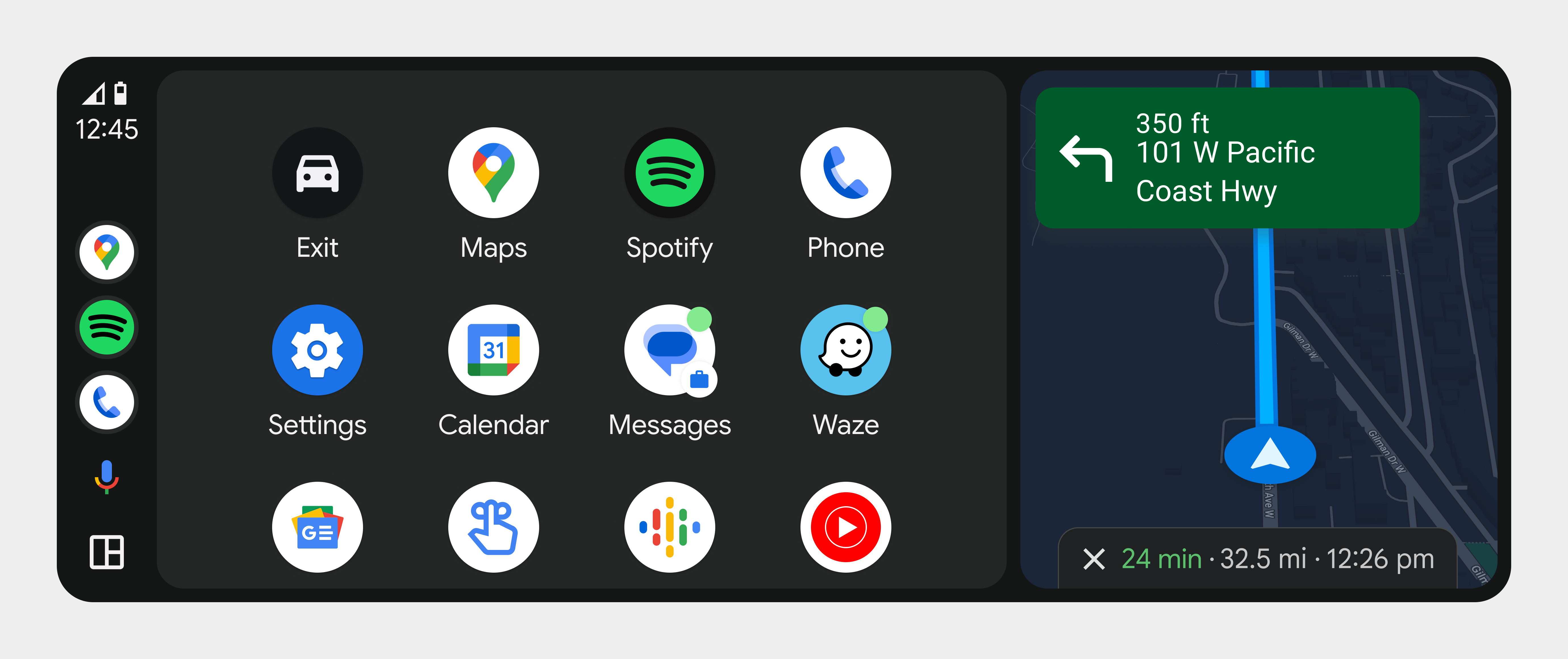
این لانچر، برنامهها و گزینههای موجود را در یک شبکه با پیمایش عمودی نمایش میدهد.
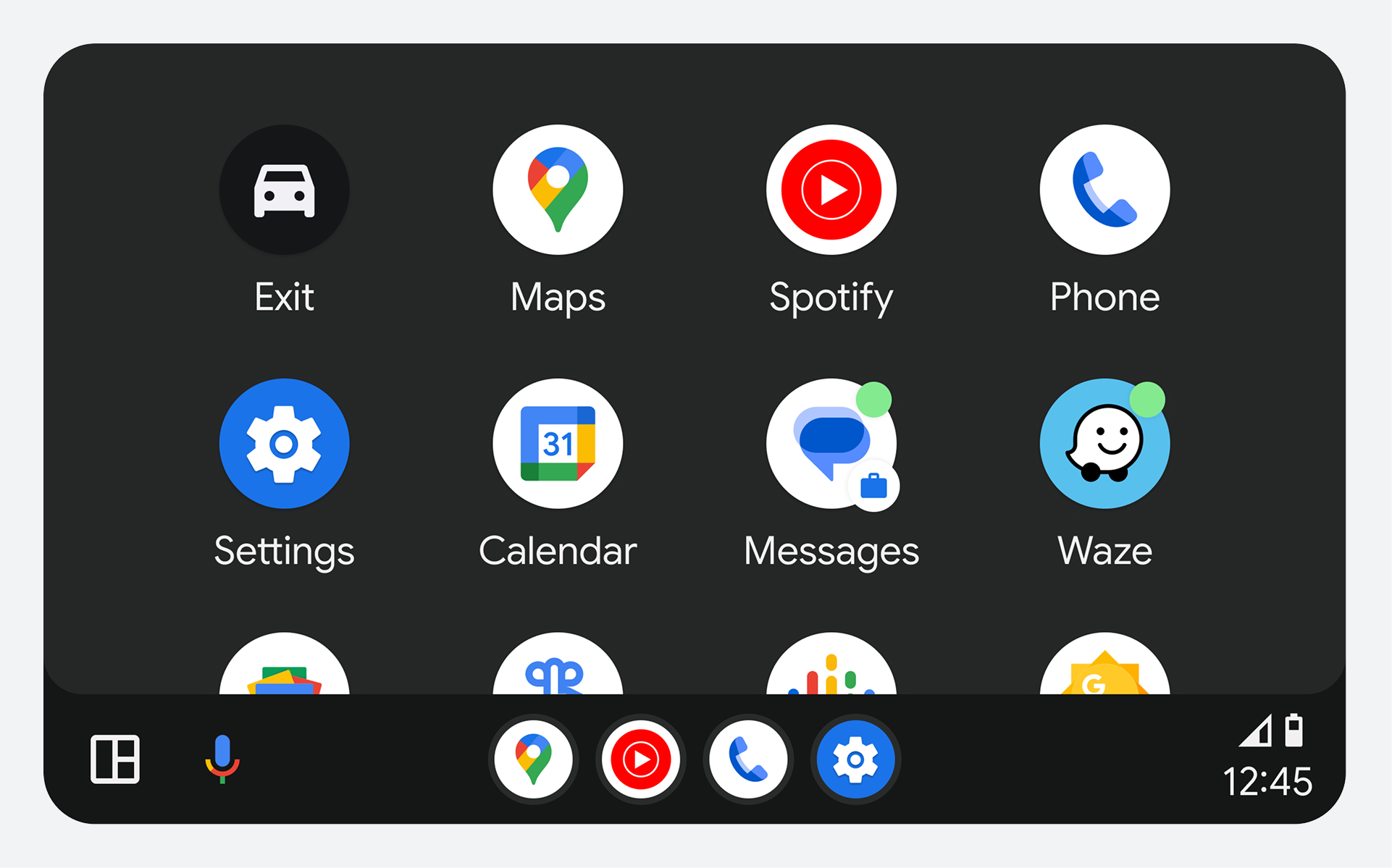
موقعیت لانچر برنامه در قسمت محتوا به عرض و ارتفاع صفحه نمایش خودرو بستگی دارد، همانطور که در تصاویر زیر نشان داده شده است:
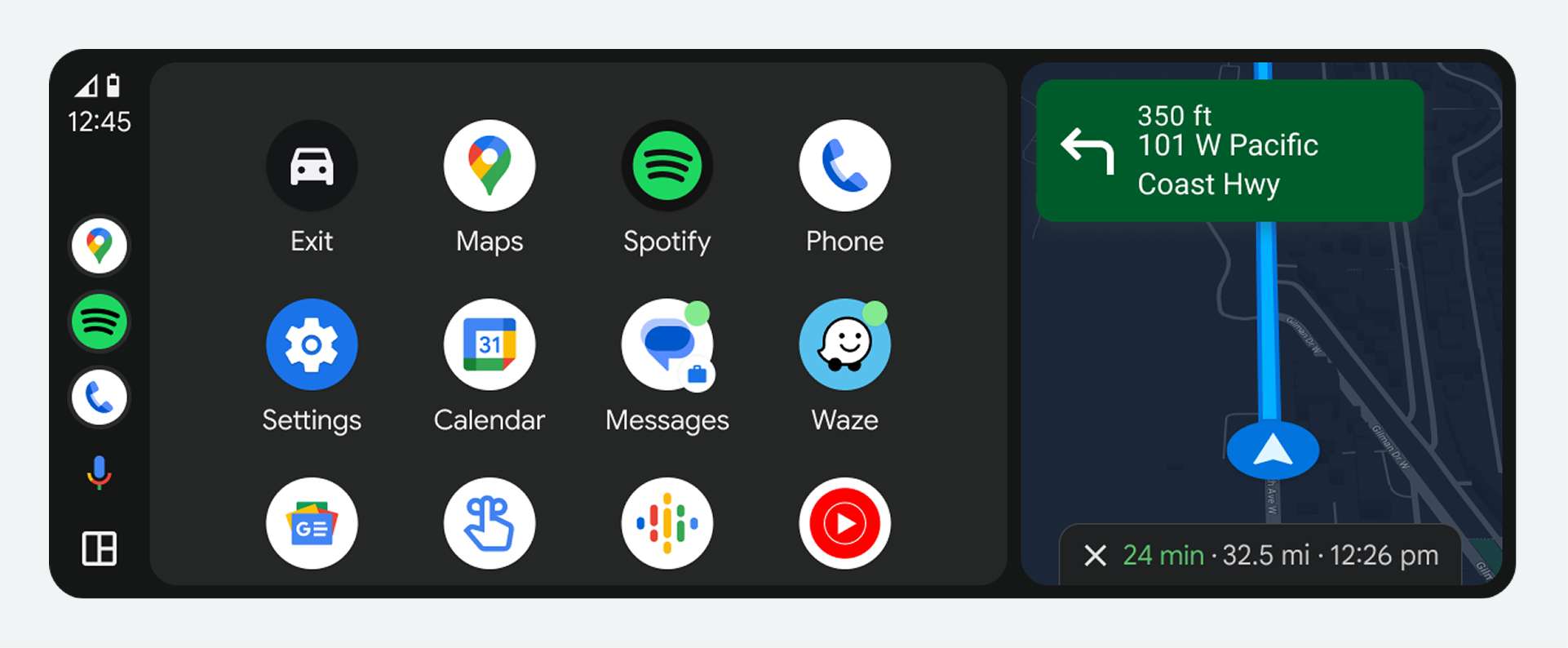
در خودروهایی که صفحه نمایش عریضتری دارند، لانچر برنامه در کنار نوار ناوبری در کنار صفحه نمایش باز میشود.
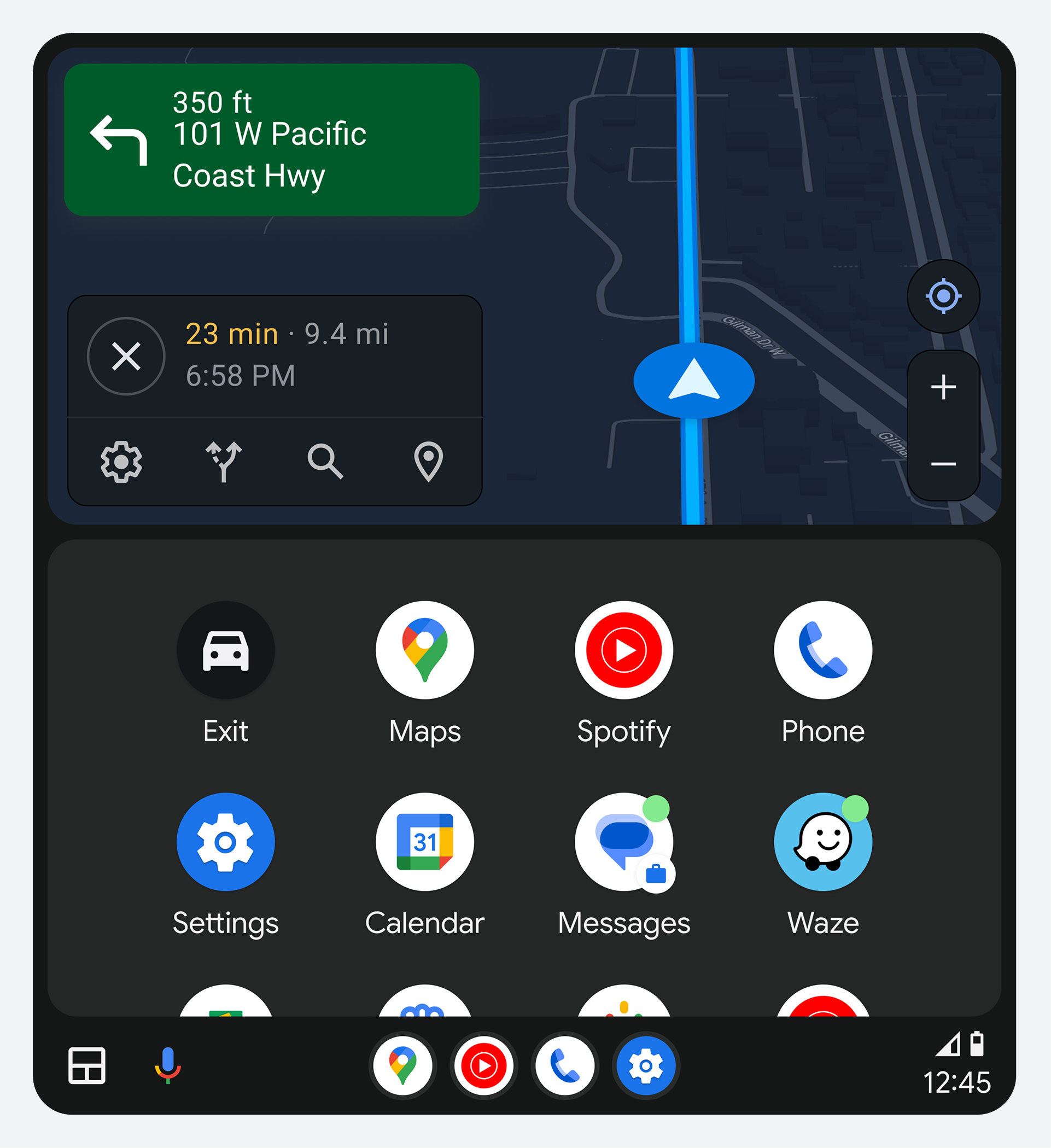
خودروهایی که صفحه نمایش عمودی دارند، لانچر برنامه را در بالای نوار ناوبری در پایین صفحه باز میکنند.
برنامهها و گزینههای موجود
جدول آیتمهای موجود در لانچر شامل موارد زیر است:
- برنامهها
- گزینه خروج
- اقدامات دستیار
نمونههایی از این موارد در بخشهای بعدی به عنوان مثال آورده شده است.
برنامهها
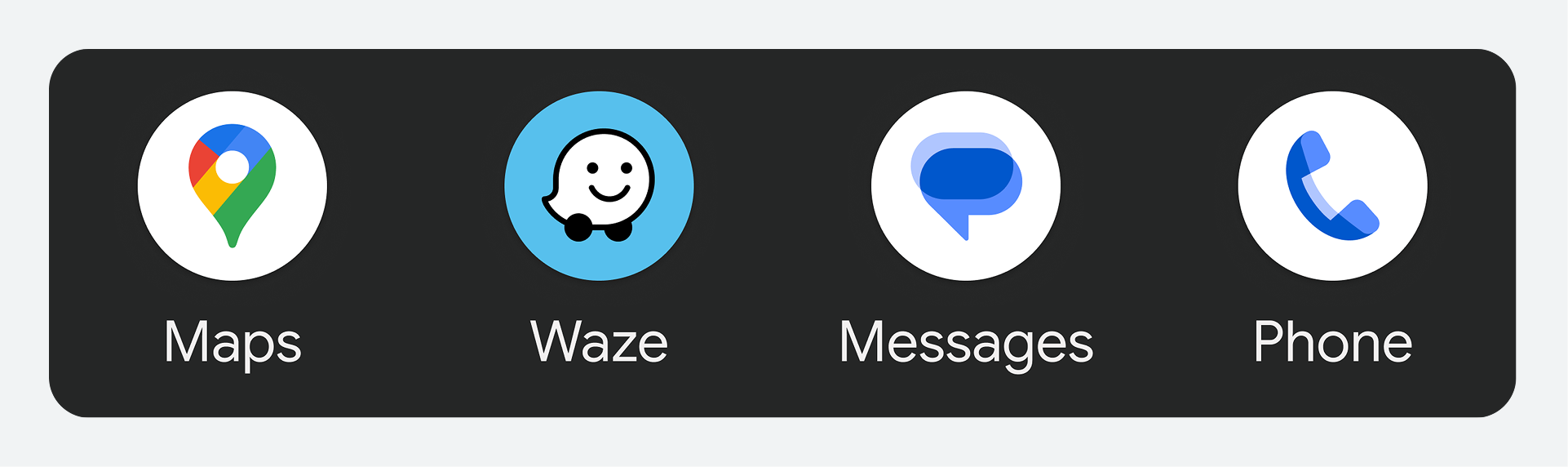
این لانچر، برنامههای سازگار با اندروید اتوی کاربر، از جمله ناوبری، رسانه، ارتباطات و موارد دیگر را نشان میدهد.
گزینه خروج
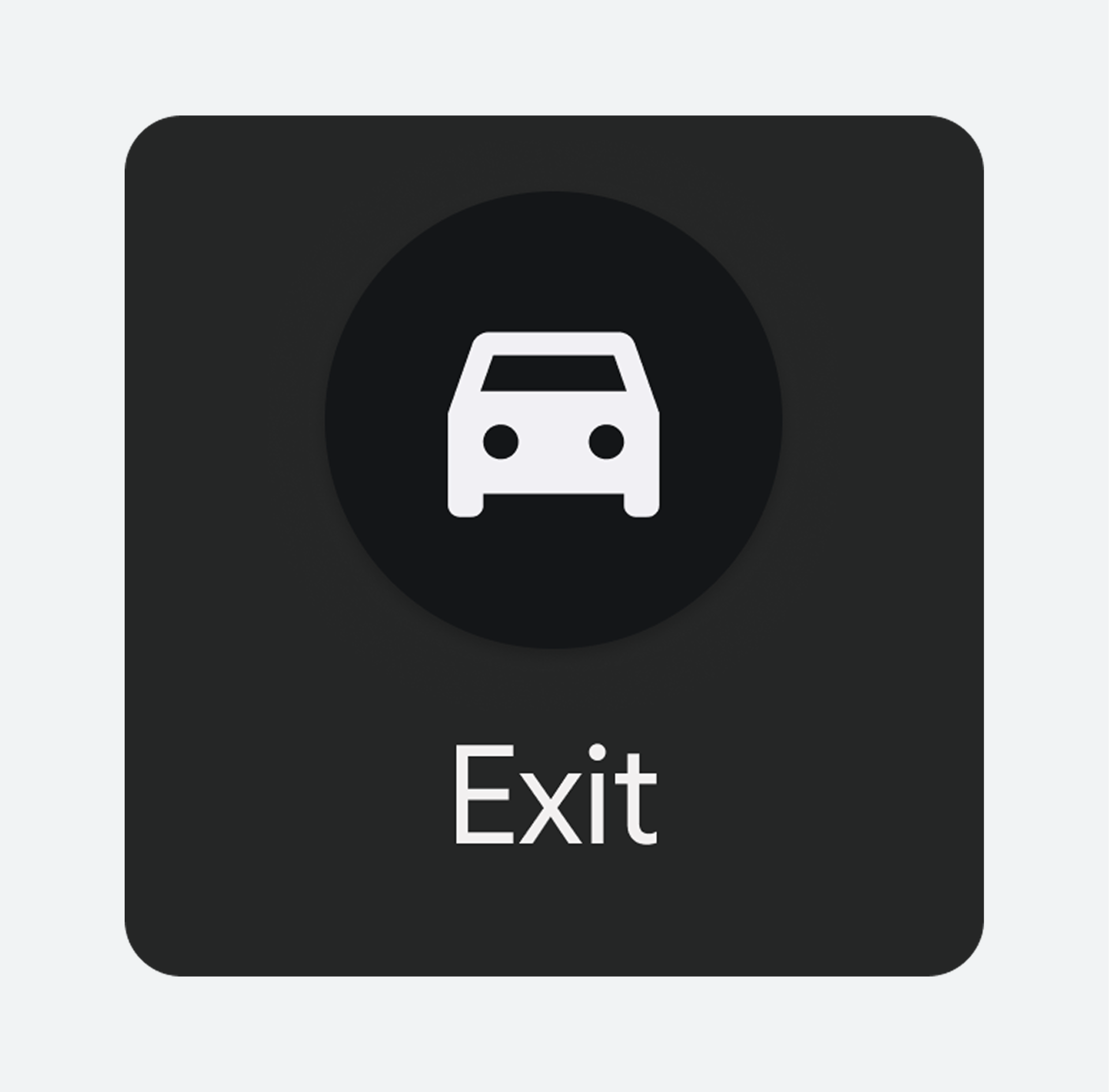
این لانچر علاوه بر نمایش برنامهها، گزینه خروج را نیز نمایش میدهد. این گزینه به کاربران امکان میدهد از اندروید اتو خارج شده و به سیستم اطلاعات سرگرمی داخلی خودرو بازگردند. دکمه خروج میتواند شامل لوگو و نام تجاری سازنده خودرو باشد.
در طرحبندی پیشفرض، گزینه خروج ابتدا و قبل از جدول الفبایی برنامهها ظاهر میشود. کاربران میتوانند در صورت سفارشیسازی لانچر ، آن را به جای دیگری منتقل کنند.
اقدامات دستیار دیجیتال
برنامههایی که دستیار دیجیتال در آنها فعال است، در لانچر گنجانده شدهاند. انتخاب این آیکونها، دستیار دیجیتال را برای کمک به انجام وظایف خاصی که تعامل صوتی برای آنها مفید است، فراخوانی میکند.
برای مثال، میتوانید از دستیار برای کشف پادکستهای خبری، تنظیم یادآوری یا خواندن اطلاعات آب و هوا استفاده کنید.

سفارشیسازی لانچر
کاربران میتوانند لانچر خود را به این روشها سفارشی کنند:
- پنهان کردن برنامهها و گزینههای خاص
- تغییر ترتیب نمایش برنامهها
این اقدامات سفارشیسازی در تنظیمات Android Auto در تلفن کاربر موجود است.
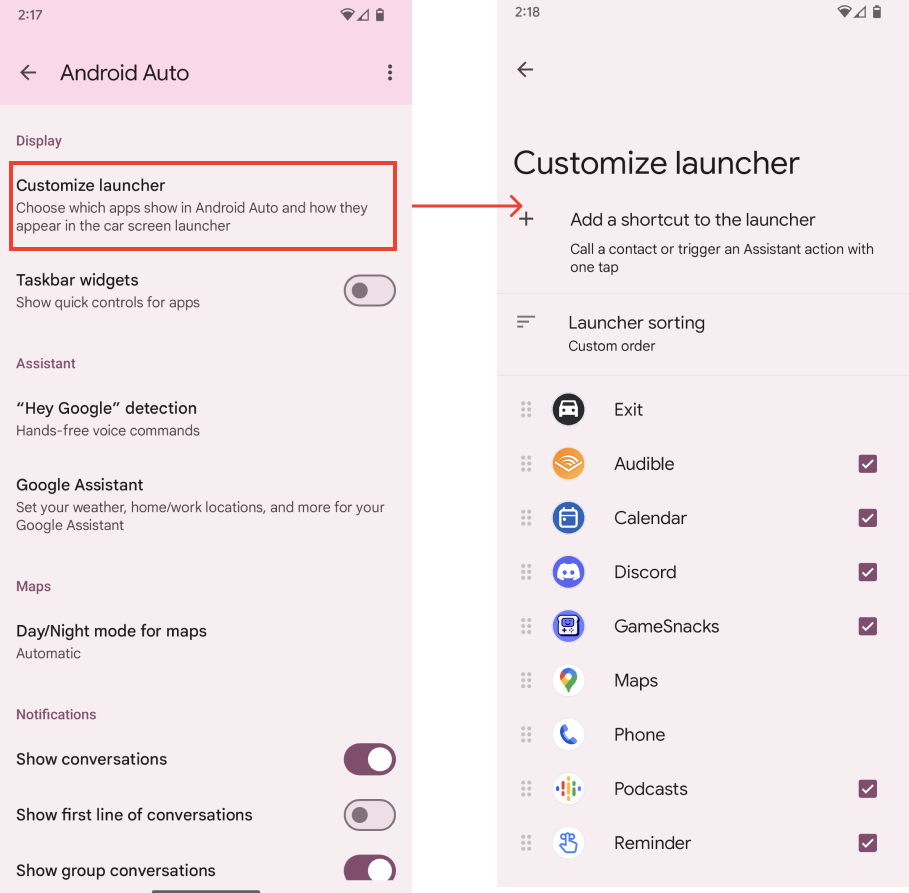
دسترسی به تنظیمات سفارشیسازی
برای دسترسی به صفحه تنظیمات اندروید اتو، کاربران باید به برنامه تنظیمات سیستم در تلفن خود مراجعه کرده و به مسیر Connected Devices > Connection Preferences > Android Auto بروند. همچنین میتوانند در برنامه تنظیمات، عبارت Android Auto را جستجو کنند.
کاربران میتوانند با تغییر تنظیمات «سفارشیسازی لانچر» ، لانچر برنامه را سفارشی کنند. در آنجا، کاربران میتوانند برنامههایی را برای پنهان کردن انتخاب کنند یا نام آنها را برای تنظیم مجدد ترتیبشان در لانچر، بکشند. هرگونه تغییری که در این صفحه ایجاد شود، پس از خروج کاربر و راهاندازی مجدد Android Auto، در لانچر منعکس میشود.