Peluncur aplikasi memungkinkan pengguna untuk menelusuri aplikasi yang tersedia dan opsi utama lainnya, lalu memilih aplikasi yang ingin mereka luncurkan.
Pengguna dapat mengakses peluncur dari tombol aplikasi di bilah navigasi . Mereka juga dapat menyesuaikan tampilan aplikasi mereka di peluncur, termasuk apakah aplikasi yang disarankan akan ditampilkan.
Anatomi
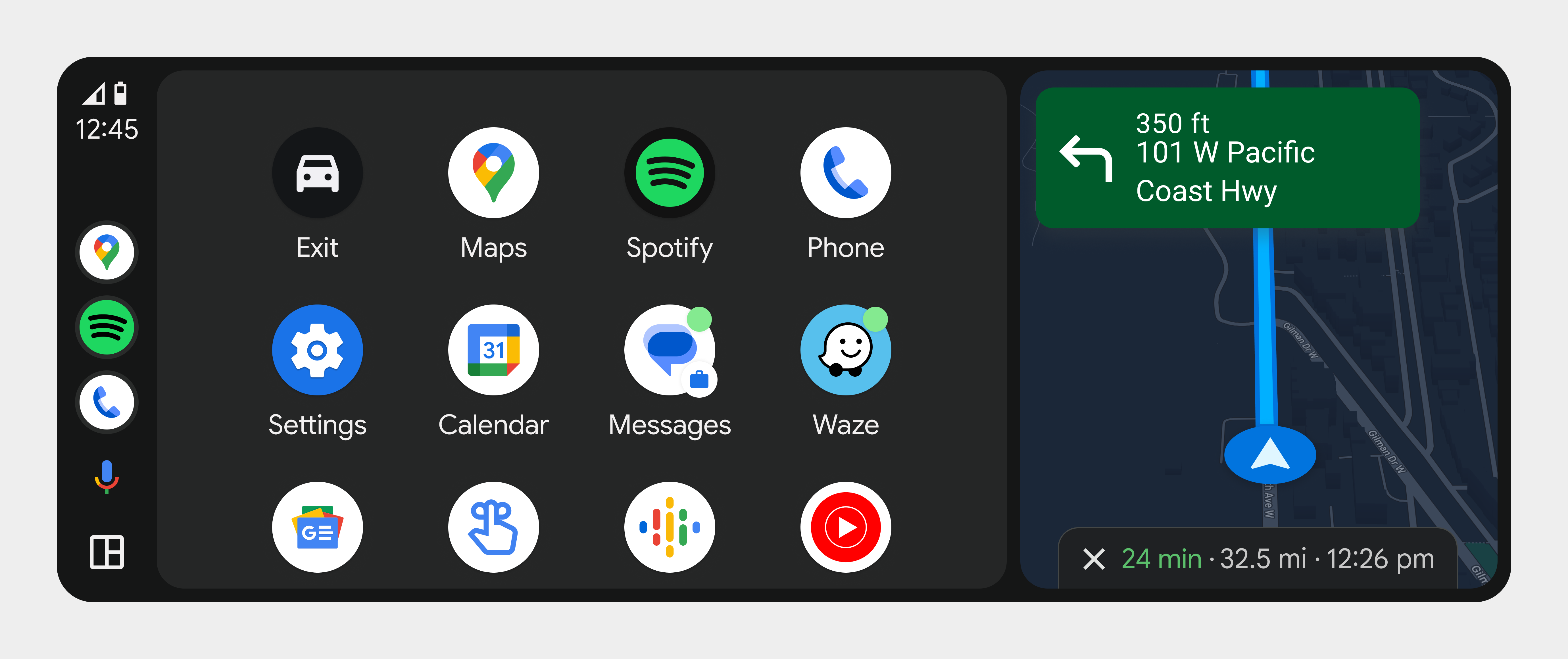
Peluncur menampilkan aplikasi dan opsi yang tersedia dalam bentuk kisi yang dapat digulir secara vertikal.
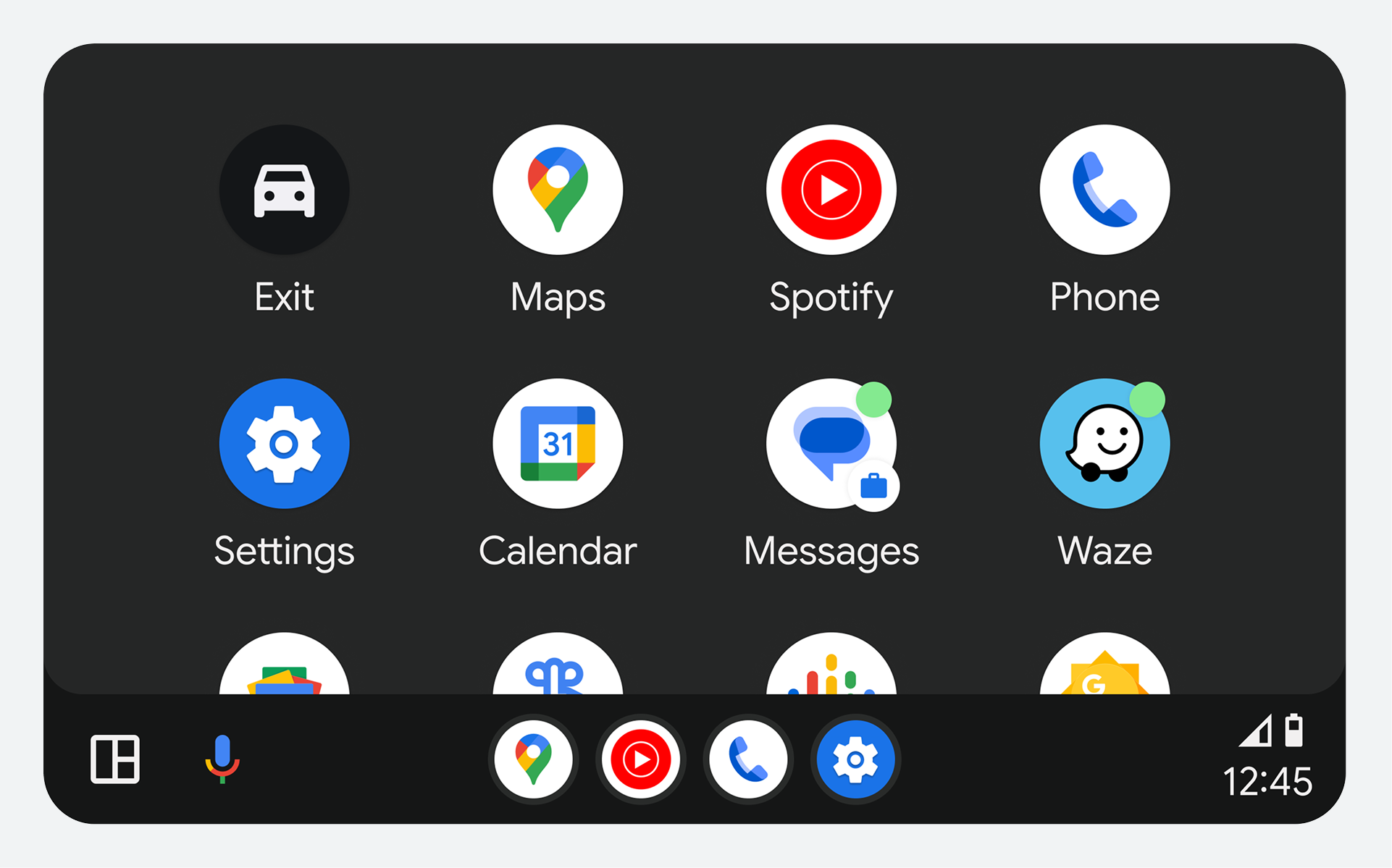
Posisi peluncur aplikasi di dalam area konten bergantung pada lebar dan tinggi layar kendaraan, seperti yang ditunjukkan pada gambar berikut:
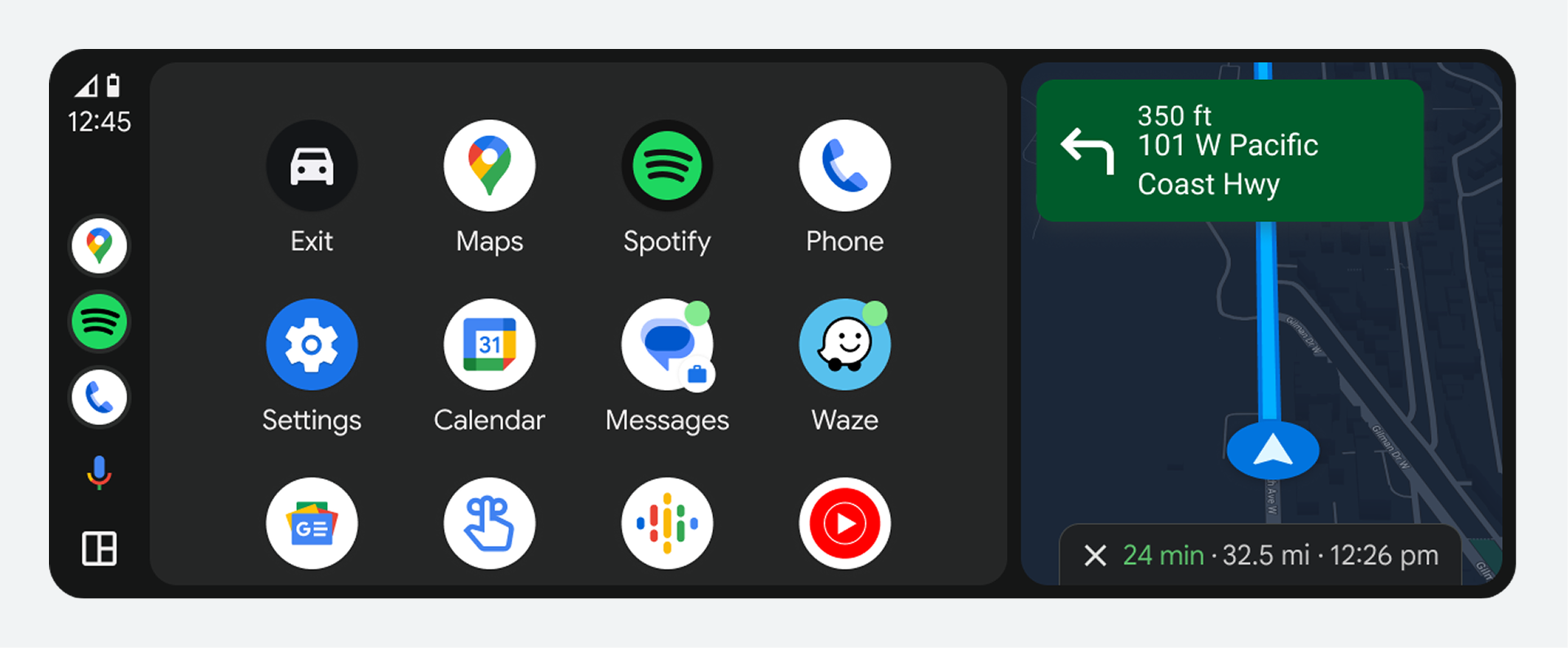
Pada mobil dengan layar yang lebih lebar, peluncur aplikasi terbuka di sebelah bilah navigasi di sisi layar.
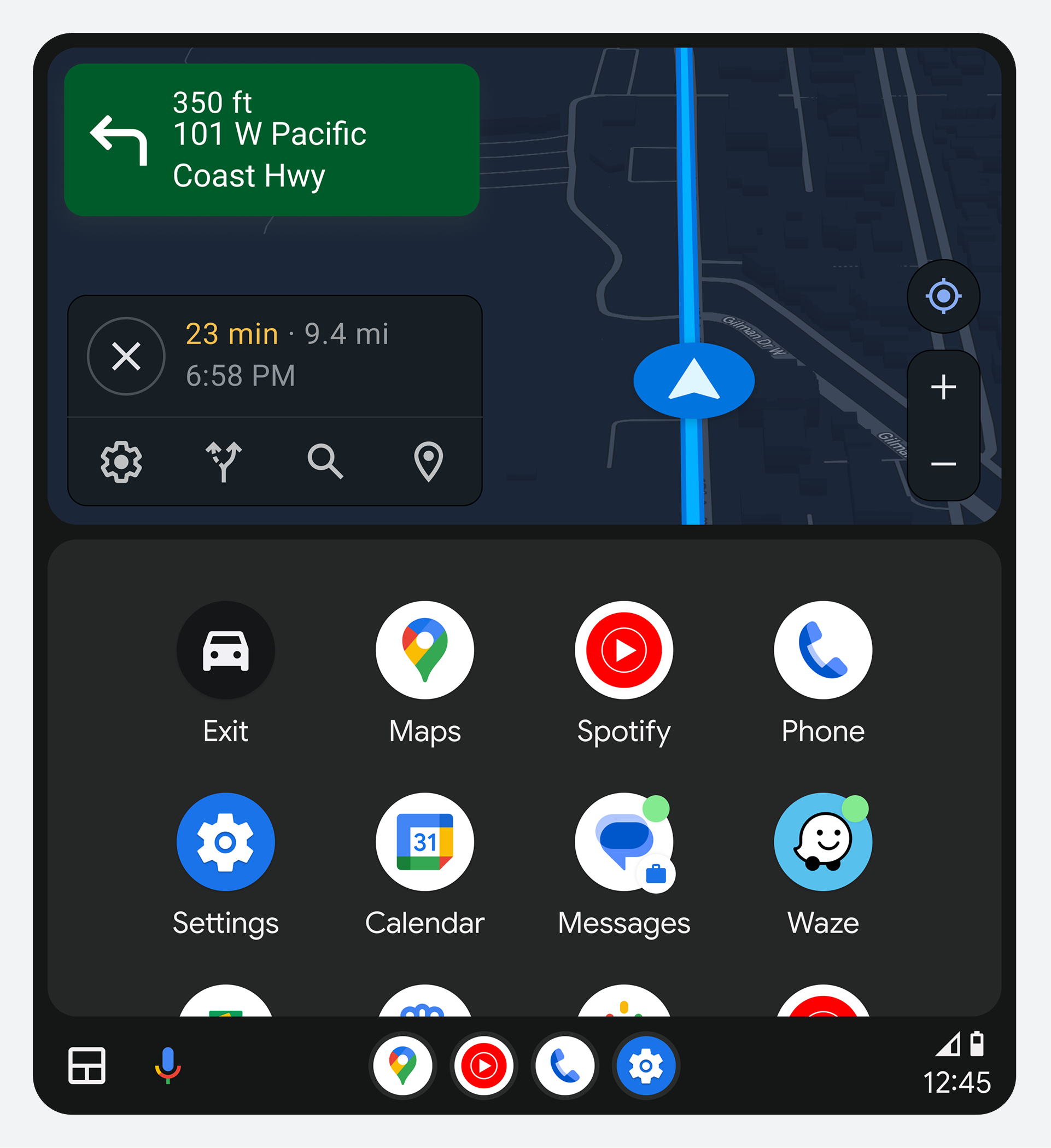
Kendaraan dengan layar potret membuka peluncur aplikasi di atas bilah navigasi di bagian bawah layar.
Aplikasi & opsi yang tersedia
Daftar item dalam peluncur mencakup hal-hal berikut:
- Aplikasi
- Opsi keluar
- Tindakan asisten
Contoh-contoh dari barang-barang ini terdapat dalam contoh-contoh di bagian selanjutnya.
Aplikasi
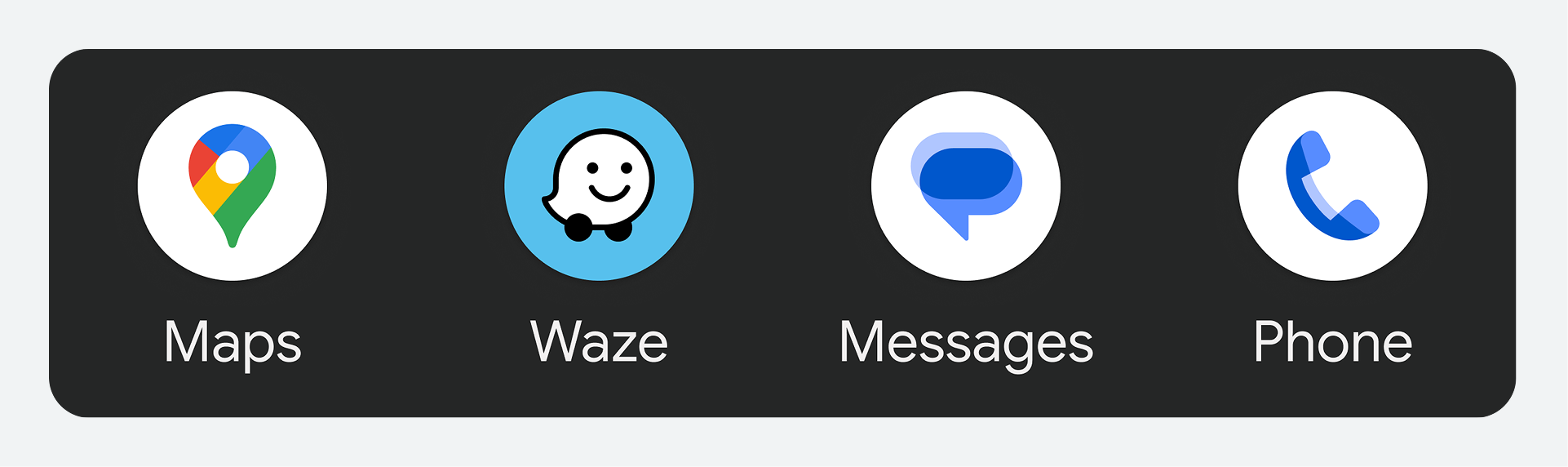
Peluncur aplikasi menampilkan aplikasi yang kompatibel dengan Android Auto milik pengguna, termasuk navigasi, media, komunikasi, dan banyak lagi.
Opsi keluar
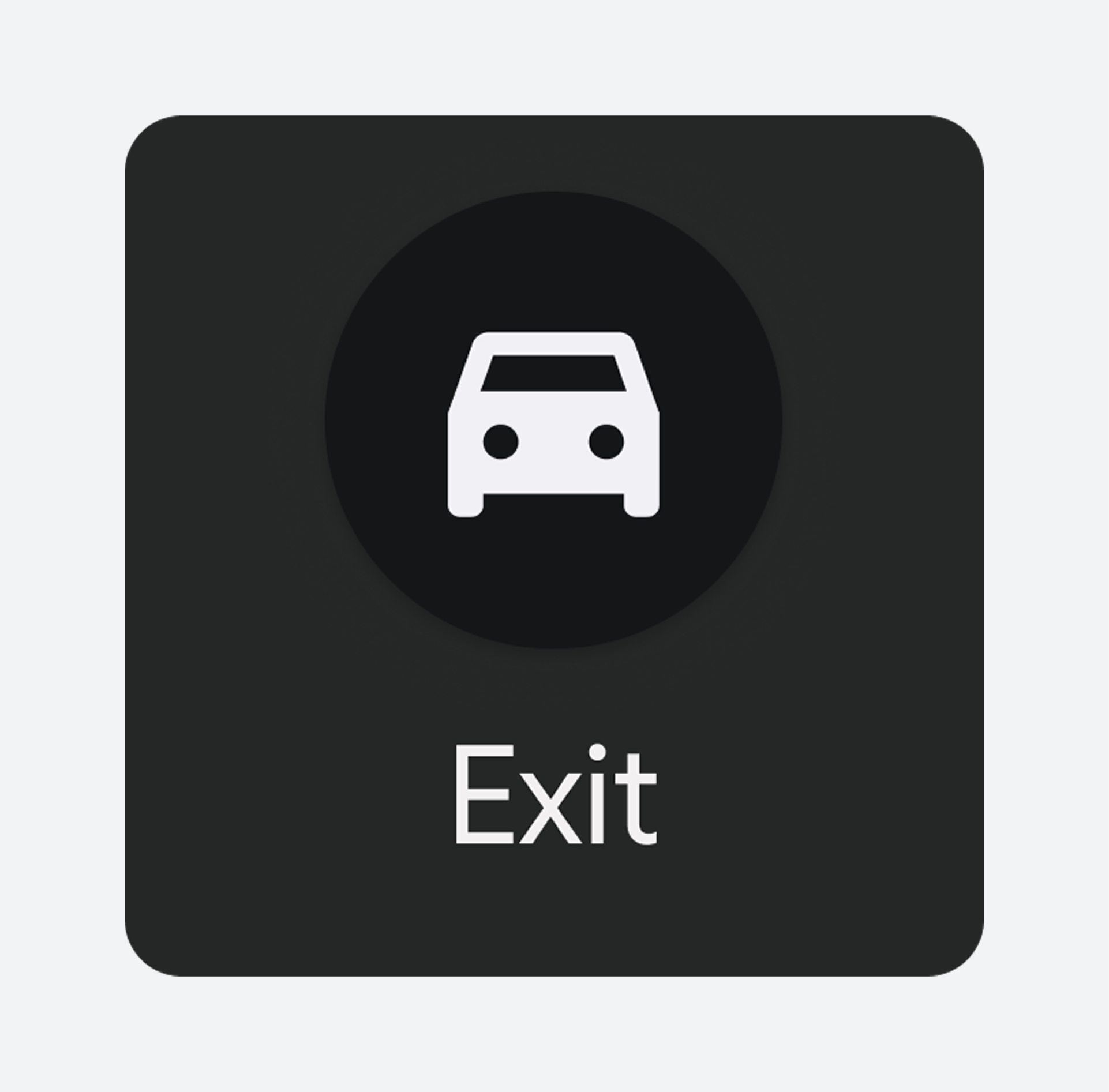
Selain menampilkan aplikasi, peluncur juga menampilkan opsi Keluar. Opsi ini memungkinkan pengguna untuk keluar dari Android Auto dan kembali ke sistem infotainment bawaan mobil. Tombol keluar dapat menyertakan logo dan nama merek pabrikan mobil.
Pada tata letak default, opsi Keluar muncul pertama, sebelum grid aplikasi berdasarkan abjad. Pengguna dapat memindahkannya ke tempat lain jika mereka menyesuaikan peluncur .
Tindakan asisten digital
Aplikasi yang diaktifkan dengan asisten digital disertakan bersama aplikasi di peluncur. Memilih ikon-ikon ini akan mengaktifkan asisten digital untuk membantu tugas-tugas tertentu yang membutuhkan interaksi suara.
Sebagai contoh, Anda dapat menggunakan Asisten untuk menemukan podcast berita, mengatur pengingat, atau membaca informasi cuaca.

Mengkustomisasi peluncur
Pengguna dapat menyesuaikan peluncur aplikasi mereka dengan cara-cara berikut:
- Sembunyikan aplikasi dan opsi tertentu
- Ubah urutan kemunculan aplikasi
Opsi penyesuaian ini tersedia di pengaturan Android Auto pada ponsel pengguna.
Mengakses pengaturan kustomisasi
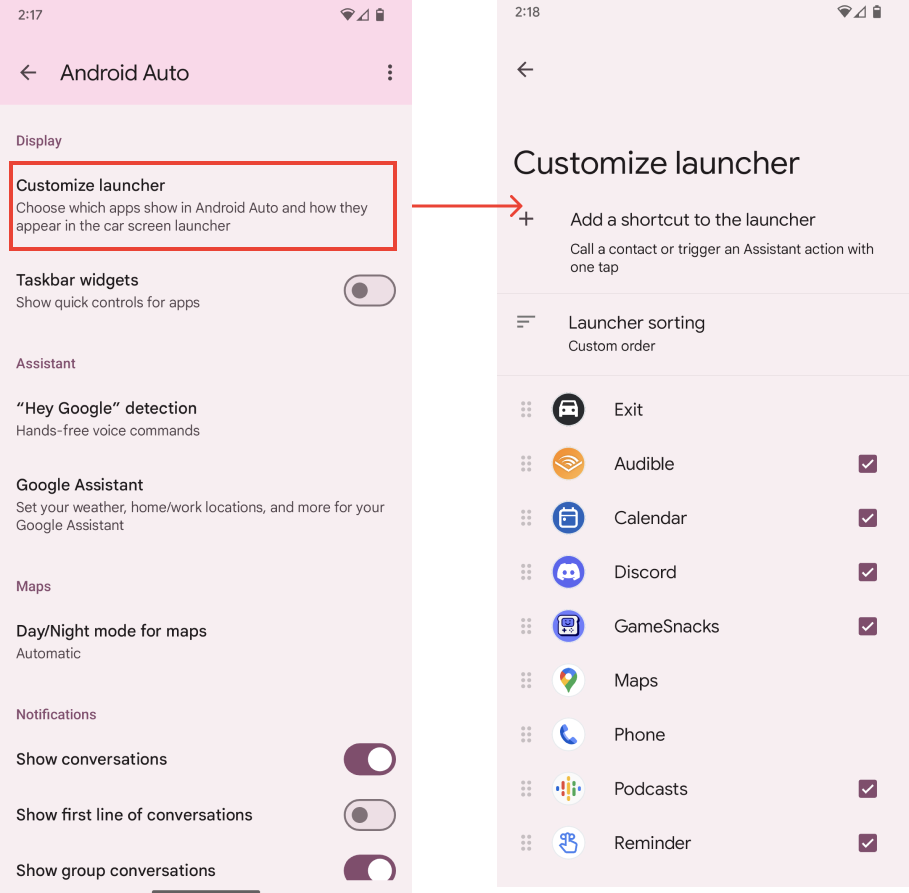
Untuk mengakses halaman Pengaturan Android Auto, pengguna dapat membuka aplikasi Pengaturan sistem di ponsel mereka, lalu masuk ke Perangkat Terhubung > Preferensi Koneksi > Android Auto . Pengguna juga dapat mencari Android Auto di aplikasi pengaturan.
Pengguna dapat menyesuaikan peluncur aplikasi dengan memodifikasi pengaturan Kustomisasi peluncur . Di sana, pengguna dapat memilih aplikasi yang ingin disembunyikan atau menyeret namanya untuk mengatur ulang urutannya di peluncur. Setiap perubahan yang dilakukan di halaman ini akan tercermin di peluncur setelah pengguna keluar dan memulai ulang Android Auto.