Uygulama başlatıcı, kullanıcıların mevcut uygulamaları ve diğer temel seçenekleri arasında gezinmelerine ve ardından başlatmak istedikleri uygulamayı seçmelerine olanak tanır.
Kullanıcılar, gezinme çubuğundaki uygulamalar düğmesinden başlatıcıya erişebilirler. Ayrıca, önerilen uygulamaların gösterilip gösterilmeyeceği de dahil olmak üzere, uygulamalarının başlatıcıda nasıl görüneceğini özelleştirebilirler.
Anatomi
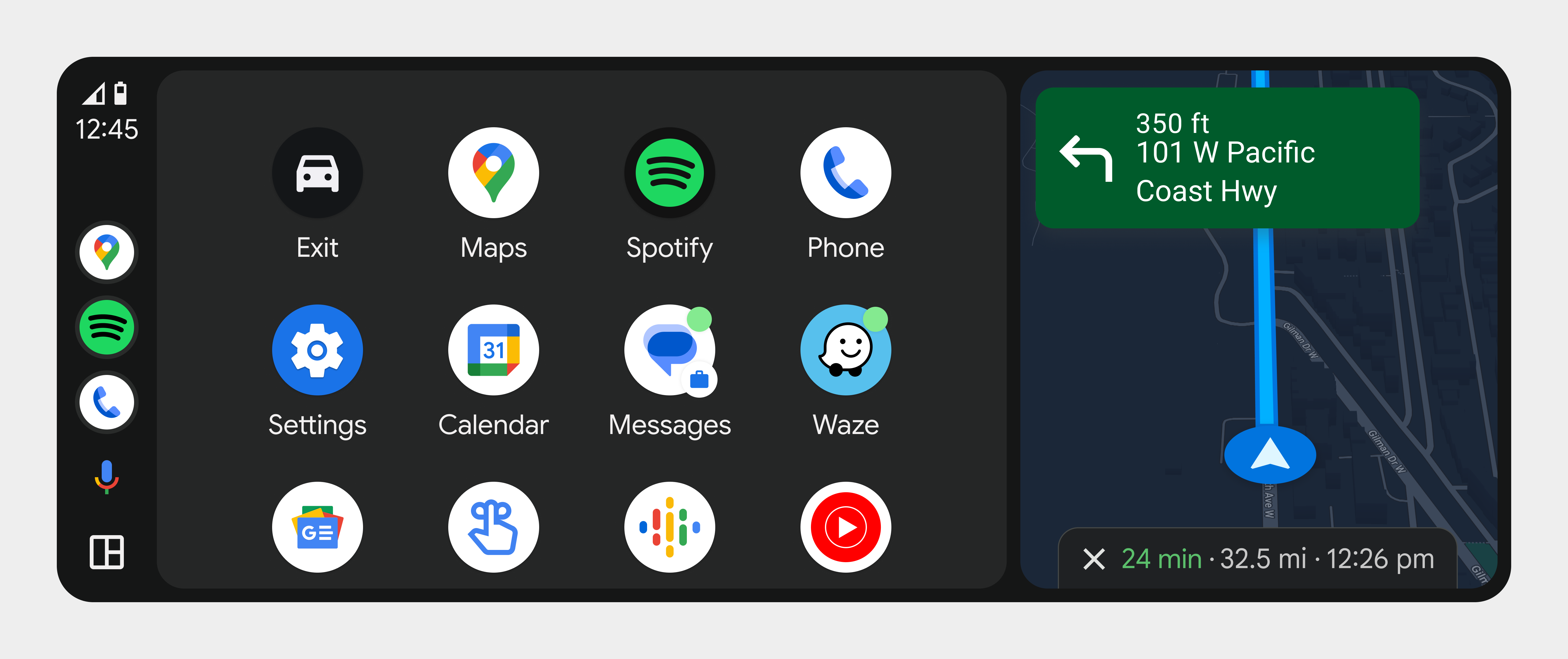
Başlatıcı, mevcut uygulamaları ve seçenekleri dikey olarak kaydırılabilen bir tablo halinde görüntüler.
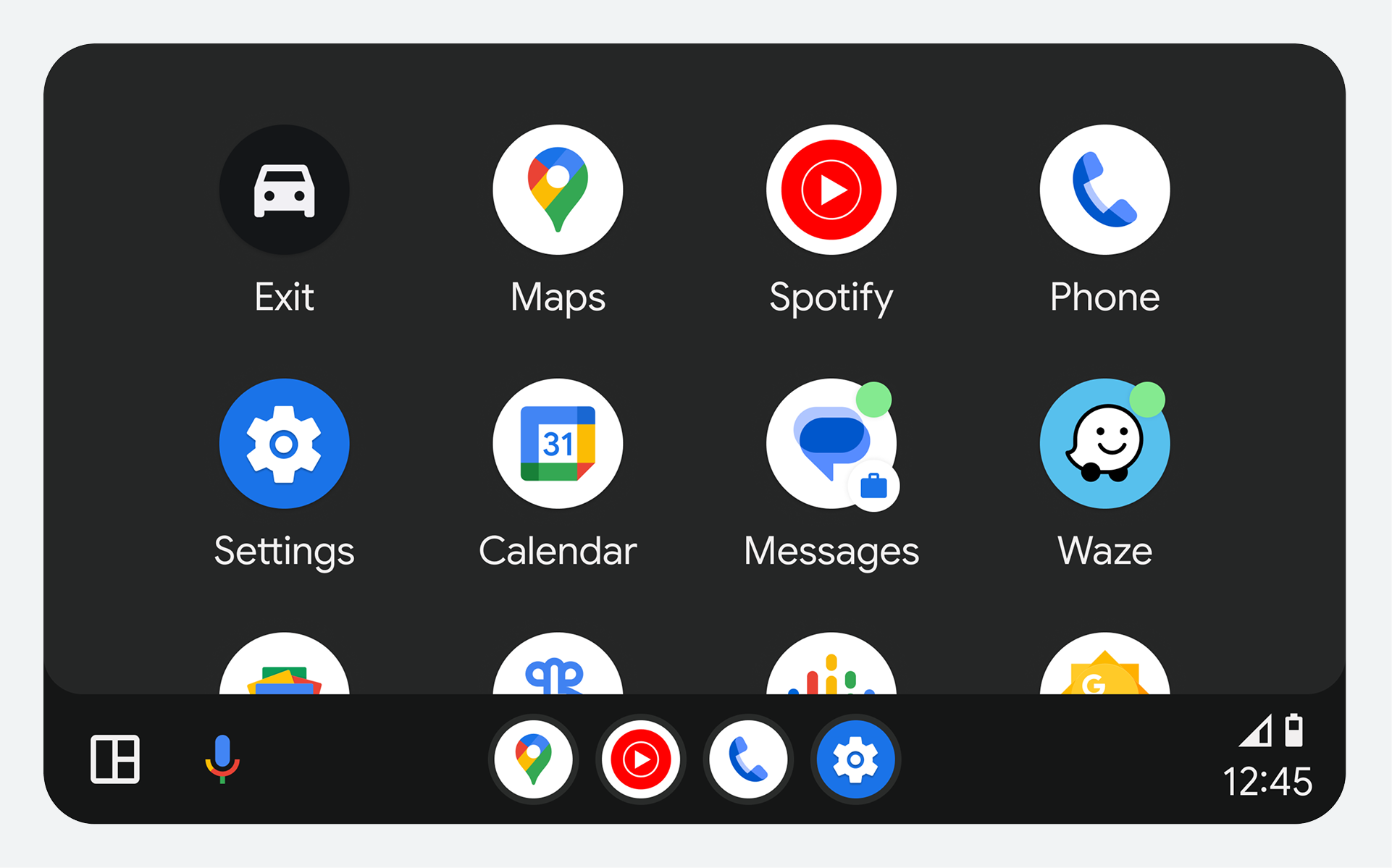
Uygulama başlatıcısının içerik alanı içindeki konumu, aşağıdaki resimlerde gösterildiği gibi, aracın ekranının genişliğine ve yüksekliğine bağlıdır:
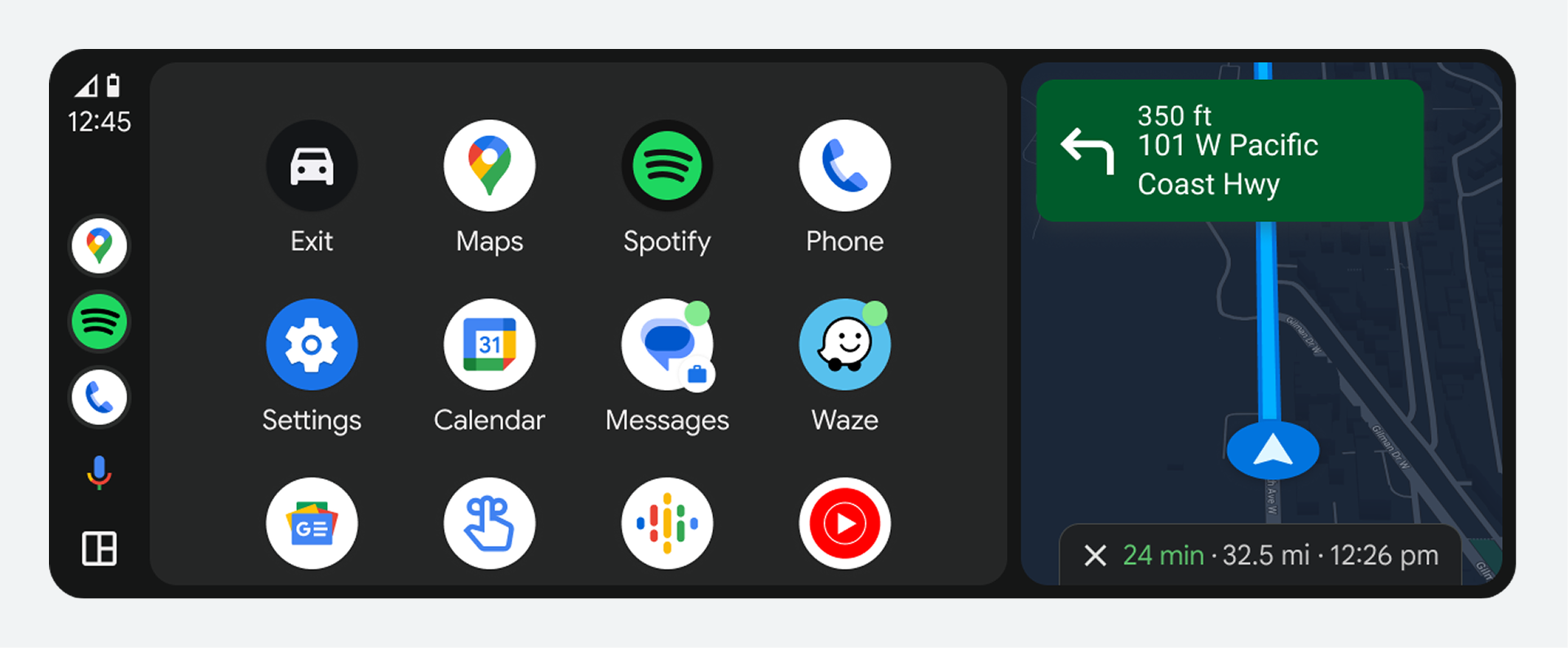
Daha geniş ekranlı araçlarda, uygulama başlatıcı ekranın yan tarafındaki navigasyon çubuğunun yanında açılır.
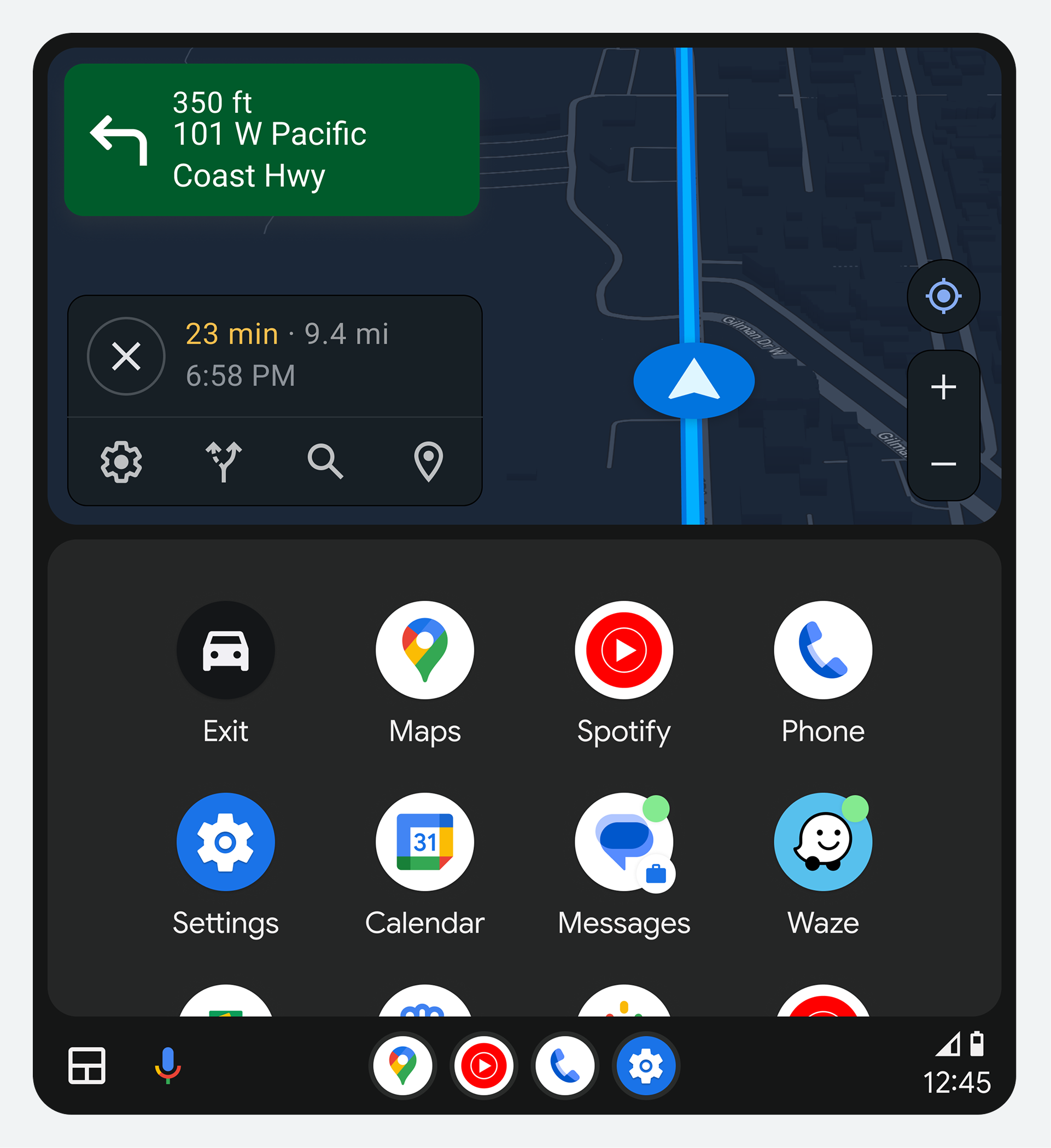
Dikey ekranlı araçlarda uygulama başlatıcı, ekranın altındaki gezinme çubuğunun üzerinde açılır.
Mevcut uygulamalar ve seçenekler
Başlatıcıdaki öğelerin listesi şunları içerir:
- Uygulamalar
- Çıkış seçeneği
- Yardımcı işlemler
Bu öğelerin örnekleri sonraki bölümlerde yer almaktadır.
Uygulamalar
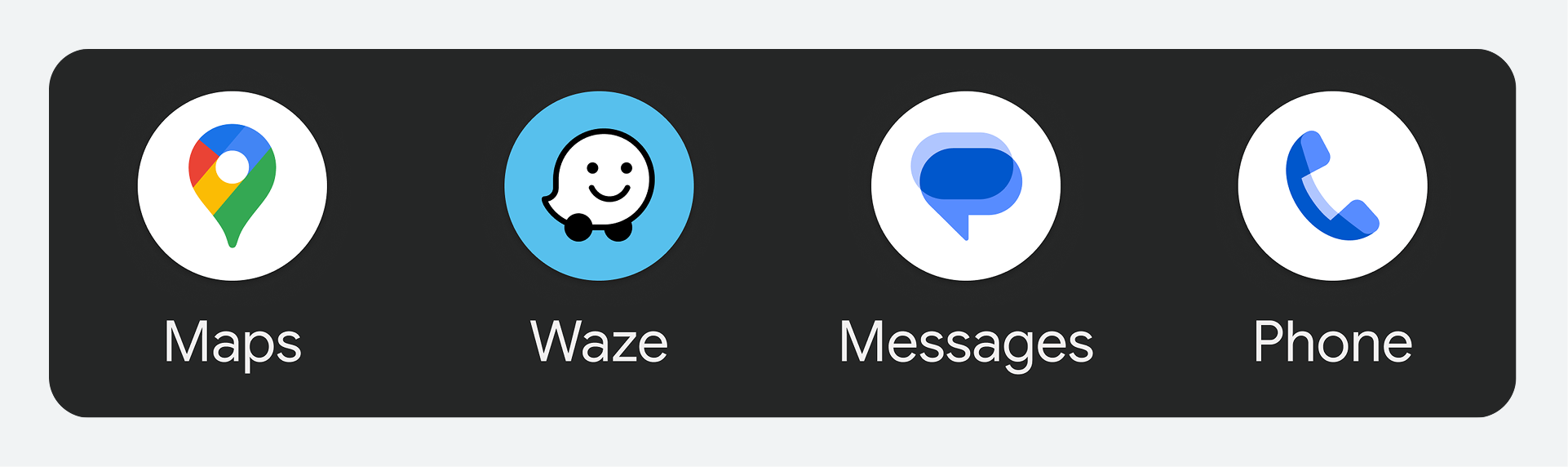
Başlatıcı, kullanıcının Android Auto ile uyumlu uygulamalarını gösterir; bunlar arasında navigasyon, medya, iletişim ve daha fazlası yer alır.
Çıkış seçeneği
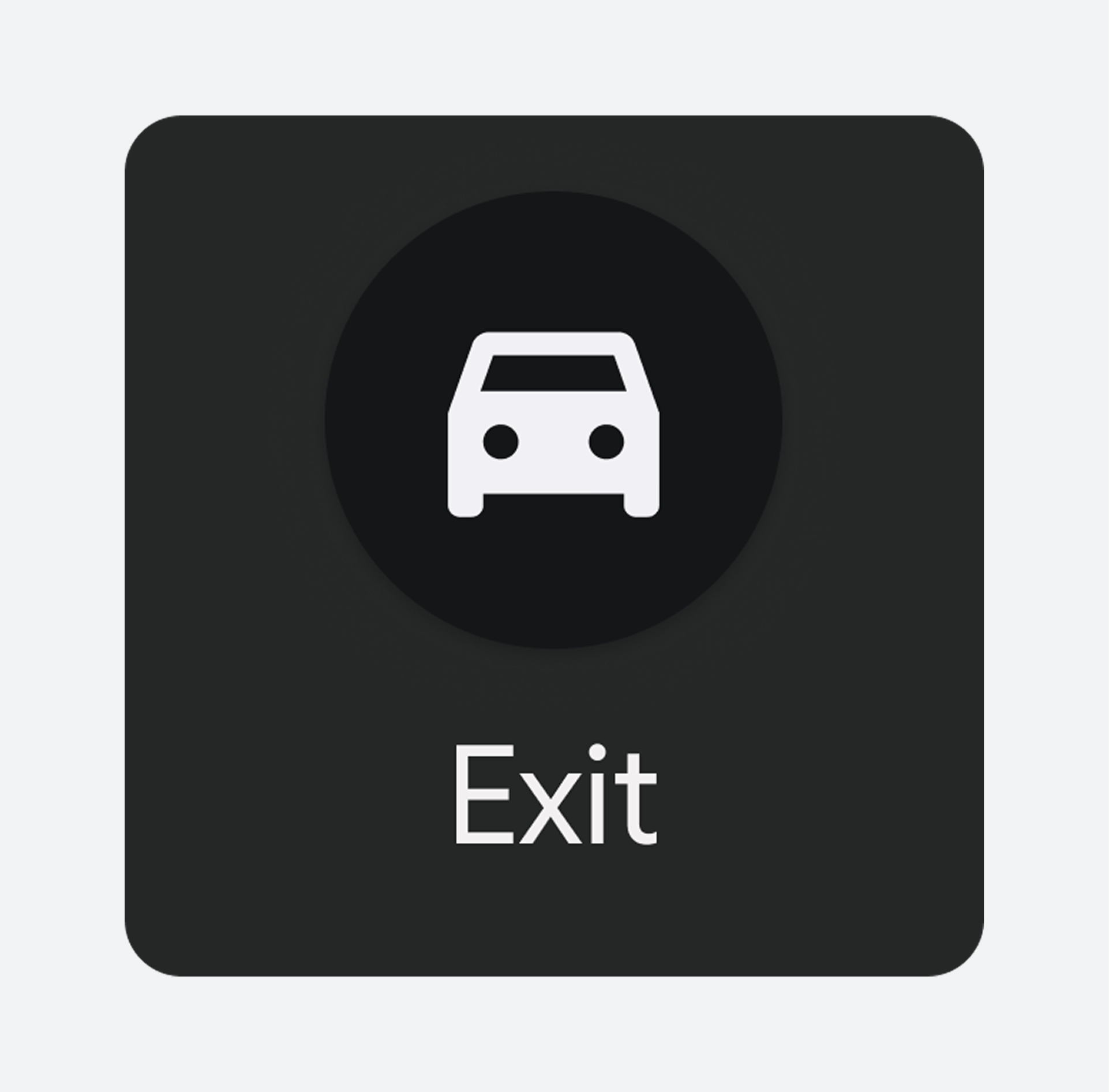
Uygulamaları göstermenin yanı sıra, başlatıcı bir Çıkış seçeneği de görüntüler. Bu seçenek, kullanıcıların Android Auto'dan çıkıp aracın dahili bilgi-eğlence sistemine geri dönmelerini sağlar. Çıkış düğmesi, araç üreticisinin logosunu ve marka adını içerebilir.
Varsayılan düzende, Çıkış seçeneği, uygulamaların alfabetik sıralamasından önce ilk sırada görünür. Kullanıcılar, başlatıcıyı özelleştirirlerse bunu başka bir yere taşıyabilirler.
Dijital asistan eylemleri
Dijital asistan özelliği etkinleştirilmiş uygulamalar, başlatıcıdaki uygulamalar arasında yer alır. Bu simgeleri seçmek, sesli etkileşimin faydalı olduğu belirli görevlerde yardımcı olması için dijital asistanı devreye sokar.
Örneğin, Asistanı kullanarak haber podcast'lerini keşfedebilir, hatırlatıcı ayarlayabilir veya hava durumu bilgilerini okuyabilirsiniz.

Başlatıcıyı özelleştirme
Kullanıcılar başlatıcılarını şu şekillerde özelleştirebilirler:
- Belirli uygulamaları ve seçenekleri gizle
- Uygulamaların görünme sırasını değiştirin.
Bu özelleştirme seçenekleri, kullanıcının telefonundaki Android Auto ayarlarında mevcuttur.
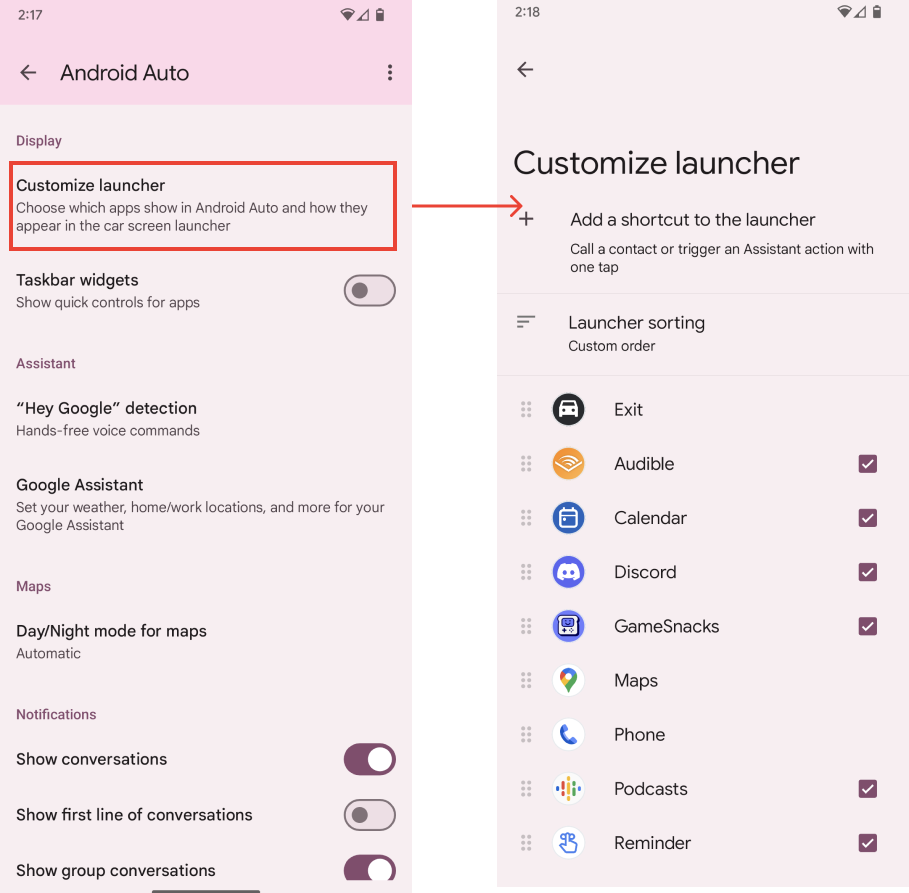
Özelleştirme ayarlarına erişim
Android Auto Ayarları sayfasına ulaşmak için kullanıcılar telefonlarındaki sistem Ayarlar uygulamasına giderek Bağlı Cihazlar > Bağlantı Tercihleri > Android Auto yolunu izleyebilirler. Kullanıcılar ayrıca Ayarlar uygulamasında Android Auto araması da yapabilirler.
Kullanıcılar, "Uygulama başlatıcısını özelleştir" ayarlarını değiştirerek uygulama başlatıcısını kişiselleştirebilirler. Burada, kullanıcılar gizlemek istedikleri uygulamaları seçebilir veya başlatıcıdaki sıralarını değiştirmek için adlarını sürükleyip bırakabilirler. Bu sayfada yapılan tüm değişiklikler, kullanıcı Android Auto'yu kapatıp yeniden başlattıktan sonra başlatıcıda da yansıtılacaktır.