
이러한 단계를 통해 동의 없이 접속한 사용자를 지원하기 위해 어떤 구성 요소를 사용자 지정할 수 있는지 이해할 수 있습니다.
- 콘텐츠 모달을 사용자 지정하세요
- 재진입 지점을 정의하세요
- 계획 알림
- 동의 요청의 시기와 속도를 결정하십시오.
- 비활성 상태 , UI 요소 및 물리적 버튼을 계획하십시오.
콘텐츠 모달을 사용자 지정하세요
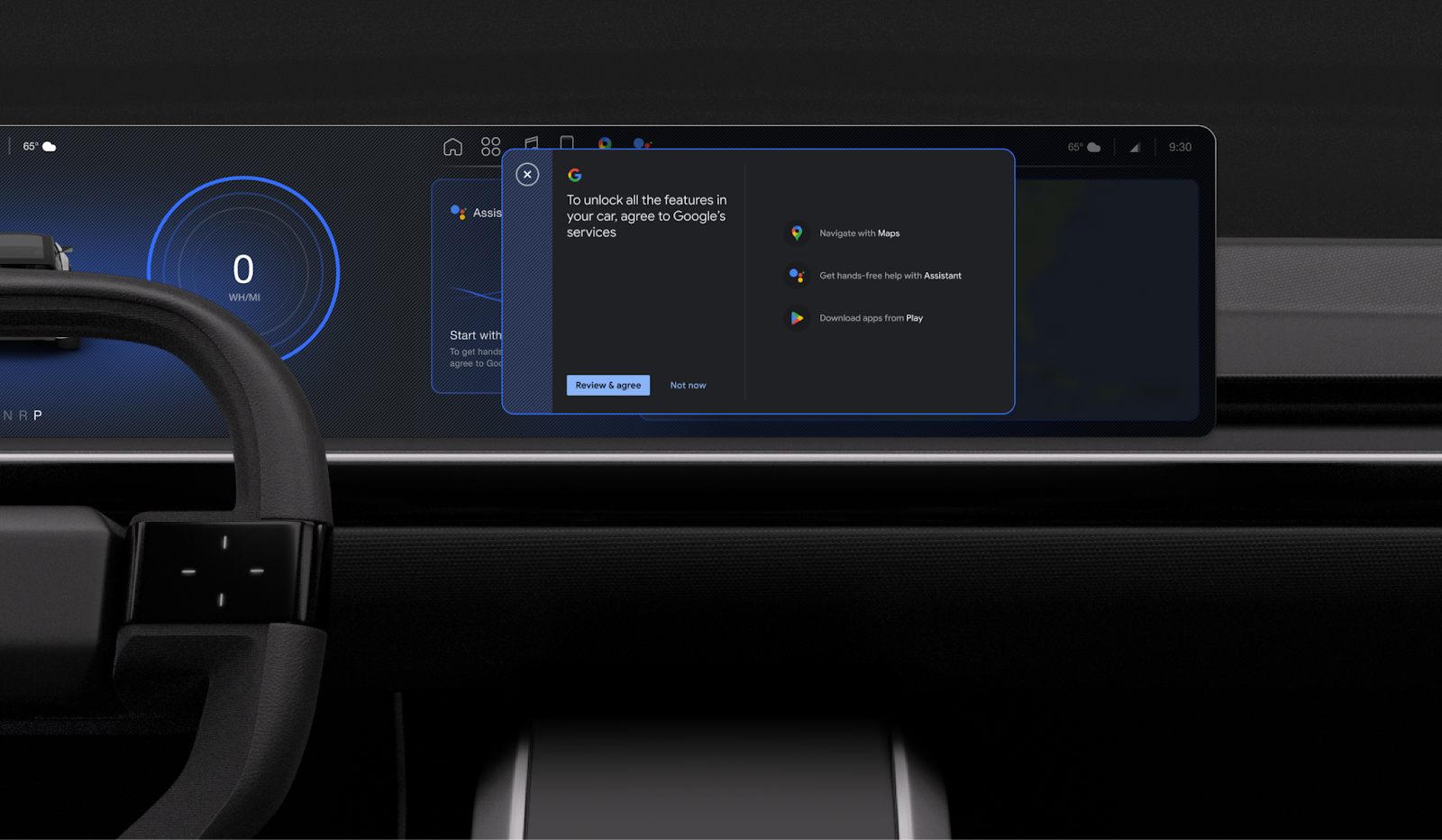
동의 요청 메시지는 콘텐츠 모달에 표시됩니다. 디자인 시스템에 맞춰 콘텐츠 모달을 맞춤 설정할 수 있으며, 알림 배너와 상황별 액션을 사용하여 모달에 접근할 수 있는 경로를 제공할 수 있습니다.
| 맞춤 설정 가능 | 맞춤 설정 불가 |
|---|---|
동의 요청 메시지는 콘텐츠 모달 프레임에 표시됩니다. 페이지는 차량 화면의 크기와 방향에 자동으로 맞춰지도록 설계되었습니다. 다음과 같이 맞춤 설정할 수 있습니다.
| 페이지 콘텐츠 |
재진입 지점을 정의하세요
gToS 프롬프트에 재진입 지점을 제공하려면 다음 단계를 따르십시오.
- 사전 알림 배너 생성 (선택 사항): 사용자가 동의 절차를 다시 찾을 수 있도록 지속적인 알림 배너를 개발하세요.
- 비활성 상태를 점검하세요. 기존 Google 서비스 접점을 검토하고, 사용자가 동의할 때까지 비활성화된 접점을 파악한 다음, 이러한 비활성 상태를 활용하여 동의 메시지를 표시하는 방법을 계획하세요.
(운전 중) 건배를 계획하세요
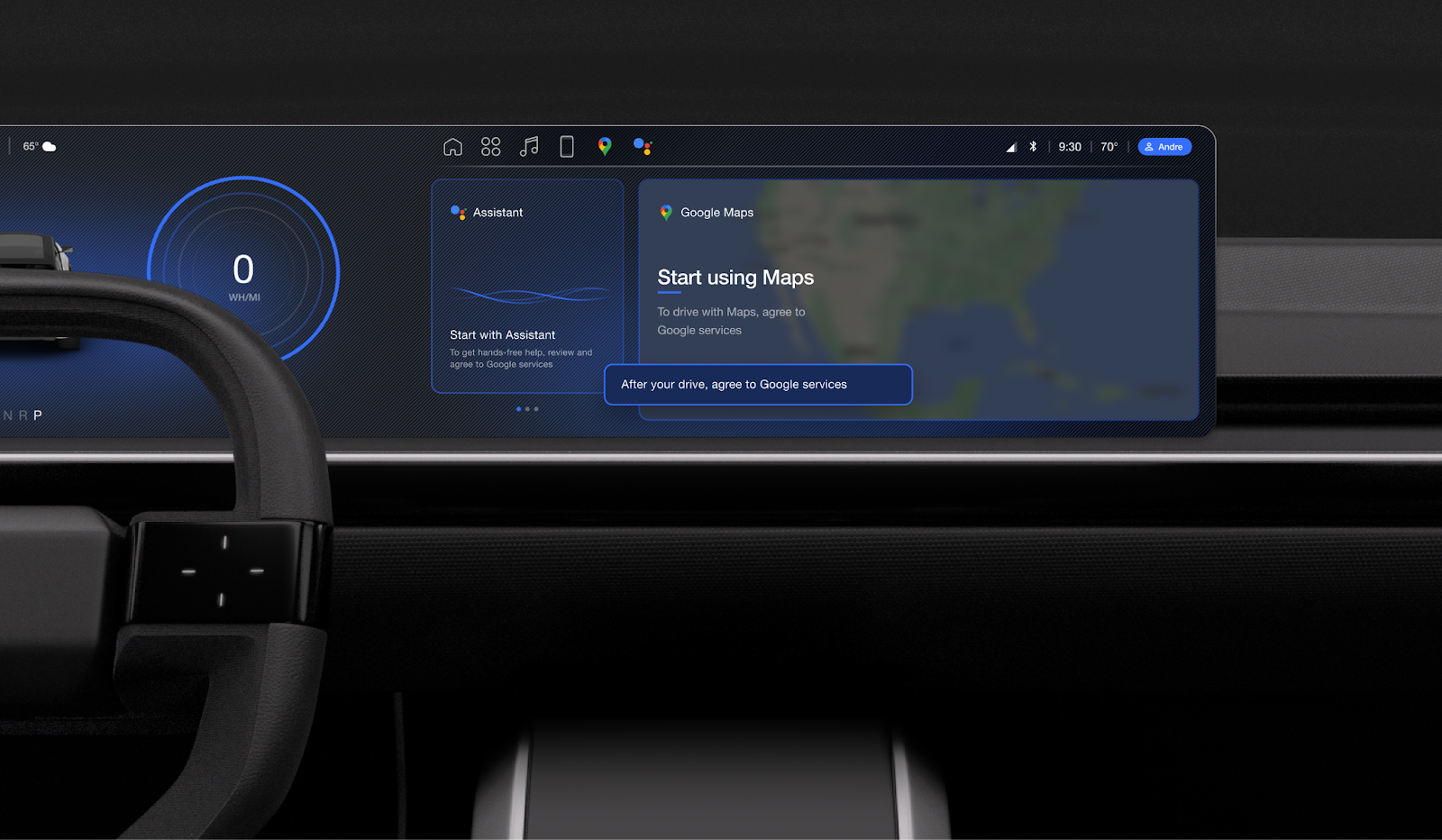
이용약관 동의를 요청하는 알림 메시지를 언제 어떻게 표시할지 결정하세요. 운전자의 주의를 산만하게 하지 않도록 간결하고 실행 가능한 내용으로 구성해야 합니다.
| 맞춤 설정 가능 | 맞춤 설정 불가 |
|---|---|
토스트는 다른 시스템 구성 요소와 마찬가지로 사용자 지정 가능한 속성을 가지고 있으므로 다음을 변경할 수 있습니다.
| 텍스트: 특별한 이유가 없는 한 기본 텍스트를 그대로 유지해야 합니다. |
알림 배너를 계획하세요
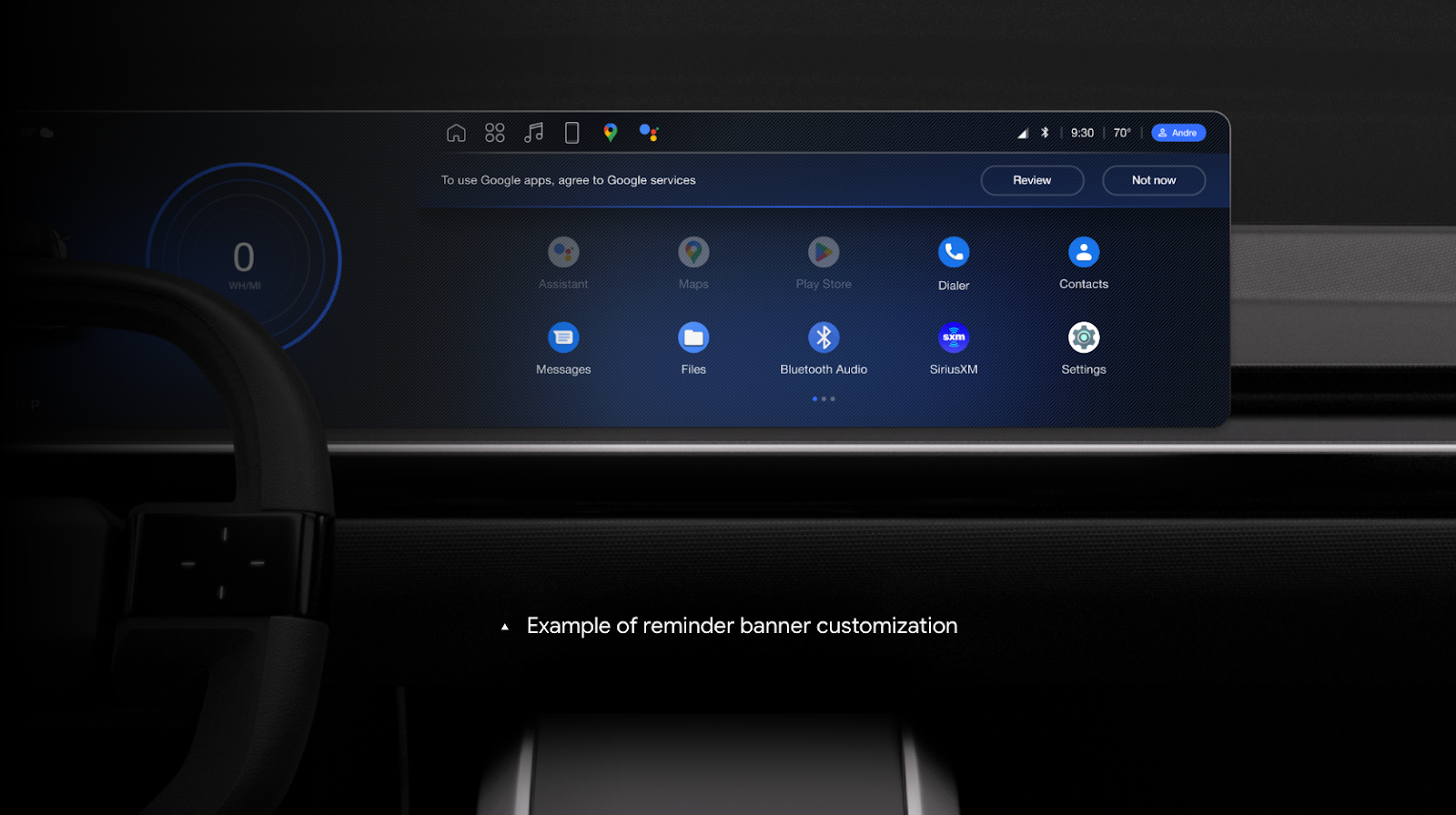
이용약관 동의를 요청하는 배너를 표시할 수 있습니다. 이 배너를 디자인할 때는 다른 앱과 겹치지 않도록 하고, 화면 상단이나 하단에 고정하세요.
기본적으로 알림 배너는 사용자가 차량 시동을 다시 걸 때마다 표시되며, 사용자의 선호도에 따라 이 동작을 사용자 지정할 수 있습니다.
| 맞춤 설정 가능 | 맞춤 설정 불가 |
|---|---|
배너는 다른 시스템 구성 요소와 마찬가지로 사용자 정의가 가능한 속성이므로 다음을 변경할 수 있습니다.
| 텍스트: 특별한 이유가 없는 한 기본 텍스트를 그대로 유지해야 합니다. |
동의 요청의 시기와 속도를 결정하십시오.
기본적으로 동의 요청 메시지는 모든 운전 시작 시에 표시됩니다. 메시지 표시 빈도는 변경할 수 있으며, 안전하고 도움이 되는 시점에 메시지를 표시하도록 계획해야 합니다.
설계 비활성 상태
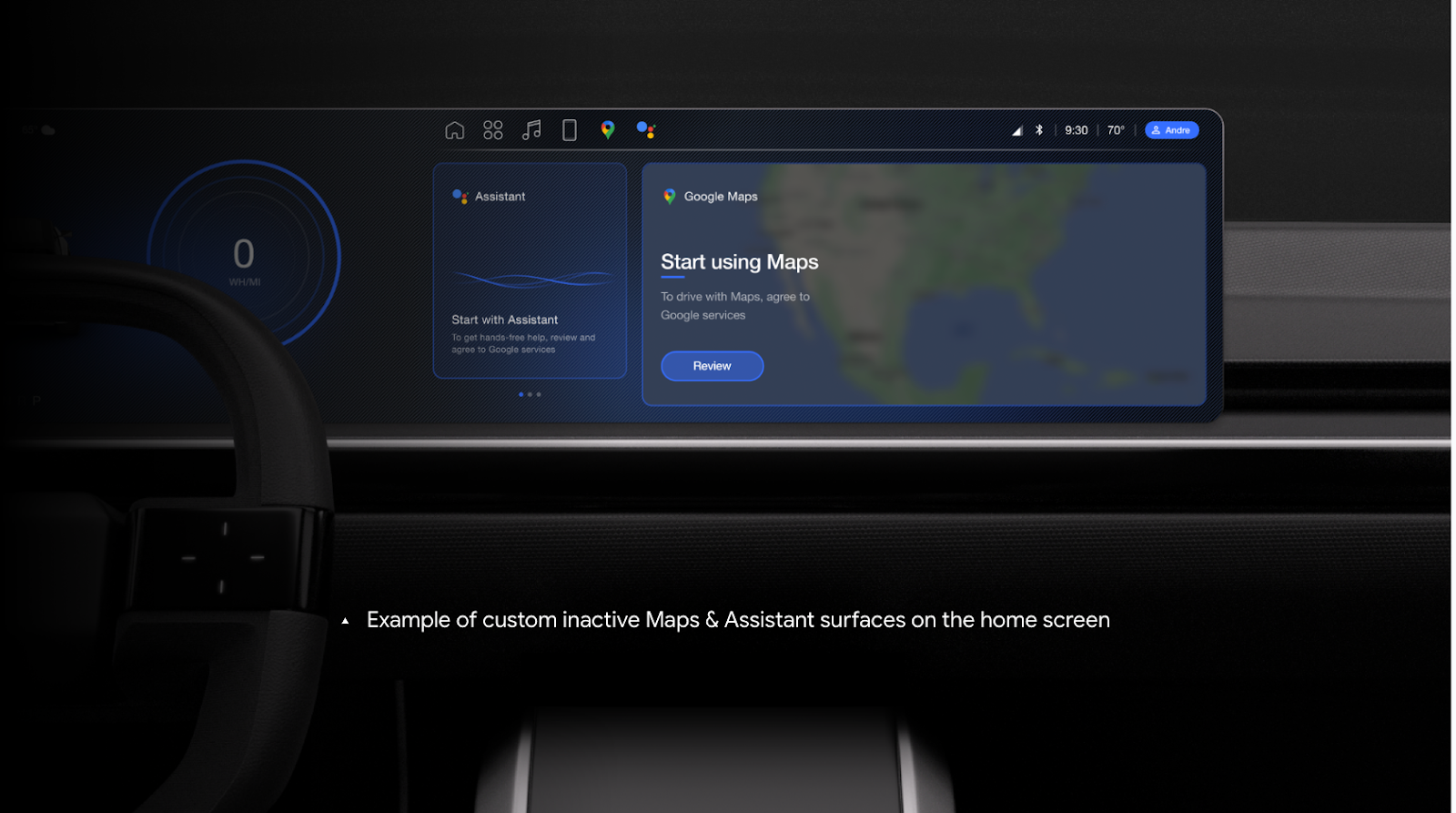
사용자가 초기 동의 메시지를 거부하면 Google 서비스를 사용할 수 없는 홈페이지로 이동합니다. 이 경우 지도와 같은 카드를 사용하여 서비스 이용 준비가 완료되지 않았음을 사용자에게 알리고 Google 서비스 이용 약관에 다시 동의하도록 유도하는 버튼을 표시하세요.
단계:
- 비활성 상태를 점검하세요. 기존 Google 서비스 접점을 검토하고, 사용자가 동의할 때까지 비활성화된 접점을 파악한 다음, 이러한 비활성 상태를 활용하여 동의 메시지를 표시하는 방법을 계획하세요.
- 비활성 상태 디자인: 비활성 Google 서비스를 어떻게 표시할지, 그리고 사용자가 동의 절차를 시작하도록 어떻게 안내할지 결정합니다. 여기에는 다음 사항이 포함됩니다.
- 지도나 쌍둥이자리 앱처럼 사용하지 않는 카드를 홈 화면에 디자인하세요.
- 비활성화된 앱 아이콘 디자인
- 계획 비활성화 설정
- 비활성 물리적 입력 계획
| 맞춤 설정 가능 | 맞춤 설정 불가 |
|---|---|
| 텍스트: 비활성 상태와 관련된 메시지를 포함하는 경우, 변경해야 할 강력한 이유가 없는 한 기본 텍스트를 사용해야 합니다. |
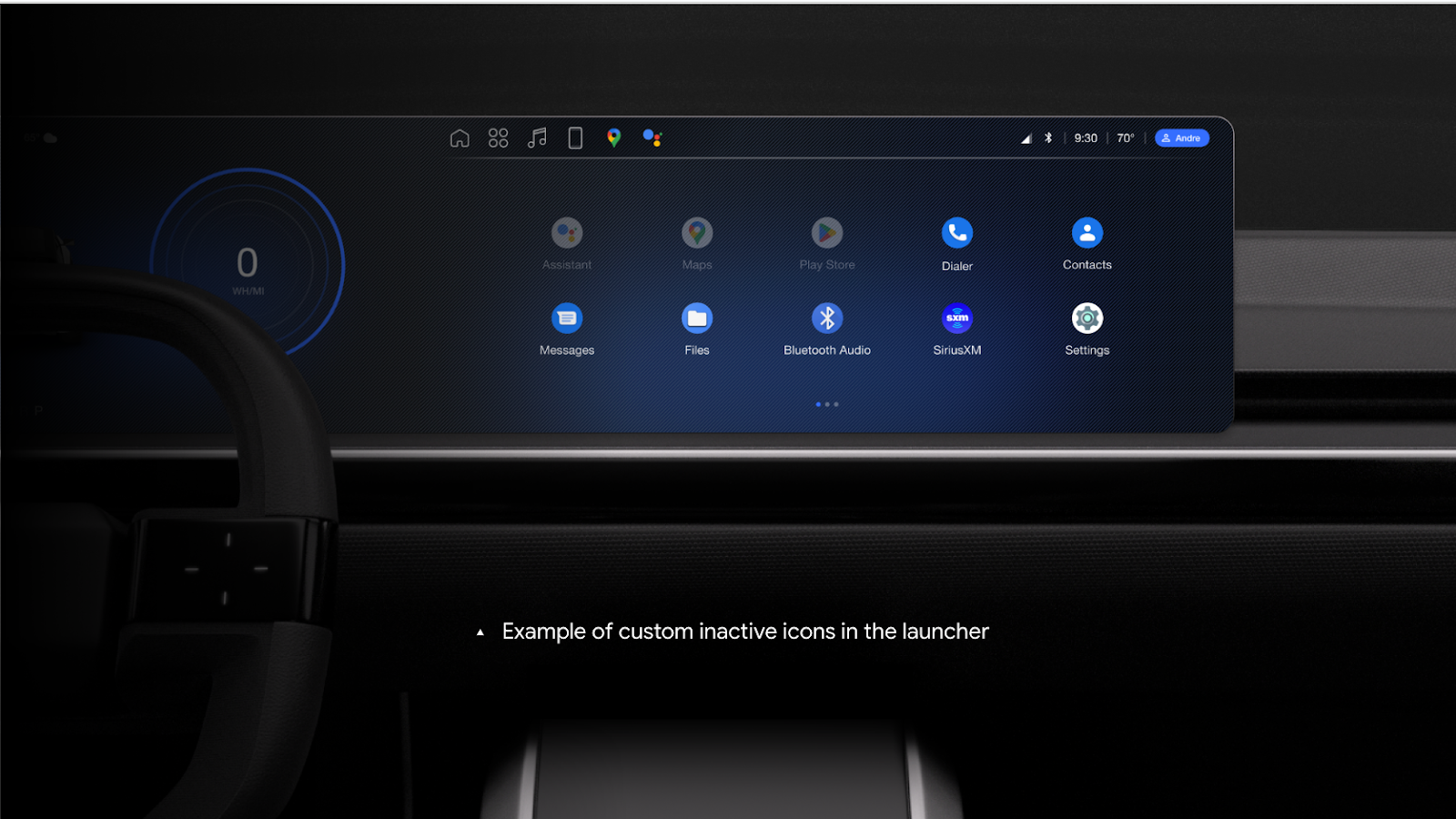
계획되지 않은 앱 아이콘
동의하지 않은 사용자에게는 Google 앱을 사용할 수 없습니다. 앱 실행기에서 이러한 앱을 비활성화된 상태로 표시하고, 사용자가 해당 앱을 탭했을 때 Google 이용약관 동의 창이 나타나는지 확인하세요.
| 맞춤 설정 가능 | 맞춤 설정 불가 |
|---|---|
|
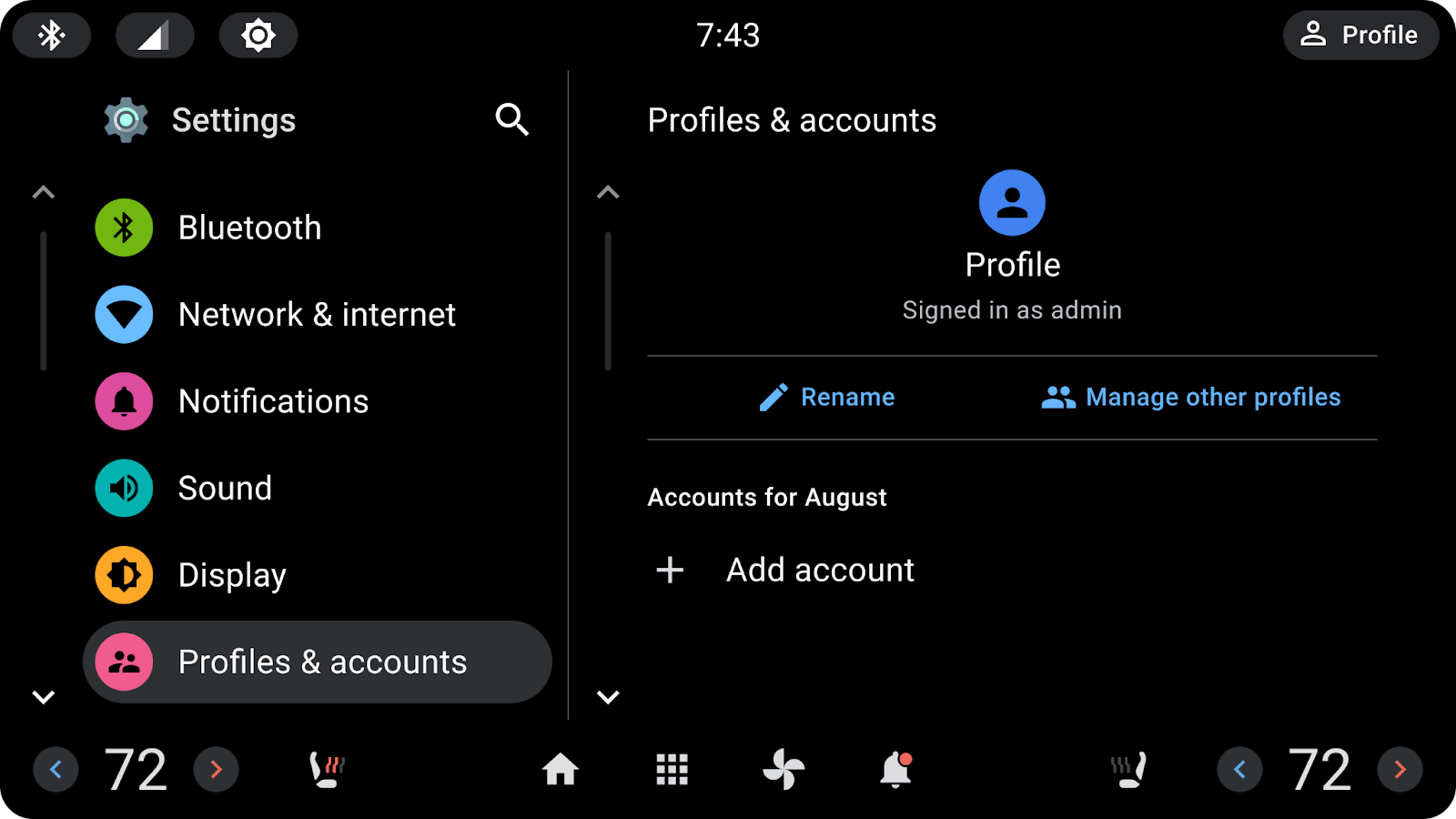
계획 비활성화 설정
동의하지 않은 사용자는 모든 설정을 볼 수 있지만, Google 로그인과 같은 Google 계정 설정은 gToS를 트리거합니다. 이러한 설정에는 비활성 처리 방식을 적용하지 않도록 주의해야 합니다.
| 맞춤 설정 가능 | 맞춤 설정 불가 |
|---|---|
설정의 모든 측면을 사용자 지정할 수 있습니다. |
비활성화된 물리적 버튼을 계획하세요
스티어링 휠의 푸시 투 토크 버튼 처럼 Gemini를 실행하는 입력 버튼도 gToS를 실행합니다. 음성 또는 오디오를 사용하여 사용자를 gToS 흐름으로 안내하는 것도 고려할 수 있습니다.
| 맞춤 설정 가능 | 맞춤 설정 불가 |
|---|---|
모든 하드웨어 입력 버튼은 동의 메시지를 표시해야 합니다. |