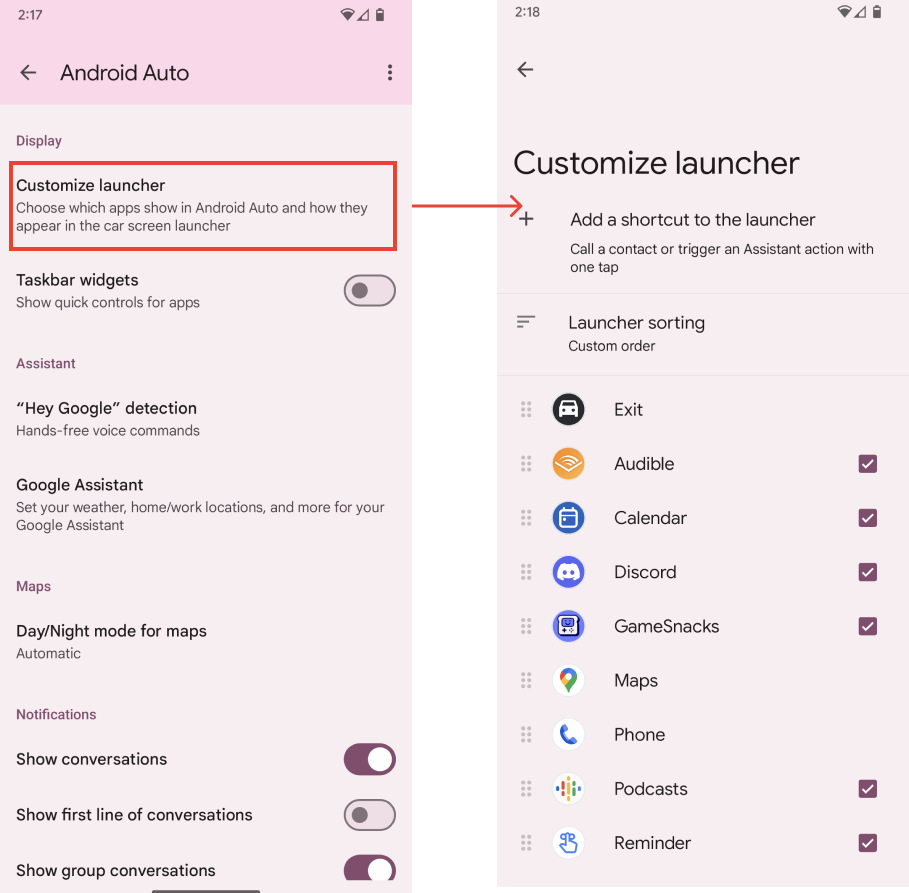
앱 실행기는 사용자가 사용 가능한 앱 및 기타 주요 옵션을 탐색한 다음 실행하려는 앱을 선택할 수 있도록 합니다.
사용자는 내비게이션 바 의 앱 버튼을 통해 런처에 접근할 수 있습니다. 또한 추천 앱 표시 여부를 포함하여 런처에 앱이 표시되는 방식을 사용자 지정할 수 있습니다.
해부
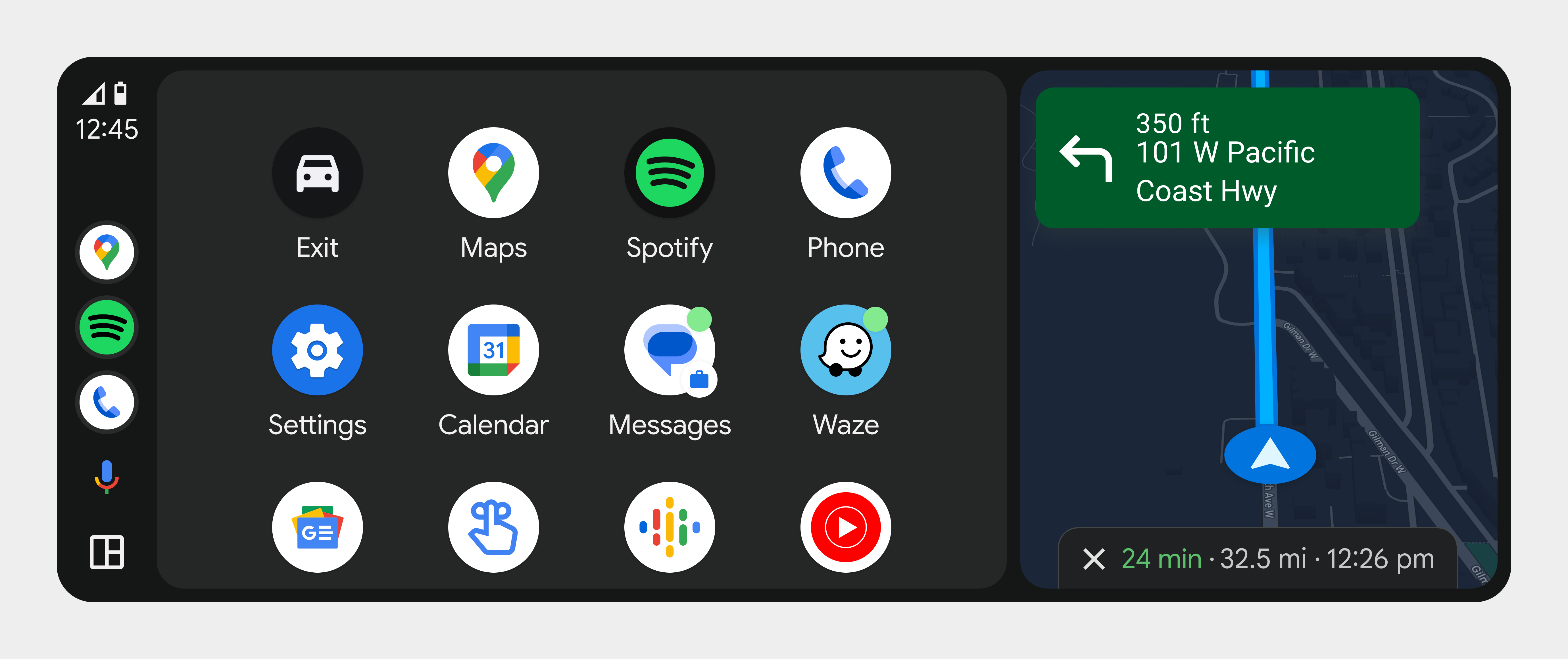
런처는 사용 가능한 앱과 옵션을 세로 스크롤 방식의 그리드 형태로 표시합니다.
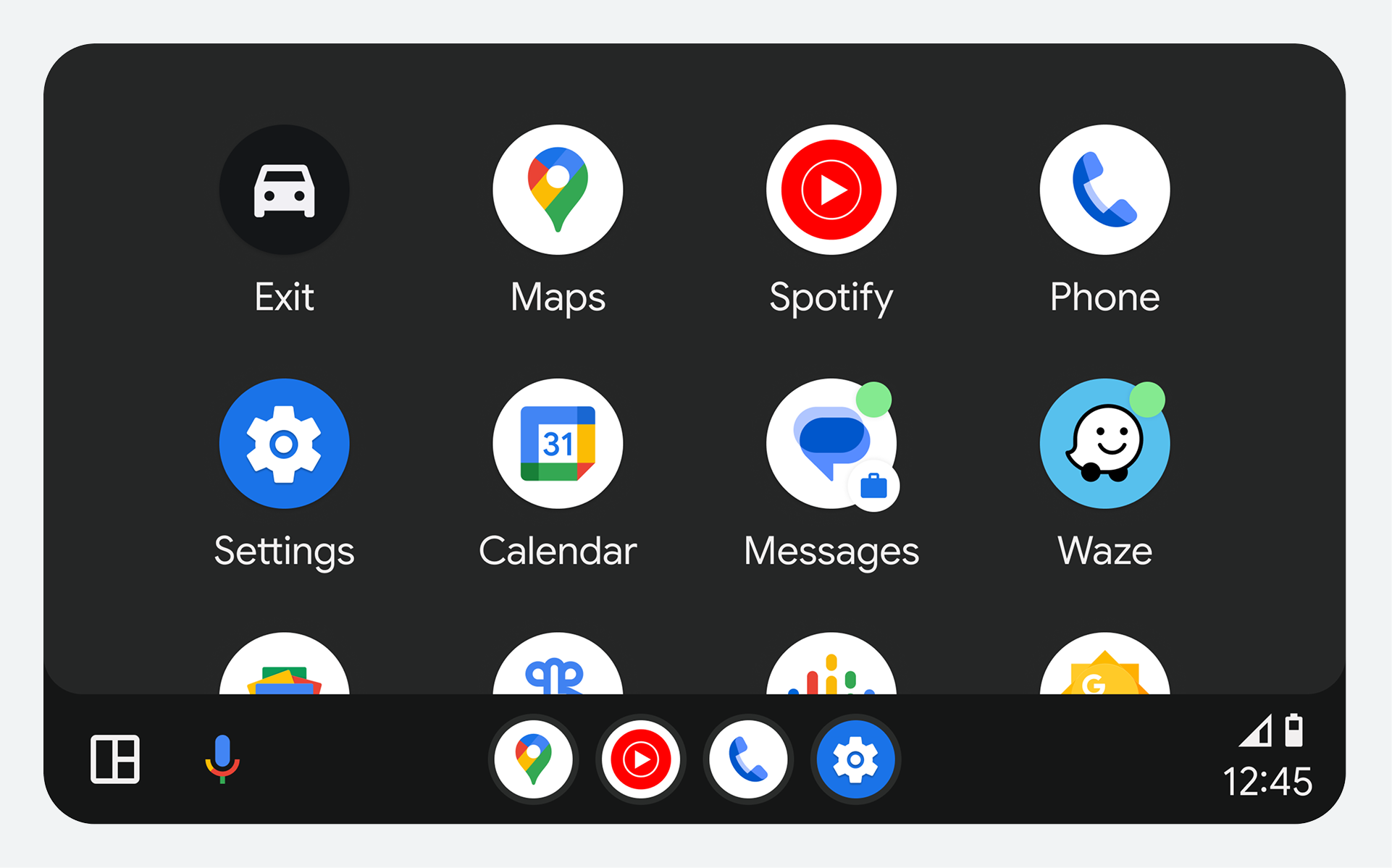
앱 실행기의 콘텐츠 영역 내 위치는 다음 이미지에서 보는 바와 같이 차량 화면의 너비와 높이에 따라 달라집니다.
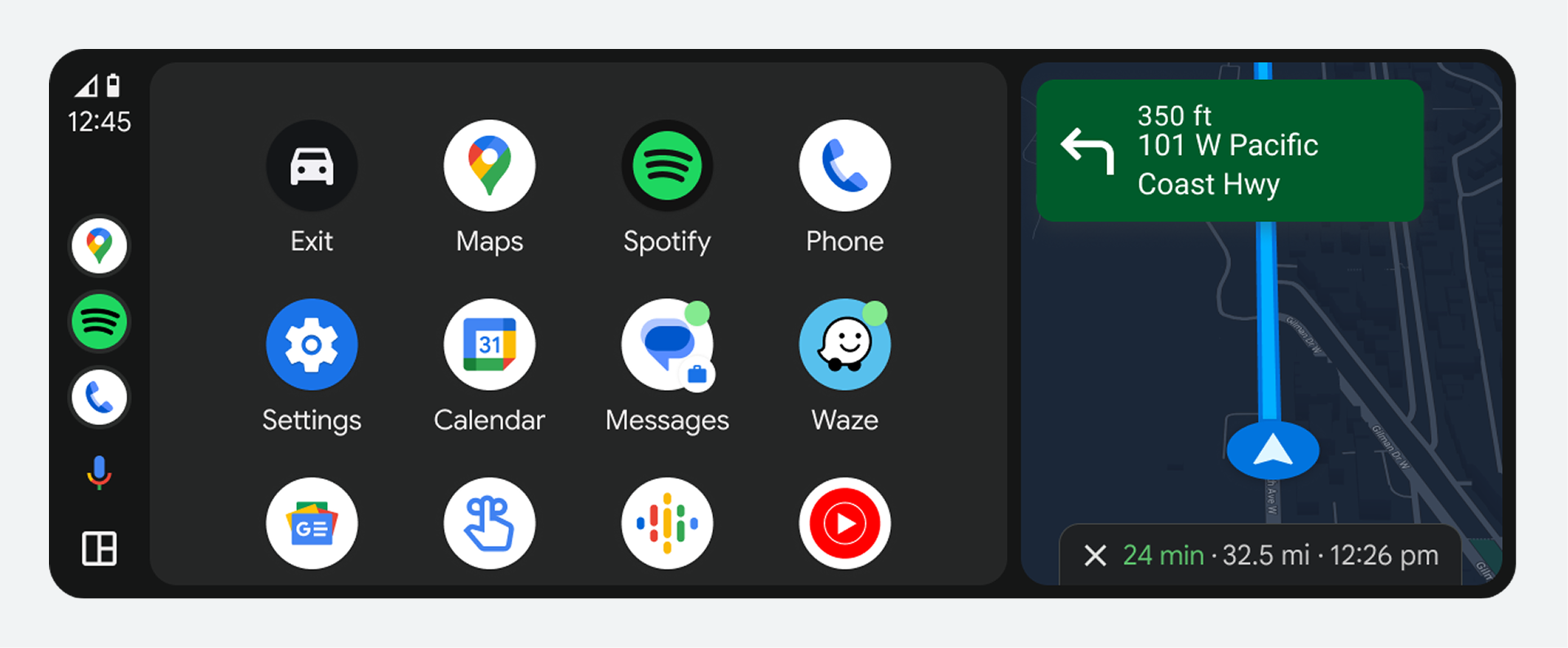
화면이 더 넓은 차량에서는 앱 실행기가 화면 측면의 내비게이션 바 옆에 열립니다.
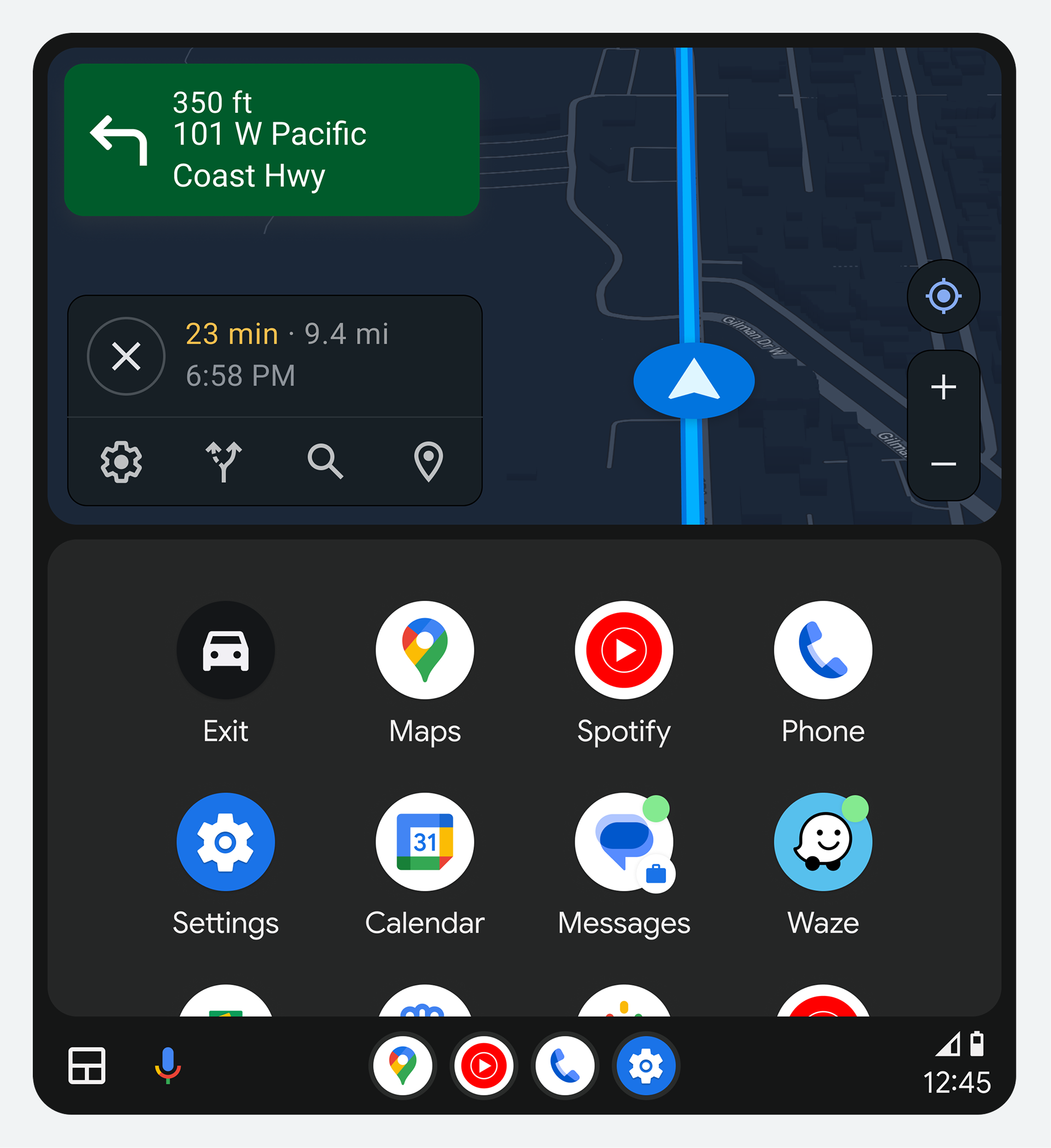
세로형 화면을 가진 차량에서는 화면 하단의 내비게이션 바 위에 앱 실행기가 열립니다.
사용 가능한 앱 및 옵션
런처의 항목 목록에는 다음이 포함됩니다.
- 앱
- 종료 옵션
- 보조 작업
이러한 항목의 예는 다음 섹션의 예시에서 확인할 수 있습니다.
앱
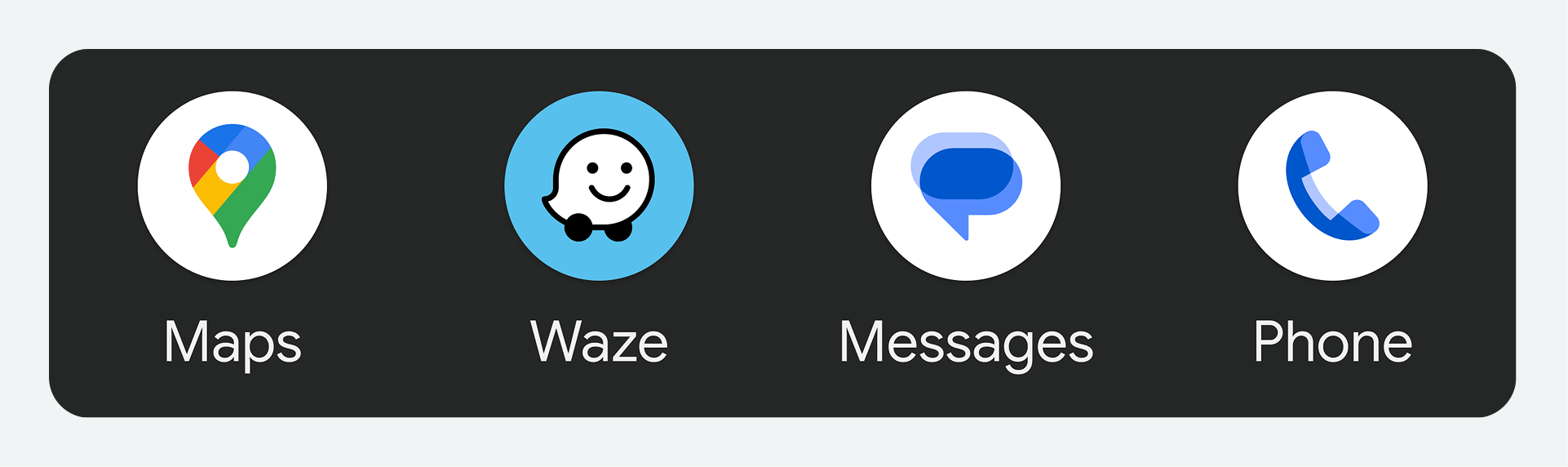
런처에는 내비게이션, 미디어, 통신 등을 포함하여 사용자의 Android Auto 호환 앱이 표시됩니다.
종료 옵션
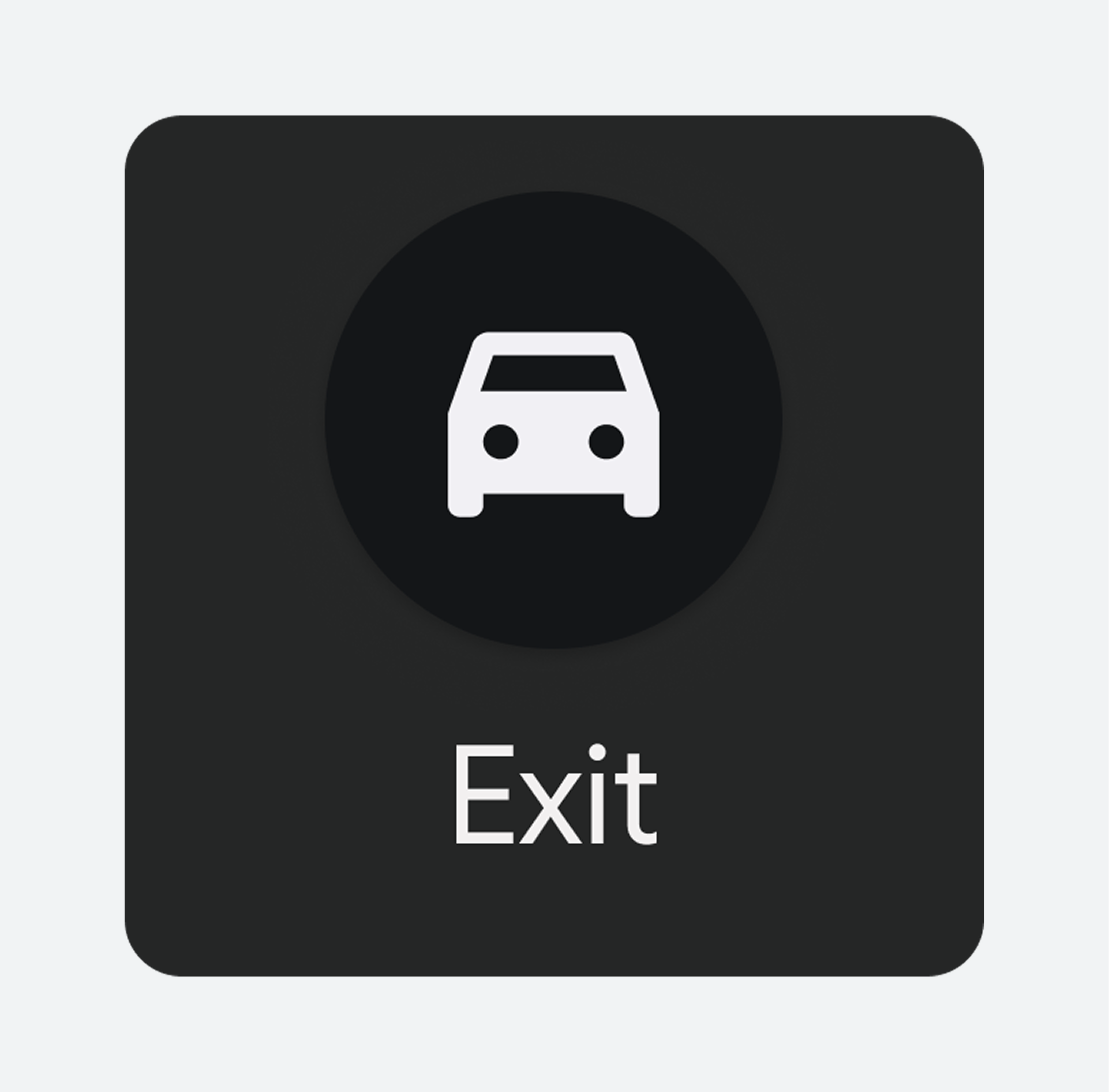
앱 목록 외에도 런처에는 종료 옵션이 표시됩니다. 이 옵션을 통해 사용자는 Android Auto를 종료하고 차량에 내장된 인포테인먼트 시스템으로 돌아갈 수 있습니다. 종료 버튼에는 자동차 제조사의 로고와 브랜드 이름이 포함될 수 있습니다.
기본 레이아웃에서 '종료' 옵션은 앱 목록의 알파벳순 정렬 바로 앞에 나타납니다. 사용자는 런처를 사용자 지정하여 ' 종료' 옵션의 위치를 변경할 수 있습니다.
디지털 비서 작업
디지털 비서가 활성화되는 앱은 런처의 앱 목록에 포함되어 있습니다. 이러한 아이콘을 선택하면 디지털 비서가 실행되어 음성 상호 작용이 유용한 특정 작업을 지원합니다.
예를 들어, 어시스턴트를 사용하여 뉴스 팟캐스트를 찾거나, 미리 알림을 설정하거나, 날씨 정보를 확인할 수 있습니다.

런처 사용자 지정
사용자는 다음과 같은 방법으로 런처를 맞춤 설정할 수 있습니다.
- 특정 앱 및 옵션 숨기기
- 앱 표시 순서를 변경하세요
이러한 맞춤 설정 기능은 사용자의 휴대폰에 있는 Android Auto 설정에서 사용할 수 있습니다.
사용자 지정 설정에 액세스하기
Android Auto 설정 페이지에 접근하려면 휴대폰의 시스템 설정 앱을 열고 연결된 기기 > 연결 기본 설정 > Android Auto 로 이동하면 됩니다. 설정 앱에서 Android Auto 검색하여 찾을 수도 있습니다.
사용자는 '런처 사용자 지정' 설정을 통해 앱 런처를 맞춤 설정할 수 있습니다. 여기에서 사용자는 숨길 앱을 선택하거나 앱 이름을 드래그하여 런처에서의 순서를 재배열할 수 있습니다. 이 페이지에서 변경한 내용은 Android Auto를 종료했다가 다시 시작하면 런처에 반영됩니다.