
Dialer es una aplicación totalmente funcional que se empareja con el teléfono del usuario para gestionar llamadas y administrar contactos en la pantalla del automóvil.
Integrado en el sistema operativo Android Automotive, Dialer proporciona llamadas Bluetooth con una mínima distracción para el conductor.
Esta guía explica el aspecto general y la experiencia del usuario de Dialer.
Modelo espacial
Esta sección describe los elementos principales del Marcador, lo que hacen y la arquitectura que los mantiene unidos.
Anatomía
La interfaz del marcador incluye cuatro tipos principales de vistas y elementos recurrentes, como la barra de aplicaciones para la navegación principal. A continuación, se detalla cada vista, qué incluye y cuándo aparece.
| Tipo de vista | Elementos incluidos | Se muestra cuando |
|---|---|---|
| Contactos navegables (recientes, contactos, favoritos y vistas detalladas) |
| El usuario está explorando información de contacto y llamadas o realizando una llamada a un contacto. |
| Teclado de marcación |
| El usuario está ingresando un número de teléfono para realizar una llamada. |
| En llamada |
| Hay una llamada en curso |
| Control de aplicaciones (Búsqueda y Configuración) |
| El usuario está buscando un contacto o ajustando la configuración de la aplicación. |
Vistas de contacto navegables

2. Espacio de contacto navegable.
Esta es la disposición predeterminada de la barra de aplicaciones y el espacio de contacto. Dependiendo del tamaño de la pantalla, la navegación principal y los controles de la aplicación podrían estar apilados, en lugar de mantenerse en una sola barra horizontal.
Vistas del teclado de marcación y de las llamadas entrantes
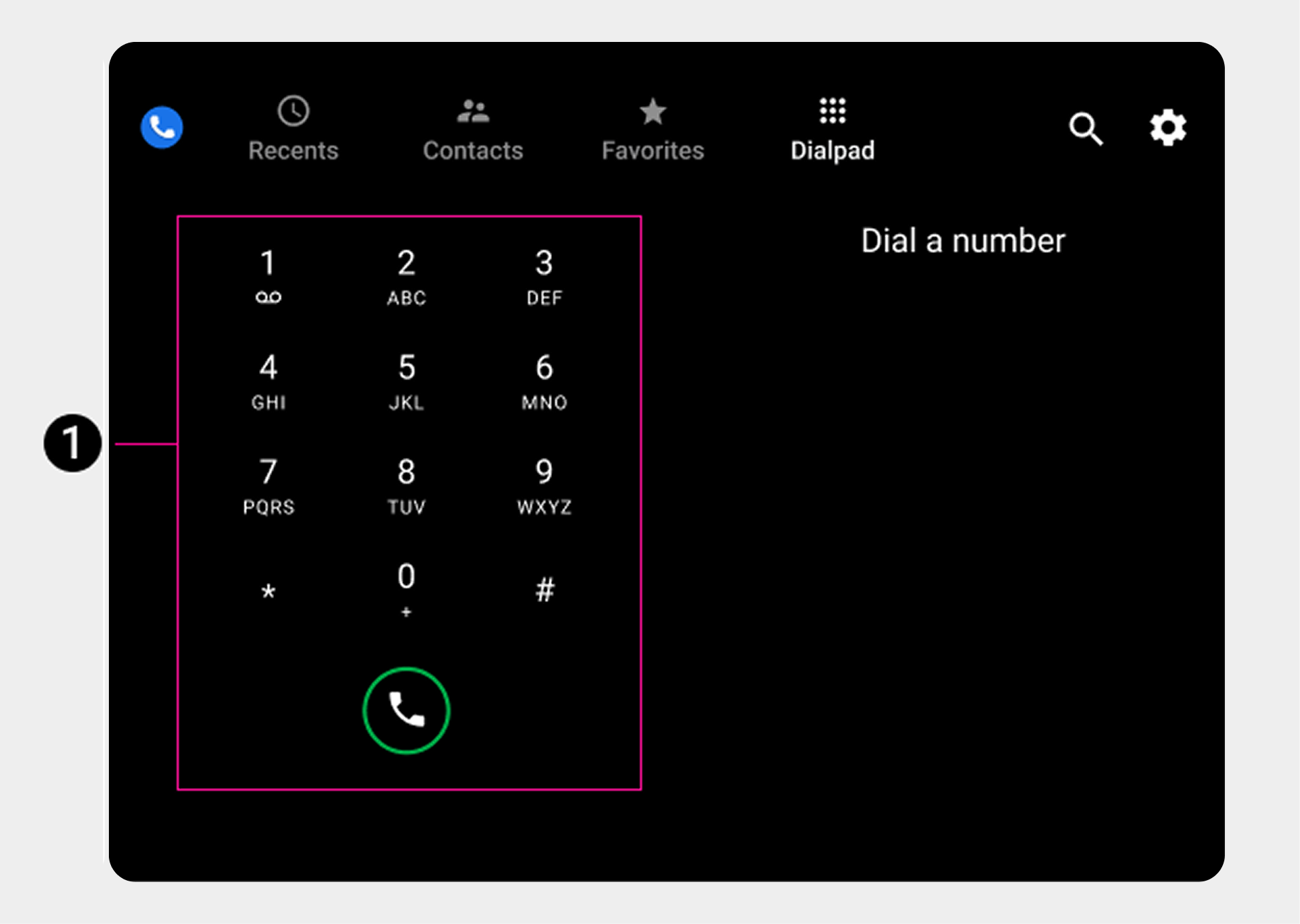 |  2. Barra de control. |
Vistas de control de aplicaciones (Búsqueda y Configuración)
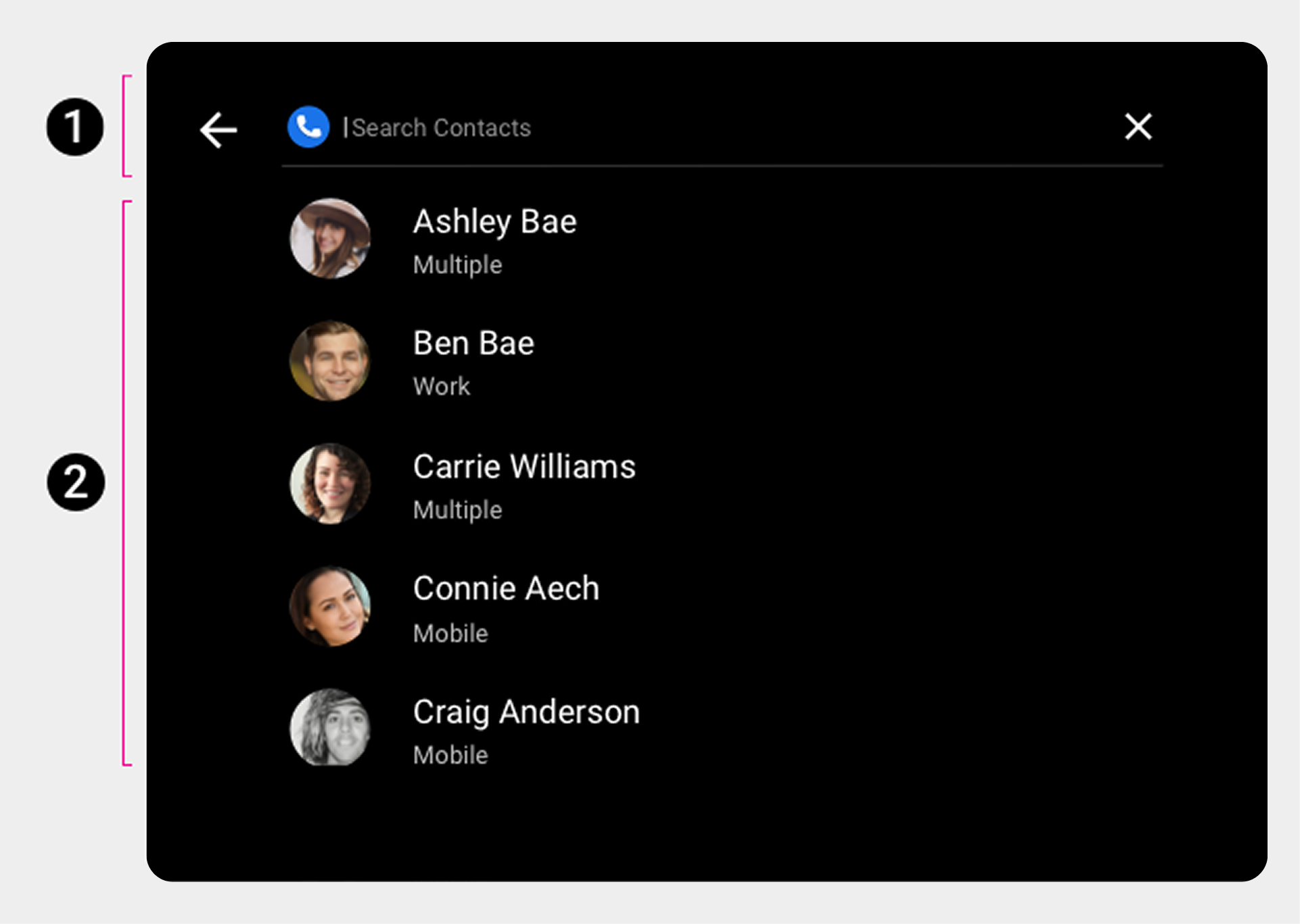 2. Superposición de búsqueda | 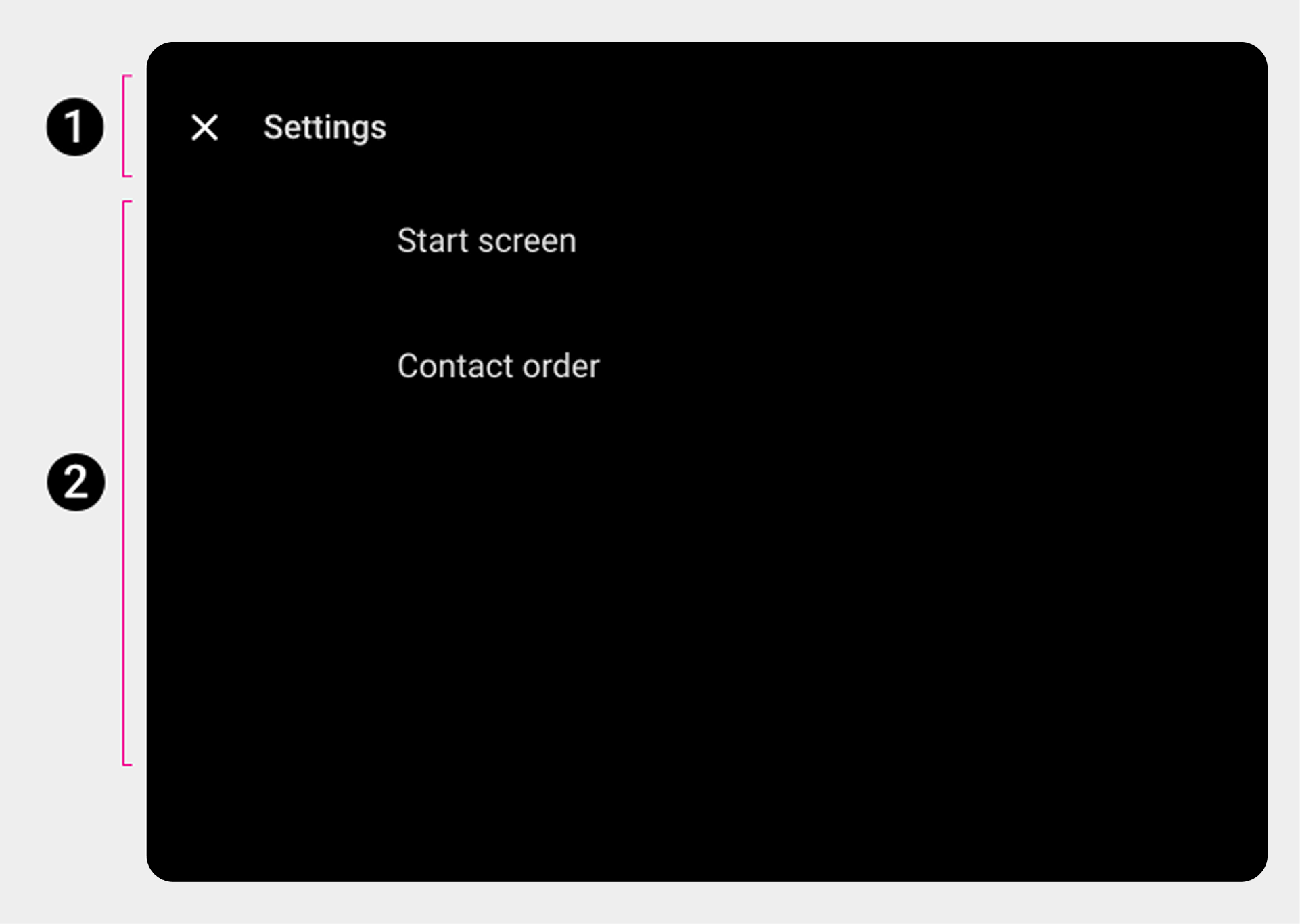 2. Superposición de configuraciones. |
Navegación principal (barra de aplicaciones)
La barra de navegación principal de la aplicación consta de pestañas expuestas:
 |  |
Controles de la aplicación
Los controles de la aplicación en el lado derecho de la barra de aplicaciones brindan acceso a las funciones de búsqueda y configuración dentro de la aplicación (representadas por los íconos de lupa y engranaje, respectivamente).
 |  |
Espacio de contenido navegable
En el espacio de contactos explorable, los usuarios pueden desplazarse verticalmente a través de los contactos y navegar a través del espacio z hasta los detalles de contacto individuales, bajando un nivel de jerarquía.
Debido a que navegar a través de múltiples niveles aumenta la carga cognitiva del conductor, en Dialer solo hay dos niveles de contacto: el nivel principal y los detalles de contacto.
 |  |
Teclado de marcación
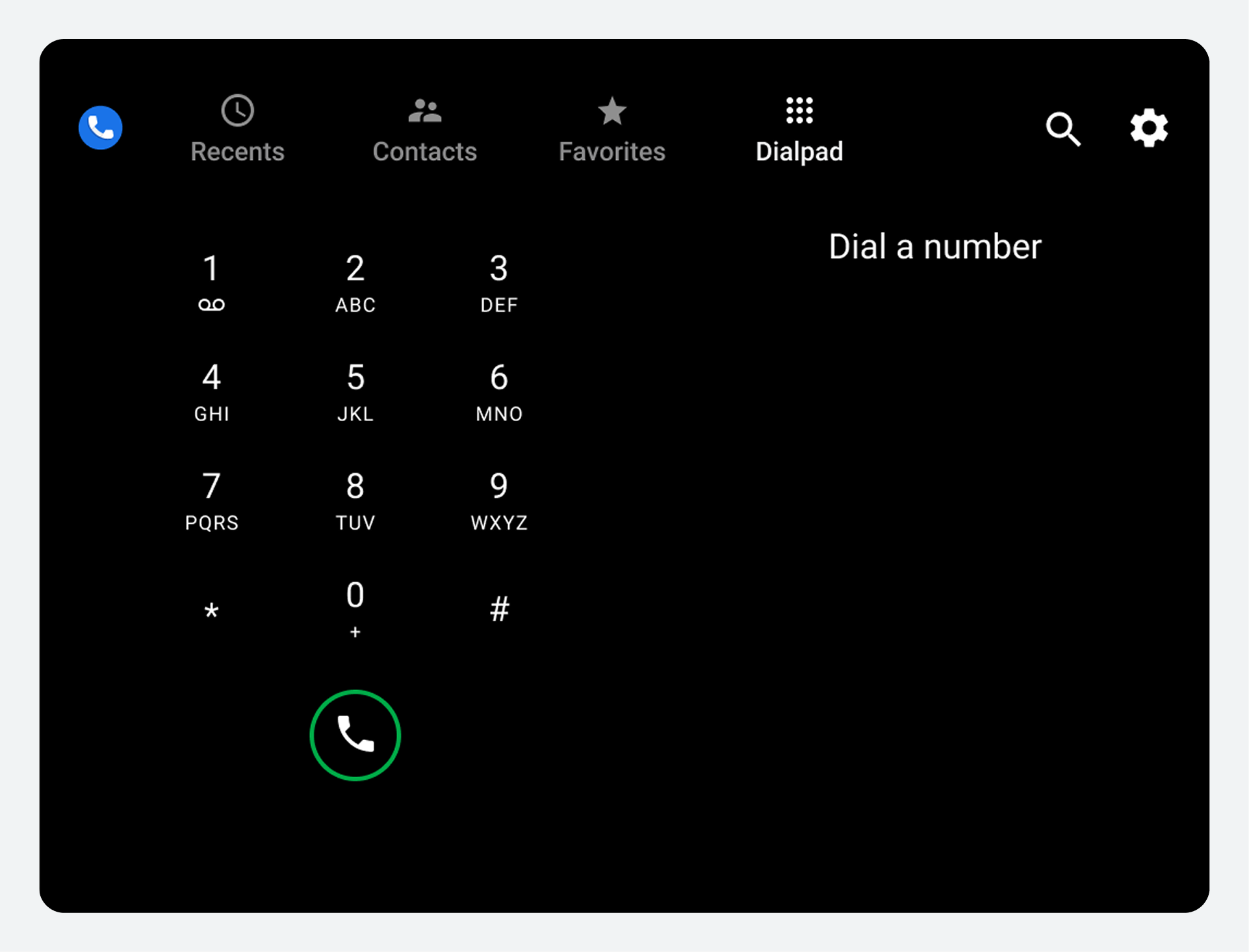
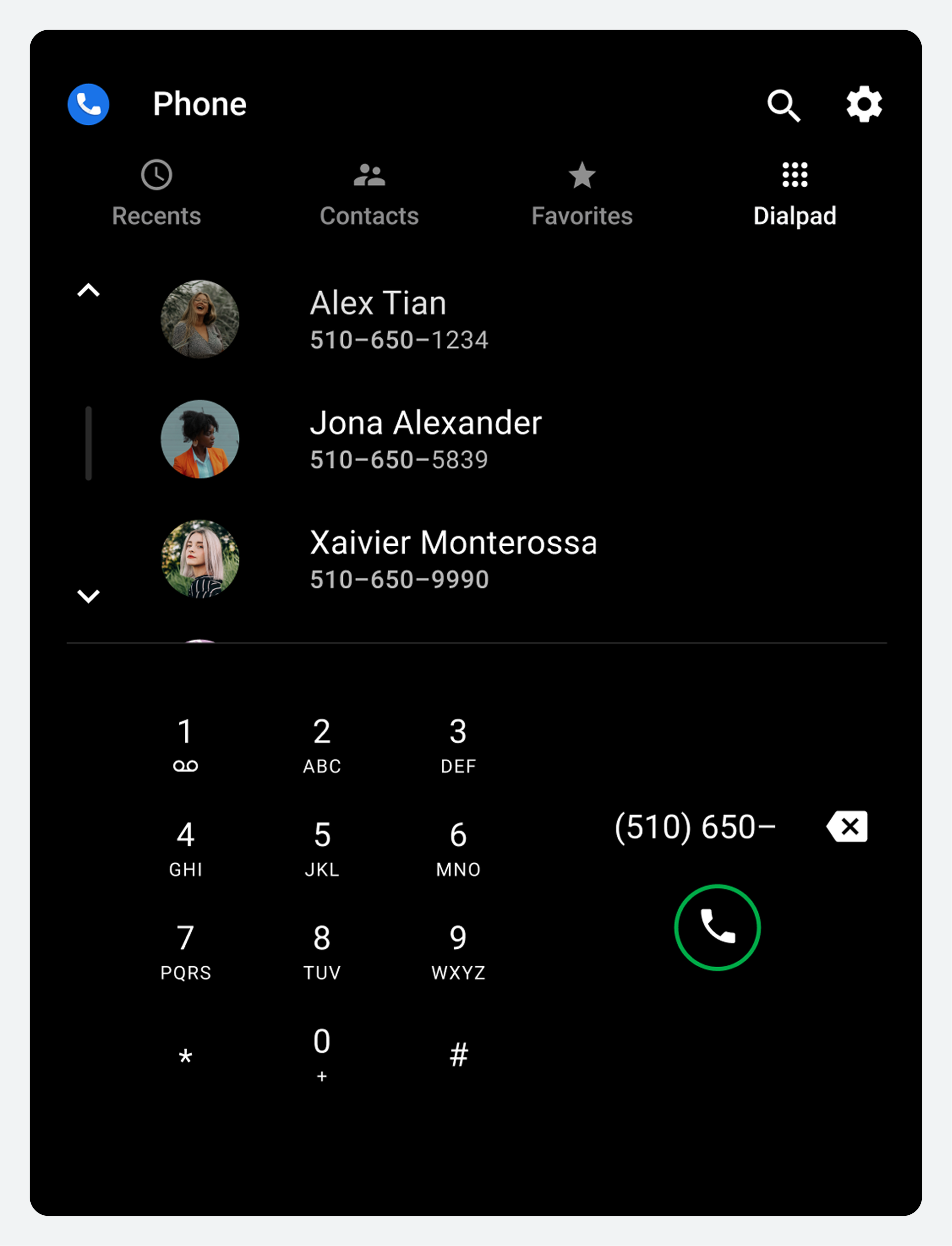
Los usuarios pueden seleccionar la pestaña Teclado para mostrar un teclado y realizar llamadas. Si un número introducido parcialmente coincide con un número de teléfono en la lista de contactos, se muestra la coincidencia y el usuario puede realizar una llamada sin tener que introducir el número completo.
 |  |
Navegar por la aplicación
Los usuarios navegan a las vistas y actividades principales en Dialer usando la barra de aplicaciones en la parte superior de la pantalla.

Elementos de la barra de aplicaciones
| Pestaña o control de la barra de aplicaciones | Qué permite hacer a los usuarios |
|---|---|
| Recientes | Revisar y devolver llamadas telefónicas recientes |
| Contactos | Explorar contactos y realizar llamadas |
| Favoritos | Accede rápidamente a tus contactos favoritos y llámalos |
| Teclado de marcación | Introduzca números de teléfono para realizar llamadas |
| Buscar (icono de lupa) | Buscar un contacto específico |
| Configuración (icono de engranaje) | Elija la pantalla de inicio preferida y el orden de contacto (nombre o apellido) |
Cuando un usuario selecciona una pestaña, el destino refleja su interacción previa con esa vista. Por ejemplo, si se desplazó una lista de contactos durante la sesión de la aplicación, la posición de desplazamiento se conserva al volver a esa pestaña.
En las vistas Recientes y Contactos, los usuarios pueden acceder a una vista de detalle de nivel inferior para cada contacto, como se describe en "Navegación de detalles de contacto ". En la vista de detalle, la barra de la aplicación se sustituye por una vista de la aplicación para cada contacto, como se describe en "Navegación de detalles de contacto" . En la vista de detalle, la barra de la aplicación se sustituye por un encabezado de aplicación con un botón de retroceso para volver a la vista de nivel superior.
Explorar y buscar contactos
Los usuarios pueden explorar una lista alfabética en la vista Contactos y navegar a los detalles de cada contacto, o usar el control de Búsqueda para encontrar a alguien.
Otras vistas que muestran contactos incluyen Favoritos (después de agregarlos) y Recientes (después de tener un historial de llamadas). Los usuarios pueden iniciar una búsqueda o realizar una llamada desde cualquiera de estas vistas o desde el teclado.
Explorar la lista de contactos
Los usuarios pueden desplazarse verticalmente por la lista de contactos de nivel superior para explorar sus contactos, importados desde sus teléfonos. Los favoritos y los números de teléfono preferidos no se importan; los usuarios los especifican en el Marcador.
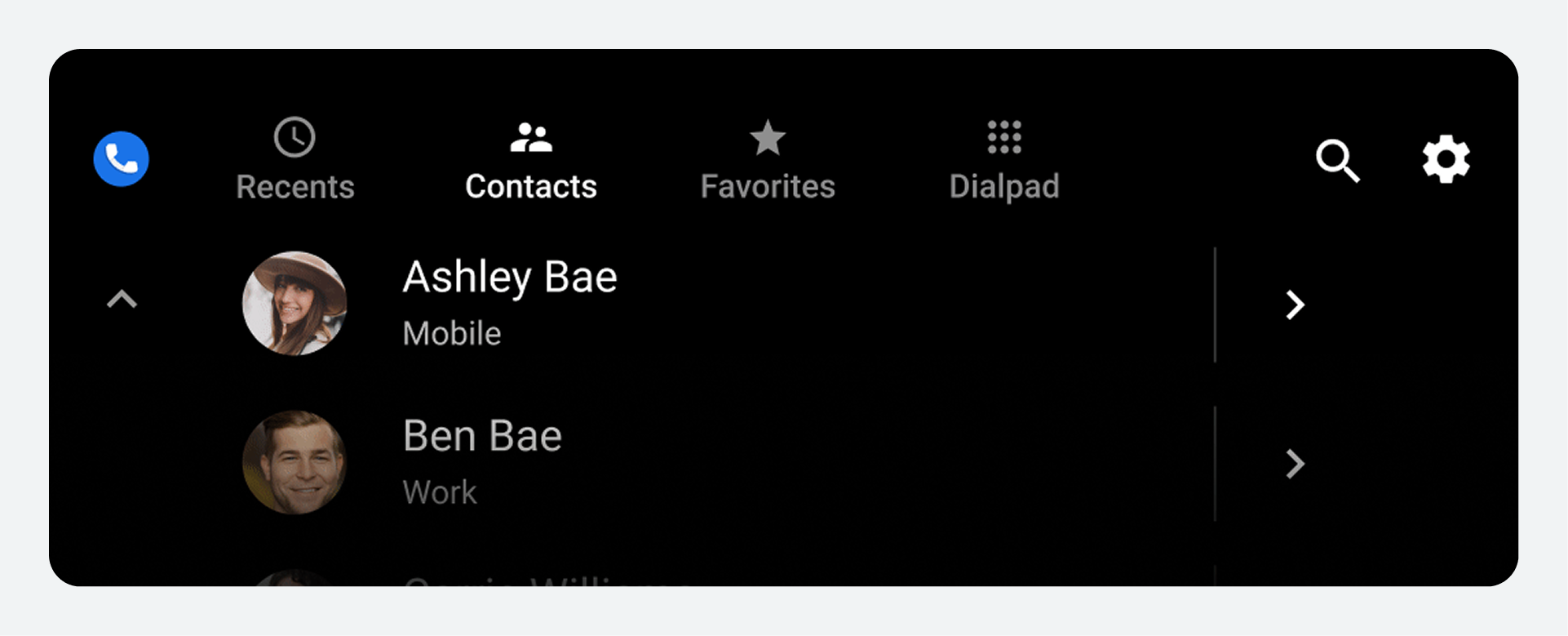
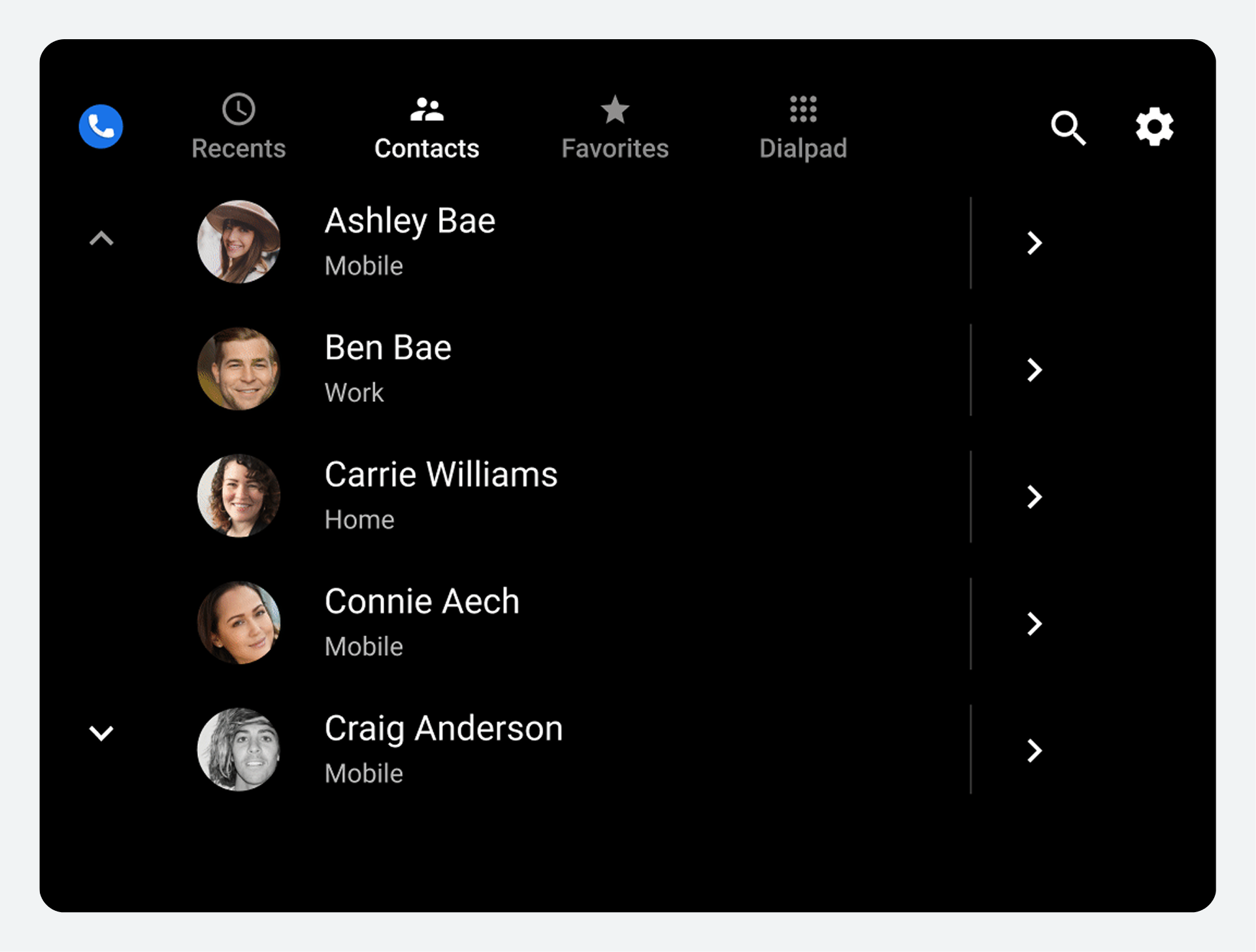
Cada elemento de la lista muestra información sobre el contacto y permite dos acciones posibles: llamar al contacto o ver los detalles del contacto.

1. Nombre de contacto
2. Avatar
3. Tipo de número de teléfono preferido del contacto
4. Icono de detalles de contacto.
Los usuarios pueden seleccionar cualquiera de los primeros tres elementos (o el área cercana a ellos) para realizar una llamada al número preferido de un contacto, o pueden seleccionar el ícono de detalles del contacto para navegar a una vista más detallada del contacto.
Navegar por los datos de contacto
Cuando los usuarios exploran la vista Contactos, pueden seleccionar un ícono de detalles de contacto para ver una vista más detallada de un contacto.
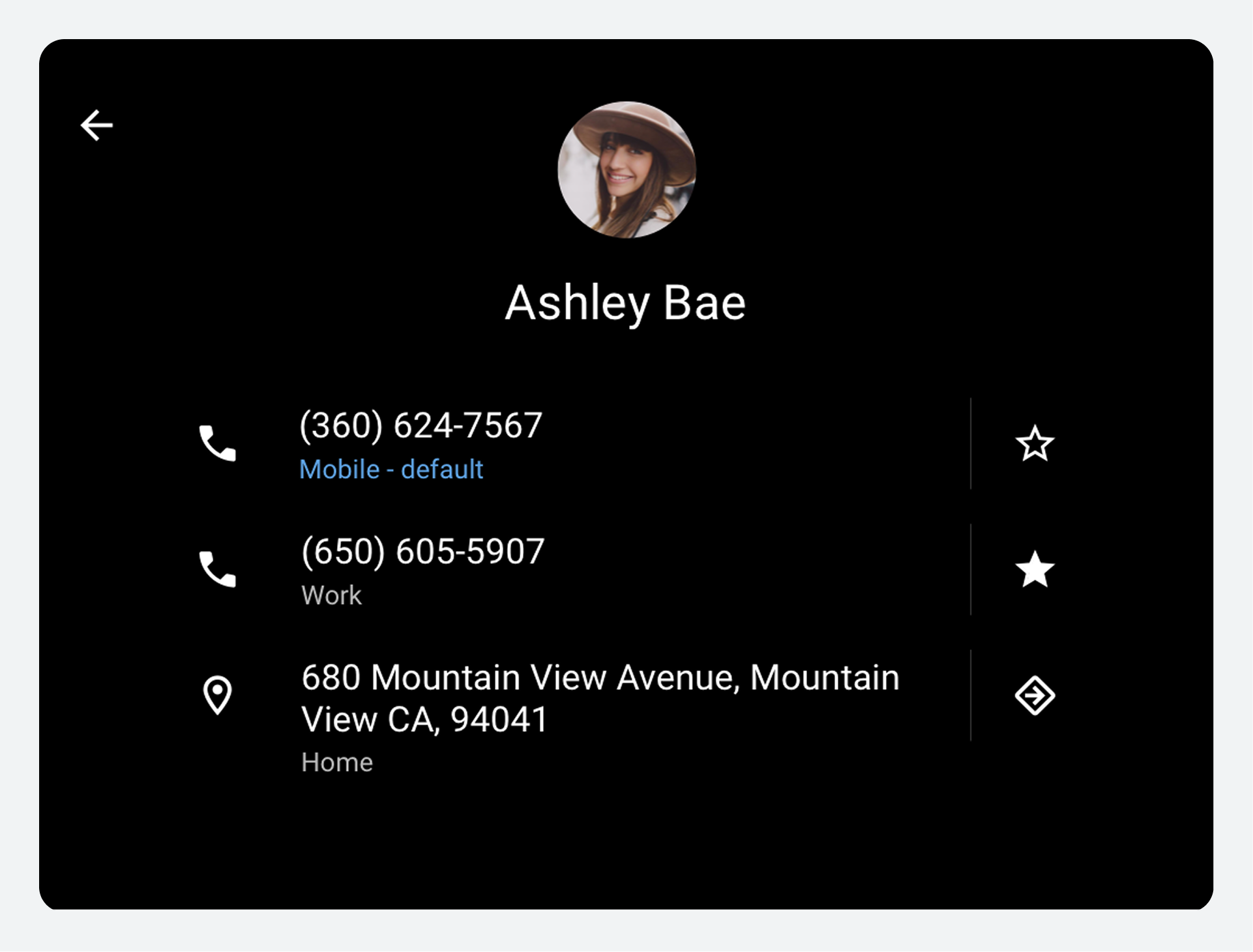
En la vista de detalles, los usuarios pueden:
- Realizar una llamada
- Añadir un favorito
- Ver la ruta a la dirección del contacto en Google Maps (seleccionando la dirección)
- Navegar a la dirección de un contacto (seleccionando el ícono de navegación)
- Regresar a la lista de contactos de nivel superior (usando la flecha hacia atrás)
Los fabricantes de automóviles pueden decidir si utilizar Google Maps o su propio sistema de navegación para llegar a la dirección de un contacto.
Buscar contactos
Otra forma en que los usuarios pueden encontrar un contacto específico, ya sea que estén o no en la vista Contactos, es seleccionar el control de Búsqueda (ícono de lupa) en la barra de la aplicación.

La forma en que el usuario puede especificar los criterios de búsqueda depende de si el coche está aparcado o en movimiento:
- Cuando está estacionado: los usuarios ingresan criterios de búsqueda en la pantalla táctil del teclado.
- Al moverse: los usuarios deben ingresar criterios de búsqueda mediante la conversión de voz a texto.
A medida que el usuario introduce los criterios de búsqueda, la cadena aparece en la barra de búsqueda. Dialer utiliza los criterios de búsqueda para filtrar la lista de contactos en tiempo real mientras el usuario escribe. Muestra solo los contactos que siguen coincidiendo con los criterios de búsqueda del usuario.
Cuando el usuario encuentra y selecciona un contacto, Dialer muestra la vista detallada del contacto. Allí, el usuario puede seleccionar uno de los números disponibles para realizar una llamada.
Añadir favoritos
Los usuarios pueden designar contactos importantes o de acceso frecuente como favoritos en el Marcador.
Después, pueden seleccionar la pestaña Favoritos para acceder y llamar rápidamente a sus contactos favoritos. Los usuarios pueden agregar nuevos favoritos desde la vista Favoritos o desde la vista detallada de una tarjeta de contacto.
Ver y llamar a favoritos
Cuando los usuarios designan algunos contactos como favoritos, pueden:
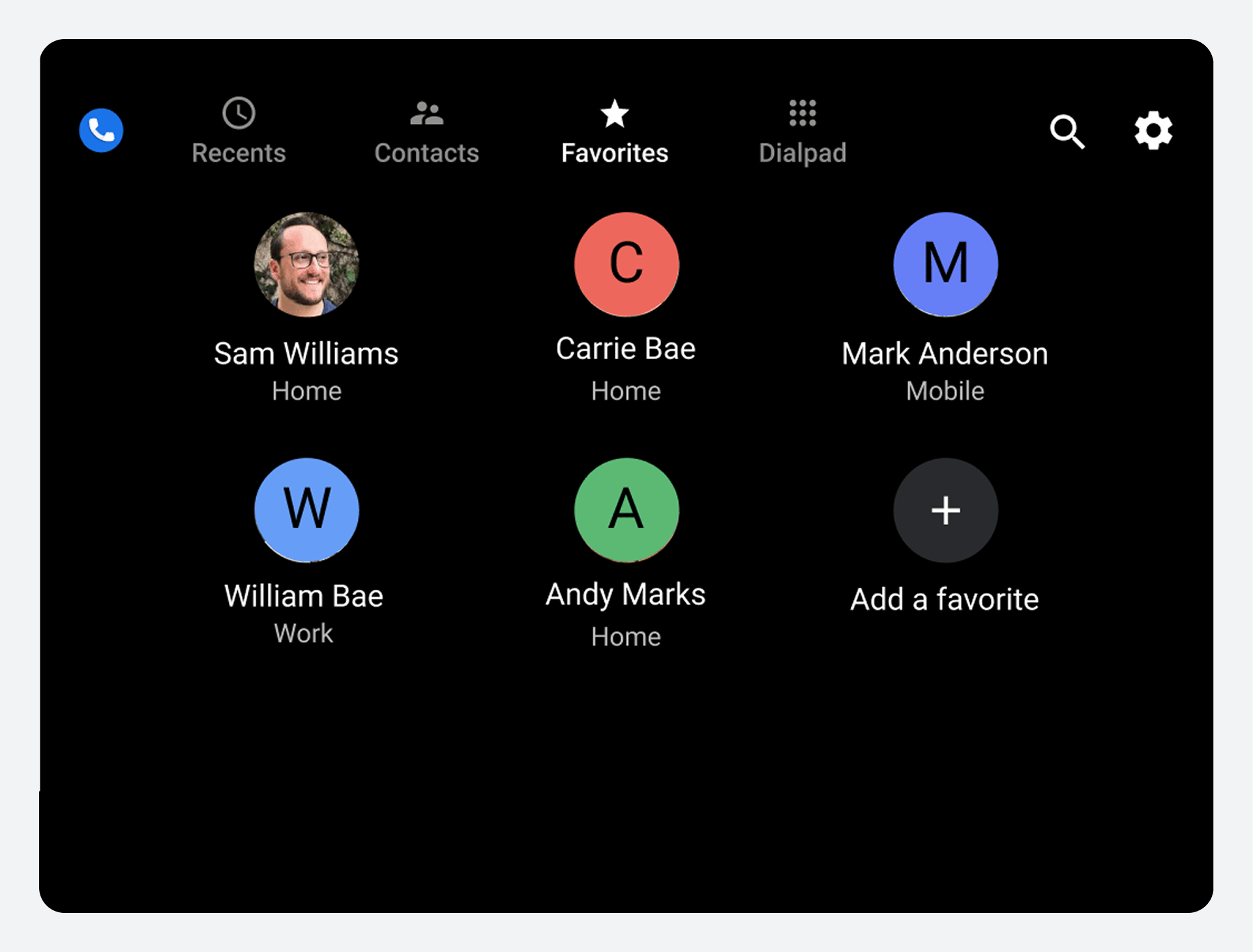
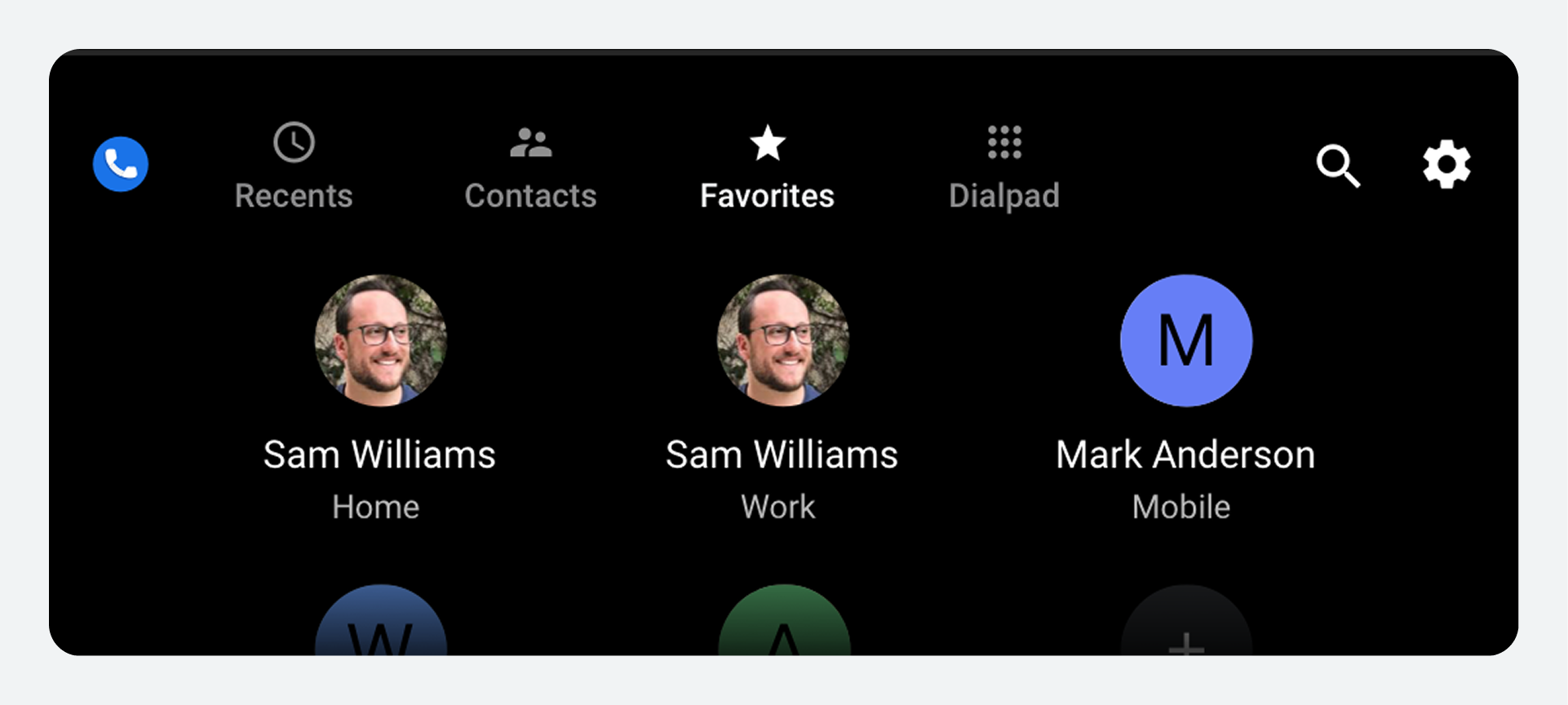
- Seleccione la pestaña Favoritos para ver una vista de cuadrícula de sus contactos favoritos
- Seleccione un favorito de la cuadrícula para realizar una llamada a esa persona
Cada favorito está asociado a un solo número de teléfono, por lo que al seleccionar un favorito de la cuadrícula se realiza inmediatamente una llamada a ese número.

Agregar favoritos en la vista Favoritos
En la vista Favoritos, los usuarios pueden agregar un nuevo contacto favorito con los siguientes pasos:
- Seleccione el botón Agregar un favorito .
- Identifique el contacto que se agregará.
- Elija uno o más números de teléfono.
1. Seleccione Agregar un favorito
Cuando un usuario selecciona el botón Agregar un favorito , Dialer muestra una lista desplazable de contactos y una barra de búsqueda.
2. Identificar un contacto para agregar
Después de seleccionar Agregar un favorito , los usuarios pueden buscar un contacto de dos maneras:
- Desplácese por la lista para seleccionar un contacto.
- Utilice la opción Buscar contactos .
Al seleccionar "Buscar contactos", se abre un teclado táctil o por voz, según si el coche está aparcado o en movimiento. En el modo de voz, los usuarios pueden decir las letras o palabras que buscan en lugar de escribirlas.

El marcador utiliza los criterios de búsqueda que el usuario ha escrito o pronunciado para filtrar la lista de contactos, mostrando solo los que coinciden. El usuario puede seleccionar el contacto que desea añadir a favoritos.
3. Elige números de teléfono
Cuando el usuario selecciona un contacto para añadirlo a favoritos, un cuadro de diálogo muestra su número o números de teléfono. El usuario puede seleccionar uno o más números de contacto en el cuadro de diálogo.

Si el usuario selecciona varios números de teléfono, cada número se agrega como favorito independiente.
Añadir favoritos en los detalles de contacto
Los usuarios también pueden añadir favoritos desde la vista de detalles de un contacto. Para ello, usan el interruptor junto a cada número de teléfono.
Realizar llamadas
Los usuarios pueden realizar llamadas desde varias vistas dentro del Marcador.
Pueden realizar llamadas desde:
- Una de las vistas de contactos de nivel superior (Recientes, Contactos o Favoritos)
- Vista detallada de un contacto
- El teclado de marcación
Los usuarios también pueden seleccionar el control de búsqueda en la barra de la aplicación para buscar un contacto y realizar una llamada. Además de usar el Marcador, también pueden realizar llamadas desde las notificaciones de llamadas perdidas en el Centro de notificaciones. Para obtener más información, consulte Cómo funciona el Centro de notificaciones .
Realizar llamadas desde una vista de contacto de nivel superior
En cualquiera de las listas o cuadrículas de nivel superior (Recientes, Contactos o Favoritos), el usuario puede seleccionar el avatar de un contacto, su nombre o el área cercana a estos elementos para llamar a su número preferido. Al realizar una llamada y durante la misma, el Marcador muestra la pantalla de estado de la llamada , que muestra el estado de la llamada y ofrece opciones para gestionarla.


Realizar llamadas desde los datos de contacto
Un usuario que navega por Contactos o Recientes puede seleccionar el ícono de detalles de un contacto para ver y realizar llamadas a cualquiera de los números de teléfono disponibles del contacto.

La vista detallada de un contacto muestra todos sus números de teléfono, para que el usuario pueda elegir a cuál llamar. Al seleccionar uno de los números de teléfono, Dialer realiza una llamada a ese número y muestra la pantalla de estado de la llamada en curso para mostrar el estado de la llamada y permitir al usuario gestionarla.
Realizar llamadas desde el teclado de marcación
Los usuarios pueden seleccionar la pestaña del teclado en la barra de la aplicación para verlo. Allí, pueden ingresar un número de teléfono y retroceder según sea necesario para corregirlo. Al ingresar un número parcial, el marcador se actualiza continuamente y muestra una lista alfabética de los contactos cuyos números coinciden hasta el momento. En cualquier momento, los usuarios pueden especificar el destinatario de la llamada de cualquiera de las siguientes maneras:
- Desplácese por la lista y seleccione un contacto para realizar la llamada
- Complete el número de teléfono desde el teclado y seleccione el botón de llamada para realizar la llamada.

Cuando Dialer realiza la llamada, muestra la pantalla de estado de la llamada para mostrar el estado de la llamada y permitir que el usuario administre la llamada.
Recibir llamadas
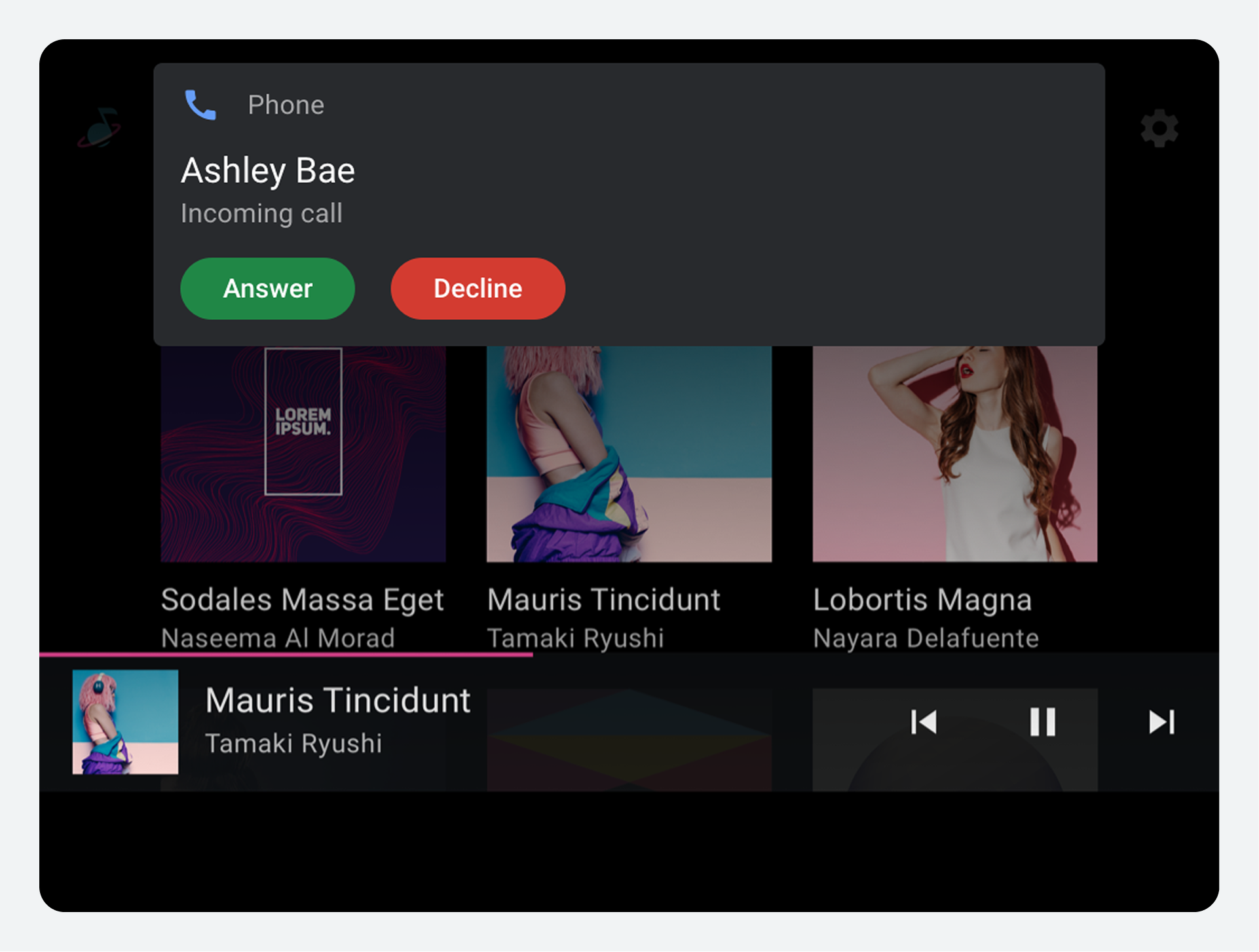
Cuando Dialer detecta una llamada entrante, envía al usuario una notificación con opciones para responder o rechazar la llamada.
El marcador también permite responder a otra llamada mientras se está en otra. Los usuarios que responden a una llamada pueden alternar entre ellas o fusionarlas en una conferencia.
Responder a una llamada
La notificación de una llamada entrante muestra el nombre de la persona que llama (si se conoce) o el número, junto con botones que permiten al usuario responder.

La notificación de llamada persiste hasta que el usuario:
- Responde a la llamada
- Rechaza la llamada
- Pierde la llamada porque la persona que llama deja de llamar
Cuando el usuario selecciona el botón Responder, Dialer se conecta a la llamada y muestra la pantalla de estado de la llamada . El botón Rechazar ignora la notificación, pero los usuarios pueden encontrar información sobre la llamada perdida en el Centro de notificaciones o Recientes .
Responder una llamada durante otra llamada
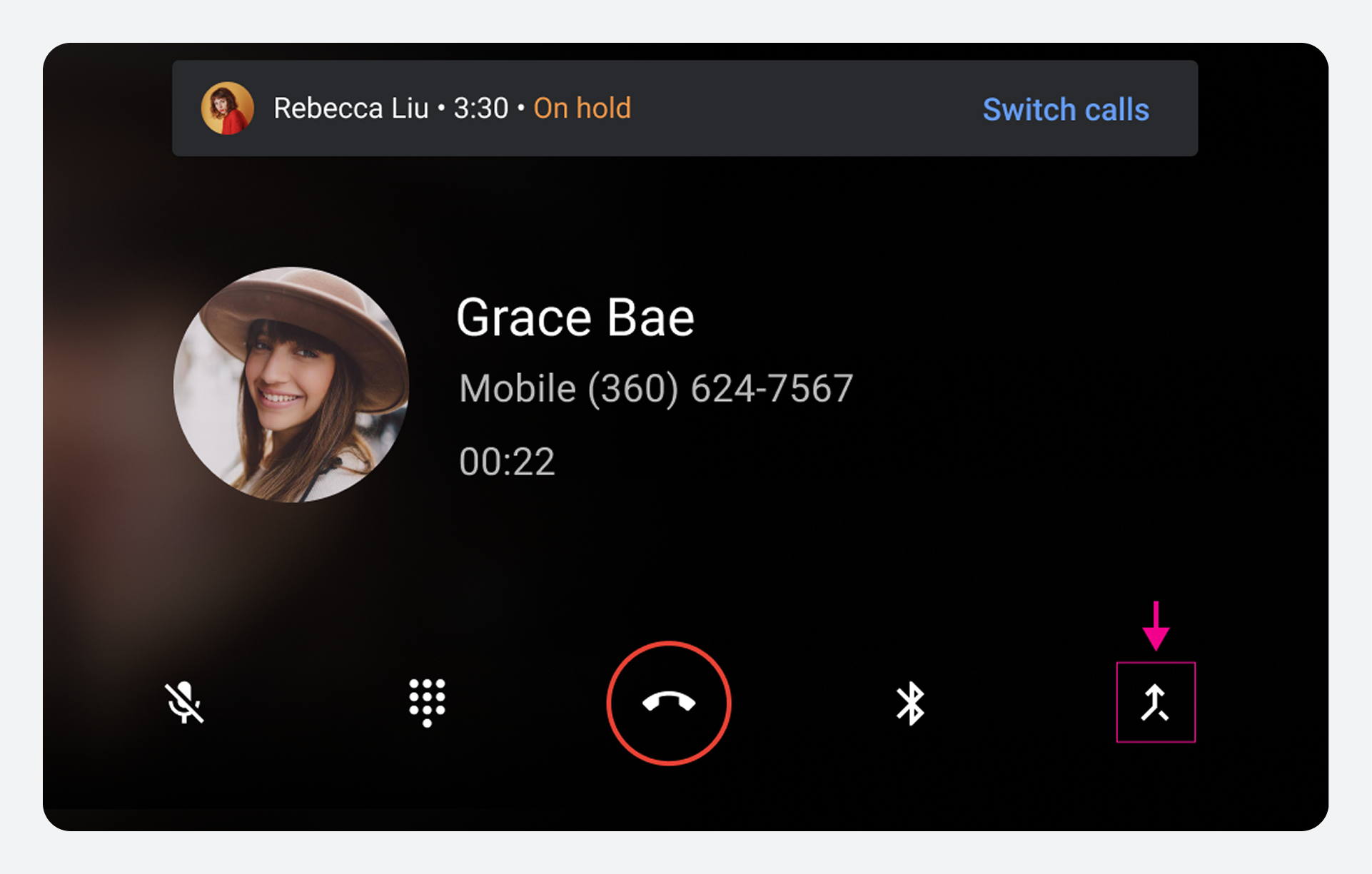
Mientras está en una llamada, un usuario puede recibir una notificación de otra llamada entrante.
Si el usuario responde la llamada entrante, Dialer realiza las siguientes acciones:
- Pone la llamada actual en espera
- Se conecta a la llamada entrante
- Muestra información sobre la nueva llamada en la parte principal de la pantalla de estado de la llamada.
- Muestra información sobre la llamada en espera en la parte superior de la pantalla.

Cuando hay una llamada activa y una llamada en espera, un usuario puede:
- Cambie entre llamadas usando el botón de cambio en la parte superior de la pantalla
- Fusionar las llamadas activas y en espera para crear una llamada de conferencia si aún no existe una
- Agregar la llamada activa a una llamada de conferencia existente que está en espera
Fusionar llamadas en una llamada en conferencia
Cuando un usuario recibe y responde una llamada durante una llamada, la llamada original se pone en espera. El botón de pausa/espera en la barra de control de llamadas se sustituye por un botón para combinar llamadas, lo que permite al usuario combinar ambas llamadas en una sola conferencia.

Al seleccionar el botón de combinación de llamadas se combinan las llamadas.
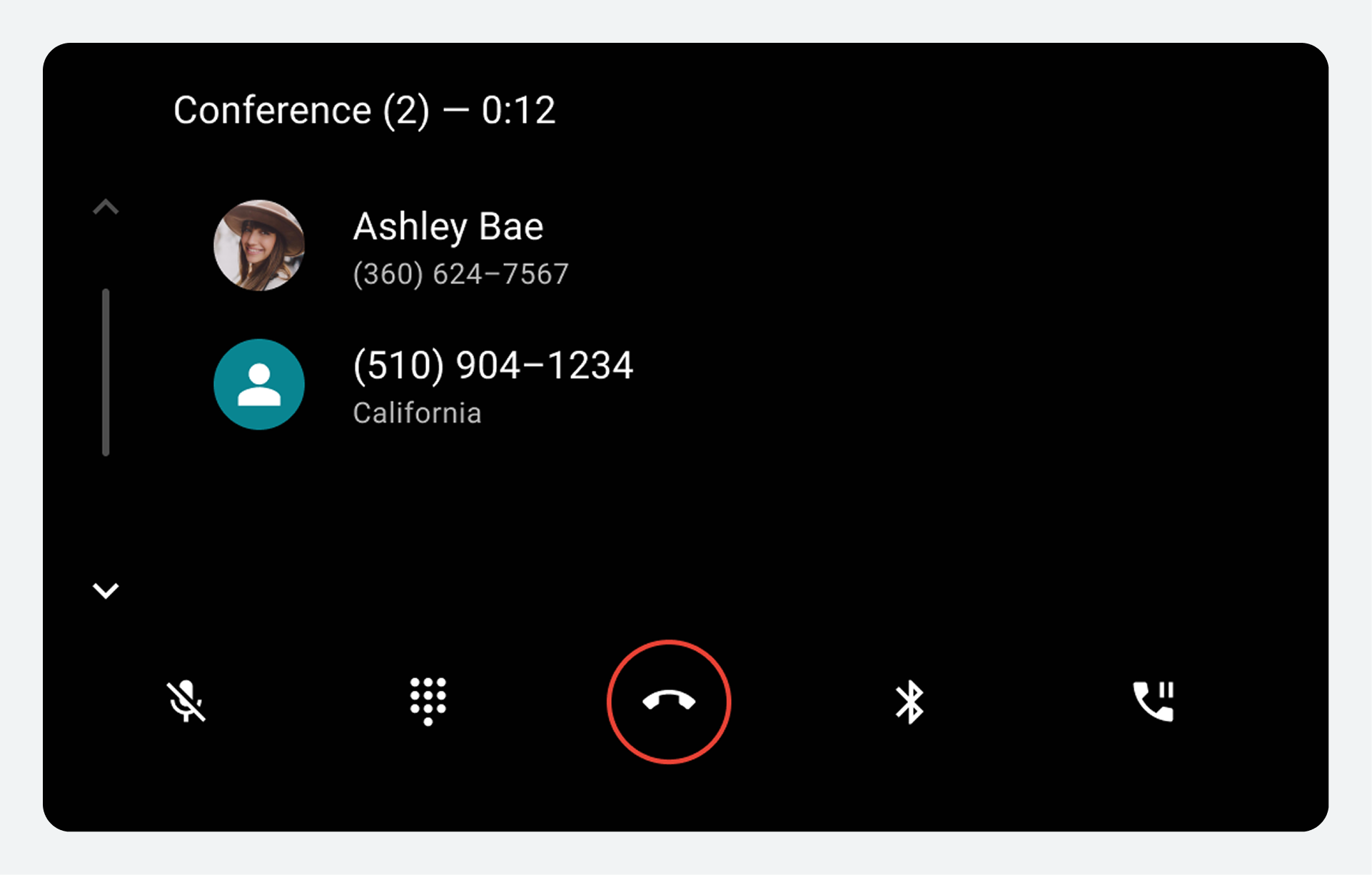
En una conferencia telefónica, la pantalla de estado muestra el avatar, el nombre (si se conoce) y el número de teléfono de cada participante. Una barra de estado en la parte superior de la pantalla muestra el número de participantes agregados a la conferencia y su duración.
Si un usuario recibe y responde una llamada mientras está en una conferencia telefónica, esta se pone en espera. El usuario puede seleccionar el botón de fusión de llamadas para combinarlas. La pantalla de estado de la llamada muestra una lista desplegable de las personas que llaman.
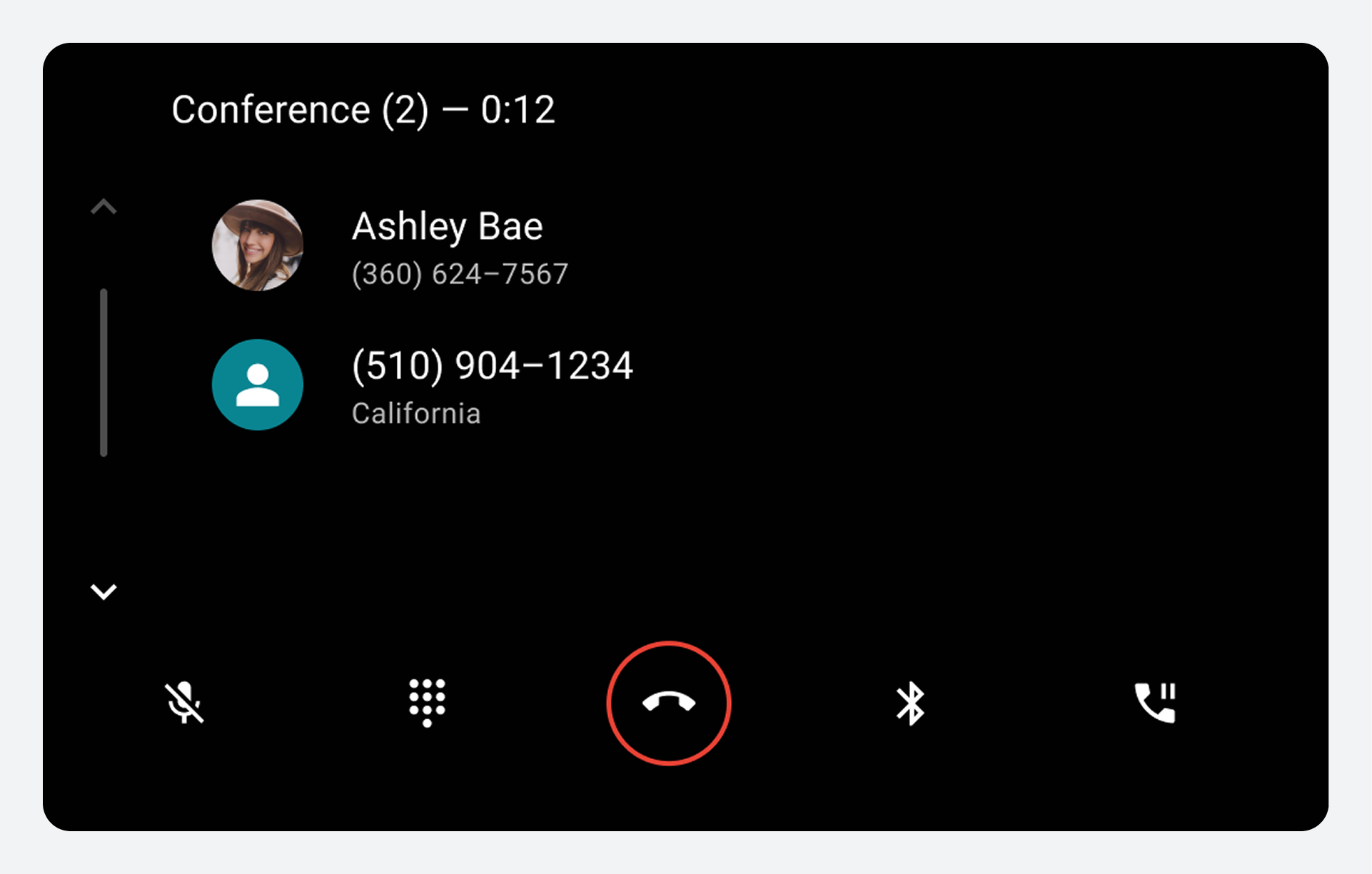
Cuando el usuario selecciona el botón Finalizar llamada, la llamada de conferencia finaliza para todas las partes.
Administrar llamadas
Cuando los usuarios responden o realizan llamadas, Dialer muestra una pantalla de estado de llamada y una barra de control.
La pantalla de estado muestra la información de la llamada y la barra de control ofrece opciones para gestionar y finalizar llamadas realizadas y recibidas. Para las llamadas recibidas, la pantalla de estado y la barra de control permiten al usuario alternar entre dos llamadas o combinar las llamadas recibidas en una conferencia.
Pantalla de estado de llamada entrante
Después de que un usuario conteste o realice una llamada, Dialer muestra una pantalla de estado de llamada durante la llamada. Esta pantalla incluye los siguientes elementos:
- Información de contacto (ya sea específica o general, dependiendo de si el contacto es conocido o desconocido)
- Estado de la llamada (estado de conexión o duración de la llamada)
- Una barra de control durante la llamada que permite al usuario administrar o finalizar la llamada.

Información del contacto
La información de contacto que se muestra en la pantalla de estado de la llamada varía según si Dialer reconoce el contacto o no.
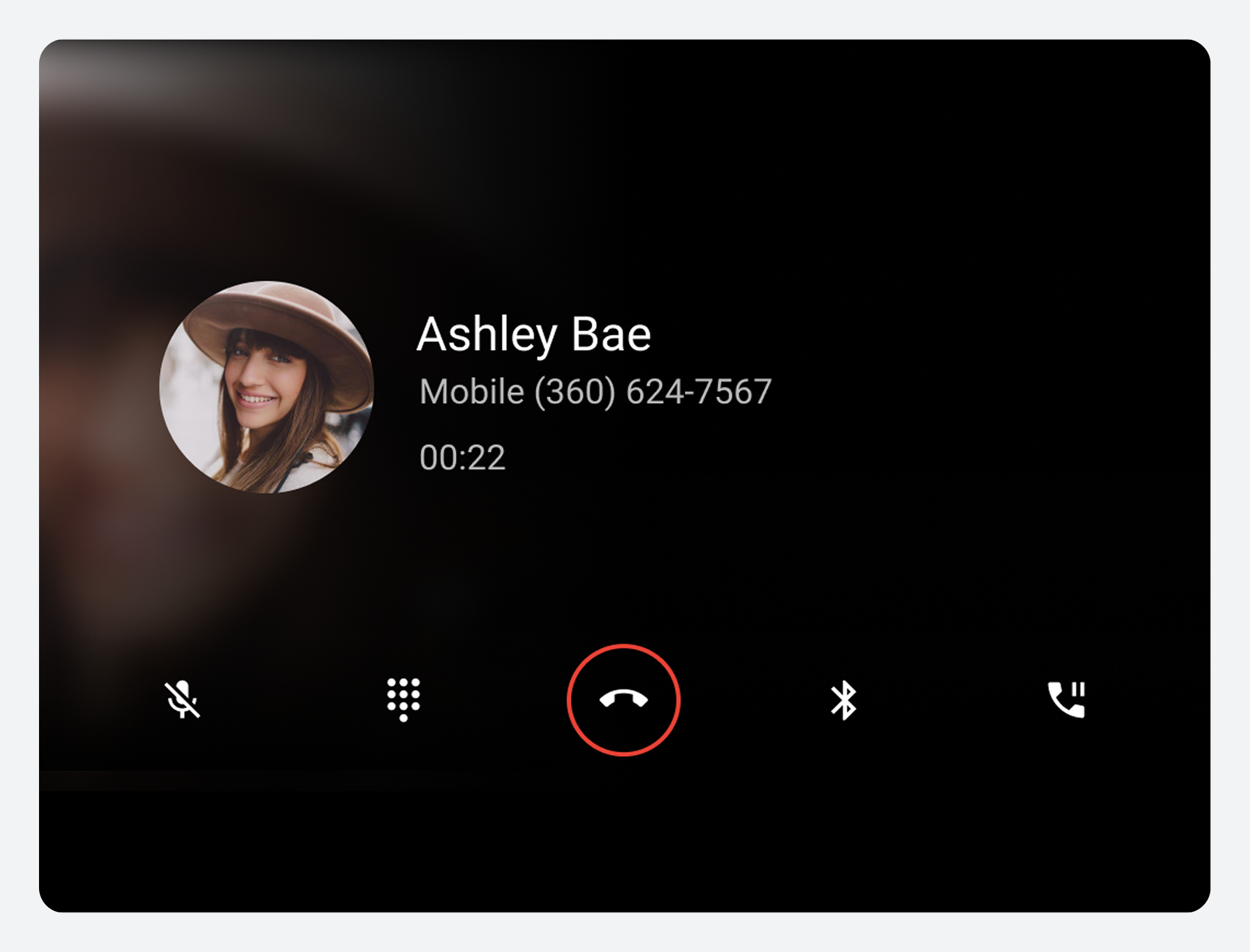
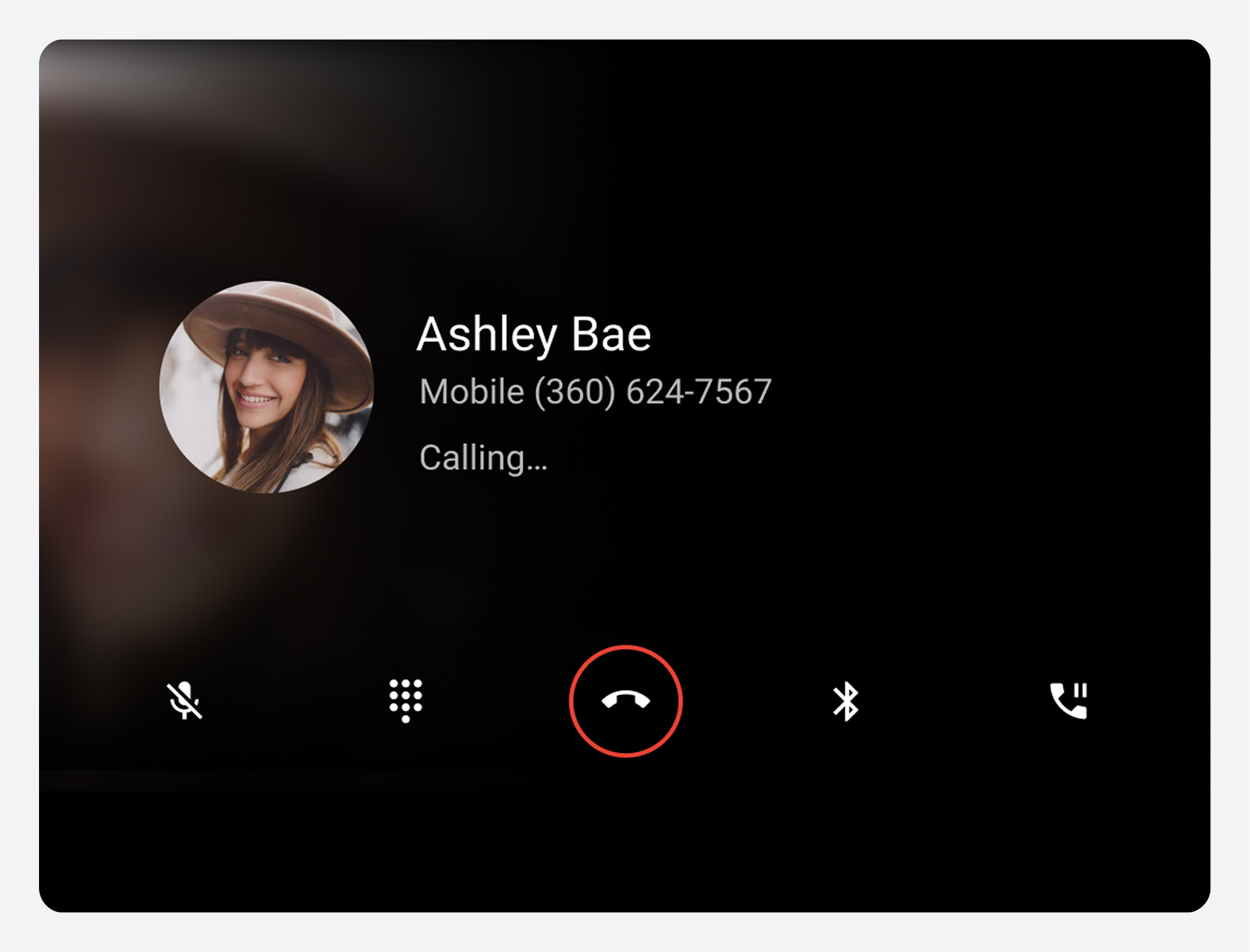
Estado de la llamada
Debajo de la información de contacto, los usuarios pueden ver información sobre el estado de la llamada. Los posibles mensajes de estado incluyen lo siguiente:
| Mensaje de estado | Descripción |
|---|---|
Vocación | El usuario está realizando una llamada y aún no ha sido contestada. |
Zumbido | El usuario está recibiendo una llamada y debe seleccionar el botón Responder o Rechazar (que se muestra en la pantalla de llamada) Nota: Este estado y conjunto de botones aparecen en la pantalla de estado solo si el usuario toca la notificación de llamada entrante sin seleccionar el botón Responder o Rechazar. |
| 00:10 (o alguna otra cantidad de horas, minutos y segundos) | El usuario ha estado conectado a una llamada en curso durante el período de tiempo indicado |
Pantalla de estado de la llamada en conferencia
Durante una conferencia telefónica, la pantalla de estado muestra el avatar, el nombre (si se conoce) y el número de teléfono de cada participante. La barra de estado en la parte superior de la pantalla muestra el número de participantes agregados a la conferencia y su duración.
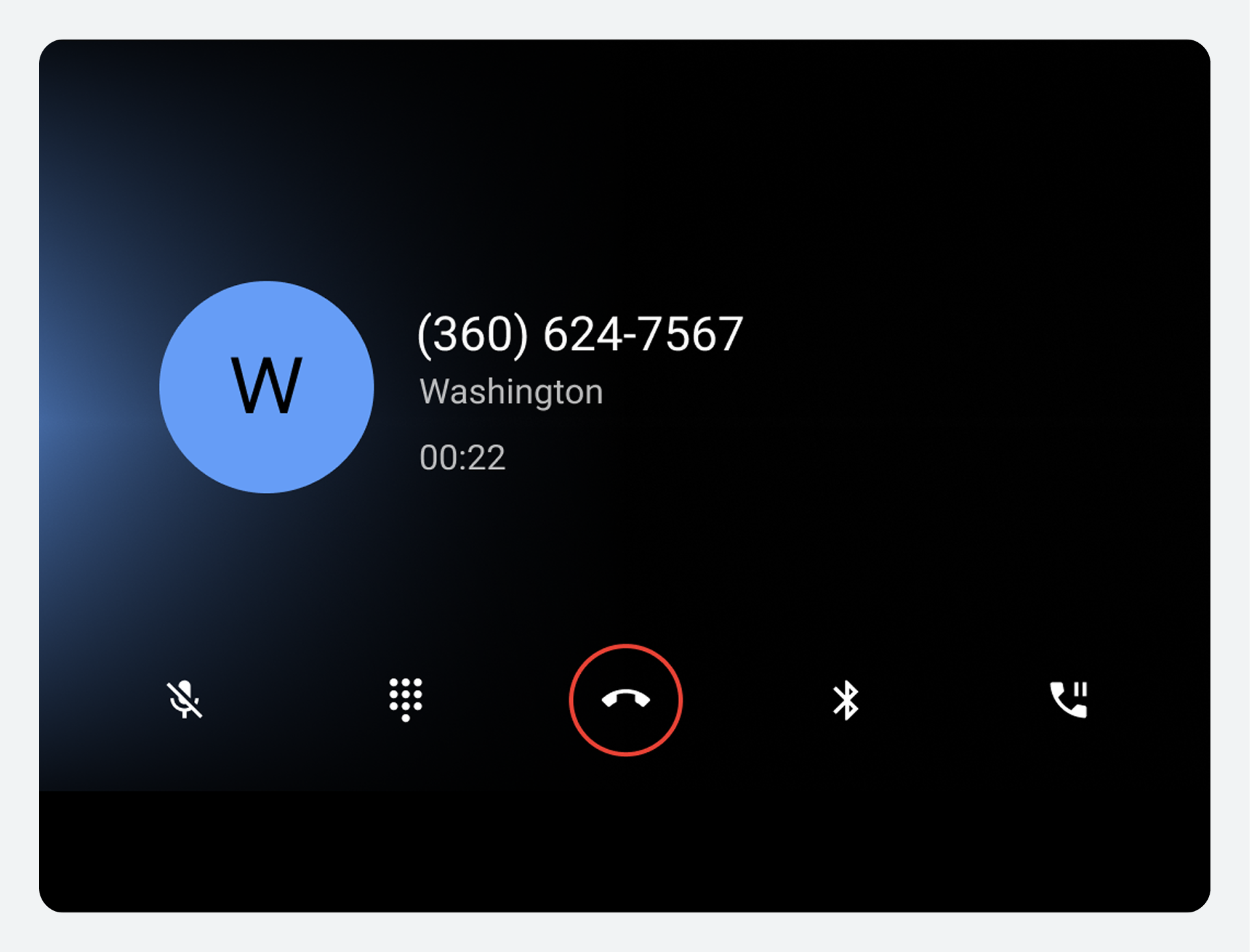
La pantalla de estado de la llamada y las opciones de administración de llamadas permanecen visibles hasta que finaliza la llamada.
Opciones de la barra de control
La barra de control de llamadas permite a los usuarios gestionar las llamadas. Ofrece controles para las acciones que el usuario puede realizar durante la llamada, incluyendo finalizarla.
La siguiente tabla describe cada opción de la barra de control:
| Número de llamada | Elemento de la barra de control | Qué hace |
|---|---|---|
1 | Silenciar o activar el sonido | Permite a los usuarios silenciar o reactivar su sonido durante una llamada. |
| 2 | Teclado de marcación | Proporciona acceso al teclado de marcación durante una llamada, para acciones como elegir entre opciones de menú numeradas. |
| 3 | Finalizar llamada | Finaliza la llamada |
4 | Fuente de audio | Permite a los usuarios elegir si escuchar la llamada en los altavoces del automóvil o utilizando la salida de audio estándar del teléfono. |
5 | Pausa o mantén pulsado o Unir | Permite a los usuarios suspender una llamada en curso sin finalizarla. Permite a los usuarios combinar llamadas para formar una llamada de conferencia |
Ver llamadas recientes
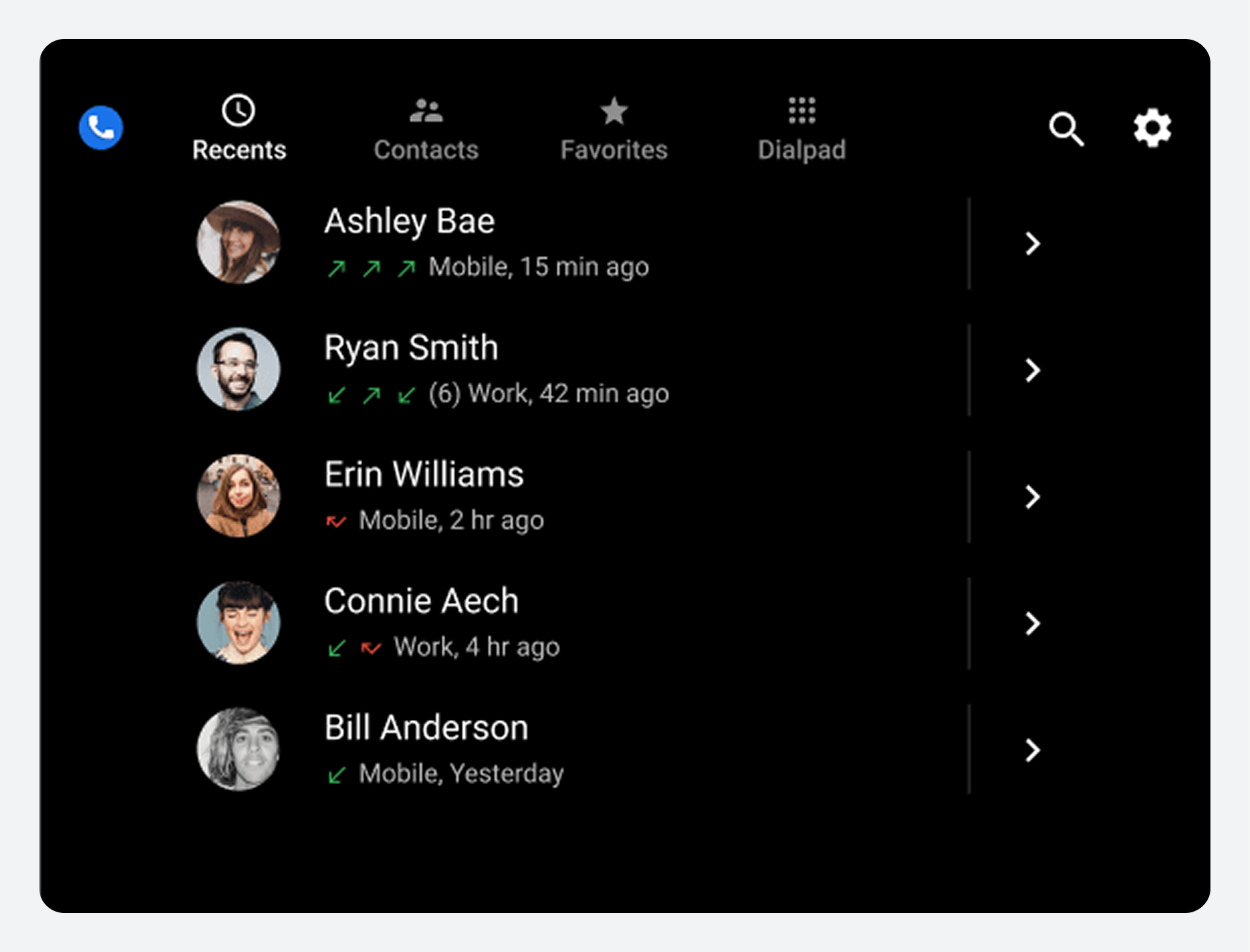
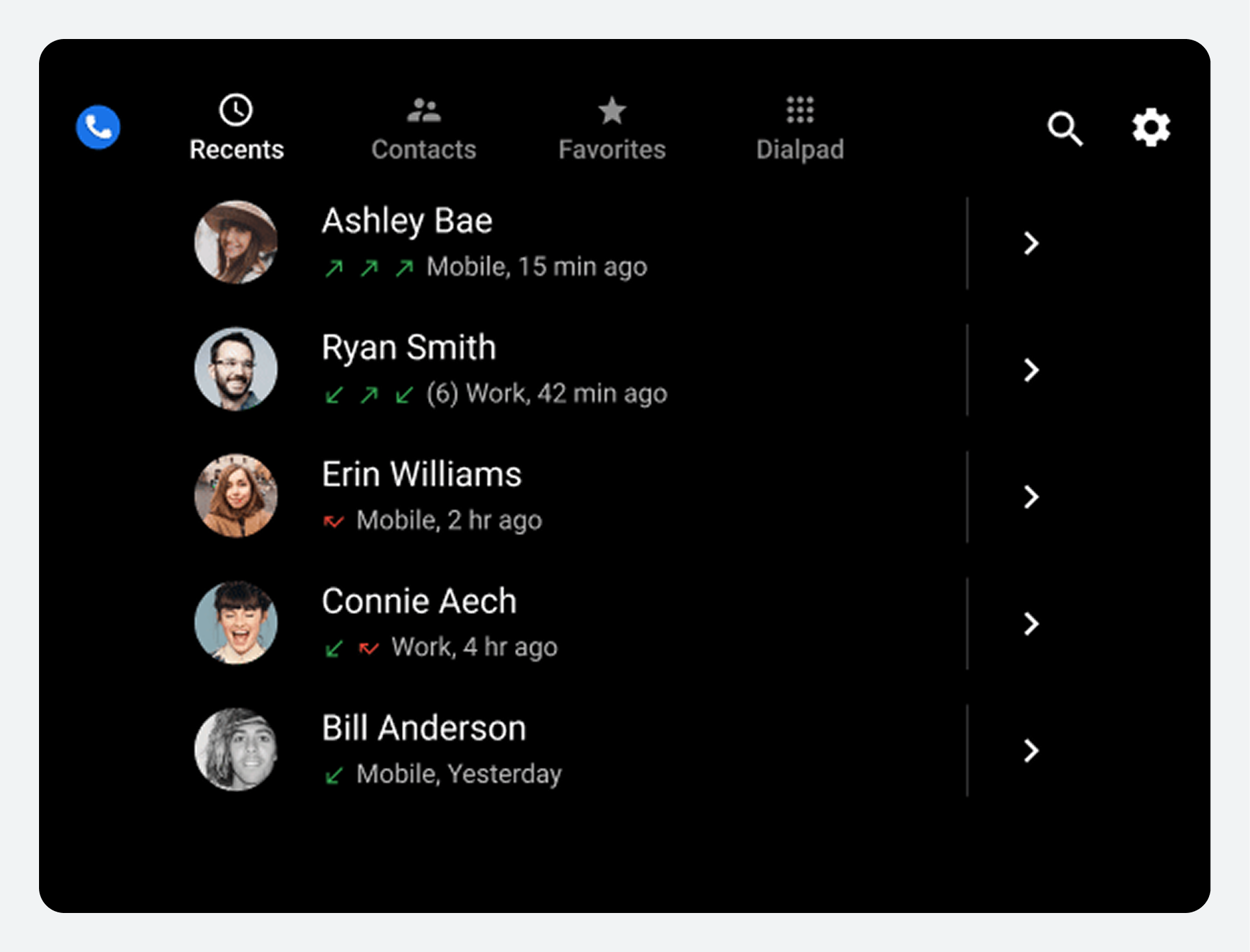
La vista Recientes enumera los contactos recientes en orden cronológico, con detalles de sus actividades de llamadas.
Los usuarios pueden desplazarse verticalmente por la lista para ver los tipos de actividad de llamadas y el tiempo transcurrido desde la actividad más reciente de cada contacto.
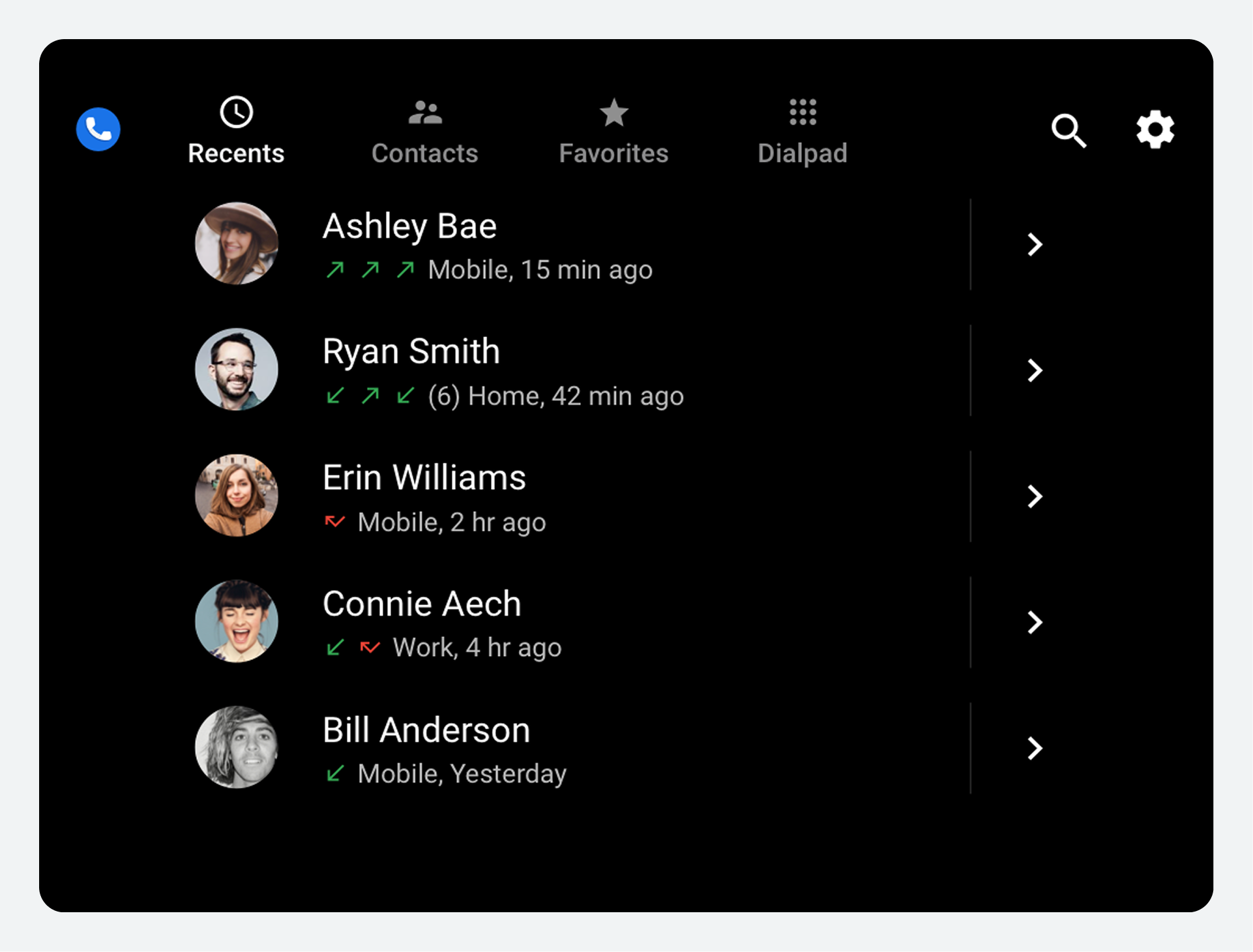
Los detalles que se muestran en la vista Recientes incluyen:
- Llamadas realizadas a un contacto (flecha verde hacia arriba)
- Llamadas recibidas de un contacto (flecha verde hacia abajo)
- Llamadas perdidas (flecha roja)
- Tiempo transcurrido desde la actividad de llamada más reciente
- Número total de actividades recientes (entre paréntesis), si es mayor a 3
Los usuarios pueden seleccionar un contacto de la lista para llamar a su número preferido. También pueden seleccionar el icono de detalles de un contacto en la parte derecha de la pantalla para ver más información sobre él , como una lista de todos sus números de teléfono.
Ajustar la configuración
En la superposición de Configuración, los usuarios pueden elegir la pantalla de inicio de su Marcador y cómo se ordenan sus contactos.
Los usuarios acceden a la superposición de Ajustes desde el control de la aplicación Ajustes en la barra de aplicaciones (el icono del engranaje). Además de ofrecer opciones de menú para ajustar la configuración, la superposición de Ajustes incluye un botón de retroceso para regresar a su ubicación anterior en el Marcador.
Elija una pantalla de inicio
Cuando un usuario selecciona la pantalla Inicio en la superposición de Configuración, un cuadro de diálogo presenta las siguientes opciones:
- Recientes
- Contactos
- Favoritos
- Teclado de marcación
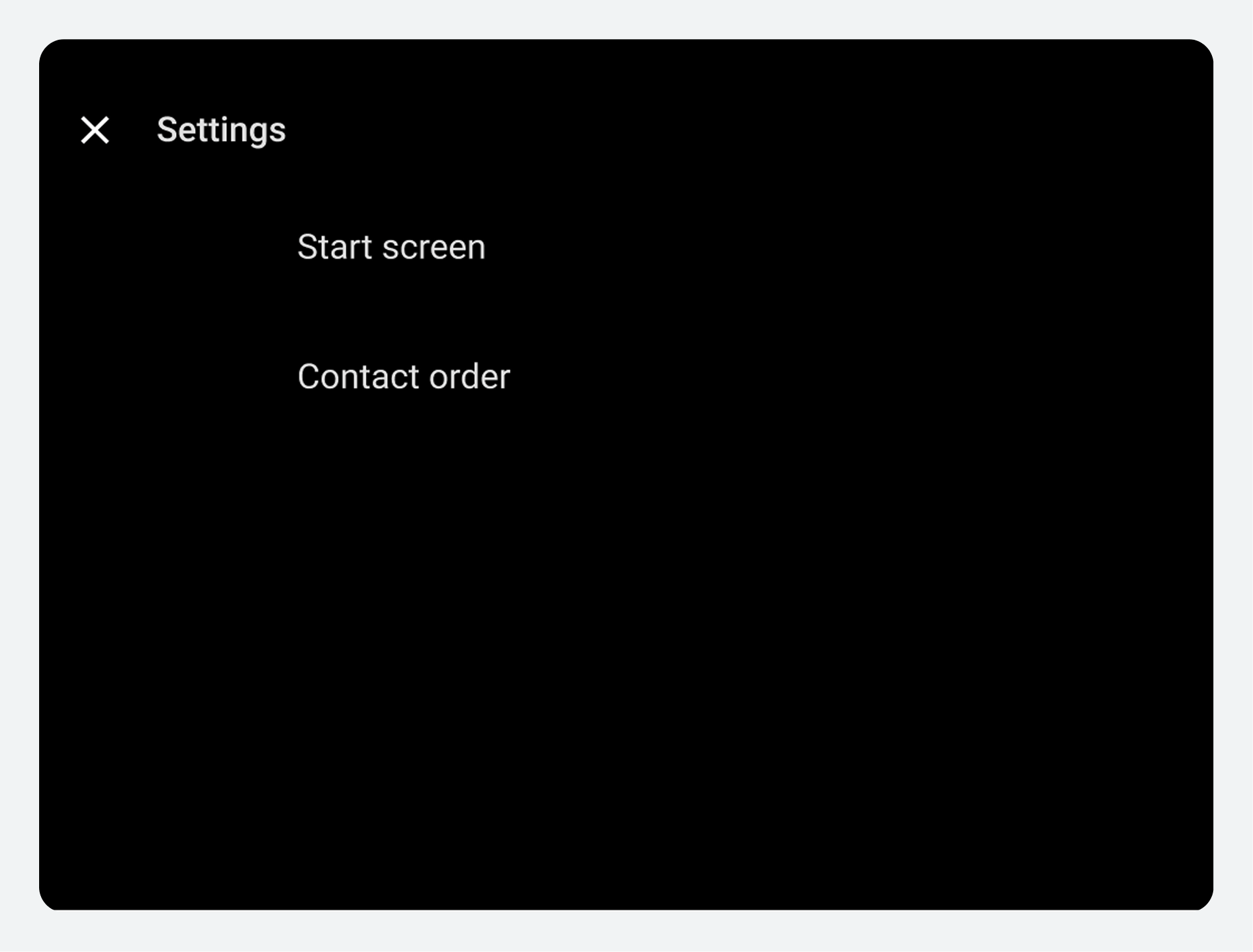
La próxima vez que el usuario inicie Dialer, se mostrará la pantalla de inicio seleccionada.
Especificar el orden de la lista de contactos
En la vista Contactos, los contactos se muestran en orden alfabético por nombre o apellido. Al seleccionar el orden de los contactos en la superposición de Configuración, un cuadro de diálogo le permite elegir su preferencia.
