Pulsanti
Mantieni tutto organizzato con le raccolte
Salva e classifica i contenuti in base alle tue preferenze.
Un pulsante comunica un'azione che si verifica quando un utente lo tocca.
I pulsanti sono componenti standard dell'Android Open Source Project (AOSP). Possono essere riempiti con un colore di sfondo pieno o vuoti (con uno sfondo trasparente). I pulsanti riempiti indicano un'azione principale o preferita. I pulsanti possono apparire in modo indipendente o in gruppi, a differenza delle schede , che appaiono sempre in gruppi.
Anatomia
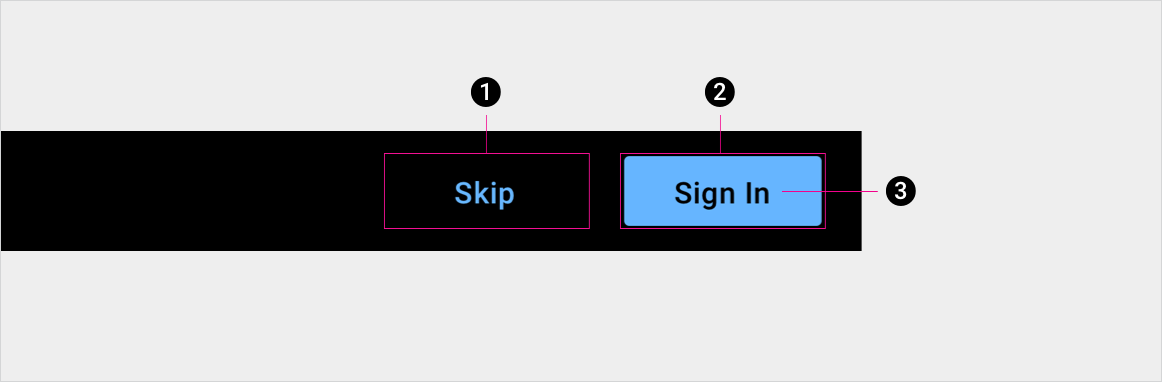
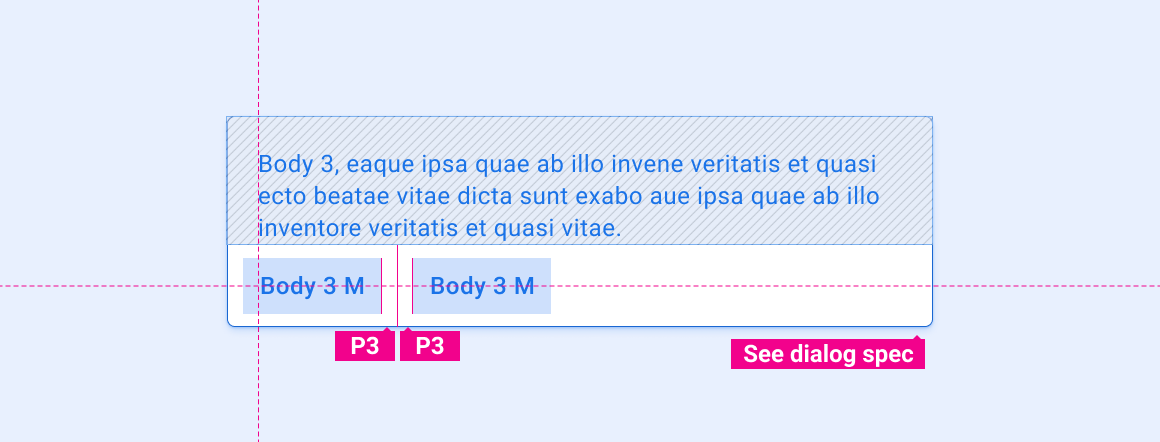
1. Contenitore di pulsanti non riempito 2. Contenitore di pulsanti riempito, che indica l'azione primaria o preferita 3. Etichetta del pulsante
Specifiche
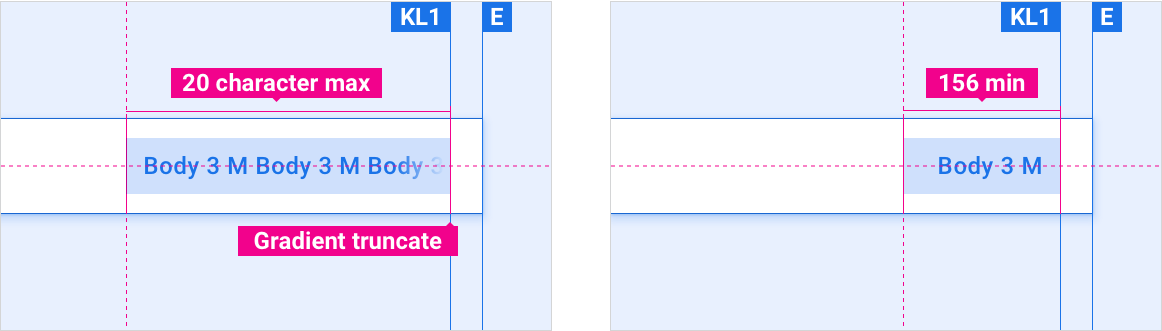
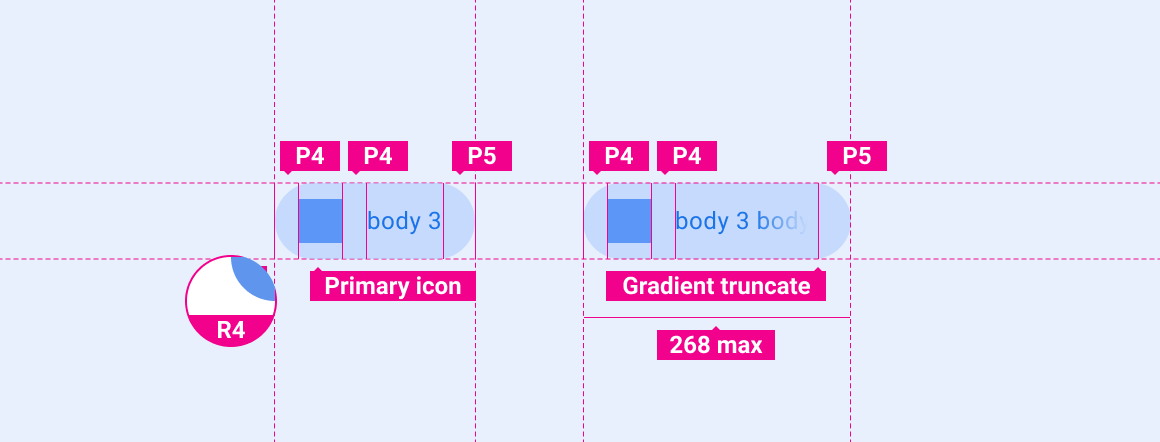
Lunghezza minima e massima del pulsante
La lunghezza massima dell'etichetta del pulsante è di 20 caratteri. La larghezza minima del pulsante è di 156 dp.
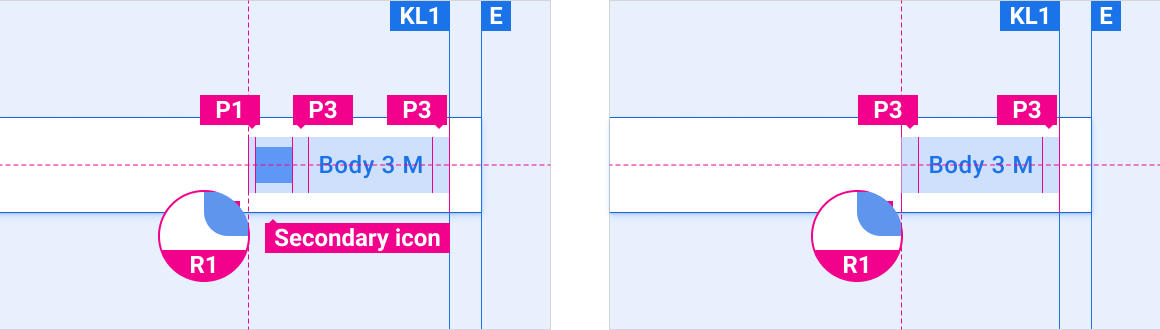
Pulsante con icona vs. pulsante predefinito
I pulsanti possono includere icone. Quando sono incluse, le icone in genere vengono visualizzate a sinistra del testo del pulsante.
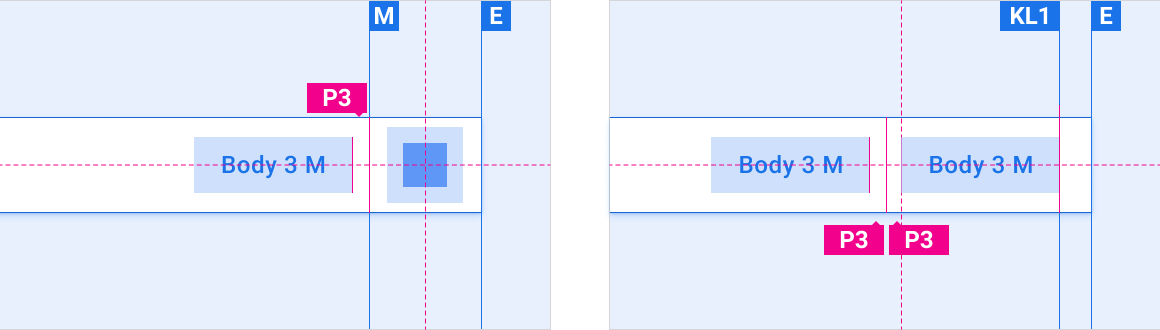
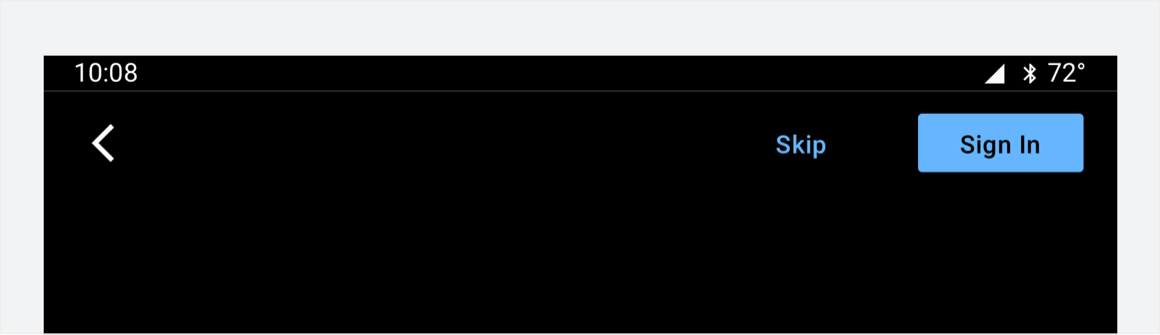
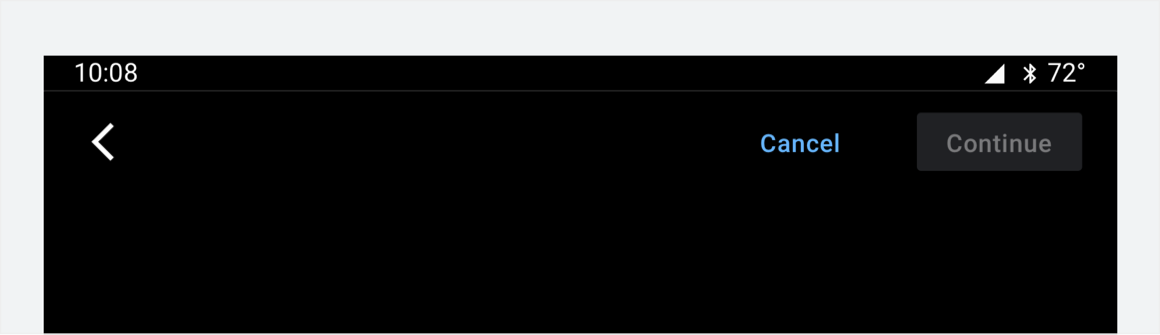
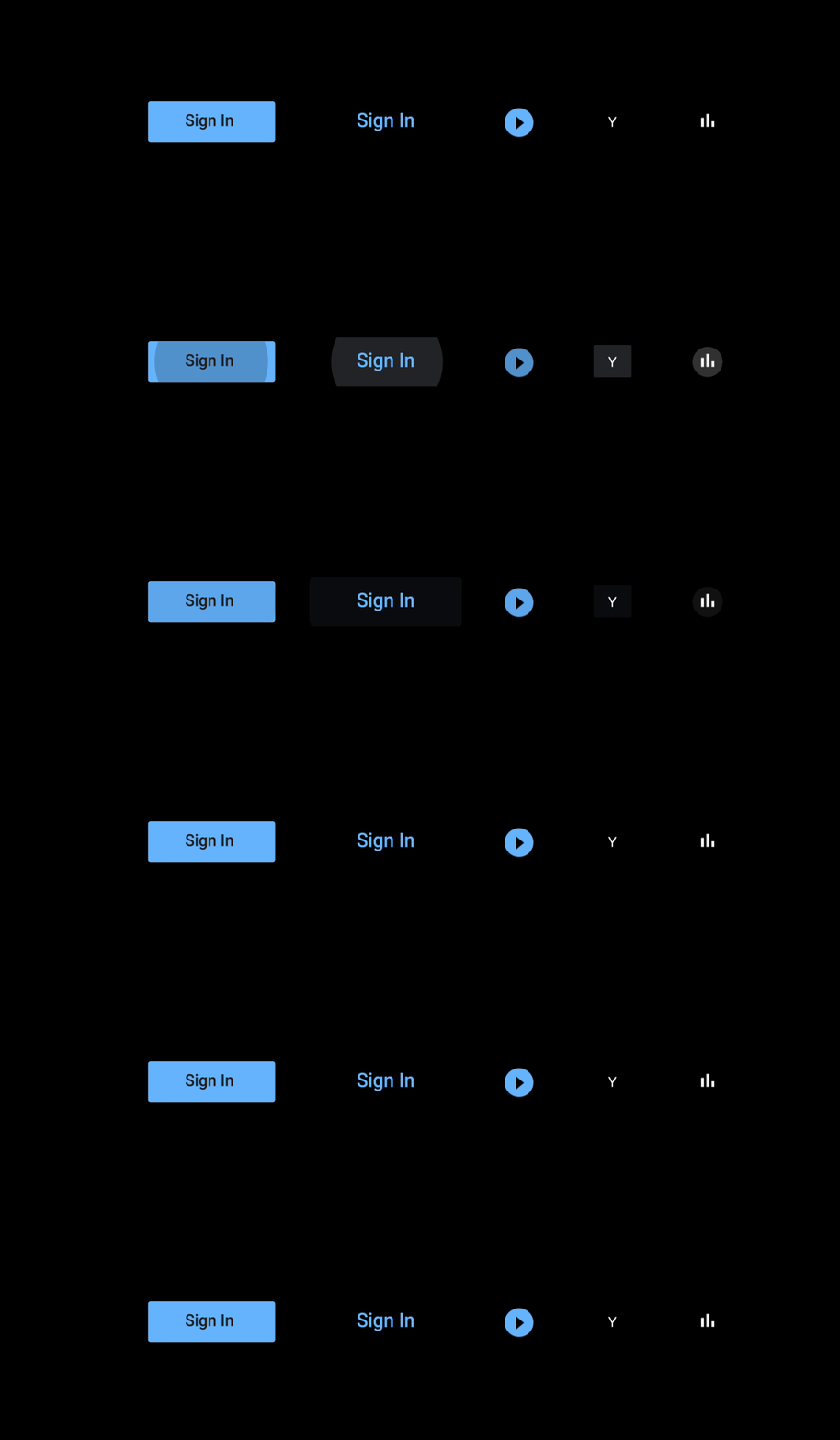
Pulsanti vuoti e pieni, dove il pulsante pieno indica l'azione principale. Il colore e l'opacità di questo pulsante pieno indicano uno stato disabilitato.
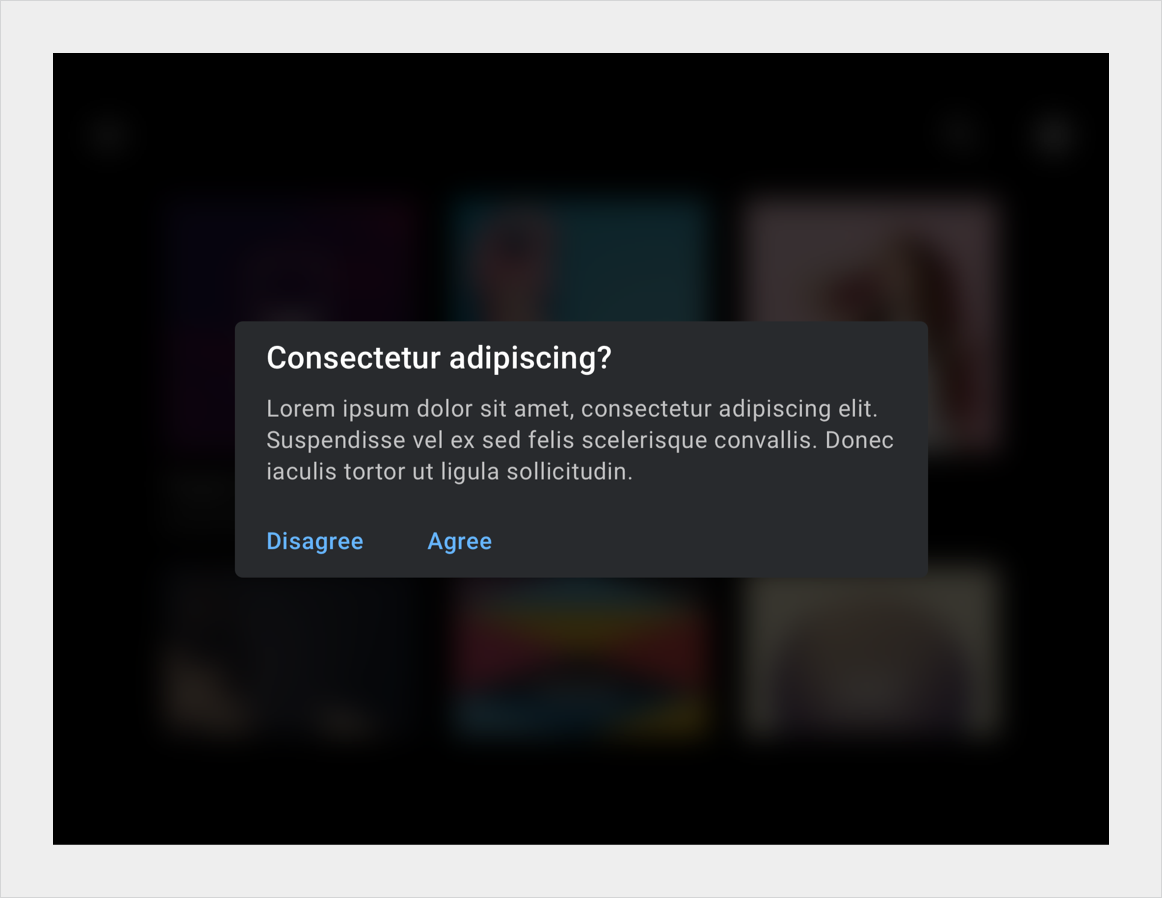
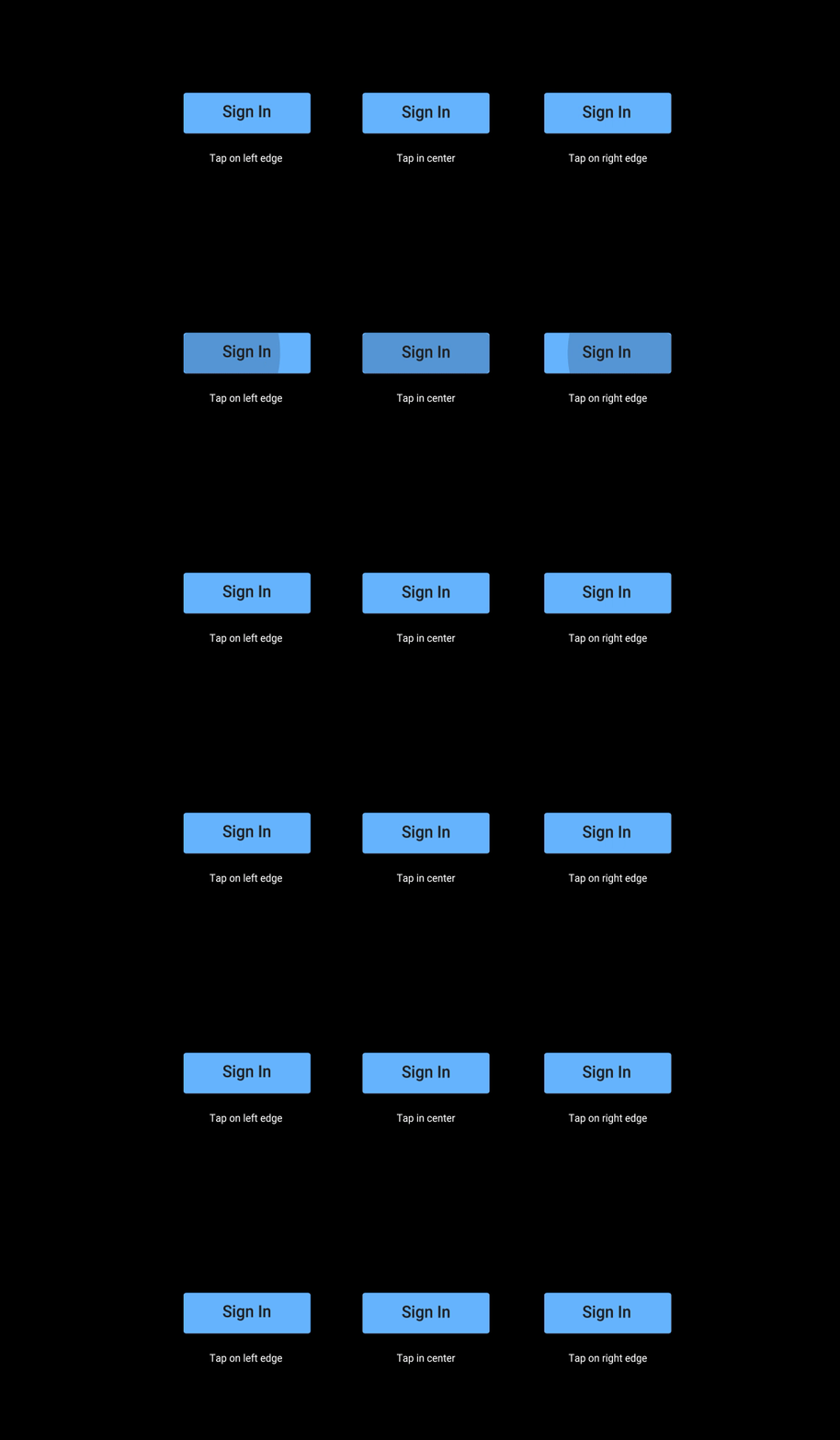
I pulsanti vuoti in una finestra di dialogo indicano azioni di pari importanza. Questi movimenti a catena hanno una durata di 330 ms. Vengono utilizzati per confermare il contatto dell'utente con un pulsante. Questi movimenti a onda inizialmente coprono il 60% della superficie del pulsante. Si espandono allontanandosi dal tocco dell'utente e si fermano a 10 dp dal bordo del pulsante.
[[["Facile da capire","easyToUnderstand","thumb-up"],["Il problema è stato risolto","solvedMyProblem","thumb-up"],["Altra","otherUp","thumb-up"]],[["Mancano le informazioni di cui ho bisogno","missingTheInformationINeed","thumb-down"],["Troppo complicato/troppi passaggi","tooComplicatedTooManySteps","thumb-down"],["Obsoleti","outOfDate","thumb-down"],["Problema di traduzione","translationIssue","thumb-down"],["Problema relativo a esempi/codice","samplesCodeIssue","thumb-down"],["Altra","otherDown","thumb-down"]],["Ultimo aggiornamento 2026-03-11 UTC."],[],[]]