
La biblioteca de apps de Android para coches ofrece un marco basado en plantillas que equilibra la identidad de marca de una app de terceros con el diseño único de tu vehículo. Aunque Google estandariza la estructura general para la seguridad, puedes personalizar el tamaño, la forma y las proporciones de los iconos de las apps para crear una experiencia coherente.
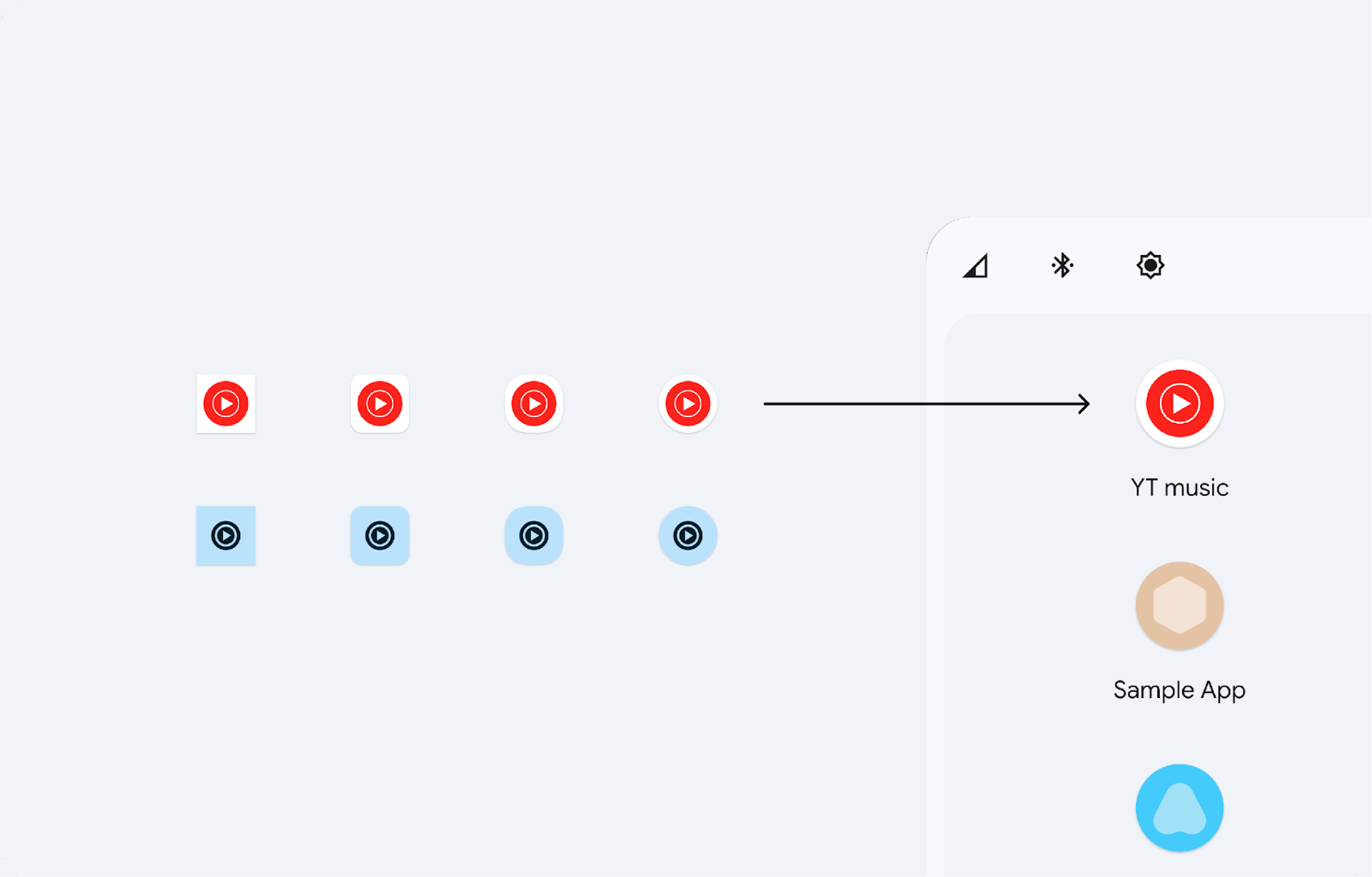
¿Qué puedes personalizar?
La iconografía de la biblioteca es un esfuerzo colaborativo entre el desarrollador de la aplicación y tú, el fabricante de automóviles. Los desarrolladores proporcionan los iconos básicos, las imágenes de marca y los colores de acento personalizados (incluidas las variantes claras y oscuras).
Puede personalizar el tamaño, la forma y las proporciones específicas de estos íconos para garantizar que se ajusten a su hardware y sistema de diseño.
A continuación se muestran las diferentes formas en que puede ajustar cómo aparecen los íconos en el sistema:
1. Tamaño y formas globales
Define las dimensiones exactas en píxeles para los iconos grandes y pequeños designados por la biblioteca. Esto te permite escalarlos para satisfacer tus necesidades táctiles. También puedes personalizar los contenedores, decidiendo si los iconos deben aparecer en círculos, cuadrados o con formas personalizadas para que coincidan con la temática de tu coche.
2. Controles de iconos de medios y sistema
También puedes personalizar la representación de iconos funcionales específicos:
- Acciones estándar: puede personalizar íconos para acciones de reproducción estándar (como reproducir, pausar o detener) mediante superposiciones de recursos de tiempo de ejecución (RRO) dirigidas a la biblioteca
CarMediaCommon. - Íconos de formato de contenido: debes renderizar los elementos de diseño vectoriales proporcionados por las aplicaciones, pero puedes elegir usar la versión grande para las vistas de reproducción principales y la versión pequeña para las vistas secundarias, como una barra minimizada.
- Botón selector de aplicaciones: para utilizar el logotipo de la fuente de medios actual para el botón selector de aplicaciones de su sistema, puede establecer el indicador
use_media_source_logo_for_app_selectorentrue.
3. Manejo de iconos de terceros en el launcher
Al diseñar una cuadrícula o un lanzador de aplicaciones, debe mostrar el icono de la aplicación siempre que su contenido sea visible para que los conductores puedan identificar la fuente. Si bien no puede cambiar el logotipo de terceros, puede personalizar el fondo o el mosaico que lo cubre para crear una apariencia uniforme en todo el lanzador.
Guía de diseño
Para mantener una experiencia de conducción de alta calidad, siga estos principios al personalizar los íconos:
- Visibilidad: muestra claramente el ícono de la aplicación en la barra de la aplicación, el encabezado de la aplicación o la interfaz de usuario del selector de aplicaciones para ayudar a garantizar que los usuarios reconozcan la fuente del contenido.
- Contraste: mantenga una relación de contraste de al menos 4,5:1 entre los íconos y su fondo para facilitar su legibilidad.
- Colores de acento de la aplicación: si bien puede ajustar los colores predeterminados para que combinen con su interior, considere usar el color de acento proporcionado por una aplicación en los indicadores de progreso o botones para reforzar su identidad de marca.
- Objetivos táctiles: verifique que todos los botones basados en íconos mantengan un tamaño de objetivo táctil mínimo de al menos 76 x 76 dp.