
En coches con pantallas más pequeñas, es importante aprovechar al máximo el espacio disponible y minimizar las posibles distracciones. Los conductores necesitan poder realizar múltiples tareas sin problemas y, al mismo tiempo, mantenerse concentrados en la carretera. El sistema operativo Android Automotive (AAOS) ofrece la plataforma Dashboard, optimizada para pantallas pequeñas y horizontales, como una plataforma flexible para satisfacer estas necesidades.
Modelo espacial: cómo funcionan las capas
La pantalla de inicio está organizada en una jerarquía de capas persistentes y dinámicas:
- Capa de la aplicación: Esta capa alberga la experiencia activa del software. Al abrir una aplicación, esta ocupa dinámicamente todo el espacio vertical entre la barra de estado y la barra de navegación.
- Capa de interfaz de usuario del sistema: Esta capa tiene la máxima prioridad para proporcionar acceso constante a los controles del sistema. Consta de una barra de estado en la parte superior de la pantalla y una barra de navegación en la inferior, que enmarca el contenido interactivo.
- Estado del tablero (pantalla de inicio): cuando no hay ninguna aplicación específica activa, el espacio de la aplicación en esta capa se ajusta a un espacio más pequeño para acomodar el diseño de la pantalla de inicio, como se detalla en la siguiente sección.
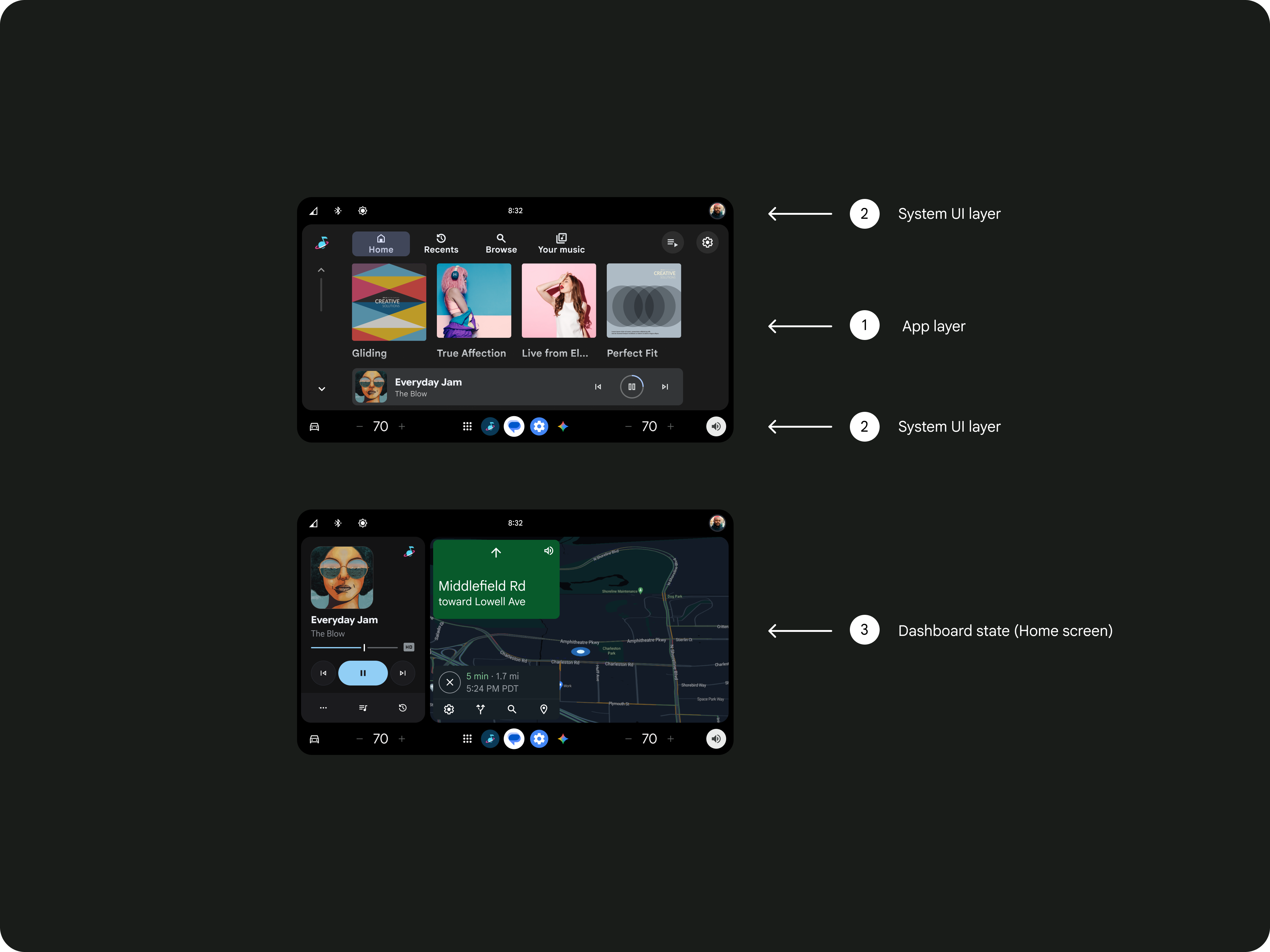
2. Capa de interfaz de usuario del sistema
3. Estado del tablero
Elementos esenciales de la interfaz de usuario del sistema
El marco del tablero incluye estos elementos persistentes que proporcionan un punto de partida conveniente para los conductores:
| Elemento de interfaz de usuario | Descripción |
|---|---|
Barra de estado | Ubicado en la parte superior, alberga los íconos de conectividad (Bluetooth, Wi-Fi), el selector de perfiles y los controles rápidos. |
Barra de control | Cuenta con controles de audio dedicados y una tarjeta multimedia "mini reproductor". |
Carril del sistema | Ubicado en la parte inferior, brinda acceso al iniciador de aplicaciones, asistente de voz, notificaciones y controles de clima. |
Guía de diseño
Puede personalizar su diseño para reflejar su marca y al mismo tiempo beneficiarse de la usabilidad y seguridad prediseñadas.
Optimizar para accesibilidad.
El marco está diseñado con curvas de alcance en mente. Coloque las funciones de uso frecuente cerca del conductor para aumentar la usabilidad y el anclaje físico.
Habilitar la multitarea segura.
Los conductores deben poder realizar múltiples tareas con mínimas distracciones. Utilice el modelo del panel para garantizar que los controles multimedia y la navegación estén siempre accesibles, reduciendo la necesidad de navegar por los menús o cambiar de aplicación con frecuencia.
Manejar datos y temas.
- Adaptación del tema: utilice el tema Oscuro para condiciones de poca luz para reducir el resplandor, y el tema Claro para la visibilidad bajo la luz solar directa.
- Separación de aplicaciones: las mejores prácticas recomiendan ejecutar aplicaciones separadas en las capas base y superior; no ejecute la misma aplicación en ambas capas simultáneamente.
Para obtener pautas de implementación, haga clic aquí