
ในรถยนต์ที่มีจอแสดงผลขนาดเล็ก การใช้พื้นที่หน้าจอให้เกิดประโยชน์สูงสุดพร้อมทั้งลดสิ่งรบกวนสมาธิเป็นสิ่งสำคัญ ผู้ขับขี่จำเป็นต้องสามารถทำงานหลายอย่างพร้อมกันได้อย่างราบรื่น ในขณะเดียวกันก็ต้องมีสมาธิอยู่กับการขับขี่บนท้องถนน ระบบปฏิบัติการ Android Automotive OS (AAOS) มีเฟรมเวิร์ก Dashboard ซึ่งได้รับการปรับให้เหมาะสมสำหรับจอแสดงผลขนาดเล็กและแนวนอน เป็นเฟรมเวิร์กที่ยืดหยุ่นเพื่อตอบสนองความต้องการเหล่านี้
แบบจำลองเชิงพื้นที่: หลักการทำงานของเลเยอร์
หน้าจอหลักถูกจัดเรียงเป็นลำดับชั้นของเลเยอร์คงที่และเลเยอร์เปลี่ยนแปลงได้:
- ชั้นแอปพลิเคชัน: ชั้นนี้เป็นที่อยู่ของประสบการณ์การใช้งานซอฟต์แวร์ เมื่อเปิดแอปพลิเคชัน แอปพลิเคชันจะใช้พื้นที่แนวตั้งทั้งหมดระหว่างแถบสถานะและแถบนำทางโดยอัตโนมัติ
- ชั้น UI ของระบบ: ชั้นนี้มีความสำคัญสูงสุดเพื่อให้เข้าถึงการควบคุมระดับระบบได้อย่างต่อเนื่อง ประกอบด้วยแถบสถานะที่ด้านบนของหน้าจอและแถบนำทางที่ด้านล่าง ซึ่งล้อมรอบเนื้อหาแบบโต้ตอบ
- สถานะแดชบอร์ด (หน้าจอหลัก): เมื่อไม่มีแอปพลิเคชันใดทำงานอยู่ พื้นที่แอปพลิเคชันบนเลเยอร์นี้จะปรับให้เล็กลงเพื่อให้เข้ากับเค้าโครงของหน้าจอหลัก ดังรายละเอียดในหัวข้อถัดไป
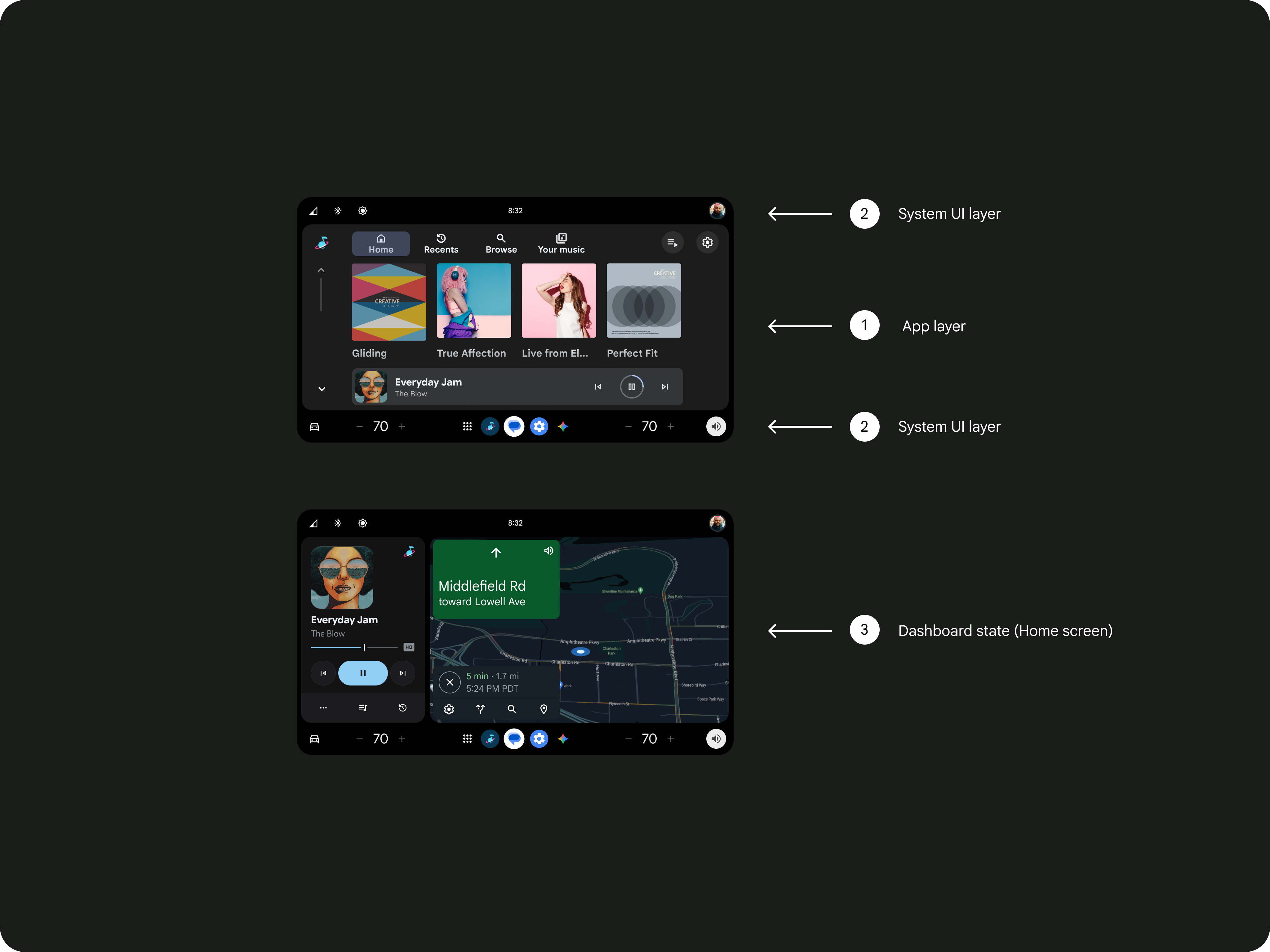
2. เลเยอร์ UI ของระบบ
3. สถานะแดชบอร์ด
องค์ประกอบ UI ของระบบที่จำเป็น
โครงสร้างของแดชบอร์ดประกอบด้วยองค์ประกอบถาวรเหล่านี้ ซึ่งเป็นจุดเริ่มต้นที่สะดวกสำหรับผู้ขับขี่:
| องค์ประกอบ UI | คำอธิบาย |
|---|---|
แถบสถานะ | อยู่ด้านบนสุด โดยมีไอคอนสำหรับการเชื่อมต่อ (บลูทูธ, Wi-Fi), ตัวเลือกโปรไฟล์ และปุ่มควบคุมด่วน |
แถบควบคุม | มีปุ่มควบคุมเสียงโดยเฉพาะและช่องเสียบการ์ดหน่วยความจำ "มินิเพลเยอร์" |
รางระบบ | อยู่ด้านล่างสุด ทำให้เข้าถึงตัวเรียกใช้งานแอปพลิเคชัน ผู้ช่วยเสียง การแจ้งเตือน และการควบคุมระบบปรับอากาศได้ง่าย |
คำแนะนำด้านการออกแบบ
คุณสามารถปรับแต่งดีไซน์ให้สะท้อนถึงแบรนด์ของคุณ พร้อมทั้งได้รับประโยชน์จากความสะดวกในการใช้งานและความปลอดภัยที่ได้รับการออกแบบไว้ล่วงหน้า
ปรับให้เหมาะสมเพื่อให้เข้าถึงได้ง่าย
โครงสร้างนี้ได้รับการออกแบบโดยคำนึงถึง "เส้นโค้งการเข้าถึง" จัดวางฟังก์ชันการใช้งานที่ใช้บ่อยไว้ใกล้กับผู้ขับขี่เพื่อเพิ่มความสะดวกในการใช้งานและการยึดติดทางกายภาพ
เปิดใช้งานการทำงานหลายอย่างพร้อมกันอย่างปลอดภัย
ผู้ขับขี่ควรสามารถทำงานหลายอย่างพร้อมกันได้โดยมีการรบกวนน้อยที่สุด ใช้แบบจำลองแผงควบคุมเพื่อช่วยให้มั่นใจได้ว่าการควบคุมสื่อและการนำทางสามารถเข้าถึงได้เสมอ ลดความจำเป็นในการค้นหาเมนูที่ซับซ้อนหรือสลับแอปบ่อยๆ
จัดการข้อมูลและธีม
- การปรับธีม: ใช้ธีมสีเข้มในสภาพแสงน้อยเพื่อลดแสงสะท้อน และใช้ธีมสีอ่อนเมื่ออยู่กลางแดดจัด
- การแยกแอปพลิเคชัน: แนวทางปฏิบัติที่ดีที่สุดแนะนำให้เรียกใช้แอปพลิเคชันที่แยกกันบนเลเยอร์ฐานและเลเยอร์บนสุด อย่าเรียกใช้แอปพลิเคชันเดียวกันบนทั้งสองเลเยอร์พร้อมกัน
สำหรับแนวทางการดำเนินการ โปรดไป ที่นี่