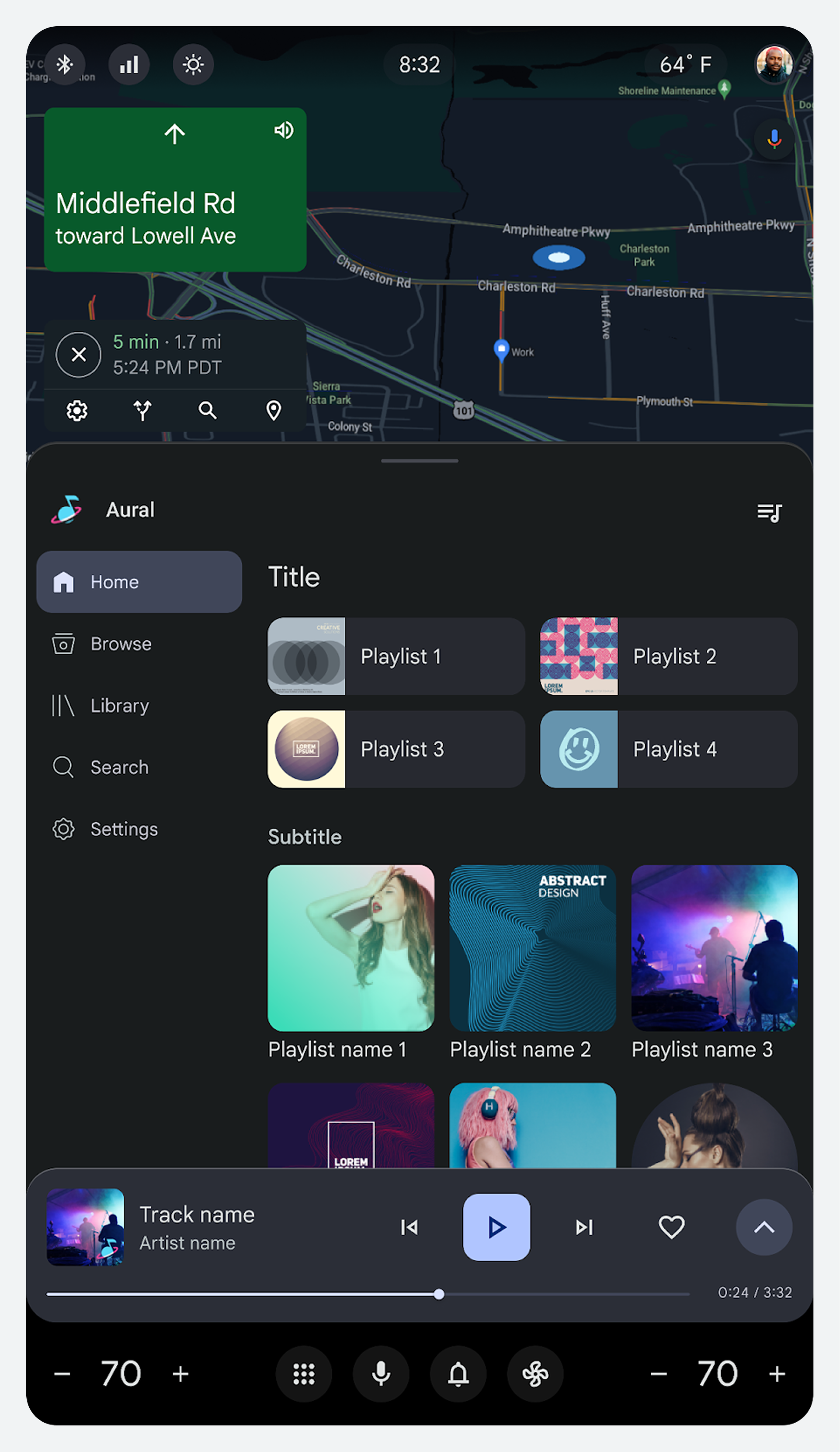
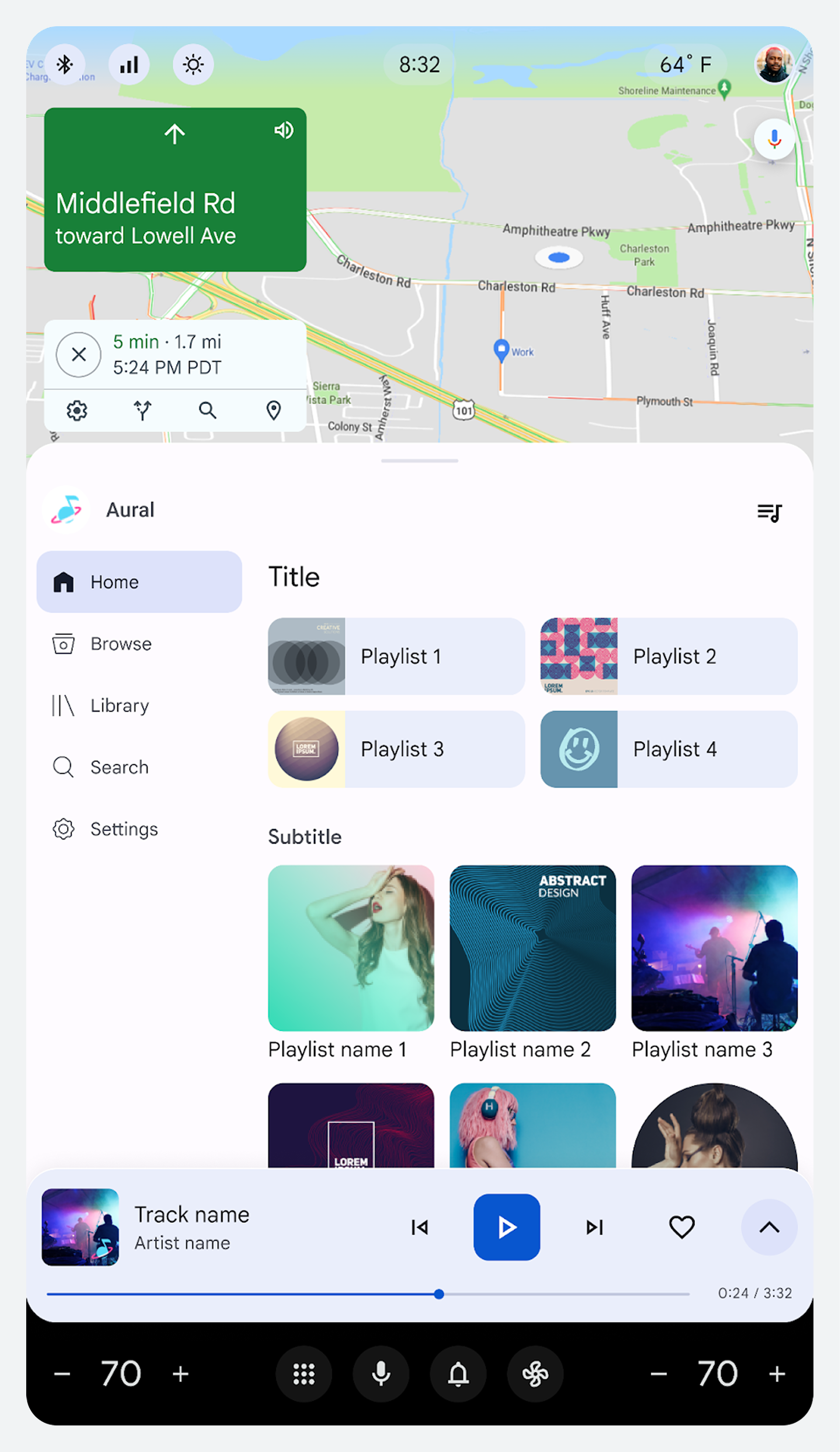
Los marcos de diseño del sistema operativo automotriz (AAOS) incluyen la pantalla de inicio y tres elementos persistentes de la interfaz de usuario del sistema:
Pantalla de inicio
La pantalla de inicio ofrece un punto de partida completo para los conductores, con todos los controles fácilmente accesibles. Satisface la mayoría de las necesidades de los conductores, permitiéndoles concentrarse en la conducción en lugar de cambiar de aplicación.
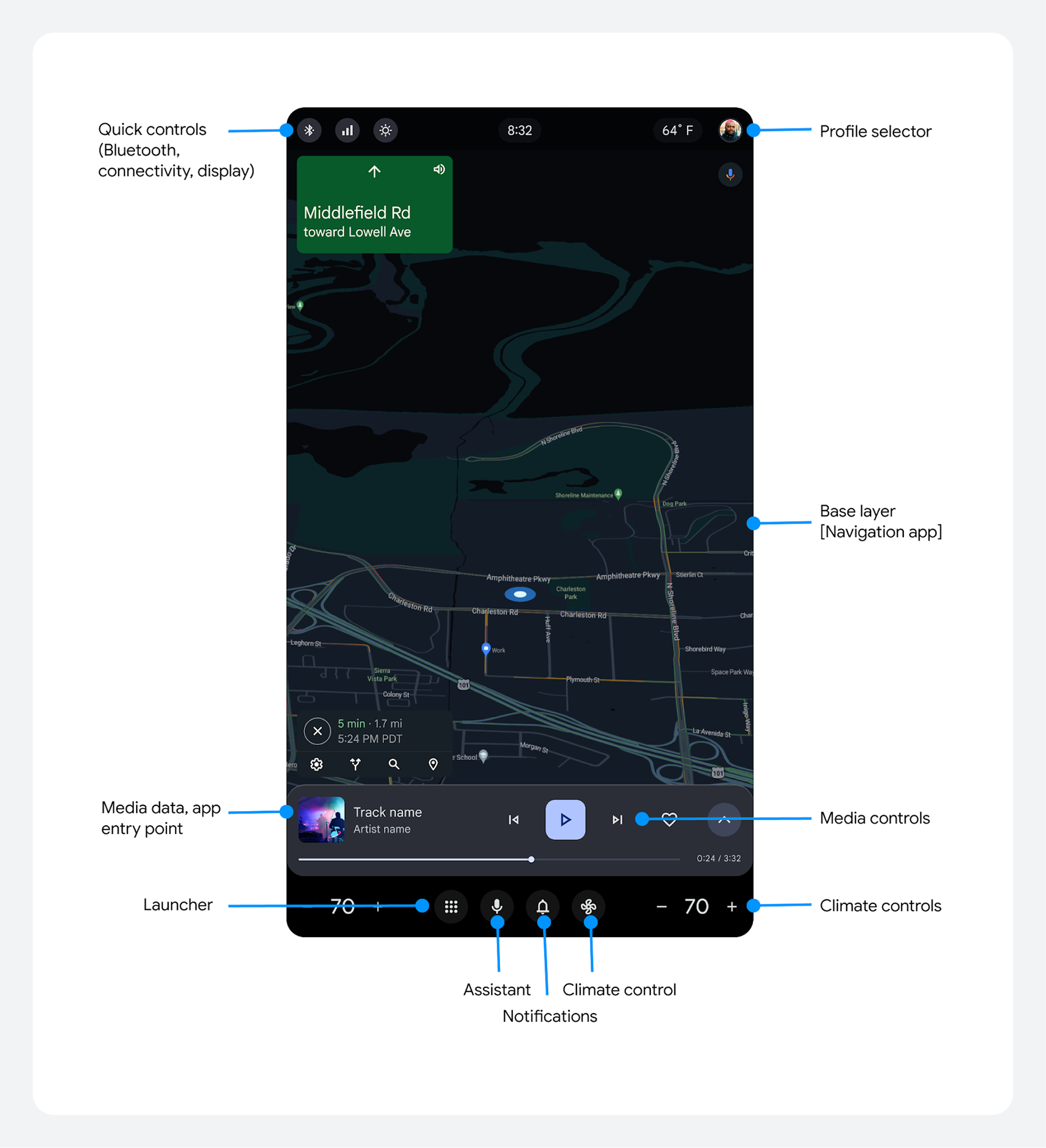
Sin salir de esta pantalla, el conductor puede acceder a:
- La barra de estado en la parte superior con controles rápidos y un selector de perfil
- La capa base en el cuerpo de la pantalla, que normalmente ejecuta una aplicación de navegación.
- Barras de control y navegación del sistema en la parte inferior
Barra de control
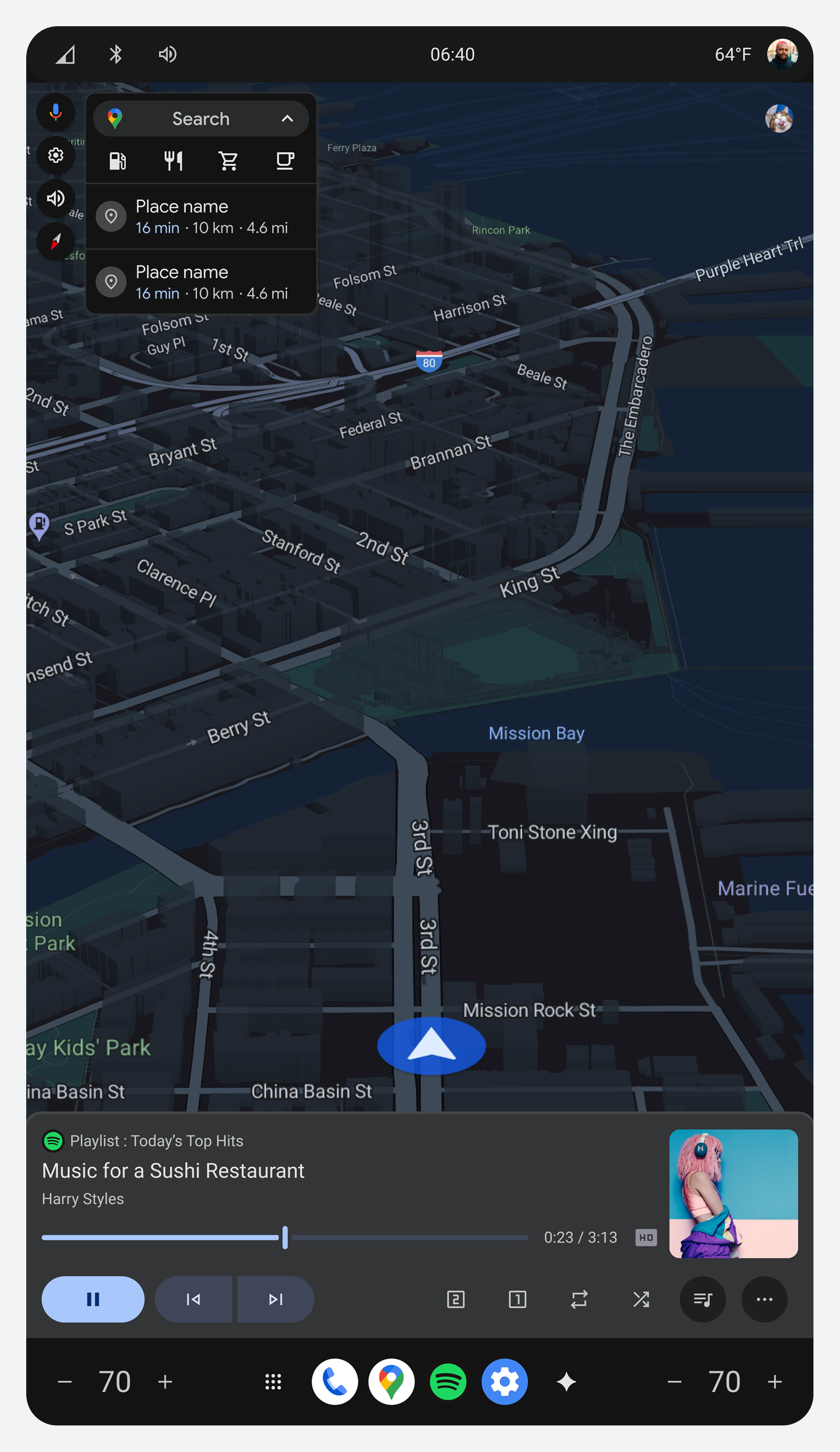
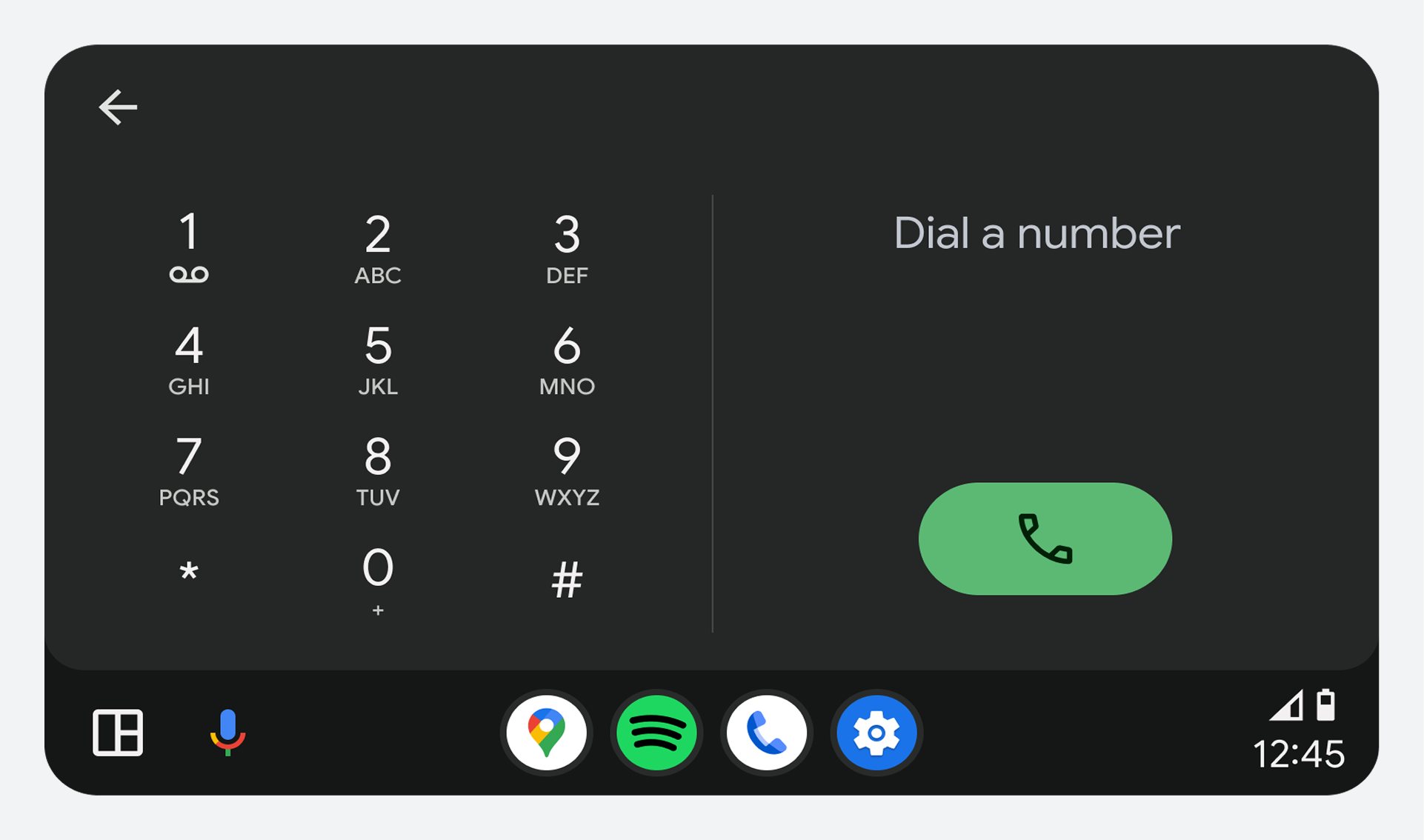
La barra de control alberga controles para medios (video y música), podcasts, Bluetooth, radio y llamadas activas.
Para las aplicaciones multimedia y de teléfono, la barra de control se encuentra sobre la barra de navegación, en la mitad inferior de la pantalla. Los controles cambian de multimedia a llamada activa cuando el usuario acepta una llamada entrante.
Para los socios integrados de Google, las personalizaciones de estos controles deben cumplir con los requisitos de UX integrados de Google para aplicaciones multimedia y de teléfono.
Controles de medios
Los controles multimedia permiten reproducir, pausar, rebobinar y avanzar. También permiten marcar favoritos y acceder a controles personalizados adicionales, si los hubiera.
Controles de llamadas telefónicas activas
Los controles del teléfono brindan la posibilidad de silenciar el altavoz, cambiar a Bluetooth y cancelar una llamada.
Barra de estado
La barra de estado aparece en la parte superior de la pantalla y alberga el selector de perfil, los controles rápidos y la información sobre la hora y el clima.

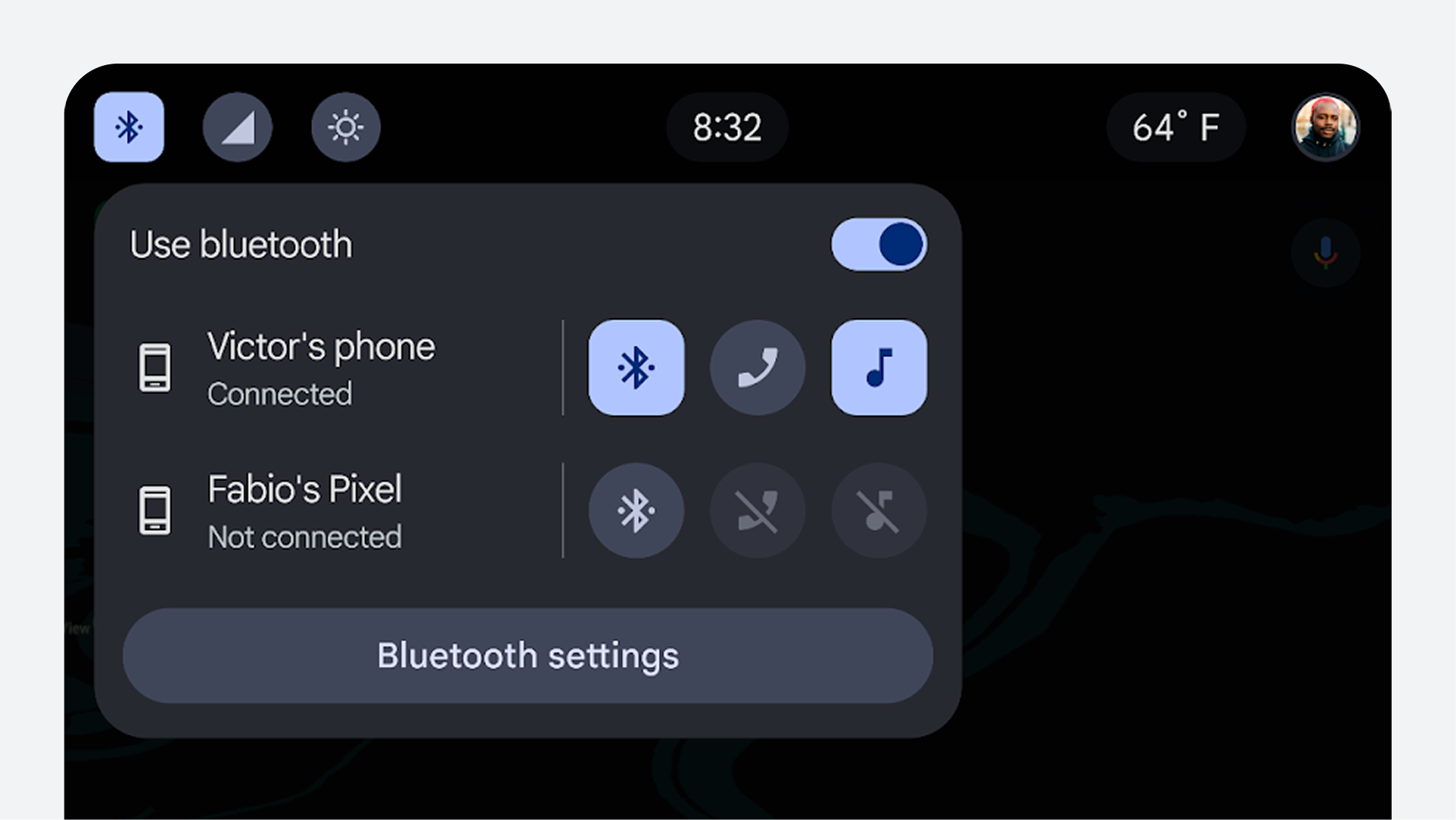
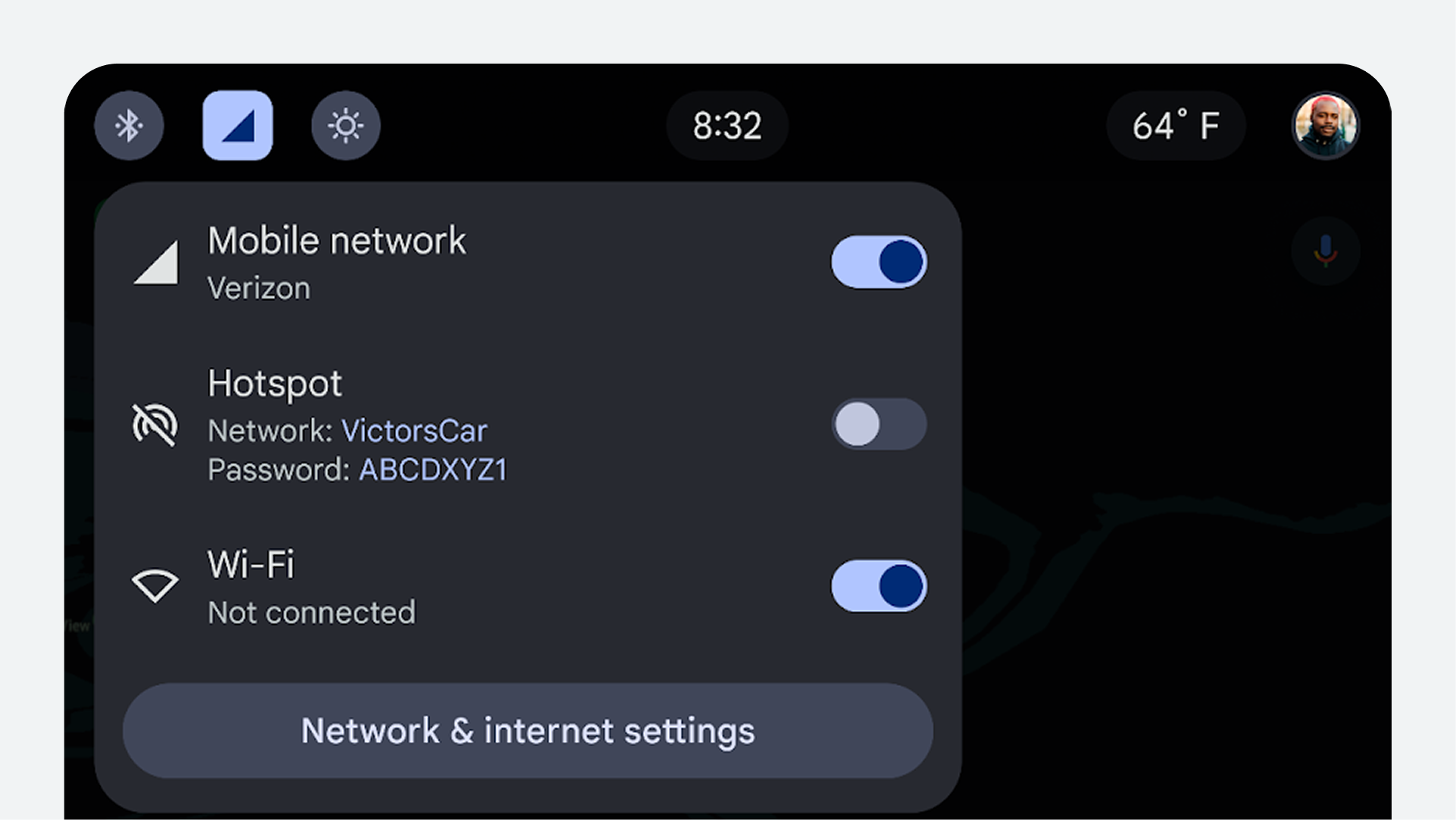
- Controles rápidos:
- Bluetooth: estado de Bluetooth
- Conectividad: Wi-Fi, red móvil y punto de acceso
- Pantalla de brillo: permite al usuario ajustar el nivel de brillo de la pantalla
- Reloj: Visualización digital de la hora actual.
- Información meteorológica: Muestra la temperatura exterior
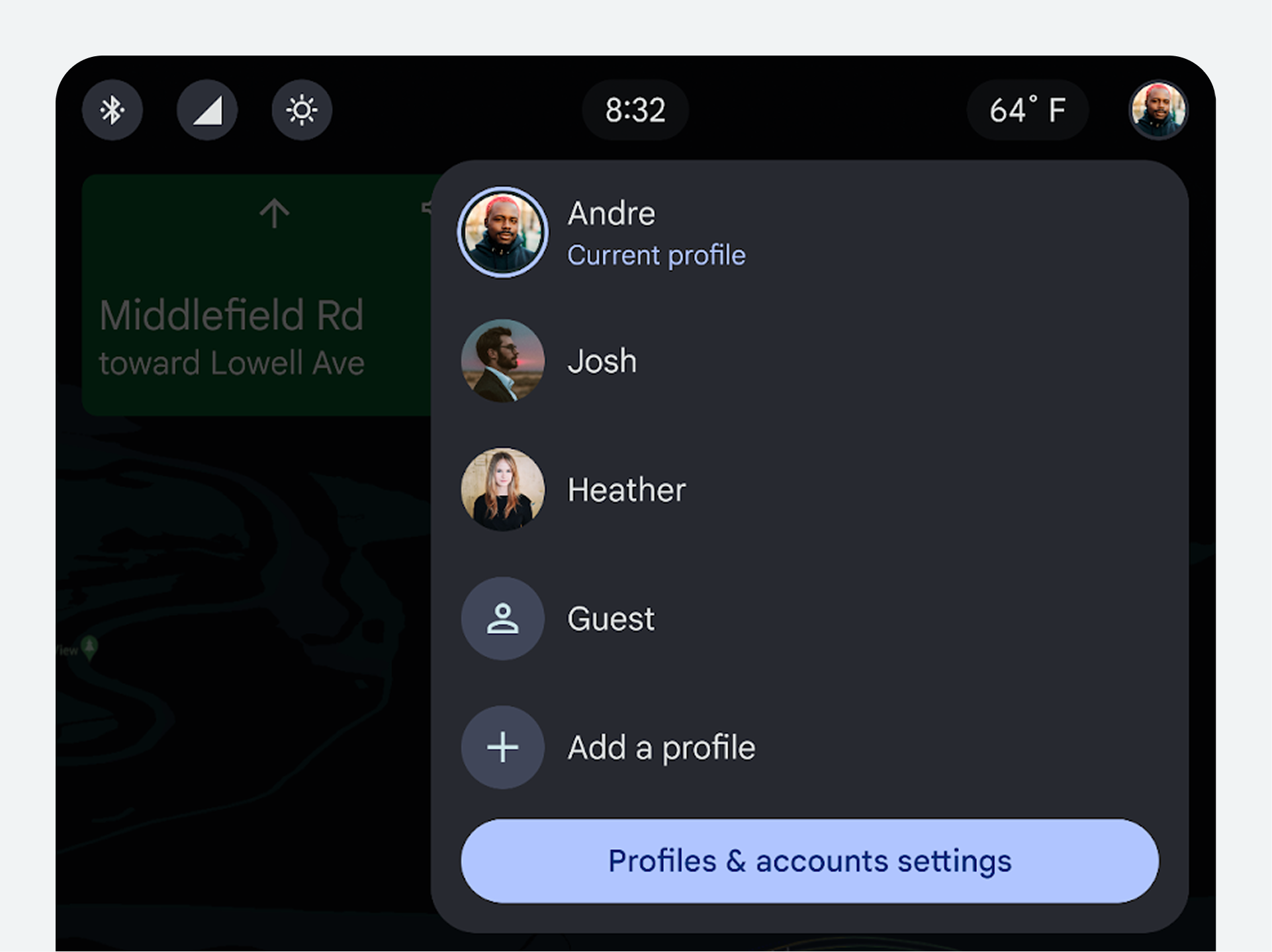
- Selector de perfil: muestra el perfil del usuario en uso actual y permite al usuario seleccionar un perfil diferente si es necesario
Los elementos de la barra de estado aparecen en el mismo orden para los automóviles con volante a la izquierda y con volante a la derecha.
Los usuarios pueden activar y desactivar la visualización del clima en Configuración.
Para conocer las mejores prácticas y obtener orientación sobre cómo personalizar la barra de estado, consulte Mejores prácticas de la barra de estado .
1. Controles rápidos
Los controles rápidos en la barra de estado brindan acceso fácil a las configuraciones de Bluetooth, red e Internet y brillo de la pantalla.

2. Selector de perfiles
El selector de perfiles en la barra de estado permite una selección rápida de perfiles y acceso a la configuración del perfil con un acceso directo.
Mejores prácticas para la barra de estado
Los desarrolladores de aplicaciones deben seguir estas prácticas recomendadas:
- Use transparencia para evitar cubrir el contenido de la aplicación: si la aplicación está ubicada parcialmente detrás de la barra de estado, en lugar de completamente debajo de ella, los desarrolladores de aplicaciones deben dejar la barra de estado transparente.
- Aplicar el color estratégicamente: si la aplicación está completamente debajo de la barra de estado, entonces los desarrolladores de la aplicación deben elegir un color para la barra de estado.
Barra de navegación del sistema
La barra de navegación del sistema alberga controles para el iniciador de aplicaciones, el asistente digital, el Centro de notificaciones y controles de comodidad.
La barra de navegación del sistema se encuentra en la parte inferior de la pantalla y muestra los siguientes controles:

- Temperatura de la cabina: Temperatura en el automóvil
- Lanzador de aplicaciones: aplicaciones disponibles para el conductor
- Asistente digital: acceso al asistente digital elegido, como el Asistente de Google
- Centro de notificaciones: Acceso al Centro de notificaciones
- Control de climatización: Acceso a los sistemas de climatización del vehículo
Para obtener orientación sobre cómo personalizar la barra de navegación del sistema, consulte Personalización de la barra de navegación del sistema .
Lanzador de aplicaciones
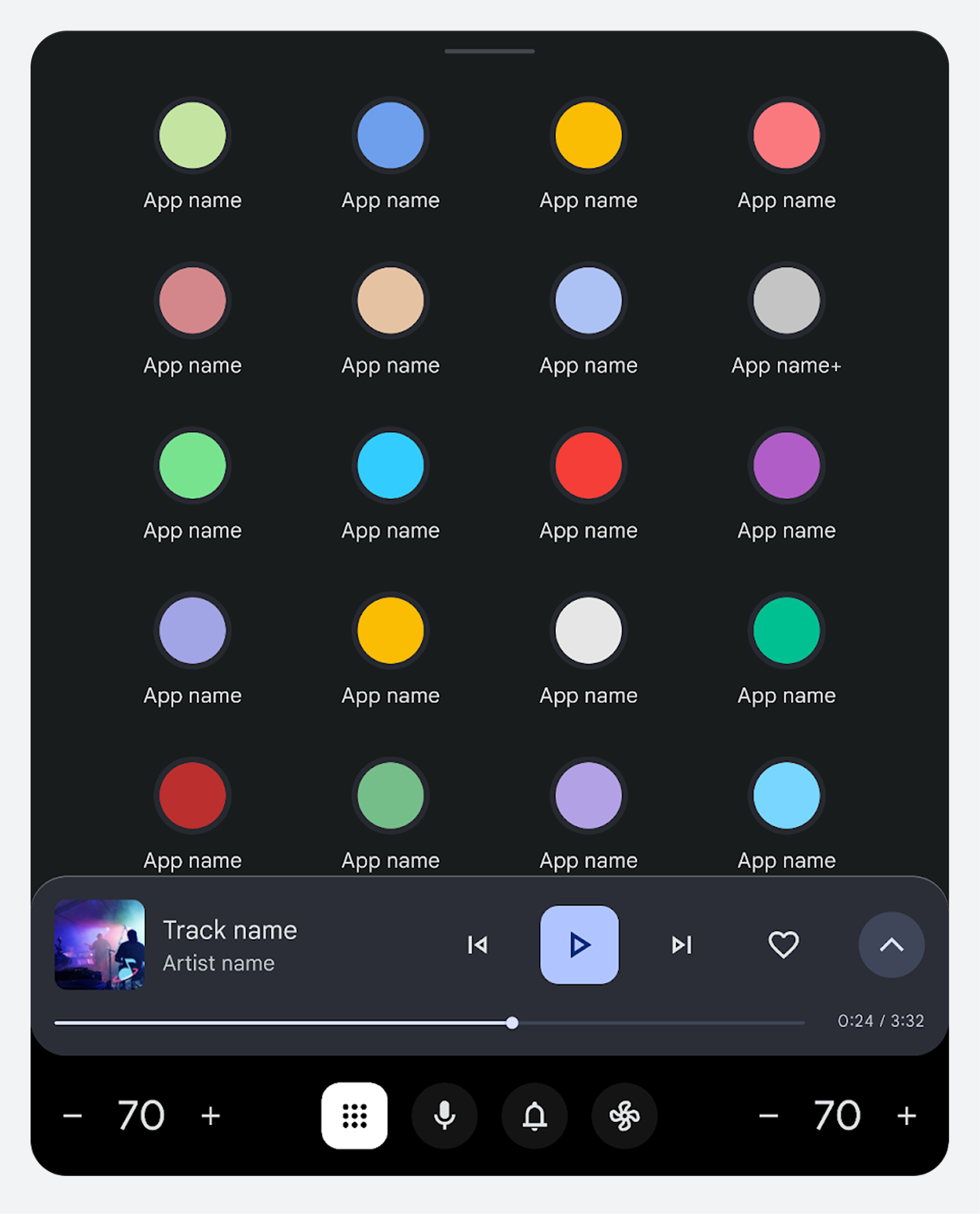
El lanzador de aplicaciones se muestra en el espacio principal de aplicaciones, en una vista de cuadrícula estándar. Las aplicaciones se ordenan de la A a la Z. Los usuarios pueden reordenarlas según sus preferencias.
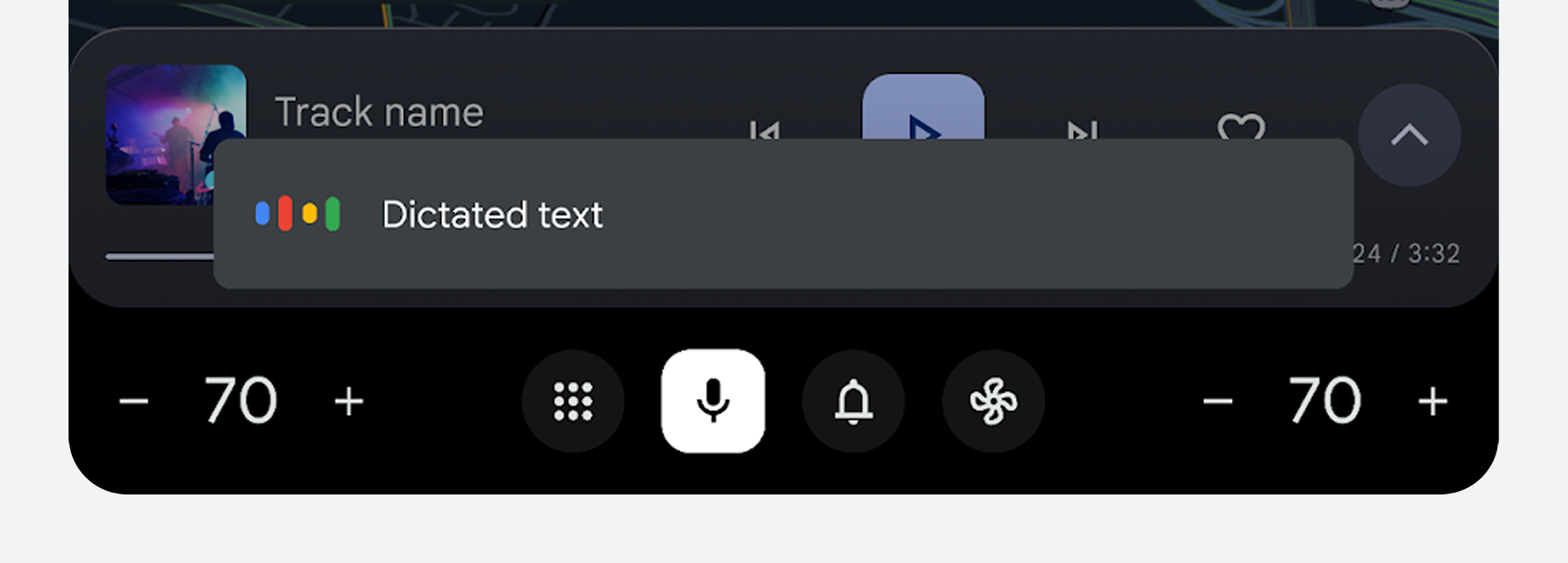
Asistente digital
Al tocar esta función, se invoca el asistente digital actualmente activo para la comunicación de voz.
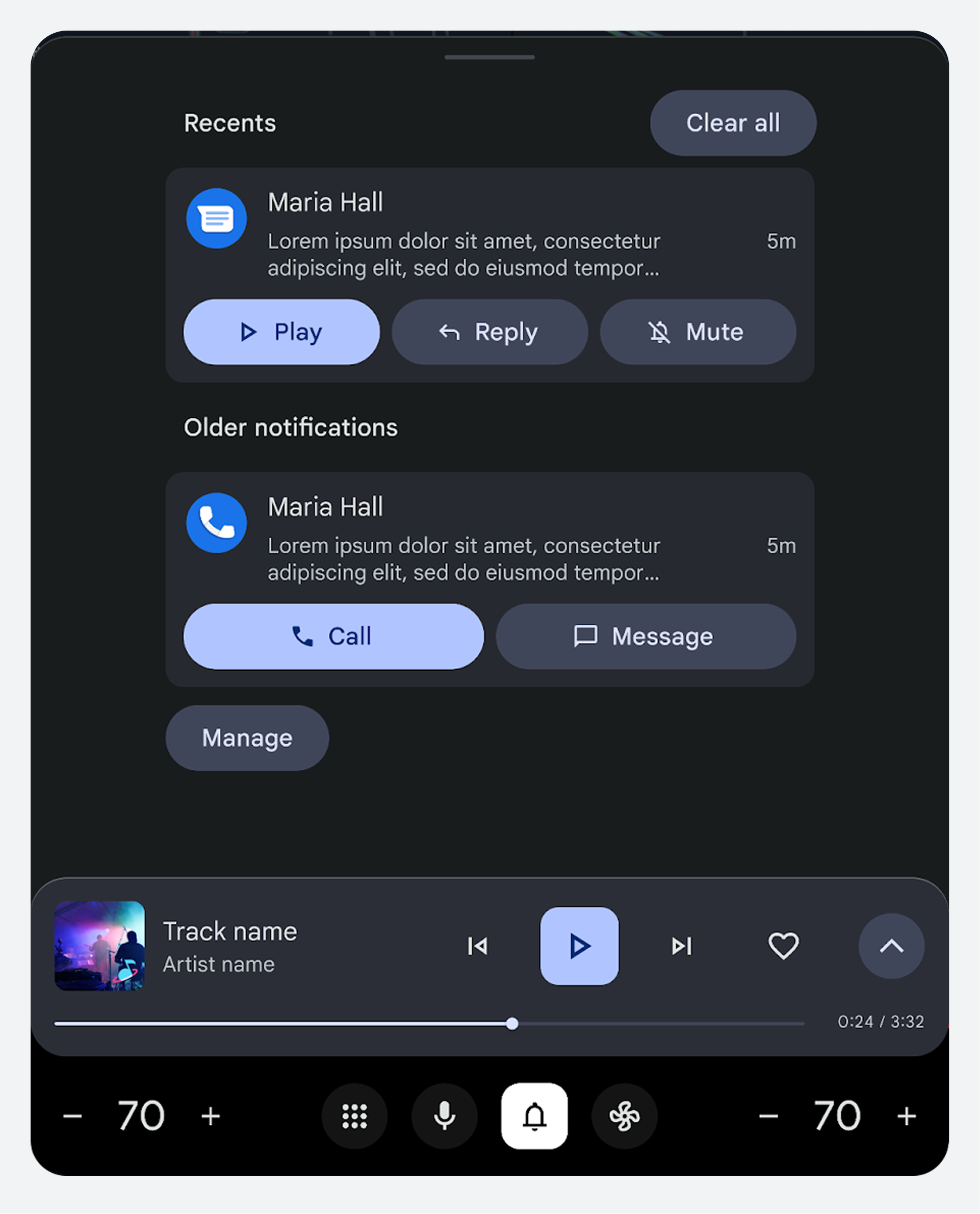
Centro de notificaciones
El Centro de notificaciones lleva al usuario a todos los mensajes de notificación guardados, tanto leídos como no leídos.
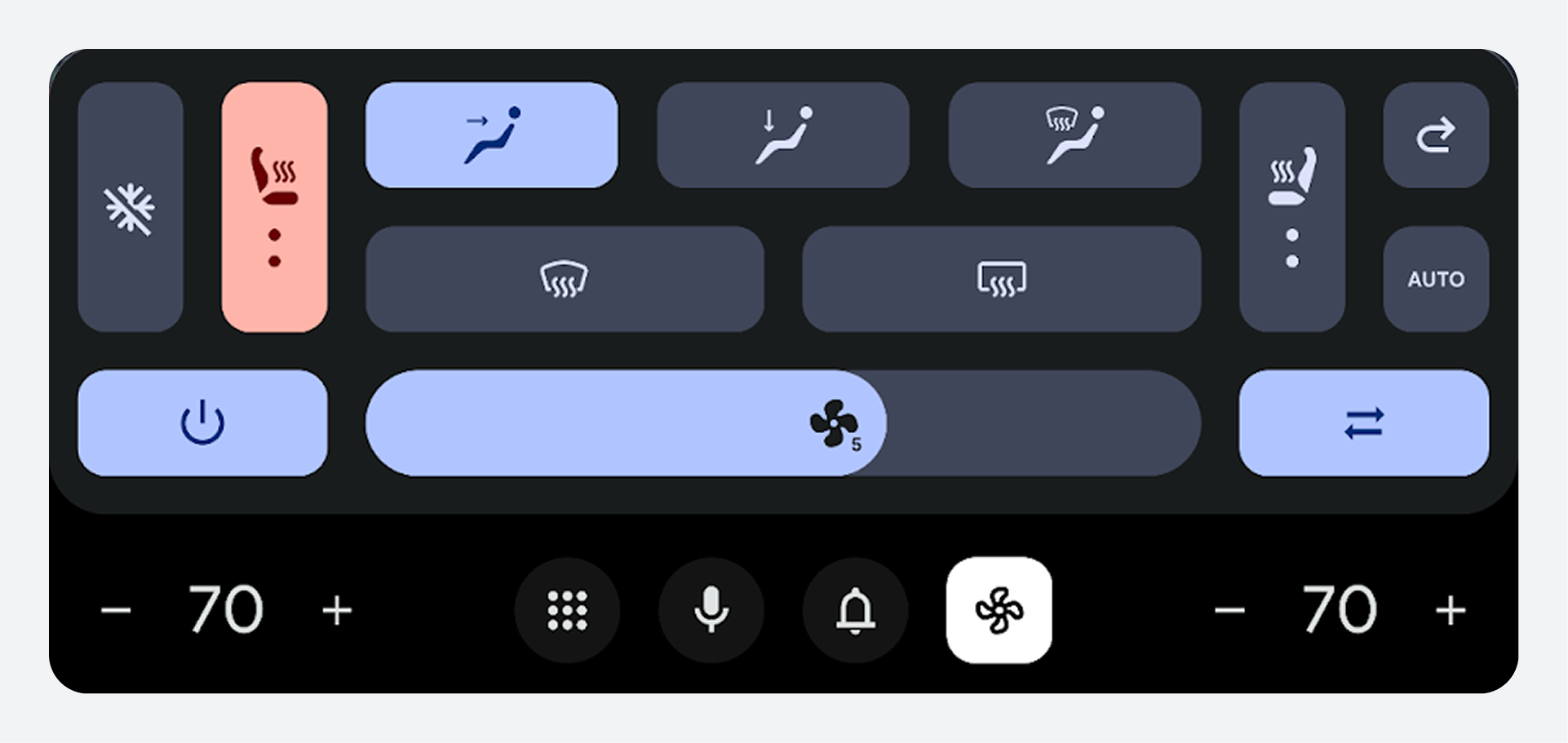
Control del clima
El icono de control del clima proporciona acceso fácil a los sistemas de control del clima del automóvil.
Características adicionales
Las características adicionales que se aplican tanto a la experiencia del sistema como a la experiencia de la aplicación incluyen la capa de voz y los temas.
Capa de voz
La capa de voz es una capa transparente que se encuentra encima de todas las capas y encima de las barras de control y navegación del sistema.
Puede ejecutar cualquier tipo de asistente digital integrado en el sistema, como Google Gemini.
Temas
Hay dos temas disponibles para usar según las condiciones de iluminación.
Tema oscuro
Usa el tema oscuro de noche o con poca luz para reducir el deslumbramiento. Obtén más información sobre la visibilidad nocturna . | Tema claro
Utilice el tema Claro para que conductores y pasajeros puedan ver las pantallas del coche con luz solar directa. El sistema de navegación puede permanecer en negro para integrarse con el hardware. |