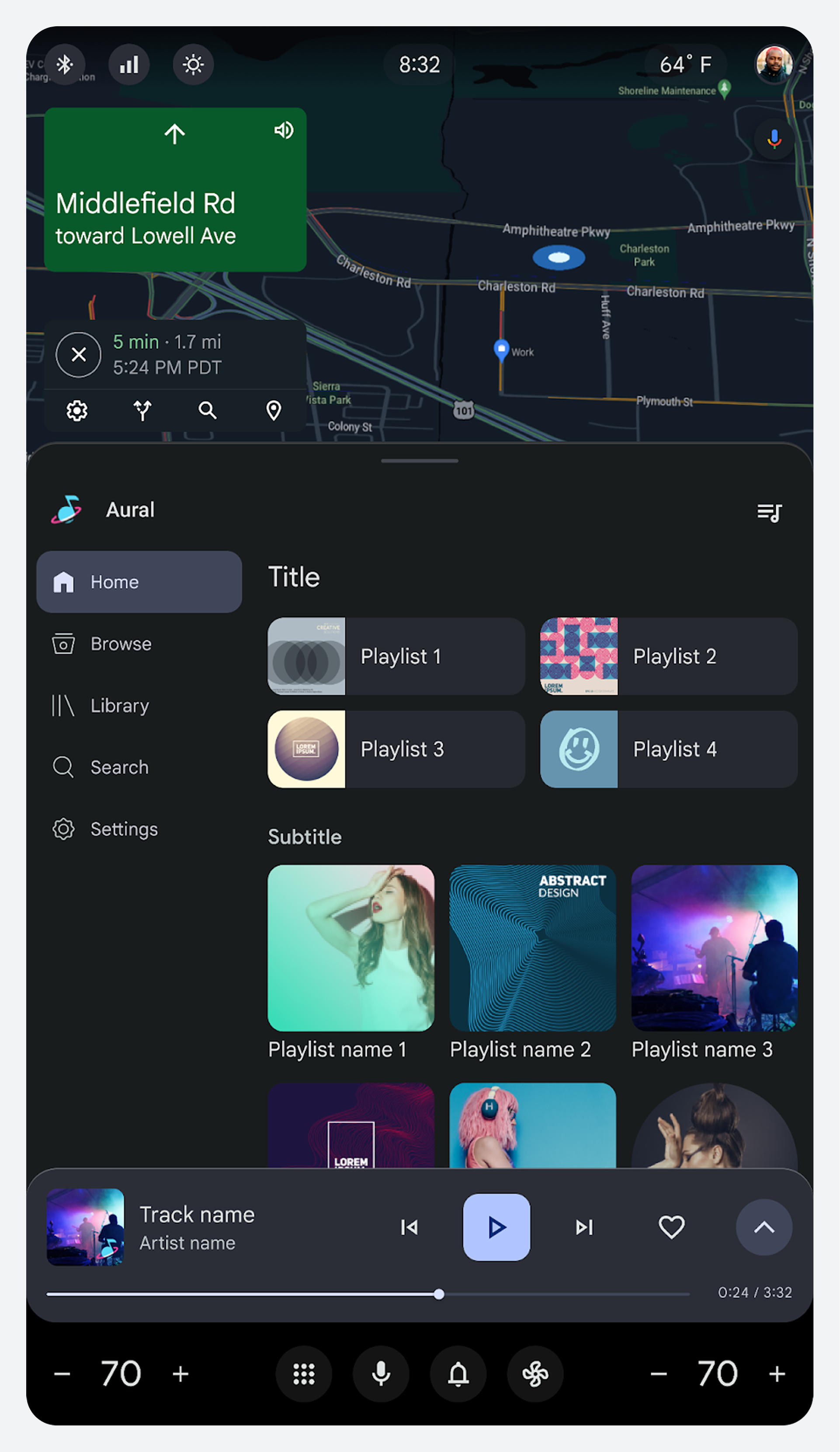
ऑटोमोटिव ऑपरेटिंग सिस्टम (AAOS) डिज़ाइन फ्रेमवर्क में होम स्क्रीन और तीन स्थायी सिस्टम यूआई तत्व शामिल हैं:
होम स्क्रीन
होम स्क्रीन ड्राइवरों के लिए एक संपूर्ण शुरुआती बिंदु प्रदान करती है, जहाँ सभी नियंत्रण आसानी से उपलब्ध होते हैं। यह अधिकांश ड्राइवरों की जरूरतों को पूरा करती है, जिससे ड्राइवर ऐप्स के बीच स्विच करने के बजाय सड़क पर नेविगेट करने पर ध्यान केंद्रित कर सकते हैं।
इस स्क्रीन को छोड़े बिना, ड्राइवर निम्नलिखित तक पहुंच सकता है:
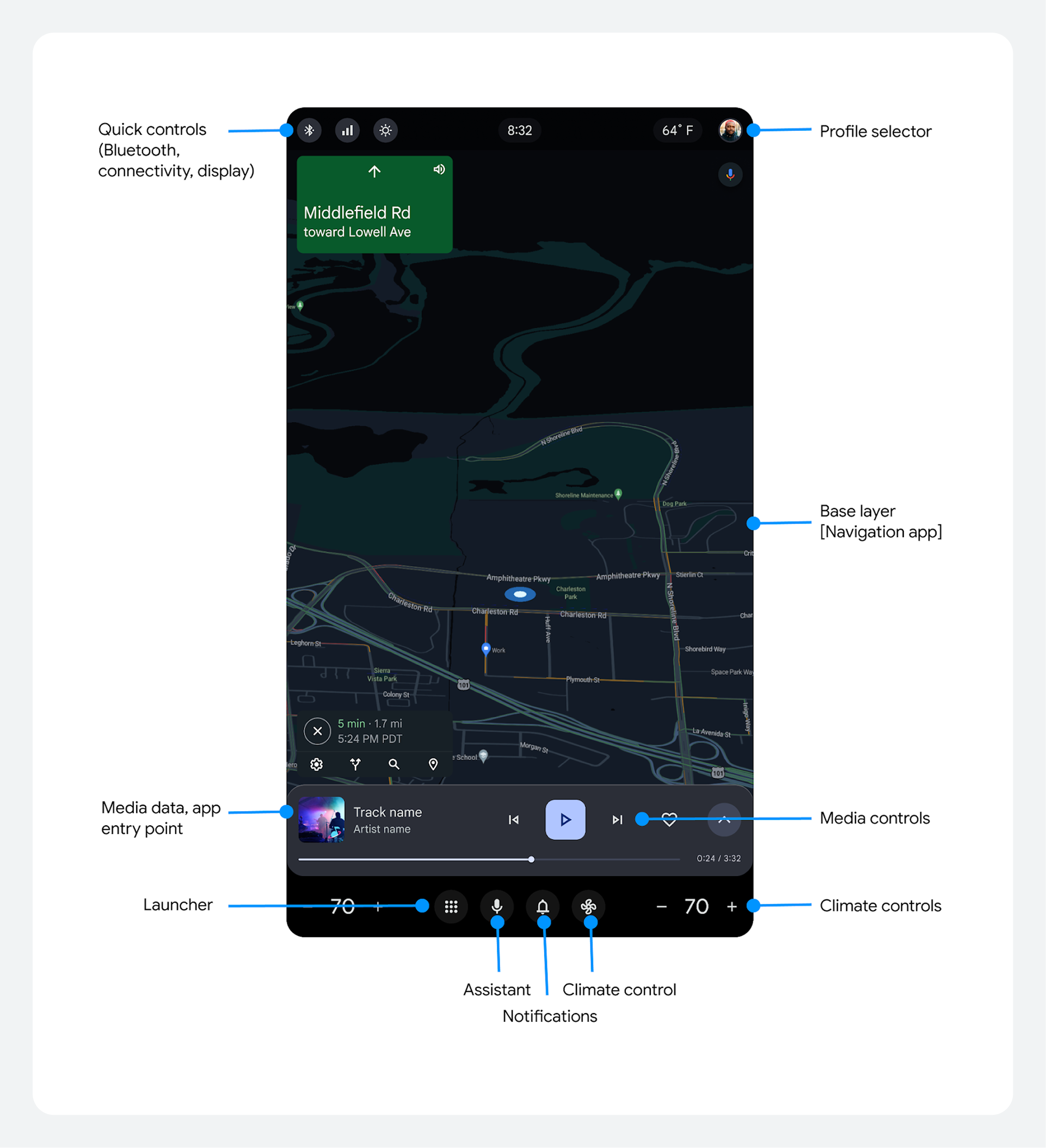
- शीर्ष पर स्थित स्टेटस बार में त्वरित नियंत्रण और प्रोफ़ाइल चयनकर्ता मौजूद हैं।
- स्क्रीन के मुख्य भाग में सबसे निचली परत, जो आमतौर पर नेविगेशन ऐप चलाती है।
- नीचे नियंत्रण और सिस्टम नेविगेशन बार दिए गए हैं।
नियंत्रण पट्टी
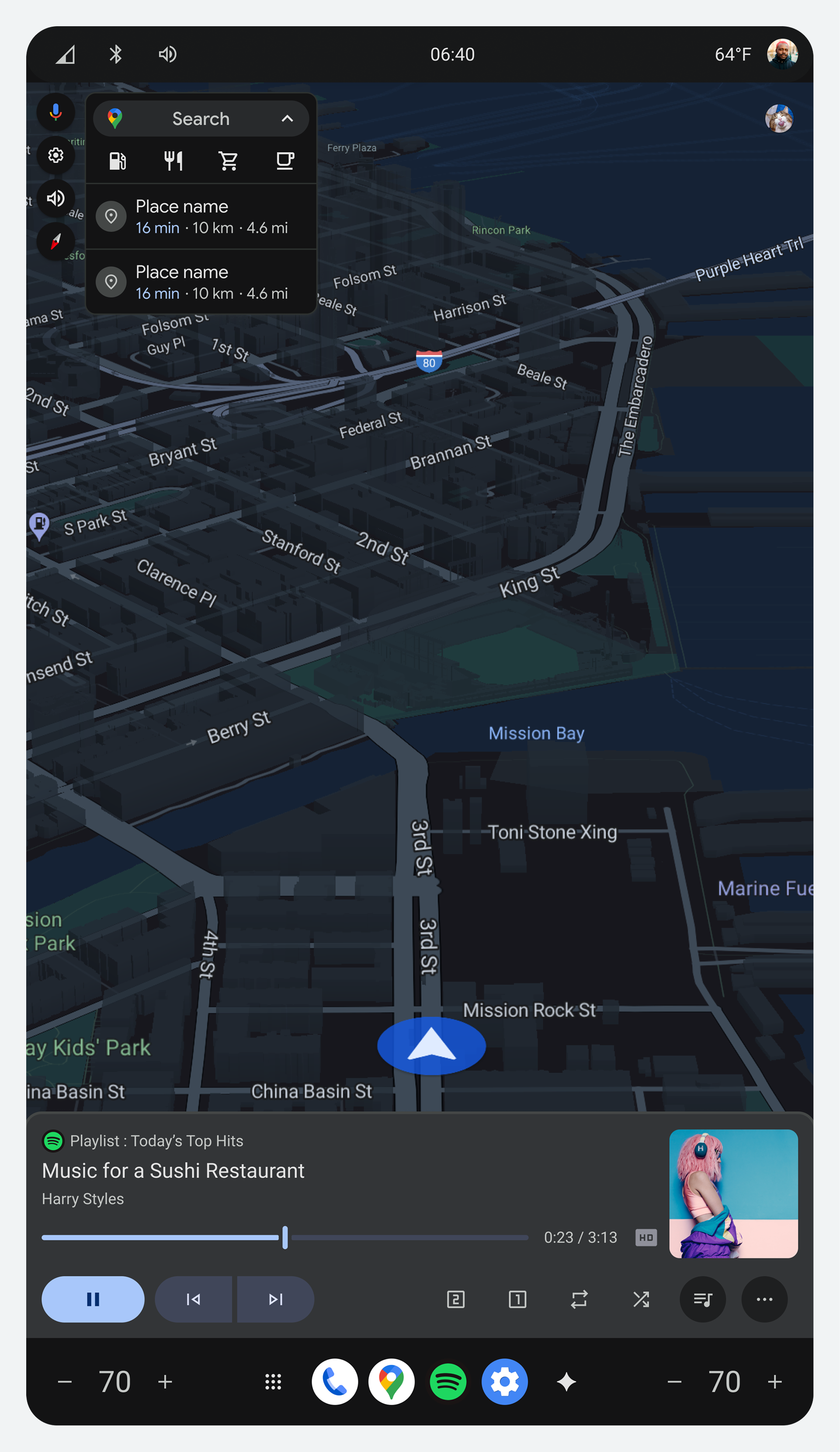
कंट्रोल बार में मीडिया (वीडियो और संगीत), पॉडकास्ट, ब्लूटूथ, रेडियो और सक्रिय कॉल के लिए नियंत्रण मौजूद हैं।
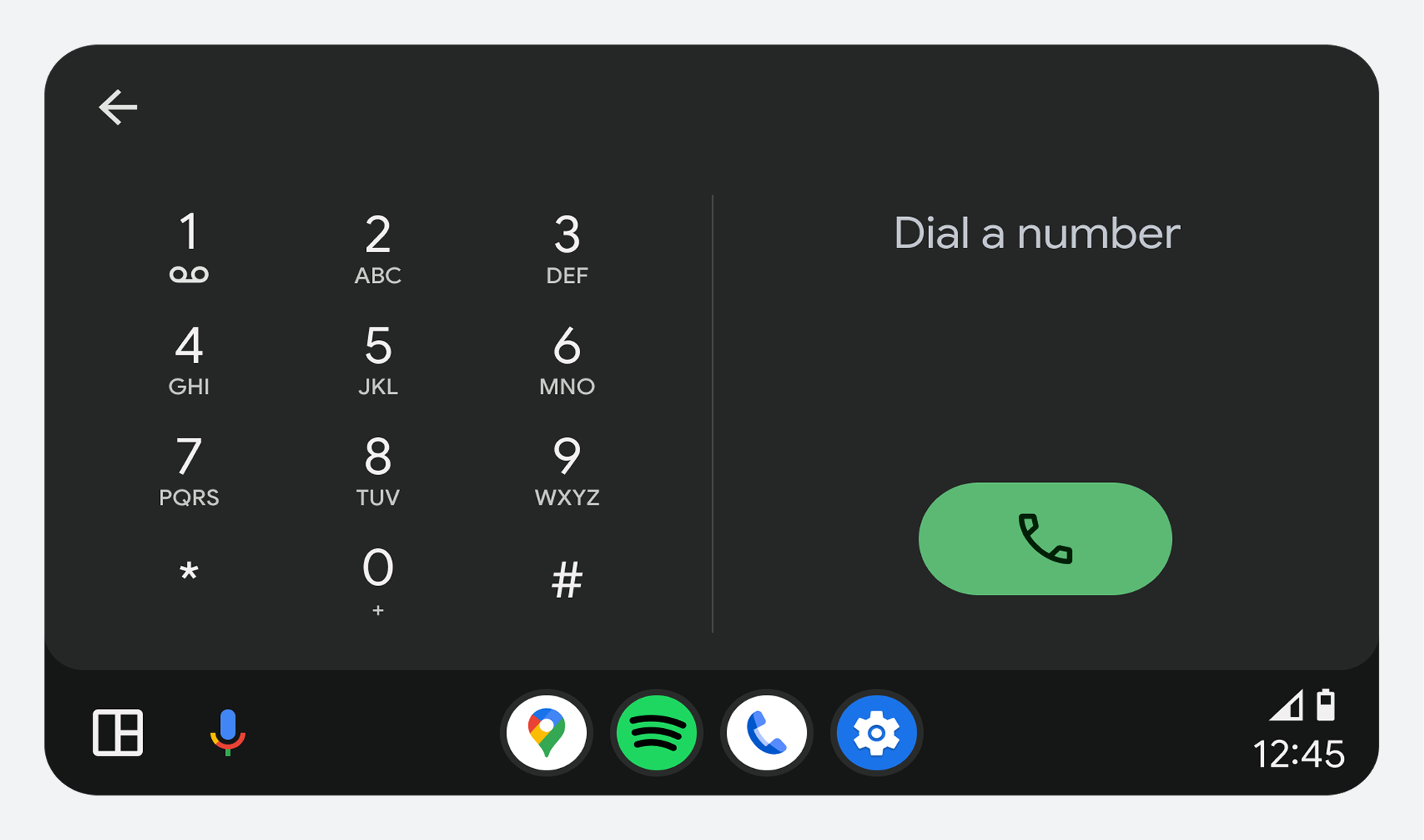
मीडिया और फ़ोन ऐप्स के लिए, कंट्रोल बार स्क्रीन के निचले आधे हिस्से में नेविगेशन बार के ऊपर स्थित होता है। जब उपयोगकर्ता कोई इनकमिंग कॉल स्वीकार करता है, तो कंट्रोल मीडिया से सक्रिय फ़ोन कॉल में बदल जाते हैं।
Google के अंतर्निहित साझेदारों के लिए, इन नियंत्रणों का अनुकूलन मीडिया और फ़ोन ऐप्स के लिए Google के अंतर्निहित UX आवश्यकताओं का पालन करना चाहिए।
मीडिया नियंत्रण
मीडिया नियंत्रणों की सहायता से आप प्ले, पॉज़, रिवाइंड और फ़ॉरवर्ड कर सकते हैं। साथ ही, ये उपयोगकर्ता को पसंदीदा सामग्री चिह्नित करने और यदि आवश्यक हो तो अतिरिक्त कस्टम नियंत्रणों तक पहुँचने की सुविधा भी प्रदान करते हैं।
सक्रिय फ़ोन कॉल नियंत्रण
फोन के कंट्रोल से स्पीकर को म्यूट करने, ब्लूटूथ पर स्विच करने और कॉल कैंसिल करने की सुविधा मिलती है।
स्टेटस बार
स्टेटस बार स्क्रीन के शीर्ष पर दिखाई देता है और इसमें प्रोफाइल चयनकर्ता, त्वरित नियंत्रण और समय और मौसम की जानकारी होती है।
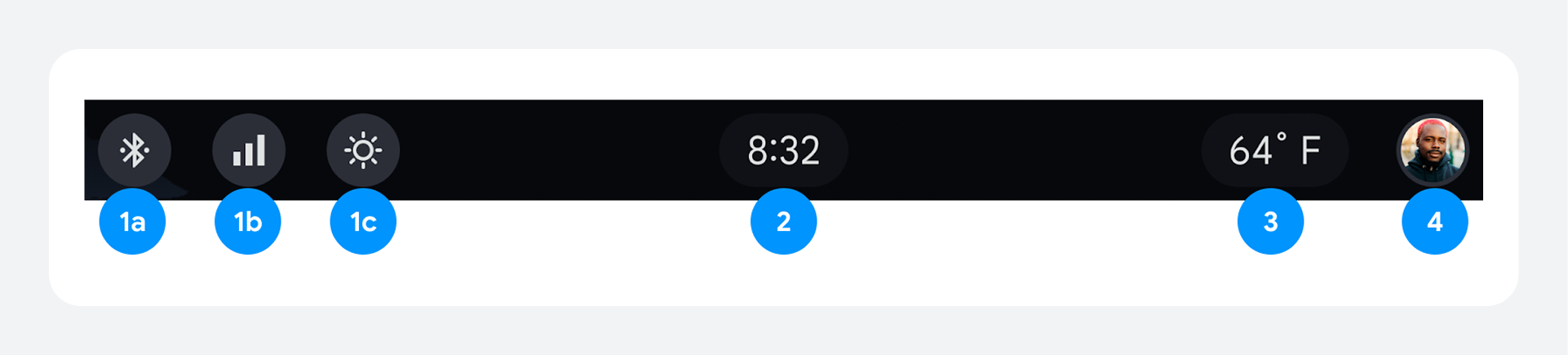
- त्वरित नियंत्रण:
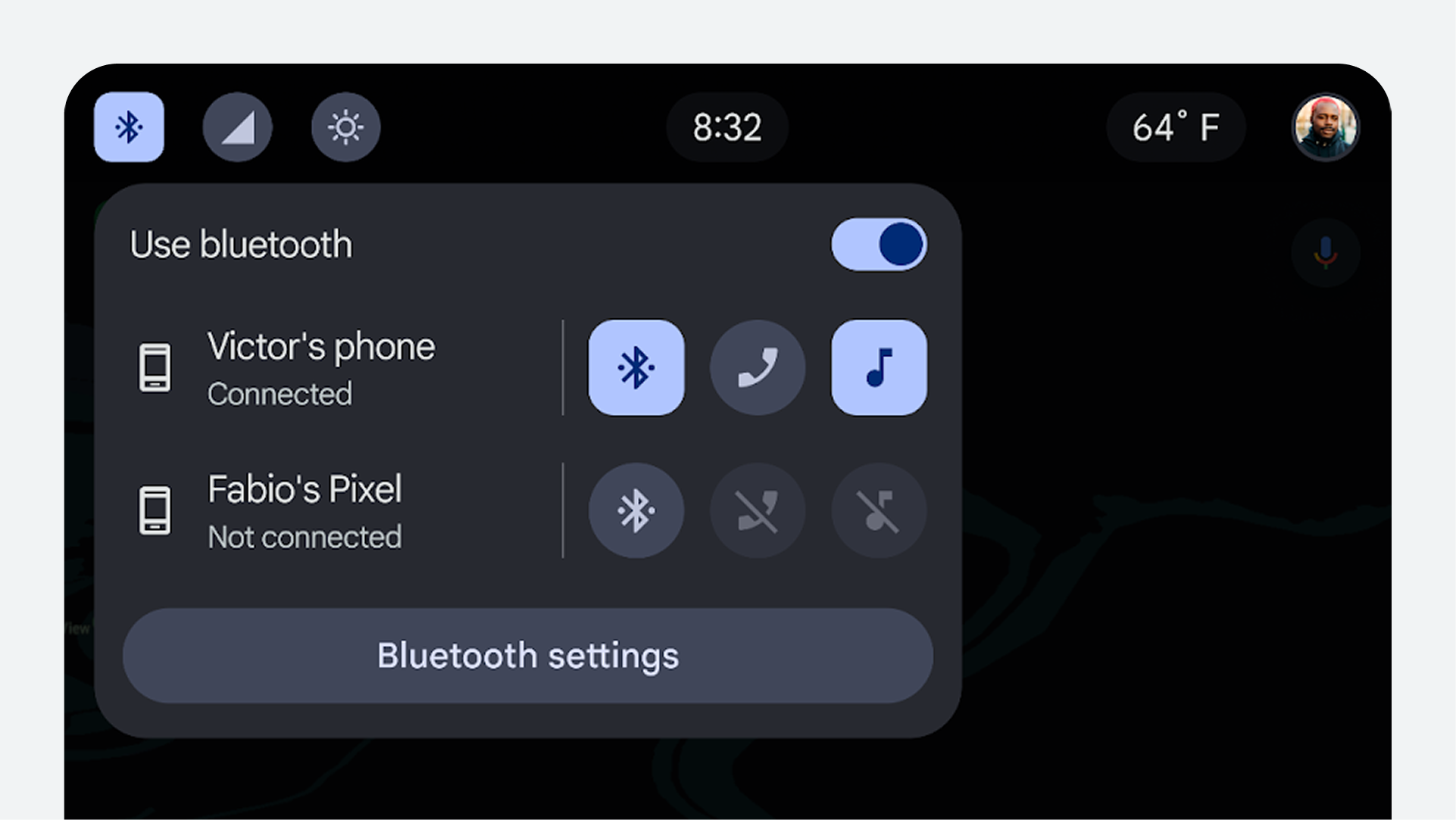
- ब्लूटूथ: ब्लूटूथ स्थिति
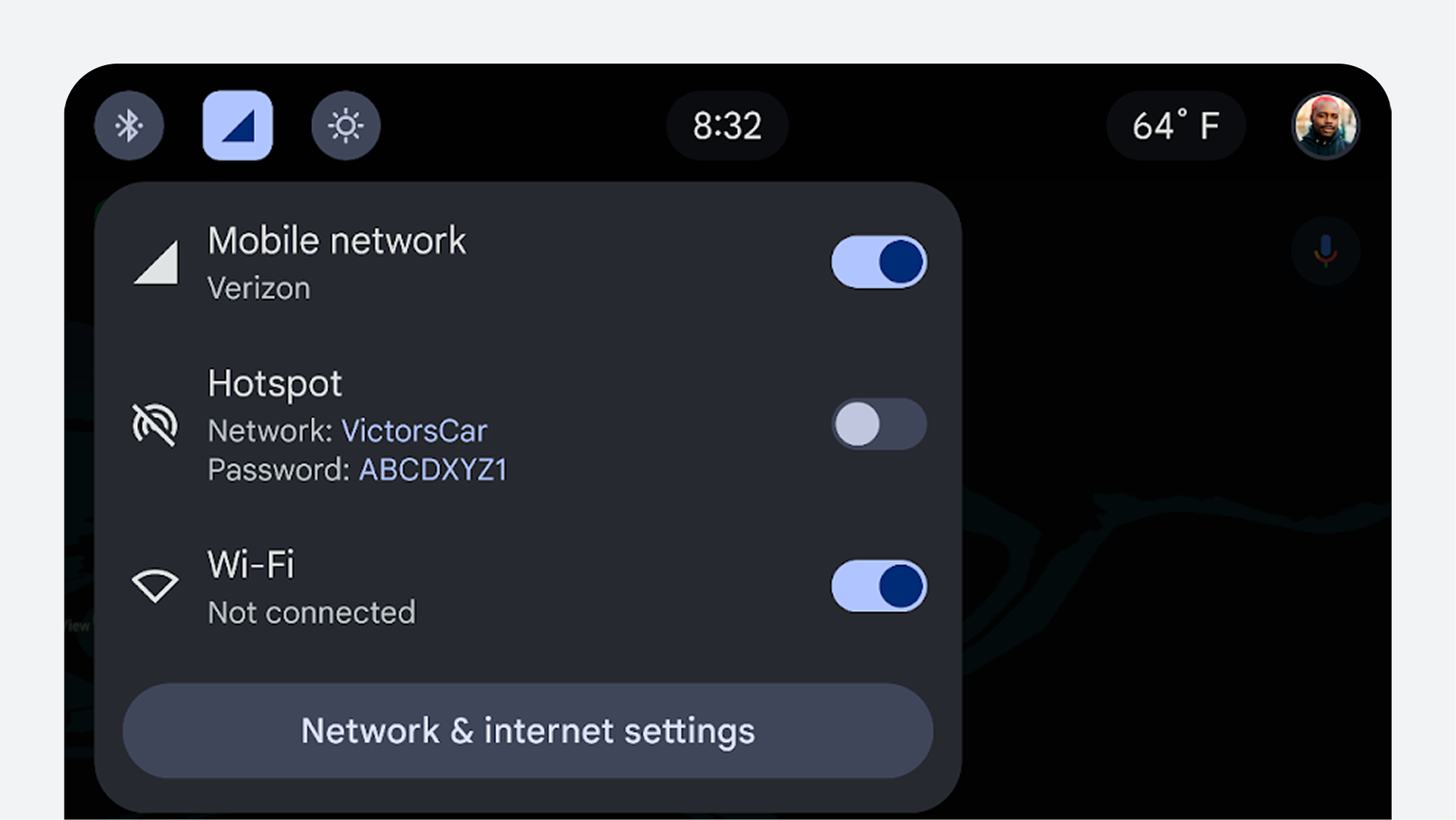
- कनेक्टिविटी: वाई-फाई, मोबाइल नेटवर्क और हॉटस्पॉट
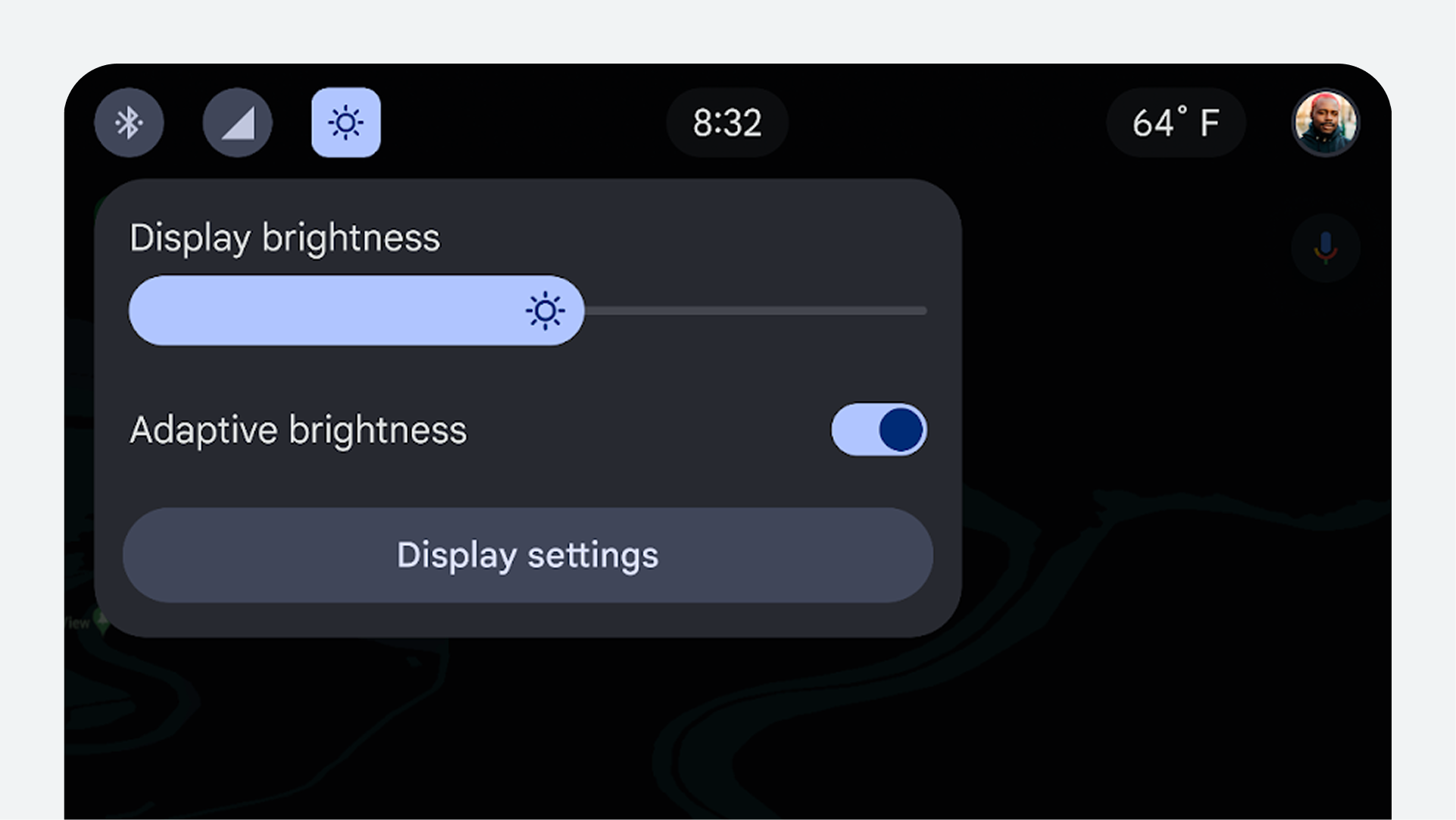
- चमक प्रदर्शन: उपयोगकर्ता को स्क्रीन की चमक का स्तर समायोजित करने की अनुमति देता है
- घड़ी: वर्तमान समय का डिजिटल डिस्प्ले
- मौसम संबंधी जानकारी: बाहरी तापमान प्रदर्शित करता है
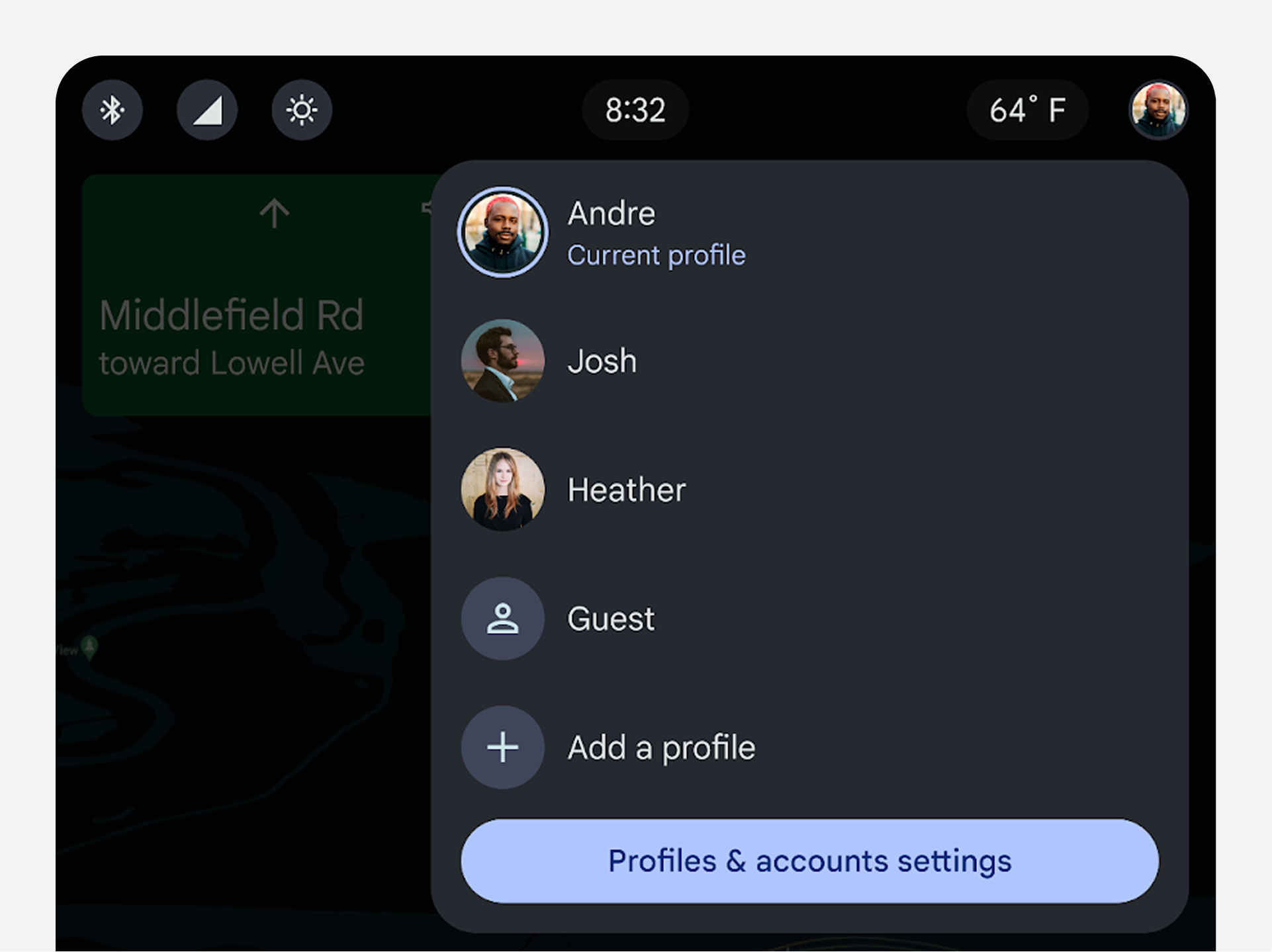
- प्रोफ़ाइल चयनकर्ता: वर्तमान में उपयोग में लाई जा रही उपयोगकर्ता प्रोफ़ाइल को प्रदर्शित करता है और आवश्यकता पड़ने पर उपयोगकर्ता को दूसरी प्रोफ़ाइल चुनने की अनुमति देता है।
स्टेटस बार के तत्व लेफ्ट-हैंड-ड्राइव और राइट-हैंड-ड्राइव कारों के लिए समान क्रम में दिखाई देते हैं।
उपयोगकर्ता सेटिंग्स में जाकर मौसम का प्रदर्शन चालू या बंद कर सकते हैं।
स्टेटस बार को कस्टमाइज़ करने के लिए सर्वोत्तम प्रक्रियाओं और मार्गदर्शन के लिए, स्टेटस बार के सर्वोत्तम तरीके देखें।
1. त्वरित नियंत्रण
स्टेटस बार पर मौजूद त्वरित नियंत्रण ब्लूटूथ, नेटवर्क और इंटरनेट तथा डिस्प्ले की चमक से संबंधित सेटिंग्स तक आसान पहुंच प्रदान करते हैं।
2. प्रोफ़ाइल चयनकर्ता
स्टेटस बार पर मौजूद प्रोफाइल सेलेक्टर की मदद से प्रोफाइल को जल्दी से चुना जा सकता है और शॉर्टकट के जरिए प्रोफाइल सेटिंग्स तक पहुंचा जा सकता है।
स्टेटस बार के लिए सर्वोत्तम अभ्यास
ऐप डेवलपर्स को इन सर्वोत्तम प्रथाओं का पालन करना चाहिए:
- ऐप की सामग्री को ढकने से बचने के लिए पारदर्शिता का उपयोग करें: यदि ऐप स्टेटस बार के पूरी तरह नीचे होने के बजाय आंशिक रूप से उसके पीछे स्थित है, तो ऐप डेवलपर्स को स्टेटस बार को पारदर्शी छोड़ देना चाहिए।
- रंगों का रणनीतिक रूप से उपयोग करें: यदि ऐप पूरी तरह से स्टेटस बार के नीचे है, तो ऐप डेवलपर्स को स्टेटस बार के लिए एक रंग चुनना चाहिए।
सिस्टम नेविगेशन बार
सिस्टम नेविगेशन बार में ऐप लॉन्चर, डिजिटल असिस्टेंट, नोटिफिकेशन सेंटर और सुविधा नियंत्रणों के लिए कंट्रोल मौजूद हैं।
सिस्टम नेविगेशन बार स्क्रीन के निचले भाग में स्थित होता है और निम्नलिखित नियंत्रण प्रदर्शित करता है:
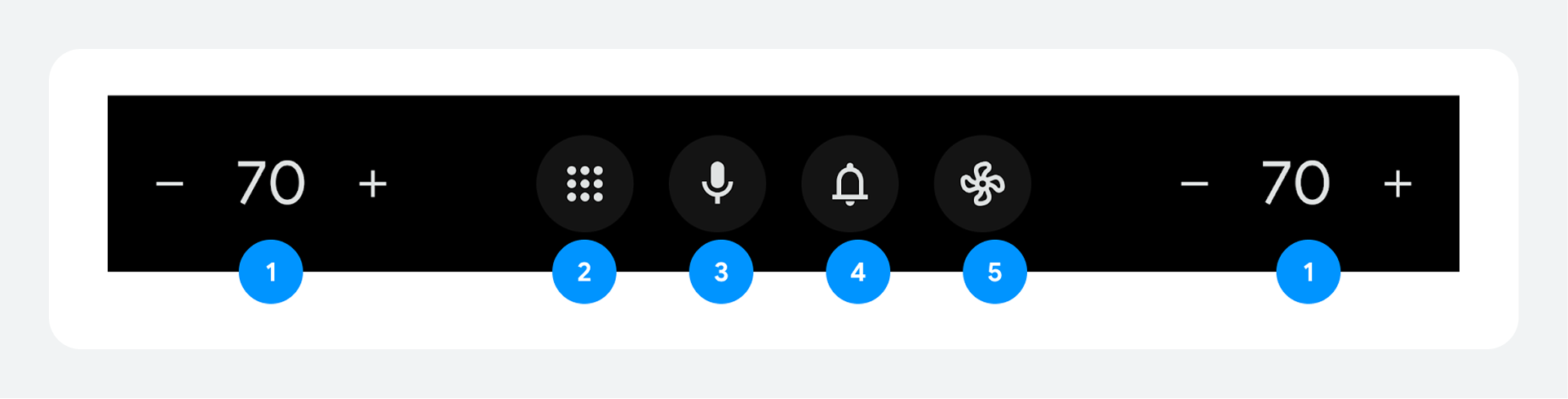
- केबिन का तापमान: कार के अंदर का तापमान
- ऐप लॉन्चर: ड्राइवर के लिए उपलब्ध ऐप्स
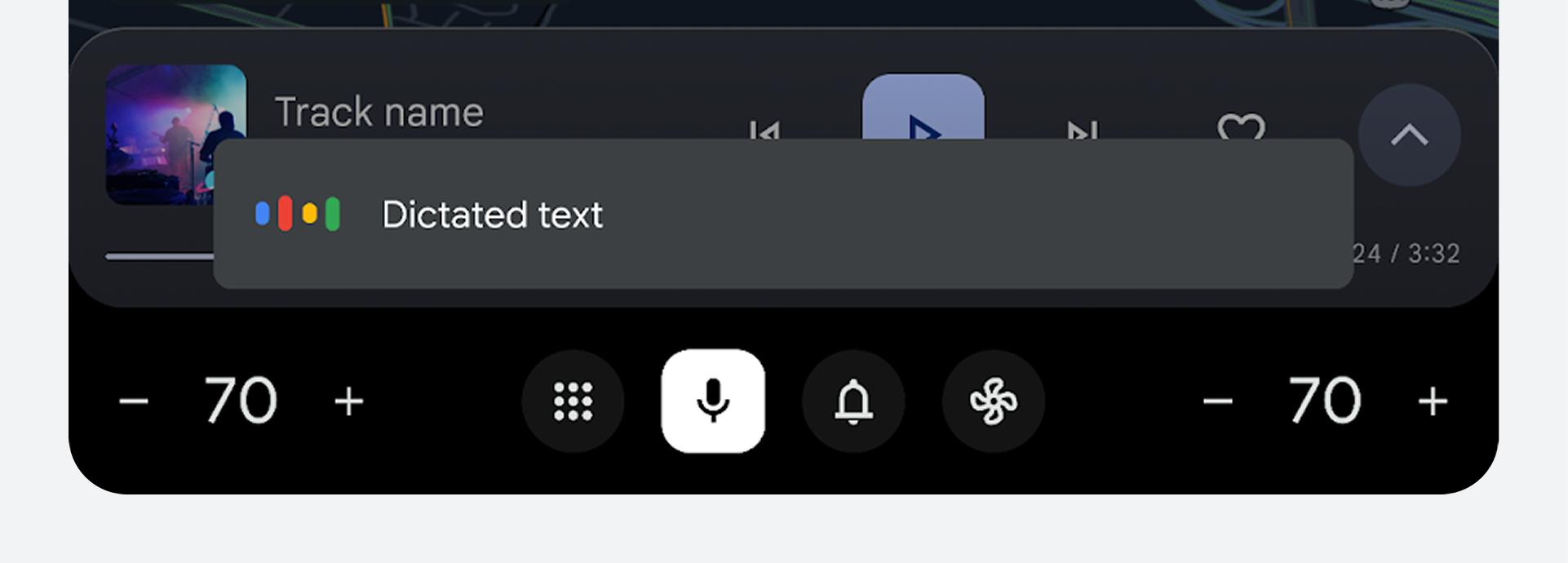
- डिजिटल असिस्टेंट: गूगल असिस्टेंट जैसे चुने हुए डिजिटल असिस्टेंट तक पहुंच।
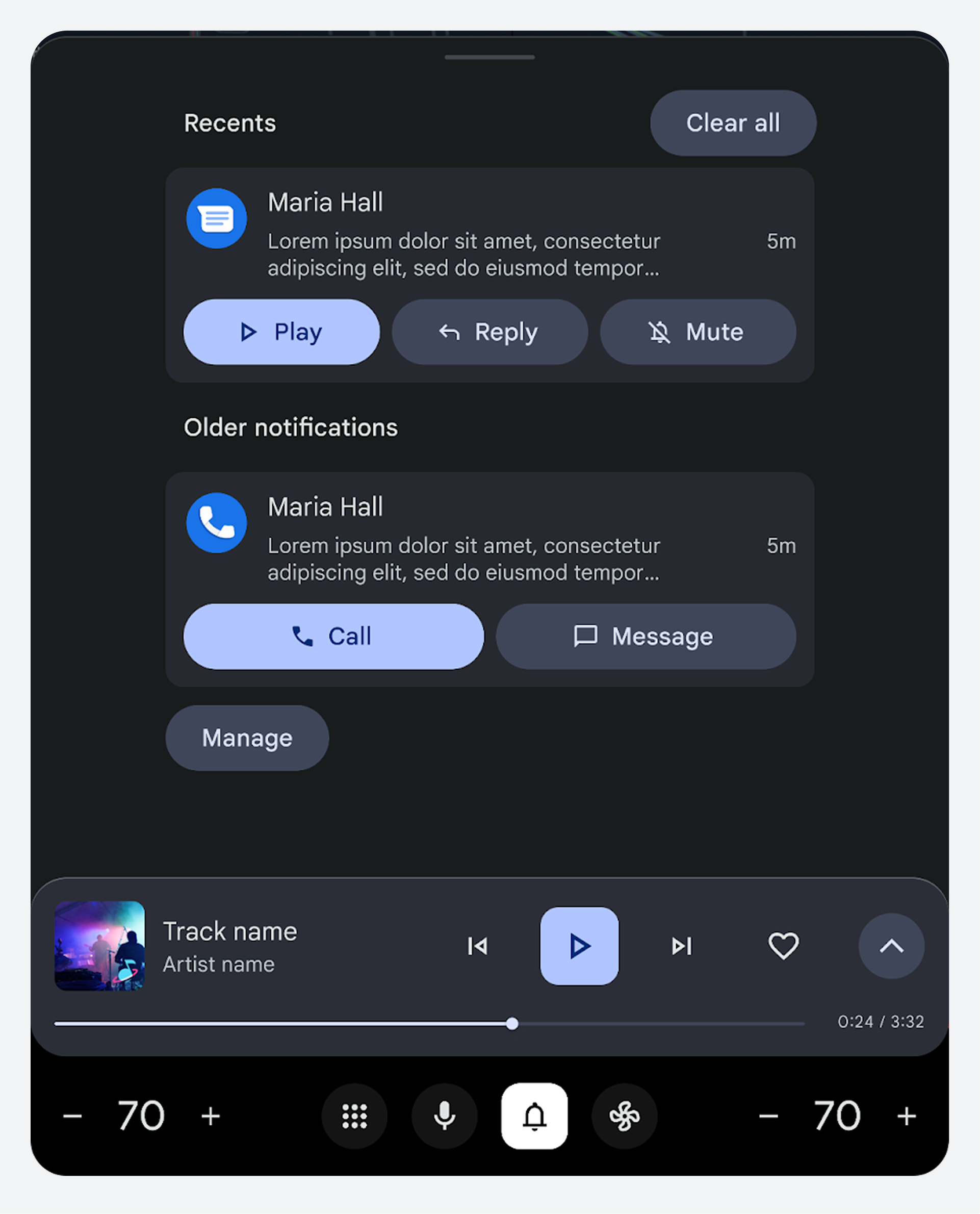
- सूचना केंद्र: सूचना केंद्र तक पहुंच
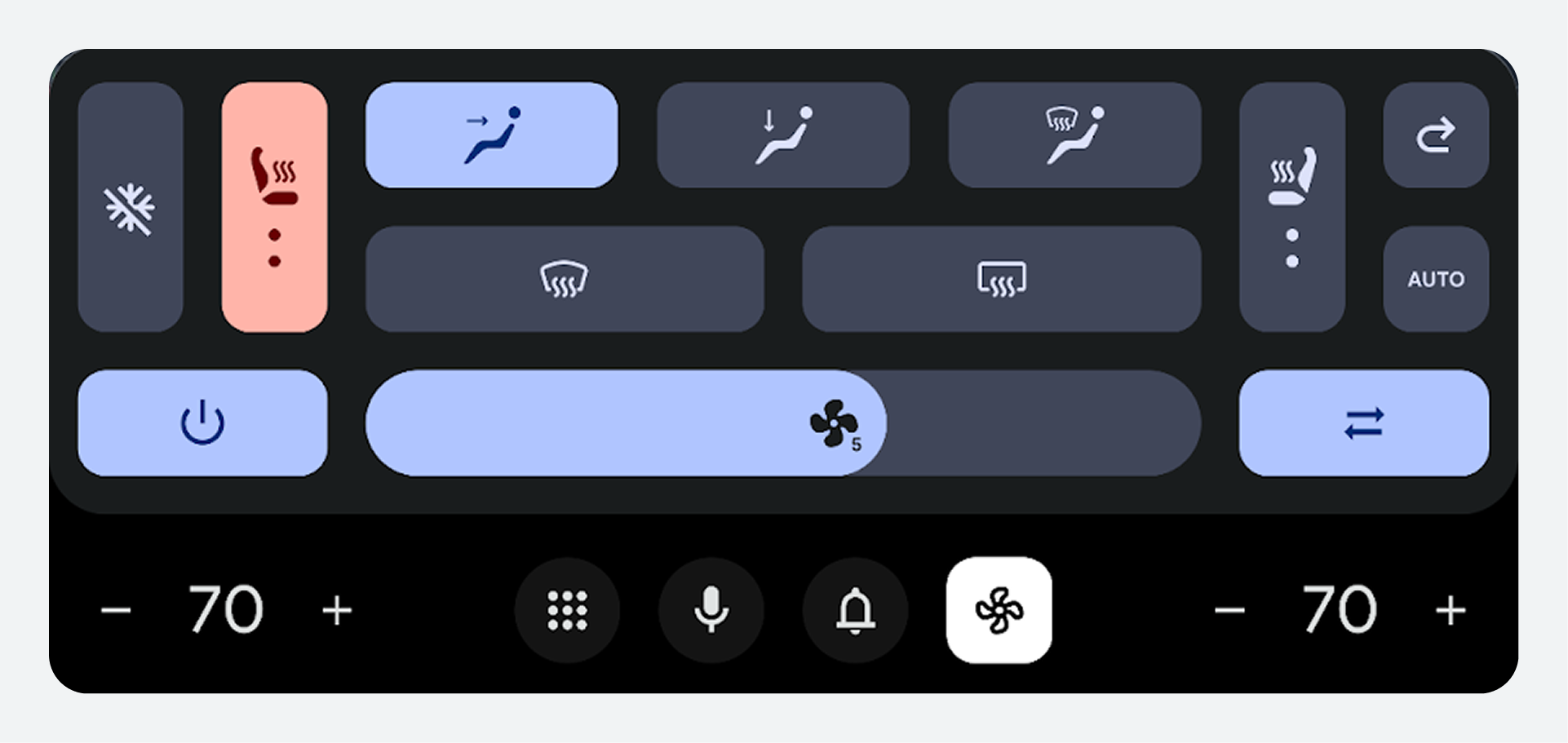
- जलवायु नियंत्रण: वाहन में जलवायु नियंत्रण प्रणालियों तक पहुंच
सिस्टम नेविगेशन बार को अनुकूलित करने के बारे में मार्गदर्शन के लिए, सिस्टम नेविगेशन बार अनुकूलन देखें।
ऐप लॉन्चर
ऐप लॉन्चर मुख्य ऐप स्पेस में, मानक ऐप लॉन्चर ग्रिड व्यू में दिखाया गया है। ऐप्स A से Z तक क्रम में व्यवस्थित हैं। उपयोगकर्ता अपनी पसंद के अनुसार ऐप्स का क्रम बदल सकते हैं।

डिजिटल सहायक
इस बटन को टैप करने पर, वर्तमान में सक्रिय डिजिटल असिस्टेंट आवाज संचार के लिए सक्रिय हो जाता है।
अधिसूचना केंद्र
नोटिफिकेशन सेंटर उपयोगकर्ता को सभी सहेजे गए नोटिफिकेशन संदेशों तक ले जाता है, चाहे वे पढ़े गए हों या नहीं।
जलवायु नियंत्रण
क्लाइमेट कंट्रोल आइकन कार के क्लाइमेट कंट्रोल सिस्टम तक आसान पहुंच प्रदान करता है।
अतिरिक्त सुविधाओं
सिस्टम अनुभव और ऐप अनुभव दोनों पर लागू होने वाली अतिरिक्त सुविधाओं में वॉयस लेयर और थीम शामिल हैं।
वॉइस लेयर
वॉइस लेयर एक पारदर्शी लेयर है जो सभी लेयर्स के ऊपर और कंट्रोल और सिस्टम नेविगेशन बार के ऊपर स्थित होती है।
यह सिस्टम में एकीकृत किसी भी प्रकार के डिजिटल असिस्टेंट को चला सकता है, जैसे कि गूगल जेमिनी।
विषय-वस्तु
प्रकाश की स्थिति के आधार पर उपयोग के लिए दो थीम उपलब्ध हैं।
डार्क थीम
रात में या कम रोशनी में चमक कम करने के लिए डार्क थीम का उपयोग करें। रात में दृष्टि सुगमता के बारे में अधिक जानें। | प्रकाश थीम
सीधी धूप में भी ड्राइवरों और यात्रियों को कार की स्क्रीन आसानी से दिखाई देने के लिए लाइट थीम का उपयोग करें। सिस्टम नेविगेशन को हार्डवेयर के साथ मेल खाने के लिए काला रखा जा सकता है। |