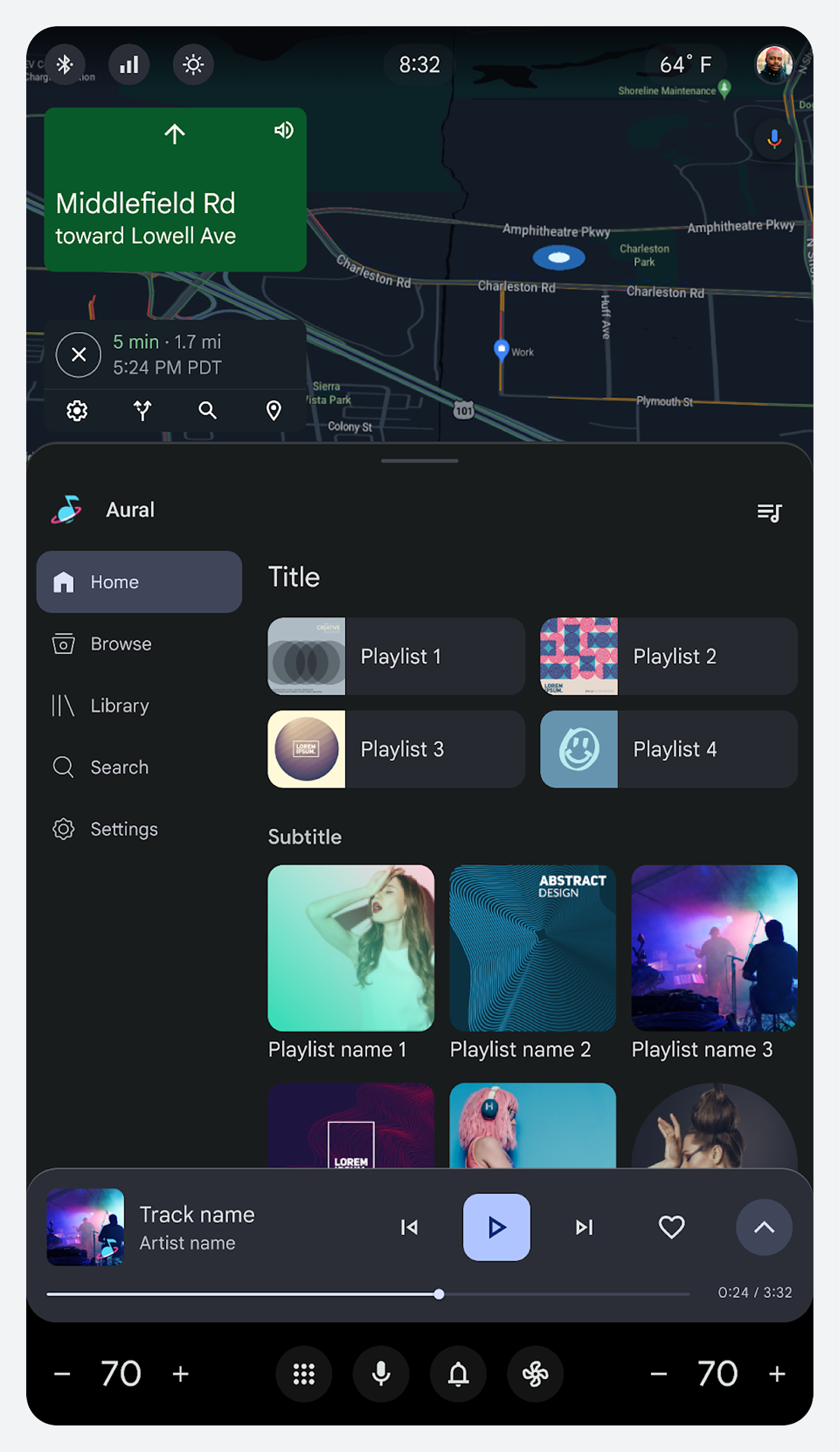
I framework di progettazione dei sistemi operativi per autoveicoli (AAOS) includono la schermata iniziale e tre elementi persistenti dell'interfaccia utente del sistema:
Schermata iniziale
La schermata Home offre un punto di partenza completo per i conducenti, con tutti i comandi facilmente accessibili. Soddisfa le esigenze della maggior parte dei conducenti, consentendo loro di concentrarsi sulla guida anziché dover passare da un'app all'altra.
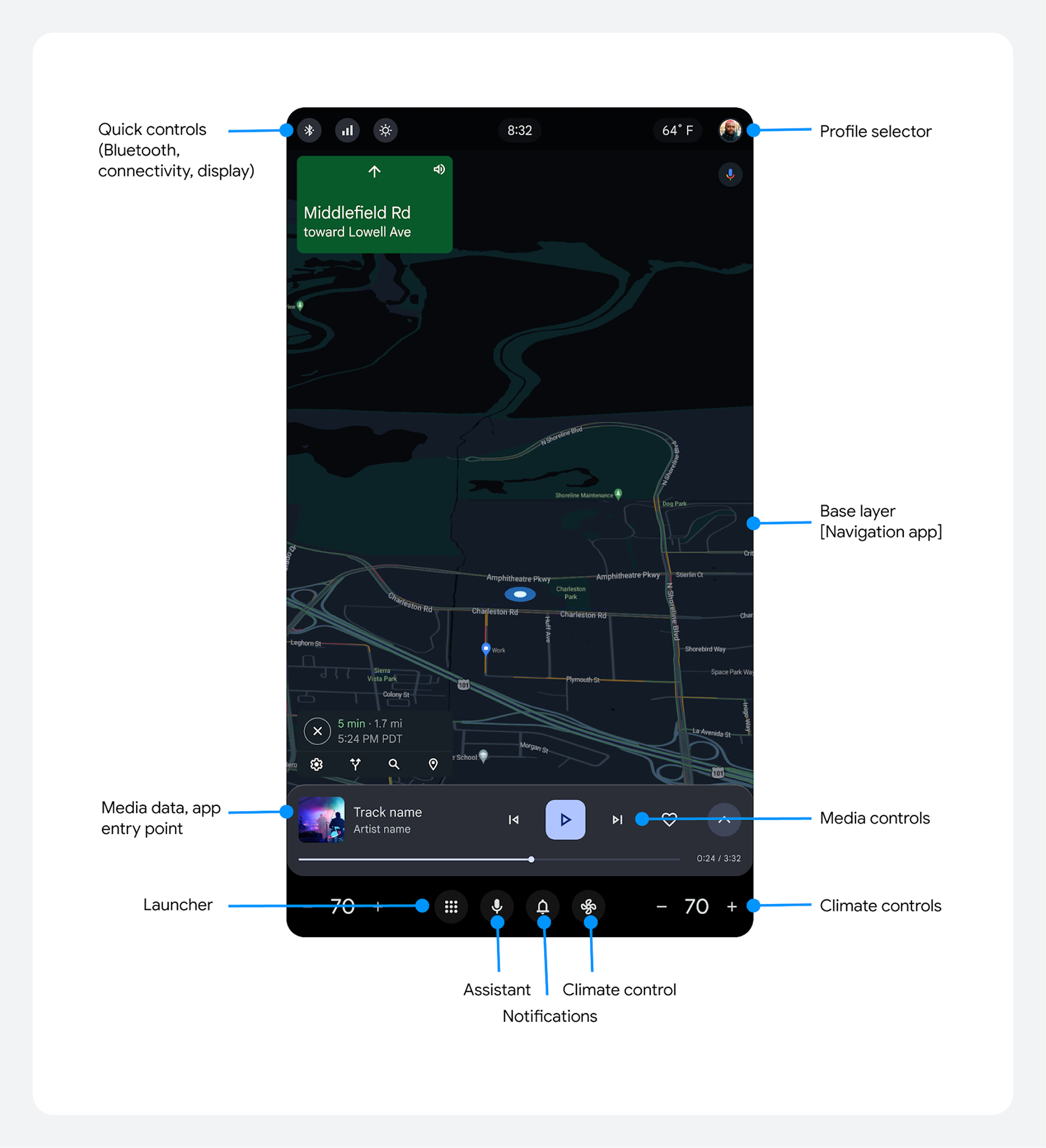
Senza uscire da questa schermata, il conducente può accedere a:
- La barra di stato in alto con controlli rapidi e un selettore di profilo
- Lo strato di base nel corpo dello schermo, in genere esegue un'app di navigazione
- Barre di controllo e di navigazione del sistema in basso
Barra di controllo
La barra di controllo ospita i comandi per i media (video e musica), podcast, Bluetooth, radio e chiamate attive.
Per le app multimediali e telefoniche, la barra di controllo si trova sopra la barra di navigazione, nella metà inferiore dello schermo. I controlli passano dalla modalità multimediale a quella di chiamata telefonica attiva quando l'utente accetta una chiamata in arrivo.
Per i partner Google integrati, le personalizzazioni di questi controlli devono seguire i requisiti UX integrati di Google per le app multimediali e telefoniche .
Controlli multimediali
I controlli multimediali consentono di riprodurre, mettere in pausa, riavvolgere e avanzare. Consentono inoltre all'utente di contrassegnare i preferiti e di accedere a ulteriori controlli personalizzati, se disponibili.
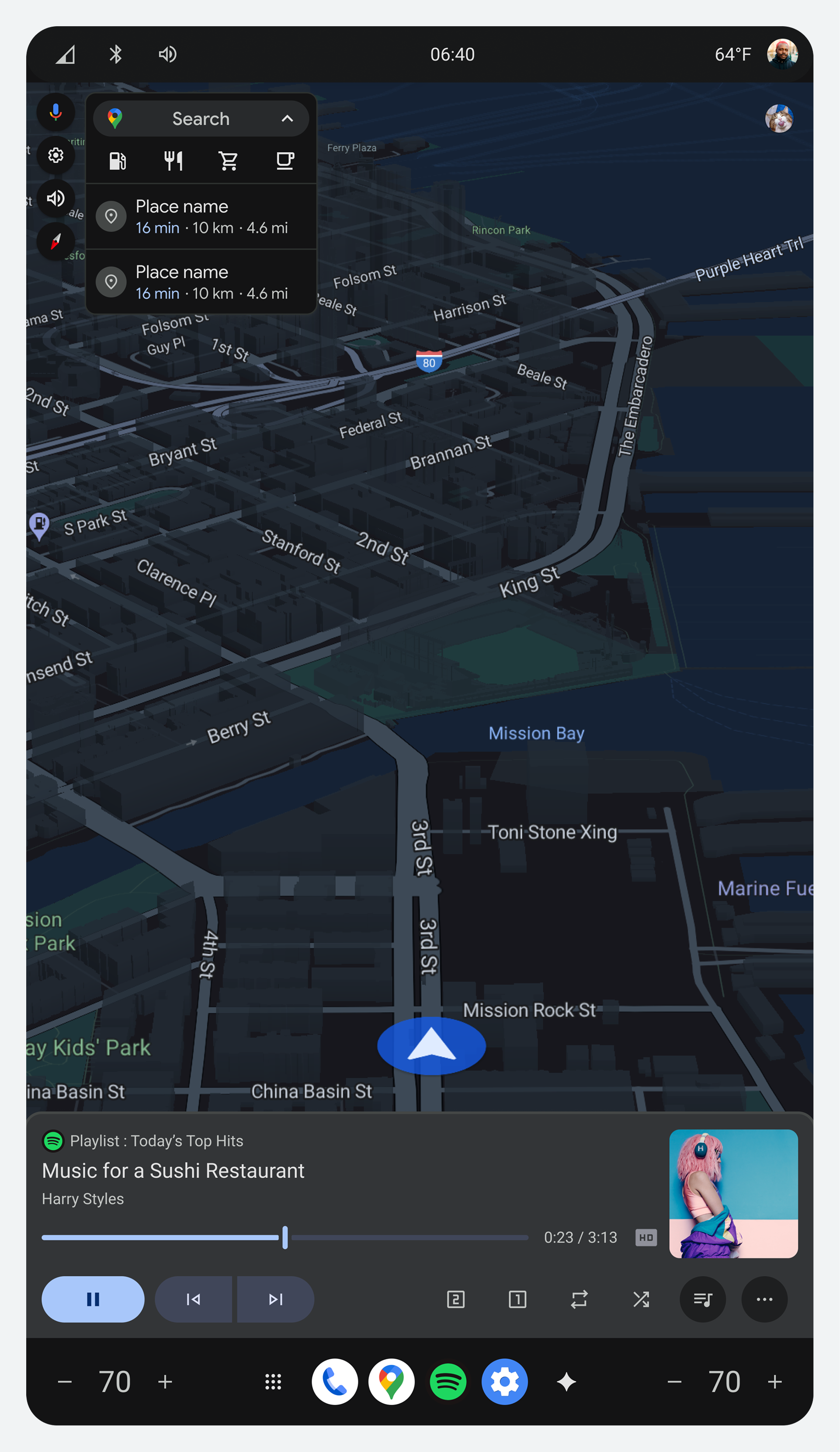
Controlli delle chiamate telefoniche attive
I comandi del telefono consentono di disattivare l'altoparlante, passare al Bluetooth e annullare una chiamata.
Barra di stato
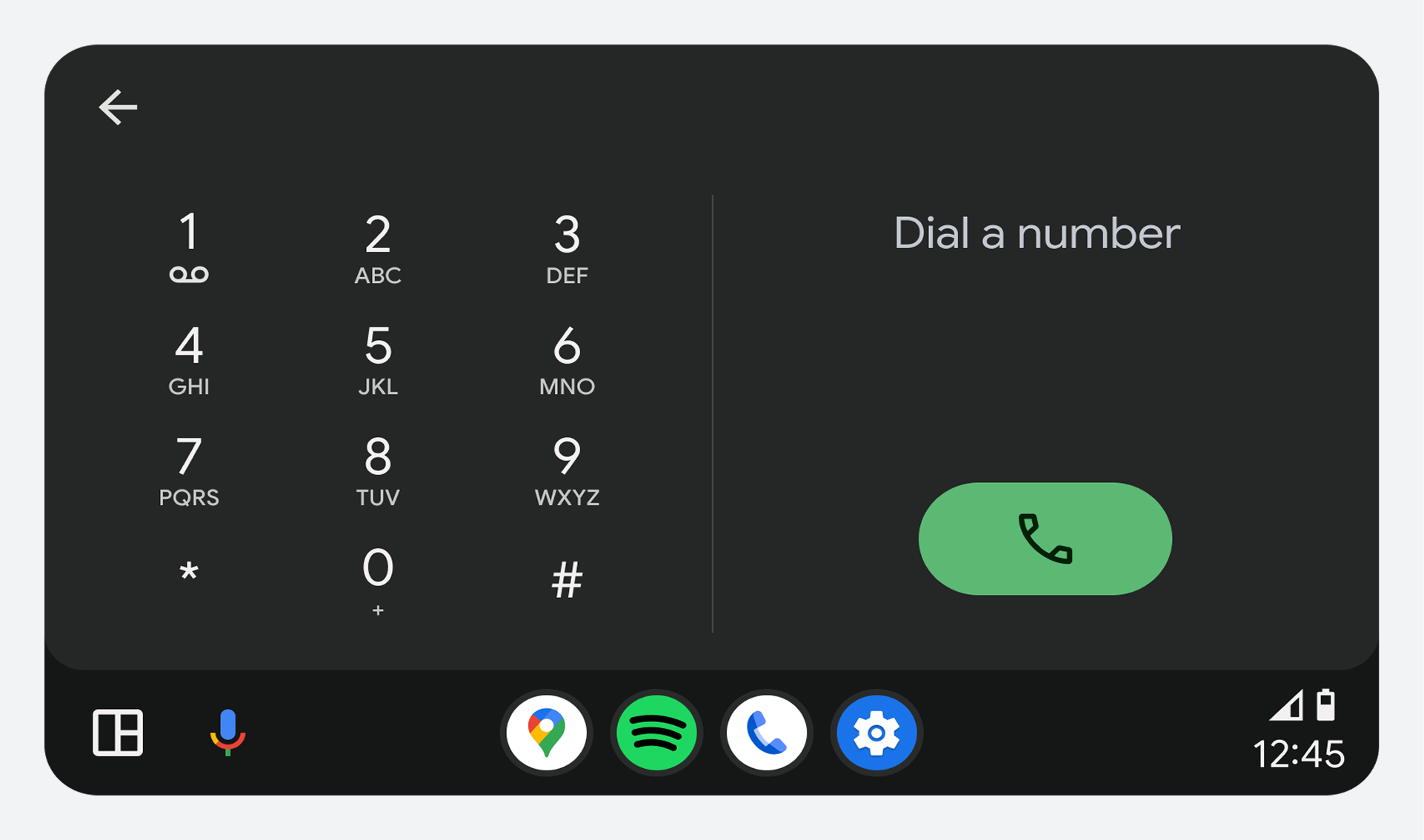
La barra di stato appare nella parte superiore dello schermo e ospita il selettore del profilo, i controlli rapidi e le informazioni su ora e meteo.
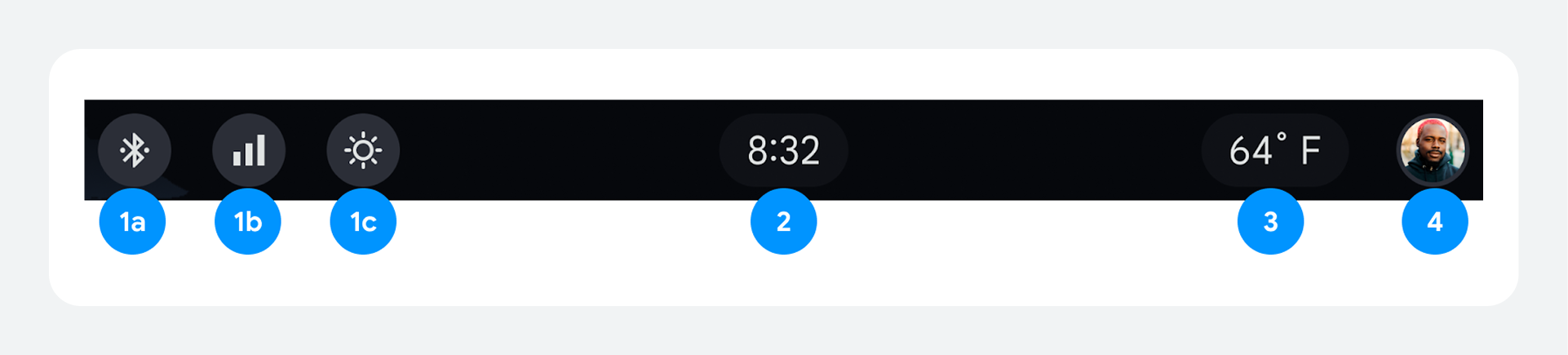
- Controlli rapidi:
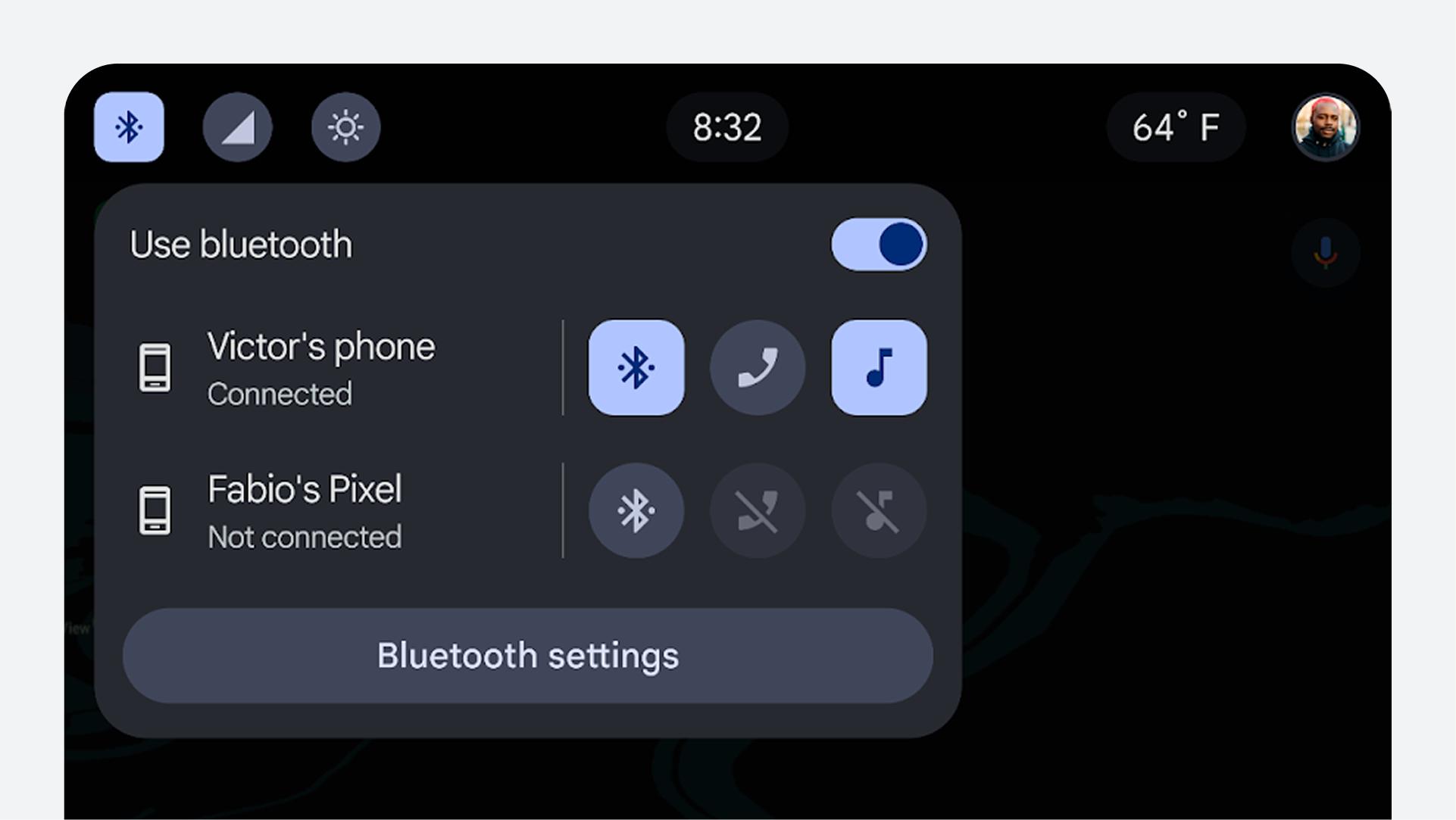
- Bluetooth: stato Bluetooth
- Connettività: Wi-Fi, rete mobile e hotspot
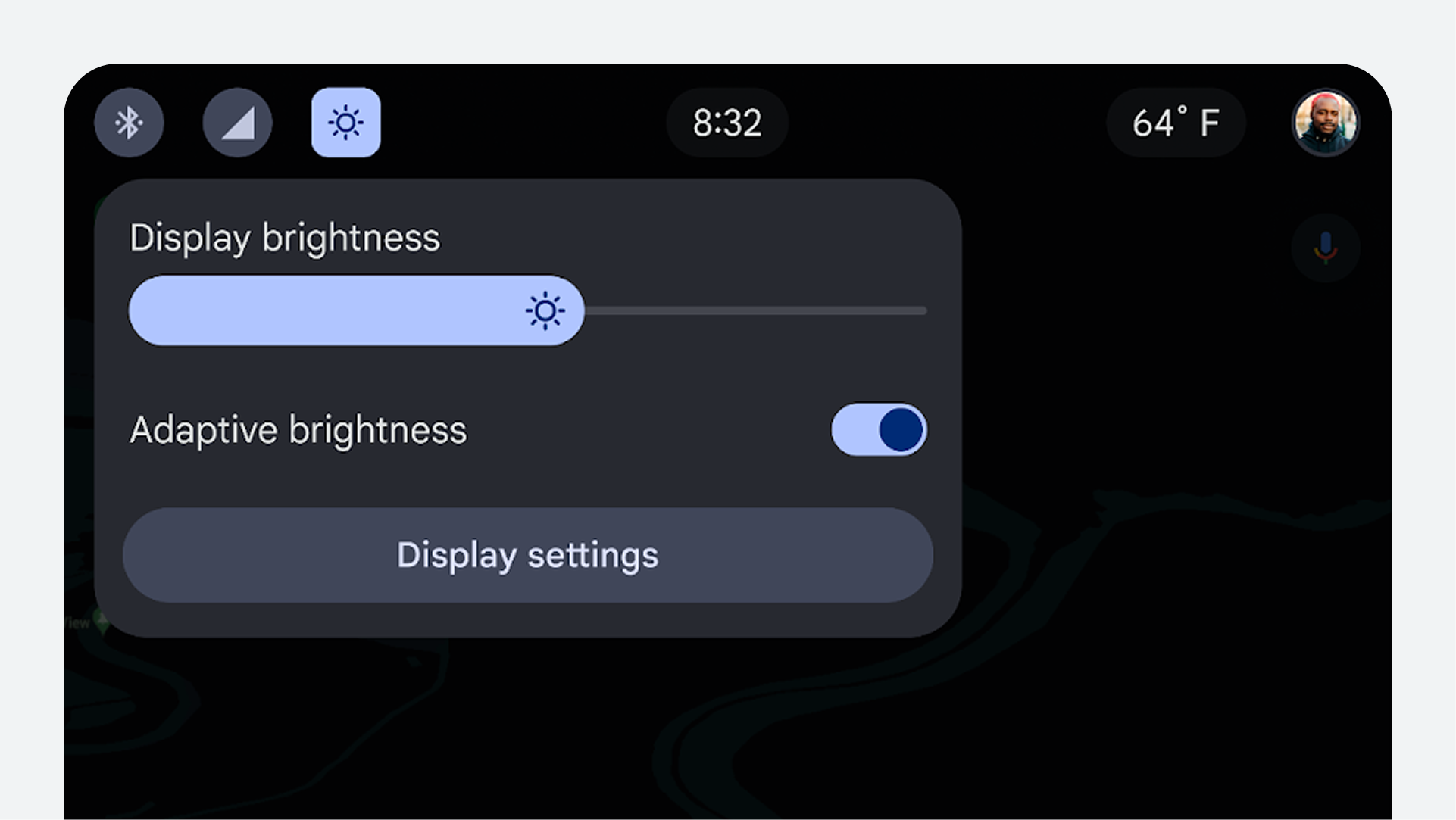
- Luminosità dello schermo: consente all'utente di regolare il livello di luminosità dello schermo
- Orologio: visualizzazione digitale dell'ora corrente
- Informazioni meteo: visualizza la temperatura esterna
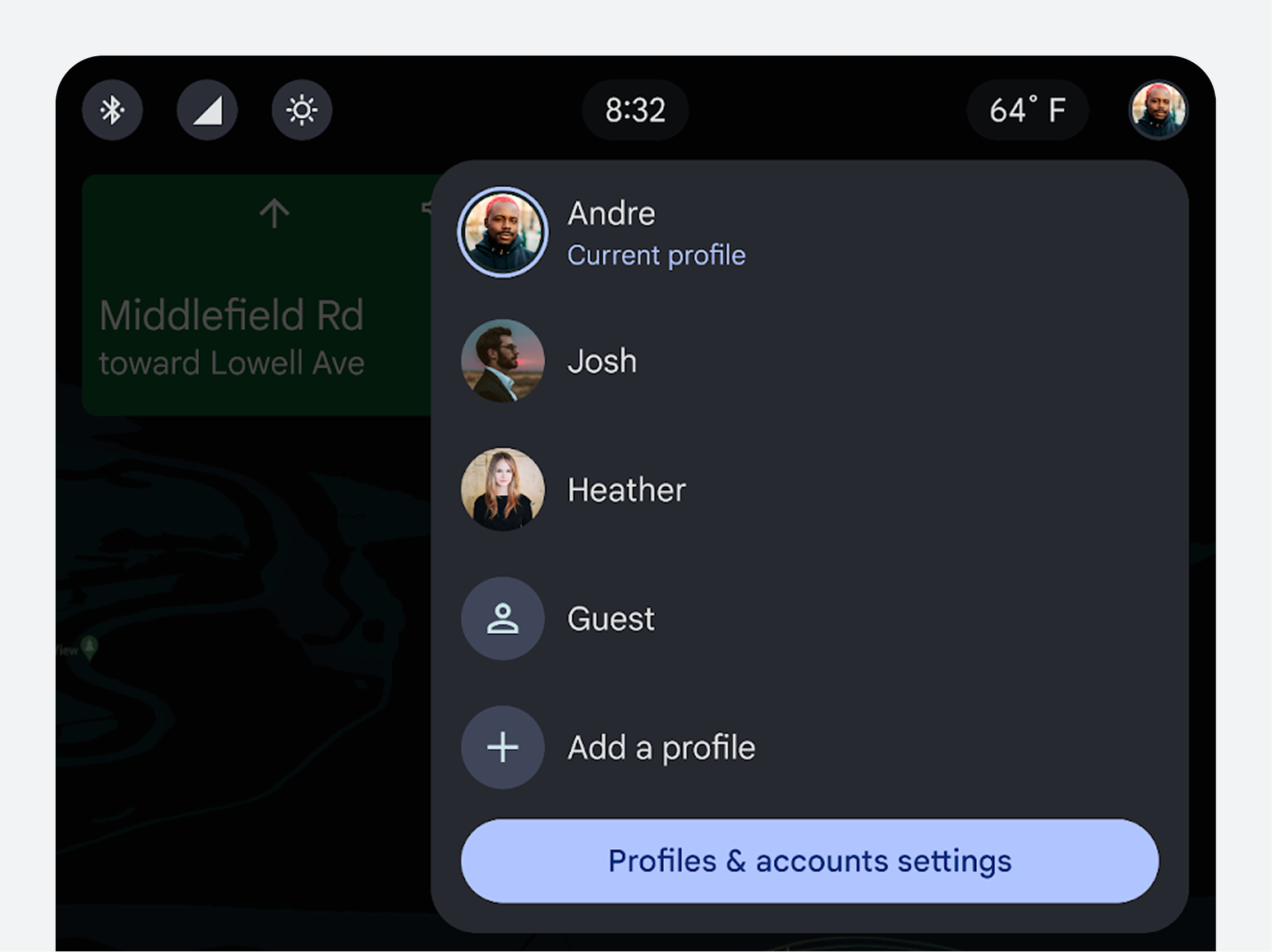
- Selettore profilo: visualizza il profilo utente attualmente in uso e consente all'utente di selezionare un profilo diverso, se necessario
Gli elementi della barra di stato appaiono nello stesso ordine sia per le auto con guida a sinistra che per quelle con guida a destra.
Gli utenti possono attivare e disattivare la visualizzazione del meteo nelle Impostazioni.
Per le procedure consigliate e indicazioni sulla personalizzazione della barra di stato, vedere Procedure consigliate per la barra di stato .
1. Controlli rapidi
I controlli rapidi sulla barra di stato consentono di accedere facilmente alle impostazioni per Bluetooth, rete e Internet e luminosità del display.

2. Selettore del profilo
Il selettore dei profili sulla barra di stato consente una rapida selezione dei profili e l'accesso alle impostazioni dei profili tramite una scorciatoia.
Buone pratiche per la barra di stato
Gli sviluppatori di app dovrebbero seguire queste buone pratiche:
- Utilizzare la trasparenza per evitare di coprire il contenuto dell'app: se l'app è posizionata parzialmente dietro la barra di stato, anziché interamente sotto di essa, gli sviluppatori di app dovrebbero lasciare la barra di stato trasparente.
- Applicare il colore in modo strategico: se l'app si trova interamente sotto la barra di stato, gli sviluppatori di app dovrebbero scegliere un colore per la barra di stato.
Barra di navigazione del sistema
La barra di navigazione del sistema ospita i controlli per l'avvio delle app, l'assistente digitale, il Centro notifiche e i controlli di comfort.
La barra di navigazione del sistema si trova nella parte inferiore dello schermo e visualizza i seguenti controlli:
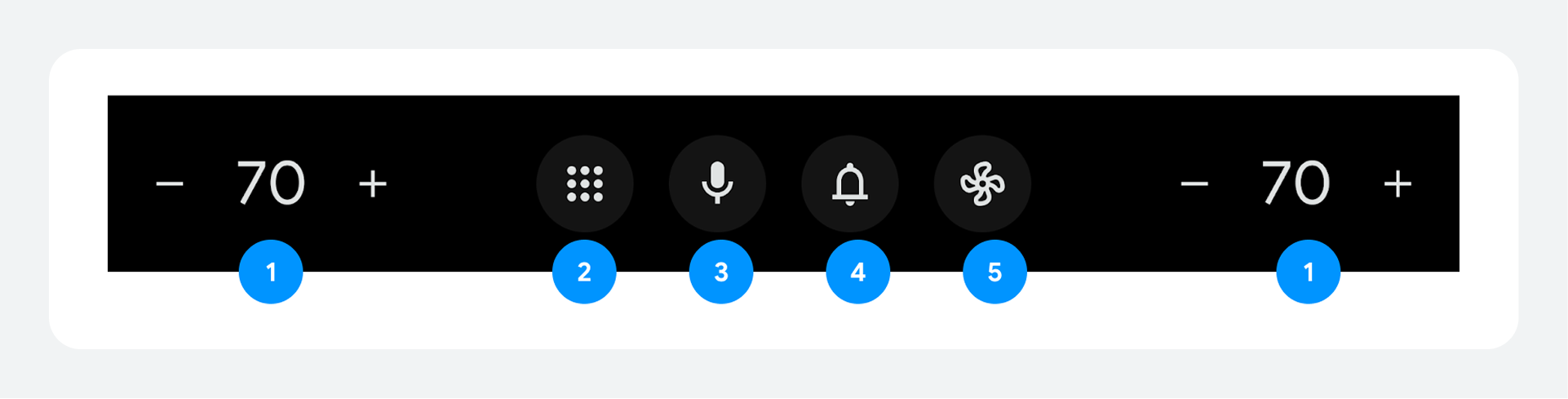
- Temperatura della cabina: Temperatura in auto
- App launcher: app disponibili per il conducente
- Assistente digitale: accesso all'assistente digitale scelto, come Google Assistant
- Centro notifiche: accesso al Centro notifiche
- Controllo del clima: accesso ai sistemi di controllo del clima nel veicolo
Per indicazioni sulla personalizzazione della barra di navigazione del sistema, vedere Personalizzazione della barra di navigazione del sistema .
Avvio applicazioni
L'app launcher viene visualizzato nello spazio principale dell'app, in una visualizzazione a griglia standard. Le app sono ordinate dalla A alla Z. Gli utenti possono riordinare le app in base alle proprie preferenze.

Assistente digitale
Quando toccata, questa affordance richiama l'assistente digitale attualmente attivo per la comunicazione vocale.

Centro notifiche
Il Centro notifiche indirizza l'utente a tutti i messaggi di notifica salvati, sia letti che non letti.

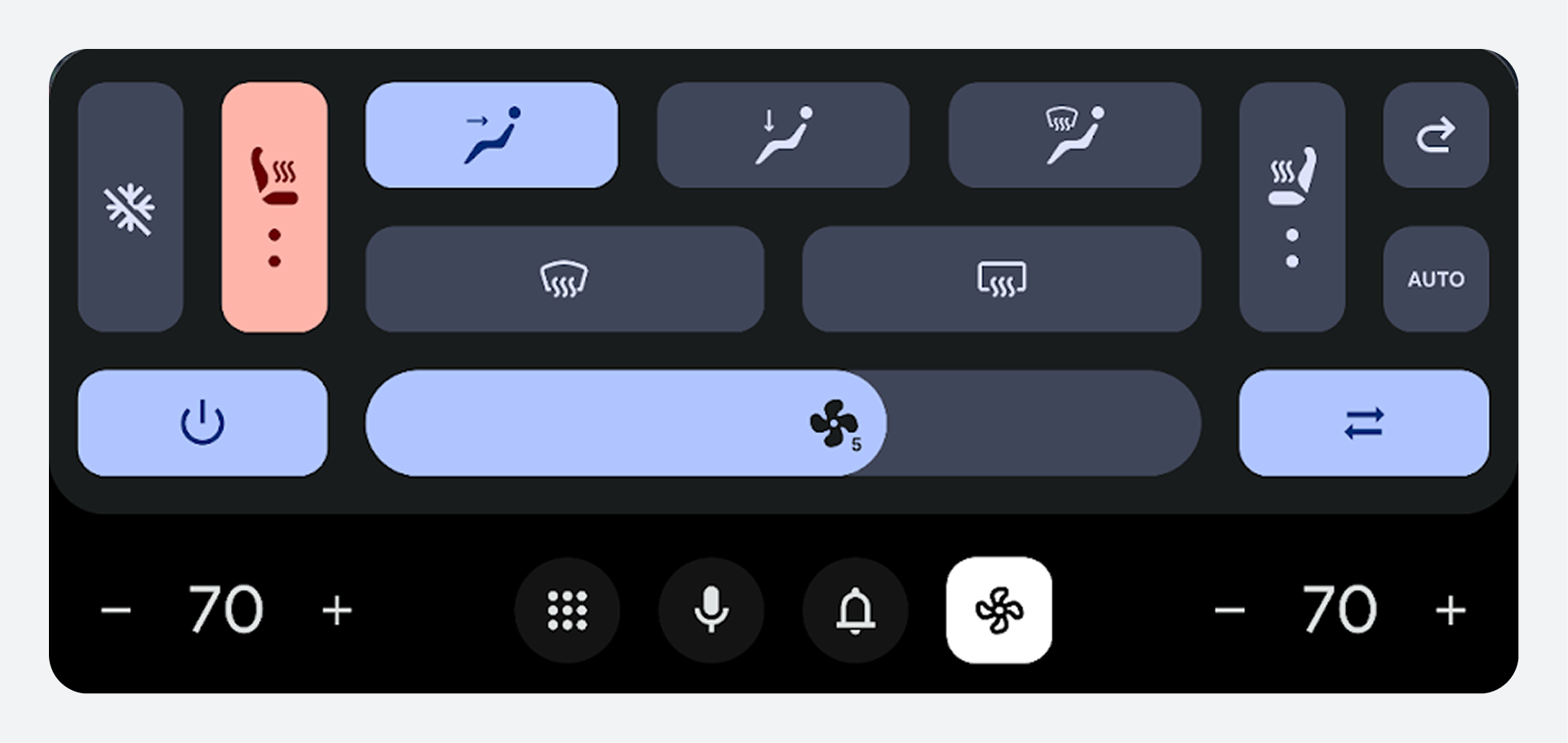
Controllo del clima
L'icona del controllo del clima consente di accedere facilmente ai sistemi di controllo del clima dell'auto.
Caratteristiche aggiuntive
Ulteriori funzionalità che si applicano sia all'esperienza di sistema sia a quella dell'app includono il livello vocale e i temi.
Livello vocale
Il livello vocale è un livello trasparente che si trova sopra tutti i livelli e sopra le barre di controllo e di navigazione del sistema.
Può eseguire qualsiasi tipo di assistente digitale integrato nel sistema, come Google Gemini.
Temi
Sono disponibili due temi da utilizzare in base alle condizioni di luce.
Tema scuro
Utilizza il tema scuro di notte o in condizioni di scarsa illuminazione per ridurre i riflessi. Scopri di più sulla visibilità notturna . | Tema chiaro
Utilizza il tema Chiaro per aiutare conducenti e passeggeri a vedere meglio gli schermi dell'auto sotto la luce diretta del sole. Il sistema di navigazione può rimanere nero per mimetizzarsi con l'hardware. |