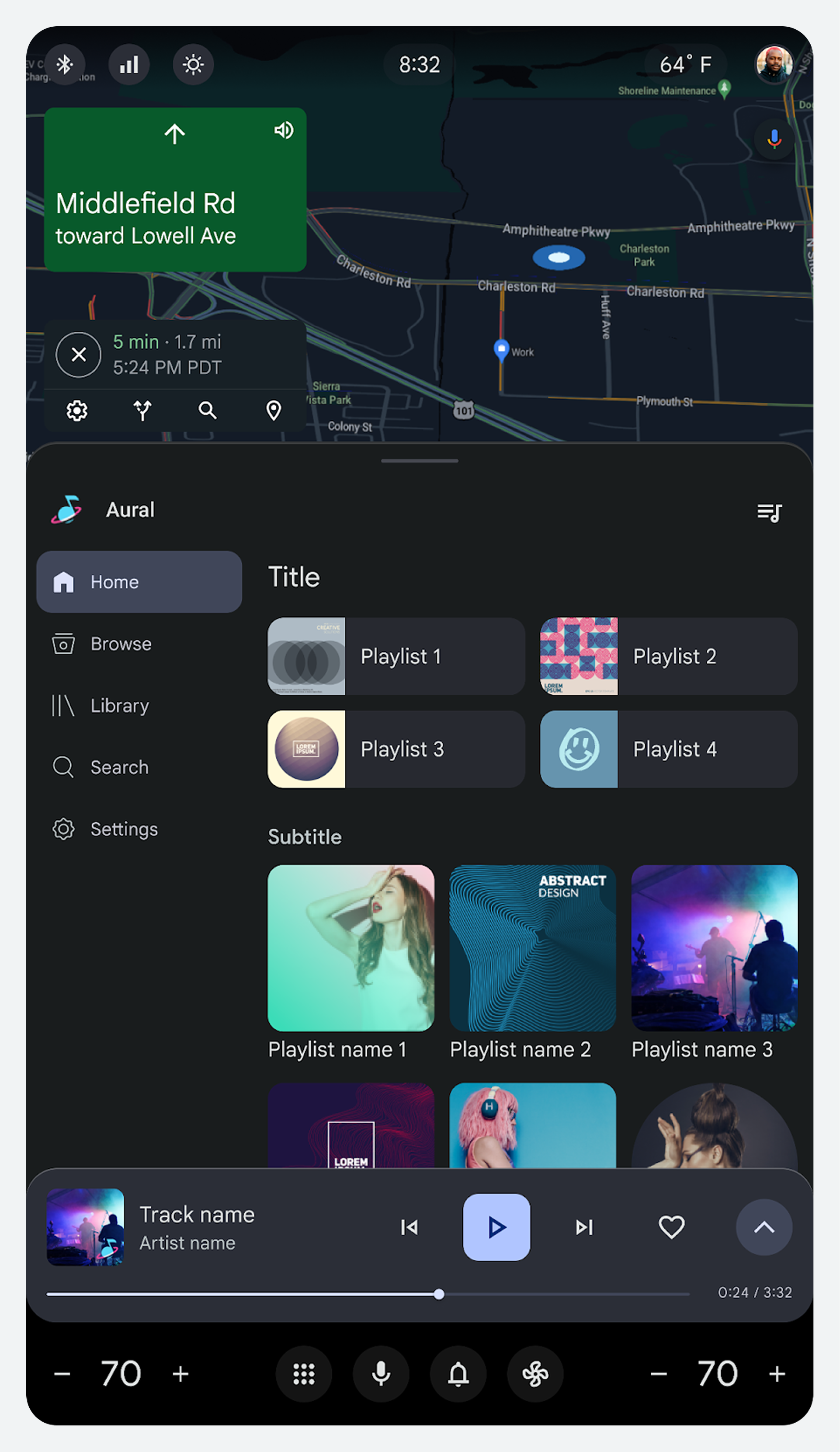
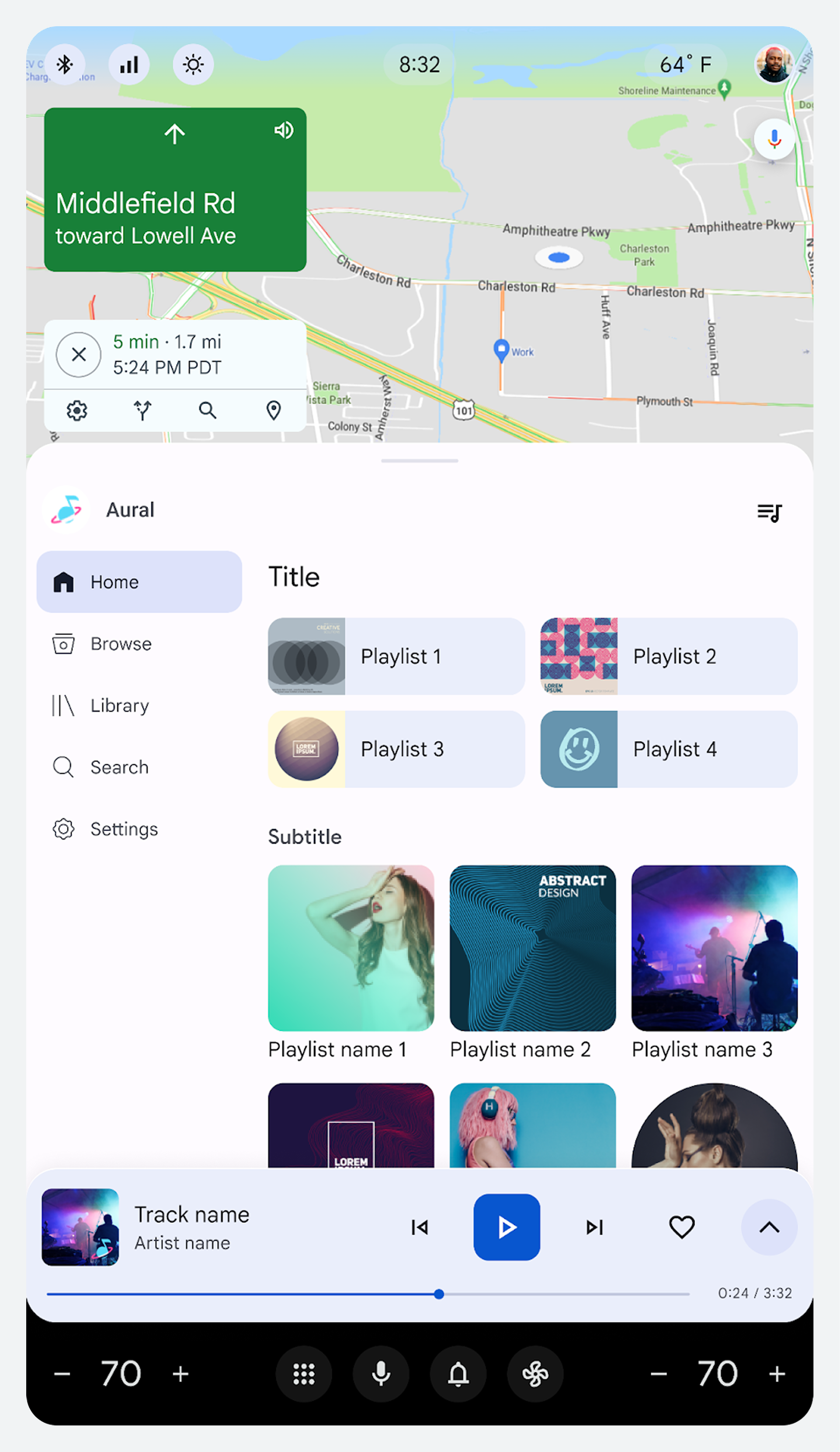
Automotive OS (AAOS)設計フレームワークには、ホーム画面と 3 つの永続的なシステム UI 要素が含まれます。
ホーム画面
ホーム画面は、ドライバーにとって包括的な出発点となり、すべてのコントロールに簡単にアクセスできます。ほとんどのドライバーのニーズに対応しているため、ドライバーはアプリを切り替えることなく、道路のナビゲーションに集中できます。
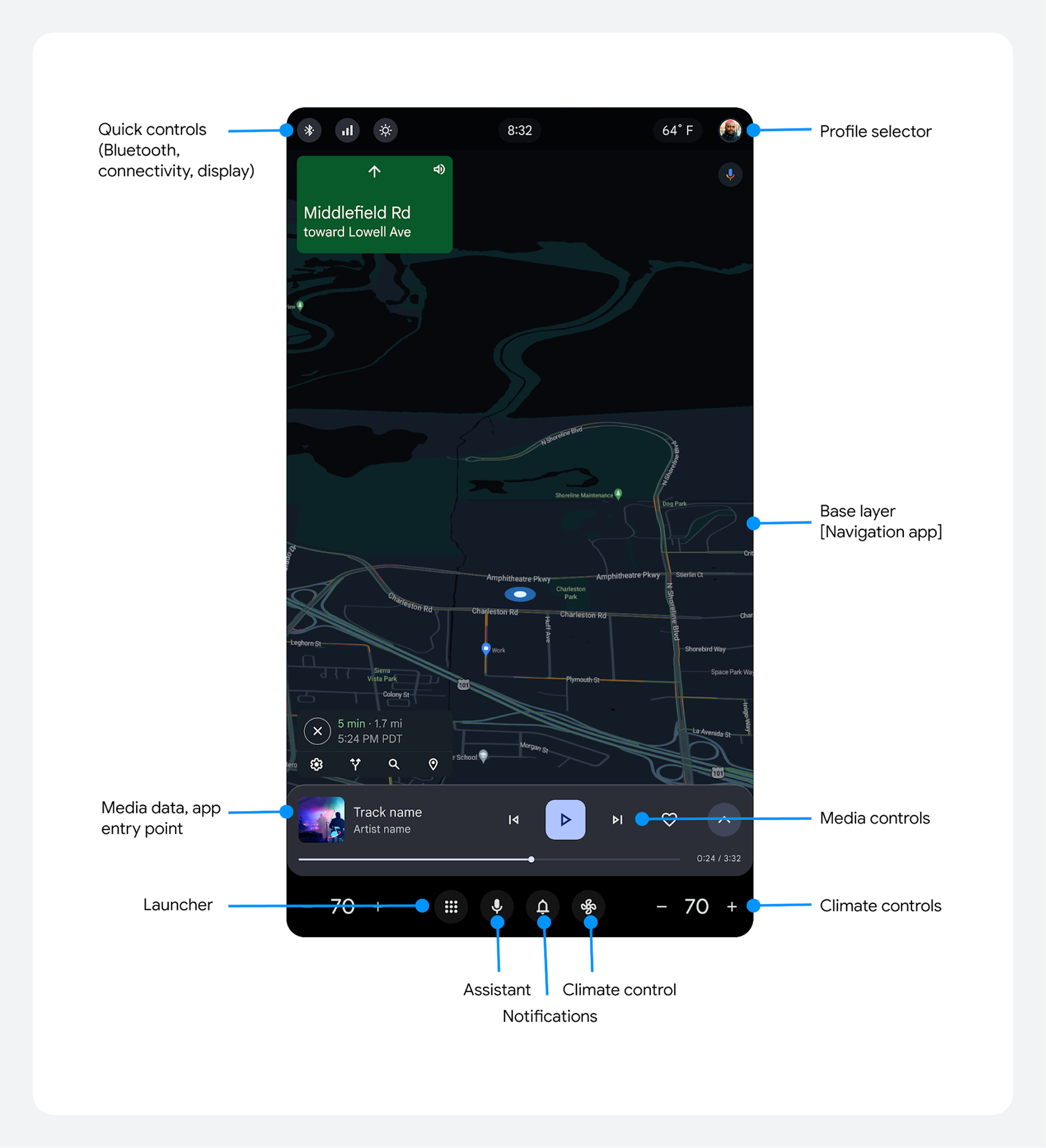
この画面を離れることなく、ドライバーは次のものにアクセスできます。
- 上部のステータスバーにはクイックコントロールとプロファイルセレクターがあります
- 画面本体のベースレイヤー。通常はナビゲーションアプリが実行される。
- 下部のコントロールとシステムナビゲーションバー
コントロールバー
コントロール バーには、メディア (ビデオと音楽)、ポッドキャスト、Bluetooth、ラジオ、アクティブ通話のコントロールが表示されます。
メディアアプリと電話アプリの場合、コントロールバーは画面下部のナビゲーションバーの上に表示されます。ユーザーが着信を受けると、コントロールはメディアから通話中の通話に切り替わります。
Google 組み込みパートナーの場合、これらのコントロールのカスタマイズは、メディアアプリと電話アプリの Google 組み込み UX 要件に従う必要があります。
メディアコントロール
メディアコントロールでは、再生、一時停止、巻き戻し、早送りなどの操作が可能です。また、お気に入りに登録したり、追加のカスタムコントロール(ある場合)にアクセスしたりすることもできます。
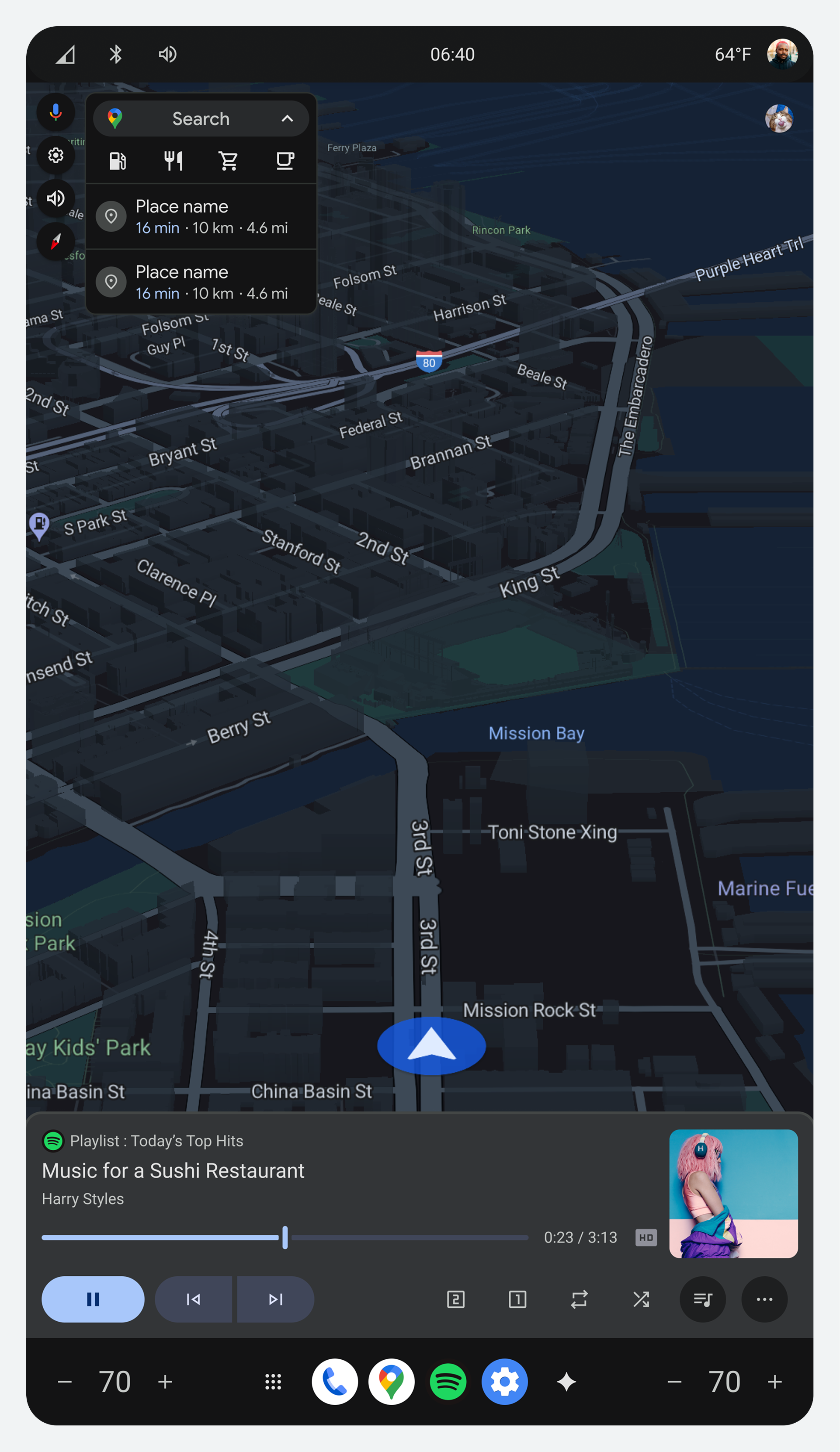
アクティブな通話コントロール
電話のコントロールでは、スピーカーをミュートしたり、Bluetooth に切り替えたり、通話をキャンセルしたりできます。

ステータスバー
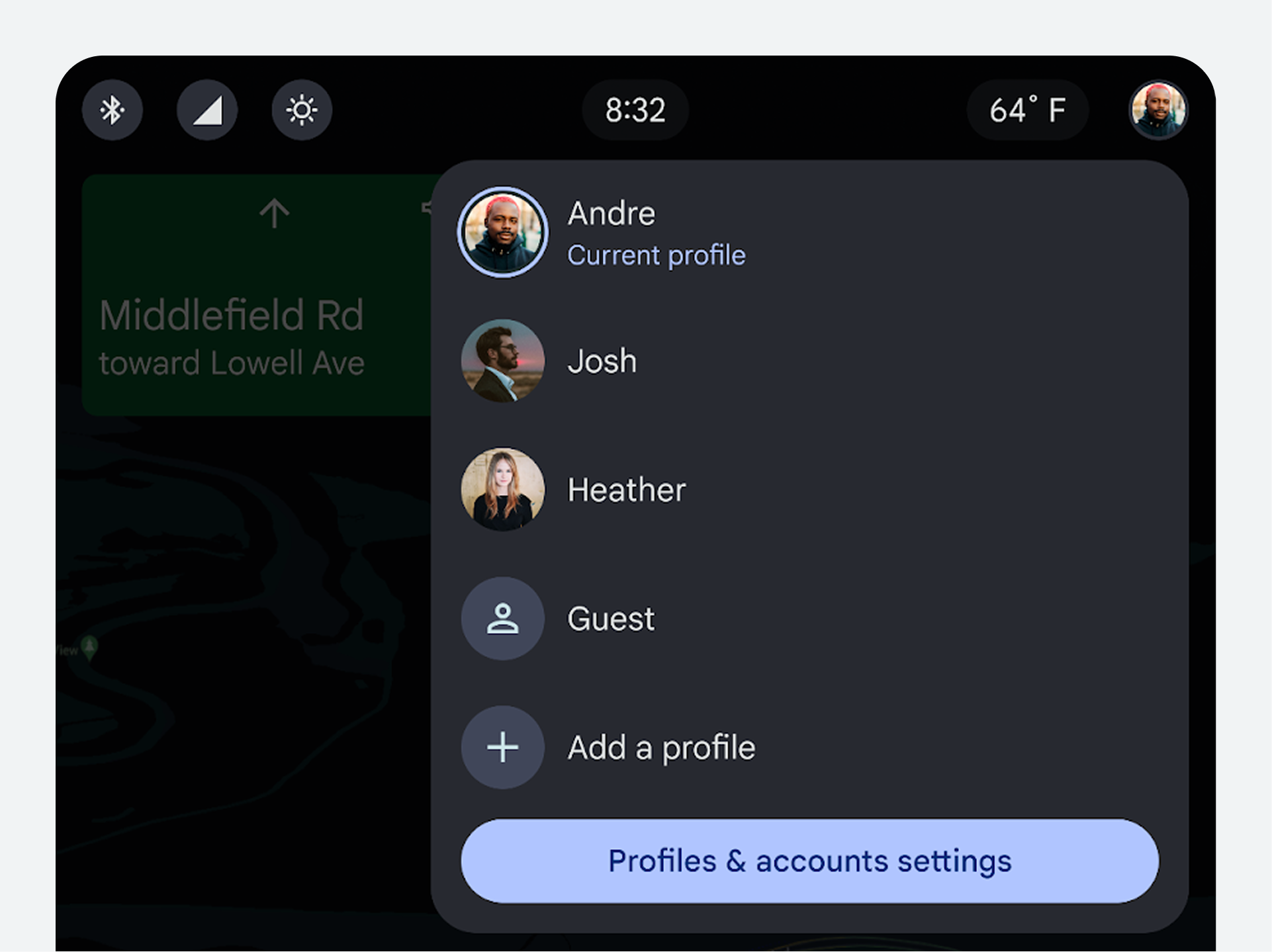
ステータス バーは画面の上部に表示され、プロファイル セレクター、クイック コントロール、時刻と天気の情報が表示されます。
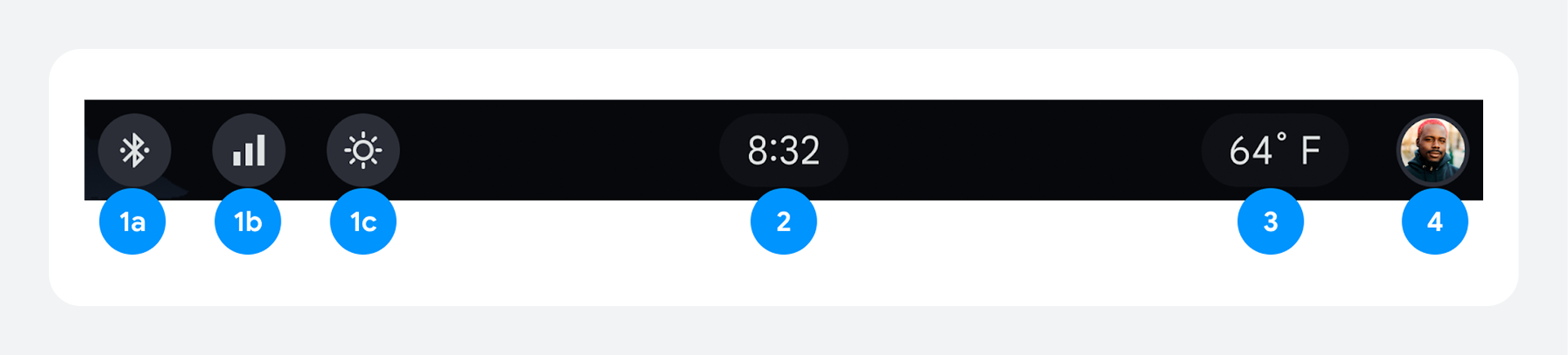
- クイックコントロール:
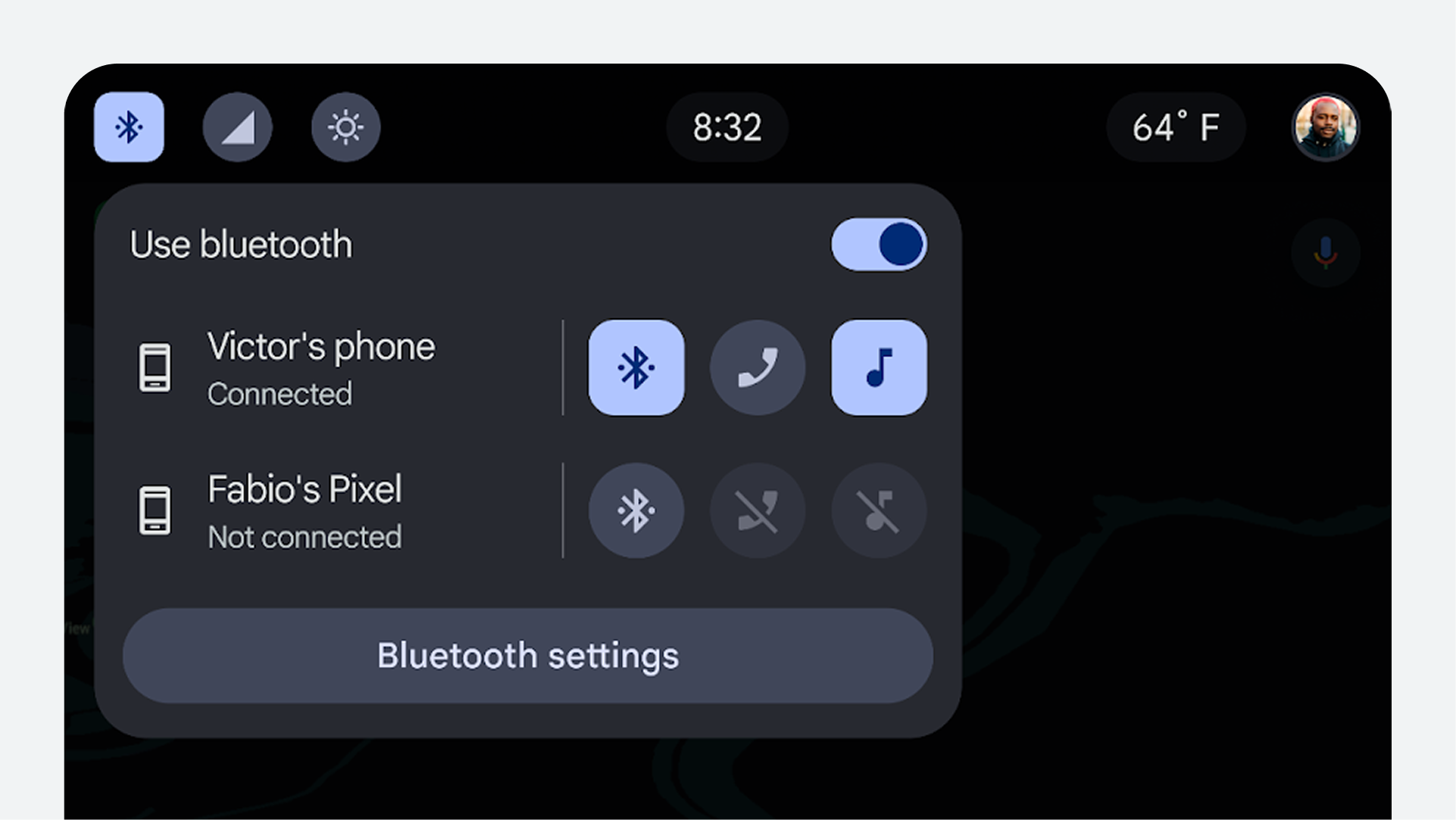
- Bluetooth: Bluetoothステータス
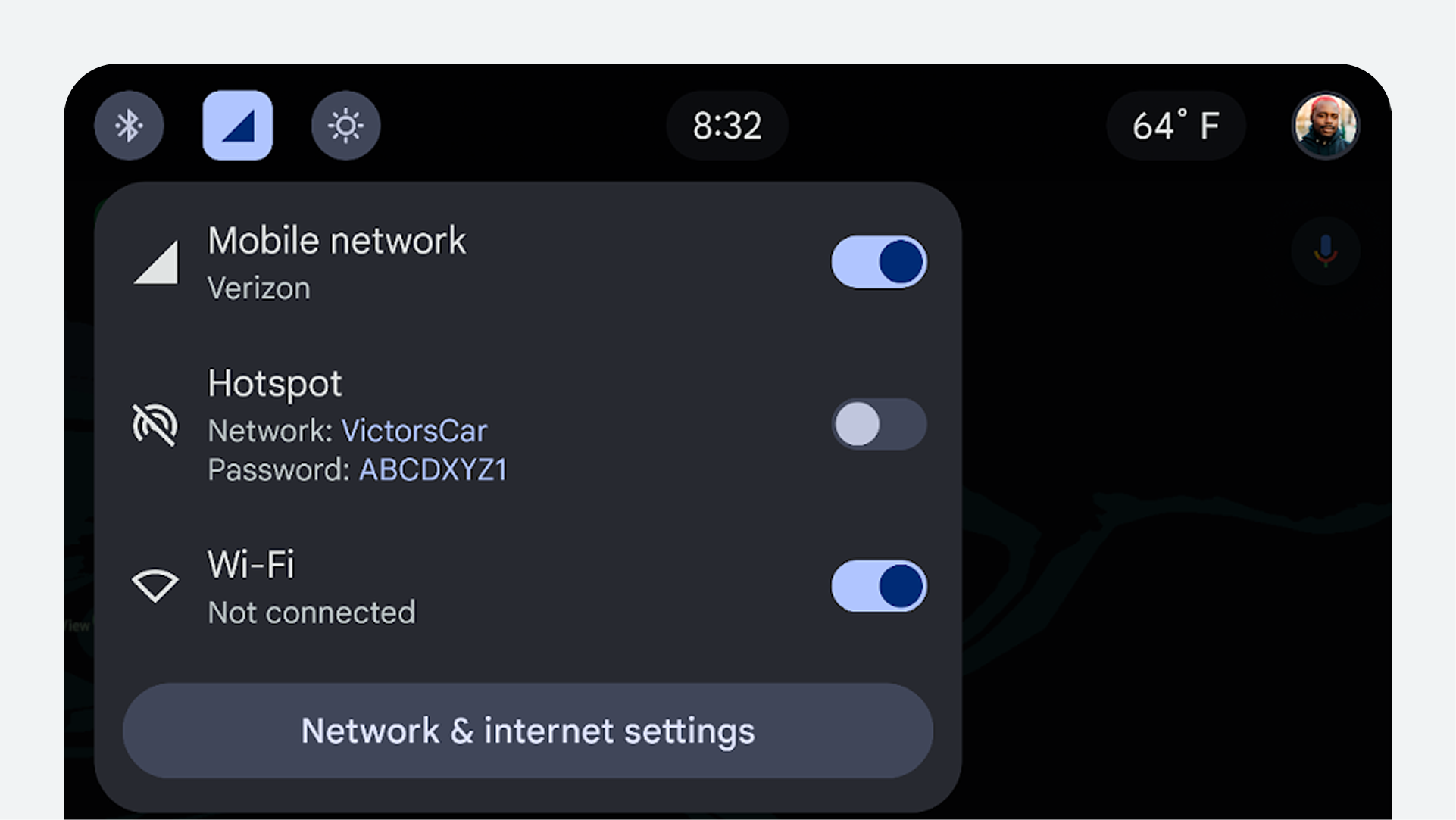
- 接続: Wi-Fi、モバイルネットワーク、ホットスポット
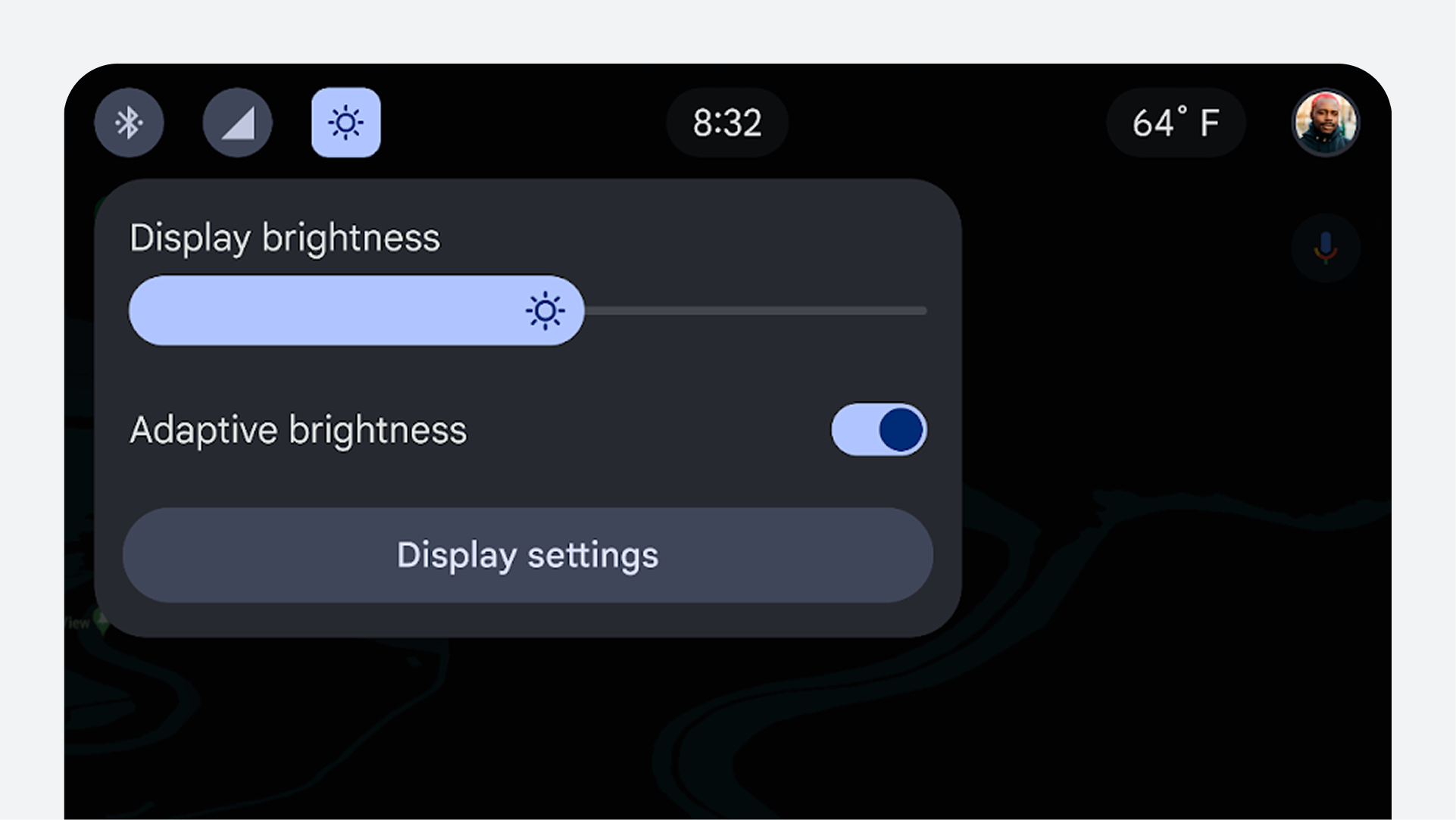
- 明るさ表示: ユーザーが画面の明るさレベルを調整できます
- 時計:現在の時刻をデジタル表示します
- 天気情報:外気温を表示します
- プロファイルセレクター:現在使用中のユーザープロファイルを表示し、必要に応じて別のプロファイルを選択できるようにします。
ステータス バーの要素は、左ハンドル車と右ハンドル車で同じ順序で表示されます。
ユーザーは設定で天気表示のオン/オフを切り替えることができます。
ステータス バーのカスタマイズに関するベスト プラクティスとガイダンスについては、 「ステータス バーのベスト プラクティス」を参照してください。
1. クイックコントロール
ステータス バーのクイック コントロールを使用すると、Bluetooth、ネットワークとインターネット、ディスプレイの明るさの設定に簡単にアクセスできます。
2. プロフィールセレクター
ステータス バーのプロファイル セレクターを使用すると、ショートカットでプロファイルをすばやく選択し、プロファイル設定にアクセスできます。
ステータスバーのベストプラクティス
アプリ開発者は次のベストプラクティスに従う必要があります。
- アプリのコンテンツが隠れないように透明度を使用します。アプリがステータス バーの下部に完全に配置されるのではなく、部分的にステータス バーの背後に配置されている場合、アプリ開発者はステータス バーを透明のままにしておく必要があります。
- 色を戦略的に適用する: アプリ全体がステータス バーの下にある場合、アプリ開発者はステータス バーの色を選択する必要があります。
システムナビゲーションバー
システム ナビゲーション バーには、アプリ ランチャー、デジタル アシスタント、通知センター、快適コントロールのコントロールが配置されています。
システム ナビゲーション バーは画面の下部にあり、次のコントロールが表示されます。

- 車内温度: 車内温度
- アプリランチャー: ドライバーが利用できるアプリ
- デジタルアシスタント: Googleアシスタントなどの選択したデジタルアシスタントへのアクセス
- 通知センター: 通知センターへのアクセス
- 空調制御: 車内の空調制御システムへのアクセス
システム ナビゲーション バーのカスタマイズに関するガイダンスについては、 「システム ナビゲーション バーのカスタマイズ」を参照してください。
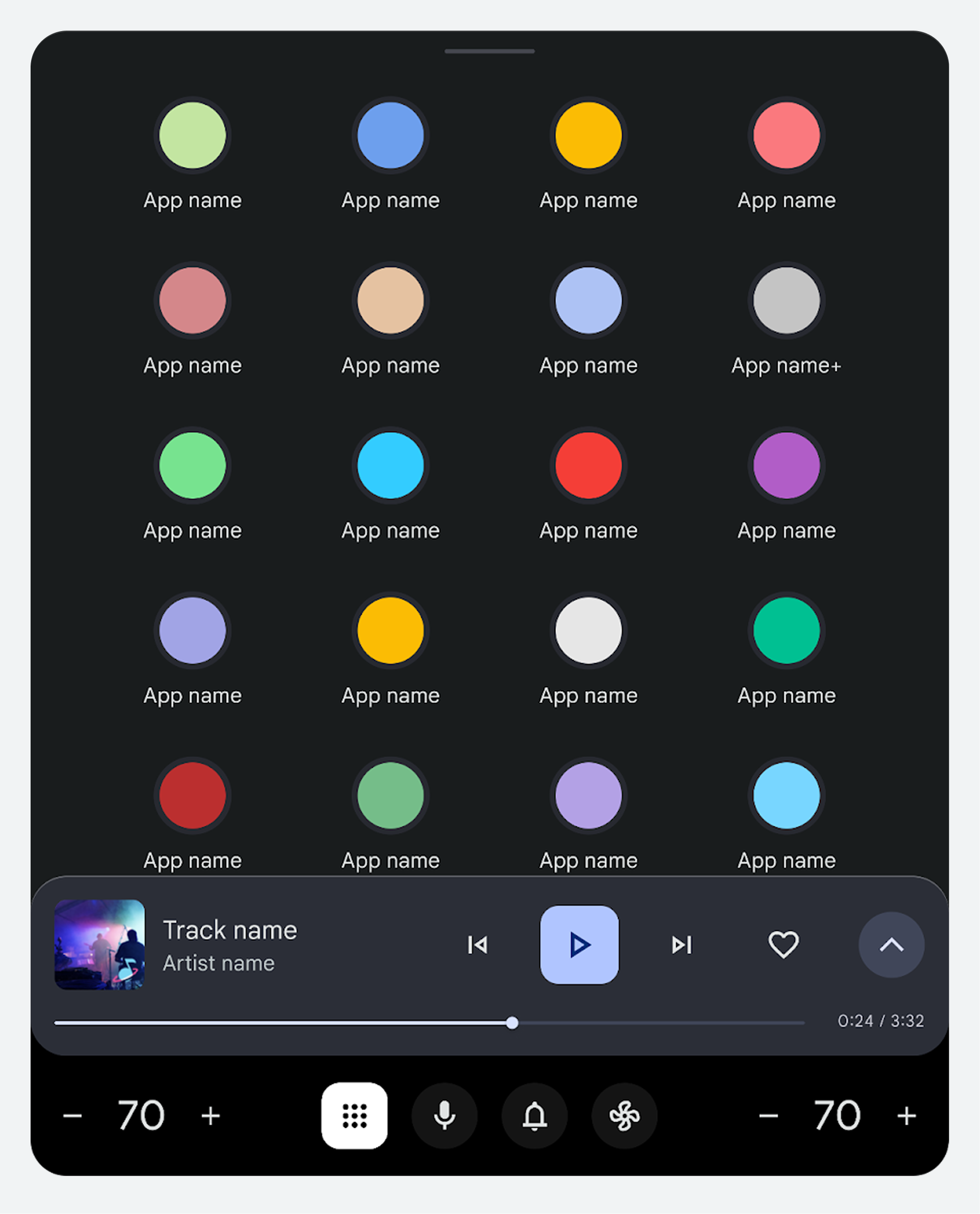
アプリランチャー
アプリランチャーは、メインのアプリスペースに、標準的なアプリランチャーグリッドビューで表示されます。アプリはAからZの順に並べられています。ユーザーは好みに応じてアプリの順序を変更できます。
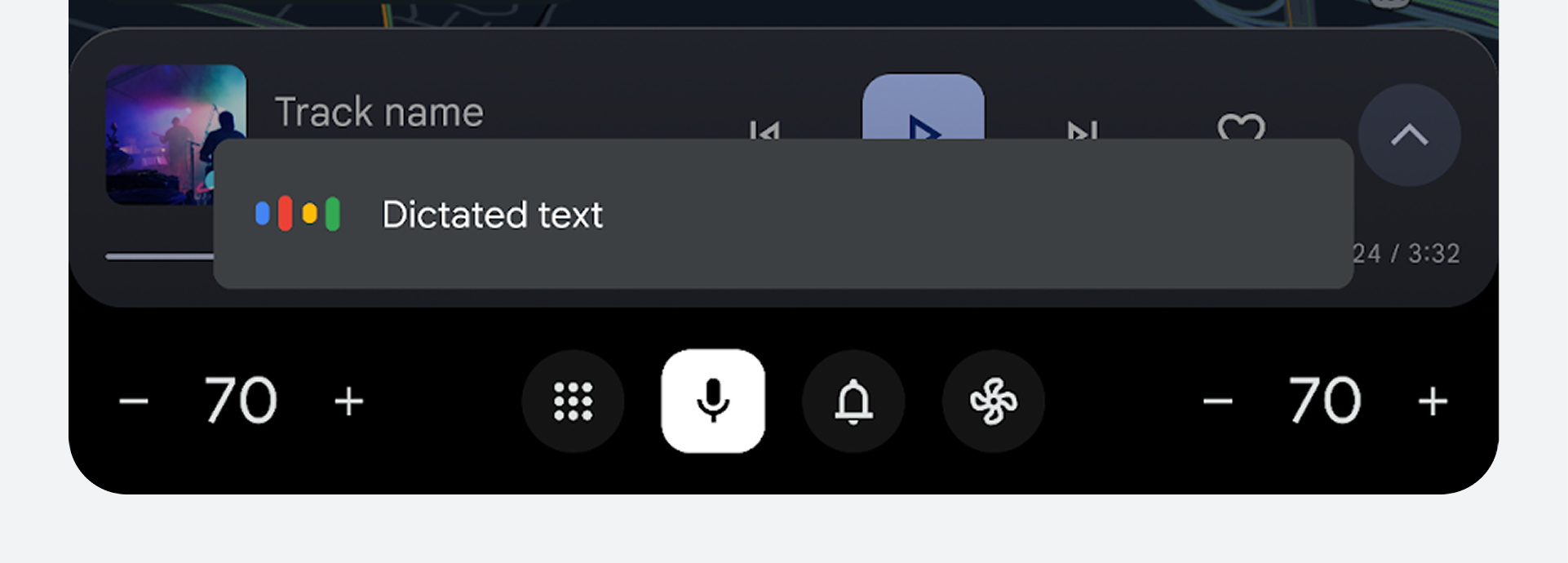
デジタルアシスタント
このアフォーダンスをタップすると、音声通信用の現在アクティブなデジタル アシスタントが呼び出されます。
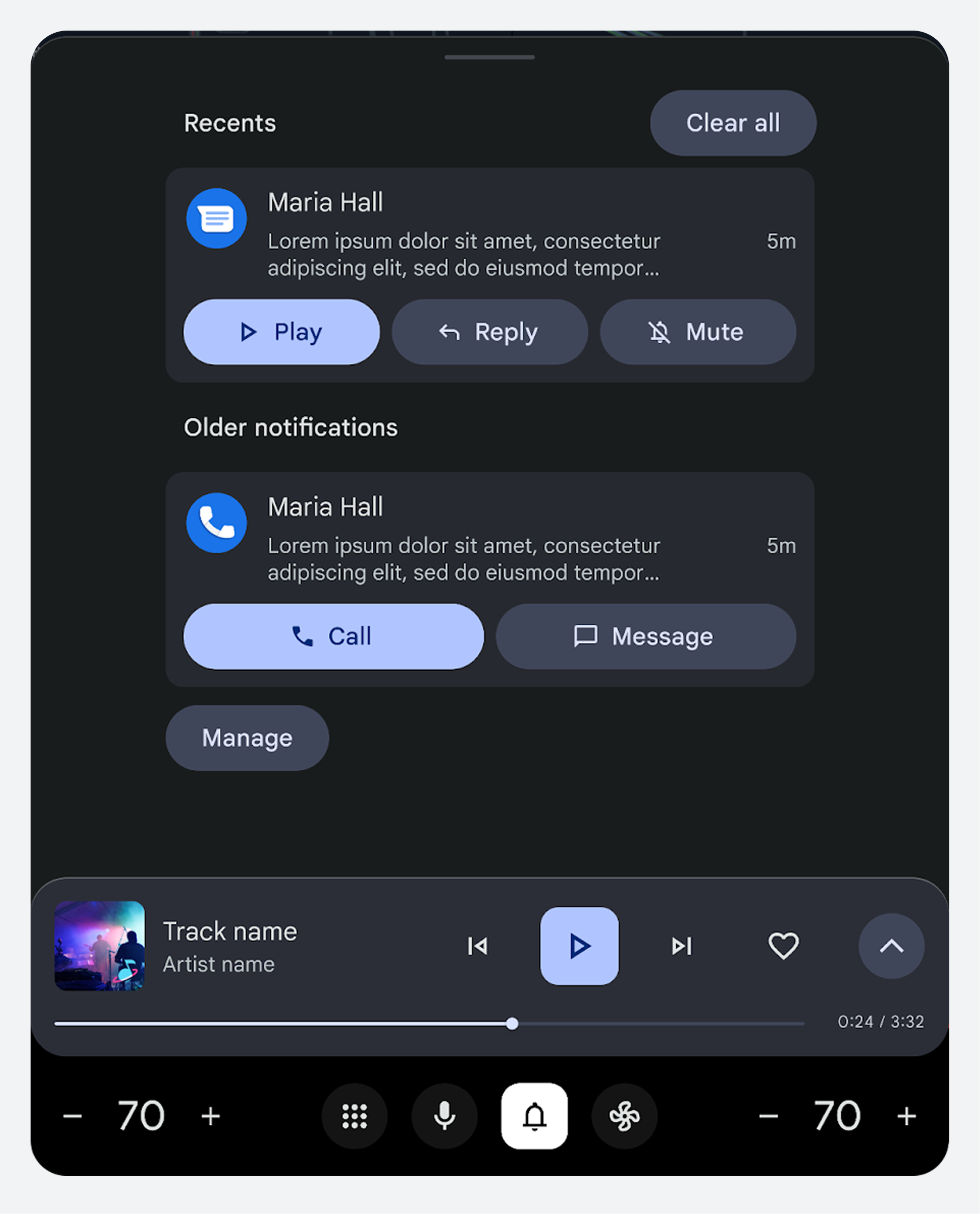
通知センター
通知センターでは、保存されているすべての通知メッセージ(既読と未読の両方)にアクセスできます。
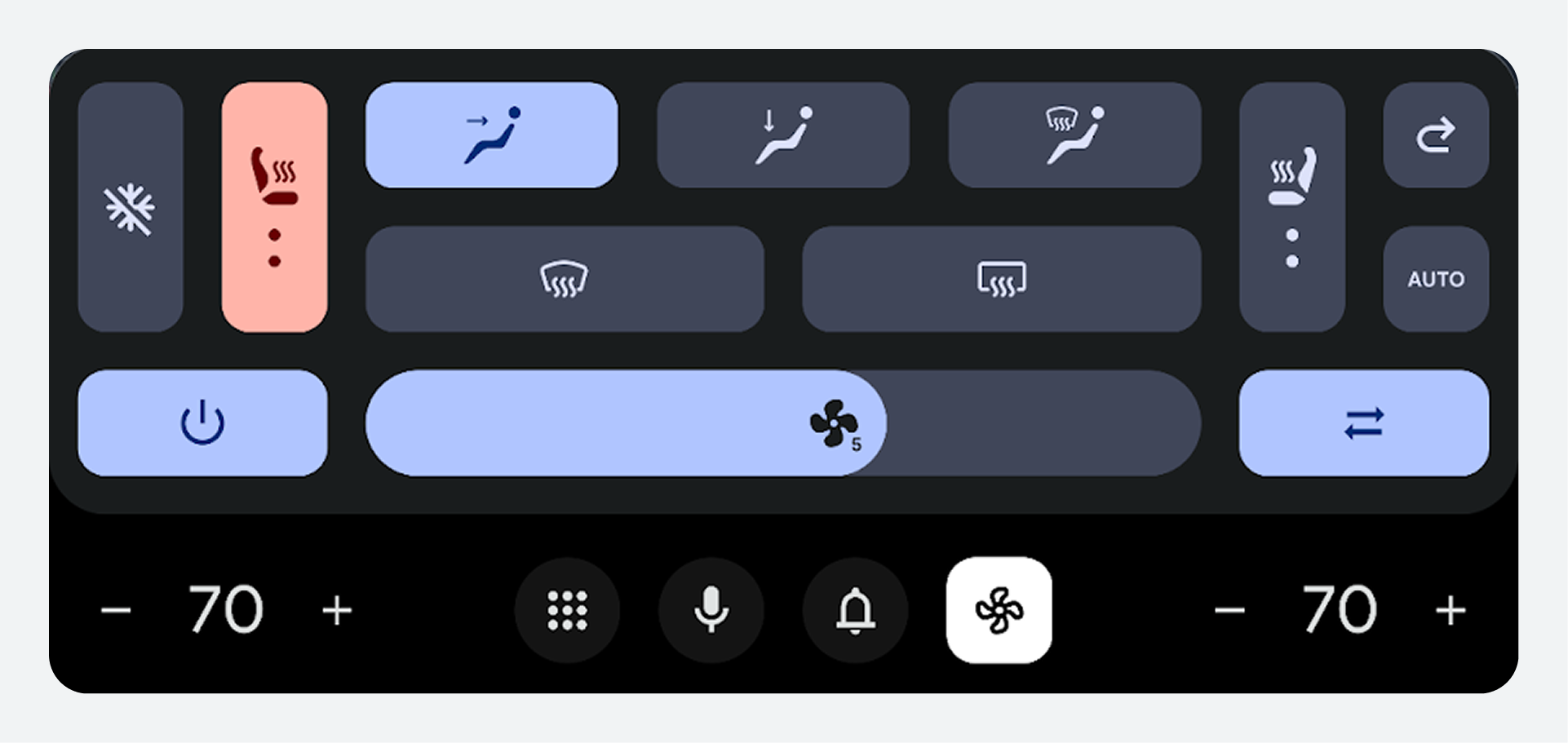
気候制御
気候制御アイコンを使用すると、車の気候制御システムに簡単にアクセスできます。
追加機能
システム エクスペリエンスとアプリ エクスペリエンスの両方に適用される追加機能には、音声レイヤーとテーマが含まれます。
音声レイヤー
音声レイヤーは、すべてのレイヤーの上、コントロール バーとシステム ナビゲーション バーの上にある透明なレイヤーです。
Google Gemini など、システムに統合されたあらゆるタイプのデジタル アシスタントを実行できます。
テーマ
光の条件に応じて 2 つのテーマを使用できます。
ダークテーマ
夜間や暗い場所では、まぶしさを軽減するためにダークテーマを使用してください。夜間の見やすさについて詳しくは、こちらをご覧ください。 | ライトテーマ
ライトテーマを使用すると、直射日光下でもドライバーと同乗者が車の画面を見やすくなります。システムナビゲーションは、ハードウェアと調和するように黒のままにすることができます。 |