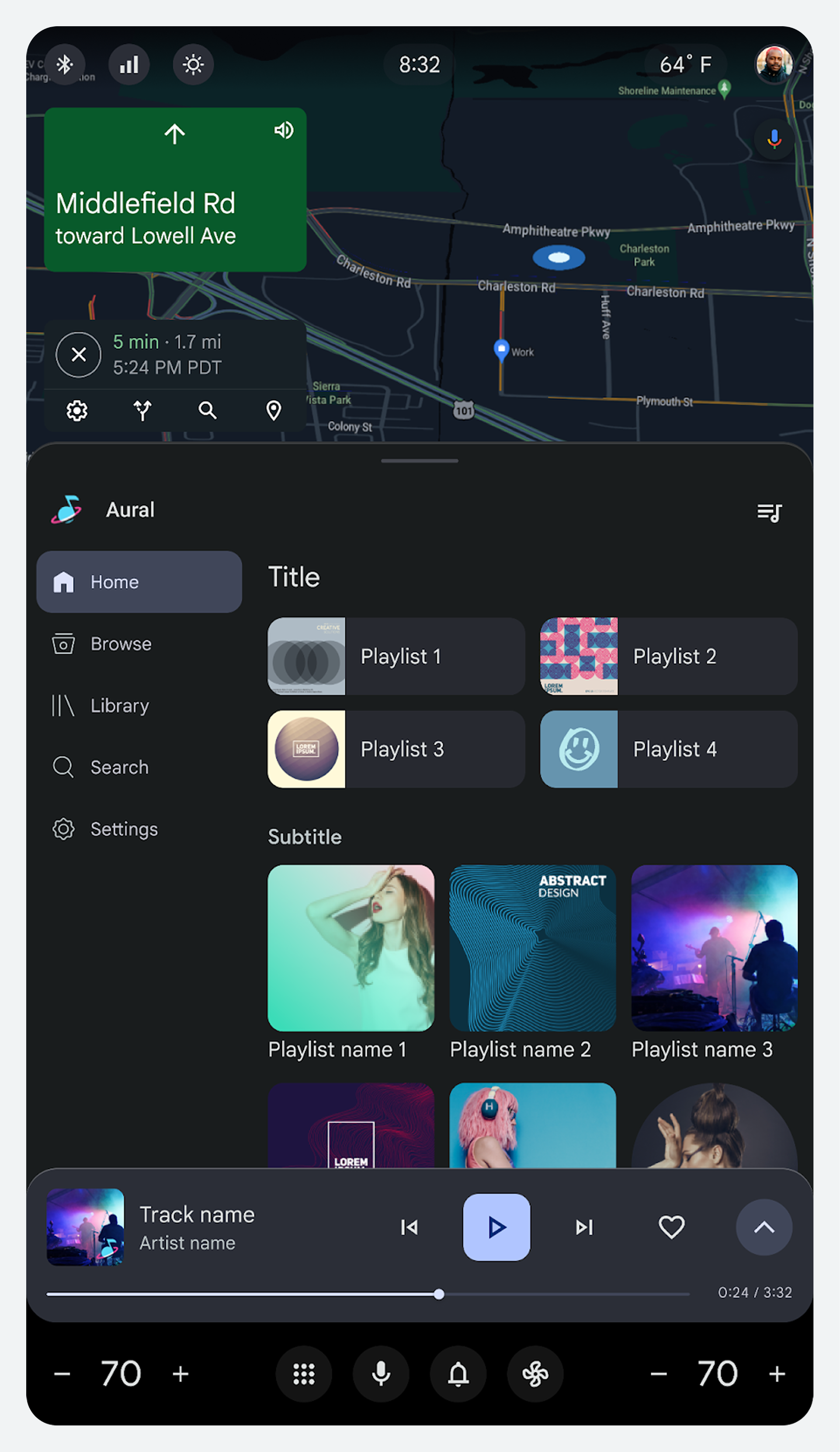
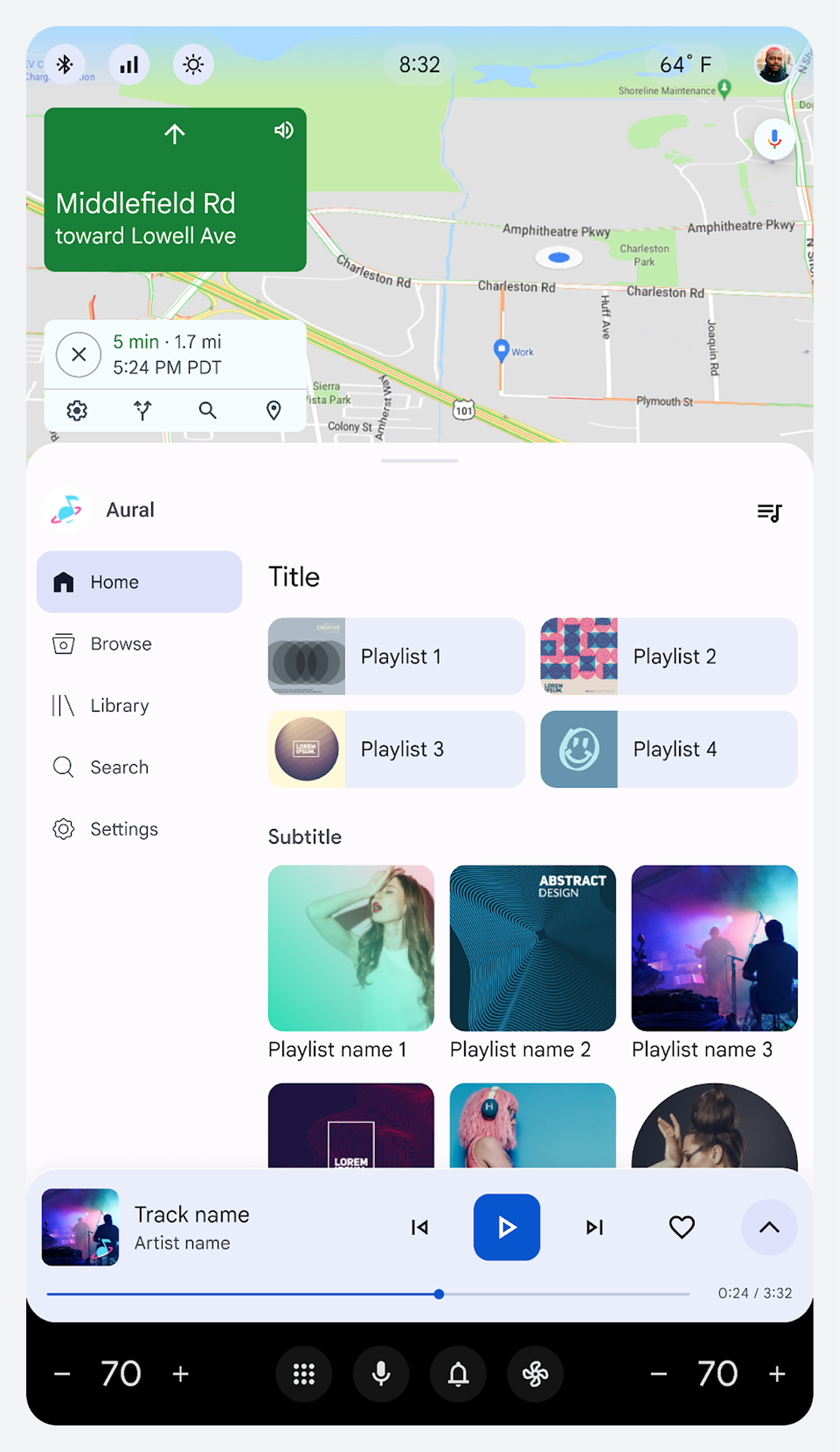
กรอบการออกแบบ ระบบปฏิบัติการยานยนต์ (AAOS) ประกอบด้วย หน้าจอหลัก และองค์ประกอบ UI ของระบบถาวรสามรายการ:
หน้าจอหลัก
หน้าจอหลักเป็นจุดเริ่มต้นที่ครบวงจรสำหรับผู้ขับขี่ โดยมีปุ่มควบคุมต่างๆ ที่เข้าถึงได้ง่าย ตอบโจทย์ความต้องการของผู้ขับขี่ส่วนใหญ่ ทำให้ผู้ขับขี่สามารถมุ่งเน้นไปที่การนำทางบนท้องถนนแทนที่จะต้องสลับไปมาระหว่างแอปต่างๆ
โดยไม่ต้องออกจากหน้าจอนี้ คนขับสามารถเข้าถึงสิ่งต่อไปนี้ได้:
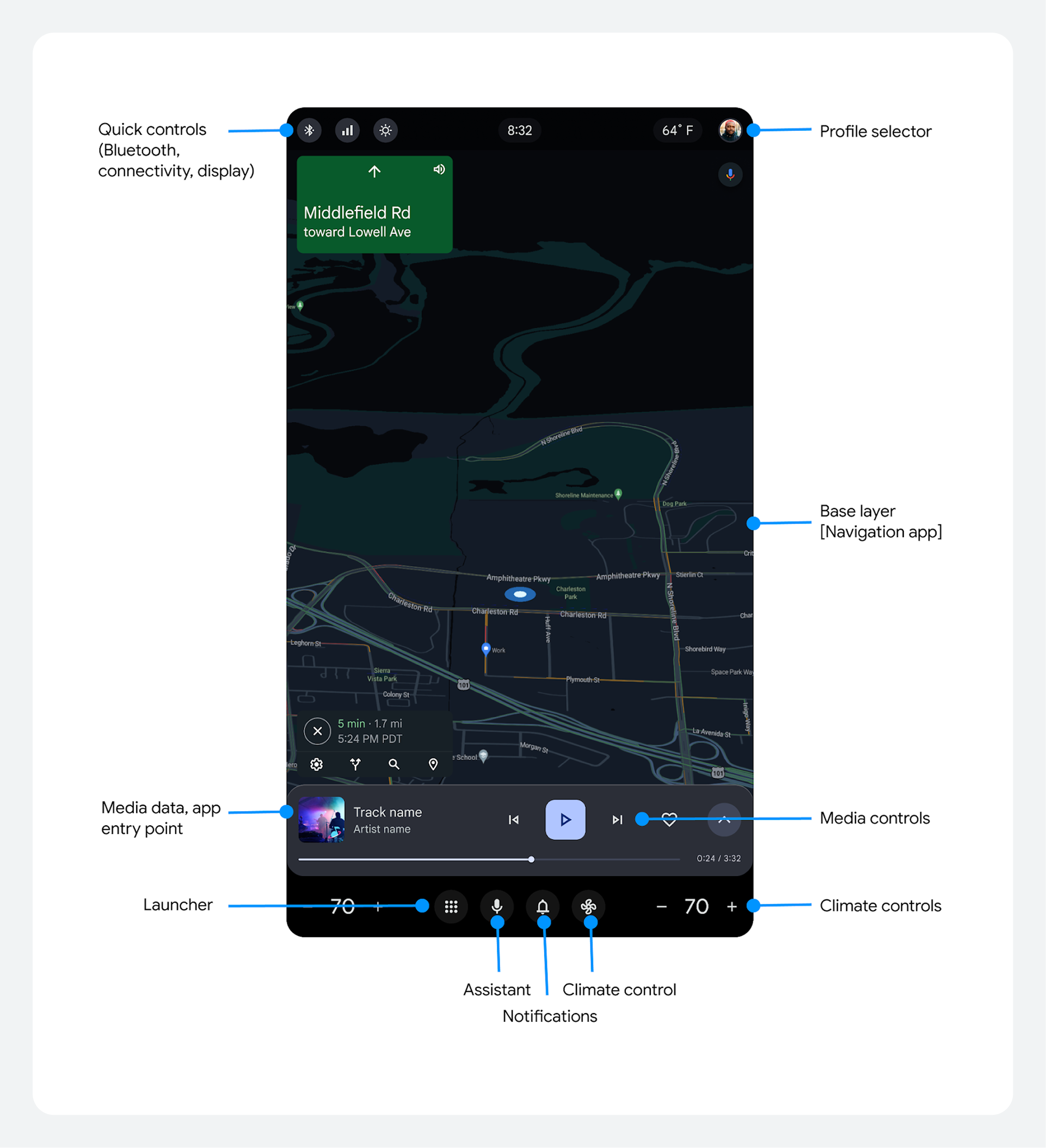
- แถบสถานะด้านบนมีปุ่มควบคุมด่วนและตัวเลือกโปรไฟล์
- ชั้นล่างสุดของหน้าจอ โดยทั่วไปจะทำงานบนแอปพลิเคชันนำทาง
- แถบควบคุมและแถบนำทางระบบอยู่ด้านล่าง
แถบควบคุม
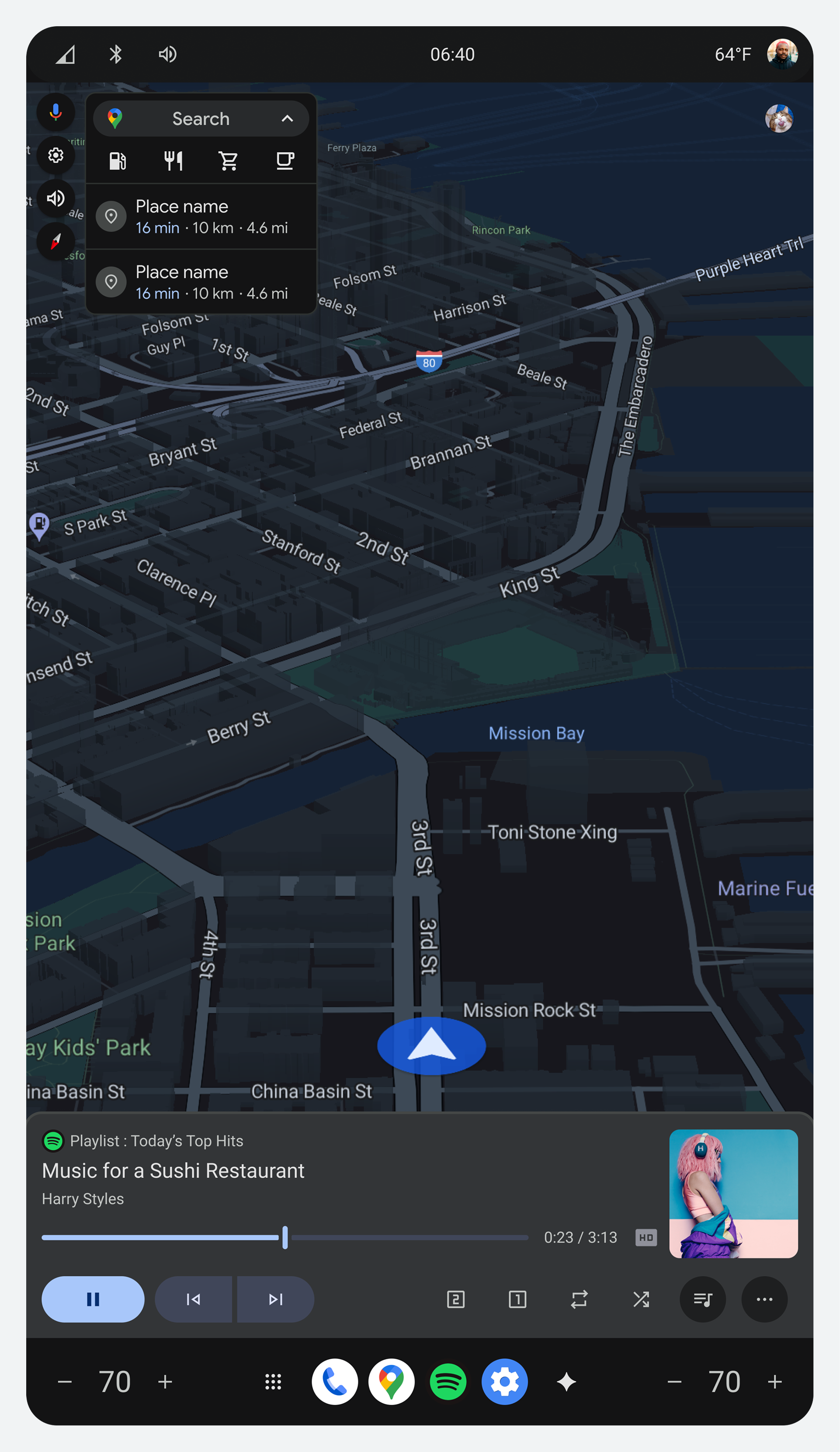
แถบควบคุมประกอบด้วยปุ่มควบคุมสำหรับสื่อ (วิดีโอและเพลง), พอดแคสต์, บลูทูธ, วิทยุ และสายเรียกเข้าที่กำลังใช้งานอยู่
สำหรับแอปพลิเคชันด้านสื่อและโทรศัพท์ แถบควบคุมจะอยู่เหนือแถบนำทางในส่วนล่างของหน้าจอ การควบคุมจะเปลี่ยนจากสื่อไปเป็นการโทรที่ใช้งานอยู่เมื่อผู้ใช้รับสายเรียกเข้า
สำหรับพันธมิตรที่ร่วมงานกับ Google การปรับแต่งการควบคุมเหล่านี้ควรเป็นไปตามข้อกำหนด UX ของ Google สำหรับแอป สื่อ และ แอปโทรศัพท์
การควบคุมสื่อ
ส่วนควบคุมสื่อช่วยให้สามารถเล่น หยุดชั่วคราว ย้อนกลับ และกรอไปข้างหน้าได้ นอกจากนี้ยังช่วยให้ผู้ใช้สามารถทำเครื่องหมายรายการโปรดและเข้าถึงการควบคุมแบบกำหนดเองเพิ่มเติมได้ หากมี
การควบคุมการโทรแบบแอคทีฟ
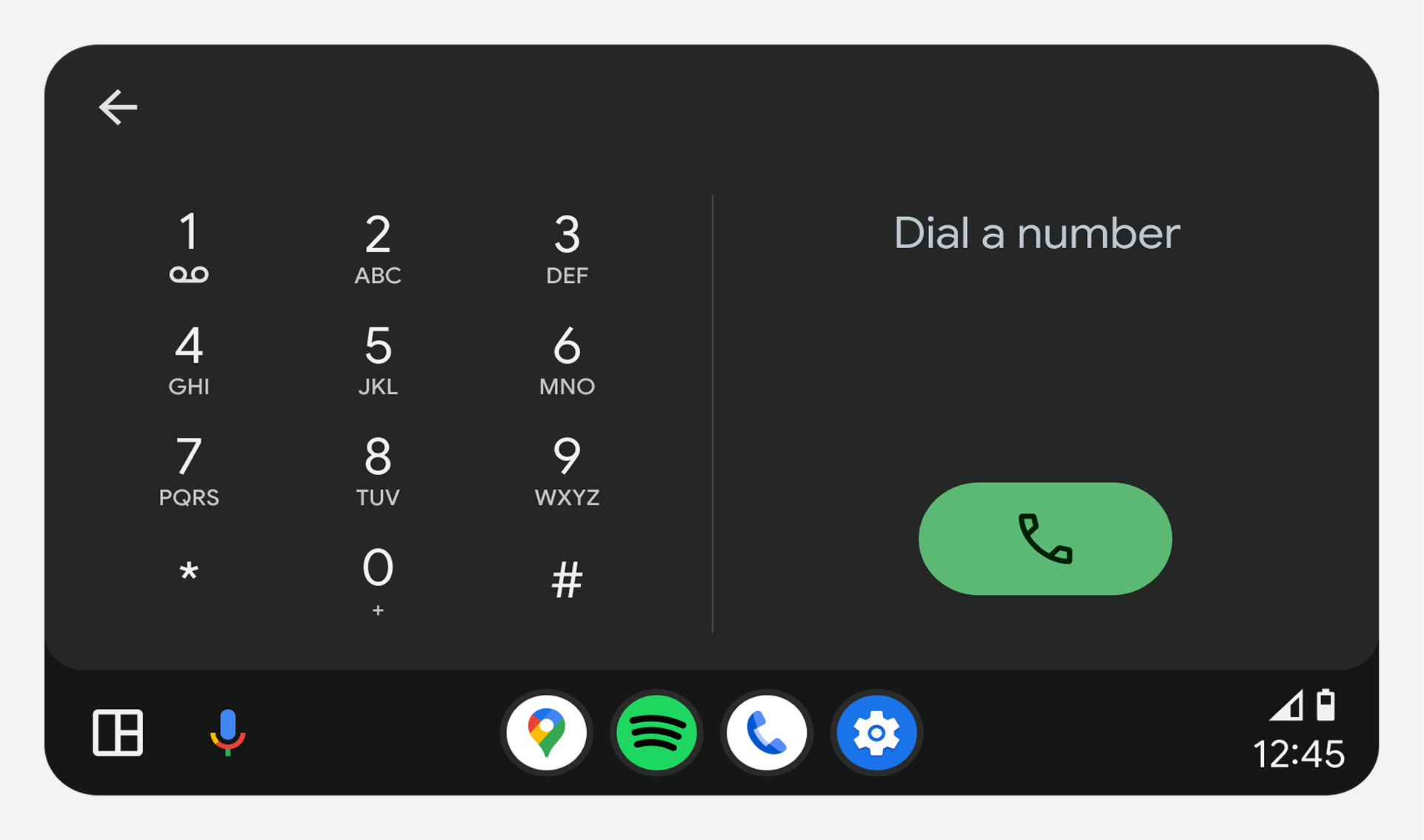
ปุ่มควบคุมบนโทรศัพท์ช่วยให้สามารถปิดเสียงลำโพง สลับไปใช้บลูทูธ และยกเลิกการโทรได้
แถบสถานะ
แถบสถานะจะปรากฏที่ด้านบนของหน้าจอ โดยประกอบด้วยตัวเลือกโปรไฟล์ ปุ่มควบคุมด่วน และข้อมูลเวลาและสภาพอากาศ
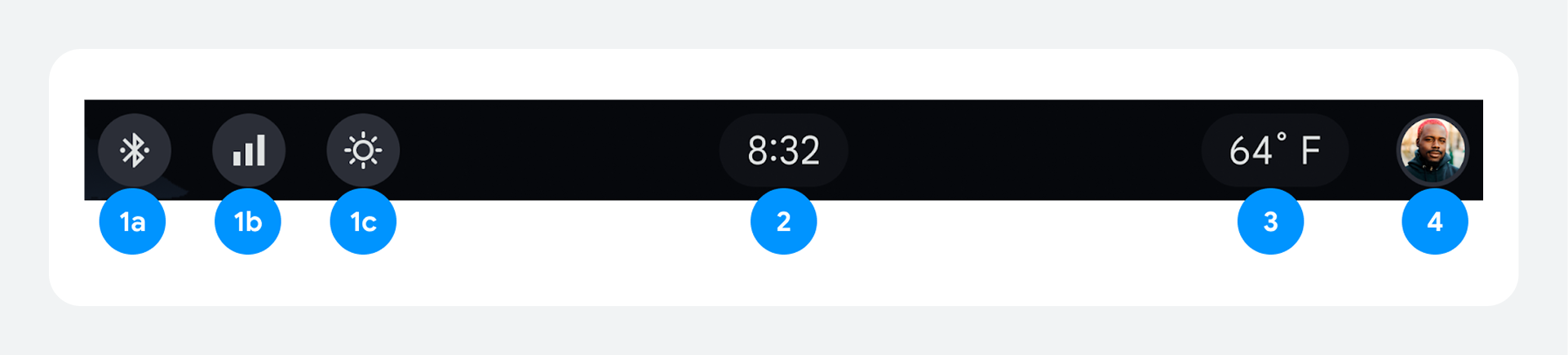
- ปุ่มควบคุมด่วน:
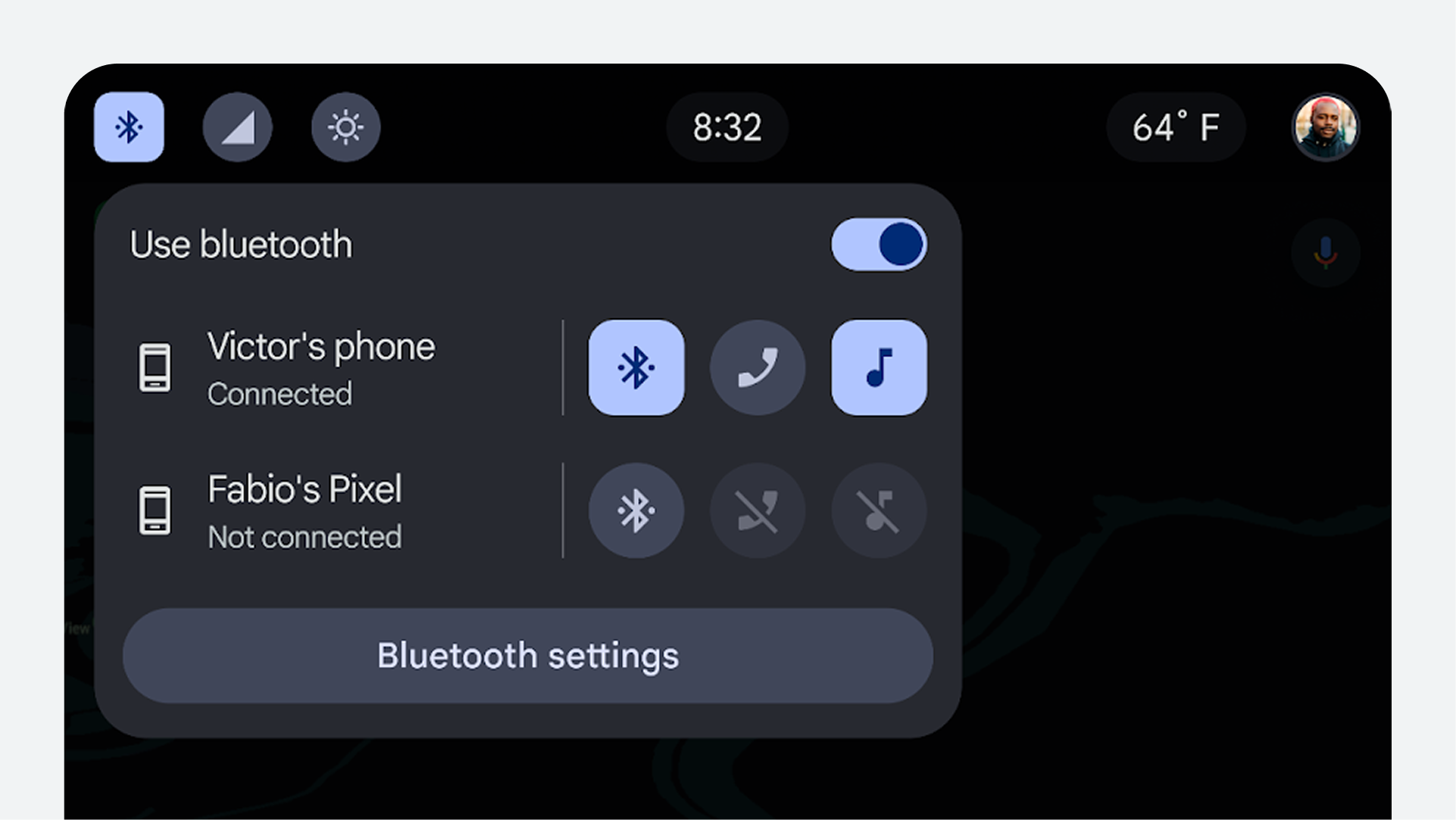
- บลูทูธ: สถานะบลูทูธ
- การเชื่อมต่อ: Wi-Fi, เครือข่ายมือถือ และฮอตสปอต
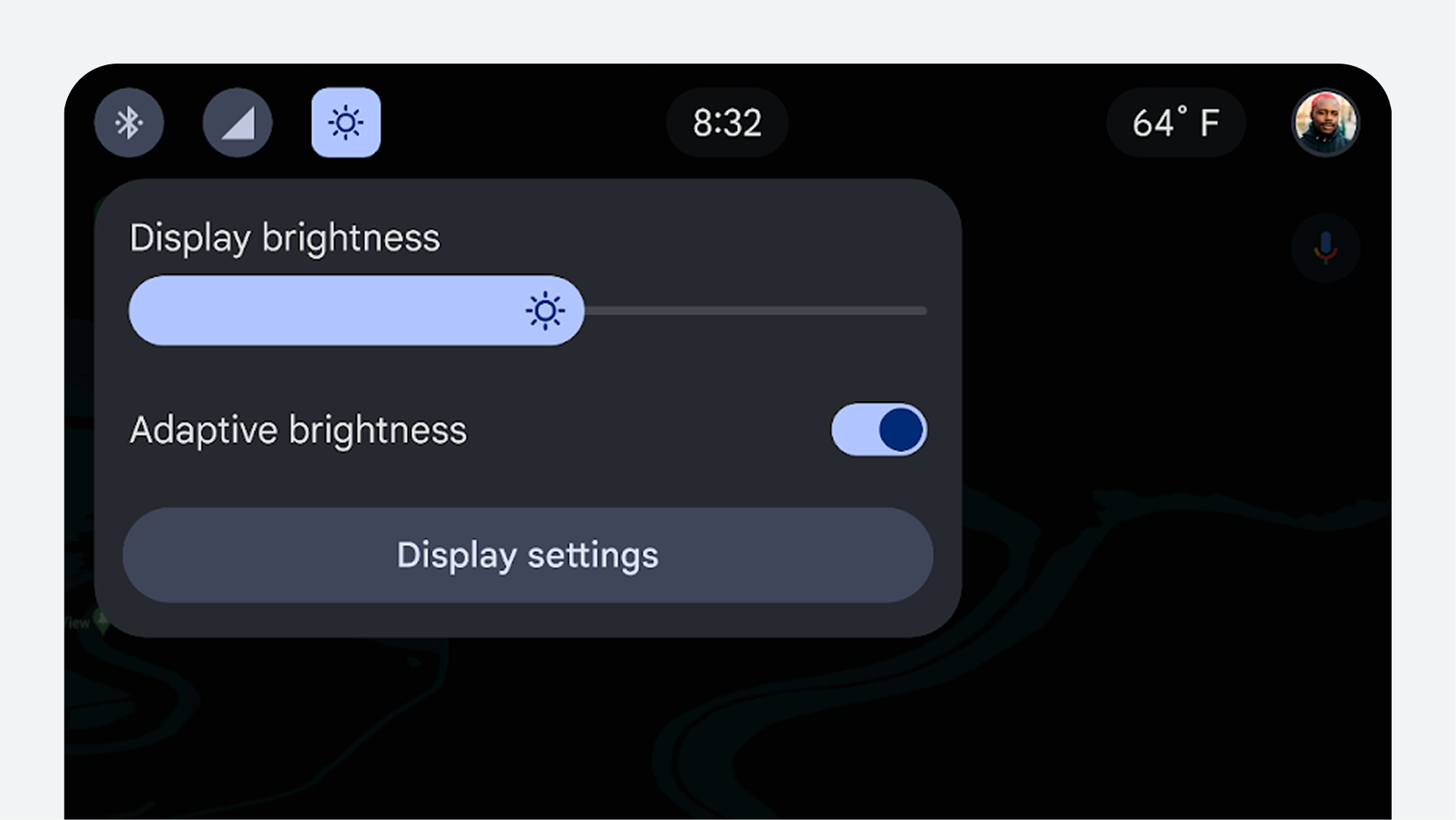
- การปรับความสว่างหน้าจอ: ช่วยให้ผู้ใช้ปรับระดับความสว่างของหน้าจอได้
- นาฬิกา: แสดงเวลาปัจจุบันแบบดิจิทัล
- ข้อมูลสภาพอากาศ: แสดงอุณหภูมิภายนอก
- ตัวเลือกโปรไฟล์: แสดงโปรไฟล์ผู้ใช้ที่กำลังใช้งานอยู่ และอนุญาตให้ผู้ใช้เลือกโปรไฟล์อื่นได้หากจำเป็น
องค์ประกอบต่างๆ บนแถบสถานะจะปรากฏในลำดับเดียวกันไม่ว่าจะเป็นรถยนต์พวงมาลัยซ้ายหรือพวงมาลัยขวา
ผู้ใช้สามารถเปิดและปิดการแสดงสภาพอากาศได้ในเมนูการตั้งค่า
สำหรับแนวทางปฏิบัติที่ดีที่สุดและคำแนะนำเกี่ยวกับการปรับแต่งแถบสถานะ โปรดดูที่ แนวทางปฏิบัติที่ดีที่สุดสำหรับแถบสถานะ
1. ปุ่มควบคุมด่วน
ปุ่มควบคุมด่วนบนแถบสถานะช่วยให้เข้าถึงการตั้งค่าบลูทูธ เครือข่ายและอินเทอร์เน็ต และความสว่างหน้าจอได้อย่างง่ายดาย

2. ตัวเลือกโปรไฟล์
ตัวเลือกโปรไฟล์บนแถบสถานะช่วยให้เลือกโปรไฟล์และเข้าถึงการตั้งค่าโปรไฟล์ได้อย่างรวดเร็วด้วยปุ่มลัด

แนวทางปฏิบัติที่ดีที่สุดสำหรับแถบสถานะ
นักพัฒนาแอปควรปฏิบัติตามแนวทางปฏิบัติที่ดีที่สุดเหล่านี้:
- ใช้ความโปร่งใสเพื่อหลีกเลี่ยงการบดบังเนื้อหาของแอป: หากแอปอยู่ด้านหลังแถบสถานะบางส่วน แทนที่จะอยู่ด้านล่างทั้งหมด นักพัฒนาแอปควรปล่อยให้แถบสถานะโปร่งใส
- เลือกใช้สีอย่างมีกลยุทธ์: หากแอปอยู่ด้านล่างแถบสถานะทั้งหมด นักพัฒนาแอปควรเลือกสีสำหรับแถบสถานะ
แถบนำทางระบบ
แถบนำทางของระบบประกอบด้วยปุ่มควบคุมสำหรับเรียกใช้งานแอปพลิเคชัน ผู้ช่วยดิจิทัล ศูนย์การแจ้งเตือน และปุ่มควบคุมเพื่อความสะดวกสบาย
แถบนำทางระบบจะอยู่ด้านล่างของหน้าจอและแสดงปุ่มควบคุมต่อไปนี้:
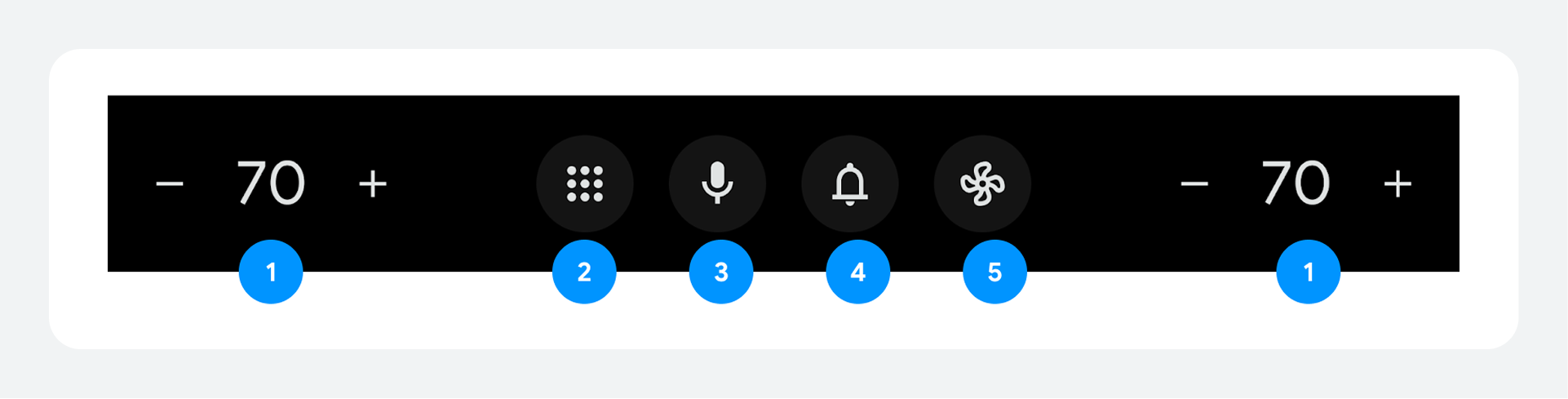
- อุณหภูมิภายในห้องโดยสาร: อุณหภูมิในรถยนต์
- ตัวเรียกใช้งานแอป: แอปต่างๆ ที่คนขับสามารถใช้งานได้
- ผู้ช่วยดิจิทัล: เข้าถึงผู้ช่วยดิจิทัลที่เลือกไว้ เช่น Google Assistant
- ศูนย์แจ้งเตือน: การเข้าถึงศูนย์แจ้งเตือน
- ระบบควบคุมสภาพอากาศ: การเข้าถึงระบบควบคุมสภาพอากาศภายในรถยนต์
สำหรับคำแนะนำเกี่ยวกับการปรับแต่งแถบนำทางระบบ โปรดดูที่ การปรับแต่งแถบนำทางระบบ
ตัวเรียกใช้งานแอป
หน้าต่างเรียกใช้งานแอปจะแสดงอยู่ในพื้นที่แอปหลัก ในรูปแบบตารางมาตรฐาน แอปจะเรียงลำดับจาก A ถึง Z ผู้ใช้สามารถจัดเรียงลำดับแอปใหม่ได้ตามความต้องการ

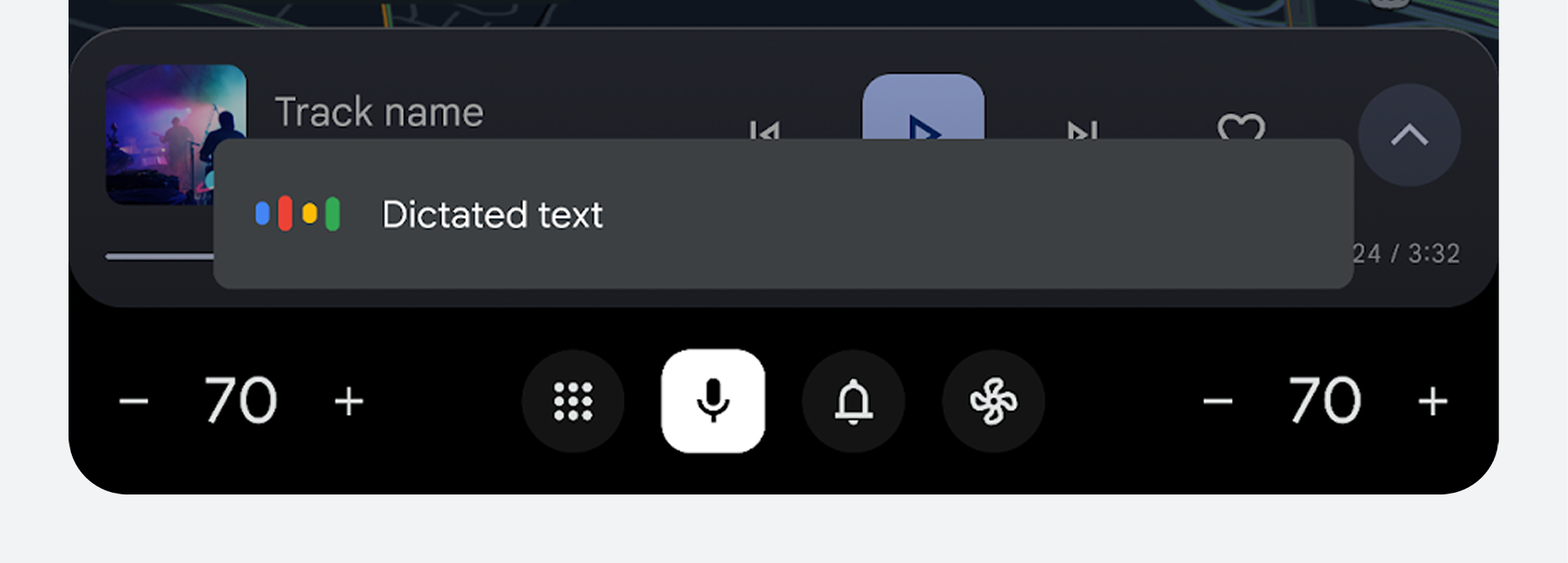
ผู้ช่วยดิจิทัล
เมื่อแตะที่ปุ่มนี้ ระบบจะเรียกใช้งานผู้ช่วยดิจิทัลที่ใช้งานอยู่ในปัจจุบันเพื่อการสื่อสารด้วยเสียง
ศูนย์แจ้งเตือน
ศูนย์การแจ้งเตือนจะนำผู้ใช้ไปยังข้อความแจ้งเตือนที่บันทึกไว้ทั้งหมด ทั้งที่อ่านแล้วและยังไม่ได้อ่าน

การควบคุมสภาพอากาศ
ไอคอนควบคุมระบบปรับอากาศช่วยให้เข้าถึงระบบปรับอากาศของรถยนต์ได้อย่างง่ายดาย

คุณสมบัติเพิ่มเติม
คุณสมบัติเพิ่มเติมที่ใช้ได้กับทั้งประสบการณ์การใช้งานระบบและประสบการณ์การใช้งานแอป ได้แก่ ระบบสั่งงานด้วยเสียงและธีมต่างๆ
ชั้นเสียง
เลเยอร์เสียงเป็นเลเยอร์โปร่งใสที่อยู่เหนือเลเยอร์ทั้งหมด และอยู่เหนือแถบควบคุมและแถบนำทางระบบ
สามารถใช้งานผู้ช่วยดิจิทัลทุกประเภทที่ผสานรวมเข้ากับระบบได้ เช่น Google Gemini
ธีม
มีธีมให้เลือกใช้สองแบบ โดยขึ้นอยู่กับสภาพแสง
ธีมสีเข้ม
ใช้ธีมสีเข้มสำหรับเวลากลางคืนหรือในสภาพแสงน้อยเพื่อลดแสงสะท้อน เรียนรู้เพิ่มเติมเกี่ยวกับ การมองเห็นได้ชัดเจนในเวลากลางคืน | ธีมสีอ่อน
ใช้ธีมสีอ่อนเพื่อช่วยให้ผู้ขับขี่และผู้โดยสารมองเห็นหน้าจอรถยนต์ได้ชัดเจนขึ้นแม้ในแสงแดดจัด ส่วนระบบนำทางสามารถคงสีดำไว้เพื่อให้กลมกลืนกับตัวรถ |