ডায়ালার একটি সম্পূর্ণ কার্যকরী অ্যাপ যা ব্যবহারকারীর ফোনের সাথে যুক্ত হয়ে কল পরিচালনা করে এবং গাড়ির স্ক্রিনে পরিচিতি পরিচালনা করে।
অ্যান্ড্রয়েড অটোমোটিভ অপারেটিং সিস্টেমে তৈরি, ডায়ালার ন্যূনতম ড্রাইভারের মনোযোগ আকর্ষণ করে ব্লুটুথ কলিং প্রদান করে।
এই নির্দেশিকাটি ডায়ালারের সামগ্রিক চেহারা এবং ব্যবহারকারীর অভিজ্ঞতা ব্যাখ্যা করে।
স্থানিক মডেল
এই বিভাগে ডায়ালারের প্রধান উপাদান, তারা কী করে এবং তাদের একসাথে ধরে রাখার স্থাপত্য বর্ণনা করা হয়েছে।
অ্যানাটমি
ডায়ালার UI-তে চারটি প্রধান ধরণের ভিউ এবং পুনরাবৃত্ত উপাদান রয়েছে, যেমন প্রাথমিক নেভিগেশনের জন্য অ্যাপ বার। এখানে প্রতিটি ভিউ, কী কী অন্তর্ভুক্ত রয়েছে এবং কখন এটি প্রদর্শিত হবে তার একটি বিশদ বিবরণ দেওয়া হল।
| দেখার ধরণ | উপাদান অন্তর্ভুক্ত | প্রদর্শিত হবে যখন |
|---|---|---|
| ব্রাউজযোগ্য পরিচিতি (সাম্প্রতিক, পরিচিতি, পছন্দসই এবং বিস্তারিত ভিউ) |
| ব্যবহারকারী যোগাযোগ এবং কলের তথ্য ব্রাউজ করছেন অথবা কোনও পরিচিতিকে কল করছেন |
| ডায়ালপ্যাড |
| ব্যবহারকারী কল করার জন্য একটি ফোন নম্বর লিখছেন। |
| ইন-কল |
| একটি কল চলছে। |
| অ্যাপ নিয়ন্ত্রণ (অনুসন্ধান এবং সেটিংস) |
| ব্যবহারকারী কোনও পরিচিতি খুঁজছেন অথবা অ্যাপ সেটিংস সামঞ্জস্য করছেন |
ব্রাউজযোগ্য পরিচিতি ভিউ
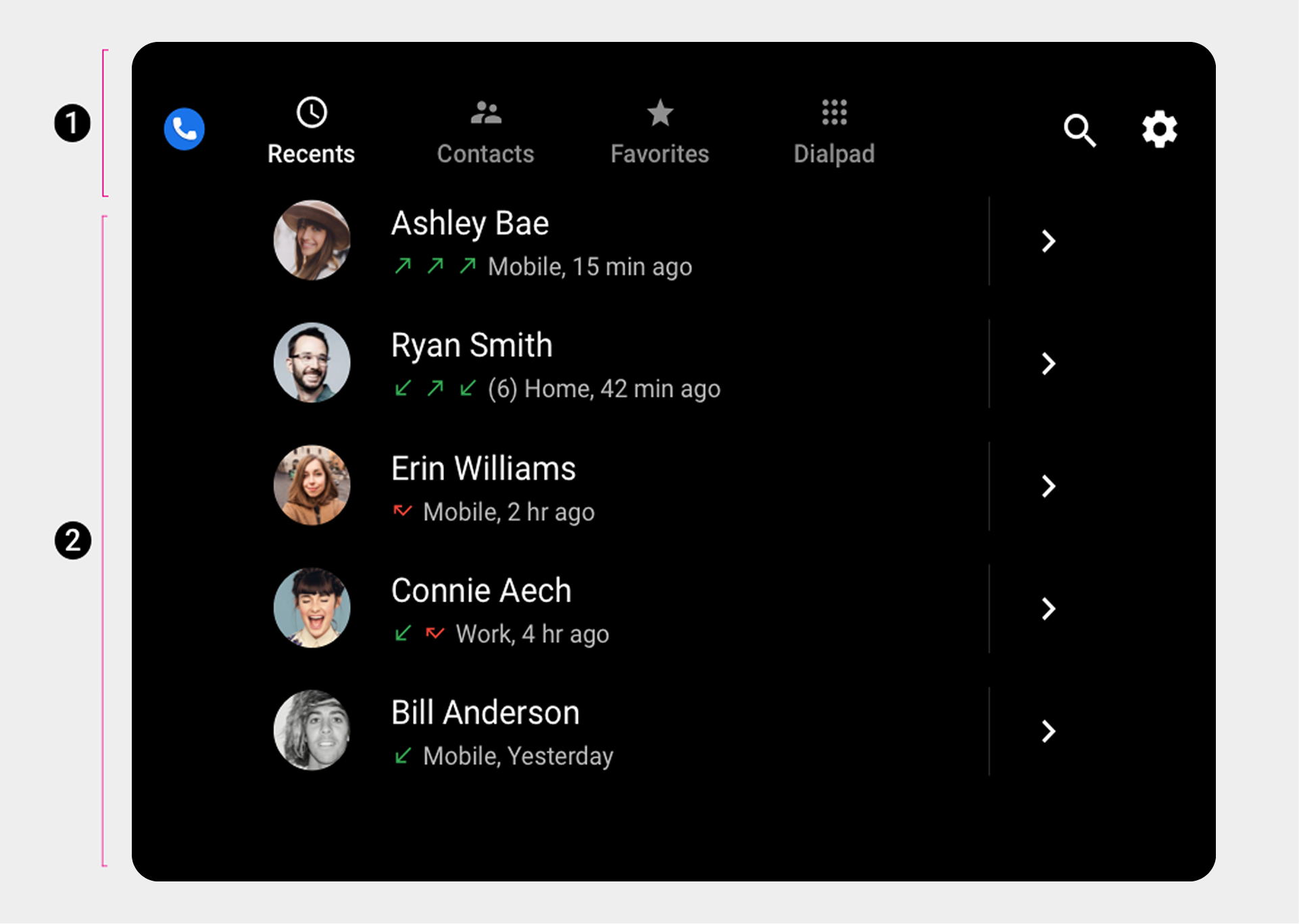
2. ব্রাউজযোগ্য যোগাযোগের স্থান।
এটি অ্যাপ বার এবং কন্টাক্ট স্পেসের ডিফল্ট বিন্যাস। স্ক্রিনের মাত্রার উপর নির্ভর করে, প্রাথমিক নেভিগেশন এবং অ্যাপ নিয়ন্ত্রণগুলি একটি একক অনুভূমিক বারে রাখার পরিবর্তে স্ট্যাক করা যেতে পারে।
ডায়ালপ্যাড এবং ইন-কল ভিউ
 |  2. কন্ট্রোল বার। |
অ্যাপ-নিয়ন্ত্রণ ভিউ (অনুসন্ধান এবং সেটিংস)
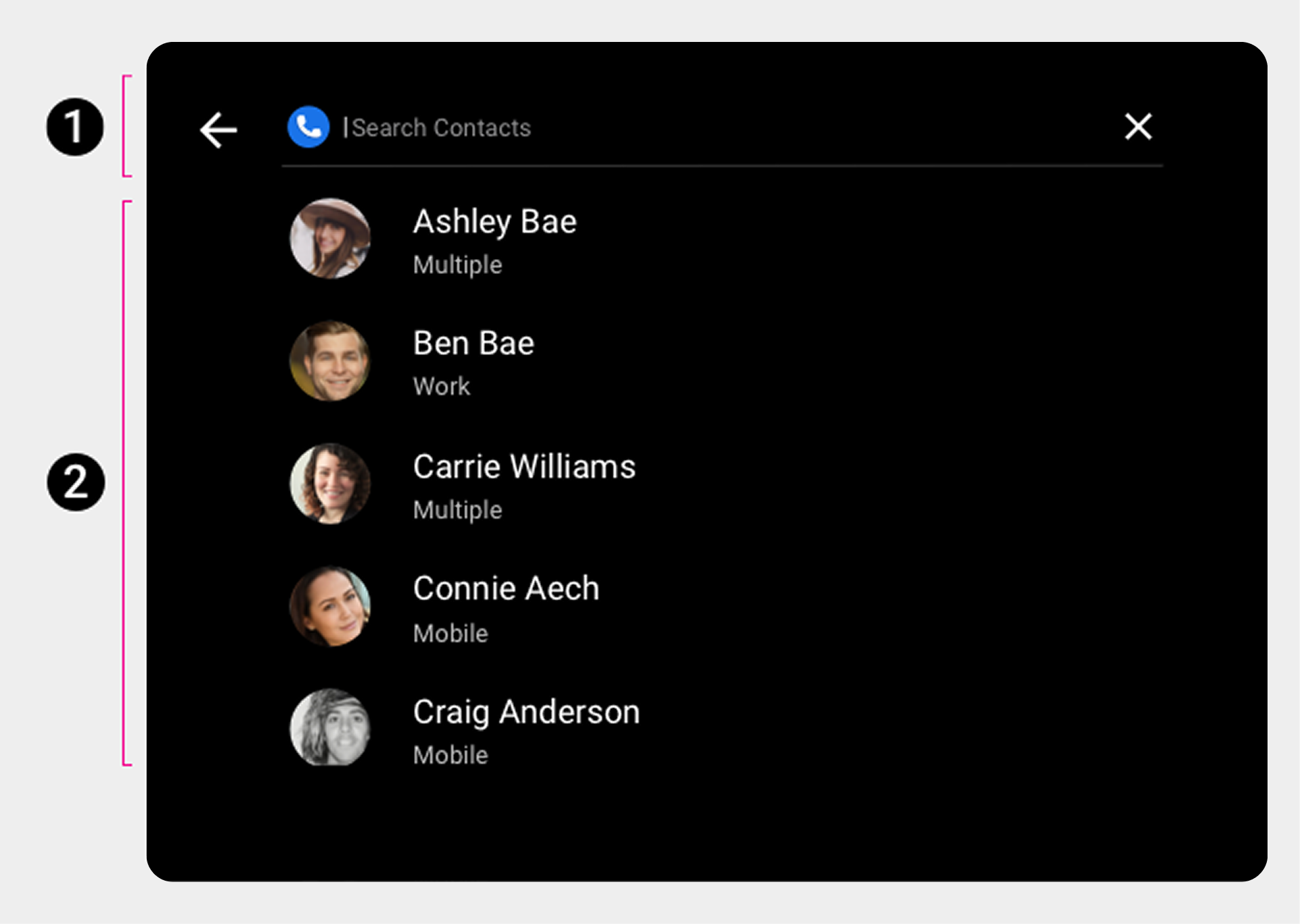 2. সার্চ ওভারলে |  2. সেটিংস ওভারলে। |
প্রাথমিক নেভিগেশন (অ্যাপ বার)
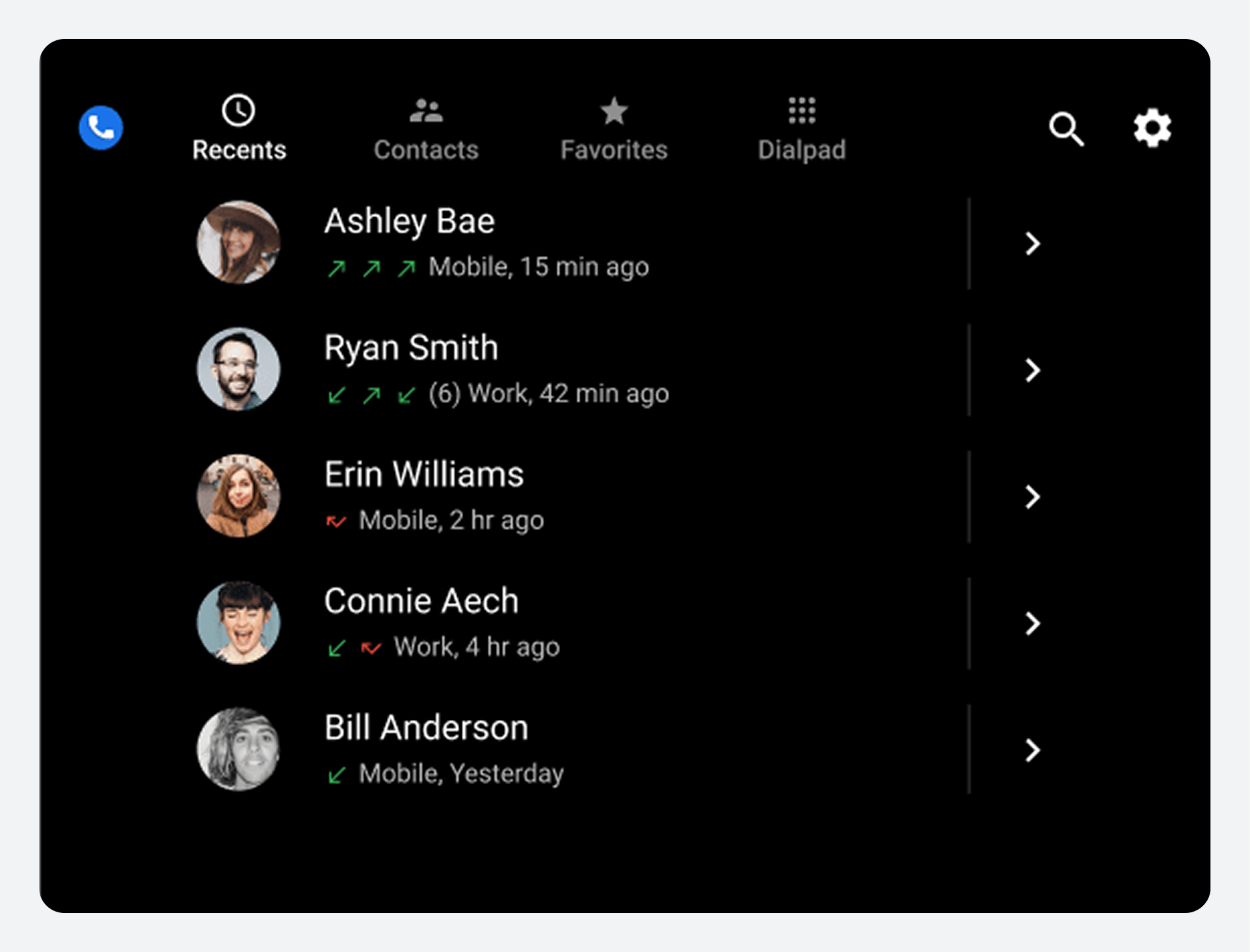
প্রাথমিক অ্যাপ বার নেভিগেশনে উন্মুক্ত ট্যাব থাকে:
 |  |
অ্যাপ নিয়ন্ত্রণ
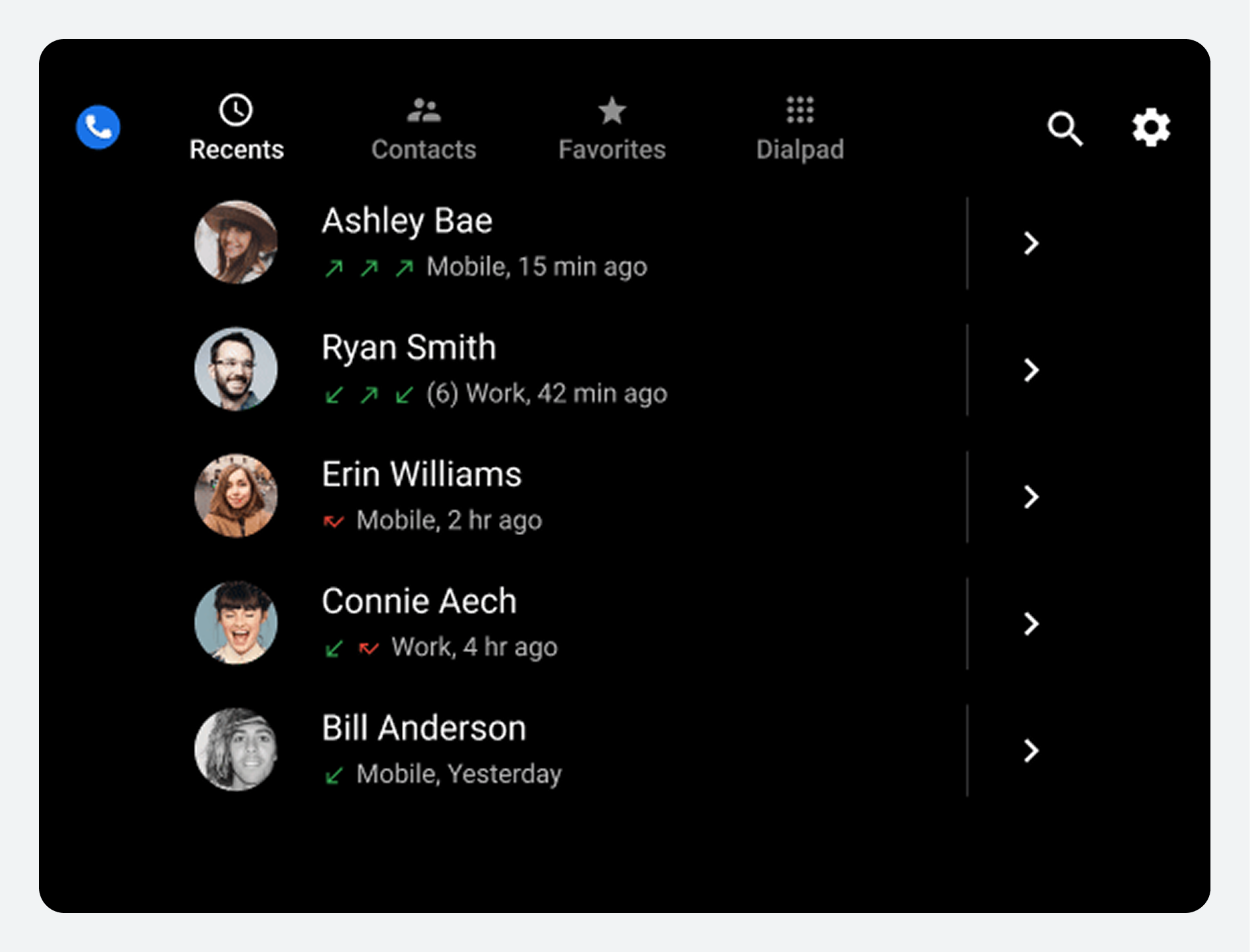
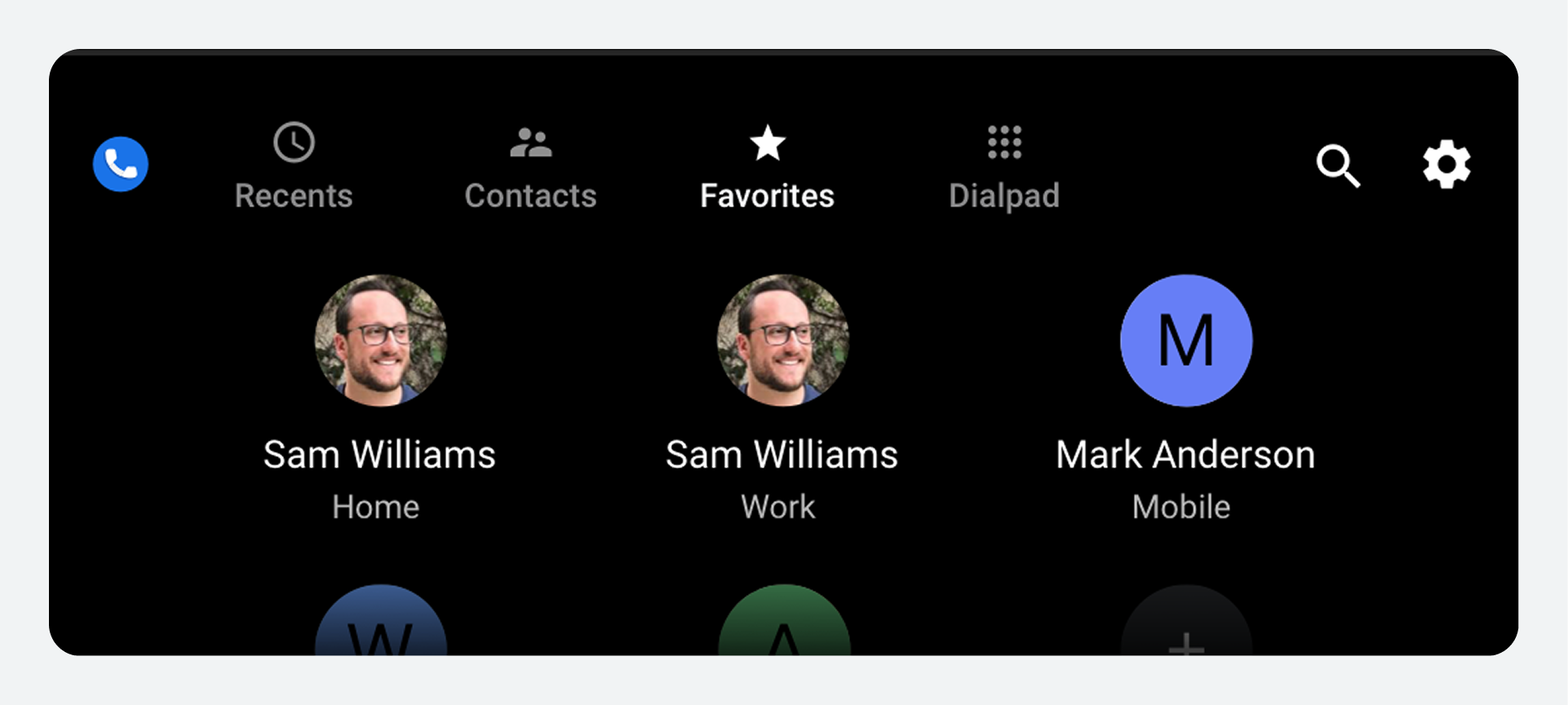
অ্যাপ বারের ডান দিকে থাকা অ্যাপ নিয়ন্ত্রণগুলি অ্যাপ-মধ্যস্থ অনুসন্ধান এবং সেটিংস ফাংশনগুলিতে অ্যাক্সেস প্রদান করে (যথাক্রমে ম্যাগনিফাইং-গ্লাস এবং গিয়ার আইকন দ্বারা প্রতিনিধিত্ব করা হয়)।
 |  |
ব্রাউজযোগ্য কন্টেন্ট স্পেস
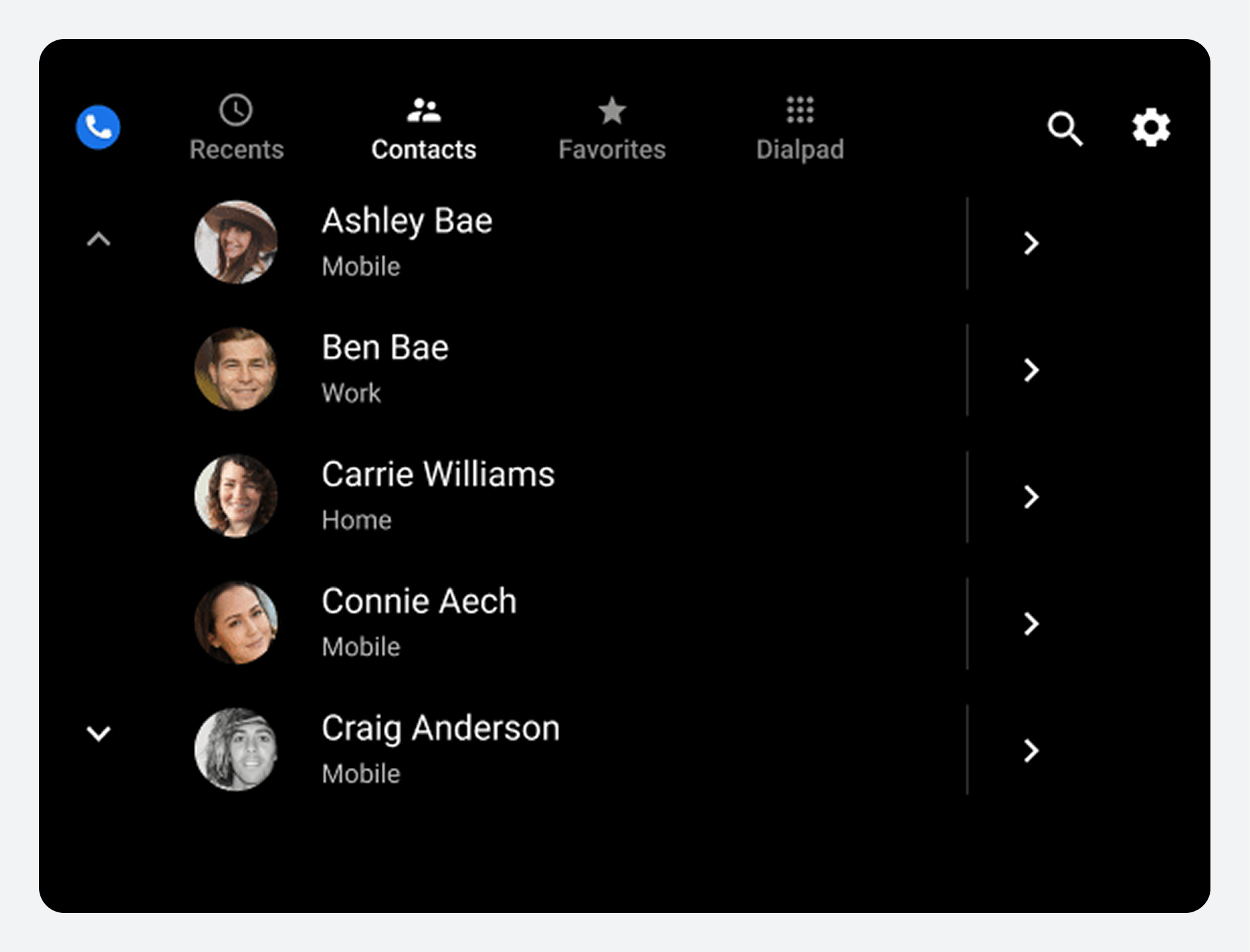
ব্রাউজযোগ্য কন্টাক্ট স্পেসে, ব্যবহারকারীরা কন্টাক্টের মাধ্যমে উল্লম্বভাবে স্ক্রোল করতে পারেন এবং z-স্পেসের মাধ্যমে পৃথক কন্টাক্টের বিবরণে নেভিগেট করতে পারেন, এক স্তরের স্তরের নিচে।
যেহেতু একাধিক স্তরের মধ্য দিয়ে নেভিগেট করার ফলে চালকের জ্ঞানীয় চাপ বৃদ্ধি পায়, তাই ডায়ালারে যোগাযোগের মাত্র দুটি স্তর রয়েছে: প্রাথমিক স্তর এবং যোগাযোগের বিবরণ।
 |  |
ডায়ালপ্যাড
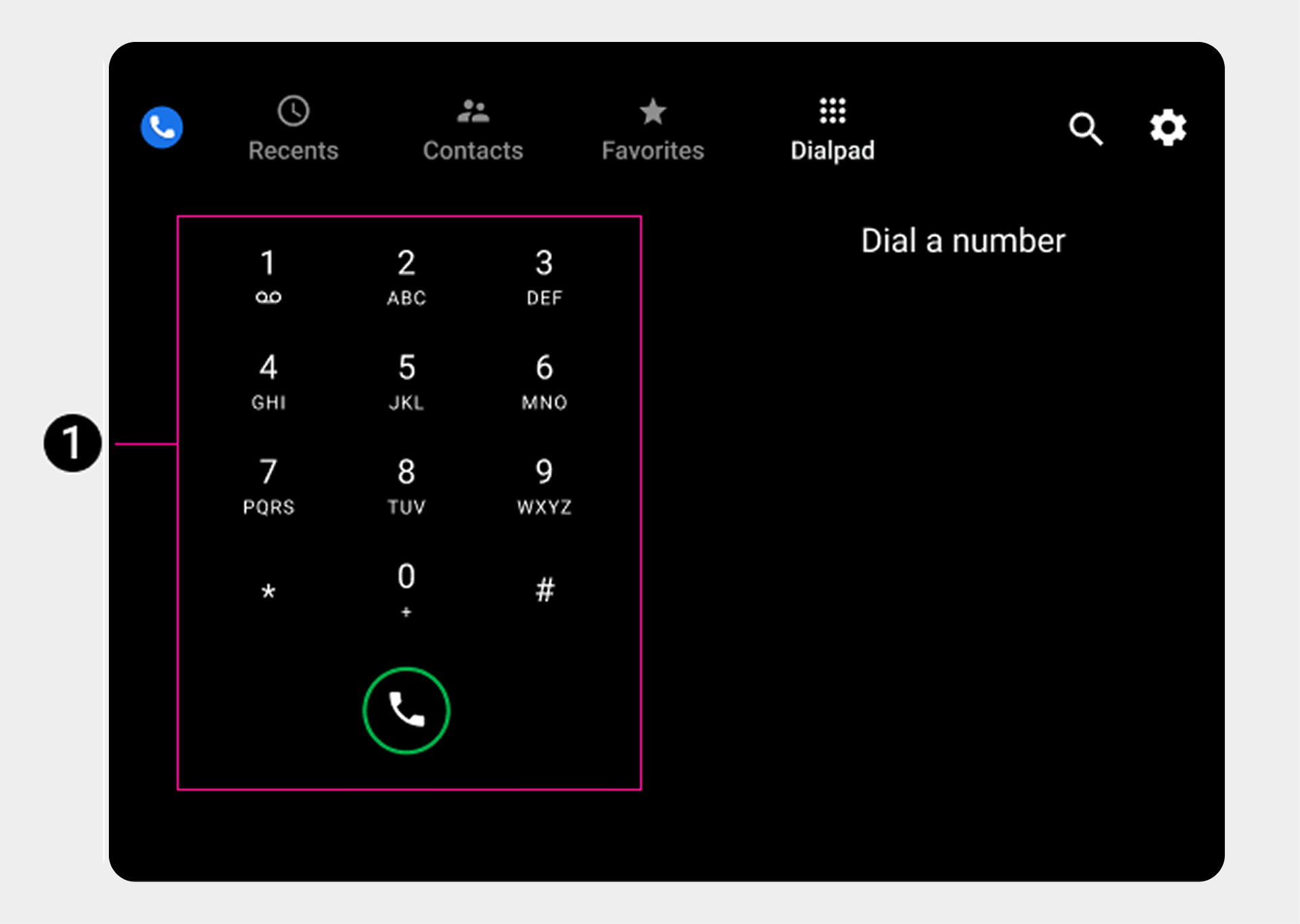
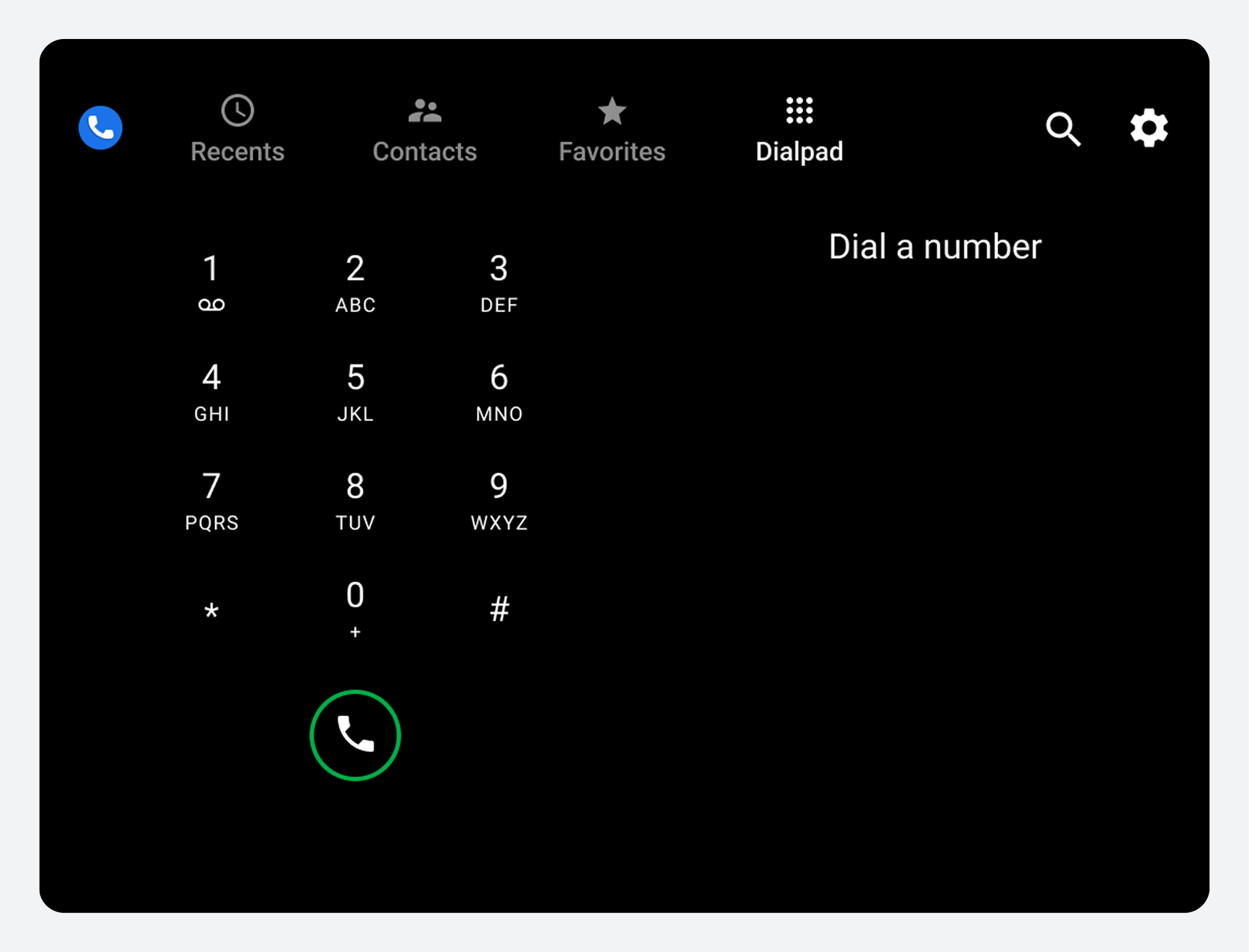
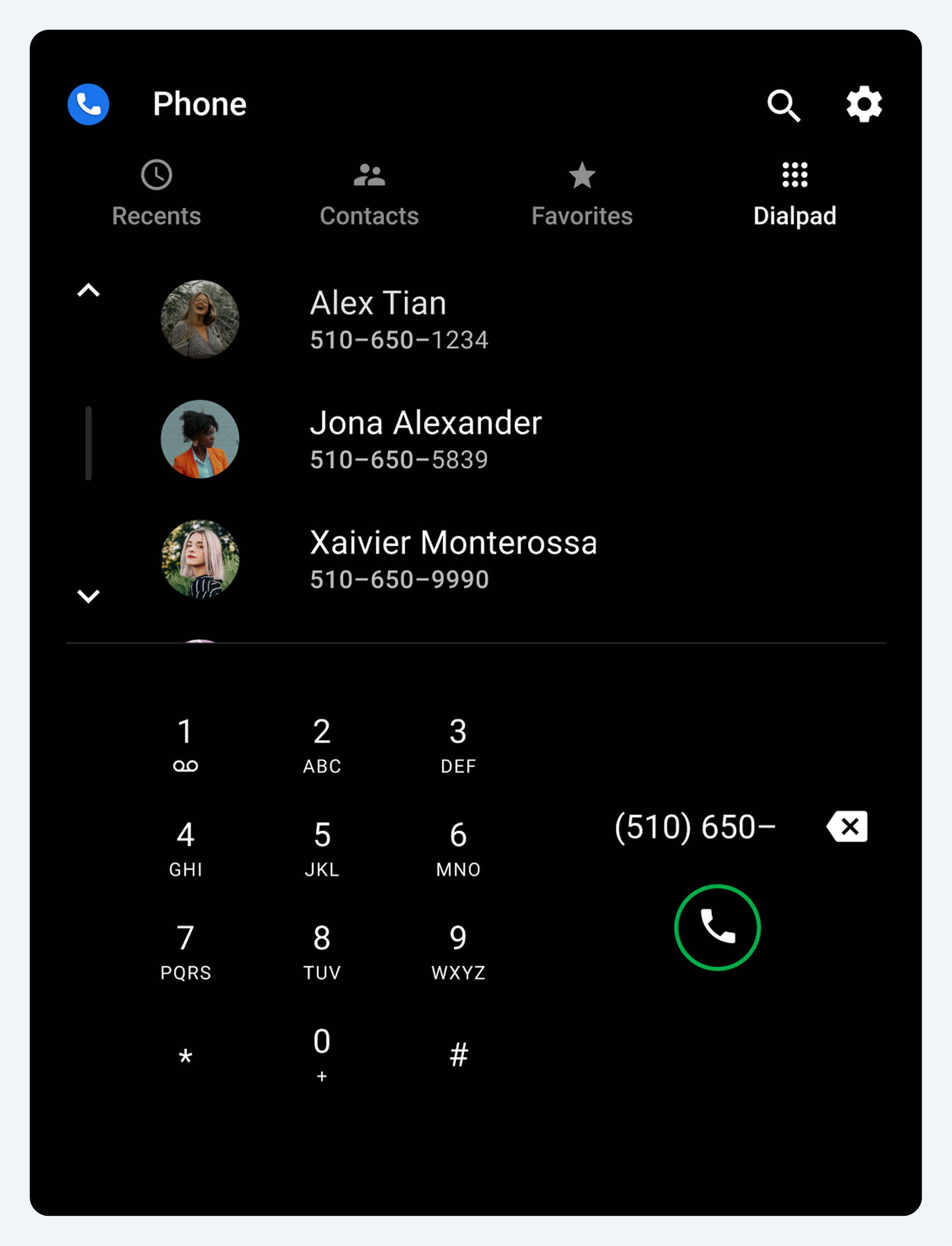
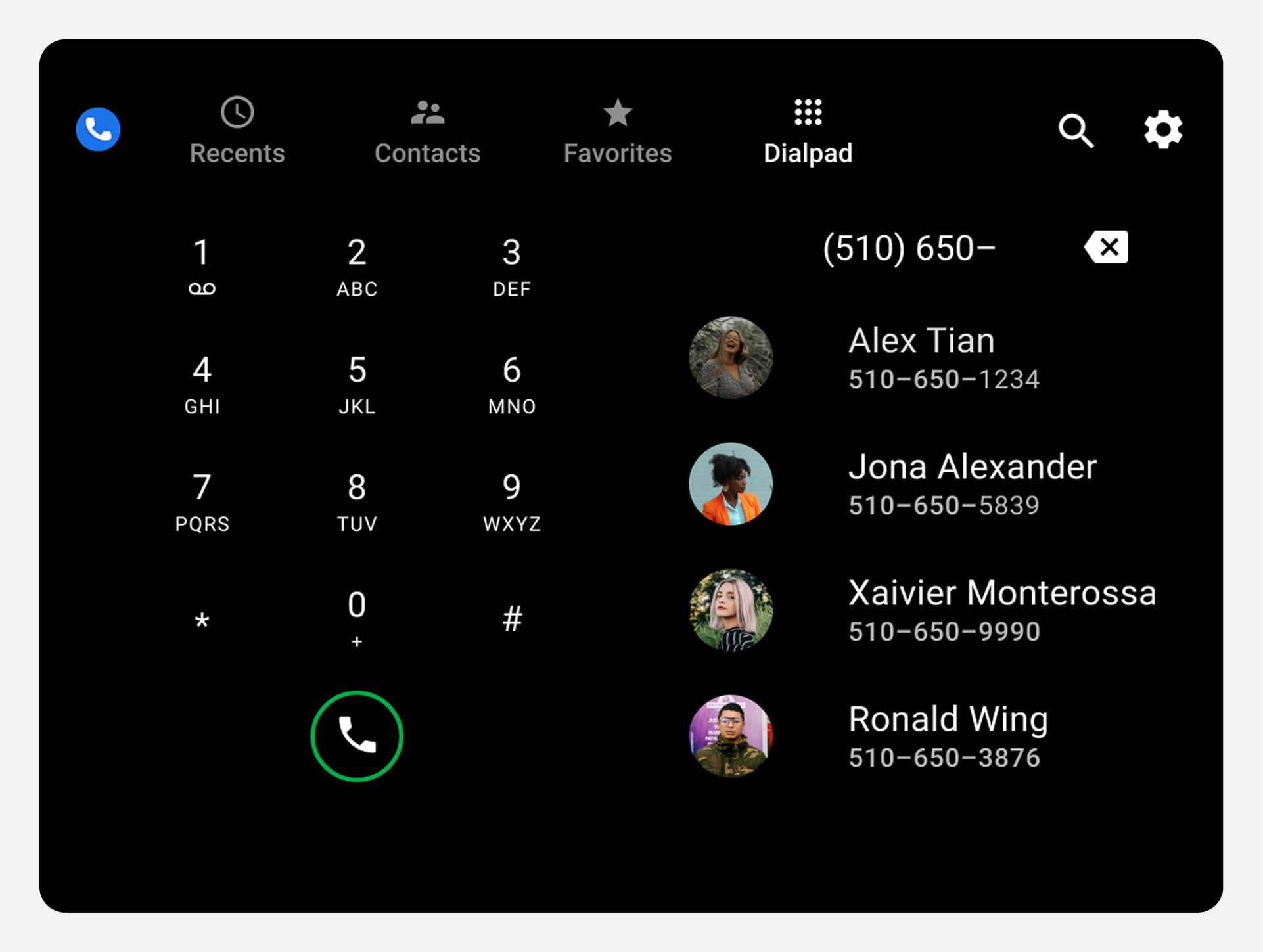
ব্যবহারকারীরা কল করার জন্য একটি ডায়ালপ্যাড প্রদর্শন করতে ডায়ালপ্যাড ট্যাব নির্বাচন করতে পারেন। যদি আংশিকভাবে প্রবেশ করানো নম্বরটি পরিচিতিতে থাকা কোনও ফোন নম্বরের সাথে স্বতন্ত্রভাবে মিলে যায়, তাহলে মিলটি প্রদর্শিত হবে এবং ব্যবহারকারী সম্পূর্ণ নম্বরটি প্রবেশ না করেই কল করতে পারবেন।
 |  |
অ্যাপটি নেভিগেট করুন
ব্যবহারকারীরা স্ক্রিনের উপরের অ্যাপ বার ব্যবহার করে ডায়ালারের মূল ভিউ এবং কার্যকলাপে নেভিগেট করেন।
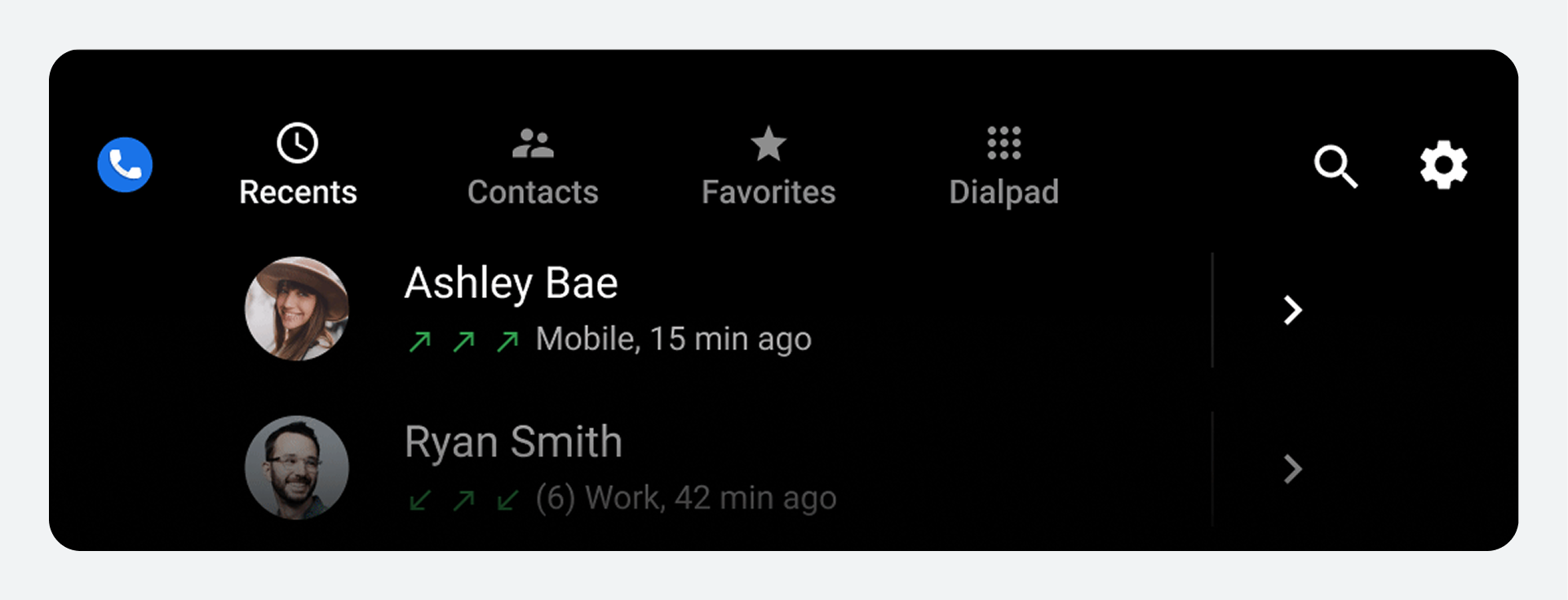
অ্যাপ বারের উপাদানগুলি
| অ্যাপ-বার ট্যাব বা নিয়ন্ত্রণ | এটি ব্যবহারকারীদের কী করতে দেয় |
|---|---|
| সাম্প্রতিক | সাম্প্রতিক ফোন কলগুলি পর্যালোচনা করুন এবং উত্তর দিন |
| পরিচিতি | পরিচিতি ব্রাউজ করুন এবং কল করুন |
| প্রিয় | দ্রুত প্রিয় পরিচিতিগুলিতে অ্যাক্সেস করুন এবং তাদের কল করুন |
| ডায়ালপ্যাড | কল করার জন্য ফোন নম্বর লিখুন |
| অনুসন্ধান (ম্যাগনিফাইং গ্লাস আইকন) | একটি নির্দিষ্ট পরিচিতি খুঁজুন |
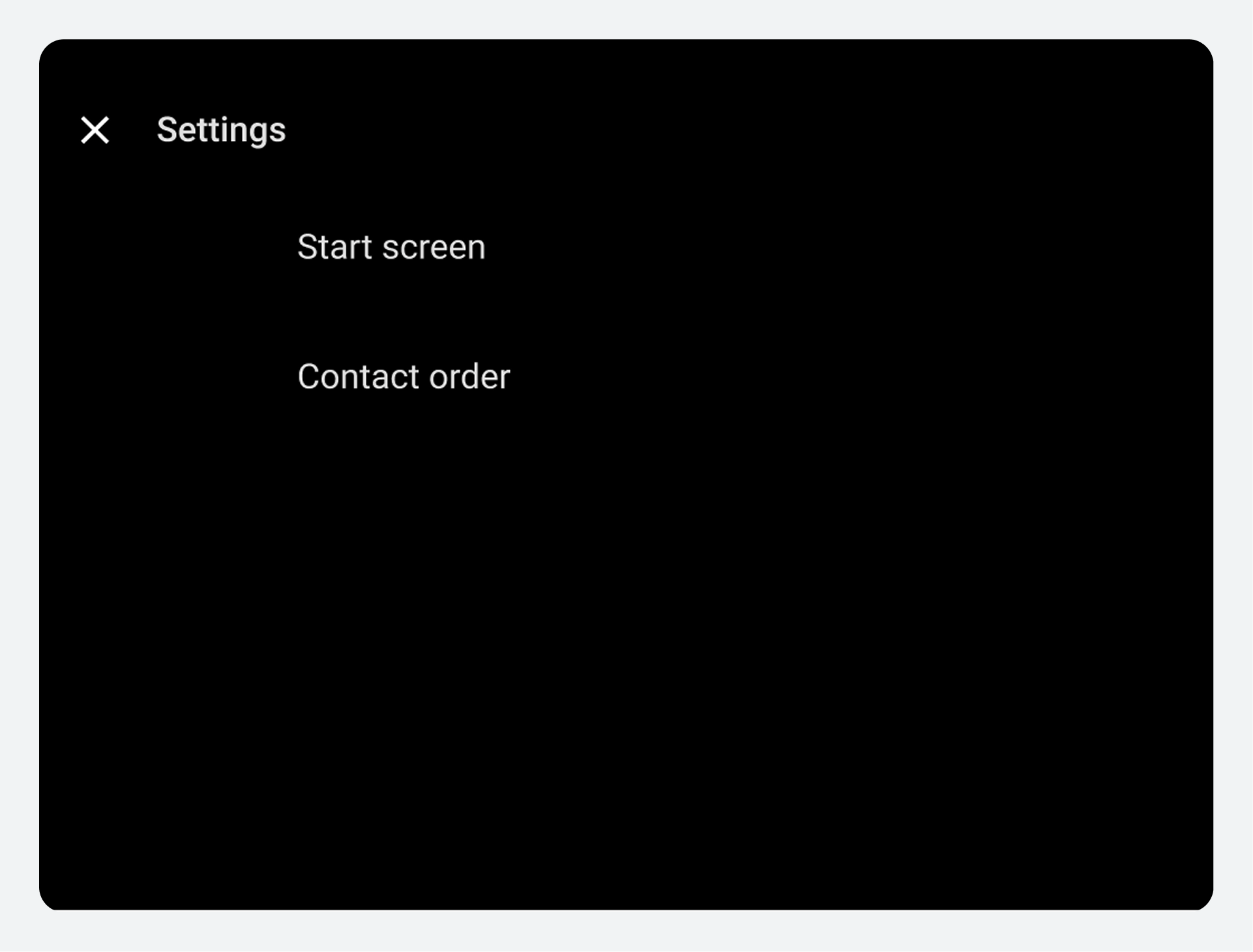
| সেটিংস (গিয়ার আইকন) | পছন্দের স্টার্ট স্ক্রিন এবং যোগাযোগের ক্রম (প্রথম বা শেষ নাম) নির্বাচন করুন |
যখন একজন ব্যবহারকারী একটি ট্যাব নির্বাচন করেন, তখন গন্তব্যস্থলটি সেই দৃশ্যের সাথে ব্যবহারকারীর পূর্ববর্তী মিথস্ক্রিয়া প্রতিফলিত করে। উদাহরণস্বরূপ, যদি অ্যাপ সেশনের সময় পরিচিতির একটি তালিকা আগে স্ক্রোল করা হয়ে থাকে, তাহলে ব্যবহারকারী যখন সেই ট্যাবে ফিরে আসেন তখন স্ক্রোল অবস্থানটি বজায় থাকে।
সাম্প্রতিক এবং পরিচিতি ভিউতে, ব্যবহারকারীরা প্রতিটি পরিচিতির জন্য একটি নিম্ন-স্তরের বিস্তারিত ভিউতে নেভিগেট করতে পারেন, যেমনটি নেভিগেট যোগাযোগের বিবরণে বর্ণিত হয়েছে। বিস্তারিত ভিউতে, প্রতিটি পরিচিতির জন্য অ্যাপ বারটি একটি অ্যাপ ভিউ দ্বারা প্রতিস্থাপিত হয়, যেমনটি নেভিগেট যোগাযোগের বিবরণে বর্ণিত হয়েছে। বিস্তারিত ভিউতে, অ্যাপ বারটি একটি অ্যাপ হেডার দ্বারা প্রতিস্থাপিত হয় যার উপরে-স্তরের দৃশ্যে ফিরে যাওয়ার জন্য একটি ব্যাক বোতাম থাকে।
পরিচিতিগুলি ব্রাউজ করুন এবং অনুসন্ধান করুন
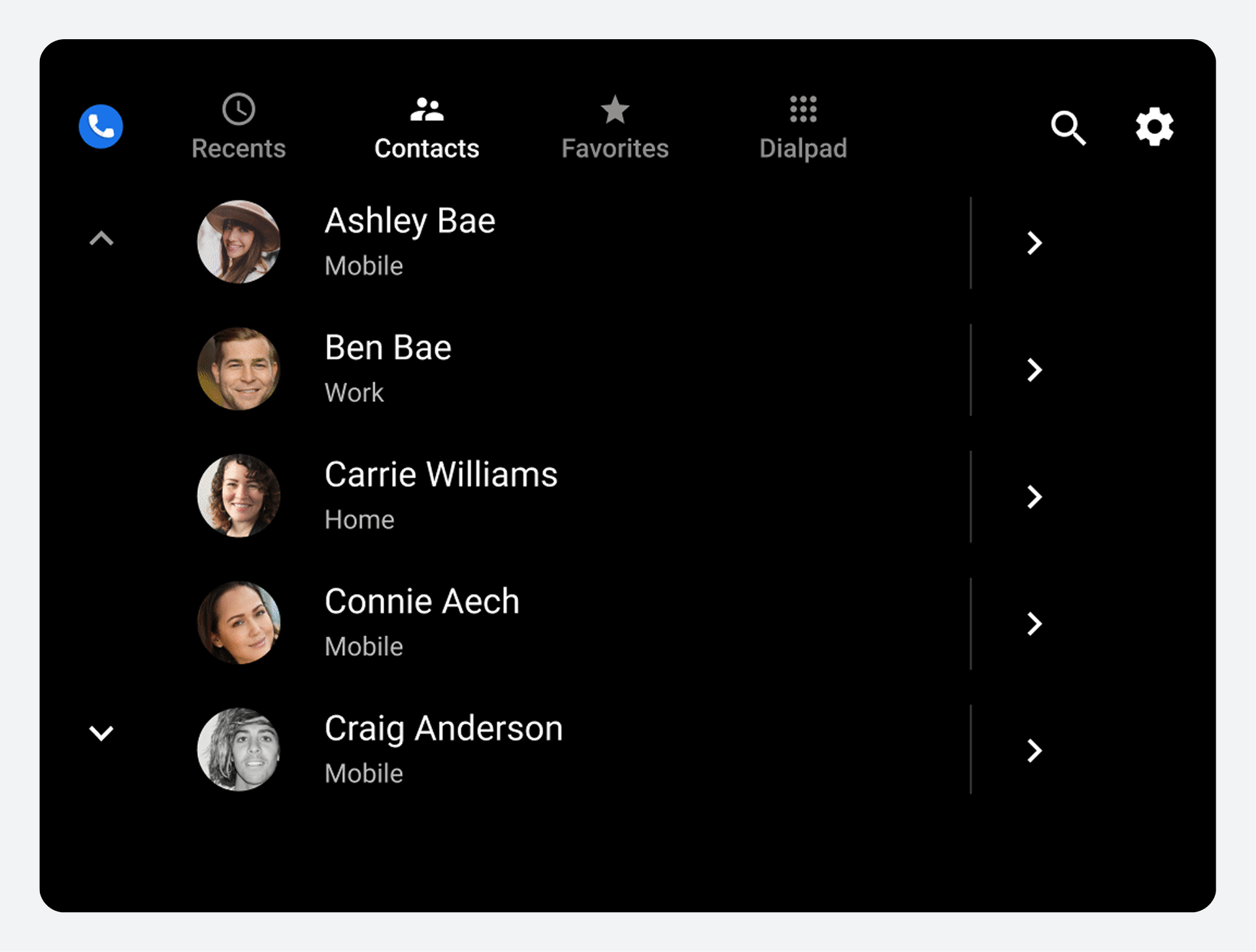
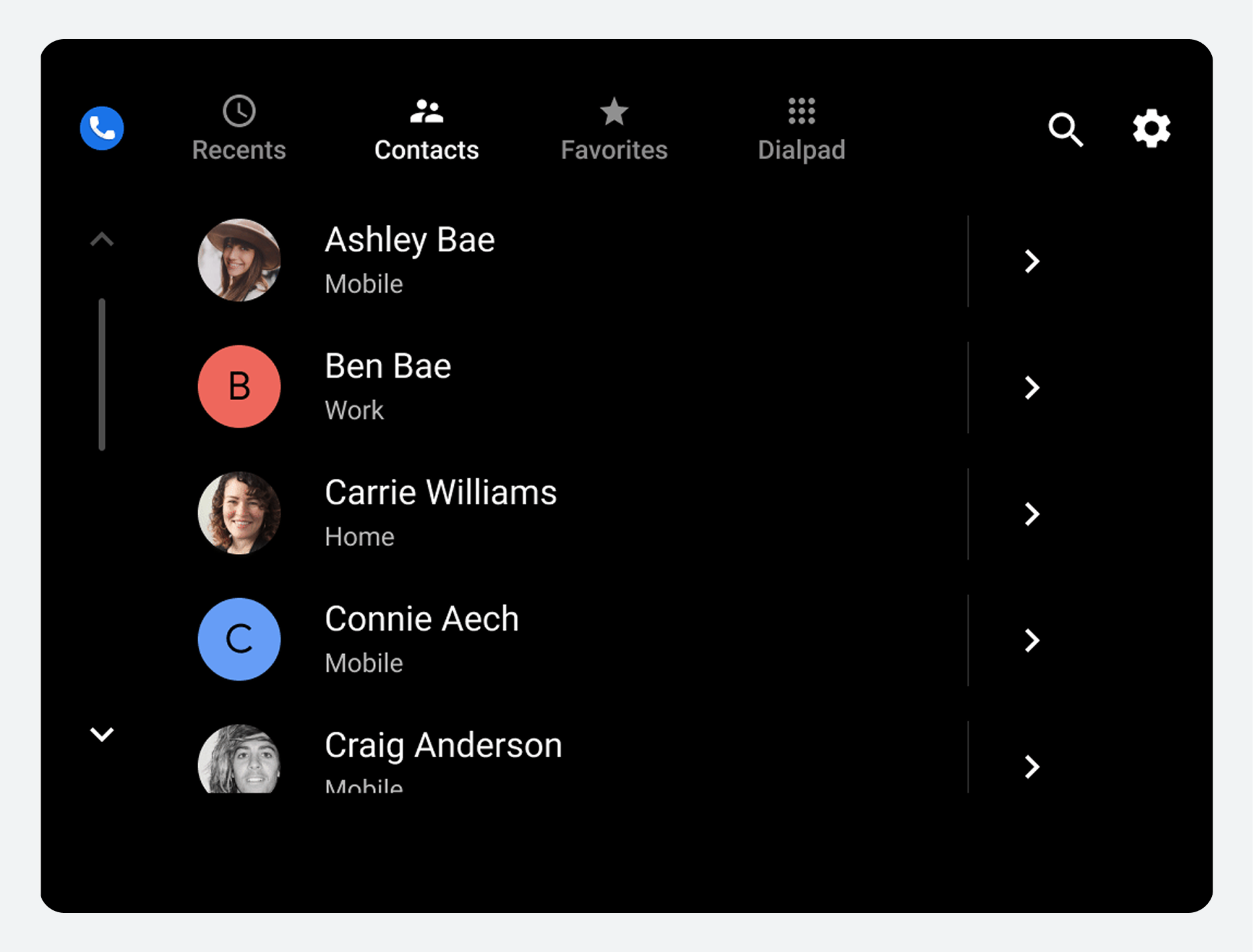
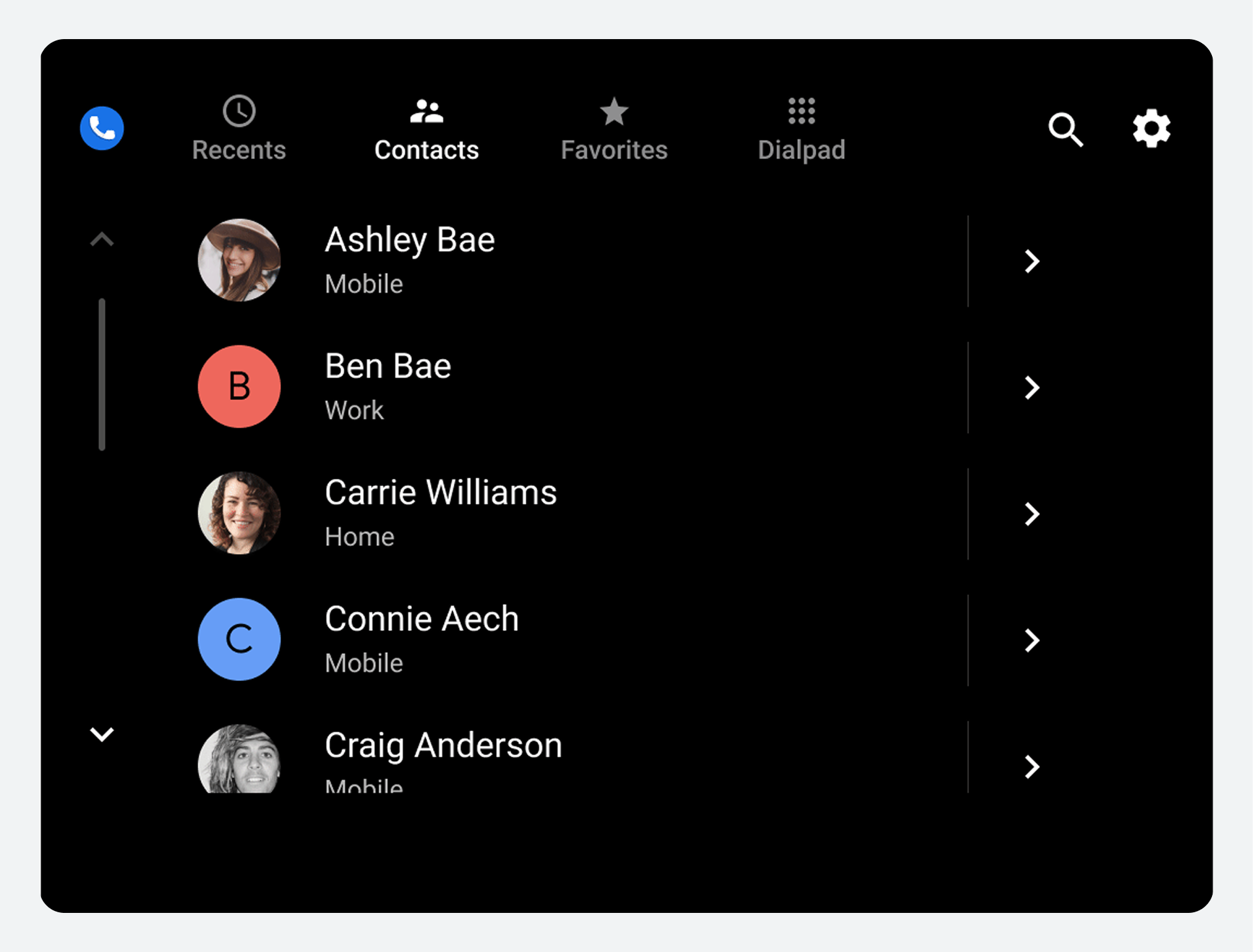
ব্যবহারকারীরা পরিচিতি ভিউতে একটি বর্ণানুক্রমিক তালিকা ব্রাউজ করতে পারেন এবং প্রতিটি পরিচিতির বিশদ বিবরণে নেভিগেট করতে পারেন, অথবা কাউকে খুঁজে পেতে অনুসন্ধান নিয়ন্ত্রণ ব্যবহার করতে পারেন।
অন্যান্য ভিউ যা পরিচিতি দেখায় তার মধ্যে রয়েছে ফেভারিট (ব্যবহারকারীর ফেভারিট যোগ করার পরে) এবং রিসেন্ট (ব্যবহারকারীর কল ইতিহাস থাকার পরে)। ব্যবহারকারীরা এই ভিউগুলির যেকোনো একটি থেকে অথবা ডায়ালপ্যাড ভিউ থেকে অনুসন্ধান শুরু করতে বা কল করতে পারেন।
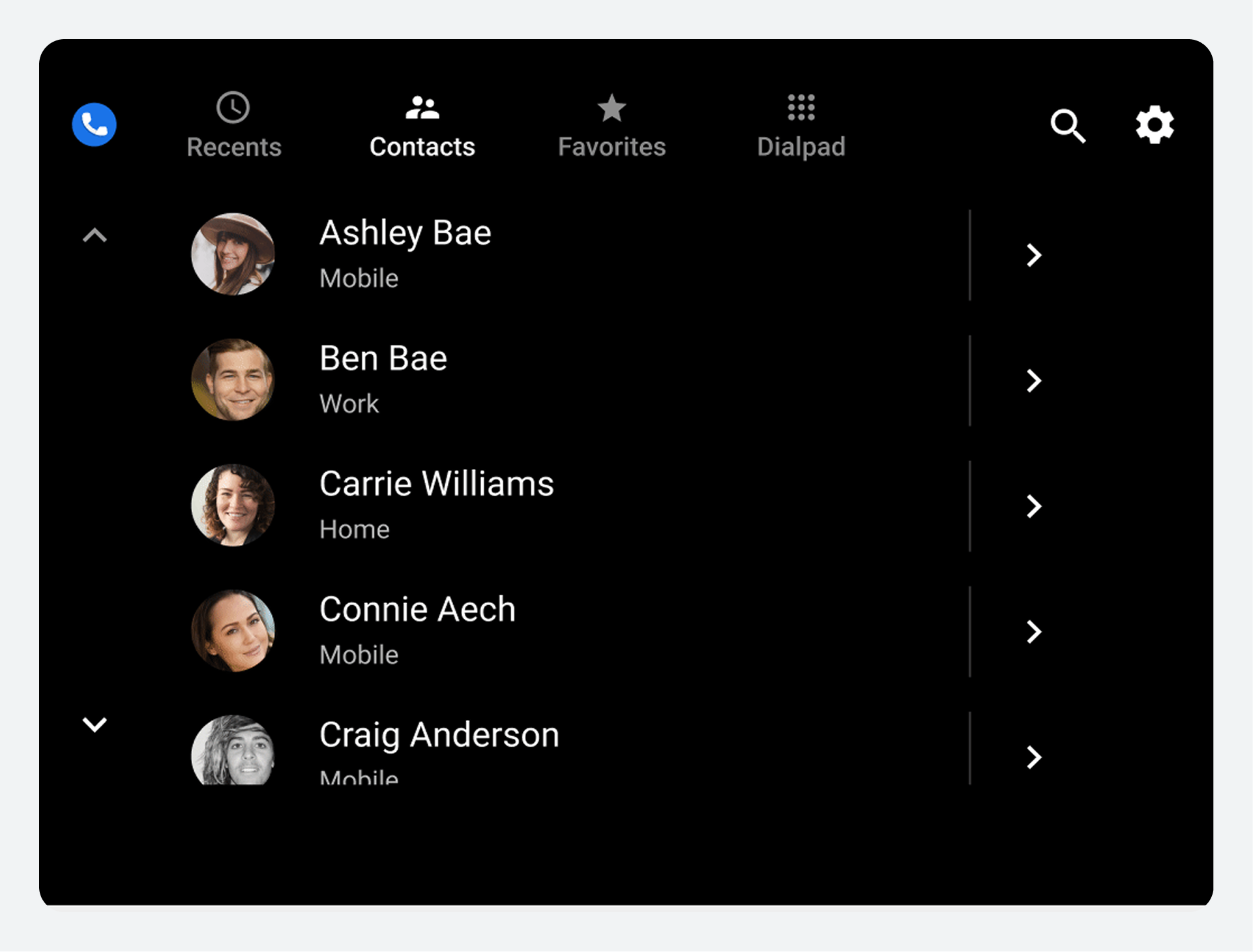
পরিচিতি তালিকা ব্রাউজ করুন
ব্যবহারকারীরা তাদের ফোন থেকে আমদানি করা পরিচিতিগুলি ব্রাউজ করার জন্য শীর্ষ-স্তরের পরিচিতি তালিকার মধ্য দিয়ে উল্লম্বভাবে স্ক্রোল করতে পারেন। পছন্দসই এবং পছন্দের ফোন নম্বরগুলি আমদানি করা হয় না; ব্যবহারকারীরা এগুলি ডায়ালারের মধ্যে নির্দিষ্ট করে।

প্রতিটি তালিকার আইটেমটি পরিচিতি সম্পর্কে তথ্য প্রদর্শন করে এবং দুটি সম্ভাব্য পদক্ষেপের অনুমতি দেয়: পরিচিতিকে কল করা অথবা যোগাযোগের বিবরণ দেখা।
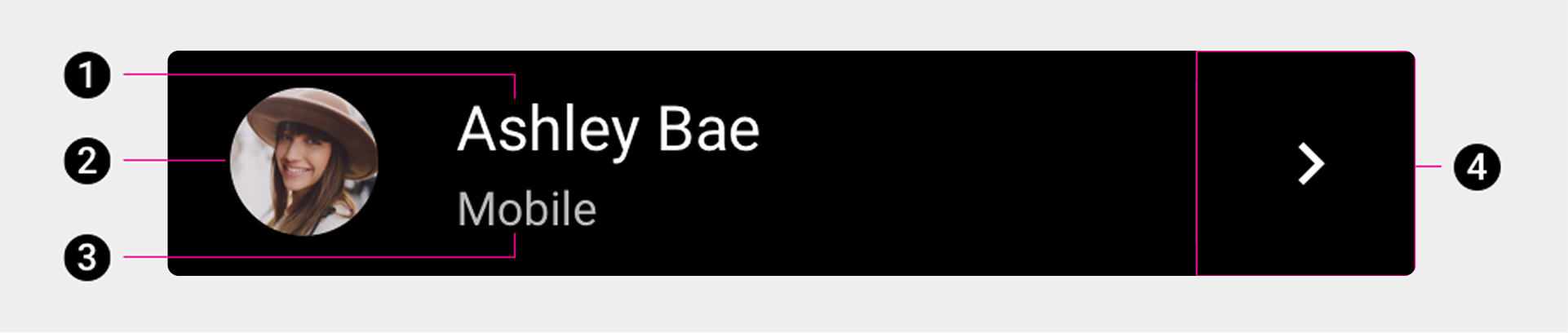
১. যোগাযোগের নাম
2. অবতার
৩. পরিচিতির পছন্দের ফোন নম্বরের ধরণ
৪. যোগাযোগের বিবরণ আইকন।
ব্যবহারকারীরা প্রথম তিনটি উপাদানের (অথবা তাদের কাছাকাছি এলাকা) যেকোনো একটি নির্বাচন করে পরিচিতির পছন্দের নম্বরে কল করতে পারেন, অথবা তারা পরিচিতির আরও বিস্তারিত ভিউতে নেভিগেট করতে যোগাযোগের বিবরণ আইকন নির্বাচন করতে পারেন।
যোগাযোগের বিবরণ নেভিগেট করুন
ব্যবহারকারীরা যখন পরিচিতি ভিউ ব্রাউজ করেন, তখন তারা একটি পরিচিতির আরও বিস্তারিত ভিউ দেখতে একটি পরিচিতির বিবরণ আইকন নির্বাচন করতে পারেন।
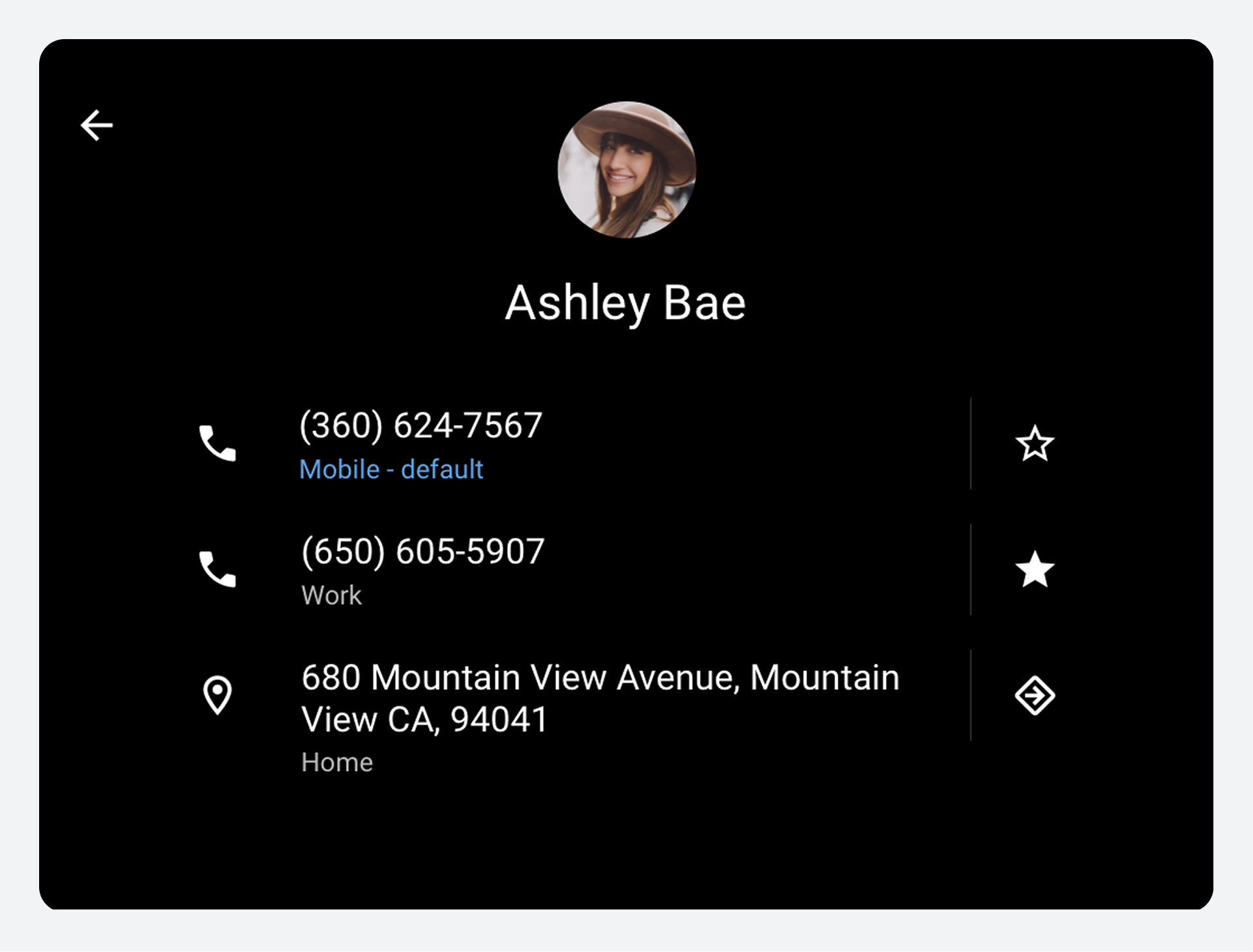
বিস্তারিত ভিউতে, ব্যবহারকারীরা যা করতে পারবেন:
- ফোন করো।
- একটি পছন্দের যোগ করুন
- গুগল ম্যাপে পরিচিতির ঠিকানার রুট দেখুন (ঠিকানা নির্বাচন করে)
- কোনও পরিচিতির ঠিকানায় নেভিগেট করুন (নেভিগেশন আইকন নির্বাচন করে)
- (পিছনের তীর ব্যবহার করে) পরিচিতির শীর্ষ-স্তরের তালিকায় ফিরে যান।
গাড়ি নির্মাতারা সিদ্ধান্ত নিতে পারেন যে তারা কোনও পরিচিতির ঠিকানায় নেভিগেট করার জন্য গুগল ম্যাপ ব্যবহার করবেন নাকি তাদের নিজস্ব নেভিগেশন সিস্টেম ব্যবহার করবেন।
পরিচিতি খুঁজুন
ব্যবহারকারীরা কন্টাক্ট ভিউতে থাকুক বা না থাকুক, নির্দিষ্ট পরিচিতি খুঁজে পেতে পারেন এমন আরেকটি উপায় হল অ্যাপ বারে সার্চ কন্ট্রোল (ম্যাগনিফাইং গ্লাস আইকন) নির্বাচন করা।
ব্যবহারকারী কীভাবে অনুসন্ধানের মানদণ্ড নির্দিষ্ট করতে পারবেন তা নির্ভর করে গাড়িটি পার্ক করা আছে নাকি চলমান তার উপর:
- পার্ক করা হলে: ব্যবহারকারীরা কীবোর্ড টাচস্ক্রিনে অনুসন্ধানের মানদণ্ড প্রবেশ করান।
- স্থানান্তরের সময়: ব্যবহারকারীদের স্পিচ-টু-টেক্সট ব্যবহার করে অনুসন্ধানের মানদণ্ড লিখতে হবে।
ব্যবহারকারী যখন অনুসন্ধানের মানদণ্ডে প্রবেশ করেন, তখন অনুসন্ধানের স্ট্রিংটি অনুসন্ধান বারে উপস্থিত হয়। ডায়ালার ব্যবহারকারীর টাইপ অনুসারে রিয়েল টাইমে যোগাযোগের তালিকা ফিল্টার করার জন্য অনুসন্ধানের মানদণ্ড ব্যবহার করে। এটি কেবলমাত্র সেই পরিচিতিগুলি প্রদর্শন করে যা ব্যবহারকারীর অনুসন্ধানের মানদণ্ডের সাথে মেলে।
যখন ব্যবহারকারী কোনও পরিচিতি খুঁজে পান এবং নির্বাচন করেন, তখন ডায়ালার যোগাযোগের বিবরণ প্রদর্শন করে। সেখানে, ব্যবহারকারী কল করার জন্য পরিচিতির উপলব্ধ নম্বরগুলি থেকে নির্বাচন করতে পারেন।
পছন্দসই যোগ করুন
ব্যবহারকারীরা ডায়ালারে গুরুত্বপূর্ণ বা ঘন ঘন অ্যাক্সেস করা পরিচিতিগুলিকে পছন্দসই হিসাবে মনোনীত করতে পারেন।
এটি করার পরে, তারা দ্রুত প্রিয় পরিচিতিগুলিতে অ্যাক্সেস এবং কল করার জন্য পছন্দসই ট্যাবটি নির্বাচন করতে পারে। ব্যবহারকারীরা পছন্দসই ভিউ থেকে অথবা পরিচিতি কার্ডের বিস্তারিত ভিউ থেকে নতুন পছন্দসই যোগ করতে পারেন।
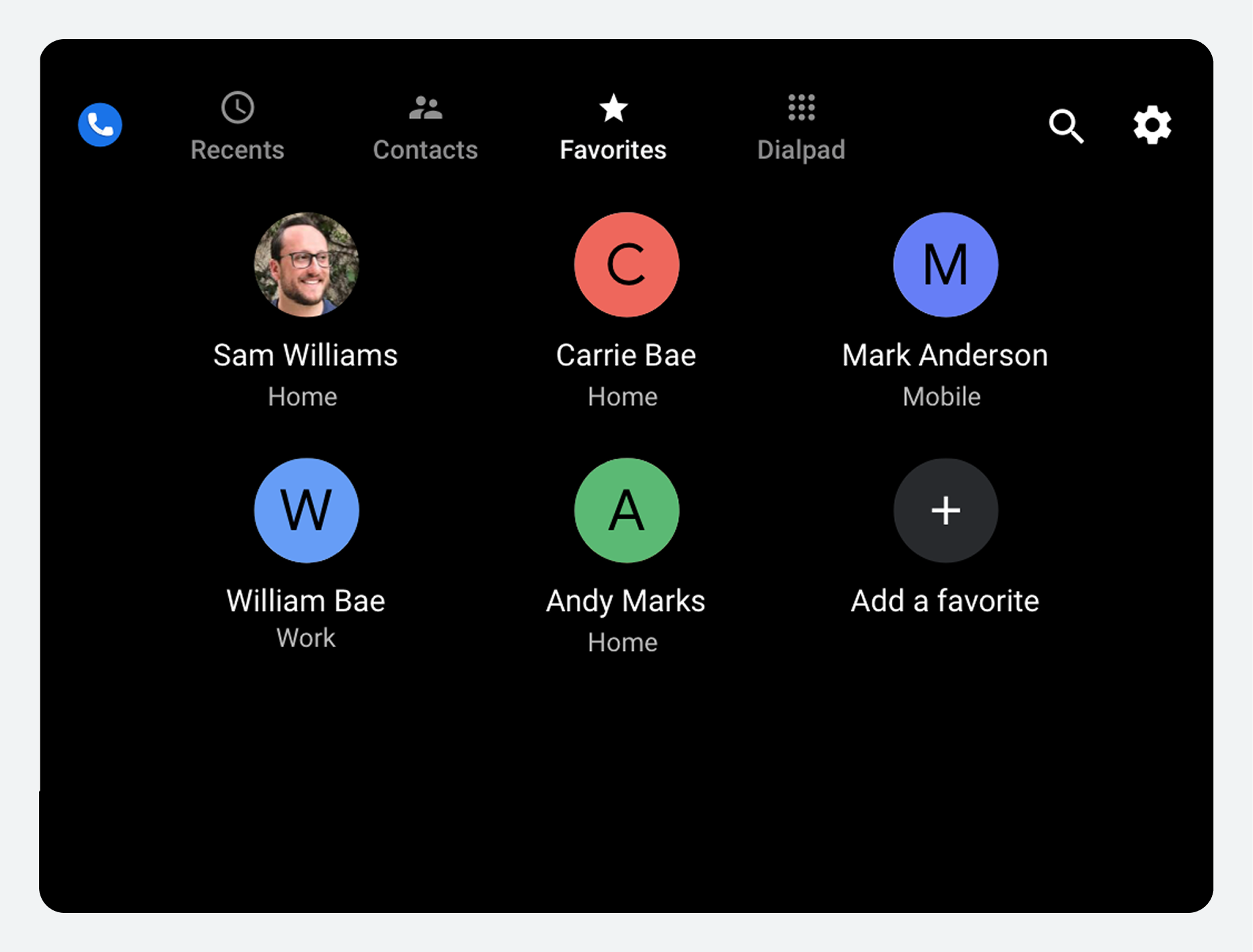
পছন্দসই দেখুন এবং কল করুন
যখন ব্যবহারকারীরা কিছু পরিচিতি পছন্দের হিসেবে মনোনীত করেন, তখন তারা এগুলি করতে পারেন:
- তাদের প্রিয় পরিচিতিগুলির একটি গ্রিড ভিউ দেখতে পছন্দসই ট্যাবটি নির্বাচন করুন।
- সেই ব্যক্তিকে কল করার জন্য গ্রিড থেকে পছন্দের একটি নির্বাচন করুন
প্রতিটি প্রিয় শুধুমাত্র একটি ফোন নম্বরের সাথে যুক্ত, তাই গ্রিড থেকে একটি প্রিয় নম্বর নির্বাচন করলে তাৎক্ষণিকভাবে সেই নম্বরে কল করা হবে।
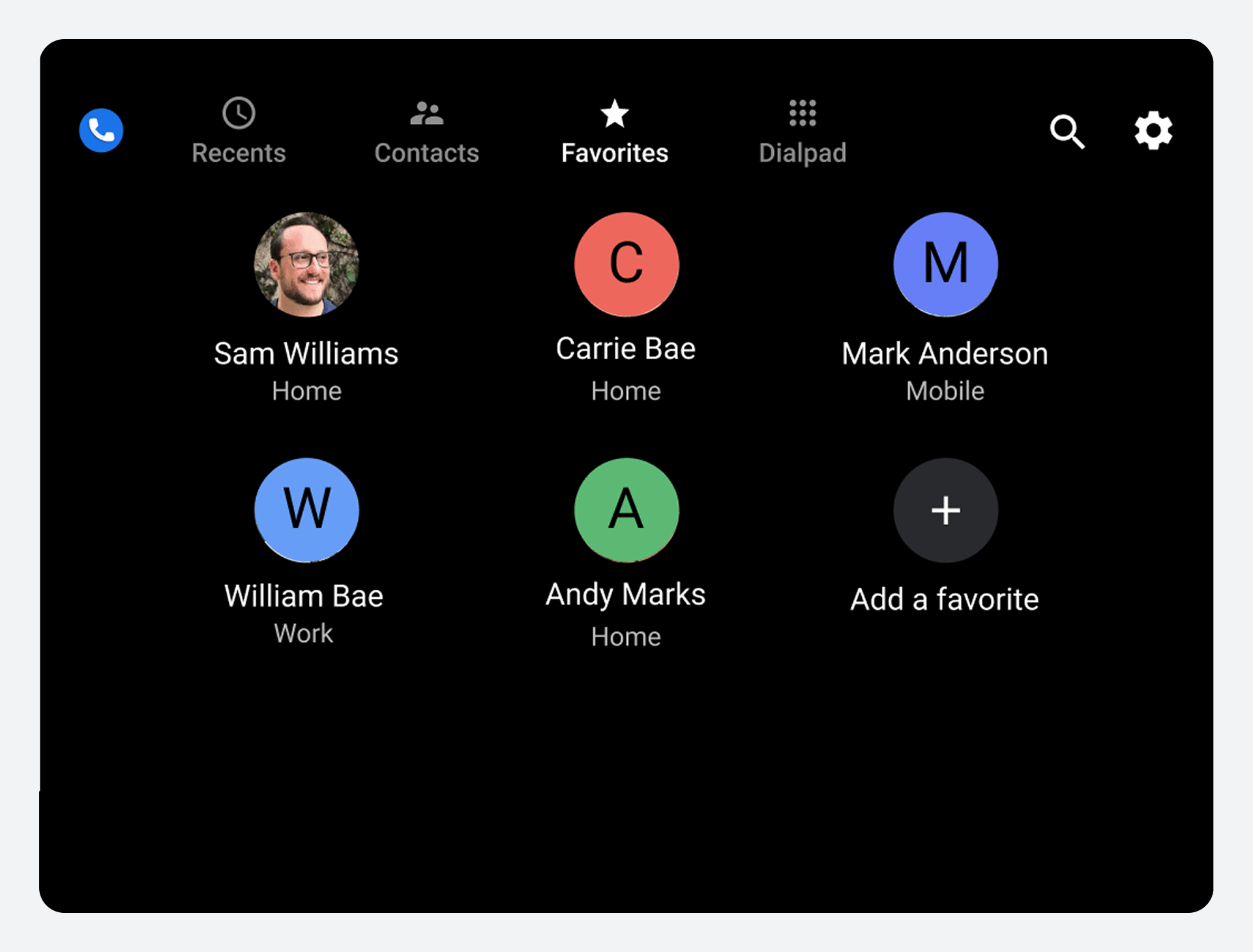
পছন্দসই ভিউতে পছন্দসই যোগ করুন
ফেভারিটস ভিউতে, ব্যবহারকারীরা নিম্নলিখিত ধাপগুলি অনুসরণ করে একটি নতুন প্রিয় পরিচিতি যোগ করতে পারেন:
- পছন্দের যোগ করুন বোতামটি নির্বাচন করুন।
- যে পরিচিতিটি যোগ করতে হবে তা শনাক্ত করুন।
- একটি ফোন নম্বর বা নম্বর বেছে নিন।
১. পছন্দের একটি যোগ করুন নির্বাচন করুন
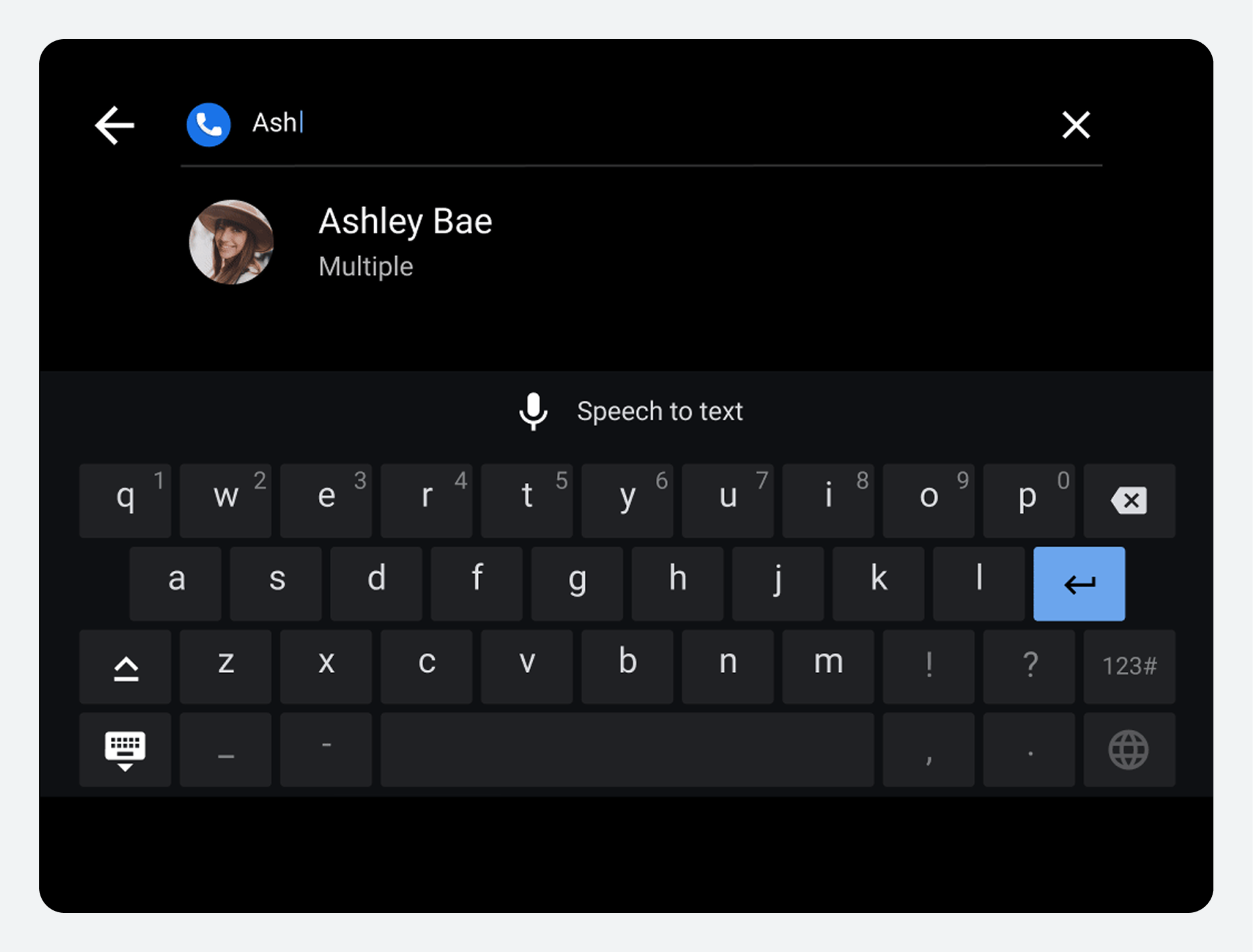
যখন একজন ব্যবহারকারী "প্রিয় যোগ করুন" বোতামটি নির্বাচন করেন, তখন ডায়ালার পরিচিতিগুলির একটি স্ক্রোলযোগ্য তালিকা এবং একটি অনুসন্ধান বার প্রদর্শন করে।
২. যোগ করার জন্য একটি পরিচিতি চিহ্নিত করুন
পছন্দের যোগ করুন নির্বাচন করার পর, ব্যবহারকারীরা দুটি উপায়ে একটি পরিচিতি অনুসন্ধান করতে পারেন:
- একটি পরিচিতি নির্বাচন করতে তালিকাটি স্ক্রোল করুন।
- "পরিচিতি অনুসন্ধান করুন" বিকল্পটি ব্যবহার করুন।
"সন্ধান পরিচিতি" নির্বাচন করলে একটি কীবোর্ড দেখা যাবে যা স্পর্শ বা ভয়েস দ্বারা পরিচালিত হবে, যা গাড়ি পার্ক করা আছে কিনা বা চলমান কিনা তার উপর নির্ভর করে। ভয়েস মোডে, ব্যবহারকারীরা টাইপ করার পরিবর্তে যে অক্ষর বা শব্দগুলি অনুসন্ধান করছেন তা বলতে পারবেন।

ডায়ালার ব্যবহারকারীর টাইপ করা বা কথা বলা অনুসন্ধানের মানদণ্ড ব্যবহার করে পরিচিতি তালিকা ফিল্টার করে, শুধুমাত্র সেই পরিচিতিগুলি দেখায় যা মিলে যায়। এরপর ব্যবহারকারী পছন্দের হিসাবে যোগ করার জন্য পরিচিতিটি নির্বাচন করতে পারেন।
৩. ফোন নম্বর নির্বাচন করুন
যখন ব্যবহারকারী কোনও পরিচিতিকে পছন্দের হিসেবে যোগ করার জন্য নির্বাচন করেন, তখন একটি ডায়ালগ সেই পরিচিতির ফোন নম্বর বা নম্বরগুলি প্রদর্শন করে। এরপর ব্যবহারকারী ডায়ালগ থেকে এক বা একাধিক পরিচিতি নম্বর নির্বাচন করতে পারেন।
যদি ব্যবহারকারী একাধিক ফোন নম্বর নির্বাচন করেন, তাহলে প্রতিটি নম্বর আলাদা আলাদা পছন্দ হিসেবে যোগ করা হবে।
যোগাযোগের বিবরণে পছন্দের তথ্য যোগ করুন
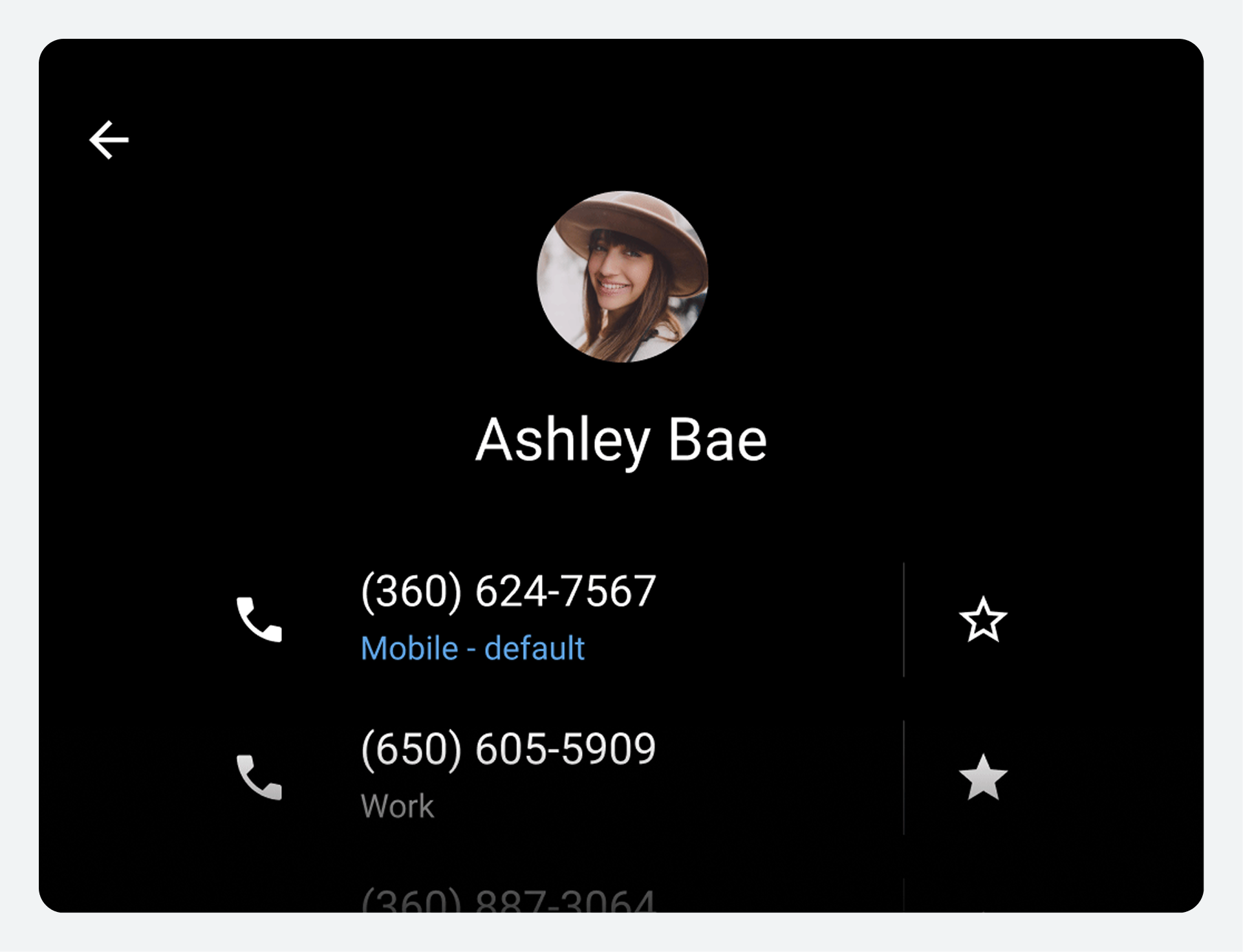
ব্যবহারকারীরা কোনও পরিচিতির যোগাযোগের বিবরণ ভিউ থেকে পছন্দসই যোগ করতে পারেন। তারা প্রতিটি ফোন নম্বরের পাশে থাকা টগল ব্যবহার করে এটি করেন।
কল করুন
ব্যবহারকারীরা ডায়ালারের মধ্যে বিভিন্ন ভিউ থেকে কল করতে পারবেন।
তারা এখান থেকে কল করতে পারবেন:
- শীর্ষ-স্তরের পরিচিতি দর্শনগুলির মধ্যে একটি (সাম্প্রতিক, পরিচিতি, অথবা পছন্দসই)
- একজন পরিচিতির বিস্তারিত ভিউ
- ডায়ালপ্যাড
ব্যবহারকারীরা অ্যাপ বারে সার্চ কন্ট্রোল নির্বাচন করে পরিচিতি খুঁজে কল করতে পারেন। ডায়ালারের বাইরে, ব্যবহারকারীরা নোটিফিকেশন সেন্টারে মিসড-কল নোটিফিকেশন থেকেও কল করতে পারেন। আরও জানতে, নোটিফিকেশন সেন্টার কীভাবে কাজ করে তা দেখুন।
একটি শীর্ষ-স্তরের পরিচিতি ভিউ থেকে কল করুন
যেকোনো শীর্ষ-স্তরের তালিকা বা গ্রিডে (সাম্প্রতিক, পরিচিতি, অথবা পছন্দসই), একজন ব্যবহারকারী পরিচিতির অবতার, পরিচিতির নাম, অথবা এই আইটেমগুলির কাছাকাছি এলাকা নির্বাচন করে পরিচিতির পছন্দের নম্বরে কল করতে পারেন। কল করার সময় এবং পুরো কল জুড়ে, ডায়ালার ইন-কল স্ট্যাটাস স্ক্রিন প্রদর্শন করে, যা কল স্ট্যাটাস দেখায় এবং কল পরিচালনার জন্য বিকল্প প্রদান করে।
পরিচিতির বিবরণ থেকে কল করুন
একজন ব্যবহারকারী "Contacts" বা "Recents" ব্রাউজ করলে, তিনি পরিচিতির বিবরণ আইকন নির্বাচন করে তার উপলব্ধ যেকোনো ফোন নম্বর দেখতে এবং কল করতে পারেন।
কোনও পরিচিতির বিস্তারিত ভিউ সেই পরিচিতির সমস্ত ফোন নম্বর প্রদর্শন করে, যাতে ব্যবহারকারী কোনটিতে কল করবেন তা বেছে নিতে পারেন। যখন কোনও ব্যবহারকারী তালিকাভুক্ত ফোন নম্বরগুলির মধ্যে একটি নির্বাচন করেন, তখন ডায়ালার সেই নম্বরে একটি কল করে এবং চলমান কলের অবস্থা দেখানোর জন্য ইন-কল স্ট্যাটাস স্ক্রিন প্রদর্শন করে এবং ব্যবহারকারীকে কলটি পরিচালনা করার অনুমতি দেয়।
ডায়ালপ্যাড থেকে কল করুন
ব্যবহারকারীরা অ্যাপ বারে ডায়ালপ্যাড ট্যাব নির্বাচন করে ডায়ালপ্যাড দেখতে পারবেন। সেখানে, ব্যবহারকারীরা একটি ফোন নম্বর লিখতে পারবেন এবং সংশোধন করার জন্য প্রয়োজনে ব্যাকস্পেস দিতে পারবেন। ব্যবহারকারীরা আংশিক নম্বর প্রবেশ করানোর সাথে সাথে, ডায়ালার ক্রমাগত আপডেট করে এবং এমন পরিচিতিদের একটি বর্ণানুক্রমিক তালিকা প্রদর্শন করে যাদের নম্বর এখন পর্যন্ত মিলেছে। যেকোনো সময়ে, ব্যবহারকারীরা নিম্নলিখিত যেকোনো উপায়ে কল প্রাপককে নির্দিষ্ট করতে পারবেন:
- তালিকাটি স্ক্রোল করুন এবং কল করার জন্য একটি পরিচিতি নির্বাচন করুন।
- কীপ্যাড থেকে ফোন নম্বরটি পূরণ করুন এবং কল করার জন্য কল বোতামটি নির্বাচন করুন।
যখন ডায়ালার কল করে, তখন এটি কল স্ট্যাটাস দেখানোর জন্য ইন-কল স্ট্যাটাস স্ক্রিন প্রদর্শন করে এবং ব্যবহারকারীকে কলটি পরিচালনা করার অনুমতি দেয়।
কল রিসিভ করুন
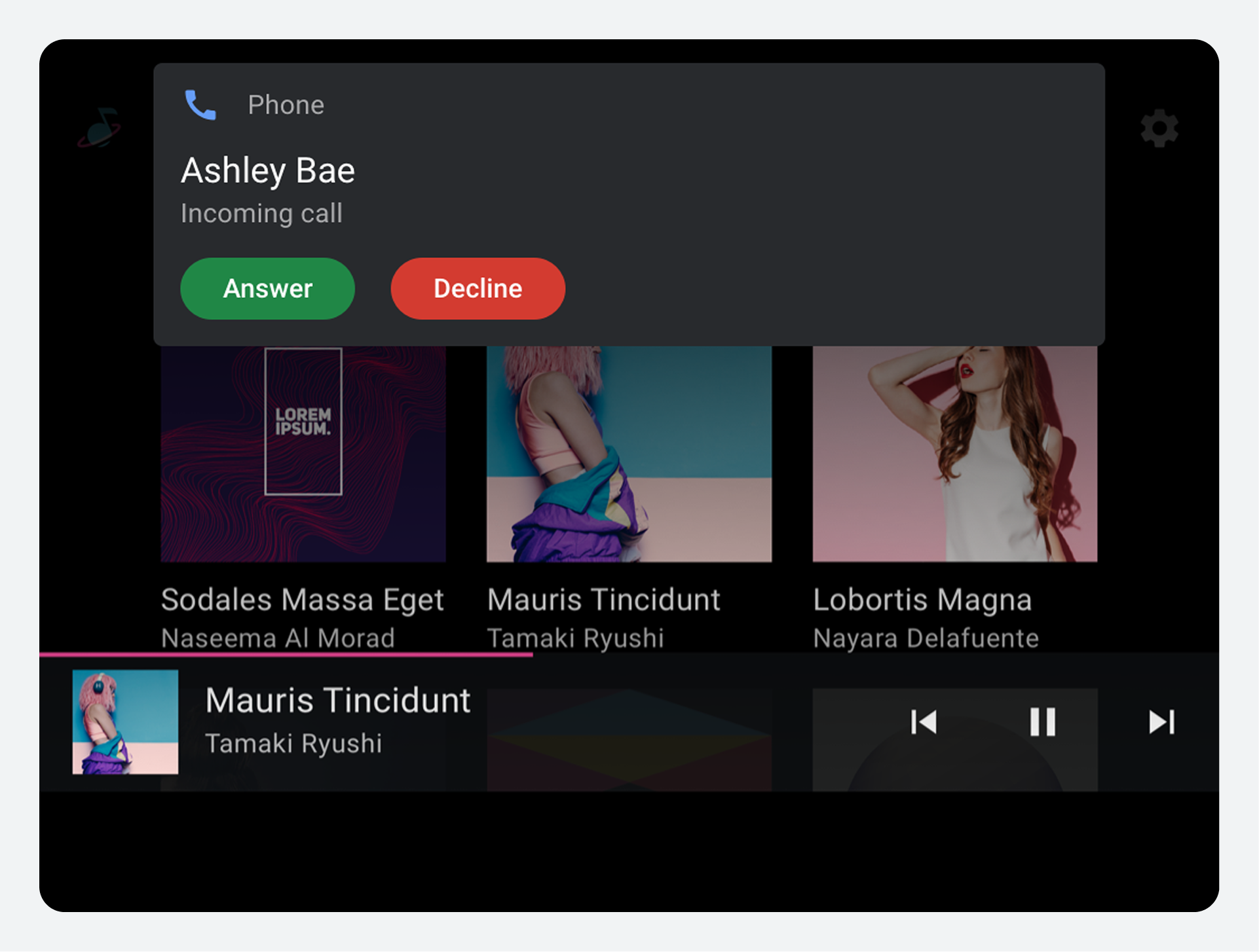
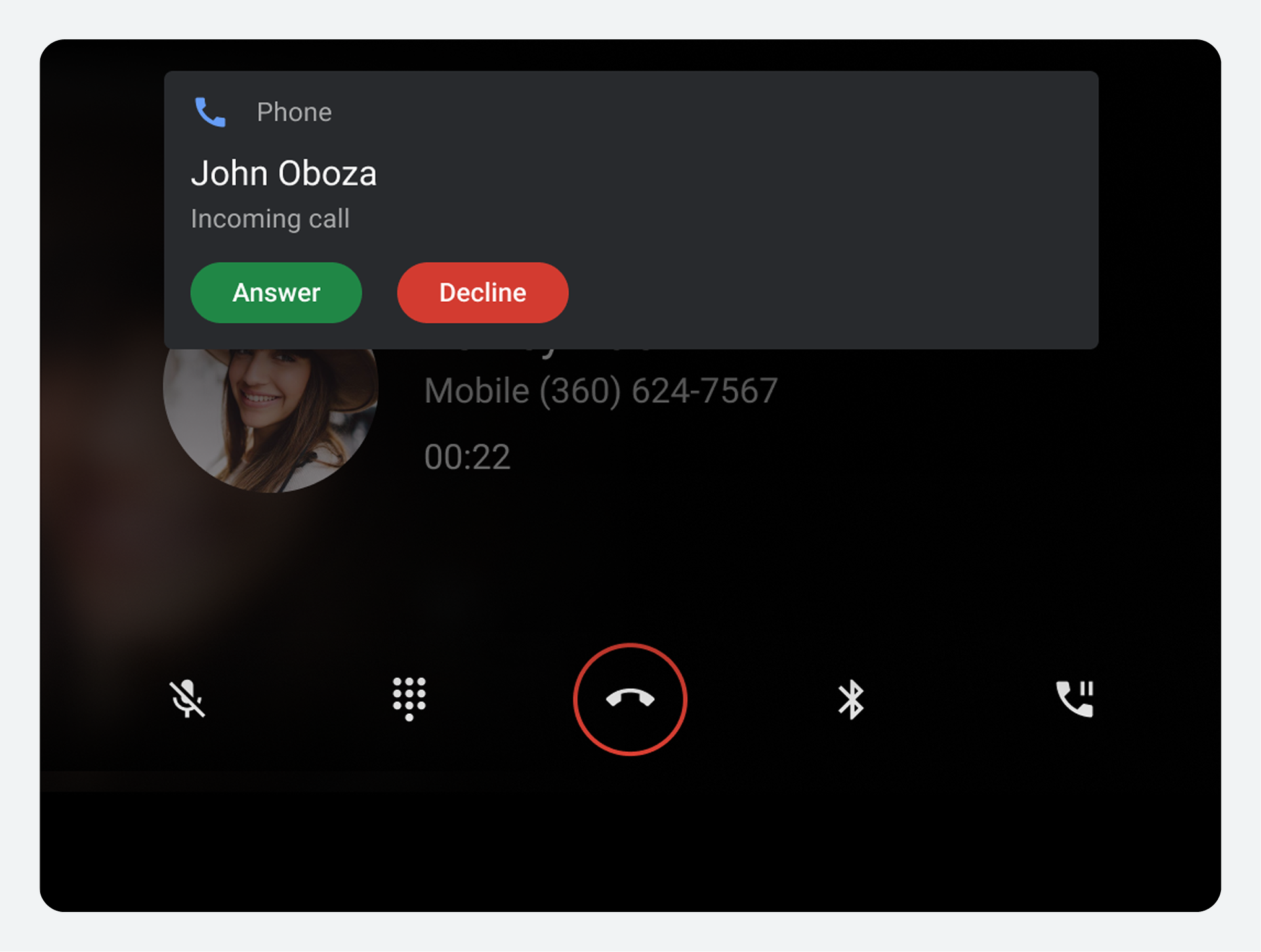
যখন ডায়ালার একটি ইনকামিং কল শনাক্ত করে, তখন এটি ব্যবহারকারীকে কলটির উত্তর দেওয়ার বা প্রত্যাখ্যান করার বিকল্প সহ একটি বিজ্ঞপ্তি পাঠায়।
ডায়ালার একটি কলে থাকাকালীন অন্য একটি কলের উত্তর দেওয়ার জন্যও সহায়তা প্রদান করে। কলের উত্তর দেওয়ার সময় ব্যবহারকারীরা একটি কলের মধ্যে স্যুইচ করতে পারেন অথবা কলগুলিকে একটি কনফারেন্স কলে মার্জ করতে পারেন।
একটি কলের উত্তর দিন
ইনকামিং কলের বিজ্ঞপ্তিতে কলকারীর নাম (যদি জানা থাকে) বা নম্বর প্রদর্শিত হয়, সাথে ব্যবহারকারীকে সাড়া দেওয়ার জন্য বোতামও থাকে।
ব্যবহারকারী যতক্ষণ না: কল বিজ্ঞপ্তিটি স্থায়ী হয়:
- কলের উত্তর দেয়
- কল প্রত্যাখ্যান করে
- কলকারী কল করা বন্ধ করে দেওয়ার কারণে কলটি মিস হয়ে যায়
যখন ব্যবহারকারী "আনসার" বোতামটি নির্বাচন করেন, তখন ডায়ালার কলের সাথে সংযোগ স্থাপন করে এবং ইন-কল স্ট্যাটাস স্ক্রিন প্রদর্শন করে। "প্রত্যাখ্যান" বোতামটি বিজ্ঞপ্তিটি বাতিল করে দেয়, তবে ব্যবহারকারীরা এখনও নোটিফিকেশন সেন্টার বা সাম্প্রতিকগুলিতে মিসড কল সম্পর্কে তথ্য পেতে পারেন।
অন্য কলের সময় একটি কলের উত্তর দিন
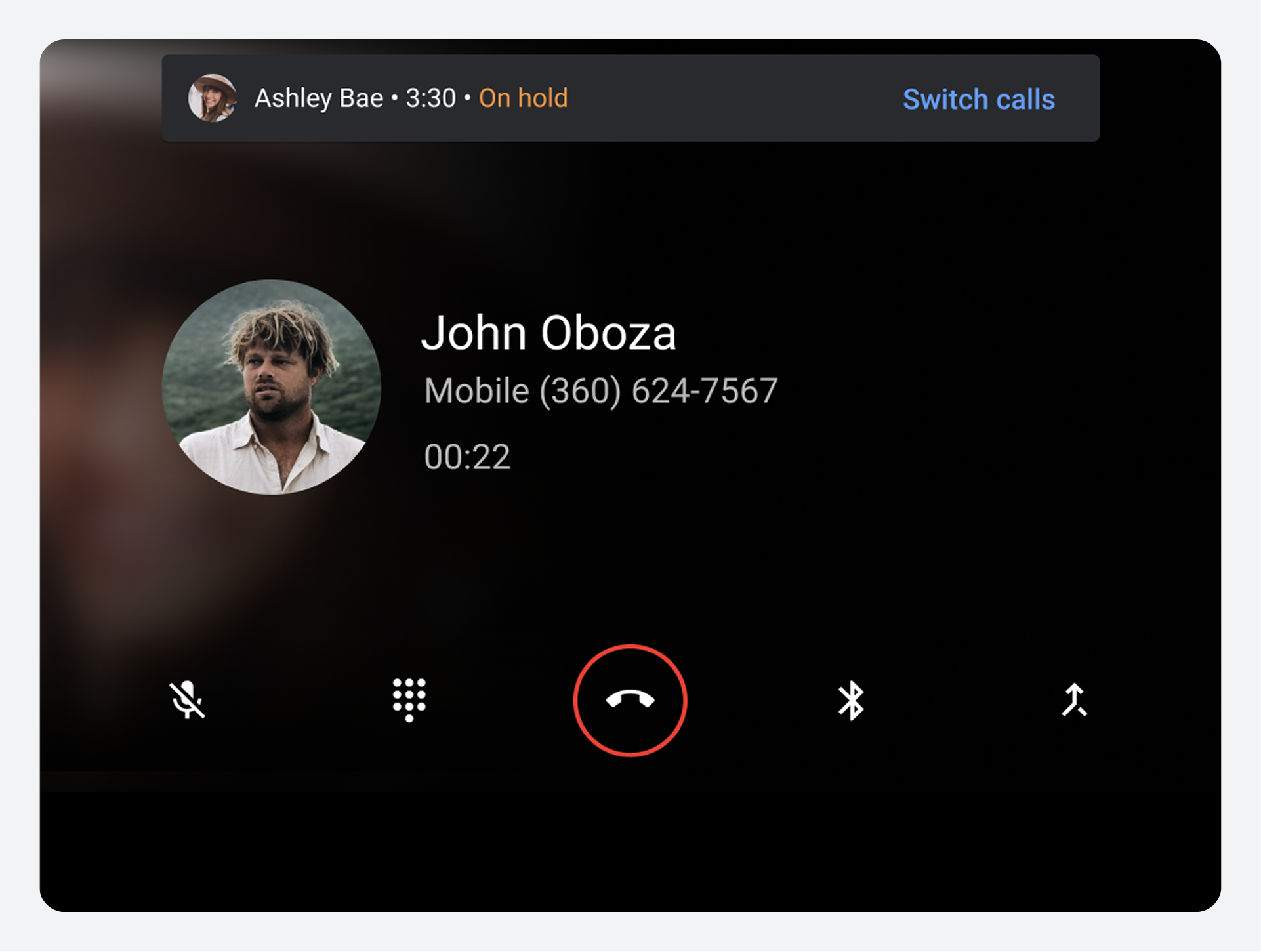
ইতিমধ্যেই একটি কলে থাকাকালীন, একজন ব্যবহারকারী আরেকটি ইনকামিং কলের বিজ্ঞপ্তি পেতে পারেন।
ব্যবহারকারী যদি ইনকামিং কলের উত্তর দেন, তাহলে ডায়ালার নিম্নলিখিত পদক্ষেপগুলি গ্রহণ করে:
- বর্তমান কলটি হোল্ডে রাখে
- ইনকামিং কলের সাথে সংযোগ স্থাপন করে
- ইন-কল স্ট্যাটাস স্ক্রিনের মূল অংশে নতুন কল সম্পর্কে তথ্য প্রদর্শন করে।
- স্ক্রিনের উপরে আটকে থাকা কল সম্পর্কে তথ্য প্রদর্শন করে।
যখন একটি সক্রিয় কল এবং একটি অন-হোল্ড কল থাকে, তখন একজন ব্যবহারকারী যা করতে পারেন:
- স্ক্রিনের উপরে থাকা সুইচ বোতামটি ব্যবহার করে কলগুলির মধ্যে স্যুইচ করুন
- যদি ইতিমধ্যেই কোনও কনফারেন্স কল না থাকে, তাহলে একটি কনফারেন্স কল তৈরি করতে সক্রিয় এবং অন-হোল্ড কলগুলিকে একত্রিত করুন।
- হোল্ডে থাকা একটি বিদ্যমান কনফারেন্স কলে সক্রিয় কলটি যোগ করুন
কলগুলিকে একটি কনফারেন্স কলে মার্জ করুন
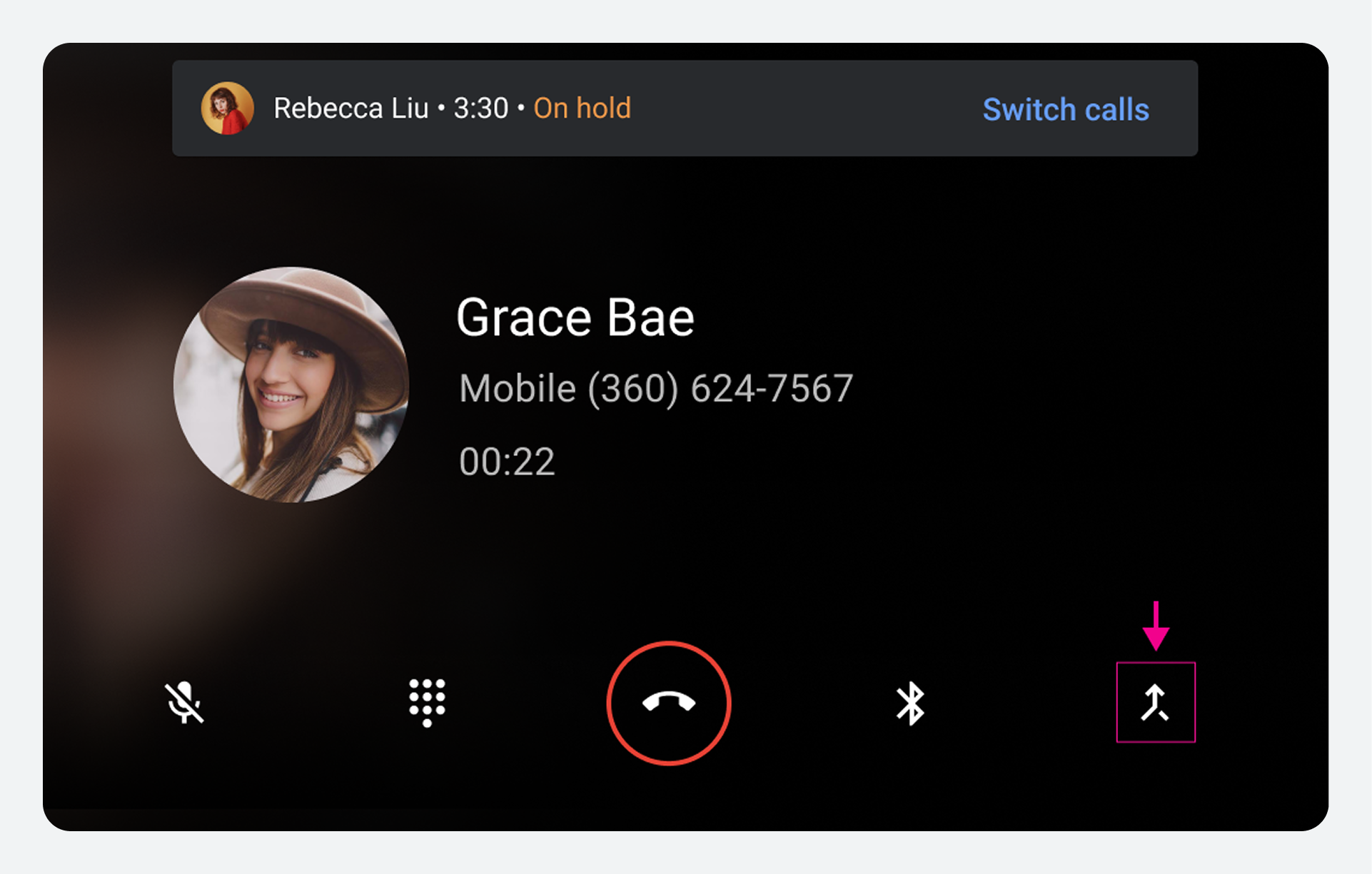
যখন কোনও ব্যবহারকারী কল চলাকালীন কোনও কল গ্রহণ করে এবং উত্তর দেয়, তখন মূল কলটি হোল্ডে রাখা হয়। ইন-কল কন্ট্রোল বারের পজ/হোল্ড বোতামটি একটি মার্জ কল বোতাম দ্বারা প্রতিস্থাপিত হয়, যা ব্যবহারকারীকে উভয় কলকে একটি একক কনফারেন্স কলে একত্রিত করার বিকল্প দেয়।
মার্জ কল বোতামটি নির্বাচন করলে কলগুলি একত্রিত হয়।
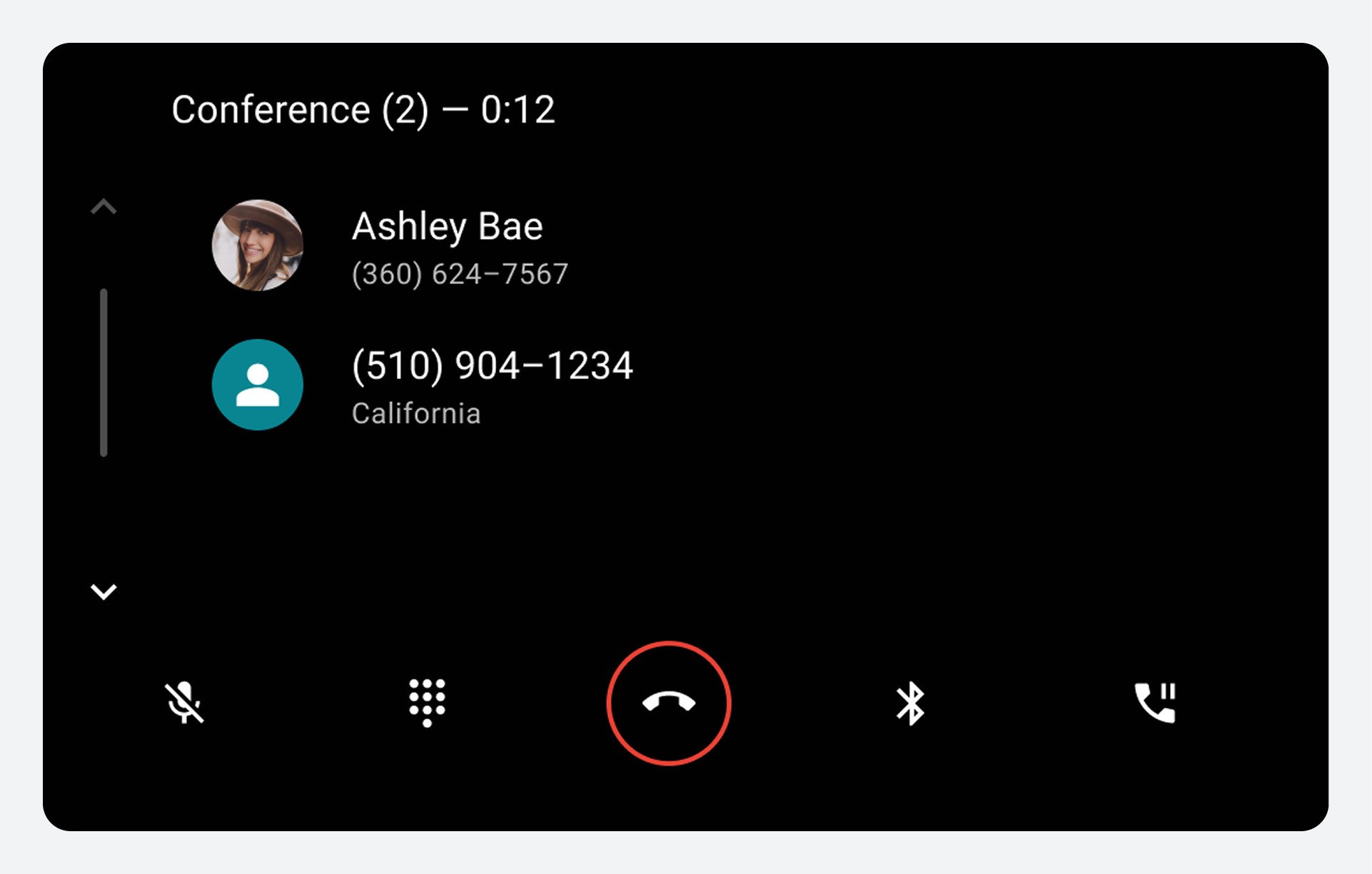
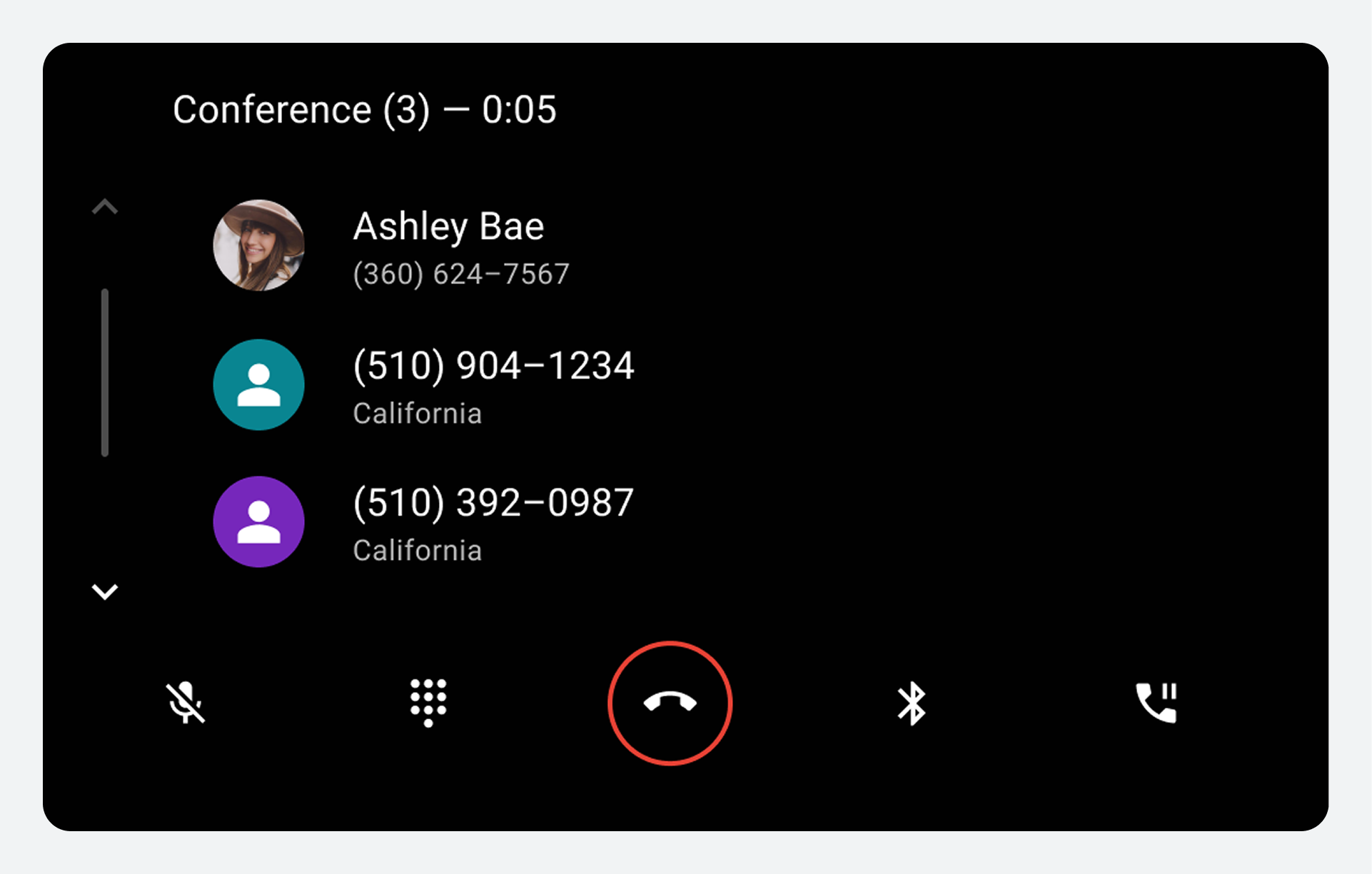
একটি কনফারেন্স কলে, ইন-কল স্ট্যাটাস স্ক্রিন প্রতিটি কলারের অবতার, নাম (যদি জানা থাকে) এবং ফোন নম্বর প্রদর্শন করে। স্ক্রিনের শীর্ষে একটি স্ট্যাটাস বার কনফারেন্স কলে যোগ করা কলারের সংখ্যা এবং কলের সময়কাল দেখায়।
যদি কোনও ব্যবহারকারী কনফারেন্স কলে থাকা অবস্থায় কল রিসিভ করে এবং উত্তর দেয়, তাহলে কনফারেন্স কলটি হোল্ডে রাখা হয়। ব্যবহারকারী কলগুলি একত্রিত করার জন্য মার্জ কল বোতামটি নির্বাচন করতে পারেন। এরপর ইন-কল স্ট্যাটাস স্ক্রিনে কলকারীদের একটি স্ক্রোলযোগ্য তালিকা প্রদর্শিত হয়।
যখন ব্যবহারকারী "কল শেষ করুন" বোতামটি নির্বাচন করেন, তখন সকল পক্ষের জন্য কনফারেন্স কলটি শেষ হয়ে যায়।
কল পরিচালনা করুন
ব্যবহারকারীরা যখন কলের উত্তর দেন বা কল করেন, তখন ডায়ালার একটি ইন-কল স্ট্যাটাস স্ক্রিন এবং কন্ট্রোল বার প্রদর্শন করে।
স্ট্যাটাস স্ক্রিন কল তথ্য প্রদর্শন করে এবং কন্ট্রোল বারে রাখা এবং গ্রহণ করা উভয় কল পরিচালনা এবং শেষ করার বিকল্প রয়েছে। রিসিভ করা কলের জন্য, স্ট্যাটাস স্ক্রিন এবং কন্ট্রোল বার ব্যবহারকারীকে দুটি কলের মধ্যে স্যুইচ করতে বা রিসিভ করা কলগুলিকে কনফারেন্স কলে মার্জ করতে দেয়।
কল-মধ্যে থাকা অবস্থা স্ক্রিন
ব্যবহারকারী যখন কলের উত্তর দেন বা কল করেন, তখন ডায়ালার কল চলাকালীন একটি ইন-কল স্ট্যাটাস স্ক্রিন প্রদর্শন করে। এই স্ক্রিনে নিম্নলিখিত উপাদানগুলি অন্তর্ভুক্ত থাকে:
- যোগাযোগের তথ্য (নির্দিষ্ট বা সাধারণ, পরিচিতিটি পরিচিত না অজানা তার উপর নির্ভর করে)
- কলের অবস্থা (সংযোগের অবস্থা বা কলের সময়কাল)
- একটি ইন-কল কন্ট্রোল বার যা ব্যবহারকারীকে কল পরিচালনা করতে বা শেষ করতে দেয়।
যোগাযোগের তথ্য
ইন-কল স্ট্যাটাস স্ক্রিনে প্রদর্শিত যোগাযোগের তথ্য ডায়ালার পরিচিতিকে চিনতে পারে কিনা তার উপর নির্ভর করে ভিন্ন হয়।


কল স্ট্যাটাস
যোগাযোগের তথ্যের নীচে, ব্যবহারকারীরা কলের স্থিতি সম্পর্কে তথ্য দেখতে পাবেন। সম্ভাব্য স্থিতি বার্তাগুলির মধ্যে নিম্নলিখিতগুলি অন্তর্ভুক্ত রয়েছে:
| স্ট্যাটাস মেসেজ | বিবরণ |
|---|---|
কলিং | ব্যবহারকারী একটি কল করছেন, এবং কলটির এখনও উত্তর দেওয়া হয়নি। |
রিং হচ্ছে | ব্যবহারকারী একটি কল পাচ্ছেন এবং তাকে উত্তর দিন অথবা প্রত্যাখ্যান করুন বোতামটি নির্বাচন করতে হবে (কল স্ক্রিনে প্রদর্শিত হবে)। দ্রষ্টব্য: এই স্ট্যাটাস এবং বোতামগুলির সেটটি কেবল তখনই স্ট্যাটাস স্ক্রিনে প্রদর্শিত হবে যখন ব্যবহারকারী ইনকামিং-কল বিজ্ঞপ্তিটি স্পর্শ করে তার উত্তর বা প্রত্যাখ্যান বোতামটি নির্বাচন না করে। |
| 00:10 (অথবা ঘন্টা, মিনিট এবং সেকেন্ডের অন্য কোনও পরিমাণ) | ব্যবহারকারীকে নির্দেশিত সময়ের জন্য একটি চলমান কলের সাথে সংযুক্ত করা হয়েছে |
কনফারেন্স কল স্ট্যাটাস স্ক্রিন
কনফারেন্স কল চলাকালীন, ইন-কল স্ট্যাটাস স্ক্রিনে প্রতিটি কলারের অবতার, নাম (যদি জানা থাকে) এবং ফোন নম্বর প্রদর্শিত হয়। স্ক্রিনের উপরের স্ট্যাটাস বারে কনফারেন্স কলে যোগ করা কলারের সংখ্যা এবং কলের সময়কাল দেখানো হয়।
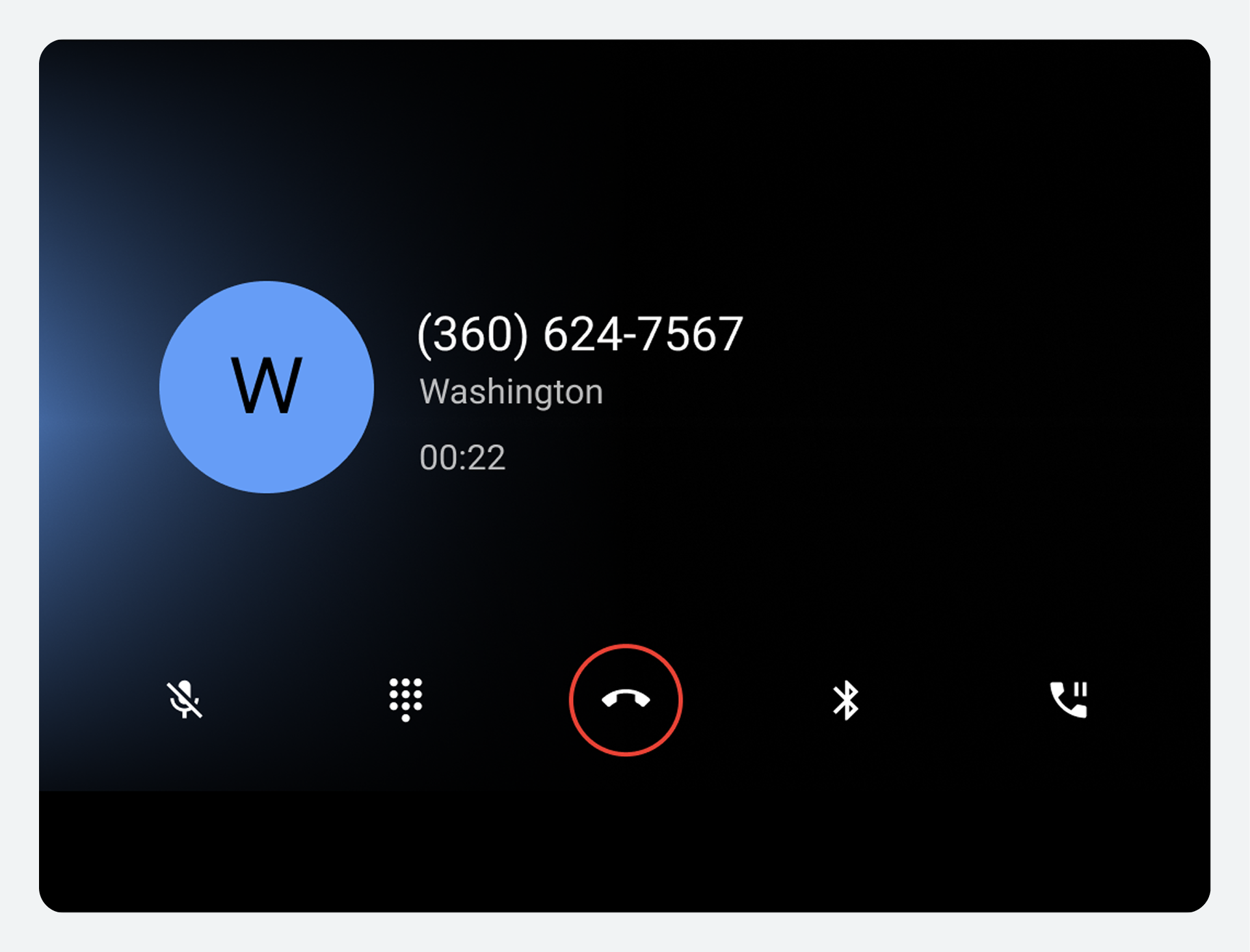
কল শেষ না হওয়া পর্যন্ত ইন-কল স্ট্যাটাস স্ক্রিন এবং কল ম্যানেজমেন্ট বিকল্পগুলি দৃশ্যমান থাকে।
কন্ট্রোল বারের বিকল্পগুলি
ইন-কল কন্ট্রোল বার ব্যবহারকারীদের কল পরিচালনা করতে দেয়। এটি কল চলাকালীন ব্যবহারকারীর কী কী পদক্ষেপ নিতে চাইতে পারে তার নিয়ন্ত্রণ প্রদান করে, যার মধ্যে কল শেষ করাও অন্তর্ভুক্ত।

নিম্নলিখিত টেবিলটি প্রতিটি নিয়ন্ত্রণ বার বিকল্প বর্ণনা করে:
| কল-আউট নম্বর | কন্ট্রোল বার এলিমেন্ট | এটি কি করে |
|---|---|---|
১ | মিউট বা আনমিউট করুন | ব্যবহারকারীদের কল চলাকালীন নিজেদেরকে মিউট বা আনমিউট করার অনুমতি দেয় |
| ২ | ডায়ালপ্যাড | কল চলাকালীন ডায়ালপ্যাডে অ্যাক্সেস প্রদান করে, যেমন নম্বরযুক্ত মেনু বিকল্পগুলি থেকে বেছে নেওয়ার মতো ক্রিয়াকলাপের জন্য |
| ৩ | কল শেষ করুন | কলটি শেষ করে |
৪ | অডিও উৎস | ব্যবহারকারীদের গাড়ির স্পিকারে কল শুনতে হবে নাকি ফোনের স্ট্যান্ডার্ড অডিও আউটপুট ব্যবহার করতে হবে তা বেছে নিতে দেয়। |
৫ | পজ করুন বা ধরে রাখুন অথবা মার্জ করুন | ব্যবহারকারীদের কল শেষ না করেই চলমান কল স্থগিত করার অনুমতি দেয় ব্যবহারকারীদের কল একত্রিত করে একটি কনফারেন্স কল তৈরি করার অনুমতি দেয় |
সাম্প্রতিক কলগুলি দেখুন
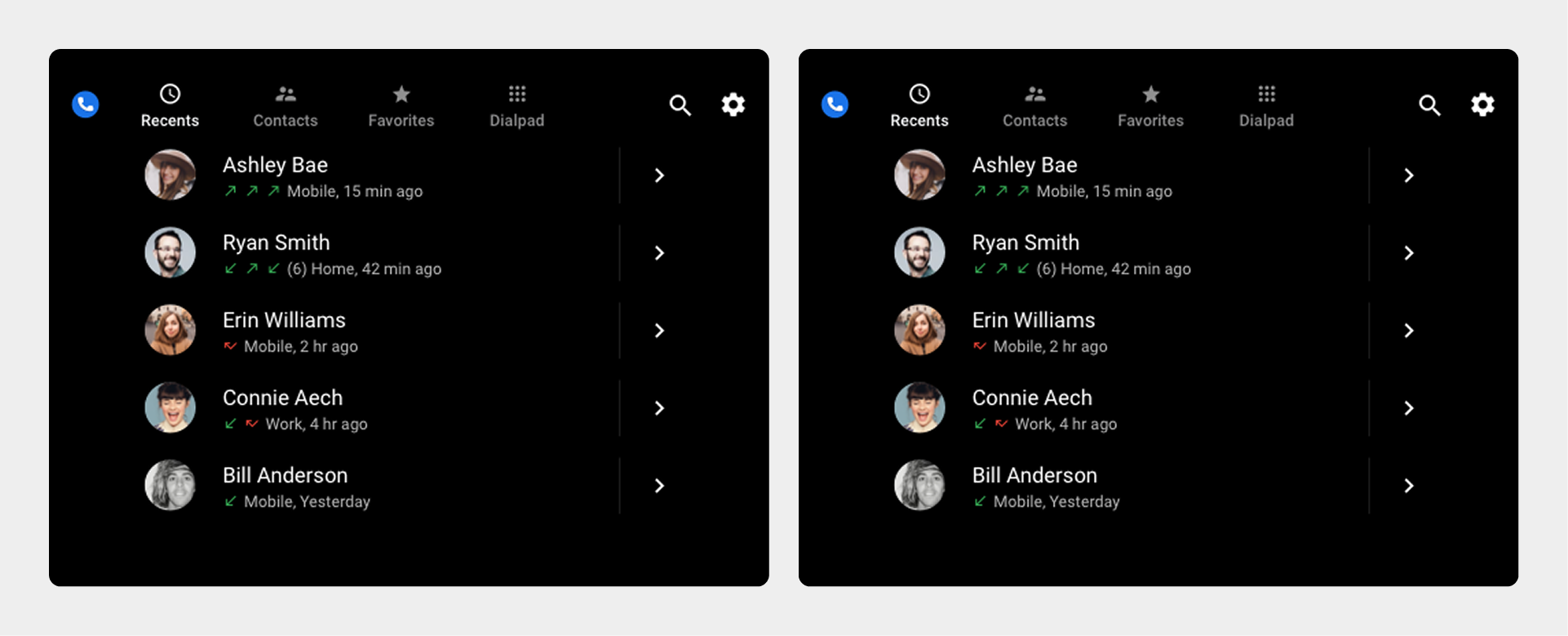
রিসেন্টস ভিউতে সাম্প্রতিক পরিচিতিদের কালানুক্রমিক ক্রমে তালিকাভুক্ত করা হয়েছে, তাদের কল কার্যকলাপের বিবরণ সহ।
ব্যবহারকারীরা তালিকার মধ্য দিয়ে উল্লম্বভাবে স্ক্রোল করে কল কার্যকলাপের ধরণ এবং প্রতিটি পরিচিতির সাম্প্রতিক কার্যকলাপের পর থেকে অতিবাহিত সময় দেখতে পারেন।

সাম্প্রতিক দৃশ্যে প্রদর্শিত বিবরণগুলির মধ্যে রয়েছে:
- একটি পরিচিতিতে করা কল (সবুজ উপরের দিকের তীর)
- একটি পরিচিতি থেকে প্রাপ্ত কল (সবুজ নিম্নমুখী তীর)
- মিসড কল (লাল তীর)
- সাম্প্রতিক কল অ্যাক্টিভিটির পর থেকে সময় অতিবাহিত হয়েছে
- সাম্প্রতিক কার্যকলাপের মোট সংখ্যা (বন্ধনীতে), যদি ৩ এর বেশি হয়
ব্যবহারকারীরা তালিকা থেকে একটি পরিচিতি নির্বাচন করে পরিচিতির পছন্দের নম্বরে কল করতে পারেন। তারা স্ক্রিনের ডানদিকে একটি পরিচিতির বিবরণ আইকনও নির্বাচন করতে পারেন যাতে পরিচিতি সম্পর্কে আরও তথ্য দেখতে পারেন, যেমন সমস্ত পরিচিতির ফোন নম্বরের তালিকা।
সেটিংস সামঞ্জস্য করুন
সেটিংস ওভারলেতে, ব্যবহারকারীরা তাদের ডায়ালার স্টার্ট স্ক্রিন এবং তাদের পরিচিতিগুলি কীভাবে সাজানো হবে তা বেছে নিতে পারেন।
ব্যবহারকারীরা অ্যাপ বারে (গিয়ার আইকন) সেটিংস অ্যাপ নিয়ন্ত্রণ থেকে সেটিংস ওভারলে অ্যাক্সেস করতে পারেন। সেটিংস সামঞ্জস্য করার জন্য মেনু বিকল্প প্রদানের পাশাপাশি, সেটিংস ওভারলেতে ব্যবহারকারীদের ডায়ালারে তাদের পূর্ববর্তী অবস্থানে ফিরিয়ে আনার জন্য একটি ব্যাক বোতাম অন্তর্ভুক্ত রয়েছে।
একটি স্টার্ট স্ক্রিন বেছে নিন
যখন একজন ব্যবহারকারী সেটিংস ওভারলে থেকে স্টার্ট স্ক্রিন নির্বাচন করেন, তখন একটি ডায়ালগ নিম্নলিখিত বিকল্পগুলি উপস্থাপন করে:
- সাম্প্রতিক
- পরিচিতি
- প্রিয়
- ডায়ালপ্যাড
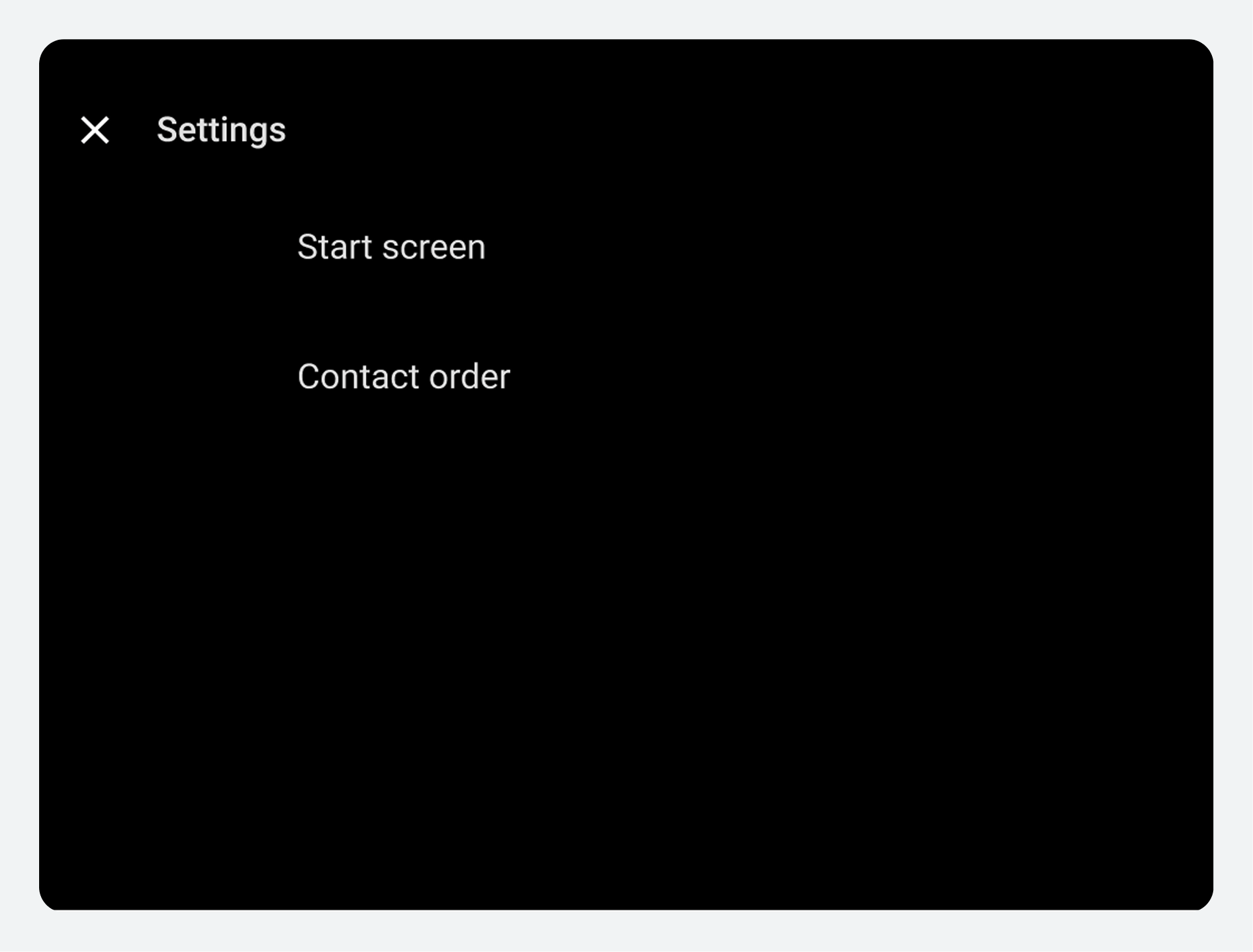
পরের বার যখন ব্যবহারকারী ডায়ালার শুরু করবেন, তখন এটি নির্বাচিত স্টার্ট স্ক্রিনটি প্রদর্শন করবে।
পরিচিতিগুলির তালিকার ক্রম নির্দিষ্ট করুন
পরিচিতি ভিউতে, পরিচিতিগুলি প্রথম বা শেষ নাম অনুসারে বর্ণানুক্রমিক ক্রমে প্রদর্শিত হয়। যখন কোনও ব্যবহারকারী সেটিংস ওভারলে থেকে পরিচিতির ক্রম নির্বাচন করেন, তখন একটি ডায়ালগ তাদের পছন্দেরটি বেছে নিতে দেয়।