
डायलर एक पूरी तरह से कार्यात्मक ऐप है जो कार स्क्रीन पर कॉल को संभालने और संपर्कों को प्रबंधित करने के लिए उपयोगकर्ता के फोन के साथ युग्मित होता है।
एंड्रॉइड ऑटोमोटिव ओएस में निर्मित, डायलर न्यूनतम ड्राइवर ध्यान भटकाए बिना ब्लूटूथ कॉलिंग की सुविधा प्रदान करता है।
यह गाइड डायलर के समग्र स्वरूप और उपयोगकर्ता अनुभव के बारे में बताती है।
स्थानिक मॉडल
इस अनुभाग में डायलर के मुख्य तत्वों, उनके कार्यों और उन्हें आपस में जोड़ने वाली संरचना का वर्णन किया गया है।
शरीर रचना
डायलर यूआई में चार मुख्य प्रकार के दृश्य और कुछ बार-बार दिखने वाले तत्व शामिल हैं, जैसे कि प्राथमिक नेविगेशन के लिए ऐप बार। यहाँ प्रत्येक दृश्य का विवरण, उसमें शामिल चीज़ें और वह कब दिखाई देता है, बताया गया है।
| दृश्य प्रकार | शामिल तत्व | प्रदर्शित होने पर |
|---|---|---|
| ब्राउज़ करने योग्य संपर्क (हाल के संपर्क, संपर्क, पसंदीदा और विस्तृत दृश्य) |
| उपयोगकर्ता संपर्क और कॉल संबंधी जानकारी ब्राउज़ कर रहा है या किसी संपर्क को कॉल कर रहा है। |
| पैड डायल |
| उपयोगकर्ता कॉल करने के लिए फ़ोन नंबर दर्ज कर रहा है। |
| कॉल के दौरान |
| कॉल जारी है |
| ऐप नियंत्रण (खोज और सेटिंग्स) |
| उपयोगकर्ता किसी संपर्क की खोज कर रहा है या ऐप की सेटिंग्स में बदलाव कर रहा है। |
ब्राउज़ करने योग्य संपर्क दृश्य

2. ब्राउज़ करने योग्य संपर्क स्थान।
यह ऐप बार और संपर्क स्थान की डिफ़ॉल्ट व्यवस्था है। स्क्रीन के आकार के आधार पर, प्राथमिक नेविगेशन और ऐप नियंत्रण एक ही क्षैतिज पट्टी में रखने के बजाय, एक के ऊपर एक रखे जा सकते हैं।
डायलपैड और इन-कॉल दृश्य
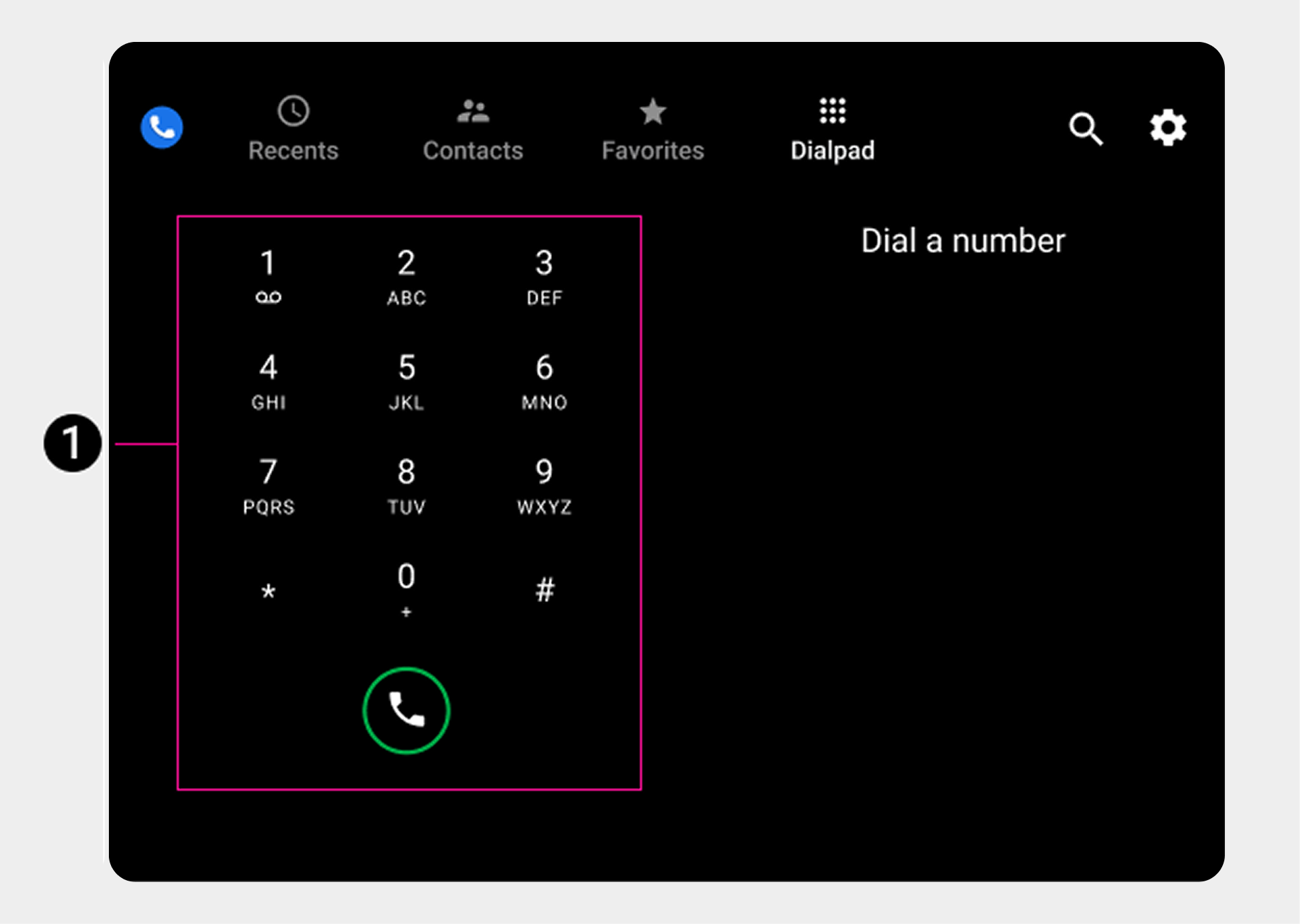 |  2. नियंत्रण पट्टी। |
ऐप-नियंत्रण दृश्य (खोज और सेटिंग्स)
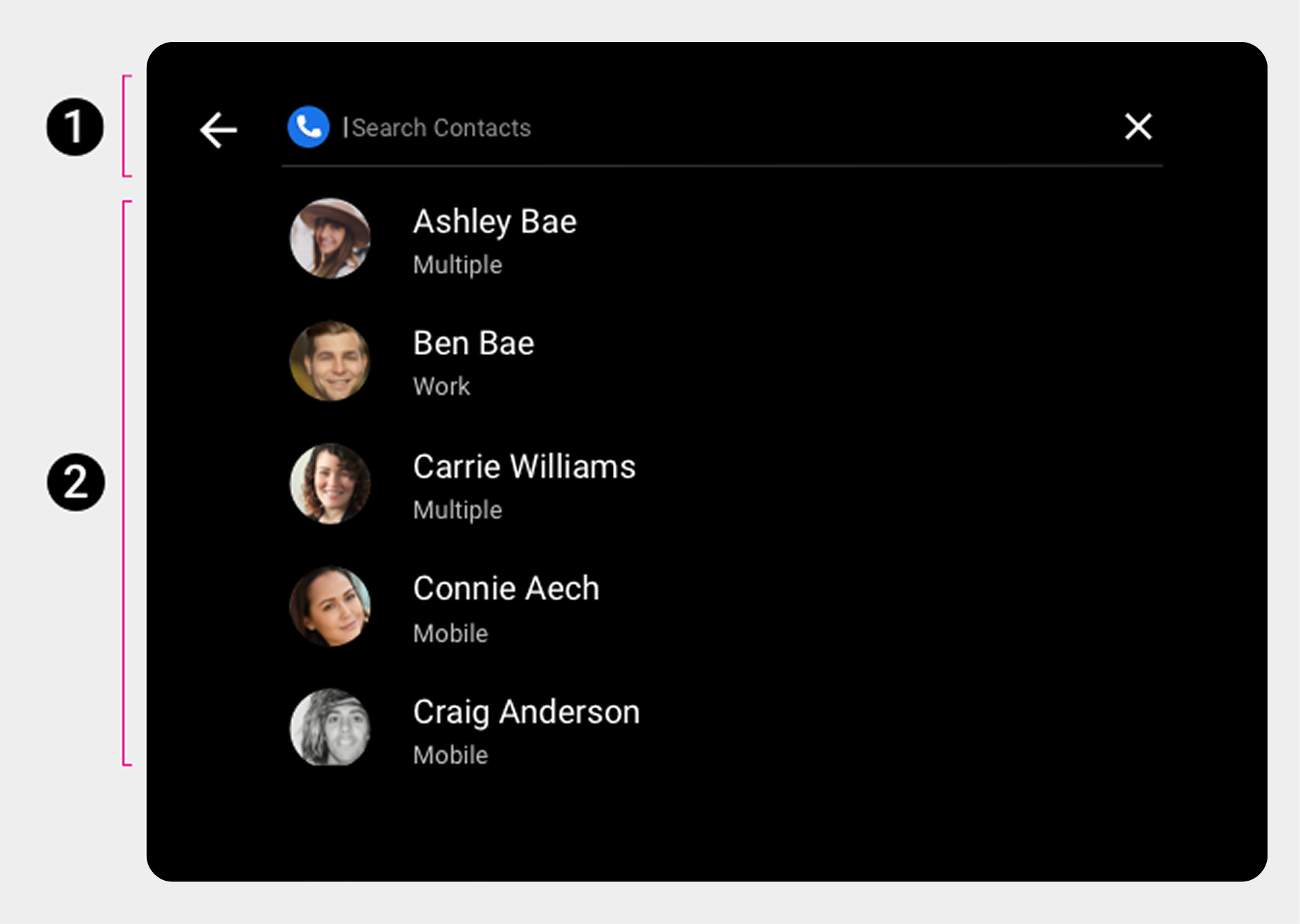 2. खोज ओवरले |  2. सेटिंग्स ओवरले। |
प्राथमिक नेविगेशन (ऐप बार)
मुख्य ऐप बार नेविगेशन में खुले टैब शामिल हैं:
 |  |
ऐप नियंत्रण
ऐप बार के दाईं ओर स्थित ऐप नियंत्रण, ऐप के भीतर खोज और सेटिंग कार्यों तक पहुंच प्रदान करते हैं (जिन्हें क्रमशः आवर्धक लेंस और गियर आइकन द्वारा दर्शाया गया है)।
 | 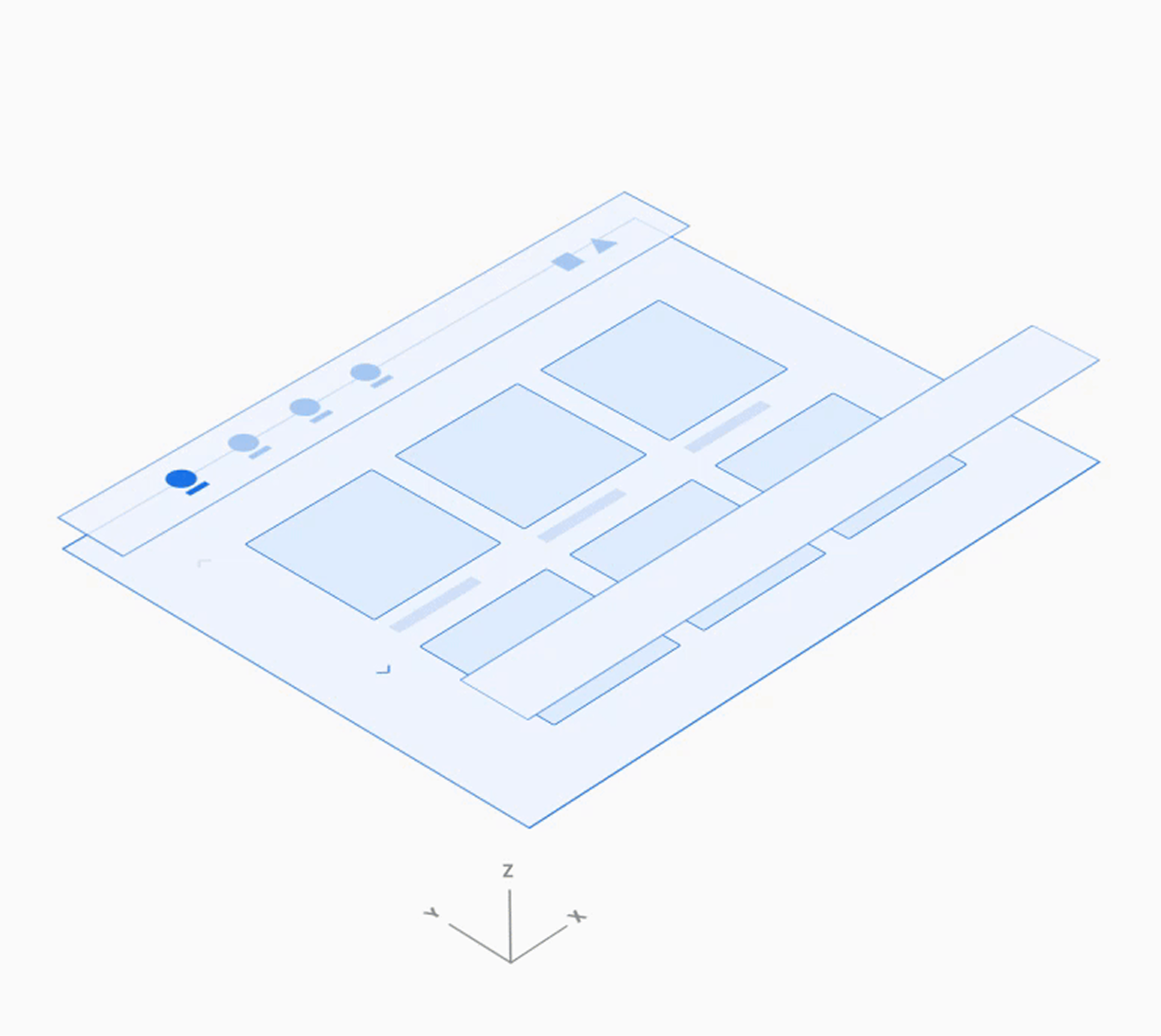 |
ब्राउज़ करने योग्य सामग्री स्थान
ब्राउज़ करने योग्य संपर्क स्थान में, उपयोगकर्ता संपर्कों के माध्यम से लंबवत रूप से स्क्रॉल कर सकते हैं और पदानुक्रम में एक स्तर नीचे जाकर, व्यक्तिगत संपर्क विवरणों तक पहुंचने के लिए ज़ेड-स्पेस के माध्यम से नेविगेट कर सकते हैं।
क्योंकि कई स्तरों से होकर गुजरने से ड्राइवर पर संज्ञानात्मक भार बढ़ता है, इसलिए डायलर में संपर्क के केवल दो स्तर हैं: प्राथमिक स्तर और संपर्क विवरण।
 |  |
पैड डायल
उपयोगकर्ता कॉल करने के लिए डायलपैड प्रदर्शित करने हेतु डायलपैड टैब का चयन कर सकते हैं। यदि आंशिक रूप से दर्ज किया गया नंबर संपर्कों में मौजूद किसी फ़ोन नंबर से मेल खाता है, तो मिलान प्रदर्शित हो जाता है और उपयोगकर्ता को पूरा नंबर दर्ज किए बिना ही कॉल करने की अनुमति मिल जाती है।
 |  |
ऐप में नेविगेट करें
उपयोगकर्ता स्क्रीन के शीर्ष पर स्थित ऐप बार का उपयोग करके डायलर में मुख्य दृश्यों और गतिविधियों तक पहुंचते हैं।

ऐप बार तत्व
| ऐप-बार टैब या नियंत्रण | यह उपयोगकर्ताओं को क्या करने की अनुमति देता है |
|---|---|
| हाल ही | हाल ही में किए गए फोन कॉल की समीक्षा करें और उनका जवाब दें। |
| संपर्क | संपर्क ब्राउज़ करें और कॉल करें |
| पसंदीदा | अपने पसंदीदा संपर्कों तक तुरंत पहुंचें और उन्हें कॉल करें |
| पैड डायल | कॉल करने के लिए फ़ोन नंबर दर्ज करें |
| खोजें (आवर्धक लेंस आइकन) | किसी विशिष्ट संपर्क की खोज करें |
| सेटिंग्स (गियर आइकन) | अपनी पसंदीदा स्टार्ट स्क्रीन और संपर्क क्रम (पहला नाम या अंतिम नाम) चुनें। |
जब कोई उपयोगकर्ता टैब का चयन करता है, तो गंतव्य उस दृश्य के साथ उपयोगकर्ता की पिछली बातचीत को दर्शाता है। उदाहरण के लिए, यदि ऐप सत्र के दौरान संपर्कों की सूची को पहले स्क्रॉल किया गया था, तो उपयोगकर्ता के उस टैब पर वापस आने पर स्क्रॉल स्थिति बरकरार रहती है।
हाल ही में उपयोग किए गए संपर्कों और संपर्कों के दृश्यों में, उपयोगकर्ता प्रत्येक संपर्क के लिए निचले स्तर के विवरण दृश्य पर जा सकते हैं, जैसा कि संपर्क विवरण नेविगेट करें में वर्णित है। विवरण दृश्य में, ऐप बार को एक ऐप हेडर द्वारा प्रतिस्थापित किया जाता है जिसमें शीर्ष-स्तरीय दृश्य पर वापस लौटने के लिए एक बैक बटन होता है।
संपर्कों को ब्राउज़ करें और खोजें
उपयोगकर्ता संपर्क दृश्य में वर्णानुक्रमित सूची को ब्राउज़ कर सकते हैं और प्रत्येक संपर्क के बारे में विवरण तक पहुंच सकते हैं, या किसी को खोजने के लिए खोज नियंत्रण का उपयोग कर सकते हैं।
संपर्कों को दिखाने वाले अन्य विकल्पों में पसंदीदा (उपयोगकर्ता द्वारा पसंदीदा जोड़ने के बाद) और हाल के कॉल (उपयोगकर्ता के कॉल इतिहास होने के बाद) शामिल हैं। उपयोगकर्ता इनमें से किसी भी विकल्प से या डायलपैड विकल्प से खोज शुरू कर सकते हैं या कॉल कर सकते हैं।
संपर्कों की सूची ब्राउज़ करें
उपयोगकर्ता अपने फ़ोन से आयात किए गए संपर्कों को देखने के लिए शीर्ष-स्तरीय संपर्क सूची में लंबवत स्क्रॉल कर सकते हैं। पसंदीदा और पसंदीदा फ़ोन नंबर आयात नहीं किए जाते हैं; उपयोगकर्ता इन्हें डायलर में निर्दिष्ट करते हैं।

सूची में मौजूद प्रत्येक आइटम संपर्क के बारे में जानकारी प्रदर्शित करता है और दो संभावित कार्यों की अनुमति देता है: संपर्क को कॉल करना या संपर्क विवरण देखना।

1. संपर्क व्यक्ति का नाम
2. अवतार
3. संपर्क व्यक्ति द्वारा पसंद किया जाने वाला फ़ोन नंबर प्रकार
4. संपर्क विवरण आइकन।
उपयोगकर्ता किसी संपर्क के पसंदीदा नंबर पर कॉल करने के लिए पहले तीन तत्वों (या उनके आस-पास के क्षेत्र) में से किसी का भी चयन कर सकते हैं, या वे संपर्क के बारे में अधिक विस्तृत जानकारी प्राप्त करने के लिए संपर्क विवरण आइकन का चयन कर सकते हैं।
संपर्क विवरण देखें
जब उपयोगकर्ता संपर्क दृश्य ब्राउज़ करते हैं, तो वे किसी संपर्क के बारे में अधिक विस्तृत जानकारी देखने के लिए संपर्क विवरण आइकन का चयन कर सकते हैं।


विस्तृत दृश्य में, उपयोगकर्ता निम्न कार्य कर सकते हैं:
- कॉल करें
- पसंदीदा में जोड़ें
- संपर्क के पते का मार्ग Google Maps में देखें (पता चुनकर)।
- किसी संपर्क के पते पर जाने के लिए (नेविगेशन आइकन का चयन करें)
- शीर्ष स्तर की संपर्क सूची पर वापस जाने के लिए (पीछे जाने वाले तीर का उपयोग करें)
कार निर्माता कंपनियां यह तय कर सकती हैं कि किसी संपर्क के पते तक पहुंचने के लिए वे गूगल मैप्स का उपयोग करें या अपनी खुद की नेविगेशन प्रणाली का।
संपर्कों की खोज करें
उपयोगकर्ताओं द्वारा किसी विशिष्ट संपर्क को ढूंढने का एक और तरीका, चाहे वे संपर्क दृश्य में हों या नहीं, ऐप बार पर खोज नियंत्रण (आवर्धक लेंस आइकन) का चयन करना है।

उपयोगकर्ता खोज मानदंड कैसे निर्दिष्ट कर सकता है, यह इस बात पर निर्भर करता है कि कार खड़ी है या चल रही है:
- गाड़ी खड़ी होने पर: उपयोगकर्ता कीबोर्ड टचस्क्रीन पर खोज मानदंड दर्ज करते हैं।
- चलते समय: उपयोगकर्ताओं को स्पीच-टू-टेक्स्ट का उपयोग करके खोज मानदंड दर्ज करने होंगे।
जैसे ही उपयोगकर्ता खोज मानदंड दर्ज करता है, खोज स्ट्रिंग खोज बार में दिखाई देती है। डायलर उपयोगकर्ता के टाइप करते ही खोज मानदंडों का उपयोग करके संपर्क सूची को रीयल-टाइम में फ़िल्टर करता है। यह केवल उन्हीं संपर्कों को प्रदर्शित करता है जो उपयोगकर्ता के खोज मानदंडों से मेल खाते हैं।
जब उपयोगकर्ता किसी संपर्क को ढूंढकर चुनता है, तो डायलर संपर्क विवरण प्रदर्शित करता है। वहां, उपयोगकर्ता कॉल करने के लिए संपर्क के उपलब्ध नंबरों में से किसी एक को चुन सकता है।
पसंदीदा जोड़ें
उपयोगकर्ता डायलर में महत्वपूर्ण या अक्सर उपयोग किए जाने वाले संपर्कों को पसंदीदा के रूप में चिह्नित कर सकते हैं।
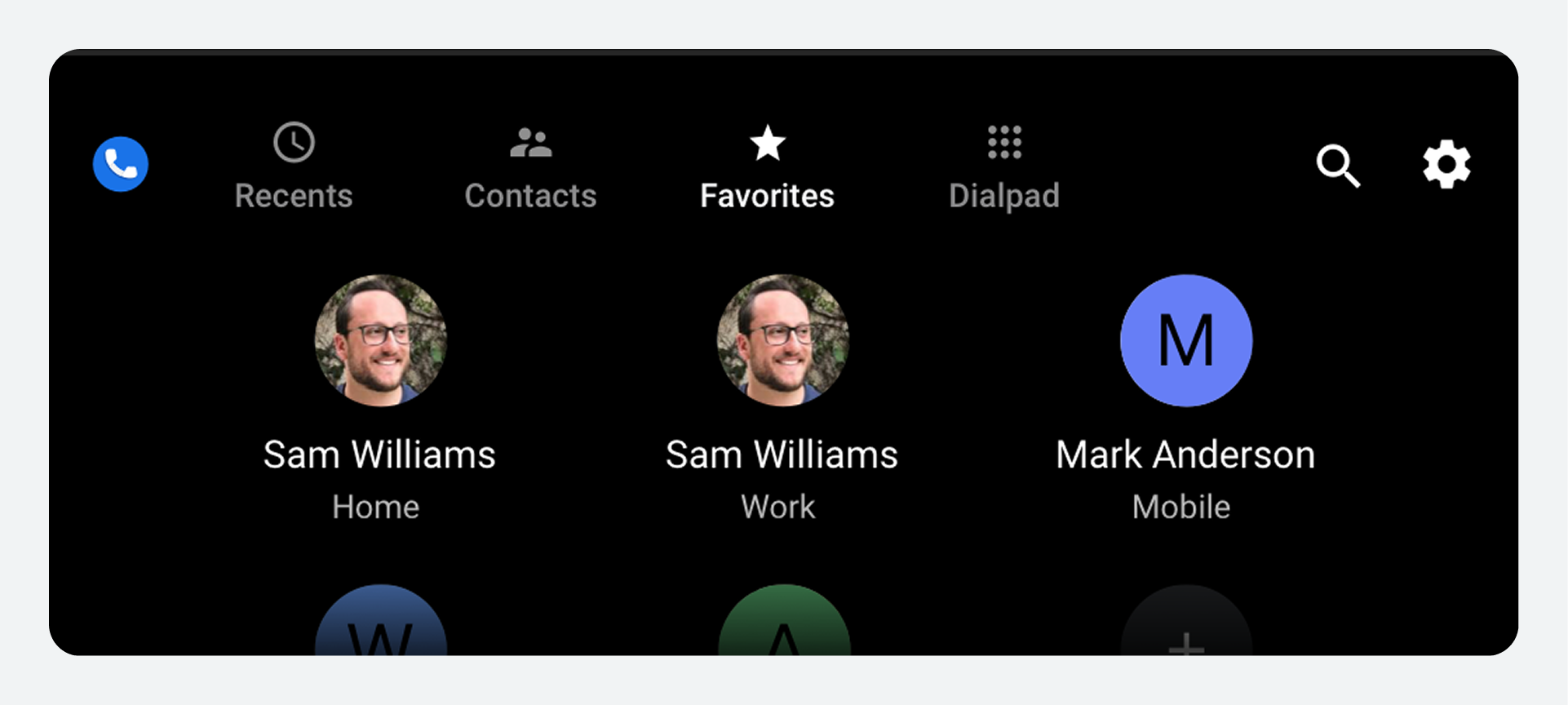
ऐसा करने के बाद, वे पसंदीदा संपर्कों तक तुरंत पहुंचने और उन्हें कॉल करने के लिए पसंदीदा टैब का चयन कर सकते हैं। उपयोगकर्ता पसंदीदा दृश्य से या संपर्क कार्ड के विवरण दृश्य से नए पसंदीदा जोड़ सकते हैं।
पसंदीदा देखें और कॉल करें
जब उपयोगकर्ता कुछ संपर्कों को पसंदीदा के रूप में चुनते हैं, तो वे निम्न कार्य कर सकते हैं:
- पसंदीदा संपर्कों की ग्रिड सूची देखने के लिए पसंदीदा टैब चुनें।
- उस व्यक्ति को कॉल करने के लिए ग्रिड से अपना पसंदीदा विकल्प चुनें।
प्रत्येक पसंदीदा नंबर केवल एक फोन नंबर से जुड़ा होता है, इसलिए ग्रिड से पसंदीदा नंबर का चयन करने पर तुरंत उस नंबर पर कॉल लग जाती है।

पसंदीदा आइटम देखने के लिए उन्हें पसंदीदा आइटम के रूप में जोड़ें
पसंदीदा संपर्कों की सूची में, उपयोगकर्ता निम्नलिखित चरणों का पालन करके एक नया पसंदीदा संपर्क जोड़ सकते हैं:
- "पसंदीदा में जोड़ें" बटन चुनें।
- जोड़े जाने वाले संपर्क की पहचान करें।
- एक या अधिक फ़ोन नंबर चुनें।
1. पसंदीदा जोड़ें चुनें
जब कोई उपयोगकर्ता "पसंदीदा जोड़ें" बटन का चयन करता है, तो डायलर संपर्कों की एक स्क्रॉल करने योग्य सूची और एक खोज बार प्रदर्शित करता है।

2. जोड़ने के लिए एक संपर्क की पहचान करें
'पसंदीदा में जोड़ें' चुनने के बाद, उपयोगकर्ता दो तरीकों से संपर्क खोज सकते हैं:
- संपर्क चुनने के लिए सूची में स्क्रॉल करें।
- संपर्क खोजें विकल्प का उपयोग करें।
संपर्क खोजें विकल्प चुनने पर एक कीबोर्ड खुलता है जो कार के पार्क होने या चलने के आधार पर स्पर्श या आवाज द्वारा संचालित होता है। आवाज मोड में, उपयोगकर्ता अक्षरों या शब्दों को टाइप करने के बजाय बोलकर खोज सकते हैं।

डायलर उपयोगकर्ता द्वारा टाइप किए गए या बोले गए खोज मानदंडों का उपयोग करके संपर्क सूची को फ़िल्टर करता है, और केवल उन्हीं संपर्कों को दिखाता है जो मेल खाते हैं। उपयोगकर्ता फिर उस संपर्क को पसंदीदा के रूप में जोड़ने के लिए चुन सकता है।
3. फ़ोन नंबर चुनें
जब उपयोगकर्ता किसी संपर्क को पसंदीदा के रूप में जोड़ने के लिए चुनता है, तो एक डायलॉग बॉक्स उस संपर्क के फ़ोन नंबर प्रदर्शित करता है। उपयोगकर्ता डायलॉग बॉक्स से एक या अधिक संपर्क नंबर चुन सकता है।

यदि उपयोगकर्ता एक से अधिक फ़ोन नंबर चुनता है, तो प्रत्येक नंबर को अलग-अलग पसंदीदा के रूप में जोड़ा जाता है।
संपर्क विवरण में पसंदीदा जोड़ें
उपयोगकर्ता किसी संपर्क के विवरण दृश्य से भी उसे पसंदीदा में जोड़ सकते हैं। वे प्रत्येक फ़ोन नंबर के बगल में स्थित टॉगल का उपयोग करके ऐसा करते हैं।
कॉल करें
उपयोगकर्ता डायलर के भीतर विभिन्न दृश्यों से कॉल कर सकते हैं।
वे इन स्थानों से कॉल कर सकते हैं:
- शीर्ष स्तर के संपर्क दृश्यों में से एक (हाल के संपर्क, संपर्क या पसंदीदा)
- किसी संपर्क का विवरण दृश्य
- डायलपैड
उपयोगकर्ता ऐप बार पर सर्च बटन का उपयोग करके संपर्क ढूंढ सकते हैं और कॉल कर सकते हैं। डायलर के अलावा, उपयोगकर्ता नोटिफिकेशन सेंटर में मिस्ड कॉल नोटिफिकेशन से भी कॉल कर सकते हैं। अधिक जानकारी के लिए, नोटिफिकेशन सेंटर कैसे काम करता है देखें।
शीर्ष-स्तरीय संपर्क दृश्य से कॉल करें
किसी भी शीर्ष-स्तरीय सूची या ग्रिड (हाल के संपर्क, संपर्क या पसंदीदा) में, उपयोगकर्ता संपर्क के अवतार, संपर्क नाम या इन आइटमों के आस-पास के क्षेत्र का चयन करके संपर्क के पसंदीदा नंबर पर कॉल कर सकता है। कॉल करते समय और कॉल के दौरान, डायलर कॉल की स्थिति दिखाने वाली स्क्रीन प्रदर्शित करता है, जिसमें कॉल की स्थिति और कॉल को प्रबंधित करने के विकल्प दिए गए होते हैं।


संपर्क विवरण से कॉल करें
कॉन्टैक्ट्स या रीसेंट्स ब्राउज़ करने वाला उपयोगकर्ता किसी कॉन्टैक्ट के विवरण आइकन का चयन करके उस कॉन्टैक्ट के उपलब्ध फ़ोन नंबरों को देख सकता है और उन पर कॉल कर सकता है।

किसी संपर्क के विवरण दृश्य में उस संपर्क के सभी फ़ोन नंबर प्रदर्शित होते हैं, जिससे उपयोगकर्ता यह चुन सकता है कि उसे किस नंबर पर कॉल करना है। जब उपयोगकर्ता सूचीबद्ध फ़ोन नंबरों में से किसी एक का चयन करता है, तो डायलर उस नंबर पर कॉल करता है और कॉल की स्थिति दिखाने वाली स्क्रीन प्रदर्शित करता है, जिससे उपयोगकर्ता कॉल को प्रबंधित कर सकता है।
डायलपैड से कॉल करें
उपयोगकर्ता ऐप बार पर डायलपैड टैब का चयन करके डायलपैड देख सकते हैं। वहां, उपयोगकर्ता एक फ़ोन नंबर दर्ज कर सकते हैं और आवश्यकतानुसार सुधार करने के लिए बैकस्पेस दबा सकते हैं। जैसे ही उपयोगकर्ता आंशिक नंबर दर्ज करते हैं, डायलर लगातार अपडेट होता रहता है और अब तक मिलान किए गए नंबरों वाले संपर्कों की वर्णानुक्रम सूची प्रदर्शित करता है। किसी भी समय, उपयोगकर्ता निम्नलिखित में से किसी भी तरीके से कॉल प्राप्तकर्ता को निर्दिष्ट कर सकते हैं:
- सूची को स्क्रॉल करें और कॉल करने के लिए संपर्क का चयन करें।
- कीपैड से फ़ोन नंबर भरें और कॉल करने के लिए कॉल बटन चुनें।

जब डायलर कॉल करता है, तो यह कॉल की स्थिति दिखाने और उपयोगकर्ता को कॉल को प्रबंधित करने की अनुमति देने के लिए इन-कॉल स्टेटस स्क्रीन प्रदर्शित करता है।
कॉल प्राप्त करें
जब डायलर को कोई इनकमिंग कॉल आती है, तो वह उपयोगकर्ता को कॉल का जवाब देने या अस्वीकार करने के विकल्पों के साथ एक सूचना भेजता है।
डायलर आपको कॉल पर रहते हुए भी दूसरी कॉल का जवाब देने की सुविधा देता है। कॉल का जवाब देने वाले उपयोगकर्ता कॉल के बीच स्विच कर सकते हैं या कॉल को कॉन्फ्रेंस कॉल में मर्ज कर सकते हैं।
कॉल का जवाब दें
इनकमिंग कॉल की सूचना में कॉलर का नाम (यदि ज्ञात हो) या नंबर प्रदर्शित होता है, साथ ही उपयोगकर्ता को जवाब देने की अनुमति देने वाले बटन भी होते हैं।
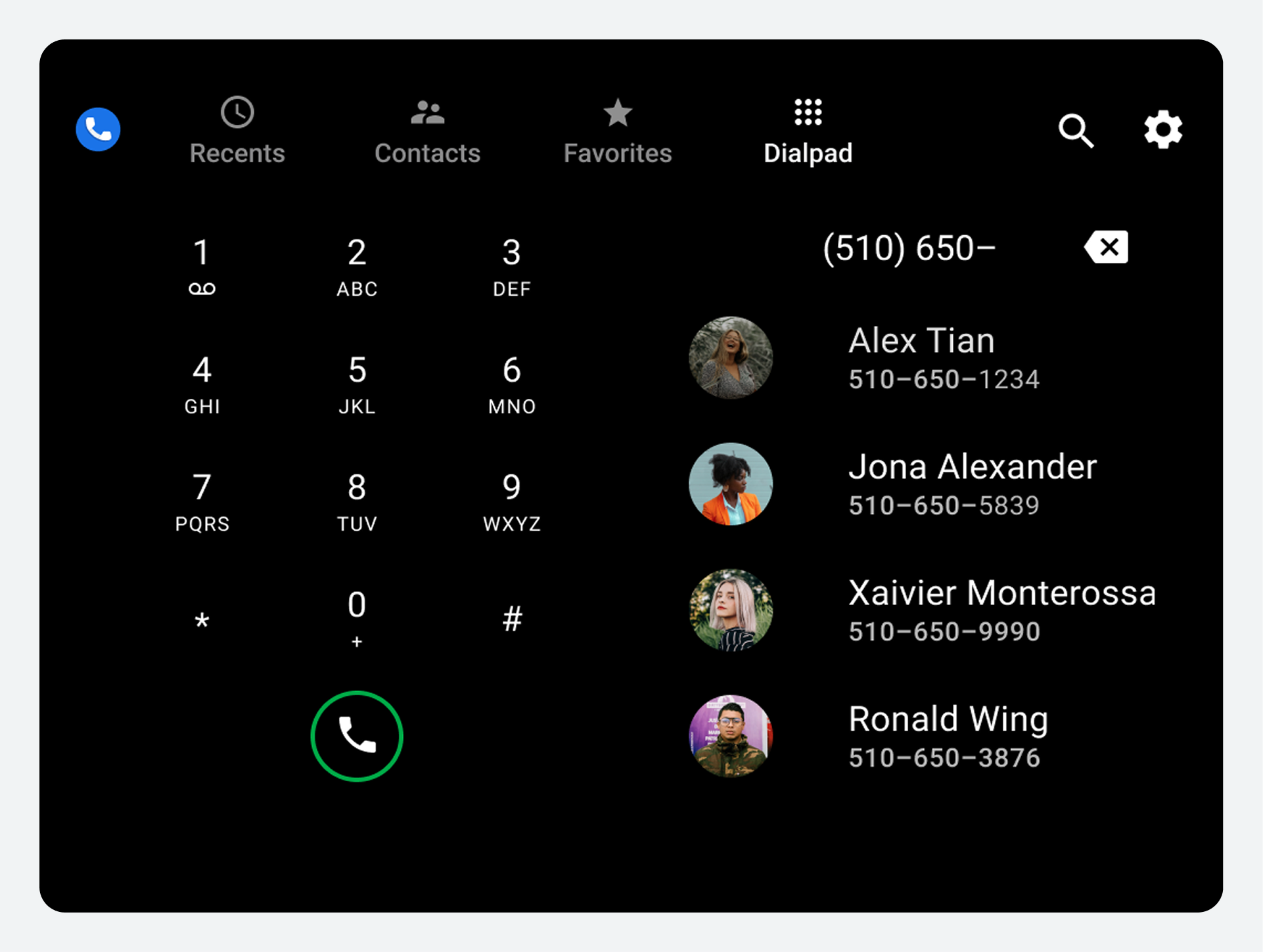
कॉल नोटिफिकेशन तब तक बना रहता है जब तक उपयोगकर्ता:
- कॉल का जवाब देता है
- कॉल अस्वीकार कर देता है
- कॉल छूट जाती है क्योंकि कॉल करने वाला कॉल करना बंद कर देता है
जब उपयोगकर्ता 'उत्तर दें' बटन का चयन करता है, तो डायलर कॉल से कनेक्ट हो जाता है और कॉल की स्थिति स्क्रीन प्रदर्शित करता है। 'अस्वीकार करें' बटन नोटिफिकेशन को हटा देता है, लेकिन उपयोगकर्ता नोटिफिकेशन सेंटर या 'हाल ही के कॉल' में मिस्ड कॉल के बारे में जानकारी प्राप्त कर सकते हैं।
किसी अन्य कॉल के दौरान दूसरी कॉल का जवाब देना
किसी कॉल पर रहते हुए, उपयोगकर्ता को किसी अन्य आने वाली कॉल की सूचना मिल सकती है।
यदि उपयोगकर्ता आने वाली कॉल का जवाब देता है, तो डायलर निम्नलिखित कार्रवाई करता है:
- वर्तमान कॉल को होल्ड पर रखता है
- आने वाली कॉल से कनेक्ट होता है
- कॉल स्टेटस स्क्रीन के मुख्य भाग में नई कॉल के बारे में जानकारी प्रदर्शित करता है।
- स्क्रीन के ऊपरी भाग में होल्ड पर रखी गई कॉल के बारे में जानकारी प्रदर्शित करता है।

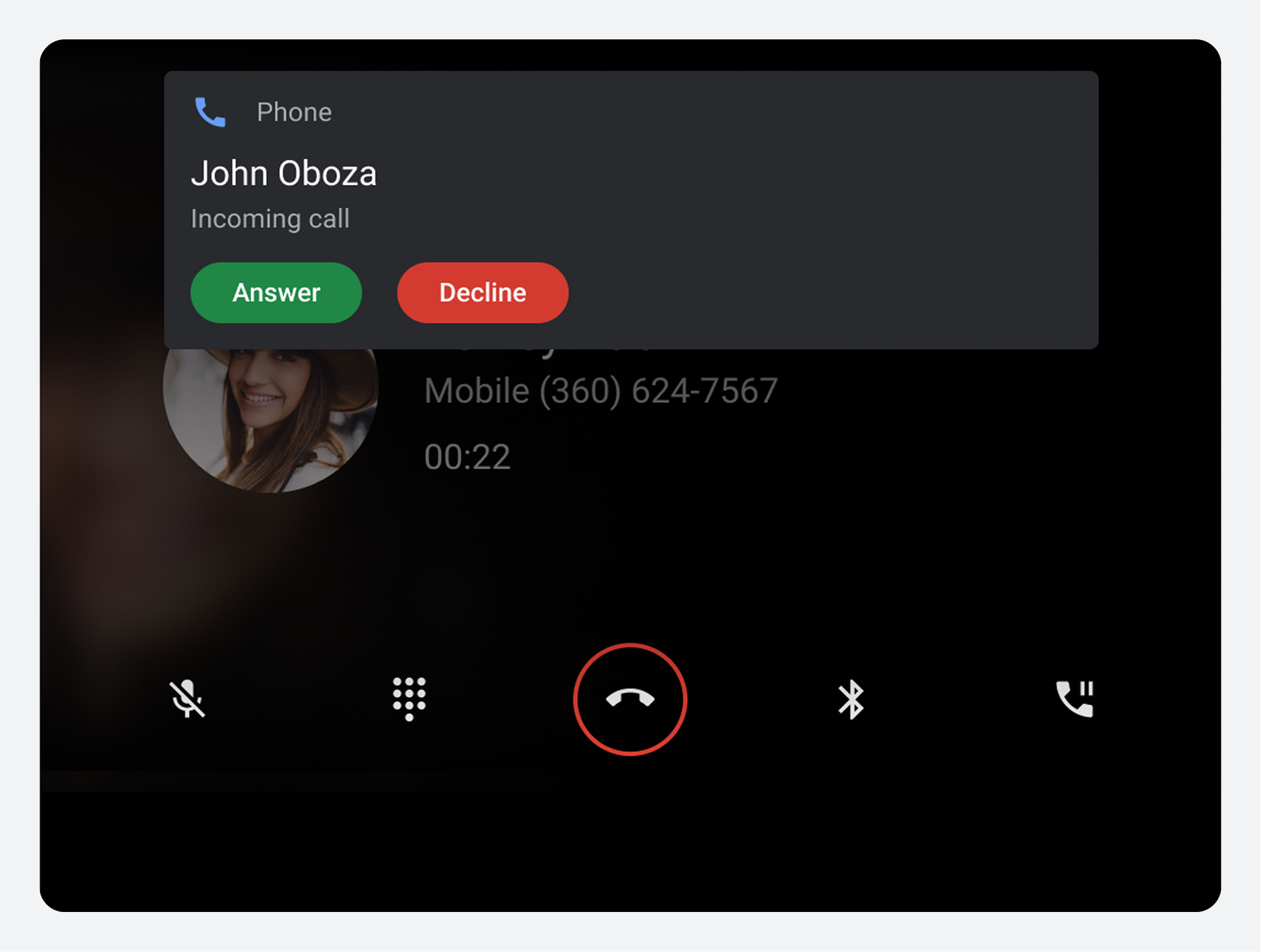
जब एक सक्रिय कॉल और एक होल्ड पर रखी कॉल हो, तो उपयोगकर्ता निम्न कार्य कर सकता है:
- स्क्रीन के शीर्ष पर स्थित स्विच बटन का उपयोग करके कॉल के बीच स्विच करें।
- यदि पहले से कोई कॉन्फ्रेंस कॉल मौजूद नहीं है, तो सक्रिय और होल्ड पर मौजूद कॉलों को मिलाकर एक कॉन्फ्रेंस कॉल बनाएं।
- मौजूदा कॉन्फ्रेंस कॉल में सक्रिय कॉल को जोड़ें जो होल्ड पर है।
कॉलों को कॉन्फ्रेंस कॉल में मर्ज करें
जब कोई उपयोगकर्ता कॉल पर रहते हुए कोई कॉल प्राप्त करता है और उसका उत्तर देता है, तो मूल कॉल होल्ड पर चली जाती है। कॉल कंट्रोल बार पर मौजूद पॉज़/होल्ड बटन की जगह मर्ज कॉल बटन आ जाता है, जिससे उपयोगकर्ता को दोनों कॉलों को एक ही कॉन्फ्रेंस कॉल में संयोजित करने का विकल्प मिलता है।
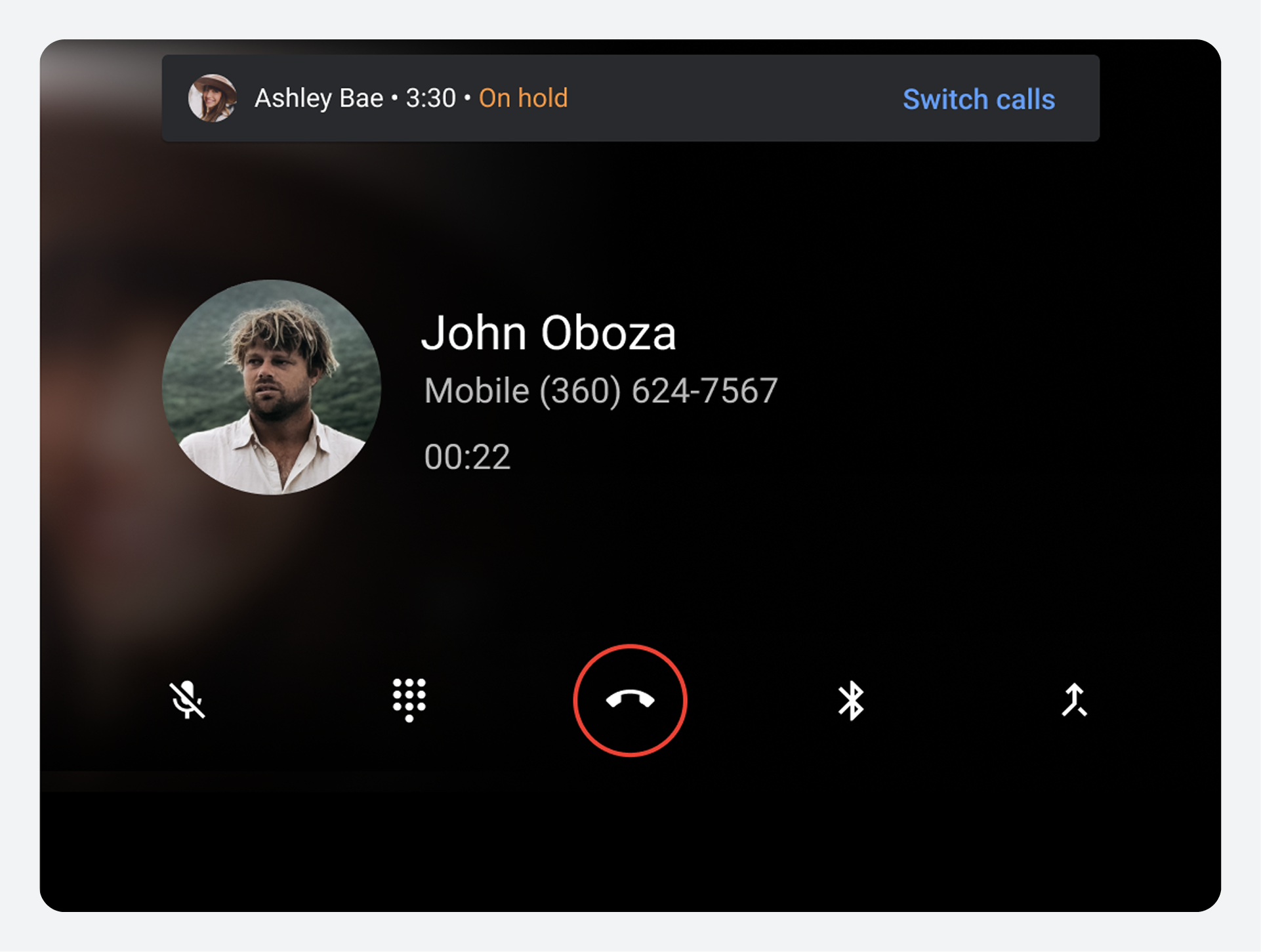
मर्ज कॉल बटन का चयन करने से कॉल आपस में जुड़ जाती हैं।
कॉन्फ्रेंस कॉल में, कॉल स्टेटस स्क्रीन पर प्रत्येक कॉलर का अवतार, नाम (यदि ज्ञात हो) और फ़ोन नंबर प्रदर्शित होता है। स्क्रीन के शीर्ष पर स्थित स्टेटस बार में कॉन्फ्रेंस कॉल में शामिल किए गए कॉलरों की संख्या और कॉल की अवधि दिखाई देती है।
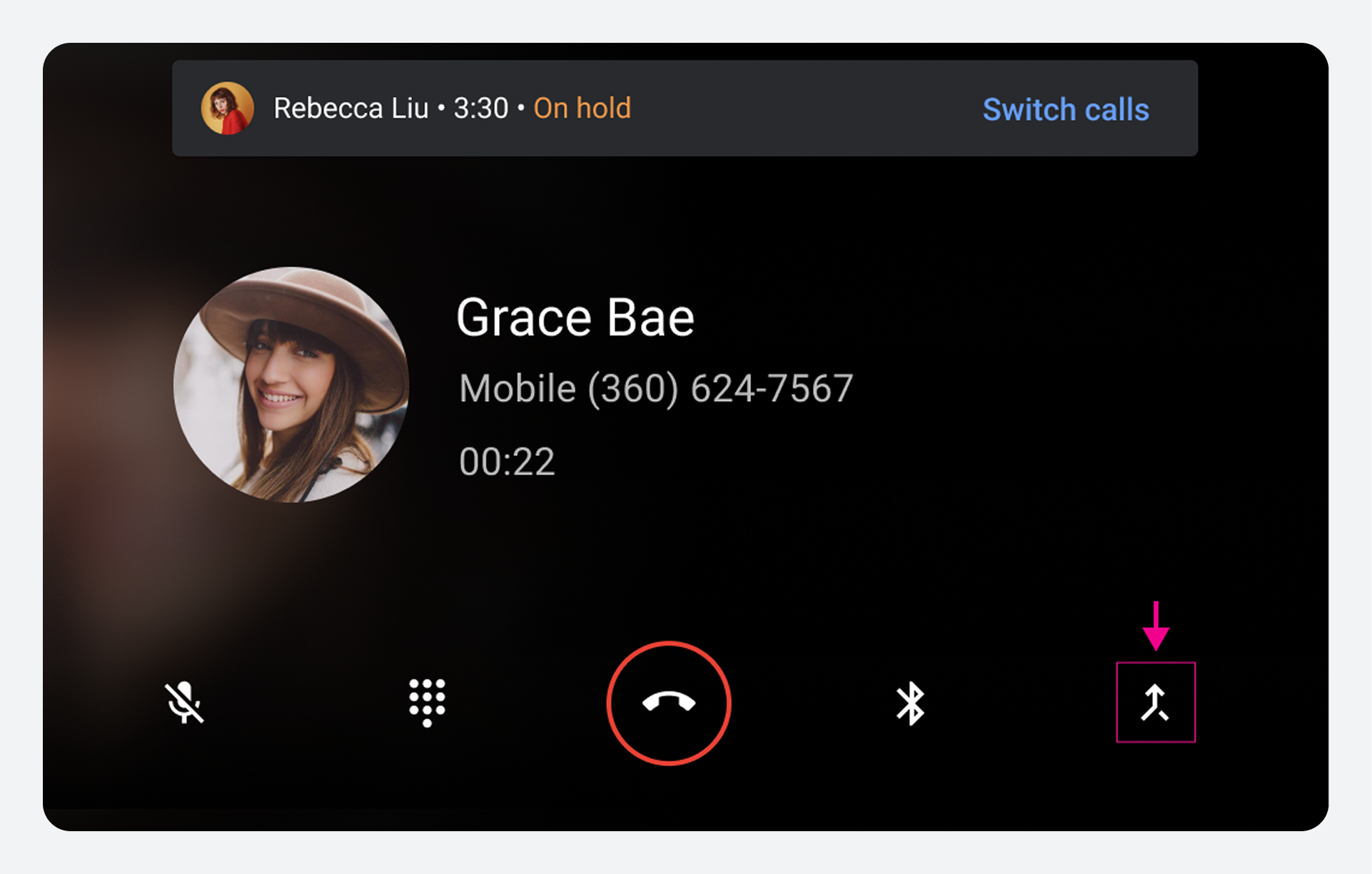
यदि कोई उपयोगकर्ता पहले से ही कॉन्फ्रेंस कॉल पर है और कॉल आने पर उसका जवाब देता है, तो कॉन्फ्रेंस कॉल होल्ड पर चली जाती है। उपयोगकर्ता कॉल को मर्ज करने के लिए मर्ज कॉल बटन का चयन कर सकता है। इसके बाद कॉल स्टेटस स्क्रीन पर कॉल करने वालों की स्क्रॉल करने योग्य सूची दिखाई देती है।

जब उपयोगकर्ता 'कॉल समाप्त करें' बटन का चयन करता है, तो कॉन्फ्रेंस कॉल सभी पक्षों के लिए समाप्त हो जाती है।
कॉल प्रबंधित करें
जब उपयोगकर्ता कॉल का जवाब देते हैं या कॉल करते हैं, तो डायलर कॉल की स्थिति वाली स्क्रीन और कंट्रोल बार प्रदर्शित करता है।
स्टेटस स्क्रीन पर कॉल की जानकारी प्रदर्शित होती है और कंट्रोल बार में किए गए और प्राप्त दोनों प्रकार के कॉल को प्रबंधित करने और समाप्त करने के विकल्प दिए गए हैं। प्राप्त कॉल के लिए, स्टेटस स्क्रीन और कंट्रोल बार उपयोगकर्ता को दो कॉल के बीच स्विच करने या प्राप्त कॉल को कॉन्फ्रेंस कॉल में मर्ज करने की अनुमति देते हैं।
कॉल स्थिति स्क्रीन
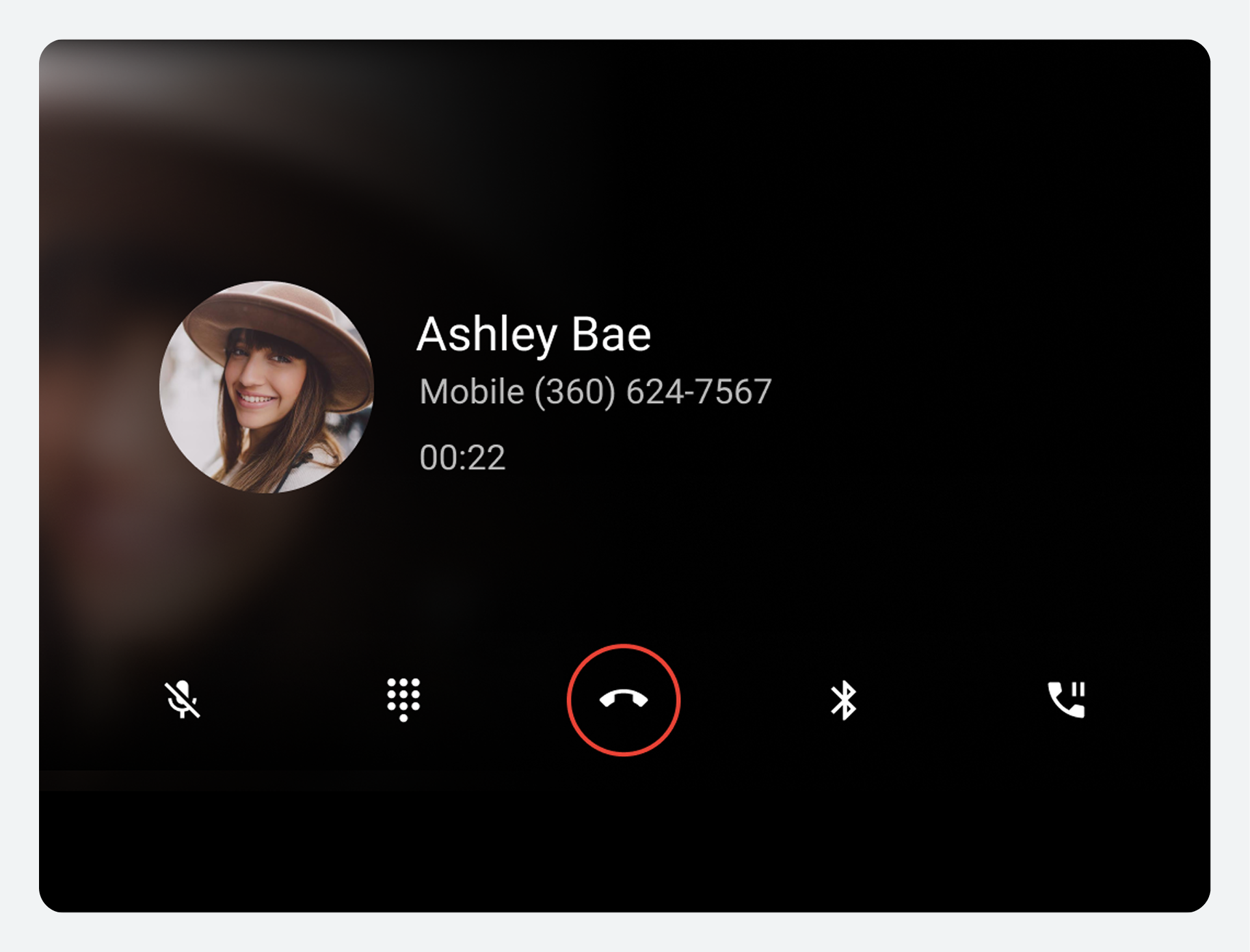
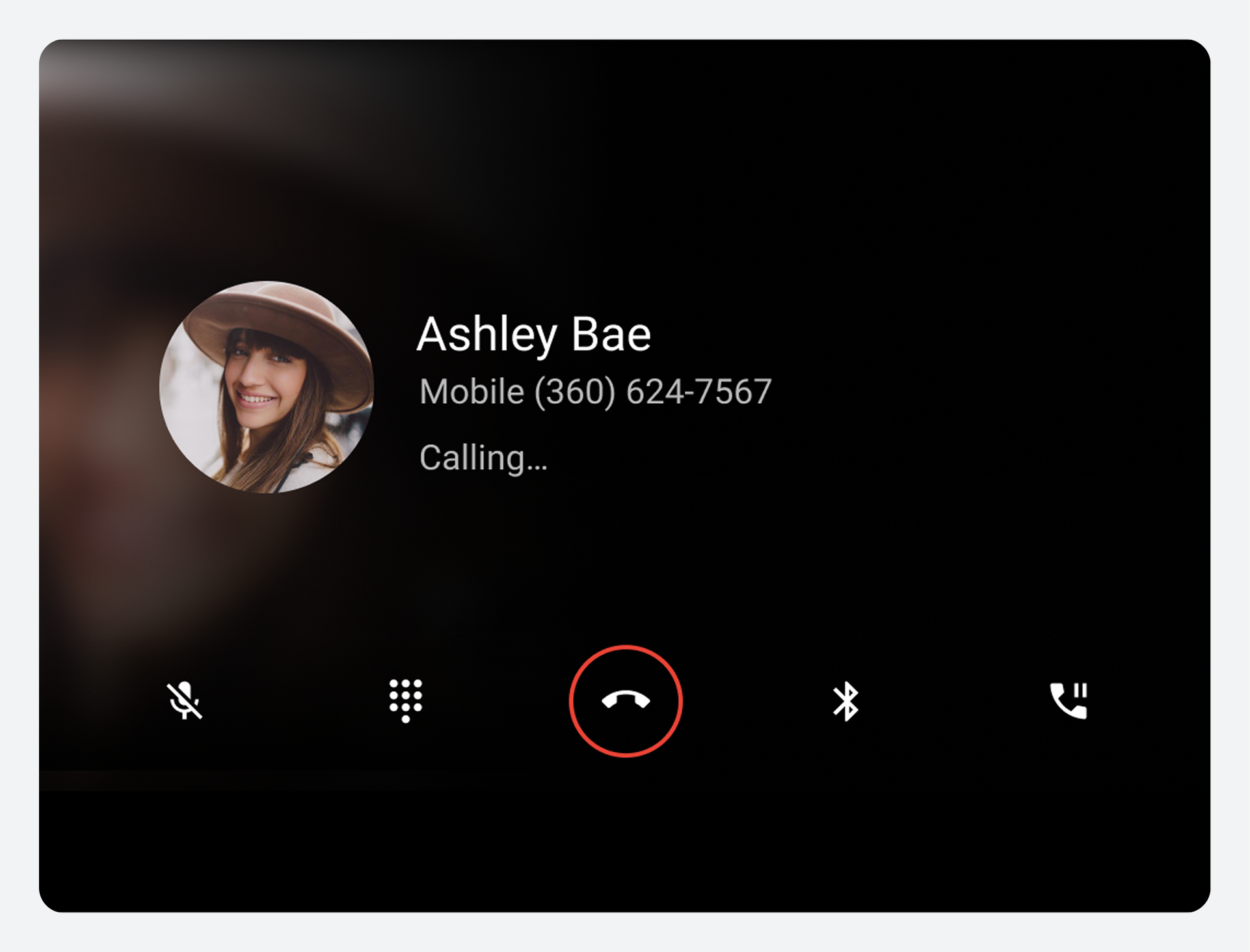
जब कोई उपयोगकर्ता कॉल का जवाब देता है या कॉल करता है, तो डायलर कॉल की अवधि के दौरान इन-कॉल स्टेटस स्क्रीन प्रदर्शित करता है। इस स्क्रीन में निम्नलिखित तत्व शामिल होते हैं:
- संपर्क जानकारी (विशिष्ट या सामान्य, इस पर निर्भर करता है कि संपर्क व्यक्ति ज्ञात है या अज्ञात)
- कॉल की स्थिति (कनेक्शन की स्थिति या कॉल की अवधि)
- कॉल के दौरान एक कंट्रोल बार दिया गया है जिससे उपयोगकर्ता कॉल को मैनेज या समाप्त कर सकता है।

संपर्क जानकारी
कॉल स्टेटस स्क्रीन में प्रदर्शित संपर्क जानकारी इस बात पर निर्भर करती है कि डायलर उस संपर्क को पहचानता है या नहीं।
कॉल स्थिति
संपर्क जानकारी के नीचे, उपयोगकर्ता कॉल की स्थिति के बारे में जानकारी देख सकते हैं। संभावित स्थिति संदेशों में निम्नलिखित शामिल हैं:
| स्थिति संदेश | विवरण |
|---|---|
कॉलिंग | उपयोगकर्ता कॉल कर रहा है, और अभी तक कॉल का जवाब नहीं दिया गया है। |
बज | उपयोगकर्ता को कॉल आ रही है और उसे (कॉल स्क्रीन पर प्रदर्शित) कॉल का उत्तर देने या अस्वीकार करने वाले बटन का चयन करना होगा। नोट: यह स्थिति और बटनों का समूह स्टेटस स्क्रीन पर तभी दिखाई देगा जब उपयोगकर्ता इनकमिंग कॉल नोटिफिकेशन को बिना 'उत्तर दें' या 'अस्वीकार करें' बटन चुने स्पर्श करेगा। |
| 00:10 (या घंटों, मिनटों और सेकंडों की कोई अन्य मात्रा) | उपयोगकर्ता निर्दिष्ट समयावधि के लिए चल रही कॉल से जुड़ा हुआ है। |
कॉन्फ्रेंस कॉल स्थिति स्क्रीन
कॉन्फ्रेंस कॉल के दौरान, कॉल स्टेटस स्क्रीन पर प्रत्येक कॉलर का अवतार, नाम (यदि ज्ञात हो) और फ़ोन नंबर प्रदर्शित होता है। स्क्रीन के शीर्ष पर स्थित स्टेटस बार में कॉन्फ्रेंस कॉल में शामिल किए गए कॉलरों की संख्या और कॉल की अवधि दिखाई देती है।

कॉल समाप्त होने तक कॉल की स्थिति स्क्रीन और कॉल प्रबंधन विकल्प दिखाई देते रहते हैं।
कंट्रोल बार विकल्प
कॉल के दौरान मौजूद कंट्रोल बार से उपयोगकर्ता कॉल को मैनेज कर सकते हैं। इसमें कॉल के दौरान उपयोगकर्ता द्वारा की जाने वाली कार्रवाइयों के लिए नियंत्रण दिए गए हैं, जिनमें कॉल समाप्त करना भी शामिल है।

नीचे दी गई तालिका प्रत्येक कंट्रोल बार विकल्प का वर्णन करती है:
| कॉल-आउट नंबर | नियंत्रण बार तत्व | यह क्या करता है |
|---|---|---|
1 | म्यूट या अनम्यूट करें | यह उपयोगकर्ताओं को कॉल के दौरान खुद को म्यूट या अनम्यूट करने की अनुमति देता है। |
| 2 | पैड डायल | कॉल के दौरान डायलपैड तक पहुंच प्रदान करता है, जिससे क्रमांकित मेनू विकल्पों में से चयन जैसे कार्य किए जा सकते हैं। |
| 3 | कॉल समाप्त करें | कॉल समाप्त करता है |
4 | ऑडियो स्रोत | यह उपयोगकर्ताओं को यह चुनने की सुविधा देता है कि वे कॉल को कार के स्पीकर पर सुनें या फ़ोन के मानक ऑडियो आउटपुट का उपयोग करें। |
5 | रोकें या होल्ड करें या मर्ज | यह उपयोगकर्ताओं को कॉल समाप्त किए बिना चल रही कॉल को निलंबित करने की अनुमति देता है। यह उपयोगकर्ताओं को कॉल को मिलाकर एक कॉन्फ्रेंस कॉल बनाने की अनुमति देता है। |
हाल ही में की गई कॉल देखें
रीसेंट्स व्यू में हाल के संपर्कों को कालानुक्रमिक क्रम में सूचीबद्ध किया गया है, जिसमें उनकी कॉल गतिविधियों का विवरण भी शामिल है।
उपयोगकर्ता कॉल गतिविधि के प्रकार और प्रत्येक संपर्क की सबसे हालिया गतिविधि के बाद बीते समय को देखने के लिए सूची में लंबवत रूप से स्क्रॉल कर सकते हैं।
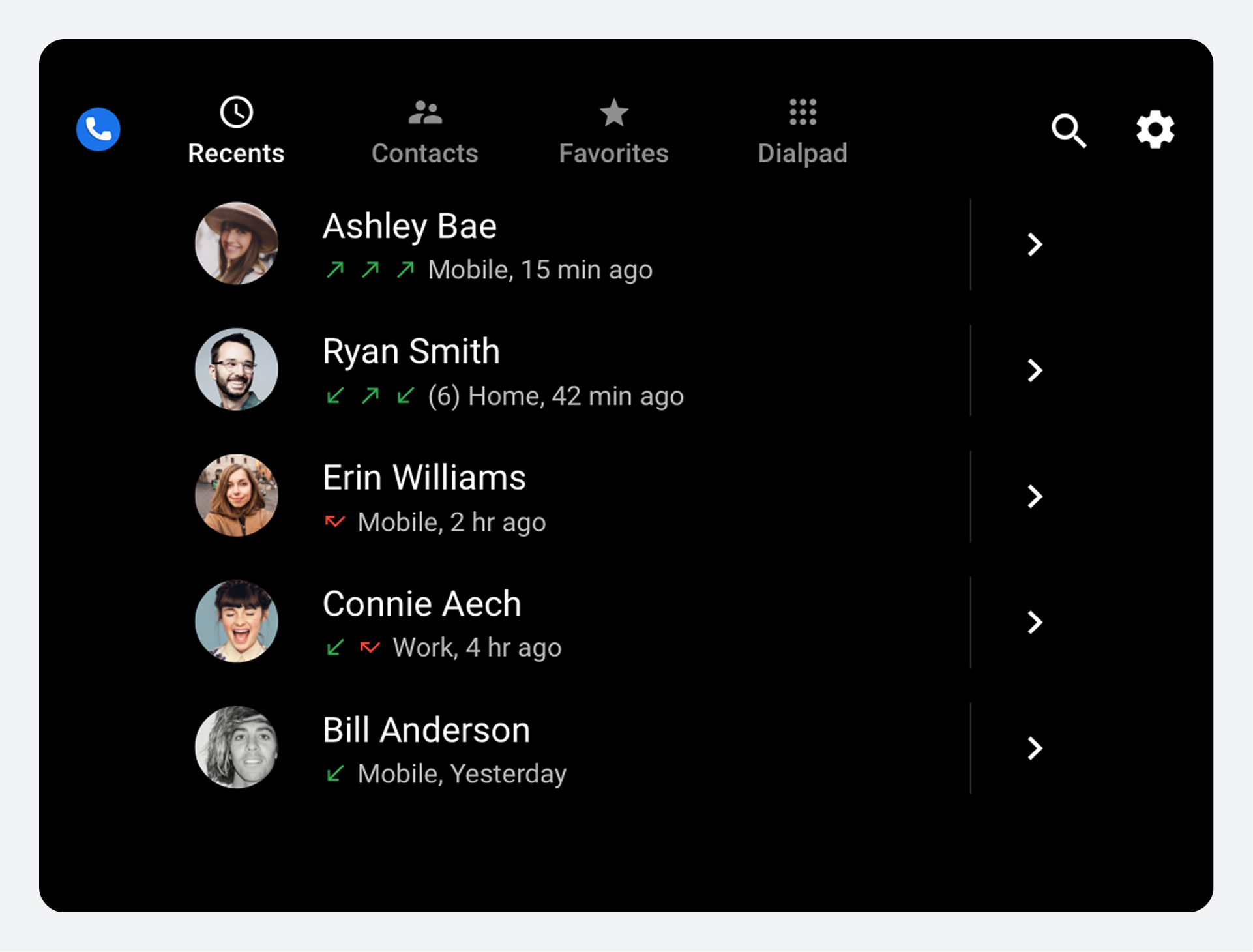
हालिया दृश्य में प्रदर्शित विवरण इस प्रकार हैं:
- किसी संपर्क को किए गए कॉल (हरे रंग का ऊपर की ओर तीर)
- किसी संपर्क से प्राप्त कॉल (हरा नीचे की ओर तीर)
- मिस्ड कॉल (लाल तीर)
- सबसे हालिया कॉल गतिविधि के बाद बीता समय
- हाल की गतिविधियों की कुल संख्या (कोष्ठक में), यदि 3 से अधिक हो।
उपयोगकर्ता सूची में से किसी संपर्क का चयन करके उसके पसंदीदा नंबर पर कॉल कर सकते हैं। वे स्क्रीन के दाईं ओर स्थित संपर्क विवरण आइकन का चयन करके संपर्क के बारे में अधिक जानकारी भी देख सकते हैं, जैसे कि उसके सभी फ़ोन नंबरों की सूची।
सेटिंग्स समायोजित करें
सेटिंग्स ओवरले में, उपयोगकर्ता अपने डायलर की स्टार्ट स्क्रीन और अपने संपर्कों के क्रम का चयन कर सकते हैं।
उपयोगकर्ता ऐप बार में स्थित सेटिंग्स ऐप कंट्रोल (गियर आइकन) से सेटिंग्स ओवरले तक पहुँच सकते हैं। सेटिंग्स को समायोजित करने के लिए मेनू विकल्प प्रदान करने के अलावा, सेटिंग्स ओवरले में एक बैक बटन भी शामिल है जो उपयोगकर्ताओं को डायलर में उनके पिछले स्थान पर वापस ले जाता है।
प्रारंभ स्क्रीन चुनें
जब कोई उपयोगकर्ता सेटिंग्स ओवरले से स्टार्ट स्क्रीन का चयन करता है, तो एक डायलॉग बॉक्स निम्नलिखित विकल्प प्रस्तुत करता है:
- हाल ही
- संपर्क
- पसंदीदा
- पैड डायल

अगली बार जब उपयोगकर्ता डायलर शुरू करेगा, तो यह चयनित प्रारंभ स्क्रीन प्रदर्शित करेगा।
संपर्कों के लिए सूची क्रम निर्दिष्ट करें
संपर्क दृश्य में, संपर्क नाम के अनुसार वर्णानुक्रम में प्रदर्शित होते हैं। जब उपयोगकर्ता सेटिंग्स ओवरले से संपर्क क्रम का चयन करता है, तो एक डायलॉग बॉक्स उन्हें अपनी पसंद का क्रम चुनने देता है।
