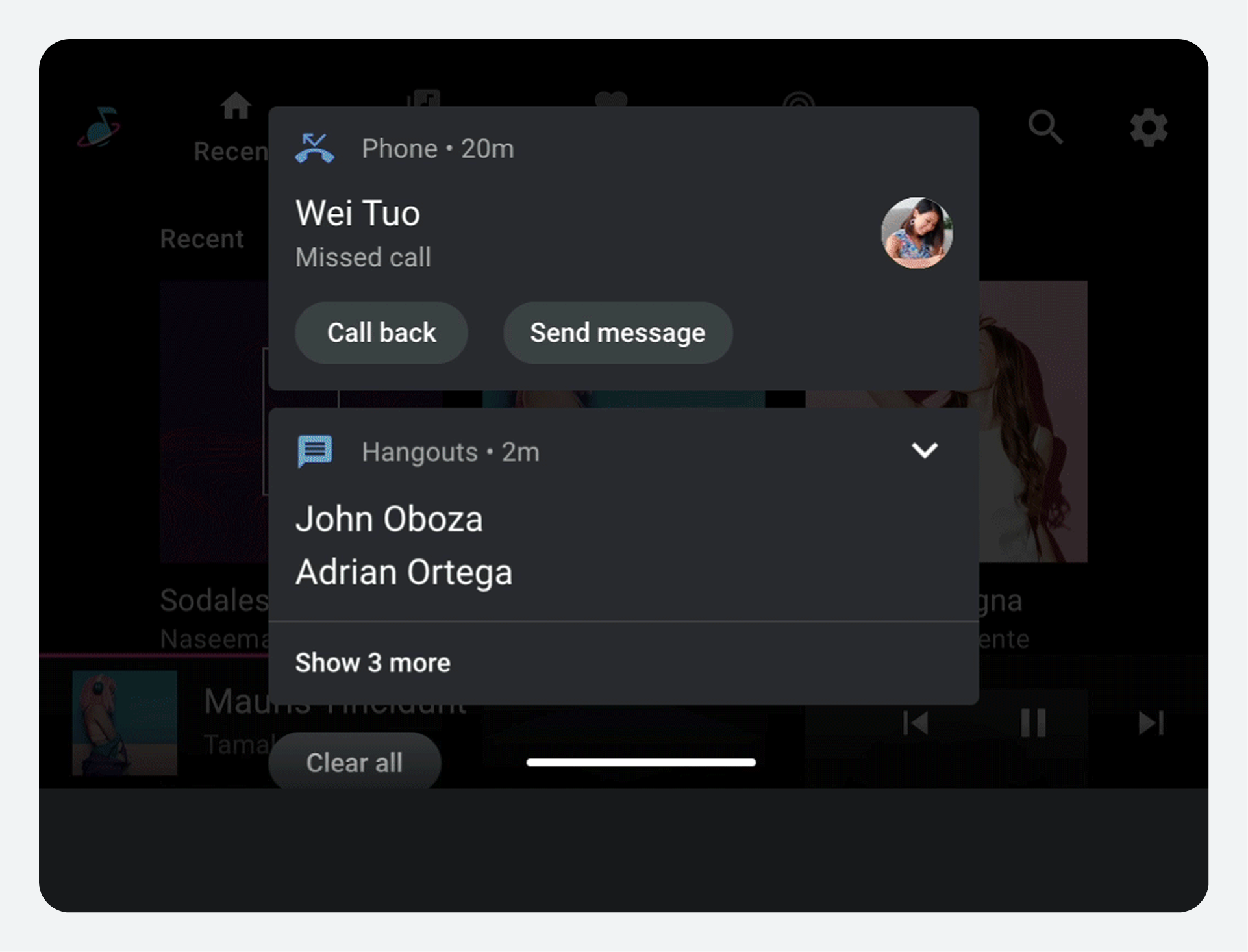
कार की सूचनाएं कैसे काम करती हैं
संग्रह की मदद से व्यवस्थित रहें
अपनी प्राथमिकताओं के आधार पर, कॉन्टेंट को सेव करें और कैटगरी में बांटें.
एंड्रॉइड ऑटोमोटिव ओएस (एएओएस) में नोटिफिकेशन कैसे काम करते हैं, यह उनकी प्राथमिकता पर निर्भर करता है, जो यह निर्धारित करता है कि वे हेड-अप नोटिफिकेशन (एचयूएन) के रूप में आते हैं या नोटिफिकेशन सेंटर में।
एंड्रॉइड ऑटोमोटिव ओएस पर सूचनाएं
डेवलपर्स के लिए अतिरिक्त तकनीकी विवरण
अधिसूचना प्राथमिकता
AAOS में, किसी अधिसूचना की प्राथमिकता उसके महत्व स्तर और सामग्री श्रेणी पर निर्भर करती है।
महत्व के स्तर
कारों में नोटिफिकेशन के महत्व का स्तर अन्य जगहों पर नोटिफिकेशन के महत्व के स्तर के समान ही होता है।
इन महत्व स्तरों को सबसे महत्वपूर्ण से कम महत्वपूर्ण के क्रम में इस प्रकार व्यवस्थित किया गया है:
MAX
HIGH
DEFAULT
LOW
MIN
कारों में, महत्व के स्तर का उपयोग यह निर्धारित करने में मदद करने के लिए किया जाता है कि कौन सी सूचनाएं HUN के रूप में दिखाई देती हैं और साथ ही उन महत्वहीन अग्रभूमि सेवा सूचनाओं को दबाने के लिए भी किया जाता है जो ड्राइवरों का ध्यान भटका सकती हैं।
सामग्री श्रेणियाँ
कारों में नोटिफिकेशन के लिए सामग्री श्रेणियों में अधिकांश सामान्य एंड्रॉइड नोटिफिकेशन श्रेणियां शामिल हैं, साथ ही तीन कार-विशिष्ट श्रेणियां भी हैं: CAR_EMERGENCY , CAR_WARNING और CAR_INFORMATION ।
कार-विशिष्ट श्रेणियां उन कुछ चुनिंदा सूचनाओं में से हैं जिन्हें HUN के रूप में प्रदर्शित करने की अनुमति है, साथ ही CALL , MESSAGE और NAVIGATION श्रेणियों में आने वाली सूचनाएं भी शामिल हैं।
कारों में नोटिफिकेशन के रूप में प्रदर्शित न होने वाले केवल दो प्रकार के एंड्रॉइड नोटिफिकेशन हैं:
TRANSPORT सूचनाएं (मीडिया प्लेबैक के लिए)
श्रेणी की परवाह किए बिना, महत्वहीन अग्रभूमि सेवा सूचनाएं (महत्व स्तर LOW या उससे नीचे)।
कारों में TRANSPORT श्रेणी में सूचनाओं की आवश्यकता नहीं होती है क्योंकि मीडिया प्लेबैक की जानकारी सूचनाओं के बजाय मीडिया टेम्पलेट (प्लेबैक दृश्य या न्यूनतम नियंत्रण बार के साथ) में प्रदान की जाती है।
कौन सी सूचनाएं कहाँ दिखाई देती हैं
AAOS में, कुछ सूचनाएं HUN (हेड्स-अप नोटिफिकेशन) के रूप में दिखाई देती हैं, जो अस्थायी रूप से वर्तमान स्क्रीन के एक हिस्से को ढक लेती हैं। अधिकांश सूचनाएं नोटिफिकेशन सेंटर में भी जाती हैं, जहां उन्हें बाद में देखा जा सकता है।
ड्राइवर को एचयूएन के साथ बाधित करने का निर्णय काफी हद तक अधिसूचना की सामग्री श्रेणी पर आधारित होता है, और कुछ मामलों में महत्व का स्तर भी निर्णय में योगदान देता है।
निम्नलिखित तालिका में यह जानकारी दी गई है कि किन स्थानों पर कौन सी सूचनाएं दिखाई देती हैं:
हंस ये अधिसूचना श्रेणियां HUN के रूप में तभी दिखाई देती हैं जब उनका महत्व स्तर HIGH या उससे अधिक हो।
अधिसूचना केंद्र
न तो HUN और न ही अधिसूचना केंद्र
CAR_EMERGENCY *
CAR_WARNING *
CAR_INFORMATION *
CALL
MESSAGE
NAVIGATION (जब तक कि कार निर्माता द्वारा इसे प्रतिबंधित न किया जाए)
* HIGH या उससे ऊपर के महत्व स्तर के अलावा, इन श्रेणियों में सूचनाओं को HUN के रूप में प्रदर्शित करने के लिए सिस्टम-विशेषाधिकार प्राप्त ऐप्स या प्लेटफ़ॉर्म कुंजी के साथ हस्ताक्षरित ऐप्स का उपयोग करके पोस्ट किया जाना चाहिए।
CAR_EMERGENCY
CAR_WARNING
CAR_INFORMATION
NAVIGATION और TRANSPORT सूचनाओं और कुछ फोरग्राउंड सेवा सूचनाओं को छोड़कर , फोन पर दिखाई देने वाली सभी सूचनाएं (दाएं कॉलम देखें)
TRANSPORT
सिस्टम-विशेषाधिकार प्राप्त ऐप्स या प्लेटफ़ॉर्म कुंजी से हस्ताक्षरित ऐप्स से LOW या उससे कम महत्व स्तर वाली फ़ोरग्राउंड सेवा सूचनाएं।
फोरग्राउंड सेवाओं की सूचनाएं पृष्ठभूमि में होने वाली उन गतिविधियों से संबंधित होती हैं जिन्हें उपयोगकर्ता देख सकते हैं, जैसे कि ऑडियो ट्रैक चलाना। TRANSPORT सूचनाओं की तरह, AAOS में मीडिया प्ले से संबंधित फोरग्राउंड सेवा सूचनाओं की आवश्यकता नहीं होती है क्योंकि मीडिया प्ले को मीडिया प्ले करने में वर्णित समर्पित मीडिया घटकों के माध्यम से नियंत्रित किया जाता है।
HUNs कैसे काम करते हैं
जब कोई हूण आता है:
पोर्ट्रेट संदर्भ अनुभव में, यह स्क्रीन के निचले भाग में दिखाई देता है।
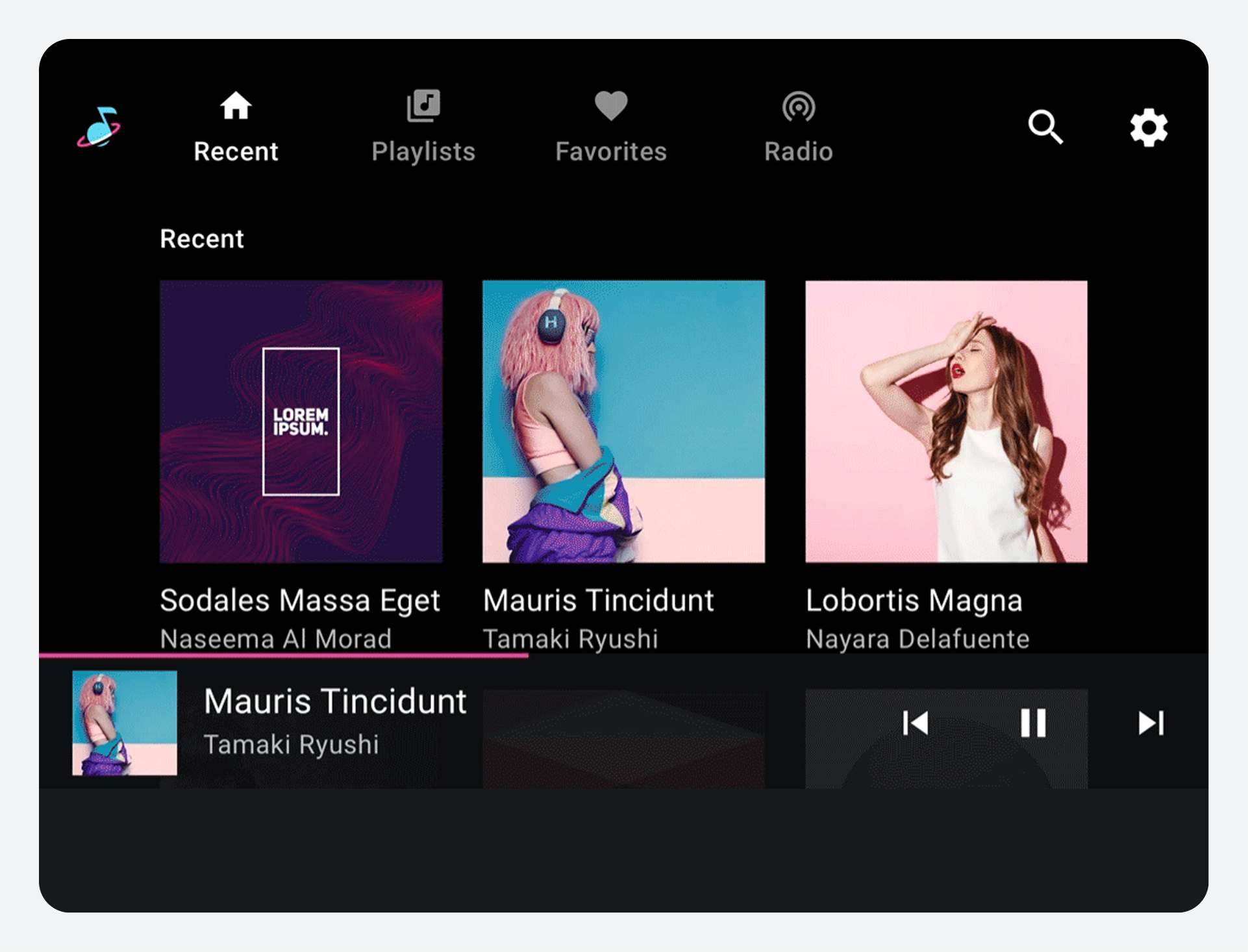
छोटे लैंडस्केप संदर्भ अनुभव में, यह वर्तमान स्क्रीन के शीर्ष पर दिखाई देता है, और नोटिफिकेशन कार्ड के पीछे की सामग्री को ढक लेता है।
यहां, HUN स्क्रीन के ऊपर से नीचे की ओर खिसकता है, फिर वापस ऊपर चला जाता है।
ड्राइवर स्वाइप करके HUN की सामग्री (संदेश चलाने सहित) के साथ इंटरैक्ट कर सकते हैं या उसे हटा सकते हैं। चूंकि अधिकांश HUN नोटिफिकेशन सेंटर में भी भेजे जाते हैं, इसलिए ड्राइवर बाद में वहां जाकर उन नोटिफिकेशन के साथ इंटरैक्ट कर सकते हैं जिन्हें उन्होंने HUN के रूप में हटा दिया था।
यदि चालक कोई कार्रवाई नहीं करता है, तो कुछ विशेष परिस्थितियों को छोड़कर, 8 सेकंड के डिफ़ॉल्ट समय (कार निर्माताओं द्वारा कॉन्फ़िगर करने योग्य) के बाद HUN स्वचालित रूप से बंद हो जाता है: बजती हुई फ़ोन कॉल और नेविगेशनल ("अगला मोड़") HUN।
CALL , MESSAGE और NAVIGATION ही एकमात्र ऐसी गैर-कार-विशिष्ट सूचना श्रेणियां हैं जो HUN के रूप में दिखाई दे सकती हैं। इनके लिए कुछ विशेष डिज़ाइन संबंधी बातों का भी ध्यान रखना आवश्यक है, जैसा कि आगे के अनुभागों में बताया गया है।
सूचनात्मक सूचनाएं
डेवलपर्स के लिए अतिरिक्त तकनीकी विवरण
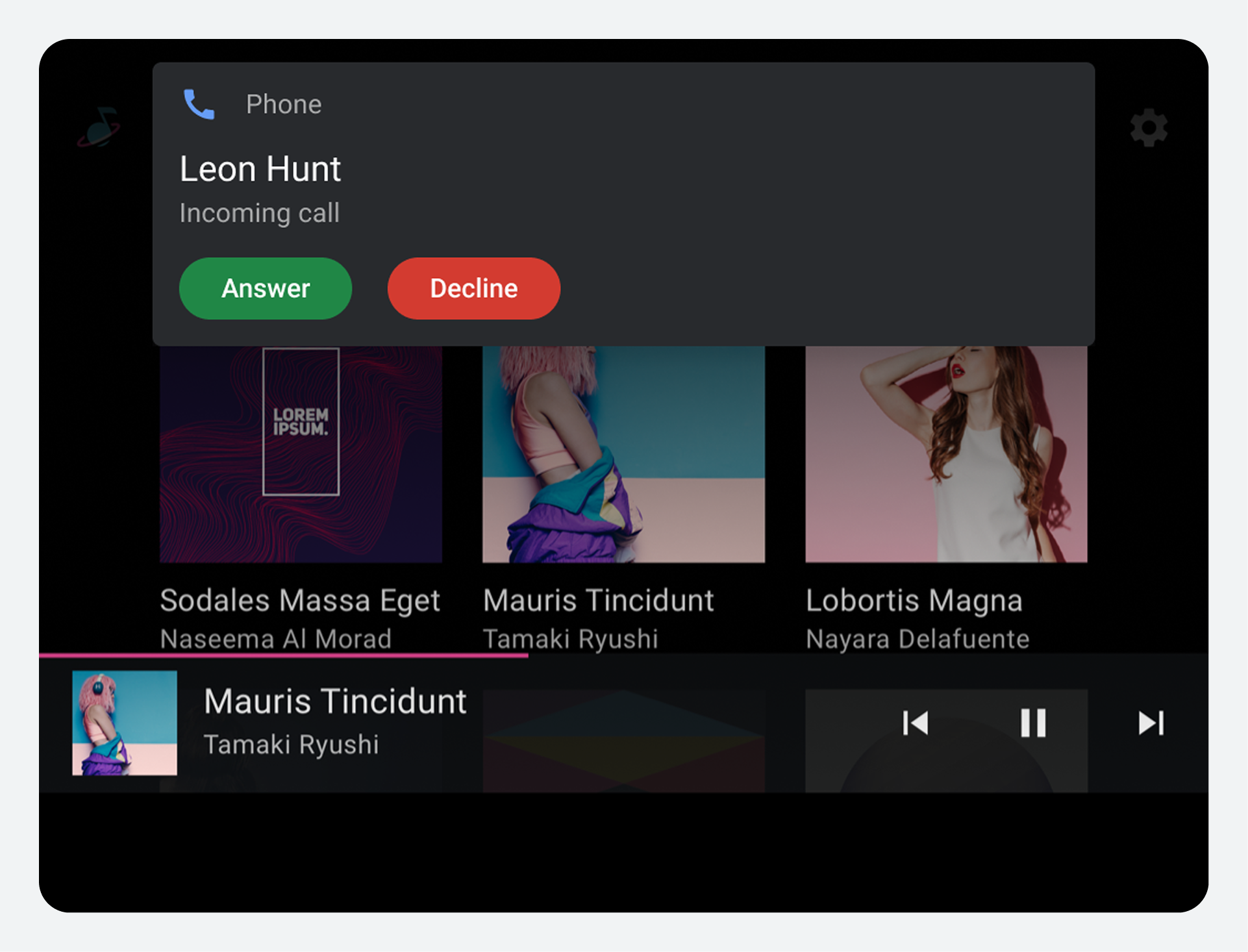
आने वाली फ़ोन कॉल HUNs
इनकमिंग फोन कॉल के लिए HUN तब तक प्रदर्शित होता है जब तक फोन बजता रहता है, यानी जब तक कॉल का जवाब नहीं दिया जाता या उसे अस्वीकार नहीं कर दिया जाता।
उपयोगकर्ता HUN पर उपलब्ध सुविधाओं का उपयोग करके कॉल का जवाब दे सकेंगे या उसे अस्वीकार कर सकेंगे।
इनकमिंग फोन कॉल के लिए नोटिफिकेशन कार्ड में कॉलर का नाम और "इनकमिंग कॉल" का विवरण दिखाया गया है, साथ ही "उत्तर दें" और "अस्वीकार करें" लेबल वाले बटन भी हैं।
कार निर्माता उपयोगकर्ता को उत्तर बटन (यहां हरे रंग में दिखाया गया है) और अस्वीकार बटन (लाल रंग में दिखाया गया है) के बीच आसानी से अंतर करने में मदद करने के लिए रंग का उपयोग कर सकते हैं।
आने वाले संदेश HUNs
ड्राइविंग के दौरान AAOS में टेक्स्ट मैसेज प्राप्त करने का एकमात्र तरीका नोटिफिकेशन ही है।
उपयोगकर्ता HUN संदेश पर उपलब्ध एक्शन अफोर्डेंस का उपयोग करके निम्नलिखित कार्य करने में सक्षम होने चाहिए:
संदेश चलाएं
बातचीत को म्यूट करें (ड्राइव के दौरान इसके संदेशों को HUN के रूप में प्रदर्शित होने से रोकें)
यदि कोई उपयोगकर्ता संदेश को सुनना चाहता है, तो उसे जेमिनी (यदि जेमिनी सक्षम है) या टीटीएस (टेक्स्ट टू स्पीच) द्वारा पढ़कर सुनाया जाता है। यदि उपयोगकर्ता किसी वार्तालाप से संबंधित सूचनाओं को म्यूट कर देते हैं, तो वे बाद में नोटिफिकेशन सेंटर में उन सूचनाओं को पढ़ सकते हैं।
जब उपयोगकर्ता गाड़ी चला रहा हो, तो "सड़क से नज़र हटने" का समय कम करने के लिए HUN संदेश का पूर्वावलोकन प्रदर्शित नहीं होना चाहिए। हालांकि, जब गाड़ी रुकी हो या पार्क की गई हो, तो कार निर्माता संदेश पूर्वावलोकन दिखाने का विकल्प चुन सकते हैं।
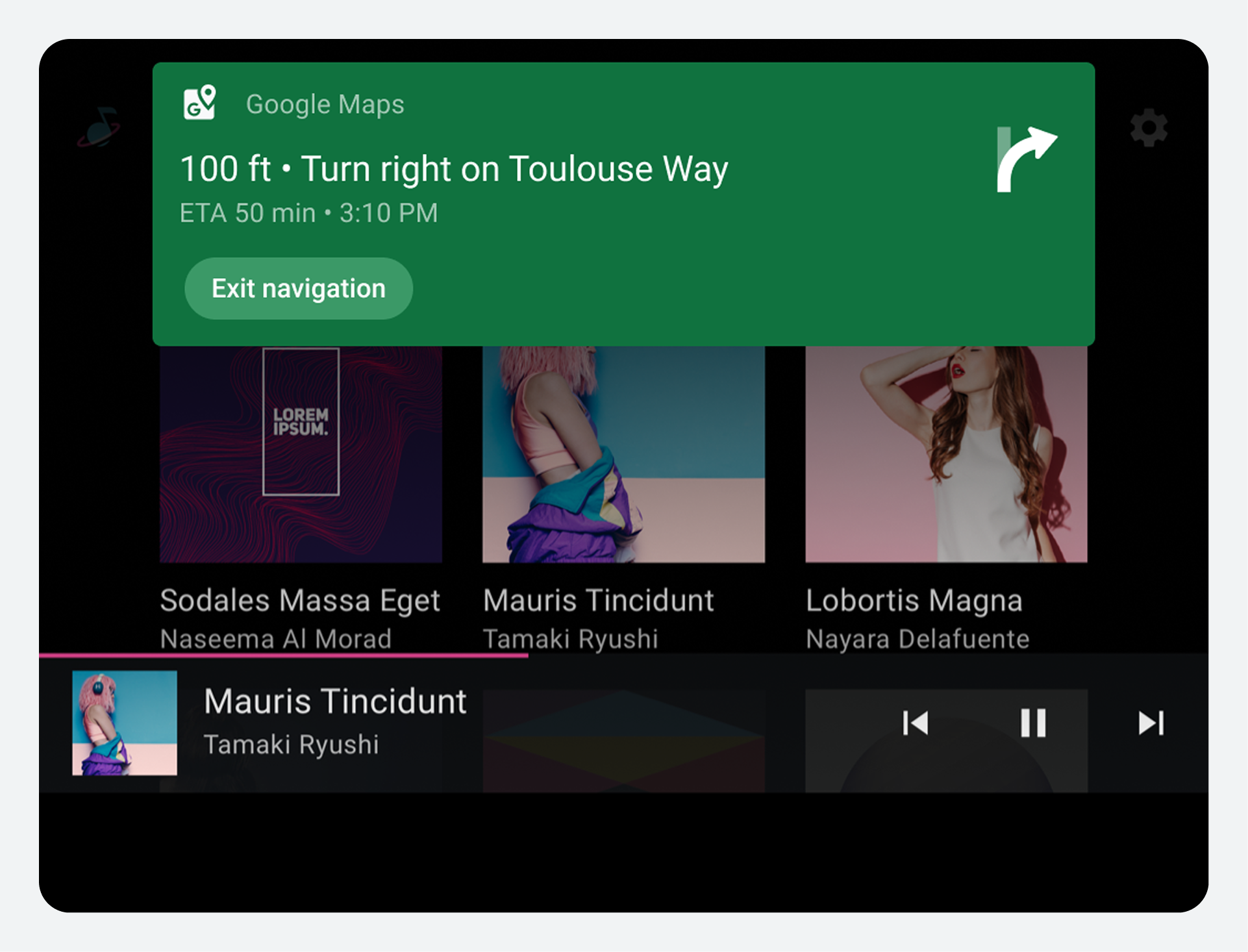
नेविगेशन एचयूएन
नेविगेशन संबंधी निर्देश (जैसे "अगला मोड़" निर्देश) तब तक प्रदर्शित रहता है जब तक ऐप उसे लगातार अपडेट भेजता रहता है। अन्यथा, यह 8 सेकंड के बाद या डिफ़ॉल्ट रूप से निर्धारित समय के अनुसार गायब हो जाता है।
नेविगेशन नोटिफिकेशन में गंतव्य का नाम, अनुमानित आगमन समय, दाएं मुड़ने वाले तीर वाला एक ग्राफिक और "नेविगेशन से बाहर निकलें" लेबल वाला एक बटन के साथ-साथ मुड़ने का निर्देश (150 फीट, दाएं मुड़ें) दिखाया गया है।
नेविगेशन नोटिफिकेशन में ऐप डेवलपर्स द्वारा दिए गए कस्टम बैकग्राउंड रंग हो सकते हैं (यदि कार निर्माता इसकी अनुमति देते हैं) और इनमें बड़े आइकन का उपयोग करके टर्न एरो या अन्य प्रतीक दिखाए जा सकते हैं जो नेविगेशन निर्देश को ग्राफिक रूप से स्पष्ट करते हैं।
नेविगेशन HUN ही एकमात्र ऐसे HUN हैं जिन्हें उपयोगकर्ताओं द्वारा बाद में देखने के लिए नोटिफिकेशन सेंटर पर नहीं भेजा जाता है। ये केवल मोड़ या अन्य नेविगेशन घटना से ठीक पहले की संक्षिप्त अवधि के दौरान ही प्रासंगिक होते हैं।
यदि नेविगेशन सूचनाओं की आवश्यकता नहीं है, तो आप उन्हें HUN के रूप में प्रदर्शित होने से रोक सकते हैं।
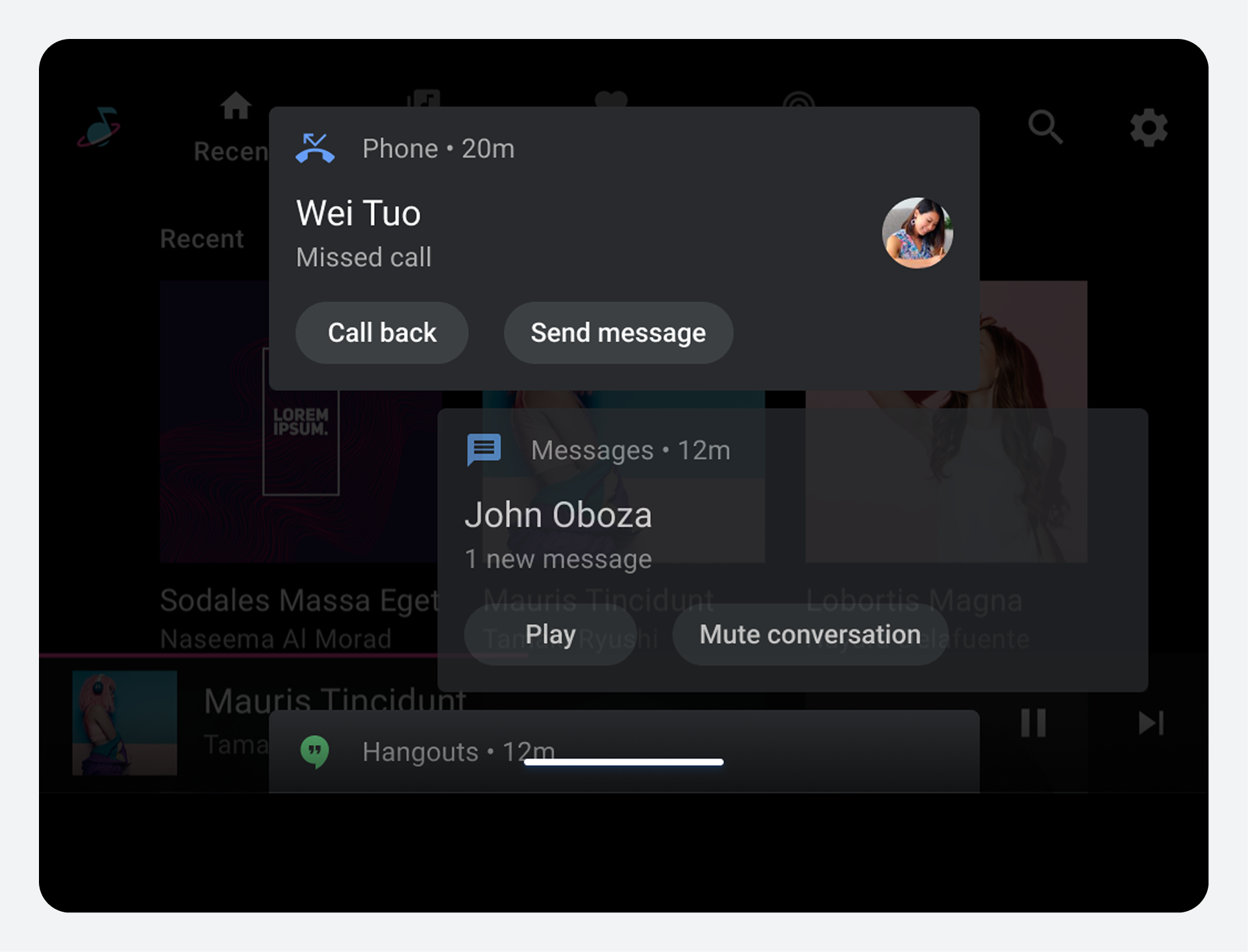
नोटिफिकेशन सेंटर कैसे काम करता है
कार में नोटिफिकेशन से संबंधित जानकारी प्राप्त करने का मुख्य केंद्र नोटिफिकेशन सेंटर है। प्रत्येक यात्रा शुरू होने पर यह स्वचालित रूप से साफ़ हो जाता है।
कार में आने वाली अधिकांश सूचनाएं नोटिफिकेशन सेंटर में सूचीबद्ध होती हैं, भले ही वे HUN के रूप में भी दिखाई दें और उस संदर्भ में खारिज कर दी जाएं। नोटिफिकेशन सेंटर में भेजी जाने वाली सूचनाओं के प्रकारों के बारे में विस्तृत जानकारी के लिए, "कौन सी सूचनाएं कहां दिखाई देती हैं" देखें।
अधिसूचना केंद्र
डेवलपर्स के लिए अतिरिक्त तकनीकी विवरण
नोटिफिकेशन सेंटर तक पहुंच
आप यह तय कर सकते हैं कि उपयोगकर्ता अपने नोटिफिकेशन सेंटर तक कैसे पहुंचेंगे। आप इसे एक शेड के रूप में लागू कर सकते हैं जिसे उपयोगकर्ता वर्तमान स्क्रीन पर नीचे खींच सकते हैं, या इसे एक स्टैंडअलोन स्क्रीन बना सकते हैं जिसे उपयोगकर्ता सिस्टम स्टेटस बार या नेविगेशन बार पर एक बटन का उपयोग करके एक्सेस कर सकते हैं।
जब नोटिफिकेशन सेंटर को शेड के रूप में लागू किया जाता है, तो उपयोगकर्ता इसे नीचे खींचने के लिए स्क्रीन के ऊपर से नीचे की ओर स्वाइप कर सकते हैं, और फिर इसे वापस ऊपर खींचने के लिए शेड के हैंडलबार से ऊपर की ओर स्वाइप कर सकते हैं।
सूची का क्रम और स्क्रॉलिंग
नोटिफिकेशन सेंटर में, नोटिफिकेशन प्राथमिकता के क्रम में (उच्चतम से निम्नतम) स्क्रॉलिंग सूची में प्रदर्शित होते हैं, जहां प्राथमिकता श्रेणी और महत्व स्तर द्वारा निर्धारित की जाती है। CAR_EMERGENCY और CAR_WARNING श्रेणियों के नोटिफिकेशन की प्राथमिकता सबसे अधिक होती है, इसलिए वे हमेशा सूची में सबसे ऊपर दिखाई देते हैं।
जब नोटिफिकेशन सेंटर खुला होता है और कोई नया नोटिफिकेशन आता है, तो वह अगली बार नोटिफिकेशन सेंटर बंद करके दोबारा खोलने तक सूची में सबसे ऊपर रहता है। यदि नया संदेश अत्यंत महत्वपूर्ण है और HUN श्रेणियों में से किसी एक में आता है, तो कार निर्माता यह तय कर सकते हैं कि इसे नोटिफिकेशन सेंटर में HUN के रूप में प्रदर्शित किया जाना चाहिए या नहीं।
समूहीकृत सूचनाओं के साथ इंटरैक्ट करें
यदि किसी एक ऐप के नोटिफिकेशन सेंटर में 4 या अधिक नोटिफिकेशन हैं जो एक समूह से संबंधित हैं, तो उन सभी नोटिफिकेशन को एक ही कार्ड में समूहित कर दिया जाता है। समूहित नोटिफिकेशन कार्ड पर स्वाइप करने से समूह के सभी नोटिफिकेशन हटा दिए जाते हैं।
समूहबद्ध सूचनाओं में एक "विस्तार करें" या "अधिक दिखाएँ" बटन होता है, जिसे टैप करके उपयोगकर्ता समूह की सभी सूचनाएं देख सकते हैं और उनसे व्यक्तिगत रूप से बातचीत कर सकते हैं। समूह के विस्तारित होने पर, उसी बटन का उपयोग सूचनाओं को वापस एक कार्ड में समेटने ("कम दिखाएँ") के लिए किया जा सकता है।
समूहीकृत सूचनाओं के इस विस्तारित संस्करण में, उपयोगकर्ता ऊपरी दाएं कोने में स्थित बटन पर टैप करके समूह को एक ही सूचना कार्ड में बदल सकते हैं।
व्यक्तिगत सूचनाओं के साथ बातचीत करें
नोटिफिकेशन सेंटर में, उपयोगकर्ता नोटिफिकेशन ब्राउज़ कर सकते हैं, उनका जवाब दे सकते हैं और उन्हें हटा सकते हैं। मैसेज HUNs की तरह ही, उपयोगकर्ता संबंधित मैसेज नोटिफिकेशन से सीधे मैसेज सुन सकते हैं।
उपयोगकर्ता नोटिफिकेशन सेंटर में व्यक्तिगत नोटिफिकेशन को स्वाइप करके हटा सकते हैं।
किसी नोटिफिकेशन को छूकर दाएं या बाएं स्वाइप करने से नोटिफिकेशन सेंटर से वह नोटिफिकेशन हट जाता है।
किसी संदेश की सूचना को अस्वीकार करने से वह संदेश डिलीट नहीं होता है। हालांकि, नोटिफिकेशन सेंटर में अन्य प्रकार की सूचनाओं को अस्वीकार करने से वे डिलीट हो जाती हैं (उपयोगकर्ता के अनुभव से हट जाती हैं)।
नोटिफिकेशन सेंटर बंद करें
उपयोगकर्ता नोटिफिकेशन सेंटर को कई तरीकों से बंद कर सकते हैं। कार निर्माता द्वारा नोटिफिकेशन सेंटर को लागू करने के तरीके के आधार पर, उपयोगकर्ता इसे निम्न तरीकों से बंद कर सकते हैं:
किसी नोटिफिकेशन के साथ इस तरह से इंटरैक्ट करना जिससे कोई अन्य फोरग्राउंड गतिविधि शुरू हो जाए
कार्ड क्षेत्र के बाहर टैप करना
सिस्टम स्टेटस बार या नेविगेशन बार (यदि दिखाई दे रहा हो) पर टैप करना
यदि नोटिफिकेशन सेंटर को शेड के रूप में लागू किया गया है, तो शेड के हैंडलबार पर ऊपर की ओर स्वाइप करें।
इसके अतिरिक्त, कार निर्माता जो अपने नोटिफिकेशन सेंटर के हेडर या फुटर में "सभी साफ़ करें" विकल्प शामिल करते हैं, वे इस विकल्प को इस तरह से कॉन्फ़िगर कर सकते हैं कि सभी नोटिफिकेशन हटा दिए जाने पर नोटिफिकेशन सेंटर बंद हो जाए।
कार्ड के बाहर टैप करना नोटिफिकेशन सेंटर को बंद करने का एक तरीका है।
[[["समझने में आसान है","easyToUnderstand","thumb-up"],["मेरी समस्या हल हो गई","solvedMyProblem","thumb-up"],["अन्य","otherUp","thumb-up"]],[["वह जानकारी मौजूद नहीं है जो मुझे चाहिए","missingTheInformationINeed","thumb-down"],["बहुत मुश्किल है / बहुत सारे चरण हैं","tooComplicatedTooManySteps","thumb-down"],["पुराना","outOfDate","thumb-down"],["अनुवाद से जुड़ी समस्या","translationIssue","thumb-down"],["सैंपल / कोड से जुड़ी समस्या","samplesCodeIssue","thumb-down"],["अन्य","otherDown","thumb-down"]],["आखिरी बार 2026-03-02 (UTC) को अपडेट किया गया."],[],[]]