मीडिया ऐप्लिकेशन
संग्रह की मदद से व्यवस्थित रहें
अपनी प्राथमिकताओं के आधार पर, कॉन्टेंट को सेव करें और कैटगरी में बांटें.
एंड्रॉइड ऑटोमोटिव ऑपरेटिंग सिस्टम (AAOS) उपयोगकर्ताओं को कार स्क्रीन पर मीडिया ऐप्स से सामग्री ब्राउज़ करने और चलाने की सुविधा देता है। उपयोगकर्ता Google Play से सीधे कार में मीडिया ऐप्स डाउनलोड कर सकते हैं, इसके लिए फ़ोन की आवश्यकता नहीं होती है।
मीडिया ऐप टेम्प्लेट का यह परिचय इसके मुख्य तत्वों, उनके द्वारा प्रदान किए जाने वाले बुनियादी कार्यों और उन्हें आपस में जोड़ने वाली संरचना का वर्णन करता है।
प्रत्येक तत्व के कार्य करने के तरीके का अधिक विस्तृत विवरण निम्नलिखित अनुभागों में दिया गया है।
शरीर रचना
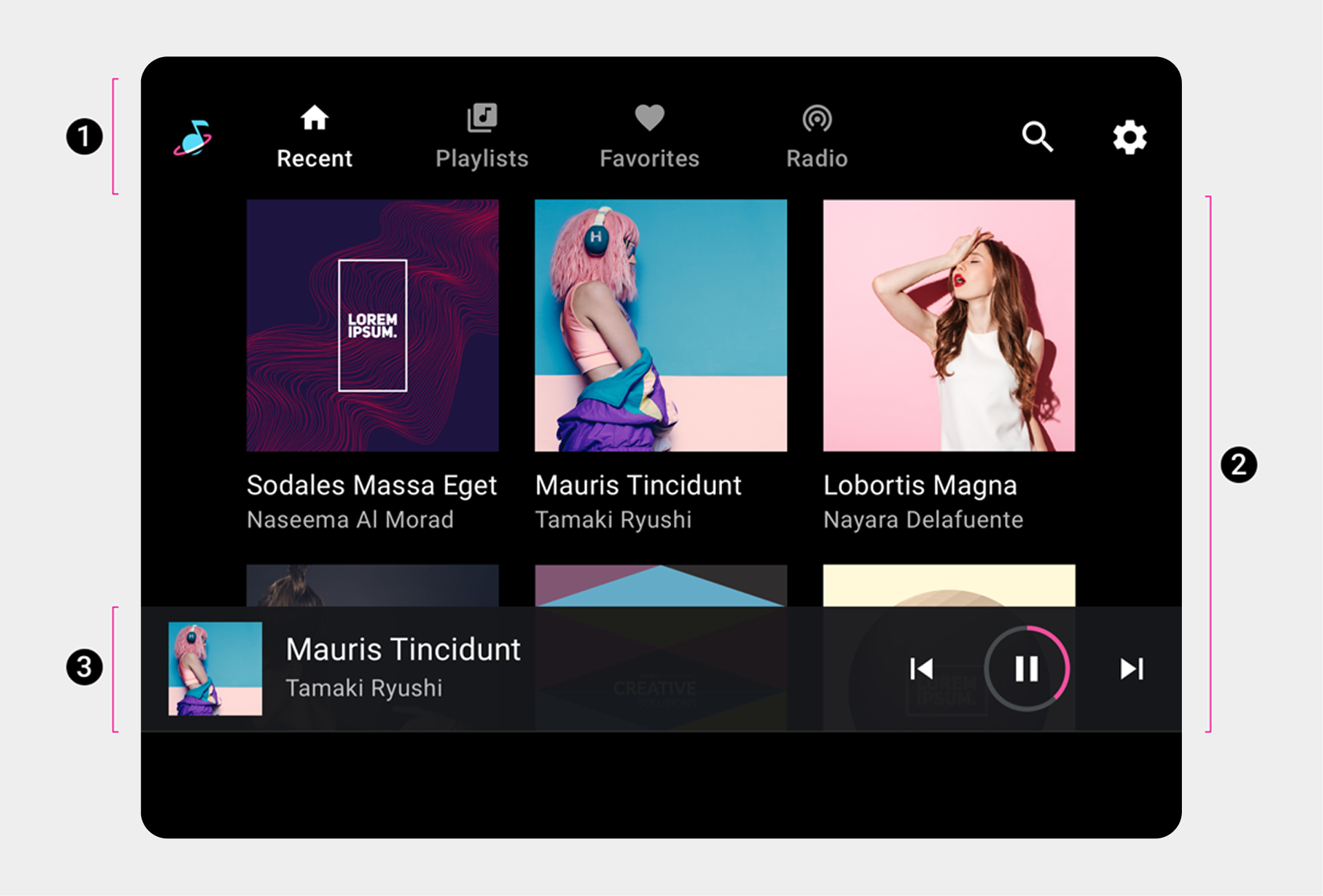
मीडिया टेम्पलेट में निम्नलिखित शामिल हैं:
ऐप बार – इसमें मुख्य ऐप नेविगेशन और ऐप नियंत्रण (इन-ऐप खोज और सेटिंग्स के लिए) शामिल हैं और इसमें एक ऐप आइकन भी होता है।
ब्राउज़ करने योग्य सामग्री स्थान – सामग्री को ग्रिड दृश्य (यहाँ दिखाया गया है) या सूची दृश्य में प्रदर्शित करता है।
प्लेबैक नियंत्रण – यहाँ दिखाई गई न्यूनतम नियंत्रण पट्टी में बुनियादी मीडिया मेटाडेटा और प्लेबैक नियंत्रण शामिल हैं, और यह अधिक नियंत्रणों के साथ प्लेबैक ओवरले तक पहुँच भी प्रदान करती है।
1. प्राथमिक नेविगेशन टैब और ऐप नियंत्रणों के साथ ऐप बार 2. ब्राउज़ करने योग्य सामग्री स्थान 3. प्लेबैक नियंत्रण (यहां न्यूनतम नियंत्रण पट्टी पर दिखाया गया है)।
यह नमूना लेआउट इन तत्वों की एक संभावित व्यवस्था को दर्शाता है। उदाहरण के लिए, स्क्रीन के आकार के आधार पर, आप प्राथमिक नेविगेशन और ऐप नियंत्रणों को एक ही क्षैतिज पट्टी में रखने के बजाय उन्हें एक के ऊपर एक व्यवस्थित कर सकते हैं। नेविगेशन पदानुक्रम का विस्तृत विवरण आगे के अनुभागों में दिया गया है।
प्राथमिक नेविगेशन
ऐप बार में प्राथमिक नेविगेशन में खुले टैब शामिल होते हैं (उन दुर्लभ मामलों को छोड़कर जहां स्क्रीन बहुत छोटी होती है)।
यह उदाहरण एक सामान्य टैब व्यवस्था को दर्शाता है:
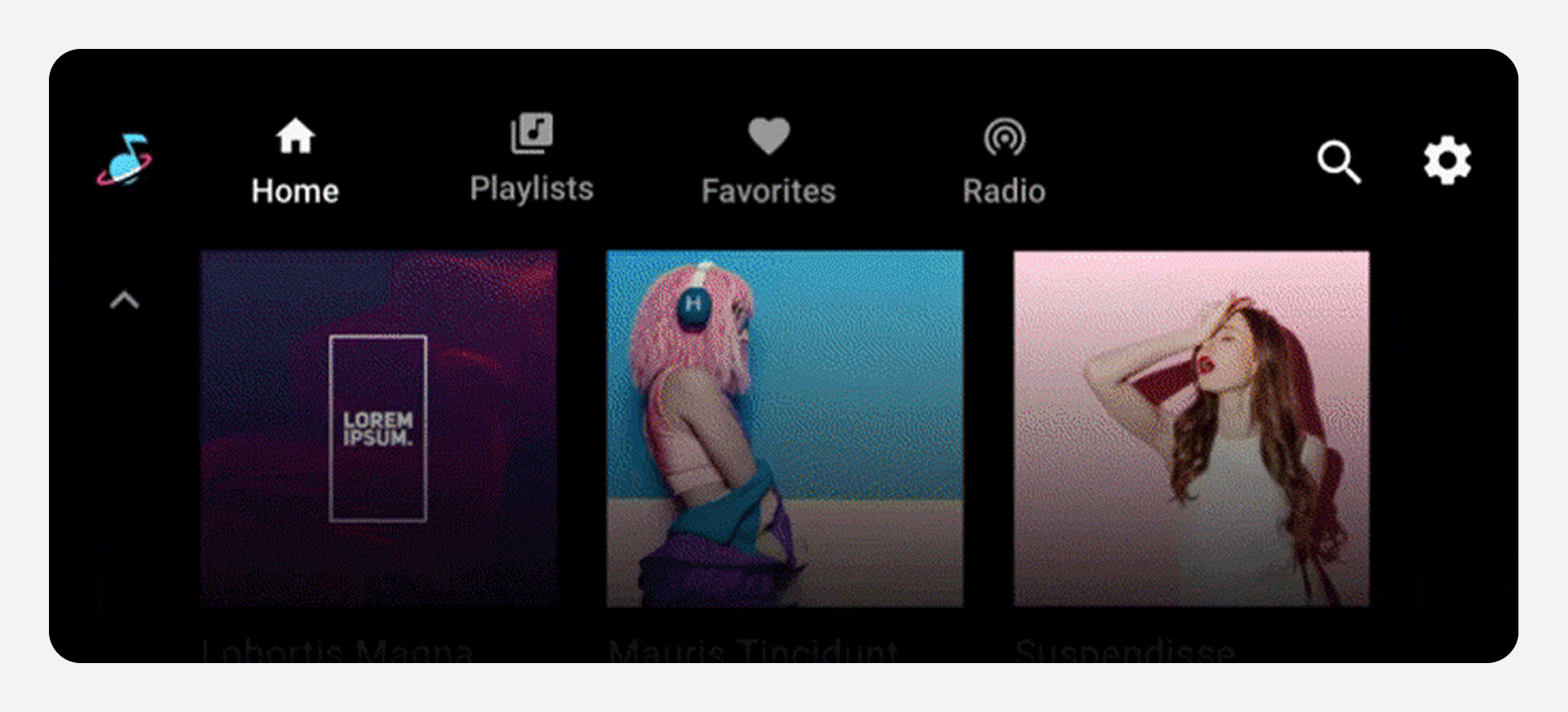
उपयोगकर्ता ऐप बार पर होम और प्लेलिस्ट जैसे टैब का चयन करके मीडिया सामग्री के इन शीर्ष-स्तरीय दृश्यों तक पहुंच सकते हैं ।
ऐप बार पर किसी टैब का चयन करने से वर्तमान दृश्य एक भिन्न शीर्ष-स्तरीय ऐप दृश्य से बदल जाता है ।
ऐप नियंत्रण
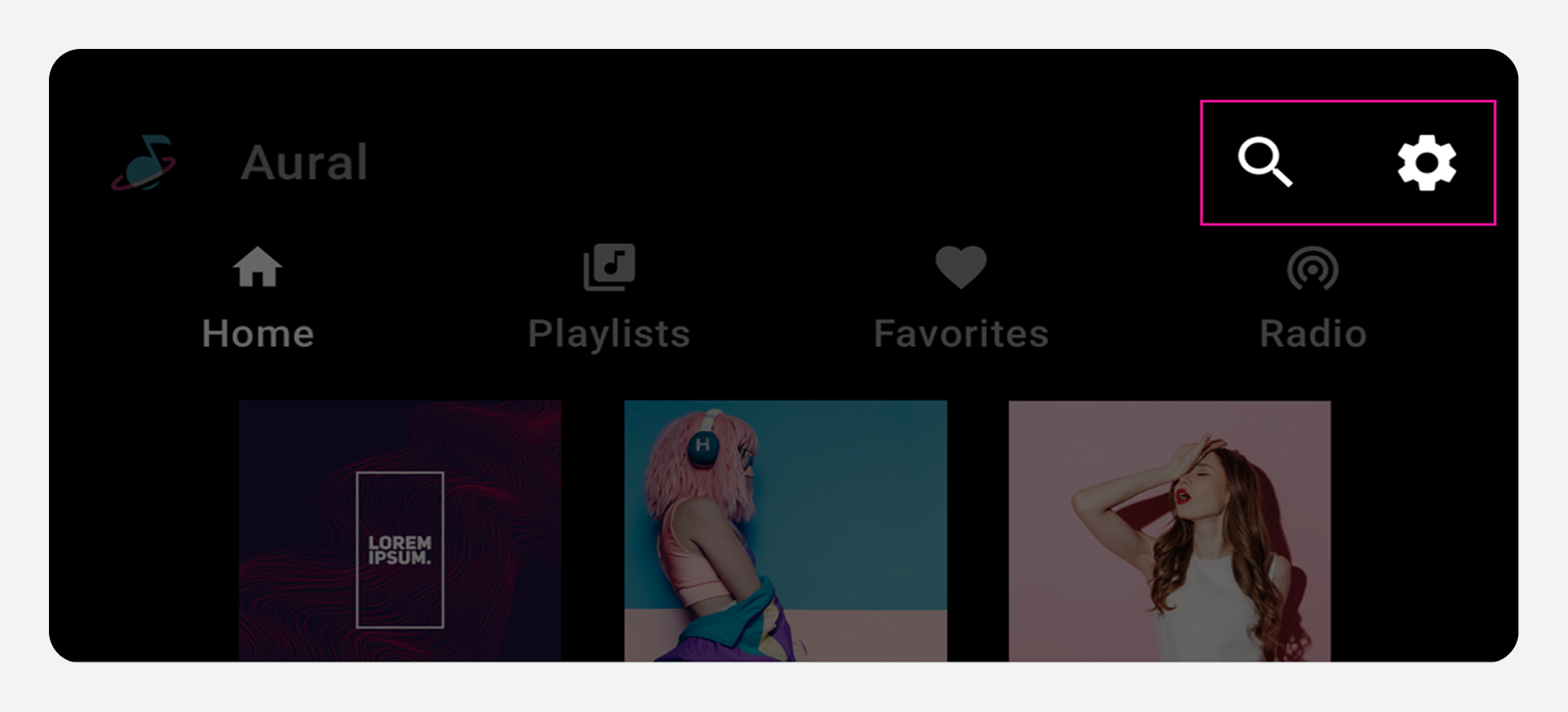
ऐप कंट्रोल (नीचे दिए गए उदाहरण में ऊपरी दाएं कोने में दिखाए गए) ऐप बार के उस हिस्से में होते हैं जिसका उपयोग ब्रांडिंग या प्राथमिक नेविगेशन के लिए नहीं किया जाता है। ये वर्तमान मीडिया ऐप के लिए इन-ऐप खोज और सेटिंग फ़ंक्शन तक पहुंच प्रदान करते हैं।
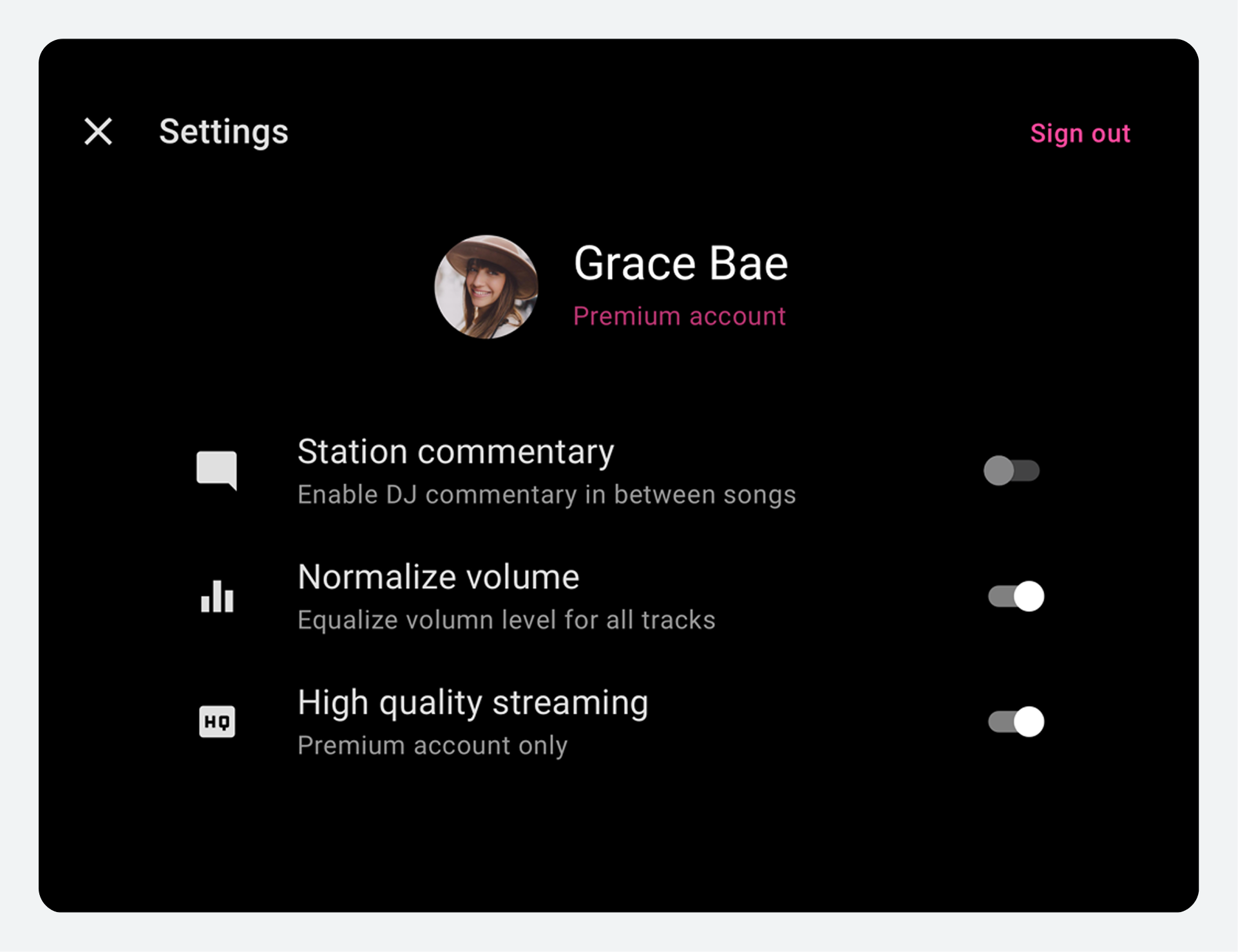
किसी ऐप कंट्रोल को चुनने पर एक ओवरले खुलता है। उदाहरण के लिए, यहां दिखाया गया सेटिंग्स विकल्प एक ओवरले खोलता है जो सेटिंग्स इंटरफ़ेस प्रदर्शित करता है। जब उपयोगकर्ता ओवरले बंद करते हैं, तो वे ऐप में अपनी पिछली स्थिति पर वापस आ जाते हैं।
ऐप बार पर सेटिंग्स विकल्प का चयन करने से एक ओवरले खुलता है जो उपयोगकर्ताओं को ऐप सेटिंग्स तक पहुंचने की अनुमति देता है ।
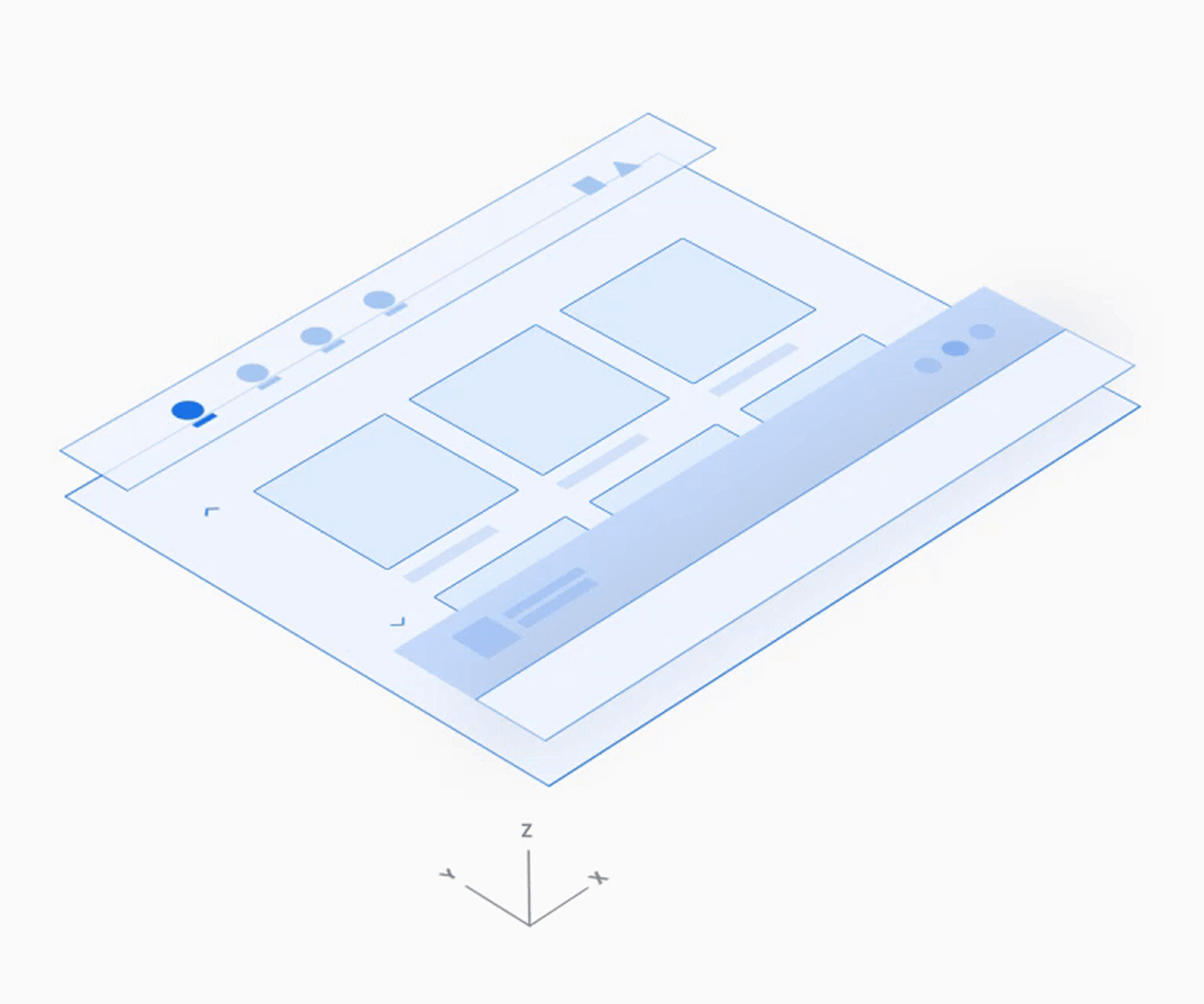
जब कोई ऐप कंट्रोल चुना जाता है, तो यह ब्राउज़ करने योग्य सामग्री के ऊपर एक ओवरले खोलता है, और ऐप बार एक ऐप हेडर में बदल जाता है ।
ब्राउज़ करने योग्य सामग्री स्थान
ब्राउज़ करने योग्य सामग्री क्षेत्र के भीतर, उपयोगकर्ता सामग्री को स्क्रॉल कर सकते हैं और पदानुक्रम के क्रमिक स्तरों तक नीचे जाते हुए, अलग-अलग वस्तुओं में जाने के लिए ज़ेड-स्पेस के माध्यम से नेविगेट कर सकते हैं।
क्योंकि कई स्तरों से होकर गुजरने से ड्राइवर पर संज्ञानात्मक भार बढ़ता है, इसलिए Google सूचना संरचना को यथासंभव कम स्तरों के साथ अपेक्षाकृत सरल रखने की सलाह देता है।
ब्राउज़ करने योग्य सामग्री का शीर्ष स्तर उपयोगकर्ताओं को ग्रिड (जैसा कि यहां दिखाया गया है) या सूची में से चुनने की सुविधा देता है ।
ब्राउज़ करने योग्य सामग्री में से चयन करने पर अधिक विवरण के साथ अगला स्तर खुल जाता है ।
प्लेबैक नियंत्रण
मीडिया ऐप्स में प्लेबैक नियंत्रण परिस्थितियों के आधार पर दो रूपों में से किसी एक में दिखाई दे सकते हैं:
न्यूनतम नियंत्रण पट्टी (सभी दृश्यों में उपलब्ध)
प्लेबैक दृश्य (पूर्ण नियंत्रण पट्टी के साथ ओवरले)
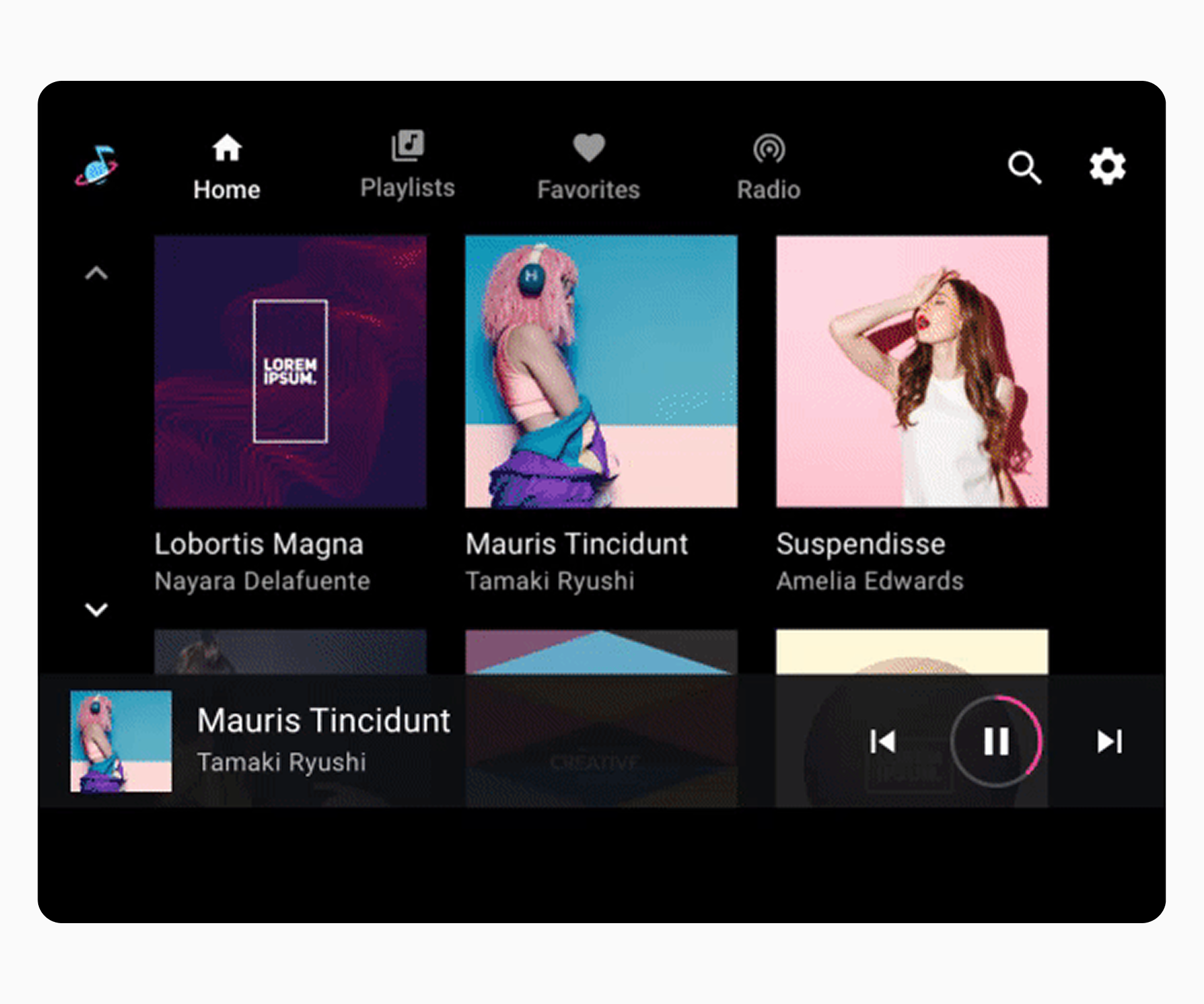
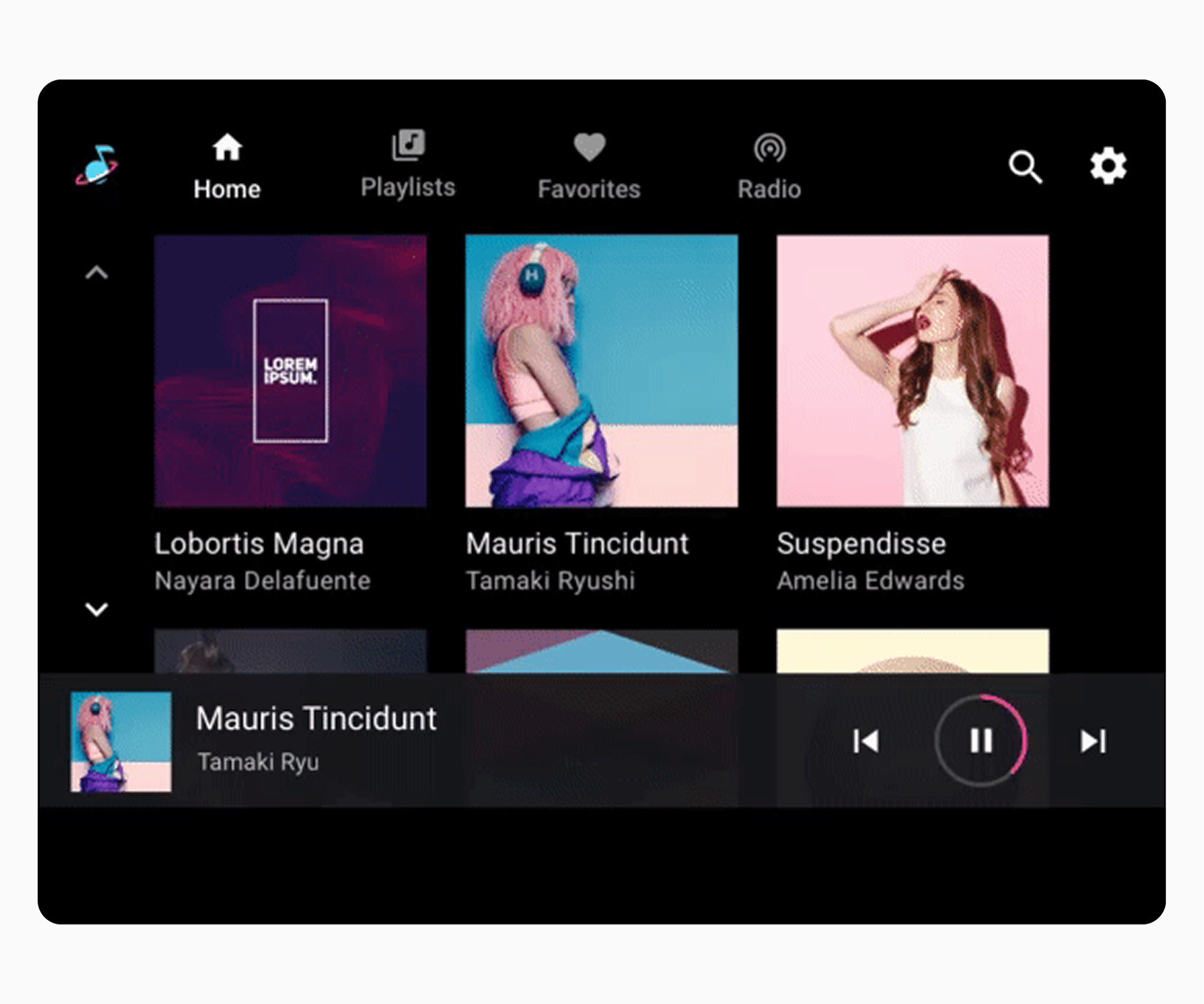
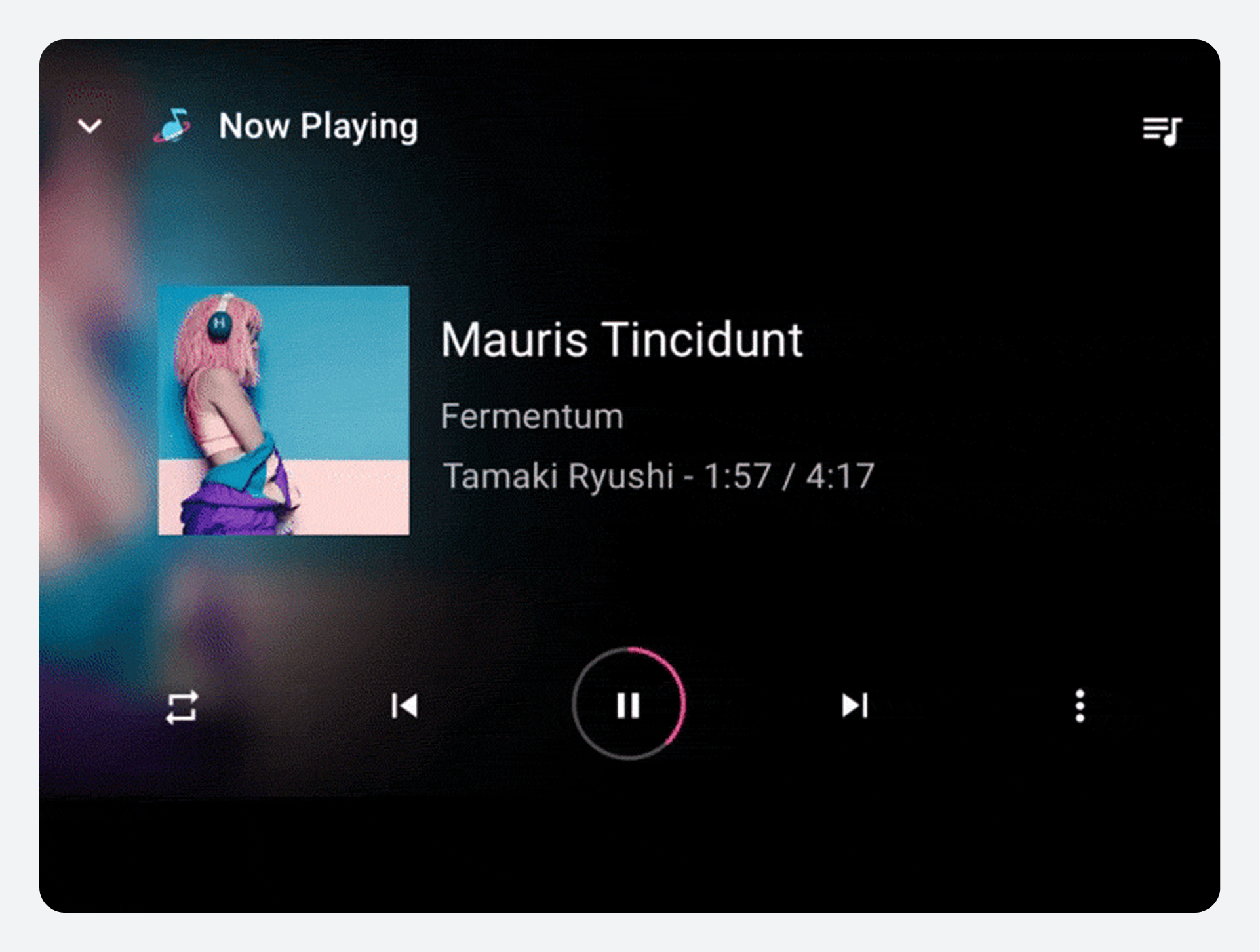
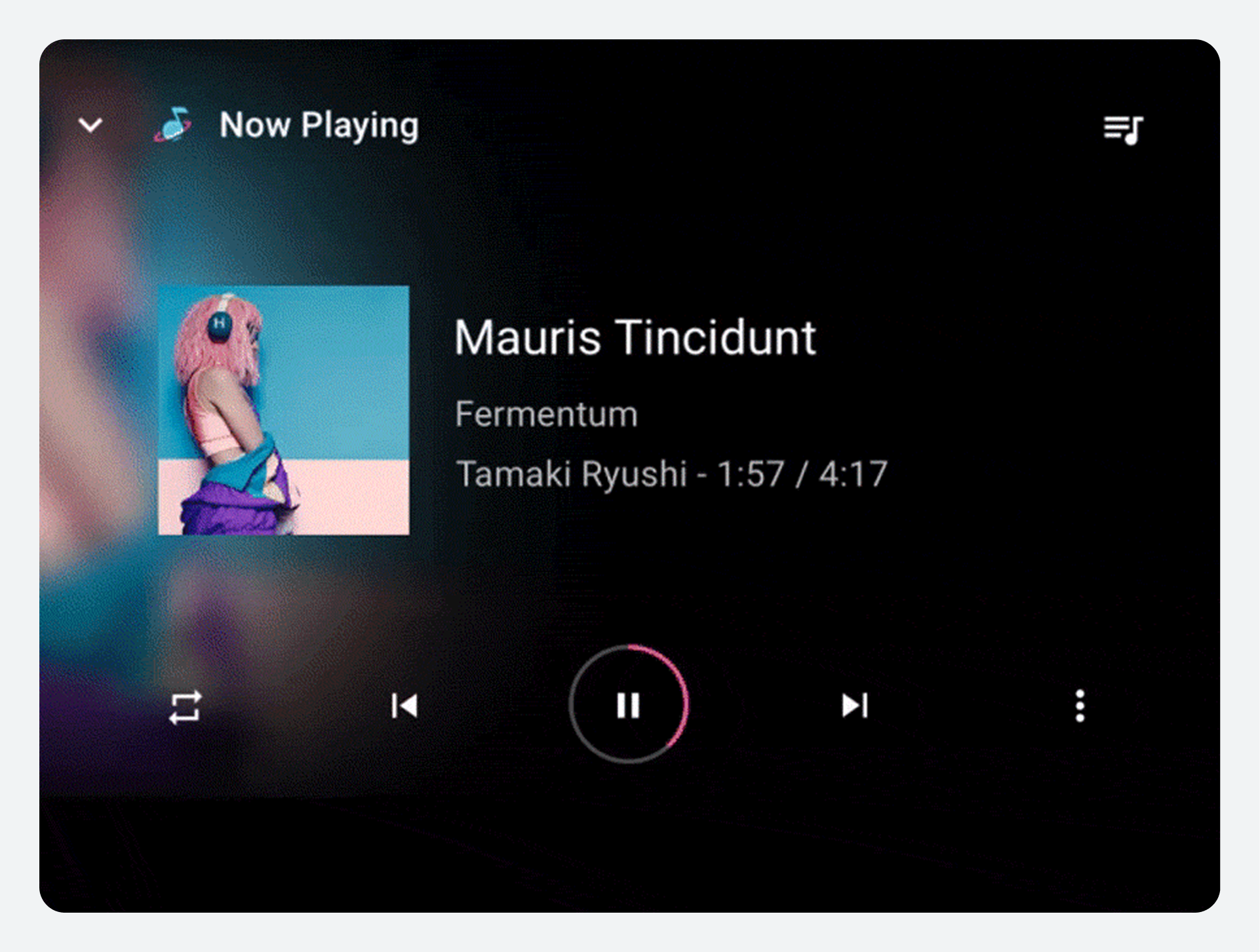
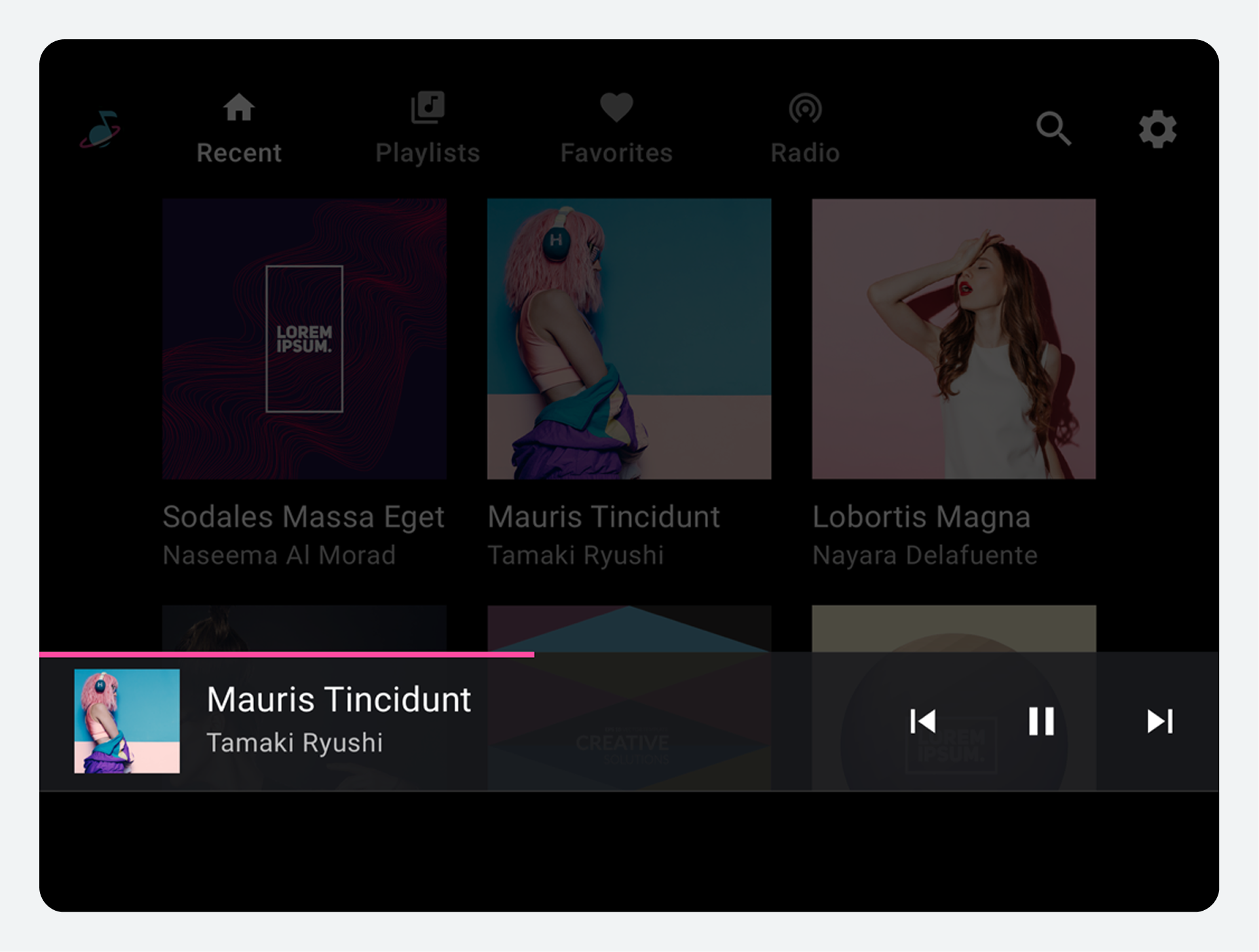
नीचे दिए गए एनिमेटेड उदाहरण में ये दोनों आकृतियाँ स्क्रीन के निचले भाग में बारी-बारी से दिखाई देती हैं।
न्यूनतम नियंत्रण पट्टी
छोटा किया गया कंट्रोल बार ब्राउज़ करने योग्य सामग्री क्षेत्र के सबसे ऊपरी स्तर पर, सामग्री के ऊपर तैरता रहता है। यह वर्तमान में चल रही सामग्री के बारे में जानकारी प्रदान करता है, साथ ही उपयोगकर्ता को प्लेबैक को नियंत्रित करने के लिए बुनियादी सुविधाएँ भी देता है।
जब कंटेंट चलना शुरू होता है, तो मीडिया कंटेंट ब्राउज़ करते समय मिनिमाइज़्ड कंट्रोल बार उपलब्ध रहता है। यह तब तक बना रहता है जब तक कोई नया मीडिया ऐप सिलेक्ट नहीं हो जाता या जब तक यूजर प्लेबैक व्यू दिखाने के लिए मिनिमाइज़्ड कंट्रोल बार पर टैप नहीं करता।
प्लेबैक दृश्य
पूर्ण नियंत्रण पट्टी केवल प्लेबैक दृश्य में उपलब्ध होती है और यह सामग्री के ऊपर तैरती रहती है। न्यूनतम नियंत्रण पट्टी से उपलब्ध सुविधाओं के अतिरिक्त, पूर्ण नियंत्रण पट्टी प्रत्येक मीडिया ऐप द्वारा परिभाषित अधिक व्यापक नियंत्रण प्रदान कर सकती है।
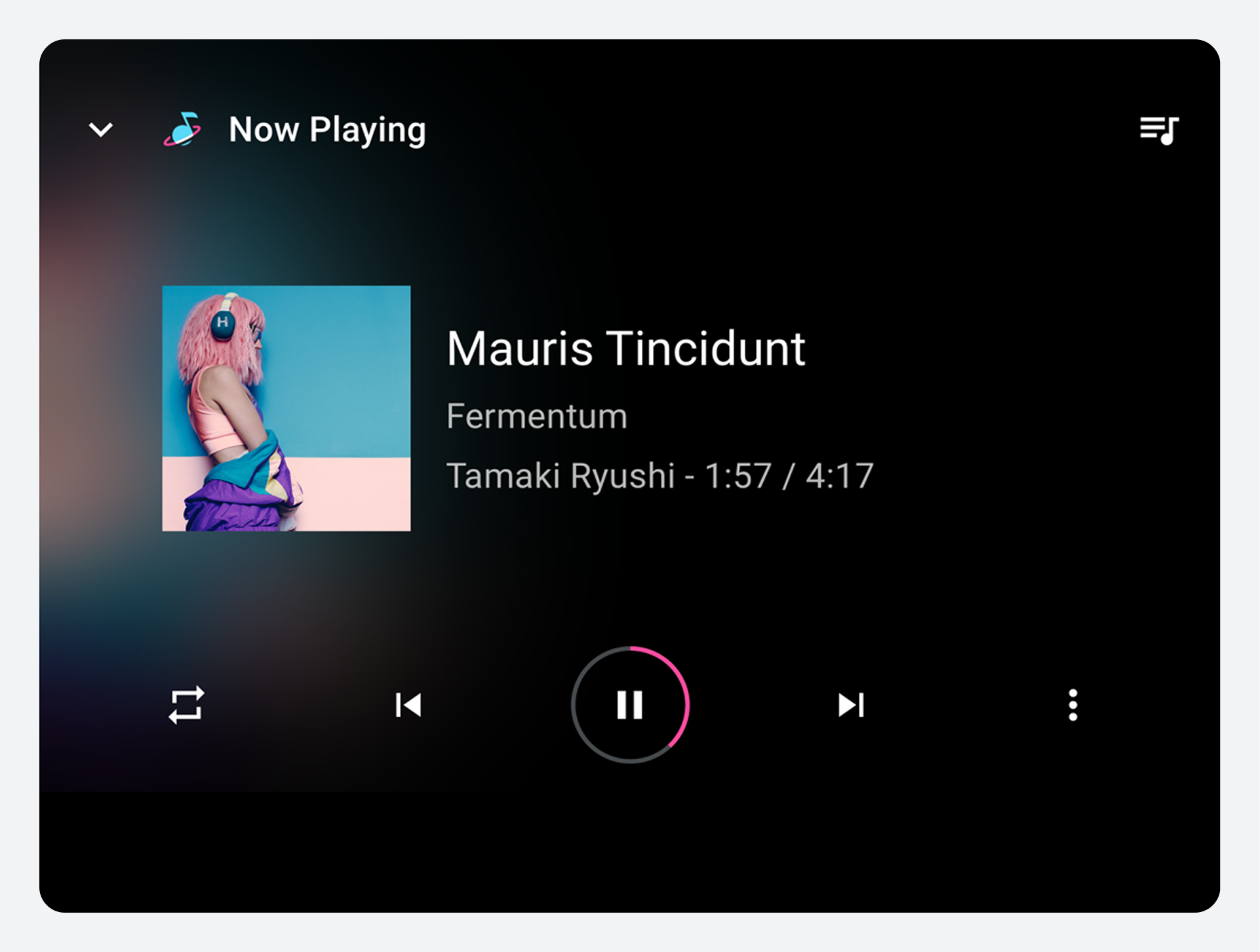
नियंत्रणों के लिए स्पर्श लक्ष्यों के बाहर कहीं भी न्यूनतम नियंत्रण पट्टी का चयन करने से यह पूर्ण-स्क्रीन प्लेबैक ओवरले (प्लेबैक दृश्य) में विस्तारित हो जाता है, जैसा कि यहां दिखाया गया है ।
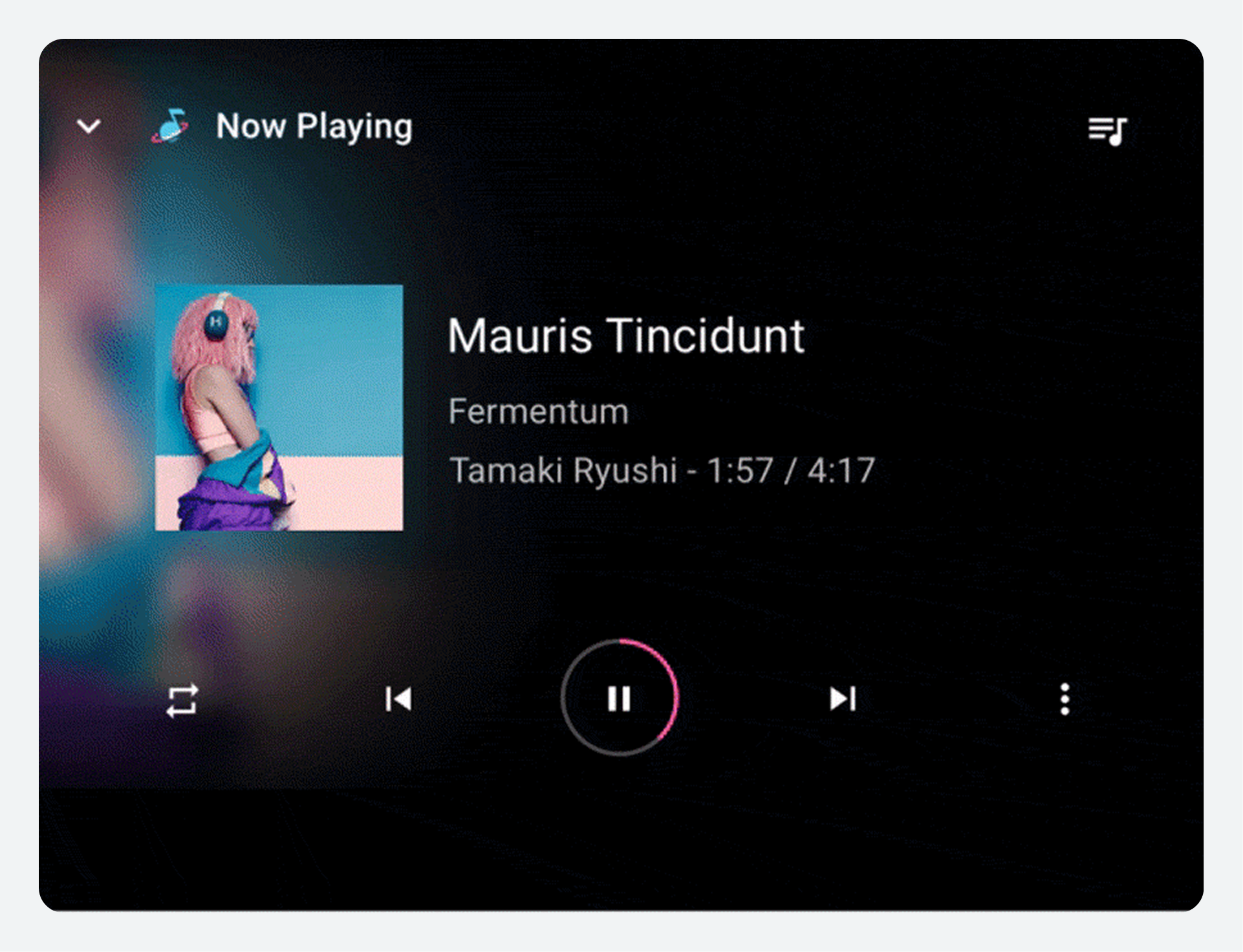
प्लेबैक व्यू ओवरले ब्राउज़ करने योग्य सामग्री स्थान के ऊपर स्थित होता है, और छोटा किया गया कंट्रोल बार अतिरिक्त नियंत्रणों के साथ पूर्ण कंट्रोल बार द्वारा प्रतिस्थापित किया जाता है।
अंतःक्रिया मॉडल
AAOS कार की स्क्रीन पर मीडिया सामग्री प्रस्तुत करता है और उपयोगकर्ताओं को वाहन के अनुकूल वातावरण में सामग्री ब्राउज़ करने और चलाने की अनुमति देता है।
कारों में मीडिया ऐप्स कैसे काम करते हैं
AAOS में API का एक सेट शामिल है जो कारों में मीडिया ऐप्स के लिए प्लेबैक और ब्राउज़िंग अनुभव को संभालता है। ये API ऐप डेवलपर्स को मीडिया ऐप्स के लिए एक मानक टेम्पलेट का लाभ उठाने की अनुमति देते हैं, जिसमें शामिल हैं:
नेविगेशन और प्लेबैक नियंत्रण
मीडिया सामग्री के ब्राउज़ करने योग्य दृश्य
ऐप के अंदर खोज और सेटिंग्स के लिए ऐप नियंत्रण
यह टेम्पलेट वाहन के भीतर मौजूद इंफोटेनमेंट (IVI) अनुभव को दो तरीकों से सपोर्ट करता है:
कार निर्माता कंपनियां इंटरफेस के लुक और फील को अपनी कारों और अपने ब्रांड के अनुरूप बनाने के लिए अनुकूलित कर सकती हैं।
ऐप डेवलपर अपनी सामग्री को इंटरफ़ेस से जोड़कर एक सुसंगत अनुभव प्रदान कर सकते हैं जो कई कारों और निर्माताओं में उनके ऐप के ब्रांड को दर्शाता है।
Google, मीडिया ऐप्स के लिए बुनियादी उपयोगकर्ता अनुभव को सुरक्षा संबंधी विचारों और उन सिद्धांतों के आधार पर डिज़ाइन कर रहा है, जिन पर डिज़ाइन की नींव और डिज़ाइन सिद्धांतों में चर्चा की गई है। आप AAOS के लिए बनाए गए ऐप्स की कार्यक्षमता को बाधित किए बिना, इस उपयोगकर्ता अनुभव के कुछ पहलुओं को अपने स्वयं के इंफोटेनमेंट सिस्टम के लिए अनुकूलित कर सकते हैं।
उदाहरण के लिए, भले ही एक कार निर्माता के मीडिया ऐप्स दूसरे से अलग दिखें और काम करें, लेकिन उपयोगकर्ता चाहे किसी भी प्रकार की कार चला रहा हो, उसी ऐप के परिचित नियंत्रणों का उपयोग करेगा। साथ ही, एक ही प्रकार की कार में, एक मीडिया ऐप से दूसरे मीडिया ऐप पर स्विच करने से उस कार में मीडिया ऐप्स के उपयोग से संबंधित बुनियादी ब्राउज़िंग और प्लेबैक प्रक्रियाओं में कोई बदलाव नहीं आएगा।
मीडिया ऐप्स पर नेविगेट करें
यह अनुभाग बताता है कि किसी मीडिया ऐप का शीर्ष-स्तरीय ऐप नेविगेशन कैसे काम करता है।
उपयोगकर्ता ऐप बार का उपयोग करके मीडिया ऐप में शीर्ष-स्तरीय सामग्री दृश्यों के बीच नेविगेट करते हैं, जिसमें निम्नलिखित नेविगेशनल तत्व शामिल हो सकते हैं:
किसी मीडिया ऐप में सामग्री देखने के लिए प्राथमिक नेविगेशन में आमतौर पर ऐप बार में अधिकतम 4 टैब होते हैं (जब तक कि स्क्रीन बहुत छोटी न हो और टैब प्रदर्शित करने के लिए पर्याप्त जगह न हो)। ये टैब उपयोगकर्ताओं को ऐप पदानुक्रम के शीर्ष स्तर पर सामग्री दृश्यों के बीच आगे-पीछे जाने की सुविधा देते हैं।
जब कोई उपयोगकर्ता टैब का चयन करता है, तो गंतव्य उस सामग्री के दृश्य के साथ उपयोगकर्ता की पिछली बातचीत को दर्शाता है। उदाहरण के लिए, यदि किसी टैब की सामग्री को उसी मीडिया ऐप सत्र के दौरान पहले स्क्रॉल किया गया था, तो उपयोगकर्ता के उस टैब पर वापस आने पर स्क्रॉल स्थिति बरकरार रहेगी।
ऐप बार में मौजूद टैब उपयोगकर्ताओं को सामग्री दृश्यों के बीच पार्श्व रूप से आगे-पीछे जाने की अनुमति देते हैं।
प्राथमिक नेविगेशन वेरिएंट
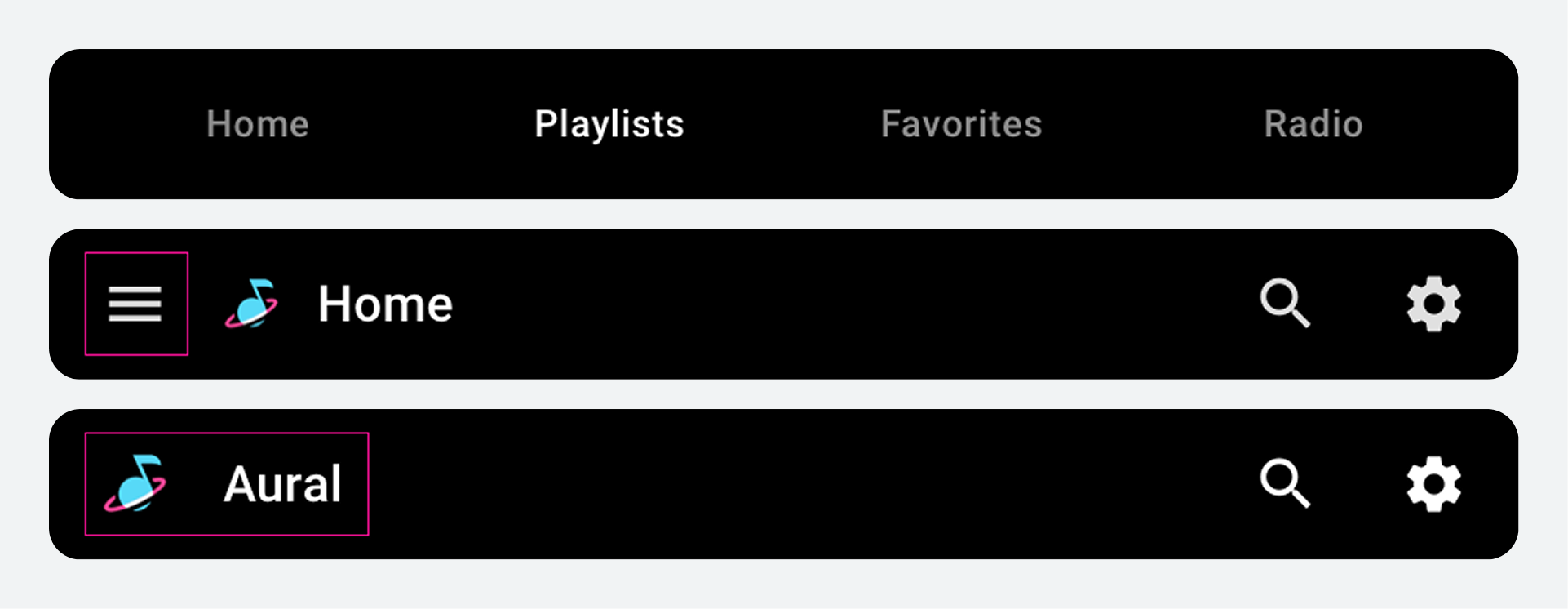
प्रत्येक प्राथमिक नेविगेशन आइटम को आमतौर पर टैब द्वारा दर्शाया जाता है जिसमें आइकन और लेबल दोनों शामिल होते हैं। आइकन और लेबल दोनों को शामिल करने से चालकों पर संज्ञानात्मक भार कम होता है, क्योंकि आइकन से अवलोकन में आसानी होती है और लेबल से अर्थ स्पष्ट हो जाता है।
इस ऐप बार में प्रत्येक टैब के लिए एक आइकन और एक लेबल शामिल है।
हालांकि, कुछ स्थितियों में आप वैकल्पिक नेविगेशन रणनीतियों का उपयोग कर सकते हैं:
केवल लेबल: यदि स्क्रीन इतनी लंबी नहीं है कि उसमें पर्याप्त मात्रा में सामग्री के साथ-साथ आइकन और लेबल दोनों वाले टैब भी समाहित हो सकें।
ड्रॉअर: यदि स्क्रीन टैब के लिए पर्याप्त चौड़ी नहीं है
कोई टैब नहीं: यदि केवल एक ही प्राथमिक नेविगेशन विकल्प है
कुछ विशेष मामलों में, ऐप बार में आइकन और लेबल (ऊपर से नीचे) वाले टैब के विकल्प के रूप में इनमें से एक नेविगेशन रणनीति शामिल हो सकती है: केवल लेबल वाले टैब, टैब के बजाय एक ड्रॉअर, या बिना टैब के सामग्री का एक एकल शीर्ष-स्तरीय दृश्य।
ऐप चयनकर्ता
ऐप सेलेक्टर अन्य मीडिया ऐप्स तक त्वरित पहुंच प्रदान करता है। आप ऐप सेलेक्टर उपलब्ध कराना चाहते हैं या नहीं, यह आप स्वयं तय कर सकते हैं। उदाहरण के लिए, आप मीडिया ऐप्स को स्विच करने के लिए केवल सभी उपलब्ध ऐप्स की सूची पर निर्भर रहना पसंद कर सकते हैं।
ऐप ब्रांडिंग
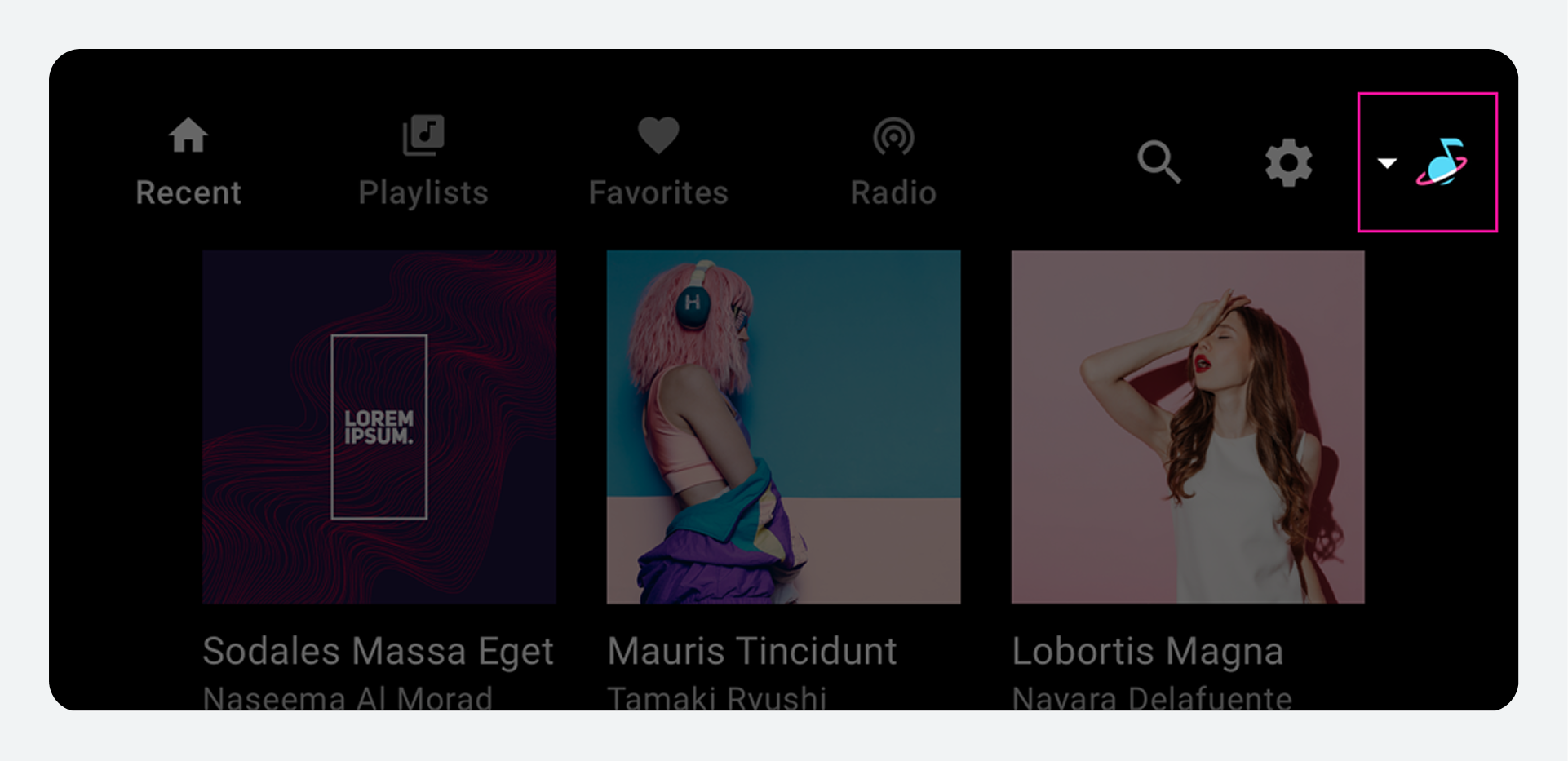
ऐप आइकन प्लेसमेंट में ऐप सेलेक्टर शामिल हो भी सकता है और नहीं भी।
जब ऐप बार स्क्रीन के ऊपर या नीचे स्थित होता है, तो ऐप चयनकर्ता आमतौर पर ऐप बार के दाईं ओर स्थित होता है।
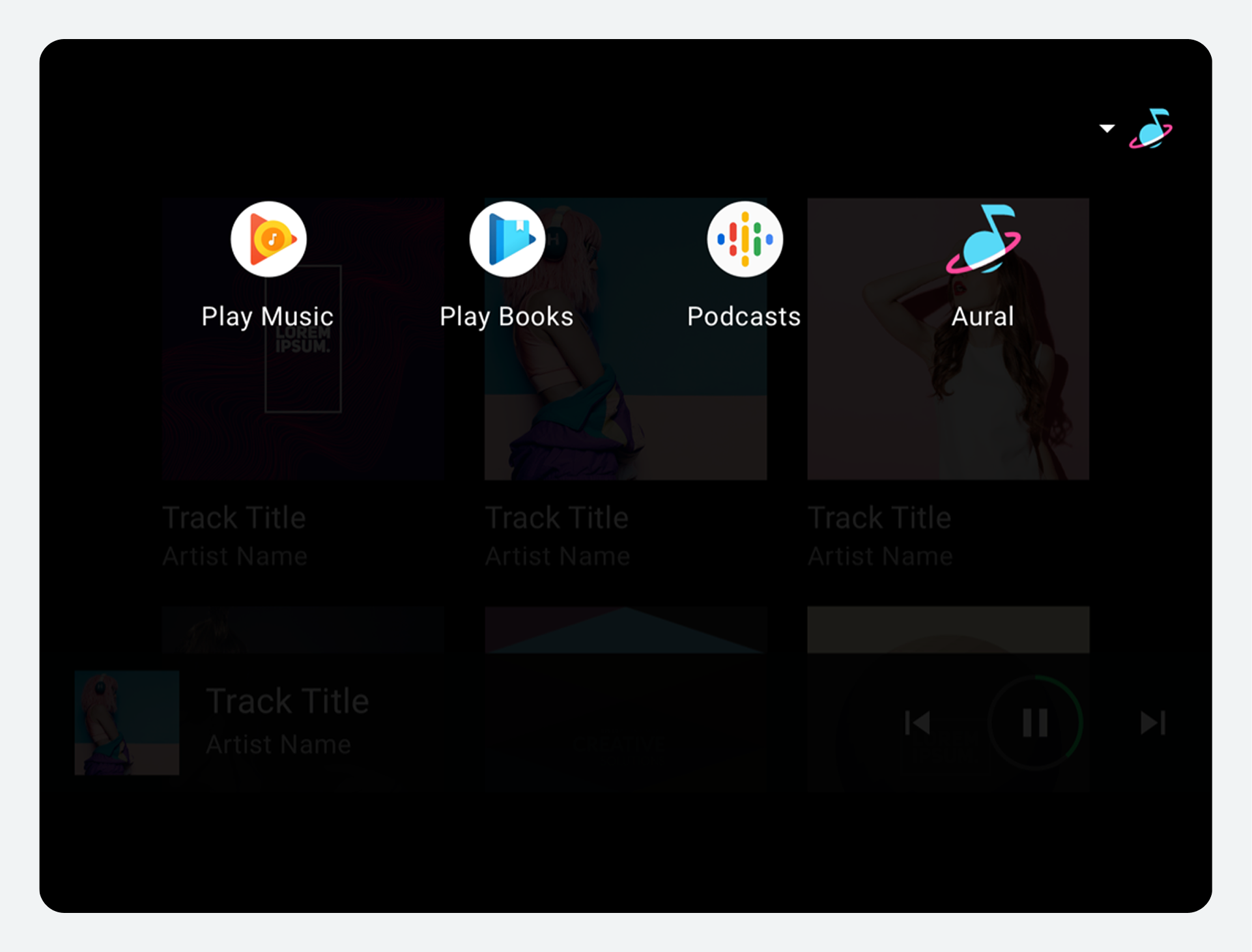
ऐप चयनकर्ता को सक्रिय करने पर, यह अन्य मीडिया ऐप्स तक पहुंच प्रदान करता है। जब कोई उपयोगकर्ता किसी भिन्न ऐप का चयन करता है, तो वह ऐप प्रदर्शित होता है।
ऐप चयनकर्ता से उपलब्ध विशिष्ट ऐप्स।
ऐप बार की स्थिति
आप मीडिया टेम्प्लेट सहित सभी AAOS टेम्प्लेट में ऐप बार का स्थान निर्धारित कर सकते हैं। जब तक यह हमेशा एक ही स्थान पर रहता है, ऐप बार स्क्रीन के ऊपर या नीचे या एक तरफ दिखाई दे सकता है। ऐप बार के भीतर टैब और ऐप नियंत्रणों को एक के ऊपर एक रखना भी संभव है।
संज्ञानात्मक भार को कम करने और एक विश्वसनीय उपयोगकर्ता अनुभव सुनिश्चित करने के लिए, ऐप बार और उसके सहायक उपकरण पूरे इंफोटेनमेंट सिस्टम में हमेशा एक ही स्थान पर दिखाई देने चाहिए।
सामग्री विवरण ब्राउज़ करें
इस अनुभाग में मीडिया ऐप्स में सामग्री ब्राउज़िंग कैसे काम करती है, इसका वर्णन किया गया है, जिसमें उपयोगकर्ताओं द्वारा निचले स्तर के दृश्यों तक पहुंचने के तरीके का अधिक विस्तृत विवरण शामिल है।
किसी मीडिया ऐप में सामग्री ब्राउज़ करने की प्रक्रिया में निम्नलिखित शामिल हैं:
सामग्री की ग्रिड या सूचियाँ देखना
ब्राउज़ करने योग्य सामग्री आइटम (अर्थात, वे आइटम जो आइटमों के संग्रह का प्रतिनिधित्व करते हैं, न कि खेलने योग्य) का चयन करके उन आइटमों के अधिक विस्तृत दृश्य देखने के लिए नेविगेट करें।
कंटेंट स्पेस के निचले स्तर पर कंटेंट आइटम का विस्तृत दृश्य मौजूद होता है, जिसे ग्रिड या सूची के रूप में भी स्वरूपित किया जाता है। उपयोगकर्ता ऐप हेडर में मौजूद बैक बटन का उपयोग करके निचले स्तरों से ऊपर की ओर जा सकते हैं।
सामग्री के ग्रिड और सूची दृश्य
मीडिया सामग्री को ग्रिड व्यू, लिस्ट व्यू या दोनों के संयोजन के रूप में एक ही कंटेंट स्पेस में प्रस्तुत किया जा सकता है। सामग्री को उपशीर्षकों द्वारा अलग की गई श्रेणियों में व्यवस्थित किया जा सकता है। उपयोगकर्ता ग्रिड या सूचियों को लंबवत स्क्रॉल करके ब्राउज़ कर सकते हैं।
यहां कंटेंट स्पेस के शीर्ष स्तर पर ग्रिड और सूची प्रारूप दिखाए गए हैं। इनमें से किसी भी प्रारूप का उपयोग किसी भी स्तर पर किया जा सकता है।
अधिक विवरण वाले स्तरों पर नेविगेशन
जब उपयोगकर्ता कंटेंट स्पेस में ब्राउज़ करते हैं, तो वे किसी ब्राउज़ करने योग्य कंटेंट आइटम (जैसे एल्बम या प्लेलिस्ट) का चयन करके उस आइटम का अधिक विस्तृत दृश्य देख सकते हैं (एल्बम के गाने या प्लेलिस्ट के अलग-अलग आइटम)। जब उपयोगकर्ता इस तरह कंटेंट स्पेस में और गहराई तक जाते हैं, तो स्क्रीन के शीर्ष पर एक ऐप हेडर दिखाई देता है, जिसमें एक विकल्प होता है जो उपयोगकर्ता को पिछले स्तर पर वापस जाने की अनुमति देता है।
ऐप हेडर पर मौजूद बैक एरो पर टैप करने से उपयोगकर्ता कंटेंट स्पेस के शीर्ष स्तर पर वापस आ जाता है।
जब उपयोगकर्ता किसी ग्रिड या सामग्री की सूची में स्क्रॉल करते हैं, तो स्क्रीन के शीर्ष पर स्थित ऐप बार (या ऐप हेडर) स्थिर रहता है, जबकि सामग्री उसके पीछे स्क्रॉल होती रहती है।
कंटेंट फिक्स्ड ऐप बार के पीछे स्क्रॉल होता है।
मीडिया चलाएँ
इस अनुभाग में बताया गया है कि मीडिया ऐप्स के लिए प्लेबैक कैसे काम करता है।
उपयोगकर्ता निम्नलिखित में से किसी भी तरीके से मीडिया प्लेबैक को नियंत्रित कर सकते हैं:
प्लेबैक दृश्य (पूर्ण स्क्रीन, सभी नियंत्रणों का पूरा सेट)
न्यूनतम नियंत्रण पट्टी (न्यूनतम नियंत्रण, सभी दृश्यों में उपलब्ध)
प्लेबैक दृश्य
प्लेबैक शुरू करने के लिए, उपयोगकर्ता कंटेंट स्पेस में किसी प्ले करने योग्य आइटम, जैसे एल्बम या गाने का चयन करता है, और प्लेबैक व्यू पूरे कंटेंट स्पेस को कवर कर लेता है। प्लेबैक व्यू चयनित कंटेंट के लिए मेटाडेटा और प्लेबैक नियंत्रण प्रदर्शित करता है। उपयोगकर्ता इन नियंत्रणों और जेस्चर का उपयोग करके प्लेबैक को नियंत्रित कर सकते हैं।
प्लेबैक नियंत्रण
प्लेबैक नियंत्रण कंट्रोल बार में प्रदर्शित होते हैं, जिसे 5 से अधिक नियंत्रण होने पर विस्तारित किया जा सकता है (नीचे "प्लेबैक नियंत्रण स्थान" देखें)। यदि ऐप में क्यू का उपयोग किया गया है, तो ऐप हेडर में क्यू तक पहुँचने का विकल्प शामिल होता है।
जब उपयोगकर्ता चलाने योग्य सामग्री का चयन करता है तो प्लेबैक दृश्य दिखाई देता है। जब 5 से अधिक नियंत्रण होते हैं, तो उपयोगकर्ता ओवरफ्लो बटन (नीचे दाएं) का उपयोग करके नियंत्रण पट्टी का विस्तार कर सकते हैं और अतिरिक्त नियंत्रणों तक पहुंच सकते हैं।
प्लेबैक नियंत्रण स्थान
मीडिया सेवाओं में एकरूपता सुनिश्चित करने के लिए, नियंत्रणों की सबसे निचली पंक्ति (या नियंत्रण बार के विस्तारित न होने पर एकमात्र पंक्ति) को निम्नलिखित चित्र में दिखाए गए क्रम में प्रदर्शित करना चाहिए। सबसे ऊपरी पंक्ति, जो केवल नियंत्रण बार के विस्तारित होने पर दिखाई देती है, अधिकतम t=5 कस्टम क्रियाओं के लिए आरक्षित है।
यदि कोई ऐप 'पिछला' या 'अगला' बटन का उपयोग नहीं करता है, तो इन बटनों को कस्टम एक्शन से भी बदला जा सकता है।
सबसे नीचे वाली पंक्ति में मौजूद नियंत्रण ऊपर दिए गए उदाहरण और नीचे दी गई तालिका में दिखाए गए क्रम में ही दिखाई देने चाहिए।
पद
बटन
सबसे बाईं ओर
कस्टम कार्रवाई
केंद्र के बाईं ओर
पिछला या कस्टम कार्रवाई
केंद्र
चलाएँ / रोकें
केंद्र के दाईं ओर
अगला या कस्टम कार्रवाई
अभी तक सही
ओवरफ़्लो अफोर्डेंस (यदि 5 से अधिक कंट्रोल हैं) या कस्टम एक्शन
इशारों
प्लेबैक व्यू में मौजूद कंट्रोल्स का उपयोग करने के अलावा, उपयोगकर्ता जेस्चर का उपयोग करके व्यू को मिनिमाइज भी कर सकते हैं।
स्क्रीन पर कहीं से भी नीचे की ओर स्वाइप करने से उपयोगकर्ता प्लेबैक व्यू को मिनिमाइज्ड कंट्रोल बार में सिकोड़ सकते हैं।
न्यूनतम नियंत्रण पट्टी
यदि उपयोगकर्ता प्लेबैक व्यू से बाहर निकलता है जबकि कंटेंट अभी भी चल रहा है, तो प्लेबैक व्यू में उपलब्ध कंट्रोल बार मिनिमाइज्ड कंट्रोल बार में सिमट जाता है, जो वर्तमान में चल रहे कंटेंट के बारे में जानकारी और प्ले और पॉज जैसे बुनियादी नियंत्रण प्रदान करता है। मिनिमाइज्ड कंट्रोल बार उपयोगकर्ता को उपलब्ध मीडिया ब्राउज़ करने की अनुमति देता है जबकि वर्तमान गीत या अन्य कंटेंट चलता रहता है।
मिनिमाइज्ड कंट्रोल बार, कंट्रोल बार का एक सरलीकृत संस्करण है जो उपयोगकर्ता द्वारा प्लेबैक व्यू छोड़ने के बाद भी उपलब्ध रहता है। प्लेबैक व्यू को छोटा करने के लिए उपयोगकर्ता नीचे की ओर स्वाइप कर सकते हैं (जैसा कि ऊपर जेस्चर में दिखाया गया है) या ऊपरी बाएं कोने में नीचे की ओर तीर पर टैप कर सकते हैं (जैसा कि यहां दिखाया गया है)।
कतार
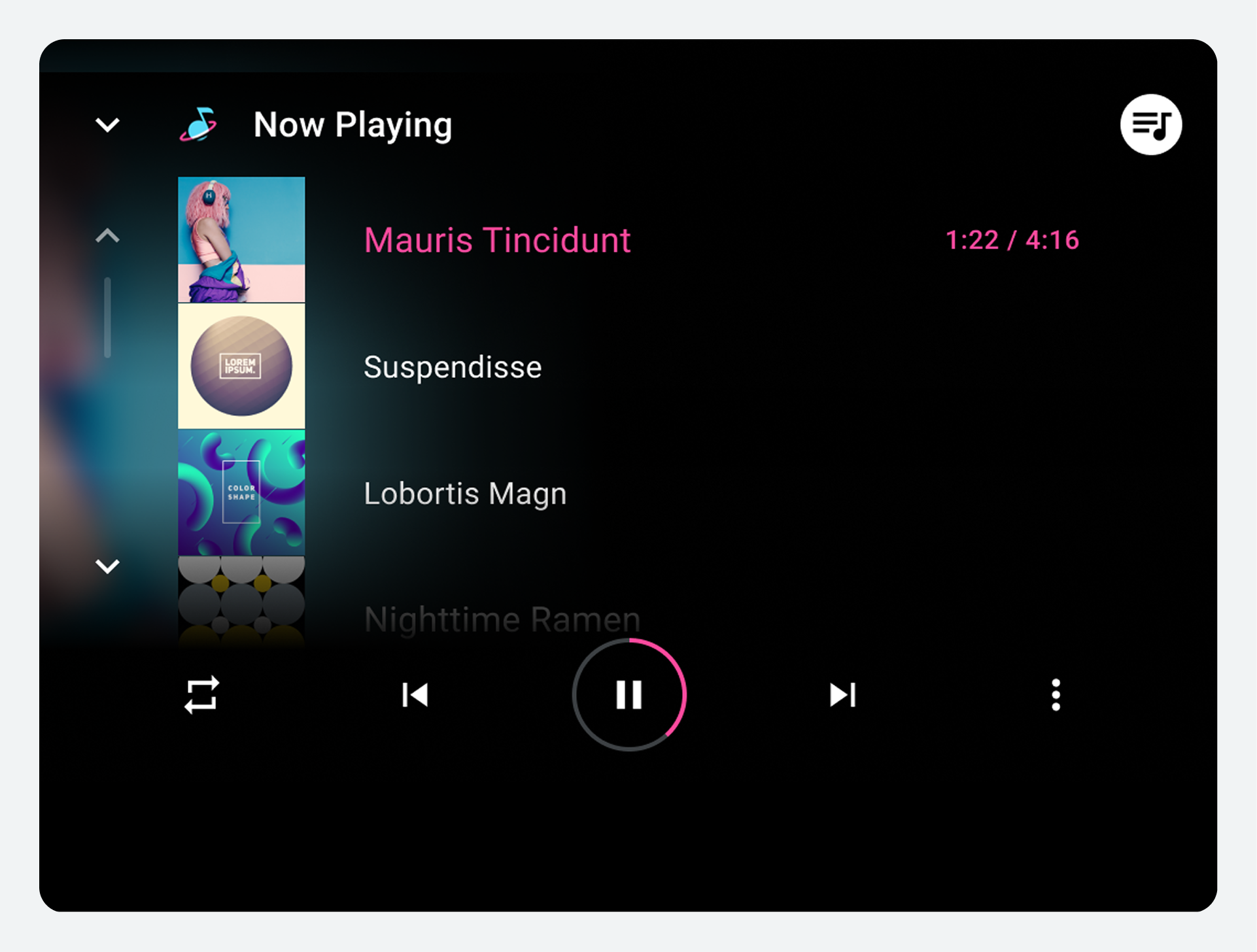
यदि कोई मीडिया ऐप क्यू सुविधा का उपयोग करता है, तो प्लेबैक व्यू के ऐप हेडर में क्यू विकल्प शामिल होता है। इस विकल्प को चुनने पर वर्तमान में चल रहे और आने वाले कंटेंट की एक स्क्रॉल करने योग्य, कालानुक्रमिक रूप से व्यवस्थित सूची प्रदर्शित होती है। कुछ मीडिया ऐप क्यू में पहले से चलाए गए कंटेंट को भी प्रदर्शित कर सकते हैं।
इस कतार में आगामी और वर्तमान में चल रही सामग्री दिखाई देती है।
कम से कम, कतार में मौजूद प्रत्येक आइटम का शीर्षक प्रदर्शित होता है। ऐप डेवलपर प्रत्येक आइटम के लिए एक थंबनेल भी प्रदान कर सकते हैं। इसके अतिरिक्त, वे वर्तमान में चल रहे आइटम को इंगित करने के लिए एक आइकन प्रदान कर सकते हैं, जिसे उस आइटम के लिए बीता हुआ समय दिखाकर भी दर्शाया जा सकता है। हालांकि, कार निर्माता इनमें से किसी भी आइटम को दिखाने या छिपाने का विकल्प चुन सकते हैं: थंबनेल, आइकन या बीता हुआ समय।
उपयोगकर्ता सूची को स्क्रॉल करके कतार में मौजूद किसी भी आइटम का चयन कर उसे तुरंत प्लेबैक दृश्य में चला सकते हैं। किसी आइटम का चयन किए बिना प्लेबैक दृश्य पर वापस लौटने के लिए, उपयोगकर्ता कतार या बैक बटन का उपयोग कर सकते हैं।
लॉग इन करें, सेटिंग्स और खोजें
इस अनुभाग में बताया गया है कि मीडिया ऐप्स में साइन-इन और खोज तथा सेटिंग्स के लिए ऐप नियंत्रण कैसे काम करते हैं।
उपयोगकर्ता ऐप बार या ऐप हेडर पर मौजूद ऐप कंट्रोल का उपयोग करके ऐप सेटिंग्स और इन-ऐप सर्च तक पहुंचते हैं। कार निर्माता सर्च ओवरले डिज़ाइन करते हैं, और ऐप डेवलपर अपने कंटेंट को एंड्रॉइड ऑटोमोटिव ओएस एपीआई से कनेक्ट करते हैं। ऐप डेवलपर अपने ऐप्स के लिए सेटिंग्स ओवरले और साइन-इन फ्लो के सभी पहलुओं को डिज़ाइन करते हैं।
दाखिल करना
जब कोई उपयोगकर्ता किसी ऐसे ऐप को खोलने का प्रयास करता है जिसके लिए साइन-इन आवश्यक होता है (आमतौर पर प्ले स्टोर से ऐप इंस्टॉल करने के बाद), तो उपयोगकर्ता ऐप डेवलपर द्वारा प्रदान की गई साइन-इन प्रक्रिया में प्रवेश करता है। यदि किसी ऐप के लिए साइन-इन वैकल्पिक है, तो इसे ऐप सेटिंग्स में से एक के रूप में शामिल किया जा सकता है, ताकि उपयोगकर्ता उस तरीके से साइन-इन कर सकें।
लॉग इन प्रक्रिया में निम्नलिखित में से एक या अधिक चरण शामिल हो सकते हैं:
गूगल साइन-इन: उपयोगकर्ताओं को उनके गूगल खाते का उपयोग करके साइन इन करने की सुविधा देना
फ़ोन साइन-इन: कार की स्क्रीन पर पिन कोड प्रदर्शित करना ताकि उपयोगकर्ता उसे अपने फ़ोन पर दर्ज कर सकें, या इसके विपरीत।
मानक साइन-इन: उपयोगकर्ताओं को कार स्क्रीन पर ऐप के लिए अपना उपयोगकर्ता नाम और पासवर्ड दर्ज करना होता है।
जिन ऐप्स में Google साइन-इन की सुविधा उपलब्ध है, उनमें इसे प्राथमिक साइन-इन विकल्प के रूप में इस्तेमाल करने की सलाह दी जाती है। इस विकल्प के ज़रिए उपयोगकर्ता अपने मौजूदा Google खाते की पुष्टि करते हैं, जैसा कि चित्र में दिखाया गया है।
गूगल अकाउंट की पुष्टि करें।
साइन-इन प्रक्रियाओं के अधिक उदाहरणों और उन्हें बनाने के लिए दिशानिर्देशों के लिए, साइन-इन पेज पर जाएं।
ऐप नियंत्रण (खोज और सेटिंग्स)
ऐप नियंत्रणों में मीडिया ऐप के लिए इन-ऐप खोज और ऐप सेटिंग्स शामिल हैं। ऐप डेवलपर इनमें से किसी एक या दोनों को लागू करना चुन सकते हैं।
ऐप कंट्रोल आमतौर पर स्क्रीन के ऊपर या नीचे स्थित ऐप बार में टैब के दाईं ओर दिखाई देते हैं।
ऐप के अंदर खोज।
आप ऐप बार में इन-ऐप सर्च सुविधा के उपयोग का समर्थन कर सकते हैं। ऐप डेवलपर यह तय कर सकते हैं कि वे अपने ऐप्स के लिए सर्च फ़ंक्शन लागू करना चाहते हैं या नहीं।
जब उपयोगकर्ता गाड़ी चला रहा होता है, तो सर्च विकल्प ड्राइव के लिए अनुकूलित कीबोर्ड को सक्रिय करता है, जिससे वॉइस इनपुट संभव हो जाता है। गाड़ी पार्क होने पर, यह मानक कीबोर्ड को सक्रिय करता है। आप दोनों कीबोर्ड डिज़ाइन कर सकते हैं (या Google द्वारा प्रदान किए गए कीबोर्ड को कस्टमाइज़ कर सकते हैं)।
ऐप सेटिंग्स।
आप ऐप बार में इन-ऐप सेटिंग्स सुविधा के उपयोग का समर्थन कर सकते हैं। ऐप डेवलपर यह तय कर सकते हैं कि वे अपने ऐप्स के लिए सेटिंग्स फ़ंक्शन लागू करना चाहते हैं या नहीं।
इस सेटिंग फ़ंक्शन में केवल ऐप के उपयोग के लिए आवश्यक सेटिंग्स (जैसे खाता जानकारी, ऐप प्राथमिकताएं और साइन-इन और साइन-आउट फ़ंक्शन) के साथ-साथ कार में मीडिया सुनने से संबंधित सेटिंग्स (जैसे अश्लील सामग्री को बंद करना) शामिल होनी चाहिए।
जब उपयोगकर्ता गाड़ी चला रहा होता है, तो सेटिंग्स का विकल्प दिखाई देता है, लेकिन धुंधला या किसी अन्य प्रकार से संशोधित होता है ताकि यह संकेत मिले कि ऐप सेटिंग्स उपलब्ध नहीं हैं। जब गाड़ी खड़ी होती है, तो यह विकल्प एक ओवरले खोलता है जिसमें ऐप सेटिंग्स होती हैं। ऐप डेवलपर अपने ऐप्स के लिए ओवरले स्क्रीन को डिज़ाइन करते हैं, जैसा कि डिज़ाइन सेटिंग्स में बताया गया है।
भूमिकाओं का विभाजन
नीचे दी गई तालिका एकीकृत मीडिया ऐप अनुभव सुनिश्चित करने में कार निर्माताओं और ऐप डेवलपर्स की डिज़ाइन भूमिकाओं का सारांश प्रस्तुत करती है।
मीडिया अनुभव का पहलू
कार निर्माता की डिजाइन भूमिका
ऐप डेवलपर की डिज़ाइन भूमिका
मीडिया ऐप्स का उपयोग करना
तय करें कि ऐप बार कहाँ दिखाई देगा और ऐप नेविगेशन और नियंत्रणों का समर्थन करें जो ऐप बार में दिखाई दे सकते हैं।
ऐप बार के टैब में किन शीर्ष-स्तरीय सामग्री दृश्यों को प्रदर्शित करना है, यह तय करें और आवश्यकतानुसार आइकन और लेबलिंग प्रदान करें।
उपयुक्त मीडिया मेटाडेटा और प्लेबैक नियंत्रणों के साथ प्लेबैक दृश्य और न्यूनतम नियंत्रण बार लागू करें, जिसमें ऐप में किसी भी कस्टम क्रिया के लिए नियंत्रण शामिल हों। प्लेबैक दृश्य में एक कतार सुविधा और कतार के लिए स्टाइलिंग प्रदान करें।
कंट्रोल बार पर कस्टम एक्शन लागू करने और उनके लिए आइकन प्रदान करने का निर्णय लें। क्यू लागू करने और वर्तमान में चल रहे ट्रैक के लिए संकेतक प्रदान करने का निर्णय लें।
इस सूची का उपयोग यह सुनिश्चित करने के लिए करें कि आपने AAOS के मीडिया टेम्प्लेट के भीतर अपने ऐप को प्रस्तुत करने के लिए आवश्यक सभी डिज़ाइन तत्व प्रदान किए हैं।
डिजाइन के तत्व
संबंधित डिज़ाइन कार्य
संबंधित तकनीकी कार्य और नमूना कोड
नेविगेशनल तत्व:
अधिकतम 4 नेविगेशन टैब के लिए मोनोक्रोम (काले या सफेद) वेक्टर आइकन और लेबल
AAOS में उपयोग किए जाने वाले अधिकांश मीडिया ऐप्स के लिए, आपको कस्टम स्क्रीन डिज़ाइन करने की आवश्यकता नहीं है। अपवाद सेटिंग्स और साइन-इन हैं। यदि आप चाहते हैं कि उपयोगकर्ता ऐप सेटिंग्स तक पहुंचें, तो आपको सेटिंग्स स्क्रीन डिज़ाइन करनी होंगी। साथ ही, यदि आपके ऐप में साइन-इन आवश्यक है, तो आपको एक साइन-इन प्रक्रिया प्रदान करनी होगी, जिसे आप यूनिवर्सल एंड्रॉइड म्यूजिक प्लेयर में दिए गए सैंपल कोड से अनुकूलित कर सकते हैं।
ये सामान्य स्टाइल दिशानिर्देश कस्टम सेटिंग स्क्रीन और कस्टमाइज़्ड साइन-इन स्क्रीन दोनों पर लागू होते हैं। ये आपको अपने डिज़ाइन को कार स्क्रीन पर, पार्किंग के दौरान, दिन या रात के किसी भी समय देखने के लिए अनुकूलित करने में मदद करते हैं।
सेटिंग्स और साइन-इन से संबंधित अतिरिक्त दिशानिर्देशों के लिए, ऐप सेटिंग्स देखें।
आवश्यकता स्तर
दिशा-निर्देश
अवश्य
ऐप डेवलपर्स को ये करना होगा:
सेटिंग स्क्रीन और शीर्ष-स्तरीय साइन-इन स्क्रीन से बाहर निकलने के लिए एक बंद करने का विकल्प प्रदान करें।
शीर्ष-स्तरीय स्क्रीन के बाद आने वाली किसी भी स्क्रीन से वापस जाने का विकल्प प्रदान करें।
स्क्रीन के ऊपरी बाएँ कोने में क्लोज़ या बैक बटन रखें।
बैकग्राउंड और आइकन या टेक्स्ट के बीच कम से कम 4.5:1 का कंट्रास्ट अनुपात बनाए रखें।
मुख्य पाठ के लिए कम से कम 32dp और द्वितीयक पाठ के लिए 24dp के अनुशंसित फ़ॉन्ट आकार का उपयोग करें।
टच टारगेट का आकार अनुशंसित न्यूनतम आकार 76 x 76dp से ऊपर रखें।
चाहिए
ऐप डेवलपर्स को चाहिए कि:
सभी स्क्रीन और ओवरले के लिए डार्क थीम का उपयोग करें
सभी स्क्रीन पर लोगो या ऐप आइकन शामिल करें
एक्सेंट कलर का उपयोग करते समय, वही रंग चुनें जो ब्रांडिंग एलिमेंट के रूप में दिया गया हो।
[[["समझने में आसान है","easyToUnderstand","thumb-up"],["मेरी समस्या हल हो गई","solvedMyProblem","thumb-up"],["अन्य","otherUp","thumb-up"]],[["वह जानकारी मौजूद नहीं है जो मुझे चाहिए","missingTheInformationINeed","thumb-down"],["बहुत मुश्किल है / बहुत सारे चरण हैं","tooComplicatedTooManySteps","thumb-down"],["पुराना","outOfDate","thumb-down"],["अनुवाद से जुड़ी समस्या","translationIssue","thumb-down"],["सैंपल / कोड से जुड़ी समस्या","samplesCodeIssue","thumb-down"],["अन्य","otherDown","thumb-down"]],["आखिरी बार 2026-03-02 (UTC) को अपडेट किया गया."],[],[]]