Dialer è un'app completamente funzionale che si abbina al telefono dell'utente per gestire le chiamate e i contatti sullo schermo dell'auto.
Integrato nel sistema operativo Android Automotive, Dialer consente chiamate Bluetooth riducendo al minimo la distrazione del conducente.
Questa guida spiega l'aspetto generale e l'esperienza utente di Dialer.
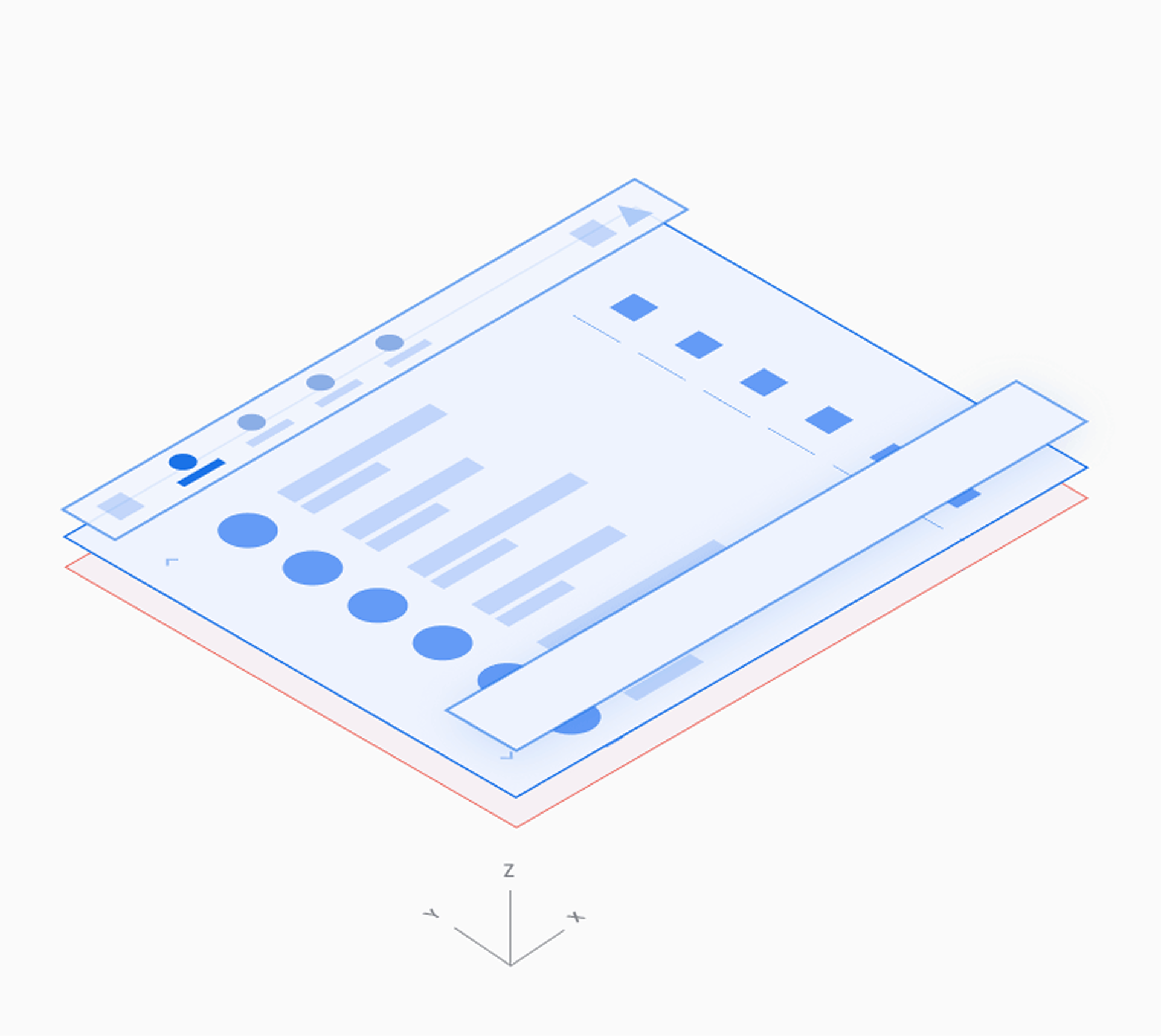
Modello spaziale
Questa sezione descrive gli elementi principali del Dialer, la loro funzione e l'architettura che li tiene insieme.
Anatomia
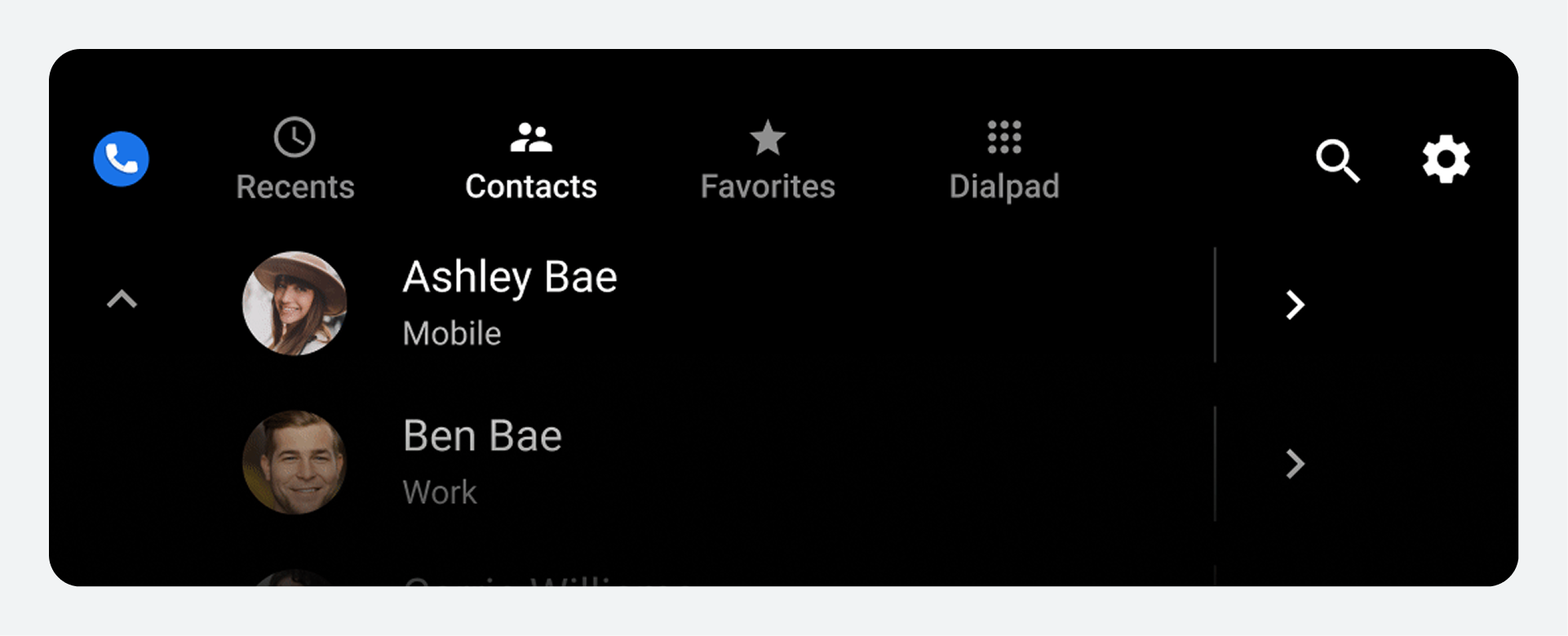
L'interfaccia utente del dialer include quattro tipi principali di visualizzazioni ed elementi ricorrenti, come la barra delle applicazioni per la navigazione principale. Ecco una descrizione dettagliata di ciascuna visualizzazione, cosa include e quando viene visualizzata.
| Tipo di visualizzazione | Elementi inclusi | Visualizzato quando |
|---|---|---|
| Contatti esplorabili (Recenti, Contatti, Preferiti e viste dettagliate) |
| L'utente sta consultando le informazioni sui contatti e sulle chiamate o sta effettuando una chiamata a un contatto |
| Tastiera |
| L'utente sta inserendo un numero di telefono per effettuare una chiamata |
| In chiamata |
| È in corso una chiamata |
| Controllo app (Ricerca e Impostazioni) |
| L'utente sta cercando un contatto o sta modificando le impostazioni dell'app |
Visualizzazioni dei contatti esplorabili
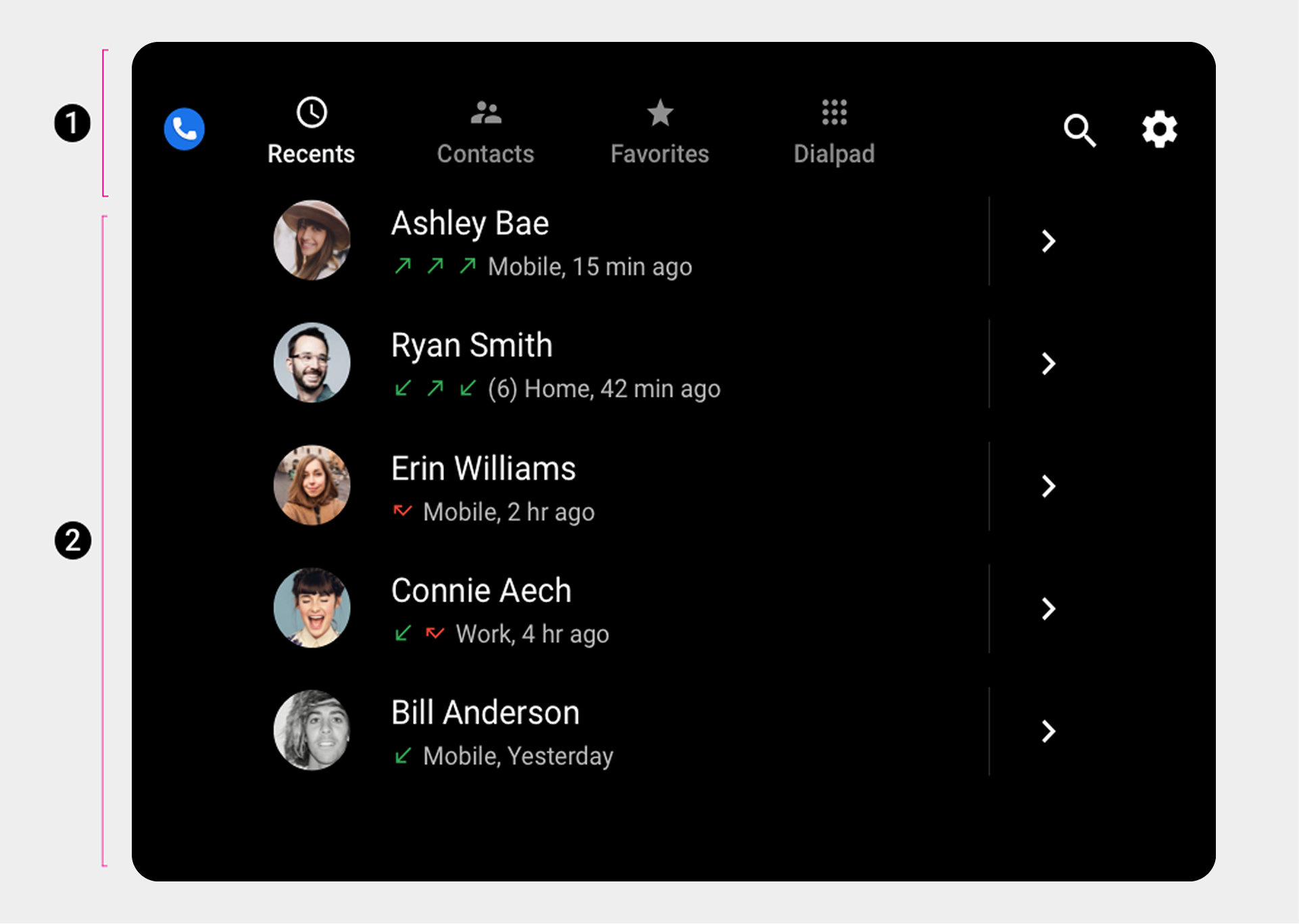
2. Spazio di contatto esplorabile.
Questa è la disposizione predefinita della barra delle applicazioni e dell'area contatti. A seconda delle dimensioni dello schermo, la navigazione principale e i controlli delle applicazioni potrebbero essere impilati, anziché essere raggruppati in un'unica barra orizzontale.
Tastiera e visualizzazioni delle chiamate in corso
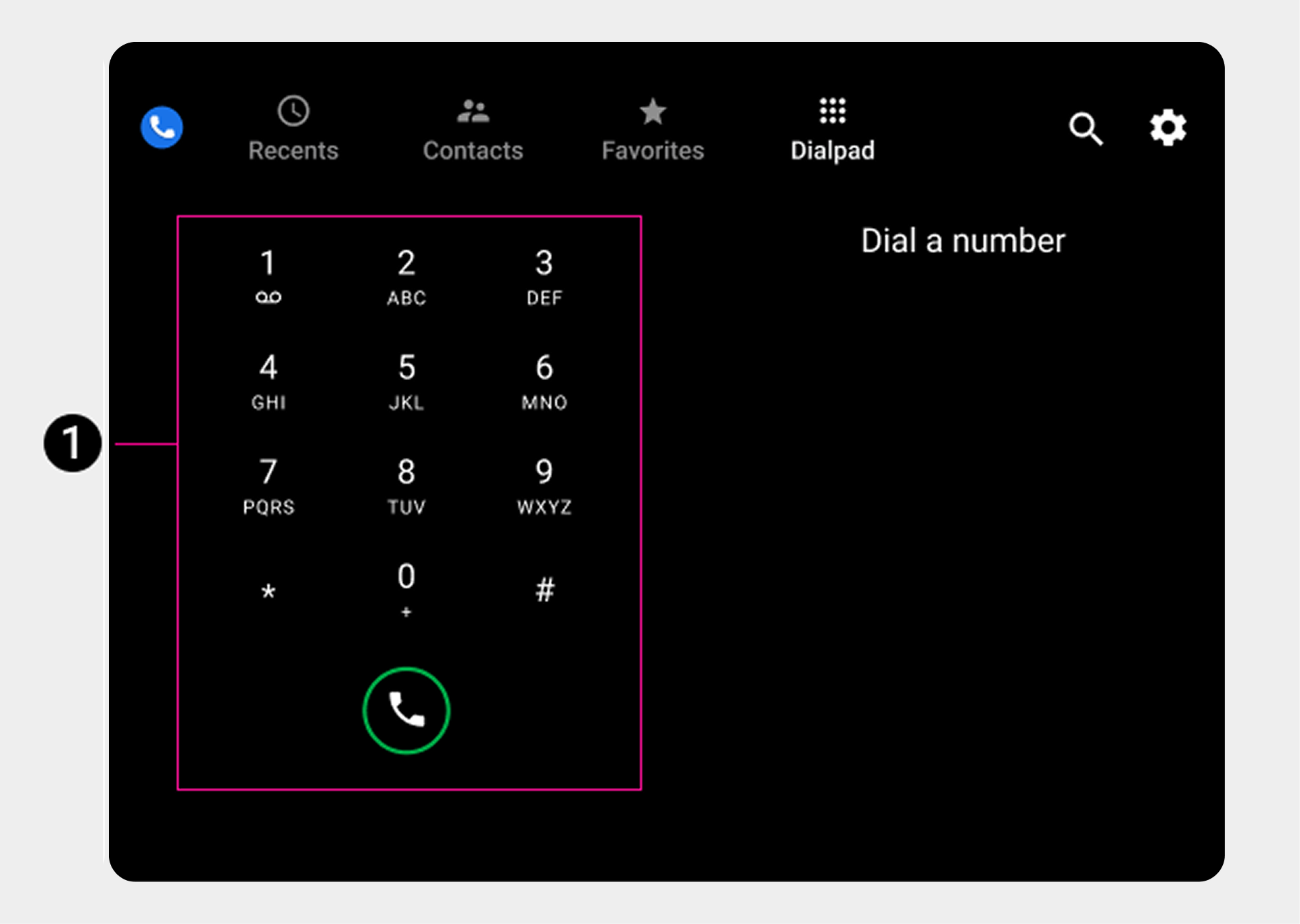 | 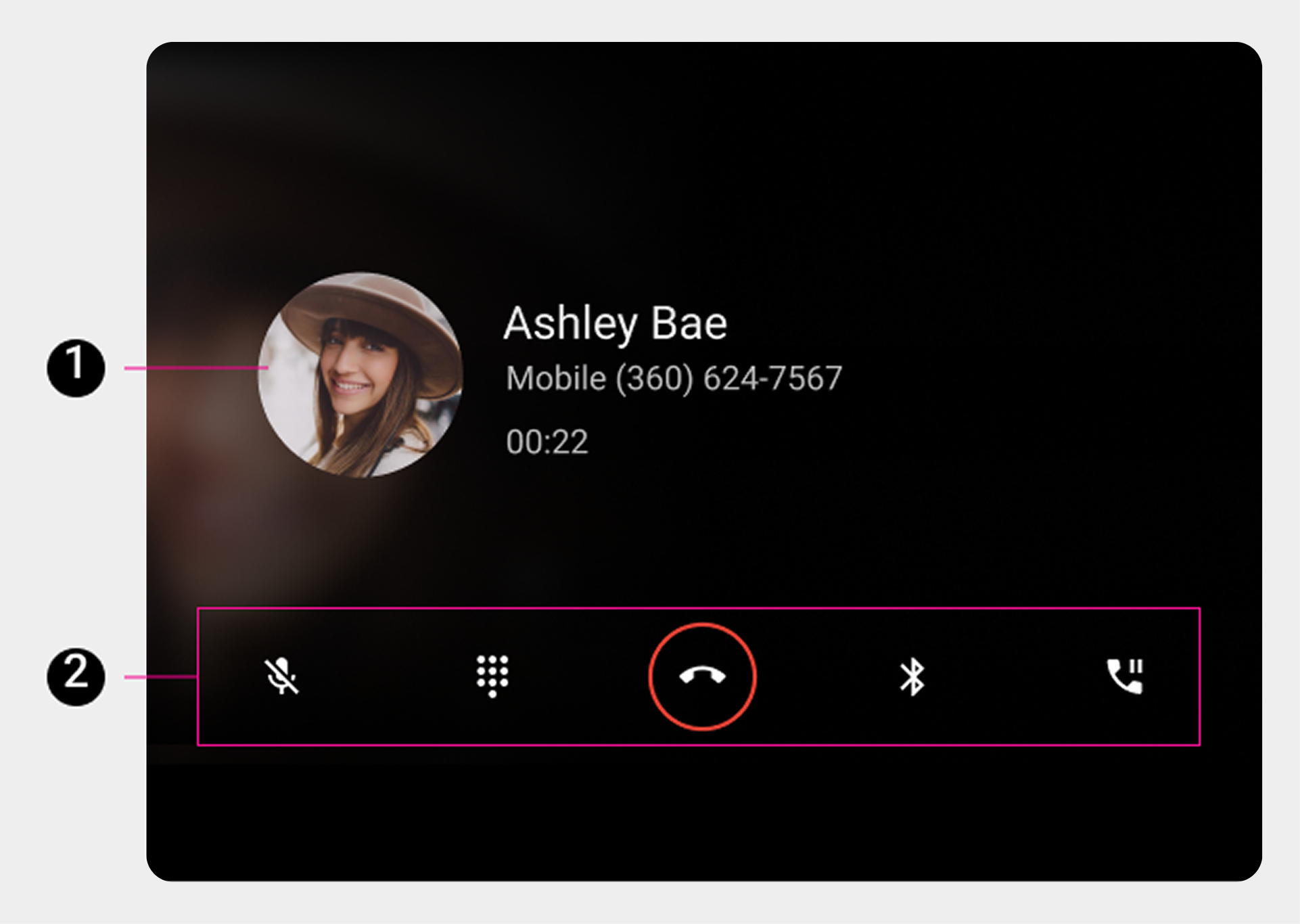 2. Barra di controllo. |
Visualizzazioni di controllo delle app (Ricerca e Impostazioni)
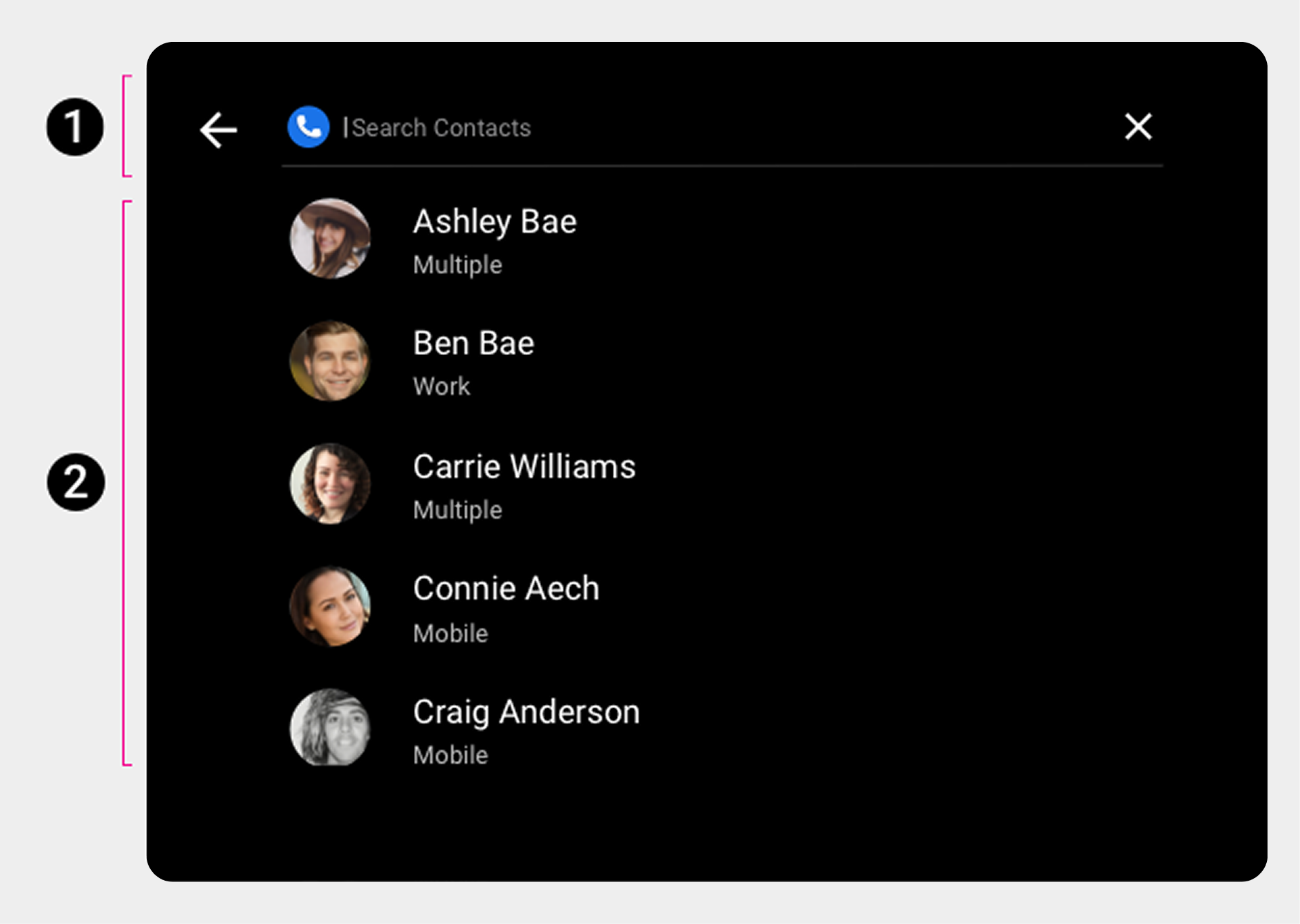 2. Ricerca sovrapposta | 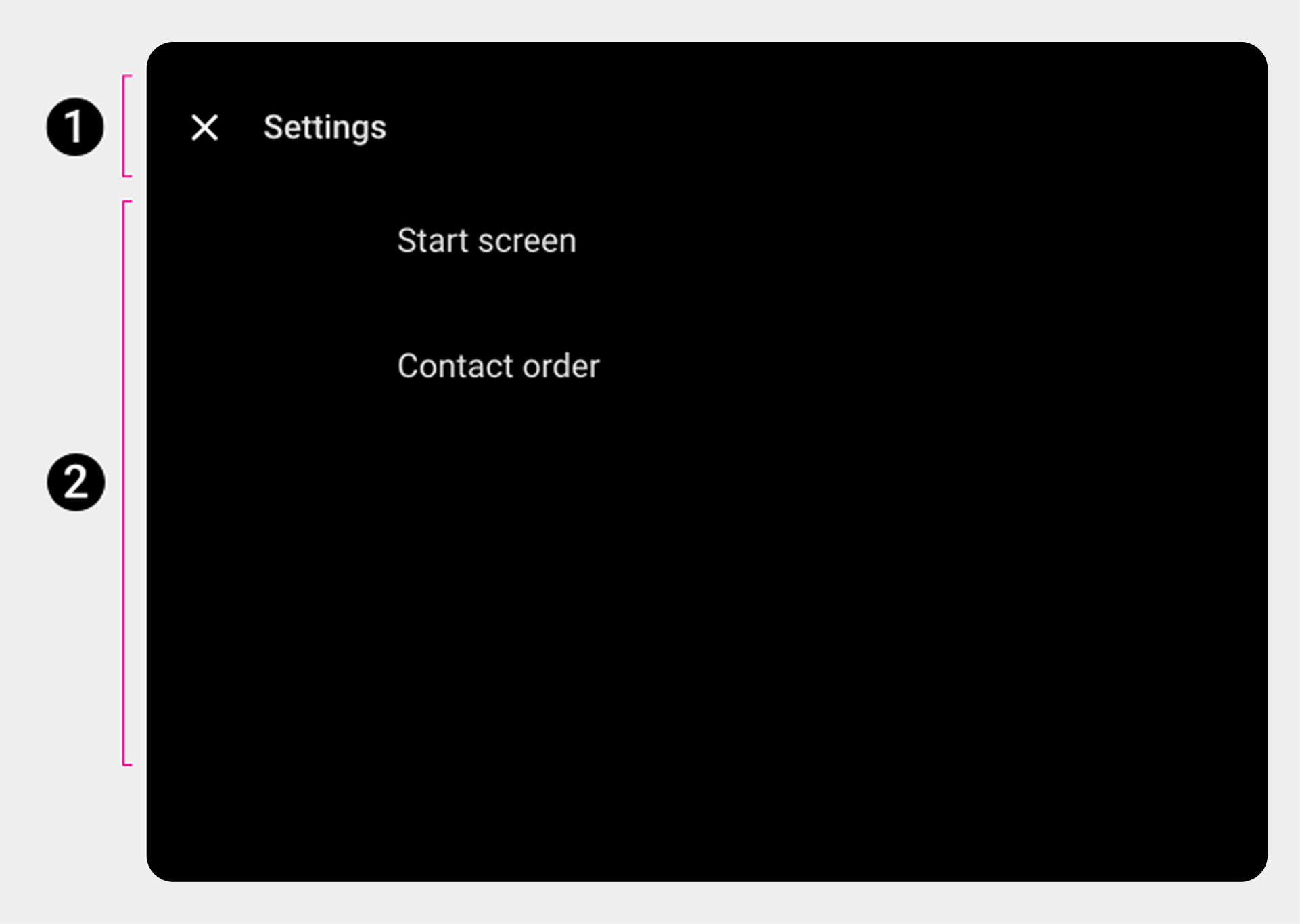 2. Sovrapposizione delle impostazioni. |
Navigazione principale (barra delle applicazioni)
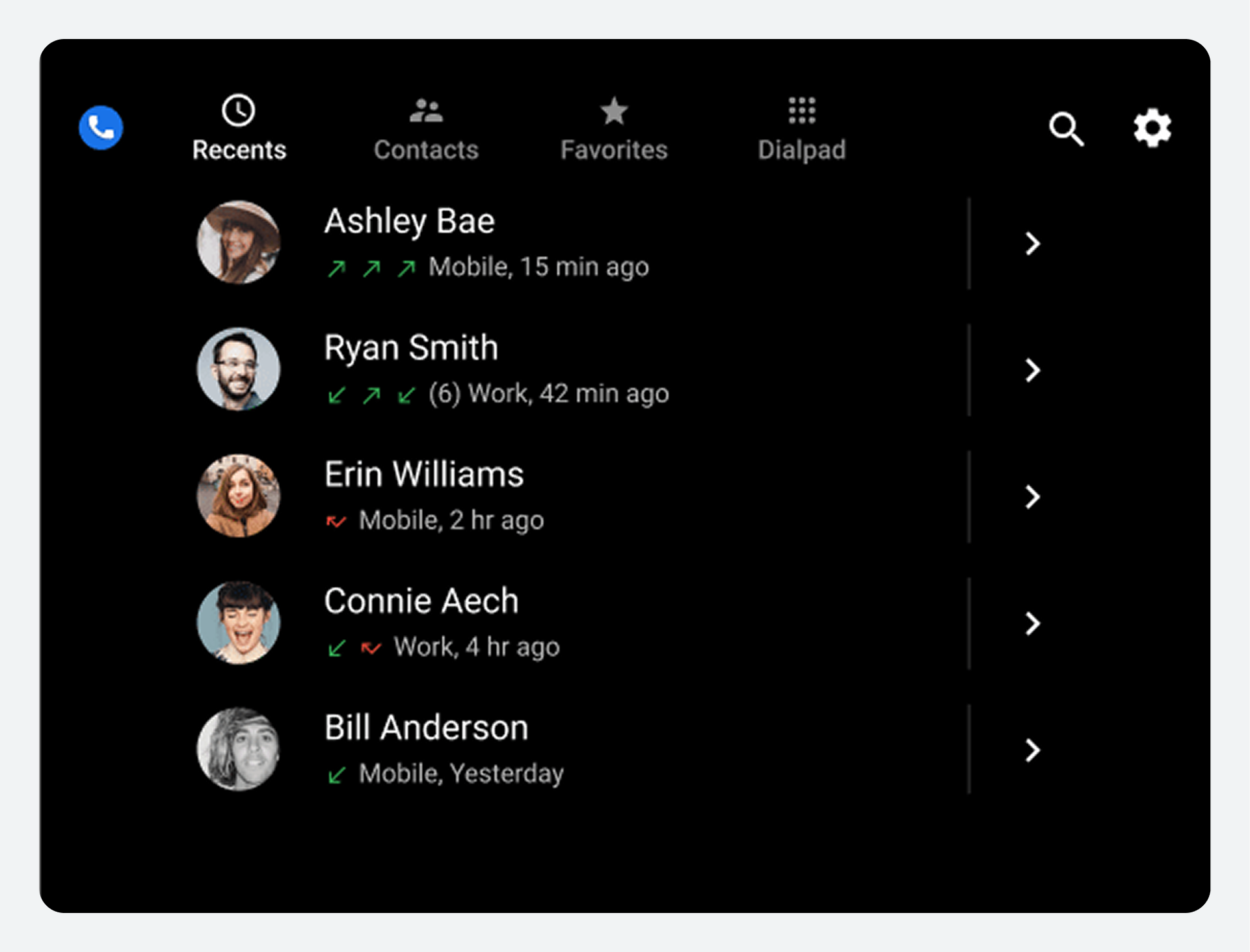
La barra di navigazione principale dell'applicazione è composta da schede visibili:
 |  |
Controlli dell'app
I controlli delle app sul lato destro della barra delle app consentono di accedere alle funzioni di ricerca e di impostazione in-app (rappresentate rispettivamente dalle icone della lente di ingrandimento e dell'ingranaggio).
 |  |
Spazio di contenuto esplorabile
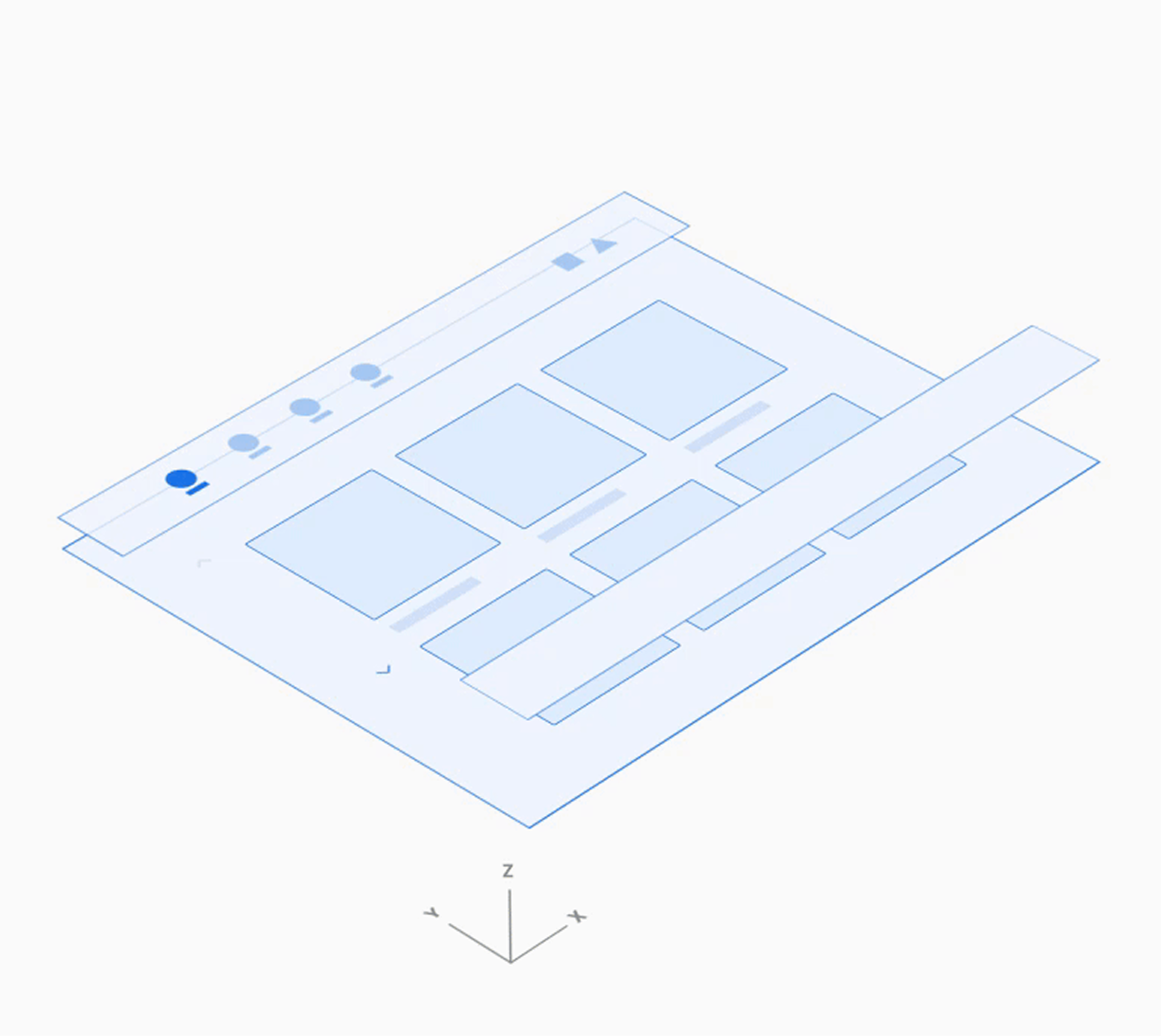
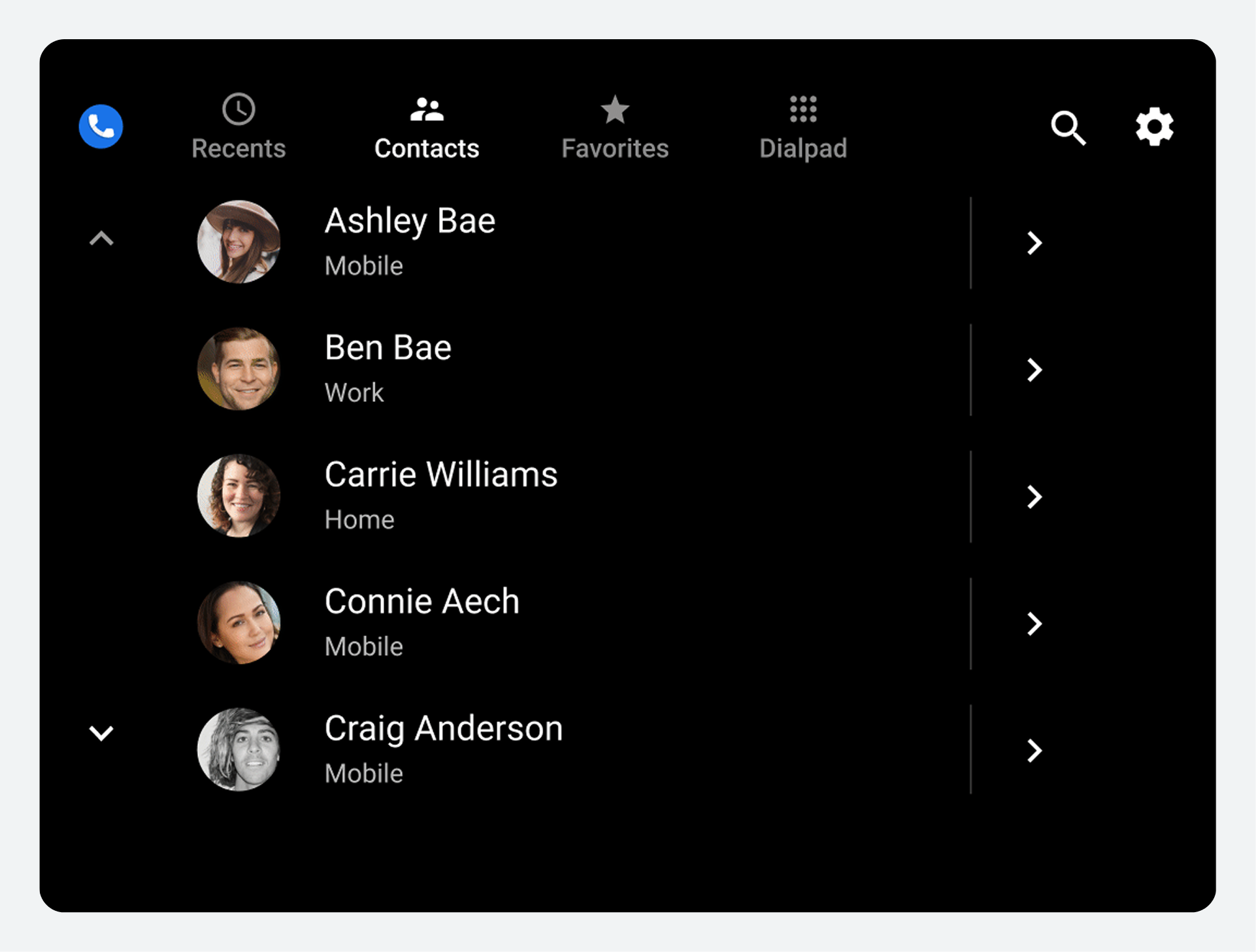
Nello spazio dei contatti esplorabile, gli utenti possono scorrere verticalmente i contatti e navigare attraverso lo spazio z nei dettagli dei singoli contatti, scendendo di un livello nella gerarchia.
Poiché la navigazione attraverso più livelli aumenta il carico cognitivo del conducente, in Dialer ci sono solo due livelli di contatto: il livello primario e i dettagli di contatto.
 |  |
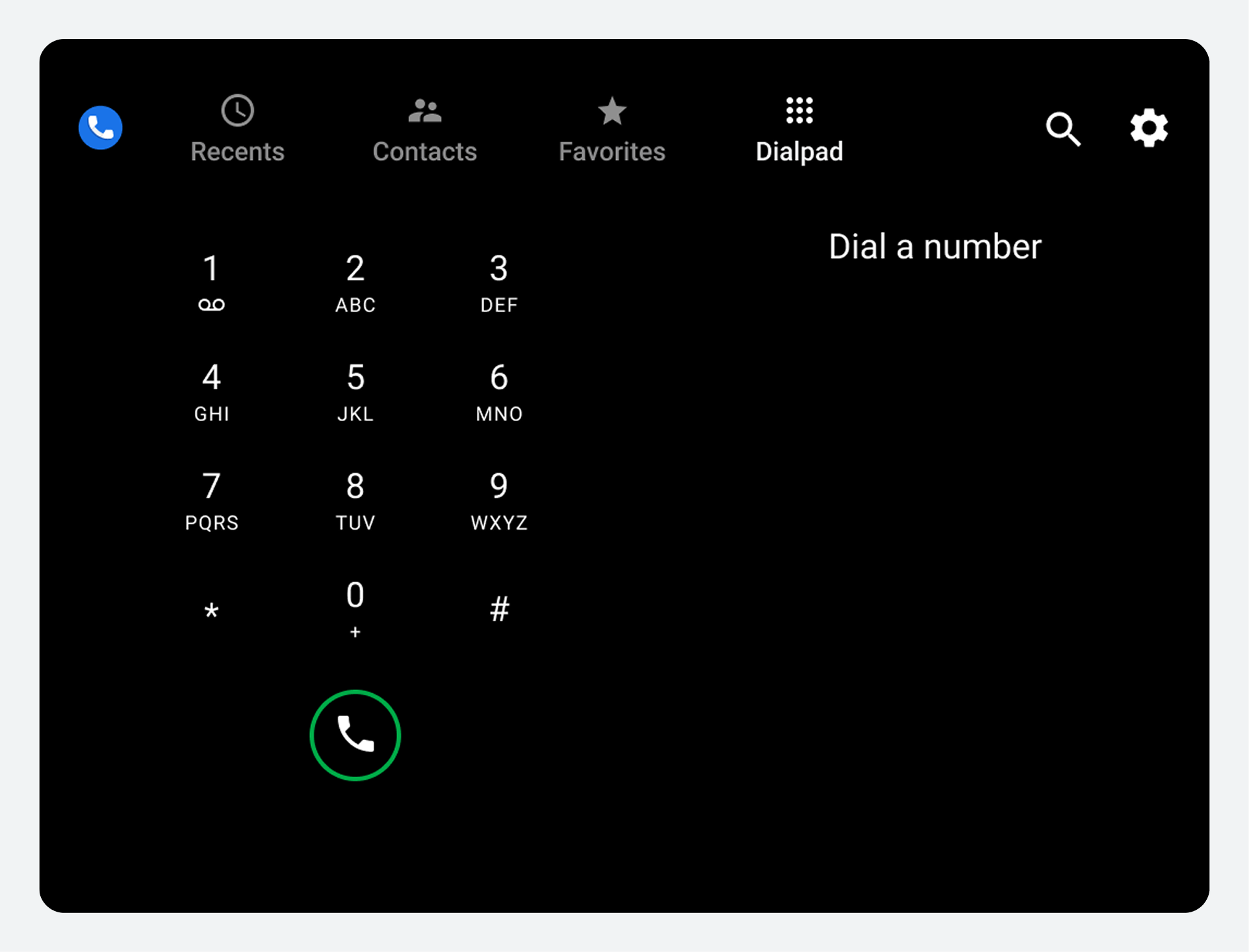
Tastiera
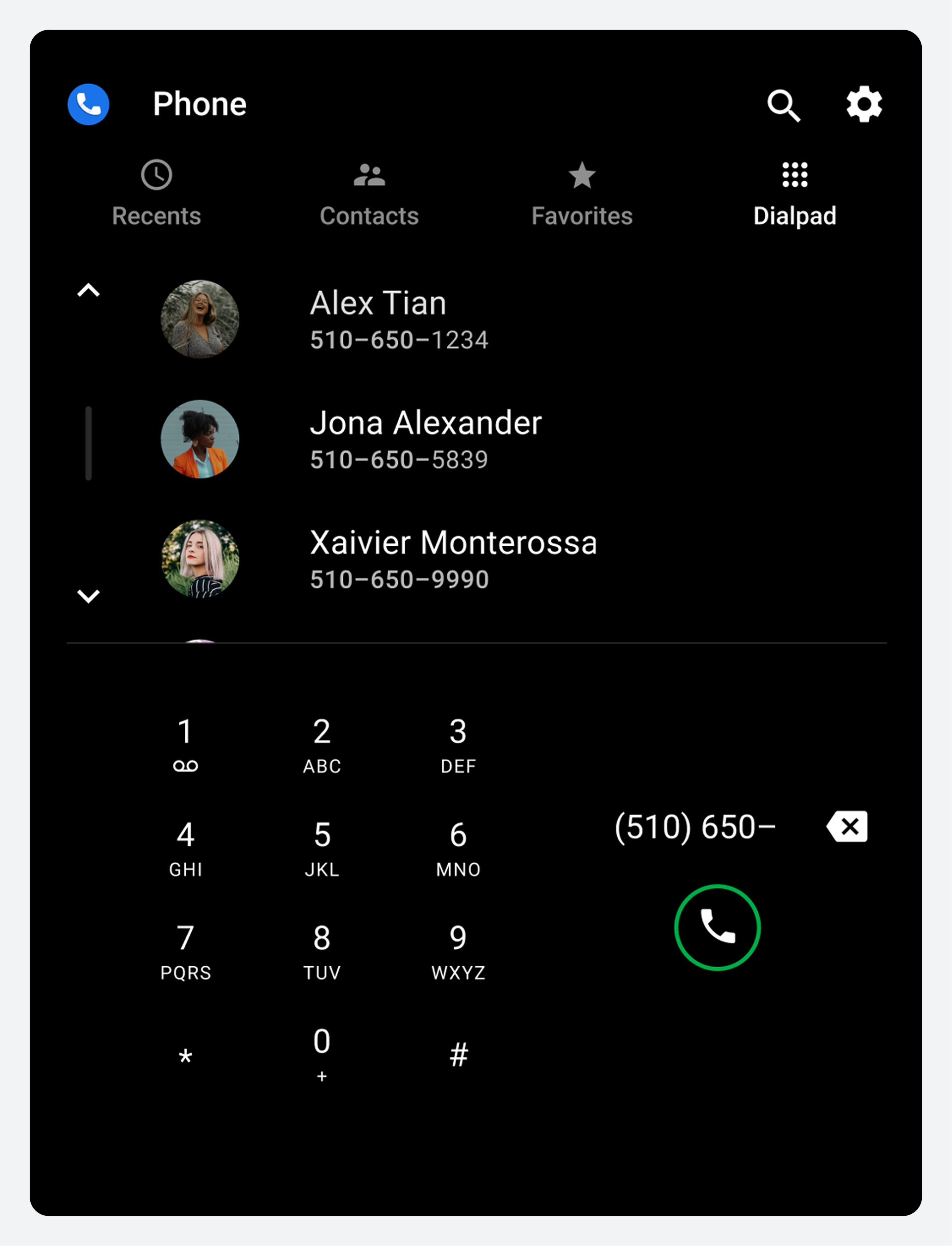
Gli utenti possono selezionare la scheda Tastierino per visualizzare un tastierino numerico per effettuare una chiamata. Se un numero inserito parzialmente corrisponde in modo univoco a un numero di telefono presente nei contatti, la corrispondenza viene visualizzata e l'utente può effettuare una chiamata senza dover inserire il numero completo.
 |  |
Navigare nell'app
Gli utenti possono accedere alle visualizzazioni e alle attività principali di Dialer utilizzando la barra delle applicazioni nella parte superiore dello schermo.
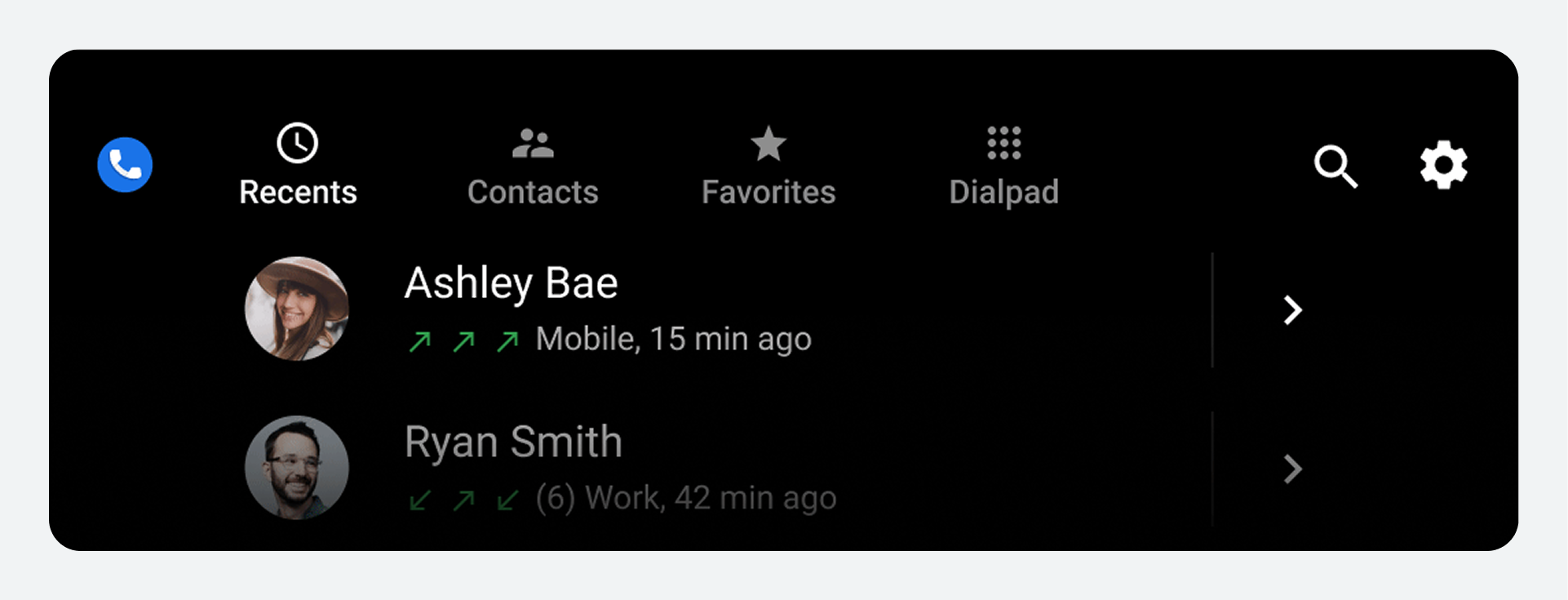
Elementi della barra delle applicazioni
| Scheda o controllo della barra delle applicazioni | Cosa consente agli utenti di fare |
|---|---|
| Recenti | Rivedi e rispondi alle chiamate telefoniche recenti |
| Contatti | Sfoglia i contatti ed effettua chiamate |
| Preferiti | Accedi rapidamente ai tuoi contatti preferiti e chiamali |
| Tastiera | Inserisci i numeri di telefono per effettuare chiamate |
| Cerca (icona della lente di ingrandimento) | Cerca un contatto specifico |
| Impostazioni (icona dell'ingranaggio) | Scegli la schermata iniziale preferita e l'ordine dei contatti (nome o cognome) |
Quando un utente seleziona una scheda, la destinazione riflette la precedente interazione dell'utente con quella vista. Ad esempio, se un elenco di contatti è stato precedentemente visualizzato durante la sessione dell'app, la posizione di scorrimento viene mantenuta quando l'utente torna a quella scheda.
Nelle viste Recenti e Contatti, gli utenti possono accedere a una vista dettagliata di livello inferiore per ciascun contatto, come descritto in Navigare nei dettagli dei contatti . Nella vista dettagliata, la barra delle app viene sostituita da una vista app per ciascun contatto, come descritto in Navigare nei dettagli dei contatti . Nella vista dettagliata, la barra delle app viene sostituita da un'intestazione dell'app con un pulsante Indietro per tornare alla vista di livello superiore.
Sfoglia e cerca i contatti
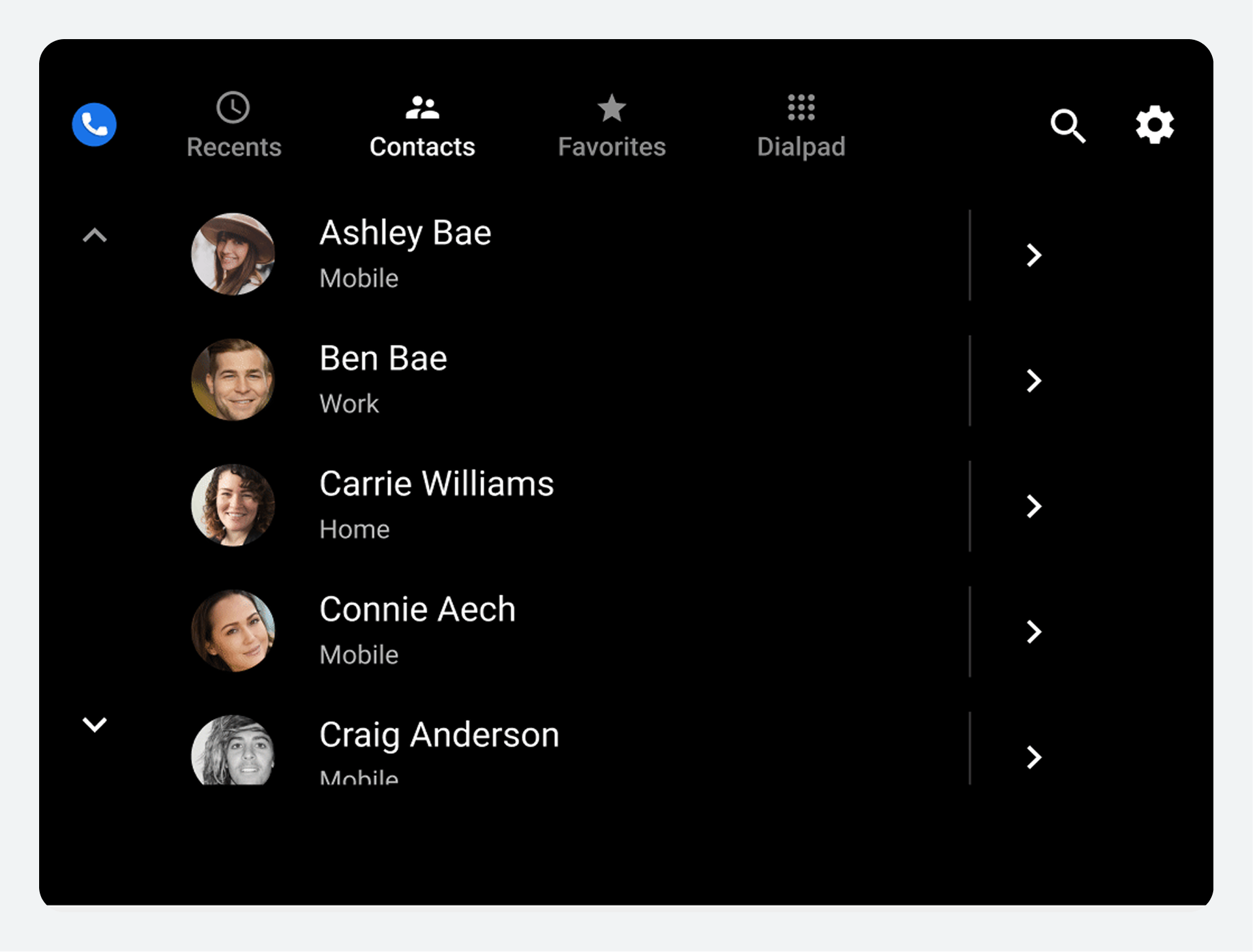
Gli utenti possono sfogliare un elenco alfabetico nella vista Contatti e accedere ai dettagli di ciascun contatto oppure utilizzare il controllo Cerca per trovare qualcuno.
Altre visualizzazioni che mostrano i contatti includono Preferiti (dopo che l'utente ha aggiunto i preferiti) e Recenti (dopo che l'utente ha una cronologia delle chiamate). Gli utenti possono avviare una ricerca o effettuare una chiamata da una qualsiasi di queste visualizzazioni, oppure dalla visualizzazione Tastiera.
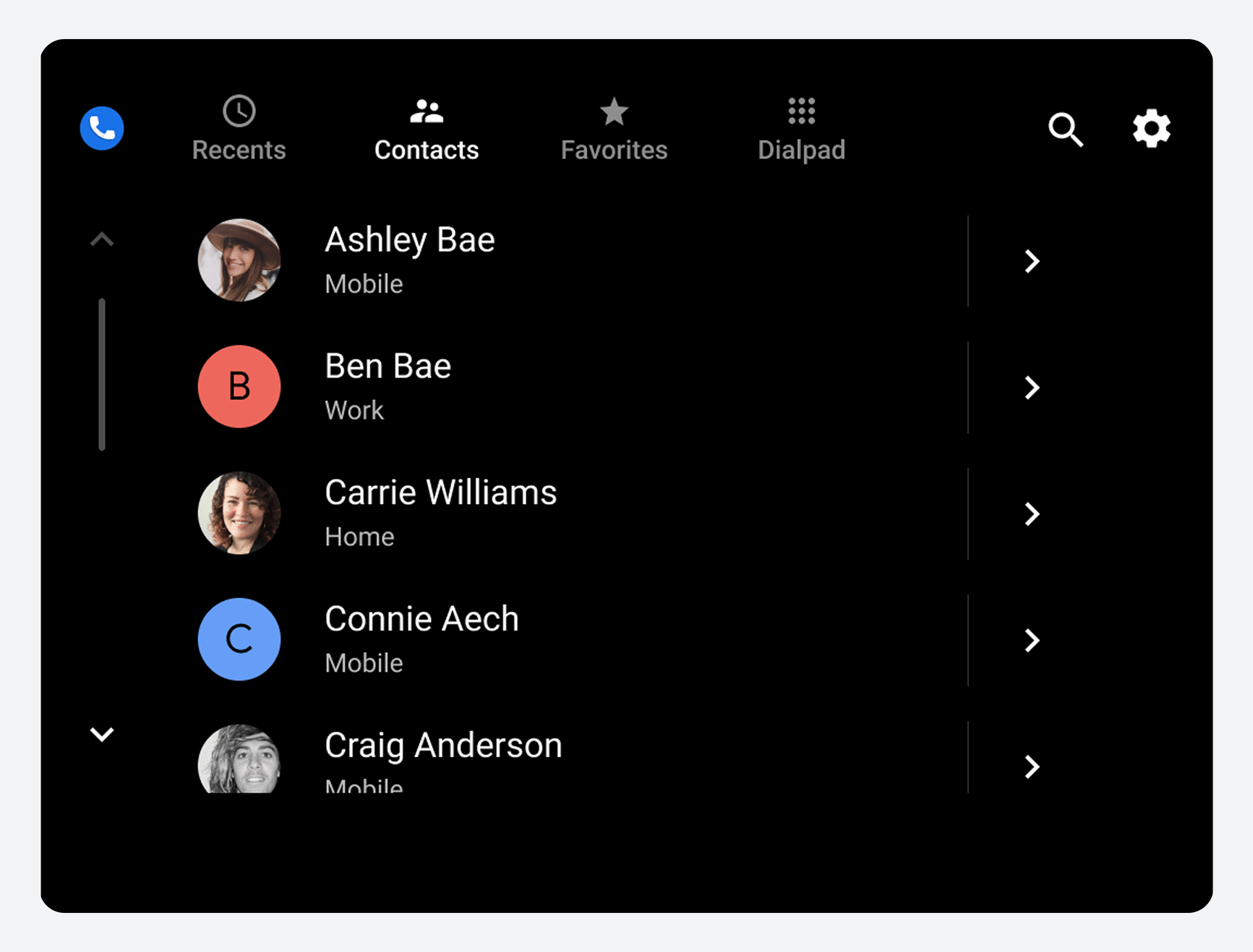
Sfoglia l'elenco dei contatti
Gli utenti possono scorrere verticalmente l'elenco Contatti di primo livello per sfogliare i propri contatti, che vengono importati dai loro telefoni. I preferiti e i numeri di telefono preferiti non vengono importati; gli utenti li specificano nel Dialer.
Ogni elemento dell'elenco visualizza informazioni sul contatto e consente due possibili azioni: chiamare il contatto o visualizzarne i dettagli.
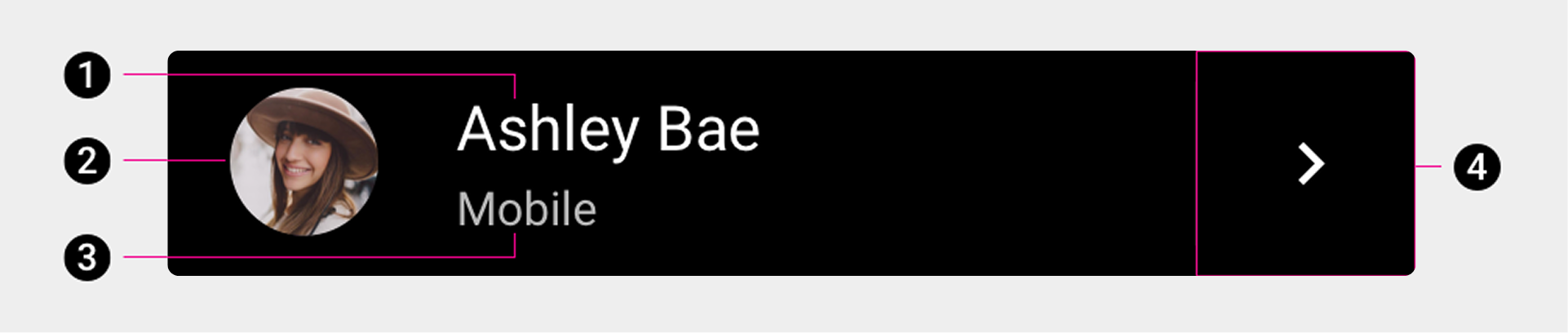
1. Nome del contatto
2. Avatar
3. Tipo di numero di telefono preferito dal contatto
4. Icona dei dettagli di contatto.
Gli utenti possono selezionare uno qualsiasi dei primi tre elementi (o l'area vicina) per chiamare il numero preferito di un contatto, oppure possono selezionare l'icona dei dettagli del contatto per passare a una visualizzazione più dettagliata del contatto.
Navigare nei dettagli dei contatti
Quando gli utenti navigano nella visualizzazione Contatti, possono selezionare un'icona di dettaglio del contatto per visualizzare una vista più dettagliata di un contatto.
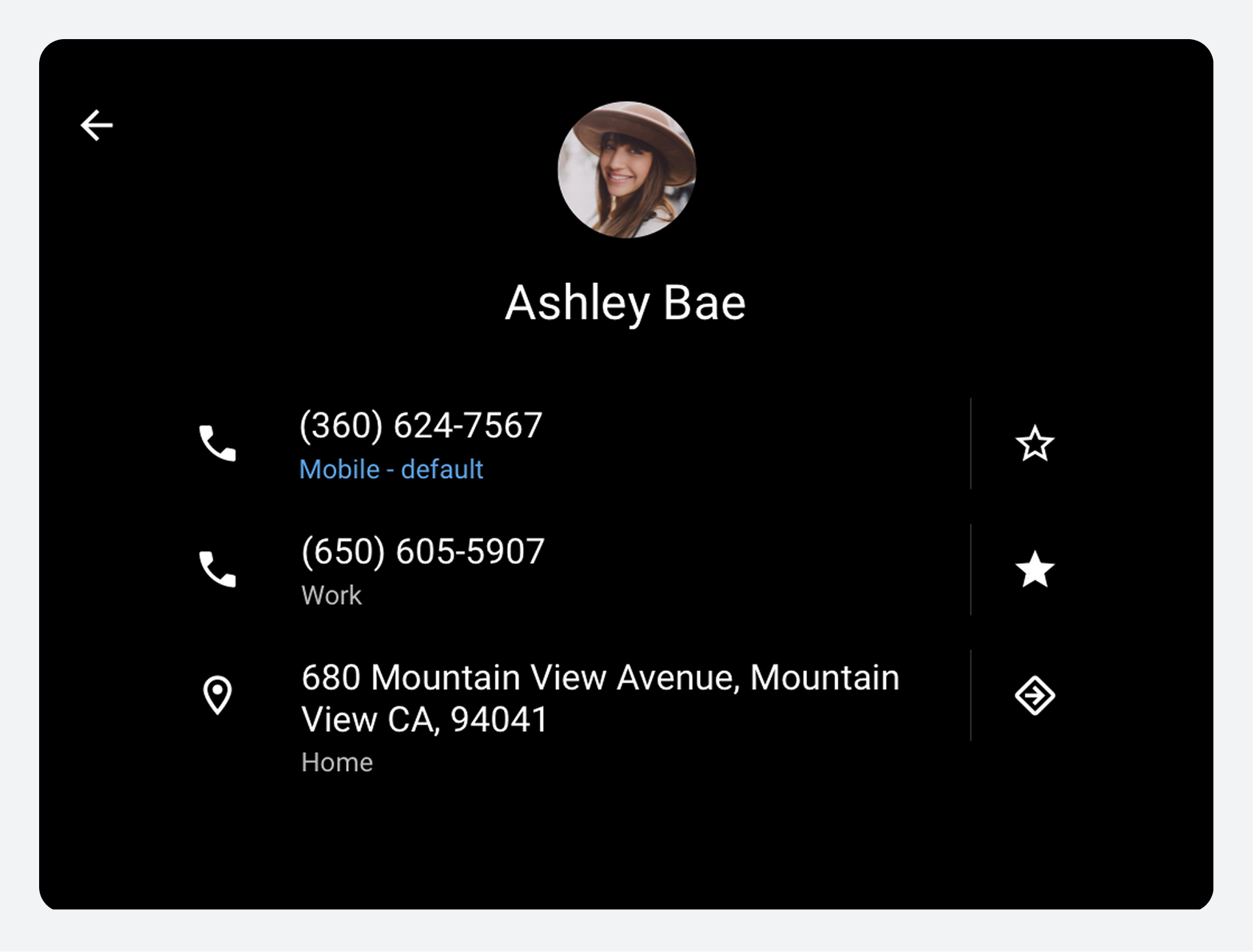
Nella vista dettagliata, gli utenti possono:
- Effettua una chiamata
- Aggiungi un preferito
- Visualizza il percorso verso l'indirizzo del contatto su Google Maps (selezionando l'indirizzo)
- Vai all'indirizzo di un contatto (selezionando l'icona di navigazione)
- Torna all'elenco dei contatti di livello superiore (utilizzando la freccia indietro)
Le case automobilistiche possono decidere se utilizzare Google Maps o il proprio sistema di navigazione per raggiungere l'indirizzo di un contatto.
Cerca contatti
Un altro modo in cui gli utenti possono trovare un contatto specifico, indipendentemente dal fatto che si trovino o meno nella visualizzazione Contatti, è selezionare il controllo Cerca (icona della lente di ingrandimento) sulla barra delle applicazioni.
Il modo in cui l'utente può specificare i criteri di ricerca dipende dal fatto che l'auto sia parcheggiata o in movimento:
- Quando parcheggiato: gli utenti inseriscono i criteri di ricerca sul touchscreen della tastiera.
- Durante lo spostamento: gli utenti devono immettere i criteri di ricerca utilizzando la conversione da voce a testo.
Man mano che l'utente inserisce i criteri di ricerca, la stringa di ricerca appare nella barra di ricerca. Dialer utilizza i criteri di ricerca per filtrare l'elenco dei contatti in tempo reale mentre l'utente digita. Visualizza solo i contatti che continuano a corrispondere ai criteri di ricerca dell'utente.
Quando l'utente trova e seleziona un contatto, Dialer visualizza i dettagli del contatto. Lì, l'utente può selezionare uno dei numeri disponibili per effettuare una chiamata.
Aggiungi ai preferiti
Gli utenti possono contrassegnare come preferiti i contatti importanti o a cui accedono frequentemente nel Dialer.
Dopo averlo fatto, possono selezionare la scheda Preferiti per accedere rapidamente ai contatti preferiti e chiamarli. Gli utenti possono aggiungere nuovi preferiti dalla vista Preferiti o dalla vista dettagliata di una scheda contatto.
Visualizza e chiama i preferiti
Quando gli utenti contrassegnano alcuni contatti come preferiti, possono:
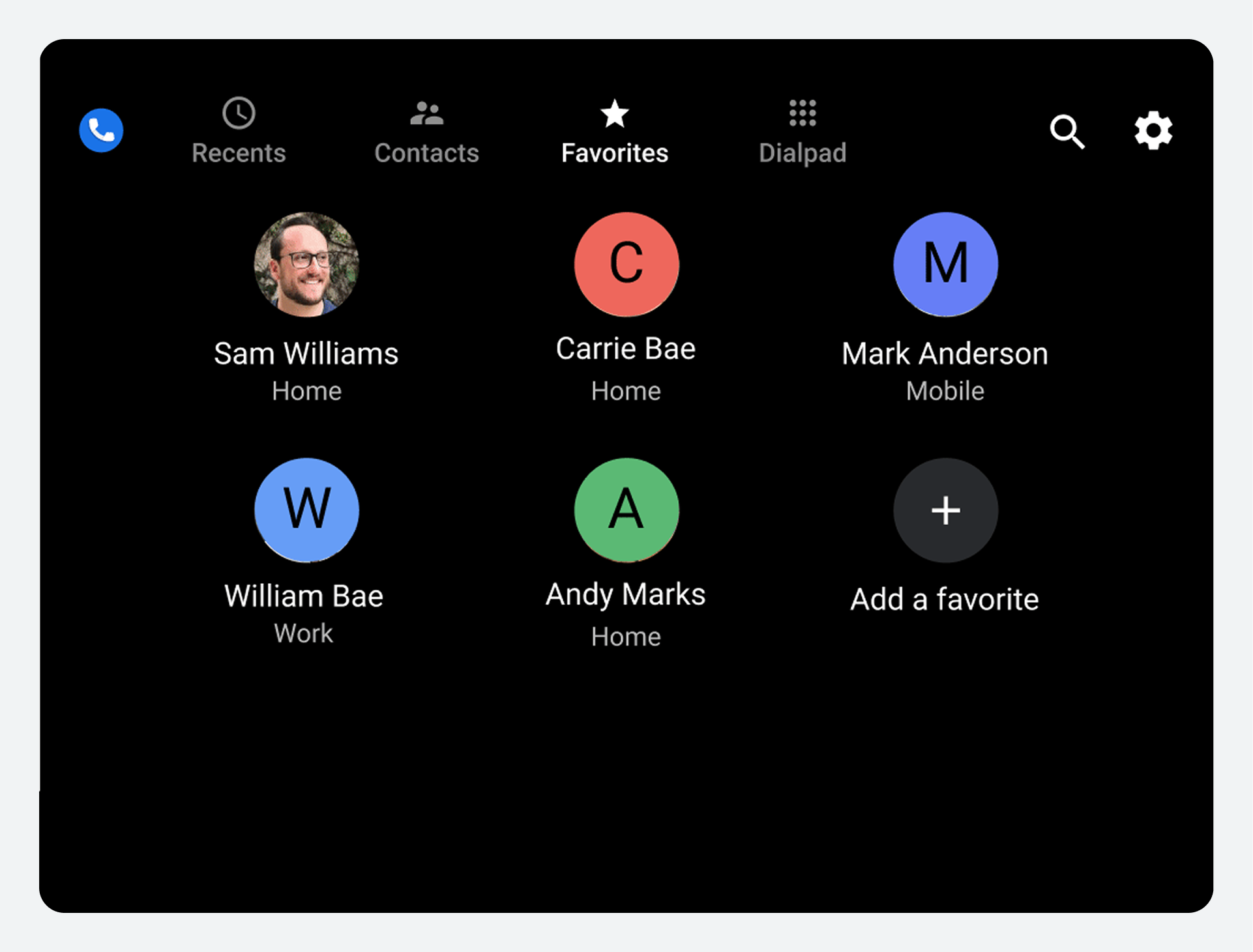
- Seleziona la scheda Preferiti per visualizzare una griglia dei tuoi contatti preferiti
- Seleziona un preferito dalla griglia per effettuare una chiamata a quella persona
Ogni preferito è associato a un solo numero di telefono, quindi selezionando un preferito dalla griglia si effettua immediatamente una chiamata a quel numero.

Aggiungi preferiti nella vista Preferiti
Nella vista Preferiti, gli utenti possono aggiungere un nuovo contatto preferito procedendo come segue:
- Selezionare il pulsante Aggiungi un preferito .
- Identifica il contatto da aggiungere.
- Scegli uno o più numeri di telefono.
1. Seleziona Aggiungi un preferito
Quando un utente seleziona il pulsante Aggiungi un preferito , Dialer visualizza un elenco scorrevole di contatti e una barra di ricerca.
2. Identifica un contatto da aggiungere
Dopo aver selezionato Aggiungi un preferito , gli utenti possono cercare un contatto in uno dei due modi seguenti:
- Scorrere l'elenco per selezionare un contatto.
- Utilizzare l'opzione Cerca contatti .
Selezionando "Cerca contatti" si apre una tastiera che funziona tramite tocco o comando vocale, a seconda che l'auto sia parcheggiata o in movimento. In modalità vocale, gli utenti possono pronunciare le lettere o le parole che stanno cercando anziché digitarle.
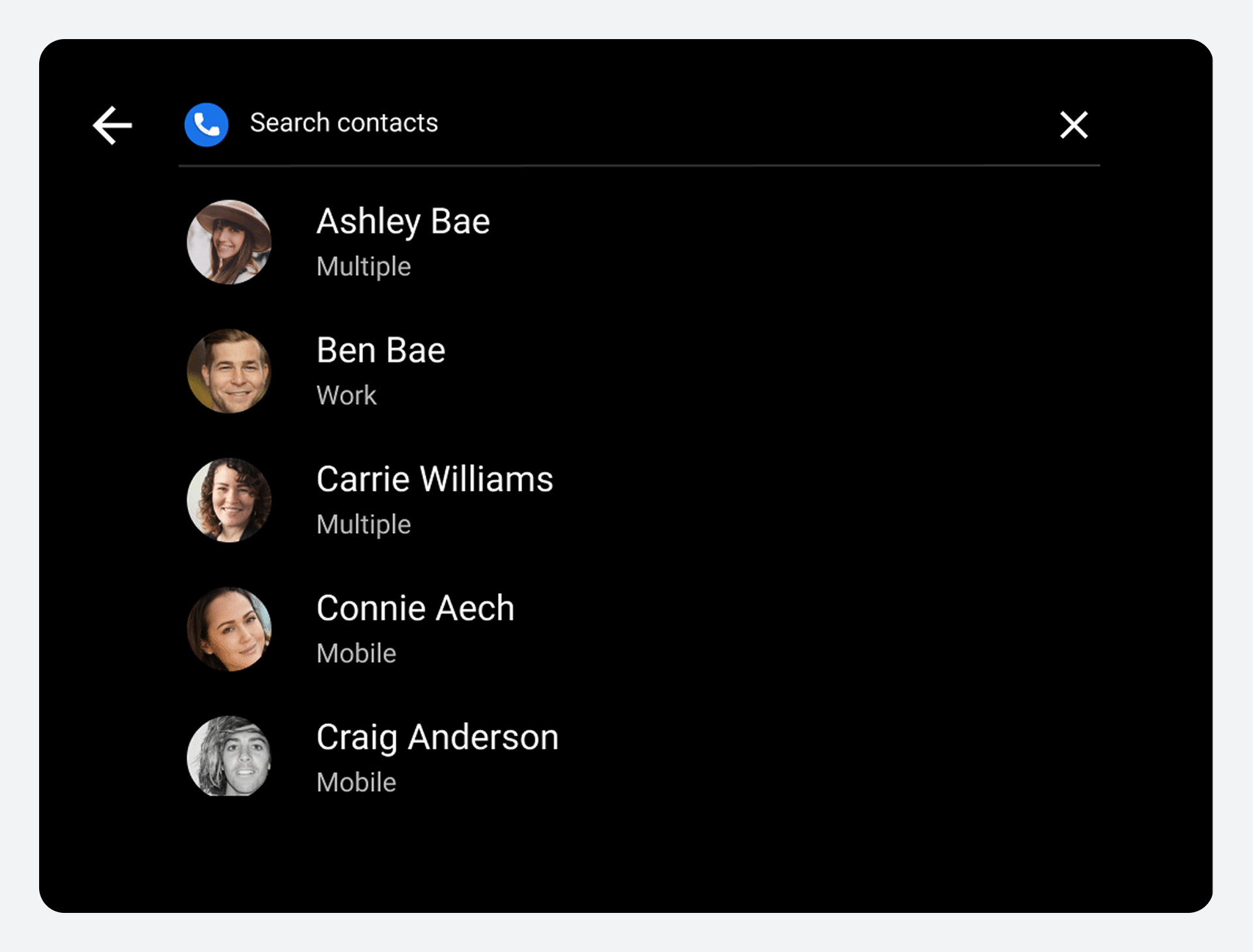
Dialer utilizza i criteri di ricerca digitati o pronunciati dall'utente per filtrare l'elenco dei contatti, mostrando solo quelli corrispondenti. L'utente può quindi selezionare il contatto da aggiungere ai preferiti.
3. Scegli i numeri di telefono
Quando l'utente seleziona un contatto da aggiungere ai preferiti, una finestra di dialogo mostra il numero o i numeri di telefono di quel contatto. L'utente può quindi selezionare uno o più numeri di telefono dalla finestra di dialogo.

Se l'utente seleziona più numeri di telefono, ogni numero viene aggiunto come preferito separato.
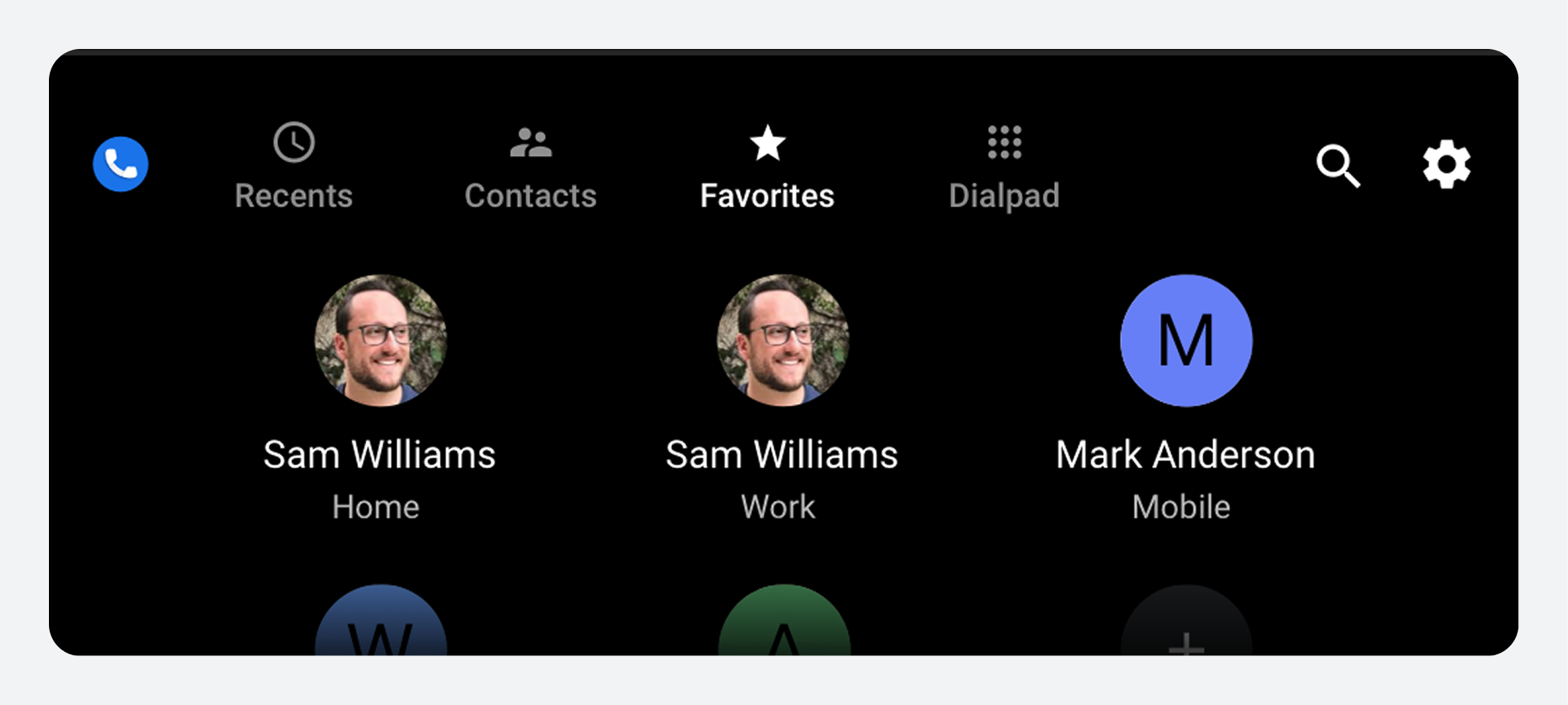
Aggiungi i preferiti nei dettagli del contatto
Gli utenti possono anche aggiungere preferiti dalla visualizzazione dei dettagli di un contatto. Per farlo, utilizzano l'interruttore accanto a ciascun numero di telefono.
Effettua chiamate
Gli utenti possono effettuare chiamate da diverse visualizzazioni all'interno di Dialer.
Possono effettuare chiamate da:
- Una delle visualizzazioni dei contatti di livello superiore (Recenti, Contatti o Preferiti)
- Visualizzazione dettagliata di un contatto
- Il tastierino numerico
Gli utenti possono anche selezionare il controllo Cerca sulla barra delle applicazioni per trovare un contatto ed effettuare una chiamata. Oltre a Dialer, gli utenti possono anche effettuare chiamate dalle notifiche di chiamata persa nel Centro Notifiche. Per saperne di più, consulta Come funziona il Centro Notifiche .
Effettua chiamate da una vista contatti di livello superiore
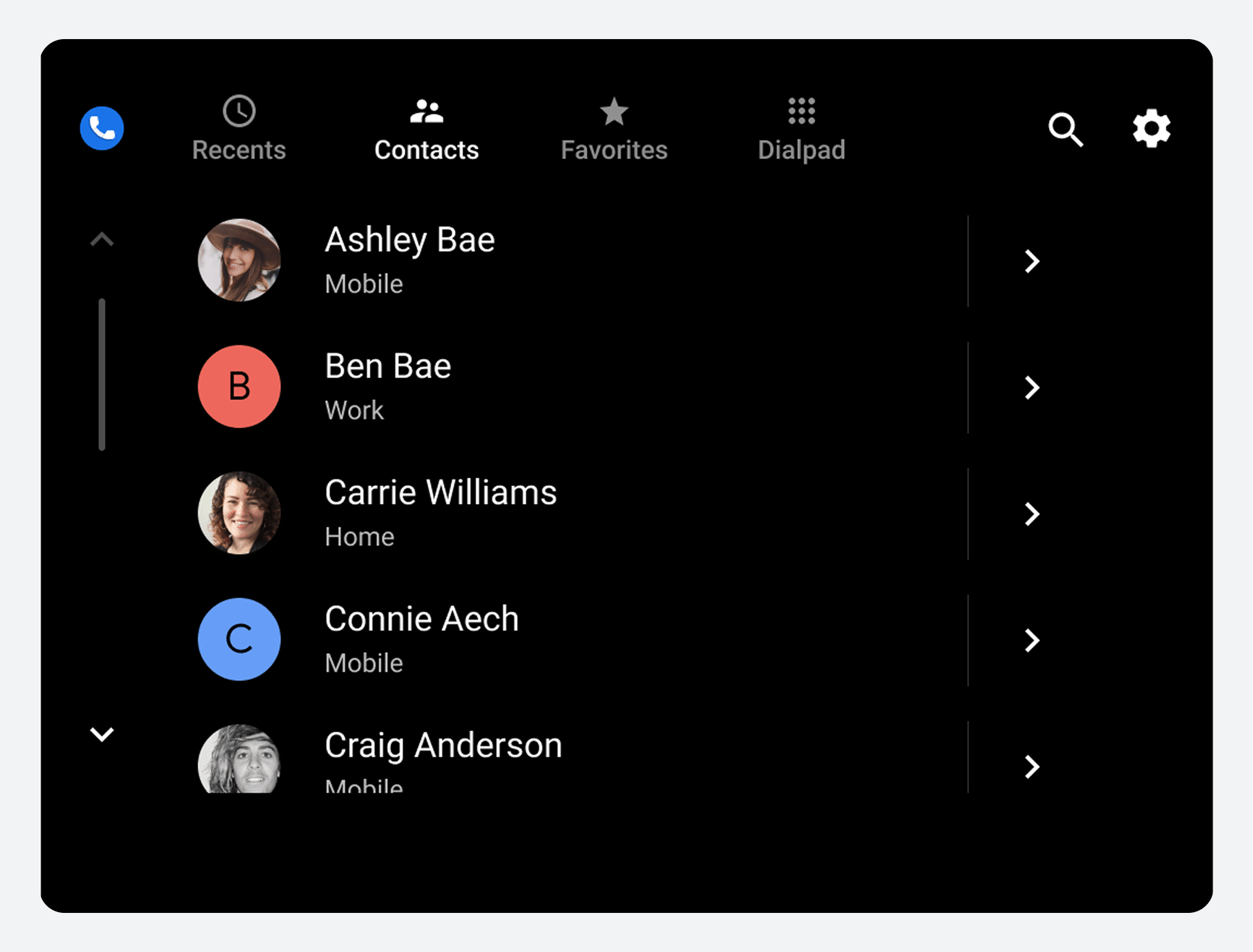
In uno qualsiasi degli elenchi o delle griglie di primo livello (Recenti, Contatti o Preferiti), un utente può selezionare l'avatar di un contatto, il nome del contatto o l'area vicino a questi elementi per effettuare una chiamata al numero preferito del contatto. Quando si effettua una chiamata e durante la chiamata, Dialer visualizza la schermata di stato della chiamata in corso , che mostra lo stato della chiamata e fornisce opzioni per la gestione della chiamata.
Effettua chiamate dai dettagli del contatto
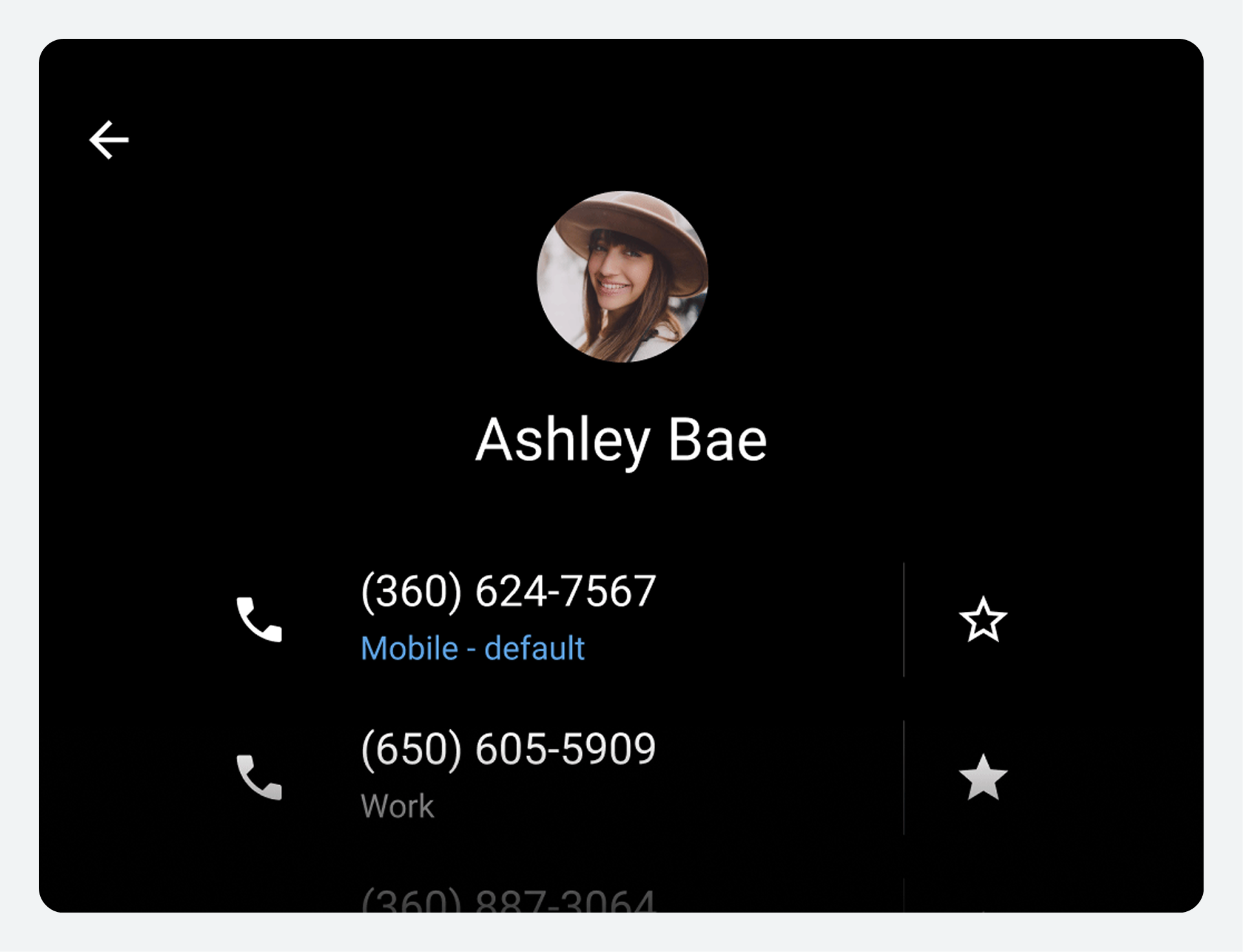
Un utente che naviga tra Contatti o Recenti può selezionare l'icona dei dettagli di un contatto per visualizzarne i numeri di telefono disponibili e chiamarli.
La vista dettagliata di un contatto mostra tutti i numeri di telefono di quel contatto, così l'utente può scegliere quale chiamare. Quando un utente seleziona uno dei numeri di telefono elencati, Dialer effettua una chiamata a quel numero e visualizza la schermata di stato della chiamata in corso per mostrare lo stato della chiamata in corso e consentire all'utente di gestirla.
Effettua chiamate dal tastierino numerico
Gli utenti possono selezionare la scheda "Tastierino" sulla barra delle applicazioni per visualizzare il tastierino. Qui, gli utenti possono inserire un numero di telefono e premere il tasto "backspace" per apportare correzioni. Man mano che gli utenti inseriscono un numero parziale, il tastierino si aggiorna continuamente e visualizza un elenco alfabetico dei contatti i cui numeri corrispondono a quelli digitati. In qualsiasi momento, gli utenti possono specificare il destinatario della chiamata in uno dei seguenti modi:
- Scorri l'elenco e seleziona un contatto per effettuare la chiamata
- Completa il numero di telefono dalla tastiera e seleziona il pulsante di chiamata per effettuare la chiamata
Quando Dialer effettua una chiamata, visualizza la schermata di stato della chiamata in corso per mostrare lo stato della chiamata e consentire all'utente di gestirla.
Ricevere chiamate
Quando Dialer rileva una chiamata in arrivo, invia all'utente una notifica con le opzioni per rispondere o rifiutare la chiamata.
Dialer supporta anche la risposta a un'altra chiamata mentre si è già impegnati in un'altra. Gli utenti che rispondono a una chiamata possono passare da una chiamata all'altra o unirle in una conference call.
Rispondere a una chiamata
La notifica di una chiamata in arrivo mostra il nome (se noto) o il numero del chiamante, insieme ai pulsanti che consentono all'utente di rispondere.
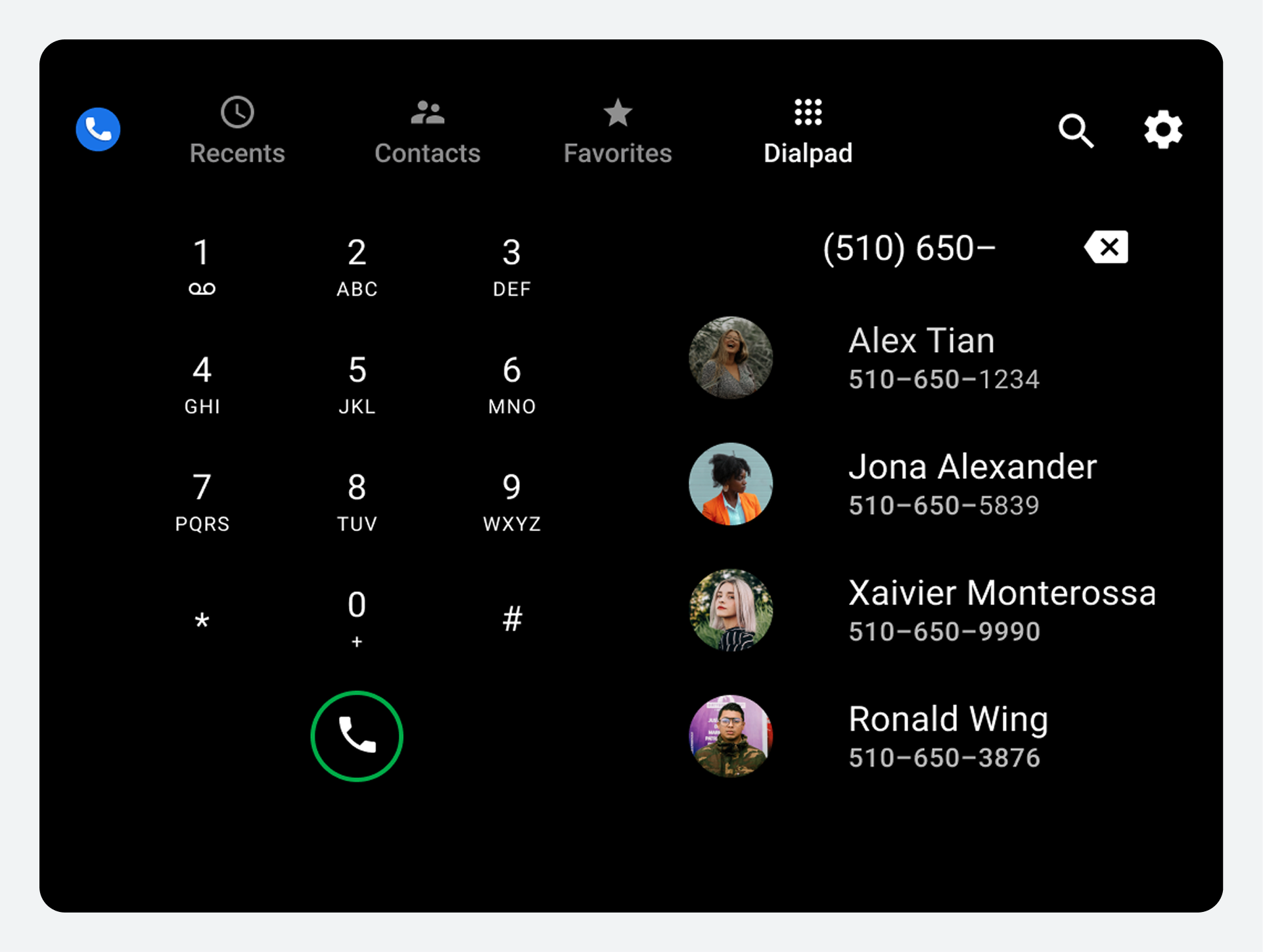
La notifica di chiamata persiste finché l'utente:
- Risponde alla chiamata
- Rifiuta la chiamata
- Perde la chiamata perché il chiamante smette di chiamare
Quando l'utente seleziona il pulsante Rispondi, Dialer si connette alla chiamata e visualizza la schermata di stato della chiamata in corso . Il pulsante Rifiuta ignora la notifica, ma gli utenti possono comunque trovare informazioni sulla chiamata persa nel Centro Notifiche o nelle Chiamate Recenti .
Rispondere a una chiamata durante un'altra chiamata
Mentre è già impegnato in una chiamata, un utente può ricevere una notifica di un'altra chiamata in arrivo.
Se l'utente risponde alla chiamata in arrivo, Dialer esegue le seguenti azioni:
- Mette in attesa la chiamata corrente
- Si collega alla chiamata in arrivo
- Visualizza le informazioni sulla nuova chiamata nella parte principale della schermata di stato della chiamata in corso
- Visualizza le informazioni sulla chiamata in attesa nella parte superiore dello schermo

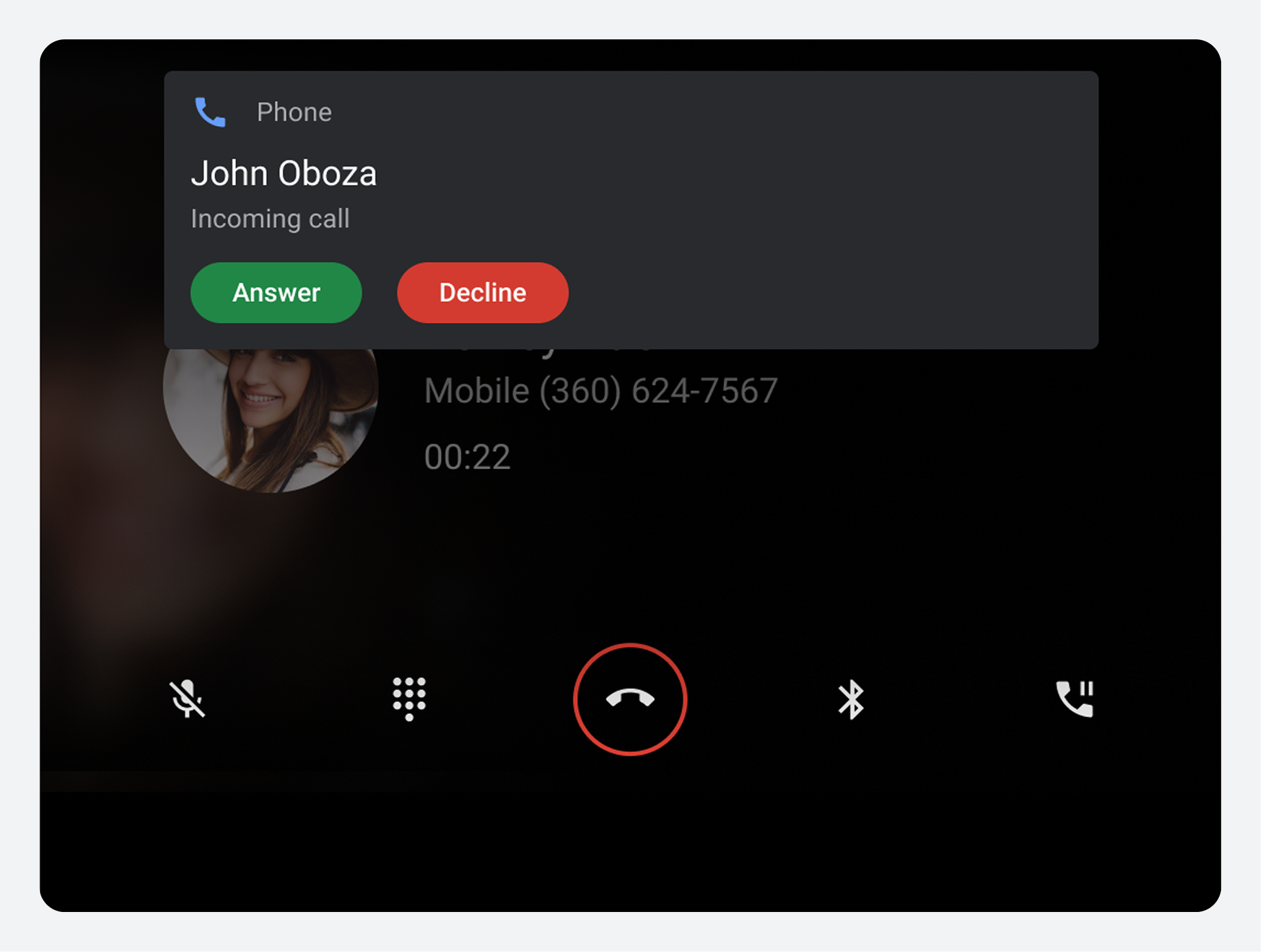
Quando c'è una chiamata attiva e una chiamata in attesa, un utente può:
- Passa da una chiamata all'altra utilizzando il pulsante di commutazione nella parte superiore dello schermo
- Unisci le chiamate attive e in attesa per creare una conference call se non ne esiste già una
- Aggiungere la chiamata attiva a una chiamata in conferenza esistente in attesa
Unisci le chiamate in una conference call
Quando un utente riceve e risponde a una chiamata durante una chiamata, la chiamata originale viene messa in attesa. Il pulsante Pausa/Attesa sulla barra di controllo della chiamata viene sostituito da un pulsante "Unisci chiamata", che offre all'utente la possibilità di unire entrambe le chiamate in un'unica conference call.
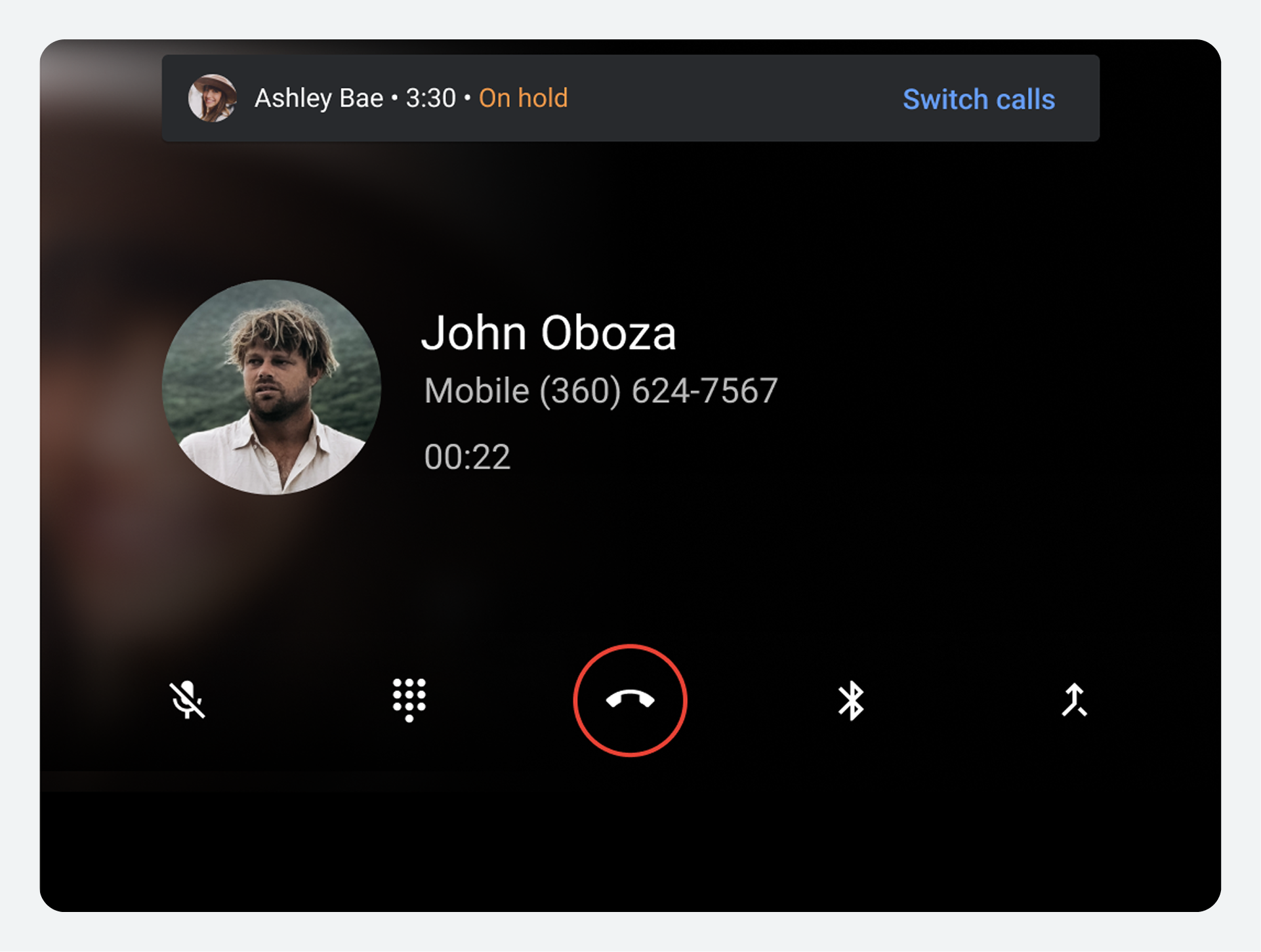
Selezionando il pulsante Unisci chiamata le chiamate vengono combinate.
In una conference call, la schermata di stato della chiamata in corso mostra l'avatar, il nome (se noto) e il numero di telefono di ciascun chiamante. Una barra di stato nella parte superiore dello schermo mostra il numero di chiamanti aggiunti alla conference call e la durata della chiamata.
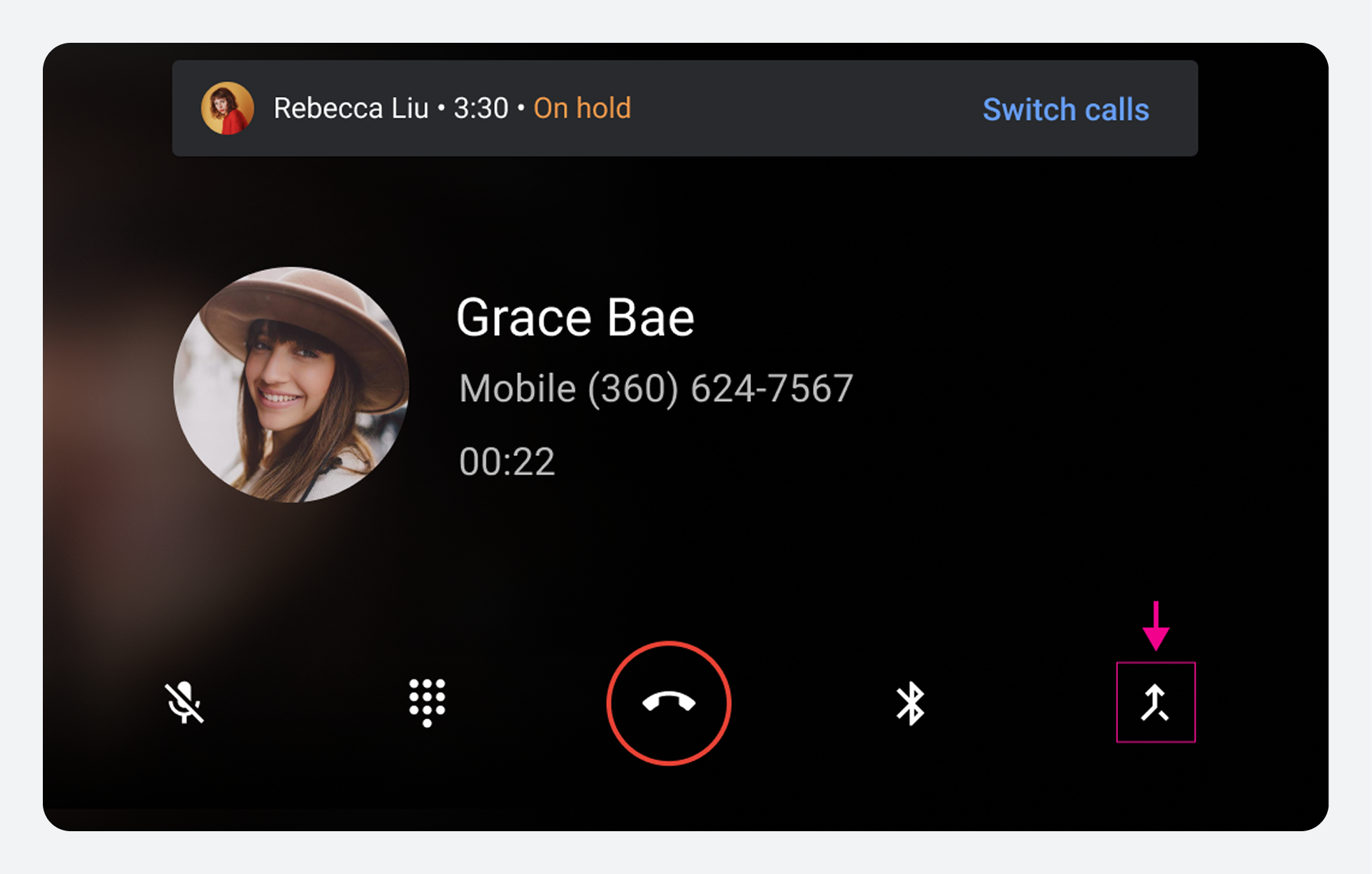
Se un utente riceve e risponde a una chiamata mentre è già impegnato in una conference call, la conference call viene messa in attesa. L'utente può selezionare il pulsante "Unisci chiamata" per unire le chiamate. La schermata di stato della chiamata in corso mostra quindi un elenco scorrevole dei chiamanti.
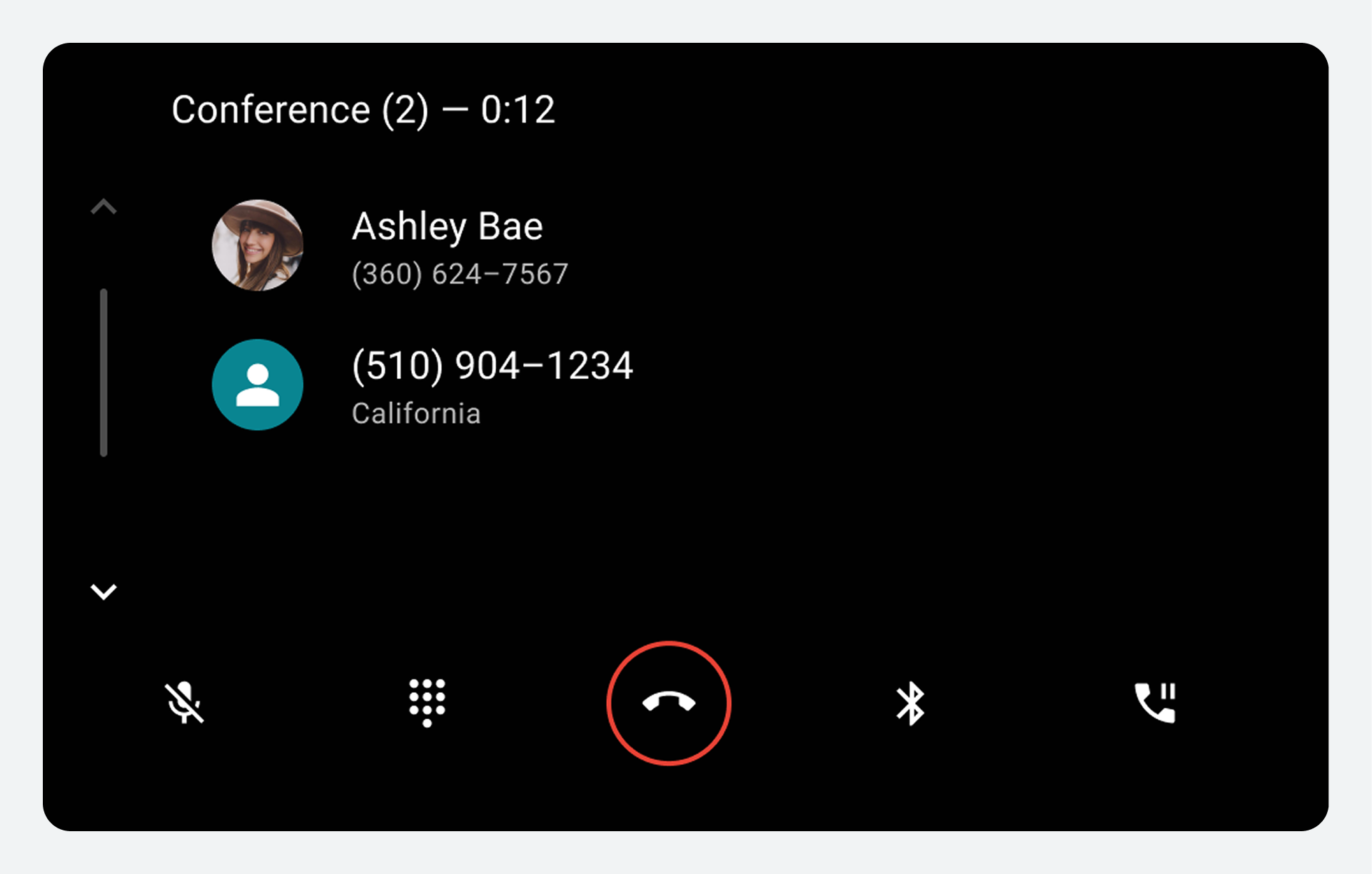
Quando l'utente seleziona il pulsante Termina chiamata, la chiamata in conferenza viene terminata per tutti i partecipanti.
Gestisci le chiamate
Quando gli utenti rispondono o effettuano chiamate, Dialer visualizza una schermata di stato della chiamata in corso e una barra di controllo.
La schermata di stato mostra le informazioni sulla chiamata e la barra di controllo fornisce opzioni per gestire e terminare sia le chiamate effettuate che quelle ricevute. Per le chiamate ricevute, la schermata di stato e la barra di controllo consentono all'utente di passare da una chiamata all'altra o di unire le chiamate ricevute in una conference call.
Schermata di stato della chiamata in corso
Dopo che un utente risponde o effettua una chiamata, Dialer visualizza una schermata di stato della chiamata in corso per tutta la durata della chiamata. Questa schermata include i seguenti elementi:
- Informazioni di contatto (specifiche o generali, a seconda che il contatto sia noto o sconosciuto)
- Stato della chiamata (stato della connessione o durata della chiamata)
- Una barra di controllo durante la chiamata che consente all'utente di gestire o terminare la chiamata

Informazioni sui contatti
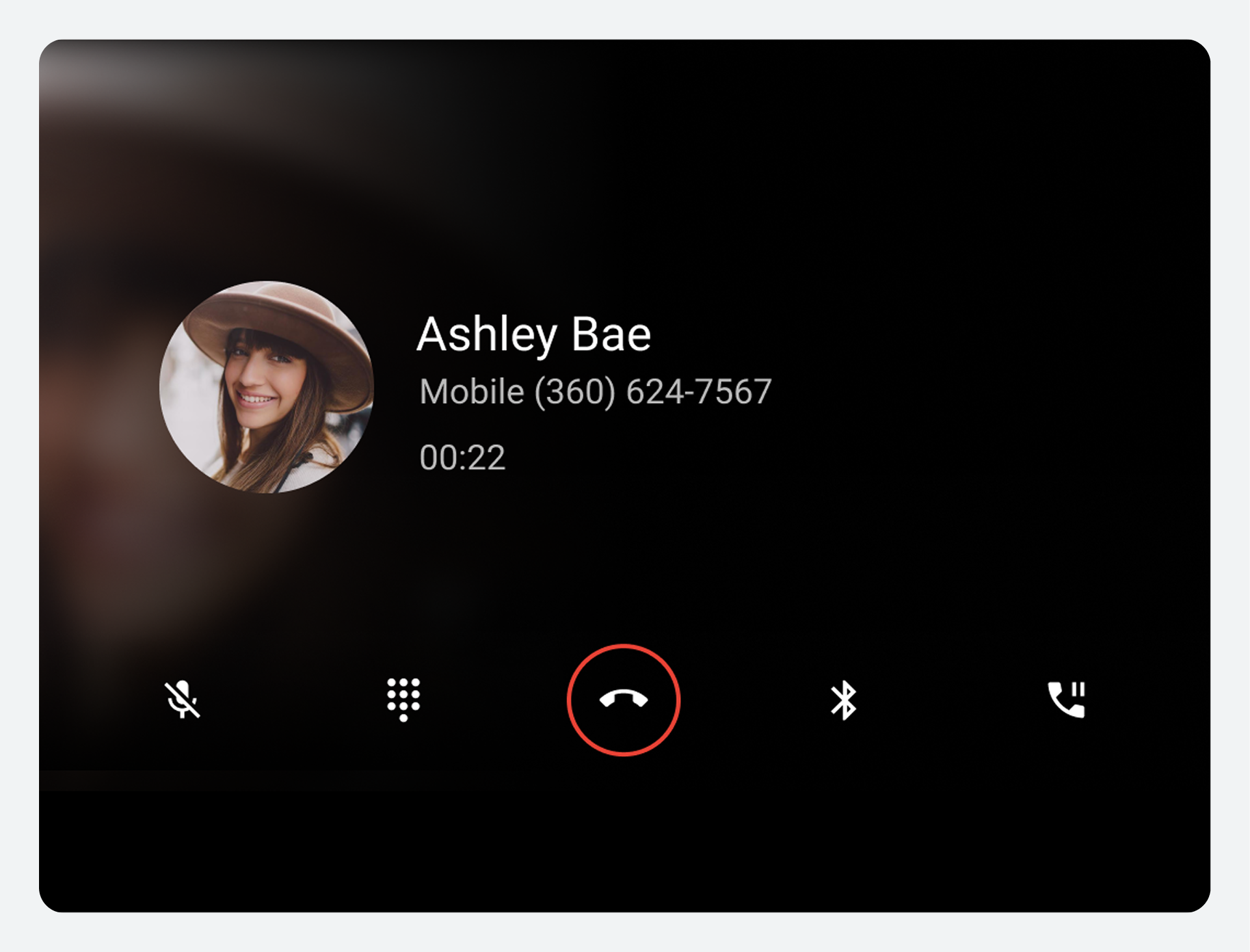
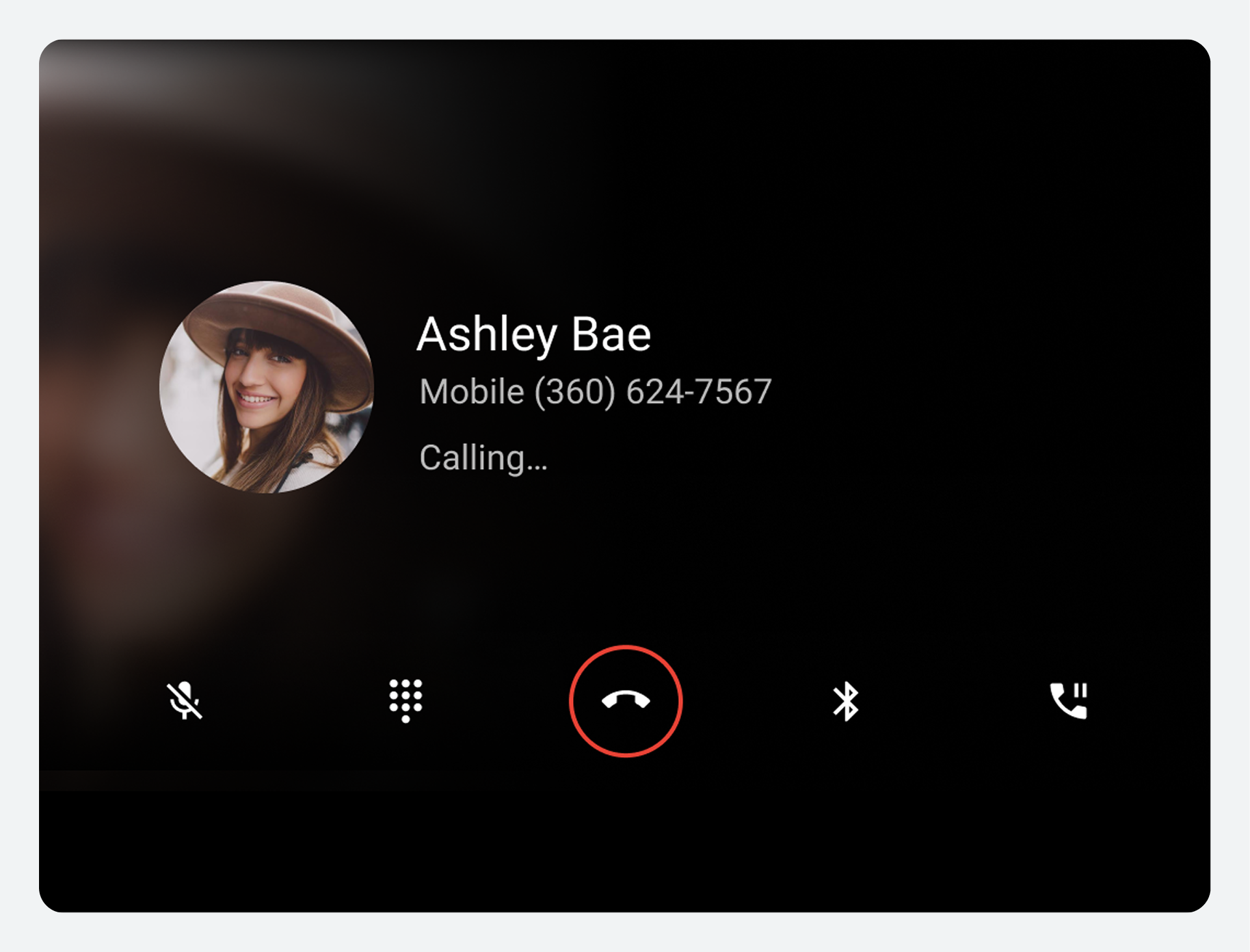
Le informazioni di contatto visualizzate nella schermata di stato della chiamata variano a seconda che il Dialer riconosca o meno il contatto.
Stato della chiamata
Sotto le informazioni di contatto, gli utenti possono visualizzare informazioni sullo stato della chiamata. I possibili messaggi di stato includono i seguenti:
| Messaggio di stato | Descrizione |
|---|---|
Chiamata | L'utente sta effettuando una chiamata e la chiamata non ha ancora ricevuto risposta |
Squillo | L'utente sta ricevendo una chiamata e deve selezionare il pulsante Rispondi o Rifiuta (visualizzato nella schermata della chiamata) Nota: questo stato e la serie di pulsanti vengono visualizzati nella schermata di stato solo se l'utente tocca la notifica di chiamata in arrivo senza selezionare il pulsante Rispondi o Rifiuta. |
| 00:10 (o un'altra quantità di ore, minuti e secondi) | L'utente è stato connesso a una chiamata in corso per il periodo di tempo indicato |
Schermata di stato della teleconferenza
Durante una conference call, la schermata di stato della chiamata in corso mostra l'avatar, il nome (se noto) e il numero di telefono di ciascun chiamante. La barra di stato nella parte superiore dello schermo mostra il numero di chiamanti aggiunti alla conference call e la durata della chiamata.

La schermata di stato della chiamata in corso e le opzioni di gestione delle chiamate rimangono visibili fino al termine della chiamata.
Opzioni della barra di controllo
La barra di controllo durante la chiamata consente agli utenti di gestire le chiamate. Fornisce controlli per le azioni che l'utente potrebbe voler intraprendere durante la chiamata, incluso il termine della chiamata.
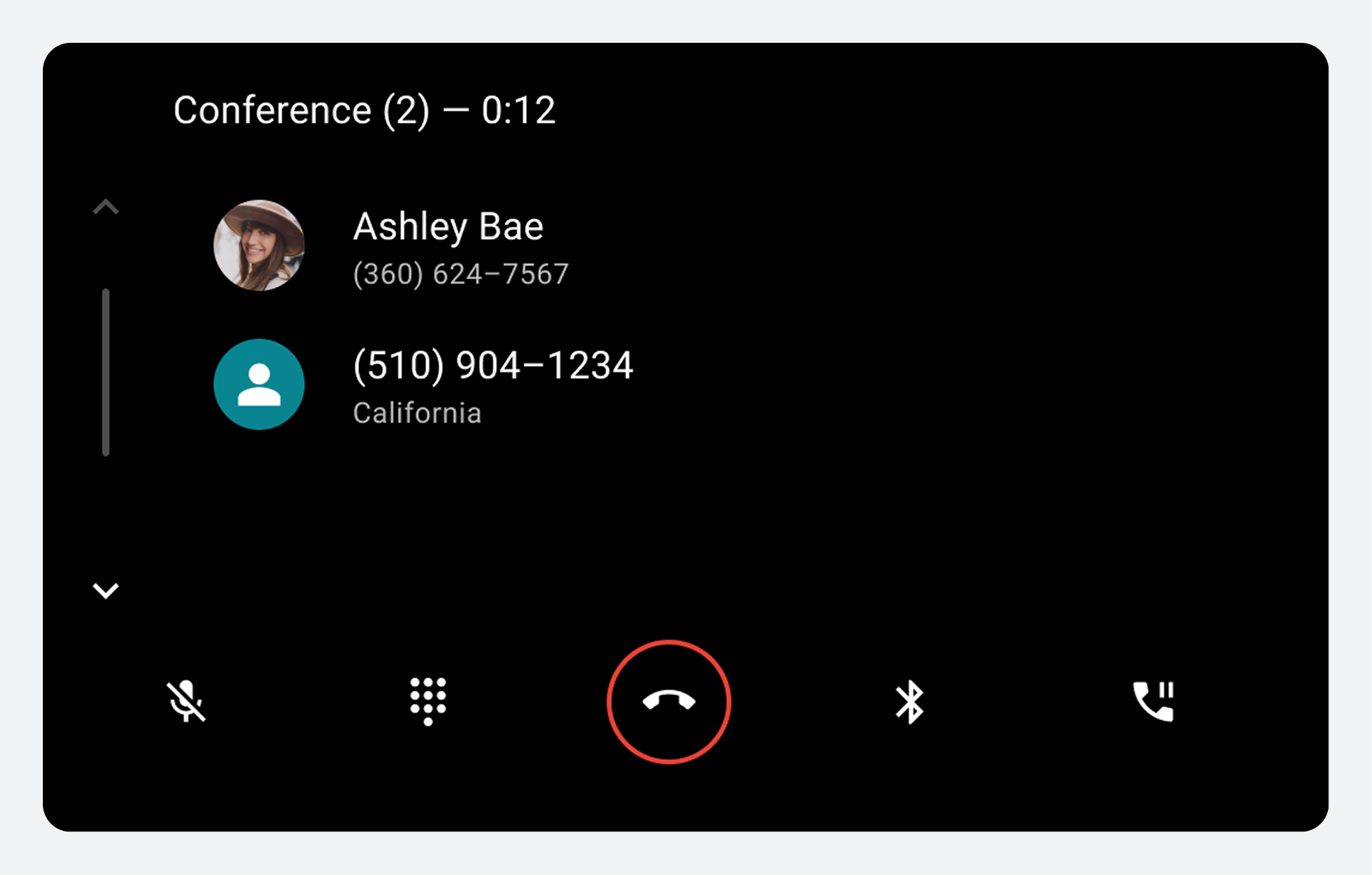
La tabella seguente descrive ciascuna opzione della barra di controllo:
| Numero di chiamata | Elemento della barra di controllo | Cosa fa |
|---|---|---|
1 | Disattiva o riattiva l'audio | Consente agli utenti di disattivare o riattivare l'audio durante una chiamata |
| 2 | Tastiera | Fornisce l'accesso al tastierino numerico durante una chiamata, per azioni come la scelta tra le opzioni del menu numerato |
| 3 | Termina chiamata | Termina la chiamata |
4 | Sorgente audio | Consente agli utenti di scegliere se ascoltare la chiamata tramite gli altoparlanti dell'auto o tramite l'uscita audio standard del telefono |
5 | Metti in pausa o tieni premuto O Unisci | Consente agli utenti di sospendere una chiamata in corso senza terminarla Consente agli utenti di combinare le chiamate per formare una conference call |
Visualizza le chiamate recenti
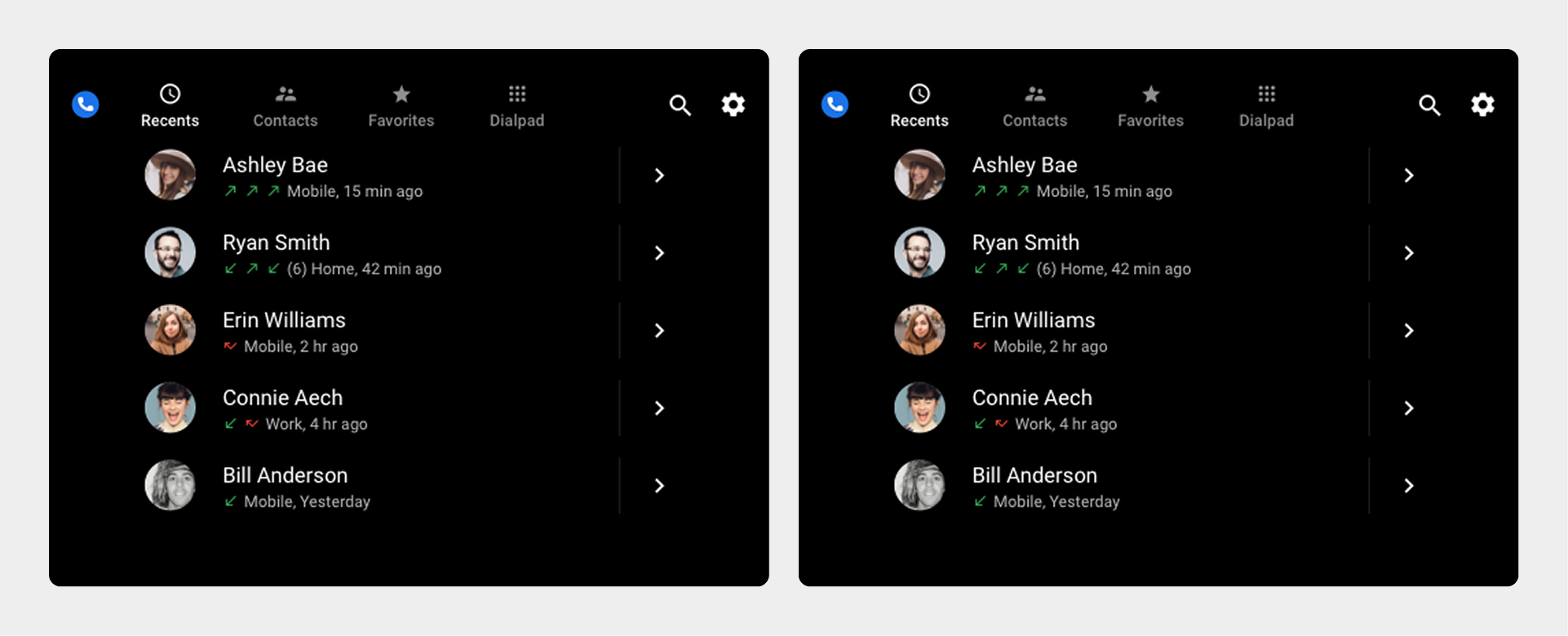
Nella vista Recenti sono elencati i contatti recenti in ordine cronologico, con i dettagli delle loro attività di chiamata.
Gli utenti possono scorrere verticalmente l'elenco per visualizzare i tipi di attività di chiamata e il tempo trascorso dall'ultima attività di ciascun contatto.
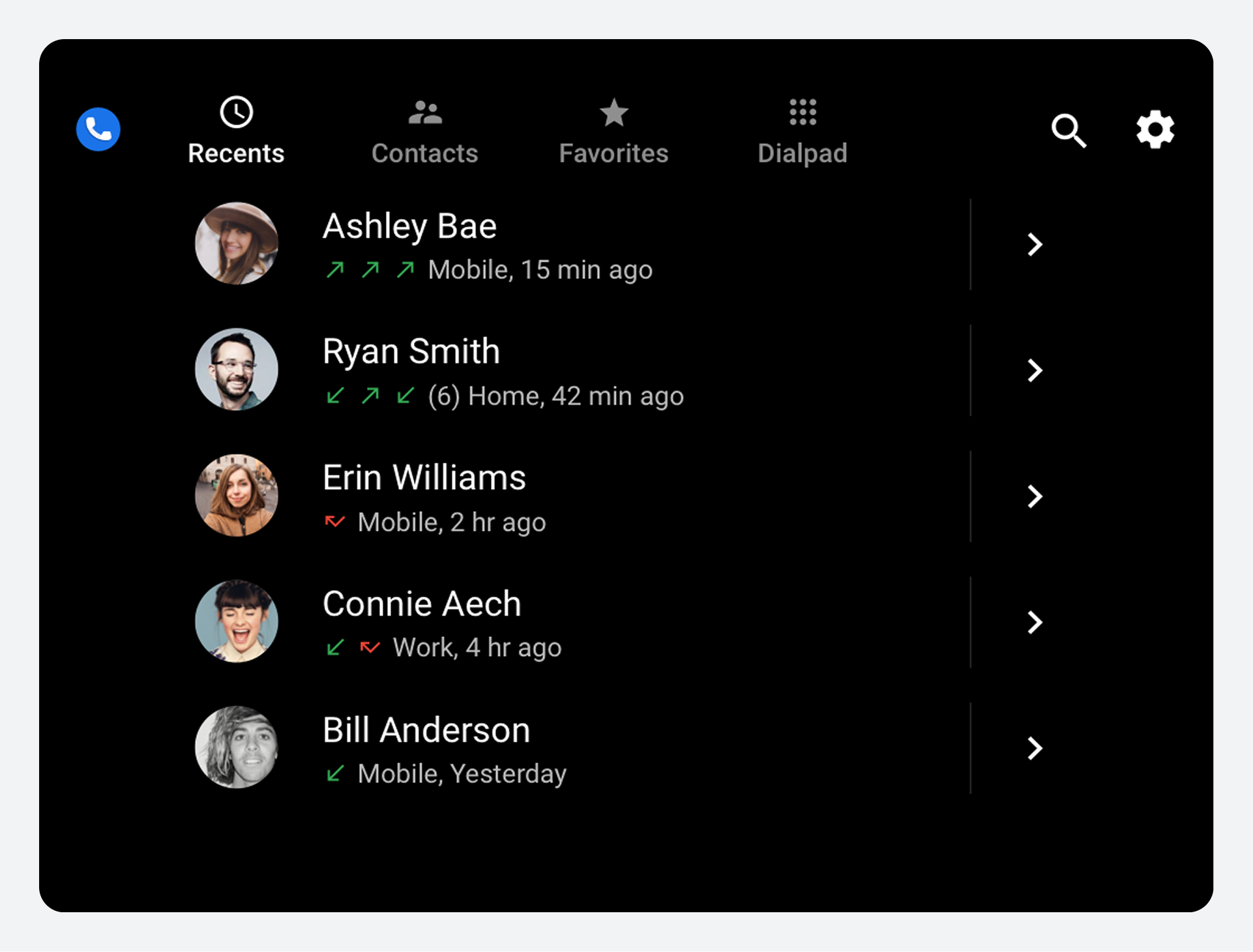
I dettagli visualizzati nella vista Recenti includono:
- Chiamate effettuate a un contatto (freccia verde rivolta verso l'alto)
- Chiamate ricevute da un contatto (freccia verde rivolta verso il basso)
- Chiamate perse (freccia rossa)
- Tempo trascorso dall'ultima chiamata
- Numero totale di attività recenti (tra parentesi), se maggiore di 3
Gli utenti possono selezionare un contatto nell'elenco per chiamare il suo numero preferito. Possono anche selezionare l'icona dei dettagli di un contatto sul lato destro dello schermo per visualizzare ulteriori informazioni sul contatto , come un elenco di tutti i suoi numeri di telefono.
Regola le impostazioni
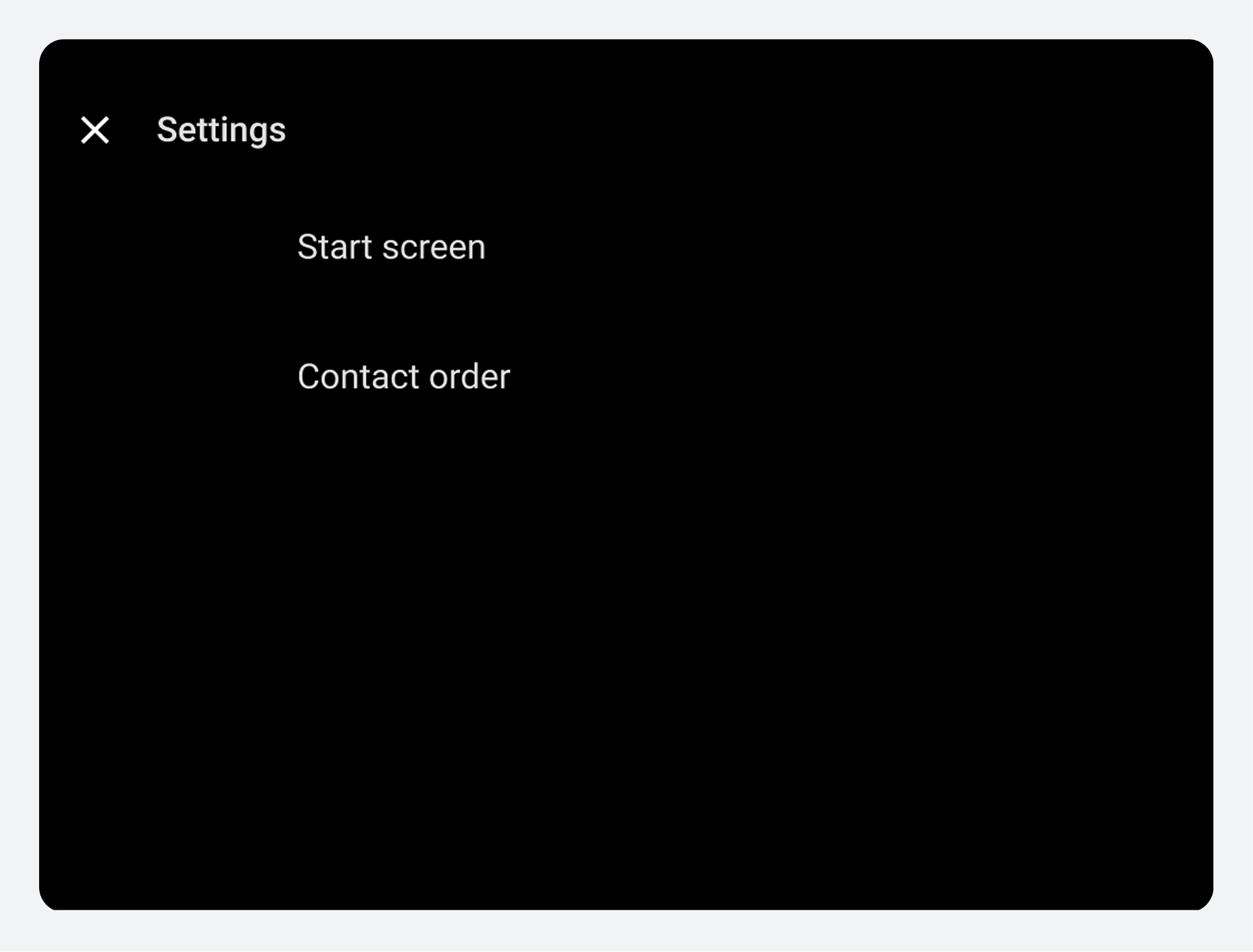
Nella sovrapposizione Impostazioni, gli utenti possono scegliere la schermata iniziale del dialer e come ordinare i contatti.
Gli utenti accedono alla sovrapposizione Impostazioni dal controllo dell'app Impostazioni nella barra delle applicazioni (l'icona a forma di ingranaggio). Oltre a fornire opzioni di menu per la regolazione delle impostazioni, la sovrapposizione Impostazioni include un pulsante Indietro per riportare gli utenti alla posizione precedente in Dialer.
Scegli una schermata iniziale
Quando un utente seleziona la schermata Start dalla sovrapposizione Impostazioni, viene visualizzata una finestra di dialogo con le seguenti opzioni:
- Recenti
- Contatti
- Preferiti
- Tastiera
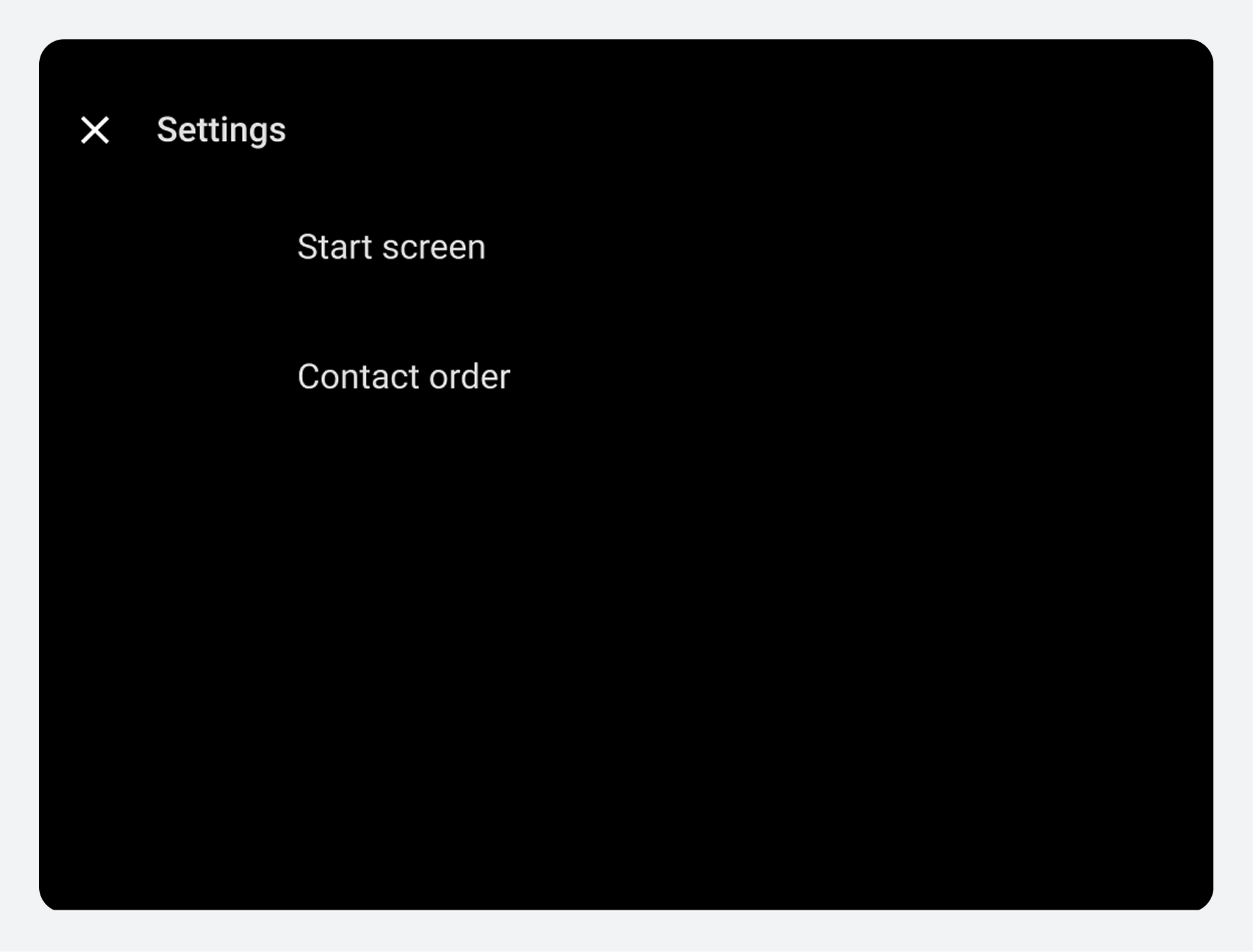
Al successivo avvio di Dialer, verrà visualizzata la schermata iniziale selezionata.
Specificare l'ordine dell'elenco per i contatti
Nella vista Contatti, i contatti vengono visualizzati in ordine alfabetico per nome o cognome. Quando un utente seleziona "Ordine contatti" dalla sovrapposizione Impostazioni, una finestra di dialogo consente di scegliere l'ordine preferito.