Dialer は、ユーザーの携帯電話とペアリングして車の画面で通話を処理したり連絡先を管理したりできる、完全に機能するアプリです。
Android Automotive OS に組み込まれた Dialer は、ドライバーの注意をそらすことなく Bluetooth 通話を実現します。
このガイドでは、Dialer の全体的な外観とユーザー エクスペリエンスについて説明します。
空間モデル
このセクションでは、ダイヤラーの主な要素、それらの機能、およびそれらを保持するアーキテクチャについて説明します。
解剖学
Dialer UI には、4 種類のビューと、主要なナビゲーション用のアプリバーなどの繰り返し表示される要素が含まれています。各ビューの詳細、含まれる内容、および表示タイミングについて説明します。
| 表示タイプ | 含まれる要素 | 表示されるとき |
|---|---|---|
| 閲覧可能な連絡先(最近、連絡先、お気に入り、詳細表示) |
| ユーザーは連絡先や通話情報を閲覧したり、連絡先に電話をかけたりしています |
| ダイヤルパッド |
| ユーザーは電話をかけるために電話番号を入力しています |
| 通話中 |
| 通話中です |
| アプリコントロール(検索と設定) |
| ユーザーが連絡先を検索したり、アプリの設定を調整したりしている |
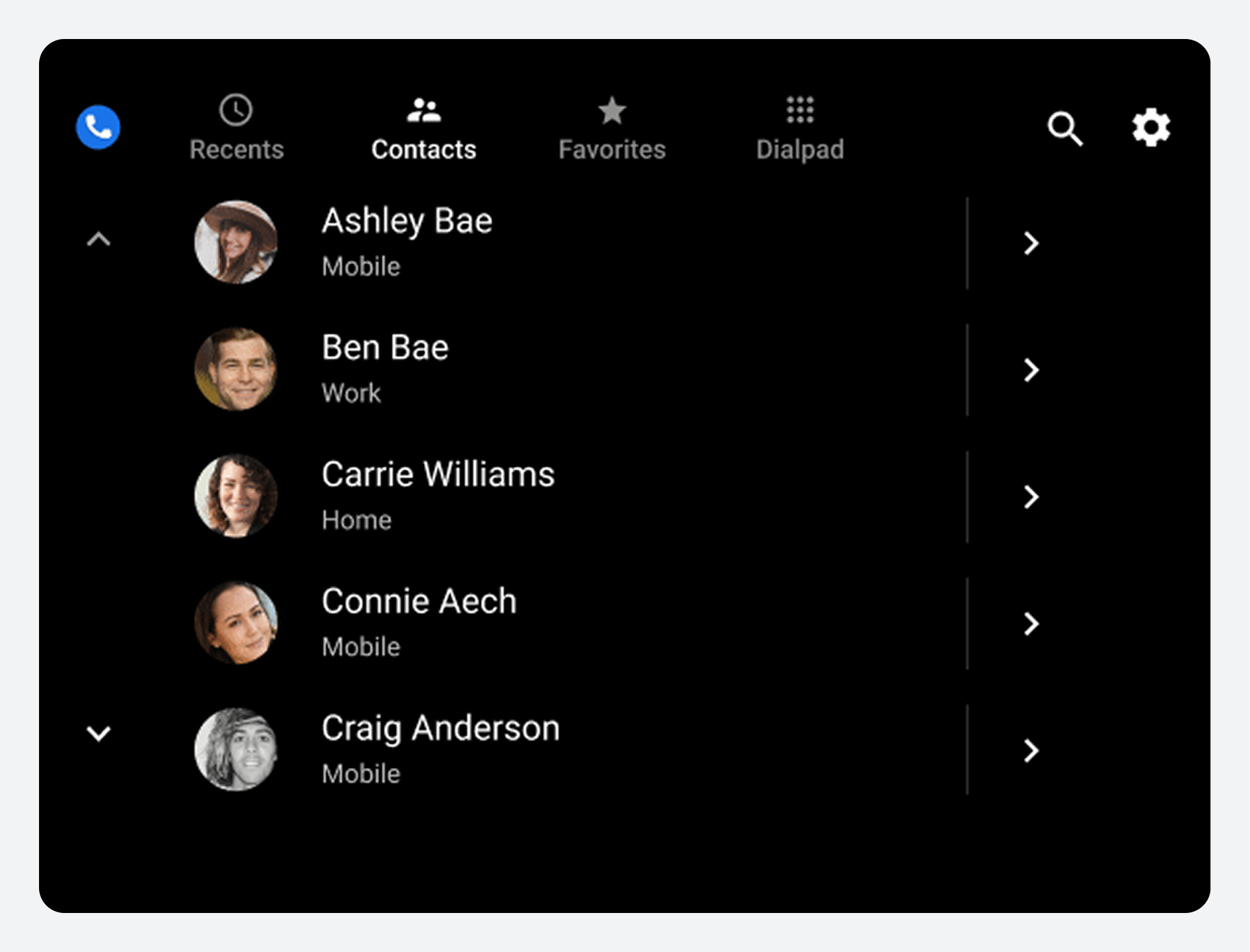
閲覧可能な連絡先ビュー
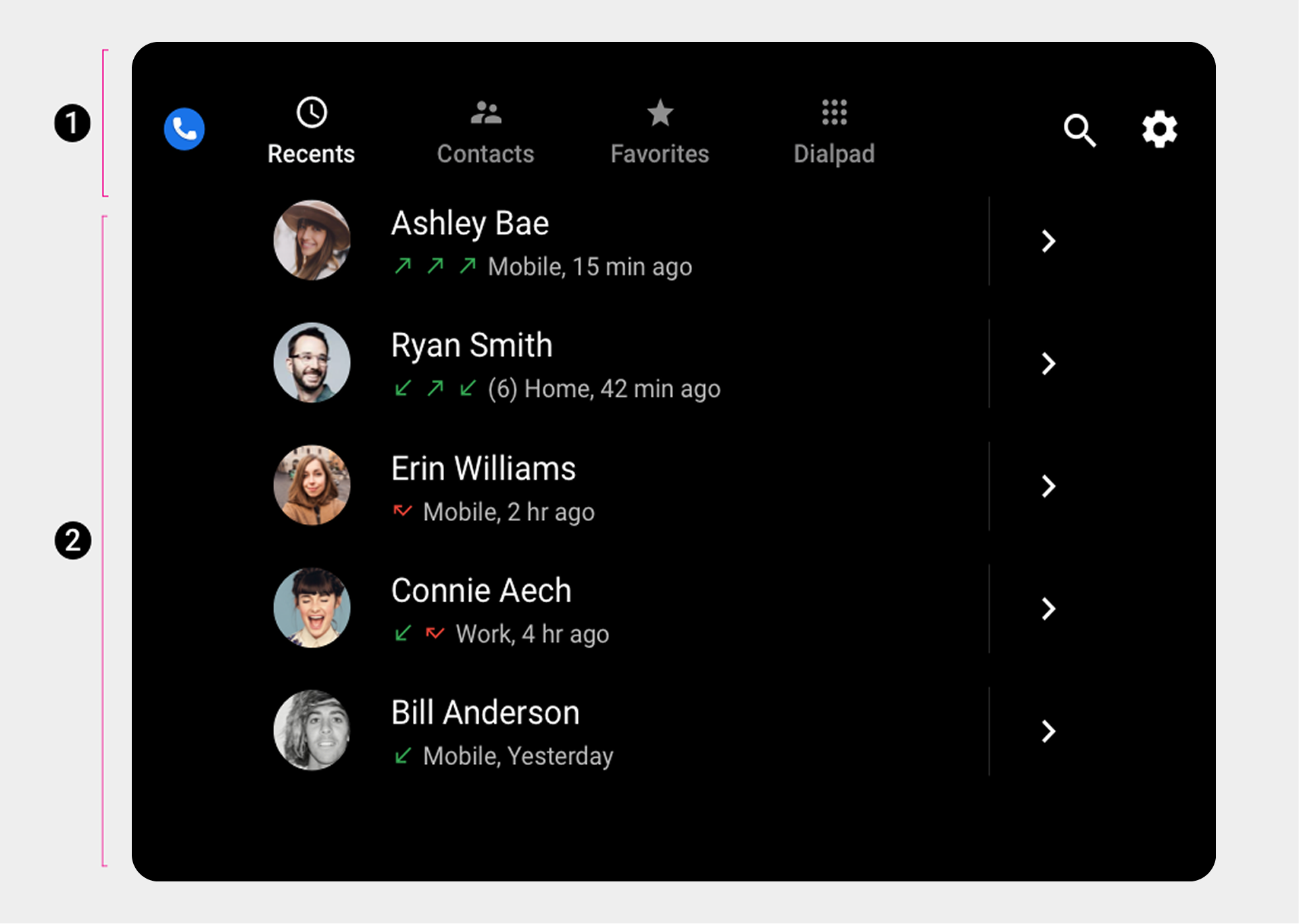
2. 閲覧可能な連絡先スペース。
これはアプリバーとコンタクトスペースのデフォルトの配置です。画面サイズによっては、主要なナビゲーションとアプリコントロールが単一の水平バーにまとめられるのではなく、縦に並んで表示される場合があります。
ダイヤルパッドと通話中のビュー
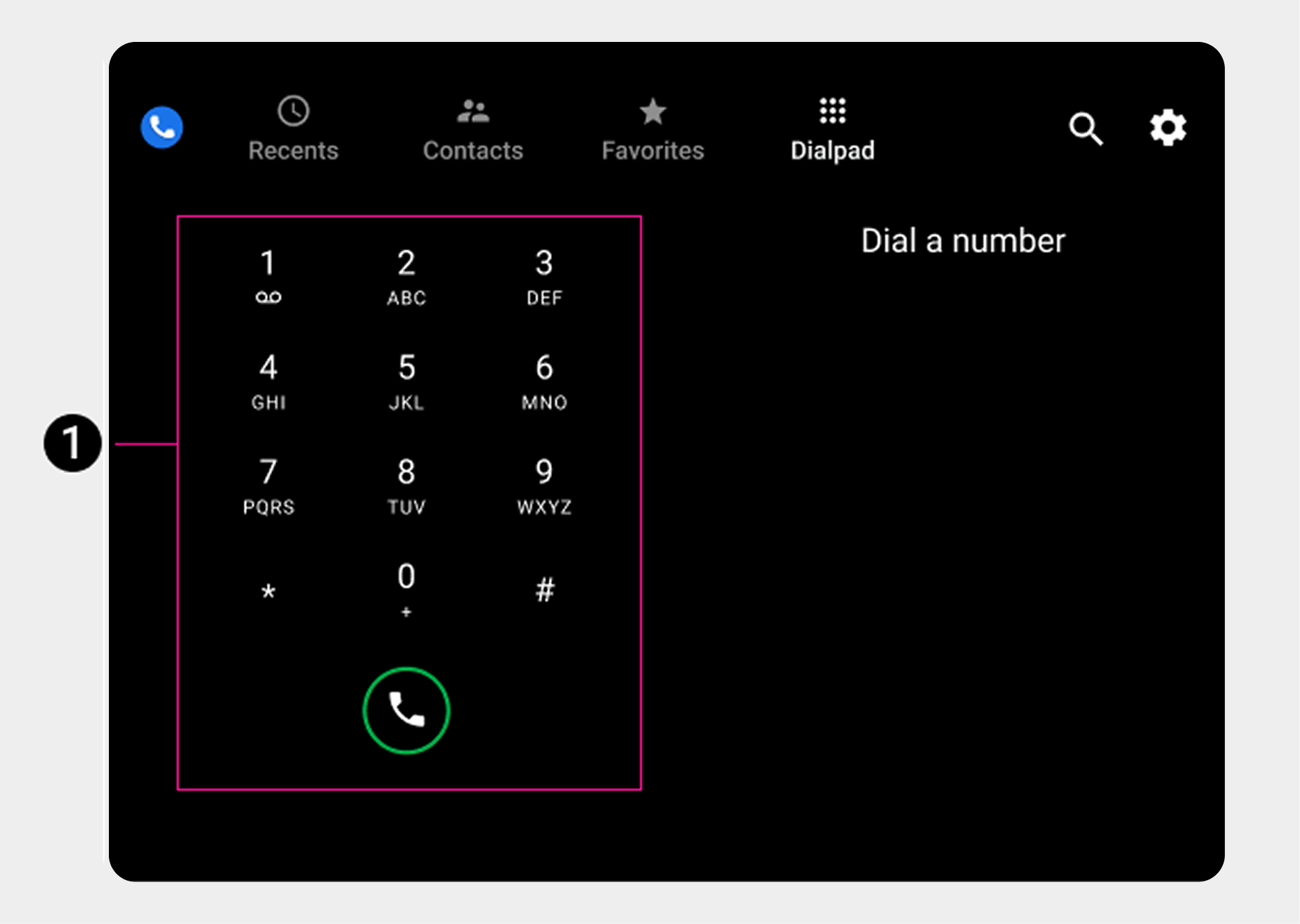 | 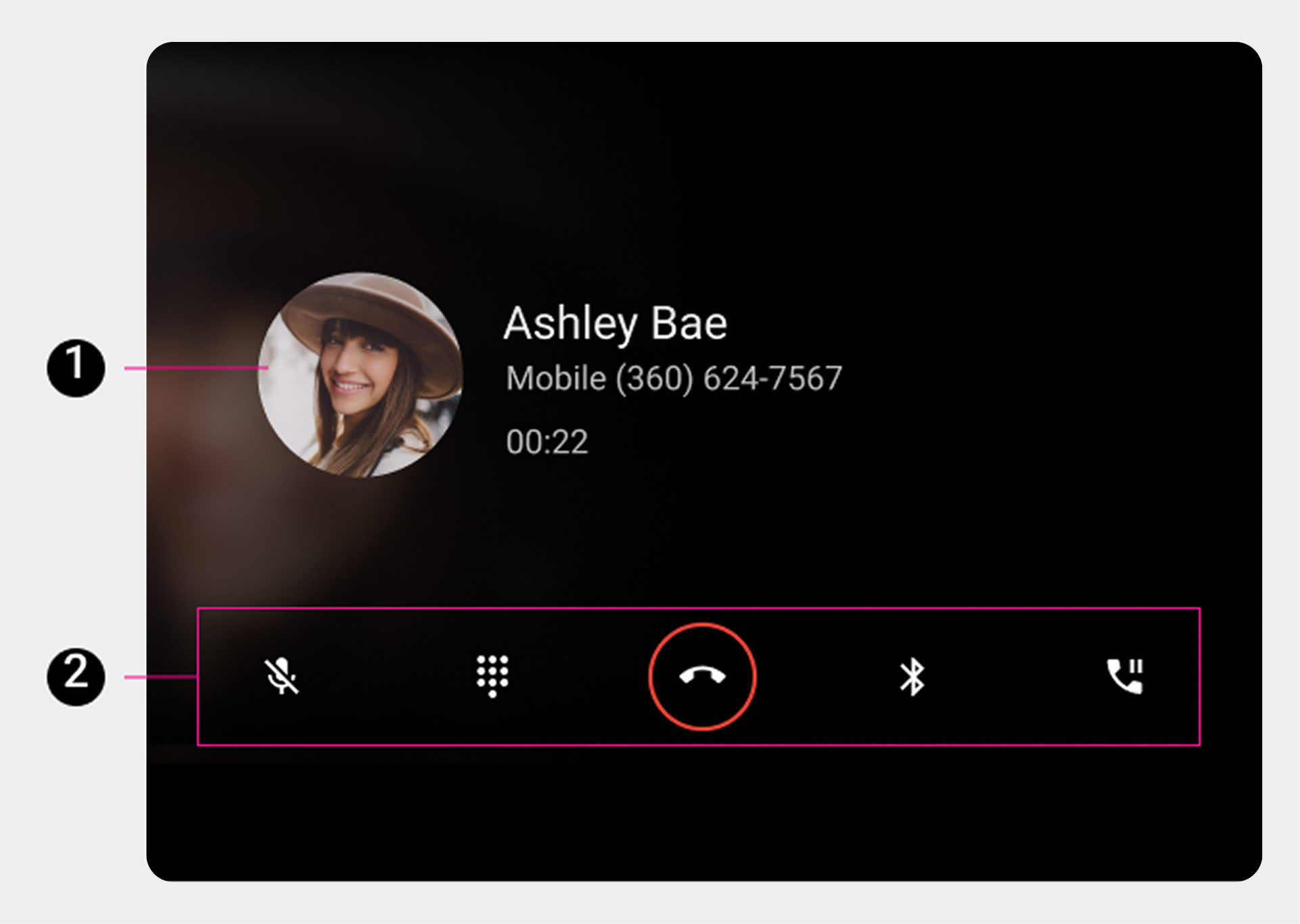 2. コントロールバー。 |
アプリコントロールビュー(検索と設定)
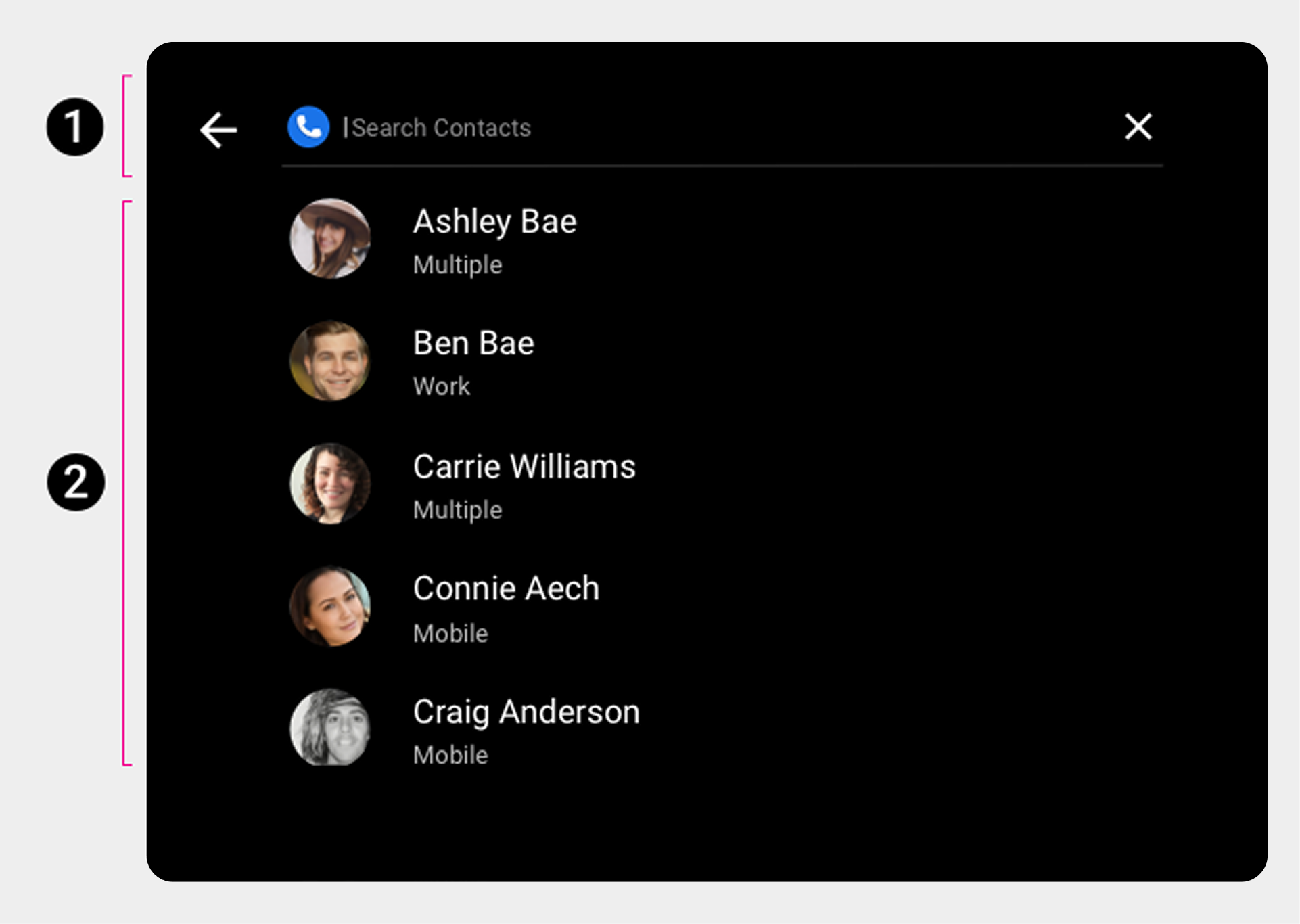 2. 検索オーバーレイ | 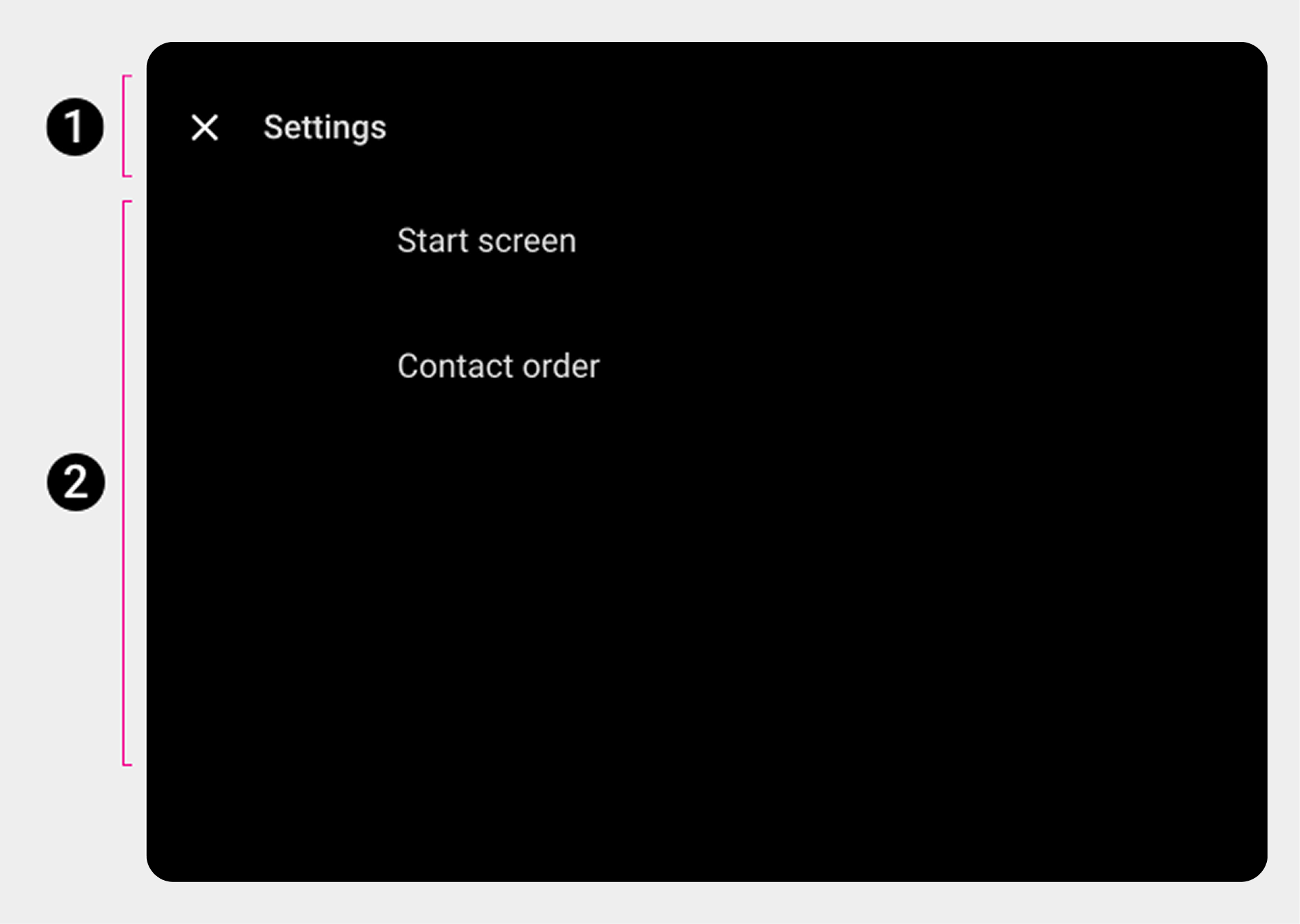 2. 設定オーバーレイ。 |
プライマリナビゲーション(アプリバー)
主要なアプリ バー ナビゲーションは、公開されたタブで構成されます。
 |  |
アプリのコントロール
アプリ バーの右側にあるアプリ コントロールを使用すると、アプリ内検索と設定機能 (それぞれ虫眼鏡アイコンと歯車アイコンで表されます) にアクセスできます。
 |  |
閲覧可能なコンテンツスペース
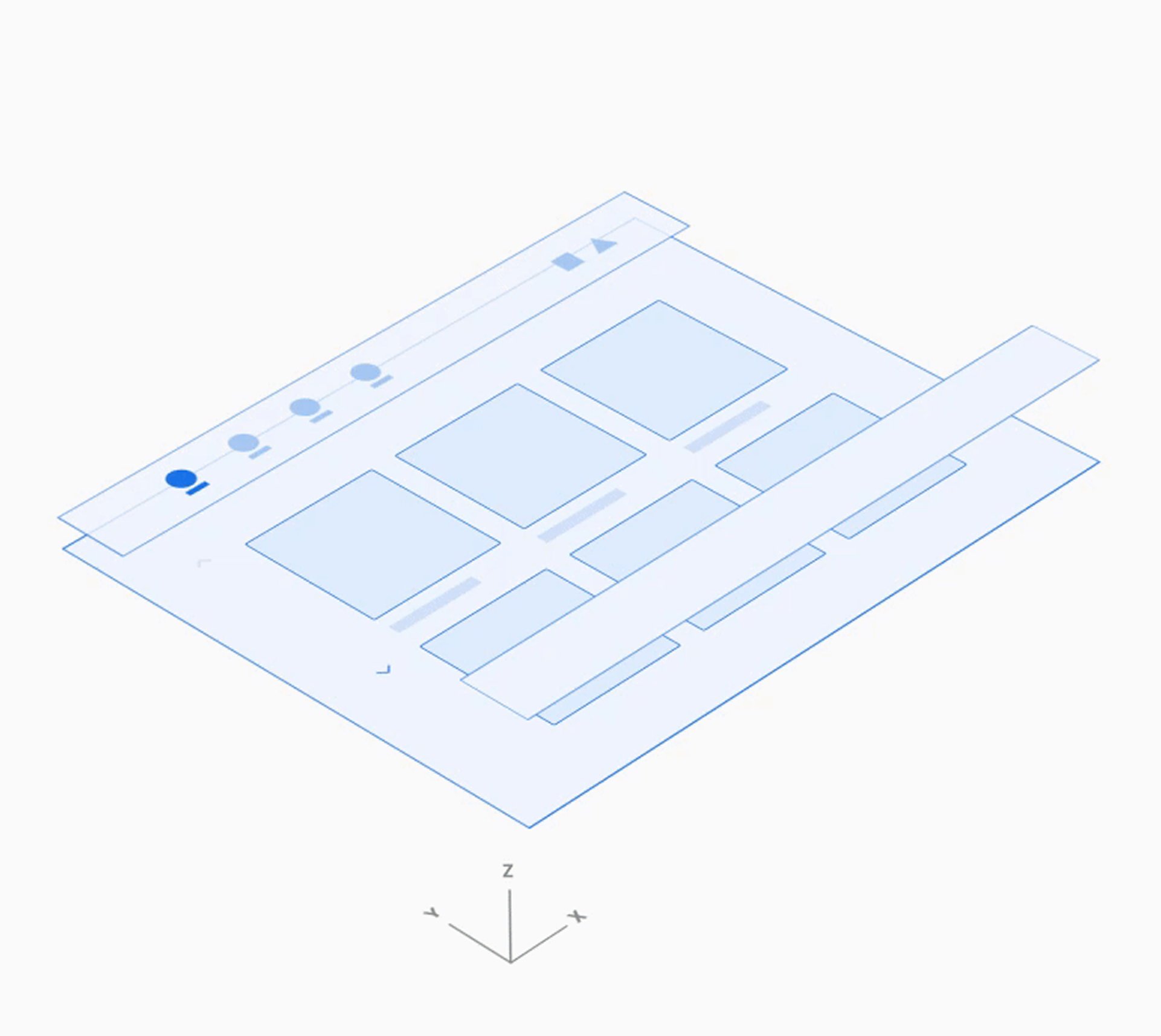
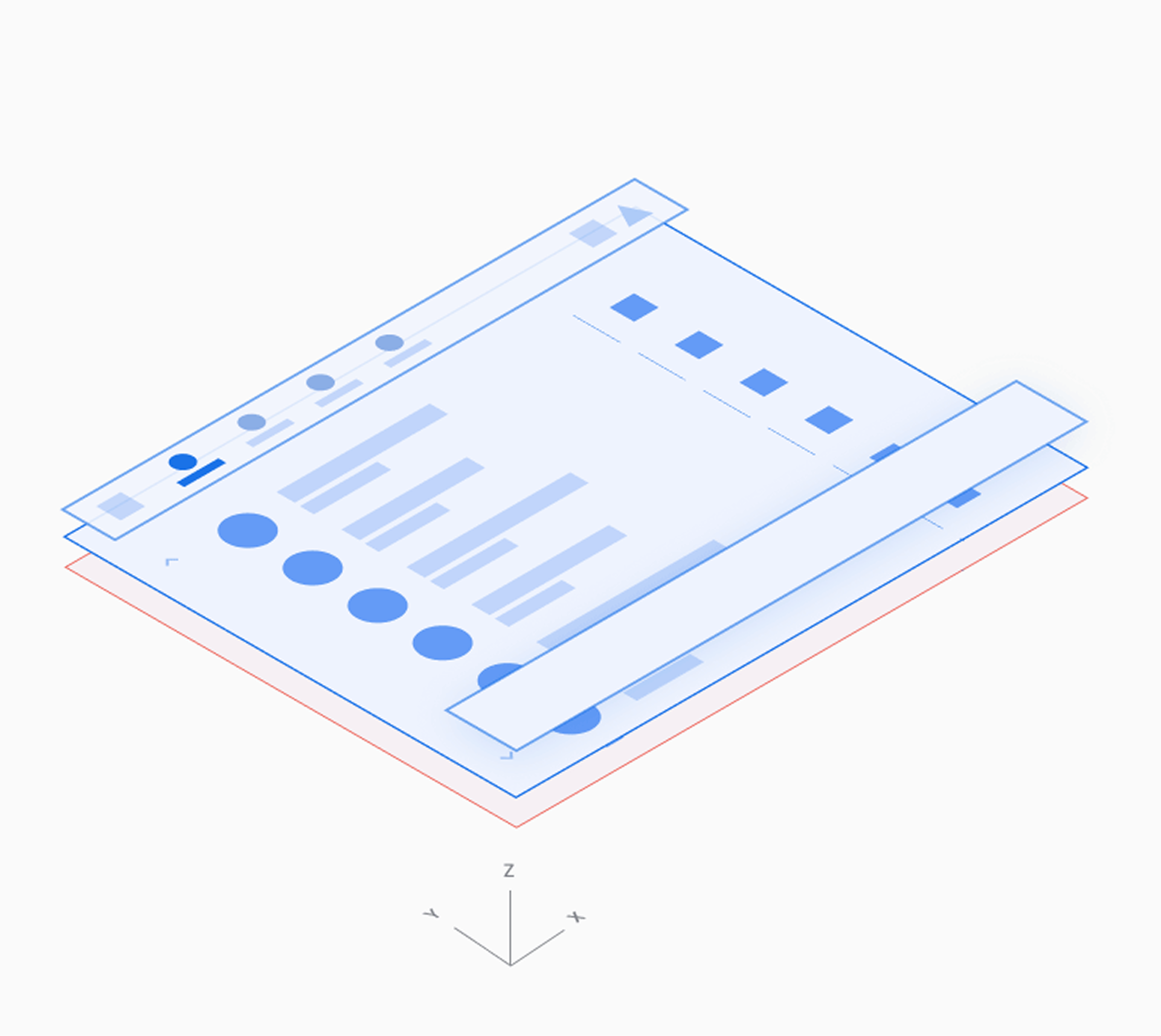
参照可能な連絡先スペースでは、ユーザーは連絡先を垂直にスクロールし、Z スペースを介して階層の 1 レベル下の個々の連絡先の詳細に移動できます。
複数のレベルをナビゲートするとドライバーの認知負荷が増加するため、Dialer では連絡先のレベルはプライマリ レベルと連絡先詳細の 2 つだけになっています。
 |  |
ダイヤルパッド
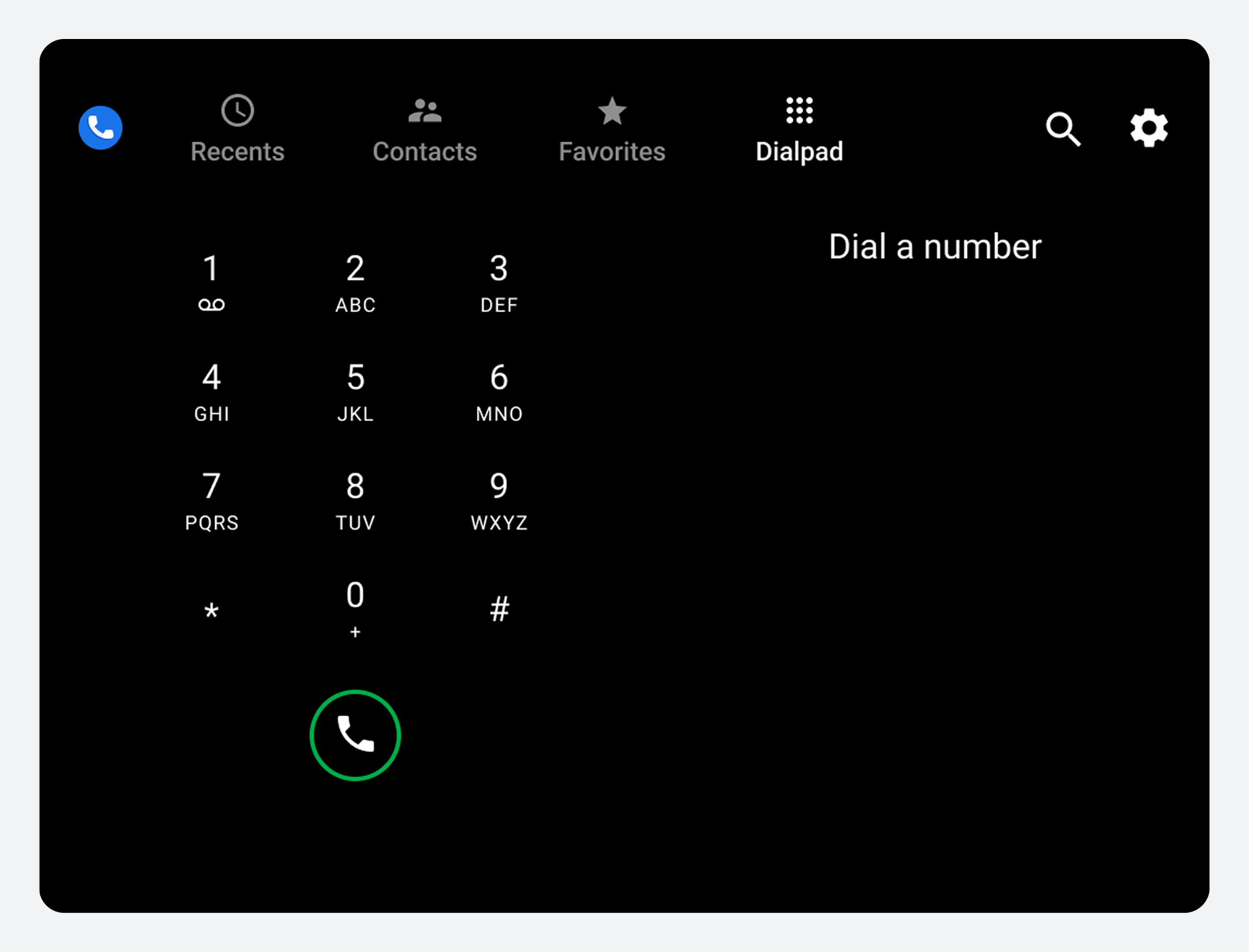
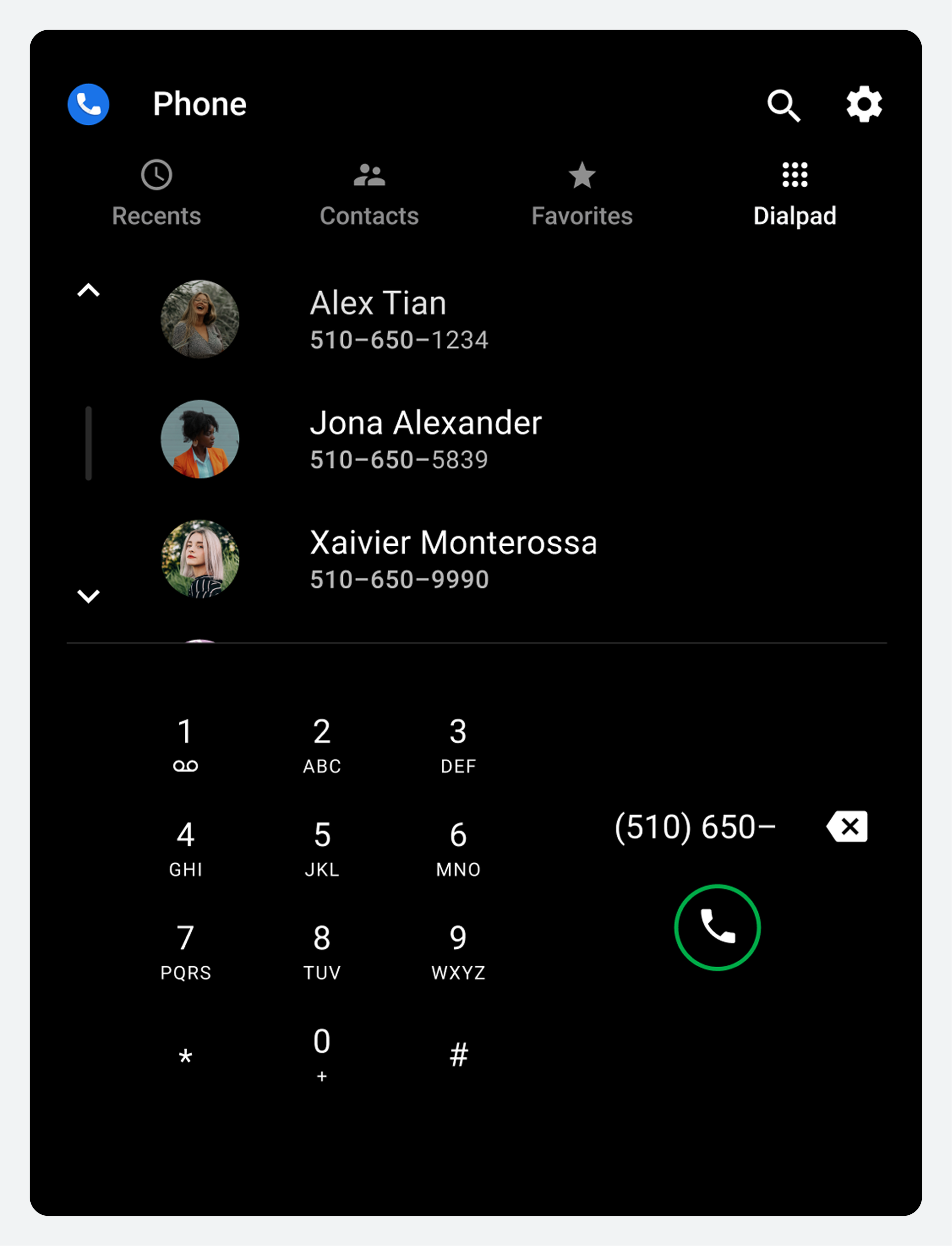
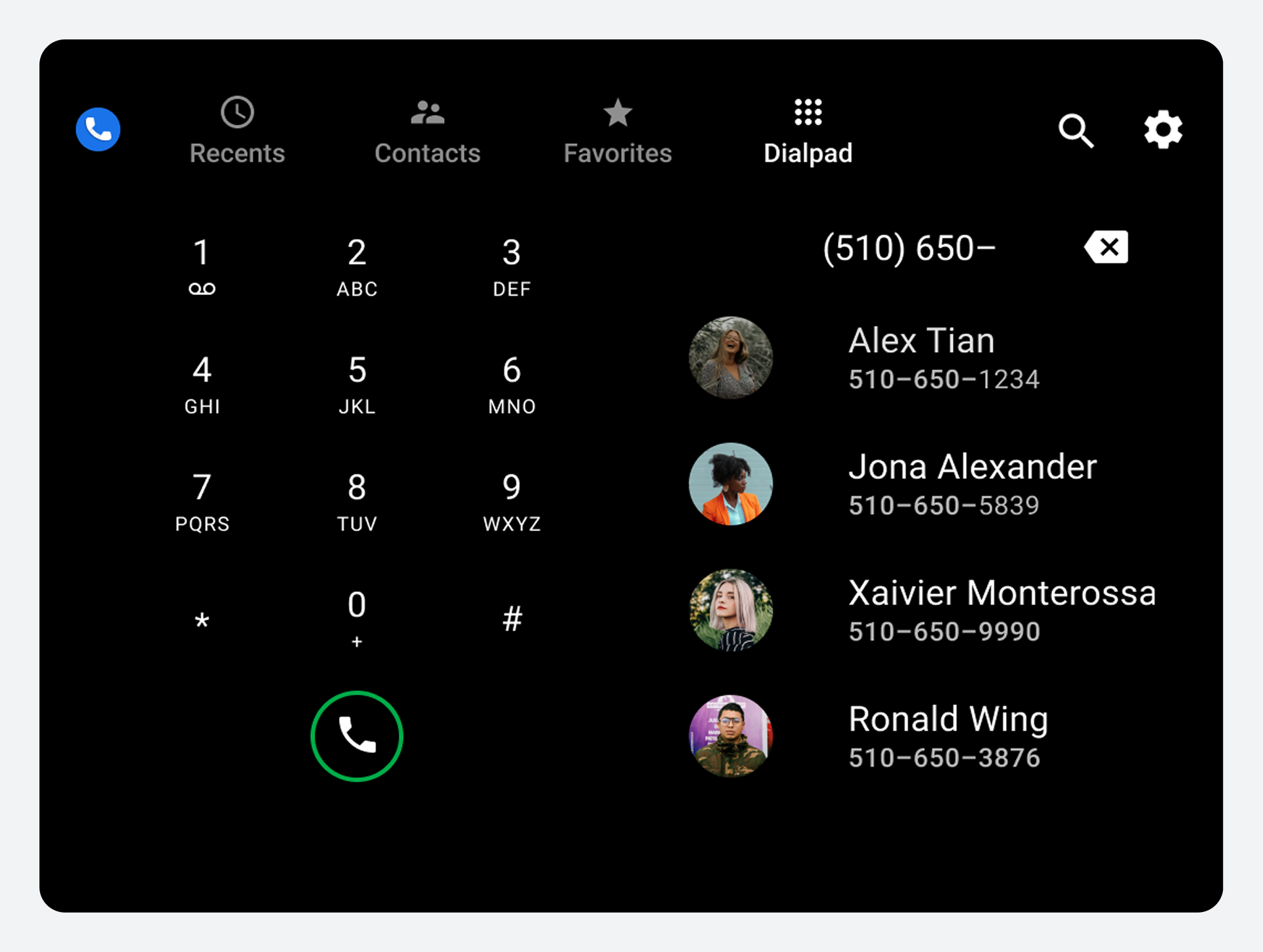
ユーザーは「ダイヤルパッド」タブを選択すると、電話をかけるためのダイヤルパッドが表示されます。部分的に入力した番号が連絡先に登録されている電話番号と一致する場合、一致した番号が表示され、ユーザーは番号全体を入力することなく電話をかけることができます。
 |  |
アプリを操作する
ユーザーは、画面上部のアプリ バーを使用して、Dialer のメイン ビューとアクティビティに移動します。
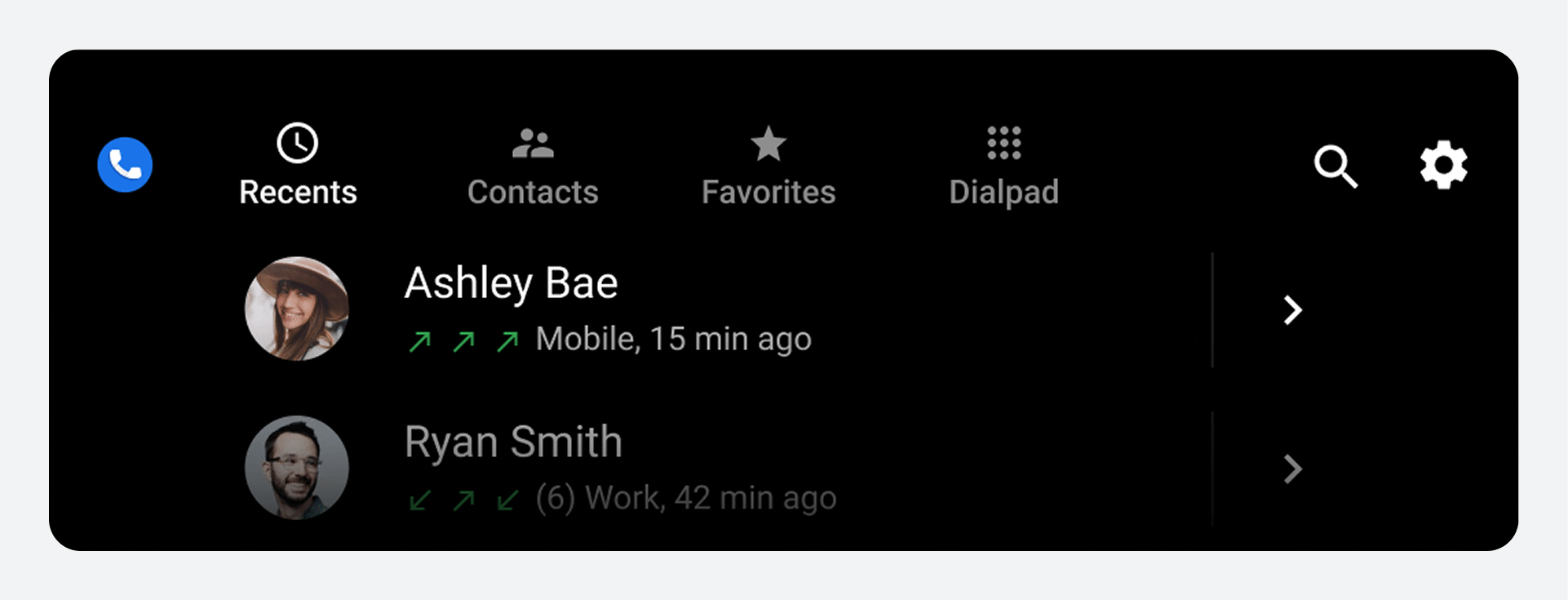
アプリバーの要素
| アプリバーのタブまたはコントロール | ユーザーにできること |
|---|---|
| 最近 | 最近の電話を確認し折り返しする |
| 連絡先 | 連絡先を閲覧して電話をかける |
| お気に入り | お気に入りの連絡先に素早くアクセスして電話をかける |
| ダイヤルパッド | 電話をかけるには電話番号を入力してください |
| 検索(虫眼鏡アイコン) | 特定の連絡先を検索する |
| 設定(歯車アイコン) | 希望するスタート画面と連絡先の順序(名または姓)を選択します |
ユーザーがタブを選択すると、そのタブへの移動先は、ユーザーがそのタブで以前に行った操作を反映します。例えば、アプリセッション中に連絡先リストをスクロールした場合、ユーザーがそのタブに戻ったときに、スクロール位置が保持されます。
「最近」および「連絡先」ビューでは、各連絡先の下位レベルの詳細ビューに移動できます( 「連絡先の詳細に移動」を参照)。詳細ビューでは、アプリバーが各連絡先のアプリビューに置き換えられます( 「連絡先の詳細に移動」を参照)。詳細ビューでは、アプリバーがアプリヘッダーに置き換えられ、トップレベルのビューに戻るための「戻る」ボタンが表示されます。
連絡先の閲覧と検索
ユーザーは、連絡先ビューでアルファベット順のリストを参照して各連絡先の詳細に移動したり、検索コントロールを使用して連絡先を検索したりできます。
連絡先を表示する他のビューには、「お気に入り」(ユーザーがお気に入りを追加した後)と「最近」(ユーザーが通話履歴を作成した後)があります。ユーザーはこれらのビュー、またはダイヤルパッドビューから検索を開始したり、電話をかけたりすることができます。
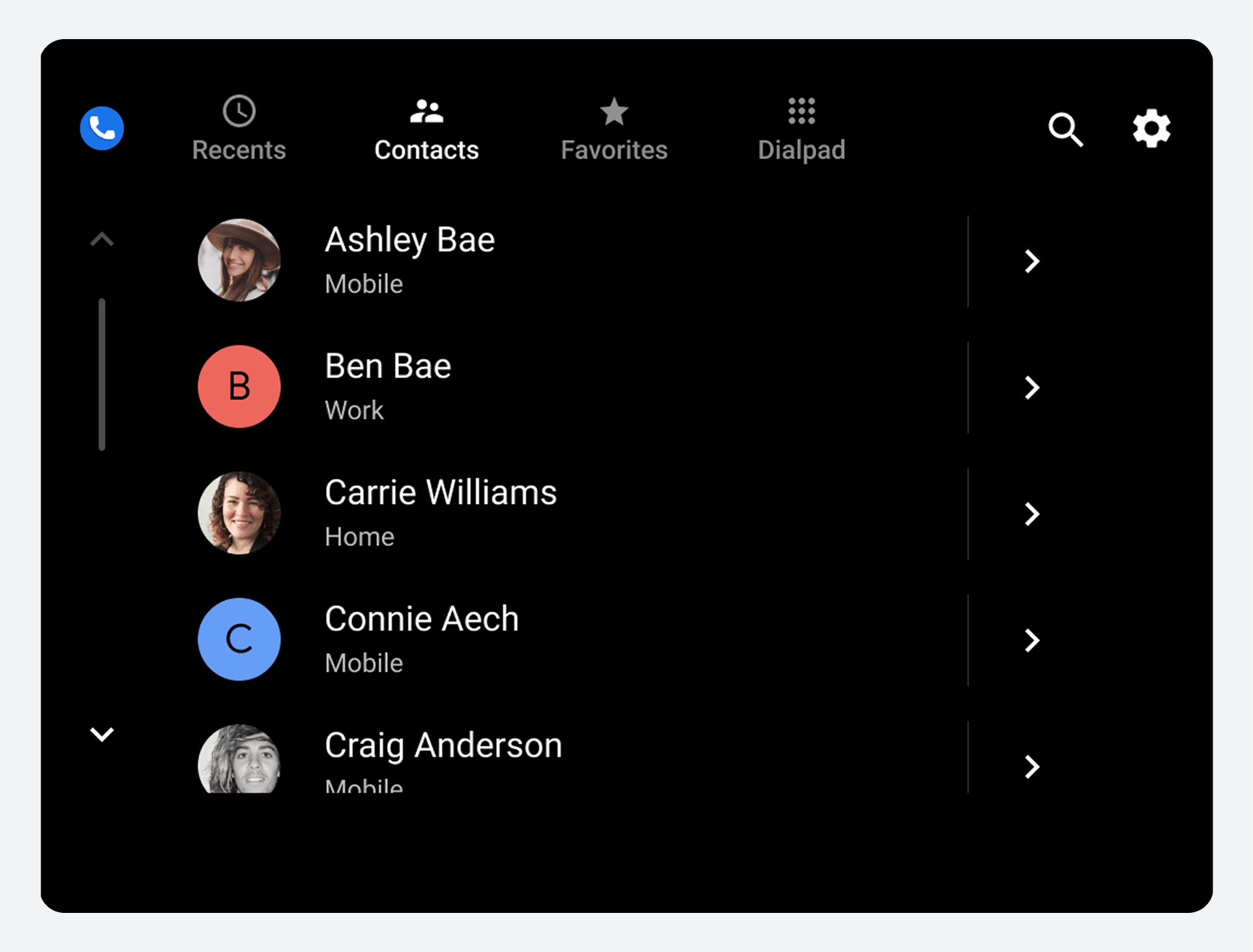
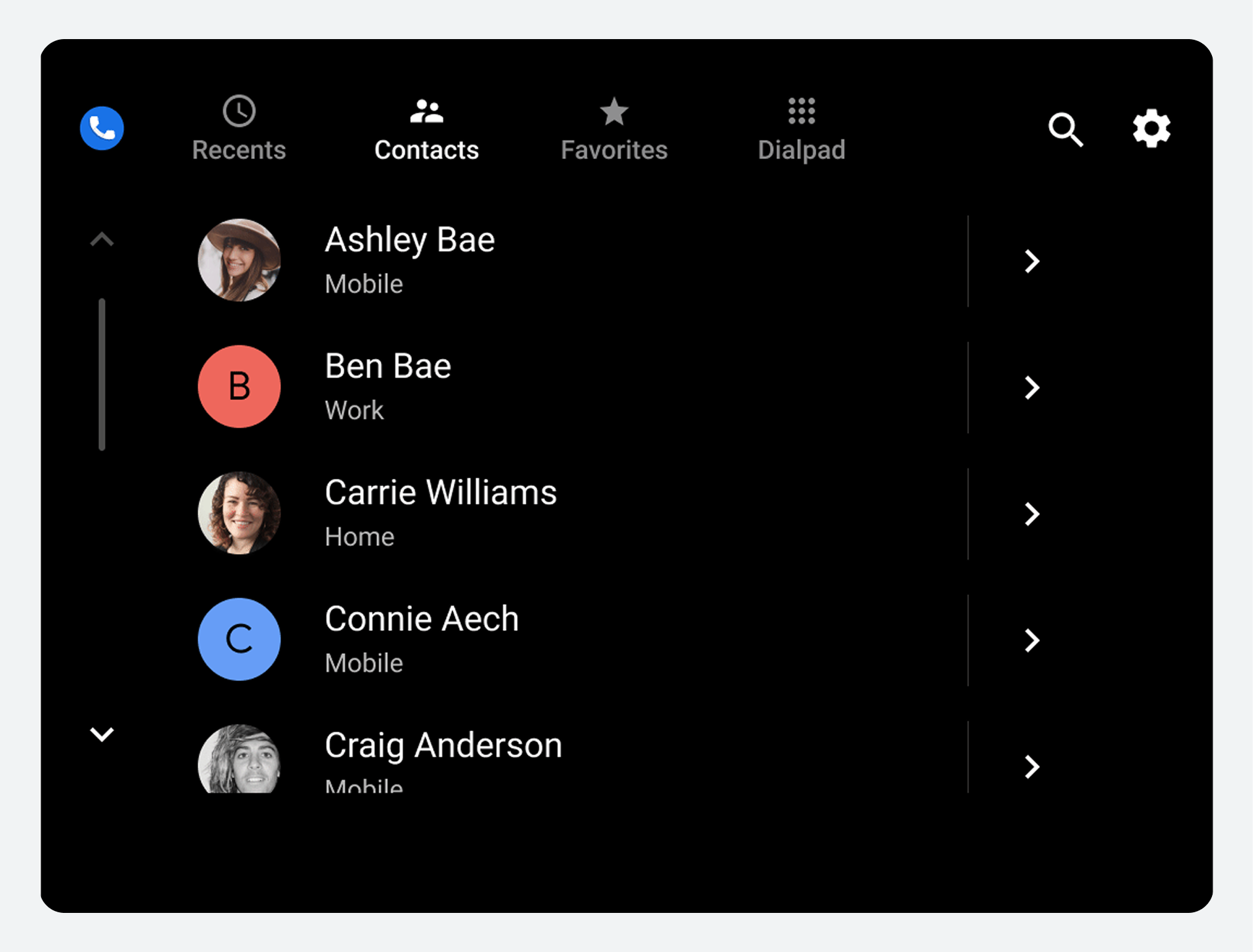
連絡先リストを閲覧する
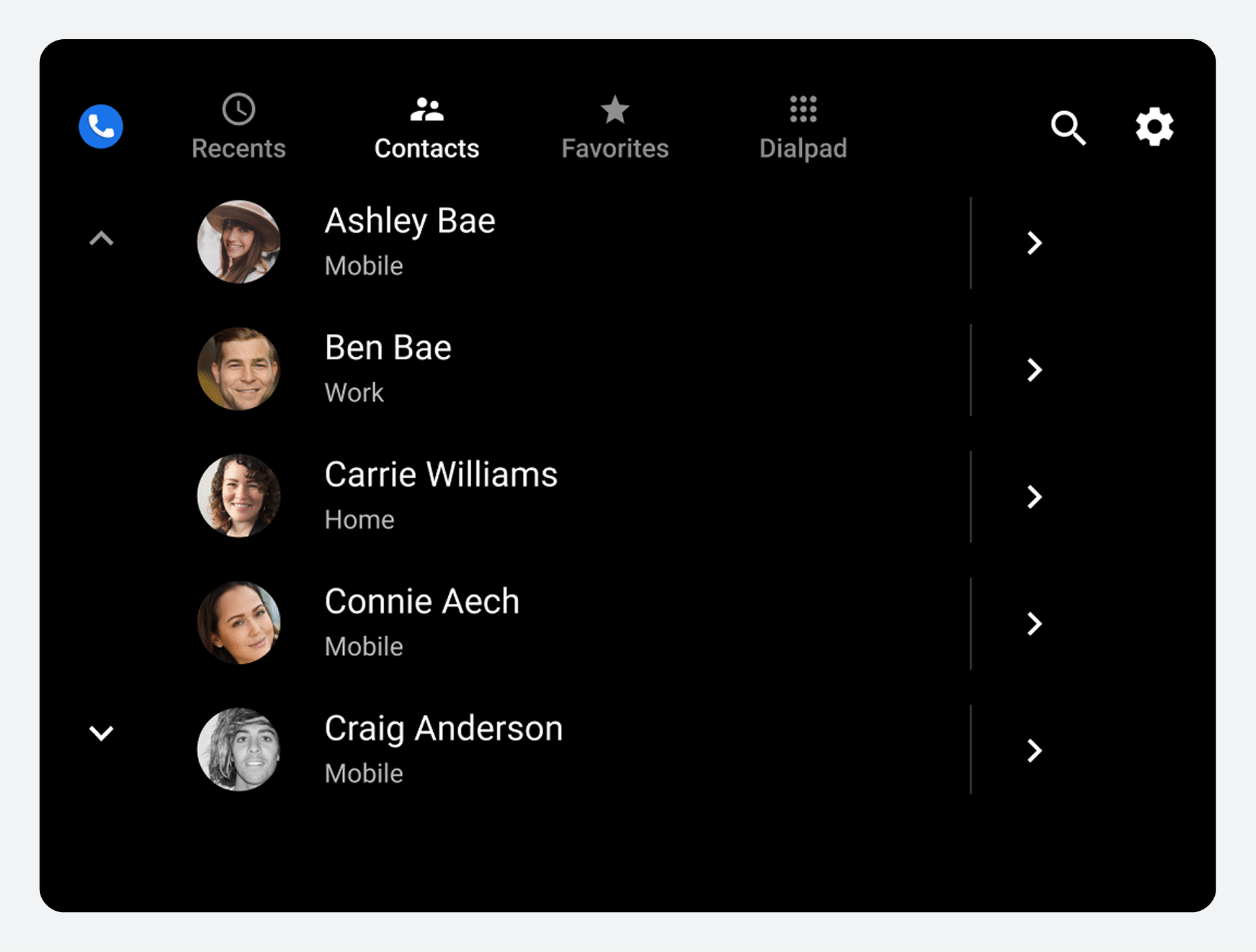
ユーザーは最上位の連絡先リストを縦にスクロールして、携帯電話からインポートされた連絡先を閲覧できます。お気に入りや優先電話番号はインポートされません。これらはDialer内でユーザーが指定します。
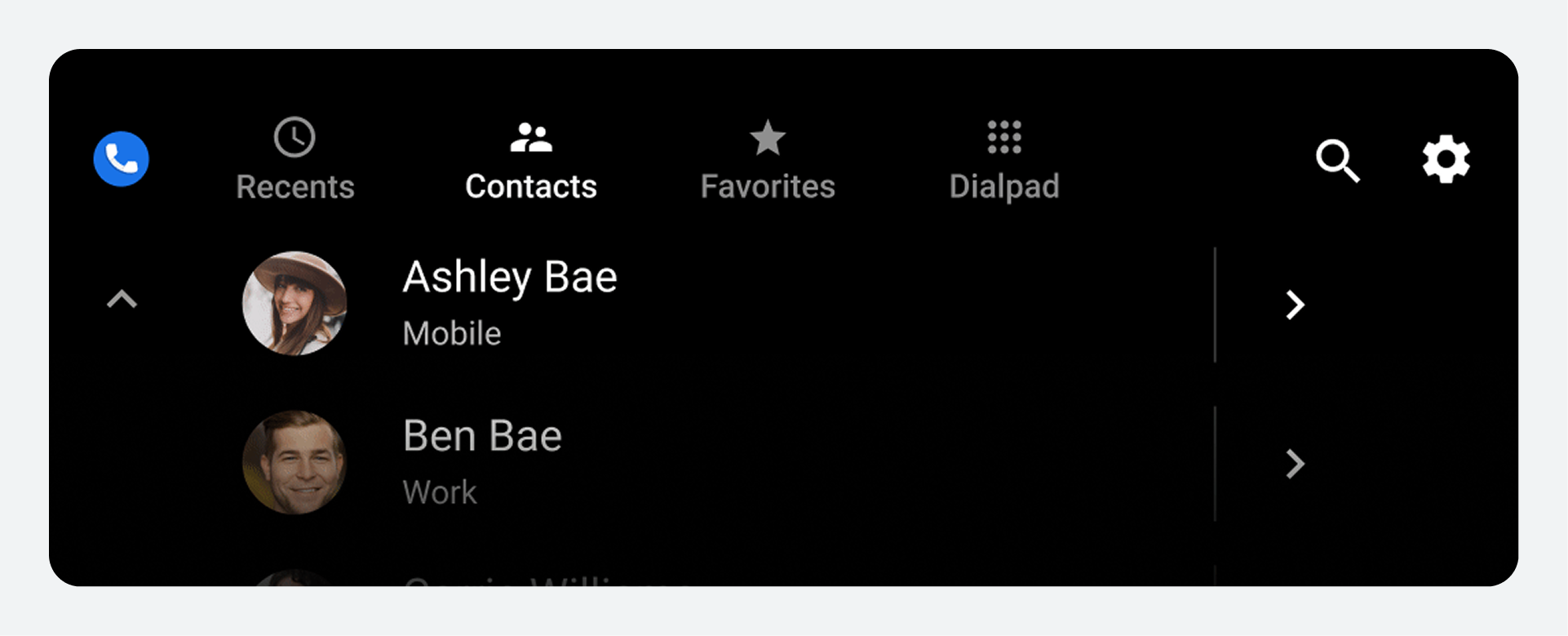
各リスト項目には連絡先に関する情報が表示され、連絡先に電話をかけるか、連絡先の詳細を表示するかという 2 つのアクションを実行できます。

1. 連絡先氏名
2. アバター
3. 連絡先の優先電話番号の種類
4. 連絡先の詳細アイコン。
ユーザーは、最初の 3 つの要素 (またはその近くの領域) のいずれかを選択して、連絡先の優先番号に電話をかけたり、連絡先の詳細アイコンを選択して、連絡先のより詳細なビューに移動したりできます。
連絡先の詳細をナビゲートする
ユーザーが連絡先ビューを参照するときに、連絡先の詳細アイコンを選択して、連絡先のより詳細なビューを表示できます。
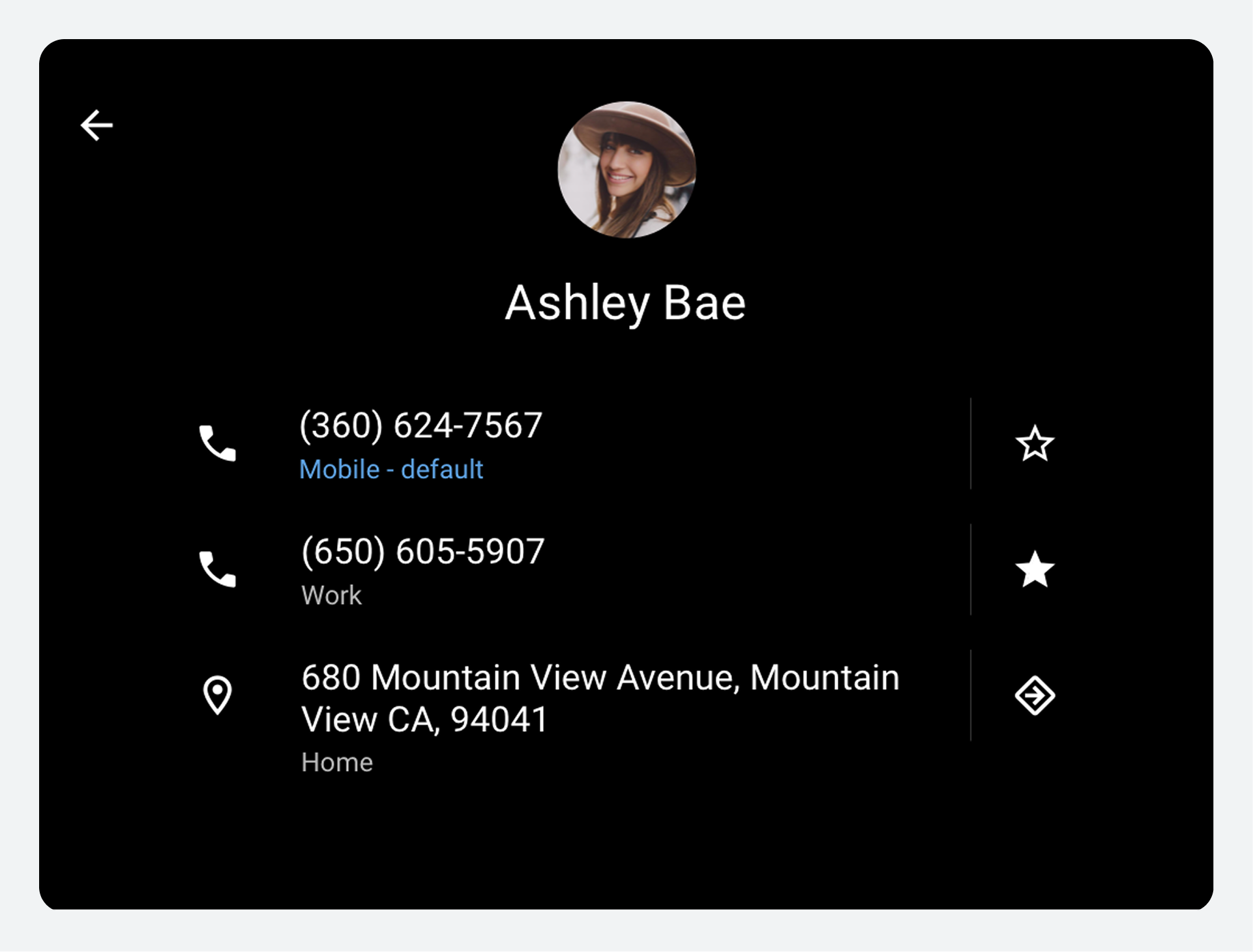
詳細ビューでは、ユーザーは次のことができます。
- 電話をかける
- お気に入りに追加
- Google マップで連絡先の住所までのルートを表示する(住所を選択)
- 連絡先のアドレスに移動する(ナビゲーションアイコンを選択)
- 連絡先のトップレベルリストに戻る(戻る矢印を使用)
自動車メーカーは、連絡先の住所までのナビゲーションに Google マップを使用するか、自社のナビゲーション システムを使用するかを決定できます。
連絡先を検索
ユーザーが特定の連絡先を見つけるもう 1 つの方法は、連絡先ビュー内かどうかに関係なく、アプリ バーの検索コントロール (虫眼鏡アイコン) を選択することです。
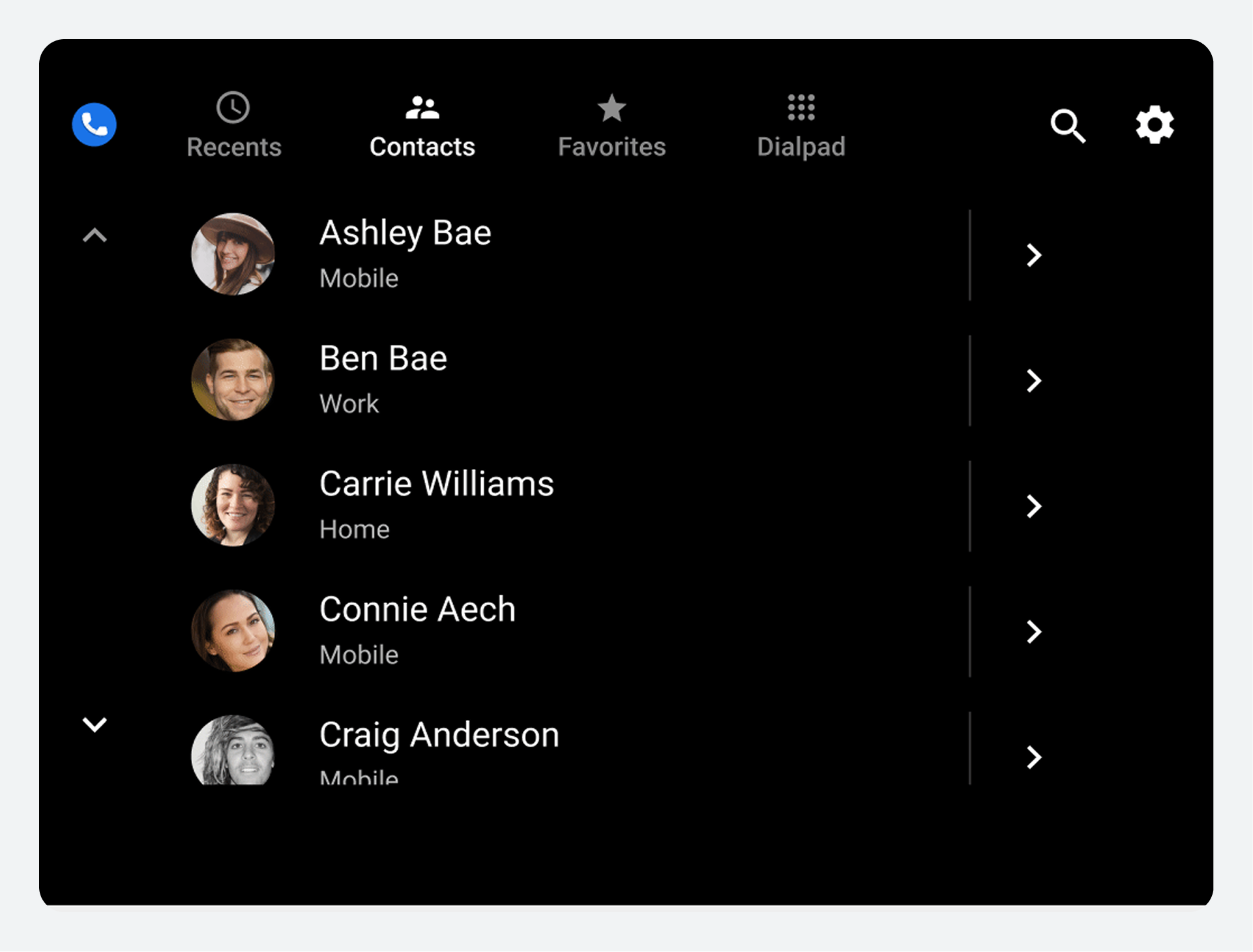
ユーザーが検索条件を指定する方法は、車が駐車中か移動中かによって異なります。
- 駐車時:ユーザーはキーボードのタッチスクリーンで検索条件を入力します。
- 移動時:ユーザーは音声テキスト変換を使用して検索条件を入力する必要があります。
ユーザーが検索条件を入力すると、検索文字列が検索バーに表示されます。Dialerは、ユーザーの入力に合わせて検索条件に基づいて連絡先リストをリアルタイムでフィルタリングします。そして、ユーザーの検索条件に一致する連絡先のみを表示します。
ユーザーが連絡先を見つけて選択すると、Dialer は連絡先の詳細ビューを表示します。そこで、ユーザーは連絡先の利用可能な電話番号から選択して電話をかけることができます。
お気に入りを追加
ユーザーは、重要な連絡先や頻繁にアクセスする連絡先をダイヤラーのお気に入りとして指定できます。
その後、「お気に入り」タブを選択すると、お気に入りの連絡先に素早くアクセスして電話をかけることができます。ユーザーは、「お気に入り」ビューまたは連絡先カードの詳細ビューから新しいお気に入りを追加できます。
お気に入りを表示して呼び出す
ユーザーが連絡先をお気に入りとして指定すると、次のことが可能になります。
- お気に入りタブを選択すると、お気に入りの連絡先のグリッドビューが表示されます。
- グリッドからお気に入りを選択して、その人に電話をかけます
各お気に入りは 1 つの電話番号にのみ関連付けられているため、グリッドからお気に入りを選択すると、すぐにその番号に電話がかかってきます。
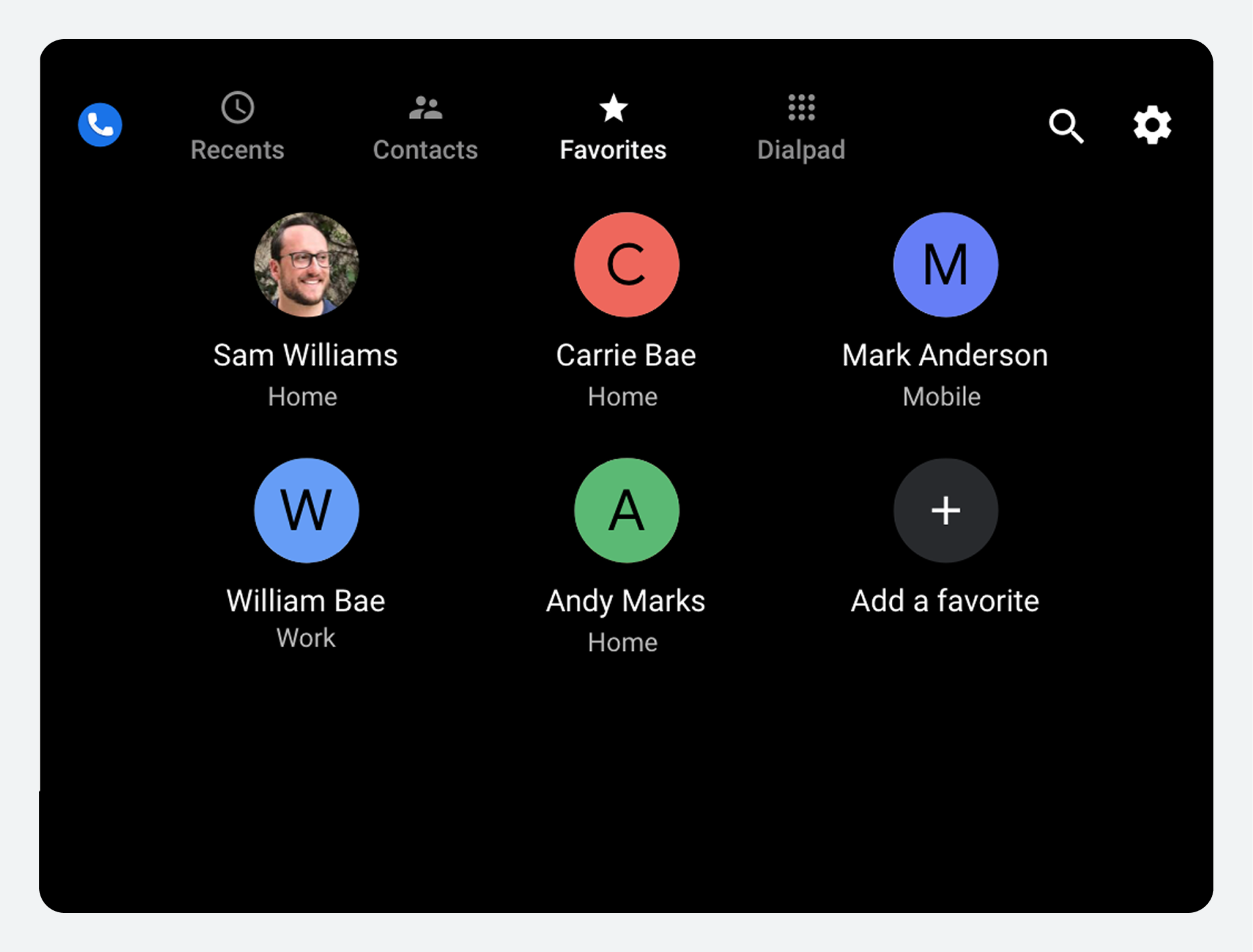
お気に入りビューにお気に入りを追加する
[お気に入り] ビューでは、ユーザーは次の手順で新しいお気に入りの連絡先を追加できます。
- 「お気に入りを追加」ボタンを選択します。
- 追加する連絡先を識別します。
- 電話番号を 1 つまたは複数選択します。
1.「お気に入りに追加」を選択する
ユーザーが[お気に入りの追加]ボタンを選択すると、ダイヤラーはスクロール可能な連絡先リストと検索バーを表示します。

2. 追加する連絡先を特定する
[お気に入りの追加]を選択した後、ユーザーは次の 2 つの方法のいずれかで連絡先を検索できます。
- リストをスクロールして連絡先を選択します。
- 連絡先の検索オプションを使用します。
「連絡先を検索」を選択すると、車が駐車中か走行中かに応じて、タッチまたは音声で操作できるキーボードが表示されます。音声モードでは、検索したい文字や単語をキーボードで入力する代わりに、音声で入力できます。
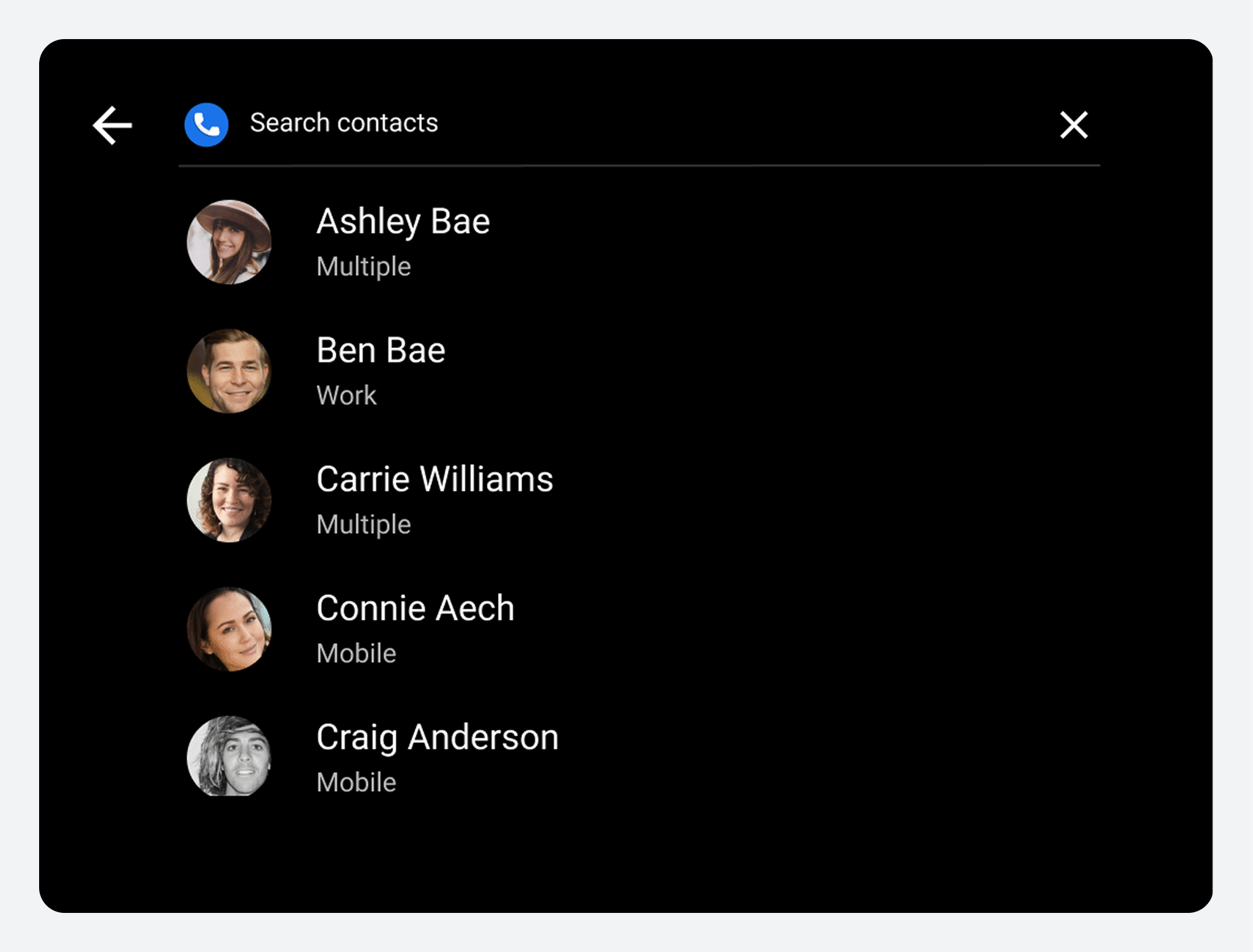
ダイヤラーは、ユーザーが入力または発声した検索条件に基づいて連絡先リストをフィルタリングし、一致する連絡先のみを表示します。ユーザーは、お気に入りに追加する連絡先を選択できます。
3. 電話番号を選択する
ユーザーがお気に入りに追加する連絡先を選択すると、その連絡先の電話番号がダイアログに表示されます。ユーザーはダイアログから1つまたは複数の連絡先番号を選択できます。

ユーザーが複数の電話番号を選択した場合、各番号は個別のお気に入りとして追加されます。
連絡先の詳細にお気に入りを追加する
ユーザーは連絡先の詳細表示からお気に入りを追加することもできます。各電話番号の横にあるトグルボタンを使って操作します。
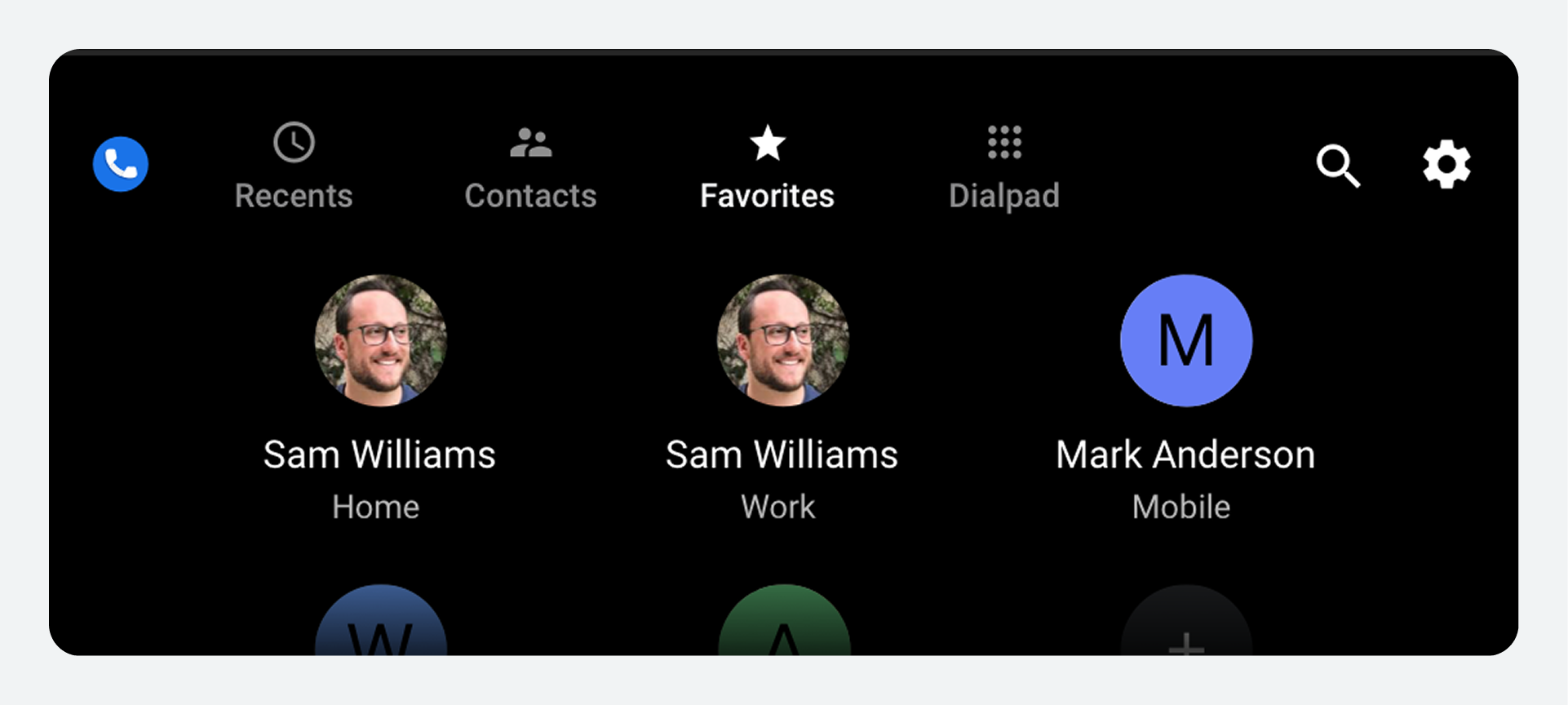
電話をかける
ユーザーは、ダイヤラー内のさまざまなビューから電話をかけることができます。
次の場所から電話をかけることができます:
- 最上位の連絡先ビューの 1 つ (最近、連絡先、お気に入り)
- 連絡先の詳細ビュー
- ダイヤルパッド
アプリバーの検索コントロールを選択して連絡先を検索し、電話をかけることもできます。電話アプリ以外では、通知センターの不在着信通知から電話をかけることもできます。詳しくは、通知センターの仕組みをご覧ください。
トップレベルの連絡先ビューから電話をかける
最上位のリストまたはグリッド(「最近使った項目」、「連絡先」、「お気に入り」)のいずれかで、ユーザーは連絡先のアバター、連絡先名、またはこれらの項目の近くの領域を選択して、連絡先の優先番号に電話をかけることができます。電話をかける際、および通話中は、ダイヤラーは通話ステータス画面を表示します。この画面には通話ステータスが表示され、通話を管理するためのオプションが表示されます。
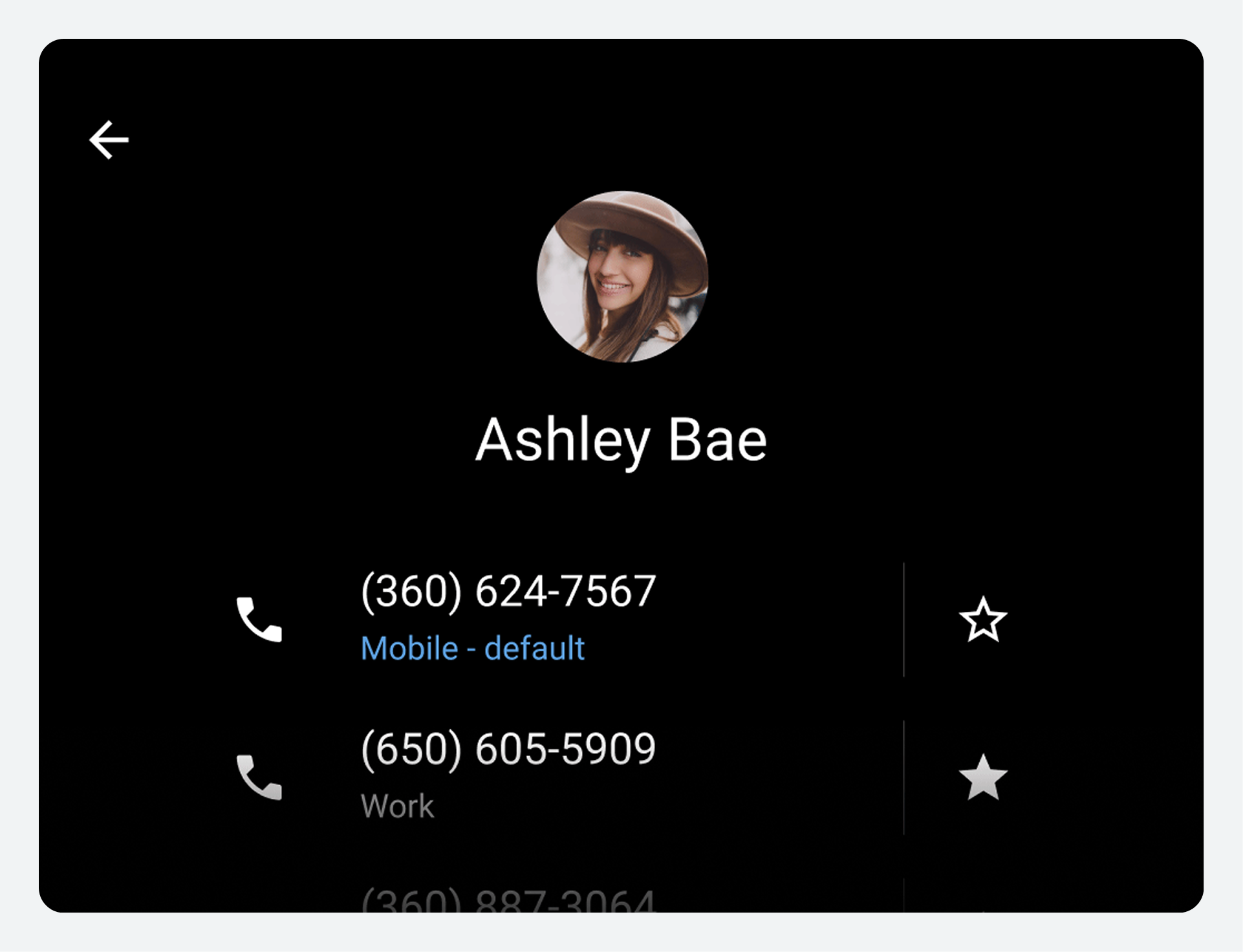
連絡先の詳細から電話をかける
連絡先または最近閲覧した連絡先のユーザーは、連絡先の詳細アイコンを選択して、連絡先の利用可能な電話番号を表示したり、電話をかけたりすることができます。
連絡先の詳細ビューには、その連絡先のすべての電話番号が表示されるため、ユーザーはどの番号に電話をかけるかを選択できます。ユーザーがリスト内の電話番号のいずれかを選択すると、ダイヤラーはその番号に電話をかけ、通話中の状態を示す通話ステータス画面を表示して、ユーザーが通話を管理できるようにします。
ダイヤルパッドから電話をかける
アプリバーの「ダイヤルパッド」タブを選択すると、ダイヤルパッドが表示されます。ここで電話番号を入力し、必要に応じてBackspaceキーを押して修正できます。番号の一部を入力すると、ダイヤラーは継続的に更新され、これまでに一致した番号の連絡先がアルファベット順に表示されます。ユーザーはいつでも、以下のいずれかの方法で通話の受信者を指定できます。
- リストをスクロールして連絡先を選択し、電話をかけます
- キーパッドから電話番号を入力し、通話ボタンを選択して電話をかけます。
ダイヤラーが通話を発信すると、通話ステータス画面が表示され、通話ステータスが表示され、ユーザーが通話を管理できるようになります。
通話を受ける
ダイヤラーは着信を検出すると、通話に応答するか拒否するかのオプションを含む通知をユーザーに送信します。
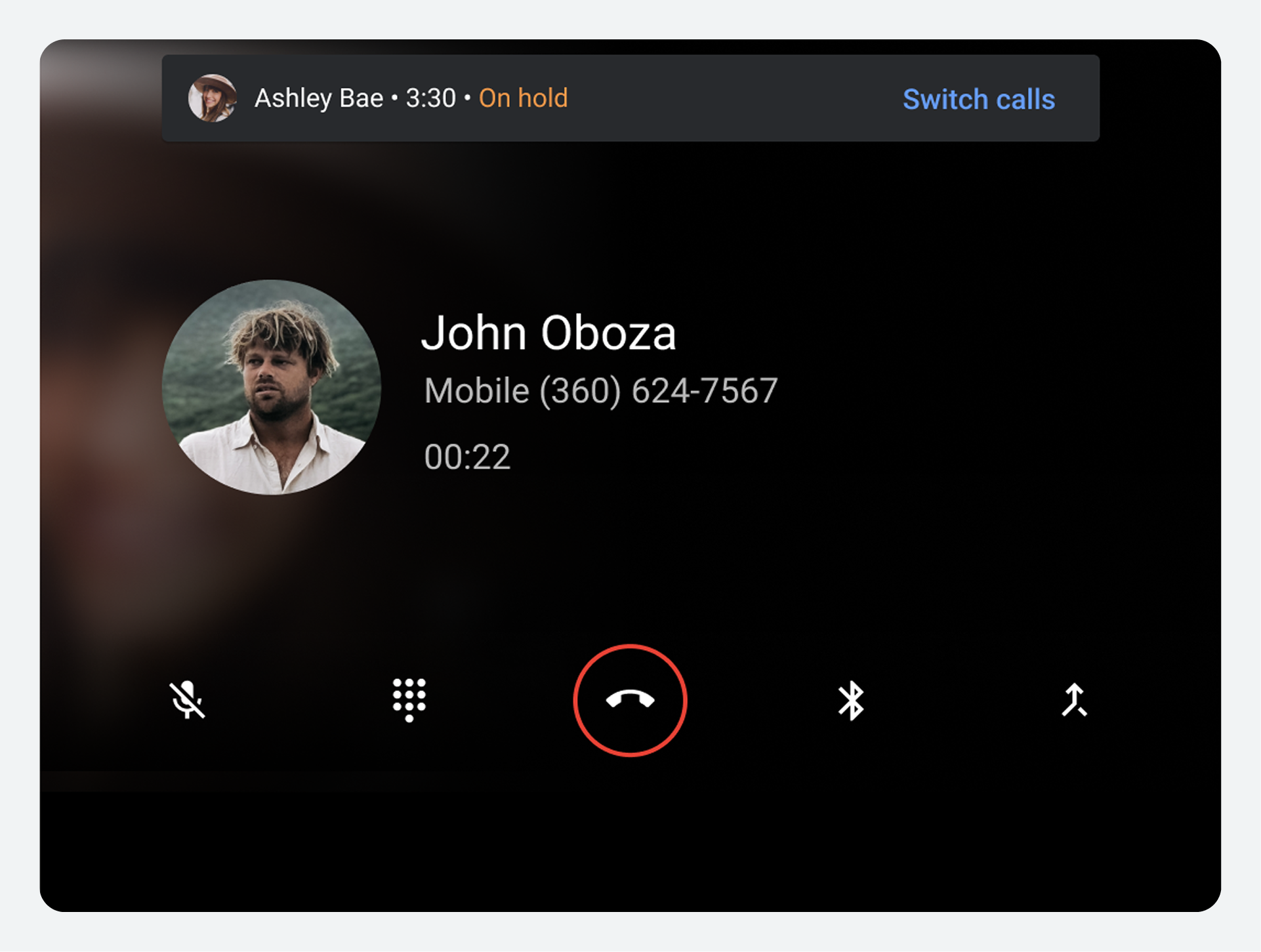
ダイヤラーは、通話中に別の通話に応答する機能も備えています。通話に応答したユーザーは、通話を切り替えたり、複数の通話を電話会議にまとめたりすることができます。
電話に応答する
着信通知には、発信者の名前(わかっている場合)または番号と、ユーザーが応答できるボタンが表示されます。
通話通知は、ユーザーが次の操作を行うまで継続されます。
- 電話に出る
- 電話を拒否する
- 発信者が電話を切ってしまったため、電話に出られなかった
ユーザーが「応答」ボタンを選択すると、ダイヤラは通話に接続し、通話中ステータス画面を表示します。「拒否」ボタンをクリックすると通知は閉じられますが、ユーザーは通知センターまたは「履歴」で不在着信に関する情報を引き続き確認できます。
通話中に別の通話に応答する
通話中に、ユーザーは別の着信の通知を受け取ることができます。
ユーザーが着信に応答すると、ダイヤラーは次のアクションを実行します。
- 現在の通話を保留にします
- 着信に接続する
- 通話中ステータス画面のメイン部分に新しい通話に関する情報を表示します。
- 保留中の通話に関する情報を画面上部に表示します


アクティブな通話と保留中の通話がある場合、ユーザーは次のことができます。
- 画面上部の切り替えボタンを使用して通話を切り替えます
- アクティブな通話と保留中の通話を結合して、電話会議を作成します(まだ電話会議が存在しない場合)。
- 保留中の既存の電話会議にアクティブな通話を追加する
通話を電話会議に統合する
通話中に別の電話を受けると、元の通話は保留になります。通話中のコントロールバーにある「一時停止/保留」ボタンは「通話統合」ボタンに置き換えられ、ユーザーは両方の通話を1つの電話会議に統合できます。
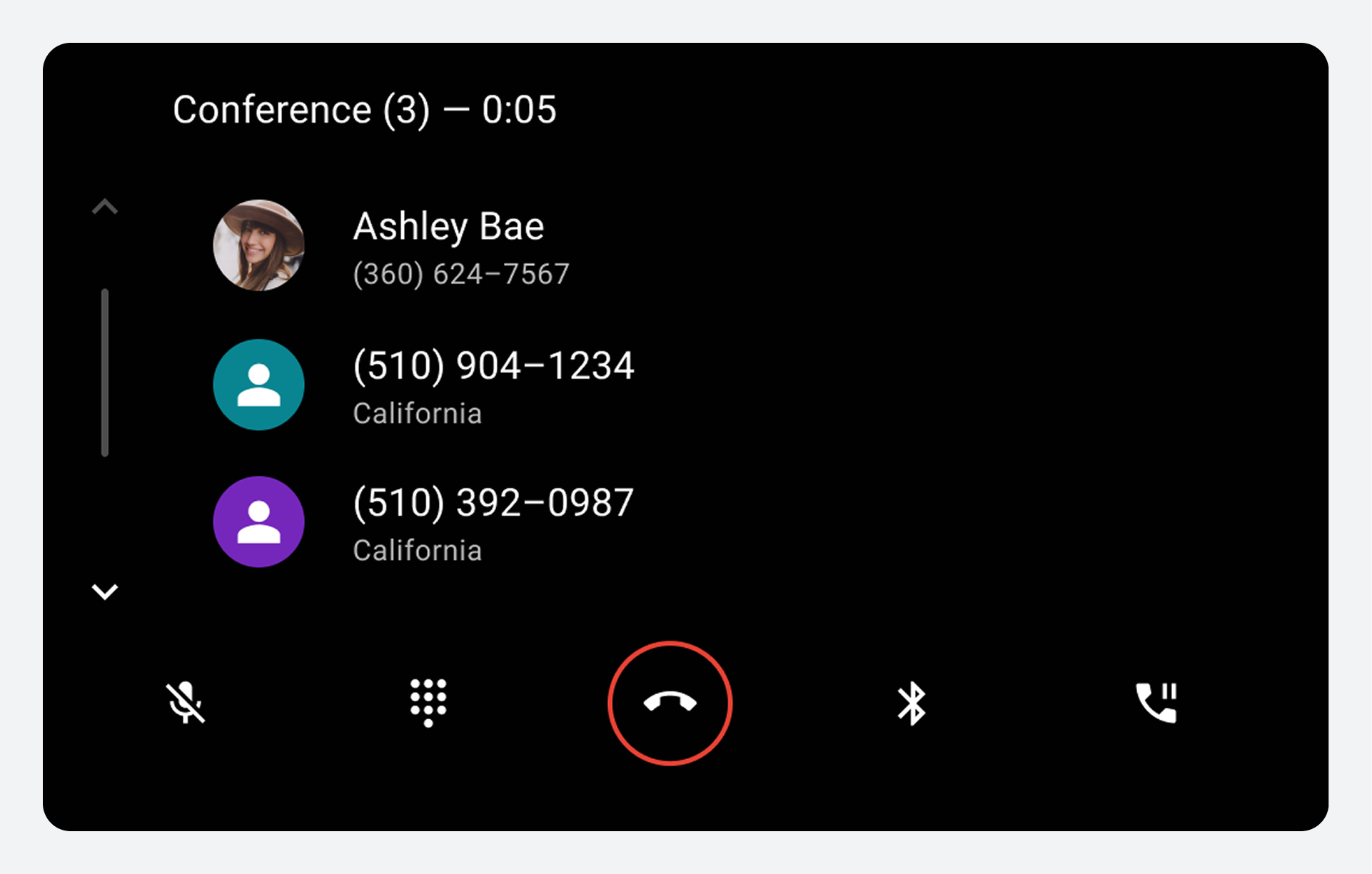
通話を結合するボタンを選択すると、通話が結合されます。
電話会議中は、通話ステータス画面に各発信者のアバター、名前(既知の場合)、電話番号が表示されます。画面上部のステータスバーには、電話会議に追加された発信者の数と通話時間が表示されます。

会議通話中にユーザーが着信に応答した場合、会議通話は保留になります。ユーザーは「通話を結合」ボタンを選択して、2つの通話を結合できます。その後、通話中ステータス画面に、スクロール可能な発信者リストが表示されます。

ユーザーが「通話終了」ボタンを選択すると、すべての参加者の電話会議が終了します。
通話を管理する
ユーザーが電話に出たり発信したりすると、ダイヤラーは通話中のステータス画面とコントロール バーを表示します。
ステータス画面には通話情報が表示され、コントロールバーには発信通話と着信通話の両方を管理および終了するためのオプションがあります。着信通話の場合、ステータス画面とコントロールバーを使用して、2つの通話を切り替えたり、着信通話を電話会議に統合したりできます。
通話中のステータス画面
ユーザーが電話に出たり発信したりすると、通話中はダイヤラーに通話中ステータス画面が表示されます。この画面には以下の要素が含まれます。
- 連絡先情報(連絡先が既知か未知かに応じて、特定の情報または一般的な情報)
- 通話ステータス(接続状態または通話時間)
- ユーザーが通話を管理または終了できる通話中のコントロールバー
連絡先
通話中のステータス画面に表示される連絡先情報は、ダイヤラーが連絡先を認識したかどうかによって異なります。

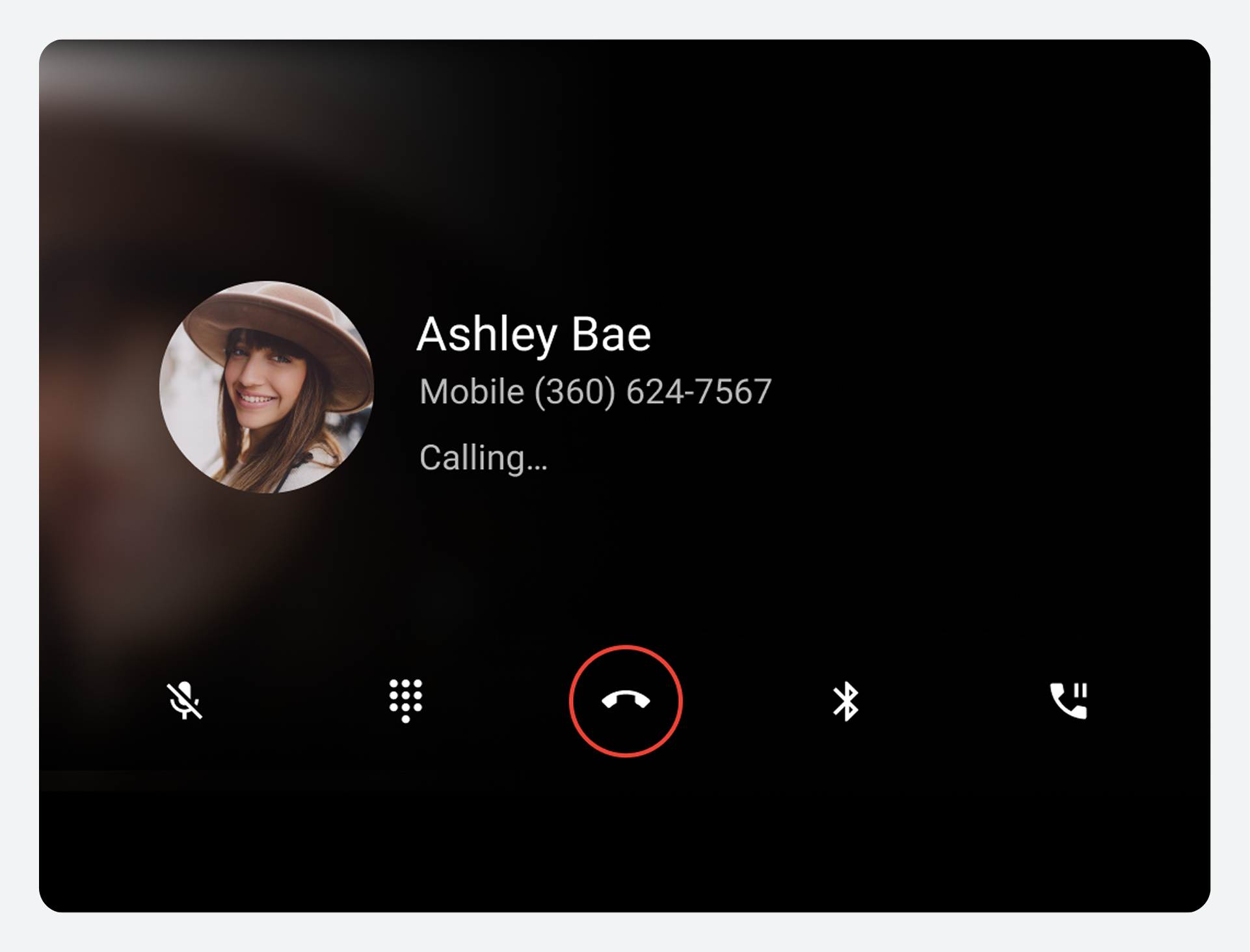
通話ステータス
連絡先情報の下には、通話のステータスに関する情報が表示されます。表示されるステータスメッセージには、次のようなものがあります。
| ステータスメッセージ | 説明 |
|---|---|
呼び出し | ユーザーが電話をかけているが、まだ応答がない |
リンギング | ユーザーは通話を受信しており、通話中の画面に表示される「応答」または「拒否」ボタンのいずれかを選択する必要があります。 注: このステータスとボタンのセットは、ユーザーが着信通知を「応答」または「拒否」ボタンを選択せずにタッチした場合にのみ、ステータス画面に表示されます。 |
| 00:10(または他の時間、分、秒) | ユーザーは、示された時間の間、継続中の通話に接続されていました。 |
電話会議ステータス画面
電話会議中は、通話ステータス画面に各発信者のアバター、名前(既知の場合)、電話番号が表示されます。画面上部のステータスバーには、電話会議に追加された発信者の数と通話時間が表示されます。
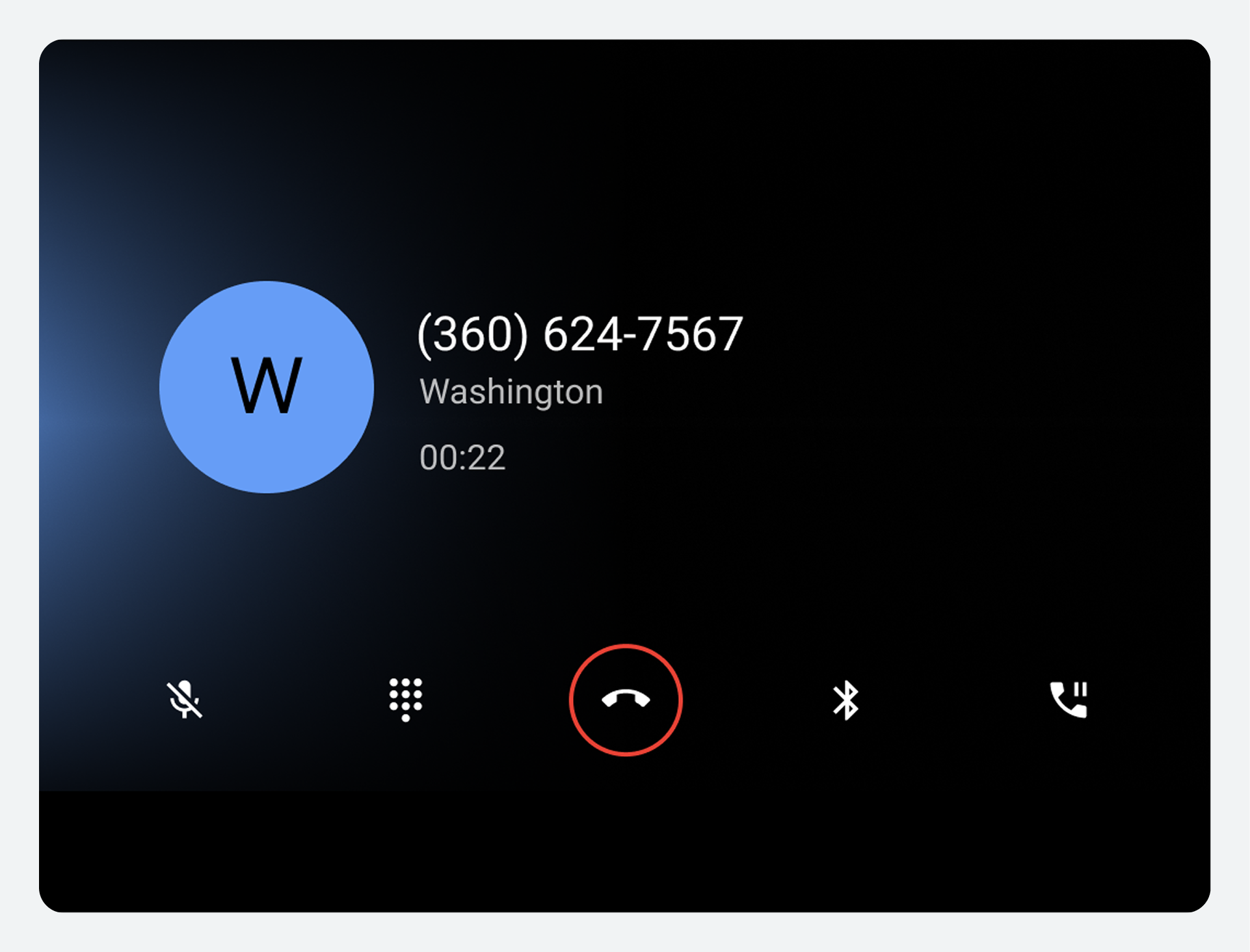
通話中のステータス画面と通話管理オプションは、通話が終了するまで表示されたままになります。
コントロールバーのオプション
通話中のコントロールバーでは、通話を管理できます。通話の終了など、通話中にユーザーが実行したい操作をコントロールできます。

次の表では、コントロール バーの各オプションについて説明します。
| 呼び出し番号 | コントロールバー要素 | 何をするのか |
|---|---|---|
1 | ミュートまたはミュート解除 | 通話中にユーザーがミュートまたはミュート解除できるようにします |
| 2 | ダイヤルパッド | 通話中にダイヤルパッドにアクセスして、番号付きメニューオプションから選択するなどの操作を行うことができます。 |
| 3 | 通話終了 | 通話を終了する |
4 | オーディオソース | ユーザーは、通話を車のスピーカーで聞くか、携帯電話の標準オーディオ出力で聞くかを選択できます。 |
5 | 一時停止または保留 または マージ | 通話を終了せずに進行中の通話を中断できます 複数の通話を組み合わせて電話会議を形成できる |
最近の通話を表示
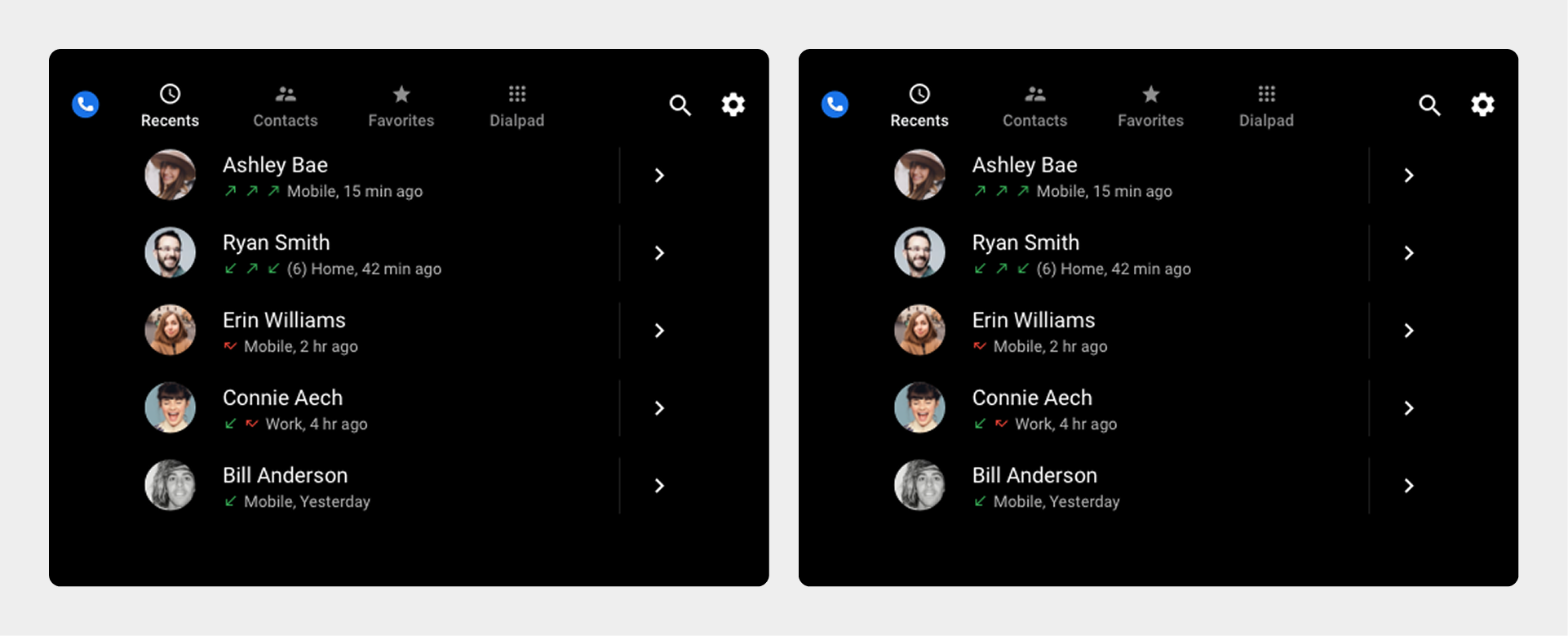
[最近] ビューには、最近の連絡先が時系列順にリストされ、通話アクティビティの詳細が表示されます。
ユーザーはリストを縦にスクロールして、通話アクティビティの種類と各連絡先の最新のアクティビティからの経過時間を表示できます。

「最近」ビューに表示される詳細は次のとおりです。
- 連絡先への通話(緑の上向き矢印)
- 連絡先からの着信(緑の下向き矢印)
- 不在着信(赤い矢印)
- 最新の通話アクティビティからの経過時間
- 最近のアクティビティの合計数(括弧内)、3 件を超える場合
ユーザーはリストから連絡先を選択すると、その連絡先の優先番号に電話をかけることができます。また、画面右側にある連絡先の詳細アイコンを選択すると、その連絡先のすべての電話番号のリストなど、連絡先に関する詳細情報を表示できます。
設定を調整する
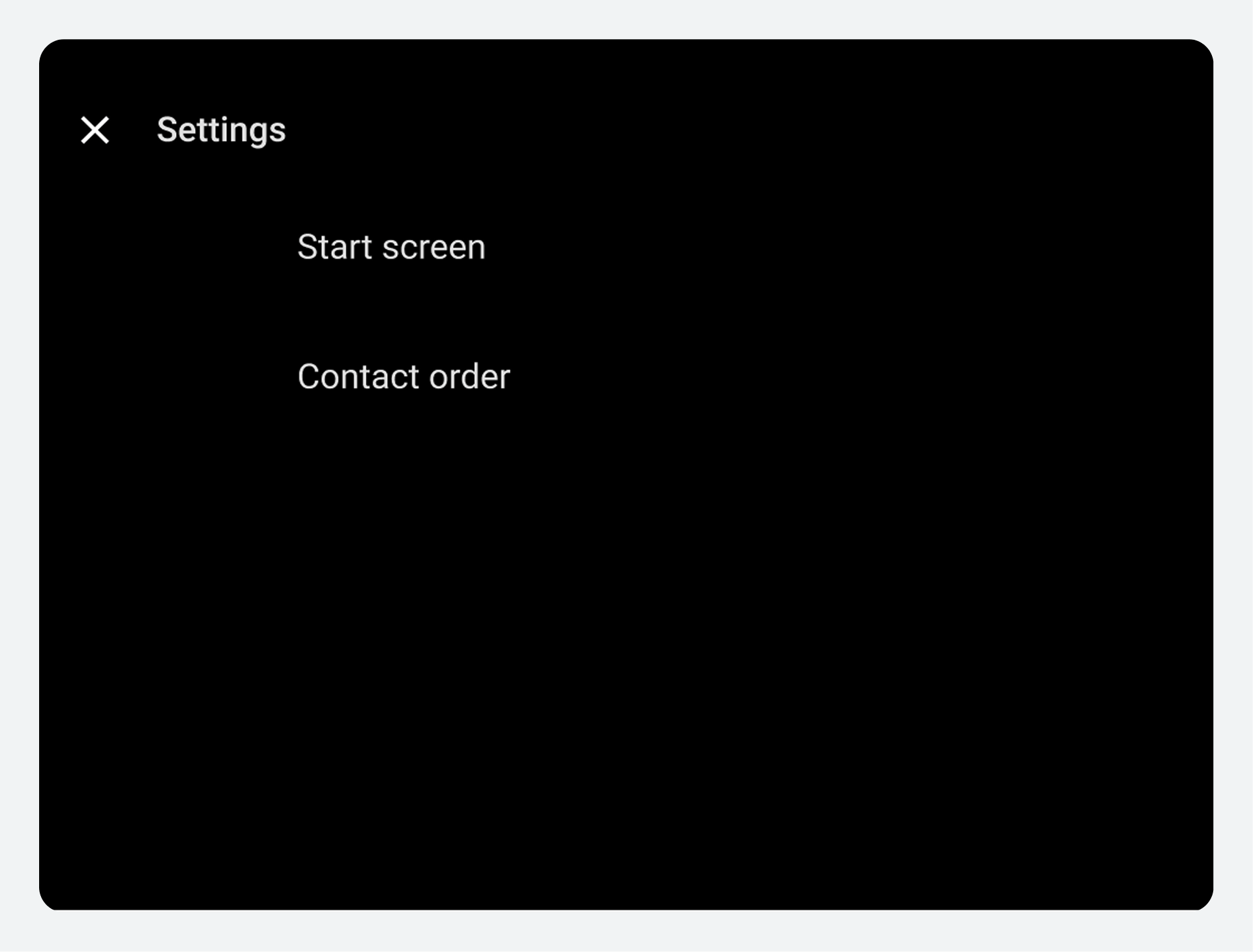
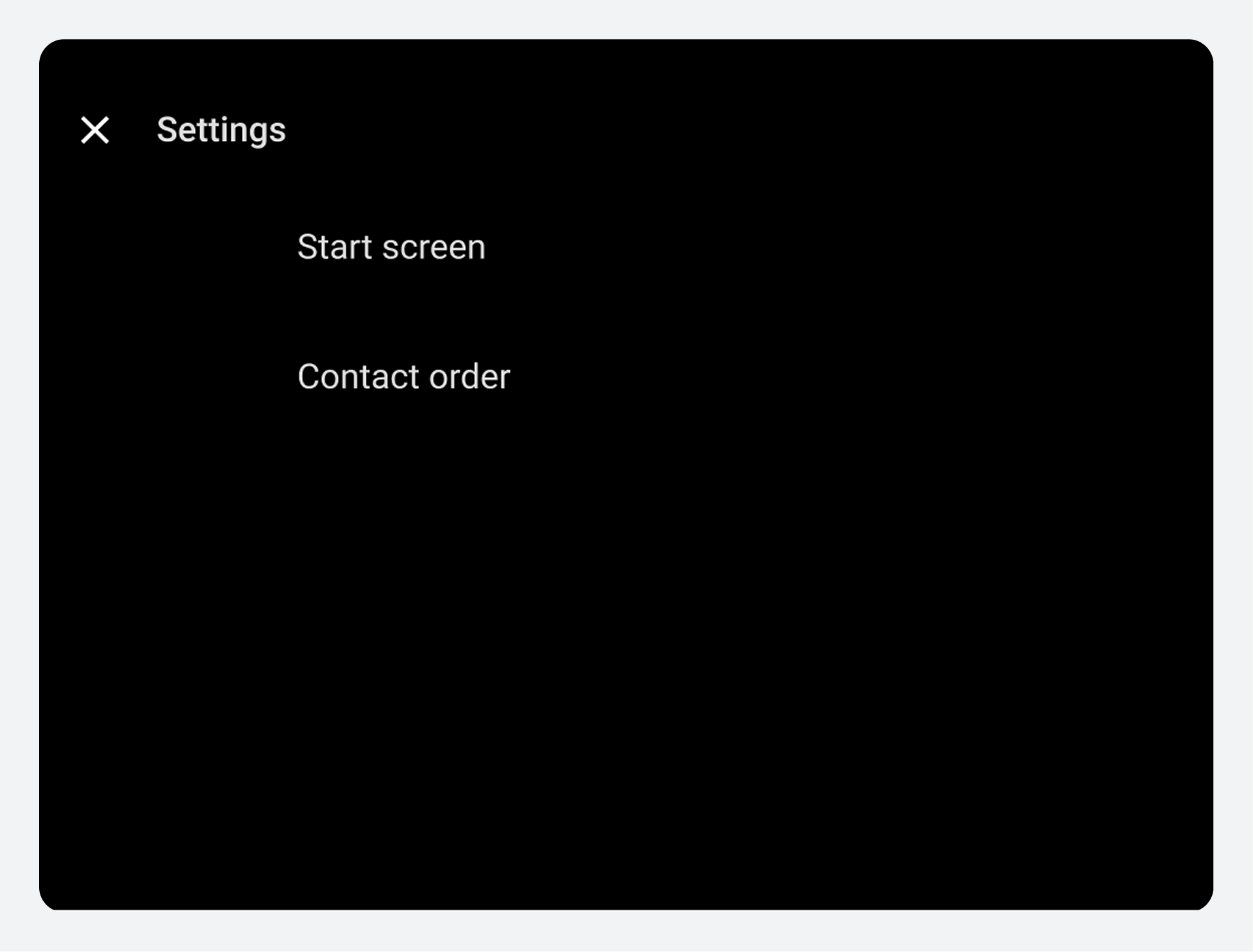
設定オーバーレイでは、ユーザーはダイヤラの開始画面と連絡先の順序を選択できます。
ユーザーは、アプリバーの設定アプリコントロール(歯車アイコン)から設定オーバーレイにアクセスできます。設定オーバーレイには、設定を調整するためのメニューオプションに加えて、Dialer の前の画面に戻るための「戻る」ボタンも含まれています。
スタート画面を選択する
ユーザーが設定オーバーレイからスタート画面を選択すると、ダイアログに次のオプションが表示されます。
- 最近
- 連絡先
- お気に入り
- ダイヤルパッド
ユーザーが次に Dialer を起動すると、選択したスタート画面が表示されます。
連絡先のリスト順序を指定する
連絡先ビューでは、連絡先は名または姓のアルファベット順に表示されます。ユーザーが設定オーバーレイから「連絡先の順序」を選択すると、ダイアログが表示され、どちらを希望するかを選択できます。