
Android Automotive OS (AAOS) での通知の動作は優先度によって異なり、優先度によって、通知がヘッドアップ通知 (HUN) として届くか、通知センターに届くかが決まります。

Android Automotive OS の通知
開発者向けの追加技術詳細Android Automotive OS (AAOS) での通知の動作は優先度によって異なり、優先度によって、通知がヘッドアップ通知 (HUN) として届くか、通知センターに届くかが決まります。
AAOS では、通知の優先度は重要度レベルとコンテンツ カテゴリによって決まります。
車内の通知の重要度レベルは、他の場所の通知と同じです。
これらの重要度レベルは、次のように、最も重要度が高いものから最も重要度の低いものの順にランク付けされています。
MAXHIGHDEFAULTLOWMIN車では、重要度レベルは、どの通知が HUN として表示されるかを決定するために使用され、また、ドライバーの注意をそらす可能性のある重要でないフォアグラウンド サービス通知を抑制するためにも使用されます。
車内の通知のコンテンツ カテゴリには、通常の Android 通知カテゴリのほとんどに加えて、車固有の 3 つのカテゴリ ( CAR_EMERGENCY 、 CAR_WARNING 、 CAR_INFORMATIONが含まれます。
車固有のカテゴリは、 CALL 、 MESSAGE 、およびNAVIGATIONカテゴリの通知とともに、HUN として表示できる通知の小さなサブセットに含まれます。
Android 通知のうち、車内で通知として表示されないのは 2 種類の通知のみです。
TRANSPORT通知(メディア再生用)LOW以下)、カテゴリに関係なくメディア再生情報は通知ではなく、メディア テンプレート (再生ビューまたは最小化されたコントロール バー) で提供されるため、 TRANSPORTカテゴリの通知は車では必要ありません。
AAOSでは、一部の通知はHUN(ヘッドアップ通知)として表示され、一時的に現在の画面の一部を覆います。ほとんどの通知は通知センターにも送信され、後で確認できます。
HUN を使用してドライバーに割り込むかどうかの決定は、主に通知のコンテンツ カテゴリに基づいて行われますが、場合によっては重要度レベルも決定に影響します。
どの通知がどの場所に表示されるかについての詳細は、次の表をご覧ください。
| HUN これらの通知カテゴリは、重要度が HIGH 以上の場合にのみ HUN として表示されます。 | 通知センター | HUNも通知センターも |
|---|---|---|
* これらのカテゴリの通知は、重要度が |
|
システム特権アプリまたはプラットフォーム キーで署名されたアプリからの重要度レベル |
フォアグラウンドサービス通知は、ユーザーが気付く可能性のあるバックグラウンド操作、特にオーディオトラックの再生に関連します。TRANSPORT通知と同様に、メディア再生はTRANSPORTメディアの再生」で説明されている専用のメディアコンポーネントによって処理されるため、AAOSではメディア再生に関連するフォアグラウンドサービス通知は必要ありません。
HUN が到着すると:

ドライバーは、HUNの内容(メッセージの再生を含む)を操作したり、スワイプでHUNを消去したりできます。ほとんどのHUNは通知センターにも送信されるため、ドライバーは後からHUNとして消去した通知にアクセスできます。
ドライバーが何も操作を行わない場合、HUN は、電話の呼び出し音やナビゲーション (「次の方向」) HUN などのいくつかの特別な状況を除き、デフォルトの 8 秒 (自動車メーカーが設定可能) 後に自動的に閉じられます。
CALL 、 MESSAGE 、 NAVIGATION 、HUN として表示できる、車種に特化しない唯一の通知カテゴリです。また、これらの通知には、以下のセクションで説明するように、特別な設計上の考慮事項があります。
着信電話の HUN は、電話が鳴っている間、つまり、電話に応答するか拒否されるまで表示されます。
ユーザーは、HUN のアクション アフォーダンスを使用して通話に応答したり拒否したりできる必要があります。

自動車メーカーは、ユーザーが回答ボタン(ここでは緑色)と拒否ボタン(赤色)を簡単に区別できるように色を使用することができます。
通知は、ユーザーが運転中に AAOS でテキスト メッセージを受信できる唯一の方法です。
ユーザーは、メッセージ HUN のアクション アフォーダンスを使用して、次のアクションを実行できる必要があります。
ユーザーがメッセージを再生することを選択した場合、メッセージはGemini(Geminiが有効になっている場合)またはTTS(Text to Speech)によって読み上げられます。会話の通知をミュートにした場合、後で通知センターでその通知を読むことができます。
ユーザーが運転中は、視線移動時間を最小限に抑えるため、メッセージHUNはメッセージプレビューを表示しません。ただし、車両が停止または駐車している場合には、自動車メーカーはメッセージプレビューを表示するように選択できます。
「次の道順」などのナビゲーションHUNは、アプリが更新情報を送信し続ける限り表示され続けます。そうでない場合は、8秒後、またはデフォルトとして設定された時間後に消去されます。
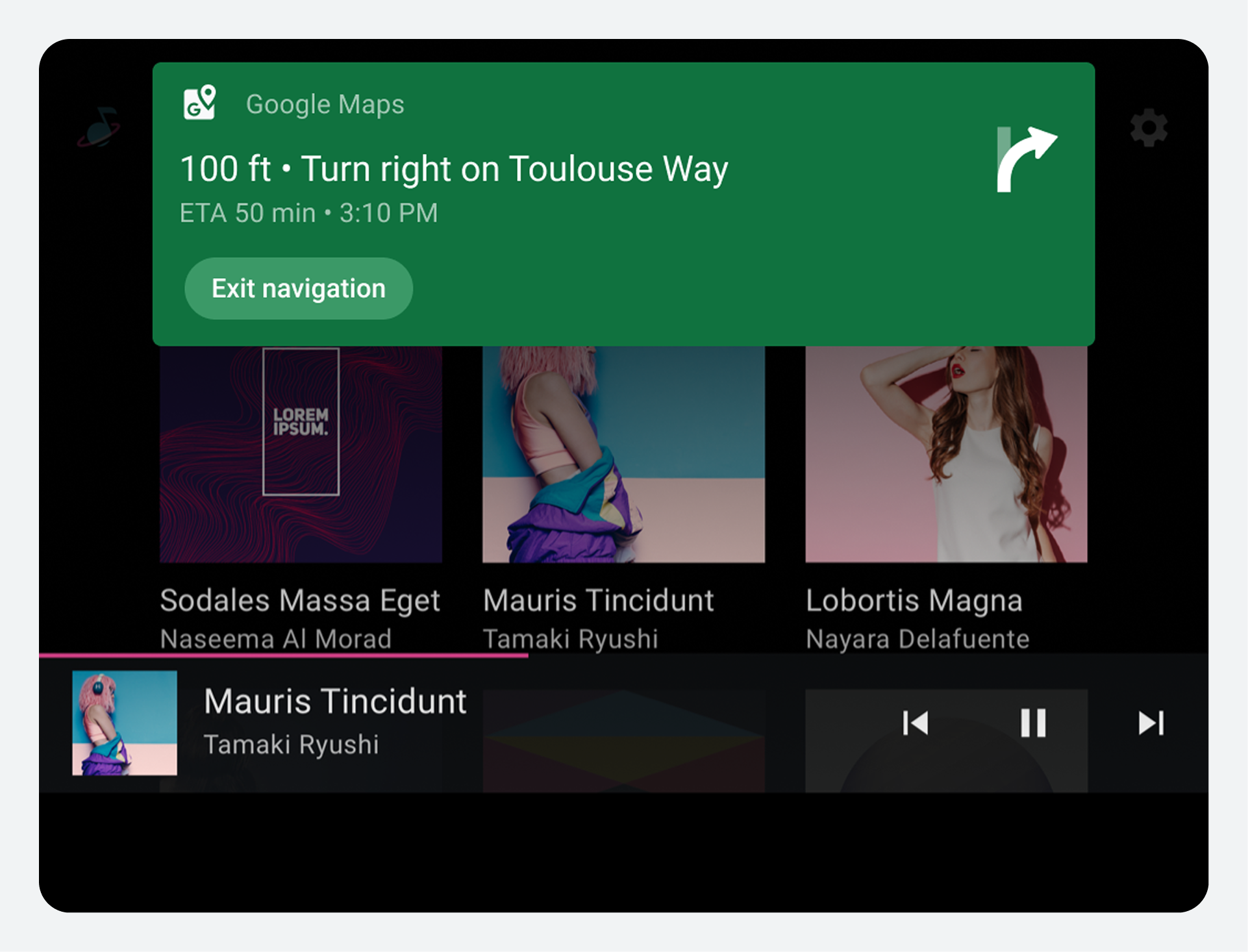
ナビゲーション通知には、アプリ開発者が提供するカスタム背景色(自動車メーカーが許可している場合)を使用することができ、ナビゲーション指示を視覚的に強化する方向指示矢印やその他のシンボルを表示するために大きなアイコンを使用することができます。
ナビゲーションHUNは、ユーザーが後で参照できるように通知センターに送信されない唯一のHUNです。ナビゲーションHUNは、方向転換やその他のナビゲーションイベントの直前の短時間にのみ使用されます。
必要ない場合は、ナビゲーション通知が HUN として表示されないようにすることができます。
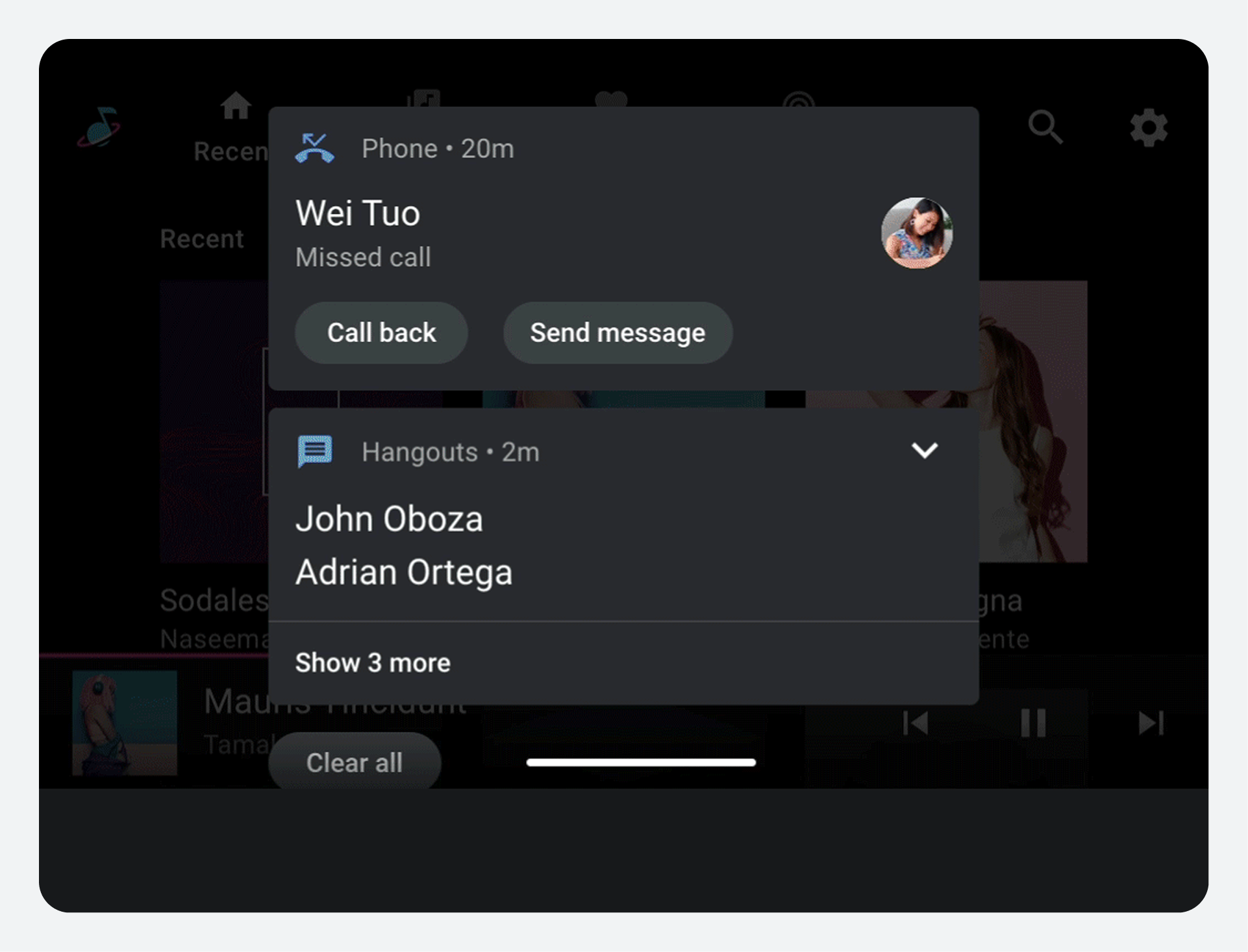
通知センターは、車内での通知操作の中心となる場所です。運転開始時に自動的に消去されます。
車内の通知のほとんどは、HUNとして表示され、そのコンテキストで閉じられる場合でも、通知センターに表示されます。通知センターに送信される通知の種類の詳細については、 「どの通知がどこに表示されるか」をご覧ください。
ユーザーが通知センターにアクセスする方法をカスタマイズできます。現在の画面の上にプルダウンするシェードとして実装することも、システムステータスバーまたはナビゲーションバーのボタンを使ってアクセスできるスタンドアロン画面として実装することもできます。
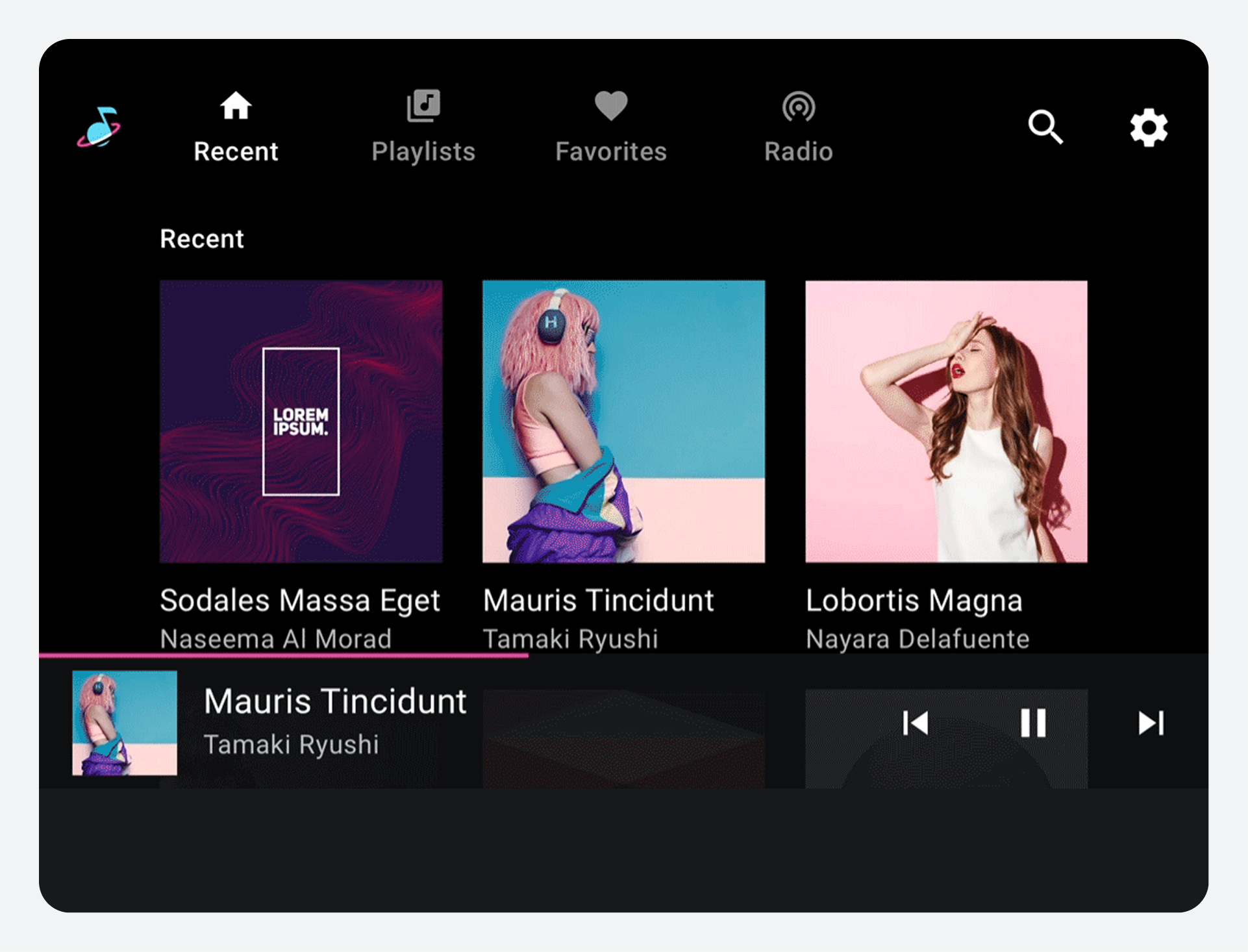
通知センターでは、通知は優先度の高い順(高い順)にスクロールリスト形式で表示されます。優先度はカテゴリと重要度によって決まります。CAR_EMERGENCYとCAR_EMERGENCY CAR_WARNINGカテゴリの通知は優先度が最も高いため、常に一番上に表示されます。
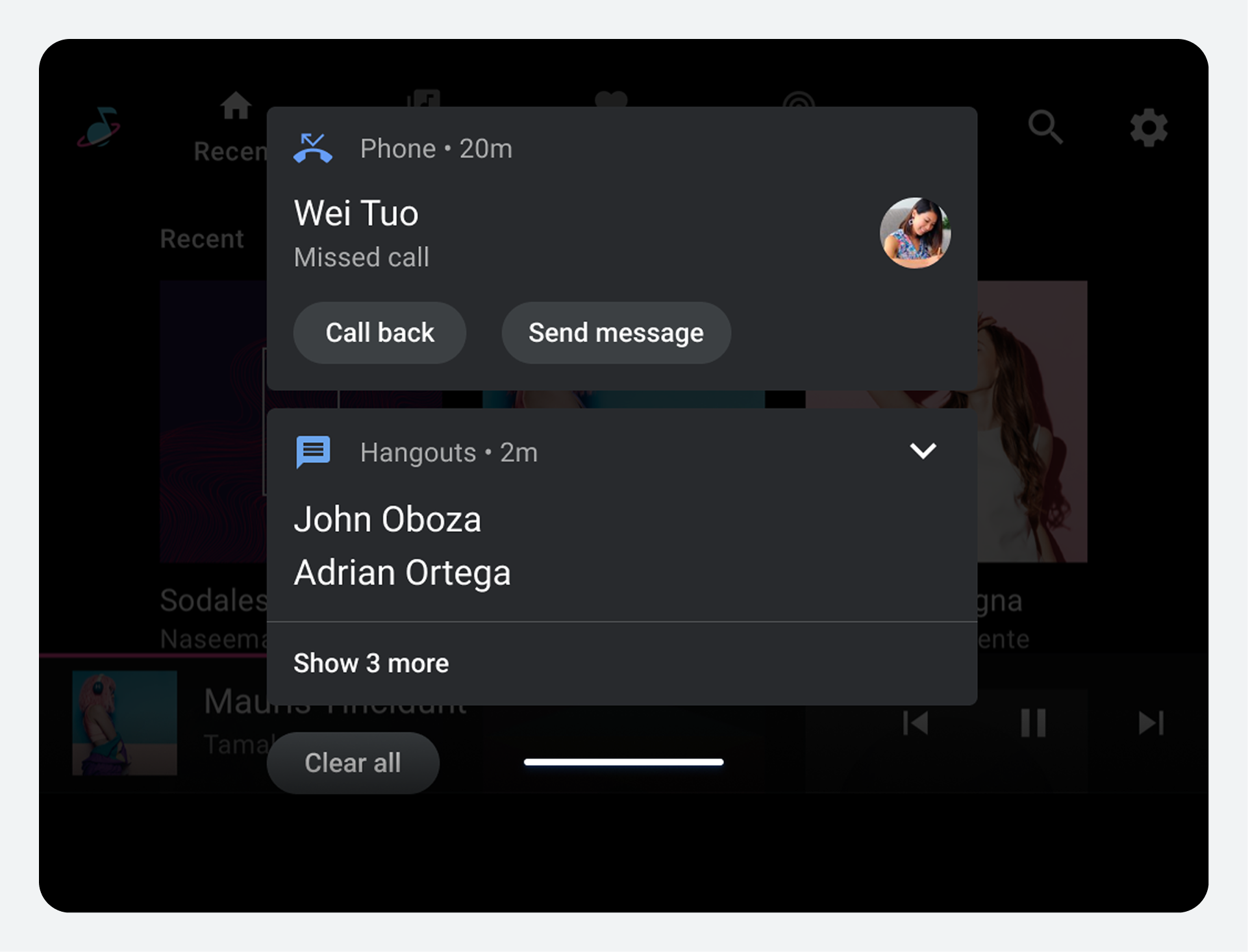
通知センターで、1つのアプリにグループに属する通知が4件以上ある場合、それらの通知は1枚のカードにグループ化されます。グループ化された通知カードをスワイプすると、グループ内のすべての通知が閉じられます。
グループ化された通知には展開または「詳細を表示」ボタンがあり、ユーザーはこれをタップすることでグループ内のすべての通知を表示し、個別に操作することができます。グループが展開されている状態では、同じボタンを使用して通知を1枚のカードに折りたたむ(「表示を減らす」)こともできます。
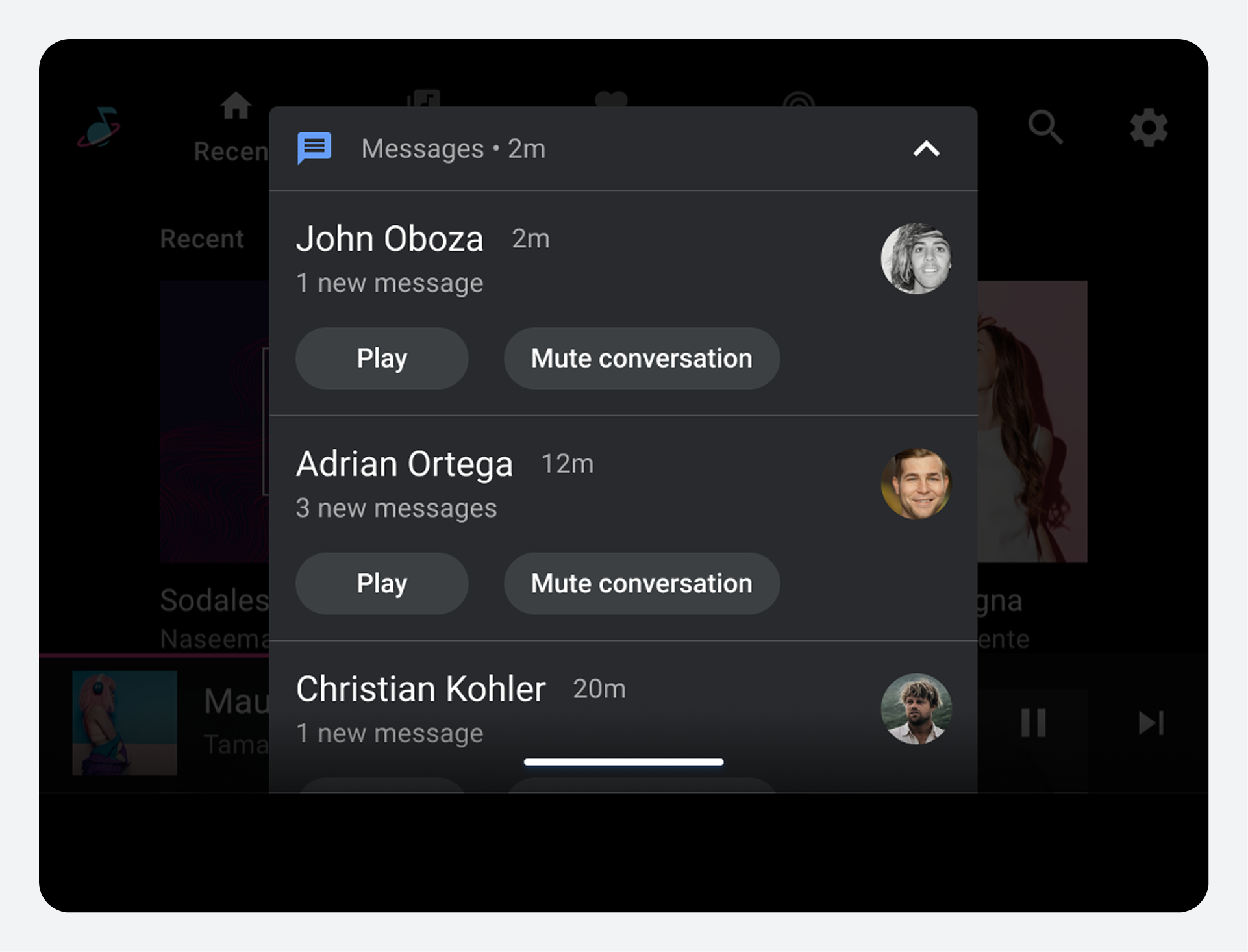
通知センターでは、ユーザーは通知を閲覧、返信、または閉じることができます。メッセージHUNと同様に、対応するメッセージ通知から直接メッセージを再生できます。
ユーザーは通知センターでスワイプして個々の通知を閉じることができます。

メッセージ通知を閉じても、対応するメッセージは削除されません。ただし、通知センターで他の種類の通知を閉じると、それらも削除されます(ユーザーエクスペリエンスから削除されます)。
ユーザーは通知センターを様々な方法で閉じることができます。自動車メーカーの通知センターの実装方法によっては、以下の方法で閉じられる場合があります。
さらに、通知センターのヘッダーまたはフッターに「すべてクリア」アクションを組み込んでいる自動車メーカーは、通知がすべて削除されたときに通知センターを閉じるようにこのアクションを構成できます。
特に記載のない限り、このページのコンテンツはクリエイティブ・コモンズの表示 4.0 ライセンスにより使用許諾されます。コードサンプルは Apache 2.0 ライセンスにより使用許諾されます。詳しくは、Google Developers サイトのポリシーをご覧ください。Java は Oracle および関連会社の登録商標です。
最終更新日 2026-03-02 UTC。