O Dialer é um aplicativo completo que se conecta ao telefone do usuário para atender chamadas e gerenciar contatos na tela do carro.
Integrado ao sistema operacional Android Automotive, o Discador permite chamadas via Bluetooth com o mínimo de distração para o motorista.
Este guia explica a aparência geral e a experiência do usuário do Discador.
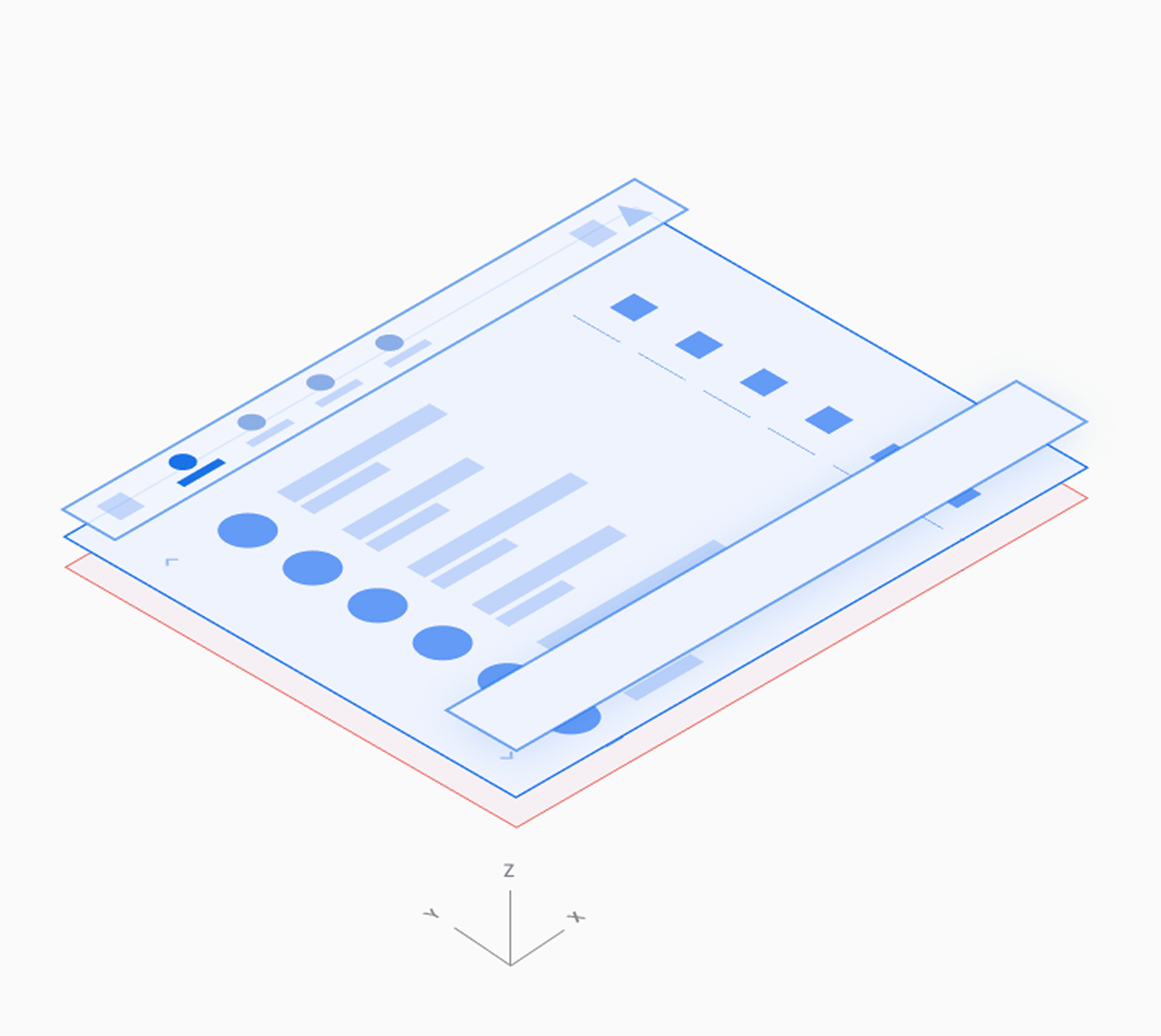
Modelo espacial
Esta seção descreve os principais elementos do Discador, suas funções e a arquitetura que os mantém integrados.
Anatomia
A interface do Discador inclui quatro tipos principais de visualizações e elementos recorrentes, como a barra de aplicativos para navegação principal. Aqui está uma descrição de cada visualização, o que ela inclui e quando aparece.
| Tipo de visualização | Elementos incluídos | Exibido quando |
|---|---|---|
| Contatos navegáveis (Recentes, Contatos, Favoritos e visualizações detalhadas) |
| O usuário está navegando pelas informações de contato e chamadas ou fazendo uma chamada para um contato. |
| Teclado de discagem |
| O usuário está digitando um número de telefone para fazer uma chamada. |
| Em atendimento |
| Uma chamada está em andamento. |
| Controle de aplicativos (Pesquisa e Configurações) |
| O usuário está procurando um contato ou ajustando as configurações do aplicativo. |
Visualizações de contato navegáveis

2. Espaço de contato navegável.
Esta é a disposição padrão da barra de aplicativos e do espaço de contatos. Dependendo das dimensões da tela, a navegação principal e os controles do aplicativo podem ser empilhados, em vez de mantidos em uma única barra horizontal.
Visualização do teclado de discagem e da chamada
 |  2. Barra de controle. |
Visualizações de controle do aplicativo (Pesquisa e Configurações)
 2. Sobreposição de pesquisa |  2. Sobreposição de configurações. |
Navegação principal (barra de aplicativos)
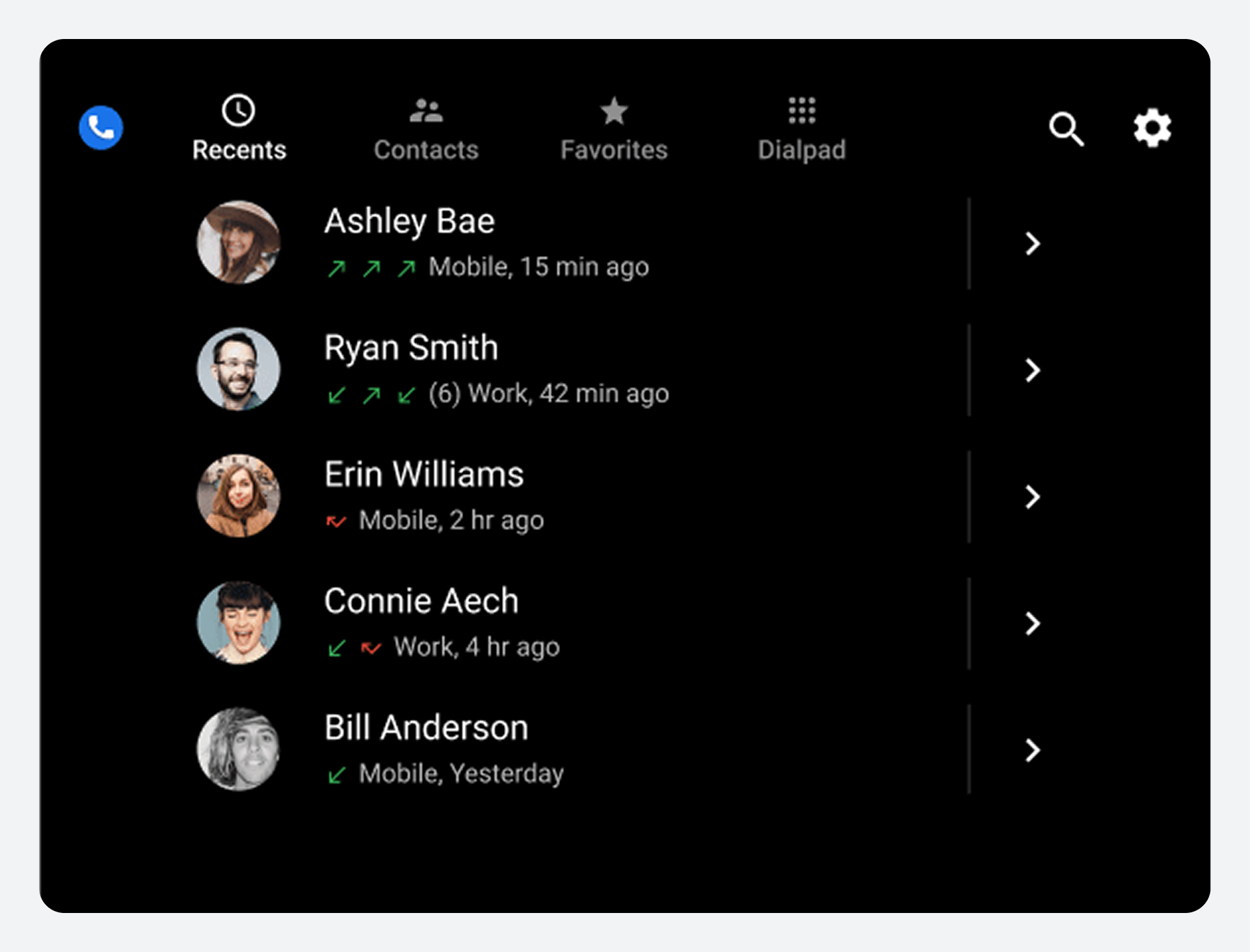
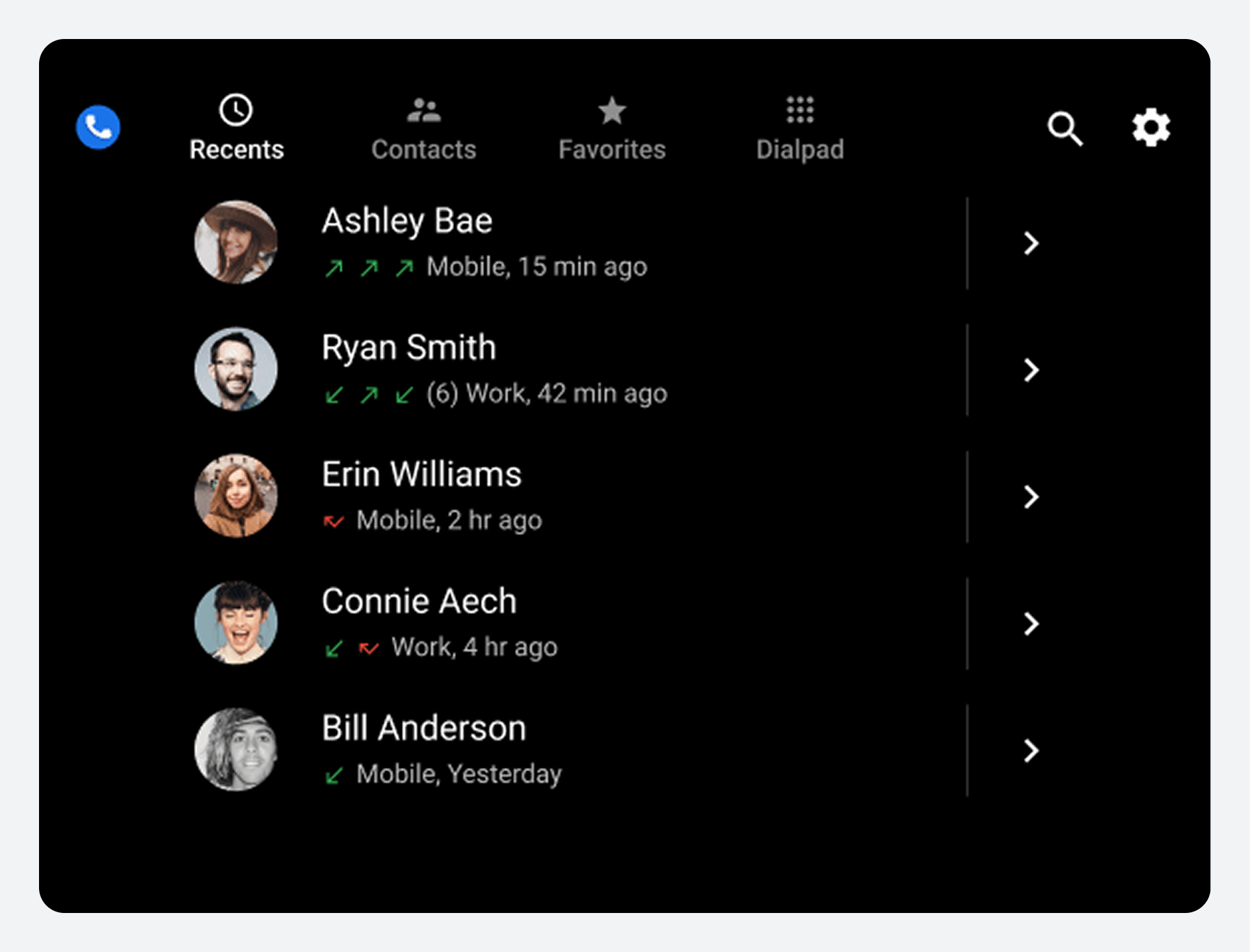
A barra de navegação principal consiste em abas expostas:
 |  |
Controles do aplicativo
Os controles do aplicativo, localizados no lado direito da barra de aplicativos, fornecem acesso às funções de pesquisa e configurações do aplicativo (representadas pelos ícones de lupa e engrenagem, respectivamente).
 |  |
Espaço de conteúdo navegável
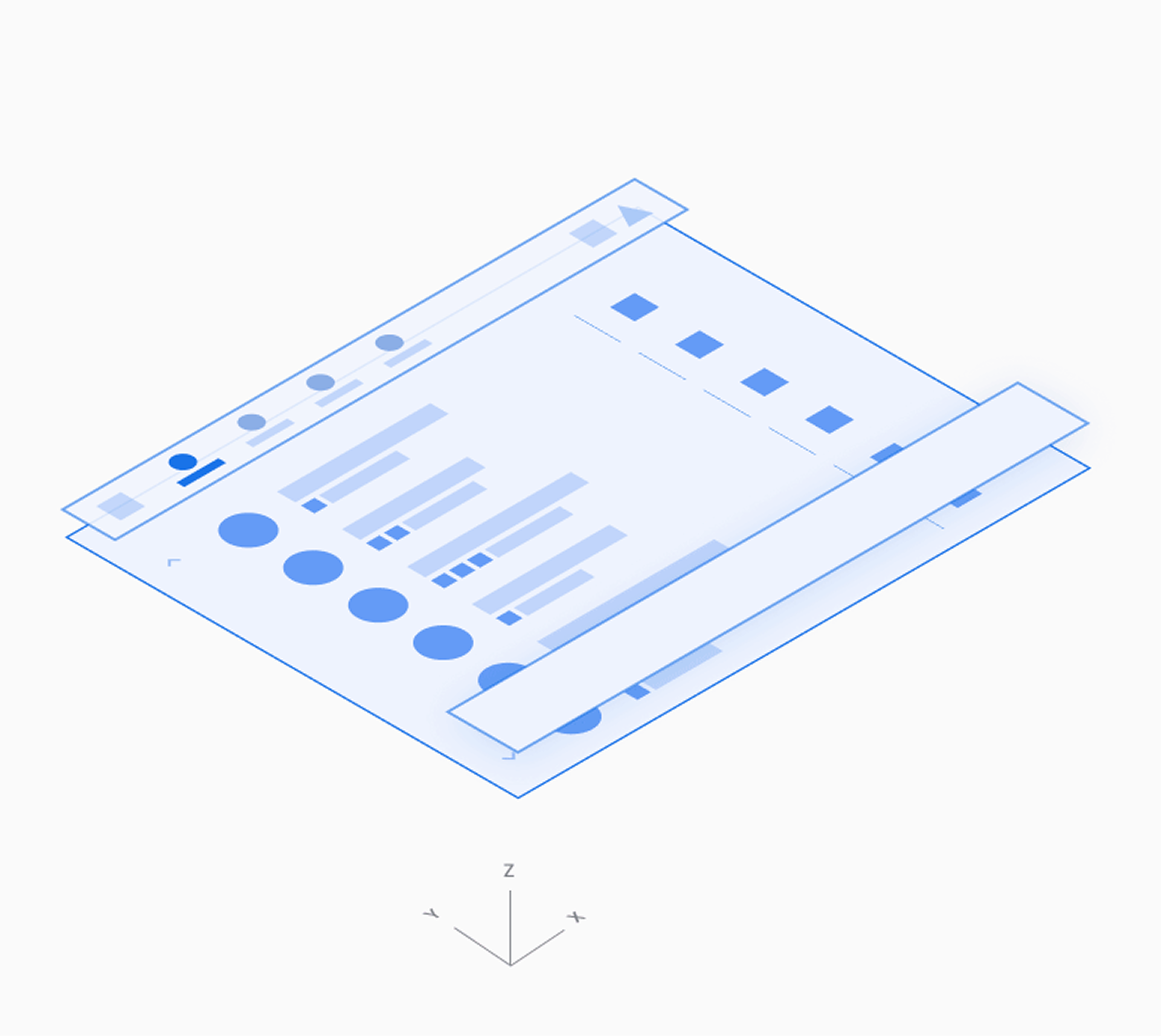
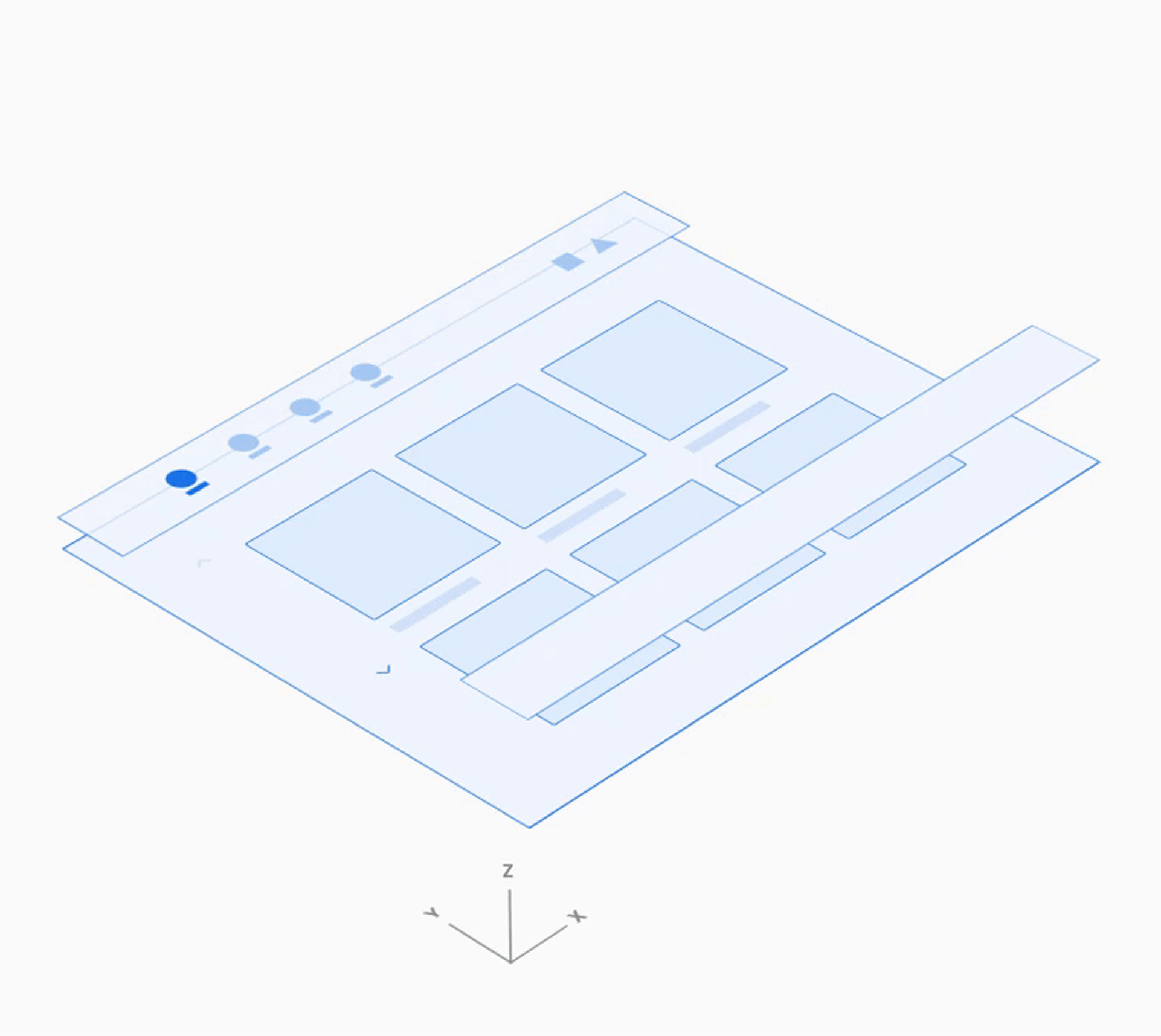
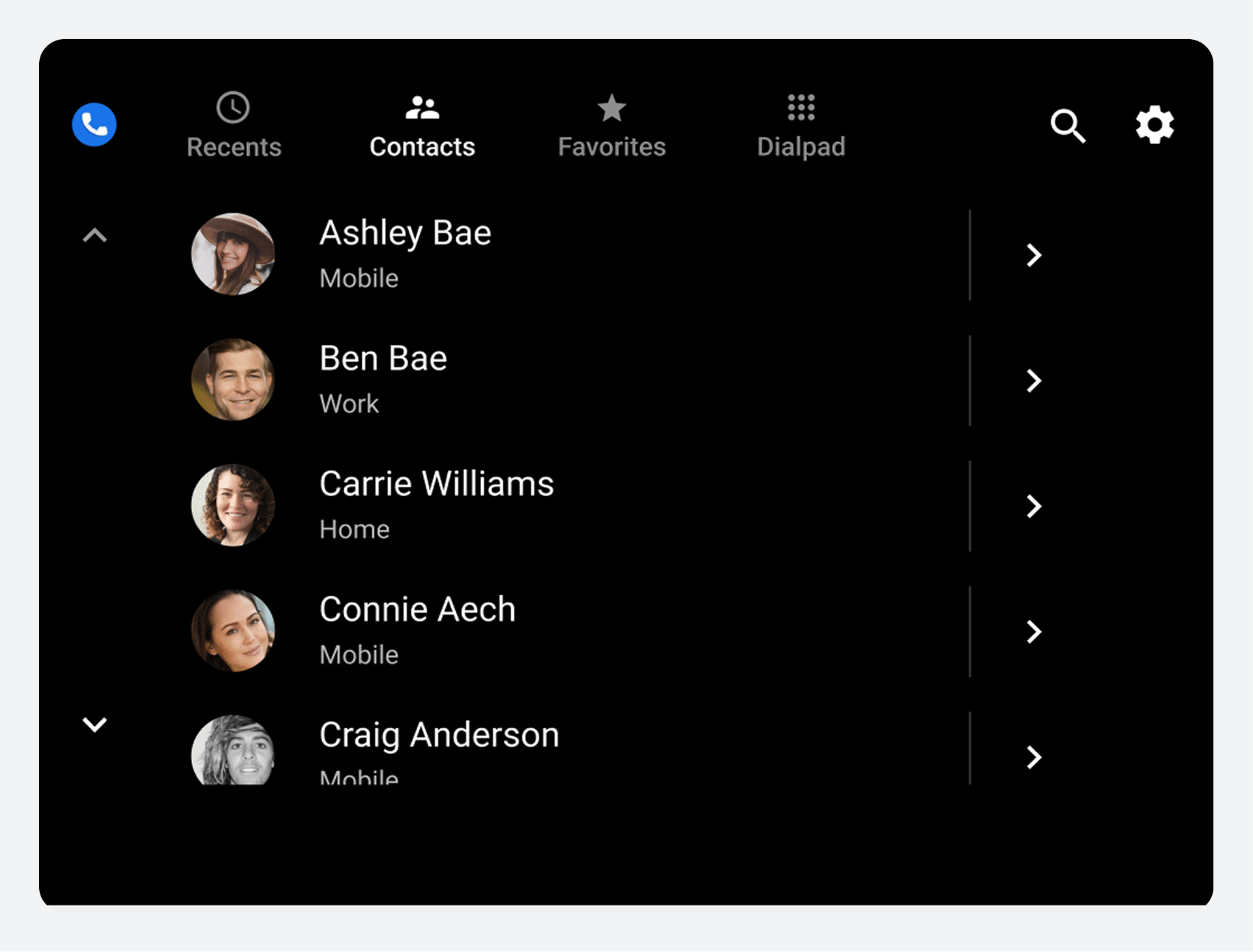
Na área de contatos navegável, os usuários podem rolar verticalmente pelos contatos e navegar pelo espaço Z para acessar os detalhes de cada contato, descendo um nível na hierarquia.
Como navegar por vários níveis aumenta a carga cognitiva do motorista, no Dialer existem apenas dois níveis de contato: o nível principal e os detalhes do contato.
 |  |
Teclado de discagem
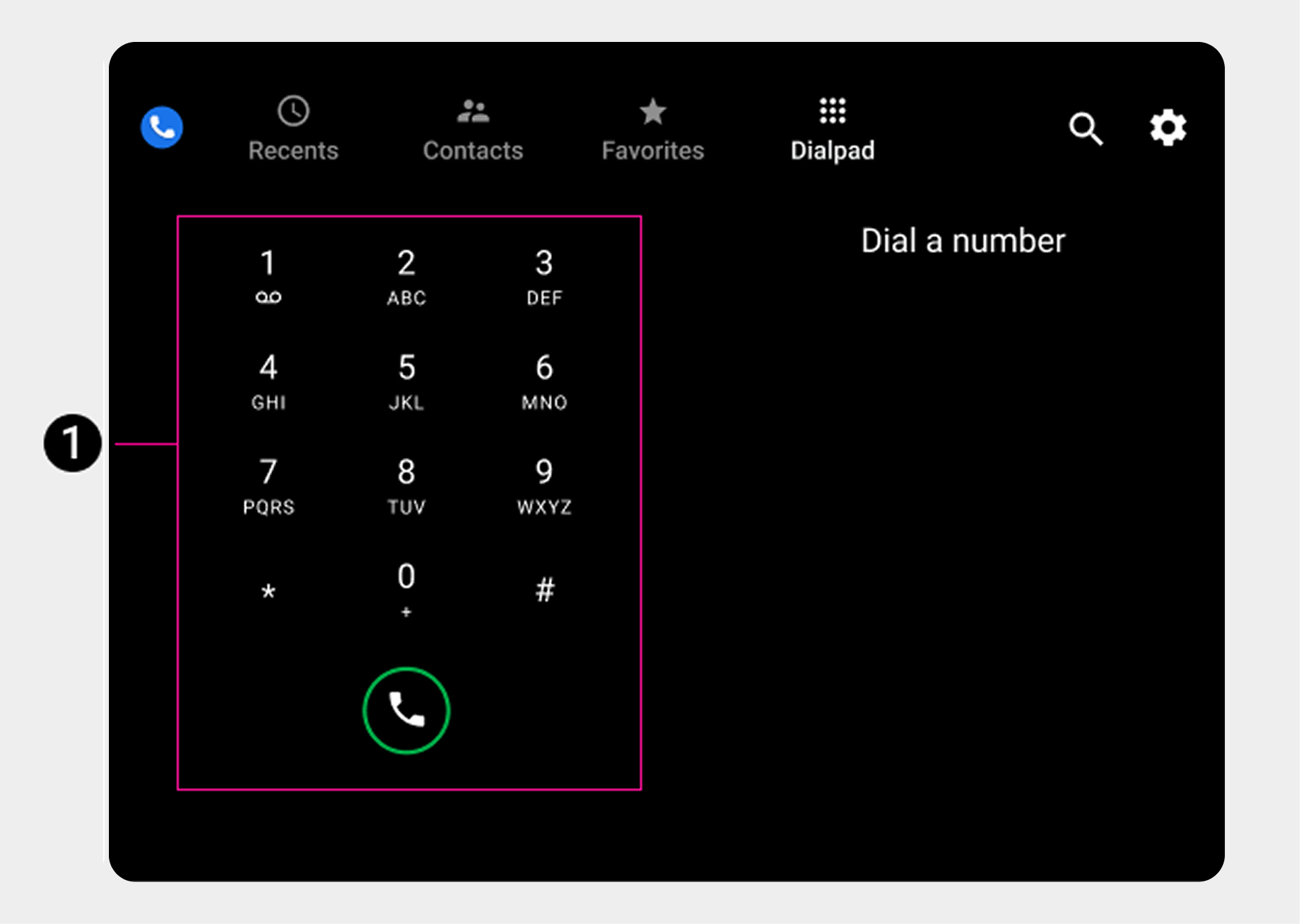
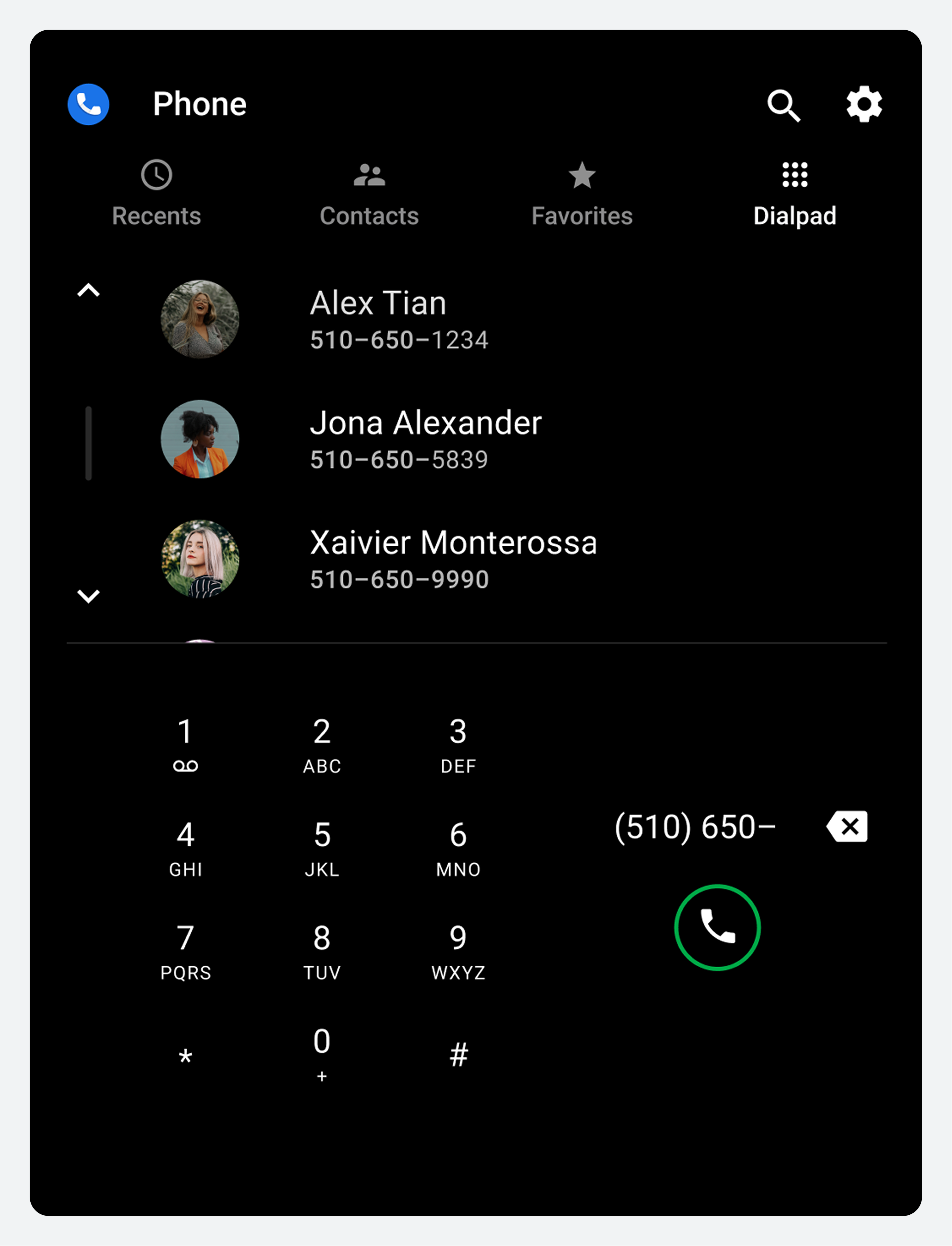
Os usuários podem selecionar a aba Teclado de Discagem para exibir um teclado para fazer uma chamada. Se um número digitado parcialmente corresponder exclusivamente a um número de telefone nos contatos, a correspondência será exibida e o usuário poderá fazer uma chamada sem precisar digitar o número completo.
 |  |
Navegue pelo aplicativo
Os usuários acessam as principais visualizações e atividades do Discador usando a barra de aplicativos na parte superior da tela.
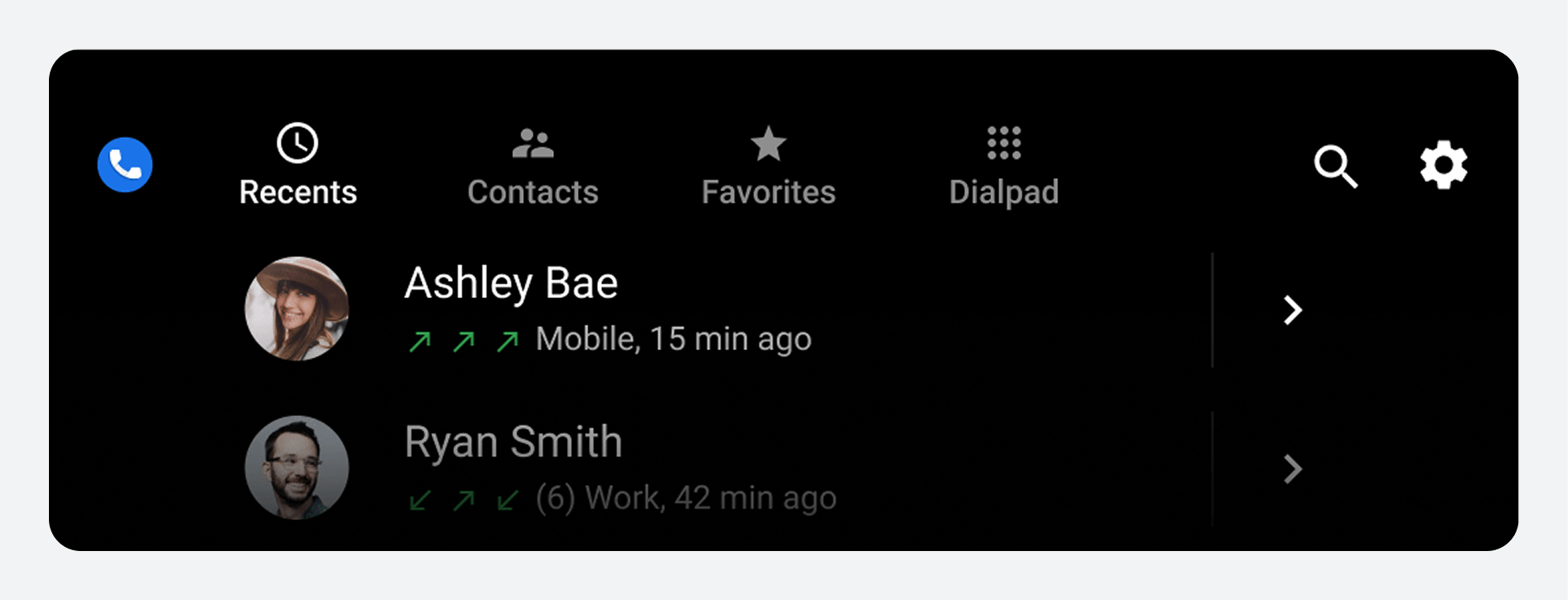
Elementos da barra de aplicativos
| Aba ou controle da barra de aplicativos | O que permite aos usuários fazerem |
|---|---|
| Recentes | Analisar e retornar chamadas telefônicas recentes. |
| Contatos | Navegue pelos contatos e faça chamadas. |
| Favoritos | Acesse seus contatos favoritos rapidamente e ligue para eles. |
| Teclado de discagem | Digite os números de telefone para fazer chamadas. |
| Pesquisar (ícone de lupa) | Procure um contato específico |
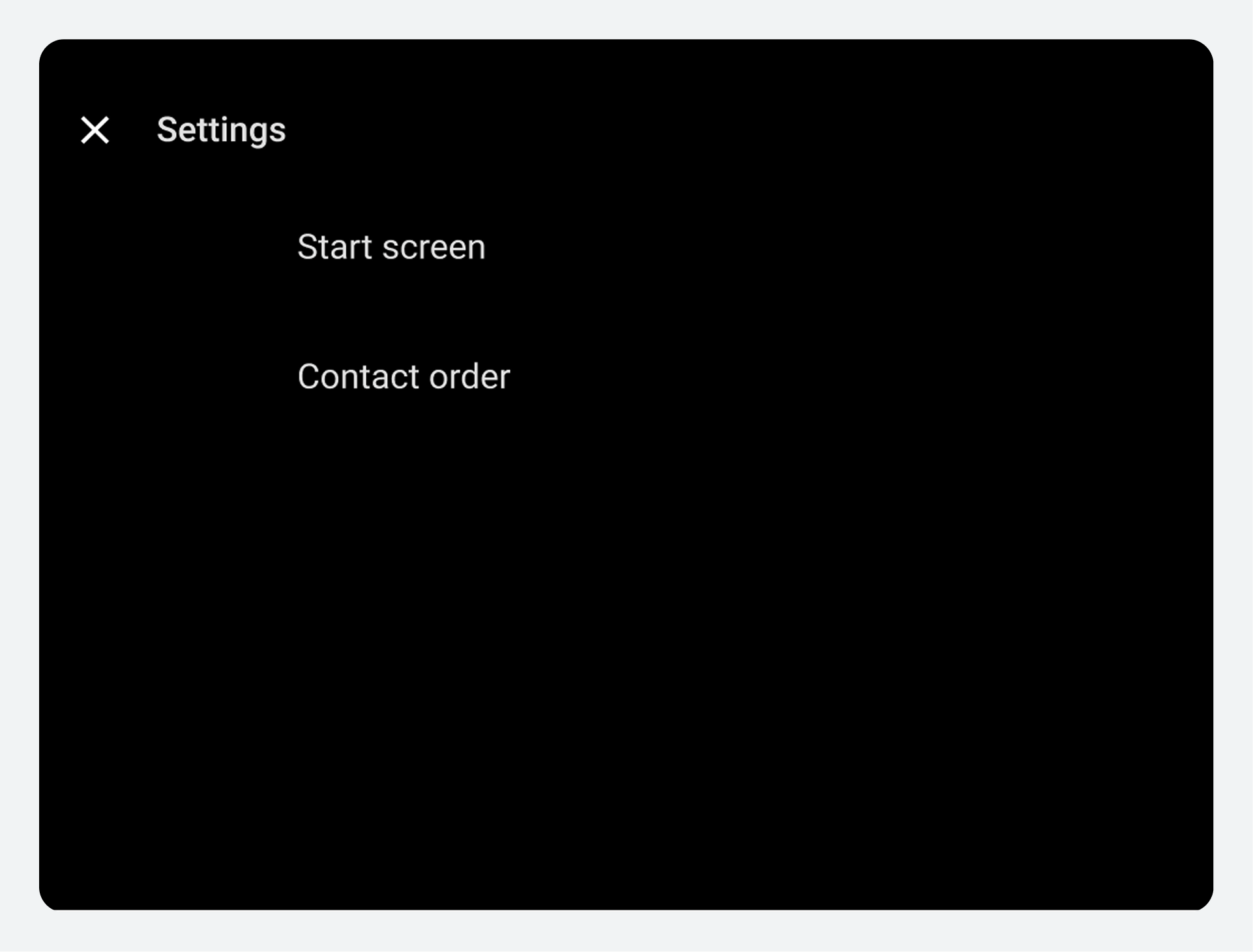
| Configurações (ícone de engrenagem) | Escolha a tela inicial e a ordem de contato preferidas (nome ou sobrenome). |
Quando um usuário seleciona uma aba, o destino reflete a interação anterior do usuário com aquela visualização. Por exemplo, se uma lista de contatos foi rolada anteriormente durante a sessão do aplicativo, a posição de rolagem é mantida quando o usuário retorna àquela aba.
Nas visualizações Recentes e Contatos, os usuários podem navegar para uma visualização de detalhes de nível inferior para cada contato, conforme descrito em Navegar pelos detalhes do contato . Na visualização de detalhes, a barra de aplicativos é substituída por um cabeçalho de aplicativo com um botão Voltar para retornar à visualização de nível superior.
Navegue e pesquise contatos
Os usuários podem navegar por uma lista alfabética na visualização Contatos e acessar detalhes sobre cada contato, ou usar o controle de Busca para encontrar alguém.
Outras visualizações que exibem contatos incluem Favoritos (após o usuário adicionar contatos aos favoritos) e Recentes (após o usuário ter um histórico de chamadas). Os usuários podem iniciar uma busca ou fazer uma chamada a partir de qualquer uma dessas visualizações ou da visualização do teclado de discagem.
Navegue pela lista de contatos
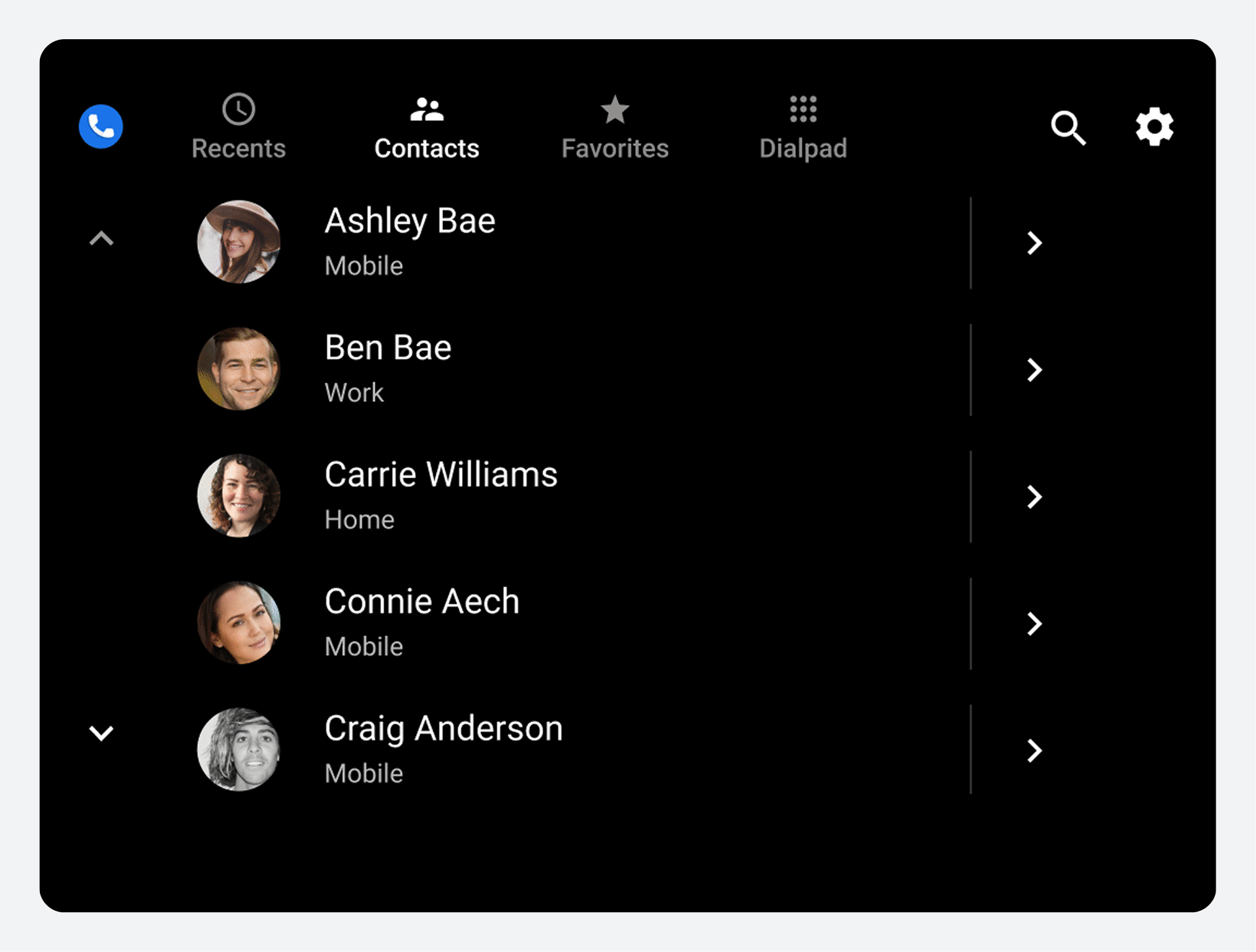
Os usuários podem navegar verticalmente pela lista de Contatos principal para visualizar seus contatos, que são importados de seus telefones. Os números de telefone favoritos e preferenciais não são importados; os usuários os especificam no Discador.
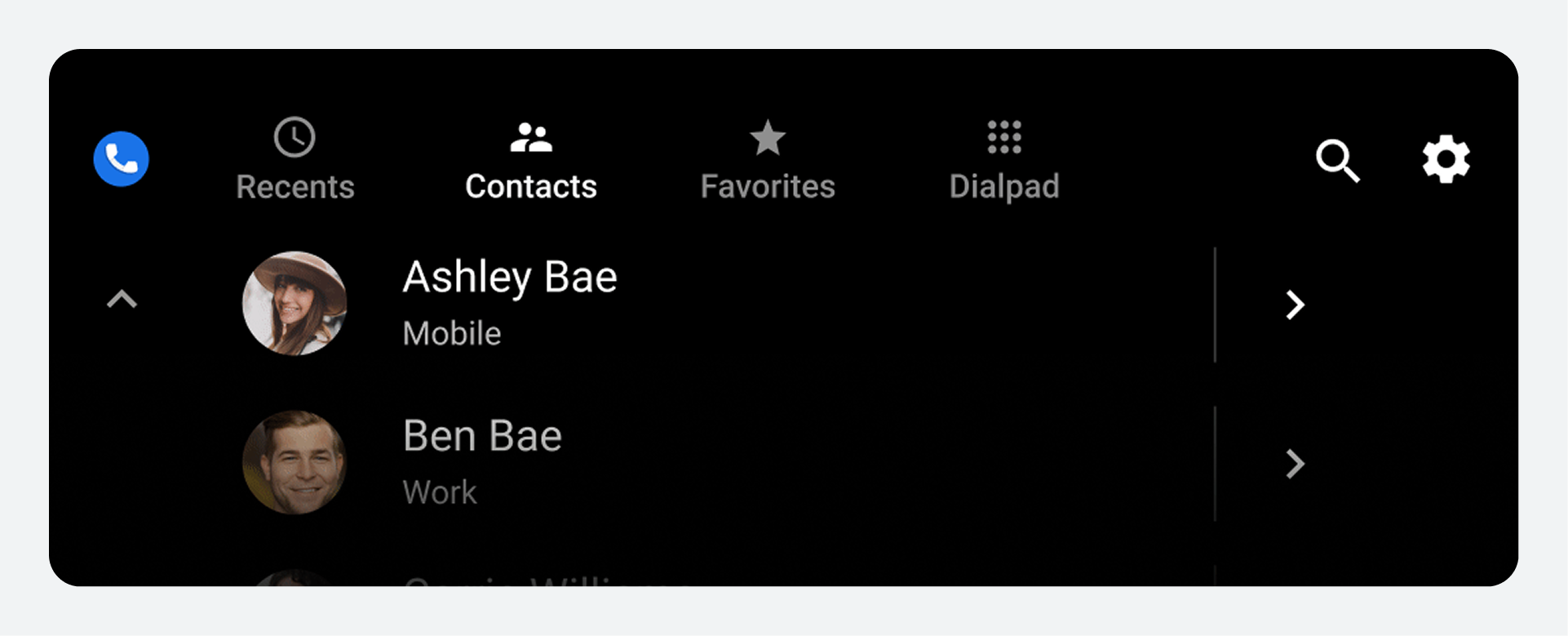
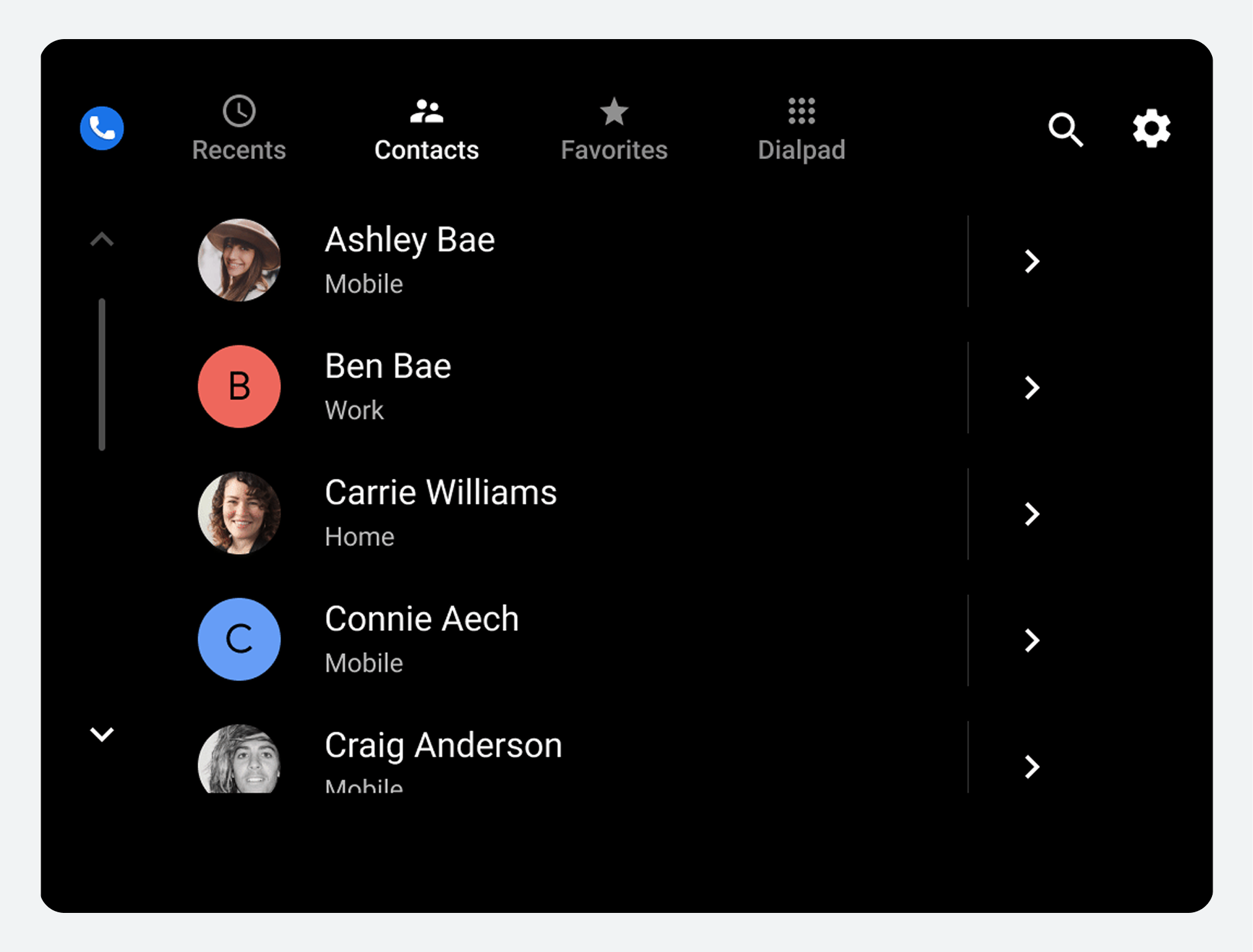
Cada item da lista exibe informações sobre o contato e permite duas ações possíveis: ligar para o contato ou visualizar os detalhes do contato.
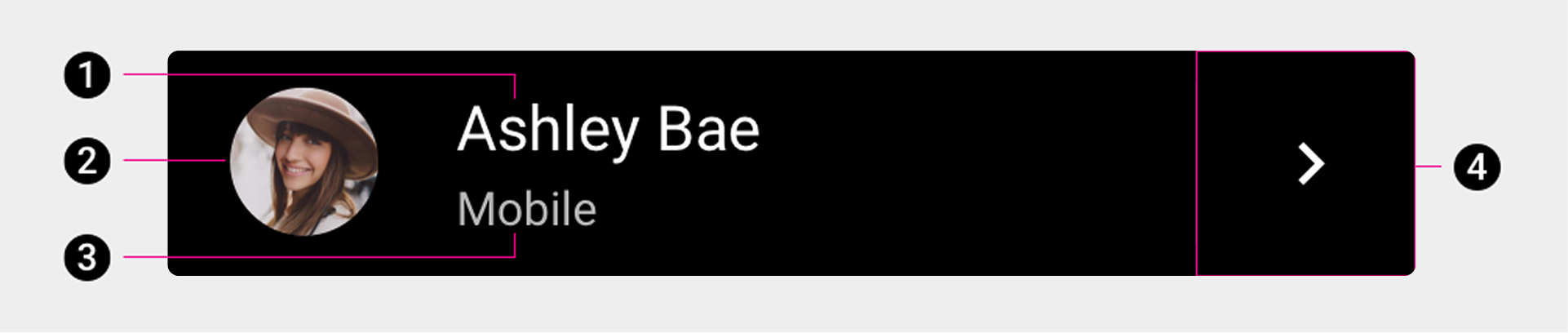
1. Nome do contato
2. Avatar
3. Tipo de número de telefone preferido do contato
4. Ícone de detalhes de contato.
Os usuários podem selecionar qualquer um dos três primeiros elementos (ou a área próxima a eles) para ligar para o número preferido de um contato, ou podem selecionar o ícone de detalhes do contato para navegar até uma visualização mais detalhada do contato.
Acesse os detalhes de contato.
Ao navegar na visualização de Contatos, os usuários podem selecionar um ícone de detalhes do contato para ver uma visão mais detalhada do mesmo.

Na visualização detalhada, os usuários podem:
- Fazer uma chamada
- Adicionar aos favoritos
- Veja o trajeto até o endereço do contato no Google Maps (selecionando o endereço).
- Acesse o endereço de um contato (selecionando o ícone de navegação).
- Retorne à lista de contatos de nível superior (usando a seta para trás).
As montadoras de automóveis podem decidir se usarão o Google Maps ou seu próprio sistema de navegação para chegar ao endereço de um contato.
Buscar contatos
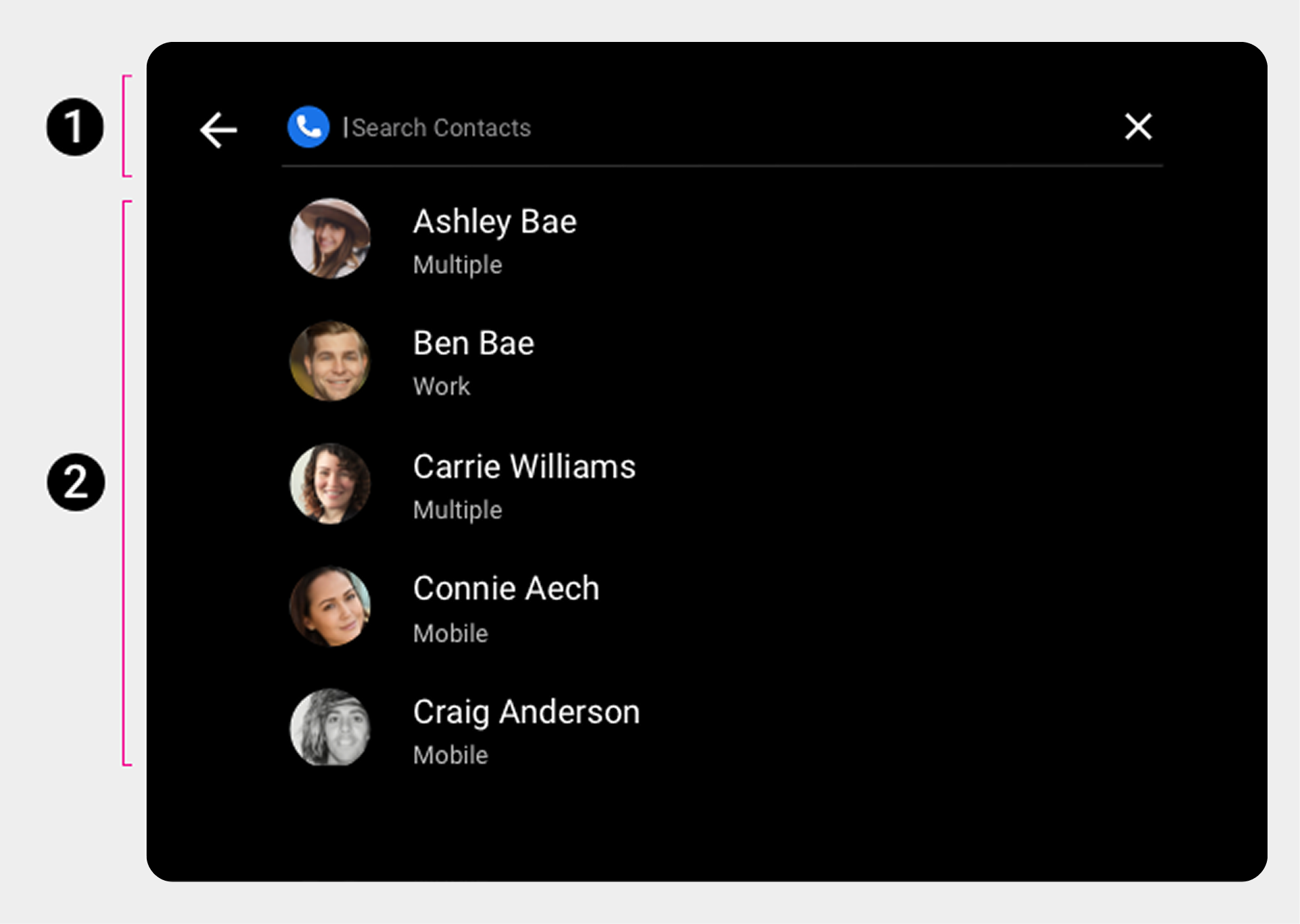
Outra forma de os usuários encontrarem um contato específico, estejam ou não na visualização de Contatos, é selecionar o controle de Pesquisa (ícone de lupa) na barra de aplicativos.
A forma como o usuário pode especificar os critérios de pesquisa depende se o carro está estacionado ou em movimento:
- Quando estacionado: os usuários inserem os critérios de pesquisa no teclado touchscreen.
- Ao se deslocar: Os usuários devem inserir os critérios de pesquisa usando a função de ditado por voz.
À medida que o usuário insere os critérios de pesquisa, a string de pesquisa aparece na barra de pesquisa. O Discador usa os critérios de pesquisa para filtrar a lista de contatos em tempo real enquanto o usuário digita. Ele exibe apenas os contatos que continuam a corresponder aos critérios de pesquisa do usuário.
Quando o usuário encontra e seleciona um contato, o Discador exibe a visualização dos detalhes do contato. Nessa tela, o usuário pode selecionar um dos números disponíveis do contato para fazer uma chamada.
Adicionar aos favoritos
Os usuários podem designar contatos importantes ou acessados com frequência como favoritos no Discador.
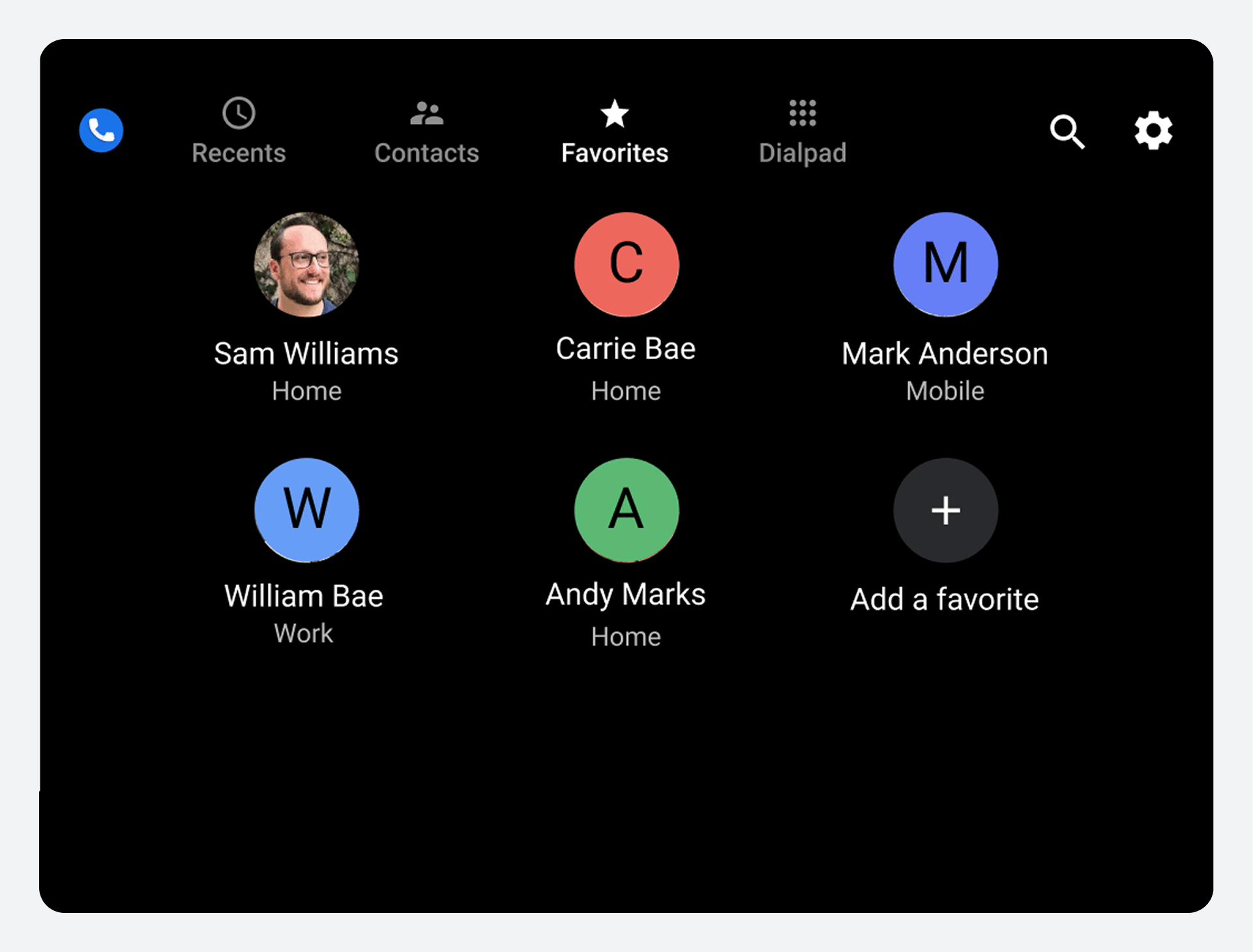
Após isso, podem selecionar a aba Favoritos para acessar e ligar rapidamente para seus contatos favoritos. Os usuários podem adicionar novos favoritos tanto na visualização Favoritos quanto na visualização de detalhes de um cartão de contato.
Veja e ligue para seus favoritos
Quando os usuários designam alguns contatos como favoritos, eles podem:
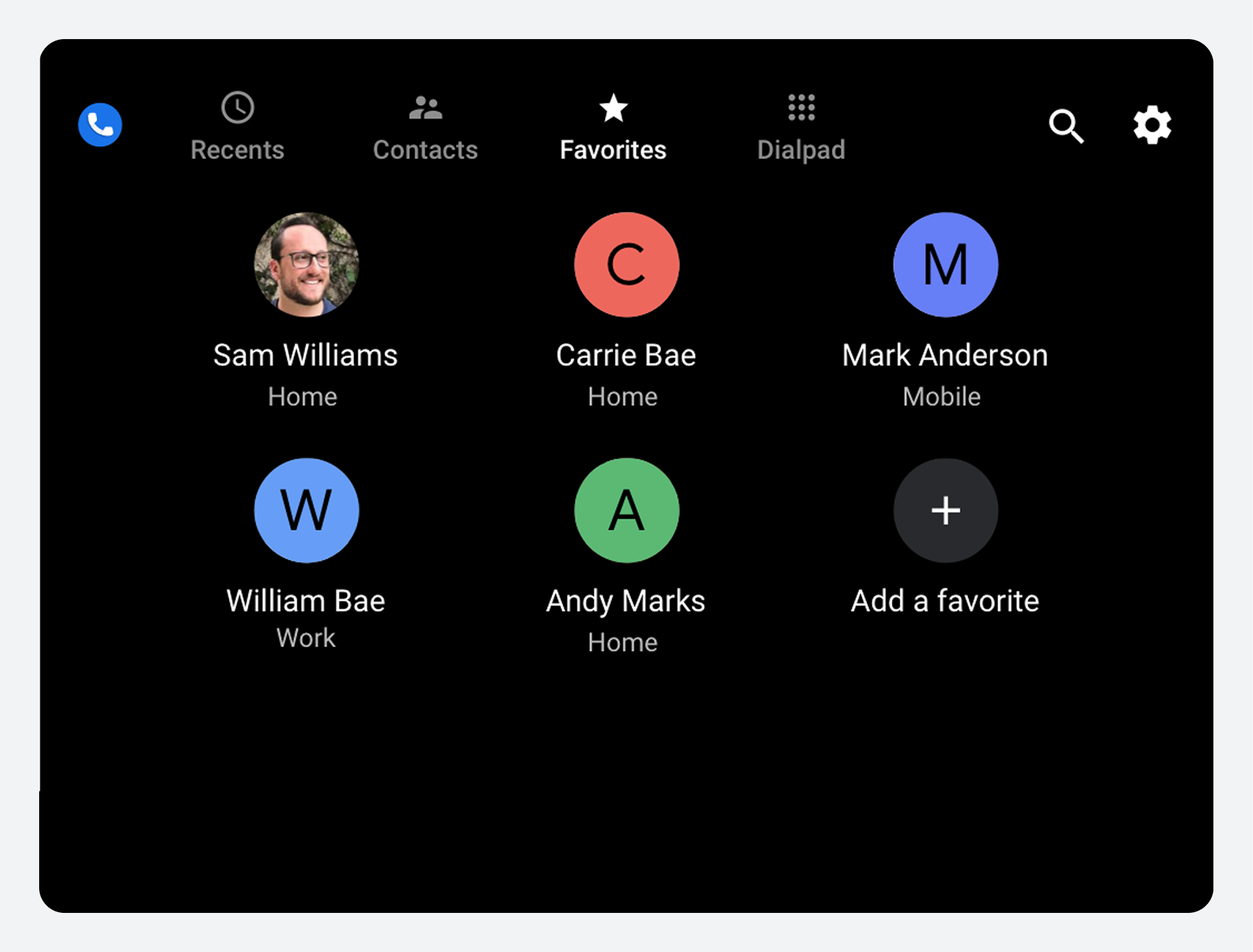
- Selecione a aba Favoritos para ver uma tabela com os contatos favoritos deles.
- Selecione um favorito na grade para ligar para essa pessoa.
Cada favorito está associado a apenas um número de telefone, portanto, selecionar um favorito na lista inicia imediatamente uma chamada para esse número.
Adicione favoritos na visualização Favoritos
Na visualização Favoritos, os usuários podem adicionar um novo contato favorito seguindo estes passos:
- Selecione o botão Adicionar aos favoritos .
- Identifique o contato a ser adicionado.
- Escolha um ou mais números de telefone.
1. Selecione Adicionar aos favoritos
Quando um usuário seleciona o botão Adicionar aos favoritos , o Discador exibe uma lista de contatos com rolagem e uma barra de pesquisa.
2. Identifique um contato para adicionar.
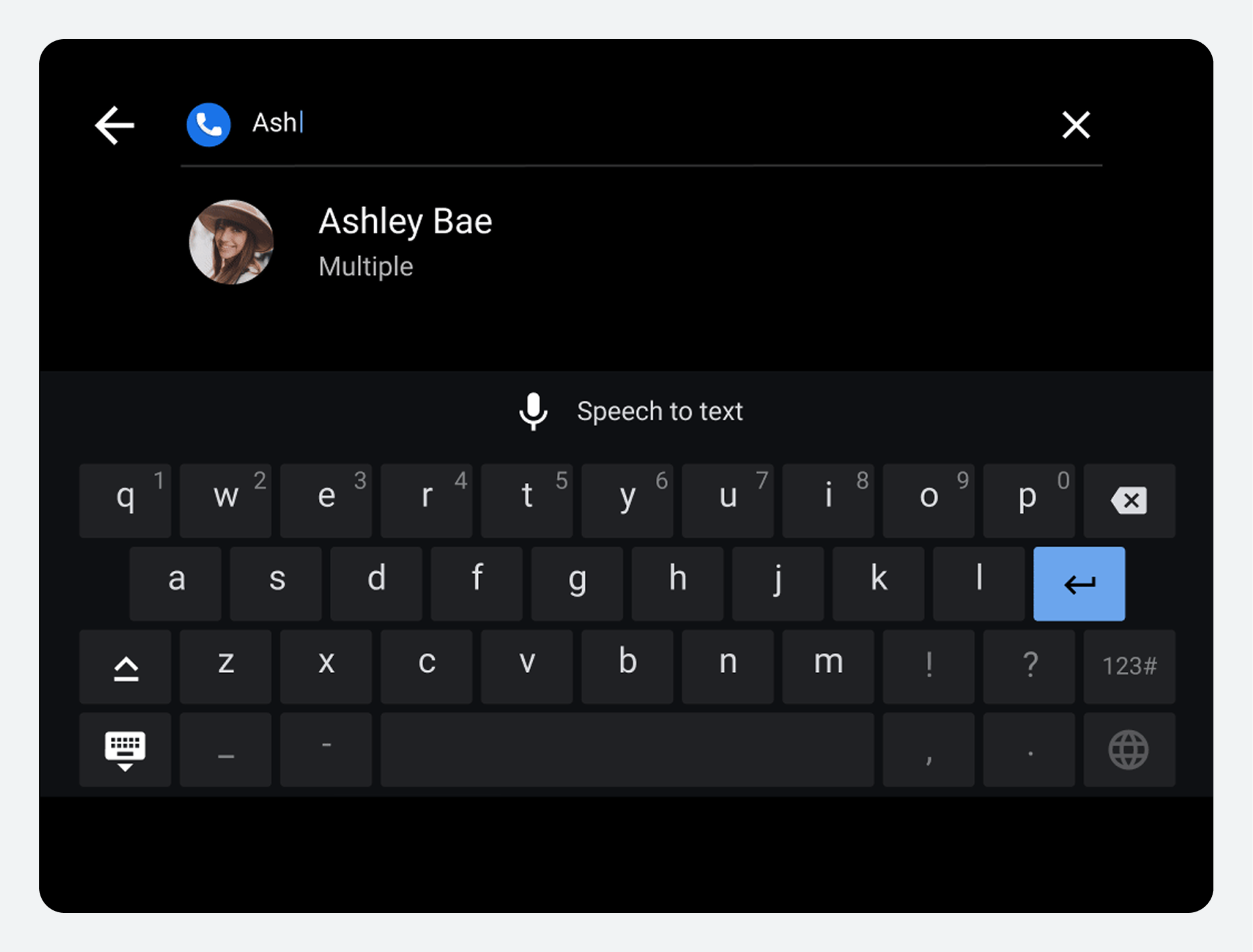
Após selecionar "Adicionar aos favoritos" , os usuários podem pesquisar um contato de duas maneiras:
- Percorra a lista para selecionar um contato.
- Utilize a opção Pesquisar contatos .
Selecionar "Pesquisar contatos" abre um teclado que funciona por toque ou por voz, dependendo se o carro está estacionado ou em movimento. No modo de voz, os usuários podem dizer as letras ou palavras que estão procurando em vez de digitá-las.

O discador usa os critérios de pesquisa digitados ou falados pelo usuário para filtrar a lista de contatos, exibindo apenas os contatos correspondentes. O usuário pode então selecionar o contato para adicioná-lo aos favoritos.
3. Escolha os números de telefone
Quando o usuário seleciona um contato para adicionar aos favoritos, uma caixa de diálogo exibe o(s) número(s) de telefone desse contato. O usuário pode então selecionar um ou mais números de contato na caixa de diálogo.
Se o usuário selecionar vários números de telefone, cada número será adicionado como um favorito separado.
Adicione favoritos aos detalhes de contato
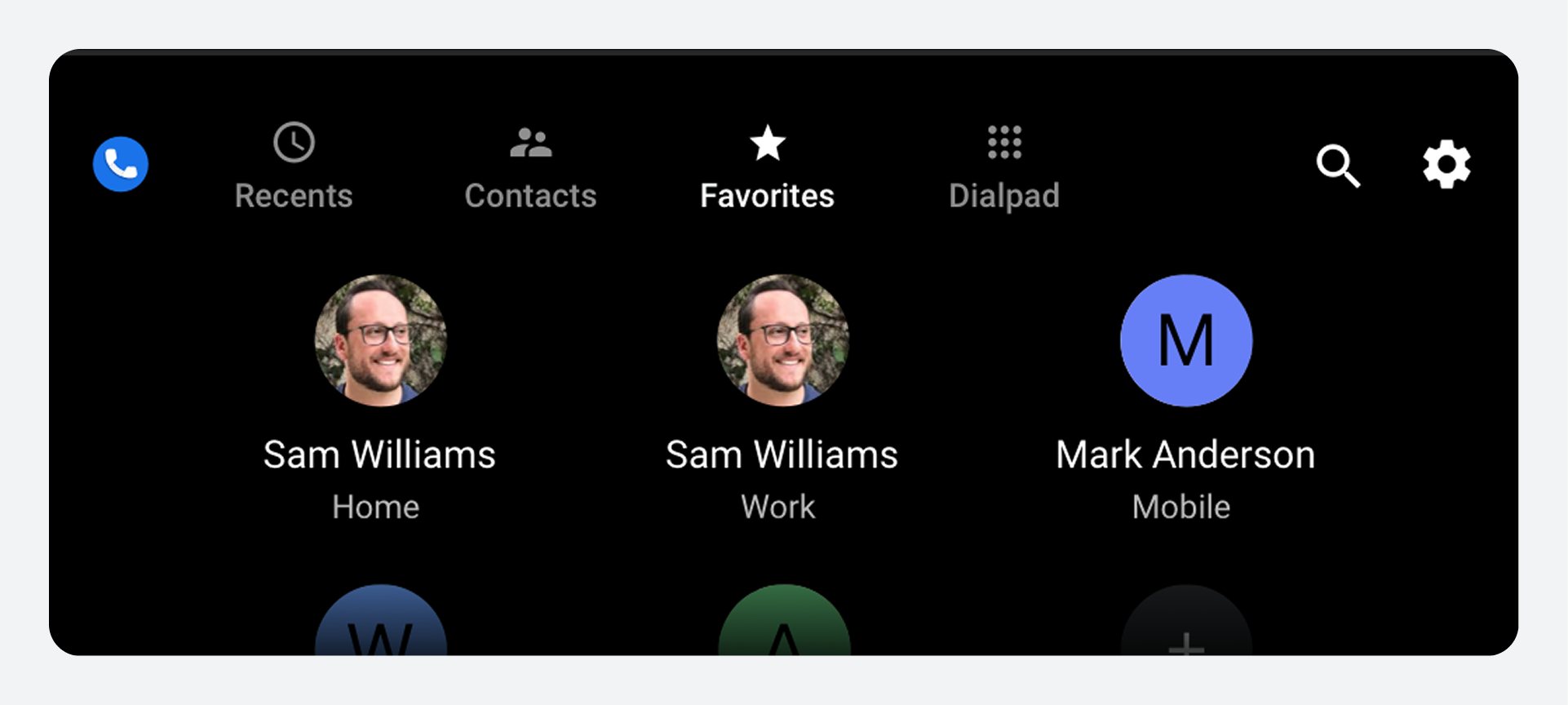
Os usuários também podem adicionar contatos aos favoritos na visualização de detalhes do contato. Para isso, basta usar o botão ao lado de cada número de telefone.
Fazer chamadas
Os usuários podem fazer chamadas a partir de várias visualizações dentro do Discador.
Eles podem fazer chamadas a partir de:
- Uma das visualizações de contato de nível superior (Recentes, Contatos ou Favoritos)
- Visualização detalhada de um contato
- O teclado de discagem
Os usuários também podem selecionar o controle de Pesquisa na barra de aplicativos para encontrar um contato e fazer uma chamada. Além do Discador, os usuários também podem fazer chamadas a partir das notificações de chamadas perdidas na Central de Notificações. Para saber mais, consulte Como funciona a Central de Notificações .
Faça chamadas a partir da visualização de contato de nível superior.
Em qualquer uma das listas ou grades de nível superior (Recentes, Contatos ou Favoritos), o usuário pode selecionar o avatar de um contato, o nome do contato ou a área próxima a esses itens para ligar para o número preferido do contato. Ao fazer uma chamada e durante toda a chamada, o Discador exibe a tela de status da chamada , que mostra o status da chamada e fornece opções para gerenciá-la.

Fazer chamadas a partir dos detalhes de contato
Um usuário que navega pelos Contatos ou Recentes pode selecionar o ícone de detalhes de um contato para visualizar e fazer chamadas para qualquer um dos números de telefone disponíveis desse contato.
A visualização detalhada de um contato exibe todos os números de telefone associados a ele, permitindo que o usuário escolha qual deseja ligar. Ao selecionar um dos números listados, o Discador realiza a chamada e exibe a tela de status da chamada , mostrando o andamento da ligação e permitindo que o usuário a gerencie.
Faça chamadas a partir do teclado de discagem.
Os usuários podem selecionar a aba "Teclado de Discagem" na barra de aplicativos para visualizar o teclado de discagem. Lá, podem inserir um número de telefone e usar a tecla Backspace para fazer correções, se necessário. À medida que o usuário digita um número parcial, o Discador atualiza continuamente e exibe uma lista alfabética de contatos cujos números correspondem até o momento. A qualquer momento, o usuário pode especificar o destinatário da chamada de uma das seguintes maneiras:
- Percorra a lista e selecione um contato para fazer a chamada.
- Digite o número de telefone no teclado e selecione o botão de chamada para efetuar a ligação.

Quando o Discador realiza a chamada, ele exibe a tela de status da chamada para mostrar o andamento da ligação e permitir que o usuário a gerencie.
Receber chamadas
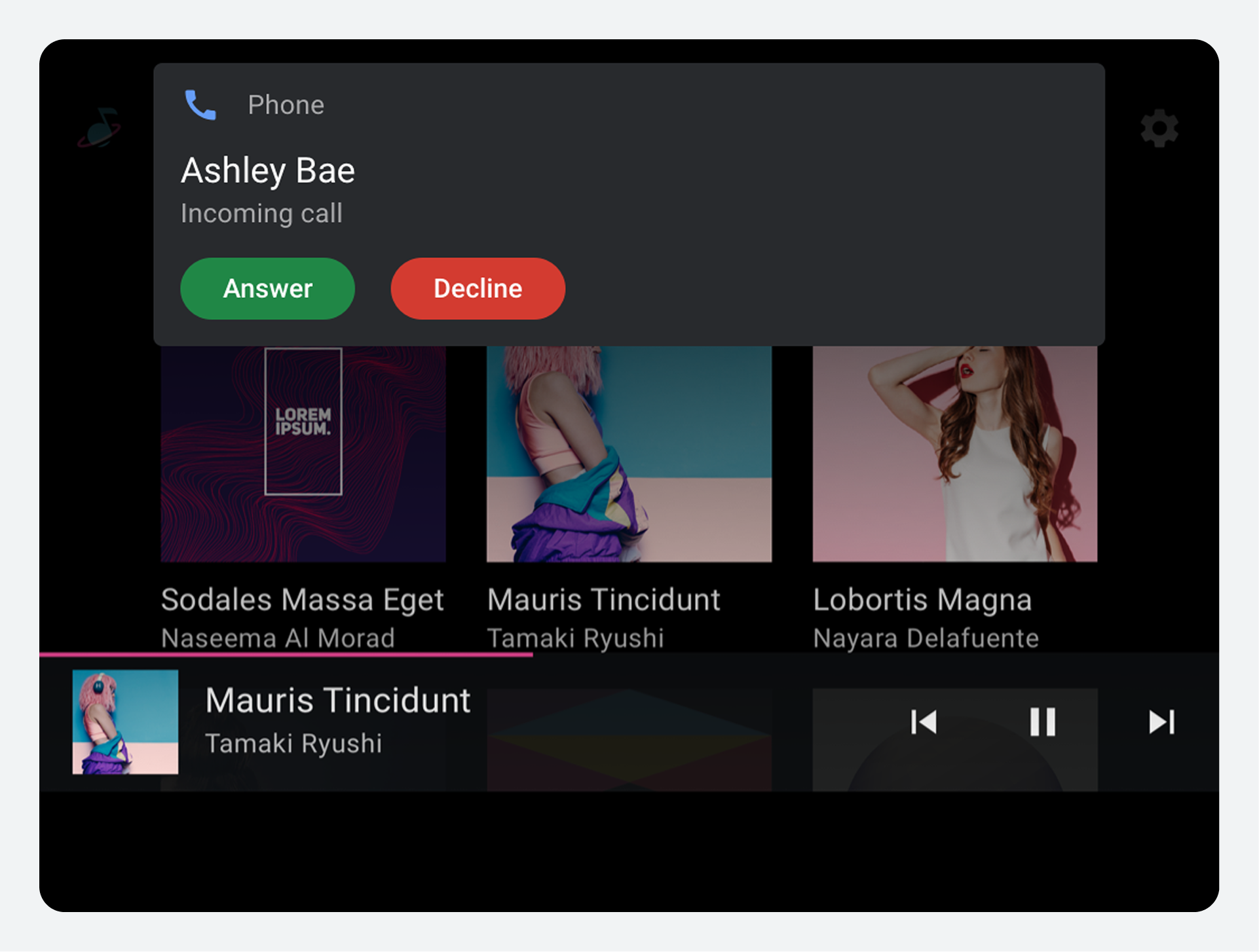
Quando o Discador detecta uma chamada recebida, ele envia ao usuário uma notificação com opções para atender ou recusar a chamada.
O discador também oferece suporte para atender outra chamada enquanto já se está em uma chamada. Os usuários que atendem uma chamada podem alternar entre chamadas ou mesclar as chamadas em uma conferência.
Responder a uma chamada
A notificação de chamada recebida exibe o nome (se conhecido) ou o número do chamador, juntamente com botões que permitem ao usuário responder.

A notificação de chamada persiste até que o usuário:
- Atende a chamada
- Recusa a chamada
- Perde a chamada porque a pessoa que ligou para de ligar.
Quando o usuário seleciona o botão Atender, o Discador se conecta à chamada e exibe a tela de status da chamada . O botão Recusar descarta a notificação, mas os usuários ainda podem encontrar informações sobre a chamada perdida na Central de Notificações ou em Recentes .
Atender uma chamada durante outra chamada
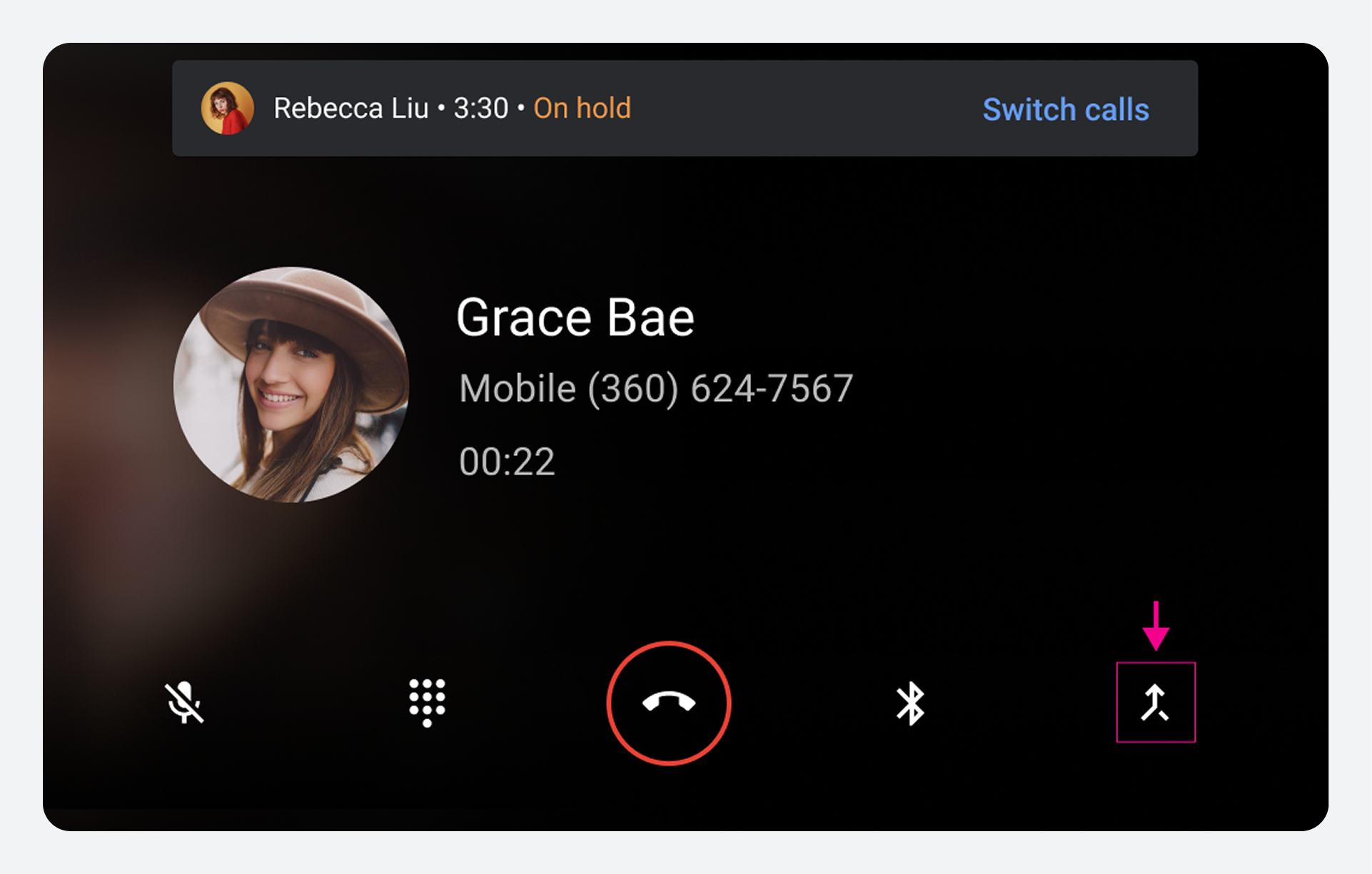
Enquanto estiver em uma chamada, o usuário pode receber uma notificação de outra chamada recebida.
Se o usuário atender a chamada recebida, o Discador executará as seguintes ações:
- Coloca a chamada atual em espera.
- Conecta-se à chamada recebida.
- Exibe informações sobre a nova chamada na parte principal da tela de status da chamada.
- Exibe informações sobre a chamada em espera na parte superior da tela.

Quando houver uma chamada ativa e uma chamada em espera, o usuário poderá:
- Alterne entre chamadas usando o botão de alternância na parte superior da tela.
- Combine as chamadas ativas e em espera para criar uma chamada em conferência, caso ainda não exista uma.
- Adicione a chamada ativa a uma conferência telefônica existente que esteja em espera.
Unir chamadas em uma chamada de conferência
Quando um usuário recebe e atende uma chamada durante outra, a chamada original é colocada em espera. O botão Pausar/Espera na barra de controle da chamada é substituído por um botão de mesclagem de chamadas, dando ao usuário a opção de combinar as duas chamadas em uma única conferência.

Selecionar o botão "Mesclar chamadas" combina as chamadas.
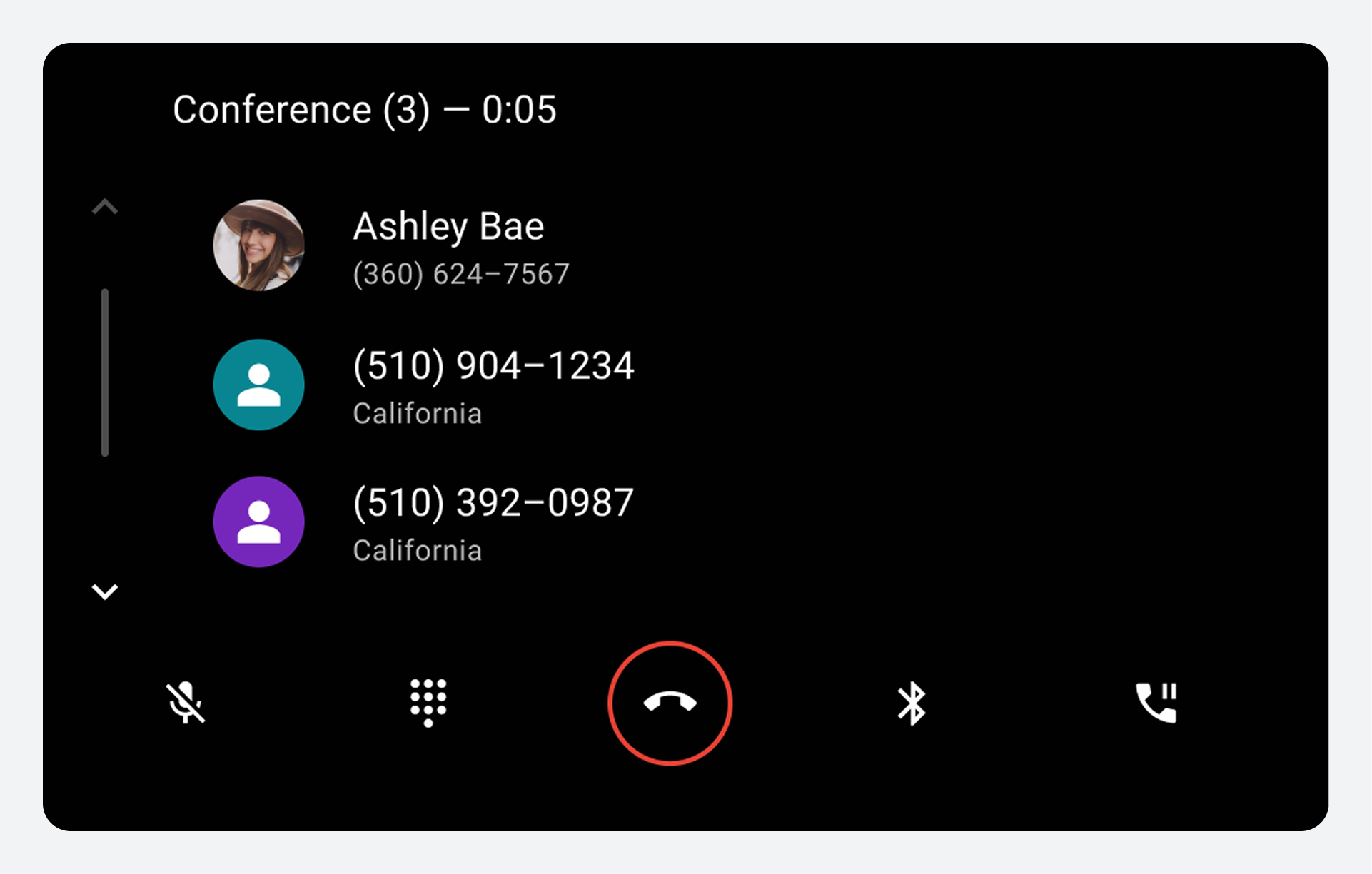
Em uma chamada em conferência, a tela de status da chamada exibe o avatar, o nome (se conhecido) e o número de telefone de cada participante. Uma barra de status na parte superior da tela mostra o número de participantes adicionados à chamada em conferência e a duração da chamada.
Se um usuário receber e atender uma chamada enquanto já estiver em uma conferência, a conferência será colocada em espera. O usuário pode selecionar o botão "Unir chamadas" para combinar as chamadas. A tela de status da chamada exibirá então uma lista rolante com os participantes.

Quando o usuário seleciona o botão "Encerrar chamada", a chamada em conferência é encerrada para todos os participantes.
Gerenciar chamadas
Quando os usuários atendem ou fazem chamadas, o Discador exibe uma tela de status da chamada e uma barra de controle.
A tela de status exibe informações da chamada e a barra de controle oferece opções para gerenciar e encerrar chamadas, tanto recebidas quanto efetuadas. Para chamadas recebidas, a tela de status e a barra de controle permitem que o usuário alterne entre duas chamadas ou as mescle em uma chamada em conferência.
Tela de status de chamada
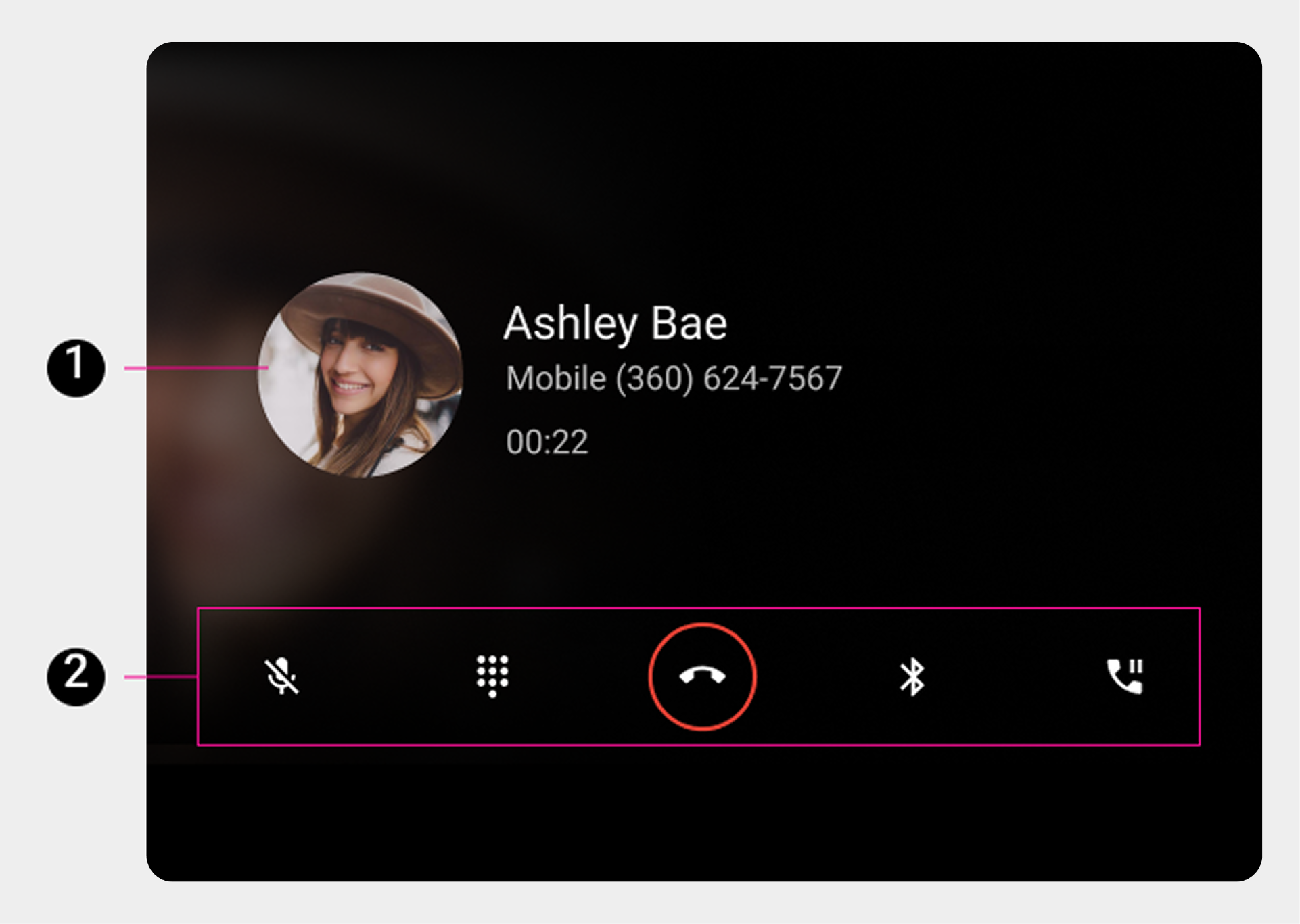
Após um usuário atender ou efetuar uma chamada, o Discador exibe uma tela de status da chamada durante toda a sua duração. Esta tela inclui os seguintes elementos:
- Informações de contato (específicas ou gerais, dependendo se o contato é conhecido ou desconhecido)
- Status da chamada (estado da conexão ou duração da chamada)
- Uma barra de controle durante a chamada que permite ao usuário gerenciar ou encerrar a chamada.
Informações de contato
As informações de contato exibidas na tela de status da chamada variam dependendo se o Discador reconhece o contato.


Status da chamada
Abaixo das informações de contato, os usuários podem ver informações sobre o status da chamada. As mensagens de status possíveis incluem:
| Mensagem de status | Descrição |
|---|---|
Chamando | O usuário está fazendo uma chamada, e a chamada ainda não foi atendida. |
Toque | O usuário está recebendo uma chamada e deve selecionar o botão Atender ou Recusar (exibido na tela de chamada). Observação: Este status e conjunto de botões aparecem na tela de status somente se o usuário tocar na notificação de chamada recebida sem selecionar o botão Atender ou Recusar. |
| 00:10 (ou alguma outra quantidade de horas, minutos e segundos) | O usuário está conectado a uma chamada em andamento pelo período de tempo indicado. |
Tela de status da chamada em conferência
Durante uma chamada em conferência, a tela de status da chamada exibe o avatar, o nome (se conhecido) e o número de telefone de cada participante. A barra de status na parte superior da tela mostra o número de participantes adicionados à chamada em conferência e a duração da chamada.

A tela de status da chamada e as opções de gerenciamento de chamadas permanecem visíveis até que a chamada seja encerrada.
Opções da barra de controle
A barra de controle durante a chamada permite que os usuários gerenciem as chamadas. Ela fornece controles para ações que um usuário pode querer realizar durante a chamada, incluindo encerrá-la.

A tabela a seguir descreve cada opção da barra de controle:
| Número de chamada | Elemento da barra de controle | O que faz |
|---|---|---|
1 | Silenciar ou ativar o som | Permite que os usuários ativem ou desativem o próprio microfone durante uma chamada. |
| 2 | Teclado de discagem | Permite o acesso ao teclado de discagem durante uma chamada, para ações como escolher opções de menu numeradas. |
| 3 | Encerrar chamada | Encerra a chamada |
4 | Fonte de áudio | Permite que os usuários escolham se desejam ouvir a chamada nos alto-falantes do carro ou usando a saída de áudio padrão do telefone. |
5 | Faça uma pausa ou mantenha pressionado ou Fusão | Permite aos usuários suspender uma chamada em andamento sem encerrá-la. Permite que os usuários combinem chamadas para formar uma chamada em conferência. |
Veja as chamadas recentes
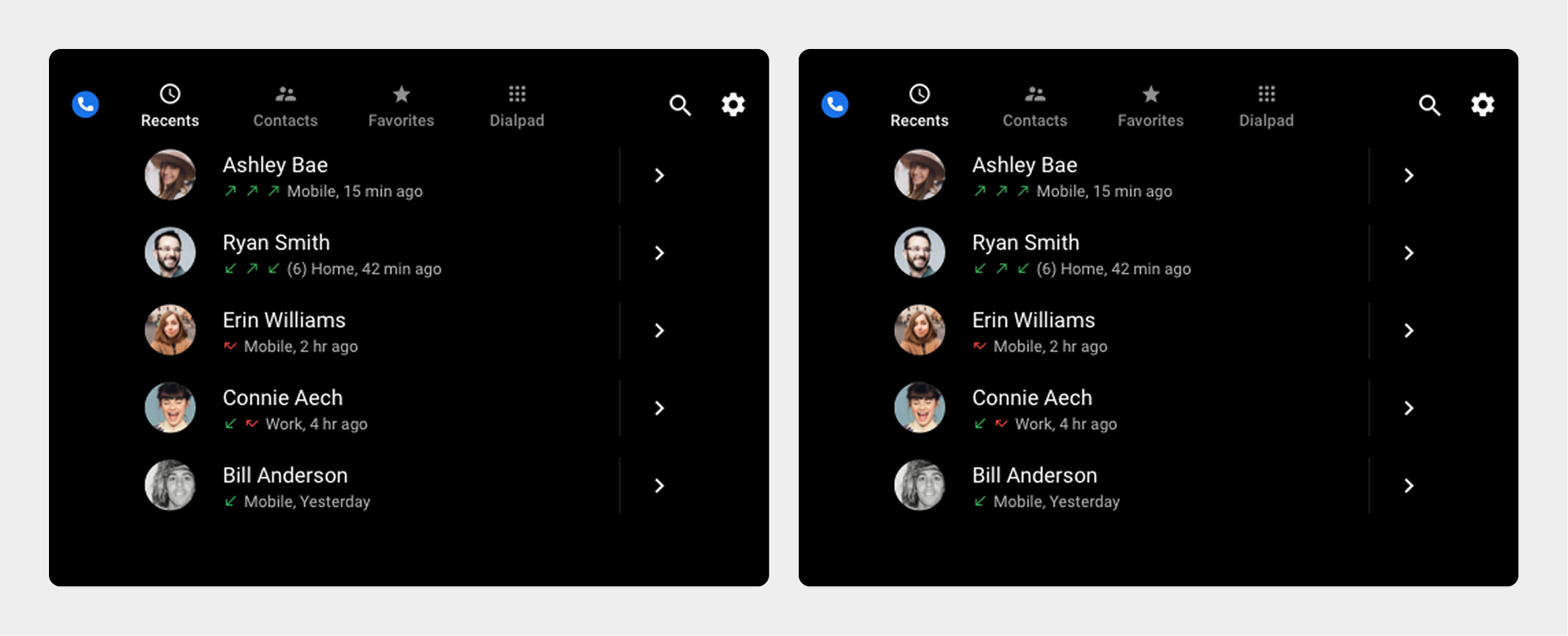
A visualização "Recentes" lista os contatos recentes em ordem cronológica, com detalhes sobre suas atividades de chamada.
Os usuários podem percorrer a lista verticalmente para visualizar os tipos de atividade de chamada e o tempo decorrido desde a última atividade de cada contato.
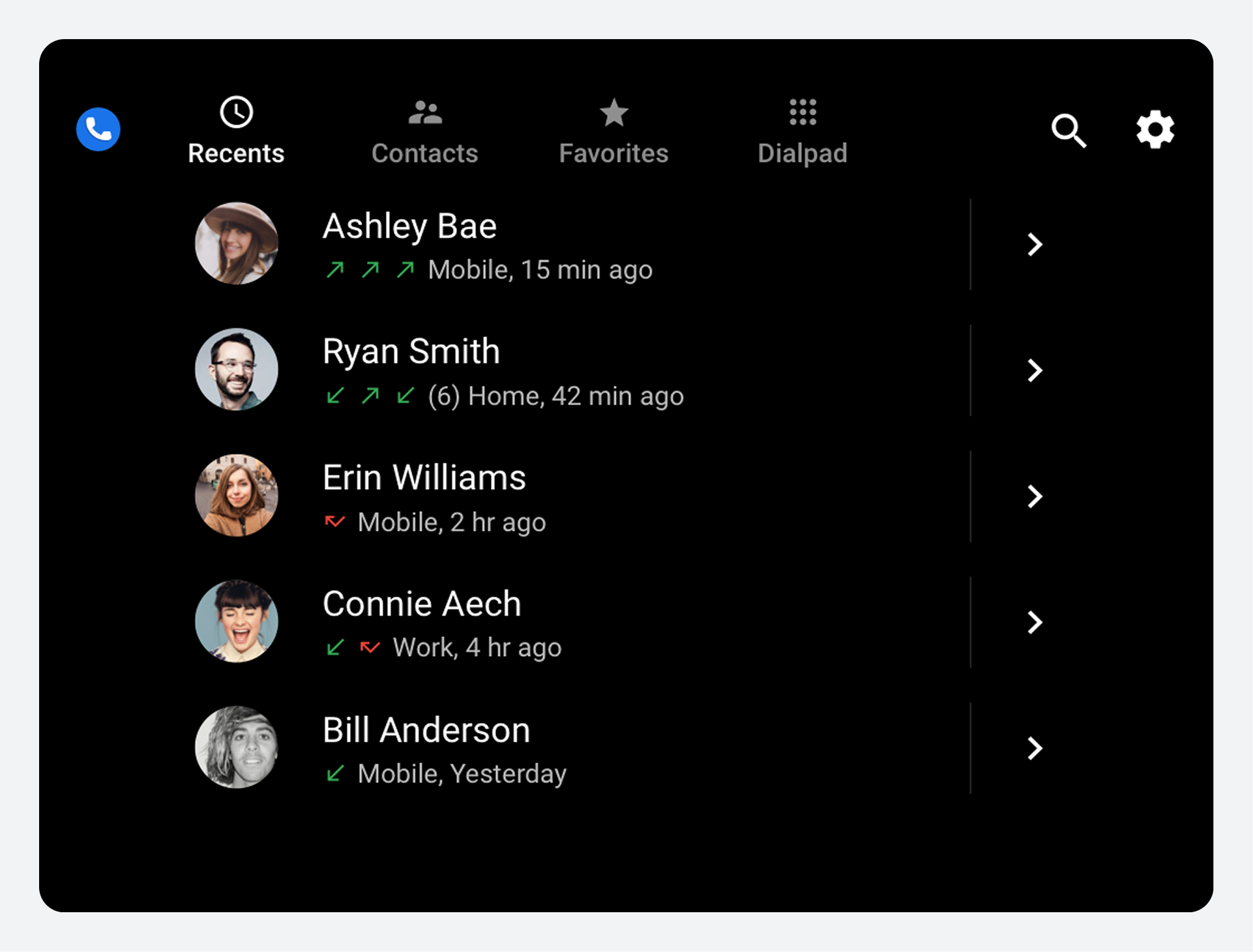
Os detalhes exibidos na visualização Recentes incluem:
- Chamadas efetuadas para um contato (seta verde para cima)
- Chamadas recebidas de um contato (seta verde para baixo)
- Chamadas perdidas (seta vermelha)
- Tempo decorrido desde a última atividade de chamada
- Número total de atividades recentes (entre parênteses), se maior que 3.
Os usuários podem selecionar um contato na lista para ligar para o número de telefone preferido desse contato. Também podem selecionar o ícone de detalhes do contato, localizado no lado direito da tela, para visualizar mais informações sobre ele , como uma lista com todos os seus números de telefone.
Ajustar configurações
Na janela de Configurações, os usuários podem escolher a tela inicial do discador e a ordem em que seus contatos serão exibidos.
Os usuários acessam a sobreposição de Configurações pelo controle do aplicativo Configurações na barra de aplicativos (ícone de engrenagem). Além de fornecer opções de menu para ajustar as configurações, a sobreposição de Configurações inclui um botão Voltar para retornar os usuários à sua posição anterior no Discador.
Escolha uma tela inicial
Quando um usuário seleciona a tela Iniciar na sobreposição Configurações, uma caixa de diálogo apresenta as seguintes opções:
- Recentes
- Contatos
- Favoritos
- Teclado de discagem

Na próxima vez que o usuário iniciar o Discador, a tela inicial selecionada será exibida.
Especifique a ordem da lista de contatos.
Na visualização Contatos, os contatos são exibidos em ordem alfabética pelo nome ou sobrenome. Quando um usuário seleciona a ordem dos contatos na janela Configurações, uma caixa de diálogo permite que ele escolha a opção desejada.