แอป Dialer เป็นแอปที่มีฟังก์ชันการทำงานครบถ้วน สามารถเชื่อมต่อกับโทรศัพท์ของผู้ใช้เพื่อจัดการการโทรและรายชื่อผู้ติดต่อบนหน้าจอในรถยนต์ได้
แอป Dialer ซึ่งเป็นส่วนหนึ่งของระบบปฏิบัติการ Android Automotive OS ช่วยให้สามารถโทรออกผ่านบลูทูธได้โดยลดการรบกวนสมาธิของผู้ขับขี่ให้น้อยที่สุด
คู่มือนี้อธิบายถึงรูปลักษณ์โดยรวมและประสบการณ์การใช้งานของโปรแกรม Dialer
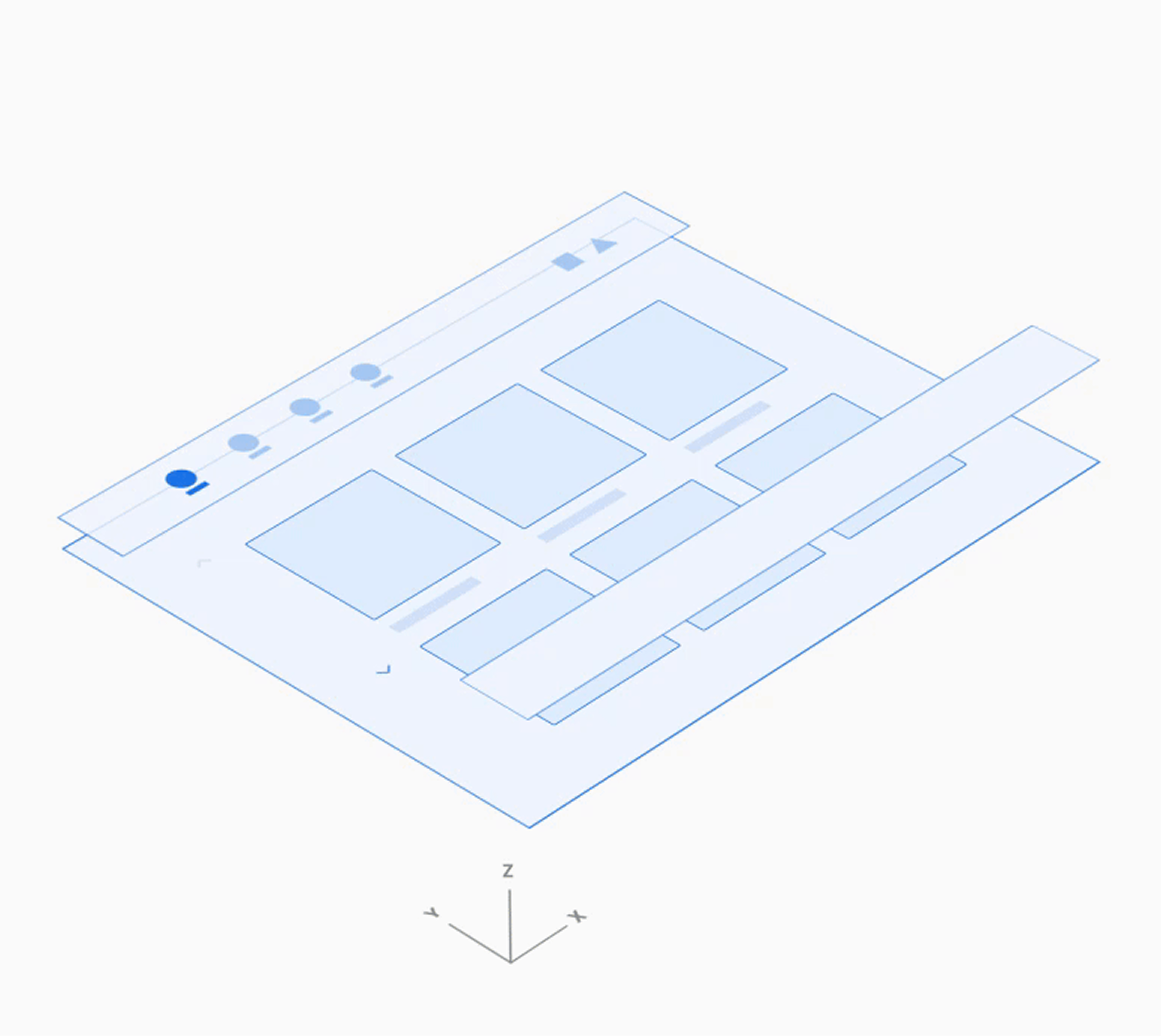
แบบจำลองเชิงพื้นที่
ส่วนนี้จะอธิบายองค์ประกอบหลักของโปรแกรมโทรออก หน้าที่ของแต่ละองค์ประกอบ และโครงสร้างที่เชื่อมโยงองค์ประกอบเหล่านั้นเข้าด้วยกัน
กายวิภาคศาสตร์
ส่วนติดต่อผู้ใช้ของแอปโทรออกประกอบด้วยมุมมองหลักสี่ประเภทและองค์ประกอบที่ปรากฏซ้ำๆ เช่น แถบแอปสำหรับการนำทางหลัก ต่อไปนี้คือรายละเอียดของแต่ละมุมมอง สิ่งที่รวมอยู่ และเวลาที่จะปรากฏขึ้น
| ประเภทมุมมอง | องค์ประกอบต่างๆ ได้แก่ | แสดงเมื่อ |
|---|---|---|
| รายชื่อผู้ติดต่อที่สามารถเรียกดูได้ (ล่าสุด, รายชื่อผู้ติดต่อ, รายการโปรด และมุมมองรายละเอียด) |
| ผู้ใช้กำลังดูข้อมูลรายชื่อติดต่อและการโทร หรือกำลังโทรไปยังรายชื่อติดต่อ |
| แป้นกดหมายเลข |
| ผู้ใช้กำลังป้อนหมายเลขโทรศัพท์เพื่อโทรออก |
| โทรเข้ามา |
| ขณะนี้กำลังมีการสนทนาอยู่ |
| การควบคุมแอป (การค้นหาและการตั้งค่า) |
| ผู้ใช้กำลังค้นหาข้อมูลติดต่อหรือปรับการตั้งค่าแอป |
มุมมองรายชื่อผู้ติดต่อที่สามารถเรียกดูได้
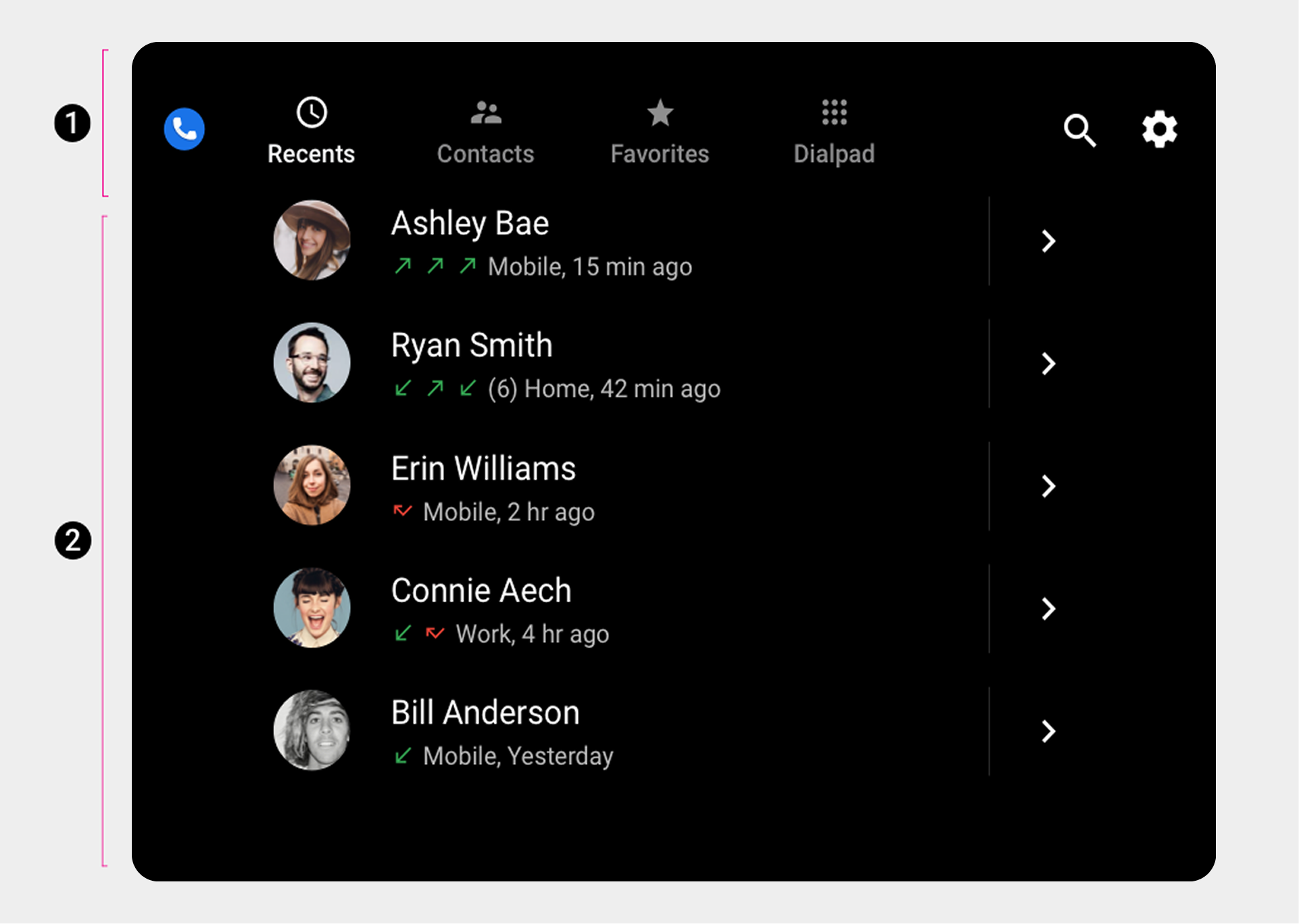
2. พื้นที่สำหรับเรียกดูรายชื่อผู้ติดต่อ
นี่คือการจัดเรียงเริ่มต้นของแถบแอปและพื้นที่รายชื่อติดต่อ ทั้งนี้ขึ้นอยู่กับขนาดหน้าจอ การนำทางหลักและการควบคุมแอปอาจเรียงซ้อนกันแทนที่จะอยู่ในแถบแนวนอนเดียว
มุมมองแป้นกดหมายเลขและมุมมองขณะโทร
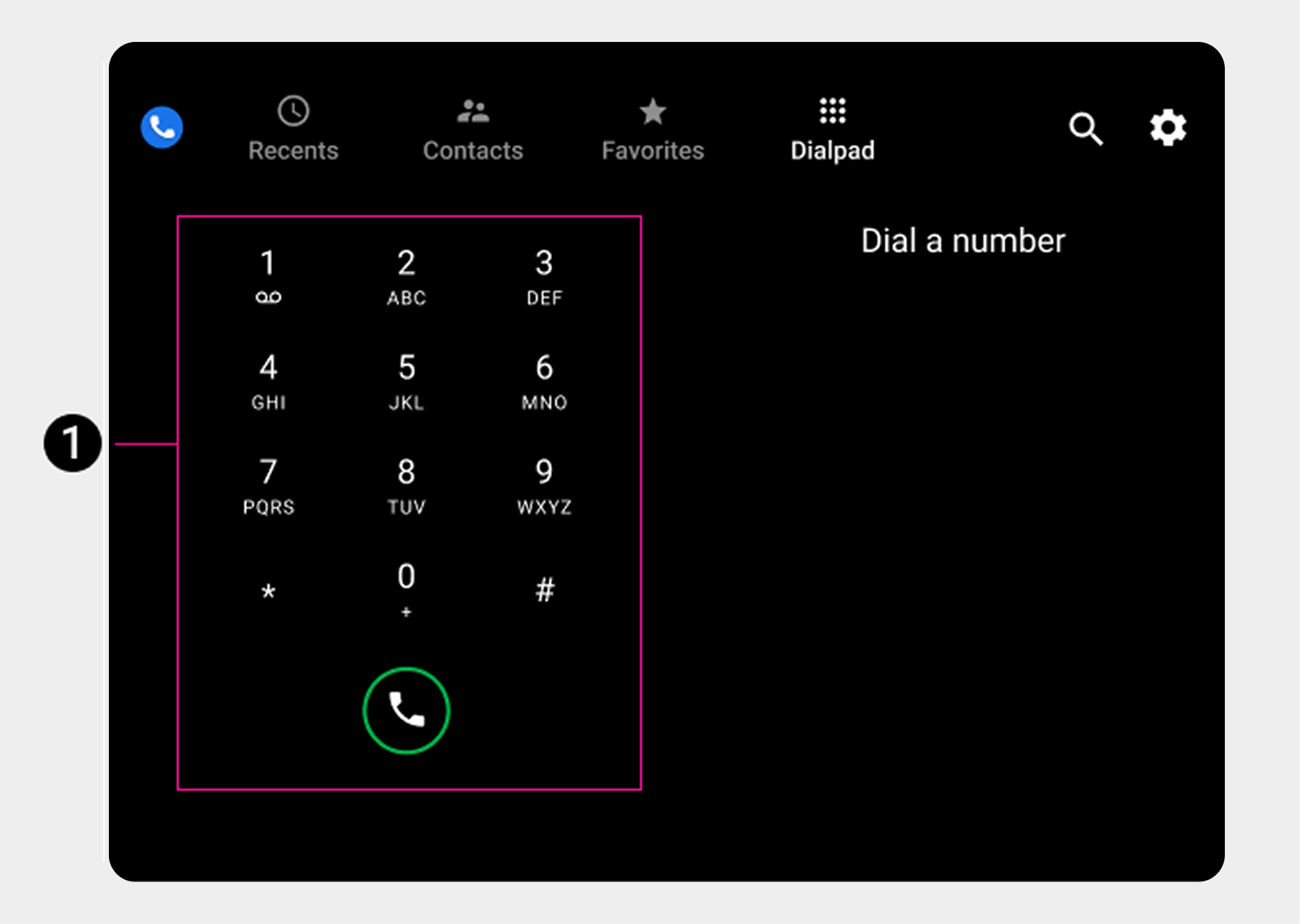 | 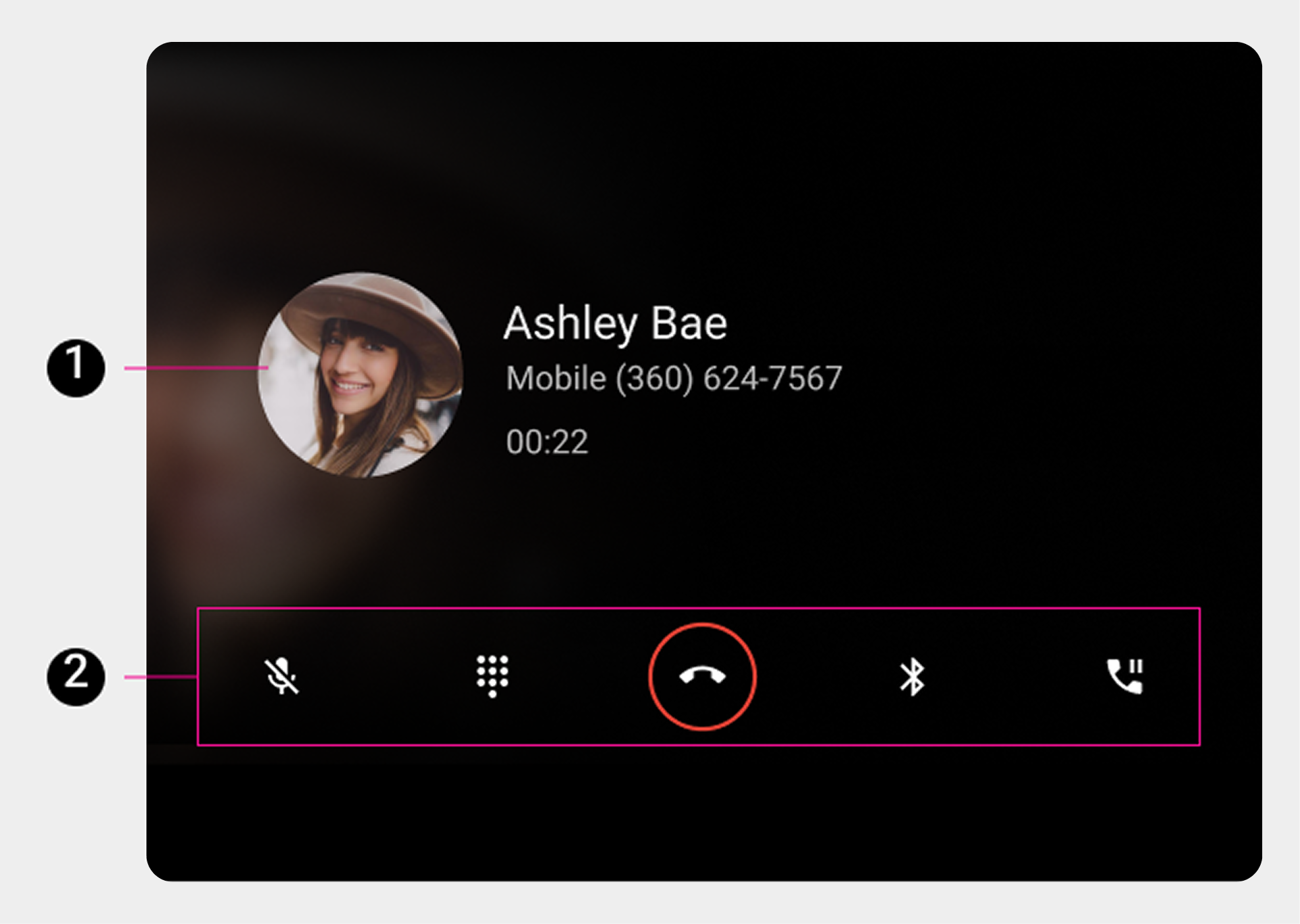 2. แถบควบคุม |
มุมมองการควบคุมแอป (การค้นหาและการตั้งค่า)
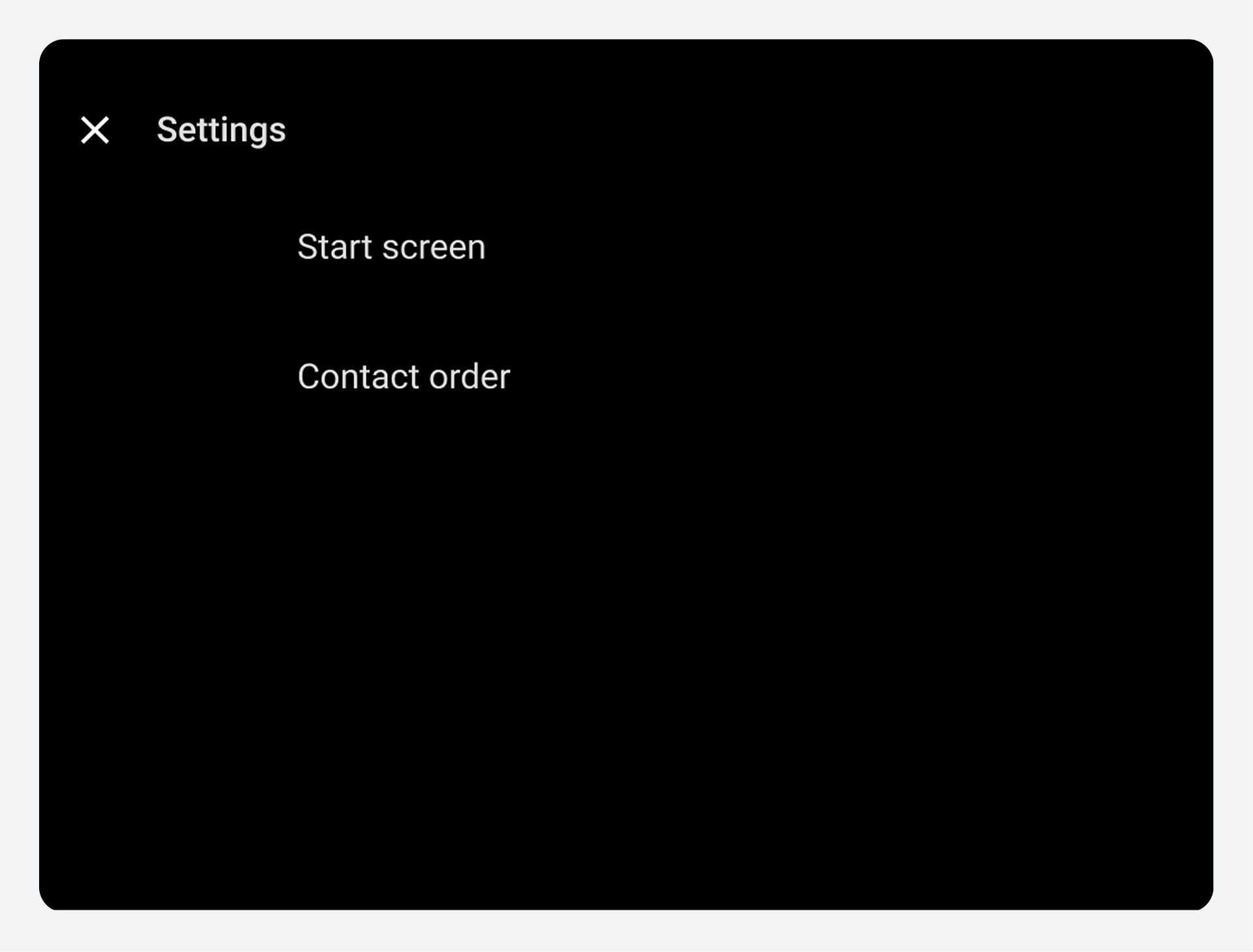
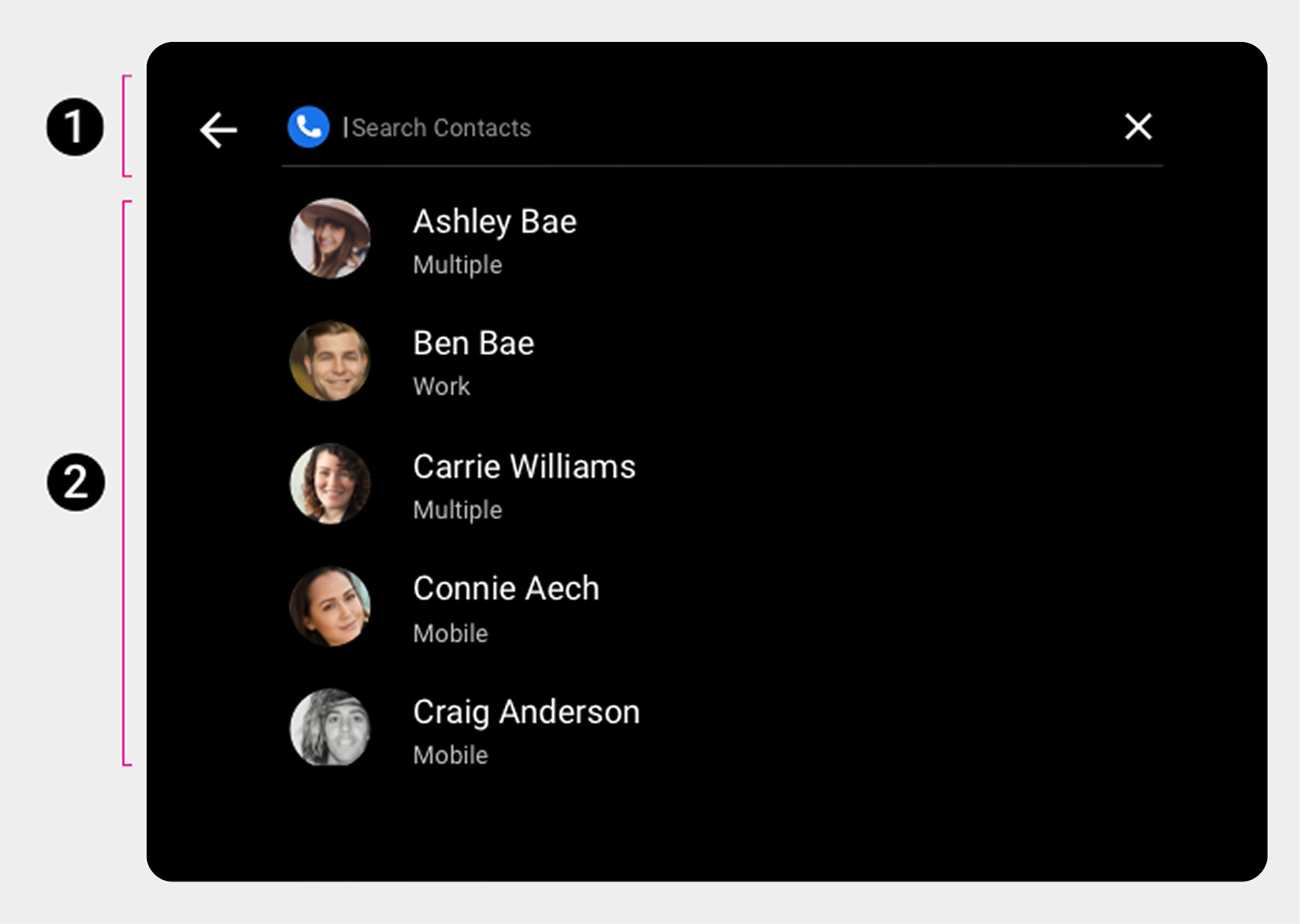 2. การแสดงผลการค้นหาแบบซ้อนทับ | 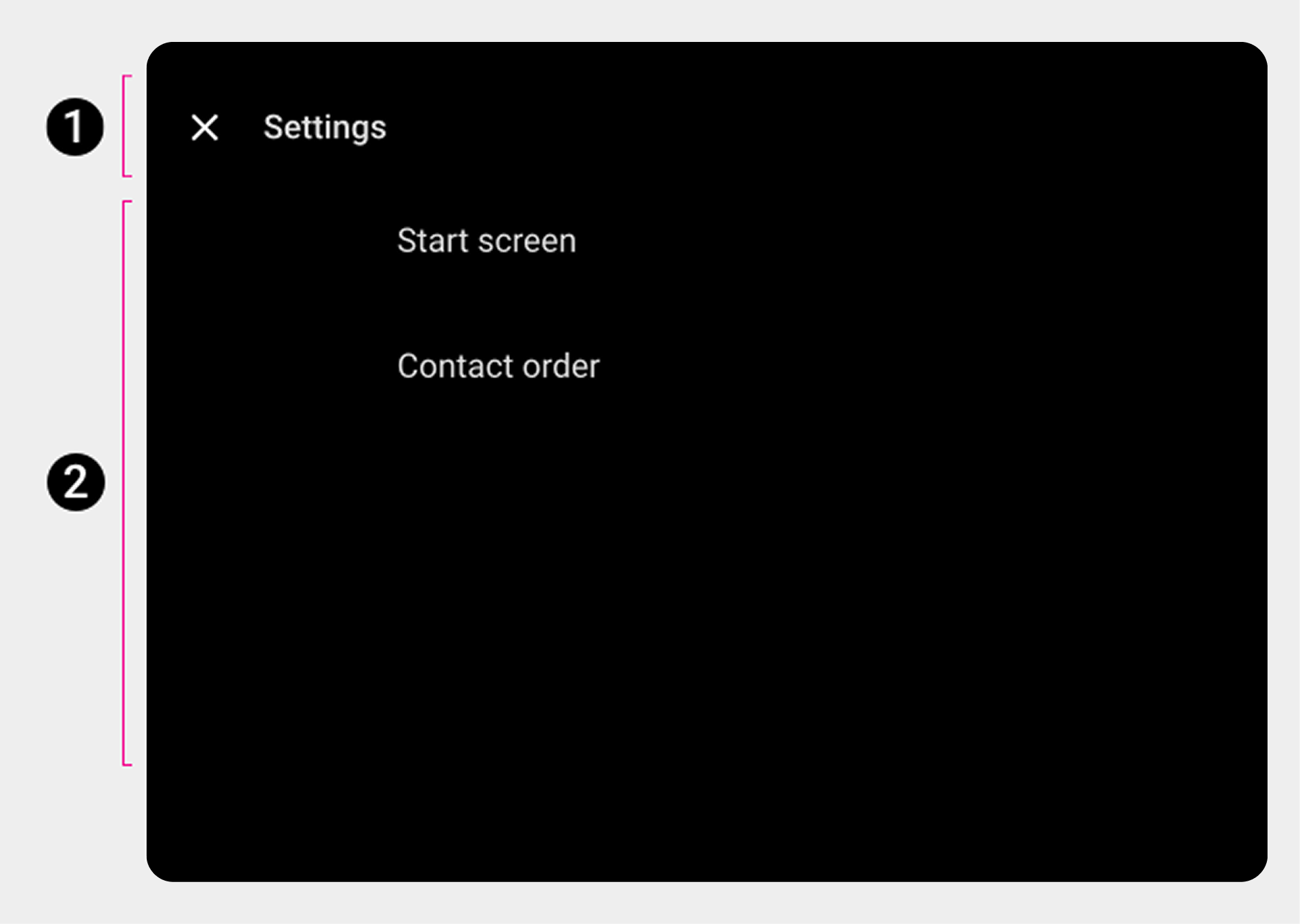 2. หน้าต่างแสดงการตั้งค่า |
แถบนำทางหลัก (แถบแอป)
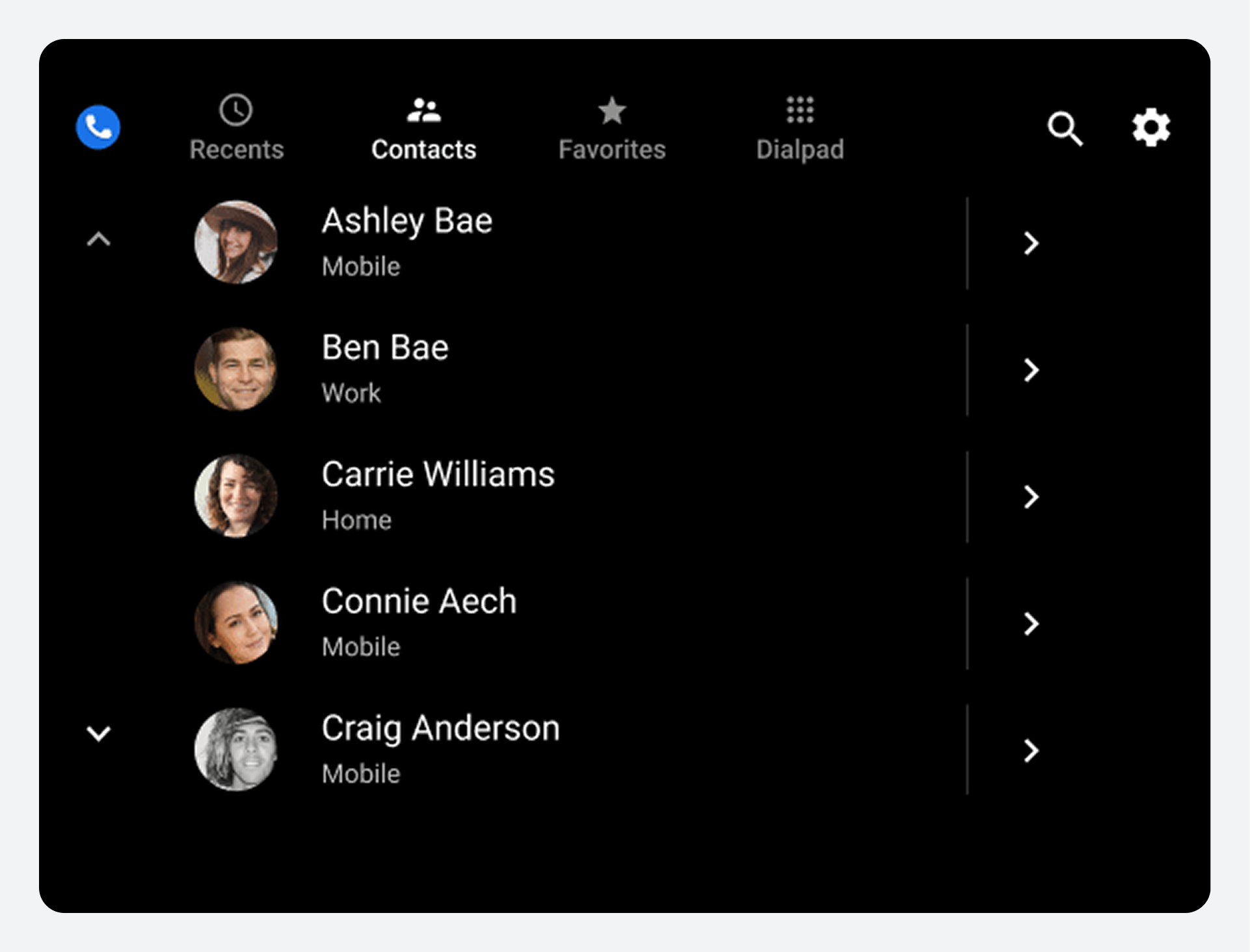
แถบนำทางหลักของแอปประกอบด้วยแท็บที่แสดงอยู่:
 |  |
การควบคุมแอป
ส่วนควบคุมแอปทางด้านขวาของแถบแอปช่วยให้เข้าถึงฟังก์ชันการค้นหาและการตั้งค่าภายในแอปได้ (แสดงด้วยไอคอนแว่นขยายและไอคอนเฟืองตามลำดับ)
 |  |
พื้นที่เนื้อหาที่สามารถเรียกดูได้
ในพื้นที่แสดงรายชื่อผู้ติดต่อ ผู้ใช้สามารถเลื่อนดูรายชื่อผู้ติดต่อในแนวตั้ง และไปยังรายละเอียดผู้ติดต่อแต่ละรายโดยใช้พื้นที่ z-space ซึ่งจะลดลงไปทีละระดับตามลำดับชั้น
เนื่องจากการใช้งานหลายระดับจะเพิ่มภาระทางความคิดให้กับผู้ขับขี่ ในแอป Dialer จึงมีเพียงสองระดับของการติดต่อ ได้แก่ ระดับหลักและรายละเอียดการติดต่อ
 |  |
แป้นกดหมายเลข
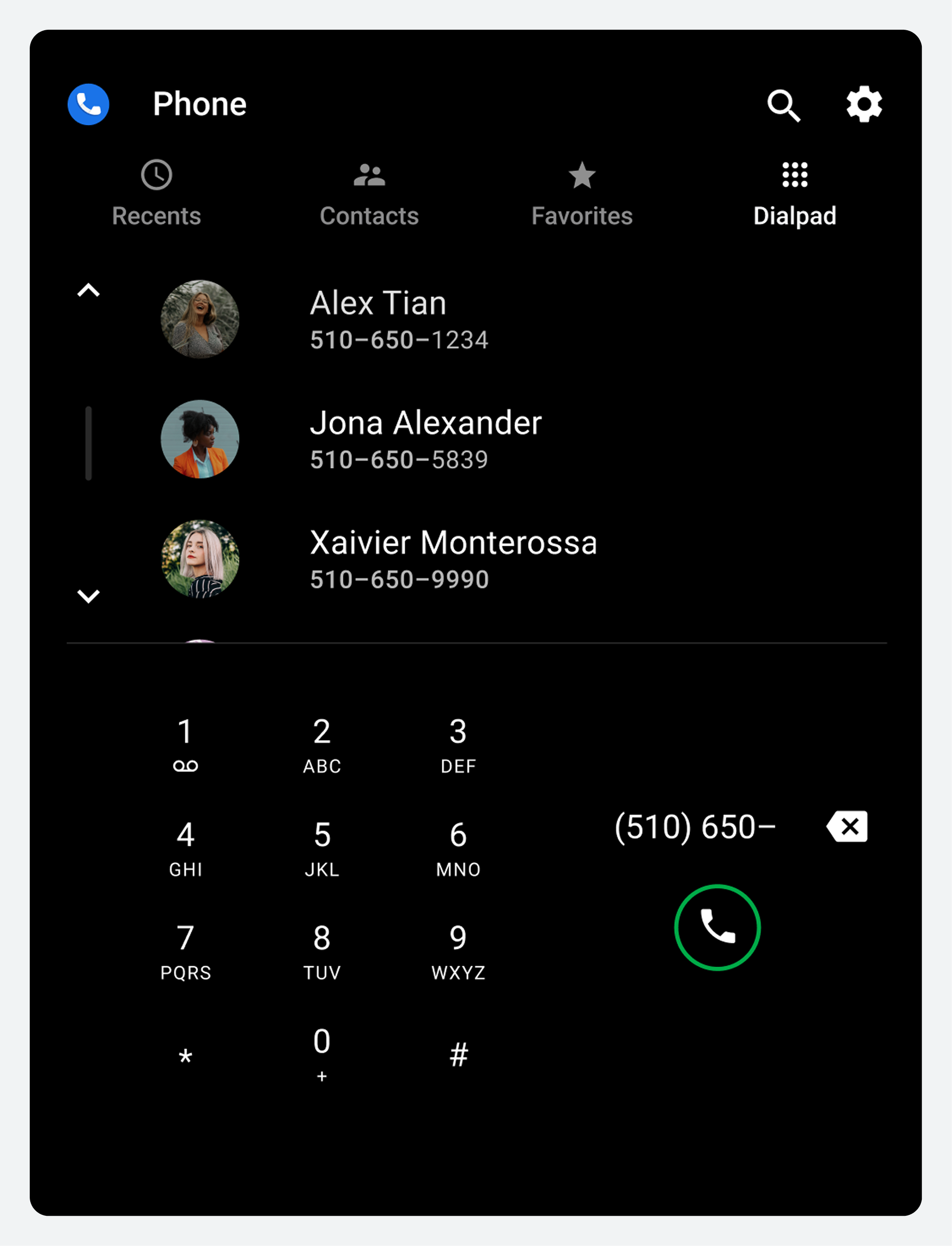
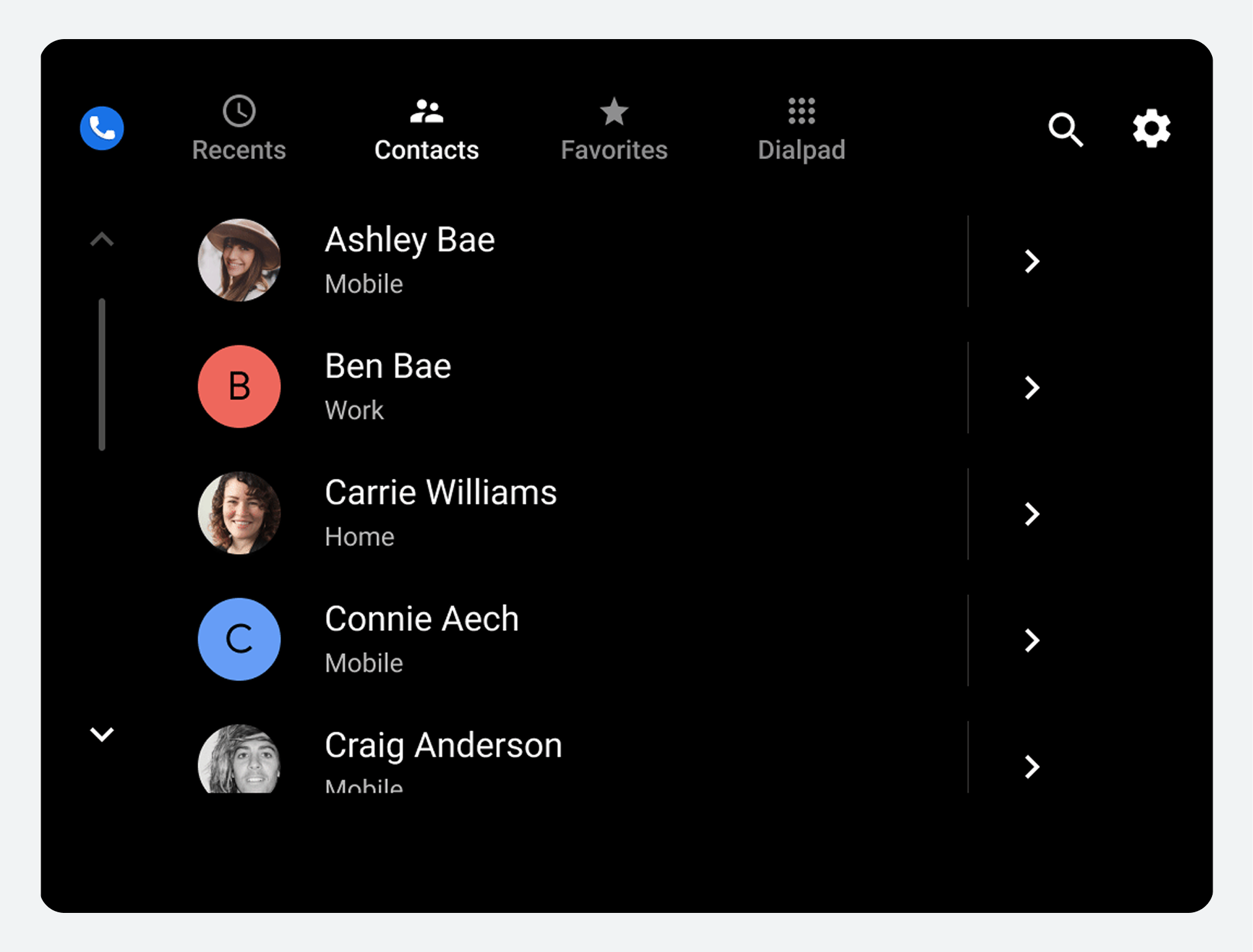
ผู้ใช้สามารถเลือกแท็บแป้นกดหมายเลขเพื่อแสดงแป้นกดหมายเลขสำหรับการโทรออก หากหมายเลขที่ป้อนบางส่วนตรงกับหมายเลขโทรศัพท์ในรายชื่อติดต่อ ระบบจะแสดงหมายเลขที่ตรงกัน และผู้ใช้สามารถโทรออกได้โดยไม่ต้องป้อนหมายเลขเต็ม
 |  |
นำทางแอปพลิเคชัน
ผู้ใช้สามารถไปยังหน้าจอแสดงผลหลักและกิจกรรมต่างๆ ในแอป Dialer ได้โดยใช้แถบแอปที่ด้านบนของหน้าจอ
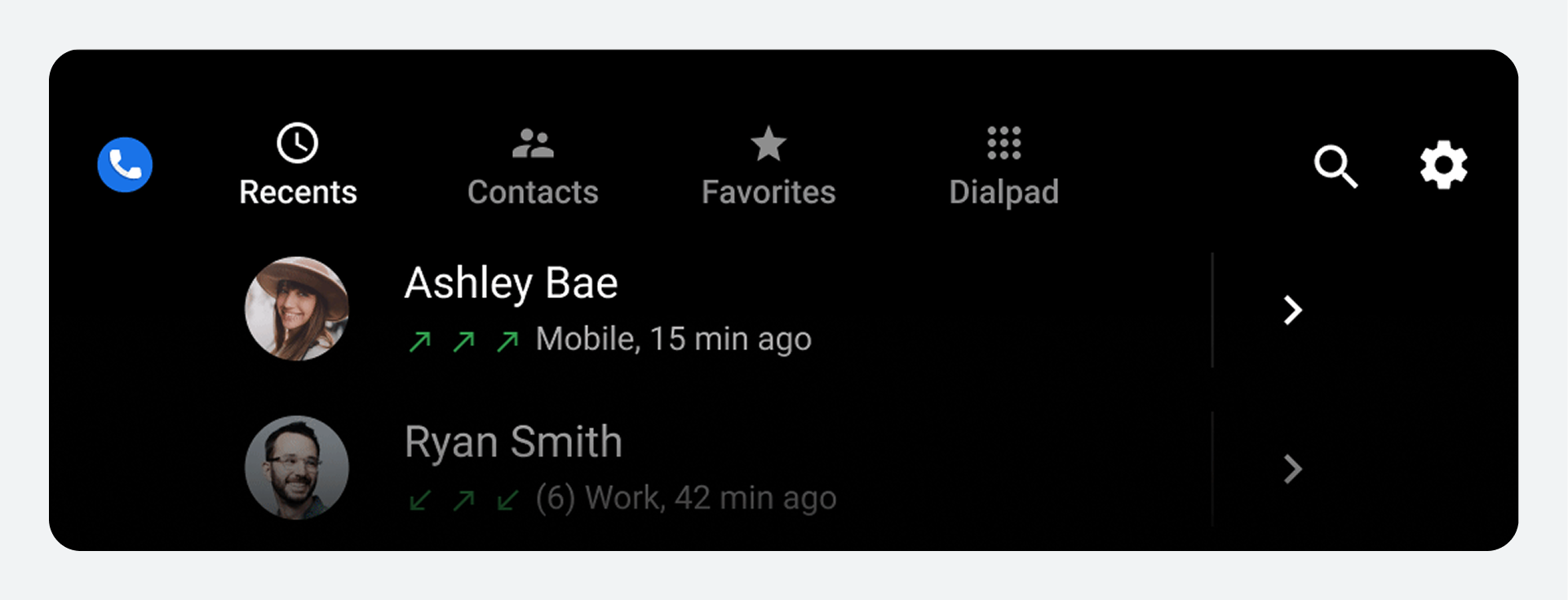
องค์ประกอบแถบแอป
| แท็บหรือปุ่มควบคุมบนแถบแอป | สิ่งที่ผู้ใช้สามารถทำได้ |
|---|---|
| ล่าสุด | ตรวจสอบและโทรกลับหาสายที่เพิ่งโทรเข้ามา |
| การติดต่อ | เรียกดูรายชื่อผู้ติดต่อและโทรออก |
| รายการโปรด | เข้าถึงรายชื่อผู้ติดต่อโปรดได้อย่างรวดเร็วและโทรหาพวกเขา |
| แป้นกดหมายเลข | ป้อนหมายเลขโทรศัพท์เพื่อโทรออก |
| ค้นหา (ไอคอนแว่นขยาย) | ค้นหาข้อมูลติดต่อที่ต้องการ |
| การตั้งค่า (ไอคอนรูปเฟือง) | เลือกหน้าจอเริ่มต้นที่ต้องการและลำดับการติดต่อ (ชื่อหรือนามสกุล) |
เมื่อผู้ใช้เลือกแท็บ ปลายทางจะแสดงถึงการโต้ตอบครั้งก่อนของผู้ใช้กับมุมมองนั้น ตัวอย่างเช่น หากก่อนหน้านี้มีการเลื่อนดูรายการรายชื่อติดต่อในระหว่างการใช้งานแอป ตำแหน่งการเลื่อนจะยังคงอยู่เมื่อผู้ใช้กลับมาที่แท็บนั้นอีกครั้ง
ในมุมมองรายการล่าสุดและรายชื่อติดต่อ ผู้ใช้สามารถไปยังมุมมองรายละเอียดระดับล่างสำหรับ รายชื่อติดต่อแต่ละรายการได้ ตามที่อธิบายไว้ในหัวข้อ การไปยัง รายละเอียดรายชื่อติดต่อ ในมุมมองรายละเอียด แถบแอปจะถูกแทนที่ด้วยมุมมองแอปสำหรับรายชื่อติดต่อแต่ละรายการ ตามที่อธิบายไว้ใน หัวข้อ การไปยังรายละเอียดรายชื่อติดต่อ ในมุมมองรายละเอียด แถบแอปจะถูกแทนที่ด้วยส่วนหัวของแอปพร้อมปุ่มย้อนกลับเพื่อกลับไปยังมุมมองระดับบนสุด
เรียกดูและค้นหาข้อมูลติดต่อ
ผู้ใช้สามารถเรียกดูรายชื่อตามลำดับตัวอักษรในมุมมองรายชื่อติดต่อ และไปยังรายละเอียดเกี่ยวกับผู้ติดต่อแต่ละราย หรือใช้ปุ่มค้นหาเพื่อค้นหาบุคคลที่ต้องการได้
มุมมองอื่นๆ ที่แสดงรายชื่อผู้ติดต่อ ได้แก่ รายการโปรด (หลังจากผู้ใช้เพิ่มรายการโปรดแล้ว) และรายการโทรล่าสุด (หลังจากผู้ใช้มีประวัติการโทร) ผู้ใช้สามารถเริ่มการค้นหาหรือโทรออกได้จากมุมมองใดๆ เหล่านี้ หรือจากมุมมองแป้นกดหมายเลข
เรียกดูรายชื่อผู้ติดต่อ
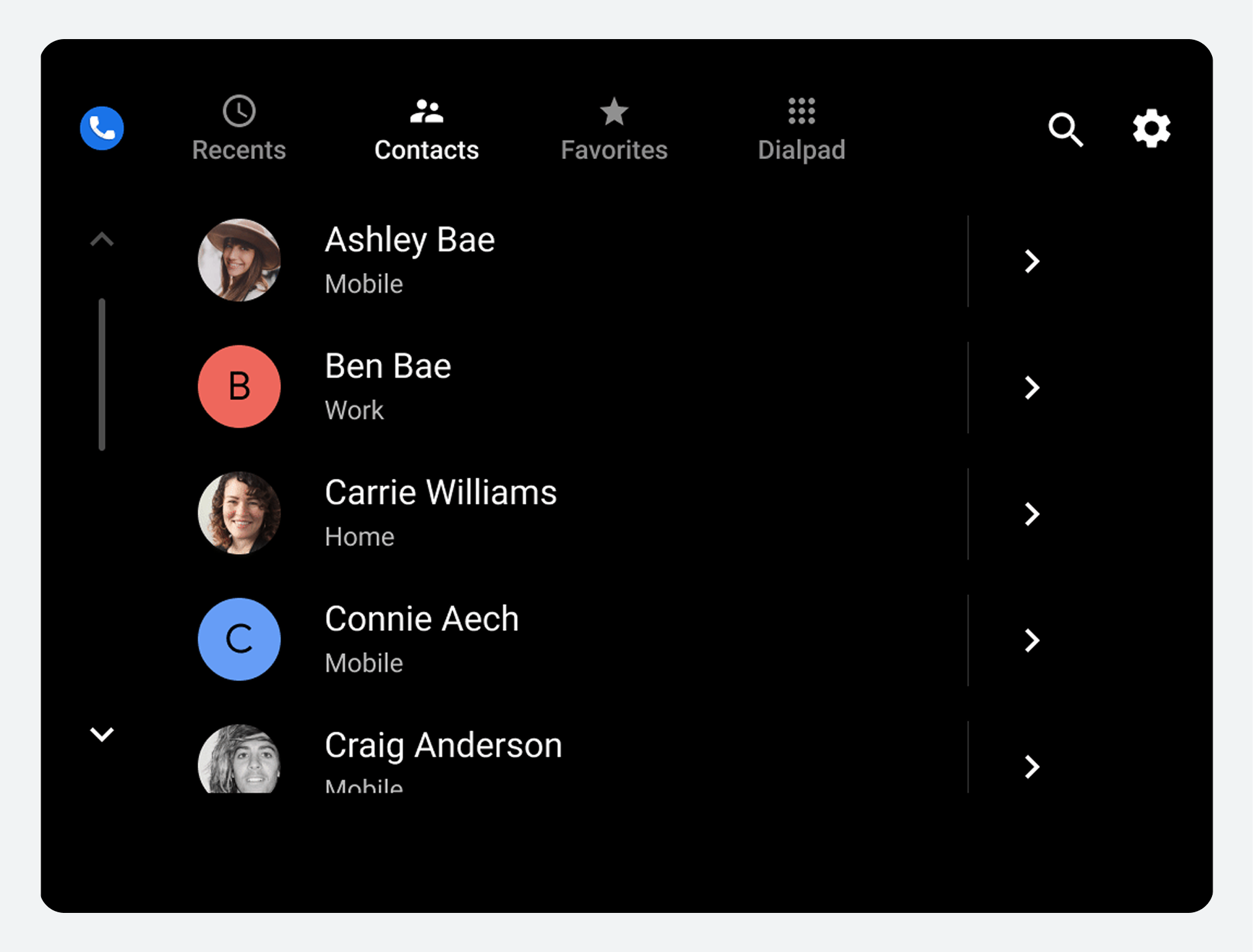
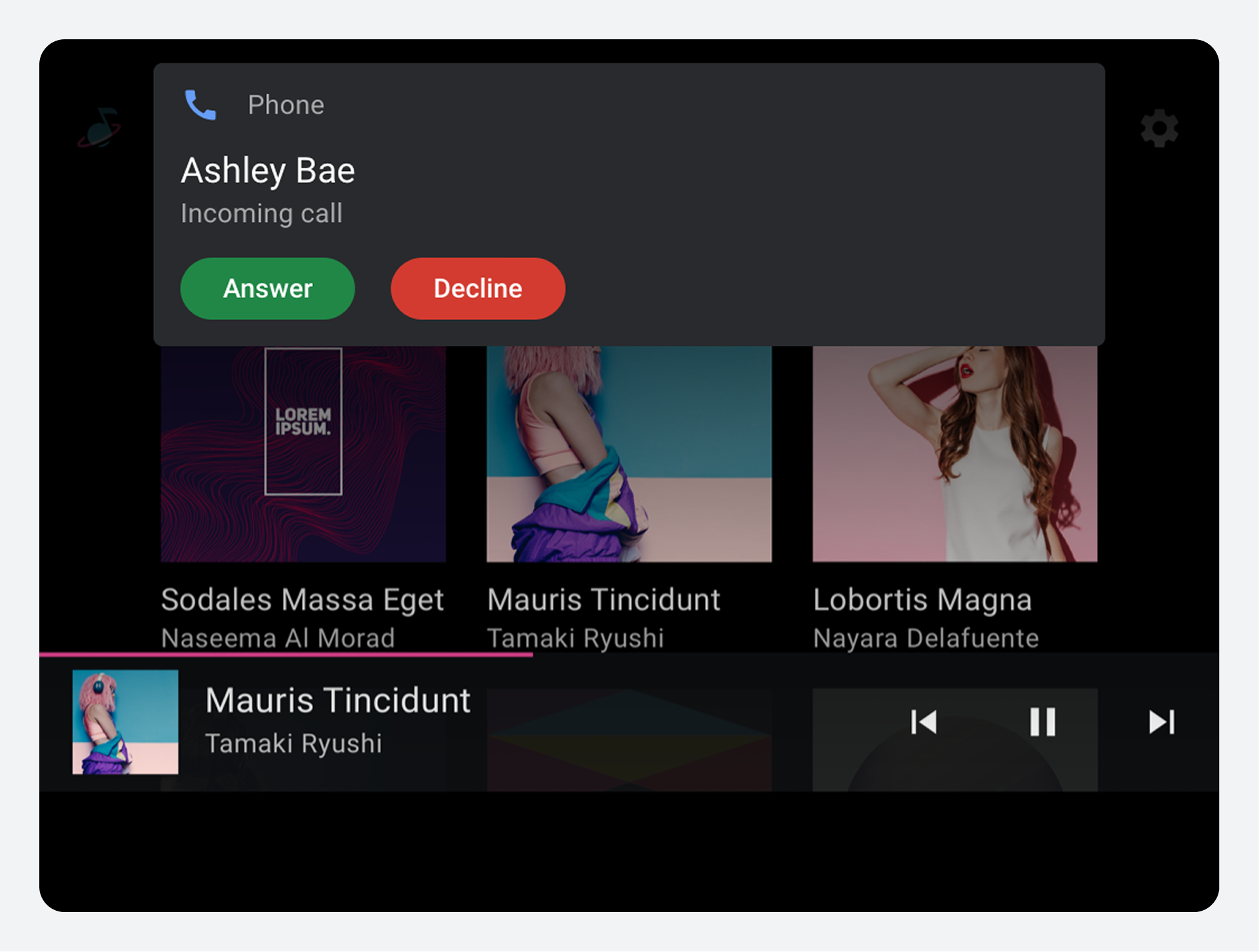
ผู้ใช้สามารถเลื่อนดูรายชื่อผู้ติดต่อในแนวตั้งจากรายการรายชื่อผู้ติดต่อระดับบนสุด ซึ่งจะถูกนำเข้าจากโทรศัพท์ของผู้ใช้ หมายเลขโทรศัพท์ที่ชื่นชอบและหมายเลขที่ต้องการจะไม่ถูกนำเข้า ผู้ใช้จะต้องระบุหมายเลขเหล่านี้ในแอปโทรออกเอง
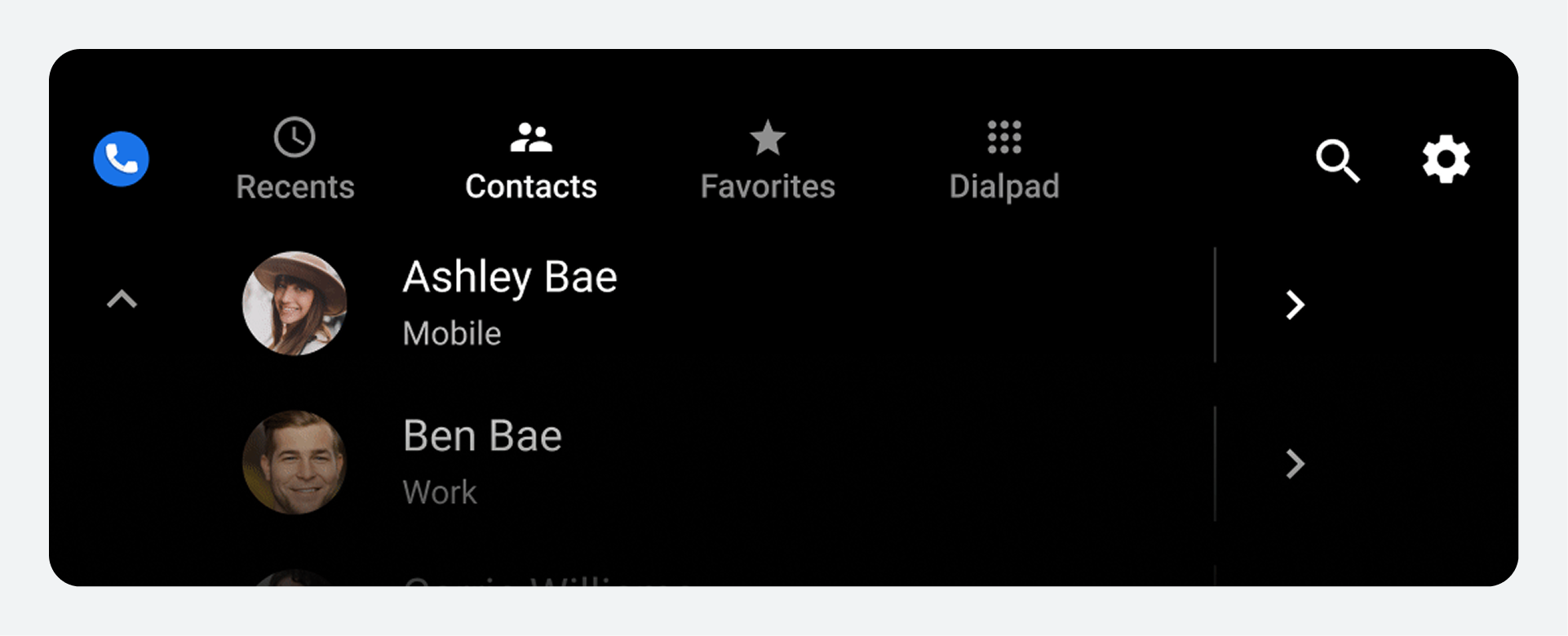
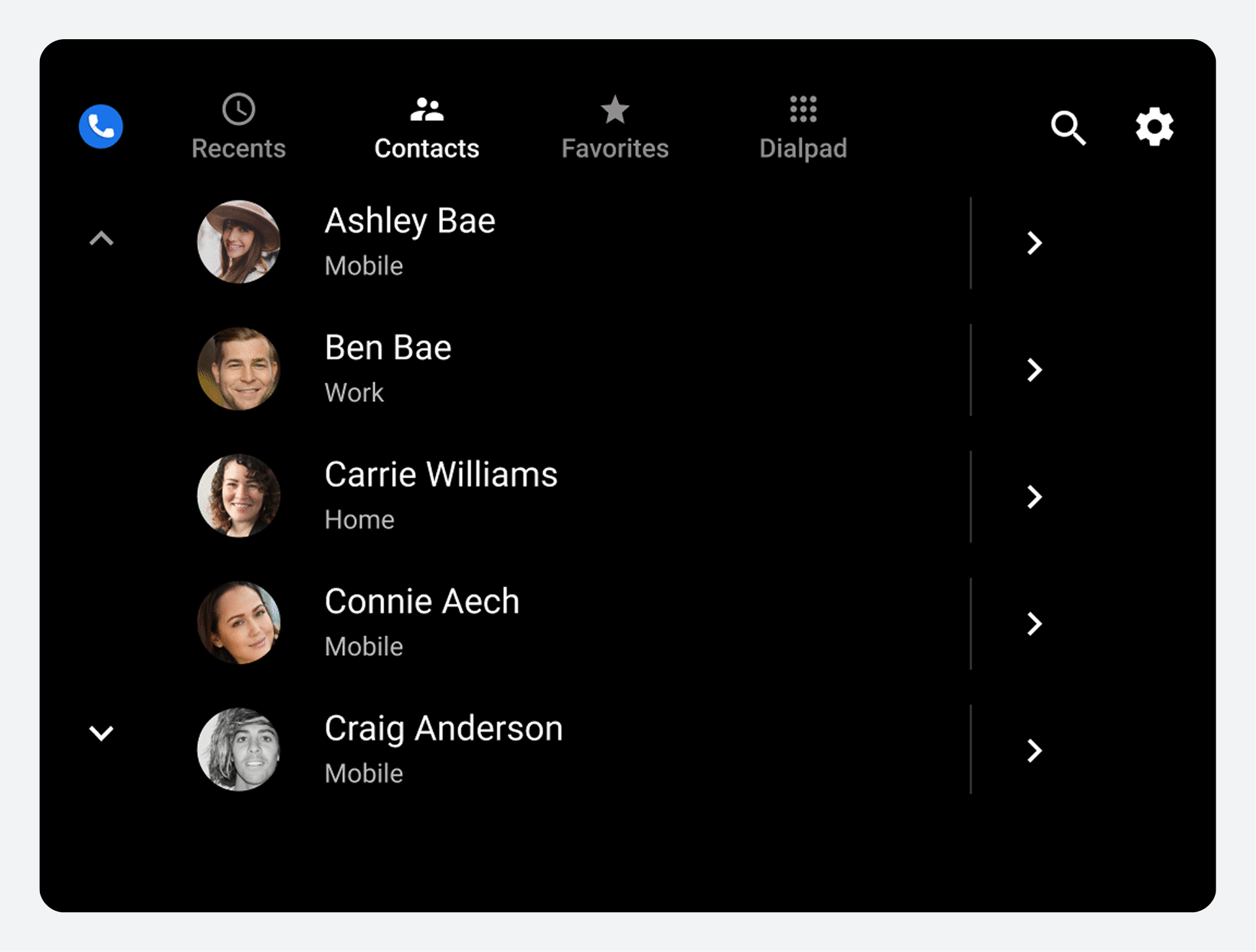
แต่ละรายการจะแสดงข้อมูลเกี่ยวกับผู้ติดต่อ และอนุญาตให้ดำเนินการได้สองอย่างคือ โทรหาผู้ติดต่อ หรือดูรายละเอียดผู้ติดต่อ
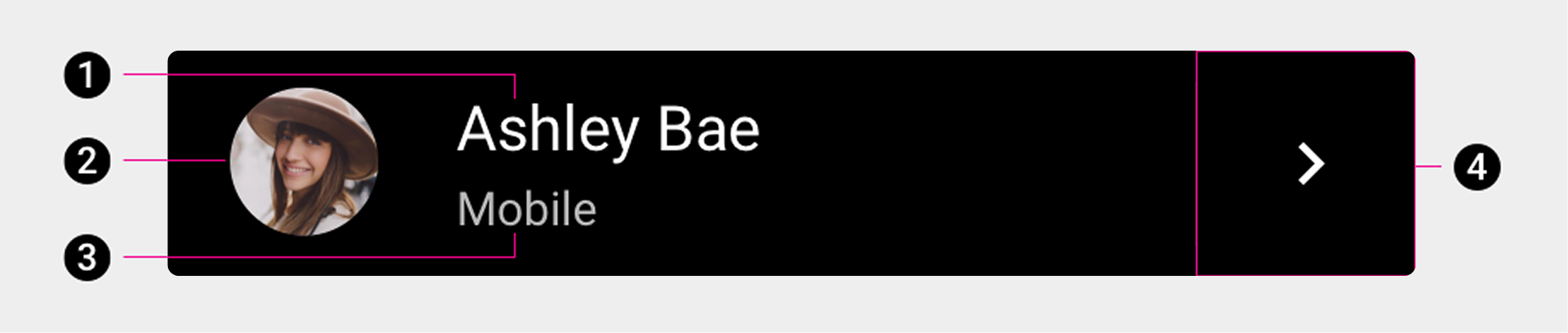
1. ชื่อผู้ติดต่อ
2. อวตาร
3. ประเภทหมายเลขโทรศัพท์ที่ผู้ติดต่อต้องการ
4. ไอคอนรายละเอียดการติดต่อ
ผู้ใช้สามารถเลือกองค์ประกอบสามอย่างแรก (หรือบริเวณใกล้เคียง) เพื่อโทรไปยังหมายเลขที่ผู้ติดต่อต้องการ หรือสามารถเลือกไอคอนรายละเอียดผู้ติดต่อเพื่อไปยังมุมมองรายละเอียดเพิ่มเติมของผู้ติดต่อได้
ดูรายละเอียดการติดต่อ
เมื่อผู้ใช้เรียกดูมุมมองรายชื่อติดต่อ พวกเขาสามารถเลือกไอคอนรายละเอียดรายชื่อติดต่อเพื่อดูรายละเอียดเพิ่มเติมของรายชื่อติดต่อได้
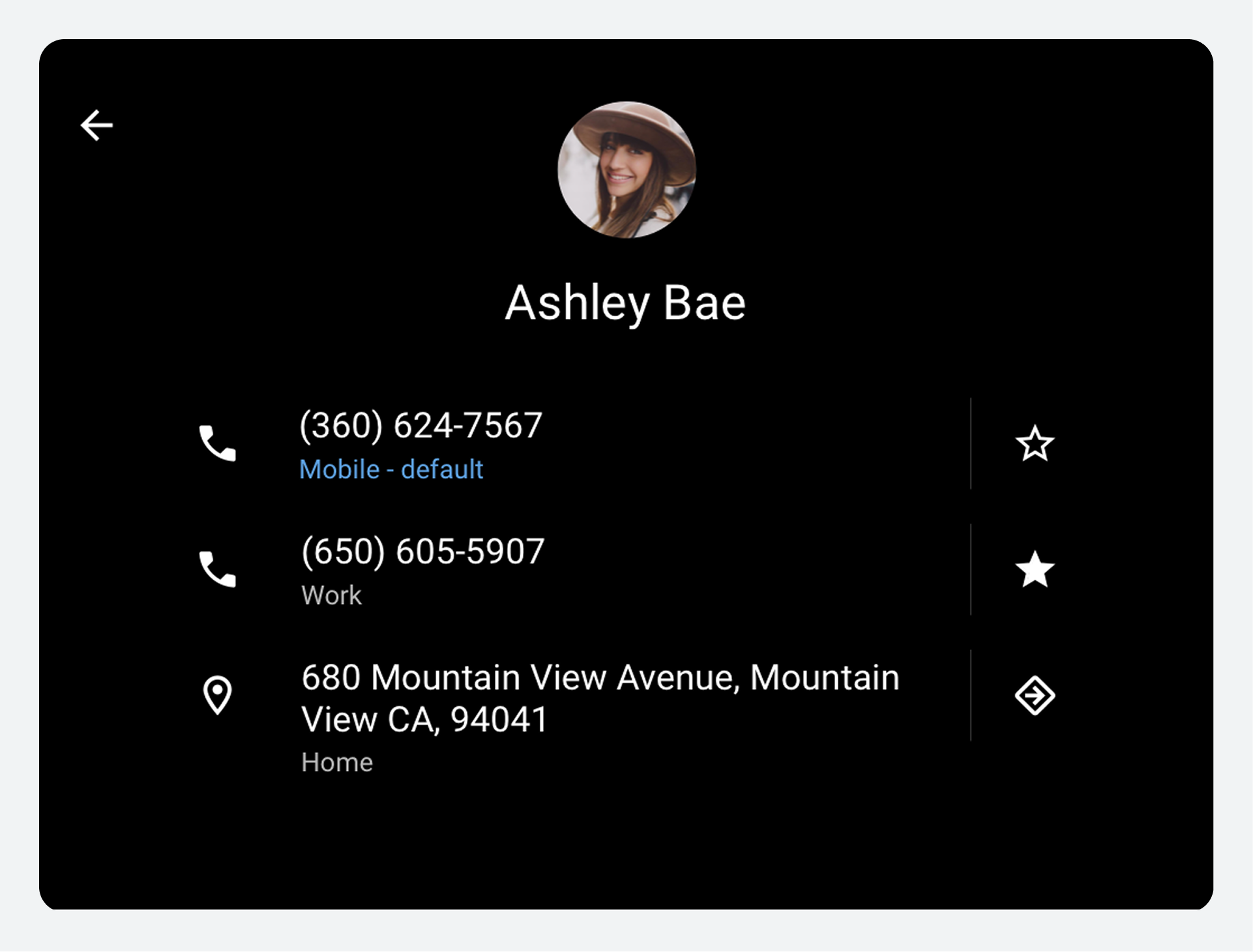
ในมุมมองรายละเอียด ผู้ใช้สามารถ:
- โทรออก
- เพิ่มในรายการโปรด
- ดูเส้นทางไปยังที่อยู่ของผู้ติดต่อใน Google Maps (โดยการเลือกที่อยู่)
- ไปยังที่อยู่ของรายชื่อติดต่อ (โดยเลือกไอคอนนำทาง)
- กลับไปยังรายการรายชื่อผู้ติดต่อระดับบนสุด (โดยใช้ลูกศรย้อนกลับ)
ผู้ผลิตรถยนต์สามารถตัดสินใจได้ว่าจะใช้ Google Maps หรือระบบนำทางของตนเองในการนำทางไปยังที่อยู่ของลูกค้า
ค้นหาข้อมูลติดต่อ
อีกวิธีหนึ่งที่ผู้ใช้สามารถค้นหาผู้ติดต่อที่ต้องการได้ ไม่ว่าผู้ติดต่อนั้นจะอยู่ในมุมมองรายชื่อผู้ติดต่อหรือไม่ก็ตาม คือการเลือกไอคอนค้นหา (ไอคอนแว่นขยาย) บนแถบแอป

วิธีที่ผู้ใช้สามารถระบุเกณฑ์การค้นหาได้นั้นขึ้นอยู่กับว่ารถจอดอยู่หรือกำลังเคลื่อนที่:
- ขณะจอดรถ: ผู้ใช้ป้อนเกณฑ์การค้นหาบนหน้าจอสัมผัสของแป้นพิมพ์
- ขณะเคลื่อนย้าย: ผู้ใช้ต้องป้อนเกณฑ์การค้นหาโดยใช้ระบบแปลงเสียงเป็นข้อความ
ขณะที่ผู้ใช้ป้อนเกณฑ์การค้นหา สตริงการค้นหาจะปรากฏในแถบการค้นหา โปรแกรมโทรออกจะใช้เกณฑ์การค้นหาเพื่อกรองรายชื่อผู้ติดต่อแบบเรียลไทม์ขณะที่ผู้ใช้พิมพ์ โดยจะแสดงเฉพาะผู้ติดต่อที่ตรงกับเกณฑ์การค้นหาของผู้ใช้เท่านั้น
เมื่อผู้ใช้ค้นหาและเลือกรายชื่อติดต่อ โปรแกรมโทรออกจะแสดงรายละเอียดรายชื่อติดต่อ จากนั้นผู้ใช้สามารถเลือกหมายเลขที่ใช้งานได้ของรายชื่อติดต่อเพื่อโทรออกได้
เพิ่มในรายการโปรด
ผู้ใช้สามารถกำหนดรายชื่อผู้ติดต่อที่สำคัญหรือติดต่อบ่อยเป็นรายการโปรดในแอปโทรออกได้
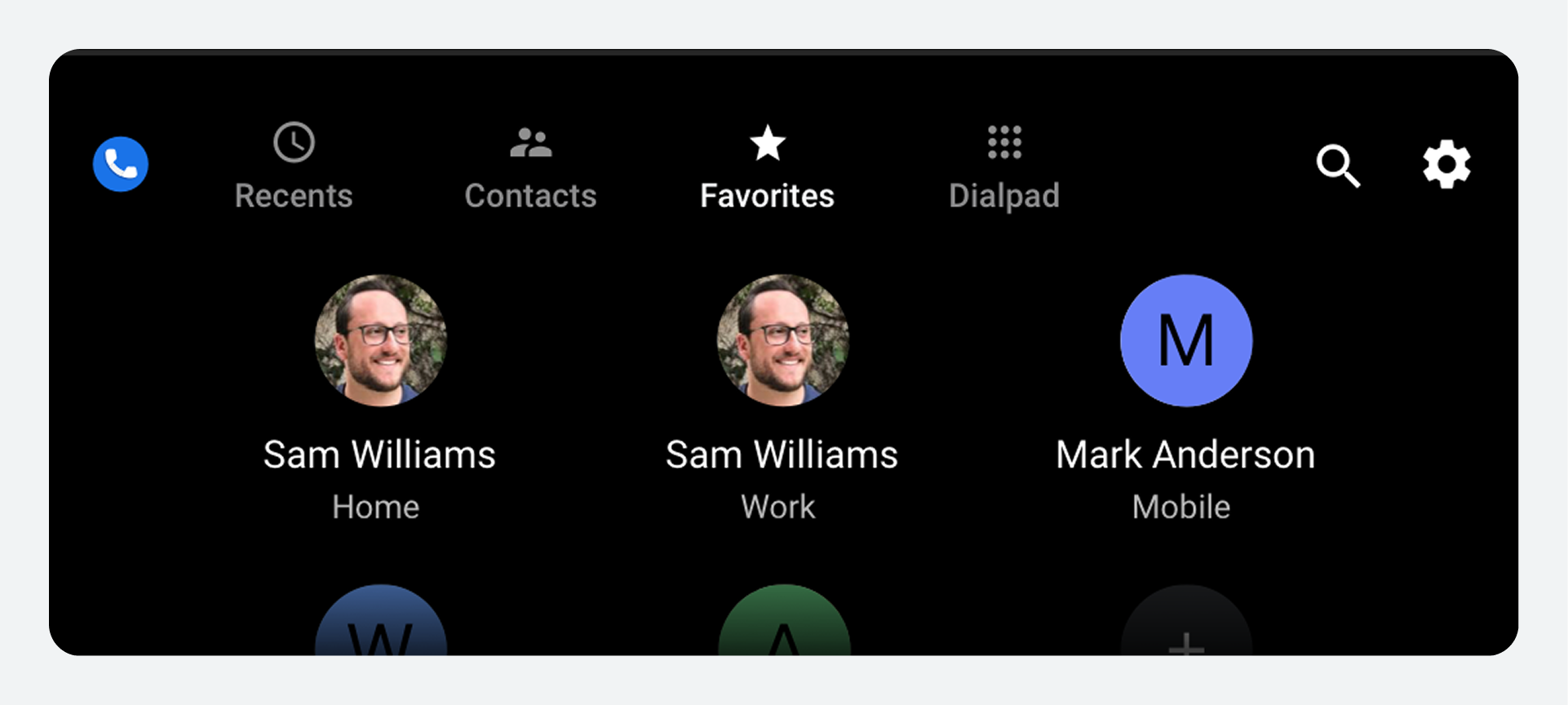
หลังจากนั้น พวกเขาสามารถเลือกแท็บรายการโปรดเพื่อเข้าถึงและโทรหาผู้ติดต่อที่ชื่นชอบได้อย่างรวดเร็ว ผู้ใช้สามารถเพิ่มรายการโปรดใหม่ได้จากทั้งมุมมองรายการโปรดหรือจากมุมมองรายละเอียดของบัตรผู้ติดต่อ
ดูและโทรรายการโปรด
เมื่อผู้ใช้กำหนดรายชื่อผู้ติดต่อบางรายการเป็นรายการโปรด พวกเขาสามารถ:
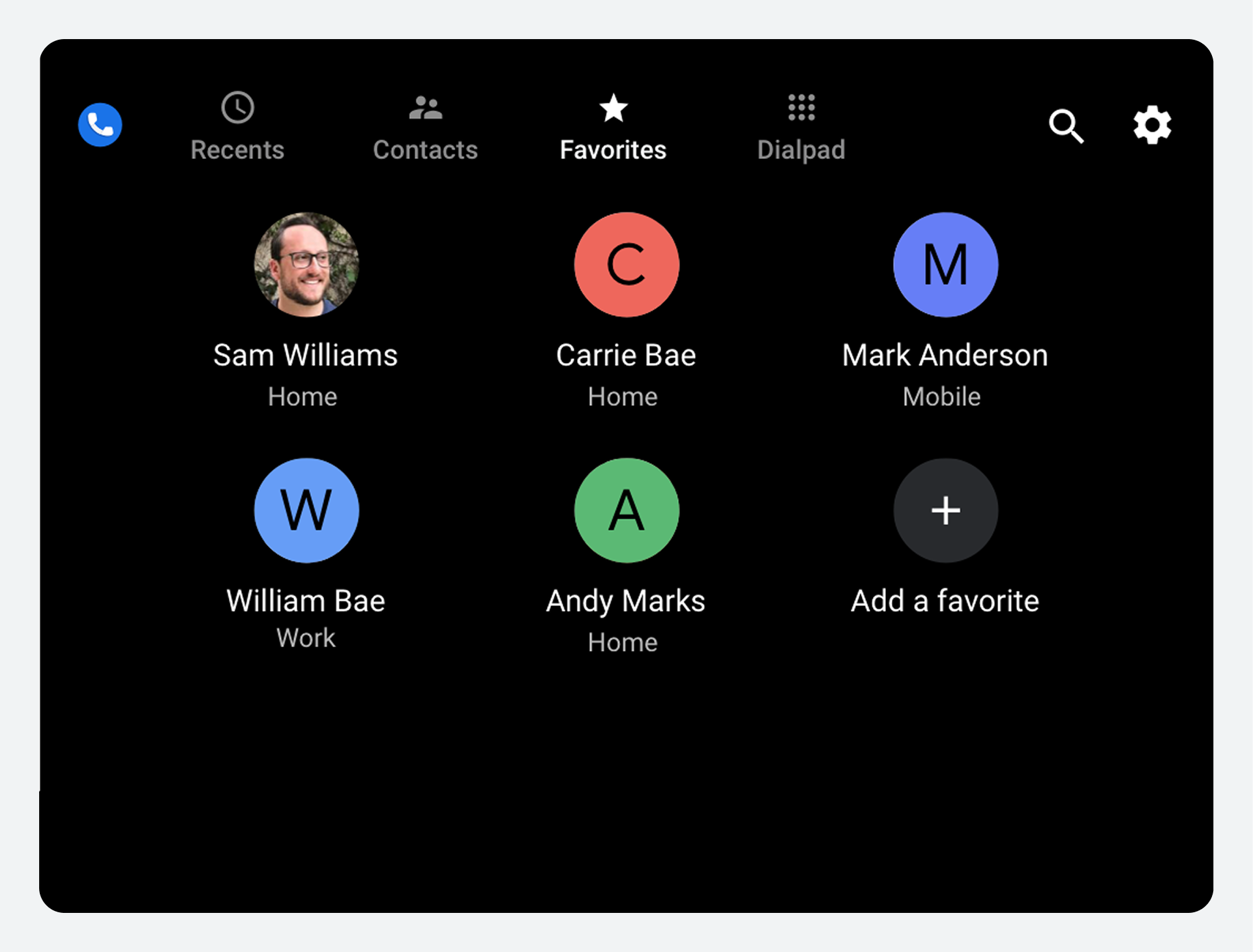
- เลือกแท็บรายการโปรดเพื่อดูรายชื่อผู้ติดต่อที่พวกเขาชื่นชอบในรูปแบบตาราง
- เลือกรายชื่อที่ชื่นชอบจากตารางเพื่อโทรหาบุคคลนั้น
รายการโปรดแต่ละรายการจะเชื่อมโยงกับหมายเลขโทรศัพท์เพียงหมายเลขเดียว ดังนั้นการเลือกรายการโปรดจากตารางจะทำการโทรไปยังหมายเลขนั้นทันที
เพิ่มรายการโปรดในมุมมองรายการโปรด
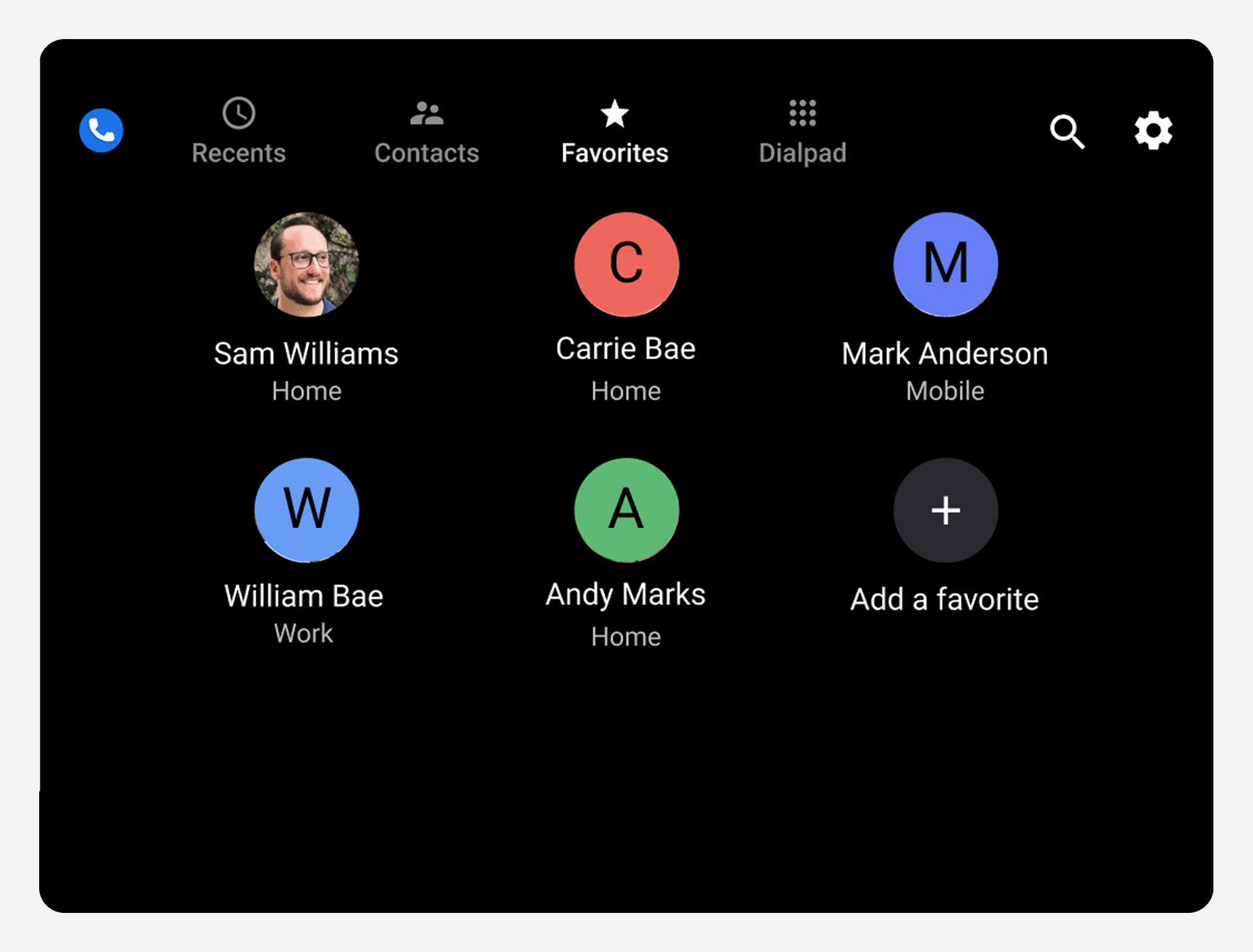
ในมุมมองรายการโปรด ผู้ใช้สามารถเพิ่มรายชื่อผู้ติดต่อที่ชื่นชอบใหม่ได้โดยทำตามขั้นตอนต่อไปนี้:
- เลือกปุ่ม " เพิ่มในรายการโปรด "
- ระบุผู้ติดต่อที่จะเพิ่มเข้าไป
- เลือกหมายเลขโทรศัพท์หรือหลายหมายเลข
1. เลือก "เพิ่มในรายการโปรด"
เมื่อผู้ใช้เลือกปุ่ม "เพิ่มรายการโปรด" แอป Dialer จะแสดงรายการรายชื่อผู้ติดต่อที่สามารถเลื่อนดูได้ และแถบค้นหา
2. ระบุผู้ติดต่อที่จะเพิ่มเข้าไป
หลังจากเลือก "เพิ่มรายการโปรด" แล้ว ผู้ใช้สามารถค้นหาผู้ติดต่อได้สองวิธี:
- เลื่อนดูรายชื่อเพื่อเลือกผู้ติดต่อ
- ใช้ตัวเลือก "ค้นหาผู้ติดต่อ "
การเลือก "ค้นหาผู้ติดต่อ" จะแสดงแป้นพิมพ์ที่ใช้งานได้ทั้งแบบสัมผัสหรือแบบสั่งงานด้วยเสียง ขึ้นอยู่กับว่ารถจอดอยู่หรือกำลังเคลื่อนที่ ในโหมดสั่งงานด้วยเสียง ผู้ใช้สามารถพูดตัวอักษรหรือคำที่ต้องการค้นหาแทนการพิมพ์ได้
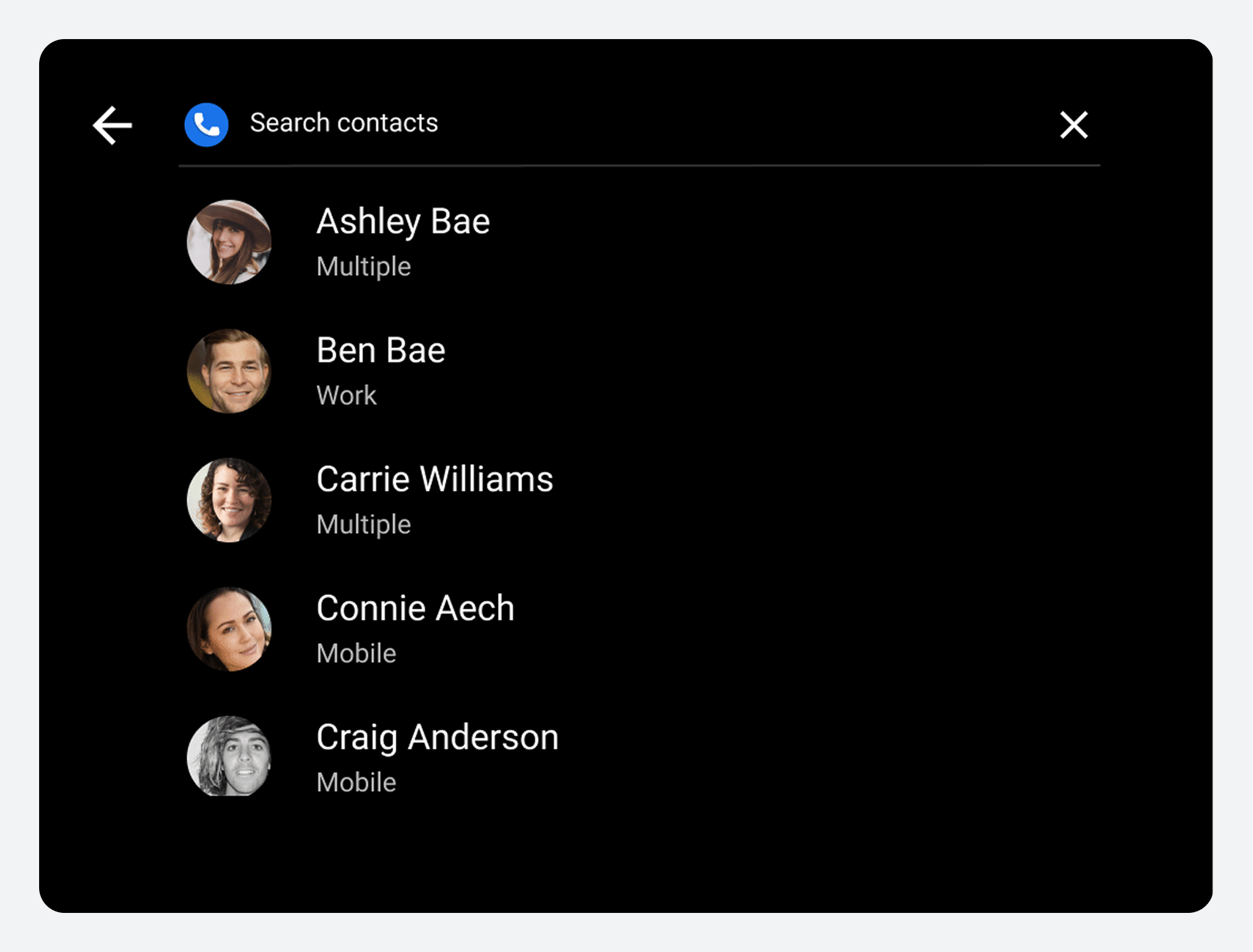
แอปโทรออกจะใช้เกณฑ์การค้นหาที่ผู้ใช้พิมพ์หรือพูดเพื่อกรองรายชื่อผู้ติดต่อ โดยแสดงเฉพาะผู้ติดต่อที่ตรงกันเท่านั้น จากนั้นผู้ใช้สามารถเลือกผู้ติดต่อเพื่อเพิ่มเป็นรายการโปรดได้
3. เลือกหมายเลขโทรศัพท์
เมื่อผู้ใช้เลือกรายชื่อติดต่อเพื่อเพิ่มเป็นรายการโปรด หน้าต่างโต้ตอบจะแสดงหมายเลขโทรศัพท์ของรายชื่อติดต่อนั้น จากนั้นผู้ใช้สามารถเลือกหมายเลขโทรศัพท์ของรายชื่อติดต่อหนึ่งหมายเลขหรือมากกว่าจากหน้าต่างโต้ตอบได้

หากผู้ใช้เลือกหมายเลขโทรศัพท์หลายหมายเลข แต่ละหมายเลขจะถูกเพิ่มเป็นรายการโปรดแยกกัน
เพิ่มรายการโปรดในรายละเอียดการติดต่อ
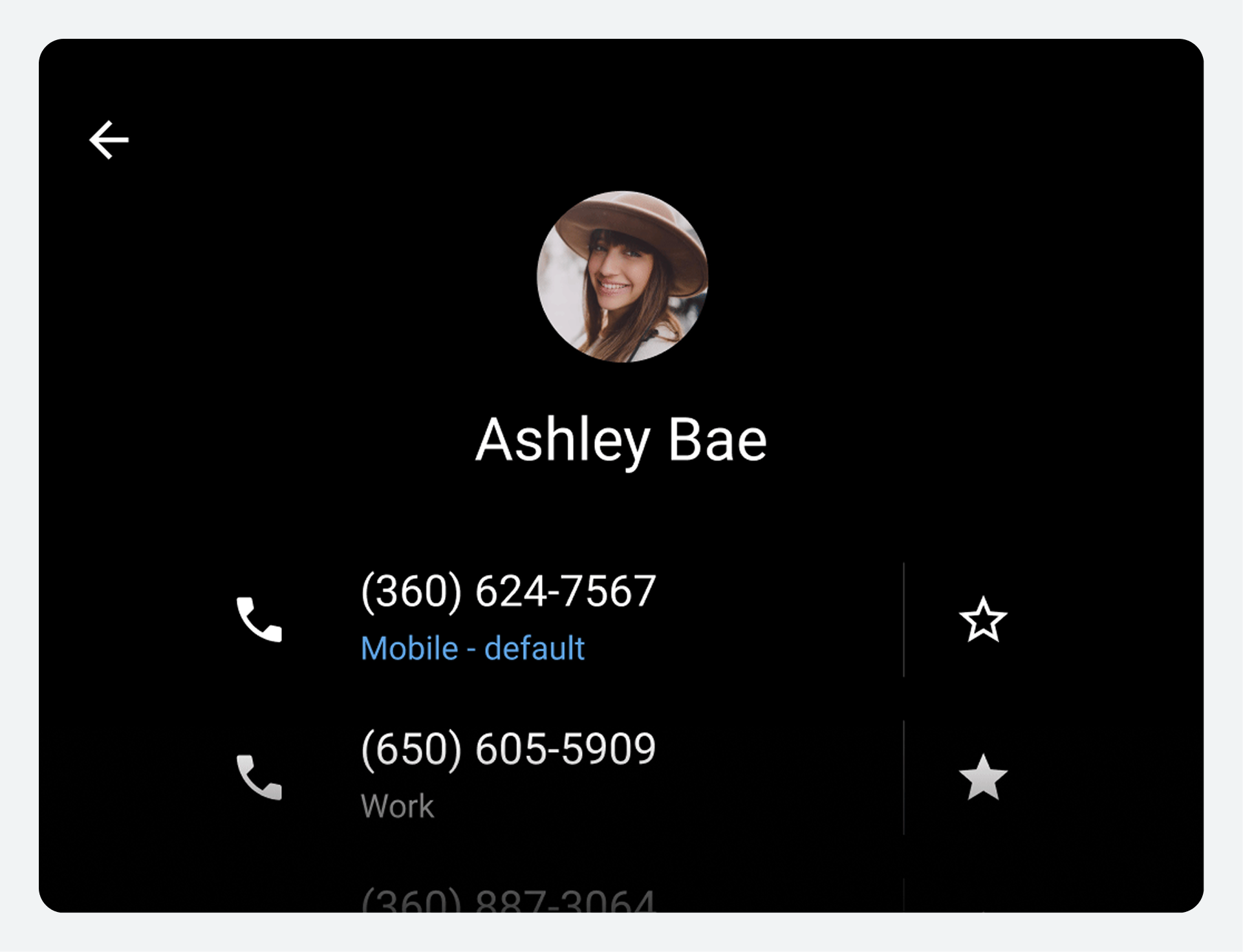
ผู้ใช้ยังสามารถเพิ่มรายชื่อที่ชื่นชอบได้จากมุมมองรายละเอียดรายชื่อติดต่อ โดยใช้ปุ่มสลับที่อยู่ถัดจากหมายเลขโทรศัพท์แต่ละหมายเลข
โทรออก
ผู้ใช้สามารถโทรออกได้จากมุมมองต่างๆ ภายในแอปโทรออก
พวกเขาสามารถโทรออกได้จาก:
- หนึ่งในมุมมองรายชื่อผู้ติดต่อระดับบนสุด (ล่าสุด, รายชื่อผู้ติดต่อ หรือ รายการโปรด)
- มุมมองรายละเอียดของผู้ติดต่อ
- แป้นกดหมายเลข
ผู้ใช้ยังสามารถเลือก ใช้ปุ่มค้นหา บนแถบแอปเพื่อค้นหาผู้ติดต่อและโทรออกได้ นอกจากแอปโทรออกแล้ว ผู้ใช้ยังสามารถโทรออกได้จากการแจ้งเตือนสายที่ไม่ได้รับในศูนย์การแจ้งเตือน หากต้องการเรียนรู้เพิ่มเติม โปรดดู วิธีการทำงานของศูนย์การแจ้งเตือน
โทรออกได้จากมุมมองรายชื่อผู้ติดต่อระดับบนสุด
ในรายการหรือตารางระดับบนสุดใดๆ (ล่าสุด รายชื่อติดต่อ หรือรายการโปรด) ผู้ใช้สามารถเลือกรูปประจำตัวของรายชื่อติดต่อ ชื่อรายชื่อติดต่อ หรือพื้นที่ใกล้เคียงกับรายการเหล่านั้นเพื่อโทรไปยังหมายเลขที่รายชื่อติดต่อต้องการ เมื่อทำการโทรและตลอดการโทร แอปโทรออกจะแสดง หน้าจอสถานะการโทร ซึ่งแสดงสถานะการโทรและมีตัวเลือกสำหรับการจัดการการโทร
โทรออกโดยใช้รายละเอียดผู้ติดต่อ
ผู้ใช้ที่กำลังดูรายชื่อผู้ติดต่อหรือรายการโทรล่าสุด สามารถเลือกไอคอนรายละเอียดของผู้ติดต่อเพื่อดูและโทรไปยังหมายเลขโทรศัพท์ใดก็ได้ที่ผู้ติดต่อคนนั้นมีอยู่
หน้าแสดงรายละเอียดของรายชื่อติดต่อจะแสดงหมายเลขโทรศัพท์ทั้งหมดของรายชื่อนั้น เพื่อให้ผู้ใช้สามารถเลือกหมายเลขที่ต้องการโทรได้ เมื่อผู้ใช้เลือกหมายเลขโทรศัพท์ที่แสดงอยู่ในรายการ โปรแกรมโทรออกจะโทรไปยังหมายเลขนั้นและแสดง หน้าจอสถานะการโทร เพื่อแสดงสถานะการโทรที่กำลังดำเนินอยู่และอนุญาตให้ผู้ใช้จัดการการโทรได้
โทรออกผ่านแป้นกดหมายเลข
ผู้ใช้สามารถเลือกแท็บแป้นกดหมายเลขบนแถบแอปเพื่อดูแป้นกดหมายเลขได้ ในนั้น ผู้ใช้สามารถป้อนหมายเลขโทรศัพท์ และกดปุ่มลบเพื่อแก้ไขได้ตามต้องการ ขณะที่ผู้ใช้ป้อนหมายเลขบางส่วน แอป Dialer จะอัปเดตและแสดงรายการรายชื่อผู้ติดต่อที่มีหมายเลขตรงกันเรียงตามลำดับตัวอักษรอย่างต่อเนื่อง ผู้ใช้สามารถระบุผู้รับสายได้ตลอดเวลาด้วยวิธีใดวิธีหนึ่งต่อไปนี้:
- เลื่อนดูรายชื่อและเลือกผู้ติดต่อเพื่อโทรออก
- กรอกหมายเลขโทรศัพท์จากแป้นพิมพ์แล้วกดปุ่มโทรเพื่อโทรออก
เมื่อแอปโทรออก จะแสดง หน้าจอสถานะการโทร เพื่อให้ผู้ใช้สามารถจัดการการโทรได้
รับสาย
เมื่อแอป Dialer ตรวจพบสายเรียกเข้า แอปจะส่งการแจ้งเตือนไปยังผู้ใช้พร้อมตัวเลือกให้รับสายหรือปฏิเสธสาย
แอป Dialer ยังรองรับการรับสายอื่นขณะที่กำลังสนทนาอยู่ ผู้ใช้ที่รับสายสามารถสลับไปมาระหว่างสายสนทนา หรือรวมสายสนทนาเข้าเป็นสายประชุมได้
ตอบรับการโทร
การแจ้งเตือนสายเรียกเข้าจะแสดงชื่อผู้โทร (ถ้าทราบ) หรือหมายเลข พร้อมปุ่มให้ผู้ใช้ตอบรับ
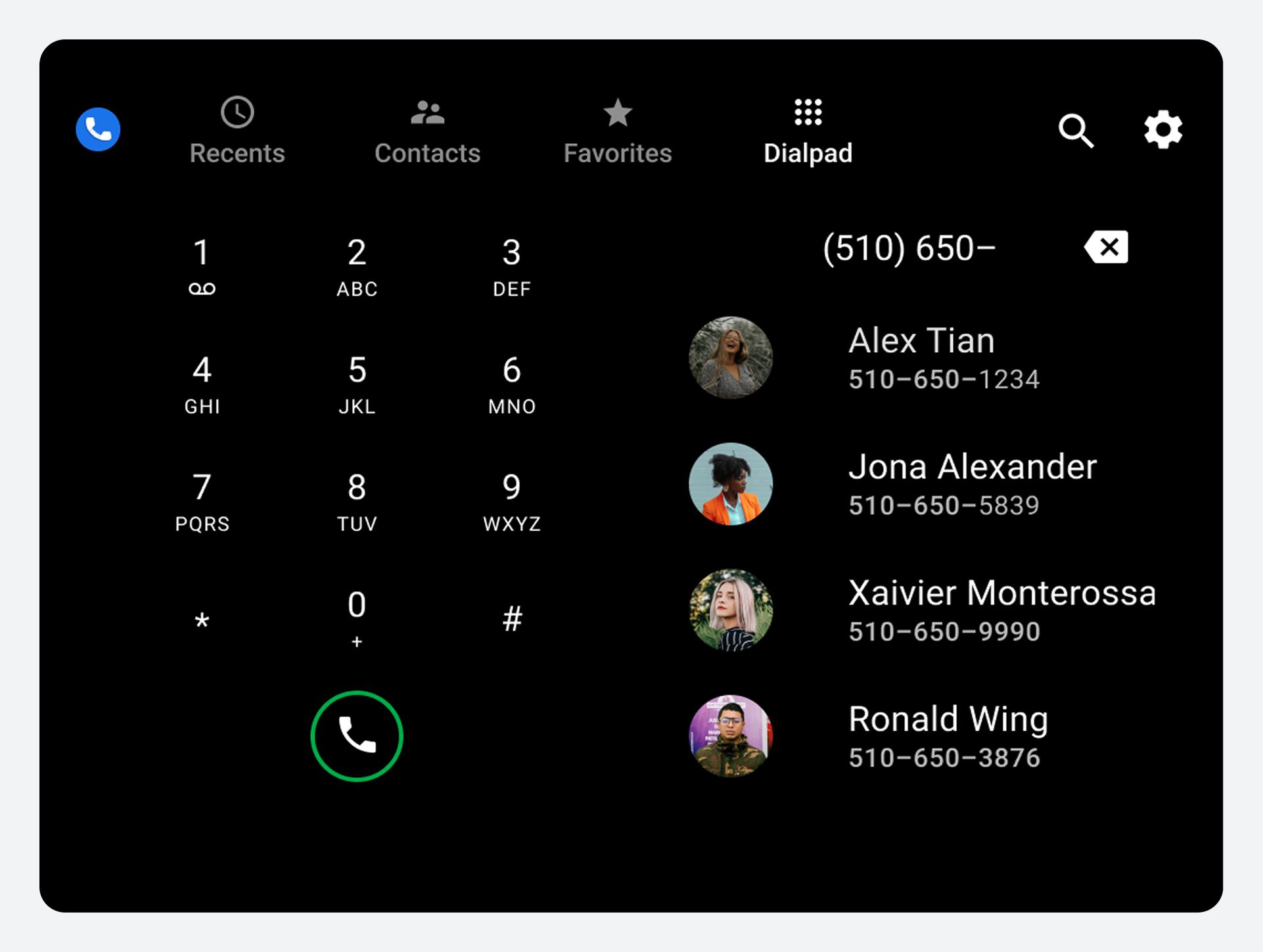
การแจ้งเตือนสายเรียกเข้าจะยังคงแสดงอยู่จนกว่าผู้ใช้จะ:
- รับสาย
- ปฏิเสธสายเรียกเข้า
- พลาดรับสายเพราะผู้โทรหยุดโทรไปแล้ว
เมื่อผู้ใช้เลือกปุ่มรับสาย แอปโทรออกจะเชื่อมต่อกับสายและแสดง สถานะการโทร ปุ่มปฏิเสธจะปิดการแจ้งเตือน แต่ผู้ใช้ยังคงสามารถค้นหาข้อมูลเกี่ยวกับสายที่ไม่ได้รับได้ในศูนย์การแจ้งเตือนหรือรายการโทร ล่าสุด
รับสายขณะที่อีกสายหนึ่งกำลังคุยอยู่
ขณะที่กำลังสนทนาอยู่ ผู้ใช้สามารถรับการแจ้งเตือนเมื่อมีสายเรียกเข้าอีกสายหนึ่งได้
หากผู้ใช้รับสายเรียกเข้า โปรแกรมโทรออกจะดำเนินการดังต่อไปนี้:
- พักสายสนทนาปัจจุบันไว้ชั่วคราว
- รับสายเรียกเข้า
- แสดงข้อมูลเกี่ยวกับการโทรใหม่ในส่วนหลักของหน้าจอสถานะการโทร
- แสดงข้อมูลเกี่ยวกับสายที่พักไว้ที่ด้านบนของหน้าจอ
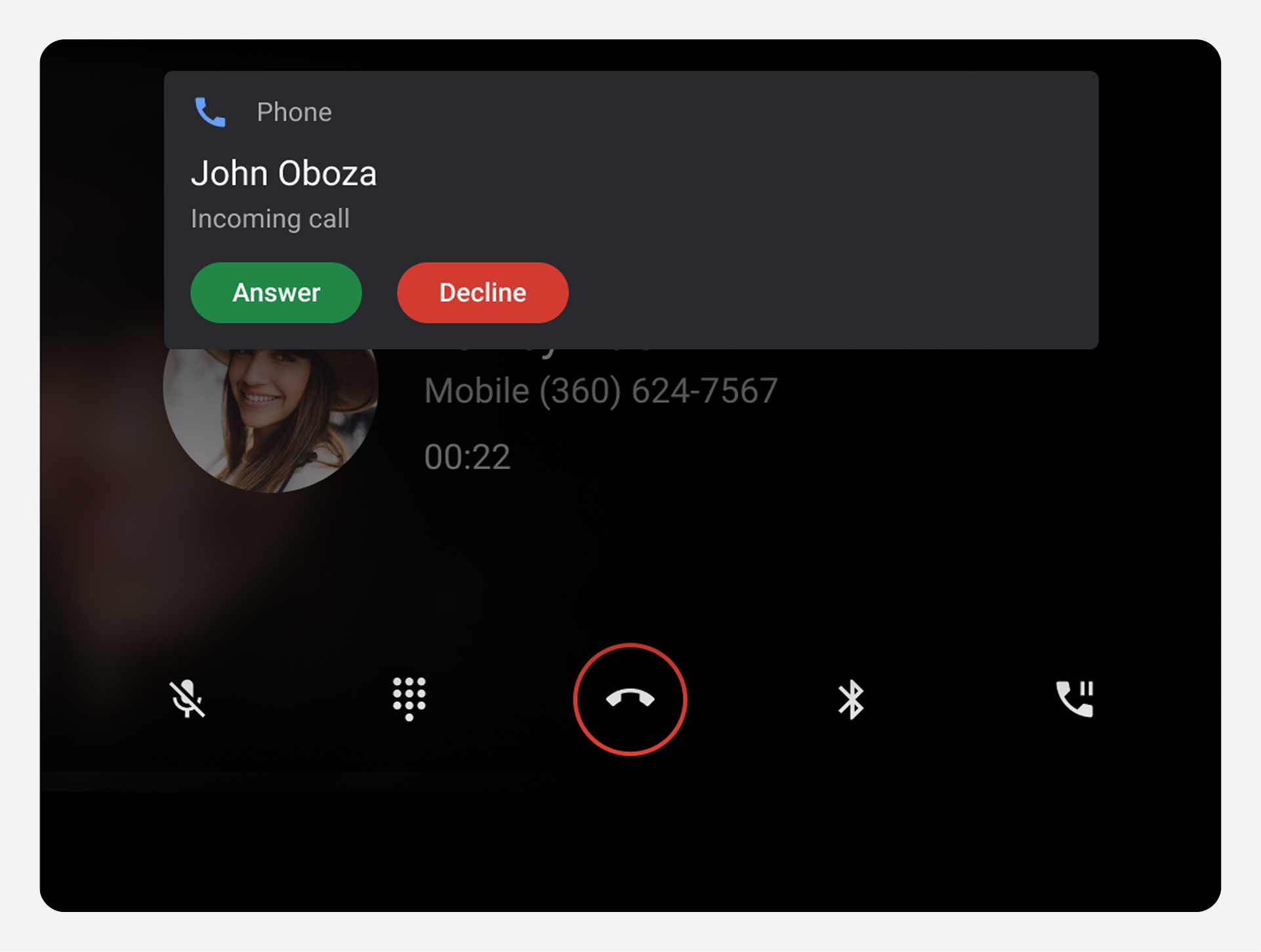
เมื่อมีสายสนทนาอยู่และสายพักสาย ผู้ใช้สามารถ:
- สลับระหว่างการโทรโดยใช้ปุ่มสลับที่ด้านบนของหน้าจอ
- รวมสายที่ใช้งานอยู่และสายที่พักสายไว้เพื่อสร้างการประชุมทางโทรศัพท์ หากยังไม่มีการประชุมทางโทรศัพท์อยู่
- เพิ่มสายสนทนาที่ใช้งานอยู่ลงในสายสนทนาแบบประชุมที่มีอยู่ซึ่งอยู่ในสถานะพักสาย
รวมสายเรียกเข้าเข้าเป็นสายประชุม
เมื่อผู้ใช้รับสายและตอบสายขณะที่กำลังสนทนาอยู่ สายสนทนาเดิมจะถูกพักไว้ชั่วคราว ปุ่มหยุดชั่วคราว/พักสายบนแถบควบคุมระหว่างการโทรจะถูกแทนที่ด้วยปุ่มรวมสาย ทำให้ผู้ใช้สามารถรวมสายทั้งสองเข้าเป็นสายสนทนาเดียวได้
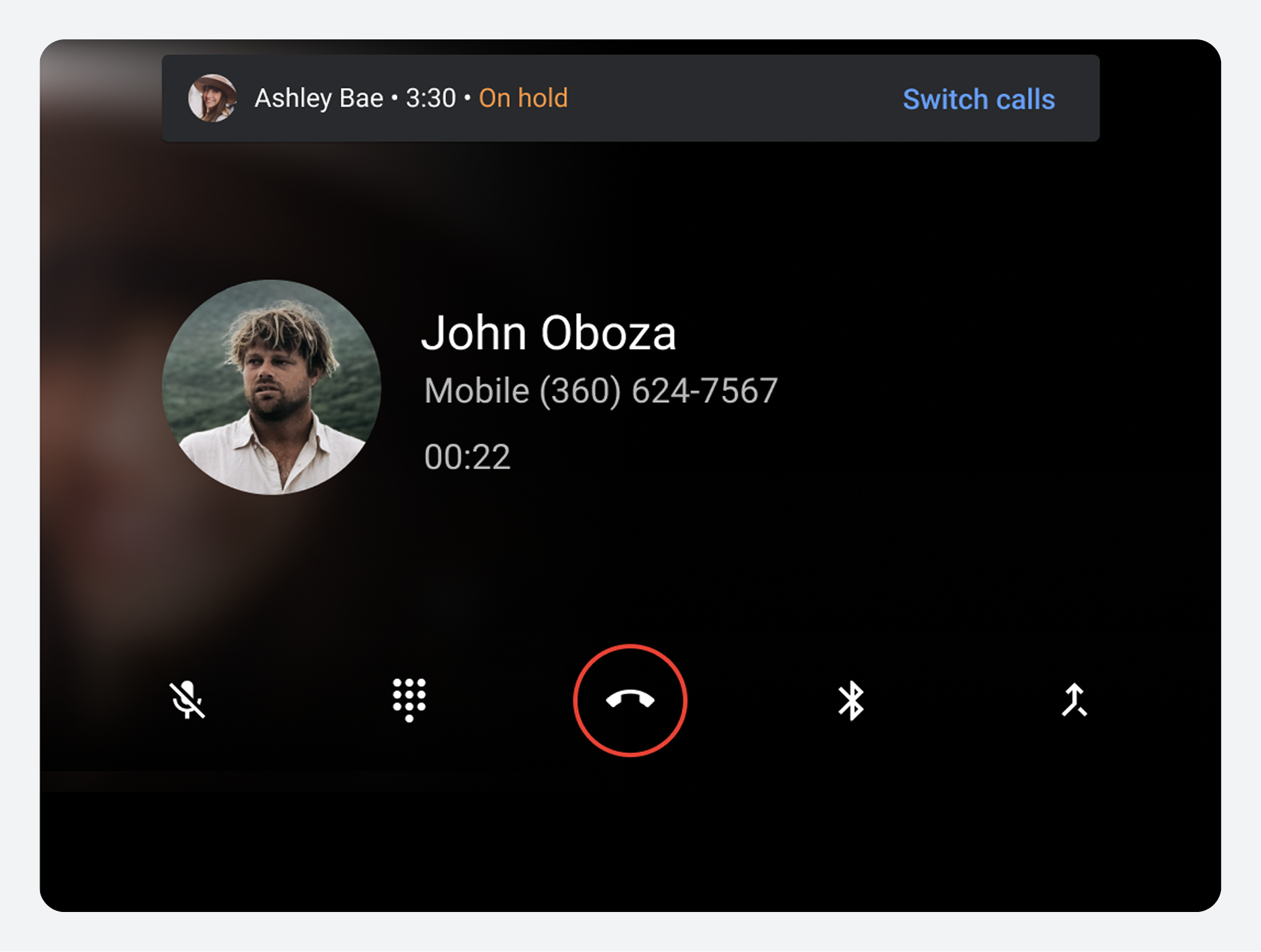
การเลือกปุ่มรวมสายเรียกเข้าจะเป็นการรวมสายเรียกเข้าเข้าด้วยกัน
ในการประชุมทางโทรศัพท์ หน้าจอแสดงสถานะการโทรจะแสดงรูปประจำตัว ชื่อ (ถ้าทราบ) และหมายเลขโทรศัพท์ของผู้โทรแต่ละคน แถบสถานะด้านบนของหน้าจอจะแสดงจำนวนผู้โทรที่เพิ่มเข้ามาในการประชุมทางโทรศัพท์และระยะเวลาของการโทร
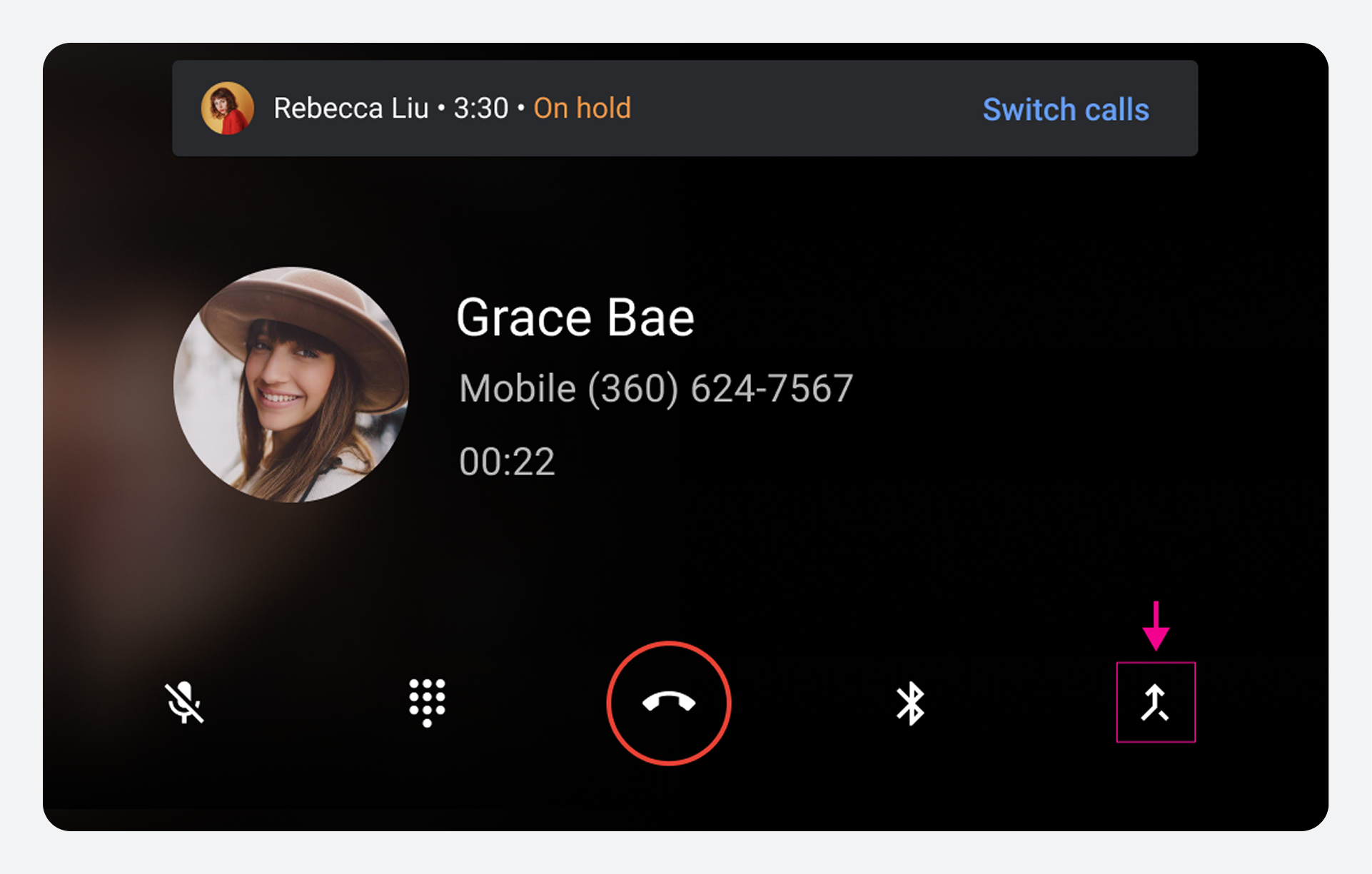
หากผู้ใช้รับสายขณะกำลังสนทนาทางไกลอยู่ การสนทนาทางไกลจะถูกพักไว้ชั่วคราว ผู้ใช้สามารถเลือกปุ่มรวมสายเพื่อรวมสายสนทนาเข้าด้วยกัน จากนั้นหน้าจอแสดงสถานะการโทรจะแสดงรายการผู้โทรที่สามารถเลื่อนดูได้
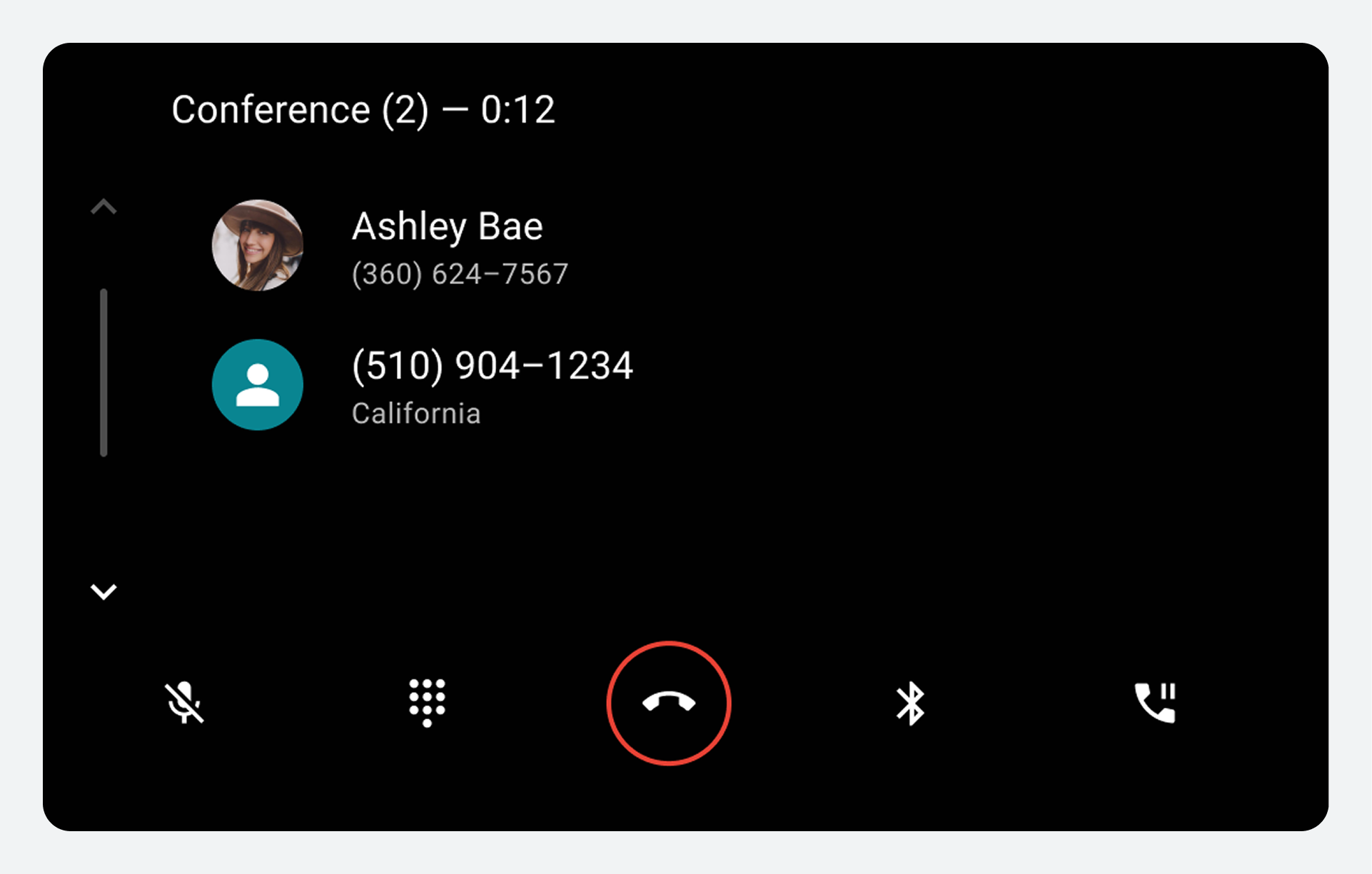
เมื่อผู้ใช้เลือกปุ่ม "วางสาย" การประชุมทางโทรศัพท์จะสิ้นสุดลงสำหรับทุกฝ่าย
จัดการการโทร
เมื่อผู้ใช้รับสายหรือโทรออก โปรแกรมโทรออกจะแสดงหน้าจอแสดงสถานะการโทรและแถบควบคุม
หน้าจอแสดงสถานะจะแสดงข้อมูลการโทร และแถบควบคุมจะให้ตัวเลือกสำหรับการจัดการและวางสายทั้งสายที่โทรออกและสายที่รับ สำหรับสายที่รับ หน้าจอแสดงสถานะและแถบควบคุมจะช่วยให้ผู้ใช้สามารถสลับระหว่างสองสาย หรือรวมสายที่รับเข้ามาเป็นสายประชุมได้
หน้าจอแสดงสถานะการโทร
หลังจากผู้ใช้รับสายหรือโทรออก โปรแกรมโทรออกจะแสดงหน้าจอสถานะการโทรตลอดระยะเวลาการโทร หน้าจอนี้ประกอบด้วยองค์ประกอบต่อไปนี้:
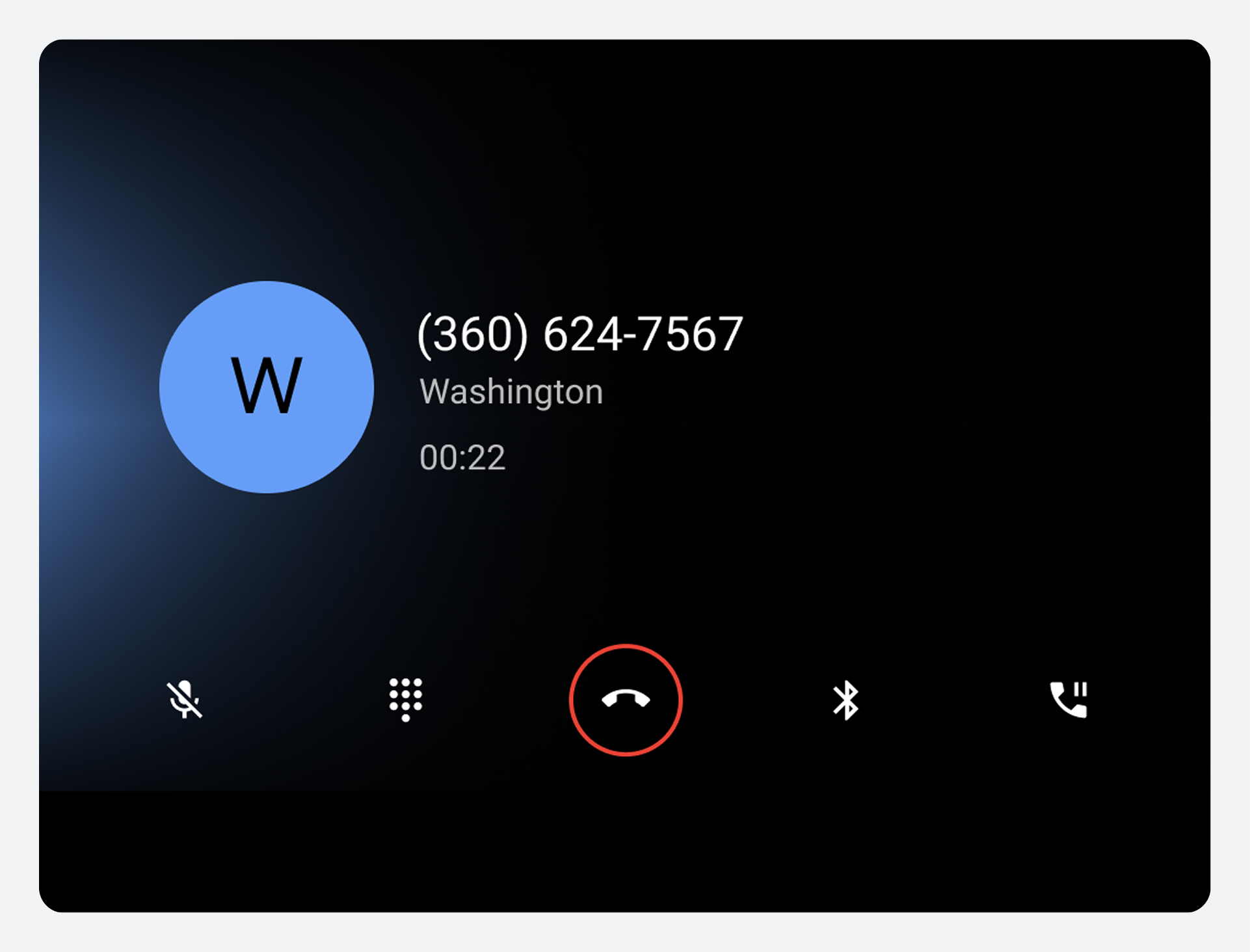
- ข้อมูลการติดต่อ (ทั้งแบบเฉพาะเจาะจงหรือแบบทั่วไป ขึ้นอยู่กับว่ารู้จักหรือไม่รู้จักผู้ติดต่อ)
- สถานะการโทร (สถานะการเชื่อมต่อหรือระยะเวลาการโทร)
- แถบควบคุมระหว่างการโทร ที่ช่วยให้ผู้ใช้สามารถจัดการหรือวางสายได้
ข้อมูลการติดต่อ
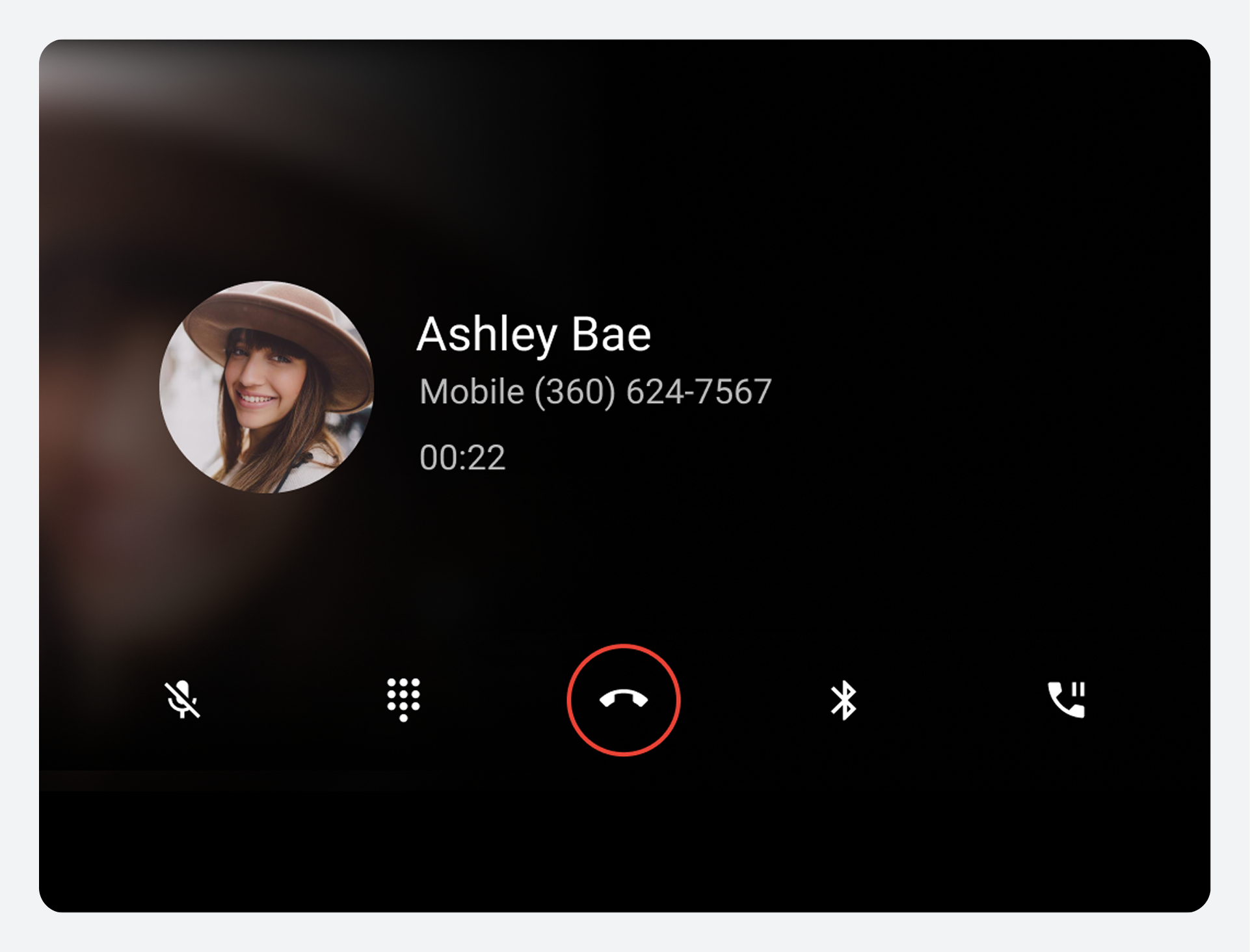
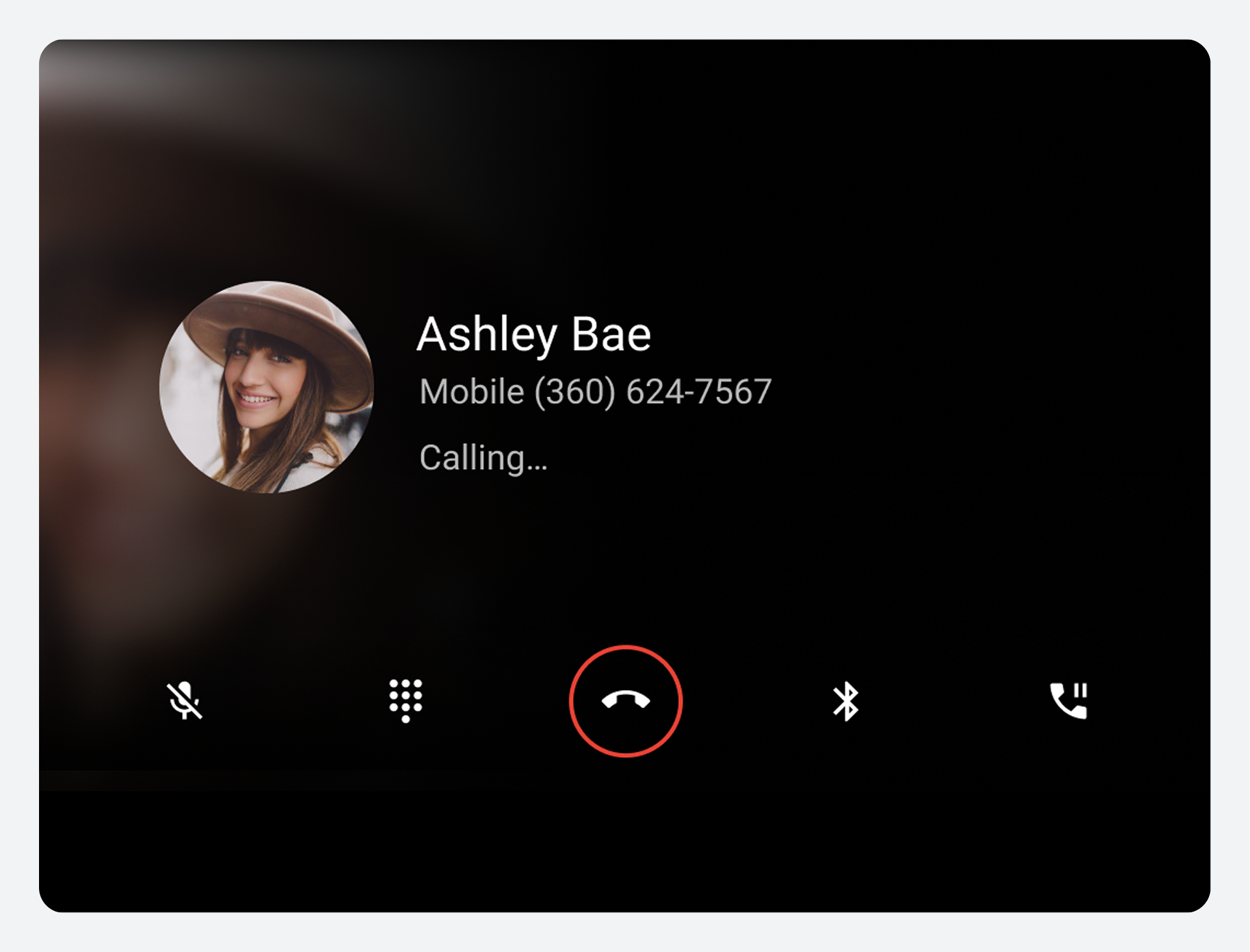
ข้อมูลติดต่อที่แสดงในหน้าจอสถานะการโทรจะแตกต่างกันไป ขึ้นอยู่กับว่าโปรแกรมโทรออกรู้จักรายชื่อติดต่อนั้นหรือไม่
สถานะการโทร
ด้านล่างข้อมูลการติดต่อ ผู้ใช้สามารถดูข้อมูลเกี่ยวกับสถานะการโทรได้ ข้อความแสดงสถานะที่เป็นไปได้มีดังต่อไปนี้:
| ข้อความแสดงสถานะ | คำอธิบาย |
|---|---|
การโทร | ผู้ใช้งานกำลังโทรออก แต่ยังไม่มีผู้รับสาย |
เสียงเรียกเข้า | ผู้ใช้งานกำลังรับสายและต้องเลือกปุ่มรับสายหรือปฏิเสธสาย (ซึ่งแสดงอยู่บนหน้าจอขณะสนทนา) หมายเหตุ: สถานะและชุดปุ่มนี้จะปรากฏบนหน้าจอสถานะก็ต่อเมื่อผู้ใช้แตะที่การแจ้งเตือนสายเรียกเข้าโดยไม่เลือกปุ่มรับสายหรือปฏิเสธสายเท่านั้น |
| 00:10 (หรือจำนวนชั่วโมง นาที และวินาทีอื่นๆ) | ผู้ใช้ได้เชื่อมต่ออยู่ในการสนทนาต่อเนื่องเป็นระยะเวลาตามที่ระบุไว้ |
หน้าจอแสดงสถานะการประชุมทางโทรศัพท์
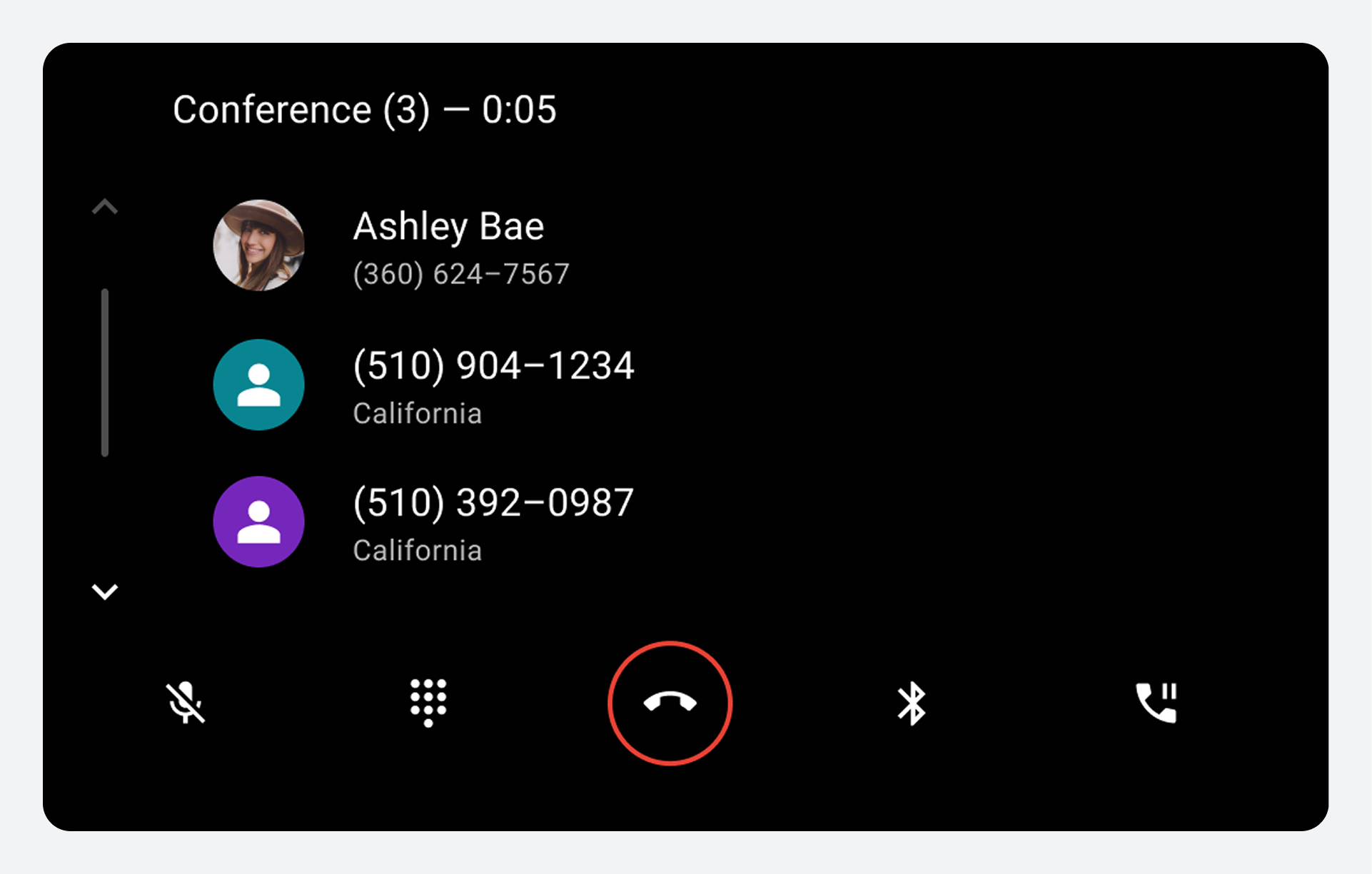
ระหว่างการประชุมทางโทรศัพท์ หน้าจอแสดงสถานะการโทรจะแสดงรูปประจำตัว ชื่อ (ถ้าทราบ) และหมายเลขโทรศัพท์ของผู้โทรแต่ละคน แถบสถานะด้านบนของหน้าจอจะแสดงจำนวนผู้โทรที่เพิ่มเข้ามาในการประชุมทางโทรศัพท์และระยะเวลาของการโทร
หน้าจอแสดงสถานะการโทรและตัวเลือกการจัดการการโทรจะยังคงปรากฏให้เห็นจนกว่าการโทรจะสิ้นสุดลง
ตัวเลือกแถบควบคุม
แถบควบคุมระหว่างการโทรช่วยให้ผู้ใช้สามารถจัดการการโทรได้ โดยมีปุ่มควบคุมสำหรับการกระทำต่างๆ ที่ผู้ใช้อาจต้องการทำระหว่างการโทร รวมถึงการวางสาย
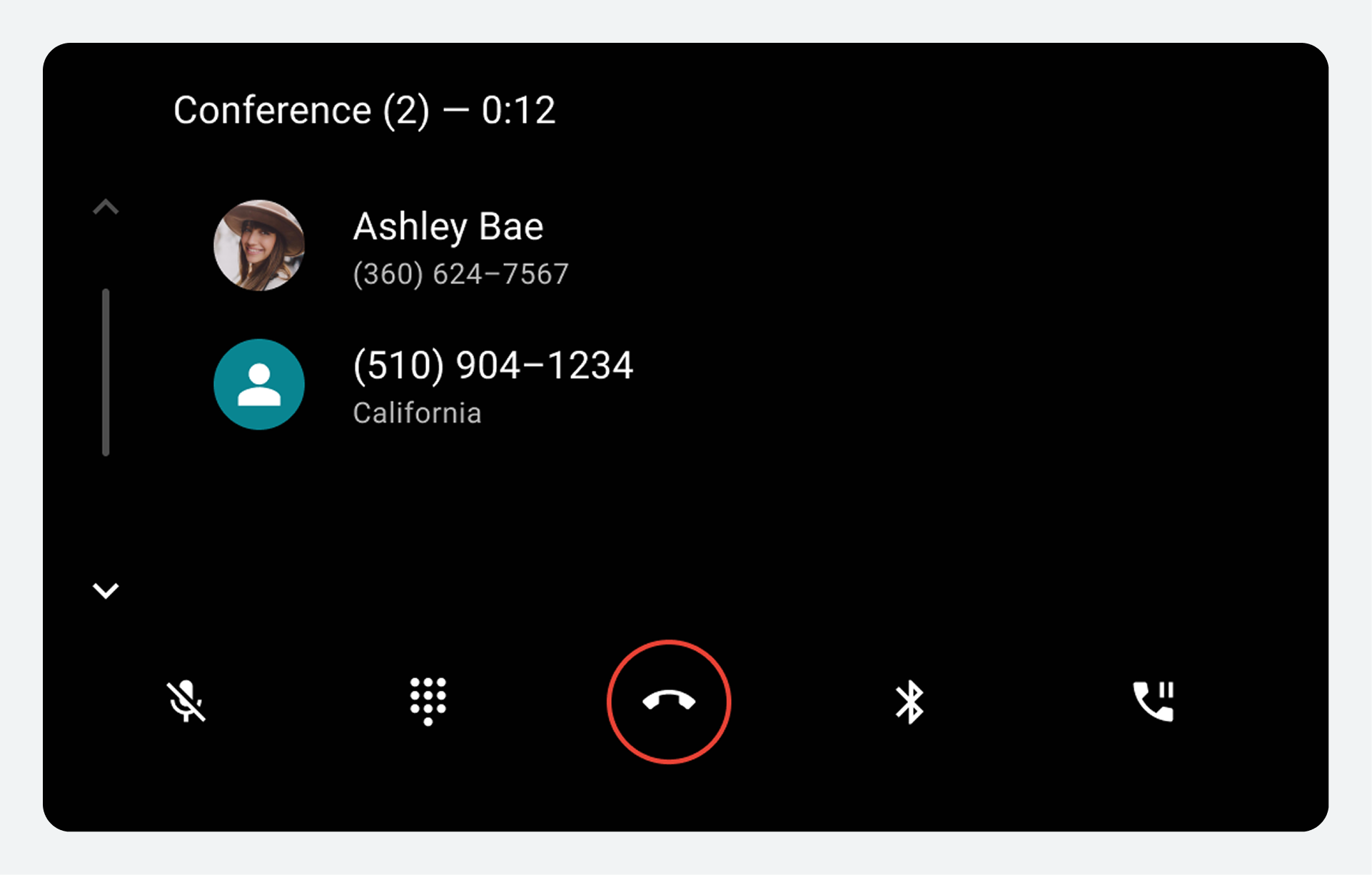
ตารางต่อไปนี้อธิบายตัวเลือกแต่ละอย่างในแถบควบคุม:
| หมายเลขโทรศัพท์ติดต่อ | องค์ประกอบแถบควบคุม | มันทำอะไรได้บ้าง |
|---|---|---|
1 | ปิดเสียงหรือเปิดเสียง | อนุญาตให้ผู้ใช้ปิดหรือเปิดเสียงไมโครโฟนของตนเองระหว่างการโทร |
| 2 | แป้นกดหมายเลข | ช่วยให้สามารถเข้าถึงแป้นกดหมายเลขระหว่างการโทร เพื่อดำเนินการต่างๆ เช่น เลือกตัวเลือกจากเมนูที่มีหมายเลขกำกับ |
| 3 | วางสาย | วางสาย |
4 | แหล่งที่มาของเสียง | ช่วยให้ผู้ใช้เลือกได้ว่าจะฟังการสนทนาผ่านลำโพงของรถยนต์หรือผ่านช่องสัญญาณเสียงมาตรฐานของโทรศัพท์ |
5 | หยุดชั่วคราวหรือกดค้างไว้ หรือ ผสาน | อนุญาตให้ผู้ใช้ระงับการโทรที่กำลังดำเนินอยู่โดยไม่ต้องวางสาย อนุญาตให้ผู้ใช้รวมสายเรียกเข้าเพื่อสร้างการประชุมทางโทรศัพท์ |
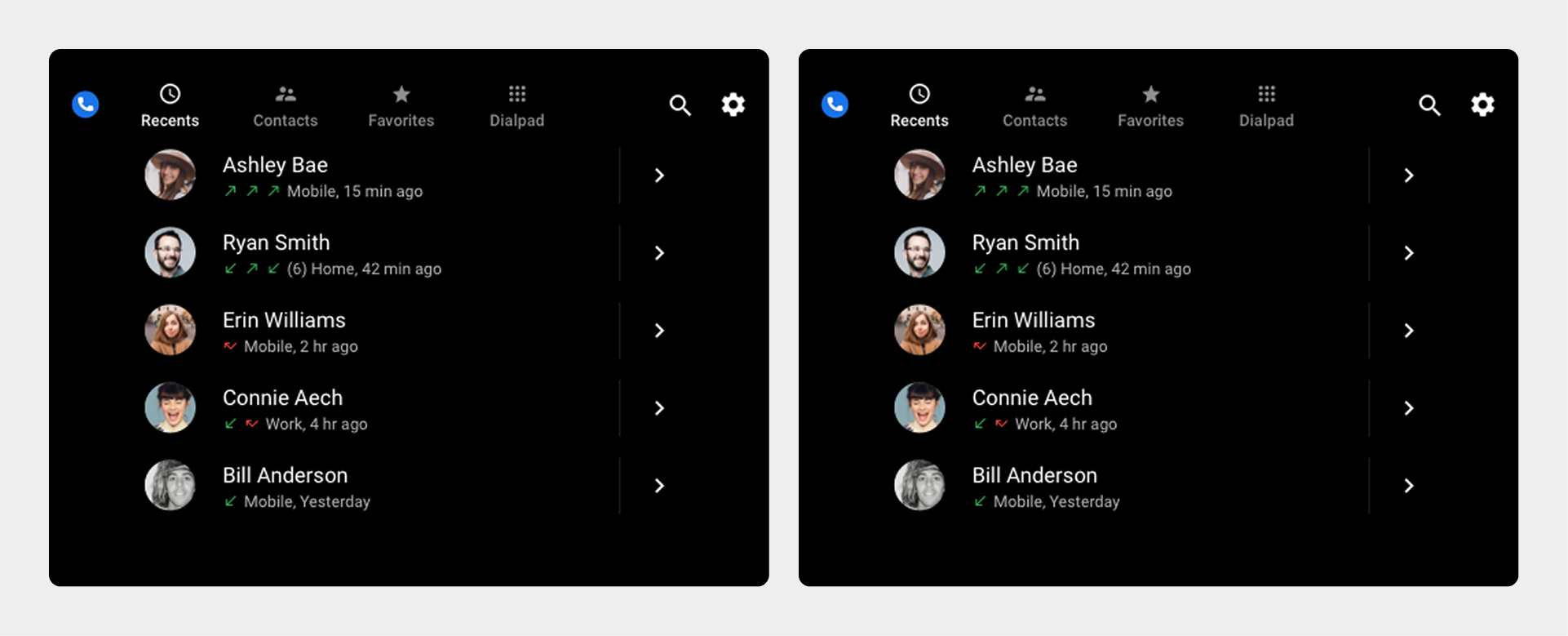
ดูบันทึกการโทรล่าสุด
มุมมอง "รายชื่อผู้ติดต่อล่าสุด" จะแสดงรายชื่อผู้ติดต่อล่าสุดเรียงตามลำดับเวลา พร้อมรายละเอียดกิจกรรมการโทร
ผู้ใช้สามารถเลื่อนดูรายการในแนวตั้งเพื่อดูประเภทของกิจกรรมการโทรและระยะเวลาที่ผ่านไปนับตั้งแต่กิจกรรมล่าสุดของแต่ละรายชื่อติดต่อ
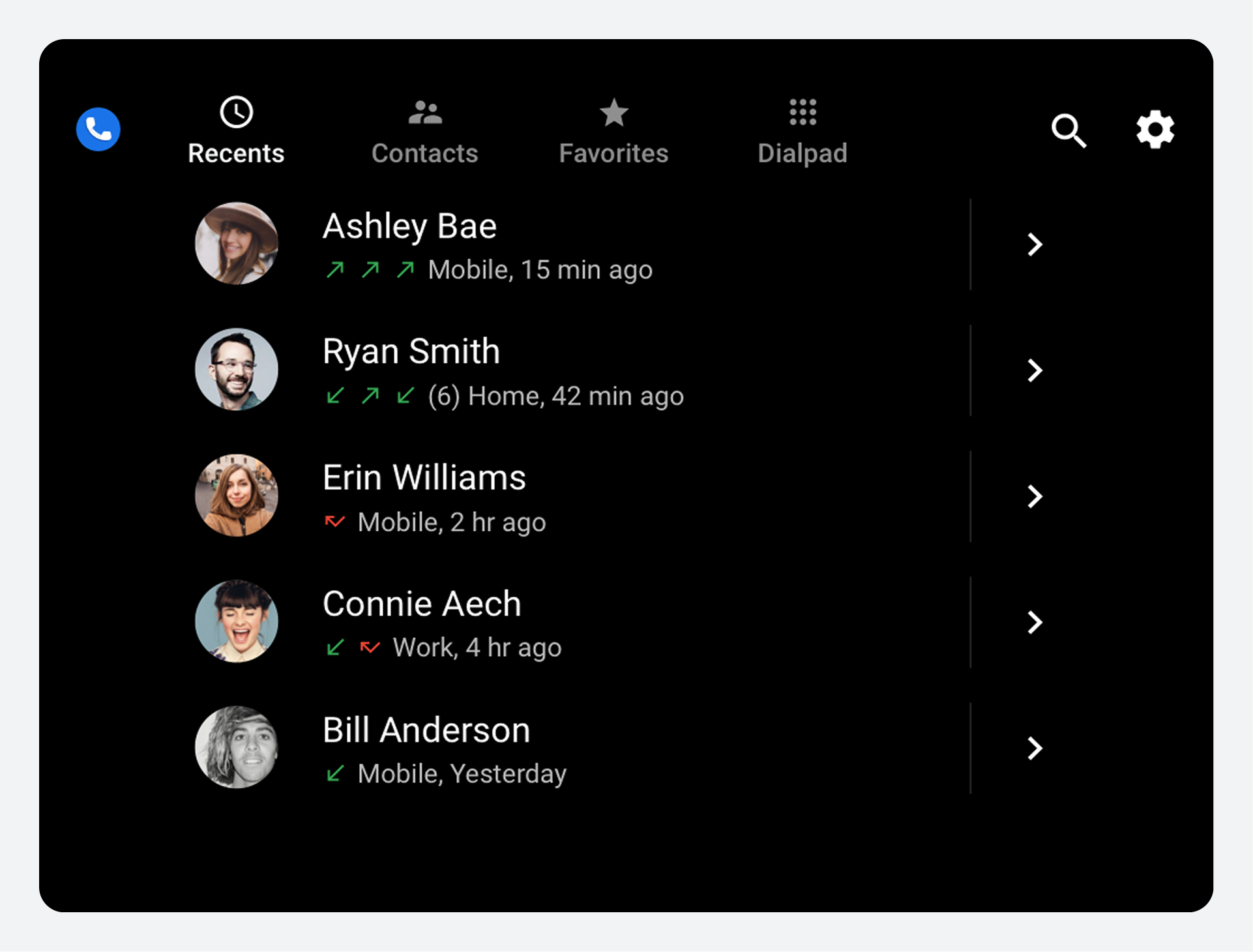
รายละเอียดที่แสดงในมุมมองรายการล่าสุด ได้แก่:
- มีการโทรไปยังผู้ติดต่อ (ลูกศรสีเขียวชี้ขึ้น)
- สายเรียกเข้าจากผู้ติดต่อ (ลูกศรสีเขียวชี้ลง)
- สายที่ไม่ได้รับ (ลูกศรสีแดง)
- ระยะเวลาที่ผ่านไปนับตั้งแต่การโทรครั้งล่าสุด
- จำนวนกิจกรรมล่าสุดทั้งหมด (ในวงเล็บ) หากมากกว่า 3
ผู้ใช้สามารถเลือกรายชื่อติดต่อในรายการเพื่อโทรไปยังหมายเลขที่รายชื่อติดต่อนั้นต้องการได้ นอกจากนี้ยังสามารถเลือกไอคอนรายละเอียดของรายชื่อติดต่อทางด้านขวามือของหน้าจอเพื่อดู ข้อมูลเพิ่มเติมเกี่ยวกับรายชื่อติดต่อ เช่น รายชื่อหมายเลขโทรศัพท์ทั้งหมดของรายชื่อติดต่อนั้น
ปรับการตั้งค่า
ในหน้าต่างการตั้งค่า ผู้ใช้สามารถเลือกหน้าจอเริ่มต้นของโปรแกรมโทรออกและวิธีการจัดเรียงรายชื่อผู้ติดต่อได้
ผู้ใช้สามารถเข้าถึงหน้าต่างการตั้งค่าได้จากปุ่มควบคุมแอปการตั้งค่าในแถบแอป (ไอคอนรูปเฟือง) นอกเหนือจากการแสดงตัวเลือกเมนูสำหรับการปรับการตั้งค่าแล้ว หน้าต่างการตั้งค่ายังรวมถึงปุ่มย้อนกลับเพื่อนำผู้ใช้กลับไปยังตำแหน่งก่อนหน้าในแอปโทรออกอีกด้วย
เลือกหน้าจอเริ่มต้น
เมื่อผู้ใช้เลือก "หน้าจอเริ่มต้น" จากหน้าต่างการตั้งค่า กล่องโต้ตอบจะแสดงตัวเลือกต่อไปนี้:
- ล่าสุด
- การติดต่อ
- รายการโปรด
- แป้นกดหมายเลข
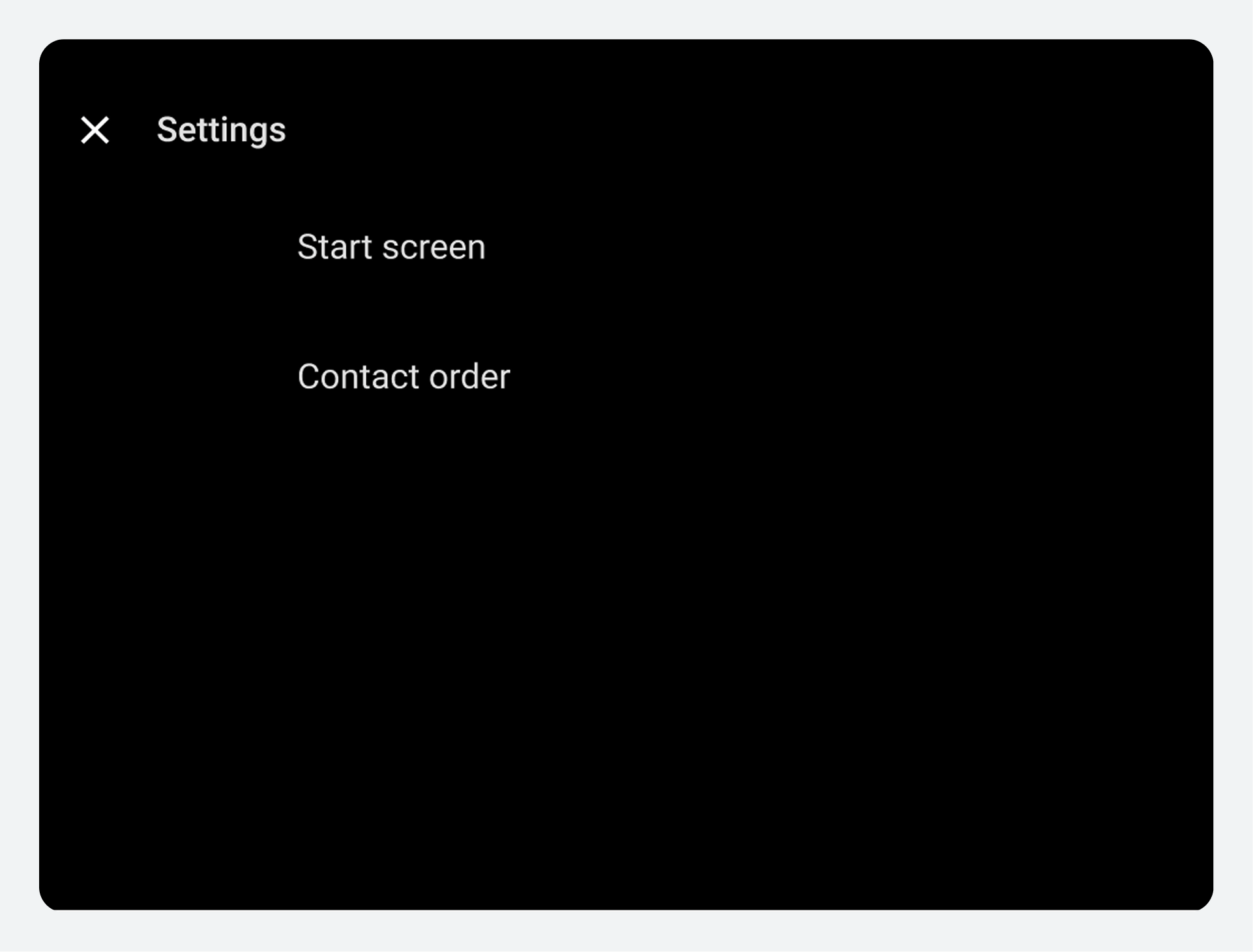
เมื่อผู้ใช้เปิดโปรแกรม Dialer ครั้งถัดไป โปรแกรมจะแสดงหน้าจอเริ่มต้นที่เลือกไว้
ระบุลำดับการแสดงรายชื่อผู้ติดต่อ
ในมุมมองรายชื่อผู้ติดต่อ รายชื่อผู้ติดต่อจะแสดงเรียงตามลำดับตัวอักษรตามชื่อหรือนามสกุล เมื่อผู้ใช้เลือกการเรียงลำดับราย ชื่อผู้ติดต่อ จากหน้าต่างการตั้งค่า ระบบจะแสดงกล่องโต้ตอบเพื่อให้ผู้ใช้เลือกรูปแบบที่ต้องการ