Aplicaciones multimedia
Organízate con las colecciones
Guarda y clasifica el contenido según tus preferencias.
El sistema operativo Android Automotive (AAOS) permite a los usuarios explorar y reproducir contenido de aplicaciones multimedia en la pantalla del coche. Pueden descargar aplicaciones multimedia de Google Play directamente al coche, sin necesidad de teléfono.
Esta introducción a la plantilla de la aplicación multimedia describe sus elementos principales, las funciones básicas que proporcionan y la arquitectura que los mantiene unidos.
En las siguientes secciones se proporcionan descripciones más detalladas de cómo funciona cada elemento.
Anatomía
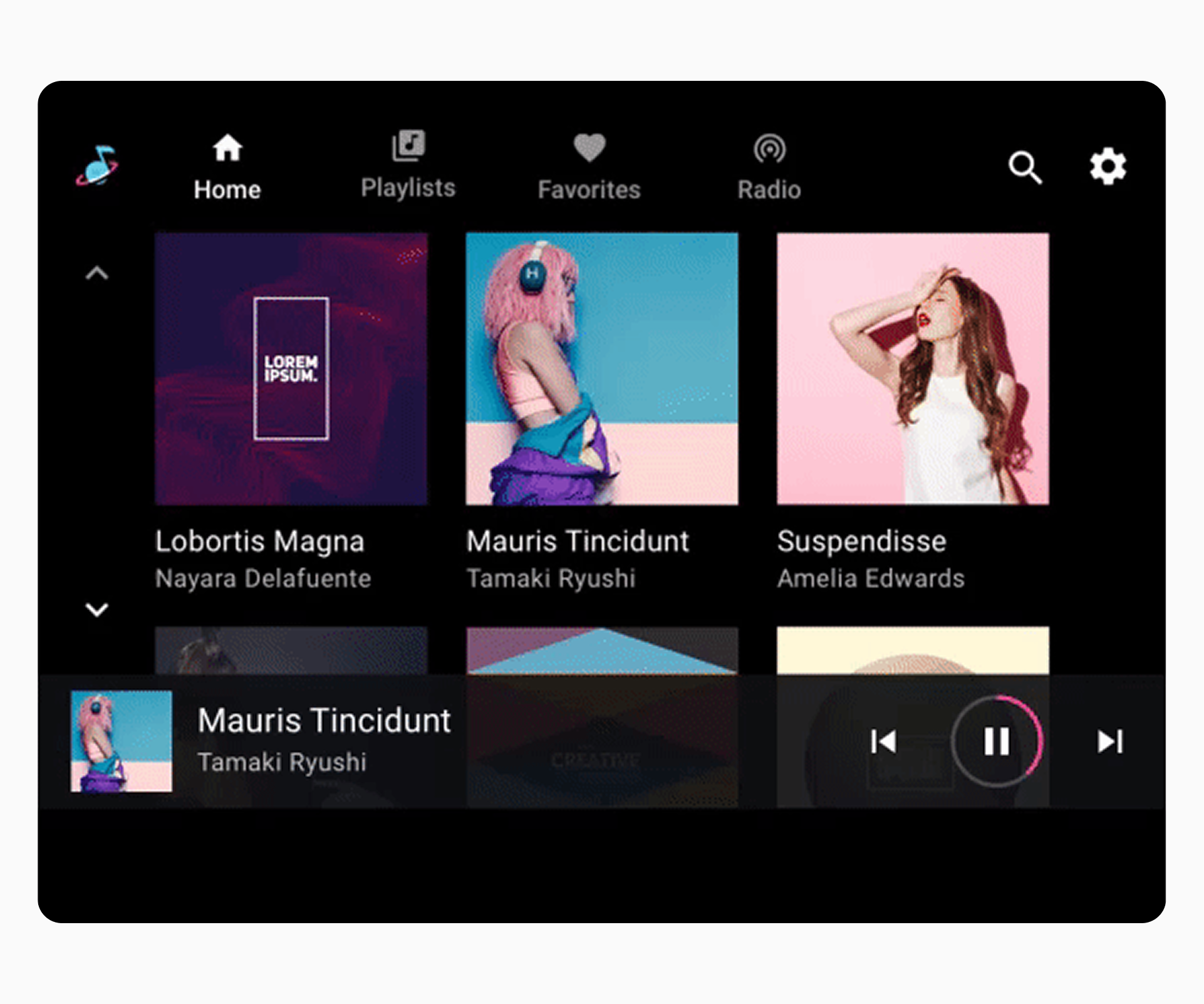
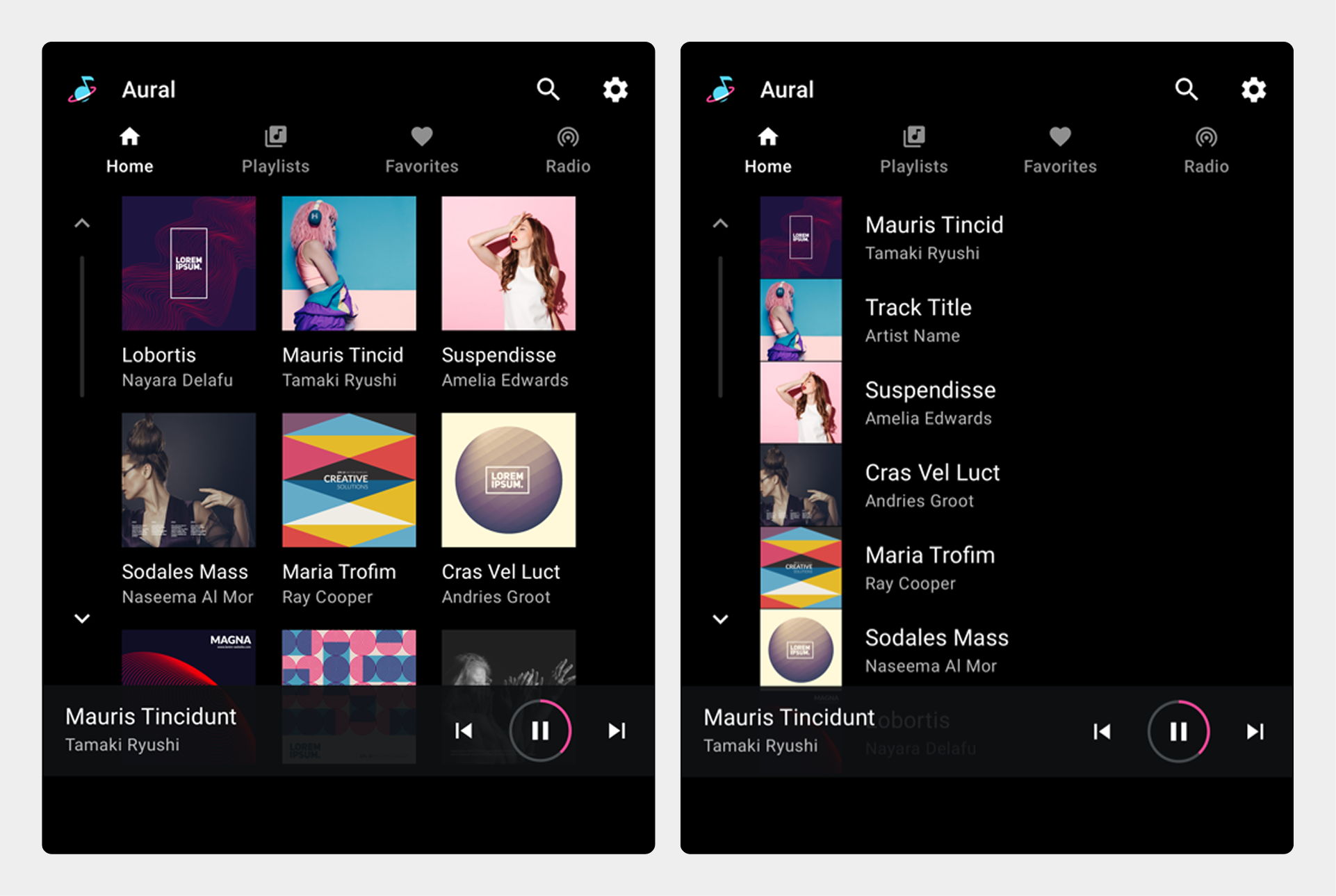
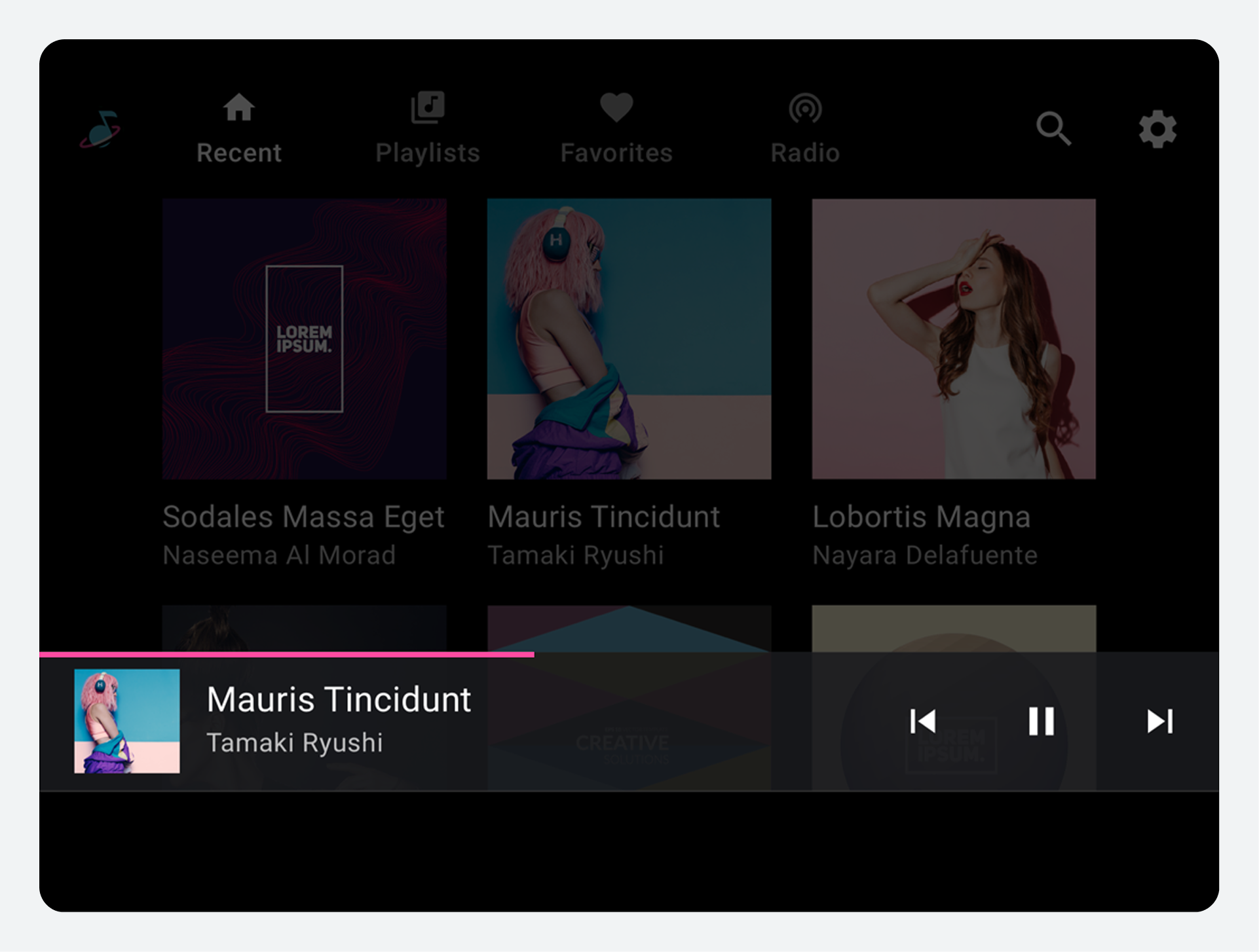
La plantilla de medios incluye lo siguiente:
Barra de aplicaciones : incluye la navegación principal de la aplicación y los controles de la aplicación (para búsqueda y configuración dentro de la aplicación) e incluye un ícono de aplicación.
Espacio de contenido navegable : muestra el contenido en una vista de cuadrícula (que se muestra aquí) o en una vista de lista
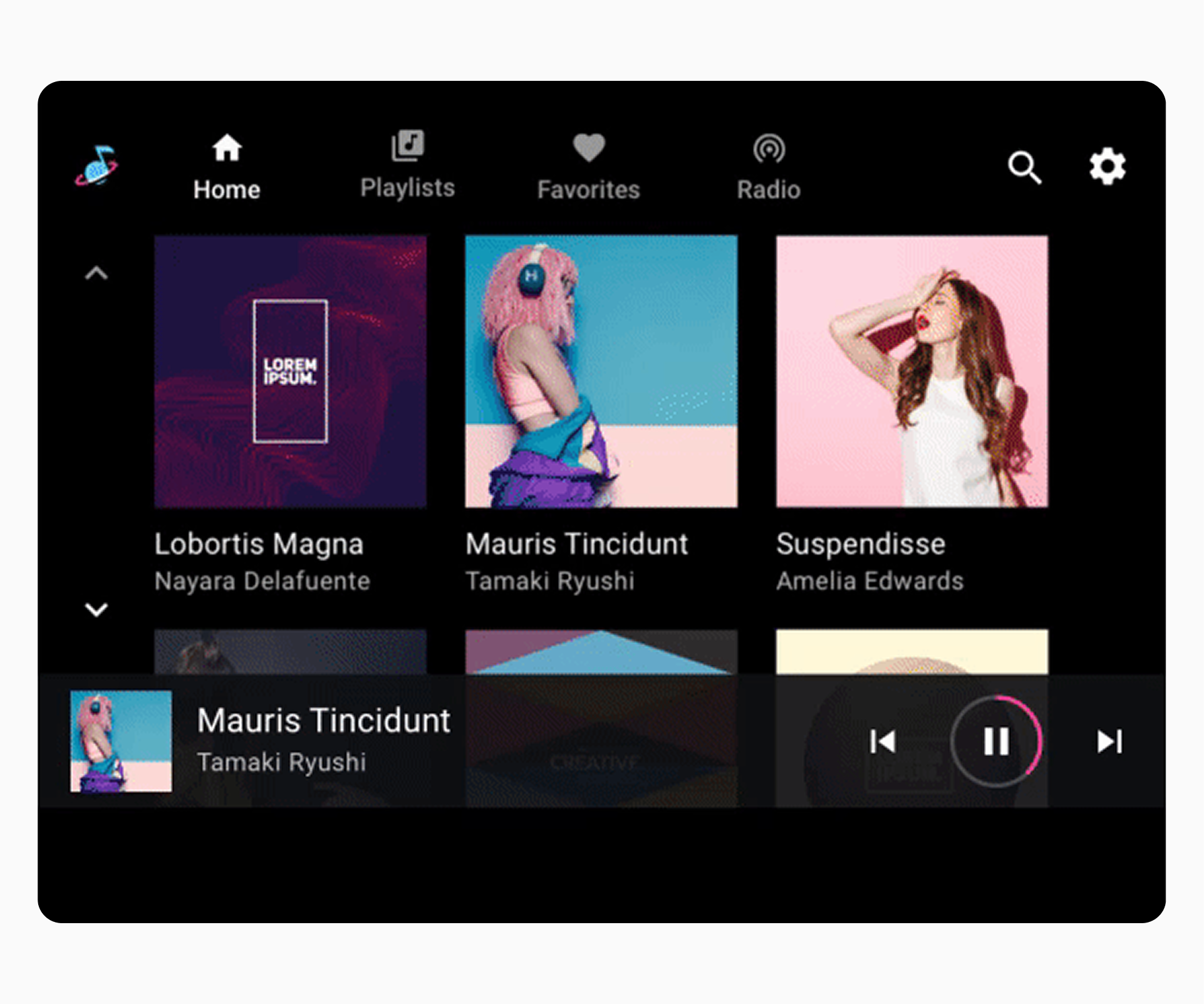
Controles de reproducción : la barra de control minimizada que se muestra aquí incluye metadatos multimedia básicos y controles de reproducción, y también proporciona acceso a una superposición de reproducción con más controles.
1. Barra de aplicaciones con pestañas de navegación principales y controles de aplicaciones 2. Espacio de contenido navegable 3. Controles de reproducción (mostrados aquí en la barra de control minimizada).
Este diseño de ejemplo muestra solo una posible disposición de estos elementos. Por ejemplo, puede apilar los controles principales de navegación y de la aplicación en lugar de mantenerlos en una sola barra horizontal, según las dimensiones de la pantalla. La jerarquía de navegación se describe con más detalle en las secciones siguientes.
Navegación principal
La navegación principal en la barra de la aplicación consta de pestañas expuestas (excepto en casos excepcionales donde la pantalla es demasiado pequeña).
Este ejemplo muestra una disposición de pestañas típica:
Los usuarios pueden seleccionar pestañas como Inicio y Listas de reproducción en la barra de la aplicación para navegar a estas vistas de nivel superior de contenido multimedia .
Al seleccionar una pestaña en la barra de la aplicación, se reemplaza la vista actual con una vista de aplicación de nivel superior diferente .
Controles de la aplicación
Los controles de la aplicación (mostrados en la esquina superior derecha en el ejemplo a continuación) ocupan la parte de la barra de la aplicación que no se utiliza para la marca ni la navegación principal. Proporcionan acceso a las funciones de búsqueda y configuración de la aplicación multimedia actual.
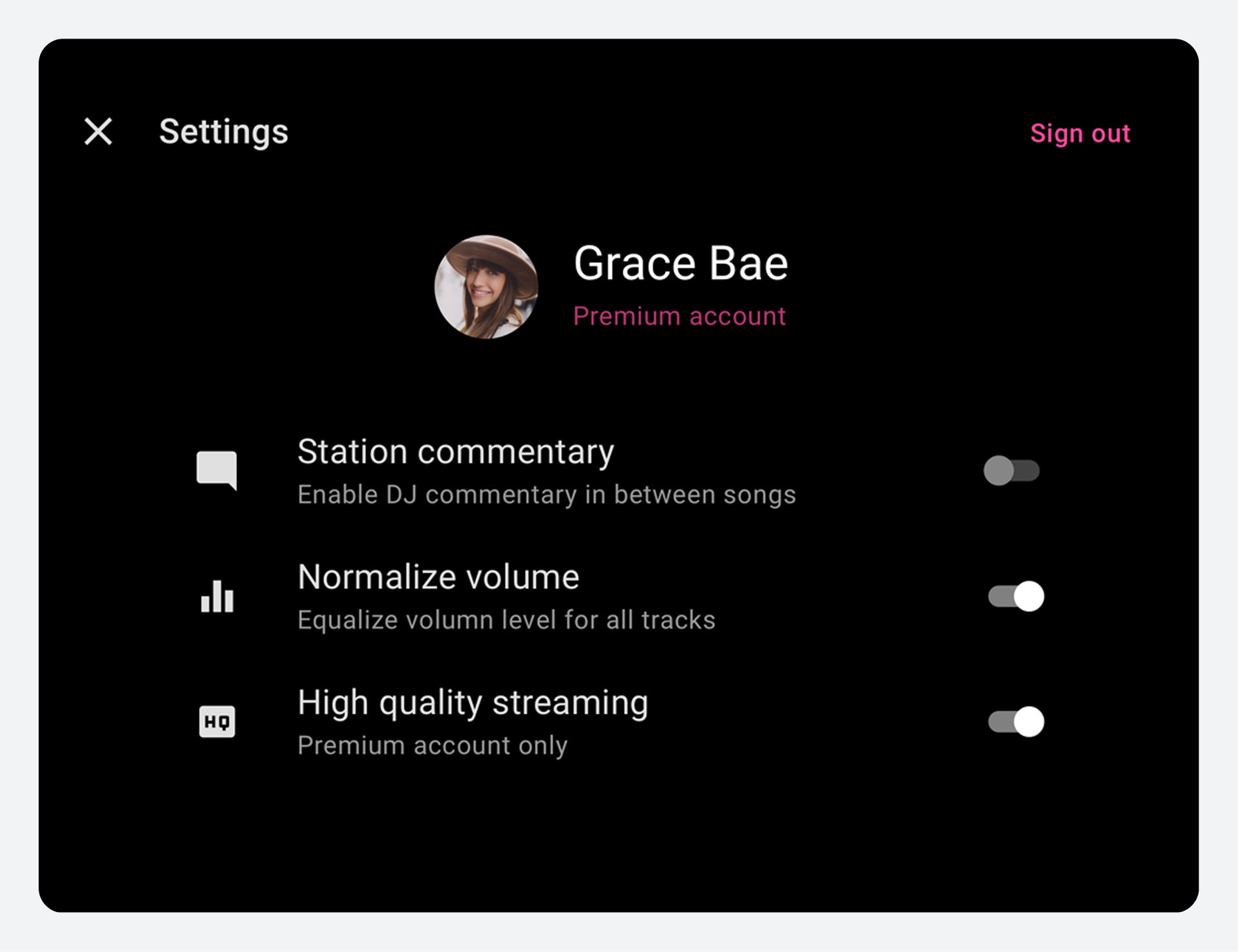
Al seleccionar un control de la aplicación, se abre una superposición. Por ejemplo, la función "Configuración" que se muestra aquí abre una superposición que muestra la interfaz de Configuración. Al cerrar la superposición, los usuarios regresan a su ubicación anterior en la aplicación.
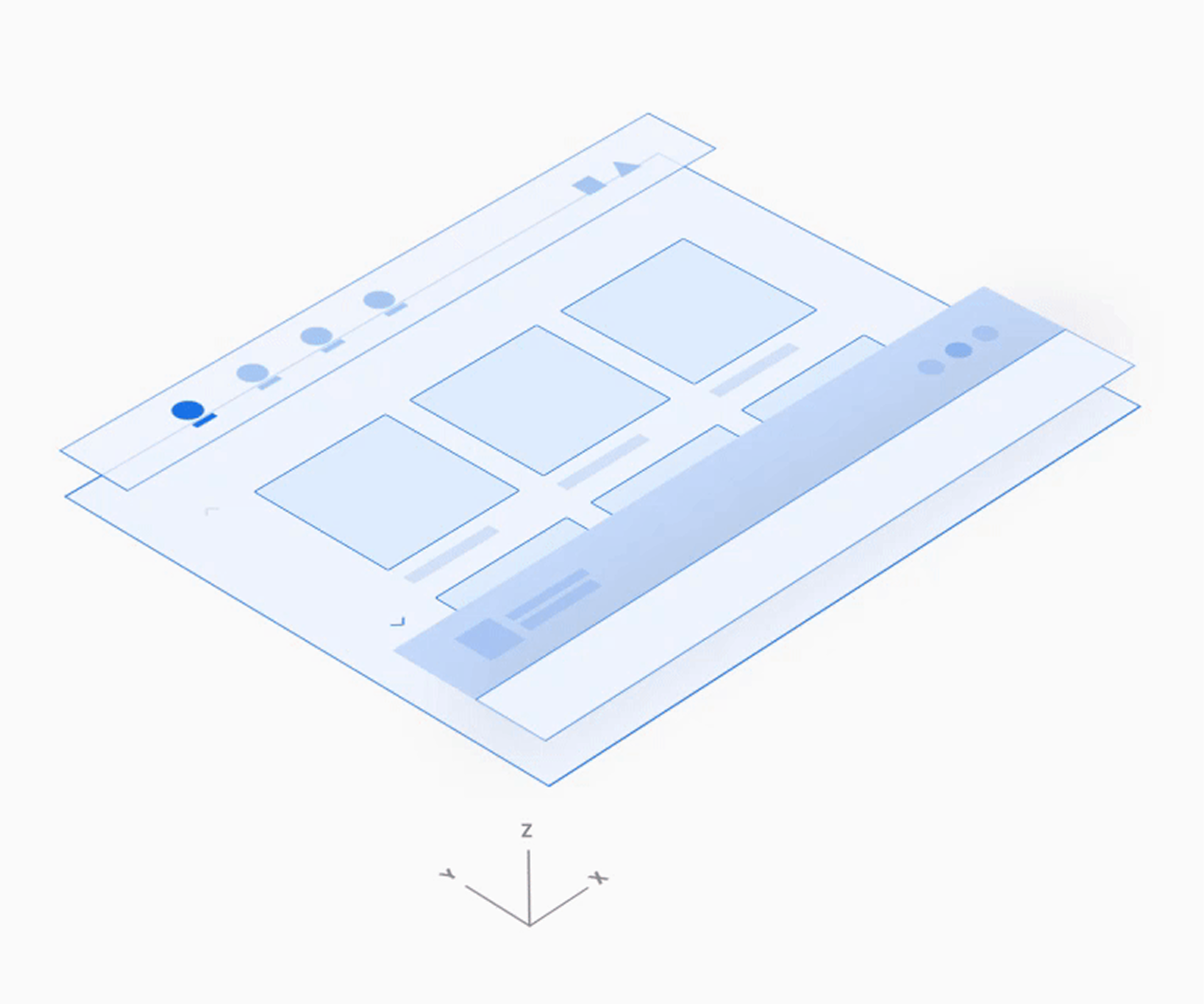
Al seleccionar la opción Configuración en la barra de la aplicación, se abre una superposición que permite a los usuarios acceder a la configuración de la aplicación .
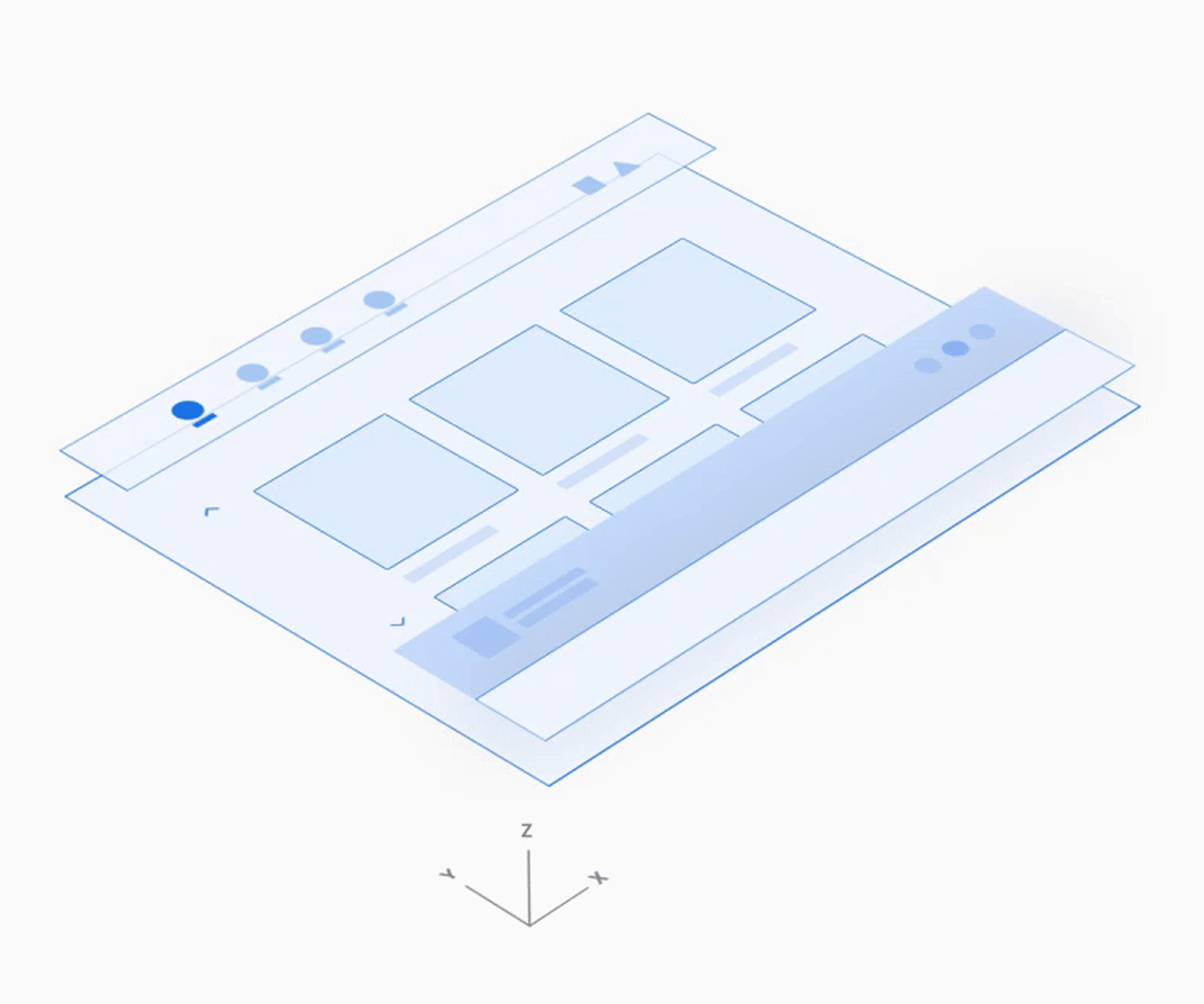
Cuando se selecciona un control de aplicación, se abre una superposición sobre el contenido explorable y la barra de la aplicación cambia a un encabezado de aplicación .
Espacio de contenido navegable
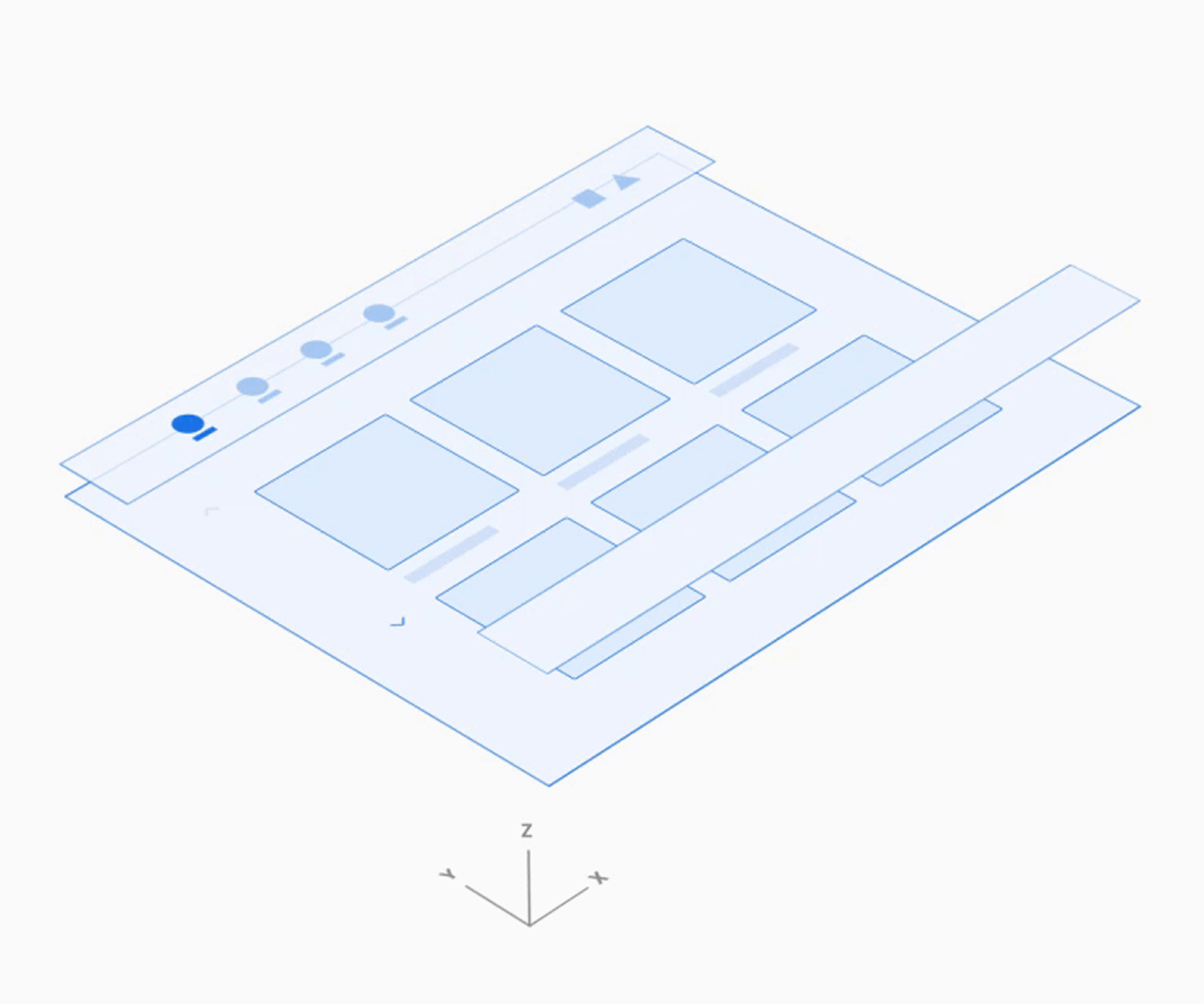
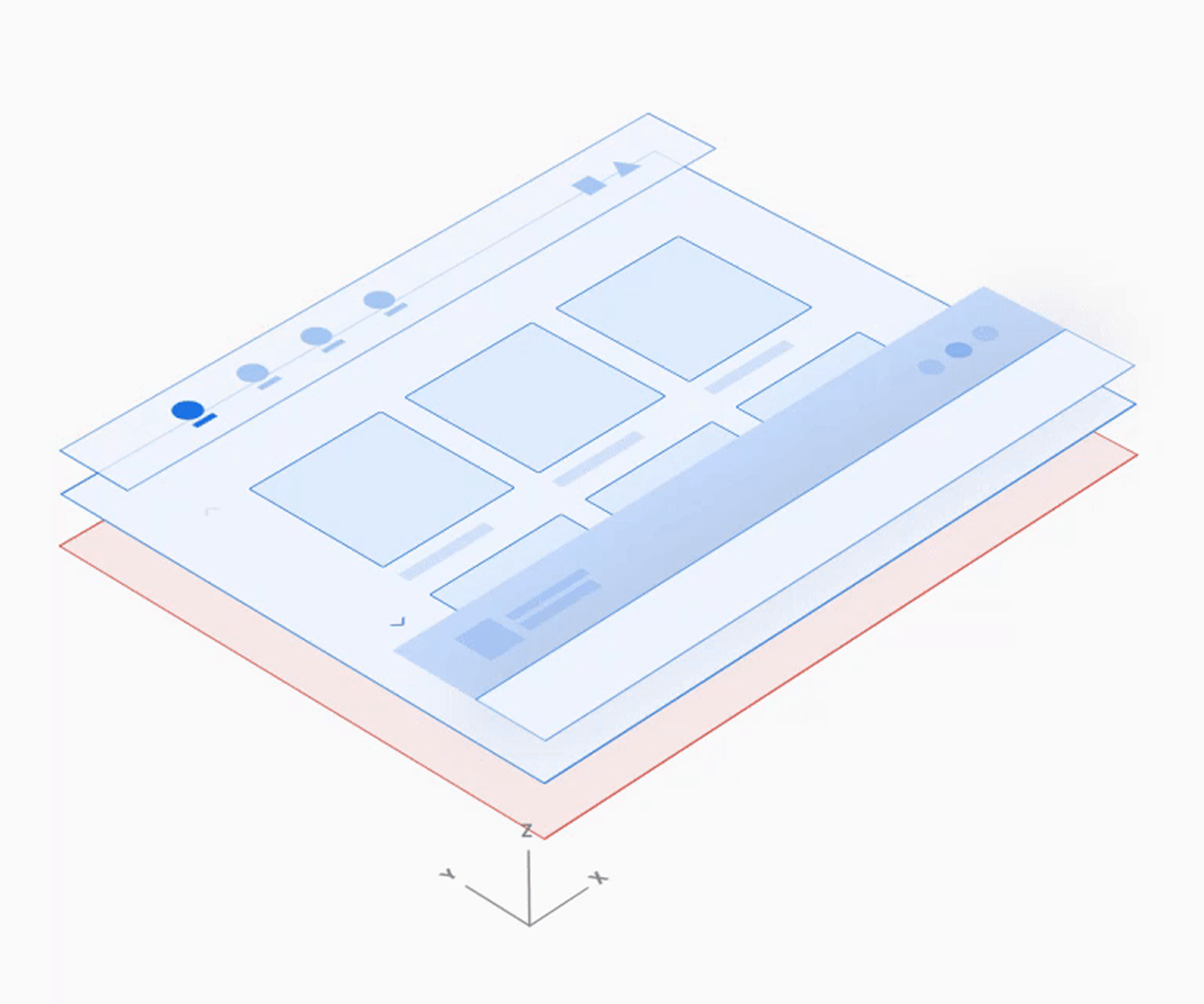
Dentro del espacio de contenido explorable, los usuarios pueden desplazarse a través del contenido y navegar a través del espacio z hacia elementos individuales, bajando por niveles consecutivos de jerarquía.
Dado que navegar a través de múltiples niveles aumenta la carga cognitiva del conductor, Google recomienda mantener la arquitectura de la información relativamente plana, con la menor cantidad de niveles posible.
El nivel superior de contenido explorable permite a los usuarios elegir entre una cuadrícula (como se muestra aquí) o una lista .
Al hacer una selección de contenido explorable se abre el siguiente nivel con más detalles .
Controles de reproducción
Los controles de reproducción en las aplicaciones multimedia pueden aparecer en dos formas, según las circunstancias:
Barra de control minimizada (disponible en todas las vistas)
Vista de reproducción (superposición con barra de control completa)
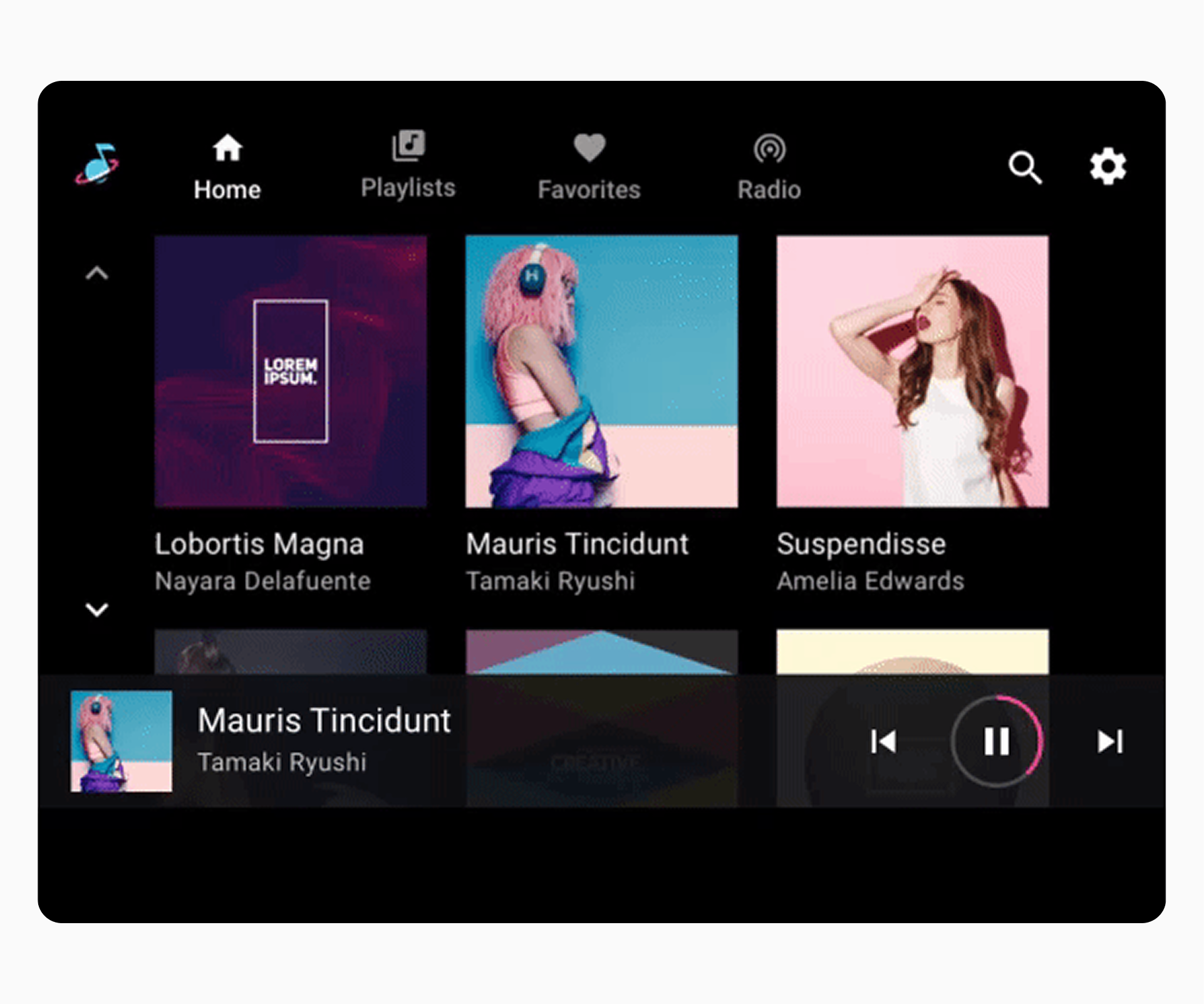
Estas dos formas se alternan en la parte inferior de la pantalla en el ejemplo animado que sigue.
Barra de control minimizada
La barra de control minimizada se sitúa en el nivel más alto del espacio de contenido navegable, sobre el contenido. Proporciona información sobre lo que se está reproduciendo, junto con funciones básicas para el control de la reproducción.
Al iniciar la reproducción de contenido, la barra de control minimizada permanece disponible mientras el usuario explora el contenido multimedia. Permanece disponible hasta que se selecciona una nueva aplicación multimedia o hasta que el usuario la pulsa para mostrar la vista de reproducción.
Vista de reproducción
La barra de control completa solo está disponible en la vista de reproducción y también flota sobre el contenido. Además de las funciones disponibles en la barra de control minimizada, esta barra puede ofrecer controles más completos, definidos por cada aplicación multimedia.
Al seleccionar la barra de control minimizada en cualquier lugar fuera de los objetivos táctiles para sus controles, se expande a una superposición de reproducción de pantalla completa (la vista de reproducción), como se muestra aquí .
La superposición de la vista de reproducción se ubica sobre el espacio de contenido explorable, y la barra de control minimizada se reemplaza por la barra de control completa con controles adicionales.
Modelo de interacción
AAOS presenta contenido multimedia en la pantalla de un automóvil y permite a los usuarios explorar y reproducir contenido en un entorno optimizado para el vehículo.
Cómo funcionan las aplicaciones multimedia en los coches
AAOS incluye un conjunto de API que gestionan las experiencias de reproducción y navegación de las aplicaciones multimedia en los coches. Estas API permiten a los desarrolladores de aplicaciones aprovechar una plantilla estándar para aplicaciones multimedia, que incluye:
Controles de navegación y reproducción
Vistas navegables de contenido multimedia
Controles de la aplicación para búsqueda y configuración dentro de la aplicación
Esta plantilla respalda la experiencia de información y entretenimiento en el vehículo (IVI) de dos maneras:
Los fabricantes de automóviles pueden personalizar la apariencia de la interfaz para adaptarla a sus automóviles y su marca.
Los desarrolladores de aplicaciones pueden conectar su contenido a la interfaz para brindar una experiencia consistente que refleje la marca de su aplicación en múltiples automóviles y fabricantes.
Google está diseñando la experiencia de usuario básica para aplicaciones multimedia basándose en consideraciones y principios de seguridad, como los que se describen en Fundamentos de diseño y Principios de diseño . Puedes adaptar aspectos de esta experiencia de usuario a tu propio sistema de infoentretenimiento sin afectar la funcionalidad de las aplicaciones diseñadas para AAOS.
Por ejemplo, aunque las aplicaciones multimedia de un fabricante de coches puedan tener un aspecto y una experiencia diferentes a los de otro, el usuario de una aplicación multimedia interactuará con los controles habituales de esa aplicación independientemente del tipo de coche que conduzca. Al mismo tiempo, en un mismo tipo de coche, cambiar de una aplicación multimedia a otra no modifica las operaciones básicas de navegación y reproducción de las aplicaciones multimedia en ese coche.
Navegar por aplicaciones multimedia
Esta sección describe cómo funciona la navegación de aplicaciones de nivel superior de una aplicación multimedia.
Los usuarios navegan entre las vistas de contenido de nivel superior en una aplicación multimedia utilizando la barra de la aplicación, que puede incluir los siguientes elementos de navegación:
La navegación principal para las vistas de contenido dentro de una aplicación multimedia generalmente consta de hasta cuatro pestañas en la barra de la aplicación (a menos que la pantalla sea extremadamente pequeña y no haya suficiente espacio para mostrarlas). Estas pestañas permiten a los usuarios navegar lateralmente entre las vistas de contenido en el nivel superior de la jerarquía de la aplicación.
Cuando un usuario selecciona una pestaña, el destino refleja su interacción previa con esa vista del contenido. Por ejemplo, si se desplazó el contenido de una pestaña durante la misma sesión en la aplicación multimedia, la posición de desplazamiento se conservará al volver a ella.
Las pestañas en la barra de la aplicación permiten a los usuarios moverse lateralmente entre las vistas de contenido.
Variantes de navegación primaria
Cada elemento de navegación principal suele representarse con pestañas que incluyen un icono y una etiqueta. Incluir ambos reduce la carga cognitiva de los conductores, ya que los iconos facilitan la visualización y las etiquetas aclaran el significado.
Esta barra de aplicaciones incluye un ícono y una etiqueta para cada pestaña.
Sin embargo, puedes utilizar estrategias de navegación alternativas en algunas situaciones:
Solo etiquetas: si la pantalla no es lo suficientemente alta para acomodar una cantidad razonable de contenido, así como pestañas que incluyen íconos y etiquetas
Cajón: Si la pantalla no es lo suficientemente ancha para las pestañas
Sin pestañas: si solo hay una opción de navegación principal
En algunos casos especiales, la barra de la aplicación puede incluir una de estas estrategias de navegación como alternativa a las pestañas con íconos y etiquetas (de arriba a abajo): pestañas solo con etiquetas, un cajón en lugar de pestañas o una única vista de nivel superior del contenido sin pestañas.
Selector de aplicaciones
El selector de aplicaciones proporciona acceso rápido a otras aplicaciones multimedia. Puedes decidir si quieres incluirlo. Por ejemplo, puedes optar por usar solo una lista de todas las aplicaciones disponibles para cambiar de aplicación.
Marca de la aplicación
La ubicación del icono de la aplicación puede implicar o no un selector de aplicaciones
Cuando la barra de aplicaciones está ubicada en la parte superior o inferior de la pantalla, el selector de aplicaciones normalmente se ubica en el lado derecho de la barra de aplicaciones.
Al invocarse, el selector de aplicaciones proporciona acceso a otras aplicaciones multimedia. Cuando un usuario selecciona una aplicación diferente, se muestra esa aplicación.
Aplicaciones típicas disponibles en el selector de aplicaciones.
Posicionamiento de la barra de aplicaciones
Puedes determinar la ubicación de la barra de aplicaciones en todas las plantillas AAOS, incluida la plantilla multimedia. Siempre que esté en el mismo lugar, la barra de aplicaciones puede aparecer en la parte superior, inferior o lateral de la pantalla. También es posible apilar las pestañas y los controles de la aplicación dentro de la barra de aplicaciones.
Para minimizar la carga cognitiva y garantizar una experiencia de usuario confiable, la barra de aplicaciones y sus funciones deben aparecer siempre en la misma ubicación en todo el sistema de infoentretenimiento.
Explorar los detalles del contenido
Esta sección describe cómo funciona la exploración de contenido en las aplicaciones multimedia, incluido cómo los usuarios navegan a vistas de nivel inferior con más detalles.
El proceso de navegación de contenidos en una aplicación multimedia implica:
Visualización de cuadrículas o listas de contenido
Seleccionar elementos de contenido explorables (es decir, elementos que representan una colección de elementos, en lugar de ser reproducibles) para navegar a vistas más detalladas de esos elementos
La vista detallada de un elemento de contenido se encuentra en un nivel inferior del espacio de contenido, también con formato de cuadrícula o lista. Los usuarios pueden navegar hacia arriba desde niveles inferiores mediante la función "Atrás" en el encabezado de la aplicación.
Vistas de cuadrícula y lista de contenido
El contenido multimedia puede presentarse en vista de cuadrícula, vista de lista o una combinación de ambas en el mismo espacio de contenido. El contenido puede organizarse en categorías separadas por subtítulos. Los usuarios navegan por las cuadrículas o listas desplazándose verticalmente.
Los formatos de cuadrícula y lista se muestran aquí, en el nivel superior del espacio de contenido. Cualquier formato puede usarse en cualquier nivel.
Navegación a niveles con más detalle.
Al explorar el espacio de contenido, los usuarios pueden seleccionar un elemento (como un álbum o una lista de reproducción) para acceder a una vista más detallada (canciones del álbum o elementos individuales de la lista). Al explorar el espacio de contenido de esta manera, aparece un encabezado de la aplicación en la parte superior de la pantalla, con una función que permite volver al nivel anterior.
Al tocar la flecha hacia atrás en el encabezado de la aplicación, el usuario regresa al nivel superior del espacio de contenido.
A medida que los usuarios se desplazan por una cuadrícula o lista de contenido, una barra de aplicación (o encabezado de aplicación) en la parte superior de la pantalla permanece fija en su lugar, con el contenido desplazándose detrás de ella.
El contenido se desplaza detrás de la barra de la aplicación fija.
Reproducir medios
Esta sección describe cómo funciona la reproducción para aplicaciones multimedia.
Los usuarios pueden controlar la reproducción multimedia desde cualquiera de los siguientes:
Vista de reproducción (pantalla completa, conjunto completo de controles)
Barra de control minimizada (controles mínimos, disponibles en todas las vistas)
Vista de reproducción
Para iniciar la reproducción, el usuario selecciona un elemento reproducible en el espacio de contenido, como un álbum o una canción, y la vista de reproducción abarca todo el espacio. Esta vista muestra metadatos y controles de reproducción del contenido seleccionado. Los usuarios pueden controlar la reproducción mediante estos controles y también con gestos.
Controles de reproducción
Los controles de reproducción se muestran en la barra de controles, que se puede expandir si hay más de 5 controles (ver "Ubicaciones de los controles de reproducción" más adelante). Si la aplicación implementa una cola, el encabezado de la aplicación incluye una función para acceder a ella.
La vista de reproducción aparece cuando el usuario selecciona contenido reproducible. Cuando hay más de 5 controles, los usuarios pueden expandir la barra de control y acceder a los controles adicionales utilizando el botón de desbordamiento (abajo a la derecha).
Ubicaciones de control de reproducción
Para garantizar un uso consistente en todos los servicios multimedia, la fila inferior de controles (o la única fila, si la barra de controles no está expandida) debe mostrar los controles en el orden que se muestra en la siguiente figura. La fila superior, que solo aparece cuando la barra de controles está expandida, está reservada para hasta cinco acciones personalizadas.
Si una aplicación no utiliza los botones Anterior o Siguiente, estos botones también pueden reemplazarse con acciones personalizadas.
Los controles en la fila inferior deben aparecer en el orden que se muestra en el ejemplo anterior y en la tabla siguiente.
Posición
Botón
Extrema izquierda
Acción personalizada
A la izquierda del centro
Acción anterior o personalizada
Centro
Reproducir / Pausa
Derecha del centro
Siguiente acción o acción personalizada
Extrema derecha
Posibilidad de desbordamiento (si hay más de 5 controles) o acción personalizada
Gestos
Además de utilizar los controles en la vista de reproducción, los usuarios pueden usar un gesto para minimizar la vista.
Una forma en que los usuarios pueden contraer la vista de reproducción en la barra de control minimizada es deslizando el dedo hacia abajo desde cualquier lugar de la vista.
Barra de control minimizada
Si el usuario abandona la vista de reproducción mientras el contenido se reproduce, la barra de control disponible en la vista de reproducción se reduce a la barra de control minimizada, que proporciona información sobre el contenido que se está reproduciendo, además de controles básicos como Reproducir y Pausa. La barra de control minimizada permite al usuario explorar el contenido disponible mientras se reproduce la canción u otro contenido.
La barra de control minimizada es una versión simplificada de la barra de control que permanece disponible después de que el usuario abandona la vista de reproducción. Los usuarios pueden deslizar el dedo hacia abajo (como se muestra en Gestos, arriba) o tocar la flecha hacia abajo en la esquina superior izquierda (como se muestra aquí) para minimizar la vista de reproducción.
Cola
Si una aplicación multimedia implementa una cola, el encabezado de la vista de reproducción incluye una función de cola. Al seleccionarla, se muestra una lista desplegable y ordenada cronológicamente del contenido en reproducción y el próximo. Algunas aplicaciones multimedia también pueden mostrar contenido reproducido previamente en la cola.
La cola muestra el contenido próximo y el que se está reproduciendo actualmente.
Como mínimo, la cola muestra un título para cada elemento. Los desarrolladores de aplicaciones también pueden proporcionar una miniatura para cada uno. Además, pueden incluir un icono para indicar el elemento que se está reproduciendo, que también puede indicarse mostrando el tiempo transcurrido. Sin embargo, los fabricantes de automóviles pueden elegir si mostrar u ocultar cualquiera de estos elementos: la miniatura, el icono o el tiempo transcurrido.
Los usuarios pueden desplazarse por la lista y seleccionar cualquier elemento de la cola para reproducirlo inmediatamente en la vista de reproducción. Para volver a la vista de reproducción sin seleccionar ningún elemento, pueden seleccionar la cola o la función de retroceso.
Iniciar sesión, configuración y búsqueda
En esta sección se describe cómo funcionan el inicio de sesión y los controles de aplicaciones para búsqueda y configuración en las aplicaciones multimedia.
Los usuarios acceden a la configuración y a la búsqueda dentro de la aplicación mediante los controles de la barra o el encabezado de la misma. Los fabricantes de automóviles diseñan la interfaz de búsqueda y los desarrolladores conectan su contenido con las API del sistema operativo Android Automotive. Los desarrolladores diseñan todos los aspectos de la interfaz de configuración y el proceso de inicio de sesión de sus aplicaciones.
Iniciar sesión
Cuando un usuario intenta abrir una aplicación que requiere inicio de sesión (normalmente después de instalarla desde Play Store), accede al proceso de inicio de sesión proporcionado por el desarrollador. Si el inicio de sesión es opcional, se puede incluir en la configuración de la aplicación para que los usuarios puedan acceder a él de esa manera.
El flujo de inicio de sesión puede implicar uno o más de los siguientes:
Inicio de sesión de Google: permite a los usuarios iniciar sesión con su cuenta de Google
Inicio de sesión en el teléfono: mostrar un código PIN en la pantalla del automóvil para que los usuarios lo ingresen en sus teléfonos, o viceversa
Inicio de sesión estándar: los usuarios ingresan sus nombres de usuario y contraseñas para la aplicación en la pantalla del automóvil
Se recomienda iniciar sesión con Google como opción principal para las aplicaciones compatibles. Con esta opción, los usuarios confirman su cuenta de Google, como se muestra en la figura.
Confirmar cuenta de Google.
Para obtener más ejemplos de flujos de inicio de sesión y pautas para crearlos, visita Inicio de sesión .
Controles de la aplicación (búsqueda y configuración)
Los controles de la aplicación incluyen la búsqueda dentro de la aplicación y la configuración de la aplicación multimedia. Los desarrolladores pueden optar por implementar una de estas opciones o ambas.
Los controles de la aplicación normalmente aparecen a la derecha de las pestañas en una barra de aplicaciones ubicada en la parte superior o inferior de la pantalla.
Búsqueda en la aplicación.
Puedes habilitar el uso de una función de búsqueda en la barra de aplicaciones. Los desarrolladores pueden decidir si implementan una función de búsqueda en sus aplicaciones.
Cuando el usuario conduce, la función de búsqueda activa el teclado optimizado para la conducción, lo que permite la entrada de voz. Cuando el coche está aparcado, activa el teclado estándar. Puedes diseñar ambos teclados (o personalizar los teclados de Google).
Configuración de la aplicación.
Puedes habilitar el uso de una función de configuración en la barra de aplicaciones. Los desarrolladores pueden decidir si implementan una función de configuración en sus aplicaciones.
Esta función de configuración debe incluir solo las configuraciones necesarias para el uso de la aplicación (como información de la cuenta, preferencias de la aplicación y funciones de inicio y cierre de sesión), además de aquellas relevantes para escuchar medios en el automóvil (como desactivar contenido explícito).
Cuando el usuario conduce, la función Configuración está visible, pero atenuada o modificada para indicar que la configuración de la aplicación no está disponible. Cuando el coche está aparcado, esta función invoca una superposición que contiene la configuración de la aplicación. Los desarrolladores de aplicaciones diseñan las pantallas de superposición para sus aplicaciones, como se describe en Ajustes de diseño .
División de roles
La siguiente tabla resume los roles de diseño de los fabricantes de automóviles y los desarrolladores de aplicaciones para garantizar una experiencia de aplicación de medios unificada.
Aspecto de la experiencia mediática
El papel del fabricante de automóviles en el diseño
El rol de diseño del desarrollador de aplicaciones
Navegar por aplicaciones multimedia
Decide dónde va la barra de aplicaciones y admite la navegación de aplicaciones y los controles que pueden aparecer en la barra de aplicaciones
Decide qué vistas de contenido de nivel superior representar en las pestañas de la barra de la aplicación y proporciona íconos y etiquetas según sea necesario
Determinar el tamaño y el contenido de los elementos de la cuadrícula o lista e implementar el encabezado de la aplicación en niveles inferiores de contenido
Determinar el formato (cuadrícula o lista) y la organización del contenido multimedia explorable en cada nivel
Implemente la vista de reproducción y la barra de control minimizada con los metadatos multimedia y los controles de reproducción adecuados, incluyendo controles para cualquier acción personalizada en la aplicación. Proporcione una función de cola en la vista de reproducción y aplique estilos a la cola.
Decida si desea implementar acciones personalizadas en la barra de control y proporcionar iconos para ellas. Decida si desea implementar una cola y si desea proporcionar un indicador para la pista que se está reproduciendo.
Proporcionar funciones de búsqueda y configuración en la barra de aplicaciones, diseñar teclados de búsqueda y conectar a los usuarios con las pantallas de inicio de sesión según sea necesario.
Proporcionar un flujo de inicio de sesión (adaptado del código de muestra) y pantallas de configuración si es necesario
Utilice esta lista para asegurarse de haber proporcionado todos los elementos de diseño necesarios para presentar su aplicación dentro de la plantilla de medios para AAOS.
Elementos de diseño
Tarea de diseño relacionada
Tarea técnica relacionada y código de muestra
Elementos de navegación:
Íconos y etiquetas vectoriales monocromáticos (blancos o negros) para hasta 4 pestañas de navegación
Íconos vectoriales monocromáticos (blancos o negros) para cualquier acción de reproducción personalizada que use su aplicación (íconos separados para cada estado)
Miniaturas de elementos de la cola (opcional)
Icono del elemento de la cola que se está reproduciendo actualmente (opcional)
Para la mayoría de las aplicaciones multimedia utilizadas en AAOS, no es necesario diseñar pantallas personalizadas. Las excepciones son la configuración y el inicio de sesión. Si desea que los usuarios accedan a la configuración de la aplicación, debe diseñar pantallas de configuración. Además, si su aplicación requiere inicio de sesión, debe proporcionar un flujo de inicio de sesión, que puede personalizarse con el código de ejemplo del Reproductor de Música Universal de Android .
Estas pautas generales de estilo se aplican tanto a las pantallas de configuración personalizadas como a las de inicio de sesión personalizadas. Le ayudan a optimizar sus diseños para que se visualicen en la pantalla de un coche, estacionado, a cualquier hora del día o de la noche.
Para obtener pautas adicionales específicas sobre la configuración y el inicio de sesión, consulte Configuración de la aplicación.
Nivel de requisito
Pautas
DEBE
Los desarrolladores de aplicaciones deben:
Proporcionar una función Cerrar para salir de la pantalla de configuración y de la pantalla de inicio de sesión de nivel superior
Proporcionar una función de retroceso desde cualquier pantalla posterior a la pantalla de nivel superior
Coloque la función Cerrar o Atrás en la parte superior izquierda de la pantalla
Mantenga una relación de contraste de al menos 4,5:1 entre los fondos y los iconos o el texto.
Utilice tamaños de fuente recomendados de al menos 32 dp para el texto principal y 24 dp para el texto secundario.
Mantenga los objetivos táctiles por encima del tamaño mínimo recomendado de 76 x 76 dp
DEBERÍA
Los desarrolladores de aplicaciones deben:
Utilice un tema oscuro para todas las pantallas y superposiciones
Incluir un logotipo o un icono de aplicación en todas las pantallas
Al utilizar un color de acento, utilice el mismo que se proporciona como elemento de marca.
[[["Es fácil de entender","easyToUnderstand","thumb-up"],["Me ofreció una solución al problema","solvedMyProblem","thumb-up"],["Otro","otherUp","thumb-up"]],[["Me falta la información que necesito","missingTheInformationINeed","thumb-down"],["Es demasiado complicado o hay demasiados pasos","tooComplicatedTooManySteps","thumb-down"],["Está obsoleto","outOfDate","thumb-down"],["Problema de traducción","translationIssue","thumb-down"],["Problema de muestras o código","samplesCodeIssue","thumb-down"],["Otro","otherDown","thumb-down"]],["Última actualización: 2026-03-02 (UTC)."],[],[]]