App multimediali
Mantieni tutto organizzato con le raccolte
Salva e classifica i contenuti in base alle tue preferenze.
Il sistema operativo Android Automotive (AAOS) consente agli utenti di navigare e riprodurre contenuti dalle app multimediali sullo schermo dell'auto. Gli utenti possono scaricare app multimediali da Google Play direttamente sull'auto, senza bisogno di uno smartphone.
Questa introduzione al modello di app multimediale descrive i suoi elementi principali, le funzioni di base che forniscono e l'architettura che li tiene insieme.
Nelle sezioni seguenti vengono fornite descrizioni più dettagliate del funzionamento di ciascun elemento.
Anatomia
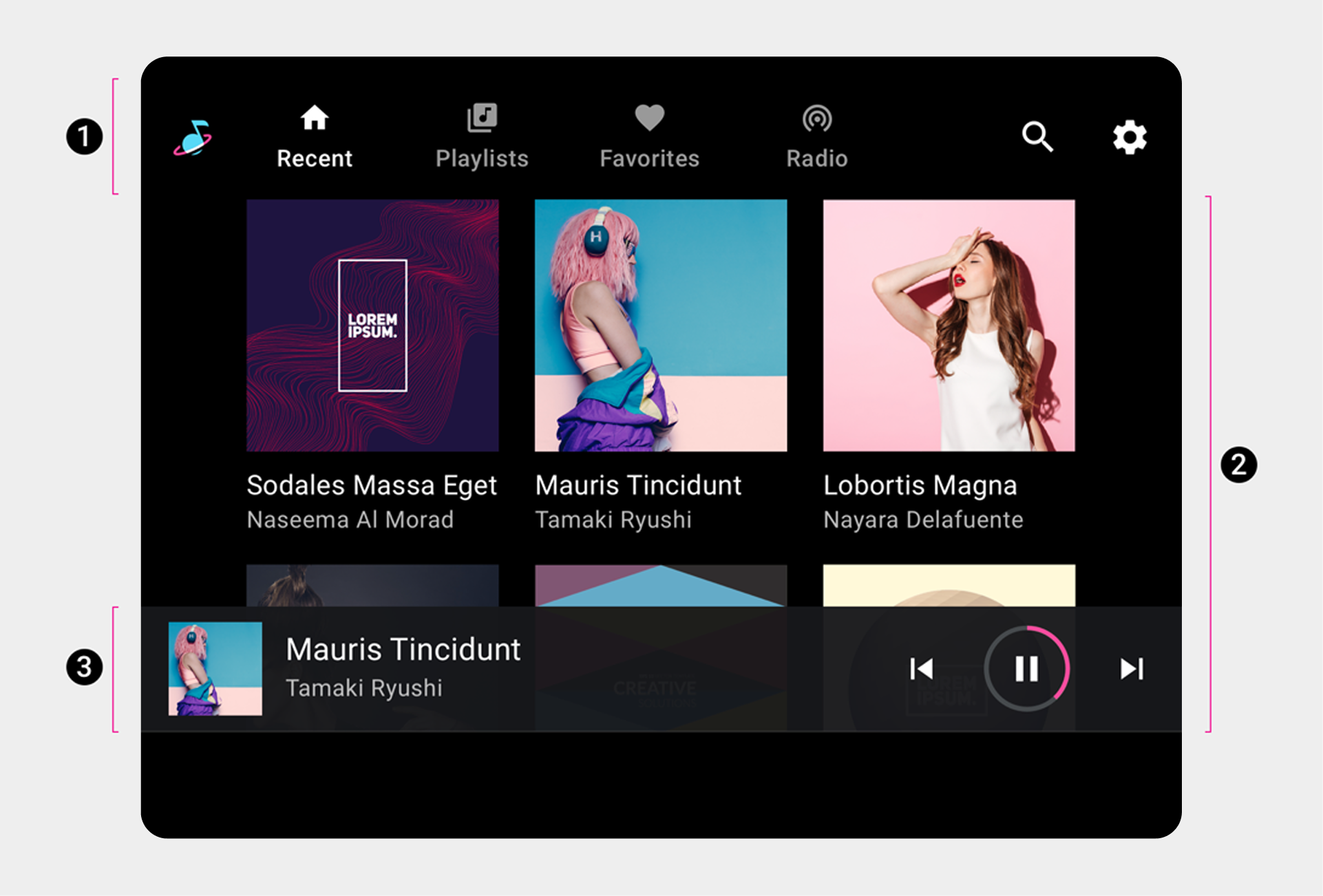
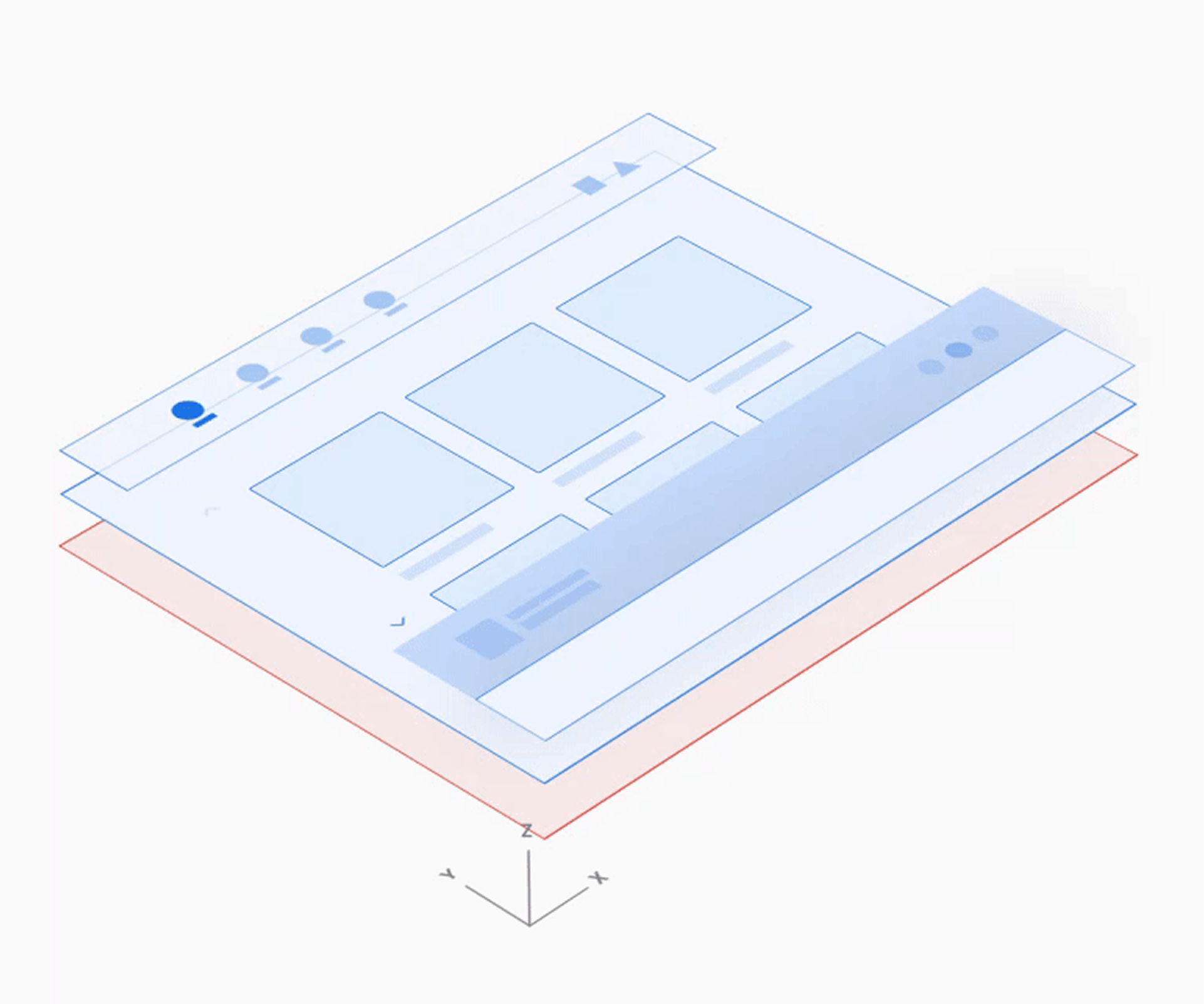
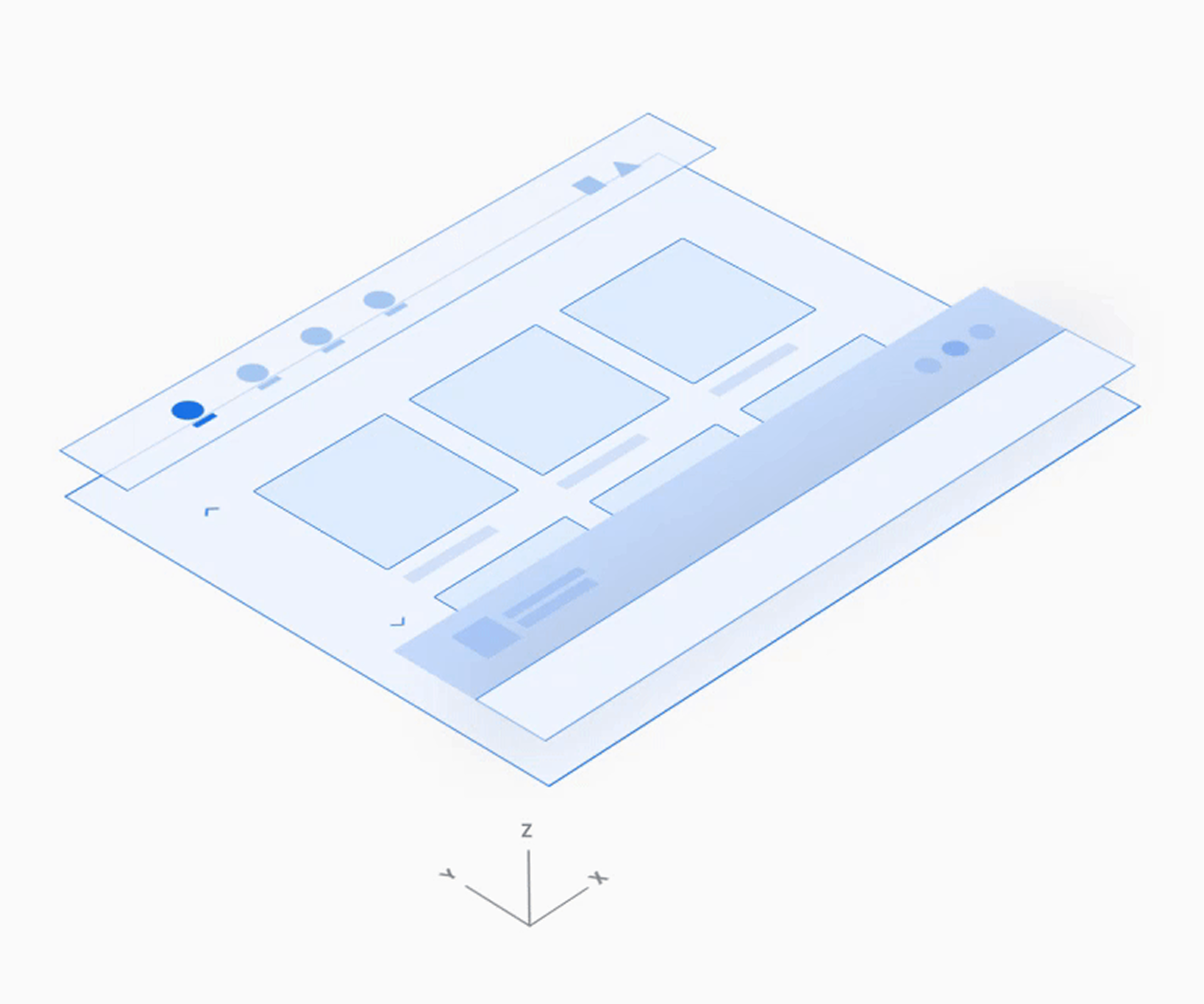
Il modello multimediale include quanto segue:
Barra delle applicazioni : contiene la navigazione principale delle applicazioni e i controlli delle applicazioni (per la ricerca e le impostazioni in-app) e include un'icona dell'applicazione
Spazio contenuto esplorabile : visualizza il contenuto in una vista griglia (mostrata qui) o in una vista elenco
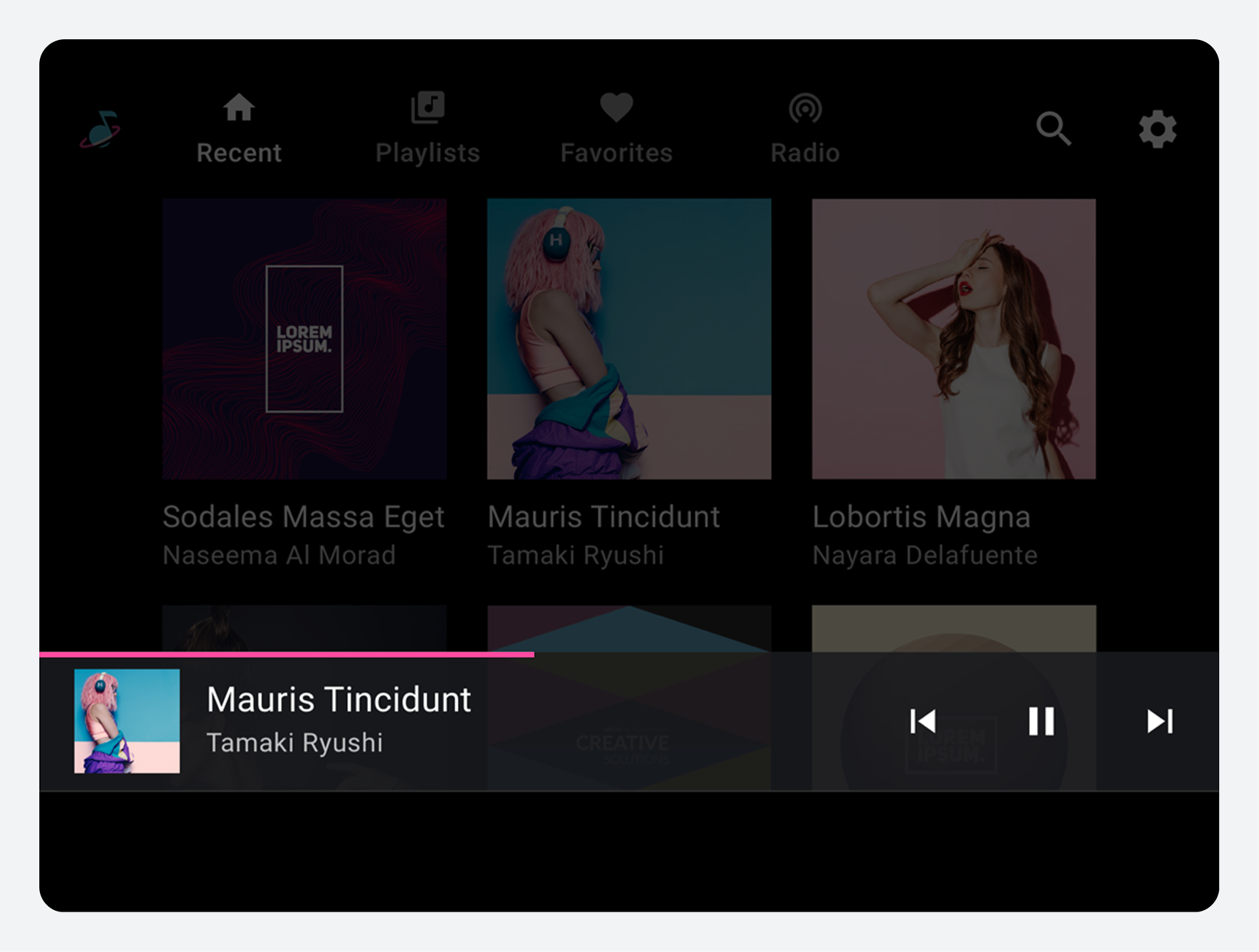
Controlli di riproduzione : la barra di controllo ridotta a icona mostrata qui include metadati multimediali di base e controlli di riproduzione e fornisce anche l'accesso a una sovrapposizione di riproduzione con più controlli
1. Barra delle applicazioni con schede di navigazione principali e controlli delle applicazioni 2. Spazio di contenuto esplorabile 3. Controlli di riproduzione (mostrati qui sulla barra di controllo ridotta a icona).
Questo layout di esempio mostra solo una possibile disposizione di questi elementi. Ad esempio, è possibile impilare la navigazione principale e i controlli dell'app anziché mantenerli in un'unica barra orizzontale, a seconda delle dimensioni dello schermo. La gerarchia di navigazione è descritta più dettagliatamente nelle sezioni seguenti.
Navigazione principale
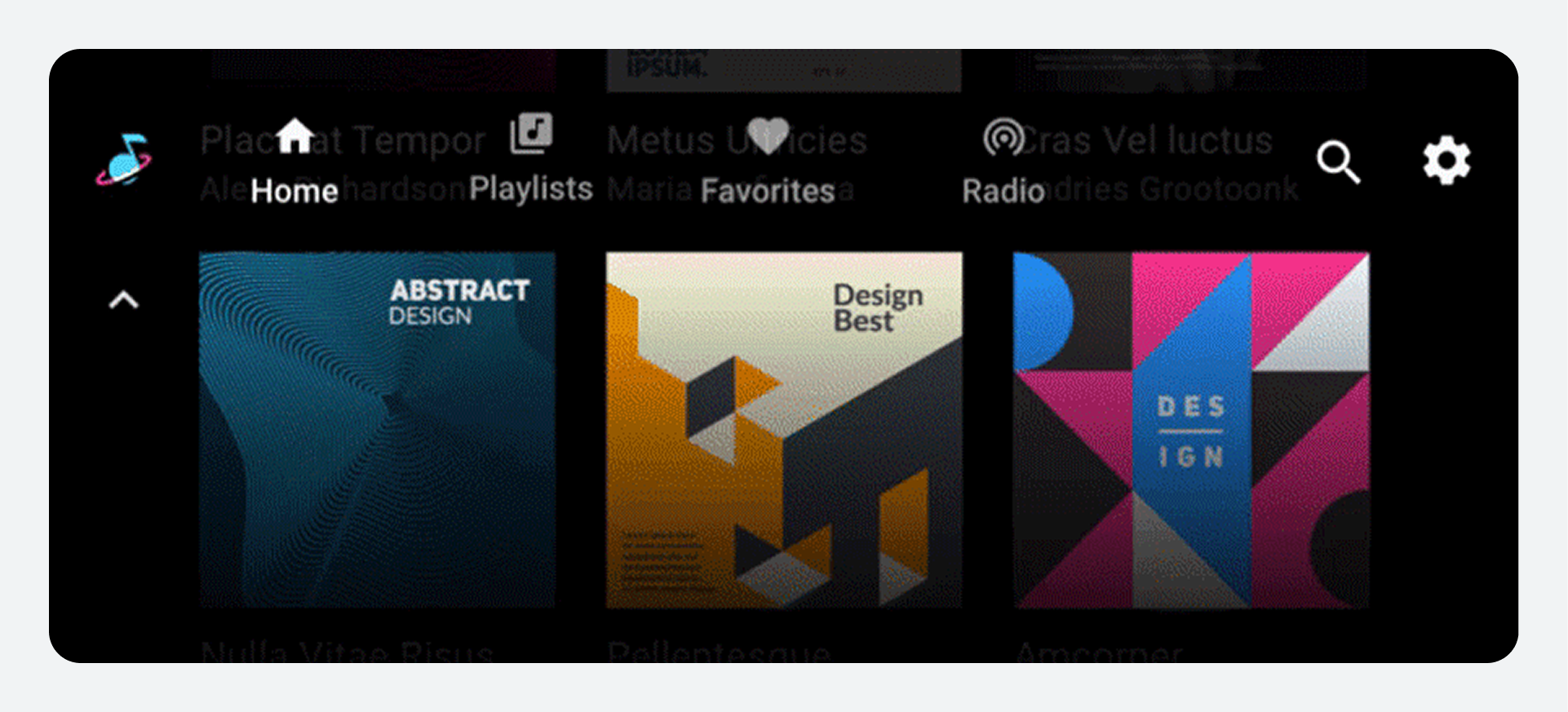
La navigazione principale nella barra delle applicazioni è costituita da schede visibili (tranne nei rari casi in cui lo schermo è troppo piccolo).
Questo esempio mostra una tipica disposizione delle schede:
Gli utenti possono selezionare schede come Home e Playlist sulla barra delle applicazioni per accedere a queste visualizzazioni di livello superiore dei contenuti multimediali .
Selezionando una scheda sulla barra delle applicazioni, la visualizzazione corrente viene sostituita con una diversa visualizzazione dell'app di livello superiore .
Controlli dell'app
I controlli dell'app (mostrati in alto a destra nell'esempio seguente) occupano la parte della barra dell'app non utilizzata per il branding o la navigazione principale. Forniscono accesso alle funzioni di ricerca e impostazione in-app per l'app multimediale corrente.
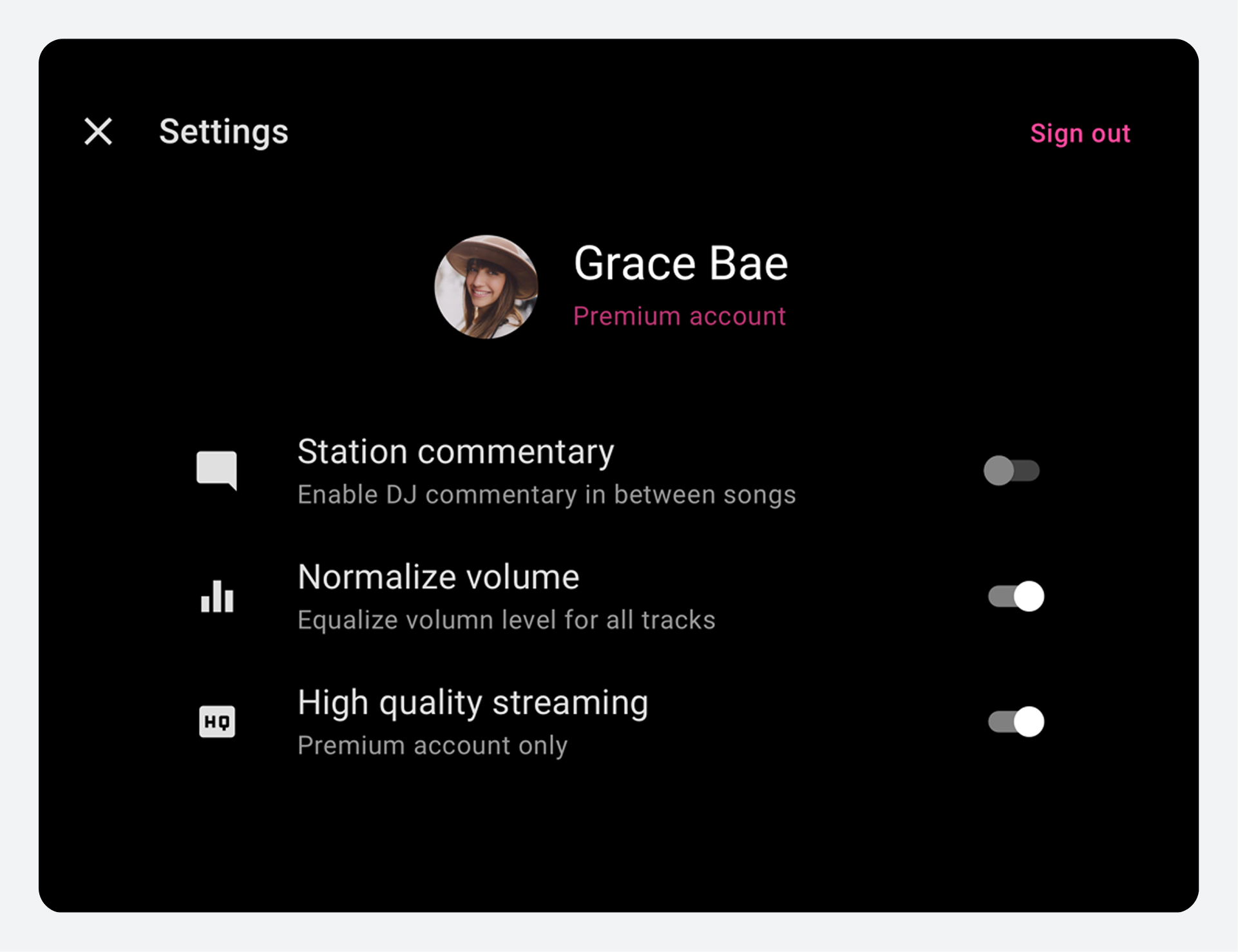
Selezionando un controllo dell'app si apre una sovrapposizione. Ad esempio, l'affordance Impostazioni mostrata qui apre una sovrapposizione che mostra l'interfaccia Impostazioni. Quando gli utenti chiudono la sovrapposizione, tornano alla posizione precedente nell'app.
Selezionando l'opzione Impostazioni sulla barra delle applicazioni si apre una sovrapposizione che consente agli utenti di accedere alle impostazioni dell'app .
Quando si seleziona un controllo app, si apre una sovrapposizione sopra il contenuto esplorabile e la barra dell'app si trasforma in un'intestazione app .
Spazio di contenuto esplorabile
All'interno dello spazio dei contenuti esplorabili, gli utenti possono scorrere i contenuti e navigare attraverso lo spazio z tra i singoli elementi, scendendo lungo livelli consecutivi di gerarchia.
Poiché la navigazione attraverso più livelli aumenta il carico cognitivo del conducente, Google consiglia di mantenere l'architettura delle informazioni relativamente piatta, con il minor numero di livelli possibile.
Il livello superiore dei contenuti esplorabili consente agli utenti di scegliere da una griglia (come mostrato qui) o da un elenco .
Effettuando una selezione dal contenuto esplorabile si apre il livello successivo con maggiori dettagli .
Controlli di riproduzione
I controlli di riproduzione nelle app multimediali possono apparire in due forme, a seconda delle circostanze:
Barra di controllo ridotta al minimo (disponibile in tutte le visualizzazioni)
Visualizzazione di riproduzione (sovrapposizione con barra di controllo completa)
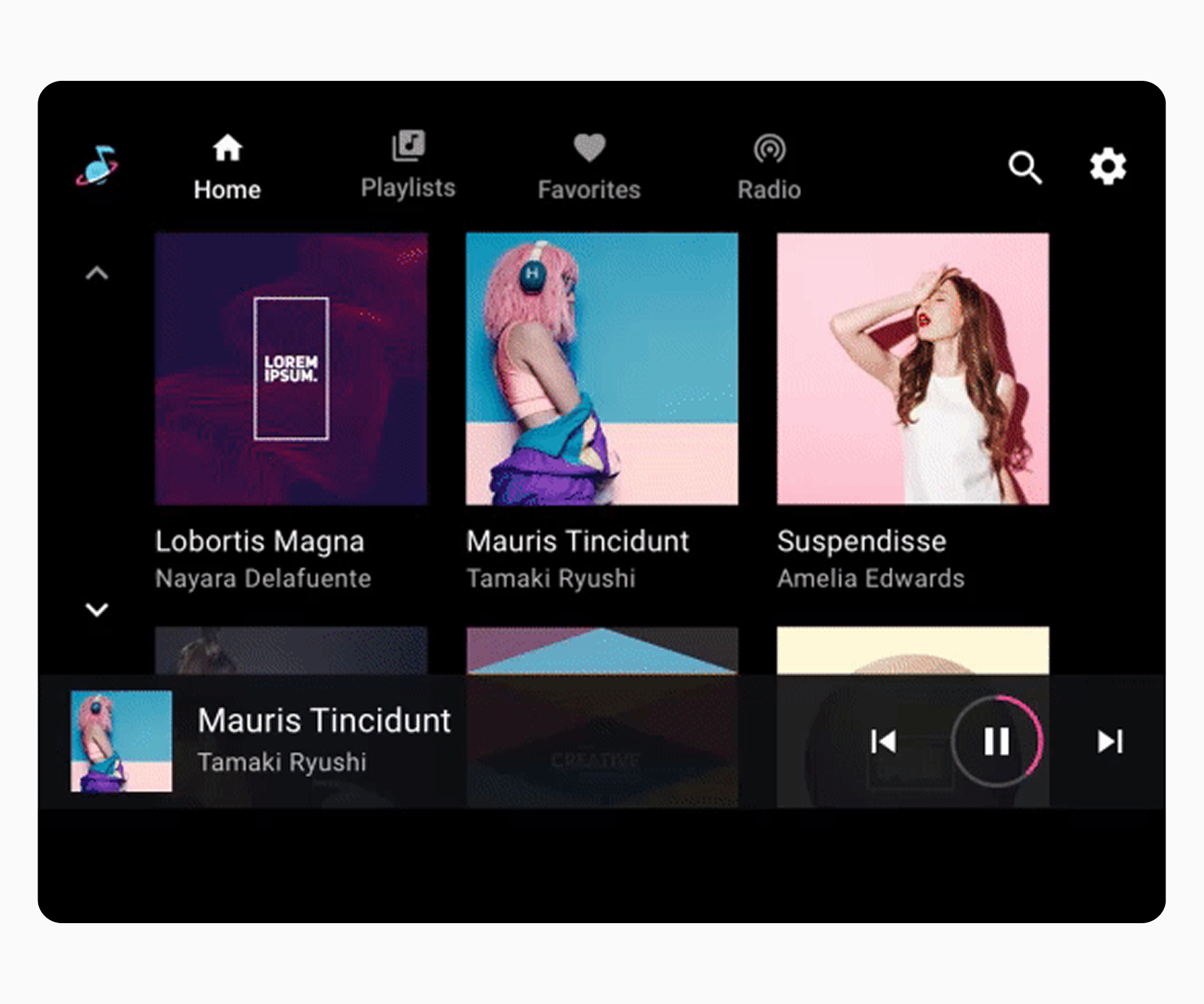
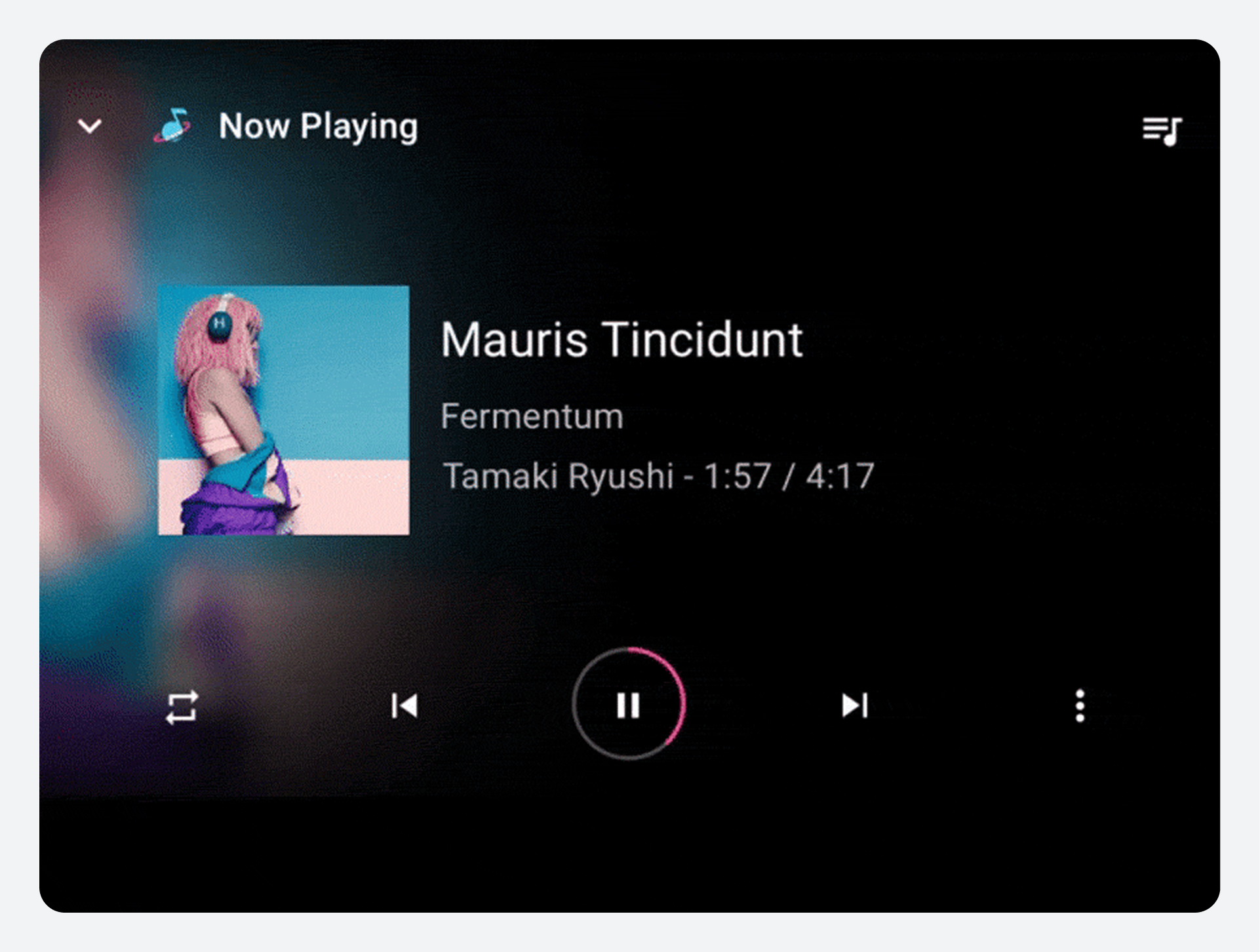
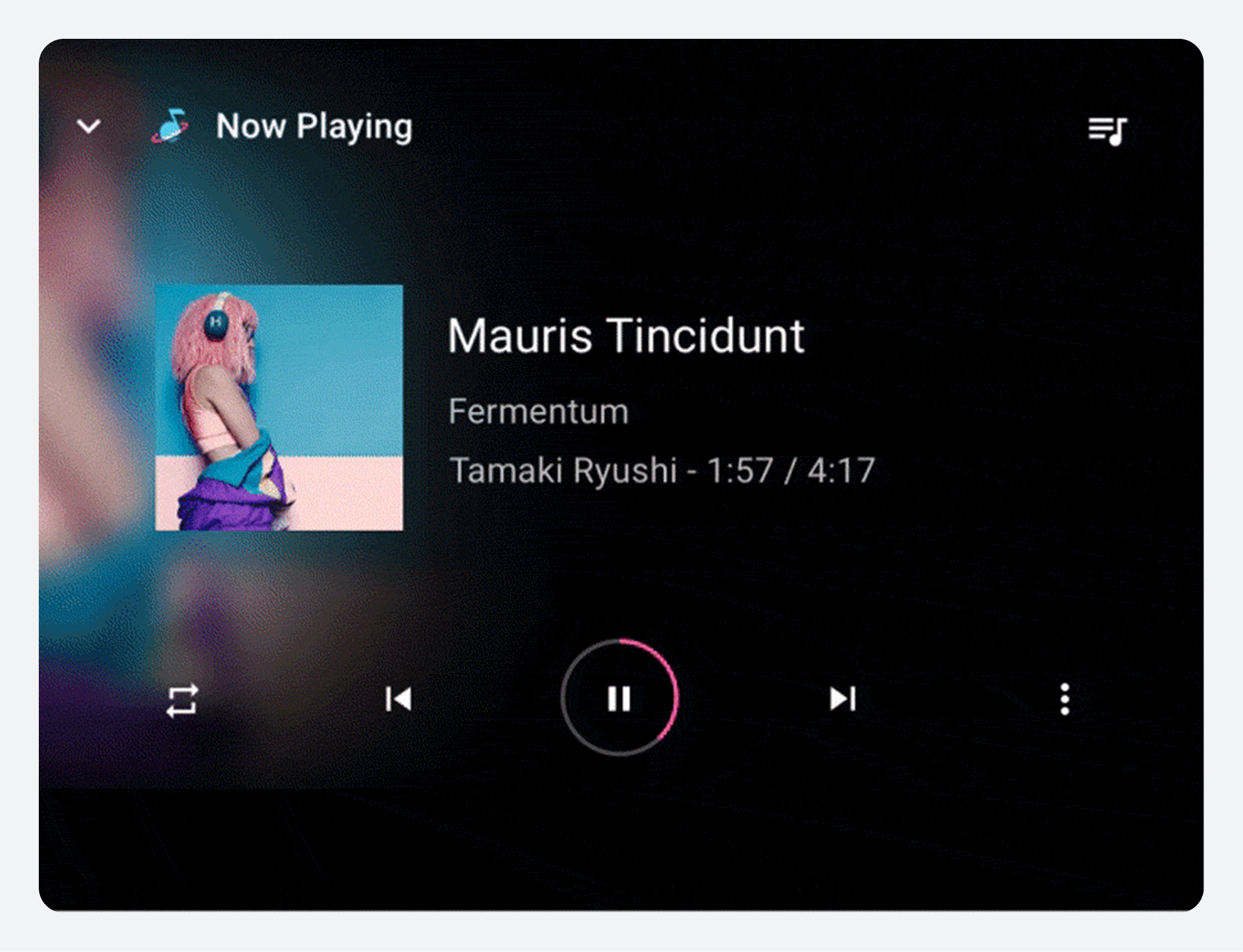
Nell'esempio animato che segue, queste due forme si alternano nella parte inferiore dello schermo.
Barra di controllo ridotta al minimo
La barra di controllo ridotta a icona si trova al livello più alto dello spazio dei contenuti esplorabili, sopra il contenuto stesso. Fornisce informazioni su ciò che è in riproduzione, insieme ad alcune funzionalità di base per il controllo della riproduzione da parte dell'utente.
Quando inizia la riproduzione di un contenuto, la barra di controllo ridotta a icona rimane disponibile mentre l'utente naviga tra i contenuti multimediali. Rimane visualizzata finché non viene selezionata una nuova app multimediale o finché l'utente non tocca la barra di controllo ridotta a icona per visualizzare la visualizzazione di riproduzione.
Visualizzazione di riproduzione
La barra di controllo completa è disponibile solo in modalità riproduzione e si posiziona sopra il contenuto. Oltre alle funzionalità disponibili nella barra di controllo ridotta a icona, la barra di controllo completa può fornire controlli più estesi, definiti da ciascuna app multimediale.
Selezionando la barra di controllo ridotta in un punto qualsiasi al di fuori degli obiettivi touch per i suoi controlli, questa si espande in una sovrapposizione di riproduzione a schermo intero (la vista di riproduzione), come mostrato qui .
La sovrapposizione della visualizzazione di riproduzione si trova sopra lo spazio dei contenuti esplorabili e la barra di controllo ridotta a icona è sostituita dalla barra di controllo completa con controlli aggiuntivi.
Modello di interazione
AAOS presenta contenuti multimediali sullo schermo dell'auto e consente agli utenti di sfogliare e riprodurre contenuti in un ambiente ottimizzato per il veicolo.
Come funzionano le app multimediali nelle auto
AAOS include un set di API che gestiscono le esperienze di riproduzione e navigazione per le app multimediali in auto. Queste API consentono agli sviluppatori di app di sfruttare un modello standard per le app multimediali, tra cui:
Controlli di navigazione e riproduzione
Visualizzazioni esplorabili dei contenuti multimediali
Controlli dell'app per la ricerca e le impostazioni in-app
Questo modello supporta l'esperienza di infotainment a bordo del veicolo (IVI) in due modi:
Le case automobilistiche possono personalizzare l'aspetto e le funzionalità dell'interfaccia in base alle proprie auto e al proprio marchio.
Gli sviluppatori di app possono collegare i loro contenuti all'interfaccia per offrire un'esperienza coerente che rifletta il marchio della loro app su più auto e produttori.
Google sta progettando l'esperienza utente di base per le app multimediali basandosi su considerazioni e principi di sicurezza come quelli discussi in Fondamenti di progettazione e Principi di progettazione . È possibile adattare alcuni aspetti di questa esperienza utente al proprio sistema di infotainment senza compromettere la funzionalità delle app sviluppate per AAOS.
Ad esempio, mentre le app multimediali di una casa automobilistica potrebbero avere un aspetto e un'esperienza d'uso diversi da quelli di un'altra, un utente di un'app multimediale interagirà con i comandi familiari di quell'app indipendentemente dal tipo di auto che sta guidando. Allo stesso tempo, in un singolo tipo di auto, il passaggio da un'app multimediale a un'altra non modificherà le operazioni di base di navigazione e riproduzione necessarie per l'utilizzo delle app multimediali in quella vettura.
Navigare nelle app multimediali
Questa sezione descrive come funziona la navigazione di primo livello di un'app multimediale.
Gli utenti navigano tra le visualizzazioni dei contenuti di primo livello in un'app multimediale utilizzando la barra delle applicazioni, che può includere i seguenti elementi di navigazione:
Schede di navigazione principali (o varianti)
Selettore app (facoltativo)
La barra delle applicazioni può anche includere un'icona dell'applicazione e controlli dell'applicazione, di cui si parla in App branding e Accesso, impostazioni e ricerca .
Schede di navigazione principali
La navigazione principale per le visualizzazioni dei contenuti all'interno di un'app multimediale consiste generalmente in un massimo di 4 schede nella barra delle applicazioni (a meno che lo schermo non sia estremamente piccolo e non ci sia spazio per visualizzare le schede). Queste schede consentono agli utenti di spostarsi lateralmente tra le visualizzazioni dei contenuti al livello superiore della gerarchia dell'app.
Quando un utente seleziona una scheda, la destinazione riflette la precedente interazione dell'utente con quella visualizzazione del contenuto. Ad esempio, se il contenuto di una scheda è stato precedentemente visualizzato durante la stessa sessione dell'app multimediale, la posizione di scorrimento verrà mantenuta quando l'utente torna a quella scheda.
Le schede nella barra delle applicazioni consentono agli utenti di spostarsi lateralmente tra le visualizzazioni dei contenuti.
Varianti di navigazione primaria
Ogni elemento di navigazione principale è in genere rappresentato da schede che includono sia un'icona che un'etichetta. Includere entrambe riduce il carico cognitivo per i conducenti, poiché le icone migliorano la leggibilità e le etichette ne chiariscono il significato.
Questa barra delle applicazioni include un'icona e un'etichetta per ogni scheda.
Tuttavia, in alcune situazioni è possibile utilizzare strategie di navigazione alternative:
Solo etichette: se lo schermo non è sufficientemente alto per contenere una quantità ragionevole di contenuti e schede che includono sia icone che etichette
Cassetto: se lo schermo non è abbastanza largo per le schede
Nessuna scheda: se è presente una sola opzione di navigazione primaria
In alcuni casi particolari, la barra delle applicazioni può includere una di queste strategie di navigazione come alternativa alle schede con icone ed etichette (dall'alto verso il basso): schede solo con etichette, un cassetto al posto delle schede o una singola visualizzazione di livello superiore del contenuto senza schede.
Selettore app
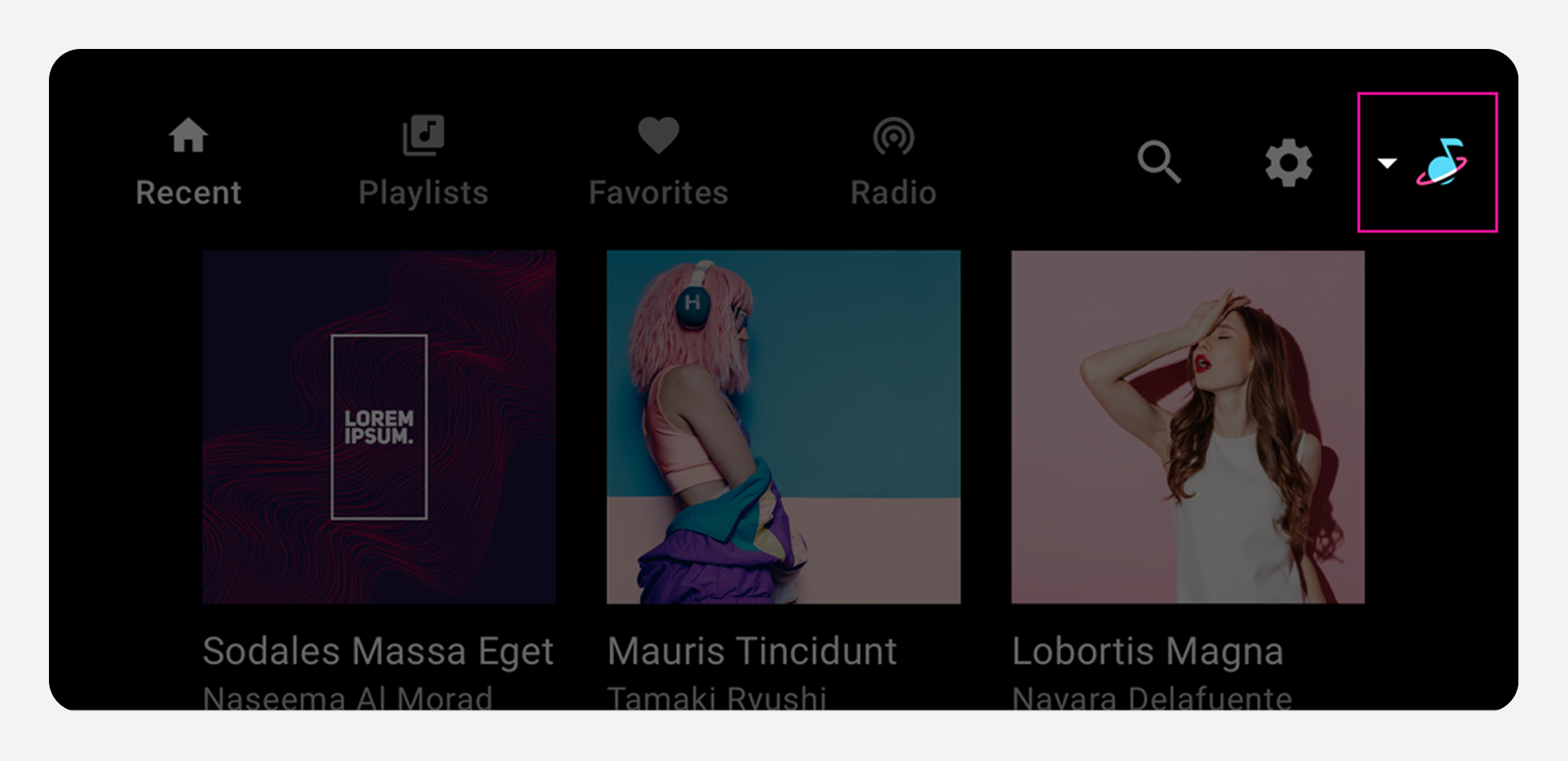
Il selettore app fornisce un rapido accesso ad altre app multimediali. Puoi decidere se fornire un selettore app. Ad esempio, potresti preferire affidarti esclusivamente a un elenco di tutte le app disponibili come meccanismo per passare da un'app multimediale all'altra.
Branding dell'app
Il posizionamento delle icone delle app può comportare o meno un selettore di app
Quando la barra delle applicazioni si trova nella parte superiore o inferiore dello schermo, il selettore delle applicazioni è solitamente posizionato sul lato destro della barra delle applicazioni.
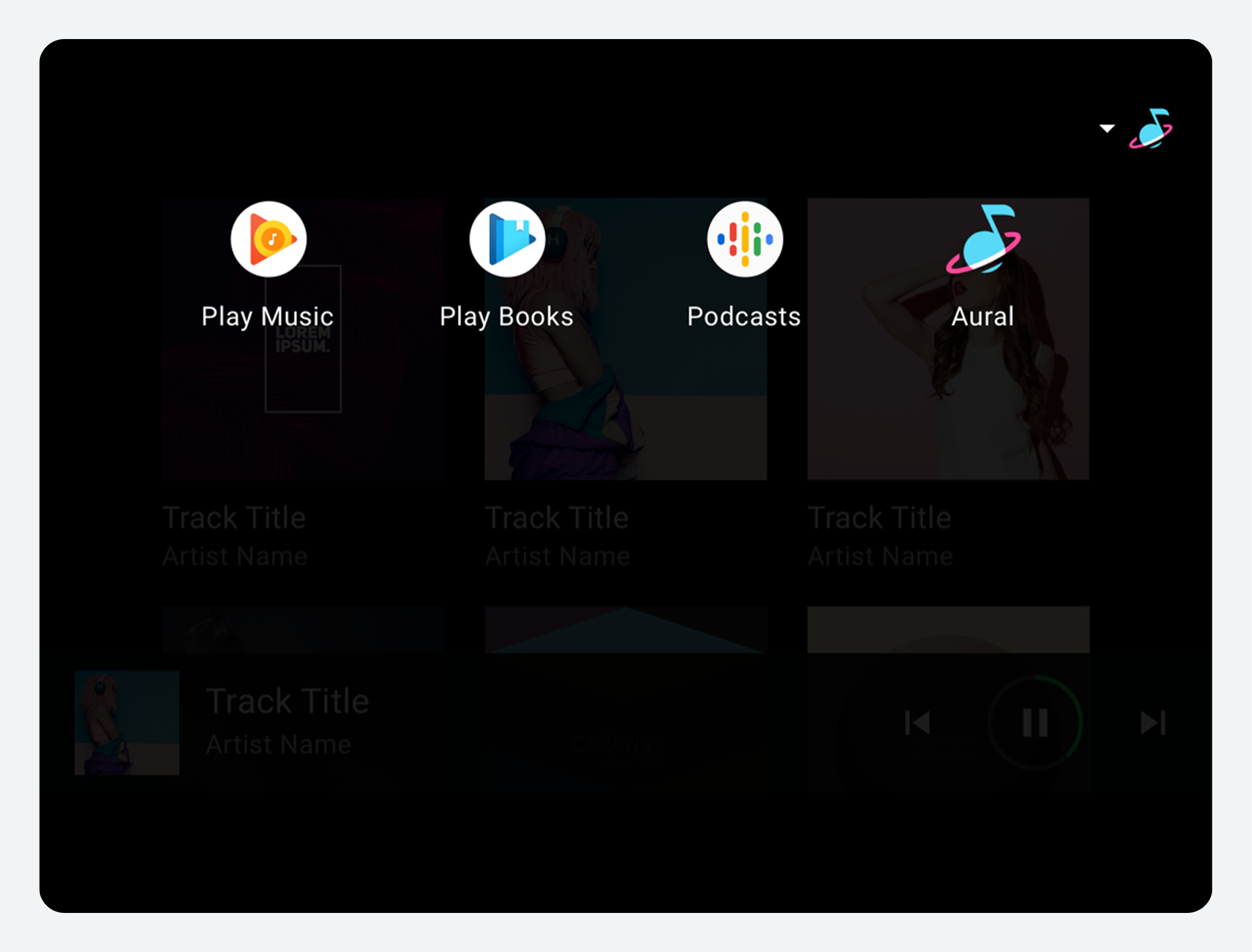
Una volta richiamato, il selettore di app fornisce accesso ad altre app multimediali. Quando un utente seleziona un'app diversa, quest'ultima viene visualizzata.
Applicazioni tipiche disponibili tramite il selettore app.
Posizionamento della barra delle applicazioni
È possibile determinare la posizione della barra delle applicazioni in tutti i modelli AAOS, incluso il modello multimediale. Purché sia sempre nella stessa posizione, la barra delle applicazioni può essere visualizzata nella parte superiore o inferiore dello schermo o su un lato. È anche possibile impilare le schede e i controlli delle applicazioni all'interno della barra delle applicazioni.
Per ridurre al minimo il carico cognitivo e garantire un'esperienza utente affidabile, la barra delle applicazioni e le relative affordance devono sempre apparire nella stessa posizione nell'intero sistema di infotainment.
Sfoglia i dettagli del contenuto
Questa sezione descrive come funziona la navigazione dei contenuti nelle app multimediali, incluso il modo in cui gli utenti navigano verso visualizzazioni di livello inferiore con maggiori dettagli.
Il processo di navigazione dei contenuti in un'app multimediale prevede:
Visualizzazione di griglie o elenchi di contenuti
Selezione di elementi di contenuto esplorabili (ovvero elementi che rappresentano una raccolta di elementi, anziché essere riproducibili) per passare a visualizzazioni più dettagliate di tali elementi
La visualizzazione dettagliata di un elemento di contenuto si trova a un livello inferiore dello spazio contenuto, anch'esso formattato come griglia o elenco. Gli utenti possono navigare verso l'alto dai livelli inferiori utilizzando l'affordance Indietro nell'intestazione dell'app.
Visualizzazioni griglia ed elenco dei contenuti
I contenuti multimediali possono essere presentati in una visualizzazione a griglia, a elenco o in una combinazione di entrambe nello stesso spazio. I contenuti possono essere organizzati in categorie separate da sottotitoli. Gli utenti possono navigare tra le griglie o gli elenchi scorrendo verticalmente.
I formati griglia ed elenco sono mostrati qui al livello superiore dello spazio contenuto. Entrambi i formati possono essere utilizzati a qualsiasi livello.
Navigazione verso livelli con maggiori dettagli
Mentre gli utenti navigano all'interno dello spazio dei contenuti, possono selezionare un elemento esplorabile (ad esempio un album o una playlist) per accedere a una visualizzazione più dettagliata di quell'elemento (brani dell'album o singoli elementi della playlist). Quando un utente inizia ad addentrarsi nello spazio dei contenuti in questo modo, nella parte superiore dello schermo viene visualizzata un'intestazione dell'app, che include un'affordance che consente all'utente di tornare al livello precedente.
Toccando la freccia indietro nell'intestazione dell'app, l'utente torna al livello superiore dello spazio dei contenuti.
Mentre gli utenti scorrono una griglia o un elenco di contenuti, una barra delle applicazioni (o intestazione dell'applicazione) nella parte superiore dello schermo rimane fissa, mentre il contenuto scorre dietro di essa.
Il contenuto scorre dietro la barra fissa dell'applicazione.
Riproduci contenuti multimediali
Questa sezione descrive il funzionamento della riproduzione per le app multimediali.
Gli utenti possono controllare la riproduzione multimediale da uno dei seguenti modi:
Visualizzazione di riproduzione (schermo intero, set completo di controlli)
Barra di controllo ridotta al minimo (controlli minimi, disponibili in tutte le viste)
Visualizzazione di riproduzione
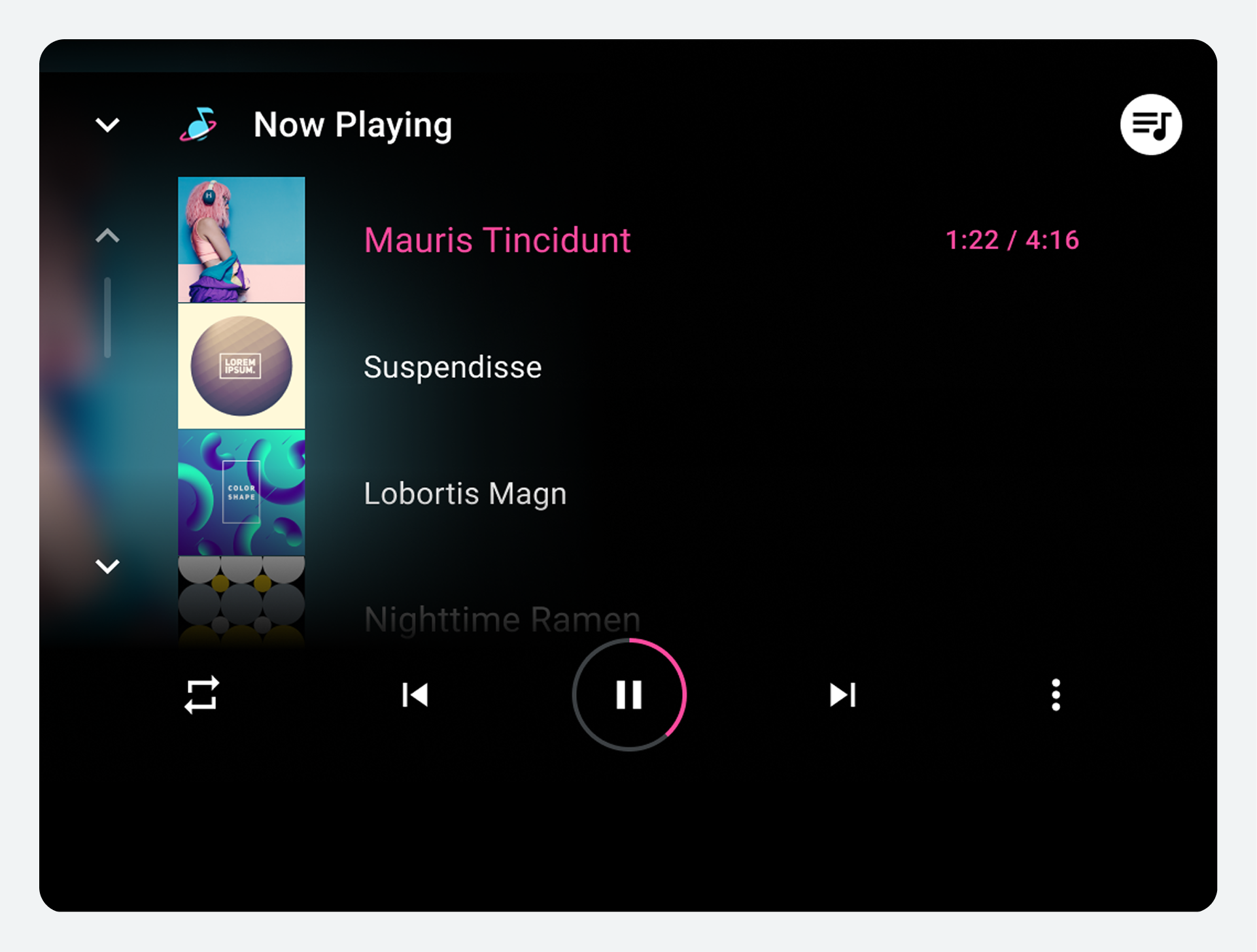
Per avviare la riproduzione, l'utente seleziona un elemento riproducibile nello spazio contenuto, come un album o un brano, e la visualizzazione di riproduzione occupa l'intero spazio contenuto. La visualizzazione di riproduzione mostra metadati e controlli di riproduzione per il contenuto selezionato. Gli utenti possono controllare la riproduzione utilizzando questi controlli e anche con i gesti.
Controlli di riproduzione
I controlli di riproduzione sono visualizzati nella barra di controllo, che può essere espansa se sono presenti più di 5 controlli (vedere "Posizioni dei controlli di riproduzione" di seguito). Se l'app implementa una coda, l'intestazione dell'app include un'affordance per accedervi.
La visualizzazione di riproduzione appare quando l'utente seleziona un contenuto riproducibile. Quando sono presenti più di 5 controlli, gli utenti possono espandere la barra di controllo e accedere ai controlli aggiuntivi utilizzando il pulsante di overflow (in basso a destra).
Posizioni di controllo della riproduzione
Per garantire un utilizzo coerente tra i servizi multimediali, la riga inferiore di controlli (o l'unica riga, se la barra di controllo non è espansa) dovrebbe presentare i controlli nell'ordine mostrato nella figura seguente. La riga superiore, che appare solo quando la barra di controllo è espansa, è riservata a un massimo di t=cinque azioni personalizzate.
Se un'app non utilizza i pulsanti Precedente o Successivo, questi pulsanti possono essere sostituiti anche con azioni personalizzate.
I controlli nella riga inferiore dovrebbero apparire nell'ordine mostrato nell'esempio sopra e nella tabella sottostante.
Posizione
Pulsante
Estrema sinistra
Azione personalizzata
A sinistra del centro
Azione precedente o personalizzata
Centro
Riproduci / Pausa
Destra del centro
Azione successiva o personalizzata
Estrema destra
Affairance di overflow (se ci sono più di 5 controlli) o azione personalizzata
Gesti
Oltre a utilizzare i controlli nella vista Riproduzione, gli utenti possono utilizzare un gesto per ridurre a icona la vista.
Scorrendo verso il basso da qualsiasi punto della vista, gli utenti possono ridurre la vista di riproduzione alla barra di controllo ridotta a icona.
Barra di controllo ridotta al minimo
Se l'utente abbandona la visualizzazione di riproduzione mentre il contenuto è ancora in riproduzione, la barra di controllo disponibile nella visualizzazione di riproduzione si riduce a icona, che fornisce informazioni sul contenuto in riproduzione, oltre a comandi di base come Riproduci e Pausa. La barra di controllo ridotta a icona consente all'utente di sfogliare i contenuti multimediali disponibili mentre il brano corrente o altri contenuti continuano la riproduzione.
La barra di controllo ridotta a icona è una versione semplificata della barra di controllo che rimane disponibile dopo che l'utente abbandona la visualizzazione di riproduzione. Gli utenti possono scorrere verso il basso (come mostrato in Gesti, sopra) o toccare la freccia rivolta verso il basso nell'angolo in alto a sinistra (come mostrato qui) per ridurre a icona la visualizzazione della riproduzione.
Coda
Se un'app multimediale implementa una coda, l'intestazione dell'app nella vista di riproduzione include un'affordance di coda. Selezionando l'affordance, viene visualizzato un elenco scorrevole e ordinato cronologicamente dei contenuti attualmente in riproduzione e di quelli in arrivo. Alcune app multimediali possono anche visualizzare nella coda i contenuti riprodotti in precedenza.
La coda mostra i contenuti in arrivo e quelli attualmente in riproduzione.
Come minimo, la coda mostra un titolo per ogni elemento in coda. Gli sviluppatori di app possono anche fornire un'anteprima per ciascuno. Inoltre, possono fornire un'icona per indicare l'elemento attualmente in riproduzione, che può essere indicata anche mostrando il tempo trascorso per quell'elemento. Tuttavia, le case automobilistiche possono scegliere se mostrare o nascondere uno qualsiasi di questi elementi: l'anteprima, l'icona o il tempo trascorso.
Gli utenti possono scorrere l'elenco e selezionare qualsiasi elemento in coda per riprodurlo immediatamente nella vista di riproduzione. Per tornare alla vista di riproduzione senza selezionare un elemento da riprodurre, gli utenti possono selezionare la coda o la modalità Back affordance.
Accesso, impostazioni e ricerca
Questa sezione descrive il funzionamento dei controlli di accesso e delle app per la ricerca e le impostazioni nelle app multimediali.
Gli utenti accedono alle impostazioni dell'app e alla ricerca in-app utilizzando i controlli dell'app nella barra delle applicazioni o nell'intestazione dell'app. Le case automobilistiche progettano l'overlay di ricerca e gli sviluppatori di app collegano i loro contenuti alle API di Android Automotive OS. Gli sviluppatori di app progettano tutti gli aspetti dell'overlay delle impostazioni e del flusso di accesso per le loro app.
Registrazione
Quando un utente tenta di aprire un'app che richiede l'accesso (in genere dopo averla installata dal Play Store), accede al flusso di accesso fornito dallo sviluppatore dell'app. Se l'accesso a un'app è facoltativo, può essere incluso tra le impostazioni dell'app, in modo che gli utenti possano accedervi in questo modo.
Il flusso di accesso può comportare una o più delle seguenti operazioni:
Accesso Google: consentire agli utenti di accedere tramite il proprio account Google
Accesso tramite telefono: visualizzazione di un codice PIN sullo schermo dell'auto affinché gli utenti possano inserirlo sui propri telefoni o viceversa
Accesso standard: gli utenti inseriscono i loro nomi utente e password per l'app sullo schermo dell'auto
L'accesso tramite Google è consigliato come opzione di accesso principale per le app che lo supportano. Con questa opzione, gli utenti confermano il proprio Account Google esistente, come mostrato in figura.
Conferma l'account Google.
Per ulteriori esempi di flussi di accesso e linee guida per la loro creazione, visitare Accedi .
Controlli dell'app (ricerca e impostazioni)
I controlli dell'app includono la ricerca in-app e le impostazioni dell'app per i contenuti multimediali. Gli sviluppatori di app possono scegliere di implementare una o entrambe le opzioni.
In genere, i controlli delle app vengono visualizzati a destra delle schede sulla barra delle app posizionata nella parte superiore o inferiore dello schermo.
Ricerca in-app.
È possibile supportare l'utilizzo di una funzionalità di ricerca in-app nella barra delle applicazioni. Gli sviluppatori di app possono decidere se implementare una funzione di ricerca per le proprie app.
Quando l'utente è alla guida, la funzionalità di ricerca richiama la tastiera ottimizzata per la guida, consentendo l'input vocale. Quando l'auto è parcheggiata, richiama la tastiera standard. È possibile progettare entrambe le tastiere (o personalizzare quelle fornite da Google).
Impostazioni dell'app.
È possibile supportare l'utilizzo di una funzionalità di impostazioni in-app nella barra delle applicazioni. Gli sviluppatori di app possono decidere se implementare una funzione di impostazioni per le proprie app.
Questa funzione di impostazione dovrebbe includere solo le impostazioni necessarie per l'utilizzo dell'app (ad esempio informazioni sull'account, preferenze dell'app e funzioni di accesso e disconnessione), oltre a quelle relative all'ascolto di contenuti multimediali in auto (ad esempio la disattivazione di contenuti espliciti).
Quando l'utente è alla guida, l'affordance "Impostazioni" è visibile, ma oscurata o modificata in altro modo per indicare che le impostazioni dell'app non sono disponibili. Quando l'auto è parcheggiata, questa affordance richiama una sovrapposizione che contiene le impostazioni dell'app. Gli sviluppatori di app progettano le schermate di sovrapposizione per le loro app, come descritto in "Impostazioni di progettazione" .
Divisione dei ruoli
La tabella seguente riassume i ruoli di progettazione dei produttori di automobili e degli sviluppatori di app per garantire un'esperienza unificata nelle app multimediali.
Aspetto dell'esperienza mediatica
Il ruolo del design della casa automobilistica
Ruolo di progettazione dello sviluppatore di app
Navigazione nelle app multimediali
Decidi dove va posizionata la barra delle applicazioni e supporta la navigazione e i controlli delle applicazioni che possono apparire nella barra delle applicazioni
Decidi quali visualizzazioni di contenuto di primo livello rappresentare nelle schede della barra delle applicazioni e fornisci icone ed etichette secondo necessità
Determinare le dimensioni e il contenuto degli elementi della griglia o dell'elenco e implementare l'intestazione dell'app a livelli inferiori di contenuto
Determinare il formato (griglia o elenco) e l'organizzazione dei contenuti multimediali esplorabili a ciascun livello
Implementare la visualizzazione di riproduzione e la barra di controllo ridotta al minimo con metadati multimediali e controlli di riproduzione appropriati, inclusi i controlli per eventuali azioni personalizzate nell'app. Fornire un'affordance della coda nella visualizzazione di riproduzione e uno stile per la coda.
Decidi se implementare azioni personalizzate sulla barra di controllo e fornisci le relative icone. Decidi se implementare una coda e se fornire un indicatore per la traccia in riproduzione.
Fornire funzionalità per la ricerca e le impostazioni sulla barra delle applicazioni, progettare tastiere di ricerca e connettere gli utenti alle schermate di accesso secondo necessità
Fornire il flusso di accesso (adattato dal codice di esempio) e le schermate delle impostazioni, se necessario
Utilizza questo elenco per assicurarti di aver fornito tutti gli elementi di design necessari per presentare la tua app all'interno del modello multimediale per AAOS.
Elementi di design
Attività di progettazione correlata
Attività tecnica correlata e codice di esempio
Elementi di navigazione:
Icone vettoriali monocromatiche (bianche o nere) ed etichette per un massimo di 4 schede di navigazione
Icone vettoriali monocromatiche (bianche o nere) per qualsiasi azione di riproduzione personalizzata utilizzata dalla tua app (icone separate per ogni stato)
Miniature per gli elementi della coda (facoltativo)
Icona per l'elemento della coda attualmente in riproduzione (facoltativo)
Schermata di sovrapposizione delle impostazioni – layout in modalità verticale (dimensioni Volvo Polestar 2: 1068 x 1425 dp; 1152 x 153 px)
Schermata di sovrapposizione delle impostazioni – layout in modalità orizzontale (dimensioni di riferimento per il settore automobilistico: 1075 x 806 dp; 1024 x 768 px)
Per la maggior parte degli aspetti delle app multimediali utilizzate in AAOS, non è necessario progettare schermate personalizzate. Le eccezioni riguardano le impostazioni e l'accesso. Se si desidera che gli utenti accedano alle impostazioni dell'app, è necessario progettare schermate delle impostazioni. Inoltre, se l'app richiede l'accesso, è necessario fornire un flusso di accesso, personalizzabile tramite il codice di esempio nell'Universal Android Music Player .
Queste linee guida generali di stile si applicano sia alle schermate di impostazioni personalizzate che a quelle di accesso personalizzate. Ti aiutano a ottimizzare i tuoi design per la visualizzazione sullo schermo di un'auto, mentre sei parcheggiata, a qualsiasi ora del giorno e della notte.
Per ulteriori linee guida specifiche sulle impostazioni e sull'accesso, fare riferimento alle Impostazioni dell'app.
Livello di requisito
Linee guida
DOVERE
Gli sviluppatori di app devono:
Fornire un'opportunità di chiusura per uscire dalla schermata delle impostazioni e dalla schermata di accesso di livello superiore
Fornire un'affordance posteriore da qualsiasi schermata successiva alla schermata di livello superiore
Posiziona l'affordance Chiudi o Indietro in alto a sinistra dello schermo
Mantenere un rapporto di contrasto di almeno 4,5:1 tra sfondi e icone o testo
Utilizzare dimensioni di carattere consigliate di almeno 32 dp per il testo principale e 24 dp per il testo secondario
Mantenere i target touch al di sopra della dimensione minima consigliata di 76 x 76 dp
DOVREBBE
Gli sviluppatori di app dovrebbero:
Utilizza un tema scuro per tutte le schermate e le sovrapposizioni
Includi un logo o un'icona dell'app su tutte le schermate
Quando si utilizza un colore di accento, utilizzare lo stesso fornito come elemento del marchio
[[["Facile da capire","easyToUnderstand","thumb-up"],["Il problema è stato risolto","solvedMyProblem","thumb-up"],["Altra","otherUp","thumb-up"]],[["Mancano le informazioni di cui ho bisogno","missingTheInformationINeed","thumb-down"],["Troppo complicato/troppi passaggi","tooComplicatedTooManySteps","thumb-down"],["Obsoleti","outOfDate","thumb-down"],["Problema di traduzione","translationIssue","thumb-down"],["Problema relativo a esempi/codice","samplesCodeIssue","thumb-down"],["Altra","otherDown","thumb-down"]],["Ultimo aggiornamento 2026-03-02 UTC."],[],[]]