নিয়ন্ত্রণ বার
সেভ করা পৃষ্ঠা গুছিয়ে রাখতে 'সংগ্রহ' ব্যবহার করুন
আপনার পছন্দ অনুযায়ী কন্টেন্ট সেভ করুন ও সঠিক বিভাগে রাখুন।
কন্ট্রোল বারটি একটি নির্দিষ্ট ভিউয়ের সাথে সম্পর্কিত নিয়ন্ত্রণ প্রদান করে। এটি প্রসারিত না করলে পাঁচটি পর্যন্ত নিয়ন্ত্রণ প্রদর্শন করে এবং প্রসারিত করলে পাঁচটি পর্যন্ত অতিরিক্ত নিয়ন্ত্রণ প্রদর্শন করে।
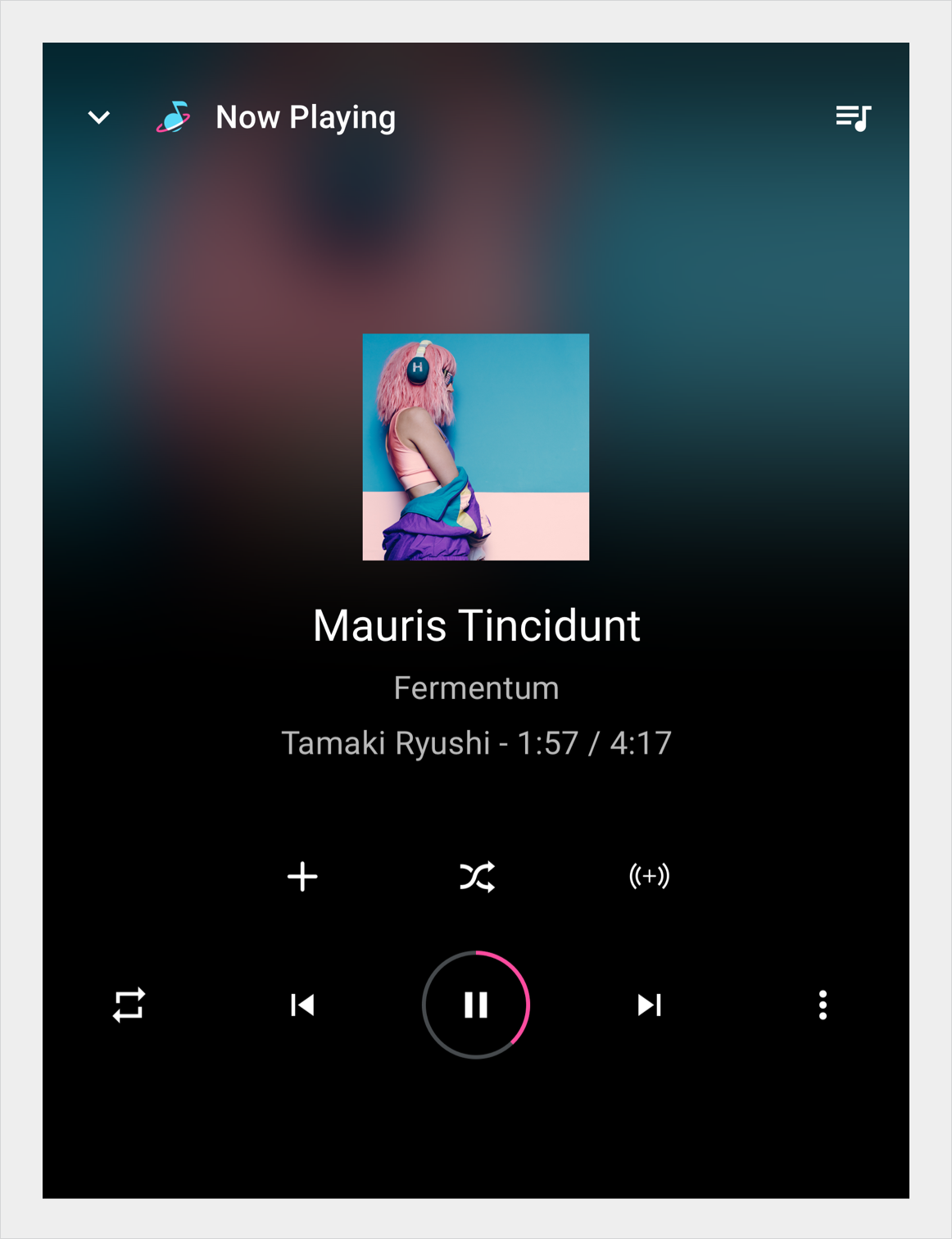
মিডিয়া অ্যাপগুলিতে, প্লে/পজ, প্রিয়, নেক্সট এবং কাস্টম থার্ড-পার্টি অ্যাকশন সহ অন্যান্য কন্ট্রোলের জন্য প্লেব্যাক ভিউতে কন্ট্রোল বার ব্যবহার করা হয়।
মিনিমাইজড কন্ট্রোল বার কম্পোনেন্ট
মিনিমাইজড কন্ট্রোল বারটি একাধিক ভিউ জুড়ে উপলব্ধ ন্যূনতম নিয়ন্ত্রণের সেট প্রদান করে।
অ্যানাটমি
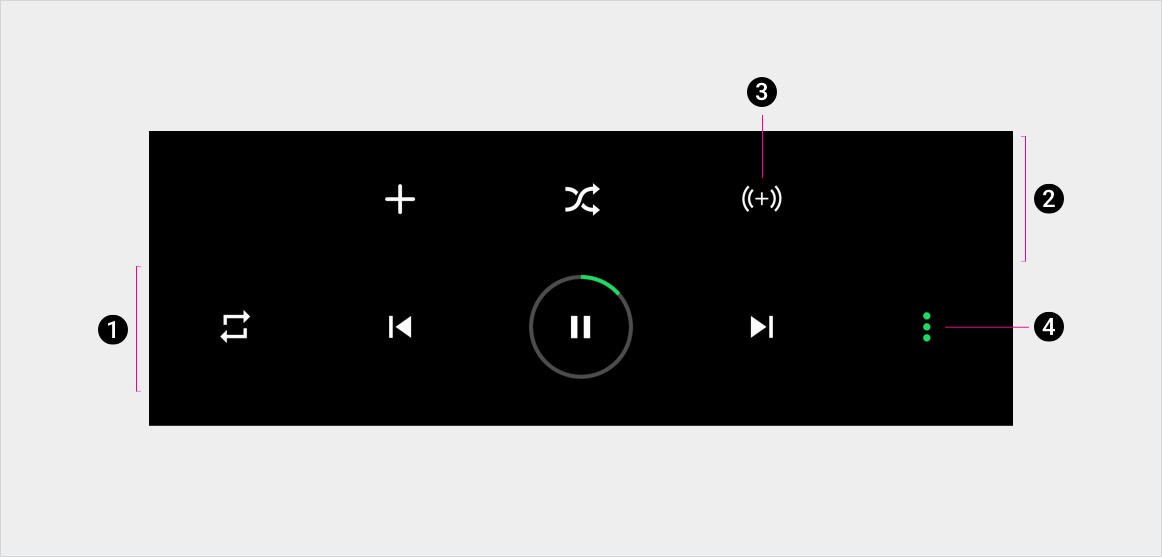
কন্ট্রোল বারের দুটি ফর্ম্যাট আছে: অপ্রসারিত এবং সম্প্রসারিত। অপ্রসারিত সংস্করণে সর্বাধিক পাঁচটি নিয়ন্ত্রণ অন্তর্ভুক্ত থাকতে পারে। মিডিয়া অ্যাপগুলিতে, এর মধ্যে একটি হল প্লে/পজ।
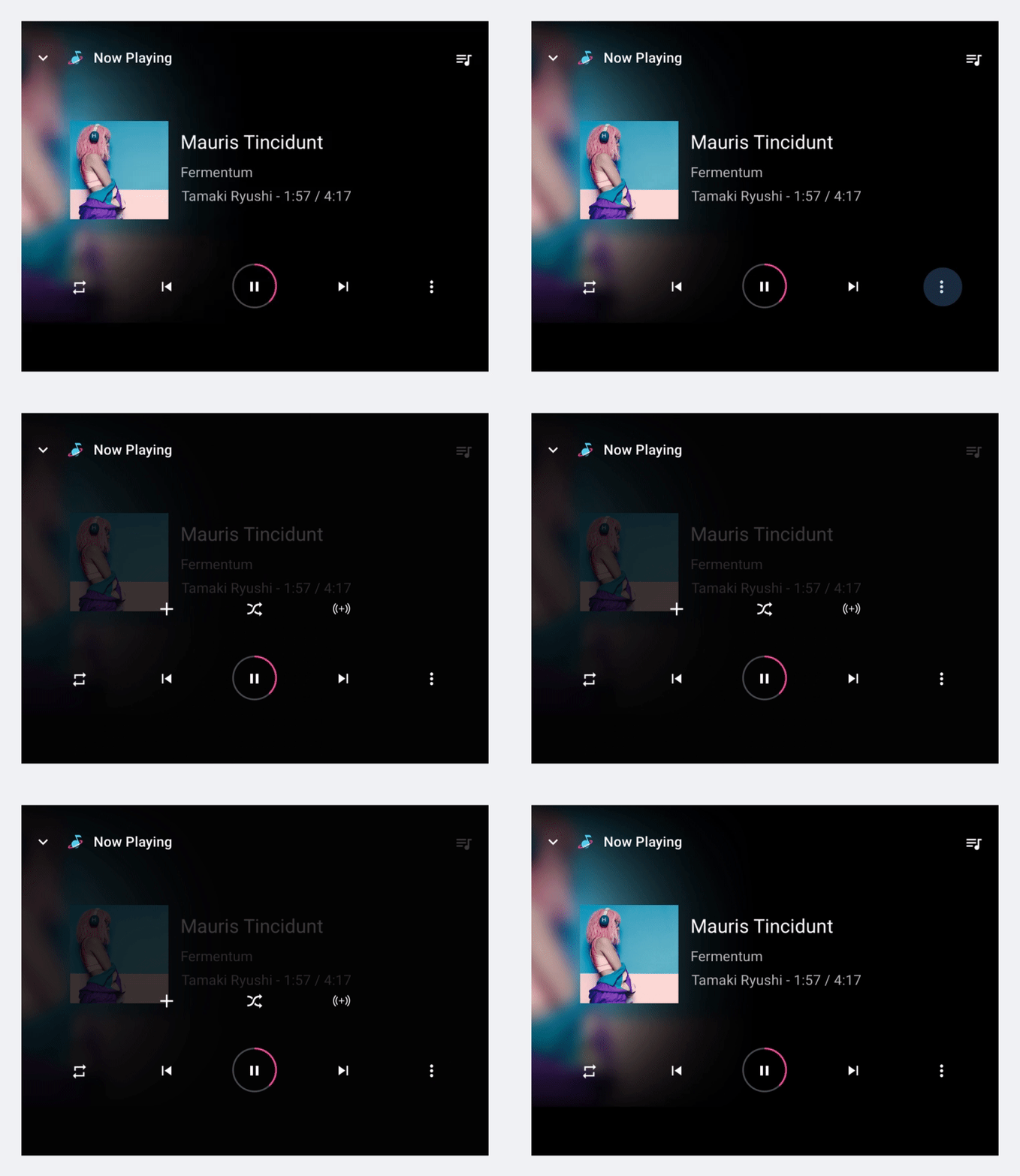
সম্প্রসারিত হলে, কন্ট্রোল বারে দ্বিতীয় সারিতে পাঁচটি পর্যন্ত অতিরিক্ত নিয়ন্ত্রণ অন্তর্ভুক্ত করা যেতে পারে। ব্যবহারকারীরা কন্ট্রোল বারটি সম্প্রসারিত বা সঙ্কুচিত করতে ওভারফ্লো বোতামটি নির্বাচন করতে পারেন।
১. সম্প্রসারণের আগে কন্ট্রোল বারের অংশ দৃশ্যমান 2. অ্যাকশন বারের প্রসারিত অংশ ৩. নিয়ন্ত্রণগুলির মধ্যে একটি ৪. ওভারফ্লো বোতাম (কন্ট্রোল বার প্রসারিত এবং ভেঙে দেয়)
স্পেসিফিকেশন
লেআউট লেবেল
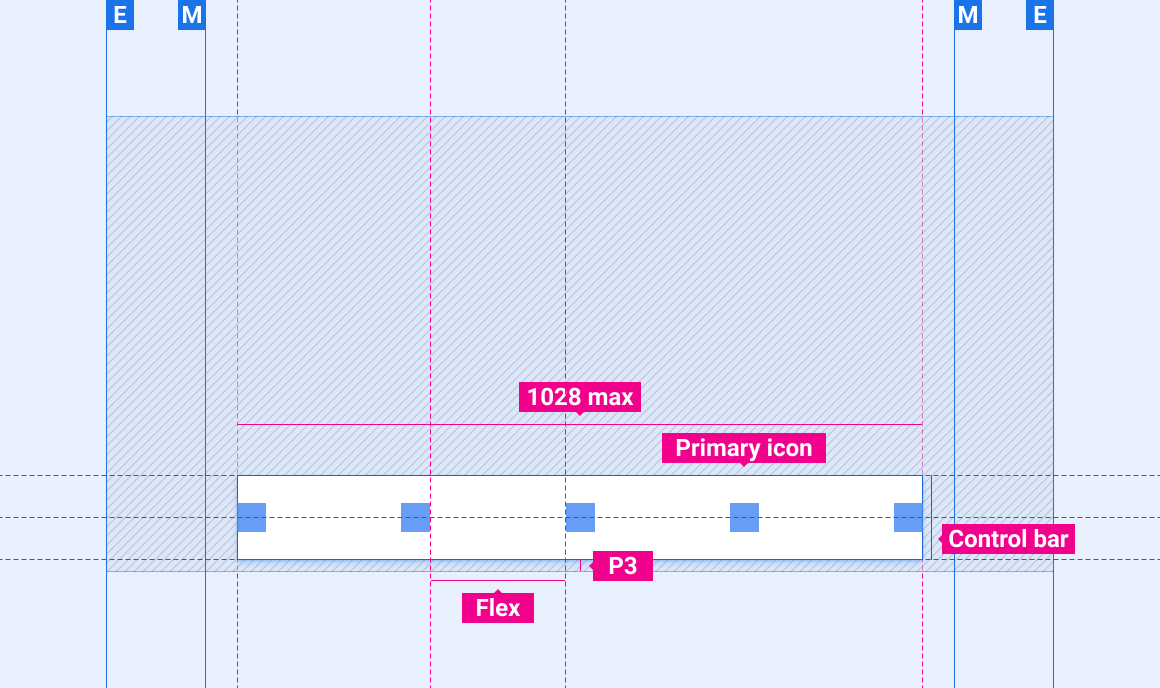
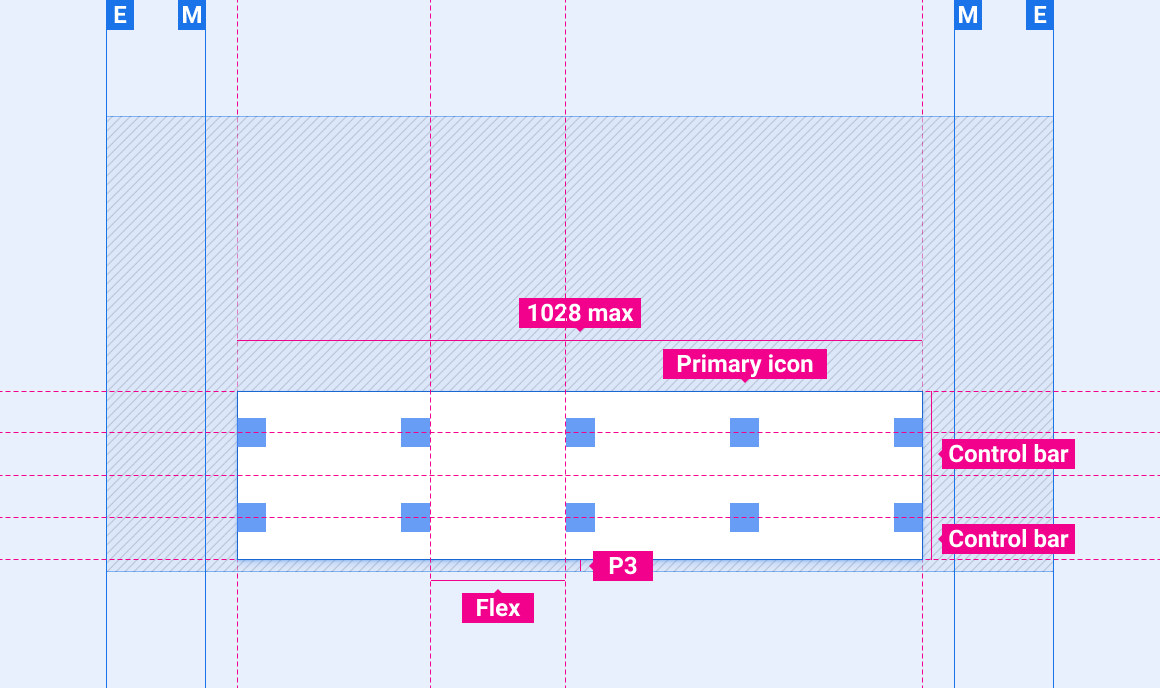
E, M, KL, P, Flex এর সংজ্ঞা
নিয়ন্ত্রণ বার
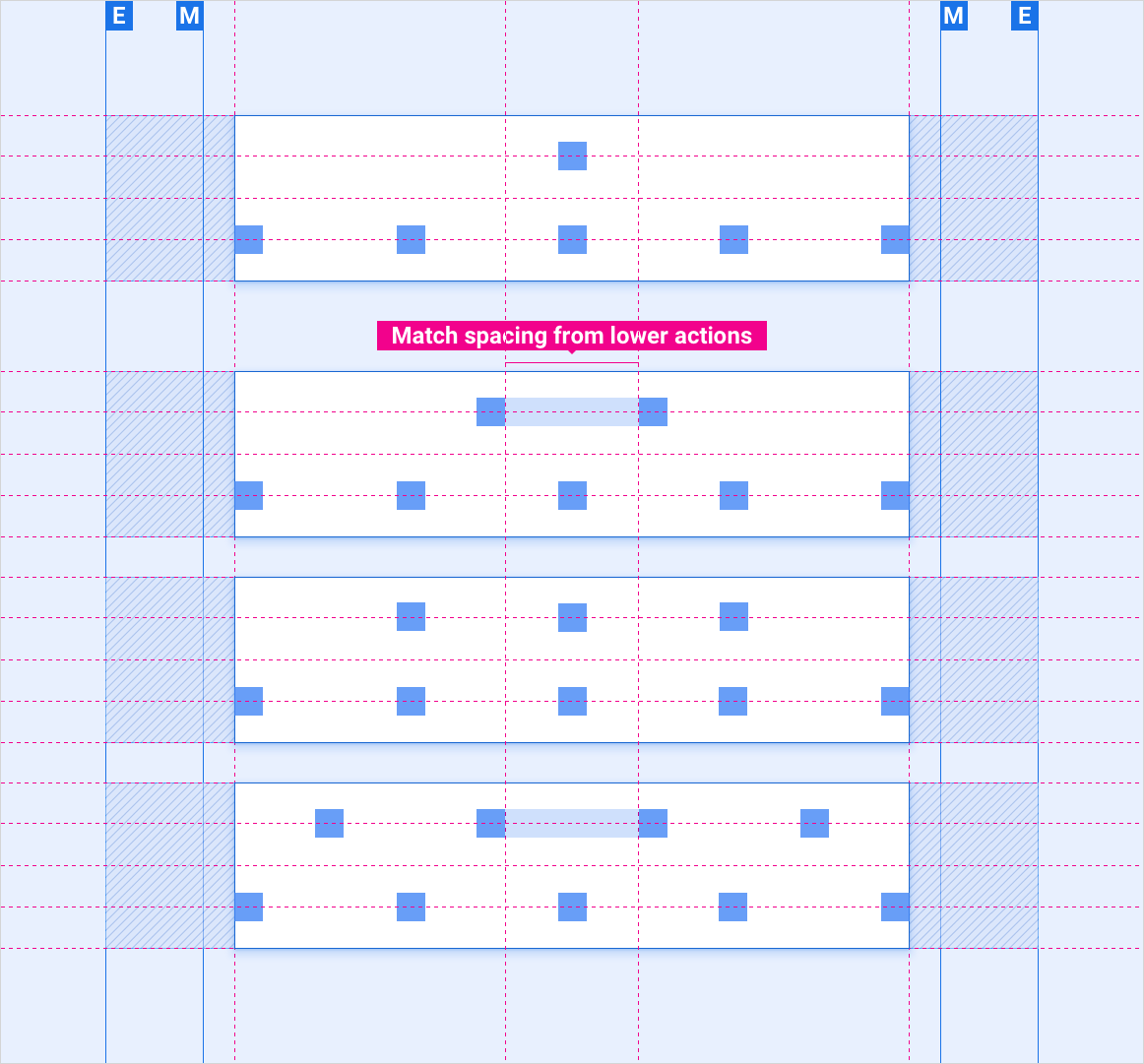
সম্প্রসারিত নিয়ন্ত্রণ বার
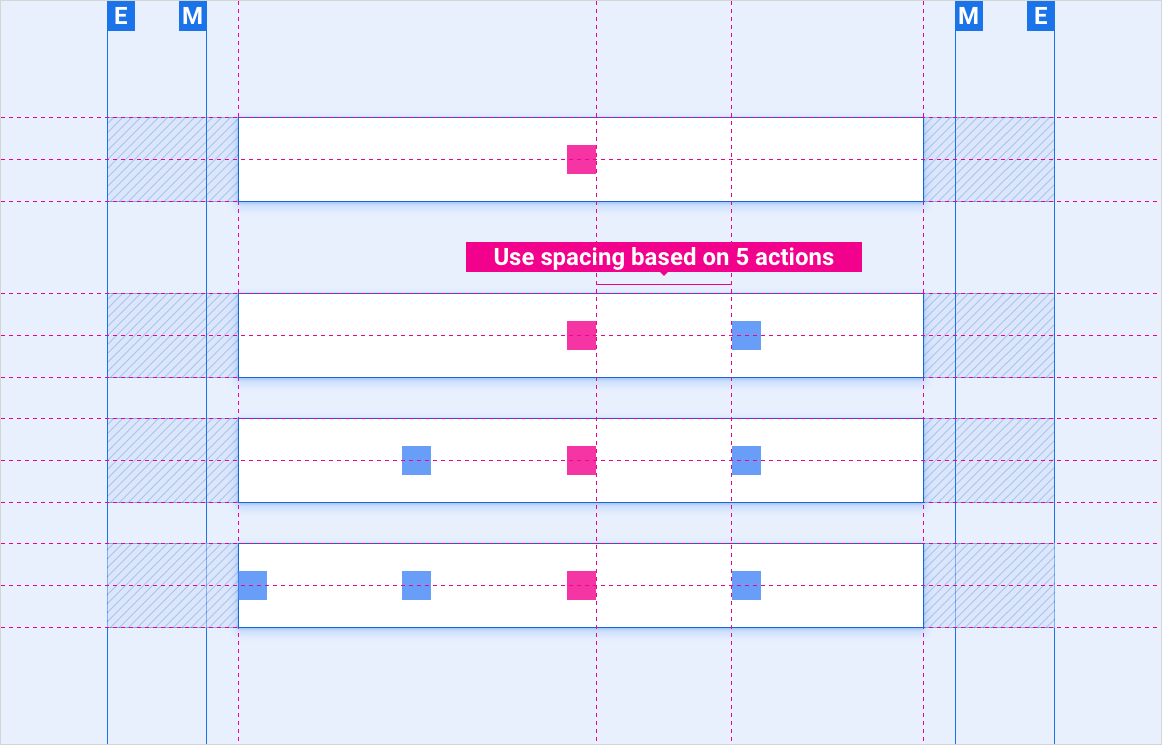
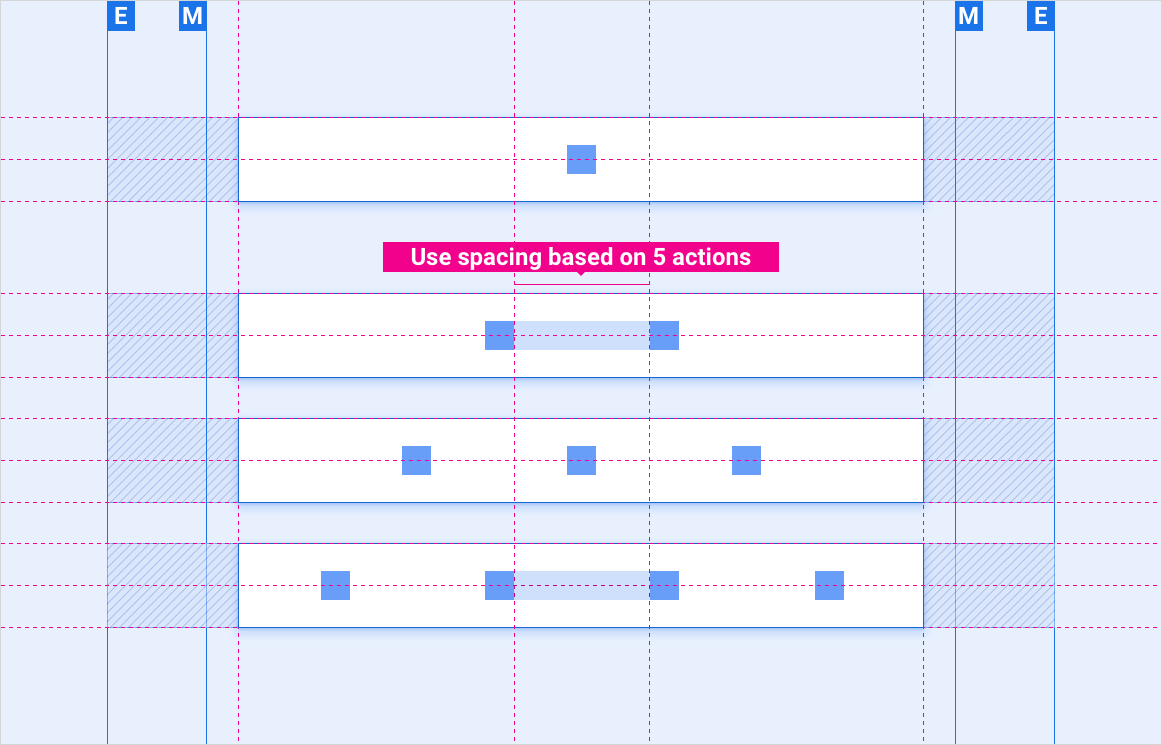
অ্যাঙ্করড সেন্টার কন্ট্রোল সহ কন্ট্রোল বারে ১-৪টি কন্ট্রোল স্থাপন করা
একটি অ্যাঙ্কর্ড সেন্টার কন্ট্রোল হল এমন একটি কন্ট্রোল যার কন্ট্রোল বারের কেন্দ্রে একটি পছন্দসই স্থান থাকে, যেমন একটি মিউজিক প্লে/পজ বোতাম।
কোনও অ্যাঙ্করড কন্ট্রোল ছাড়াই কন্ট্রোল বারে ১-৪টি কন্ট্রোল স্থাপন করা
কন্ট্রোল বারে ৬-৯টি কন্ট্রোল স্থাপন
স্কেলিং লেআউট
এই রেফারেন্স লেআউটগুলি দেখায় যে বিভিন্ন প্রস্থ এবং উচ্চতার স্ক্রিনগুলিকে সামঞ্জস্য করার জন্য নিয়ন্ত্রণ বারকে কীভাবে অভিযোজিত করা যায়। (প্রস্থ এবং উচ্চতার বিভাগগুলি লেআউট বিভাগে সংজ্ঞায়িত করা হয়েছে।) মনে রাখবেন যে কোনও ডাউন-স্যাম্পলিং বা আপ-স্যাম্পলিং হওয়ার আগে, সমস্ত পিক্সেল মান রেন্ডার করা পিক্সেলে রয়েছে।
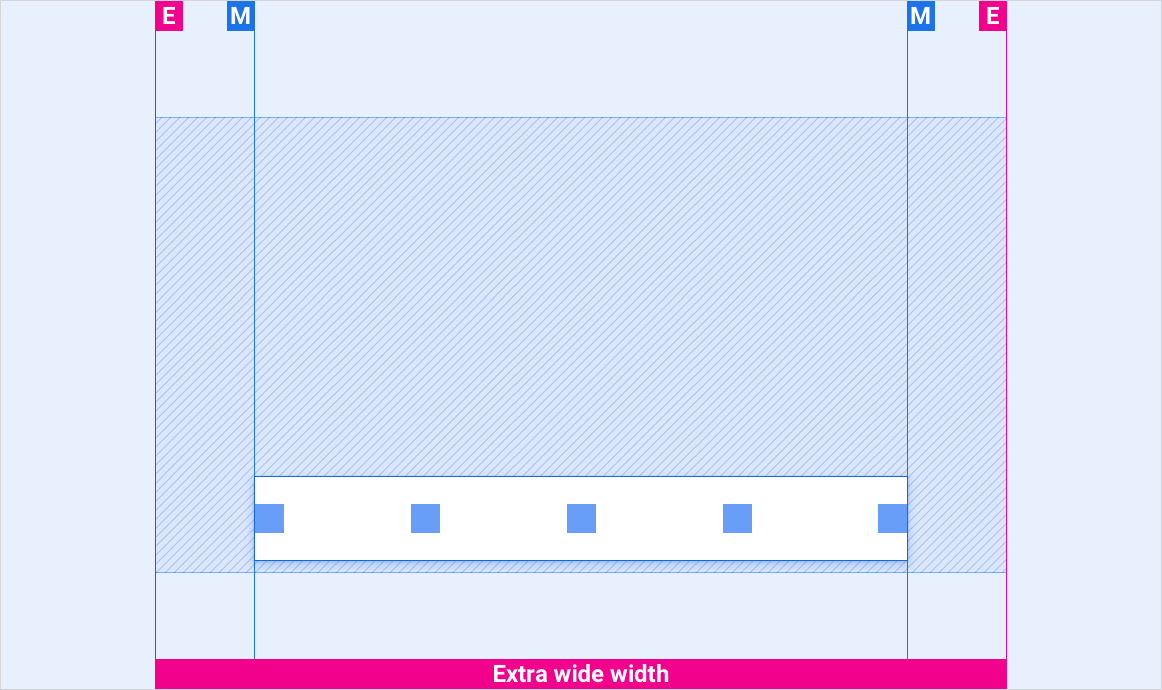
মার্জিনের মধ্যে ১০২৮ ডিপি-র বেশি দূরত্ব সহ অতিরিক্ত প্রশস্ত স্ক্রিন
যখন মার্জিনের মধ্যে প্রস্থ নিয়ন্ত্রণ বারের সর্বোচ্চ প্রস্থের (১০২৮ ডিপি) চেয়ে বেশি হয়, তখন নিয়ন্ত্রণ বারটিকে অনুভূমিকভাবে কেন্দ্রে রাখুন। নিয়ন্ত্রণ বারটি মার্জিন পর্যন্ত সম্পূর্ণ প্রসারিত হবে না।
মার্জিনের মধ্যে ১০২৮ ডিপি-র কম দূরত্ব সহ অতিরিক্ত প্রশস্ত স্ক্রিন
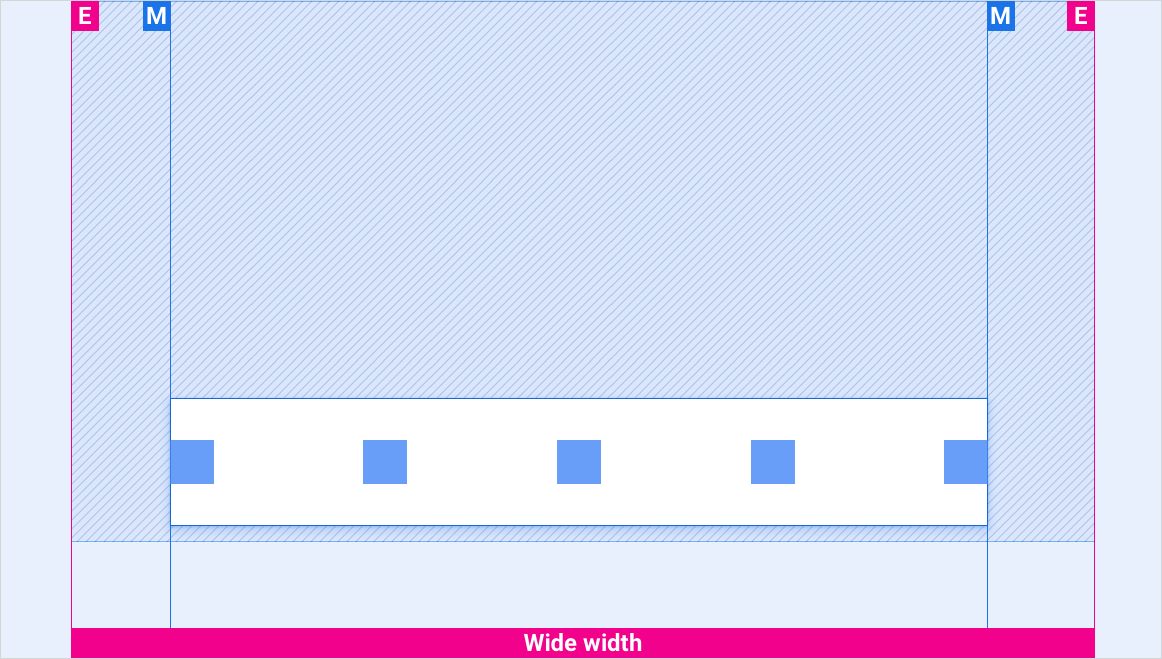
প্রশস্ত পর্দা
স্ট্যান্ডার্ড-প্রস্থের পর্দা
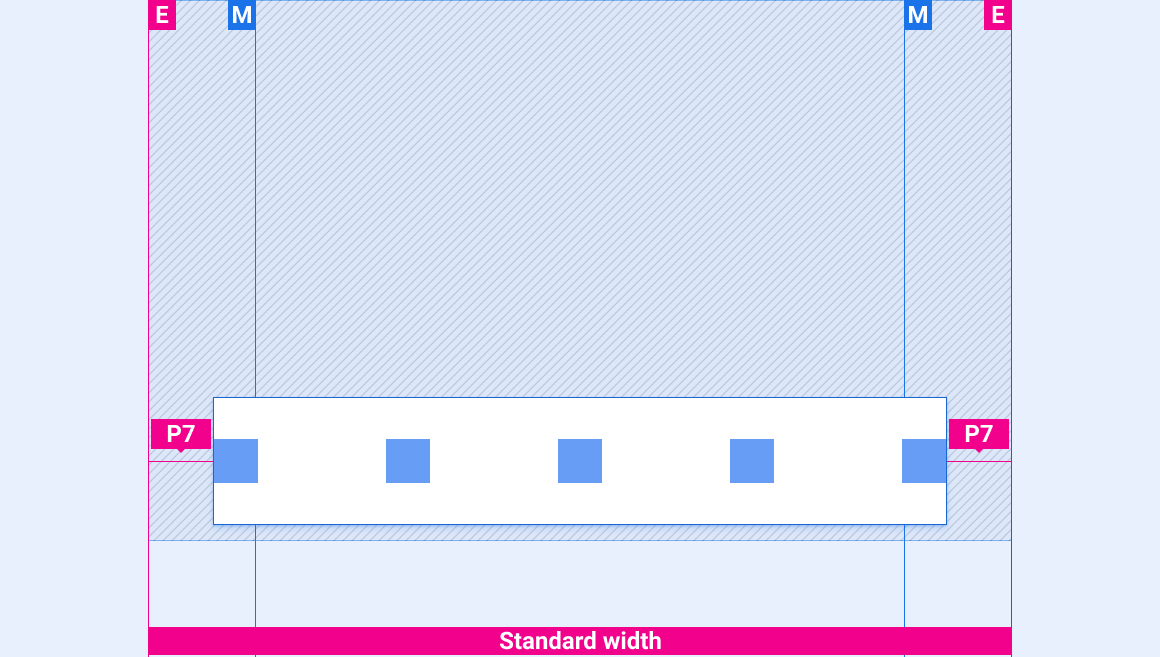
স্ট্যান্ডার্ড প্রস্থের স্ক্রিনগুলিতে, কন্ট্রোল বারটিকে অনুভূমিকভাবে কেন্দ্রীভূত করুন। কন্ট্রোল বারটি মার্জিনগুলিতে প্রসারিত হয়। ঠিক 690 dp এর স্ট্যান্ডার্ড প্রস্থের স্ক্রিনে, যেমন এই উদাহরণে দেখানো হয়েছে, কন্ট্রোল বারের প্রান্ত এবং স্ক্রিনের প্রান্তের মধ্যে P5 এর সাইড প্যাডিং ব্যবহার করুন।
ছোট পর্দা
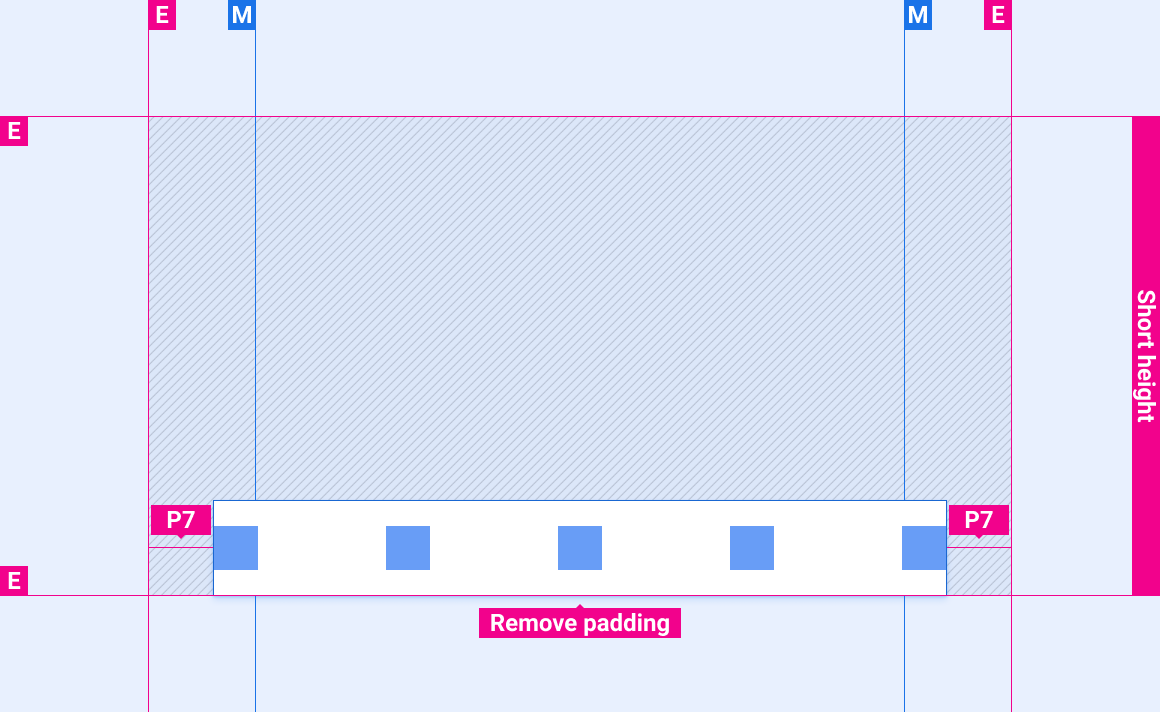
১০০০ ডিপি-র চেয়ে ছোট স্ক্রিনে কন্ট্রোল বার প্রসারিত করা হয়েছে
ছোট স্ক্রিনে কন্ট্রোল বার প্রসারিত করা হয়েছে
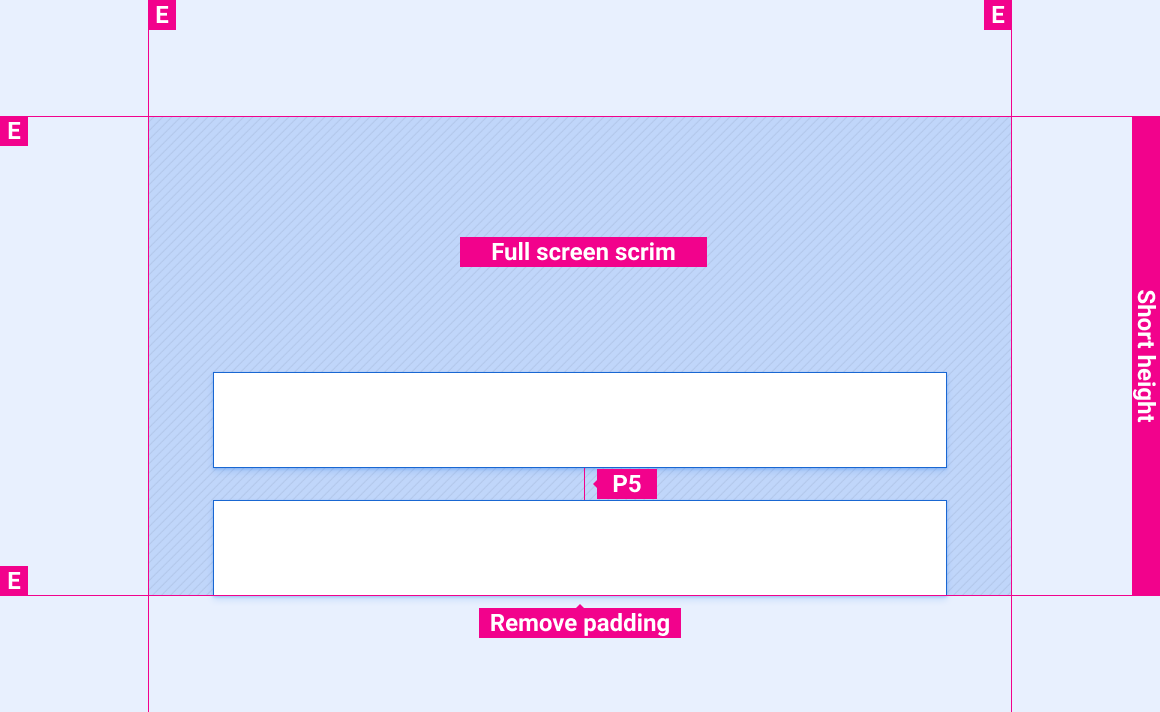
১০০০ ডিপি-র চেয়ে লম্বা স্ক্রিনে কন্ট্রোল বার প্রসারিত করা হয়েছে
স্টাইল
রঙের নির্দেশিকা
প্যালেট, উচ্চতা এবং অস্বচ্ছতার মান, এবং আরও অনেক কিছু
রঙ
উপাদান
রঙ (দিনের মোড)
রঙ (নাইট মোড)
প্রাথমিক আইকন
সাদা
সাদা @ ৮৮%
পূর্ণ-স্ক্রিন স্ক্রিম
কালো @ ৭৮%
কালো @ ৮৪%
গ্রেডিয়েন্ট স্ক্রিম
টিবিডি
টিবিডি
আকার পরিবর্তন
উপাদান
আকার (ডিপি)
নিয়ন্ত্রণ বার
৯৬ (ছোট পর্দা) অথবা ১২৮ (মানক উচ্চতা এবং তার বেশি)
প্রাথমিক আইকন
৪৪
উদাহরণ
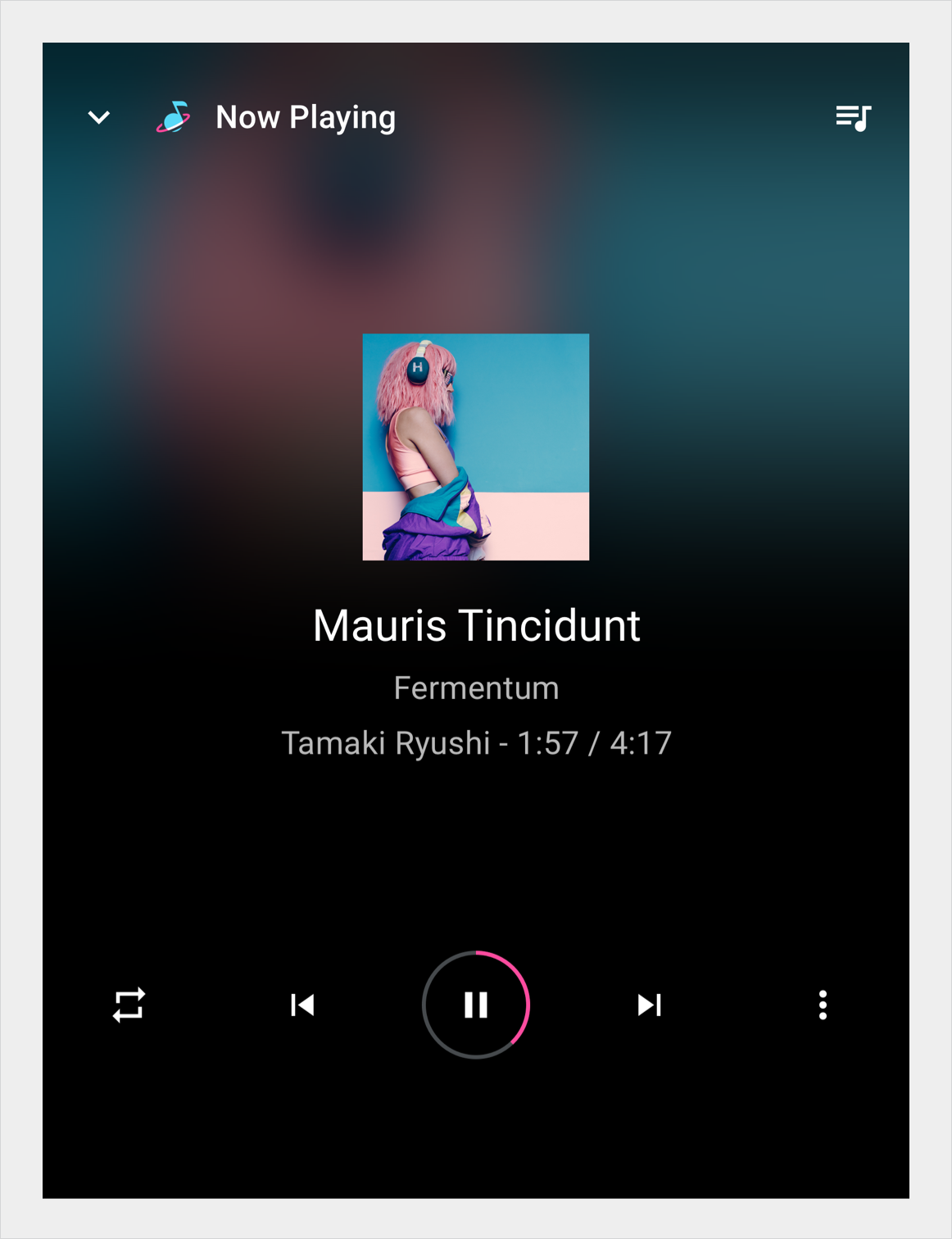
প্লেব্যাক ভিউতে কন্ট্রোল বার। প্লেব্যাক ভিউতে সম্প্রসারিত নিয়ন্ত্রণ বার।
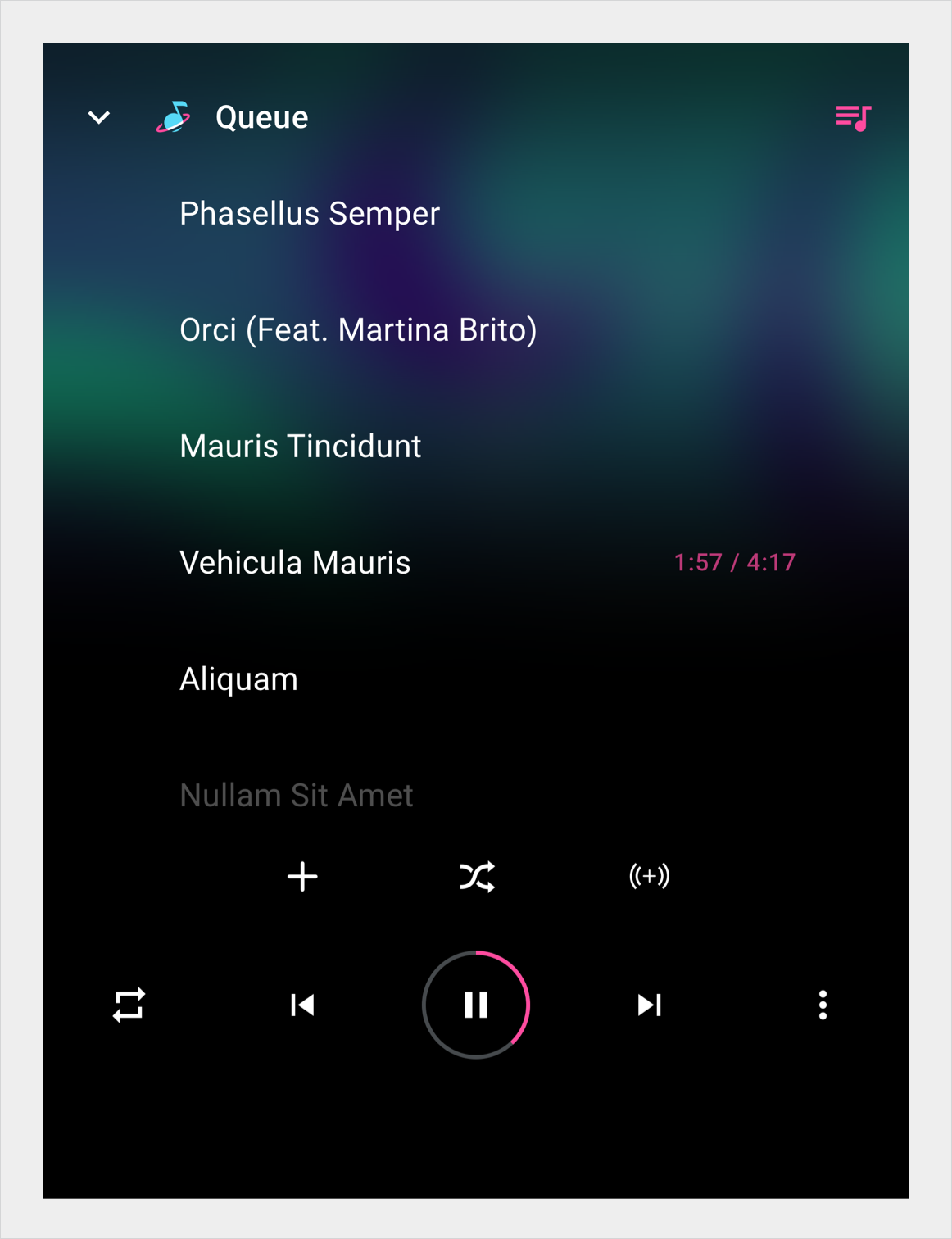
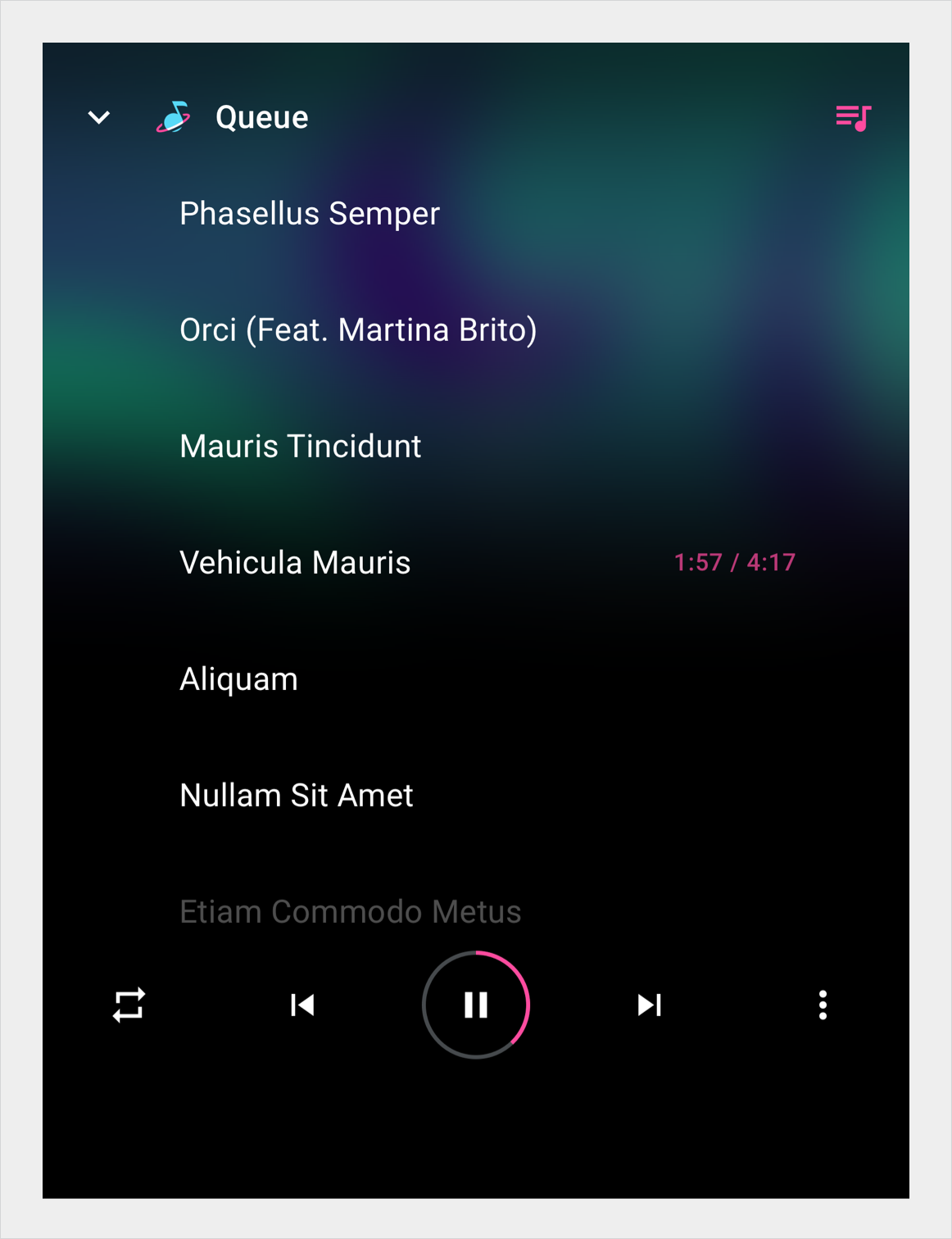
মিডিয়া সারিতে নিয়ন্ত্রণ বার। মিডিয়া সারিতে সম্প্রসারিত নিয়ন্ত্রণ বার।
মিডিয়া সারিতে নিয়ন্ত্রণ বার। মিডিয়া সারিতে সম্প্রসারিত নিয়ন্ত্রণ বার।
ব্যবহারকারী ওভারফ্লো বোতামটি ট্যাপ করলে কন্ট্রোল বারটি প্রসারিত এবং সংকুচিত হচ্ছে।
[[["সহজে বোঝা যায়","easyToUnderstand","thumb-up"],["আমার সমস্যার সমাধান হয়েছে","solvedMyProblem","thumb-up"],["অন্যান্য","otherUp","thumb-up"]],[["এতে আমার প্রয়োজনীয় তথ্য নেই","missingTheInformationINeed","thumb-down"],["খুব জটিল / অনেক ধাপ","tooComplicatedTooManySteps","thumb-down"],["পুরনো","outOfDate","thumb-down"],["অনুবাদ সংক্রান্ত সমস্যা","translationIssue","thumb-down"],["নমুনা / কোড সংক্রান্ত সমস্যা","samplesCodeIssue","thumb-down"],["অন্যান্য","otherDown","thumb-down"]],["2026-03-11 UTC-তে শেষবার আপডেট করা হয়েছে।"],[],[]]