コントロール バー
コレクションでコンテンツを整理
必要に応じて、コンテンツの保存と分類を行います。
コントロールバーには、特定のビューに関連付けられたコントロールが表示されます。展開されていない状態では最大5つのコントロールが表示され、展開されている状態では最大5つのコントロールが追加されます。
メディア アプリでは、コントロール バーは再生ビューで再生/一時停止、前へ、次へ、その他のコントロール (カスタム サードパーティ アクションのコントロールを含む) に使用されます。

最小化されたコントロールバーコンポーネント
最小化されたコントロール バーには、複数のビューで使用できる最小限のコントロール セットが提供されます。 解剖学
コントロールバーには、展開されていない状態と展開された状態の2つの形式があります。展開されていないバージョンには最大5つのコントロールを含めることができます。メディアアプリでは、そのうちの1つが再生/一時停止です。
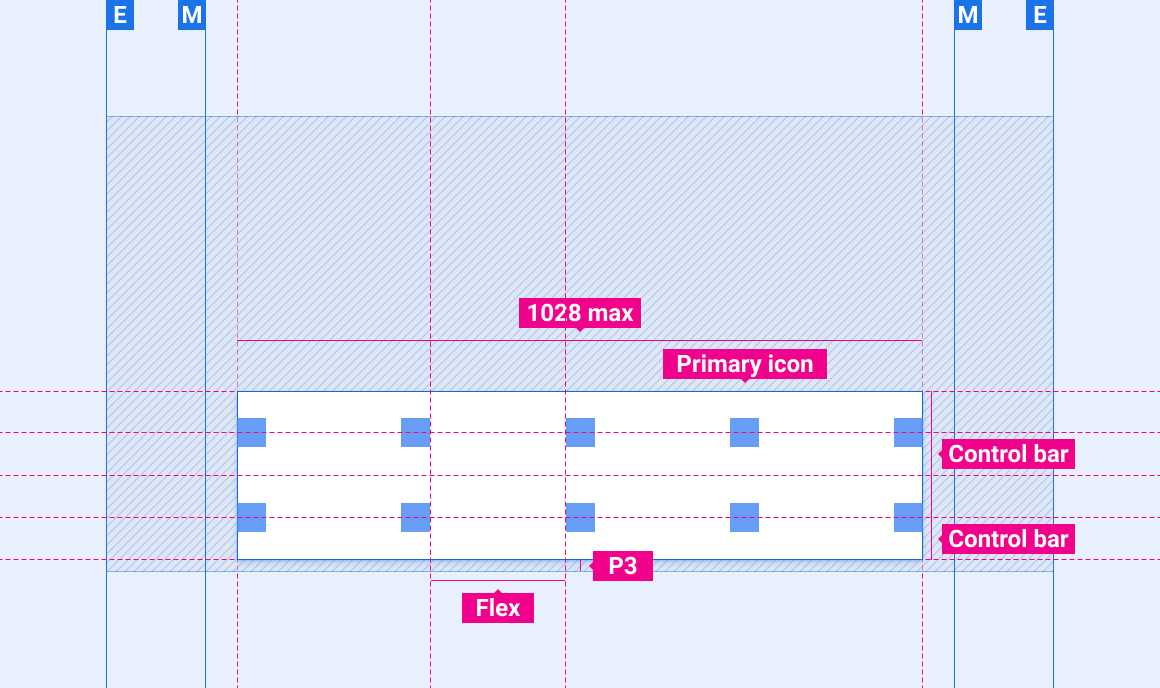
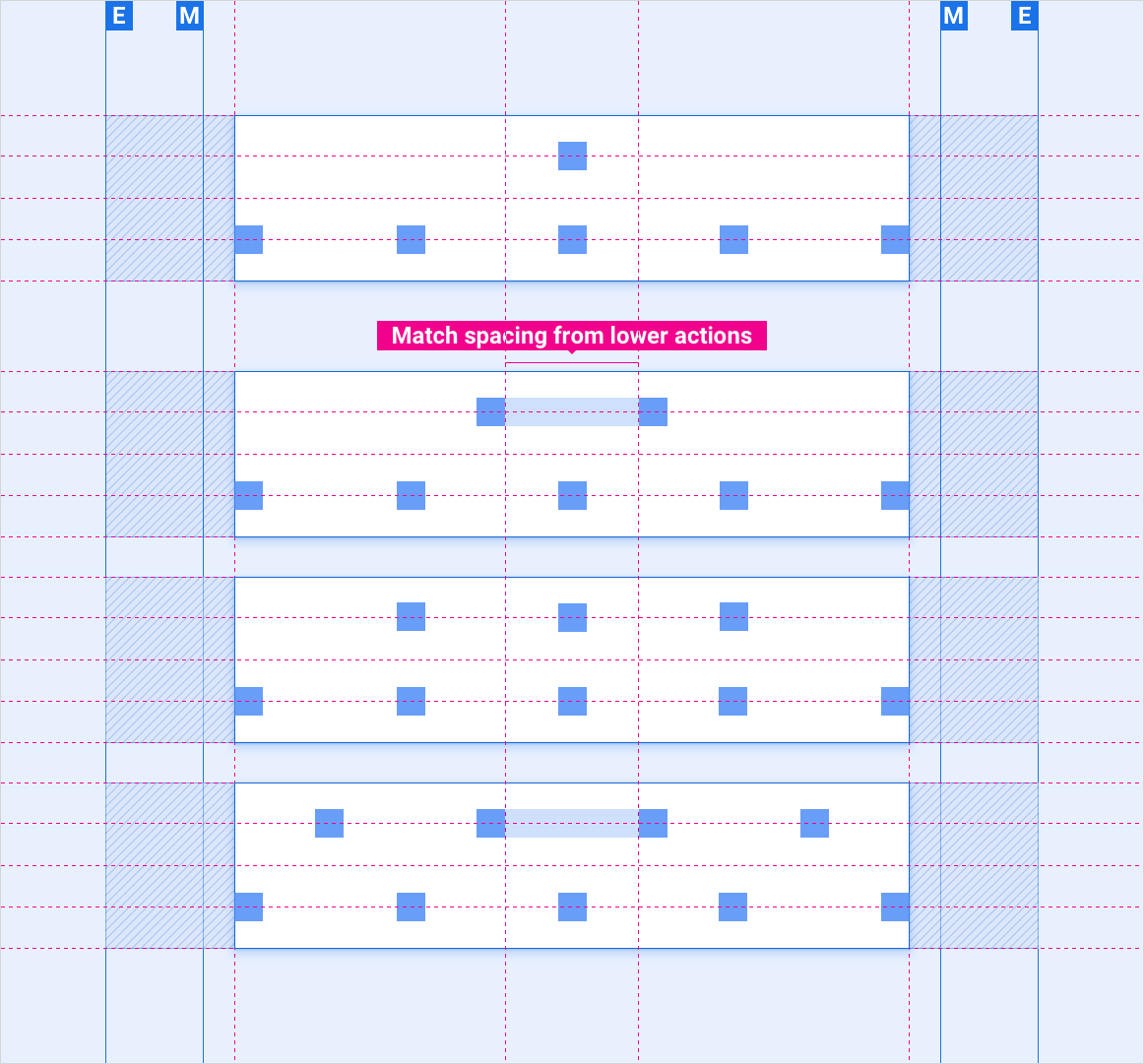
コントロールバーを展開すると、2行目に最大5つのコントロールを追加できます。ユーザーはオーバーフローボタンを選択して、コントロールバーを展開または折りたたむことができます。
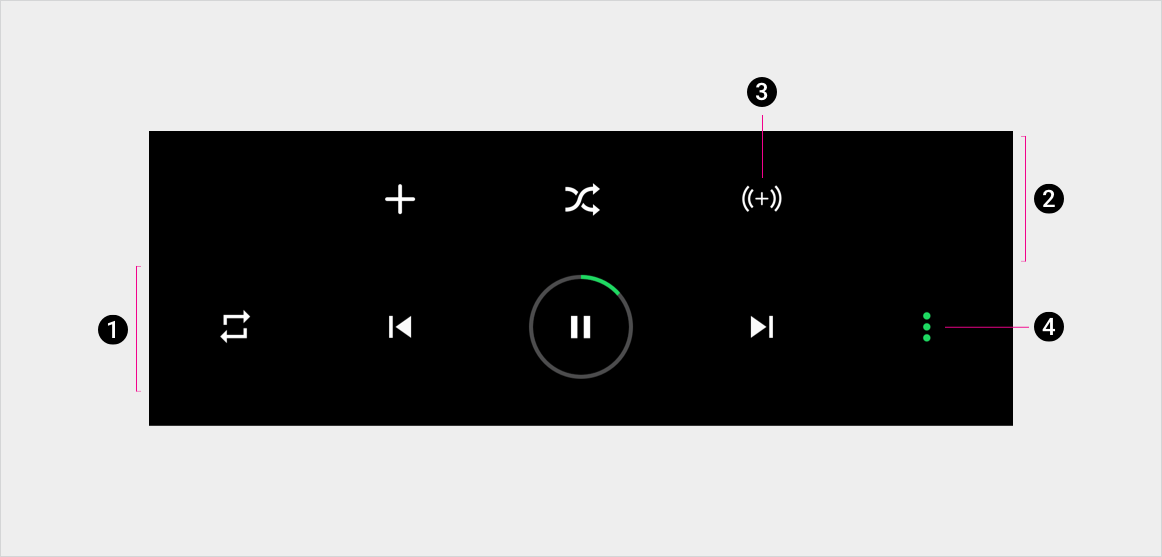 1. 展開前に表示されるコントロールバー部分
2. アクションバーの拡大部分
3. コントロールの1つ
4. オーバーフローボタン(コントロールバーを展開および折りたたむ)仕様
レイアウトラベル
E、M、KL、P、Flexの定義コントロールバー
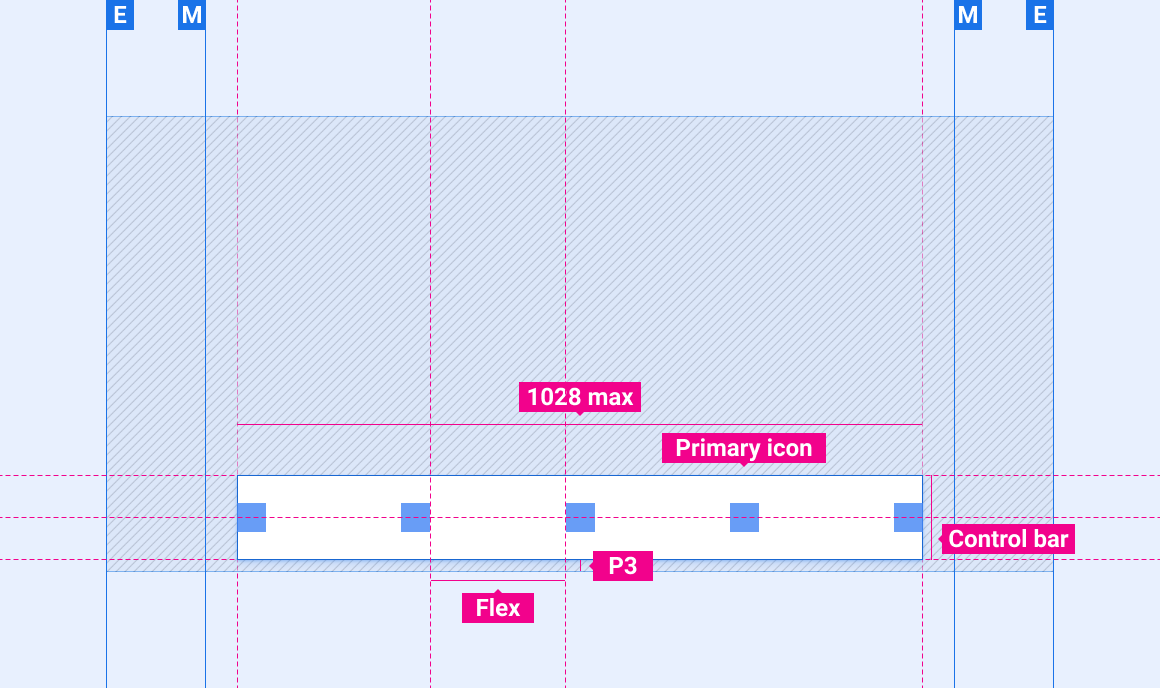
拡張コントロールバー
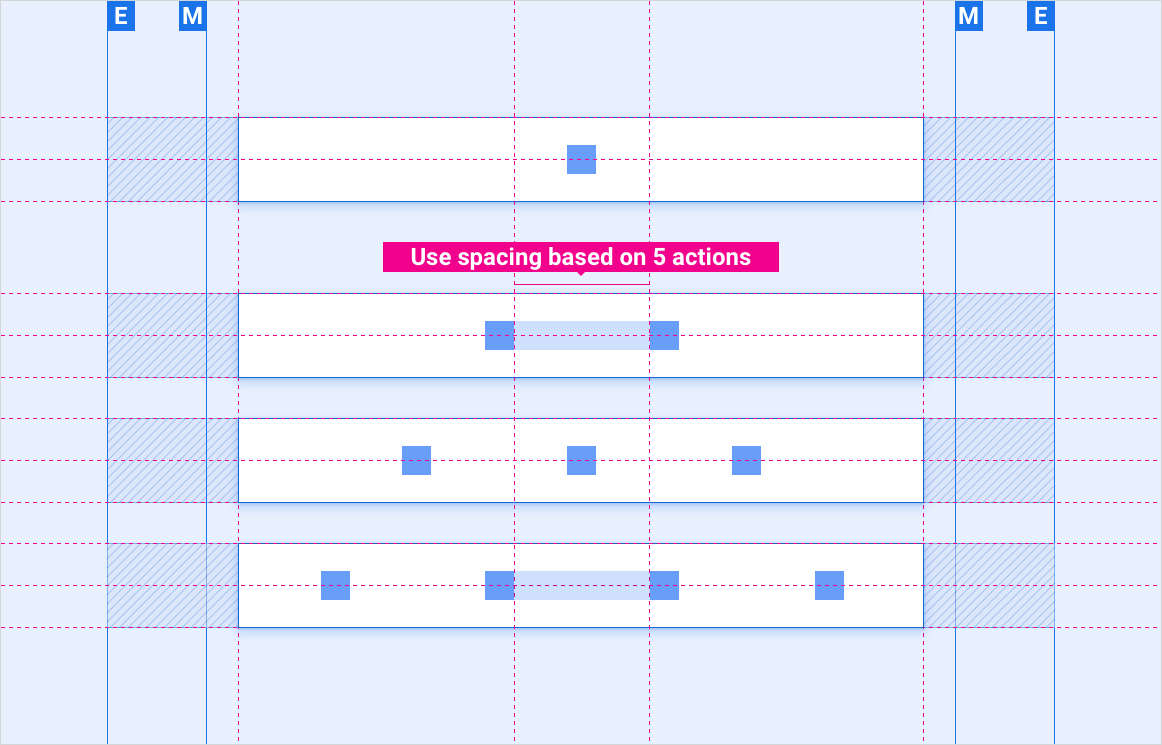
中央コントロールを固定したコントロールバーに 1 ~ 4 個のコントロールを配置
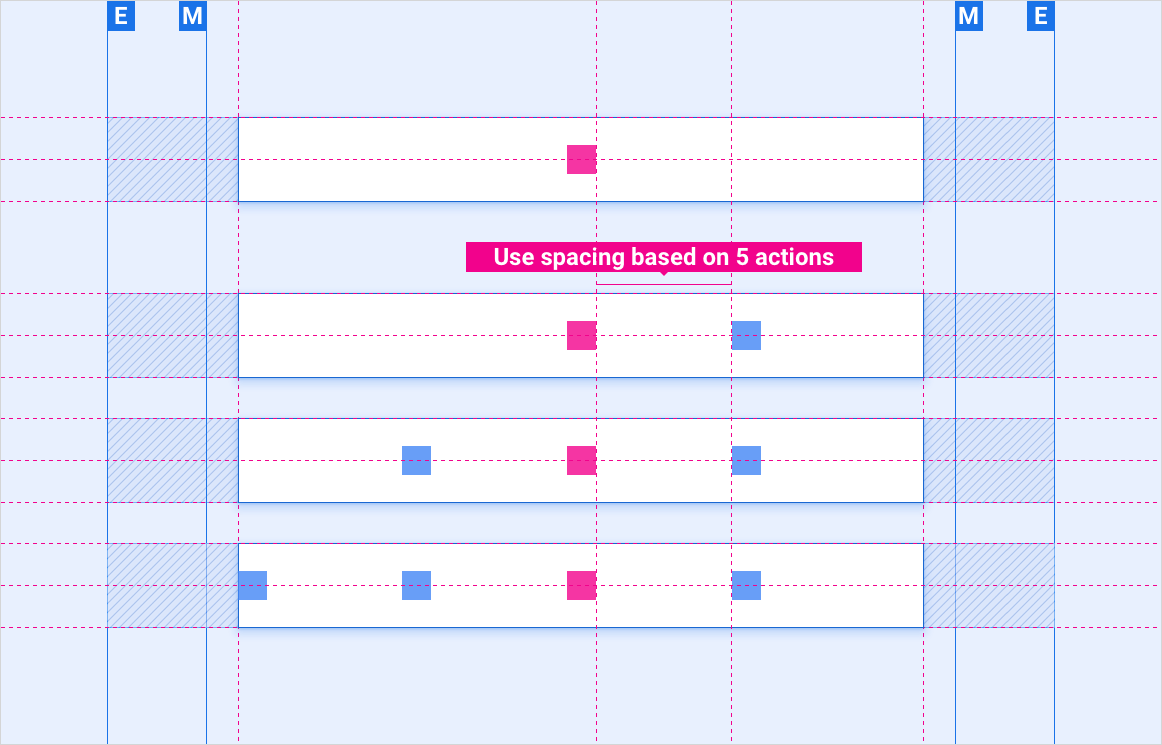 アンカー センター コントロールは、音楽の再生/一時停止ボタンなど、コントロール バーの中央に配置することを推奨するコントロールです。
 アンカーコントロールのないコントロールバーに 1 ~ 4 個のコントロールを配置する
コントロールバーに6~9個のコントロールを配置
レイアウトのスケーリング
これらのリファレンス レイアウトは、さまざまな幅と高さの画面に合わせてコントロール バーを調整する方法を示しています (幅と高さのカテゴリはレイアウトセクションで定義されています)。すべてのピクセル値は、ダウンサンプリングまたはアップサンプリングが行われる前のレンダリングされたピクセルであることに注意してください。
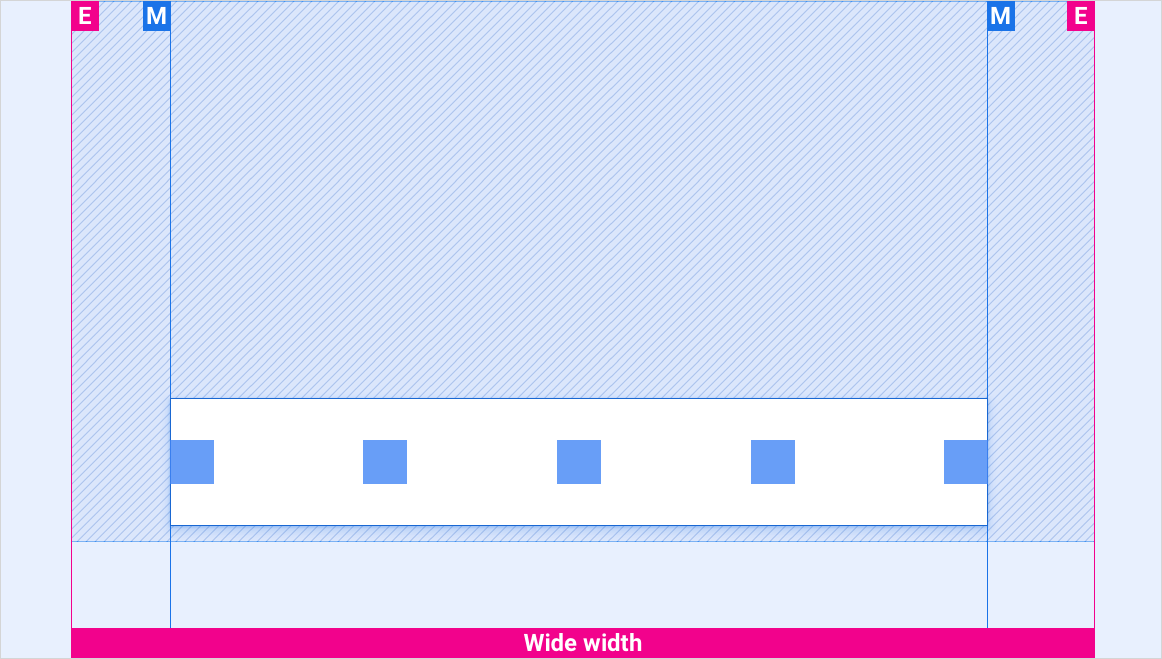
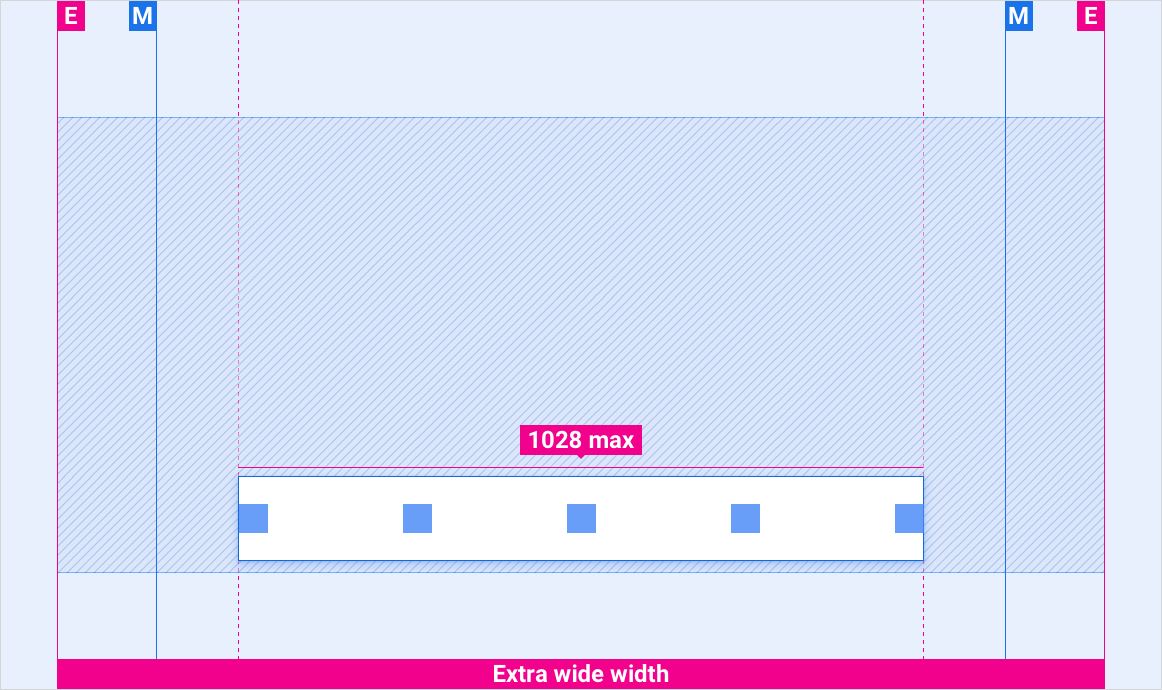 マージン間の幅がコントロールバーの最大幅(1028 dp)よりも大きい場合は、コントロールバーを水平方向に中央に配置します。コントロールバーはマージンまで完全には表示されません。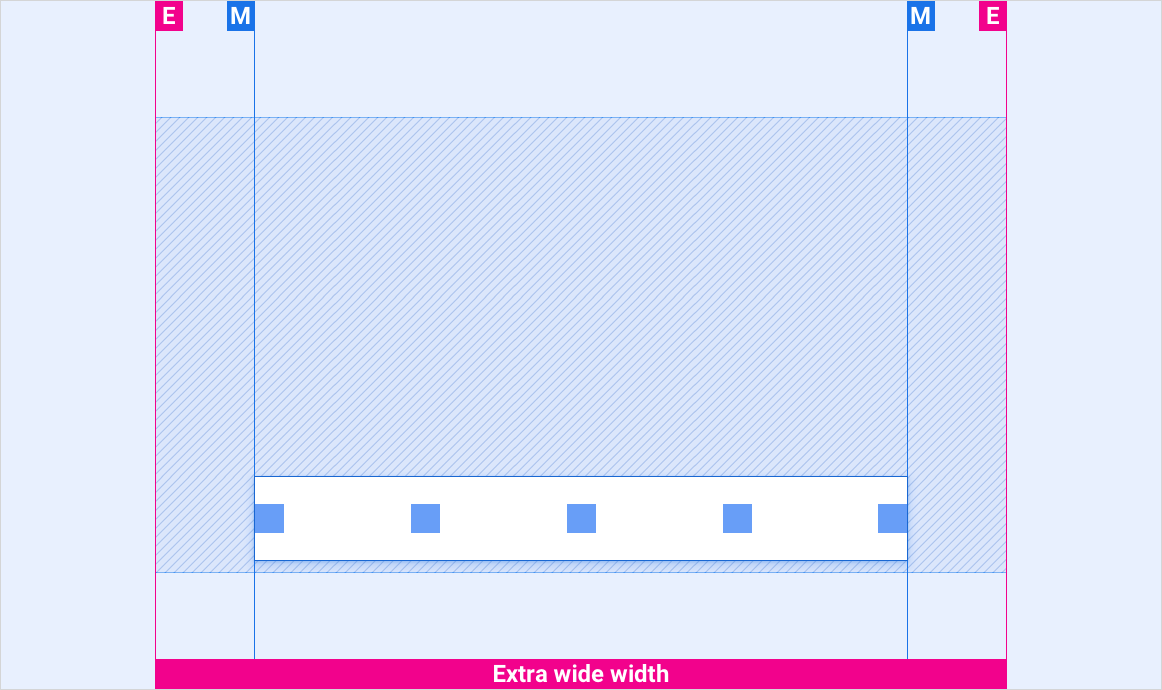
ワイドスクリーン
標準幅のスクリーン
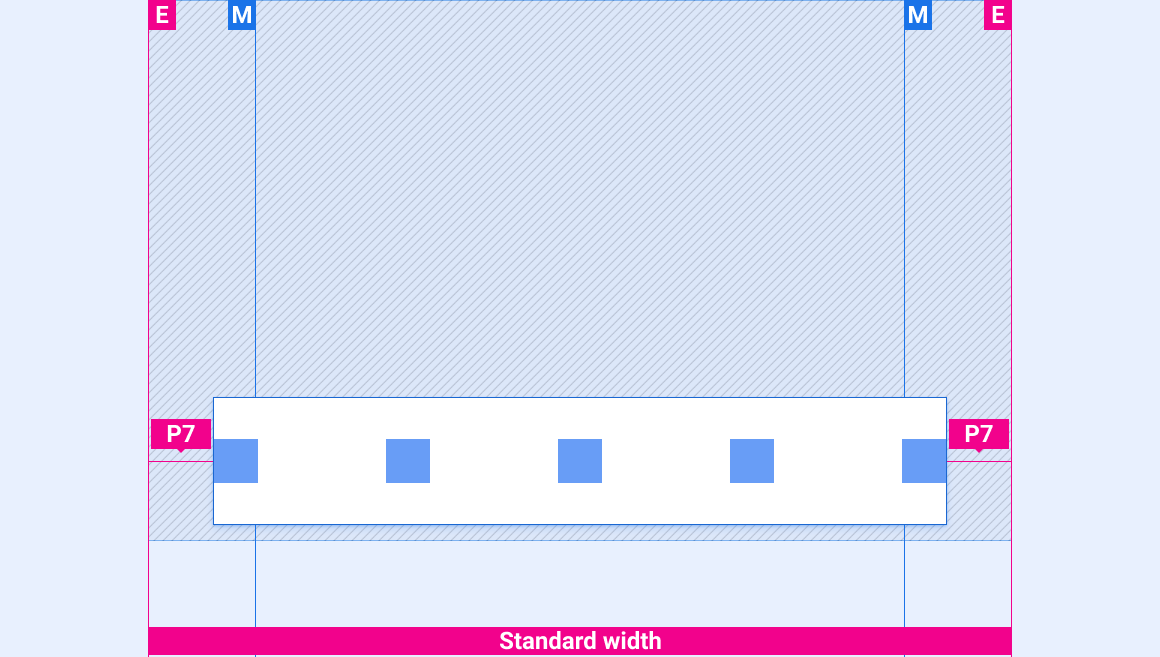 標準幅の画面では、コントロールバーを水平中央に配置します。コントロールバーは画面の余白まで広がります。この例のように、690dpの標準幅の画面では、コントロールバーの端と画面の端の間にP5のサイドパディングを使用します。
 ショートスクリーン
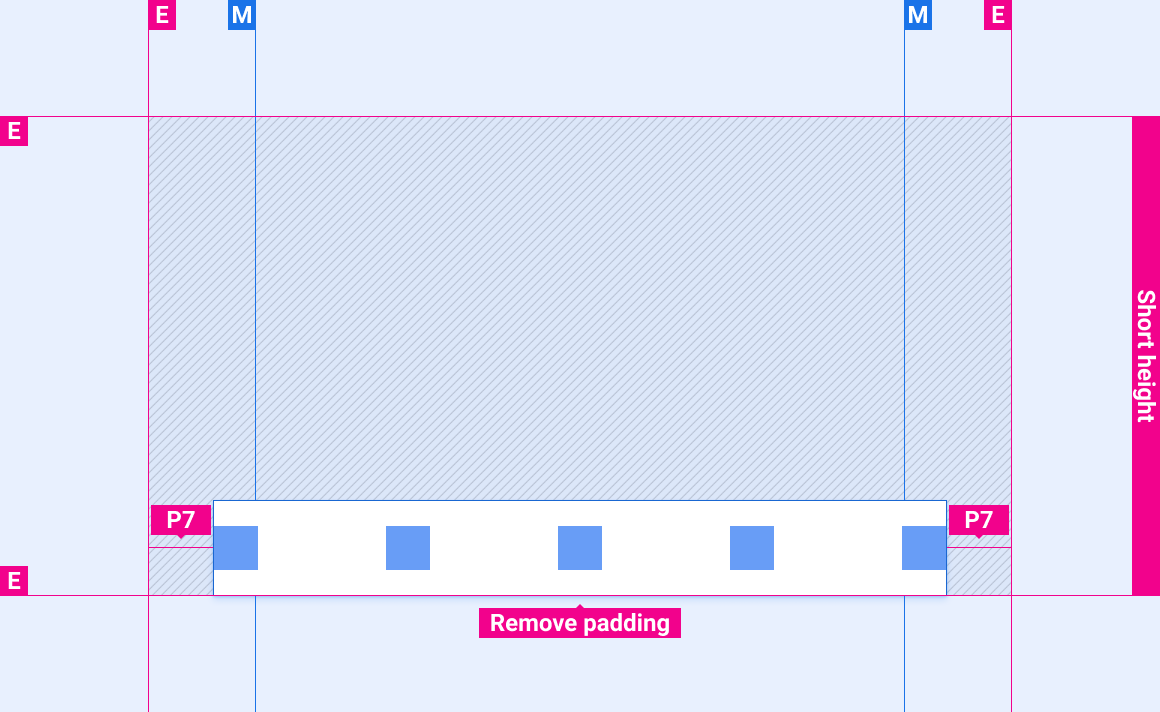
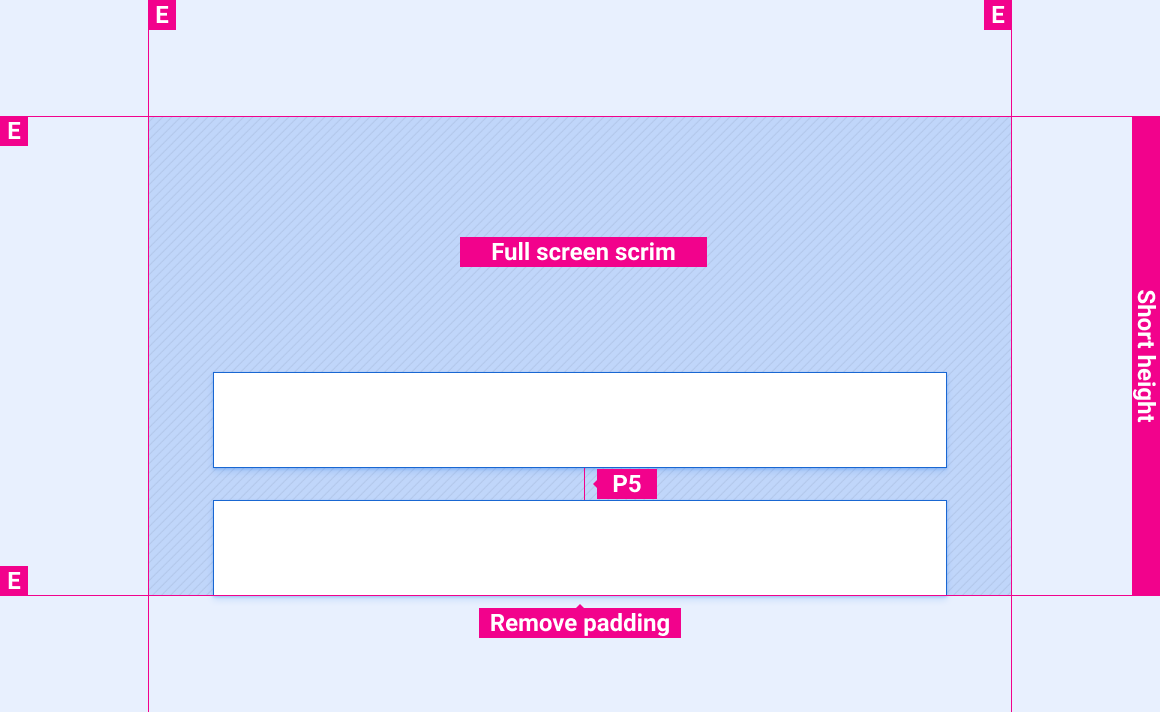
1000 dp 未満の画面ではコントロール バーが拡張されます
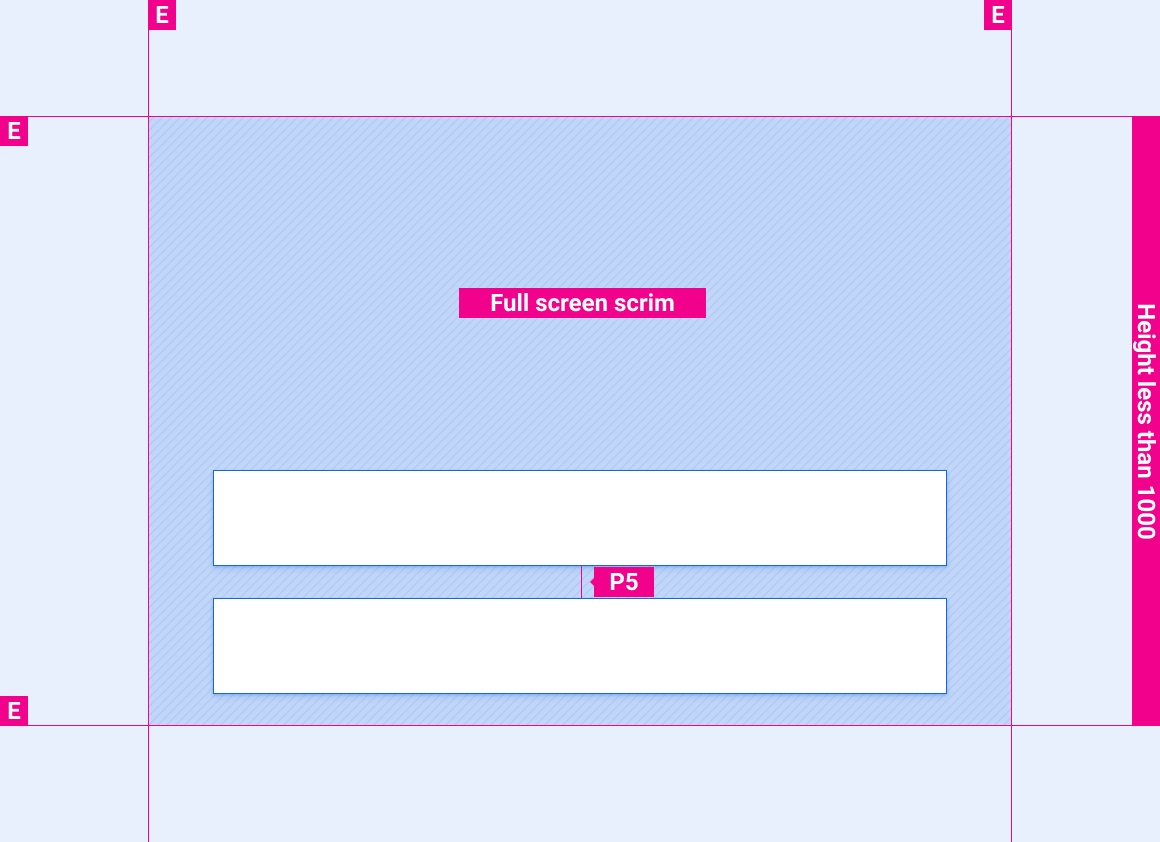
短い画面でコントロールバーを拡大
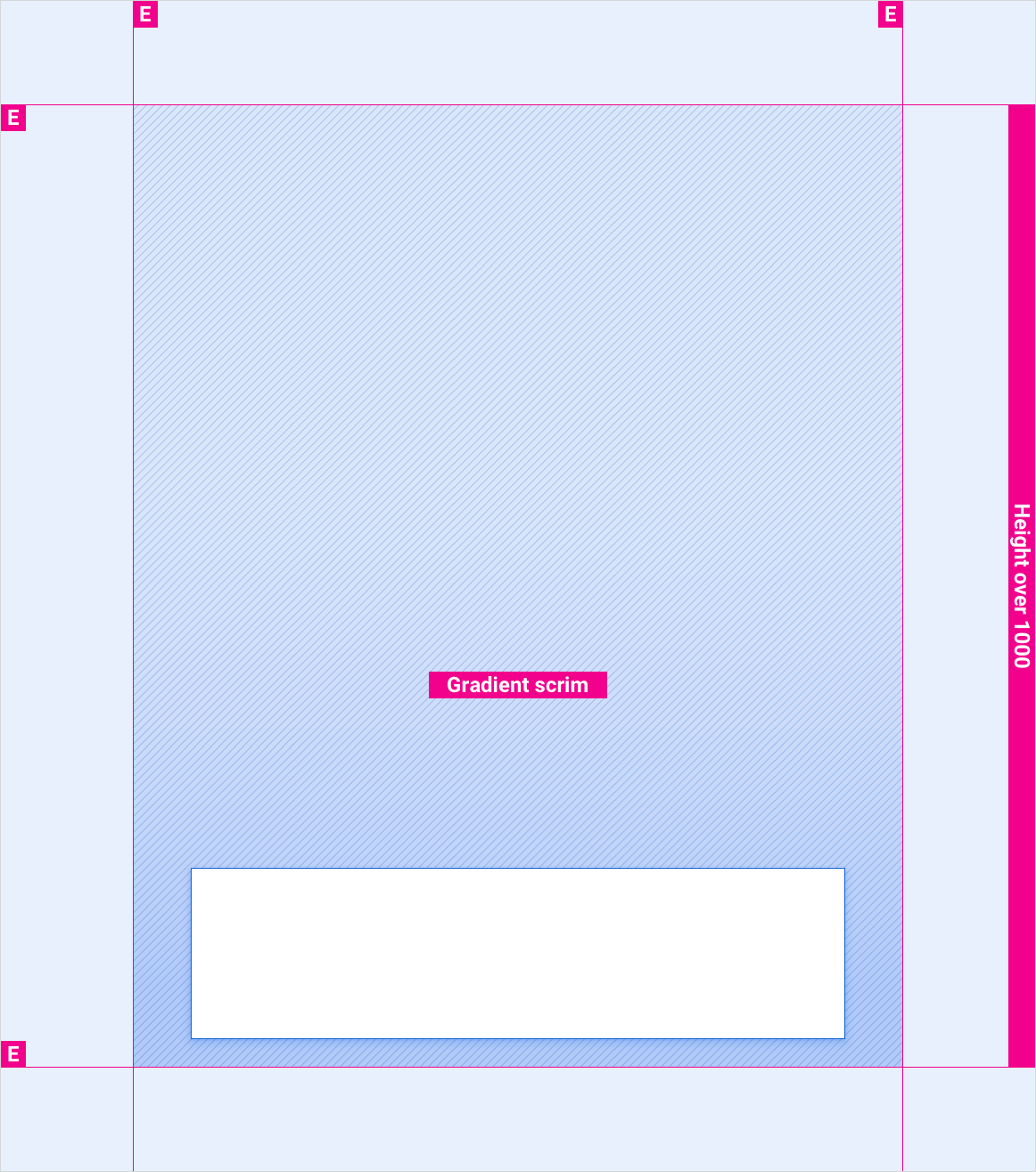
1000 dp を超える画面でコントロール バーが拡張されました
スタイル
色のガイドライン
パレット、高度、不透明度の値など色
| 要素 | カラー(デイモード) | カラー(夜間モード) |
|---|
| プライマリアイコン | 白 | 白 @ 88% |
| フルスクリーンスクリム | 黒 @ 78% | 黒 @ 84% |
| グラデーションスクリム | 未定 | 未定 |
サイズ
| 要素 | サイズ(dp) |
|---|
| コントロールバー | 96(ショートスクリーン)または128(標準の高さ以上) |
| プライマリアイコン | 44 |
例
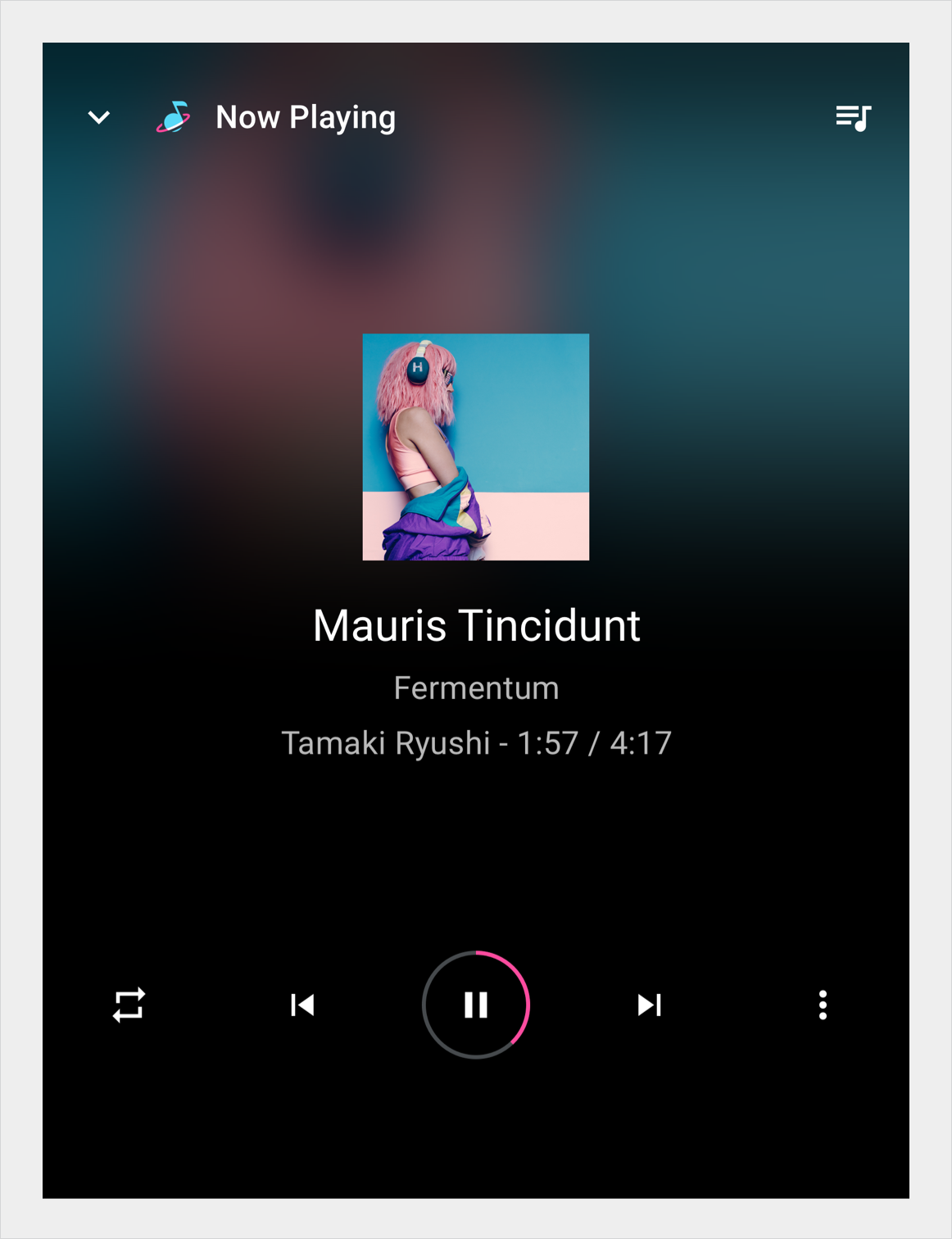 再生ビューのコントロール バー。
 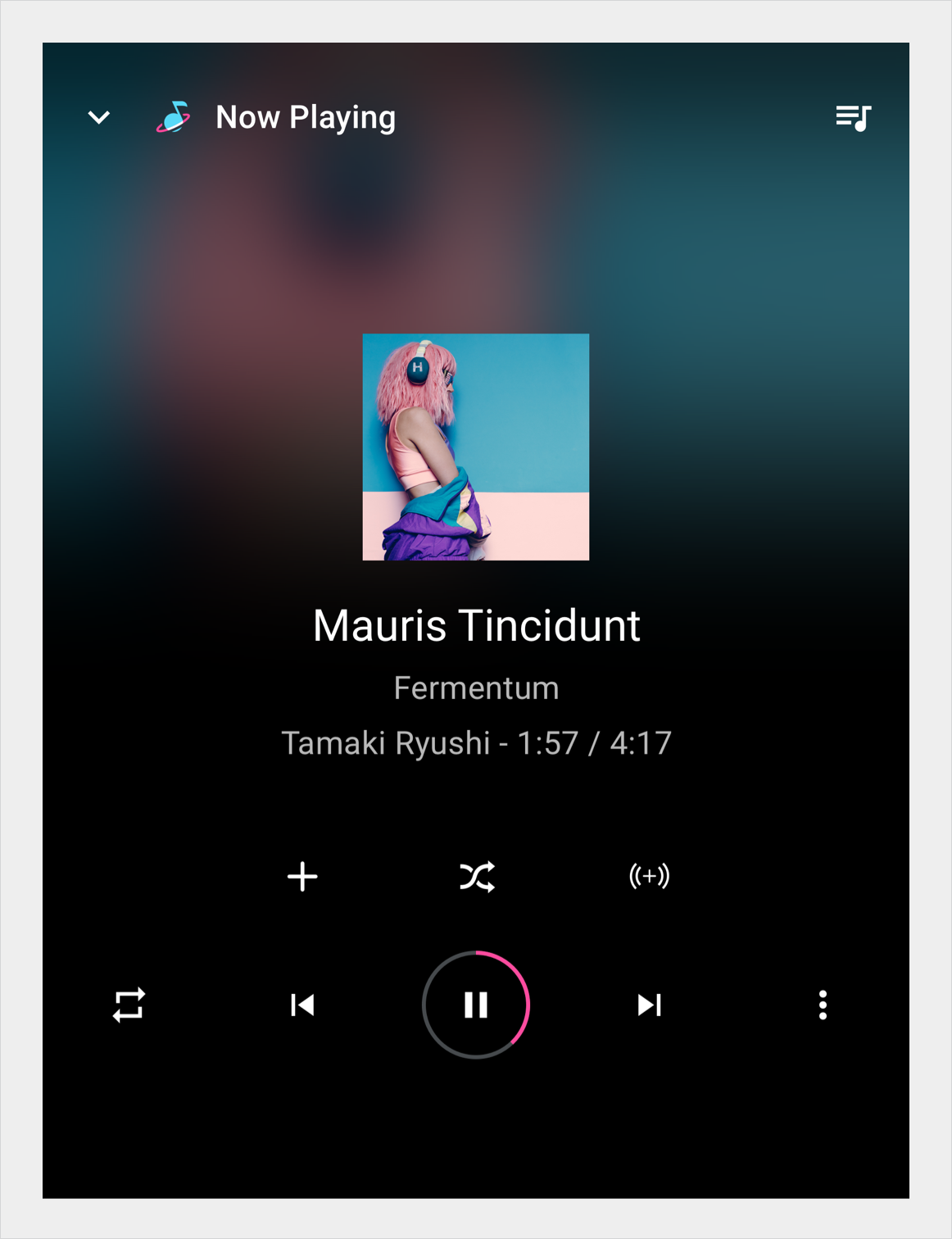 再生ビューのコントロール バーが拡張されました。
 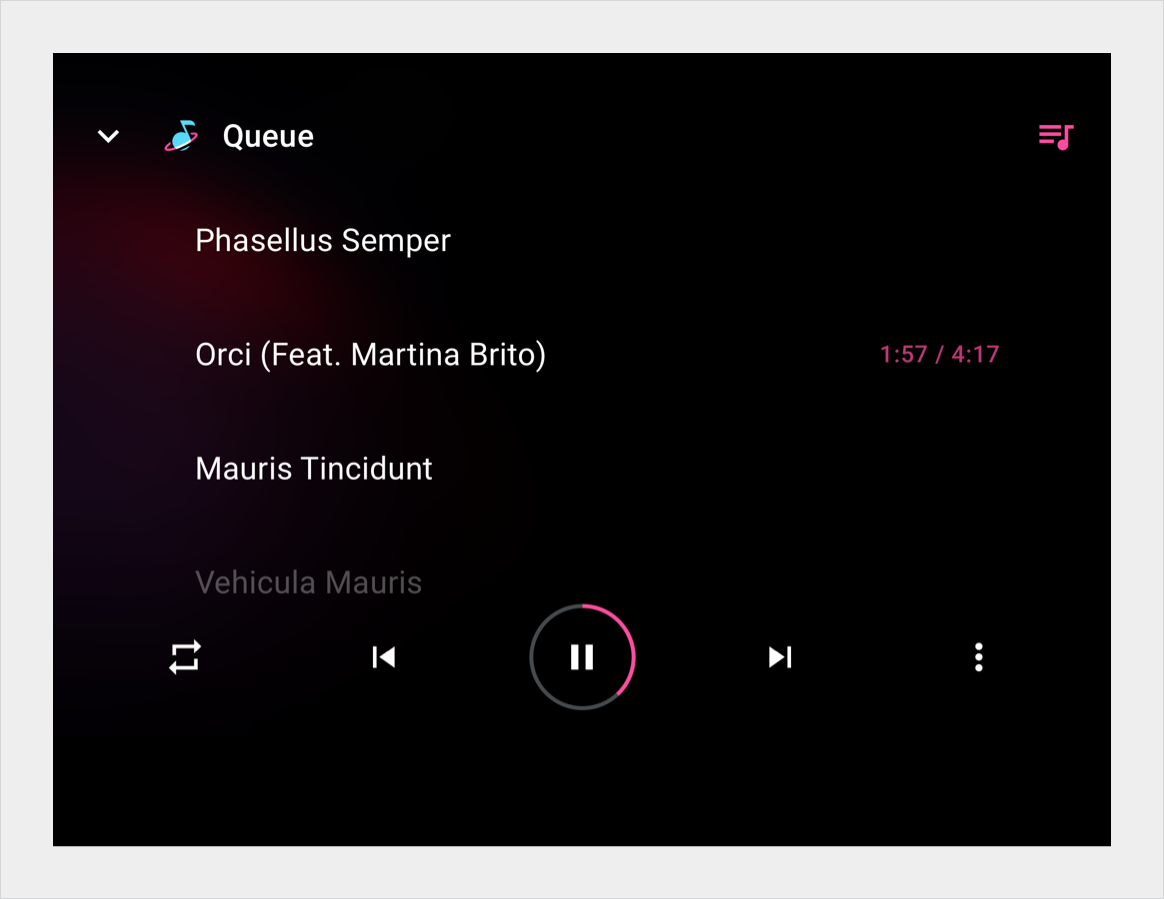 メディア キューのコントロール バー。
 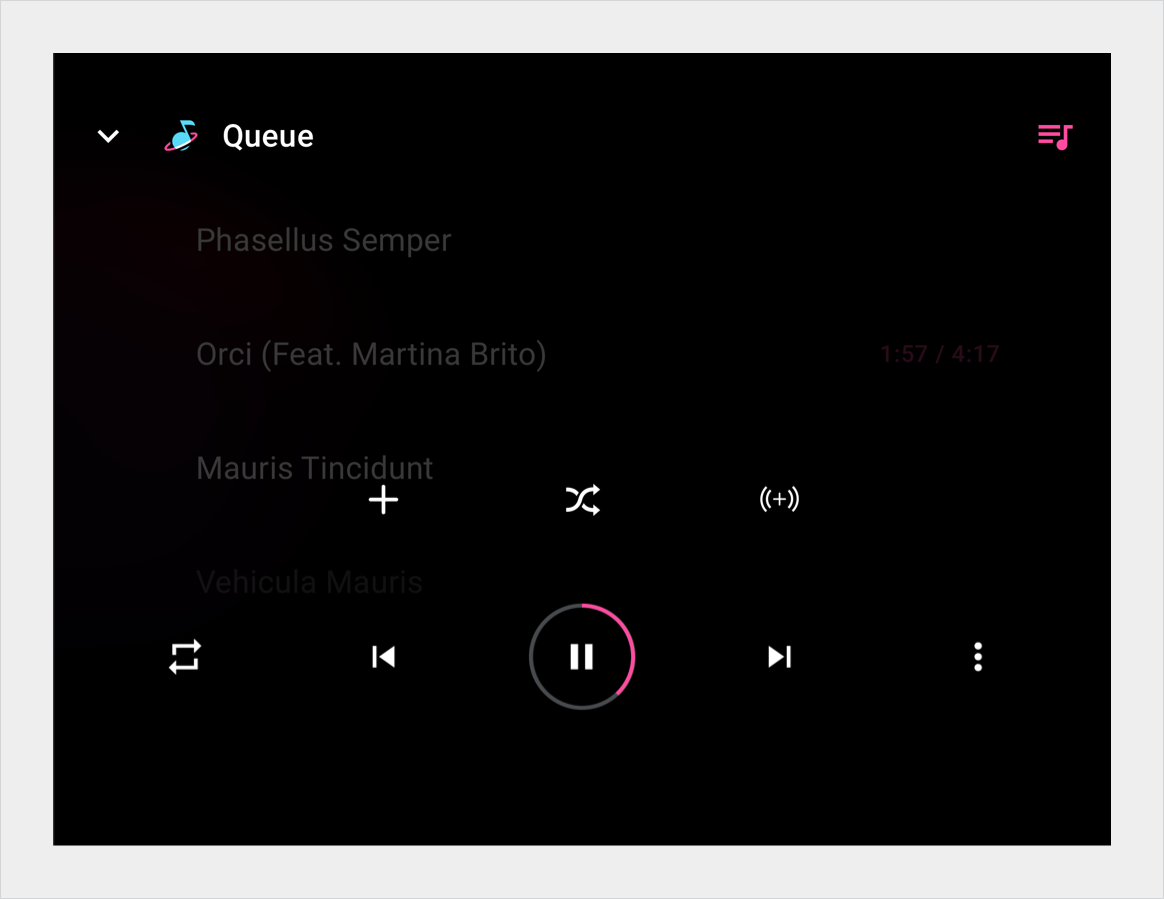 メディア キュー内のコントロール バーを拡張しました。
 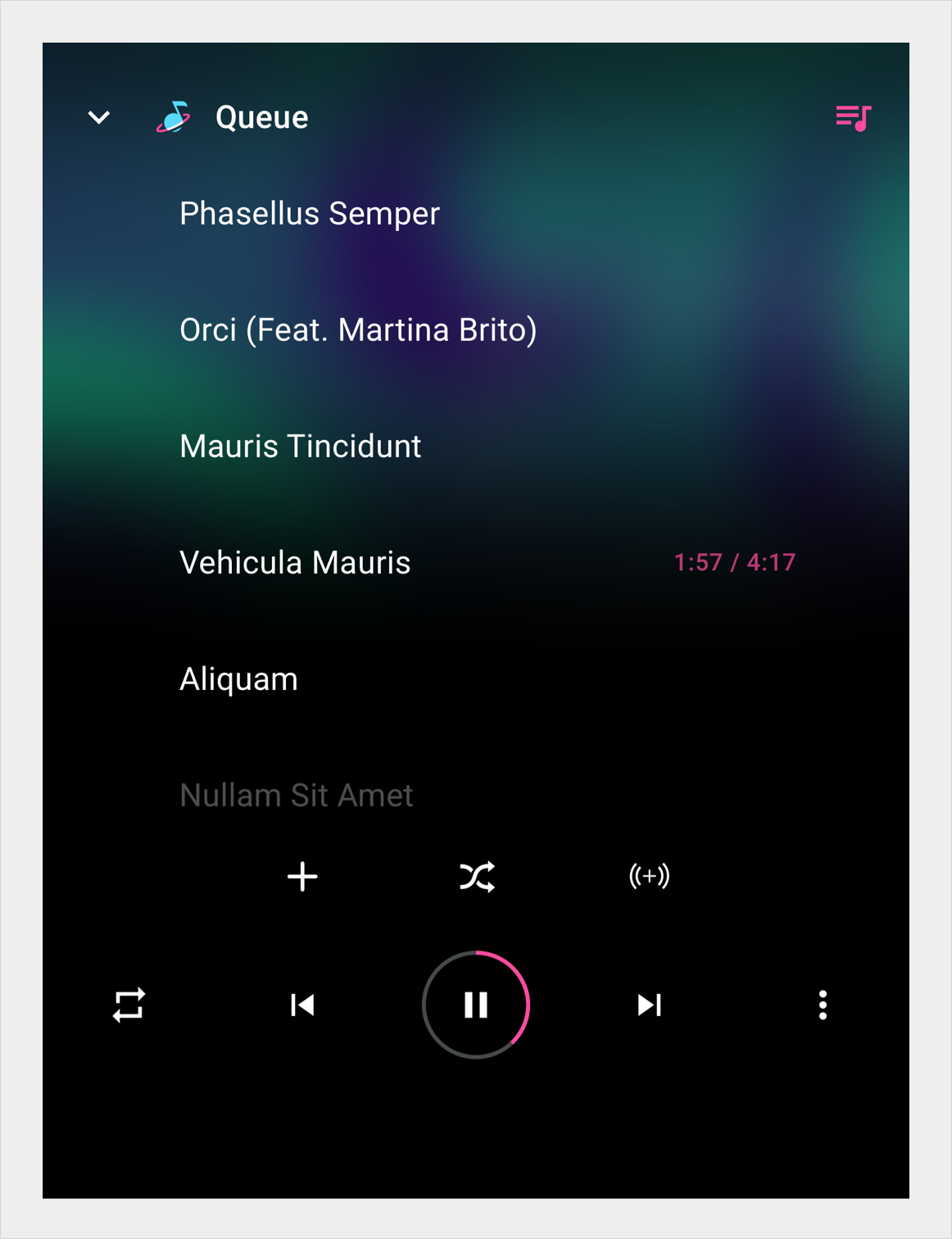 メディア キューのコントロール バー。
 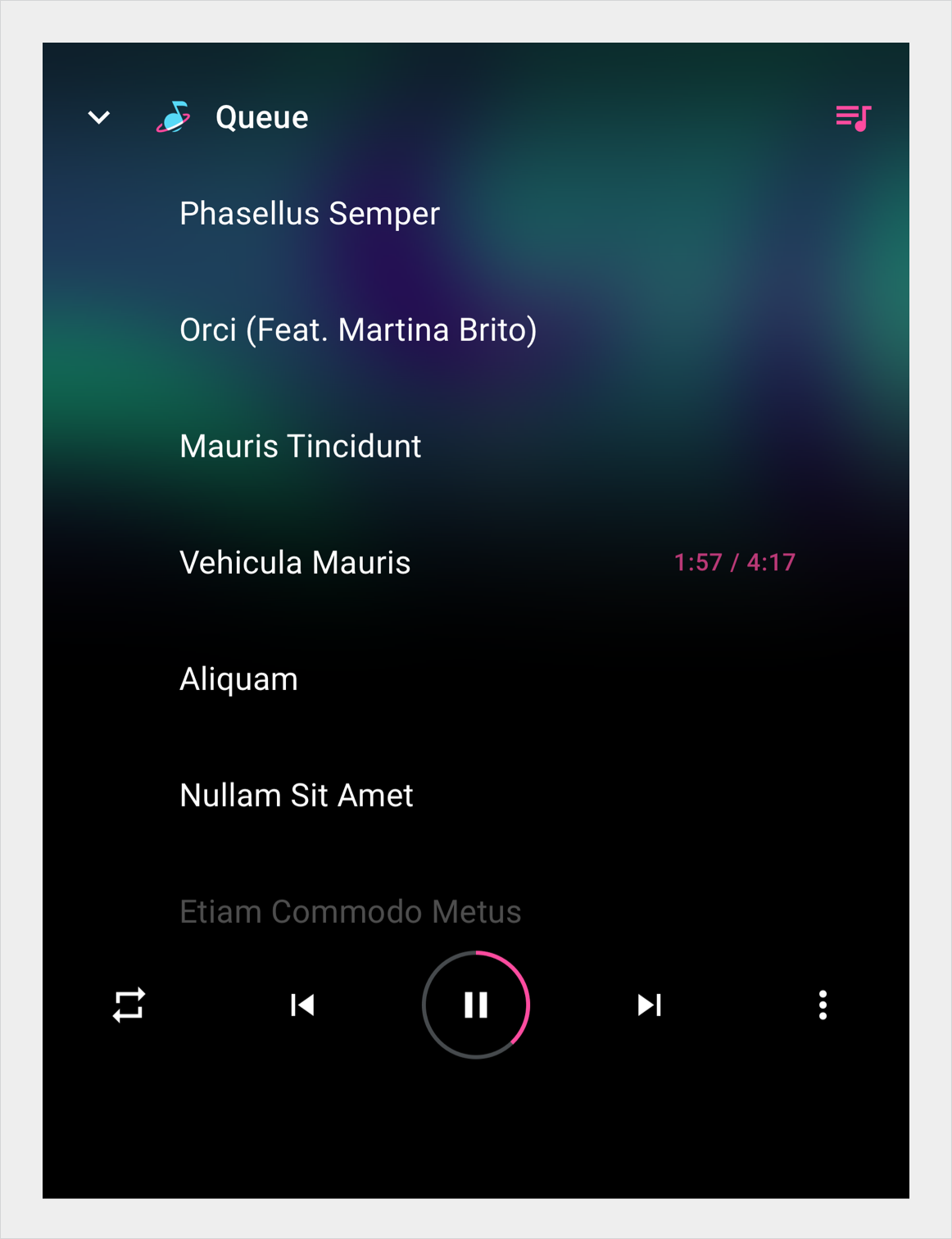 メディア キュー内のコントロール バーを拡張しました。
 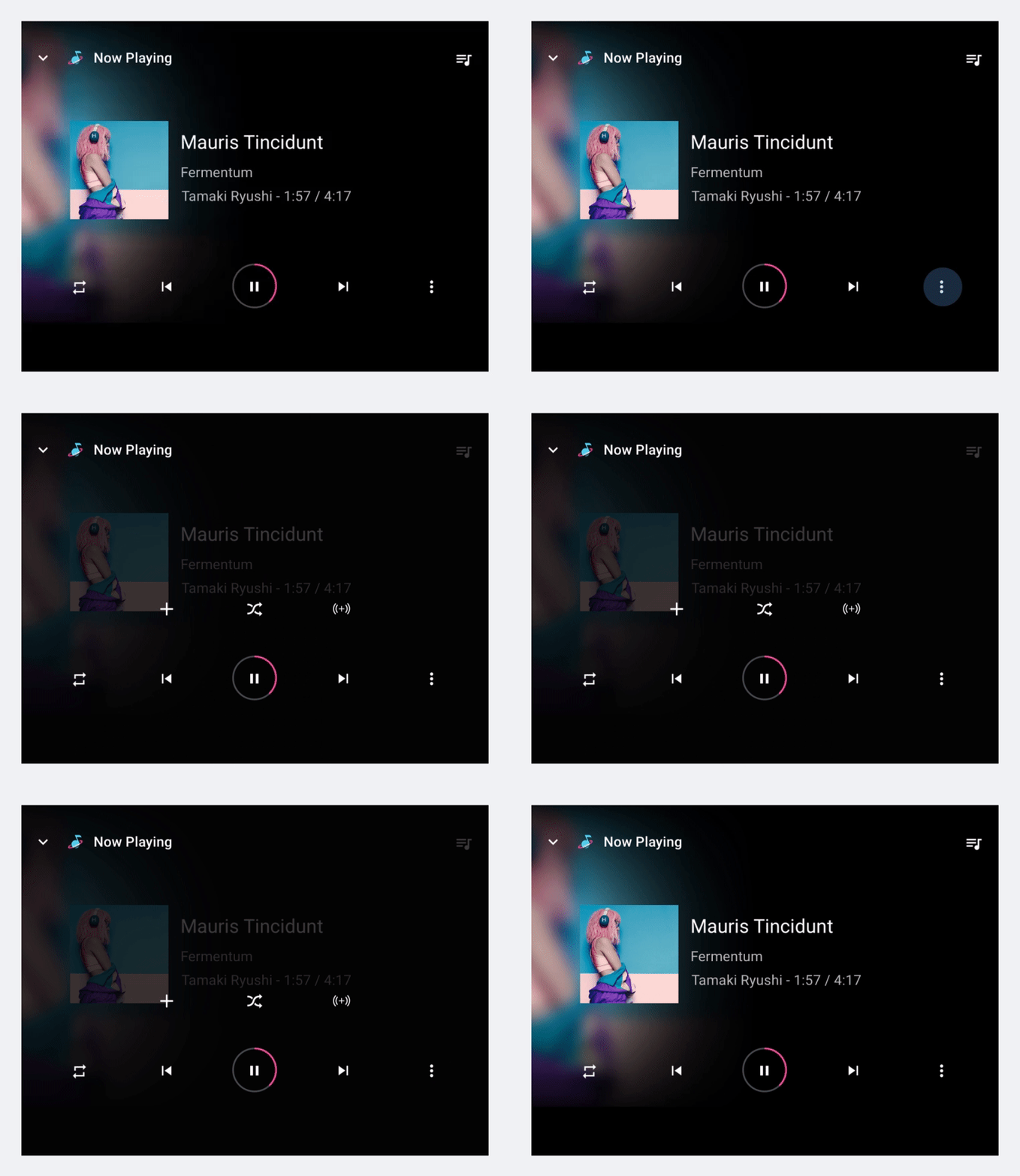 ユーザーがオーバーフロー ボタンをタップすると、コントロール バーが拡大および縮小します。
特に記載のない限り、このページのコンテンツはクリエイティブ・コモンズの表示 4.0 ライセンスにより使用許諾されます。コードサンプルは Apache 2.0 ライセンスにより使用許諾されます。詳しくは、Google Developers サイトのポリシーをご覧ください。Java は Oracle および関連会社の登録商標です。
最終更新日 2026-03-11 UTC。
[[["わかりやすい","easyToUnderstand","thumb-up"],["問題の解決に役立った","solvedMyProblem","thumb-up"],["その他","otherUp","thumb-up"]],[["必要な情報がない","missingTheInformationINeed","thumb-down"],["複雑すぎる / 手順が多すぎる","tooComplicatedTooManySteps","thumb-down"],["最新ではない","outOfDate","thumb-down"],["翻訳に関する問題","translationIssue","thumb-down"],["サンプル / コードに問題がある","samplesCodeIssue","thumb-down"],["その他","otherDown","thumb-down"]],["最終更新日 2026-03-11 UTC。"],[],[]]
