
Android Automotive OS (AAOS) 中通知的行为取决于其优先级,优先级决定了通知是以抬头显示通知 (HUN) 的形式出现,还是以通知中心的形式出现。

Android Automotive OS 上的通知
开发人员需要更多技术细节Android Automotive OS (AAOS) 中通知的行为取决于其优先级,优先级决定了通知是以抬头显示通知 (HUN) 的形式出现,还是以通知中心的形式出现。
在 AAOS 中,通知的优先级取决于其重要性级别和内容类别。
车内通知的重要性级别与其他场所的通知相同。
这些重要性等级按重要性从高到低排序如下:
MAXHIGHDEFAULTLOWMIN在汽车中,重要性级别用于帮助确定哪些通知显示为 HUN,以及抑制可能分散驾驶员注意力的不重要的前台服务通知。
车载通知的内容类别包括大多数常见的 Android 通知类别,以及三个汽车特有的类别: CAR_EMERGENCY 、 CAR_WARNING和CAR_INFORMATION 。
汽车专用类别是允许以 HUN 形式显示的通知的一小部分子集,其他允许以CALL 、 MESSAGE和NAVIGATION类别显示的通知也属于此类。
只有两种类型的 Android 通知不会在车载系统中显示为通知:
TRANSPORT通知(用于媒体播放)LOW或以下),无论类别如何在汽车中不需要TRANSPORT类别的通知,因为媒体播放信息是在媒体模板(播放视图或最小化的控制栏)中提供的,而不是在通知中提供的。
在 AAOS 中,部分通知会以 HUN(抬头显示通知)的形式出现,暂时遮挡部分屏幕。大多数通知也会发送到通知中心,以便稍后查看。
是否使用 HUN 打断驾驶员的决定主要取决于通知的内容类别,重要性级别在某些情况下也会影响决定。
下表详细列出了哪些通知会在哪些位置显示:
| 匈奴 这些通知类别仅在其重要性级别为“高”或以上时才会显示为 HUN。 | 通知中心 | 匈牙利国家图书馆和通知中心均未提供相关信息。 |
|---|---|---|
* 除了重要性级别必须达到 |
手机上显示的所有通知, |
来自系统特权应用或使用平台密钥签名的应用的优先级为 |
前台服务通知与用户可能注意到的后台操作相关,最常见的是音频播放。与TRANSPORT通知类似,AAOS 中不需要与媒体播放相关的前台服务通知,因为媒体播放由“播放媒体”中描述的专用媒体组件处理。
当一个匈奴人到来时:
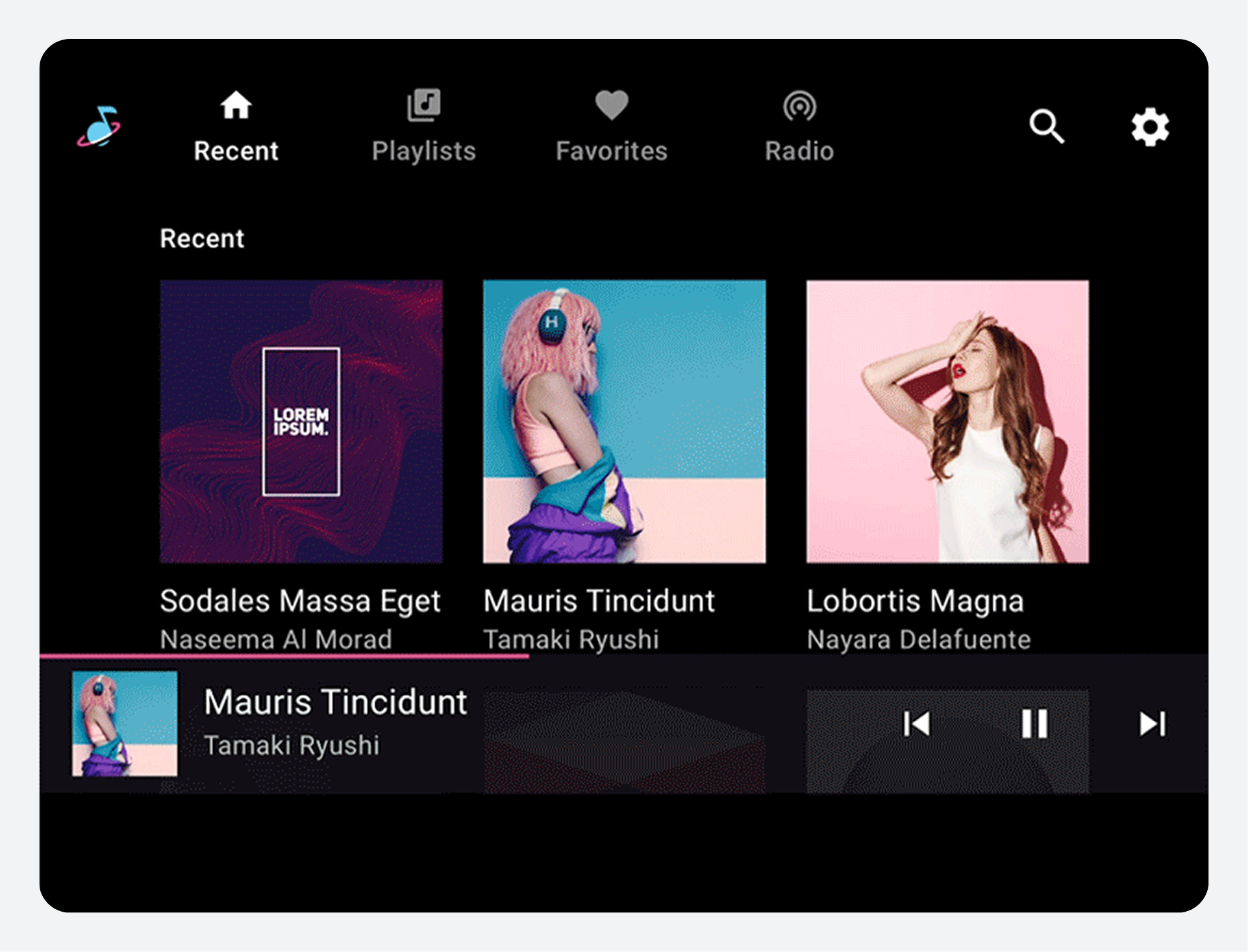
驾驶员可以与通知内容互动(包括播放消息),也可以通过滑动来关闭 HUN。由于大多数 HUN 也会发送到通知中心,驾驶员之后可以前往通知中心查看之前被他们当作 HUN 关闭的通知。
如果驾驶员不采取任何行动,HUN 将在默认的 8 秒后自动关闭(汽车制造商可配置),但以下几种特殊情况除外:电话铃声和导航(“下一转弯”)HUN。
CALL 、 MESSAGE和NAVIGATION是仅有的可以以 HUN 形式显示的非车辆特定通知类别。它们也有一些特殊的设计注意事项,将在后续章节中介绍。
来电显示“HUN”,直到电话响铃时才会停止,直到接听或拒接电话为止。
用户应该能够通过 HUN 上的操作选项来接听或拒绝来电。

汽车制造商可以利用颜色帮助用户轻松区分“回答”按钮(此处为绿色)和“拒绝”按钮(此处为红色)。
在AAOS中,用户在驾驶时只能通过通知接收短信。
用户应该能够通过消息 HUN 上的操作选项执行以下操作:
如果用户选择播放消息,消息将由 Gemini(如果已启用)或 TTS(文本转语音)朗读。如果用户将对话通知静音,则可以稍后在通知中心查看这些通知。
当用户驾驶车辆时,HUN 信息不应显示预览,以最大程度地减少驾驶员视线离开路面的时间。但是,当车辆停止或停放时,汽车制造商可以选择允许显示信息预览。
如果应用程序持续向导航 HUN(例如“下一转弯”指令)发送更新,则该 HUN 将保持显示。否则,它会在 8 秒后(或任何配置的默认时间后)消失。

导航通知可由应用开发者自定义背景颜色(如汽车制造商允许),并可使用大图标显示转向箭头或其他符号,以图形方式强化导航指示。
导航 HUN 是唯一不会发送到通知中心供用户稍后查看的 HUN。它们仅在转弯或其他导航事件发生前的短暂时间内有效。
如果不需要,您可以阻止导航通知以 HUN 的形式显示。
通知中心是车内与通知交互的中心入口。每次驾驶开始时,通知中心都会自动清空。
车内大多数通知都会列在通知中心,即使它们也以 HUN(用户通知)的形式出现并被忽略。有关发送到通知中心的通知类型的详细信息,请访问“哪些通知显示在哪里” 。
您可以自定义用户访问通知中心的方式。您可以将其实现为用户下拉覆盖当前屏幕的面板,也可以将其设置为独立屏幕,用户可以通过系统状态栏或导航栏上的按钮访问。

在通知中心,通知以滚动列表CAR_WARNING CAR_EMERGENCY的通知优先级最高,因此始终显示在列表顶部。
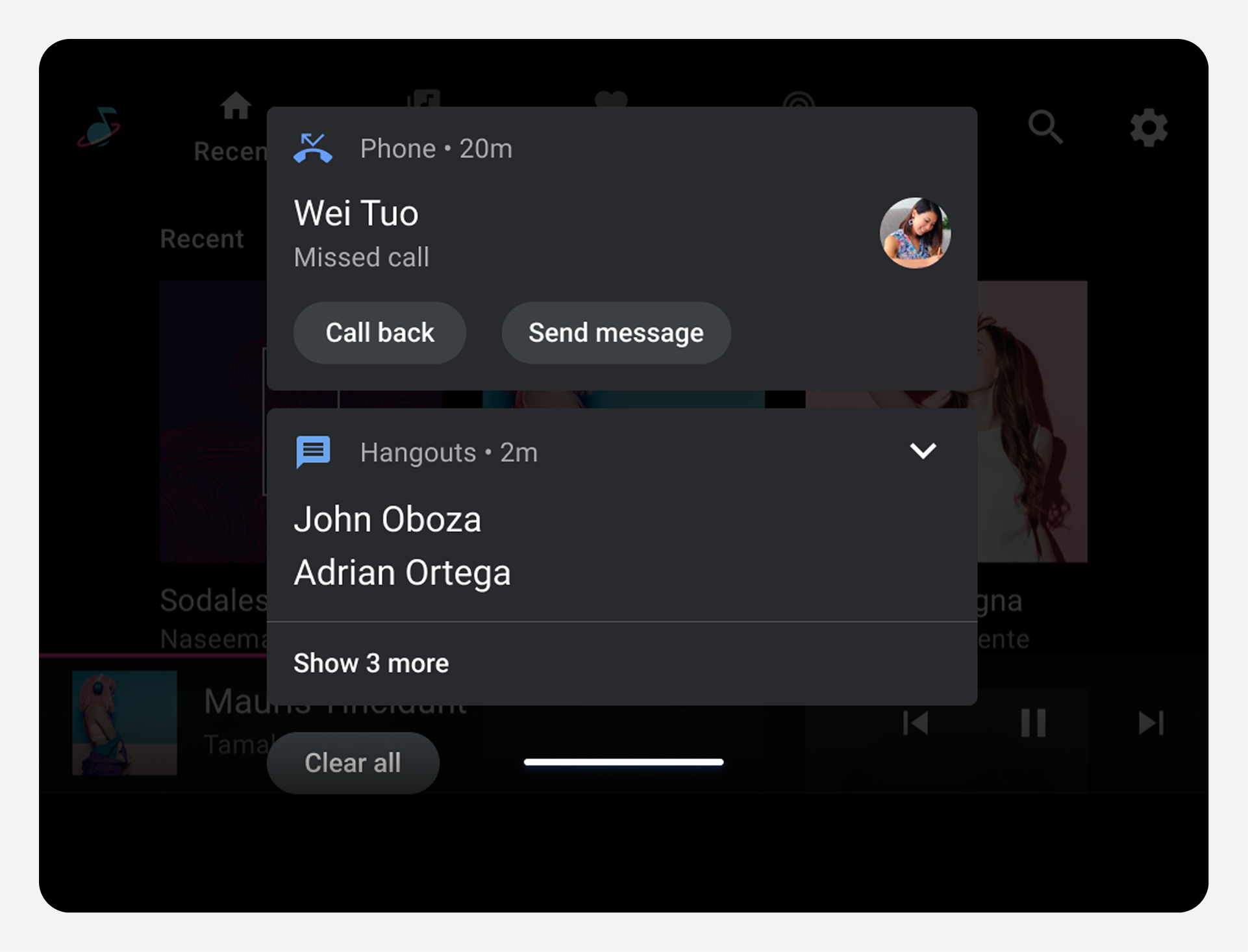
如果单个应用在通知中心有 4 条或更多属于同一组的通知,这些通知将分组显示在同一张卡片上。滑动分组通知卡片即可清除该组中的所有通知。
分组通知会有一个展开或“显示更多”按钮,用户可以点击该按钮查看组内所有通知并逐一进行交互。组展开后,也可以使用同一个按钮将通知折叠回单个卡片(“显示更少”)。

在通知中心,用户可以浏览、回复和关闭通知。与消息播放器一样,用户可以直接从相应的消息通知中播放消息。
用户可以通过在通知中心滑动来关闭单个通知。

关闭消息通知并不会删除相应的消息。但是,在通知中心关闭其他类型的通知会将其删除(从用户体验中移除)。
用户可以通过多种方式关闭通知中心。根据汽车制造商实现通知中心的方式,用户可能可以通过以下方式关闭它:
此外,汽车制造商如果在其通知中心的页眉或页脚中包含“全部清除”操作,则可以配置此操作,以便在所有通知都被清除时关闭通知中心。

如未另行说明,那么本页面中的内容已根据知识共享署名 4.0 许可获得了许可,并且代码示例已根据 Apache 2.0 许可获得了许可。有关详情,请参阅 Google 开发者网站政策。Java 是 Oracle 和/或其关联公司的注册商标。
最后更新时间 (UTC):2026-03-02。