
Android Automotive OS (AAOS) 中通知的行為取決於其優先級,優先順序決定了通知是以抬頭顯示通知 (HUN) 的形式出現,還是以通知中心的形式出現。

Android Automotive OS 上的通知
開發人員需要更多技術細節Android Automotive OS (AAOS) 中通知的行為取決於其優先級,優先順序決定了通知是以抬頭顯示通知 (HUN) 的形式出現,還是以通知中心的形式出現。
在 AAOS 中,通知的優先順序取決於其重要性等級和內容類別。
車內通知的重要性等級與其他場所的通知相同。
這些重要性等級依重要性由高到低排序如下:
MAXHIGHDEFAULTLOWMIN在汽車中,重要性等級用於幫助確定哪些通知顯示為 HUN,以及抑制可能分散駕駛員注意力的不重要的前台服務通知。
車載通知的內容類別包括大多數常見的 Android 通知類別,以及三個汽車特有的類別: CAR_EMERGENCY 、 CAR_WARNING和CAR_INFORMATION 。
汽車專用類別是允許以 HUN 形式顯示的通知的一小部分子集,其他允許以CALL 、 MESSAGE和NAVIGATION類別顯示的通知也屬於此類。
只有兩種類型的 Android 通知不會在車載系統中顯示為通知:
TRANSPORT通知(用於媒體播放)LOW或以下),無論類別為何在汽車中不需要TRANSPORT類別的通知,因為媒體播放資訊是在媒體模板(播放視圖或最小化的控制欄)中提供的,而不是在通知中提供的。
在 AAOS 中,部分通知會以 HUN(抬頭顯示通知)的形式出現,暫時遮蔽部分畫面。大多數通知也會發送到通知中心,以便稍後查看。
是否使用 HUN 打斷駕駛員的決定主要取決於通知的內容類別,重要性等級在某些情況下也會影響決定。
下表詳細列出了哪些通知會在哪些位置顯示:
| 匈奴 這些通知類別僅在其重要性等級為「高」或以上才會顯示為 HUN。 | 通知中心 | 匈牙利國家圖書館及通知中心均未提供相關資訊。 |
|---|---|---|
* 除了重要性等級必須達到 |
手機上顯示的所有通知, |
來自系統特權應用程式或使用平台金鑰簽署的應用程式的優先順序為 |
前台服務通知與使用者可能注意到的後台操作相關,最常見的是音訊播放。與TRANSPORT通知類似,AAOS 中不需要與媒體播放相關的前台服務通知,因為媒體播放由「播放媒體」中所述的專用媒體元件處理。
當一個匈奴人到來:
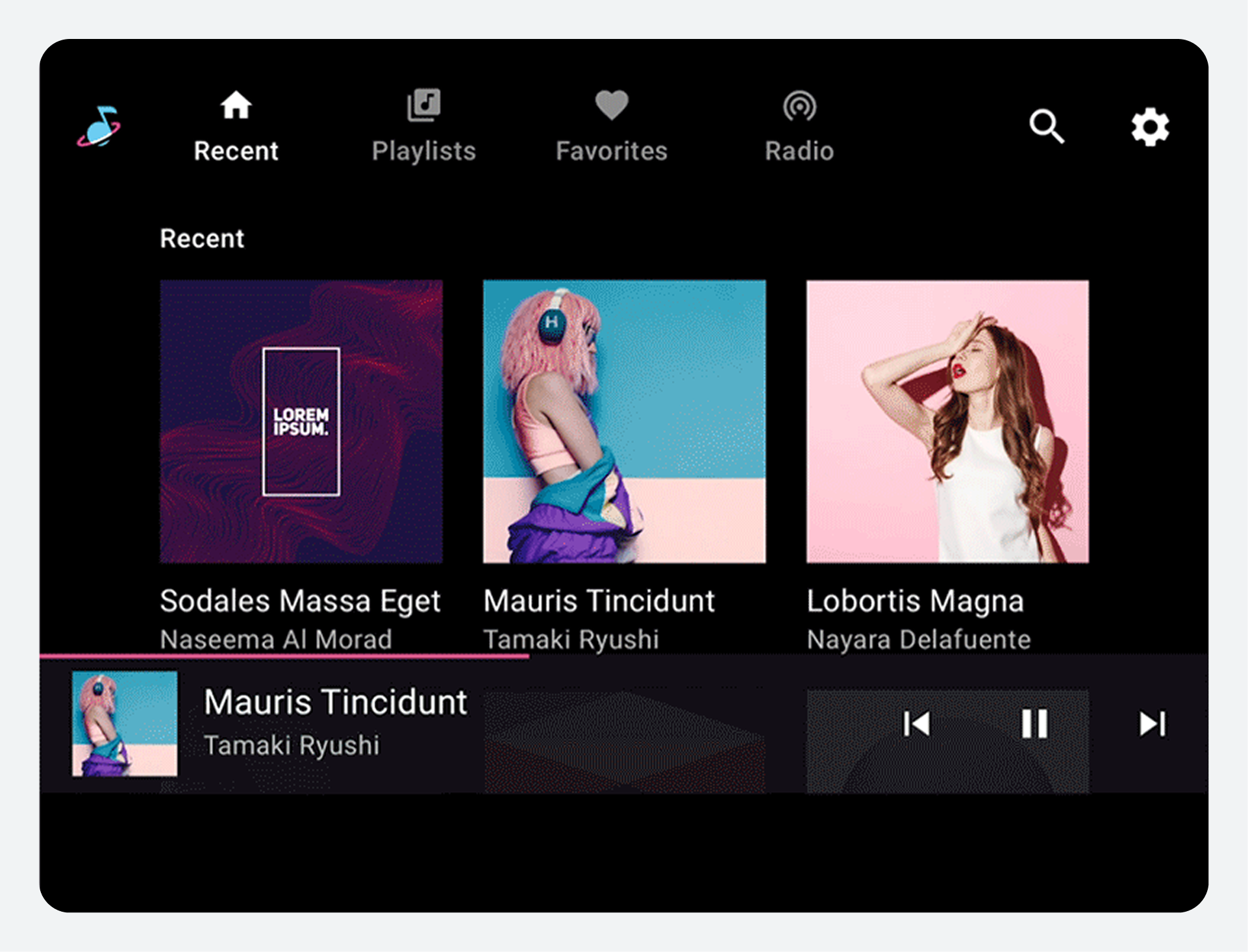
駕駛可以與通知內容互動(包括播放訊息),也可以透過滑動來關閉 HUN。由於大多數 HUN 也會被送到通知中心,駕駛人之後可以前往通知中心查看之前被他們當作 HUN 關閉的通知。
如果駕駛者不採取任何行動,HUN 將在預設的 8 秒後自動關閉(汽車製造商可設定),但以下幾種特殊情況除外:電話鈴聲和導航(「下一轉彎」)HUN。
CALL 、 MESSAGE和NAVIGATION是僅有的可以以 HUN 形式顯示的非車輛特定通知類別。它們也有一些特殊的設計注意事項,將在後續章節中介紹。
來電顯示“HUN”,直到電話響鈴時才會停止,直到接聽或拒接電話為止。
使用者應該能夠透過 HUN 上的操作選項來接聽或拒絕來電。
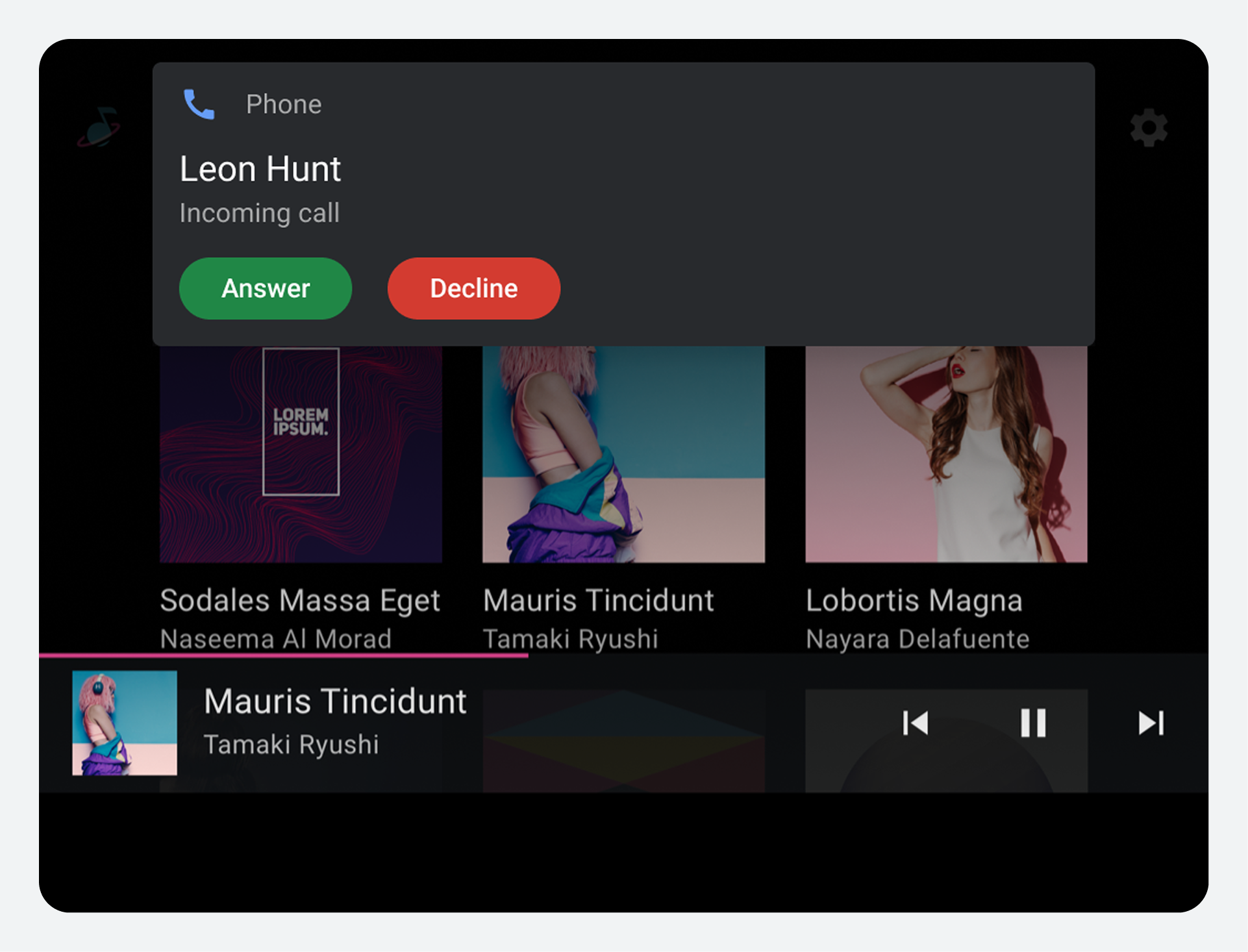
汽車製造商可以利用顏色來幫助使用者輕鬆區分「回答」按鈕(此處為綠色)和「拒絕」按鈕(此處為紅色)。
在AAOS中,用戶在駕駛時只能透過通知接收簡訊。
使用者應該能夠透過訊息 HUN 上的操作選項執行以下操作:
如果使用者選擇播放訊息,訊息將由 Gemini(如果已啟用)或 TTS(文字轉語音)朗讀。如果使用者將對話通知靜音,則可以稍後在通知中心查看這些通知。
當使用者駕駛車輛時,HUN 資訊不應顯示預覽,以最大程度地減少駕駛視線離開路面的時間。但是,當車輛停止或停放時,汽車製造商可以選擇允許顯示資訊預覽。
如果應用程式持續向導航 HUN(例如「下轉彎」指令)發送更新,則該 HUN 將保持顯示。否則,它會在 8 秒後(或任何配置的預設時間後)消失。

導航通知可由應用程式開發者自訂背景顏色(如汽車製造商允許),並可使用大圖示顯示轉向箭頭或其他符號,以圖形方式強化導航指示。
導航 HUN 是唯一不會發送到通知中心供用戶稍後查看的 HUN。它們僅在轉彎或其他導航事件發生前的短暫時間內有效。
如果不需要,您可以阻止導航通知以 HUN 的形式顯示。
通知中心是車內與通知互動的中心入口。每次駕駛開始時,通知中心都會自動清空。
車內大多數通知都會列在通知中心,即使它們也以 HUN(用戶通知)的形式出現並被忽略。有關發送到通知中心的通知類型的詳細信息,請訪問“哪些通知顯示在哪裡” 。
您可以自訂使用者造訪通知中心的方式。您可以將其實作為使用者下拉覆蓋目前螢幕的面板,也可以將其設定為獨立螢幕,使用者可以透過系統狀態列或導覽列上的按鈕存取。

在通知中心,通知以滾動清單CAR_WARNING CAR_EMERGENCY的通知優先順序最高,因此始終顯示在清單頂部。
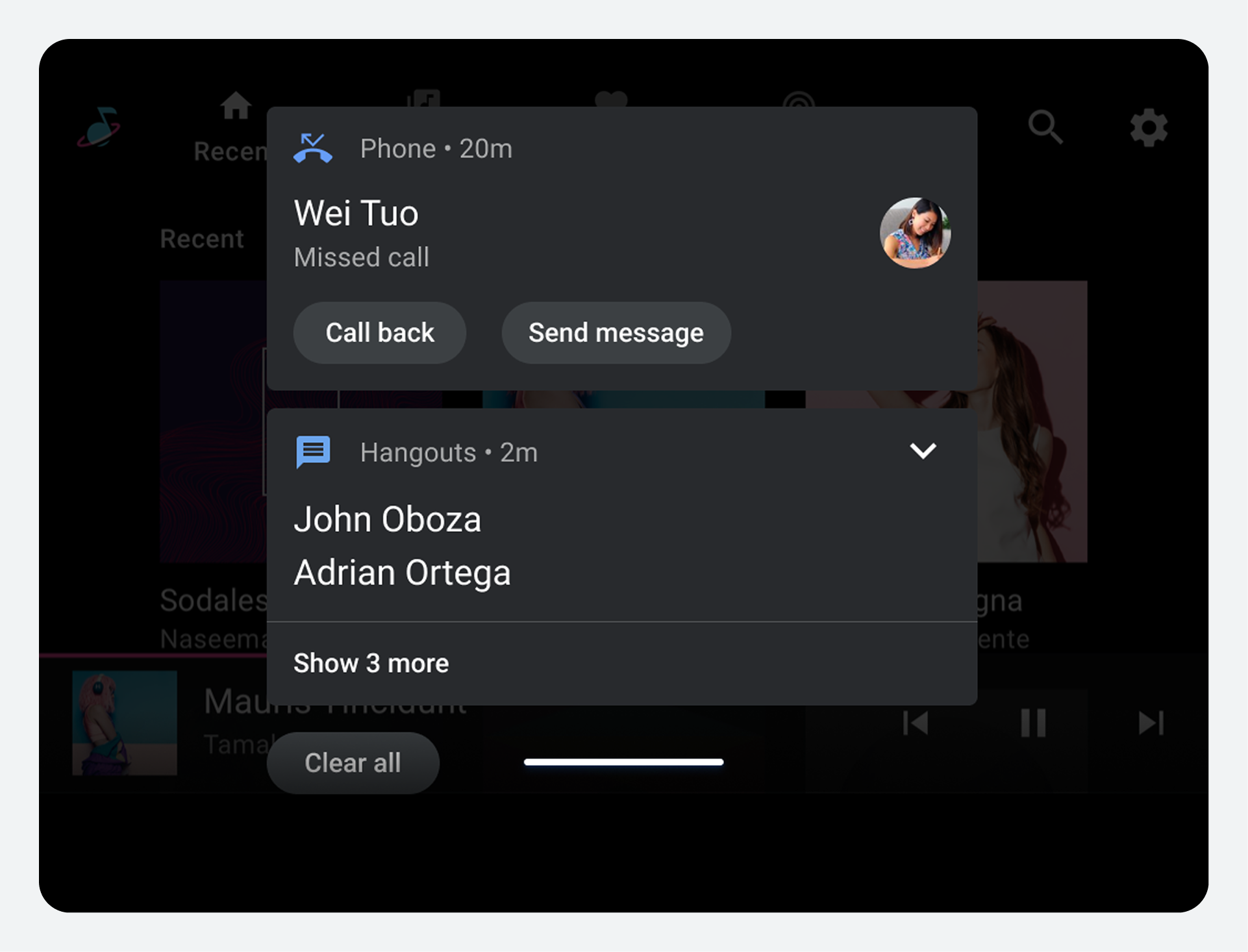
如果單一應用程式在通知中心有 4 個或更多屬於同一組的通知,這些通知將分組顯示在同一張卡片上。滑動分組通知卡片即可清除該群組中的所有通知。
分組通知會有一個展開或「顯示更多」按鈕,使用者可以點擊該按鈕查看群組內所有通知並逐一進行互動。群組展開後,也可以使用同一個按鈕將通知折回單一卡片(「顯示更少」)。

在通知中心,使用者可以瀏覽、回覆和關閉通知。與訊息播放器一樣,使用者可以直接從相應的訊息通知中播放訊息。
用戶可以透過在通知中心滑動來關閉單一通知。
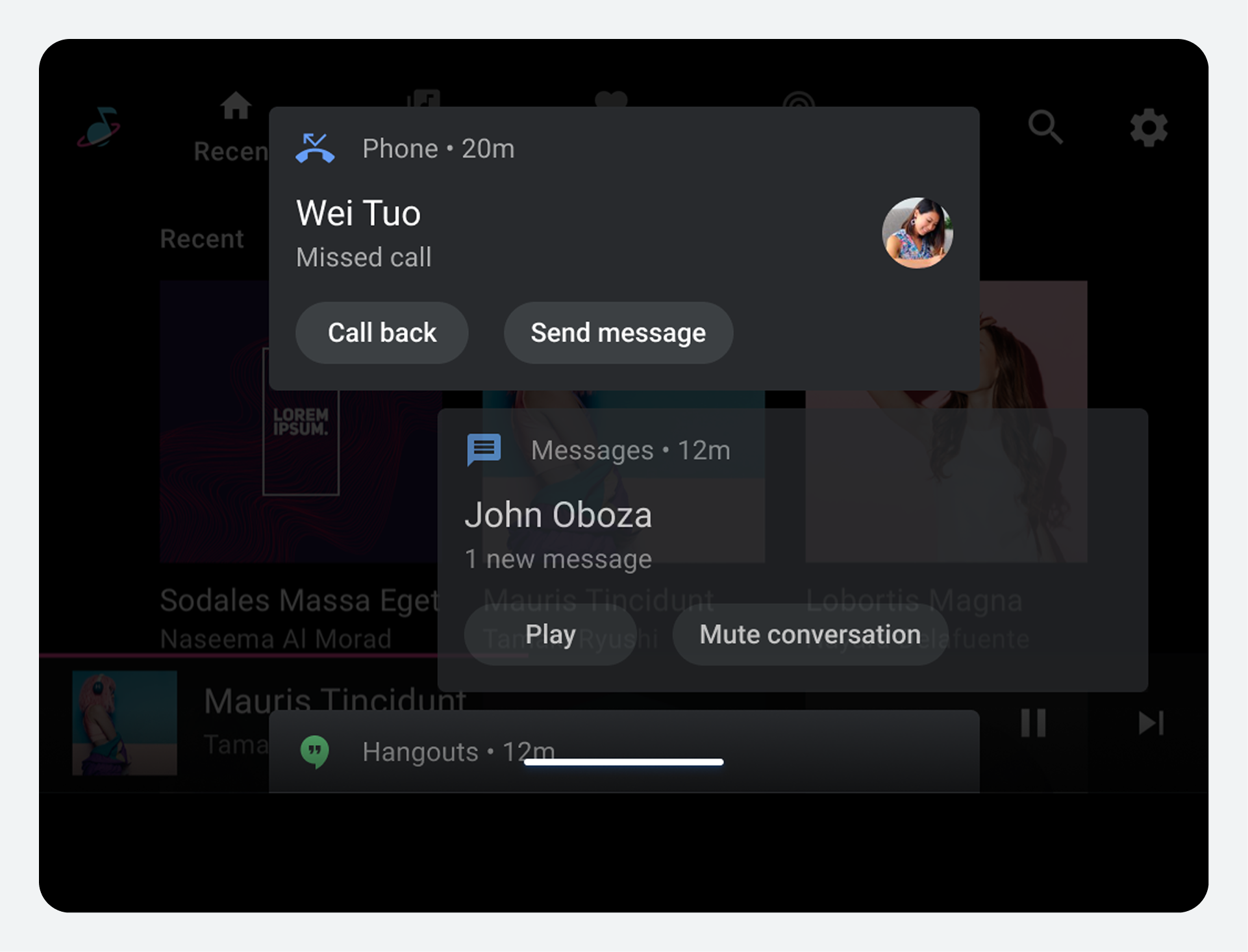
關閉訊息通知並不會刪除對應的訊息。但是,在通知中心關閉其他類型的通知會將其刪除(從使用者體驗中移除)。
使用者可以透過多種方式關閉通知中心。根據汽車製造商實現通知中心的方式,用戶可能可以透過以下方式關閉它:
此外,汽車製造商如果在其通知中心的頁首或頁腳中包含「全部清除」操作,則可以配置此操作,以便在所有通知都清除時關閉通知中心。

除非另有註明,否則本頁面中的內容是採用創用 CC 姓名標示 4.0 授權,程式碼範例則為阿帕契 2.0 授權。詳情請參閱《Google Developers 網站政策》。Java 是 Oracle 和/或其關聯企業的註冊商標。
上次更新時間:2026-03-02 (世界標準時間)。