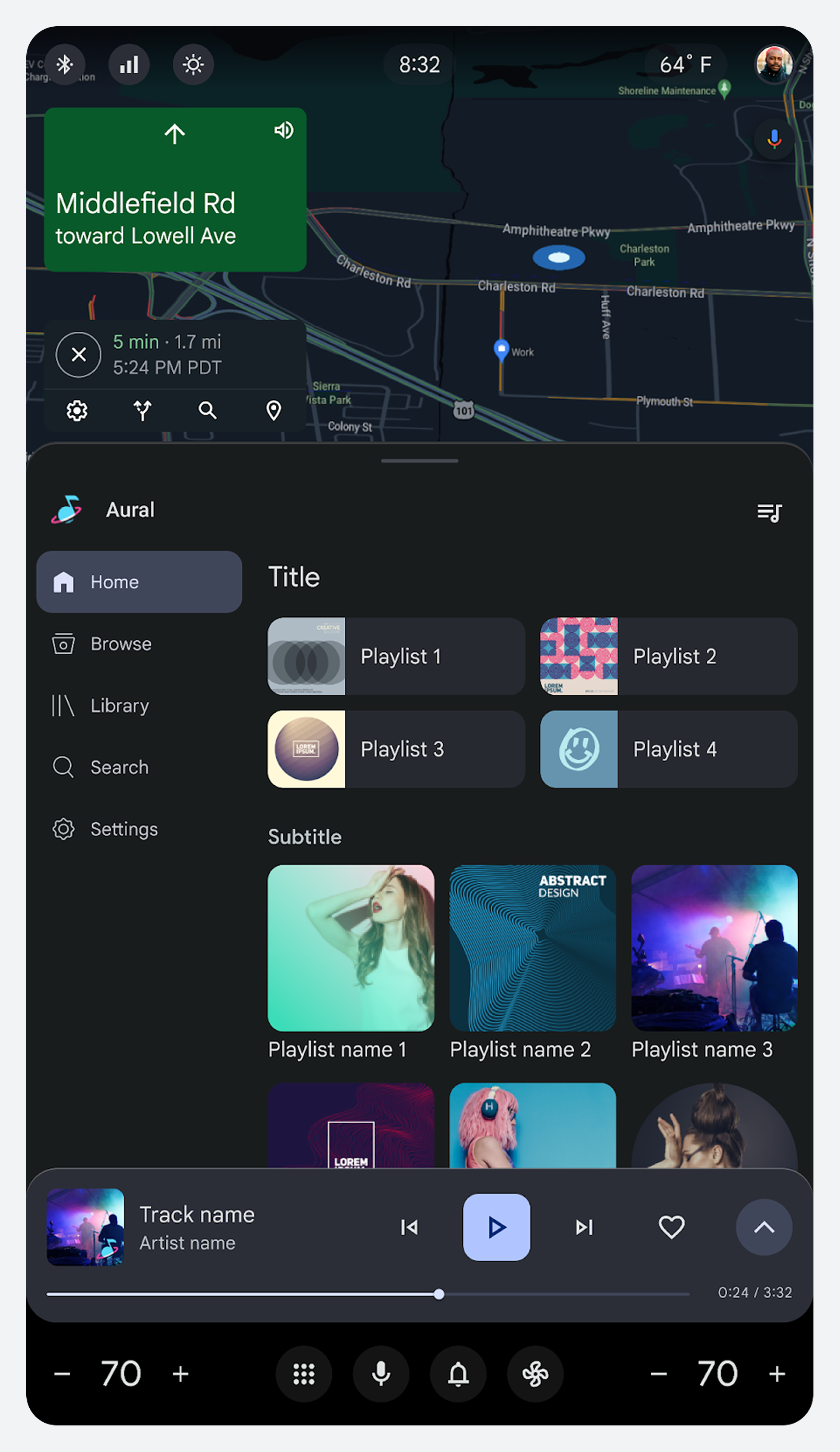
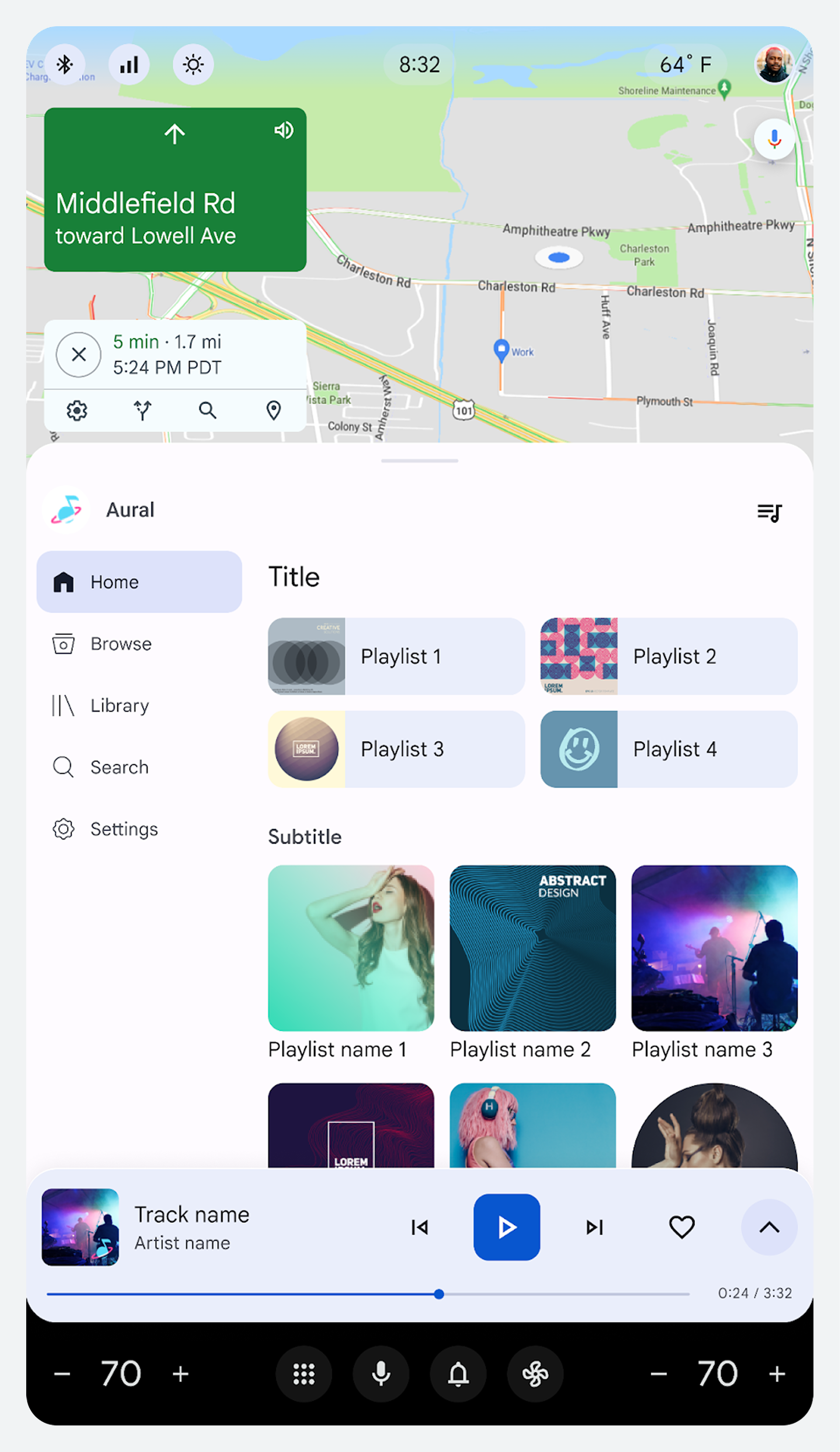
تتضمن أطر تصميم أنظمة تشغيل السيارات (AAOS) الشاشة الرئيسية وثلاثة عناصر واجهة مستخدم ثابتة للنظام:
الشاشة الرئيسية
توفر الشاشة الرئيسية نقطة انطلاق شاملة للسائقين، مع سهولة الوصول إلى جميع عناصر التحكم. وهي تلبي معظم احتياجات السائقين، مما يسمح لهم بالتركيز على القيادة بدلاً من التنقل بين التطبيقات.
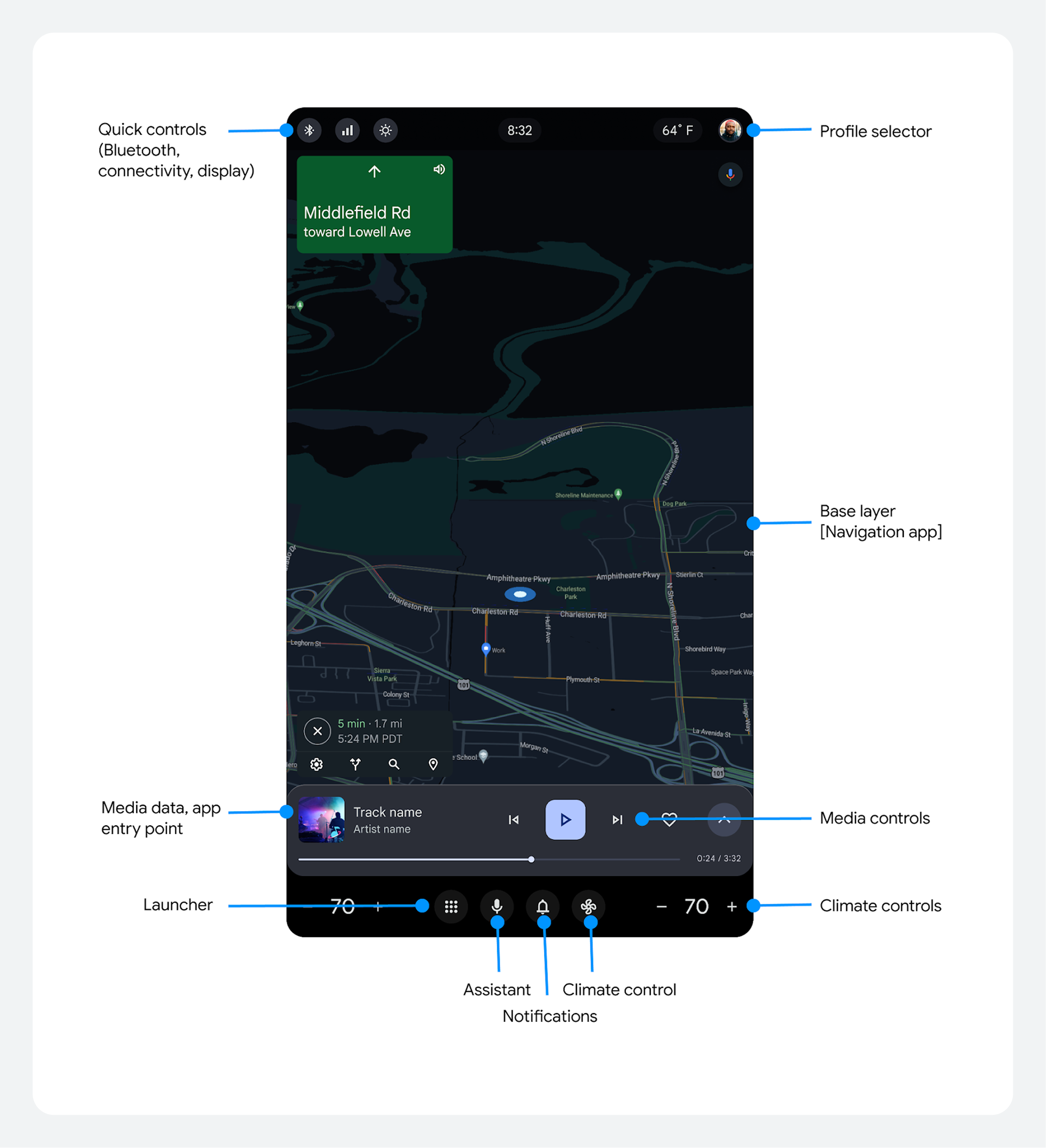
دون مغادرة هذه الشاشة، يمكن للسائق الوصول إلى:
- شريط الحالة في الأعلى يحتوي على عناصر تحكم سريعة ومحدد للملف الشخصي
- الطبقة الأساسية في جسم الشاشة، والتي عادةً ما تشغل تطبيقًا للملاحة
- أشرطة التحكم والتنقل في النظام في الأسفل
شريط التحكم
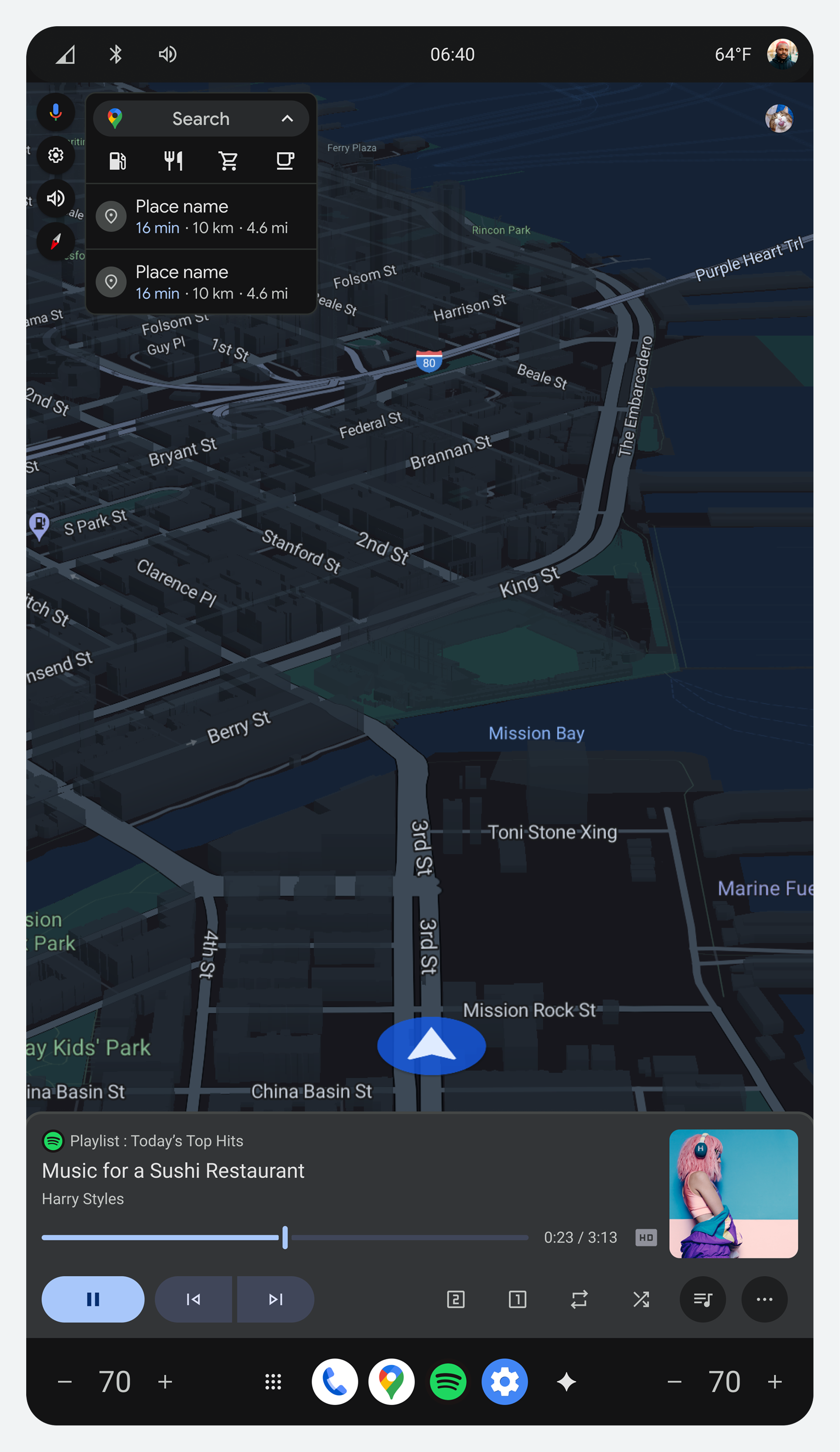
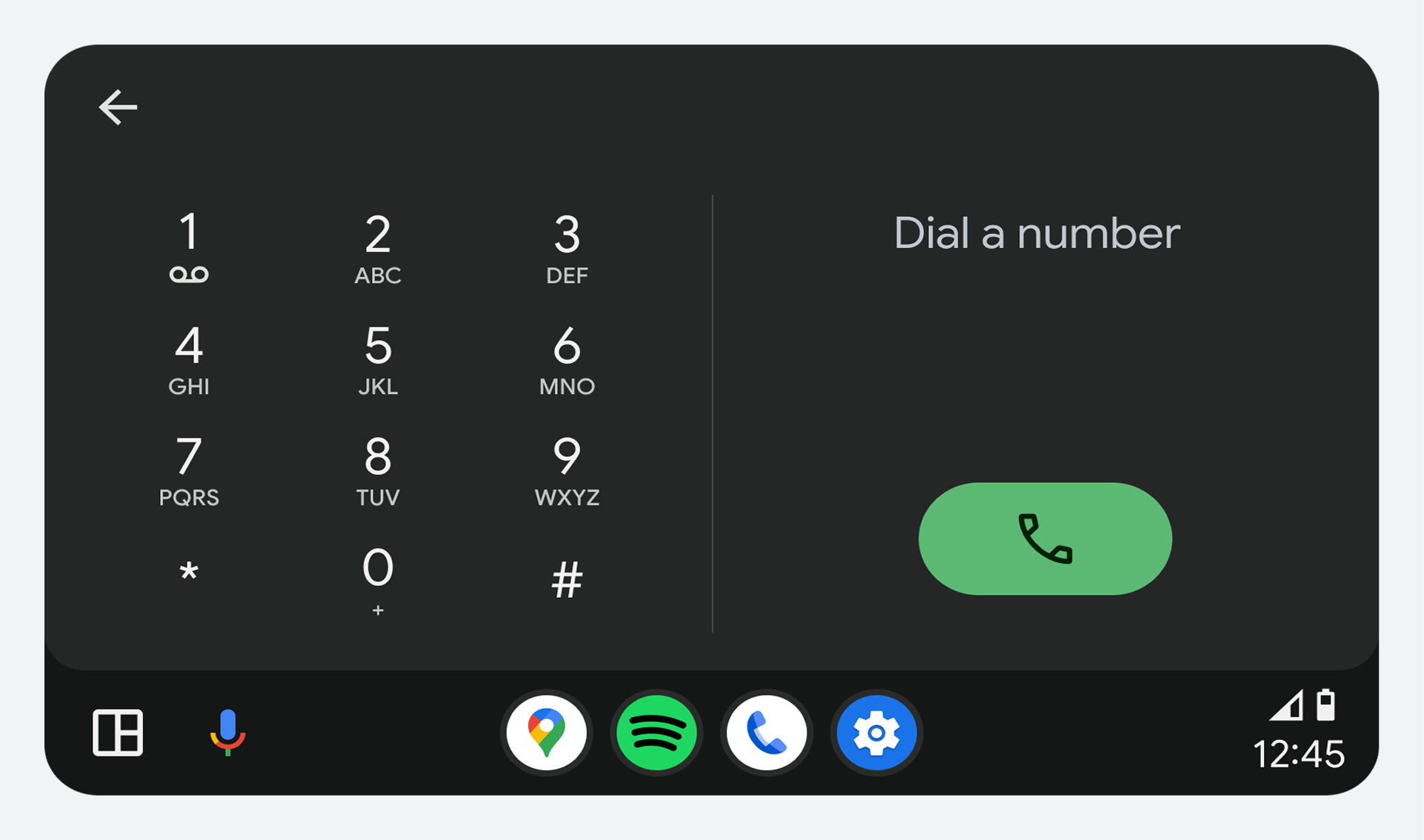
يحتوي شريط التحكم على عناصر تحكم للوسائط (الفيديو والموسيقى) والبودكاست والبلوتوث والراديو والمكالمات النشطة.
بالنسبة لتطبيقات الوسائط والهاتف، يقع شريط التحكم أعلى شريط التنقل في النصف السفلي من الشاشة. وتتحول عناصر التحكم من الوسائط إلى المكالمة الهاتفية النشطة عندما يقبل المستخدم مكالمة واردة.
بالنسبة لشركاء جوجل المدمجين، يجب أن تتبع تخصيصات عناصر التحكم هذه متطلبات تجربة المستخدم المدمجة من جوجل لتطبيقات الوسائط والهواتف.
أدوات التحكم بالوسائط
تتيح أدوات التحكم بالوسائط إمكانية التشغيل والإيقاف المؤقت والترجيع والتقديم. كما تسمح للمستخدم بوضع علامات على المفضلة والوصول إلى عناصر تحكم مخصصة إضافية، إن وجدت.
أدوات التحكم النشطة في المكالمات الهاتفية
تتيح عناصر التحكم في الهاتف إمكانية كتم صوت السماعة، والتبديل إلى البلوتوث، وإلغاء المكالمة.
شريط الحالة
يظهر شريط الحالة في أعلى الشاشة ويحتوي على محدد الملف الشخصي، وعناصر التحكم السريعة، ومعلومات الوقت والطقس.

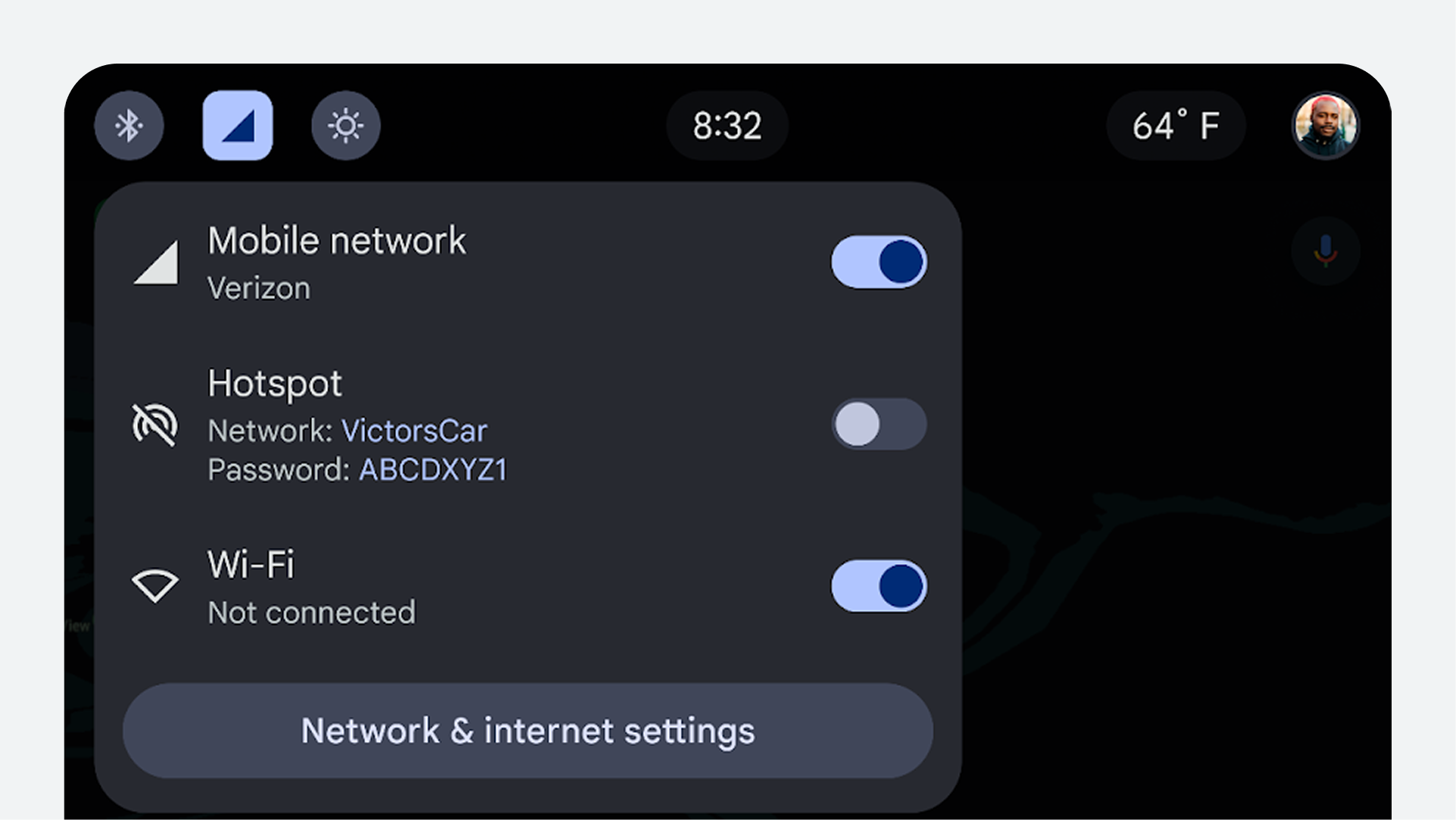
- عناصر تحكم سريعة:
- بلوتوث: حالة البلوتوث
- الاتصال: واي فاي، وشبكة الهاتف المحمول، ونقطة اتصال لاسلكية
- عرض السطوع: يسمح للمستخدم بضبط مستوى سطوع الشاشة
- الساعة: شاشة رقمية لعرض الوقت الحالي
- معلومات الطقس: تعرض درجة الحرارة الخارجية
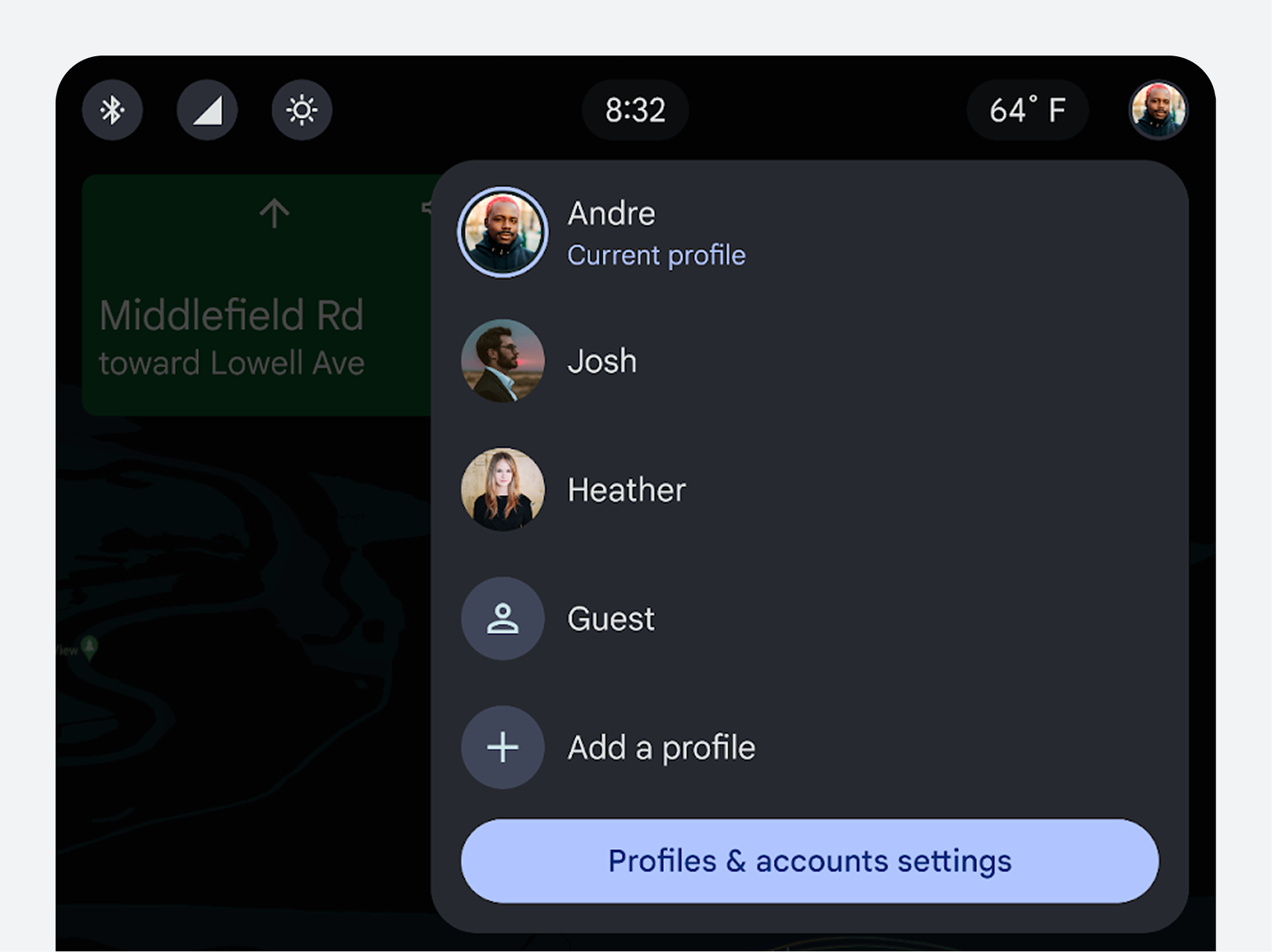
- مُحدِّد الملف الشخصي: يعرض ملف تعريف المستخدم المُستخدم حاليًا، ويتيح للمستخدم اختيار ملف تعريف مختلف إذا لزم الأمر.
تظهر عناصر شريط الحالة بنفس الترتيب في السيارات ذات المقود الأيسر والسيارات ذات المقود الأيمن.
يمكن للمستخدمين تشغيل وإيقاف عرض حالة الطقس من خلال الإعدادات.
للحصول على أفضل الممارسات والإرشادات حول تخصيص شريط الحالة، راجع أفضل ممارسات شريط الحالة .
1. عناصر تحكم سريعة
توفر عناصر التحكم السريعة الموجودة على شريط الحالة سهولة الوصول إلى إعدادات البلوتوث والشبكة والإنترنت وسطوع الشاشة.


2. مُحدد الملف الشخصي
يتيح مُحدد الملف الشخصي الموجود على شريط الحالة اختيار الملفات الشخصية بسرعة والوصول إلى إعدادات الملف الشخصي باستخدام اختصار.
أفضل الممارسات لشريط الحالة
ينبغي على مطوري التطبيقات اتباع أفضل الممارسات التالية:
- استخدم الشفافية لتجنب تغطية محتوى التطبيق: إذا كان التطبيق موضوعًا جزئيًا خلف شريط الحالة، بدلاً من أن يكون أسفله بالكامل، فيجب على مطوري التطبيقات ترك شريط الحالة شفافًا.
- استخدم اللون بشكل استراتيجي: إذا كان التطبيق بالكامل أسفل شريط الحالة، فيجب على مطوري التطبيقات اختيار لون لشريط الحالة.
شريط التنقل في النظام
يحتوي شريط التنقل في النظام على عناصر تحكم لمشغل التطبيقات، والمساعد الرقمي، ومركز الإشعارات، وعناصر التحكم في الراحة.
يوجد شريط التنقل الخاص بالنظام في أسفل الشاشة ويعرض عناصر التحكم التالية:
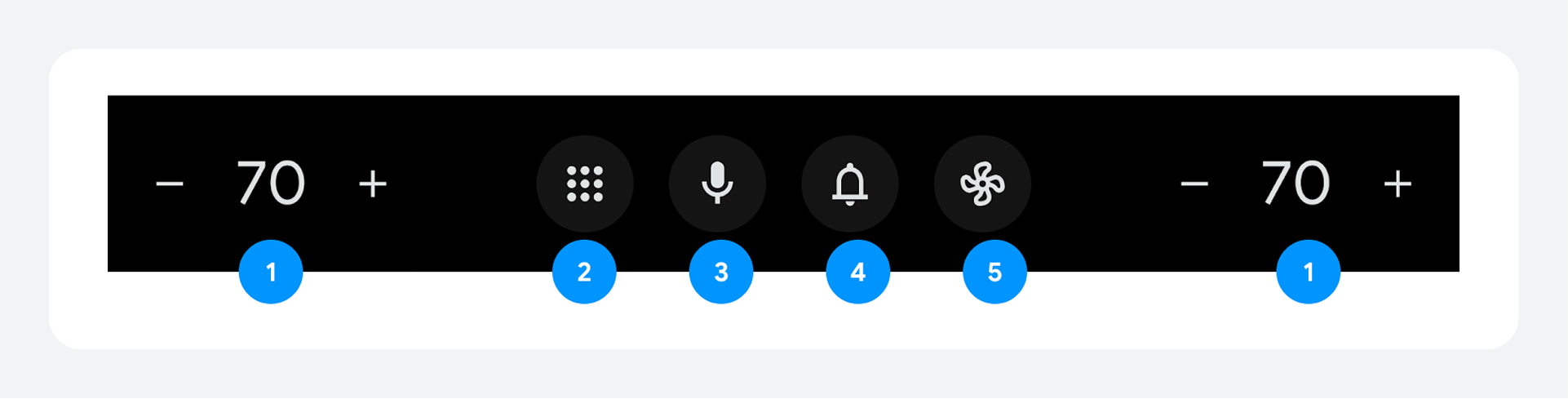
- درجة حرارة المقصورة: درجة الحرارة داخل السيارة
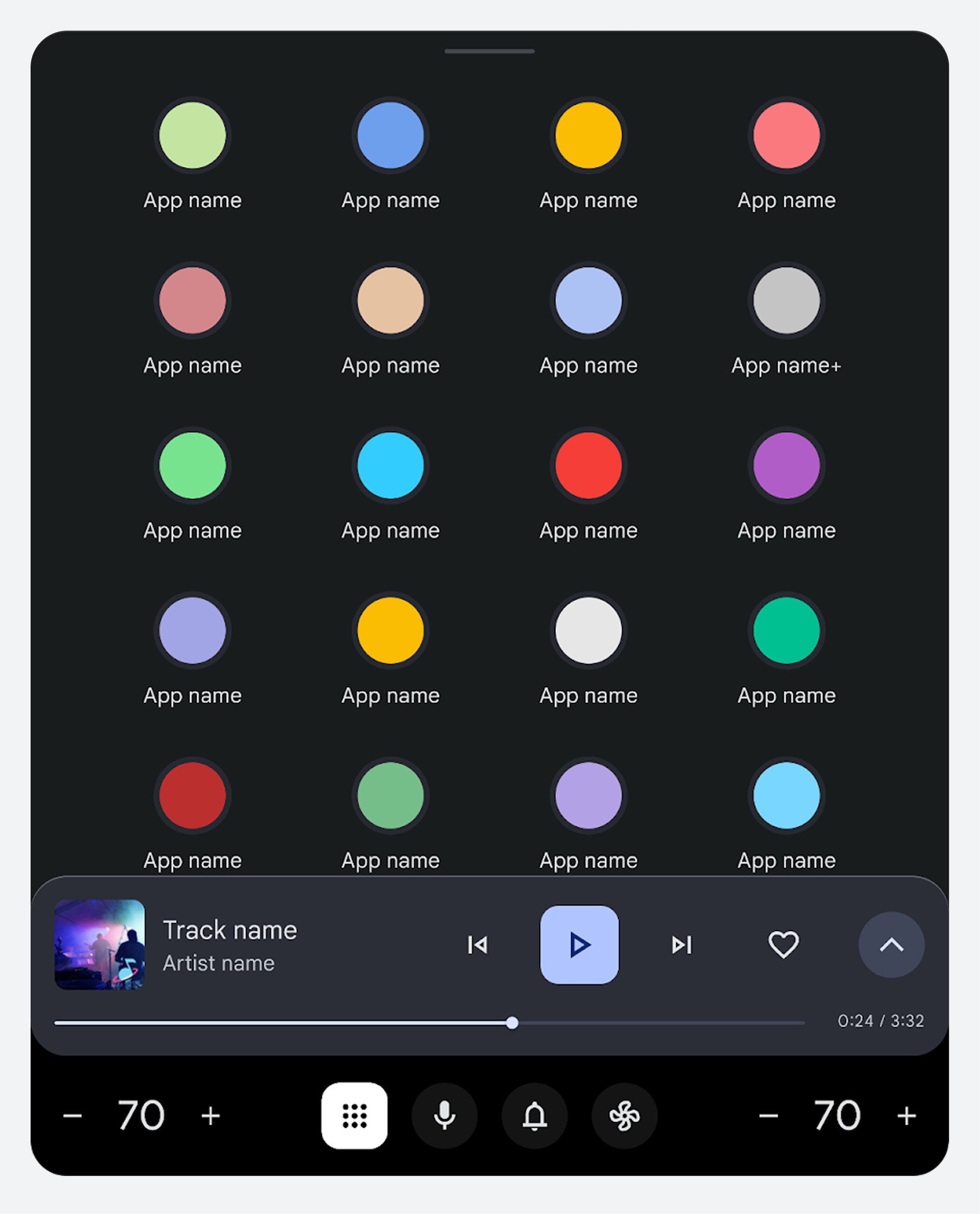
- مشغل التطبيقات: التطبيقات المتاحة للسائق
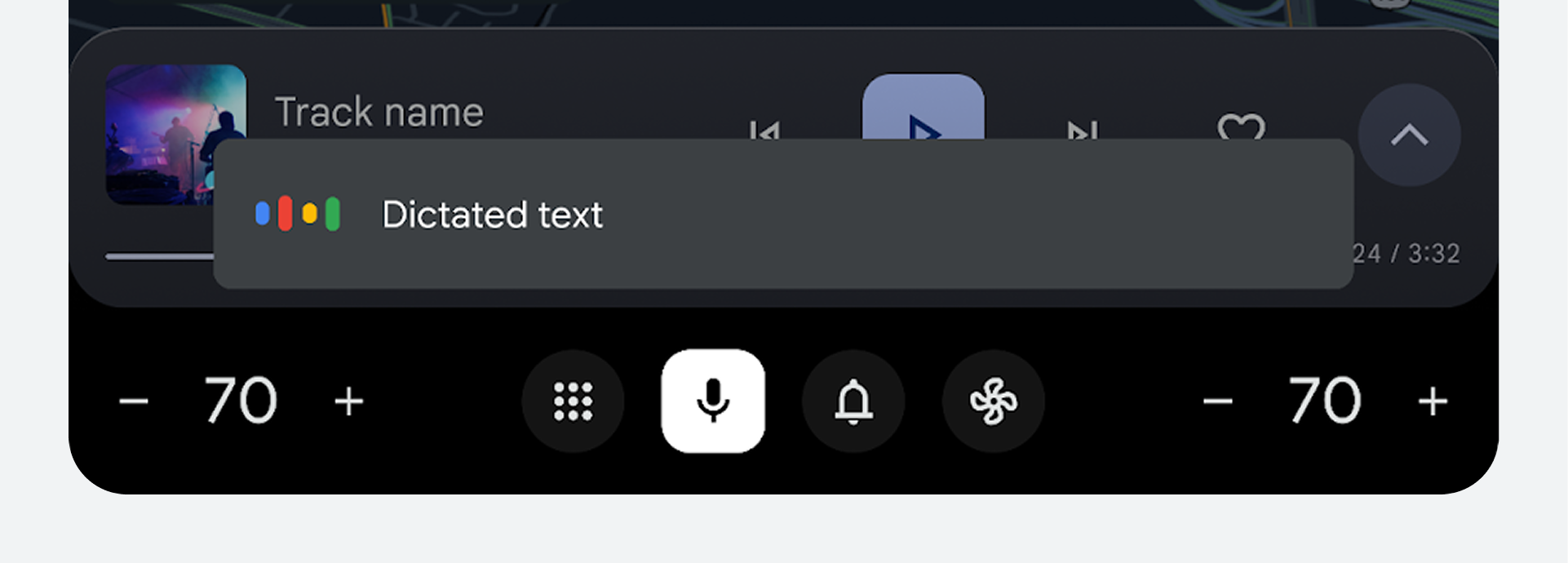
- المساعد الرقمي: إمكانية الوصول إلى المساعد الرقمي المختار، مثل مساعد جوجل
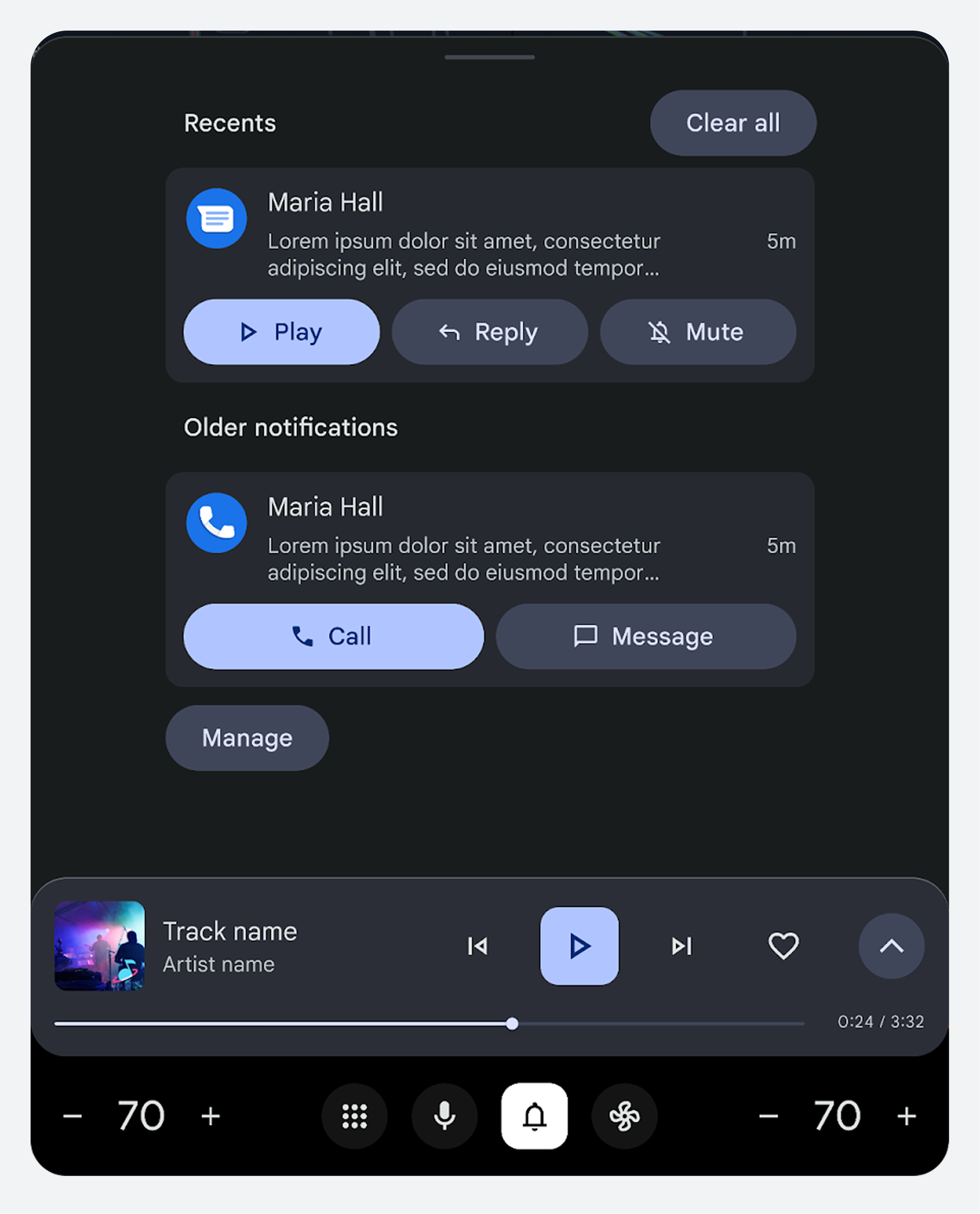
- مركز الإشعارات: الوصول إلى مركز الإشعارات
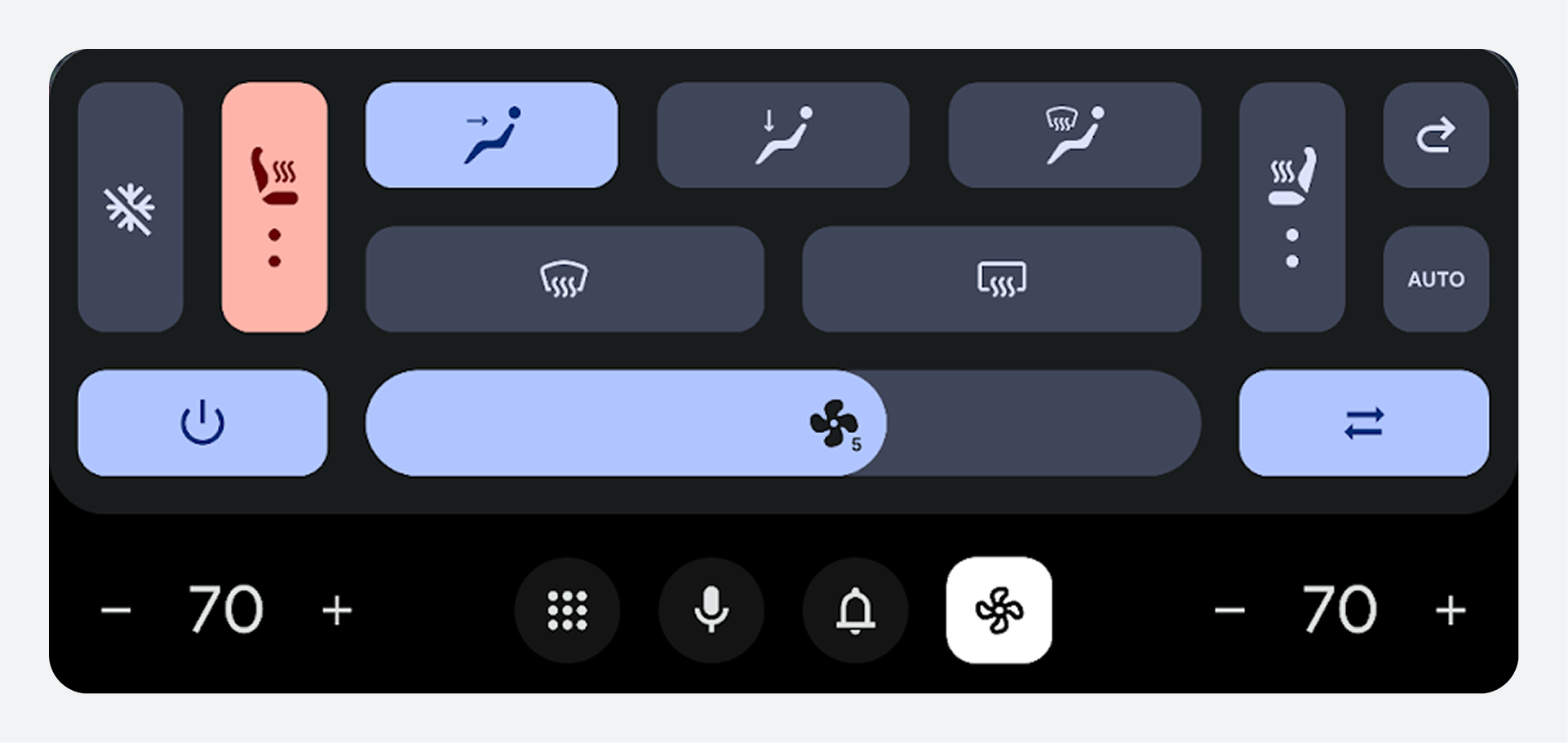
- التحكم في المناخ: إمكانية الوصول إلى أنظمة التحكم في المناخ داخل المركبة
للحصول على إرشادات حول تخصيص شريط التنقل في النظام، راجع تخصيص شريط التنقل في النظام .
مشغل التطبيقات
تظهر قائمة التطبيقات في مساحة التطبيقات الرئيسية، ضمن عرض شبكي قياسي. يتم ترتيب التطبيقات من الألف إلى الياء. ويمكن للمستخدمين إعادة ترتيب التطبيقات حسب تفضيلاتهم.
المساعد الرقمي
عند النقر على هذه الخاصية، يتم استدعاء المساعد الرقمي النشط حاليًا للتواصل الصوتي.
مركز الإشعارات
ينقل مركز الإشعارات المستخدم إلى جميع رسائل الإشعارات المحفوظة، سواء المقروءة أو غير المقروءة.
نظام التحكم في المناخ
تتيح أيقونة التحكم في المناخ الوصول بسهولة إلى أنظمة التحكم في المناخ في السيارة.
ميزات إضافية
تشمل الميزات الإضافية التي تنطبق على كل من تجربة النظام وتجربة التطبيق طبقة الصوت والسمات.
طبقة الصوت
طبقة الصوت هي طبقة شفافة تقع فوق جميع الطبقات وفوق أشرطة التحكم والتنقل في النظام.
يمكنه تشغيل أي نوع من المساعدين الرقميين المدمجين في النظام، مثل جوجل جيميني.
المواضيع
يتوفر نمطان للاستخدام بناءً على ظروف الإضاءة.
الوضع الداكن
استخدم الوضع الداكن ليلاً أو في ظروف الإضاءة المنخفضة لتقليل الوهج. تعرّف على المزيد حول سهولة الرؤية ليلاً . | الوضع الفاتح
استخدم الوضع الفاتح لمساعدة السائقين والركاب على رؤية شاشات السيارة بوضوح تحت أشعة الشمس المباشرة. يمكن أن يبقى نظام الملاحة باللون الأسود ليتناسب مع تصميم السيارة. |