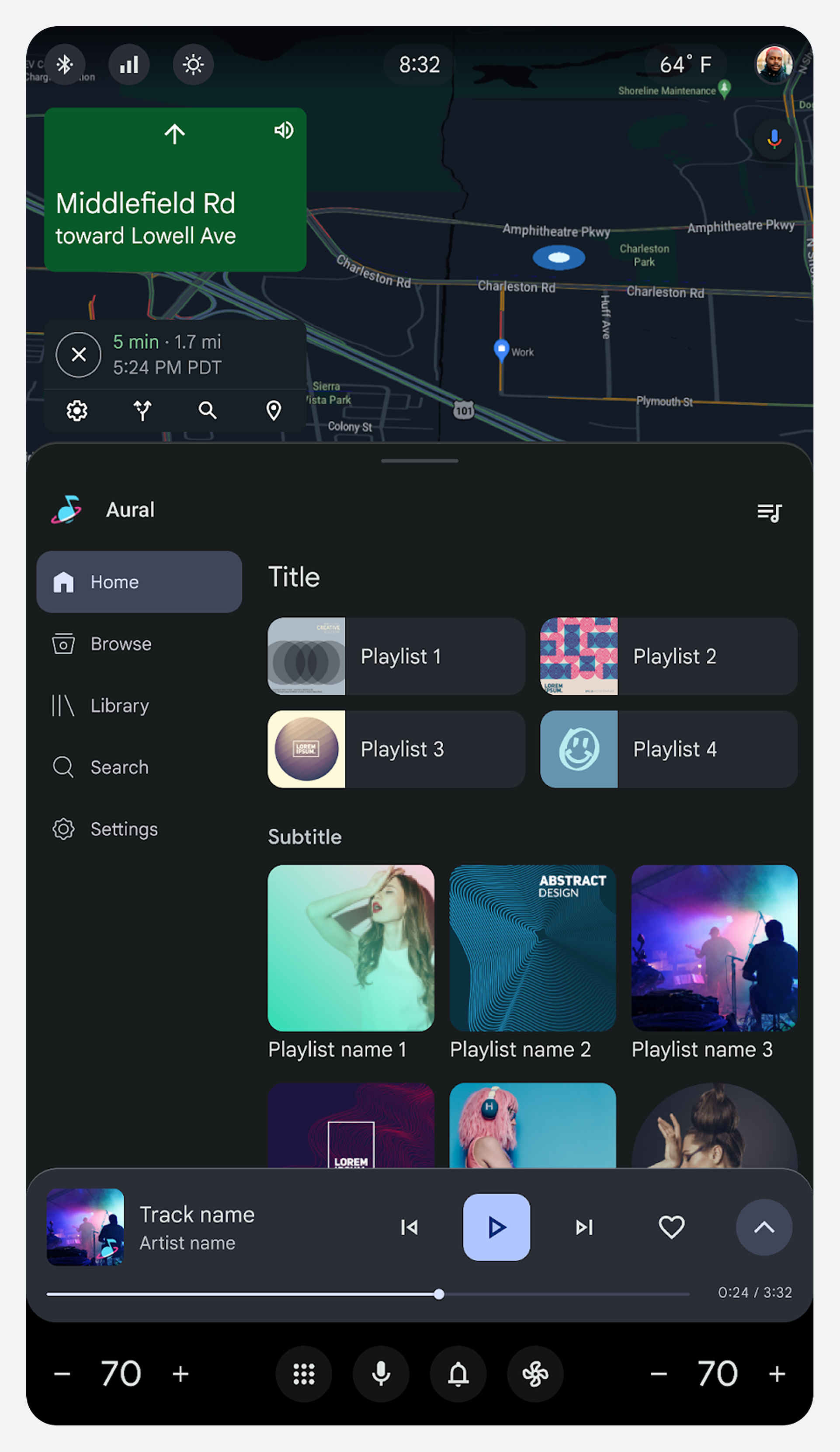
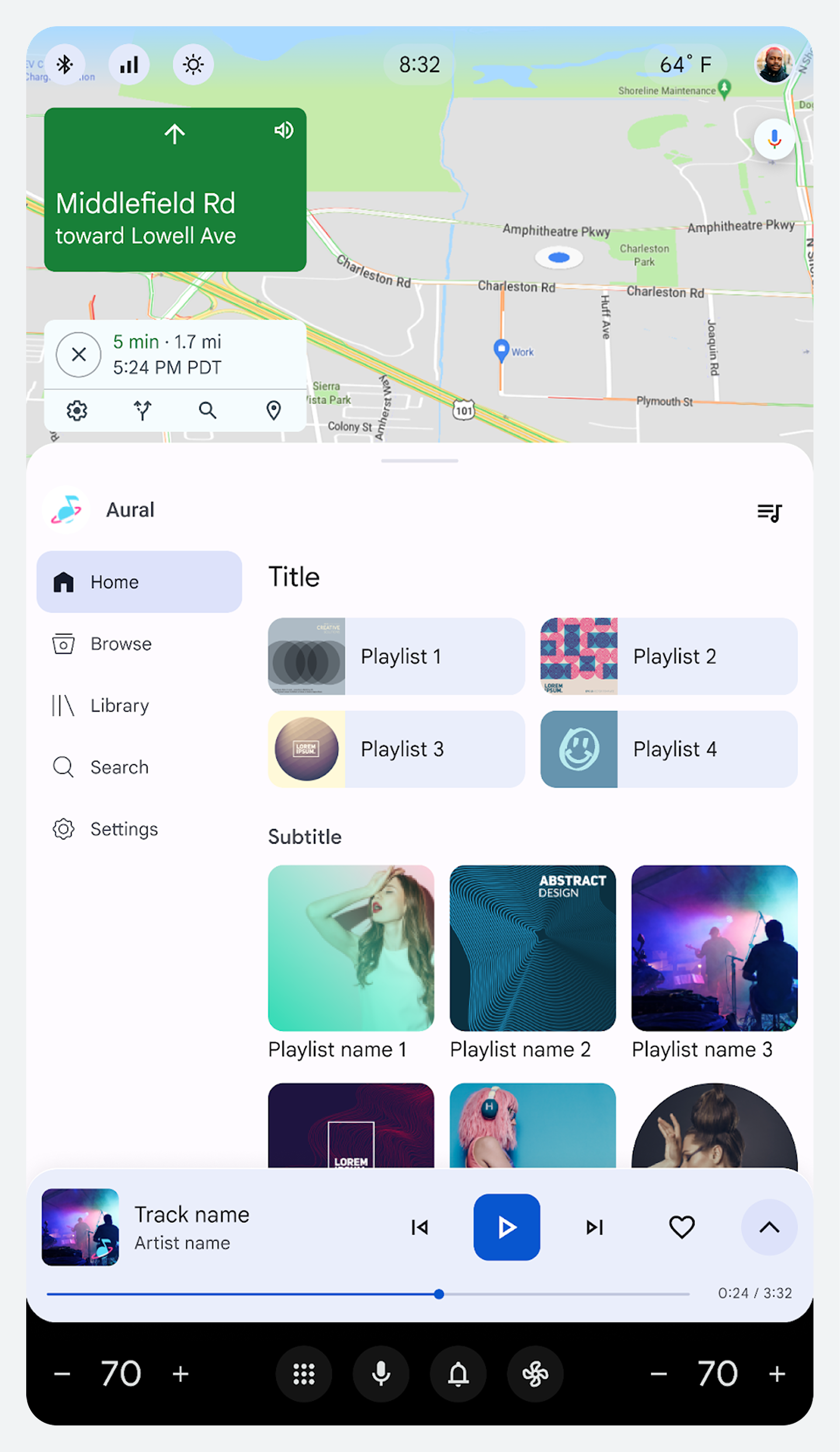
מסגרות עיצוב של מערכת הפעלה לרכב (AAOS) כוללות את מסך הבית ושלושה רכיבי ממשק משתמש קבועים של המערכת:
מסך הבית
מסך הבית מספק נקודת התחלה מקיפה לנהגים, כאשר כל הפקדים נגישים בקלות. הוא עונה על צרכי רוב הנהגים, כך שהנהג יכול להתמקד בניווט בכביש במקום לעבור בין אפליקציות.
מבלי לצאת ממסך זה, הנהג יכול לגשת ל:
- סרגל המצב בחלק העליון הכולל פקדים מהירים ובורר פרופילים
- שכבת הבסיס בגוף המסך, בדרך כלל מפעילה אפליקציית ניווט
- סרגלי בקרה וניווט מערכת בתחתית
סרגל בקרה
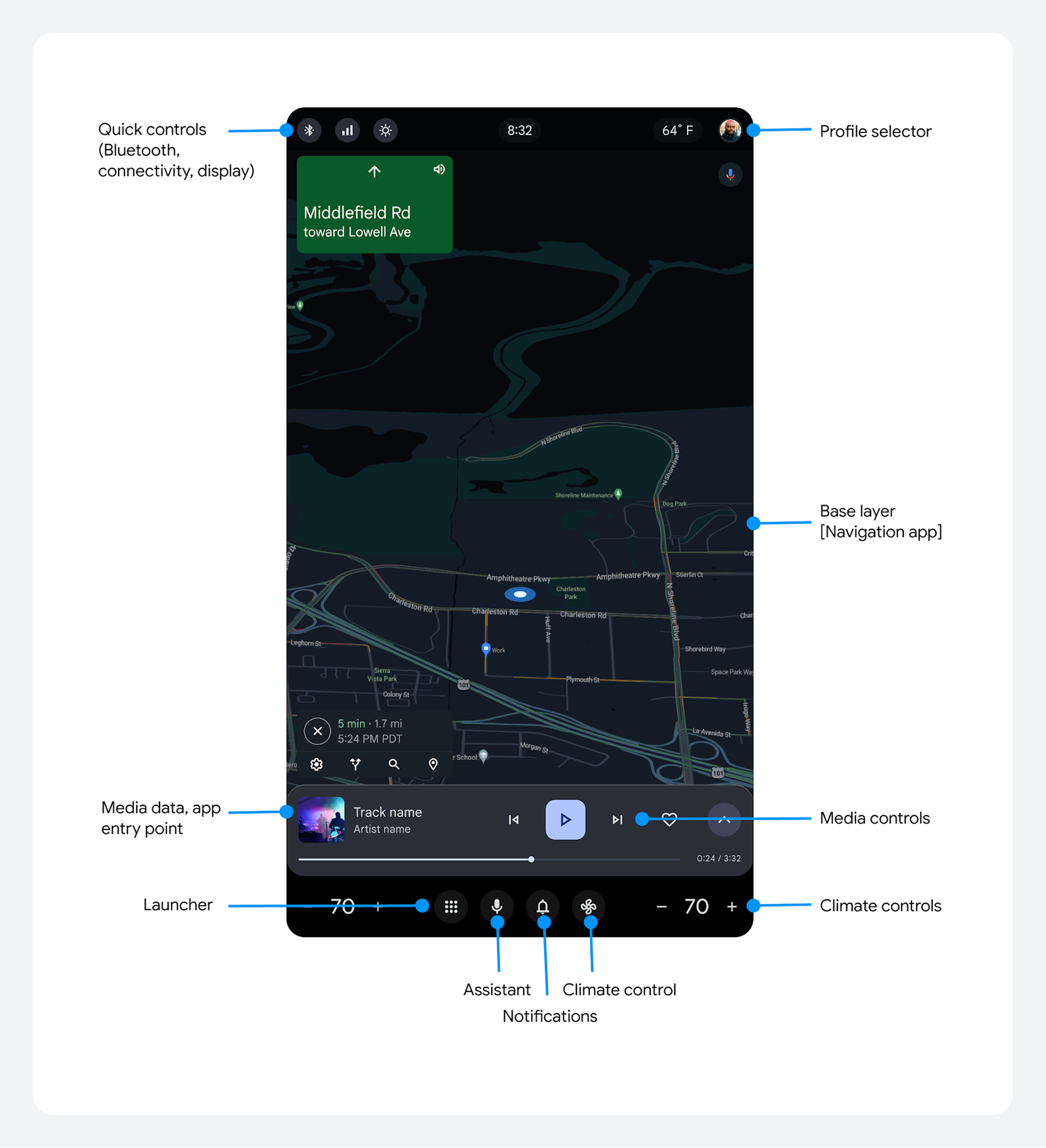
סרגל הבקרה מארח פקדים עבור מדיה (וידאו ומוזיקה), פודקאסטים, בלוטות', רדיו ושיחות פעילות.
עבור אפליקציות מדיה וטלפון, סרגל הבקרה ממוקם מעל סרגל הניווט במחצית התחתונה של המסך. הפקדים משתנים ממדיה לשיחת טלפון פעילה כאשר המשתמש מקבל שיחה נכנסת.
עבור שותפים מובנים של גוגל, התאמות אישיות של פקדים אלה צריכות לעמוד בדרישות חוויית המשתמש המובנה של גוגל עבור אפליקציות מדיה וטלפון.
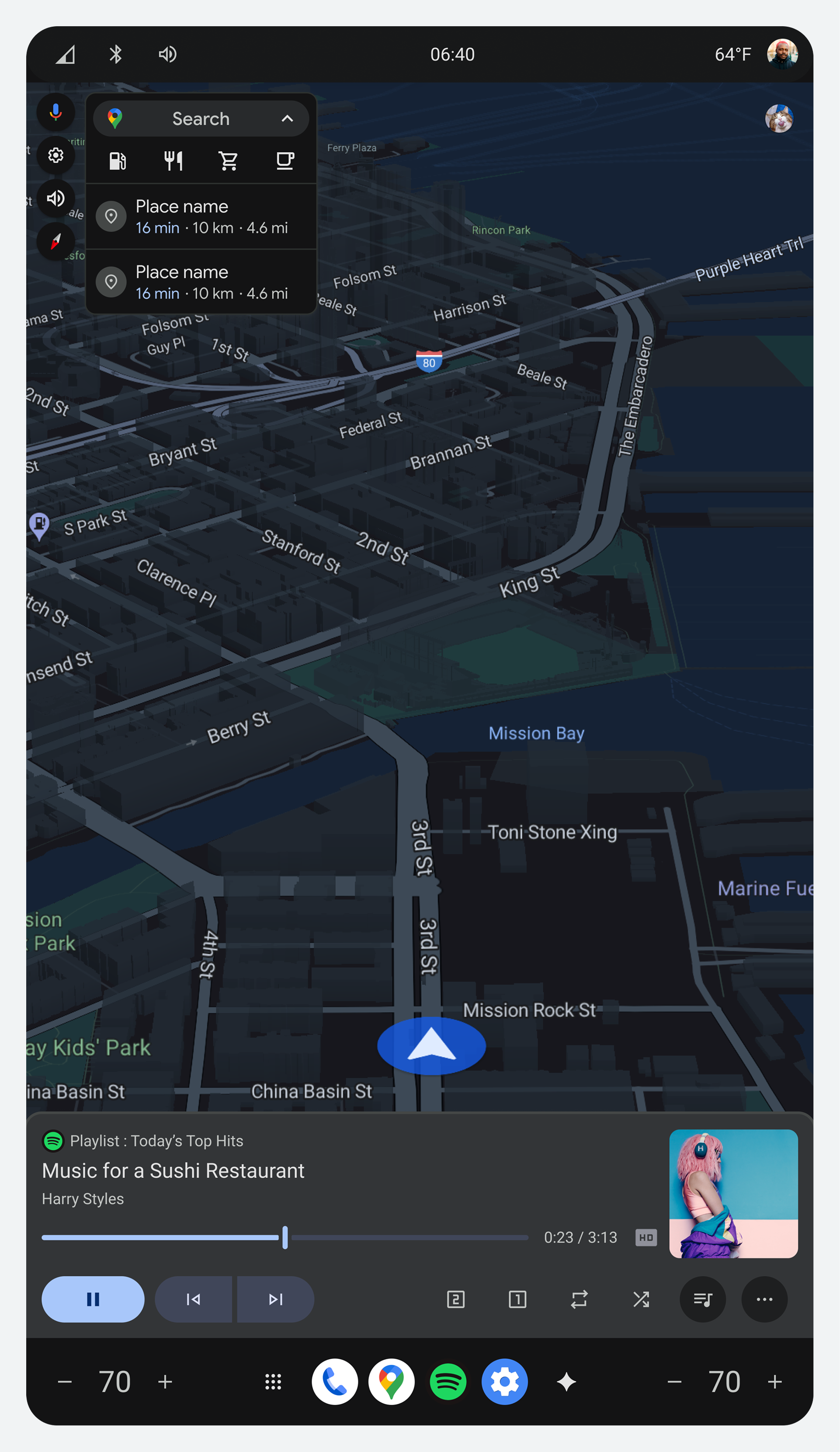
בקרות מדיה
פקדי המדיה מספקים את היכולת להפעיל, להשהות, להריץ אחורה ולהריץ קדימה. הם גם מאפשרים למשתמש לסמן מועדפים ולגשת לפקדים מותאמים אישית נוספים, אם קיימים.
בקרות שיחות טלפון פעילות
פקדי הטלפון מספקים את היכולת להשתיק את הרמקול, לעבור ל-Bluetooth ולבטל שיחה.

שורת המצב
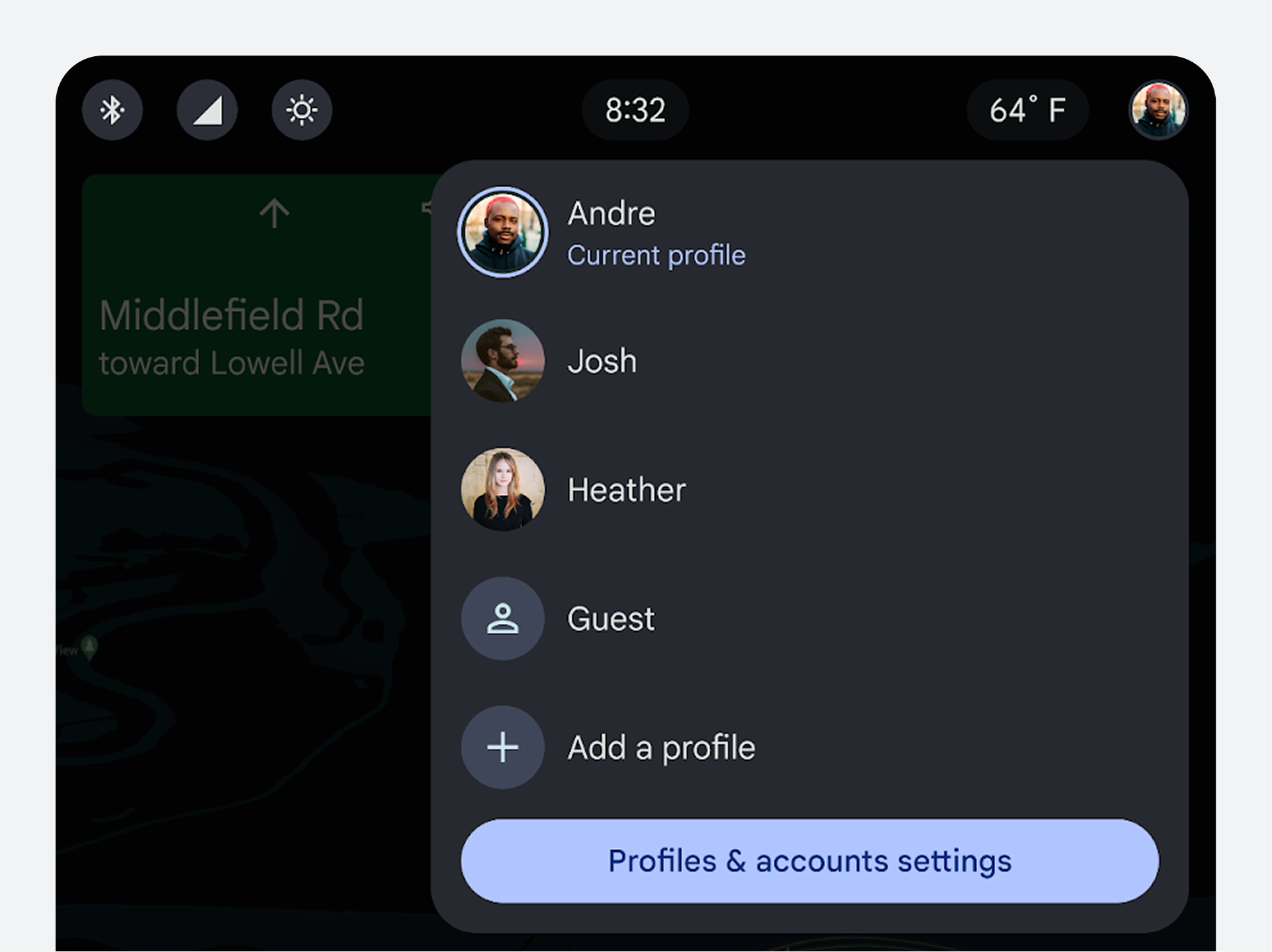
סרגל המצב מופיע בחלק העליון של המסך ומכיל את בורר הפרופילים, פקדים מהירים ומידע על זמן ומזג אוויר.
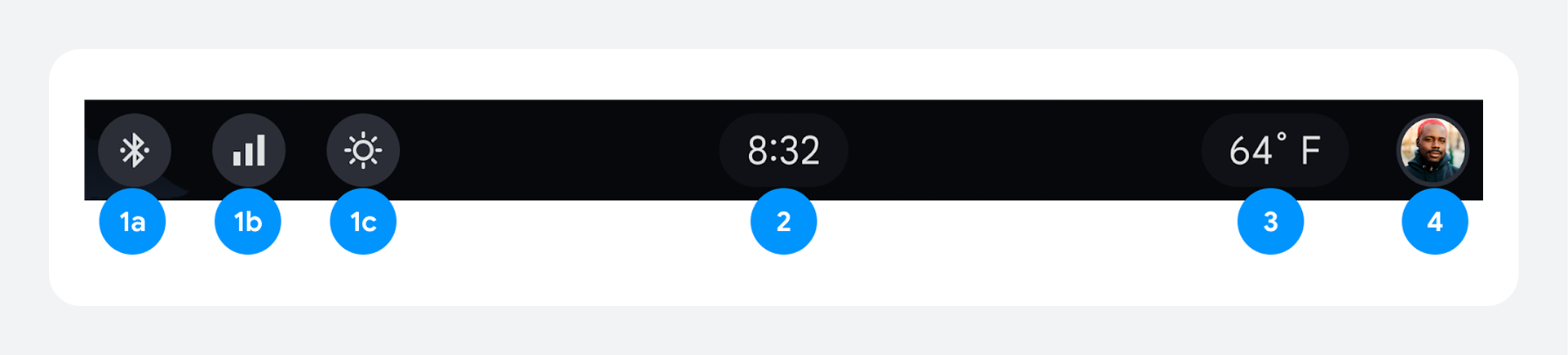
- בקרות מהירות:
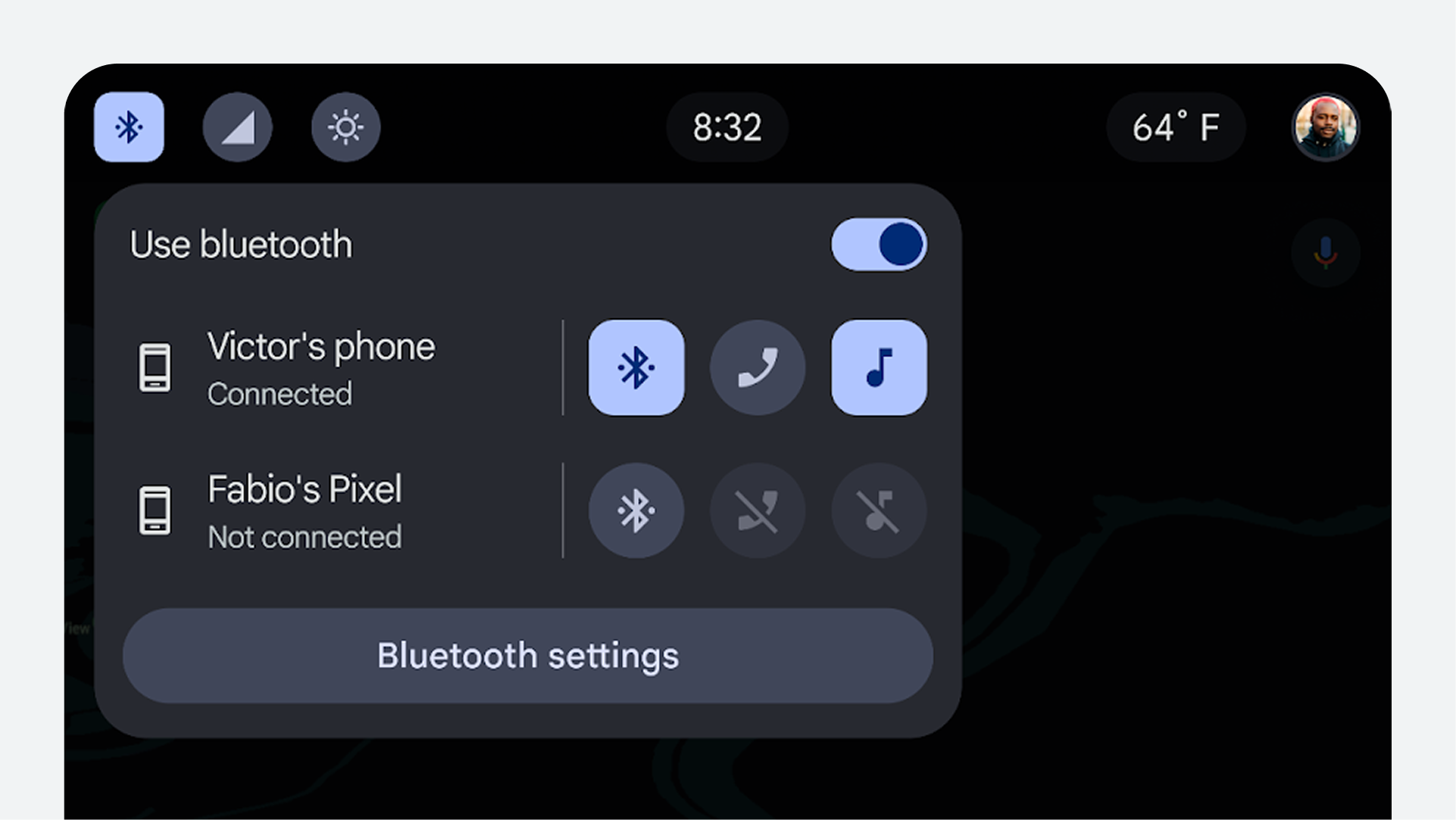
- בלוטות': סטטוס בלוטות'
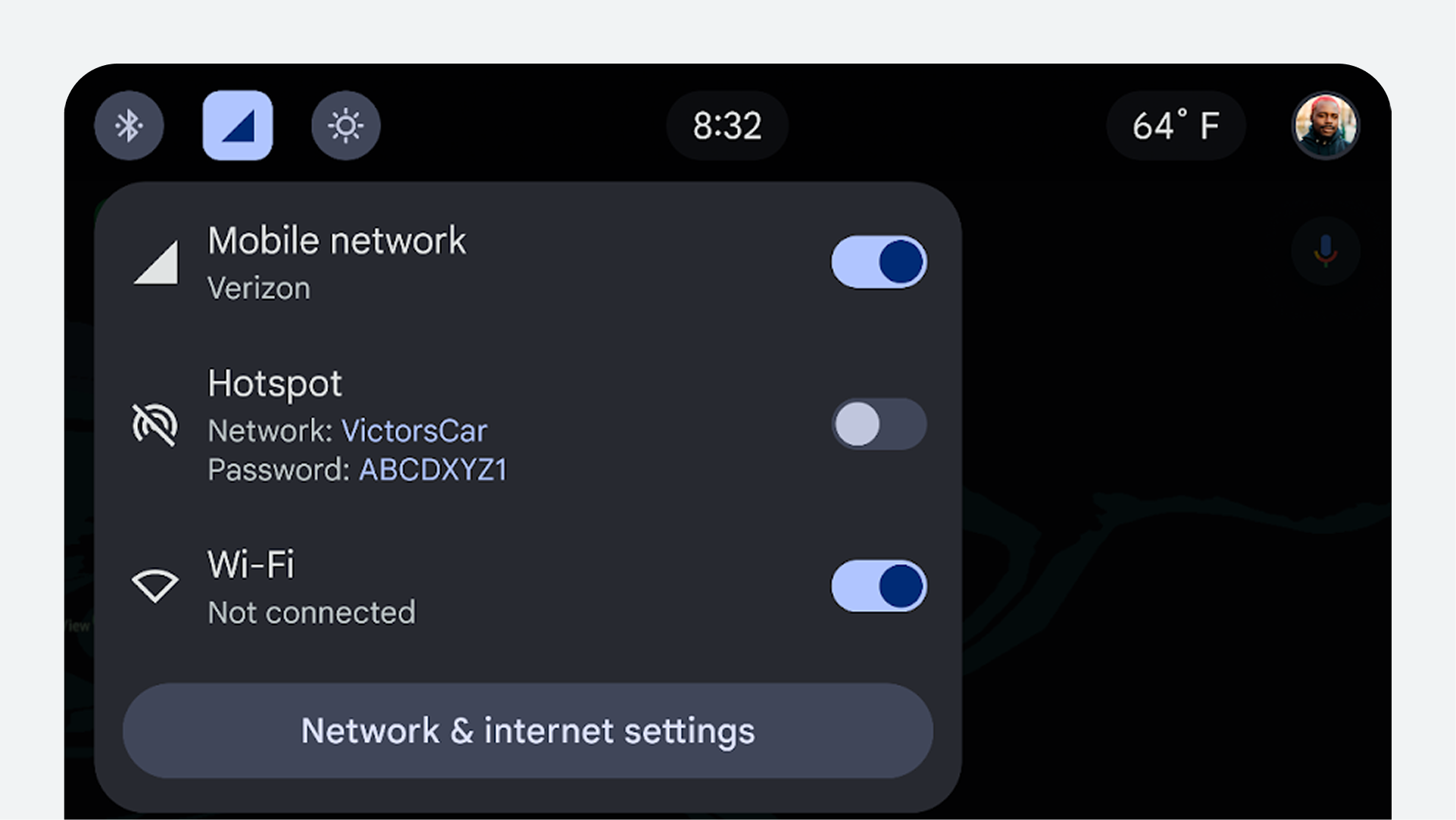
- קישוריות: Wi-Fi, רשת סלולרית ונקודה חמה
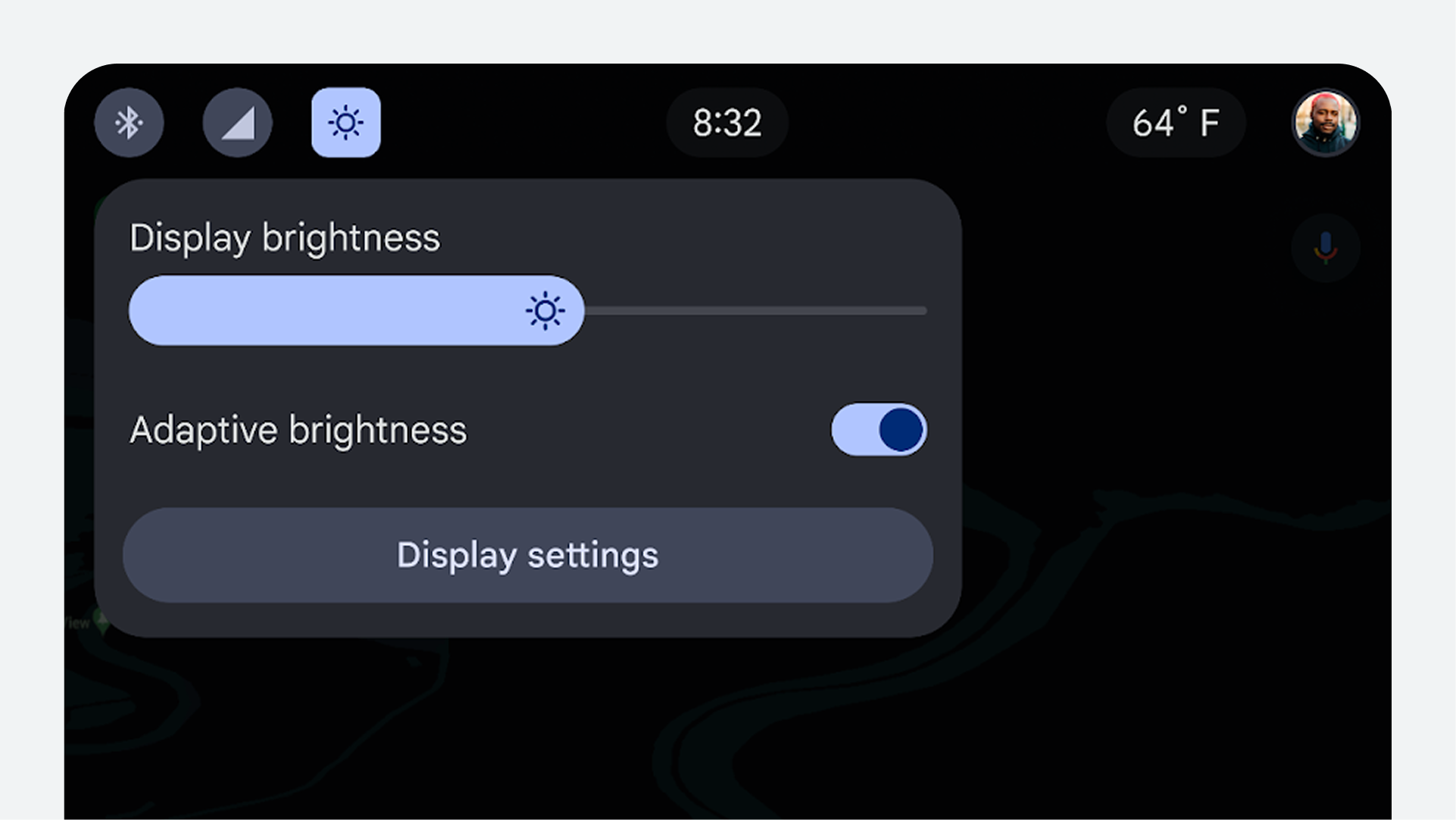
- תצוגת בהירות: מאפשר למשתמש להתאים את רמת בהירות המסך
- שעון: תצוגה דיגיטלית של השעה הנוכחית
- מידע על מזג האוויר: מציג את טמפרטורת החוץ
- בורר פרופילים: מציג את פרופיל המשתמש הנמצא בשימוש הנוכחי ומאפשר למשתמש לבחור פרופיל אחר במידת הצורך.
רכיבי סרגל המצב מופיעים באותו סדר עבור מכוניות עם הגה שמאלי והגה ימני.
משתמשים יכולים להפעיל ולכבות את תצוגת מזג האוויר בהגדרות.
לקבלת שיטות עבודה מומלצות והדרכה בנוגע להתאמה אישית של סרגל המצב, ראה שיטות עבודה מומלצות לשורת המצב .
1. בקרות מהירות
פקדים מהירים בשורת המצב מספקים גישה נוחה להגדרות עבור Bluetooth, רשת ואינטרנט, ובהירות התצוגה.
2. בורר פרופילים
בורר הפרופילים בשורת המצב מאפשר בחירה מהירה של פרופילים וגישה להגדרות פרופיל באמצעות קיצור דרך.
שיטות עבודה מומלצות לשורת המצב
מפתחי אפליקציות צריכים לפעול לפי שיטות העבודה המומלצות הבאות:
- השתמשו בשקיפות כדי להימנע מכיסוי תוכן האפליקציה: אם האפליקציה ממוקמת בחלקה מאחורי שורת המצב, ולא לגמרי מתחתיה, מפתחי אפליקציות צריכים להשאיר את שורת המצב שקופה.
- החלת צבע באופן אסטרטגי: אם האפליקציה נמצאת לחלוטין מתחת לשורת המצב, על מפתחי האפליקציות לבחור צבע לשורת המצב.
סרגל ניווט מערכתי
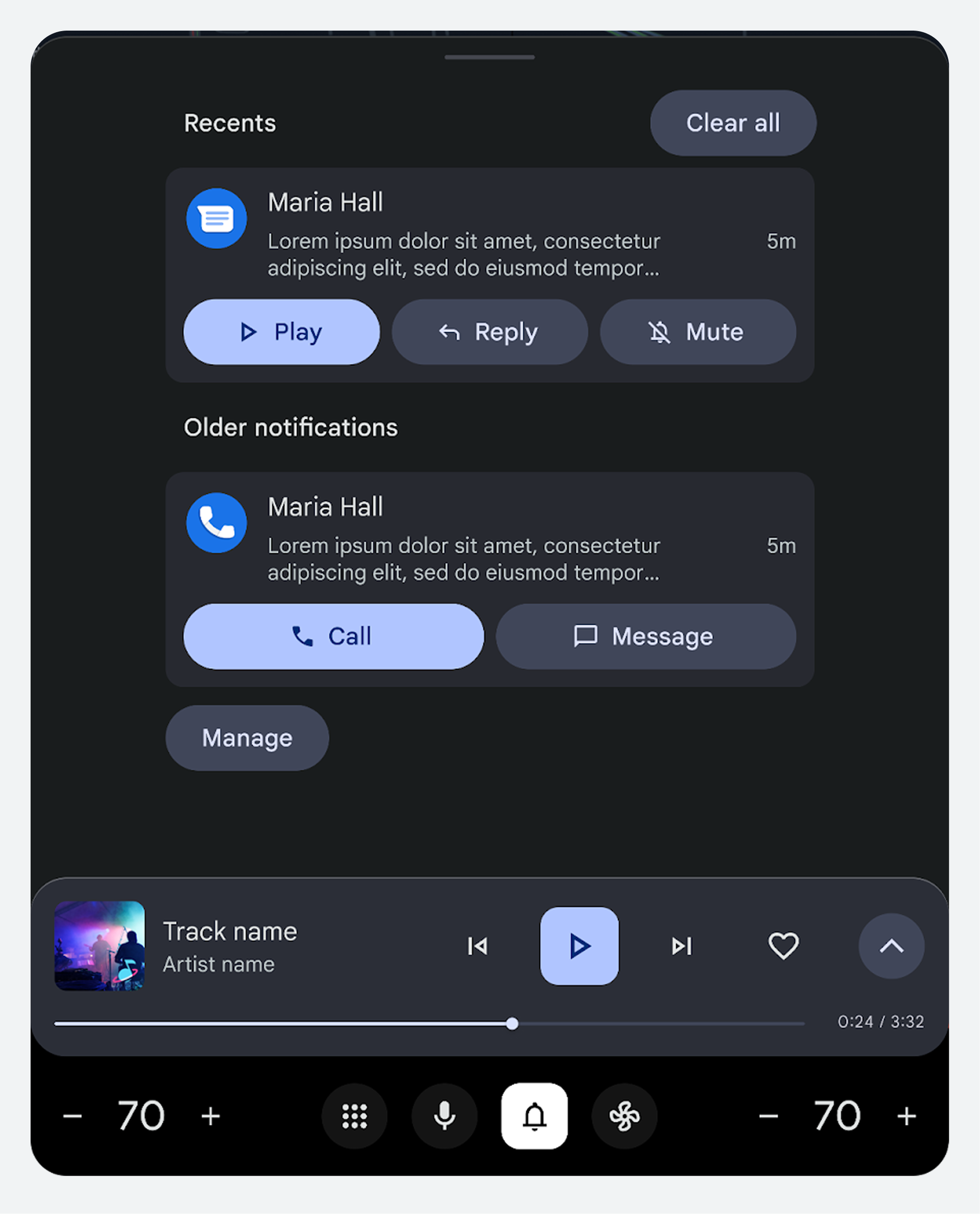
סרגל הניווט של המערכת מארח פקדים עבור מפעיל האפליקציות, העוזר הדיגיטלי, מרכז ההתראות ובקרות נוחות.
סרגל הניווט של המערכת נמצא בתחתית המסך ומציג את הפקדים הבאים:
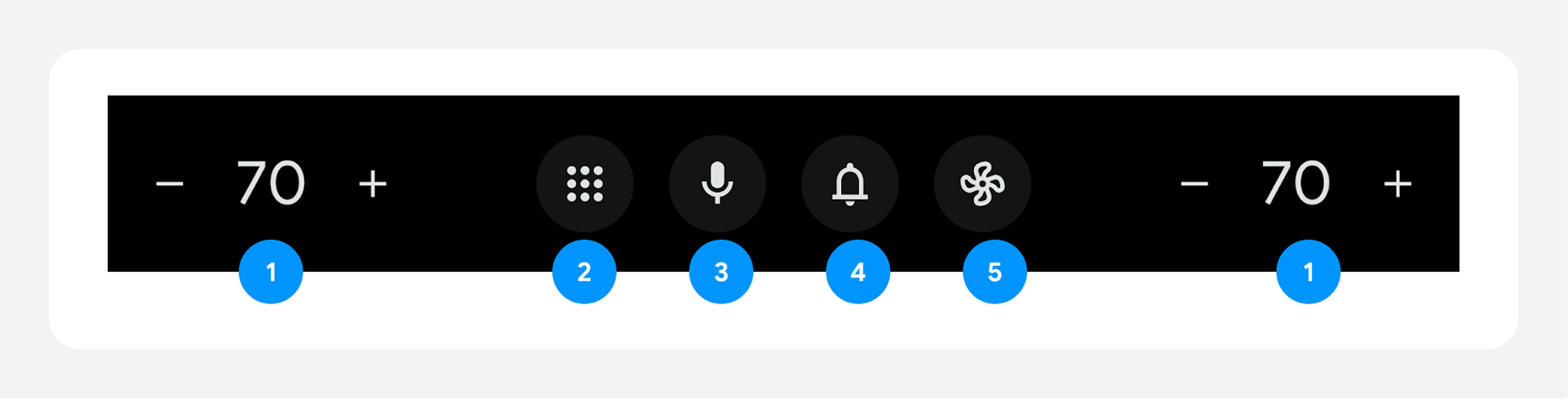
- טמפרטורת תא הנוסעים: טמפרטורה בתוך הרכב
- מפעיל אפליקציות: אפליקציות הזמינות לנהג
- עוזר דיגיטלי: גישה לעוזר דיגיטלי שנבחר, כגון העוזר של גוגל
- מרכז התראות: גישה למרכז התראות
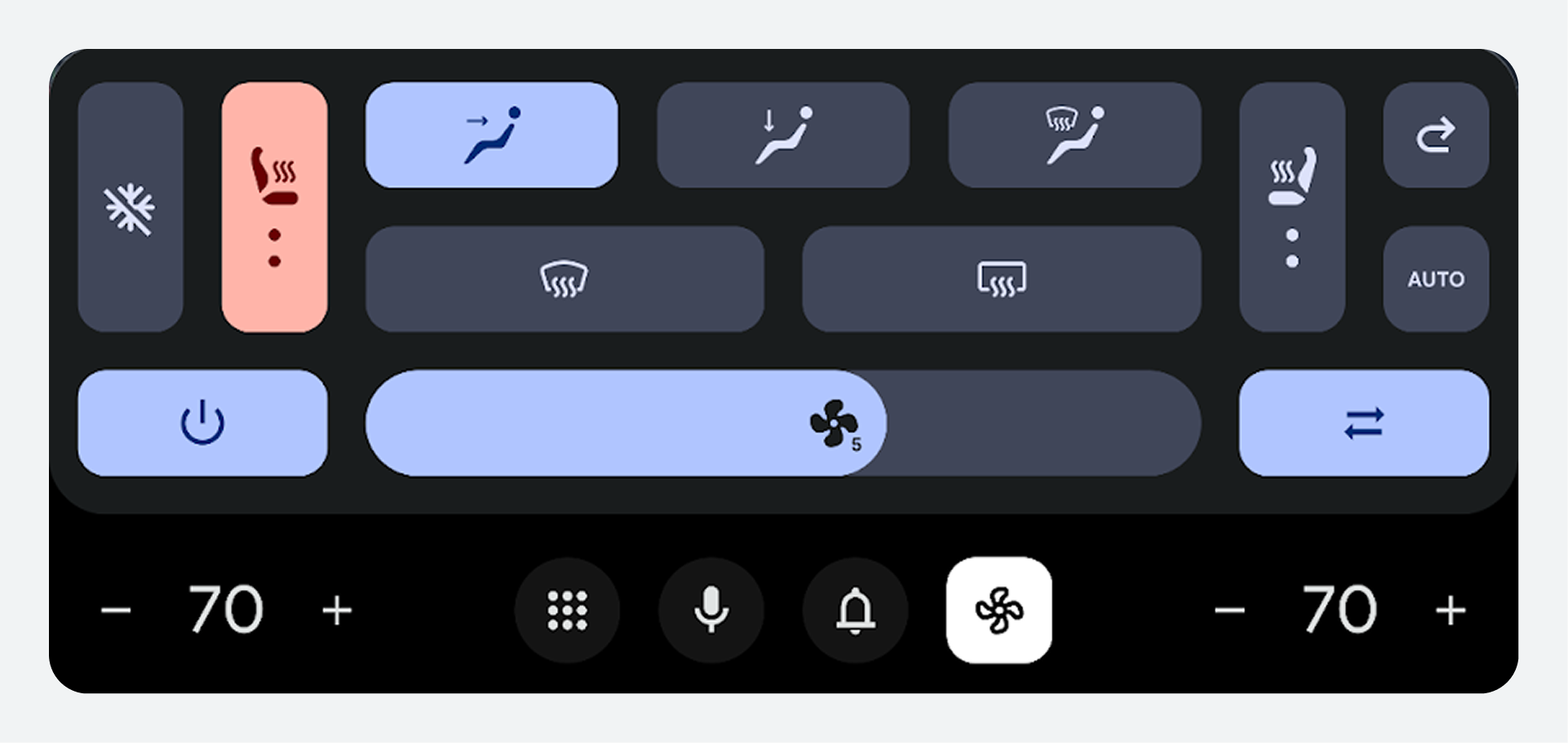
- בקרת אקלים: גישה למערכות בקרת אקלים ברכב
לקבלת הדרכה בנוגע להתאמה אישית של סרגל הניווט של המערכת, ראה התאמה אישית של סרגל הניווט של המערכת .
מפעיל אפליקציות
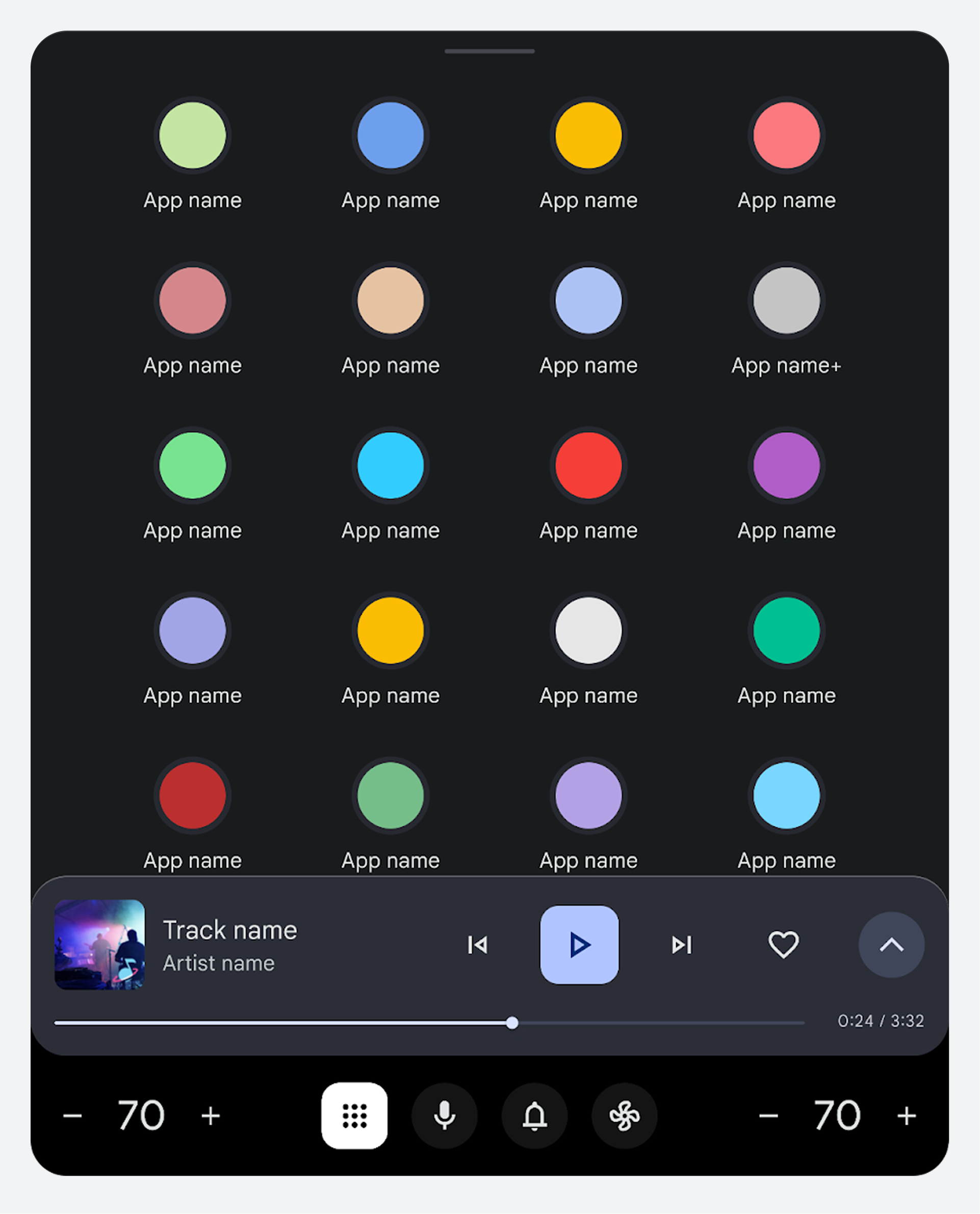
מפעיל האפליקציות מוצג במרחב האפליקציות הראשי, בתצוגת רשת סטנדרטית של מפעיל האפליקציות. האפליקציות מסודרות מא' עד ת'. משתמשים יכולים לסדר מחדש אפליקציות בהתאם להעדפתם.
עוזר דיגיטלי
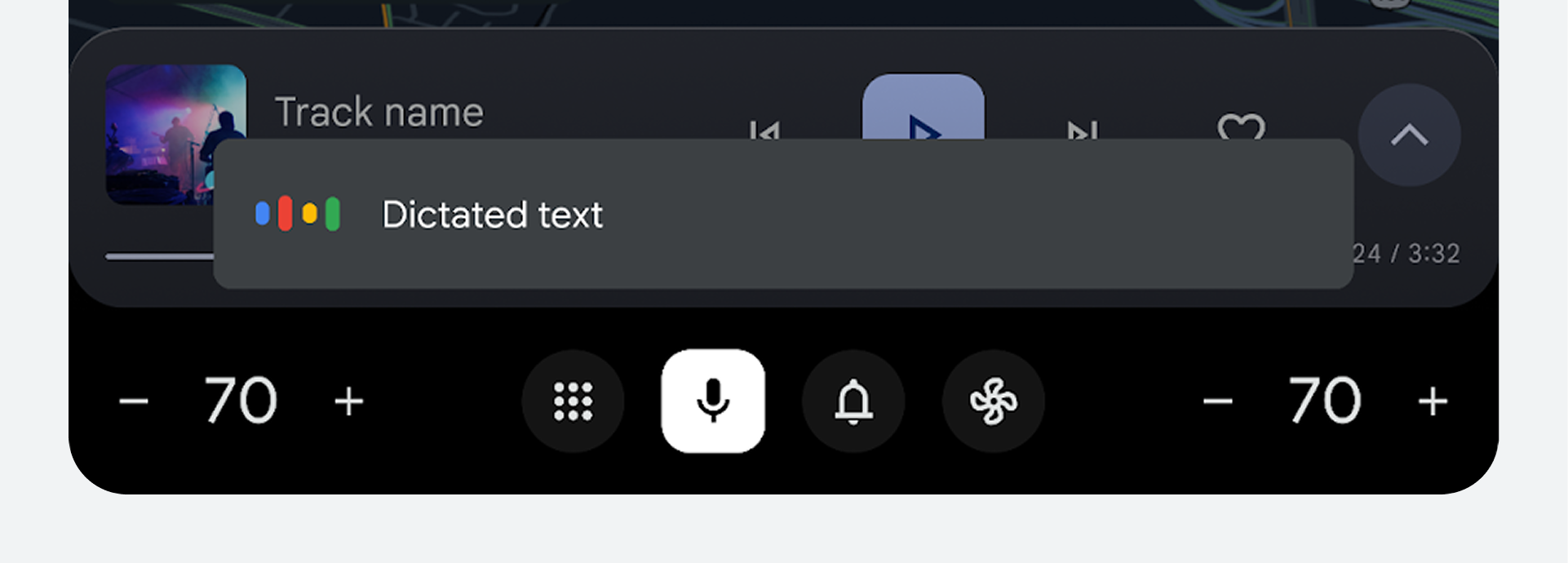
כאשר מקישים עליו, אפשרות זו מפעילה את העוזר הדיגיטלי הפעיל כעת לתקשורת קולית.
מרכז התראות
מרכז ההתראות יעביר את המשתמש לכל הודעות ההתראות השמורות, הן הודעות שנקראו והן הודעות שלא נקראו.
בקרת אקלים
סמל בקרת האקלים מספק גישה נוחה למערכות בקרת האקלים של המכונית.
תכונות נוספות
תכונות נוספות שחלות הן על חוויית המערכת והן על חוויית האפליקציה כוללות את שכבת הקול והערכות נושא.
שכבת קול
שכבת הקול היא שכבה שקופה הנמצאת מעל כל השכבות ומעל סרגלי הבקרה וניווט המערכת.
הוא יכול להפעיל כל סוג של עוזר דיגיטלי המשולב במערכת, כמו גוגל ג'מיני.
ערכות נושא
שתי ערכות נושא זמינות לשימוש בהתבסס על תנאי התאורה.
ערכת נושא כהה
השתמשו בעיצוב כהה ללילה או לתנאי תאורה חלשים כדי להפחית סנוור. למידע נוסף על יכולת הצצה בלילה . | נושא בהיר
השתמשו בעיצוב "בהיר" כדי לעזור לנהגים ולנוסעים לראות את מסכי הרכב באור שמש ישיר. ניווט המערכת יכול להישאר שחור כדי להשתלב עם החומרה. |