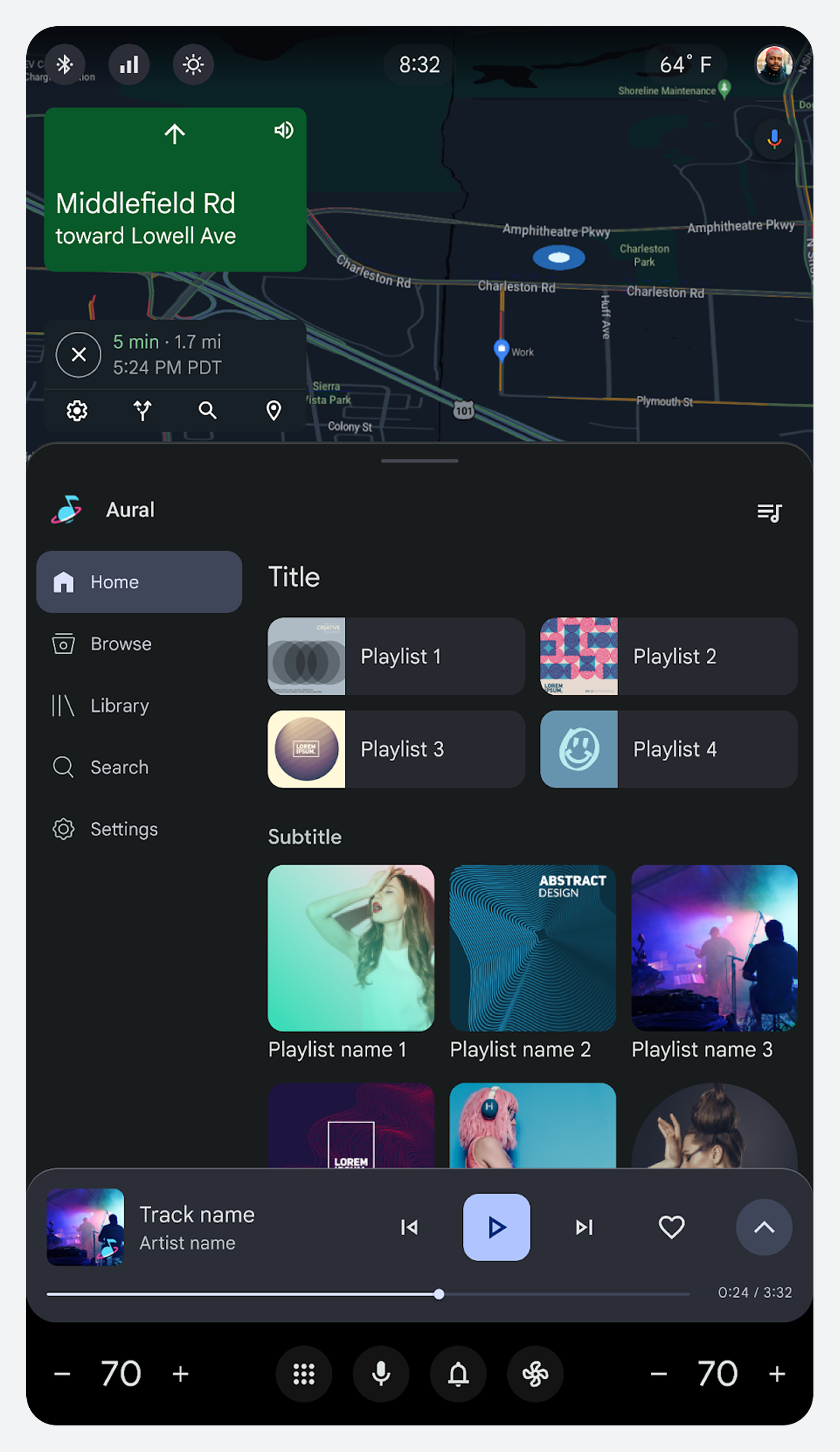
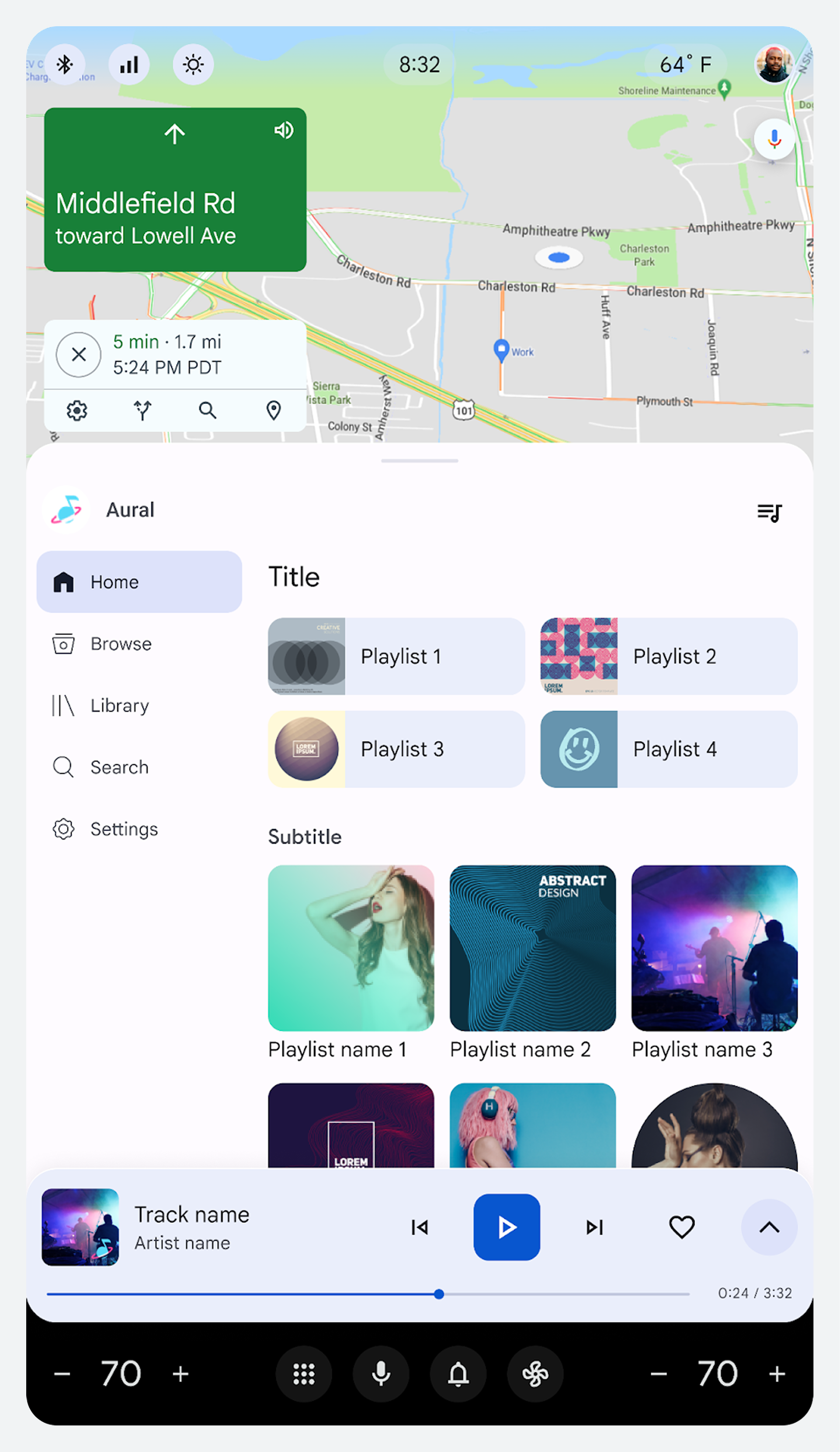
Ramki projektowe systemów operacyjnych dla motoryzacji (AAOS) obejmują ekran główny i trzy trwałe elementy interfejsu użytkownika systemu:
Ekran główny
Ekran główny zapewnia kierowcom kompleksowy punkt wyjścia, z łatwym dostępem do wszystkich elementów sterujących. Spełnia on potrzeby większości kierowców, dzięki czemu kierowca może skupić się na nawigacji, zamiast przełączać się między aplikacjami.
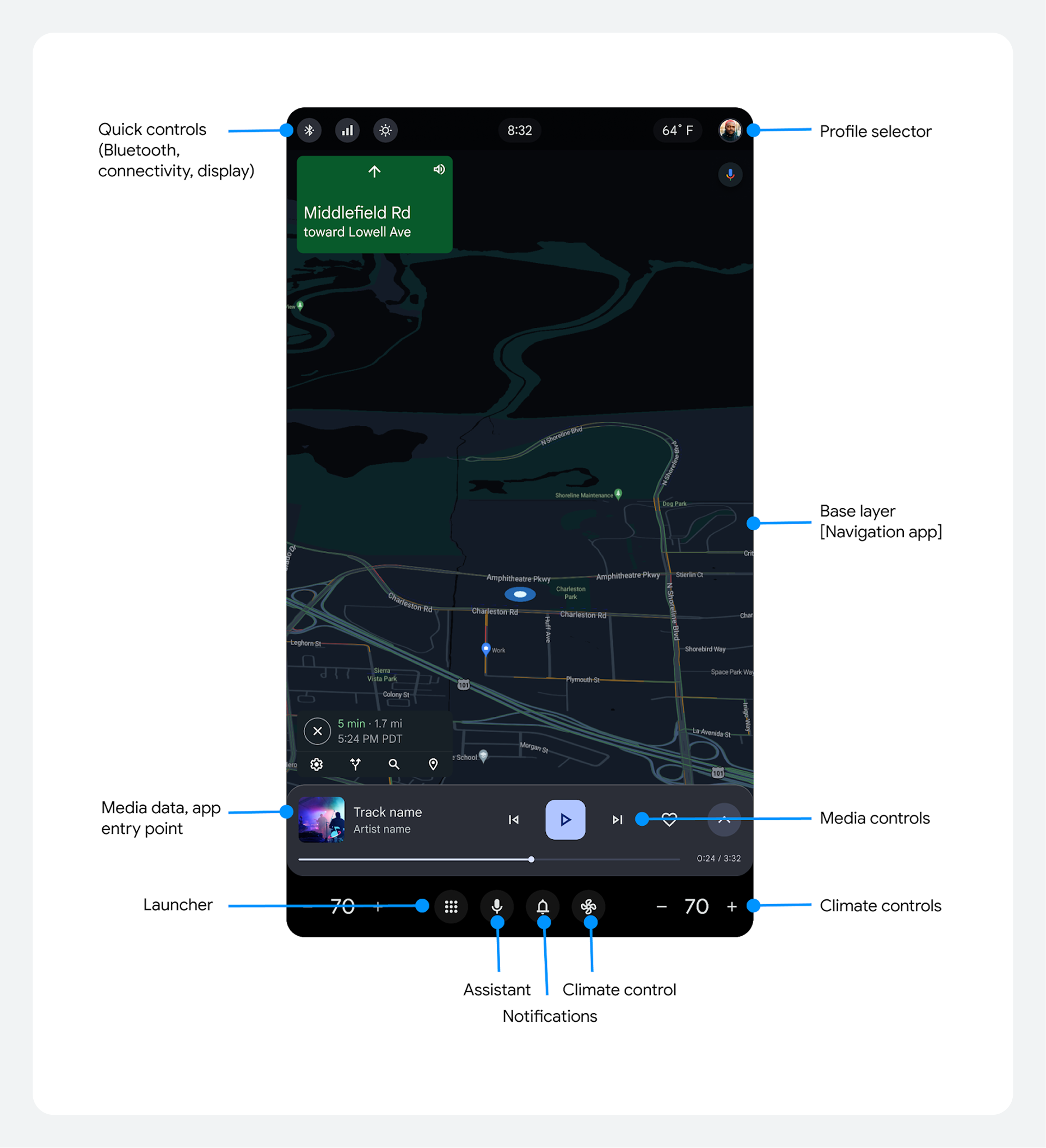
Nie opuszczając tego ekranu, kierowca może uzyskać dostęp do:
- Pasek stanu u góry, zawierający szybkie elementy sterujące i selektor profili
- Warstwa podstawowa w ciele ekranu, zwykle służąca do uruchamiania aplikacji nawigacyjnej
- Paski sterowania i nawigacji systemowej u dołu
Pasek sterowania
Pasek sterowania umożliwia sterowanie multimediami (wideo i muzyka), podcastami, Bluetooth, radiem i aktywnymi połączeniami.
W przypadku aplikacji multimedialnych i telefonicznych pasek sterowania znajduje się nad paskiem nawigacji w dolnej połowie ekranu. Sterowanie zmienia się z multimediów na aktywne połączenie telefoniczne, gdy użytkownik odbiera połączenie przychodzące.
W przypadku partnerów Google dostosowania tych elementów sterujących powinny być zgodne z wbudowanymi wymaganiami Google dotyczącymi UX w przypadku aplikacji multimedialnych i telefonicznych .
Sterowanie multimediami
Sterowanie multimediami umożliwia odtwarzanie, wstrzymywanie, przewijanie do przodu i do tyłu. Pozwala również użytkownikowi oznaczać ulubione i uzyskiwać dostęp do dodatkowych, niestandardowych elementów sterujących, jeśli takie istnieją.

Aktywne sterowanie połączeniami telefonicznymi
Za pomocą przycisków sterowania telefonu można wyciszyć głośnik, przełączyć się na Bluetooth i anulować połączenie.

Pasek stanu
Pasek stanu znajduje się u góry ekranu i zawiera selektor profili, szybkie elementy sterujące oraz informacje o czasie i pogodzie.
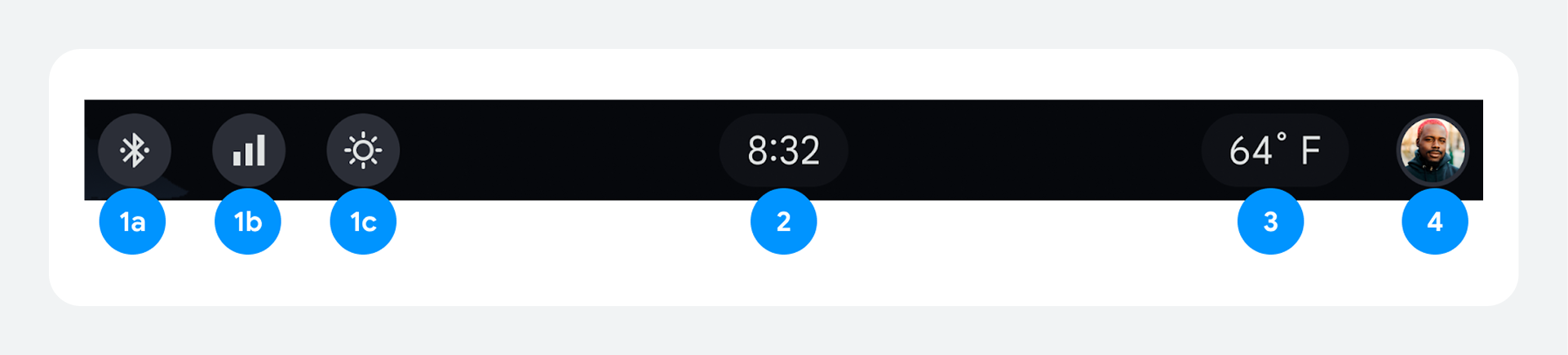
- Szybkie sterowanie:
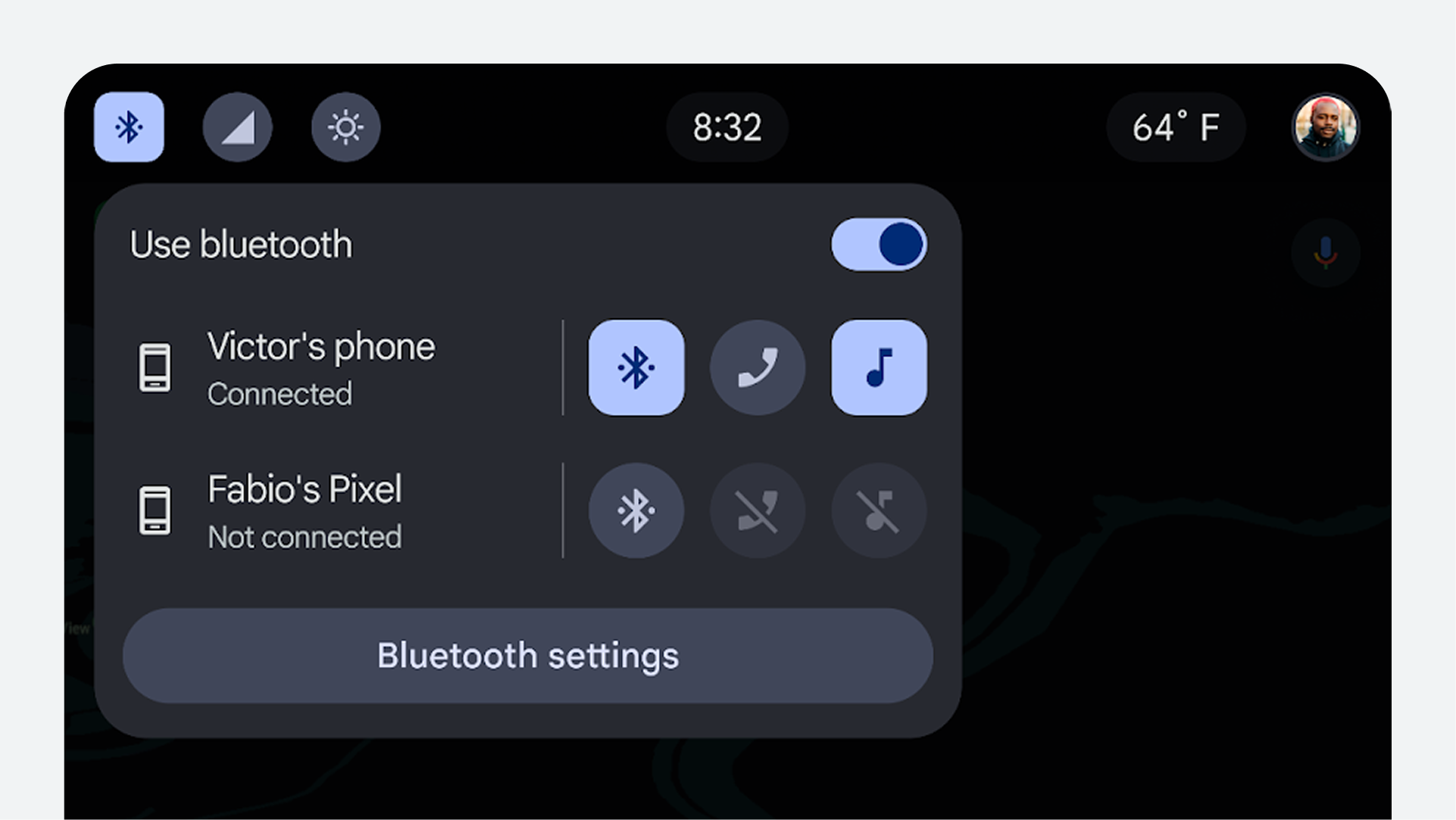
- Bluetooth: Status Bluetooth
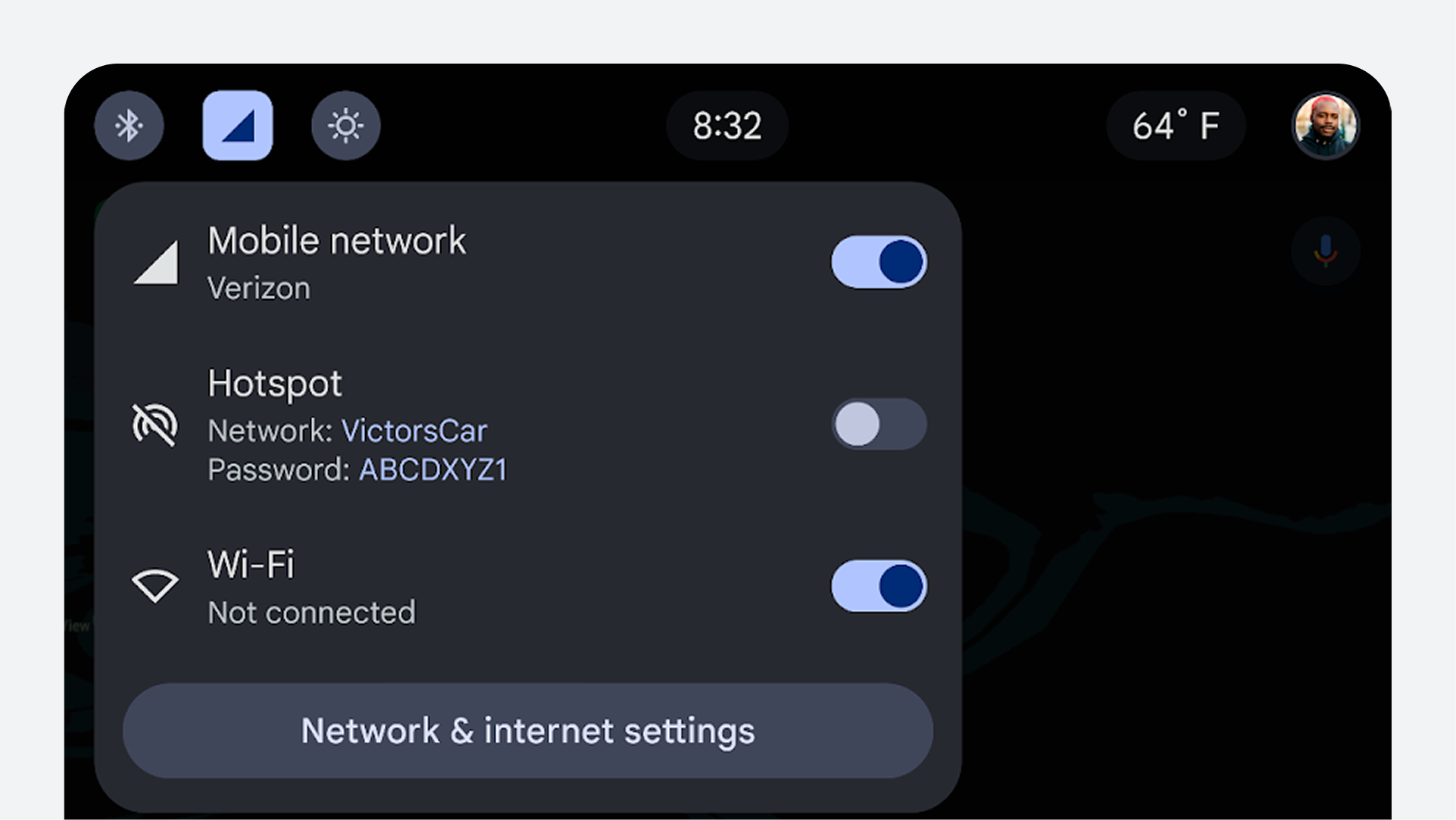
- Łączność: Wi-Fi, sieć komórkowa i punkt dostępowy
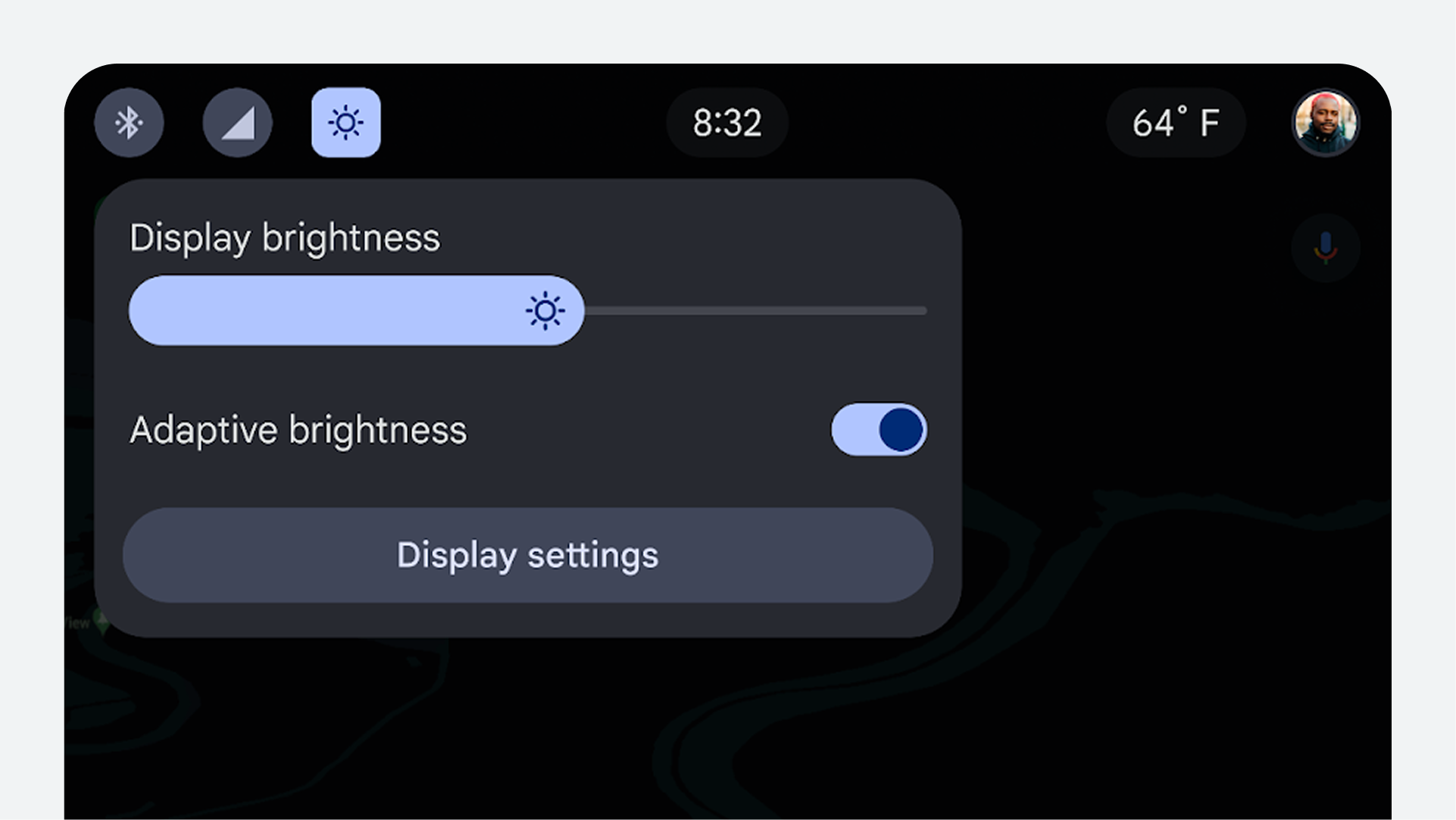
- Wyświetlacz jasności: umożliwia użytkownikowi dostosowanie poziomu jasności ekranu
- Zegar: Cyfrowy wyświetlacz aktualnego czasu
- Informacje o pogodzie: Wyświetla temperaturę zewnętrzną
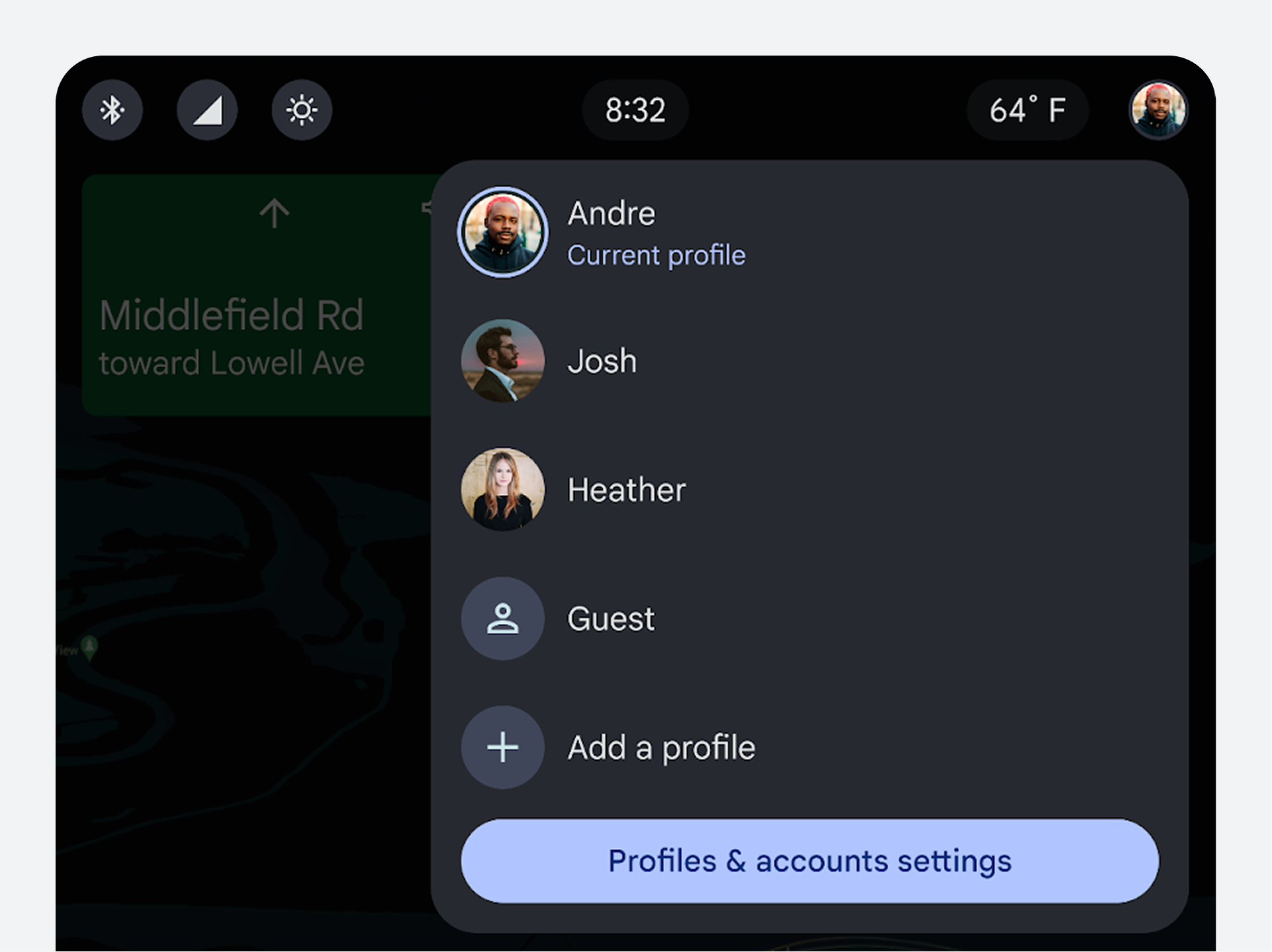
- Selektor profilu: wyświetla aktualnie używany profil użytkownika i umożliwia użytkownikowi wybranie innego profilu, jeśli zajdzie taka potrzeba
Elementy paska stanu pojawiają się w tej samej kolejności w samochodach z kierownicą po lewej i prawej stronie.
Użytkownicy mogą włączać i wyłączać wyświetlanie pogody w Ustawieniach.
Najlepsze praktyki i wskazówki dotyczące dostosowywania paska stanu znajdziesz w artykule Najlepsze praktyki dotyczące paska stanu .
1. Szybkie sterowanie
Szybkie sterowanie na pasku stanu umożliwia łatwy dostęp do ustawień Bluetooth, sieci i Internetu oraz jasności wyświetlacza.
2. Selektor profilu
Selektor profili na pasku stanu umożliwia szybki wybór profilu i dostęp do ustawień profilu za pomocą skrótu.
Najlepsze praktyki dotyczące paska stanu
Twórcy aplikacji powinni stosować się do poniższych najlepszych praktyk:
- Użyj przezroczystości, aby nie zasłaniać zawartości aplikacji: Jeśli aplikacja jest umieszczona częściowo za paskiem stanu, a nie całkowicie pod nim, twórcy aplikacji powinni pozostawić pasek stanu przezroczysty.
- Stosuj kolor strategicznie: Jeśli aplikacja znajduje się w całości pod paskiem stanu, twórcy aplikacji powinni wybrać kolor paska stanu.
Pasek nawigacyjny systemu
Pasek nawigacyjny systemu zawiera elementy sterujące programem uruchamiającym aplikacje, asystentem cyfrowym, Centrum powiadomień i elementami sterowania komfortem.
Pasek nawigacyjny systemu znajduje się na dole ekranu i wyświetla następujące elementy sterujące:
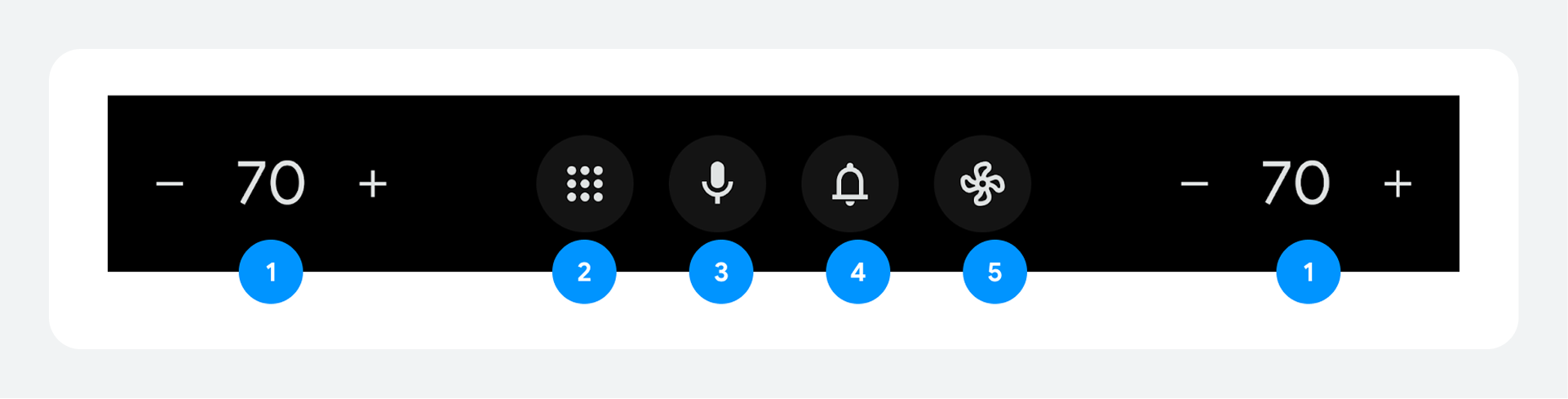
- Temperatura w kabinie: Temperatura w samochodzie
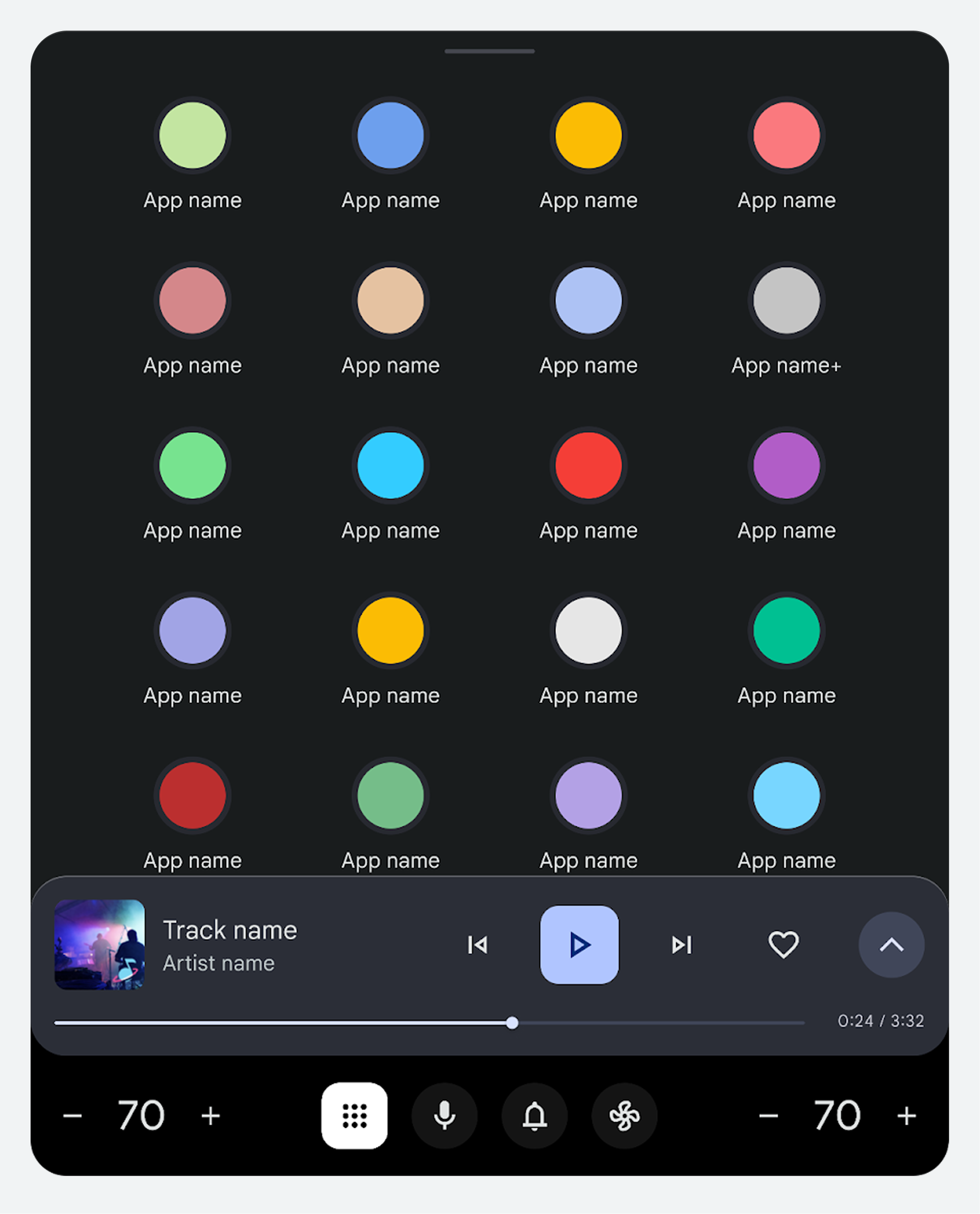
- Uruchamianie aplikacji: Aplikacje dostępne dla kierowcy
- Asystent cyfrowy: Dostęp do wybranego asystenta cyfrowego, np. Asystenta Google
- Centrum powiadomień: Dostęp do Centrum powiadomień
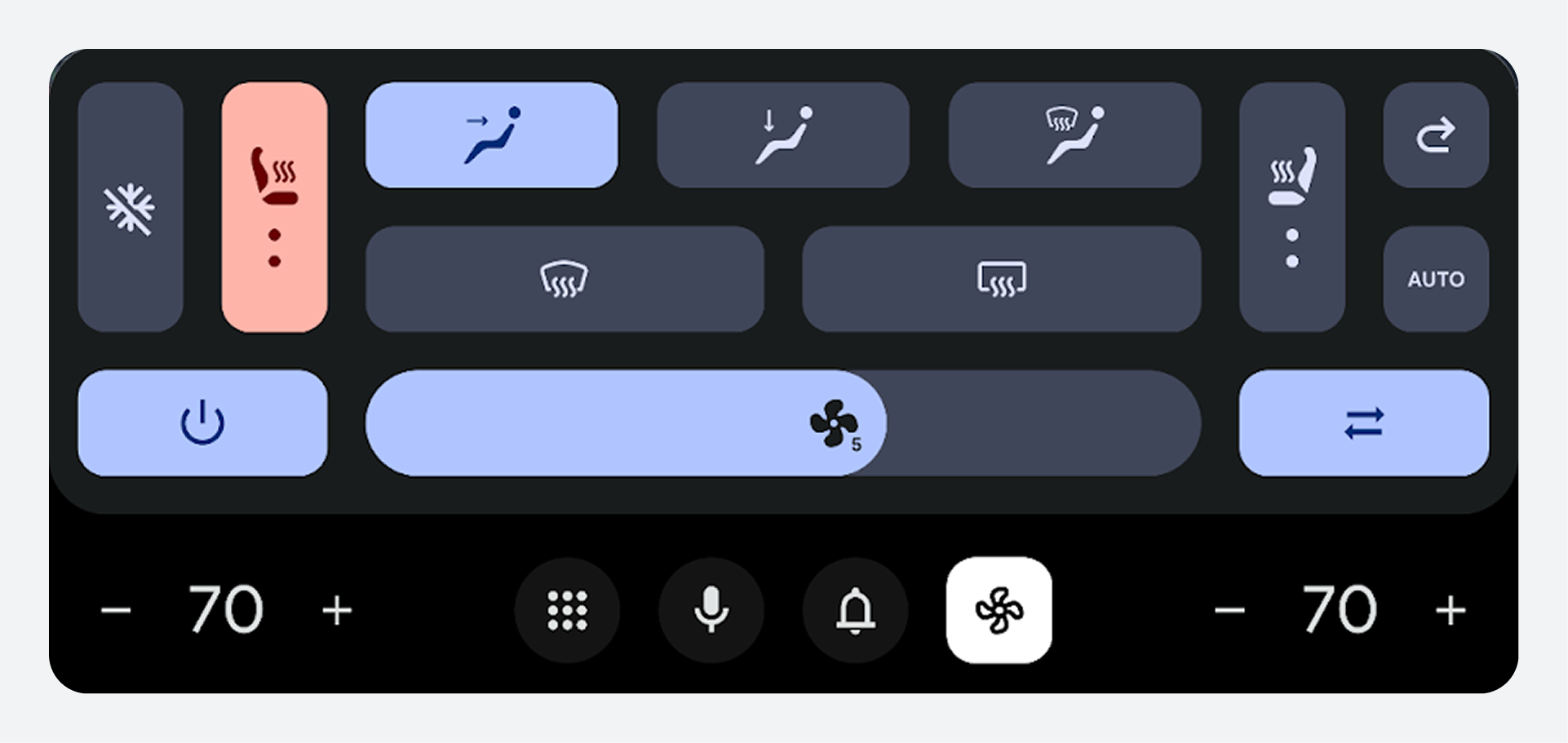
- Klimatyzacja: Dostęp do systemów klimatyzacji w pojeździe
Wskazówki dotyczące dostosowywania paska nawigacji systemowej można znaleźć w artykule Dostosowywanie paska nawigacji systemowej .
Uruchamianie aplikacji
Program uruchamiający aplikacje jest wyświetlany w głównej przestrzeni aplikacji, w standardowym widoku siatki programu uruchamiającego aplikacje. Aplikacje są uporządkowane od A do Z. Użytkownicy mogą zmieniać kolejność aplikacji według własnych preferencji.
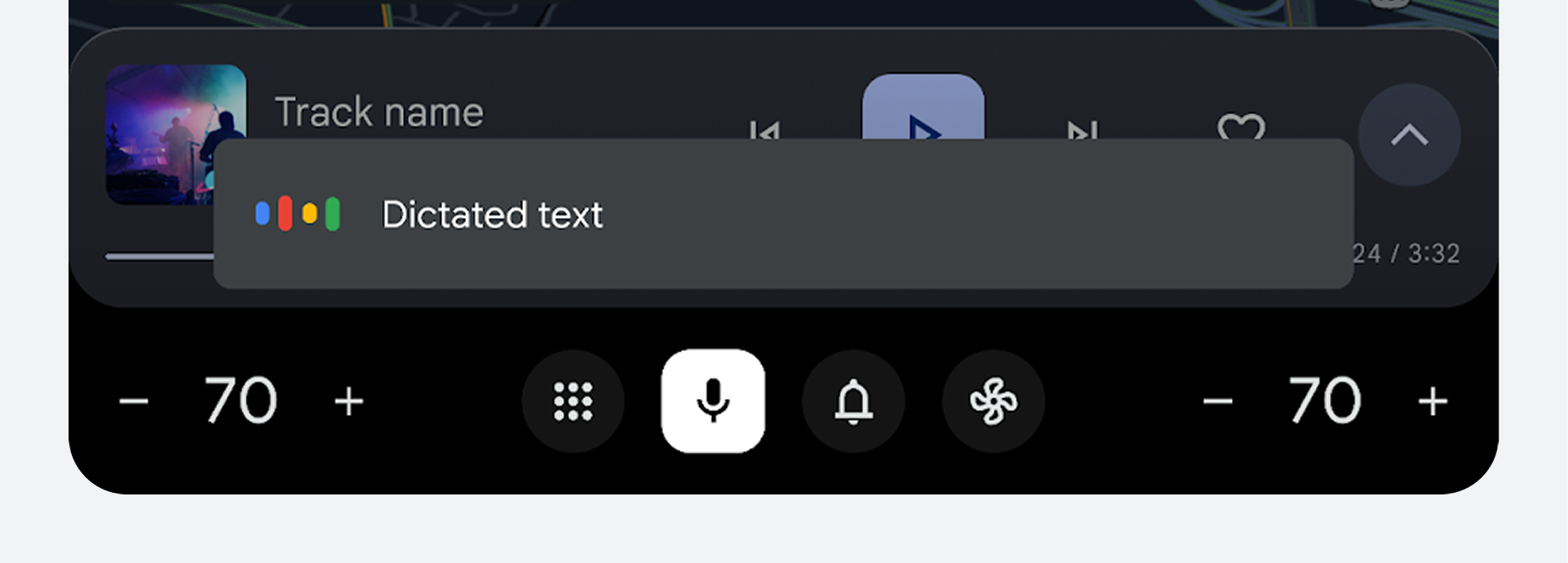
Asystent cyfrowy
Po naciśnięciu tej opcji uruchamiany jest aktualnie aktywny asystent cyfrowy umożliwiający komunikację głosową.
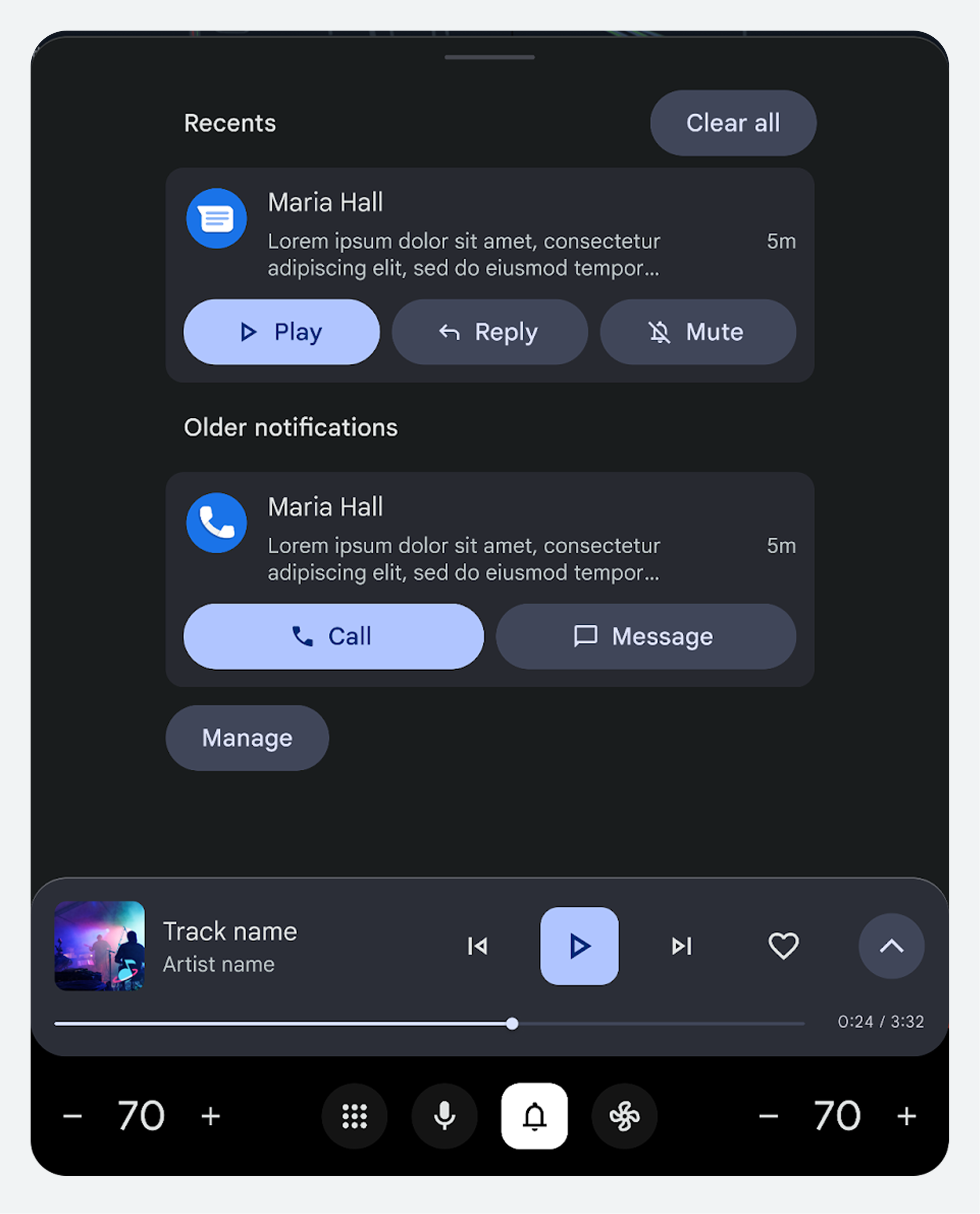
Centrum powiadomień
Centrum powiadomień umożliwia użytkownikowi dostęp do wszystkich zapisanych wiadomości powiadomień, zarówno przeczytanych, jak i nieprzeczytanych.
Kontrola klimatu
Ikona klimatyzacji umożliwia łatwy dostęp do układów klimatyzacji w samochodzie.
Dodatkowe funkcje
Dodatkowe funkcje, które dotyczą zarówno środowiska systemowego, jak i aplikacji, obejmują warstwę głosową i motywy.
Warstwa głosowa
Warstwa głosowa to przezroczysta warstwa umieszczona ponad wszystkimi warstwami oraz nad paskami sterowania i nawigacji systemowej.
Może obsługiwać dowolny typ asystenta cyfrowego zintegrowanego z systemem, np. Google Gemini.
Tematy
Można zastosować dwa motywy, zależnie od warunków oświetleniowych.
Ciemny motyw
Użyj ciemnego motywu w nocy lub w warunkach słabego oświetlenia, aby zredukować odblaski. Dowiedz się więcej o możliwości szybkiego widzenia w nocy . | Jasny motyw
Użyj jasnego motywu, aby kierowcy i pasażerowie widzieli ekrany samochodów w pełnym słońcu. Nawigacja systemowa może pozostać czarna, aby zlewała się ze sprzętem. |