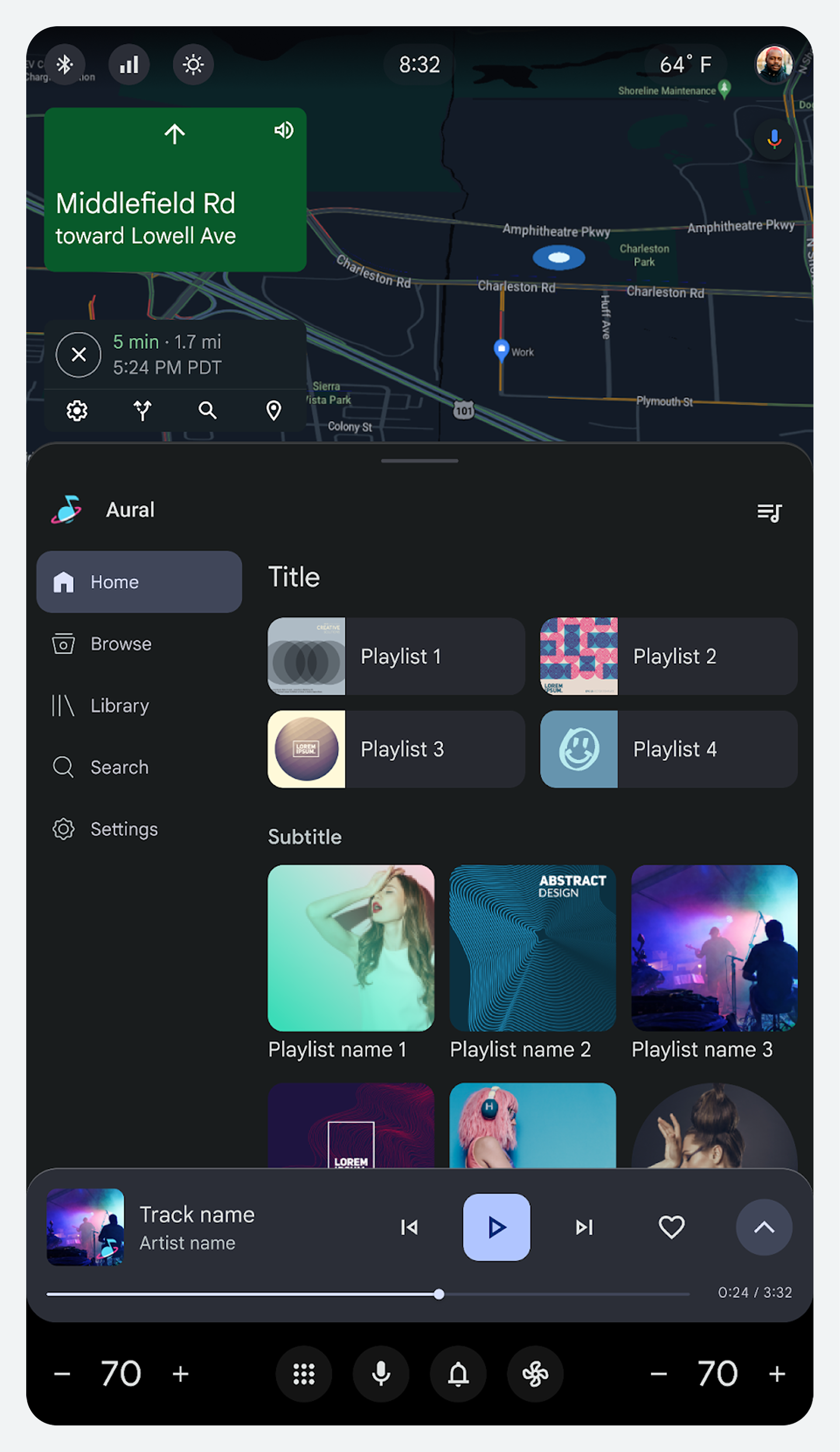
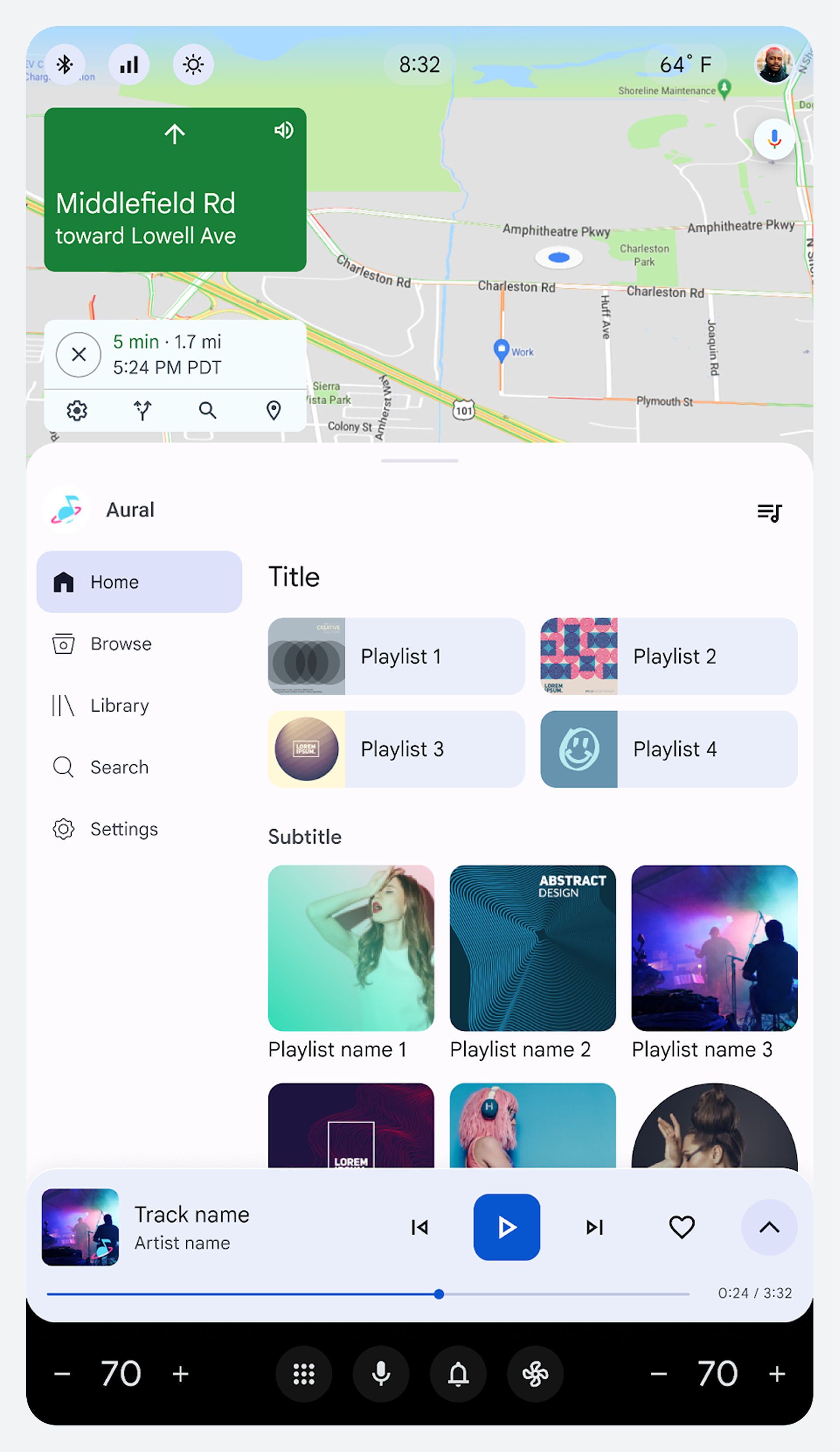
As estruturas de design do Sistema Operacional Automotivo (AAOS) incluem a tela inicial e três elementos persistentes da interface do usuário do sistema:
Tela inicial
A tela inicial oferece um ponto de partida completo para os motoristas, com todos os controles facilmente acessíveis. Ela atende à maioria das necessidades dos condutores, permitindo que se concentrem na condução em vez de alternarem entre aplicativos.
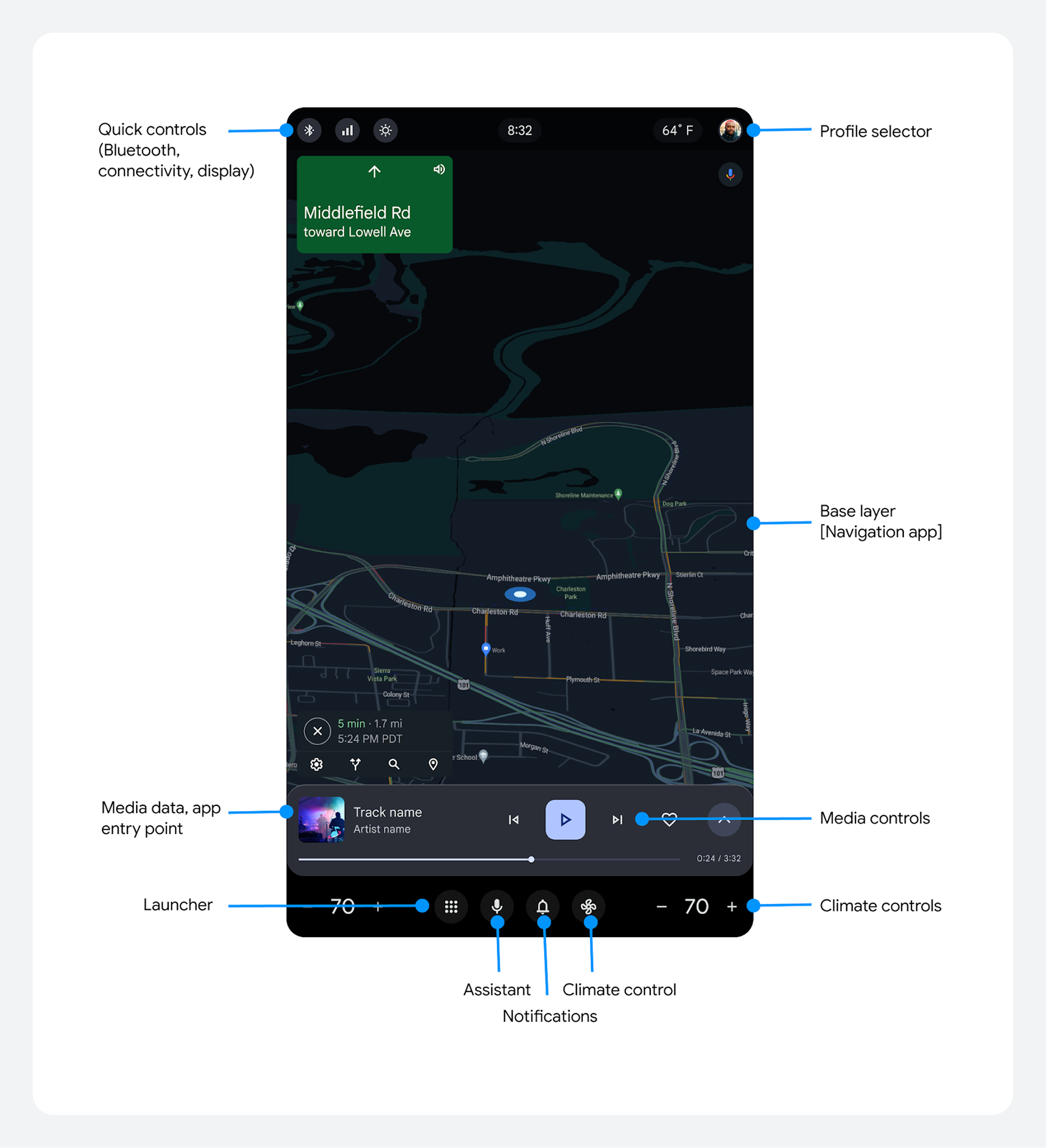
Sem sair desta tela, o motorista pode acessar:
- A barra de status na parte superior apresenta controles rápidos e um seletor de perfil.
- A camada base no corpo da tela, geralmente executando um aplicativo de navegação.
- Barras de controle e navegação do sistema na parte inferior
Barra de controle
A barra de controle inclui controles para mídia (vídeo e música), podcasts, Bluetooth, rádio e chamadas ativas.
Para aplicativos de mídia e telefone, a barra de controle fica acima da barra de navegação, na metade inferior da tela. Os controles mudam de mídia para chamada telefônica ativa quando o usuário atende uma chamada recebida.
Para parceiros integrados do Google, as personalizações desses controles devem seguir os requisitos de experiência do usuário (UX) integrados do Google para aplicativos de mídia e telefone .
Controles de mídia
Os controles de mídia permitem reproduzir, pausar, retroceder e avançar. Também permitem ao usuário marcar favoritos e acessar controles personalizados adicionais, se houver.
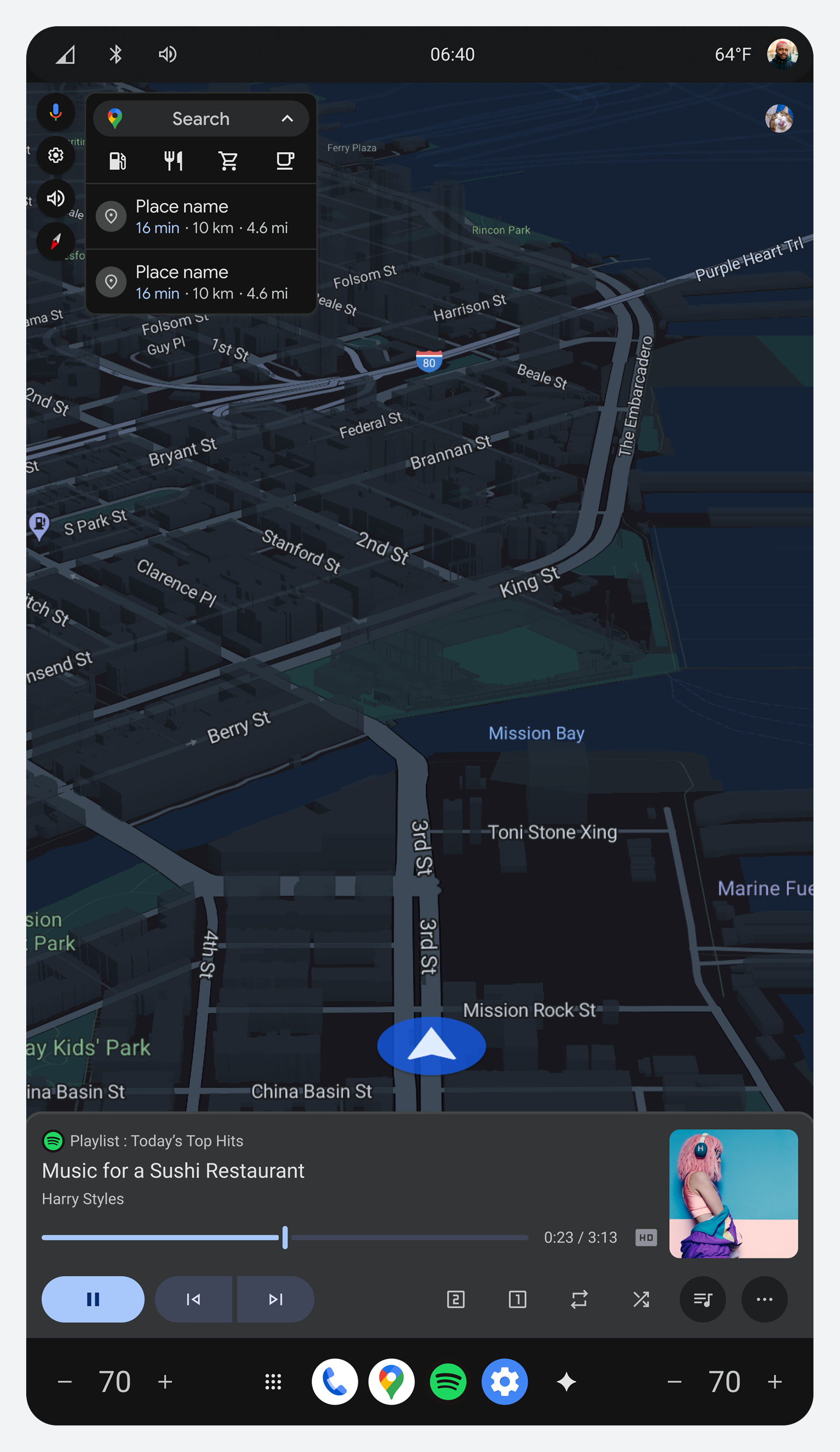
Controles ativos de chamadas telefônicas
Os controles do telefone permitem silenciar o alto-falante, alternar para Bluetooth e cancelar uma chamada.

Barra de status
A barra de status aparece na parte superior da tela e contém o seletor de perfil, controles rápidos e informações de hora e clima.

- Controles rápidos:
- Bluetooth: Status do Bluetooth
- Conectividade: Wi-Fi, rede móvel e ponto de acesso
- Controle de brilho: Permite ao usuário ajustar o nível de brilho da tela.
- Relógio: Visor digital que exibe a hora atual.
- Informações meteorológicas: Exibe a temperatura externa.
- Seletor de perfil: Exibe o perfil do usuário em uso e permite que o usuário selecione um perfil diferente, se necessário.
Os elementos da barra de status aparecem na mesma ordem tanto para carros com volante à esquerda quanto para carros com volante à direita.
Os usuários podem ativar e desativar a exibição da previsão do tempo nas Configurações.
Para obter as melhores práticas e orientações sobre como personalizar a barra de status, consulte Melhores práticas para a barra de status .
1. Controles rápidos
Os controles rápidos na barra de status proporcionam acesso fácil às configurações de Bluetooth, rede e internet, além do brilho da tela.
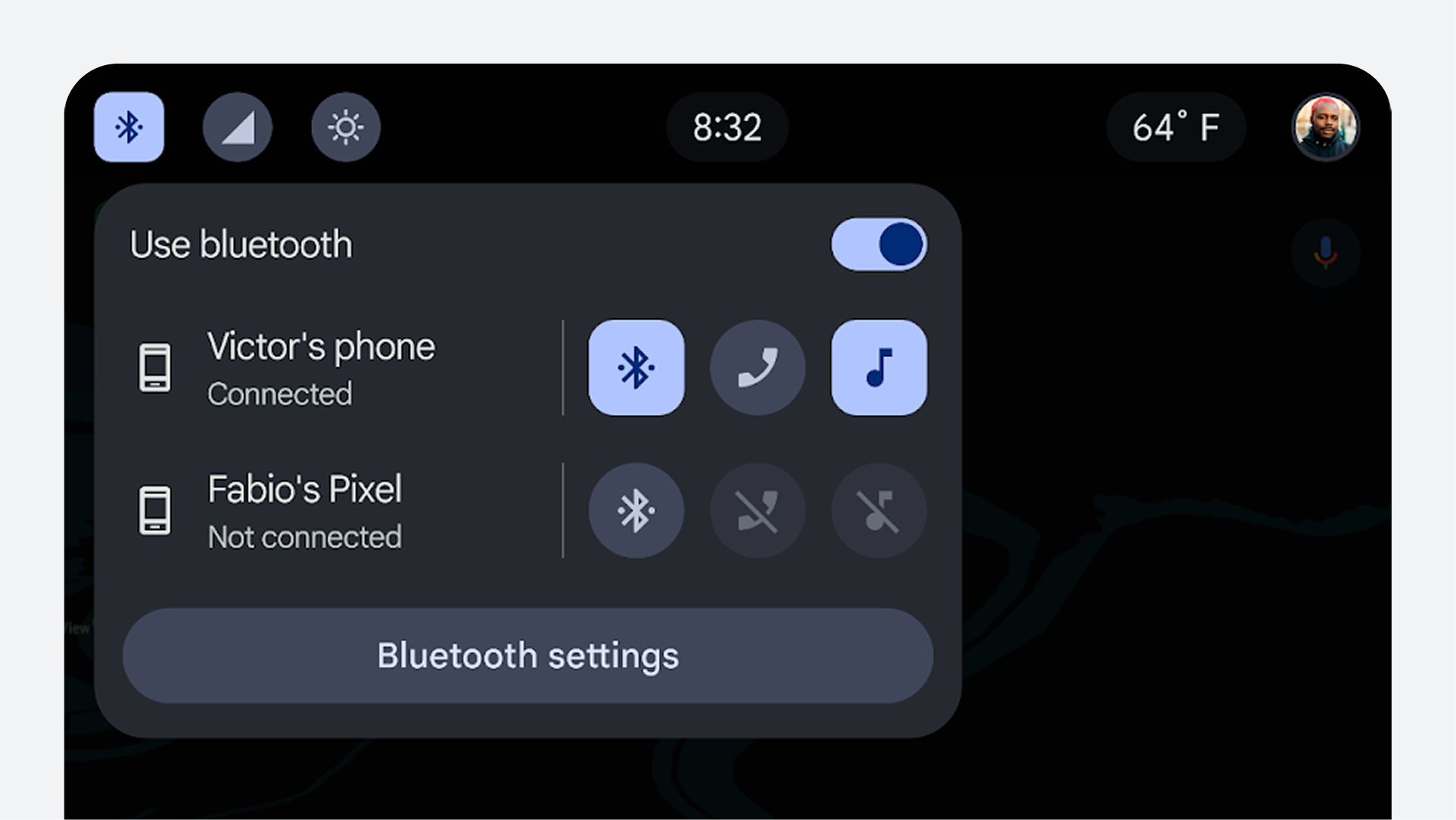
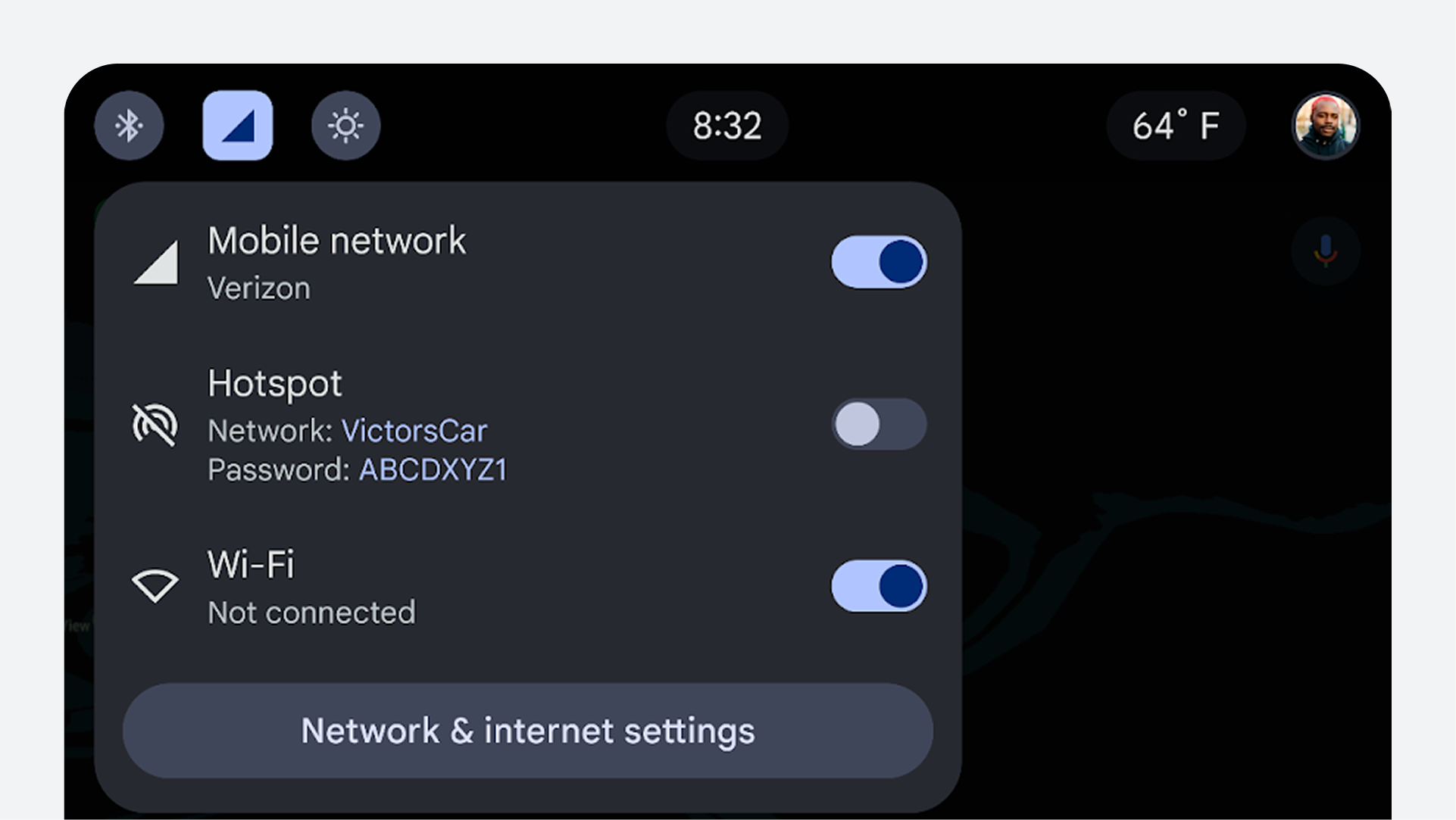
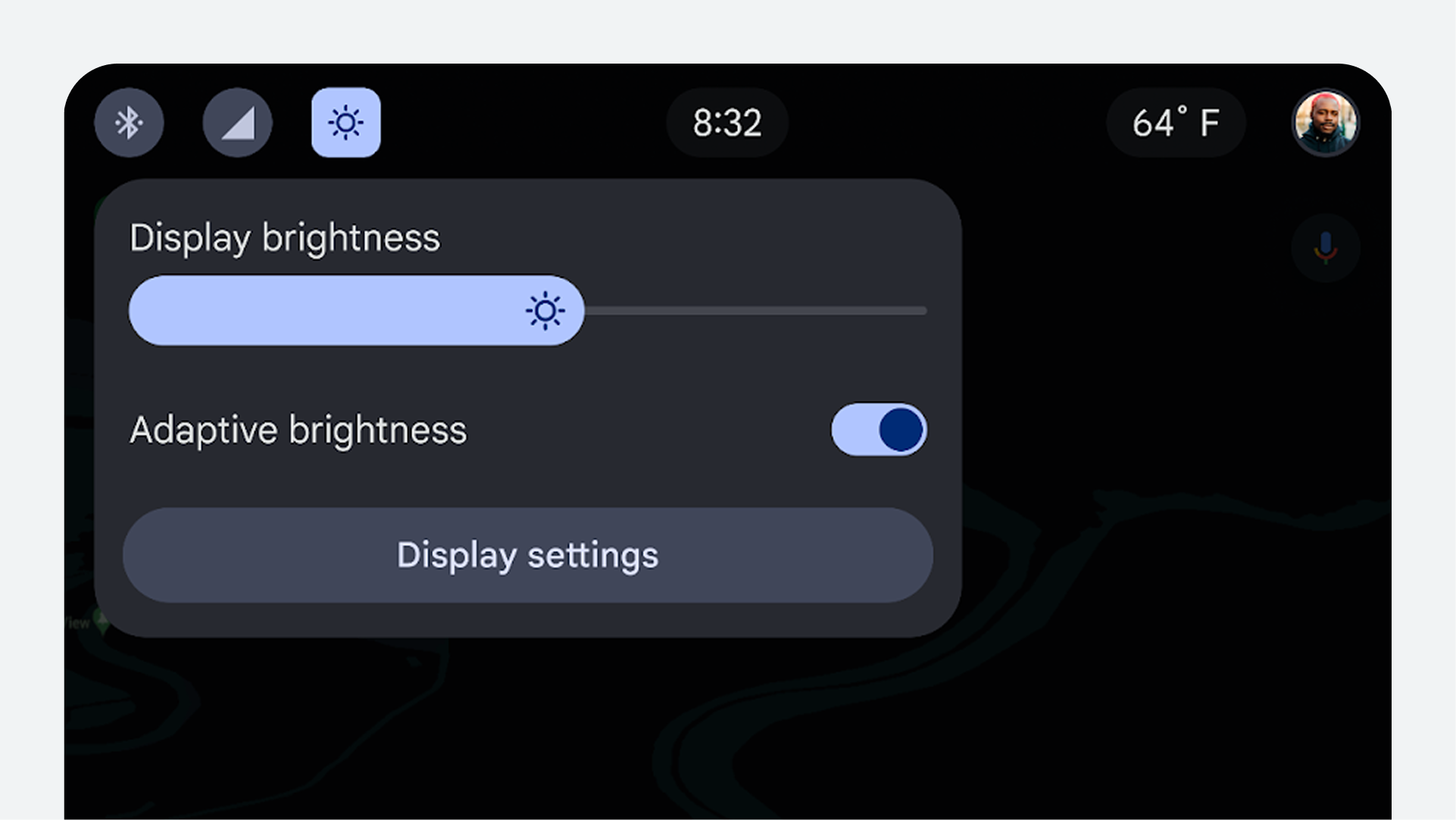
2. Seletor de perfil
O seletor de perfis na barra de status permite a seleção rápida de perfis e o acesso às configurações de perfil por meio de um atalho.
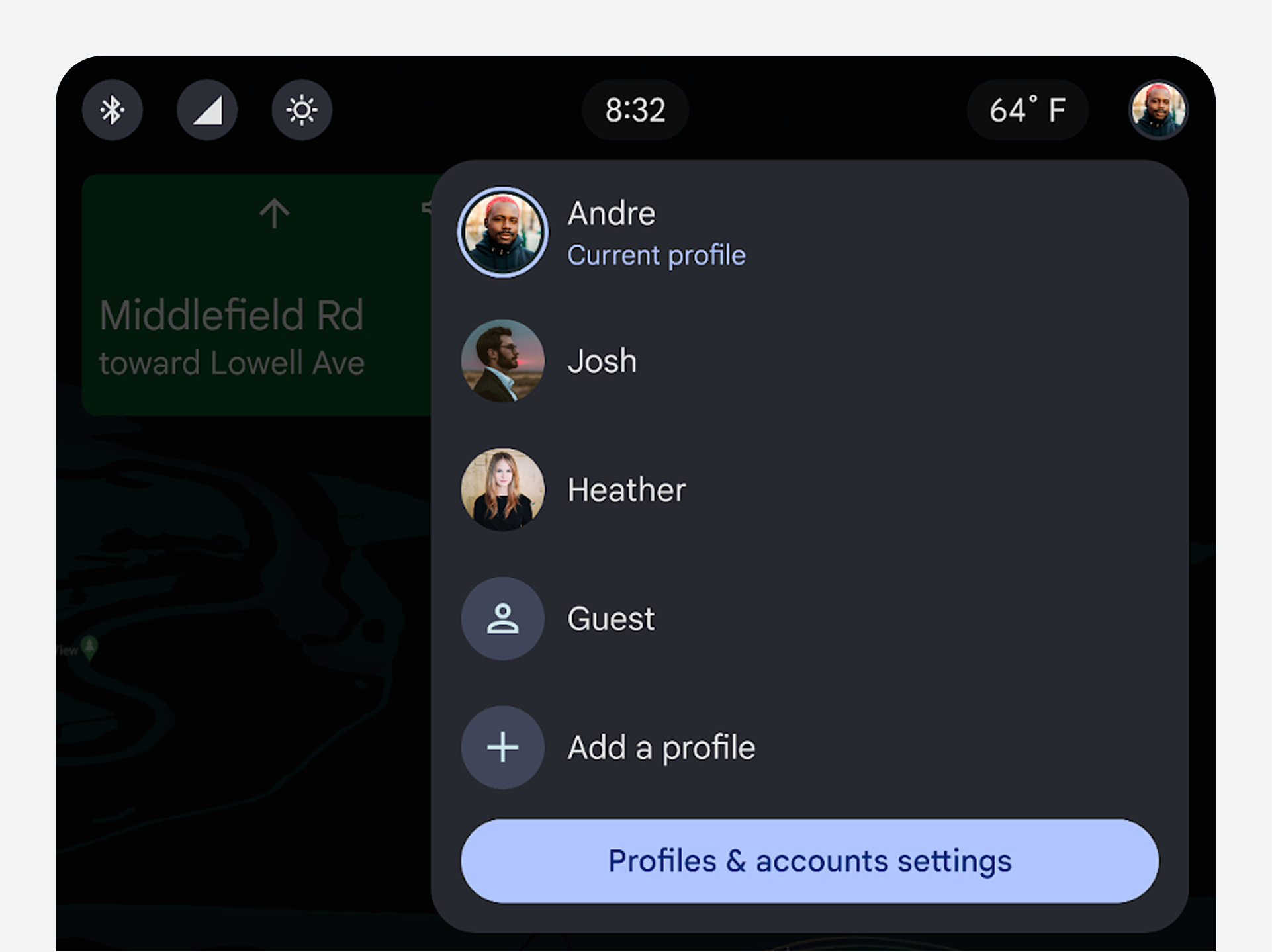
Melhores práticas para a barra de status
Os desenvolvedores de aplicativos devem seguir estas boas práticas:
- Use a transparência para evitar cobrir o conteúdo do aplicativo: Se o aplicativo estiver posicionado parcialmente atrás da barra de status, em vez de totalmente abaixo dela, os desenvolvedores devem deixar a barra de status transparente.
- Aplique cores estrategicamente: se o aplicativo estiver inteiramente abaixo da barra de status, os desenvolvedores devem escolher uma cor para a barra de status.
Barra de navegação do sistema
A barra de navegação do sistema contém os controles para o iniciador de aplicativos, o assistente digital, a Central de Notificações e os controles de conforto.
A barra de navegação do sistema fica na parte inferior da tela e exibe os seguintes controles:

- Temperatura da cabine: Temperatura dentro do carro
- Iniciador de aplicativos: Aplicativos disponíveis para o motorista
- Assistente digital: Acesso ao assistente digital escolhido, como o Google Assistente.
- Central de Notificações: Acesso à Central de Notificações
- Controle climático: Acesso aos sistemas de controle climático do veículo
Para obter orientações sobre como personalizar a barra de navegação do sistema, consulte Personalização da barra de navegação do sistema .
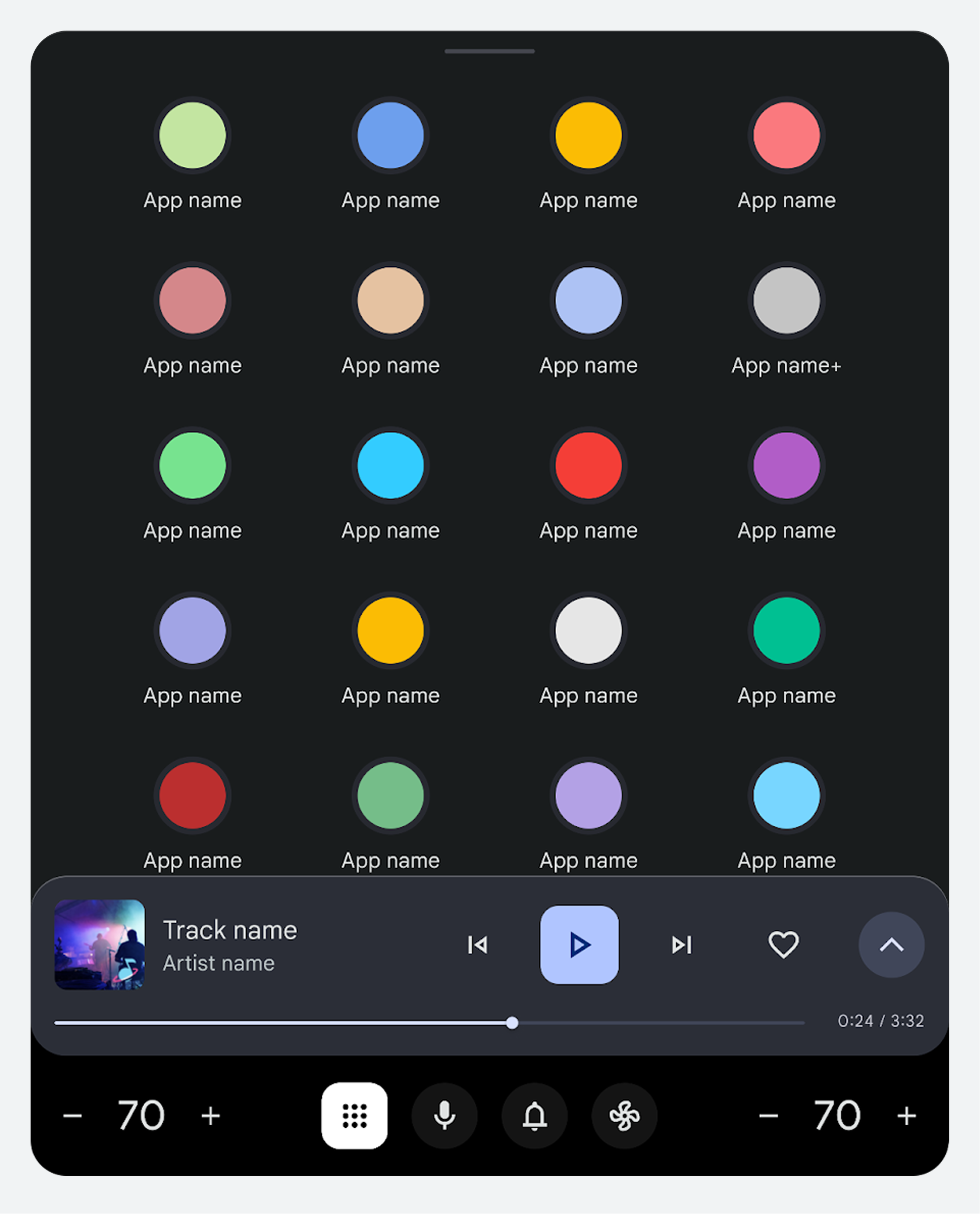
Iniciador de aplicativos
O iniciador de aplicativos é exibido no espaço principal de aplicativos, em uma visualização em grade padrão. Os aplicativos são ordenados de A a Z. Os usuários podem reordenar os aplicativos de acordo com sua preferência.
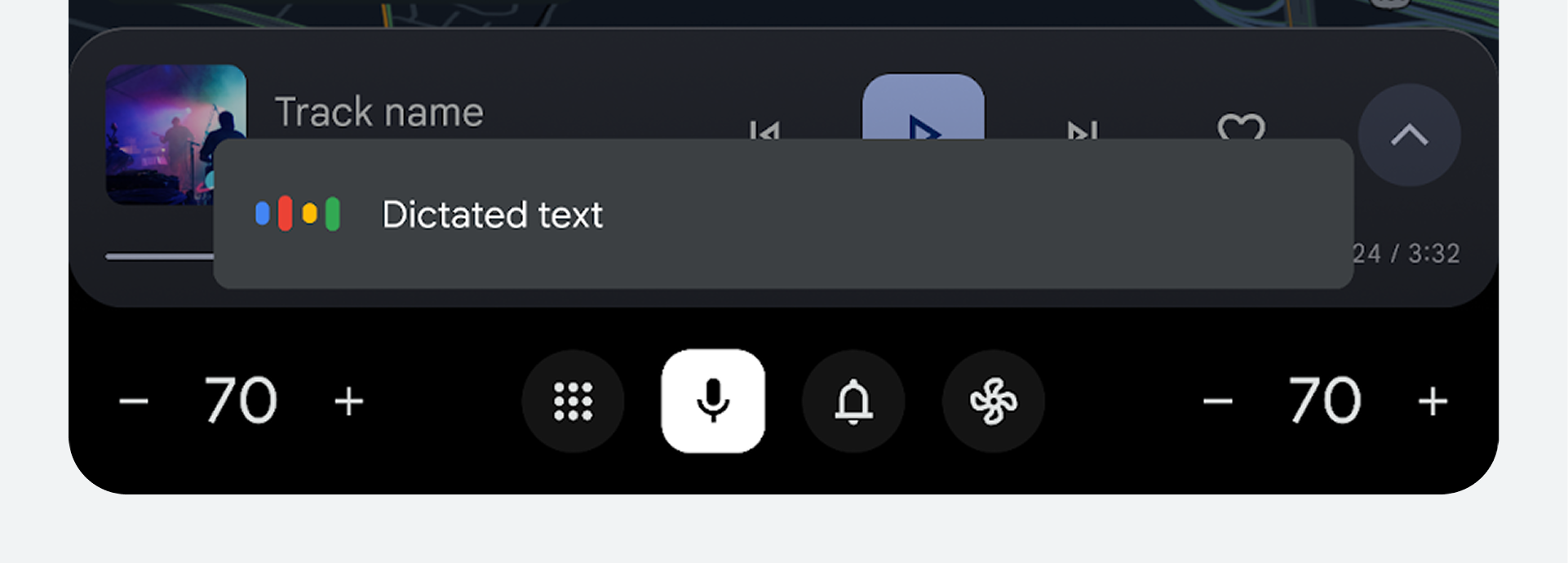
Assistente digital
Ao ser tocado, esse recurso ativa o assistente digital no momento para comunicação por voz.
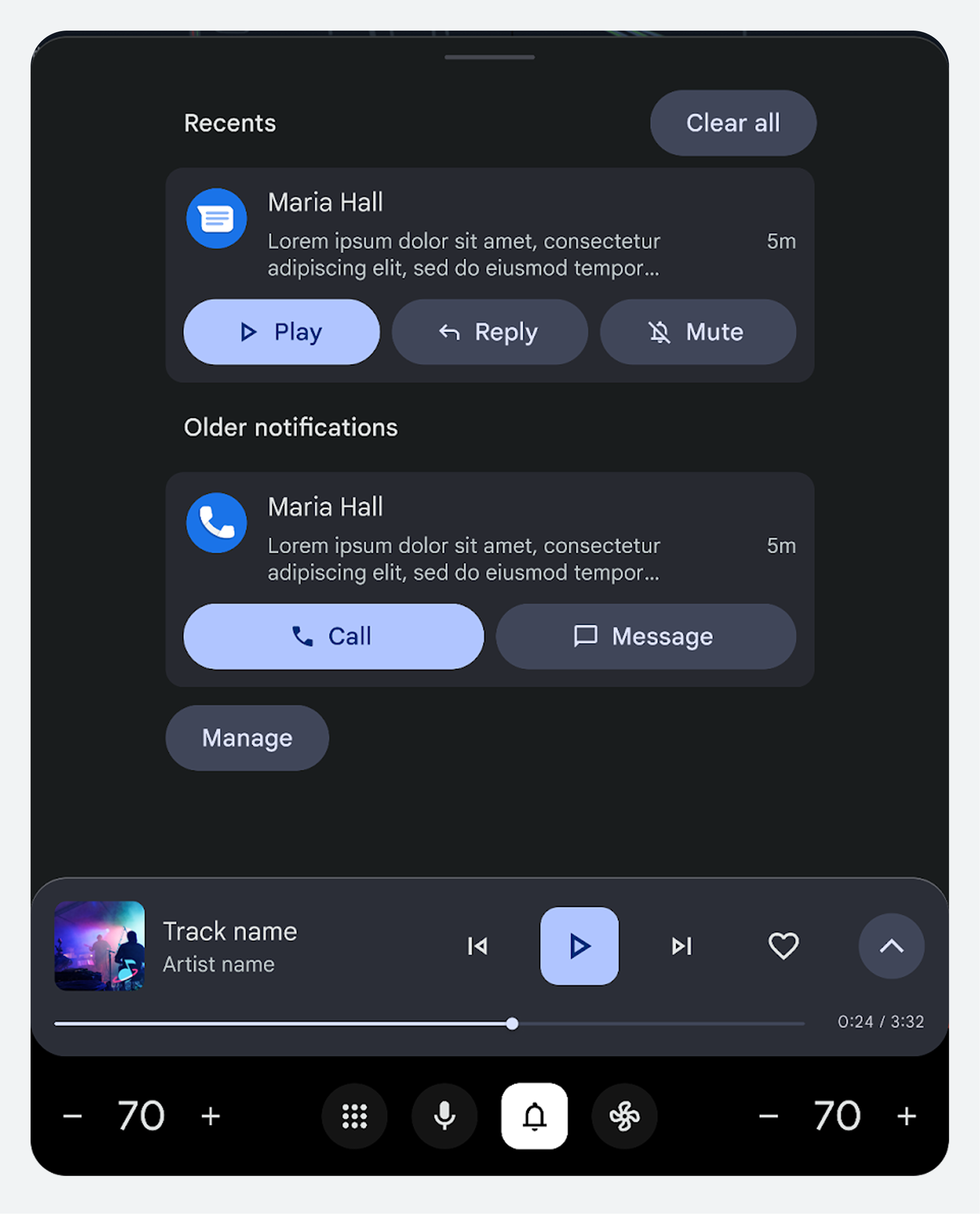
Central de Notificações
A Central de Notificações leva o usuário a todas as mensagens de notificação salvas, tanto lidas quanto não lidas.
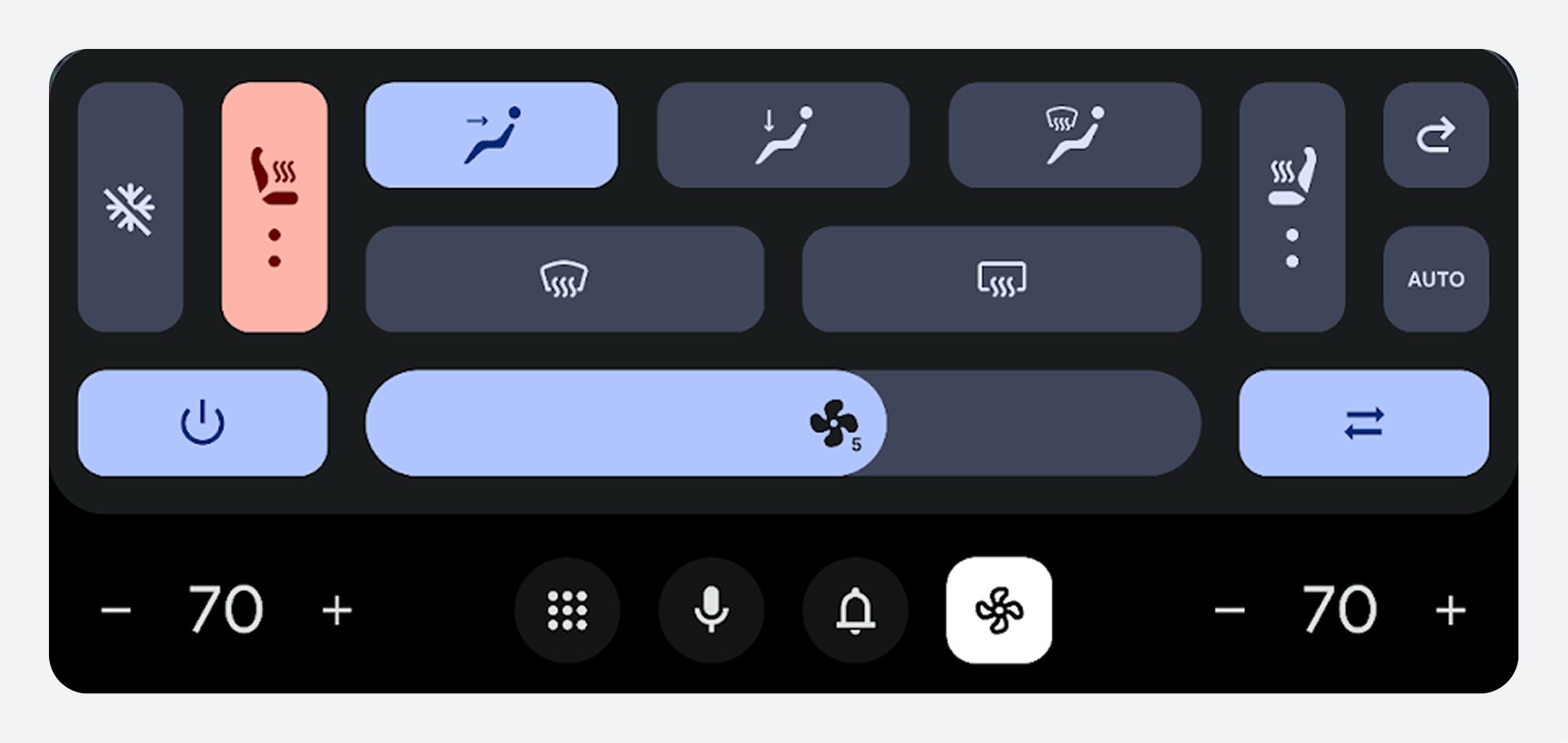
Controle climático
O ícone de controle climático proporciona acesso fácil aos sistemas de climatização do carro.
Recursos adicionais
Funcionalidades adicionais que se aplicam tanto à experiência do sistema quanto à experiência do aplicativo incluem a camada de voz e os temas.
Camada de voz
A camada de voz é uma camada transparente que fica acima de todas as outras camadas e acima das barras de controle e de navegação do sistema.
Ele pode executar qualquer tipo de assistente digital integrado ao sistema, como o Google Gemini.
Temas
Dois temas estão disponíveis para uso, dependendo das condições de iluminação.
Tema escuro
Use o tema escuro à noite ou em condições de pouca luz para reduzir o brilho. Saiba mais sobre visibilidade noturna . | Tema claro
Use o tema Claro para ajudar motoristas e passageiros a visualizarem as telas do carro sob luz solar direta. O sistema de navegação pode permanecer em preto para combinar com o restante do veículo. |