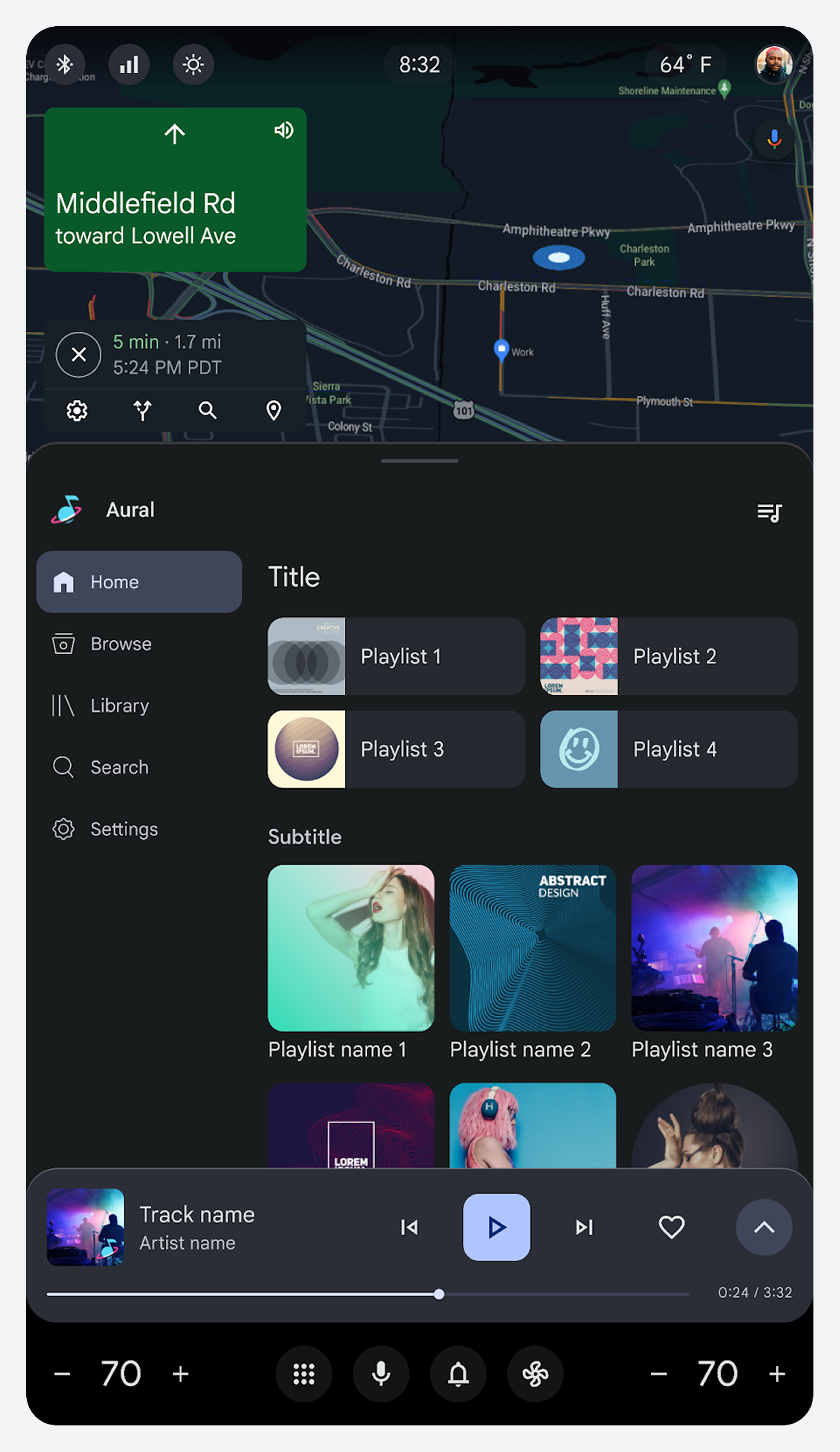
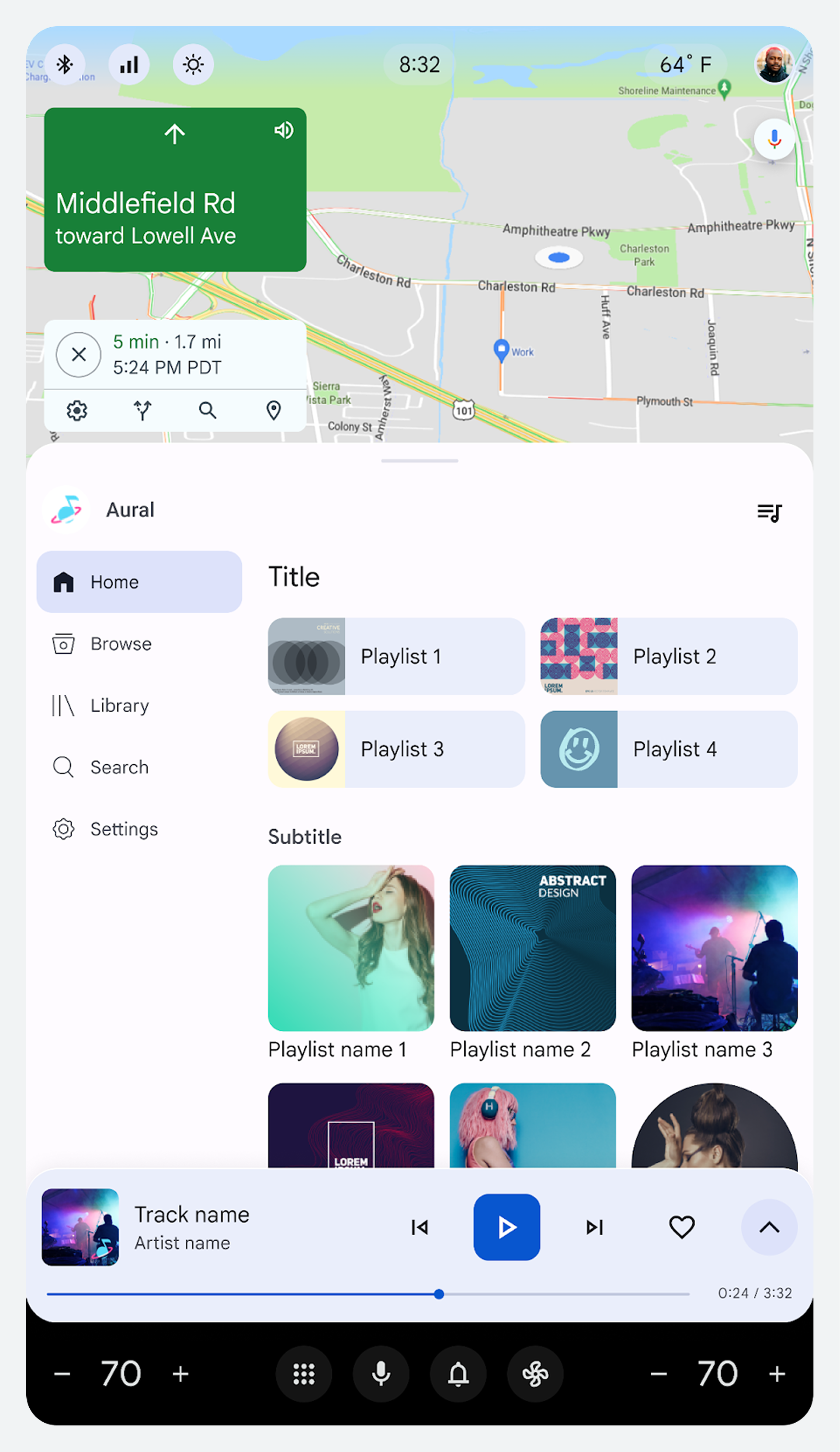
Khung thiết kế Hệ điều hành Ô tô (AAOS) bao gồm màn hình chính và ba yếu tố giao diện người dùng hệ thống cố định:
Màn hình chính
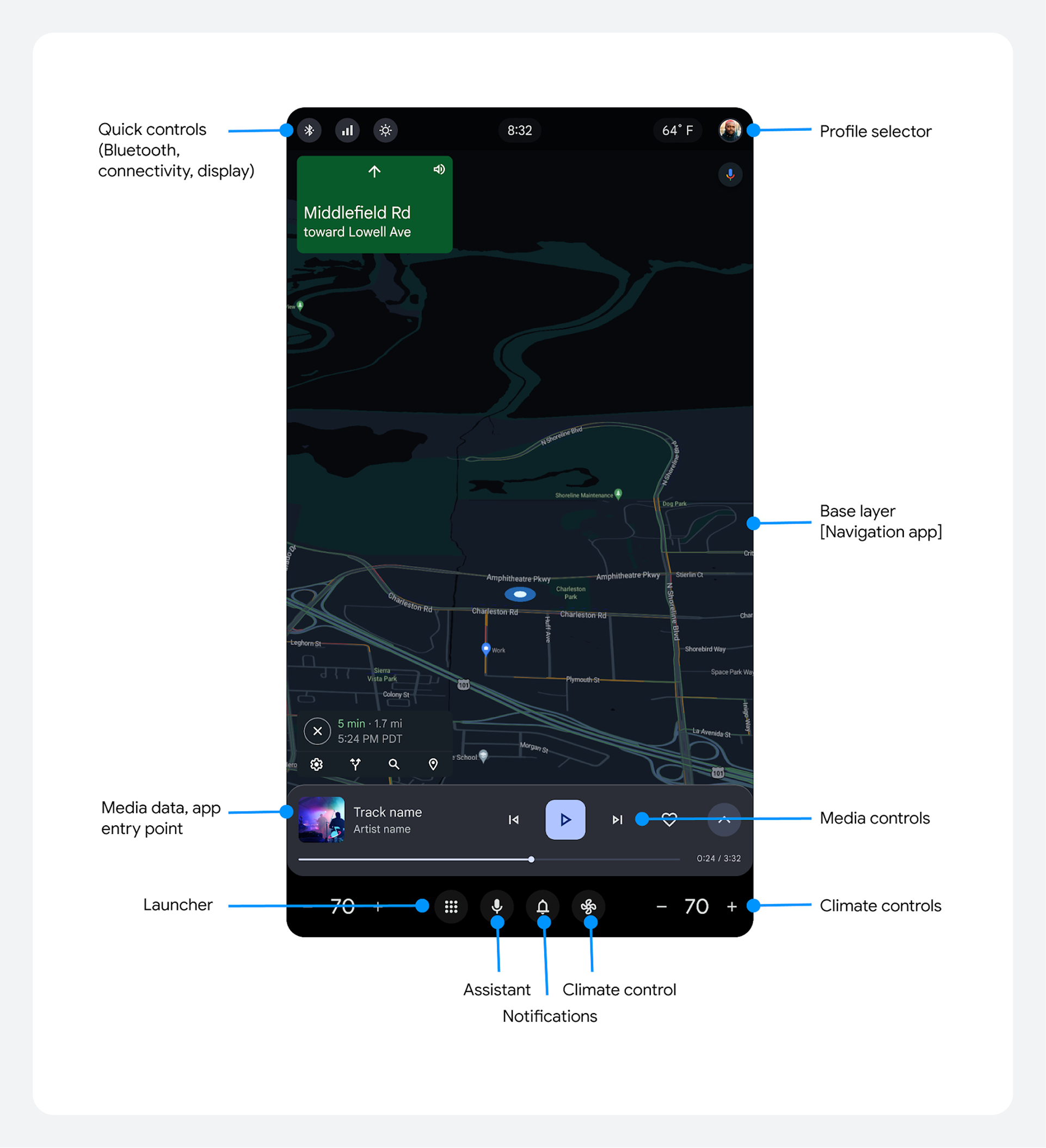
Màn hình chính cung cấp điểm khởi đầu toàn diện cho người lái xe, với tất cả các điều khiển dễ dàng truy cập. Nó đáp ứng hầu hết các nhu cầu của người lái xe, giúp họ tập trung vào việc điều khiển xe thay vì chuyển đổi giữa các ứng dụng.
Mà không cần rời khỏi màn hình này, người lái xe có thể truy cập:
- Thanh trạng thái ở phía trên cùng hiển thị các điều khiển nhanh và bộ chọn hồ sơ.
- Lớp cơ bản trong phần thân màn hình, thường chạy ứng dụng điều hướng.
- Các thanh điều khiển và điều hướng hệ thống ở phía dưới
Thanh điều khiển
Thanh điều khiển bao gồm các chức năng dành cho phương tiện truyền thông (video và nhạc), podcast, Bluetooth, radio và các cuộc gọi đang hoạt động.
Đối với các ứng dụng đa phương tiện và điện thoại, thanh điều khiển nằm phía trên thanh điều hướng ở nửa dưới màn hình. Các điều khiển sẽ chuyển từ chế độ đa phương tiện sang chế độ cuộc gọi đang hoạt động khi người dùng chấp nhận cuộc gọi đến.
Đối với các đối tác tích hợp sẵn của Google, việc tùy chỉnh các điều khiển này cần tuân theo các yêu cầu UX tích hợp sẵn của Google dành cho ứng dụng đa phương tiện và điện thoại .
Điều khiển phương tiện
Các nút điều khiển đa phương tiện cho phép phát, tạm dừng, tua lại và tua nhanh. Chúng cũng cho phép người dùng đánh dấu mục yêu thích và truy cập các điều khiển tùy chỉnh bổ sung, nếu có.

Kiểm soát cuộc gọi điện thoại chủ động
Các chức năng điều khiển trên điện thoại cho phép bạn tắt loa ngoài, chuyển sang Bluetooth và hủy cuộc gọi.
Thanh trạng thái
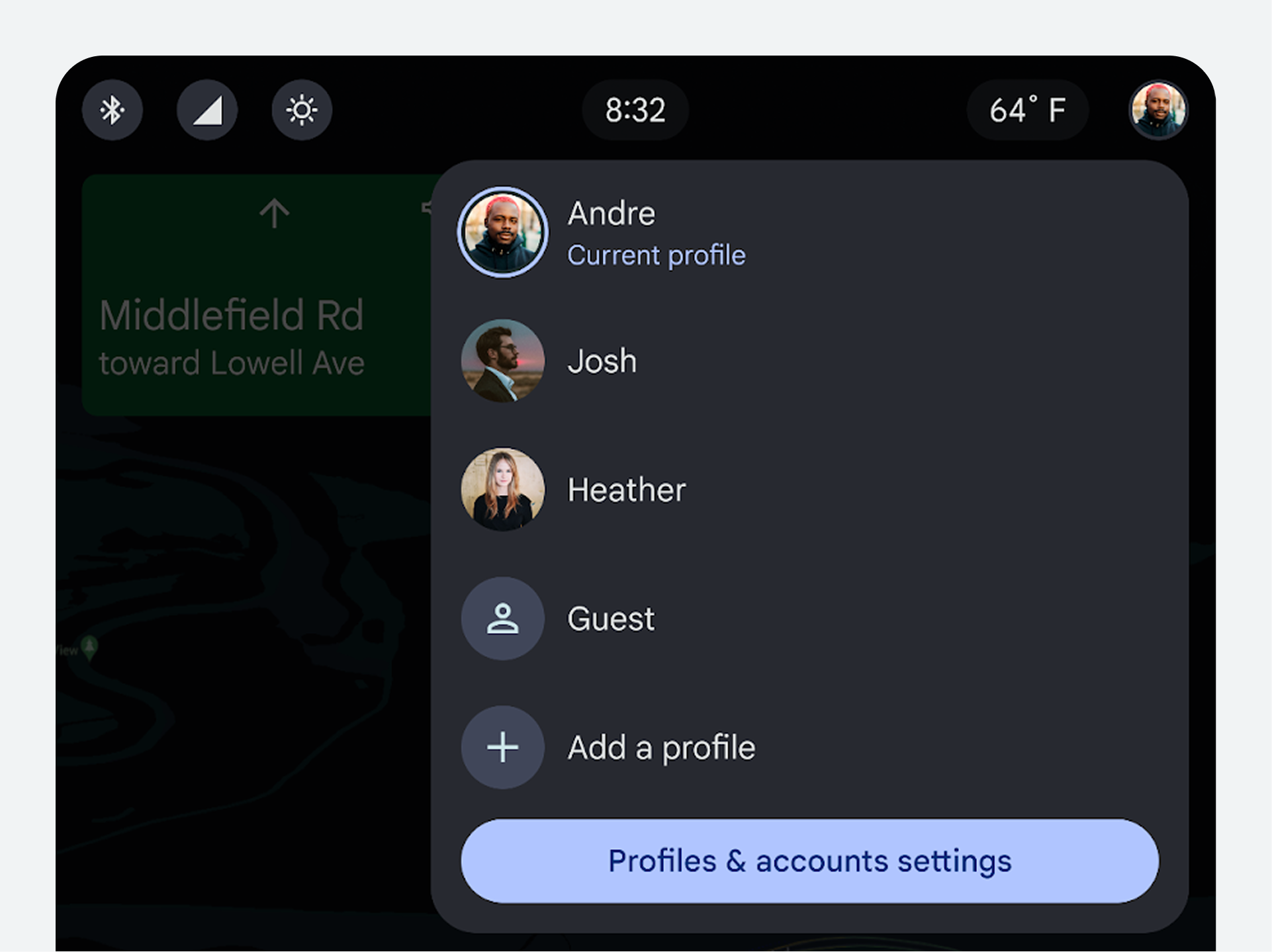
Thanh trạng thái xuất hiện ở đầu màn hình và chứa bộ chọn hồ sơ, các điều khiển nhanh, cũng như thông tin về thời gian và thời tiết.
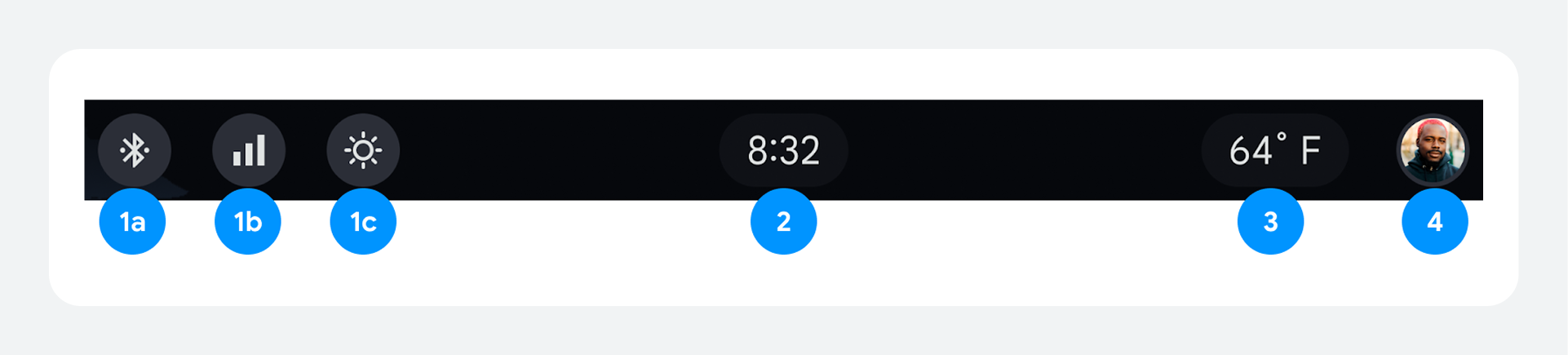
- Điều khiển nhanh:
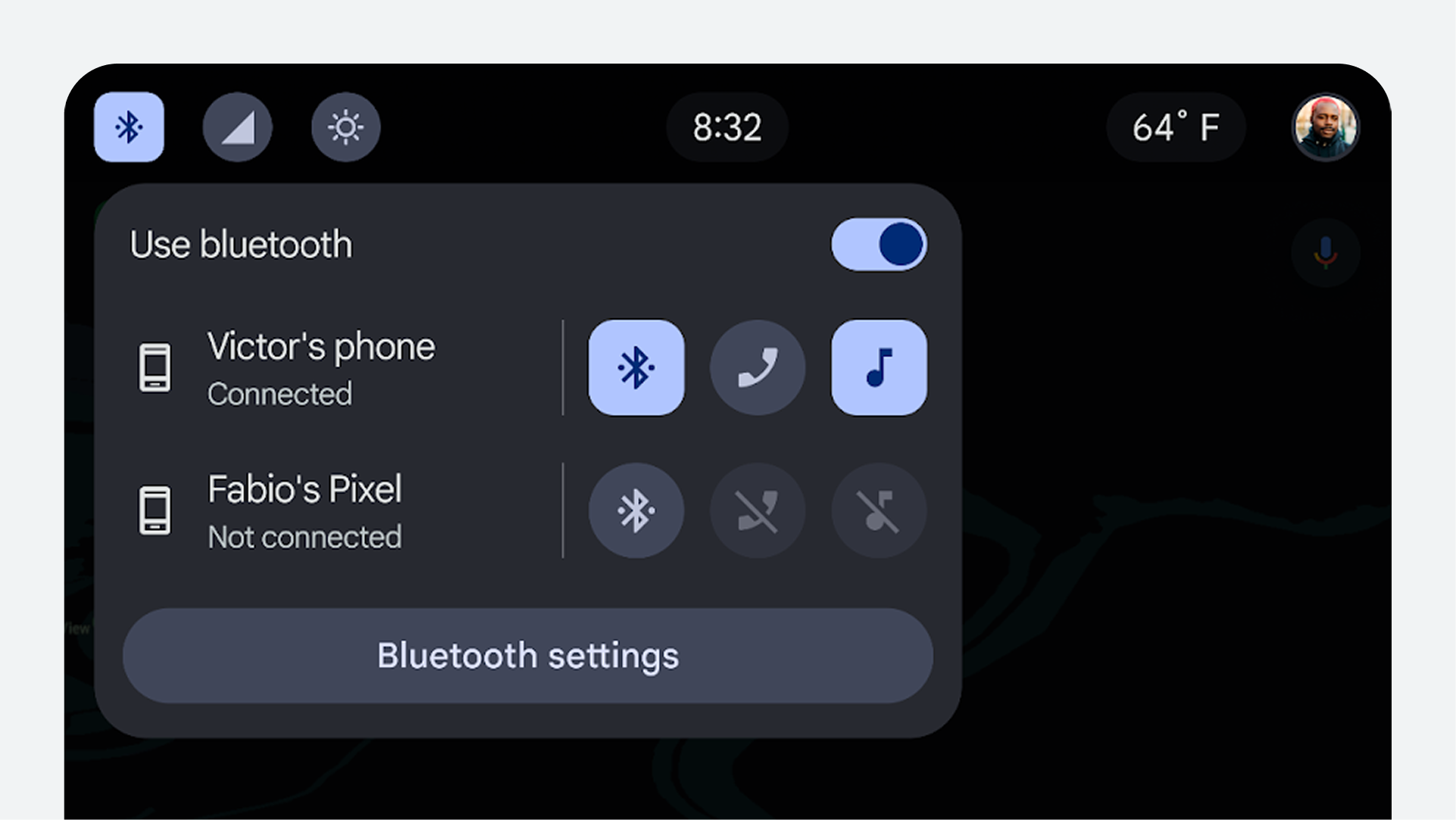
- Bluetooth: Trạng thái Bluetooth
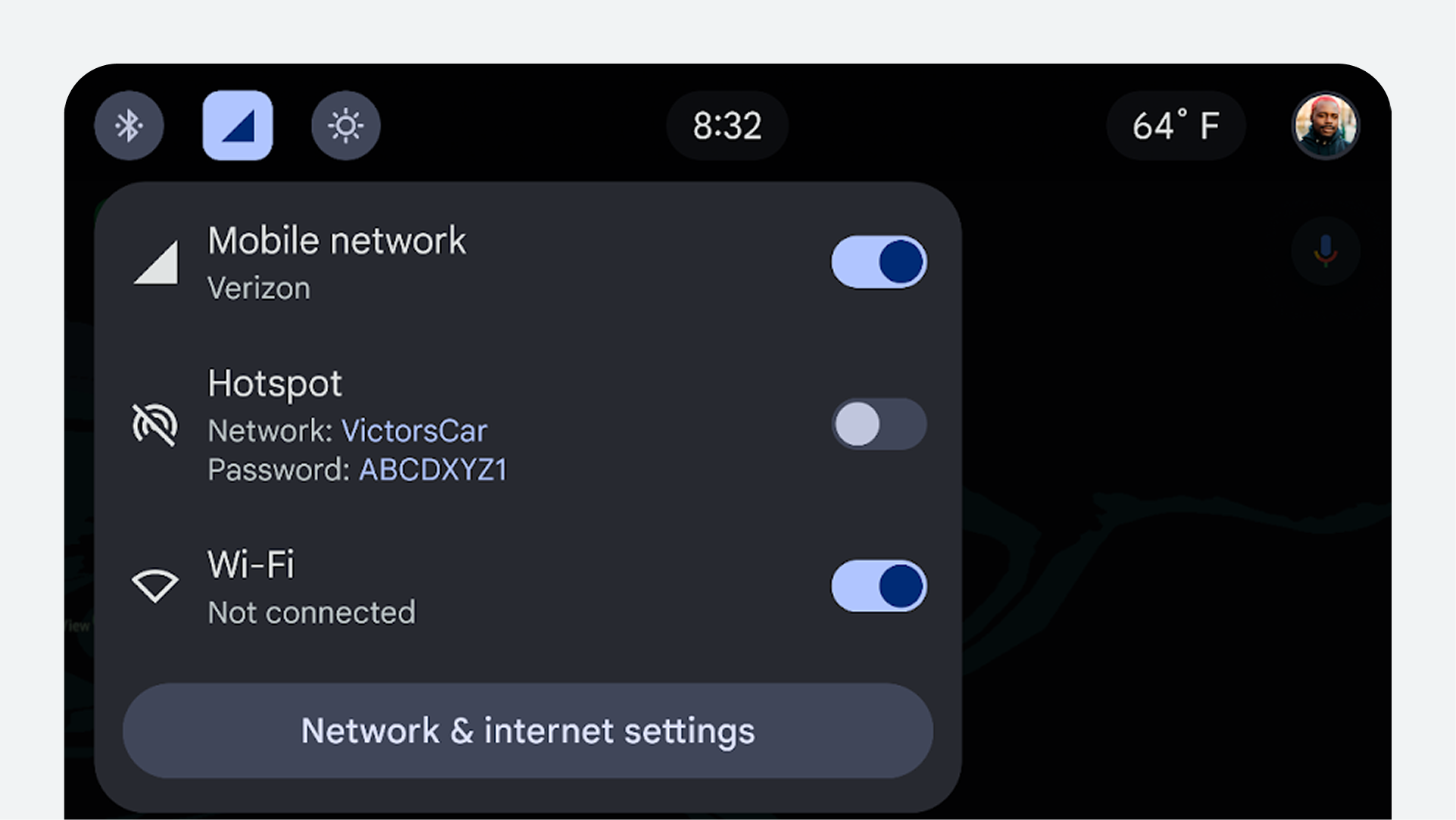
- Kết nối: Wi-Fi, mạng di động và điểm phát sóng
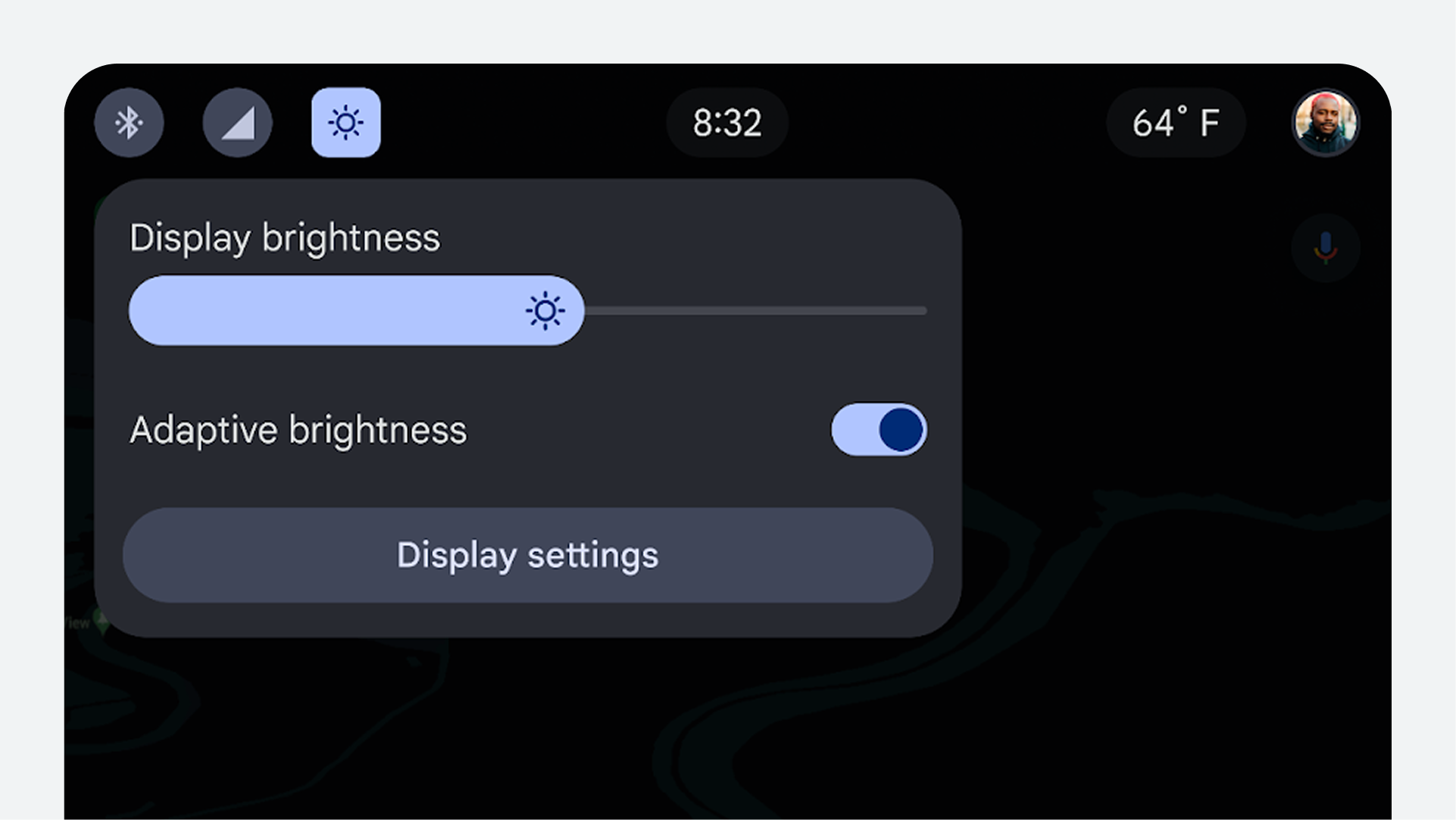
- Độ sáng màn hình: Cho phép người dùng điều chỉnh mức độ sáng màn hình.
- Đồng hồ: Hiển thị kỹ thuật số thời gian hiện tại
- Thông tin thời tiết: Hiển thị nhiệt độ bên ngoài
- Bộ chọn hồ sơ: Hiển thị hồ sơ người dùng hiện đang sử dụng và cho phép người dùng chọn hồ sơ khác nếu cần.
Các thành phần của thanh trạng thái hiển thị theo cùng một thứ tự đối với xe tay lái bên trái và xe tay lái bên phải.
Người dùng có thể bật/tắt hiển thị thời tiết trong phần Cài đặt.
Để biết các phương pháp hay nhất và hướng dẫn về cách tùy chỉnh thanh trạng thái, hãy xem Các phương pháp hay nhất về thanh trạng thái .
1. Điều khiển nhanh
Các nút điều khiển nhanh trên thanh trạng thái giúp truy cập dễ dàng vào các cài đặt cho Bluetooth, mạng và internet, cũng như độ sáng màn hình.
2. Bộ chọn hồ sơ
Bộ chọn hồ sơ trên thanh trạng thái cho phép chọn nhanh các hồ sơ và truy cập vào cài đặt hồ sơ bằng phím tắt.
Các phương pháp tốt nhất để sử dụng thanh trạng thái
Các nhà phát triển ứng dụng nên tuân theo những nguyên tắc thực hành tốt nhất sau:
- Sử dụng độ trong suốt để tránh che khuất nội dung ứng dụng: Nếu ứng dụng được đặt một phần phía sau thanh trạng thái, thay vì hoàn toàn bên dưới, các nhà phát triển ứng dụng nên để thanh trạng thái trong suốt.
- Hãy lựa chọn màu sắc một cách chiến lược: Nếu ứng dụng nằm hoàn toàn bên dưới thanh trạng thái, thì các nhà phát triển ứng dụng nên chọn một màu cho thanh trạng thái.
Thanh điều hướng hệ thống
Thanh điều hướng hệ thống chứa các nút điều khiển cho trình khởi chạy ứng dụng, trợ lý ảo, Trung tâm thông báo và các nút điều khiển tiện ích.
Thanh điều hướng hệ thống nằm ở cuối màn hình và hiển thị các nút điều khiển sau:
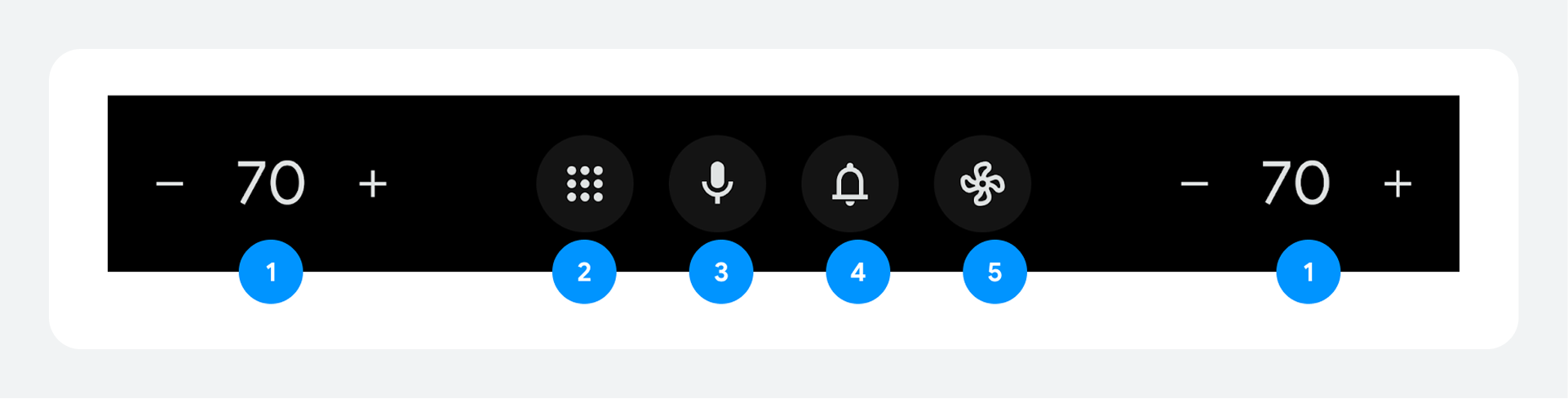
- Nhiệt độ trong xe: Nhiệt độ bên trong xe
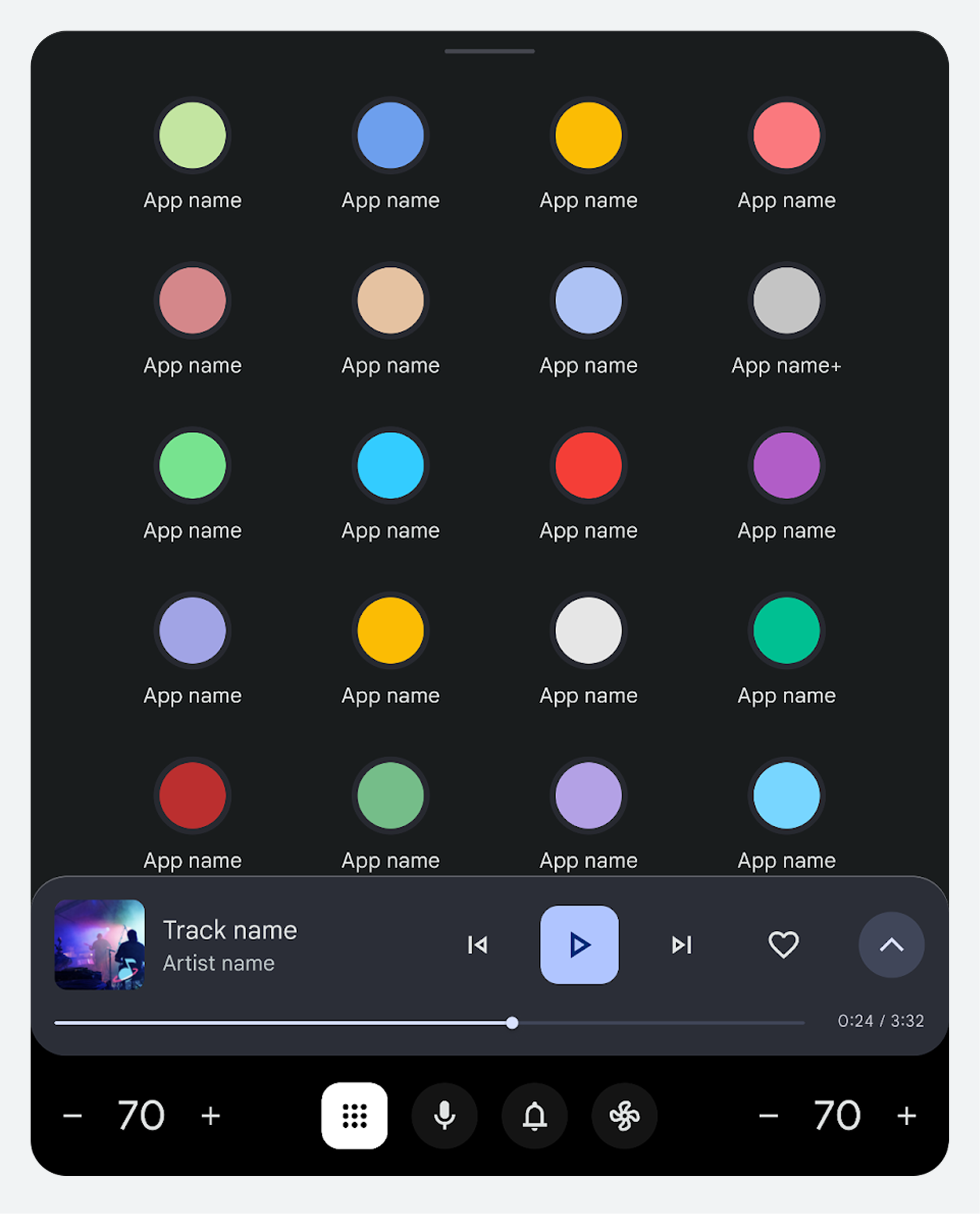
- Trình khởi chạy ứng dụng: Các ứng dụng có sẵn cho người lái xe
- Trợ lý kỹ thuật số: Truy cập vào trợ lý kỹ thuật số đã chọn, chẳng hạn như Google Assistant.
- Trung tâm thông báo: Truy cập Trung tâm thông báo
- Hệ thống điều khiển khí hậu: Truy cập vào các hệ thống điều khiển khí hậu trong xe.
Để được hướng dẫn về cách tùy chỉnh thanh điều hướng hệ thống, hãy xem phần Tùy chỉnh thanh điều hướng hệ thống .
Trình khởi chạy ứng dụng
Trình khởi chạy ứng dụng được hiển thị trong không gian ứng dụng chính, theo dạng lưới tiêu chuẩn. Các ứng dụng được sắp xếp từ A đến Z. Người dùng có thể sắp xếp lại thứ tự các ứng dụng theo sở thích của mình.
Trợ lý kỹ thuật số
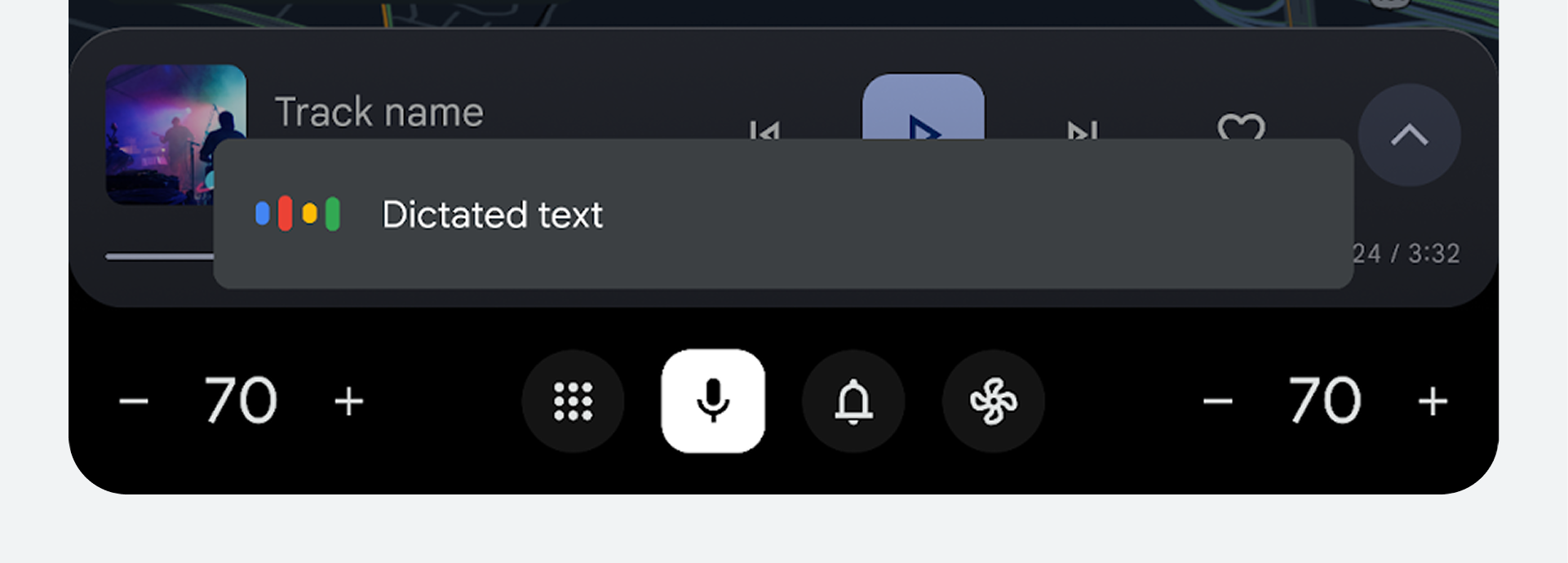
Khi chạm vào, tính năng này sẽ kích hoạt trợ lý ảo đang hoạt động để thực hiện giao tiếp bằng giọng nói.
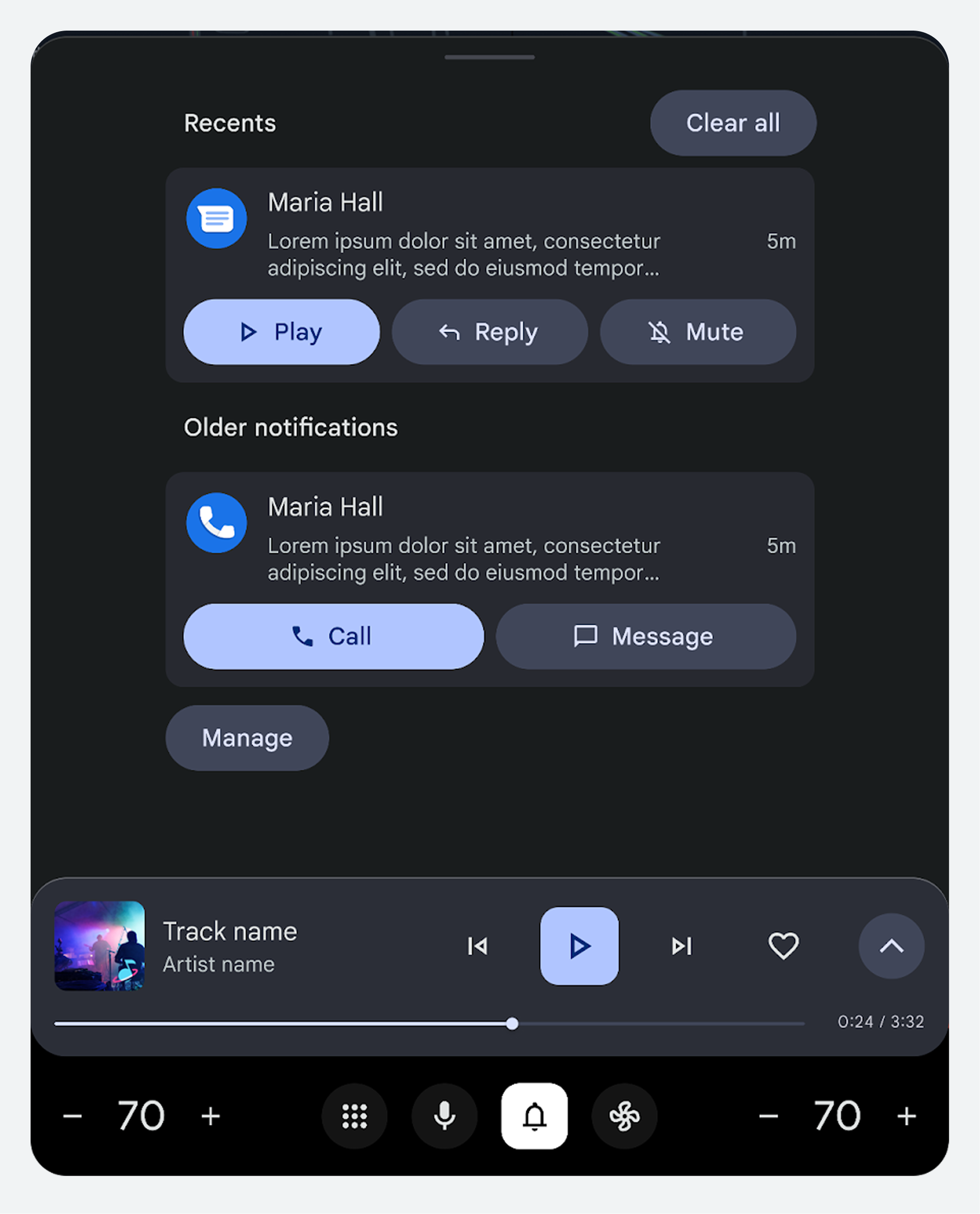
Trung tâm thông báo
Trung tâm thông báo sẽ đưa người dùng đến tất cả các tin nhắn thông báo đã lưu, cả đã đọc và chưa đọc.
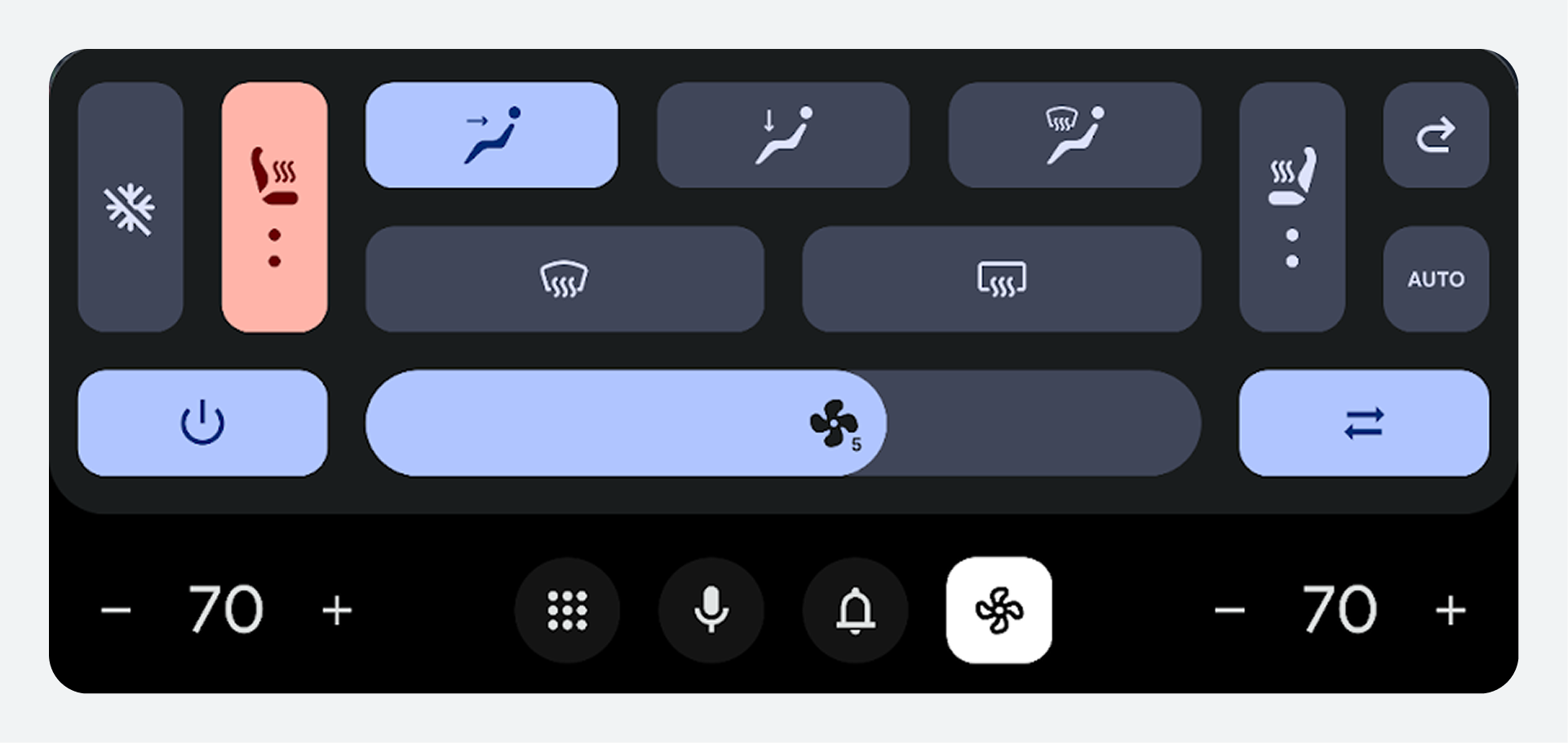
Kiểm soát khí hậu
Biểu tượng điều khiển khí hậu giúp dễ dàng truy cập vào hệ thống điều khiển khí hậu của xe.
Các tính năng bổ sung
Các tính năng bổ sung áp dụng cho cả trải nghiệm hệ thống và trải nghiệm ứng dụng bao gồm lớp giọng nói và các chủ đề.
Lớp giọng nói
Lớp giọng nói là một lớp trong suốt nằm trên tất cả các lớp khác, cũng như trên thanh điều khiển và thanh điều hướng hệ thống.
Nó có thể chạy bất kỳ loại trợ lý ảo nào được tích hợp vào hệ thống, chẳng hạn như Google Gemini.
Chủ đề
Có hai chủ đề để lựa chọn tùy thuộc vào điều kiện ánh sáng.
Chủ đề tối
Sử dụng chế độ tối (Dark theme) vào ban đêm hoặc trong điều kiện ánh sáng yếu để giảm độ chói. Tìm hiểu thêm về khả năng nhìn rõ vào ban đêm . | Chủ đề sáng
Sử dụng chủ đề Sáng để giúp người lái và hành khách dễ dàng nhìn thấy màn hình xe dưới ánh nắng trực tiếp. Hệ thống điều hướng có thể giữ nguyên màu đen để hài hòa với phần cứng. |