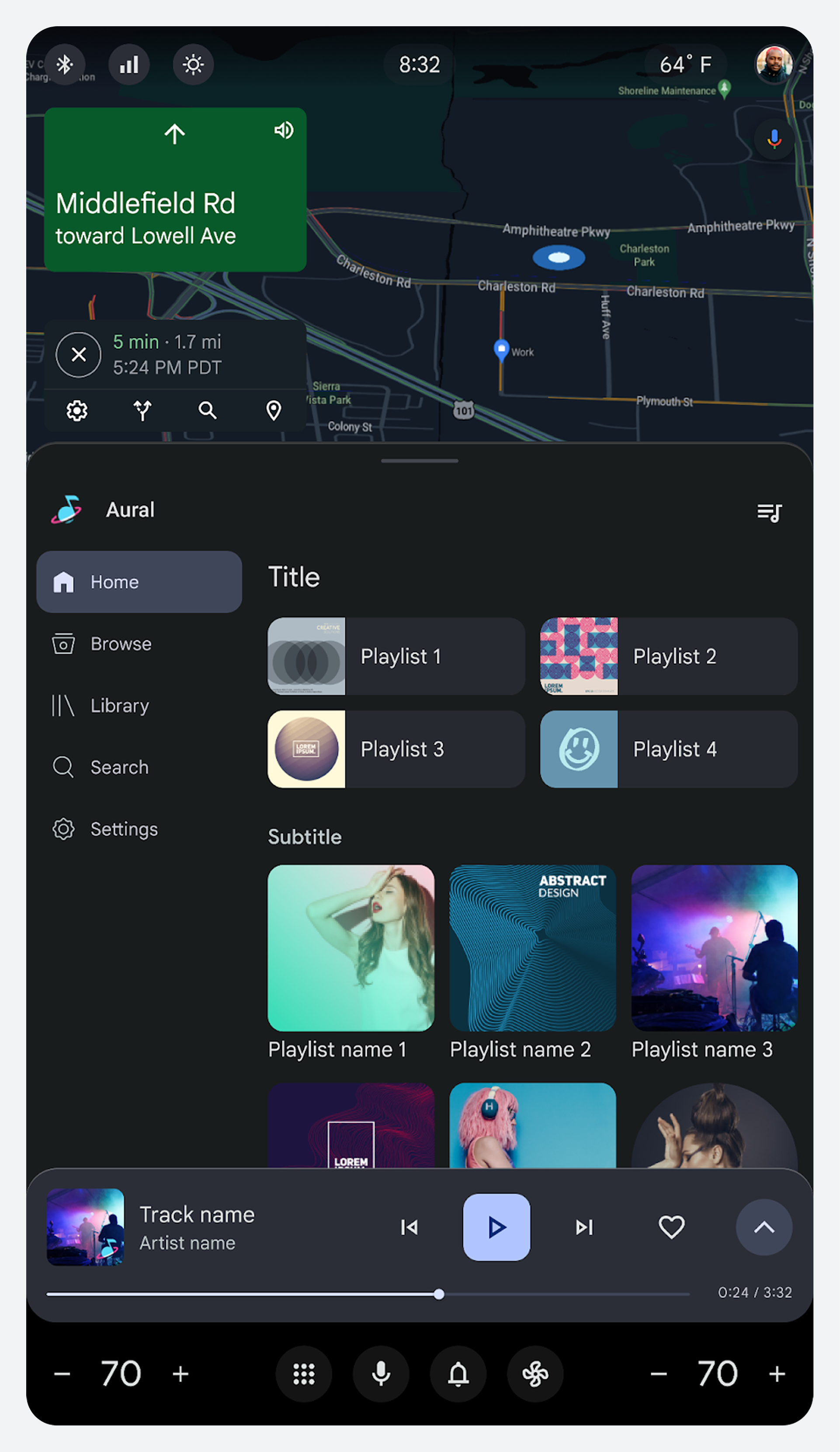
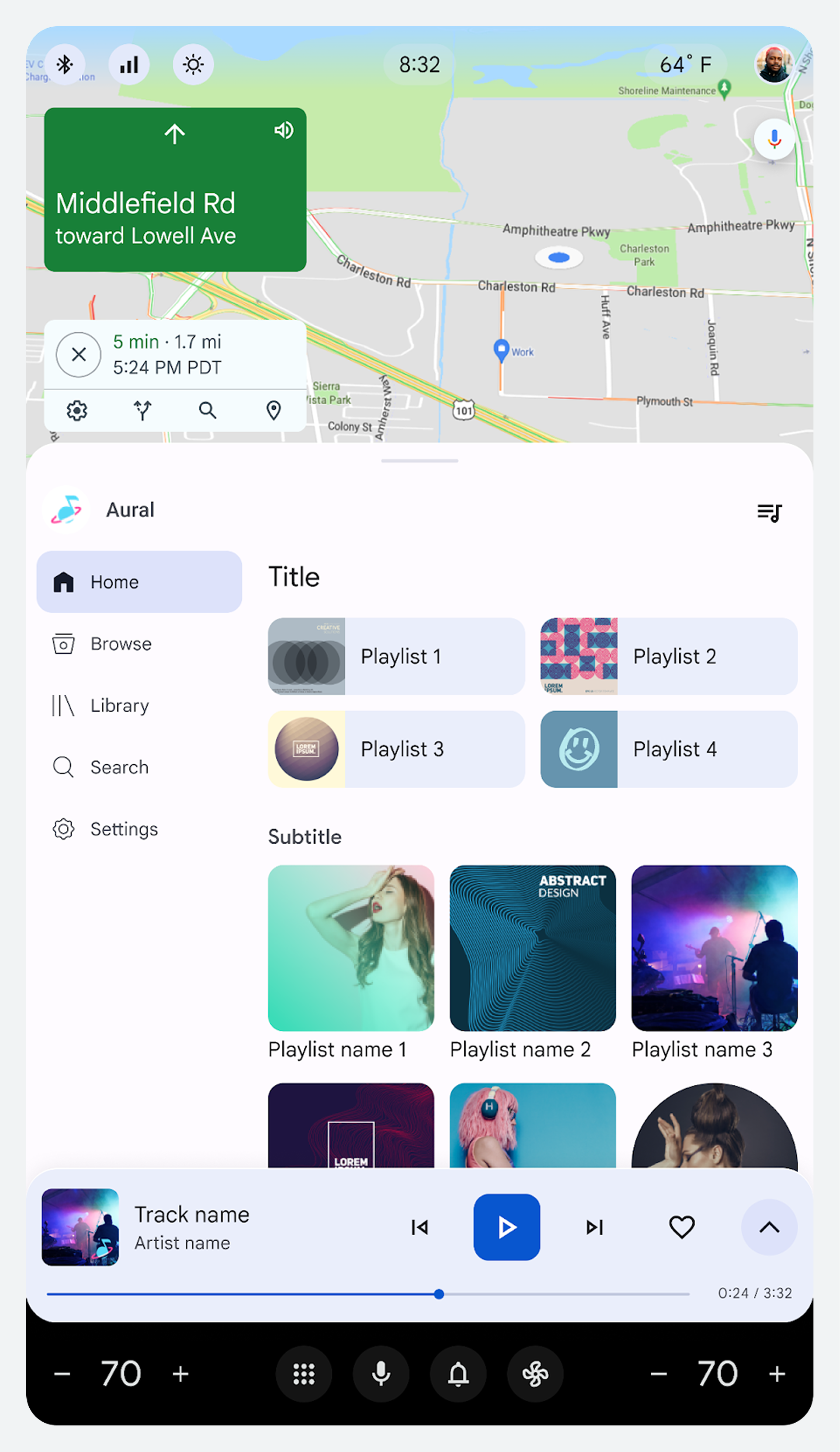
汽车操作系统(AAOS)设计框架包括主屏幕和三个持久的系统用户界面元素:
主屏幕
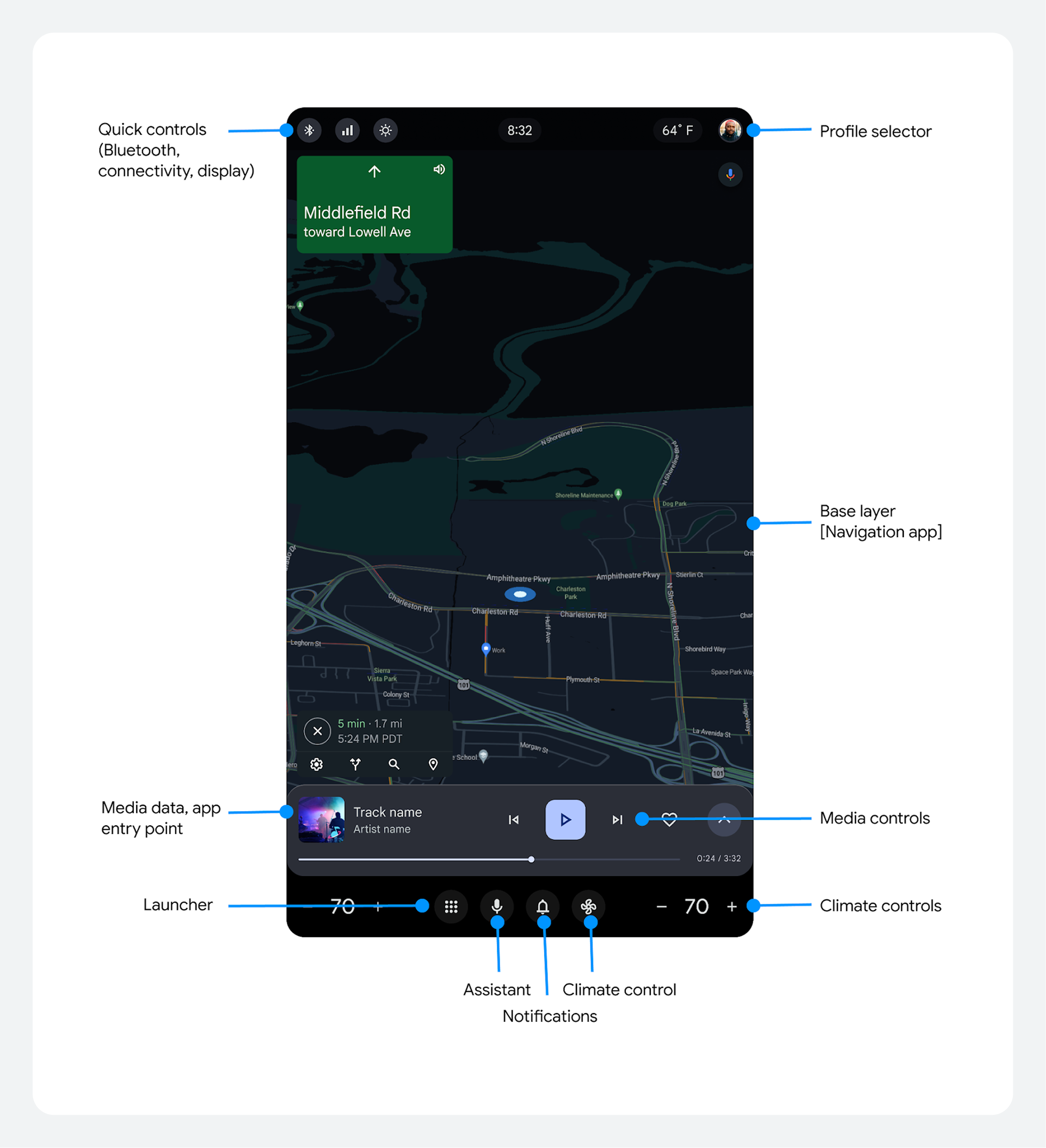
主屏幕为驾驶员提供了一个功能齐全的起点,所有控制选项都触手可及。它满足了大多数驾驶员的需求,使驾驶员能够专注于驾驶,而无需在不同应用程序之间切换。
无需离开此屏幕,驾驶员即可访问:
- 顶部的状态栏包含快捷控件和配置文件选择器
- 屏幕主体中的基础层,通常运行导航应用程序。
- 底部的控制和系统导航栏
控制栏
控制栏包含媒体(视频和音乐)、播客、蓝牙、广播和通话的控制按钮。
对于媒体和电话应用,控制栏位于屏幕下半部分的导航栏上方。当用户接听来电时,控制栏会从媒体播放切换到通话模式。
对于 Google 内置合作伙伴,这些控件的自定义应遵循 Google 内置媒体和手机应用的 UX 要求。
媒体控制
媒体控制功能提供播放、暂停、快退和快进等操作。用户还可以标记收藏夹并访问其他自定义控制选项(如有)。

主动式电话呼叫控制
手机控制功能包括静音扬声器、切换到蓝牙和取消通话。
状态栏
状态栏显示在屏幕顶部,其中包含配置文件选择器、快捷控件以及时间和天气信息。
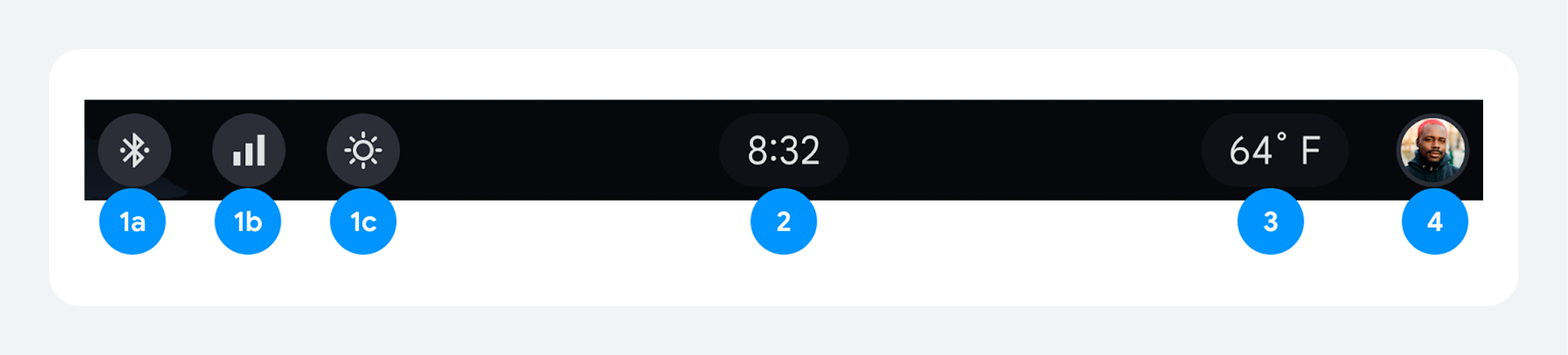
- 快捷控制:
- 蓝牙:蓝牙状态
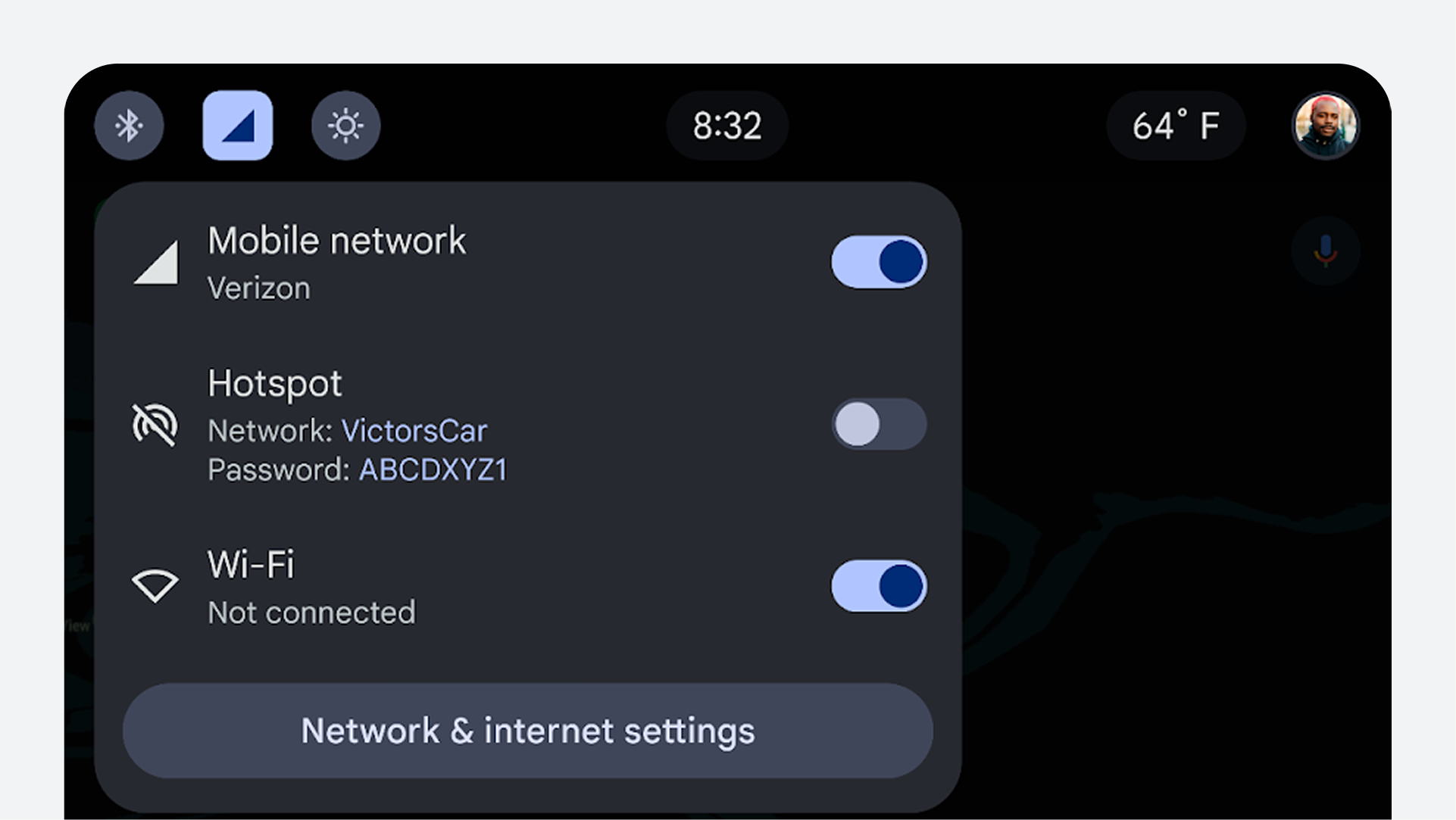
- 连接方式:Wi-Fi、移动网络和热点
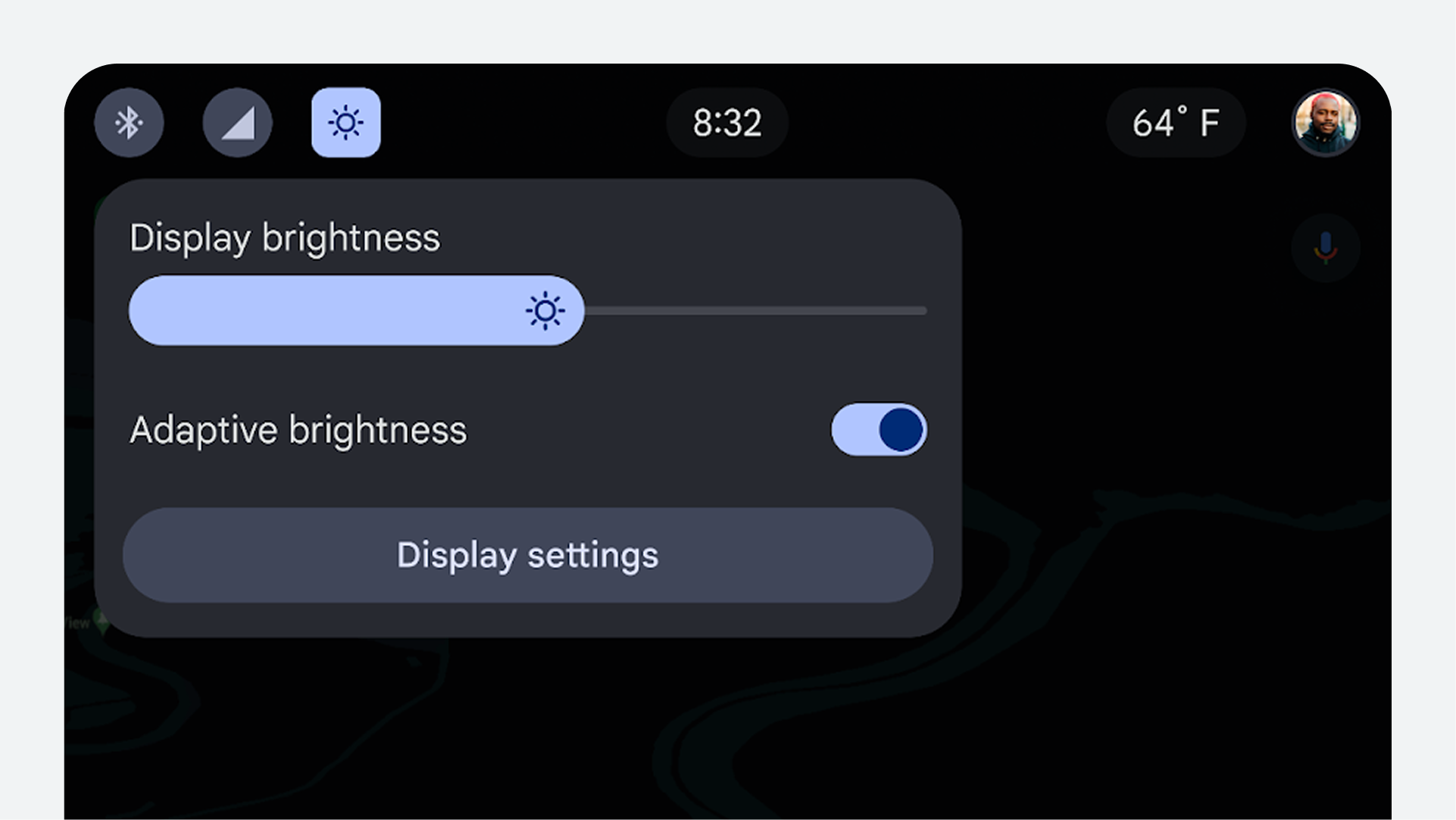
- 亮度显示:允许用户调节屏幕亮度级别
- 时钟:以数字方式显示当前时间
- 天气信息:显示室外温度
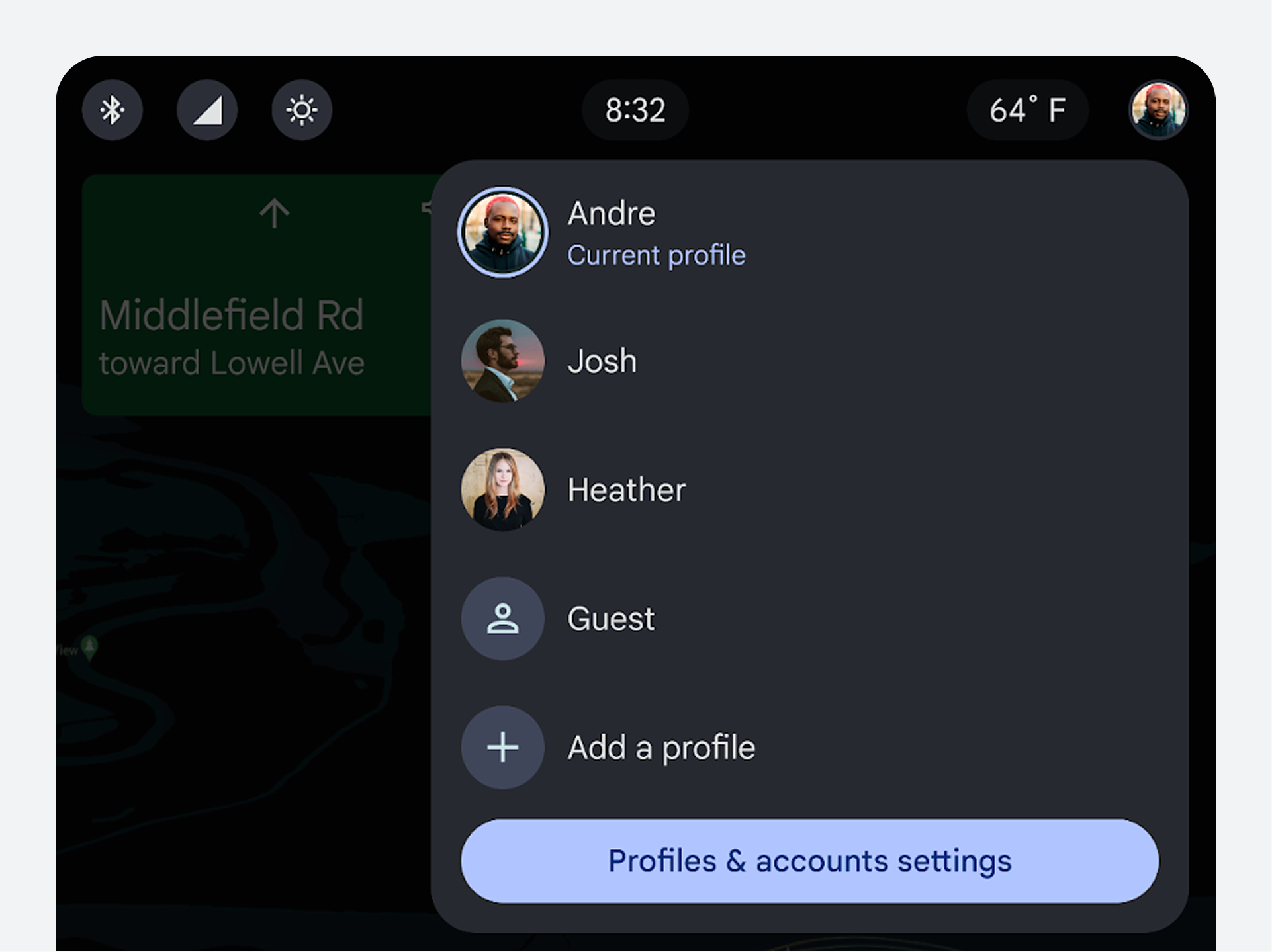
- 配置文件选择器:显示当前使用的用户配置文件,并允许用户根据需要选择其他配置文件。
左舵车和右舵车的状态栏元素显示顺序相同。
用户可以在设置中开启或关闭天气显示。
有关自定义状态栏的最佳实践和指导,请参阅状态栏最佳实践。
1. 快捷控制
状态栏上的快捷控件可轻松访问蓝牙、网络和互联网以及显示屏亮度设置。

2. 配置文件选择器
状态栏上的配置文件选择器允许快速选择配置文件,并通过快捷方式访问配置文件设置。
状态栏最佳实践
应用开发者应遵循以下最佳实践:
- 使用透明度避免遮挡应用内容:如果应用部分位于状态栏后面,而不是完全位于状态栏下方,则应用开发者应使状态栏透明。
- 策略性地运用颜色:如果应用程序完全位于状态栏下方,那么应用程序开发者应该为状态栏选择一种颜色。
系统导航栏
系统导航栏包含应用程序启动器、数字助理、通知中心和舒适控制等控件。
系统导航栏位于屏幕底部,显示以下控件:
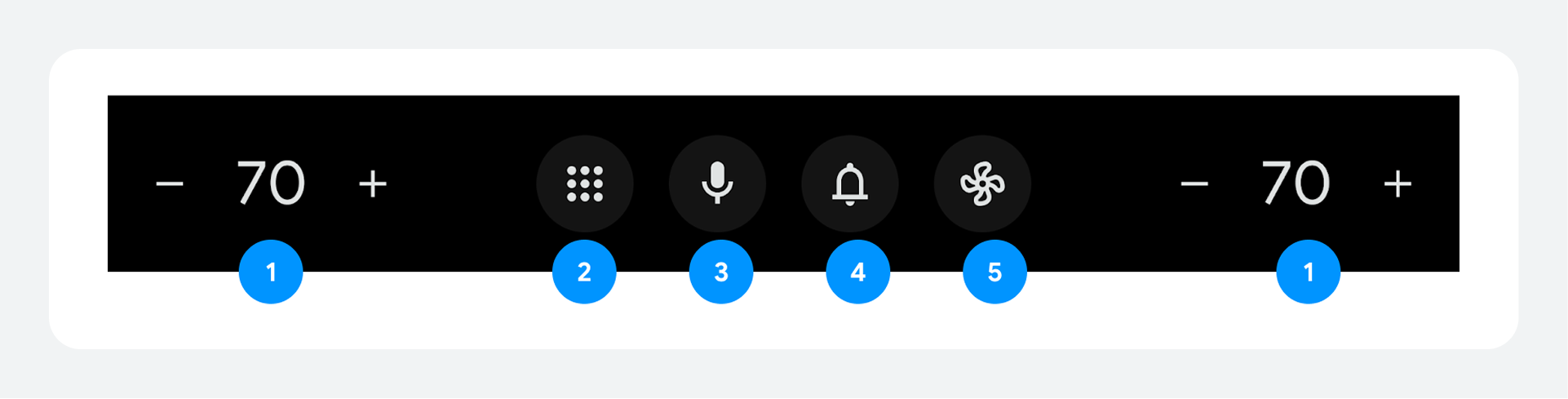
- 车厢温度:车内温度
- 应用启动器:驾驶员可用的应用
- 数字助理:访问所选的数字助理,例如 Google 助理
- 通知中心:访问通知中心
- 气候控制:车辆气候控制系统的使用权限
有关自定义系统导航栏的指导,请参阅系统导航栏自定义。
应用启动器
应用启动器显示在主应用空间中,采用标准的应用启动器网格视图。应用按字母顺序排列,从 A 到 Z。用户可以根据自己的喜好重新排列应用顺序。

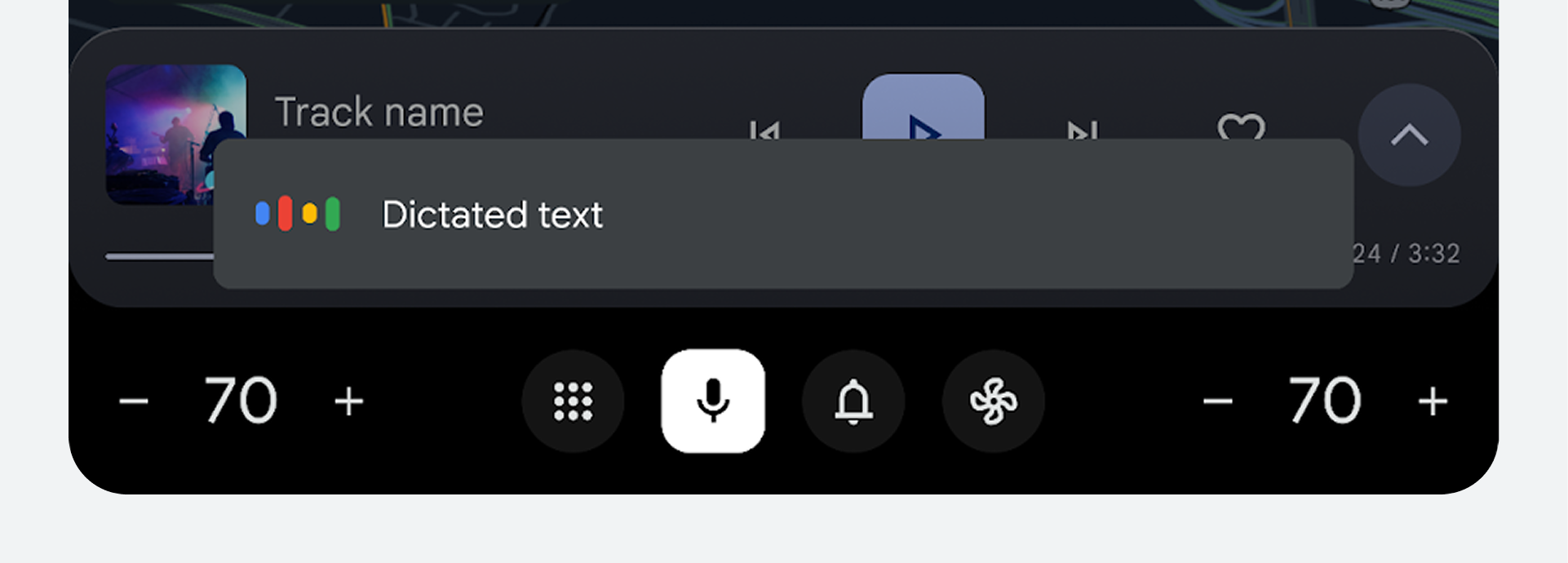
数字助理
点击此按钮即可调出当前激活的数字助理进行语音通信。
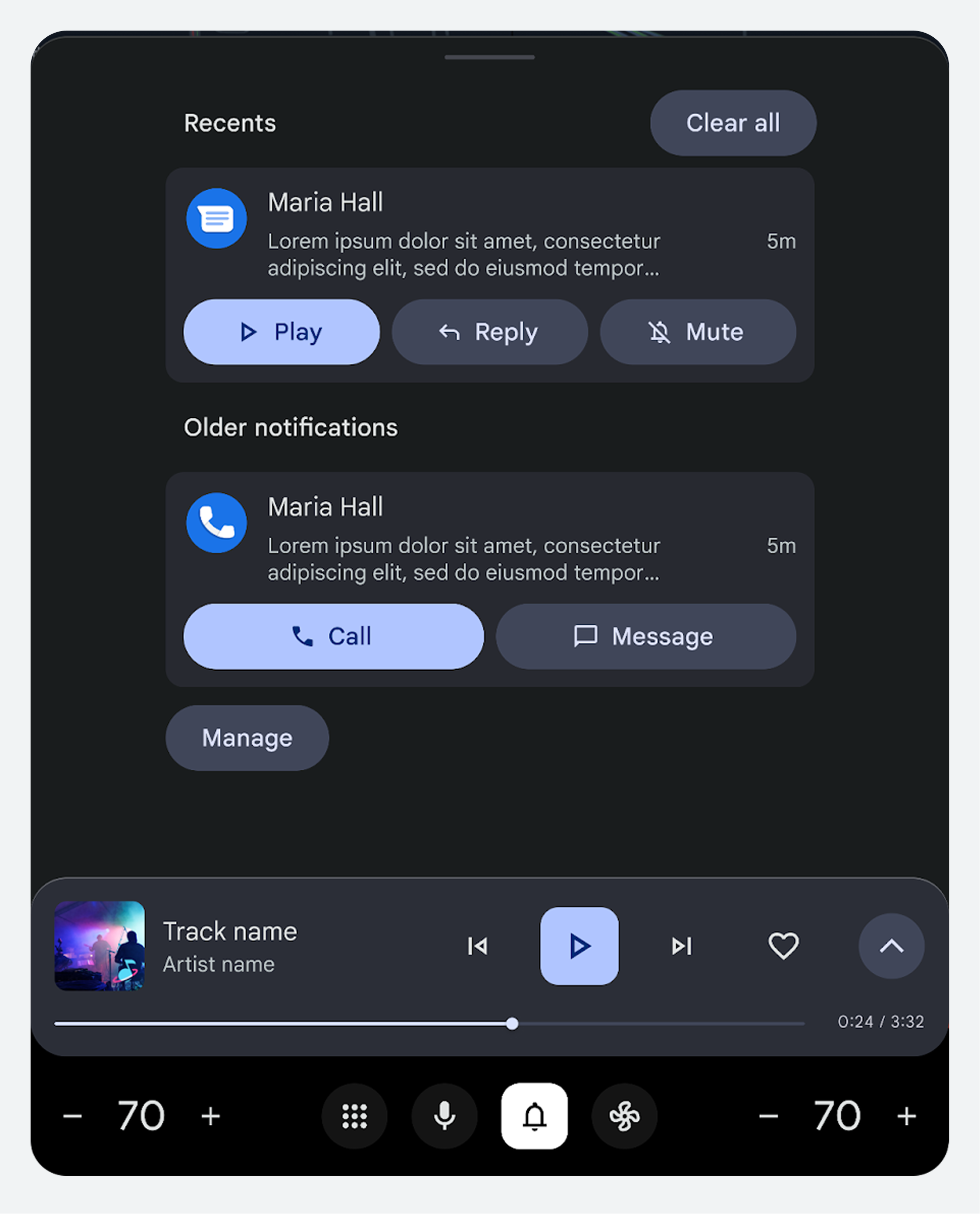
通知中心
通知中心会将用户带到所有已保存的通知消息,包括已读和未读消息。
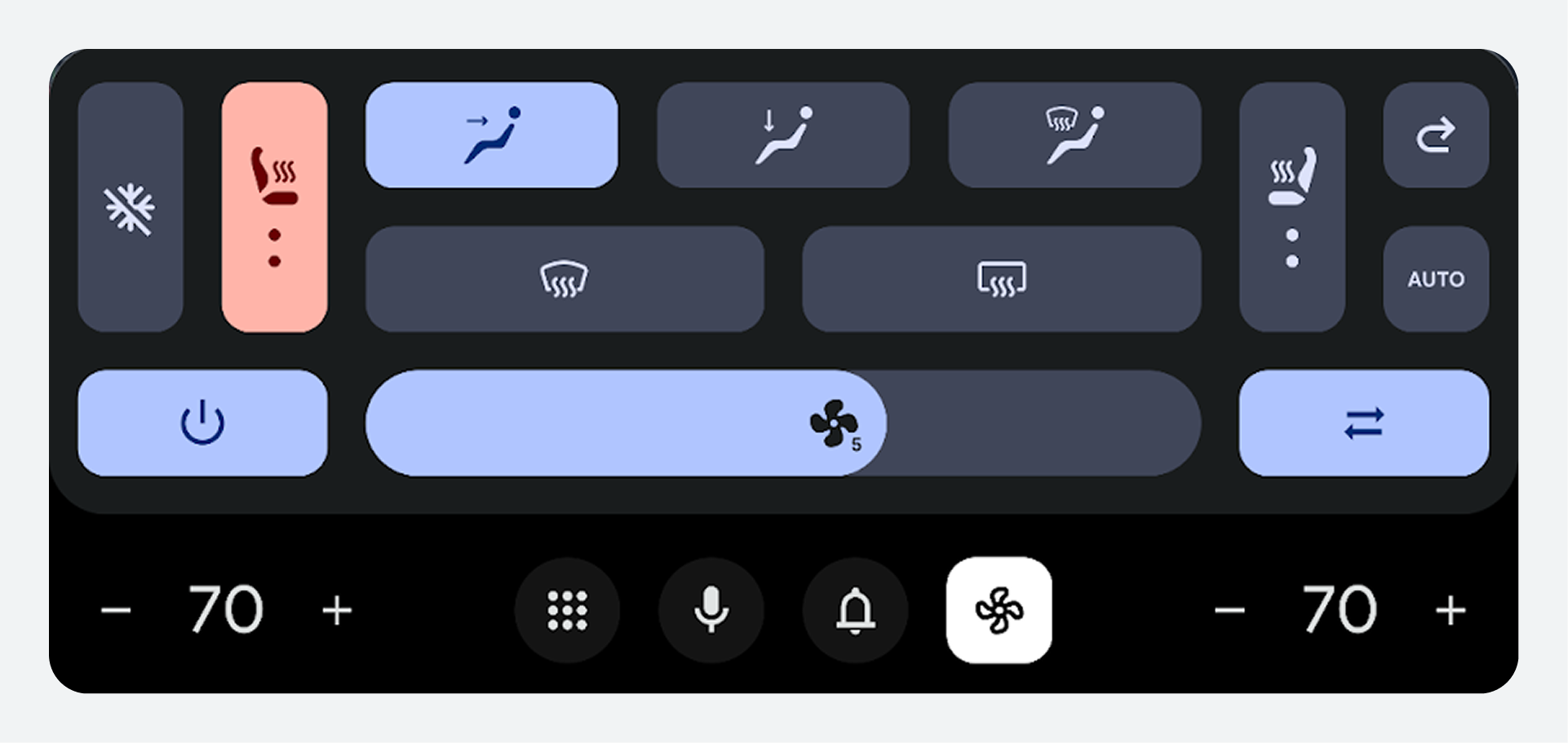
气候控制
气候控制图标可让您轻松访问汽车的气候控制系统。
附加功能
适用于系统体验和应用程序体验的其他功能包括语音层和主题。
声层
语音层是一个透明层,位于所有层之上,也位于控制栏和系统导航栏之上。
它可以运行任何集成到系统中的数字助理,例如 Google Gemini。
主题
根据光线条件,可以使用两种主题。
深色主题
在夜间或光线较暗的环境下使用深色主题,以减少眩光。了解更多关于夜间易读性的信息。 | 浅色主题
使用浅色主题可以帮助驾驶员和乘客在阳光直射下看清车载屏幕。系统导航界面可以保持黑色,与硬件风格保持一致。 |