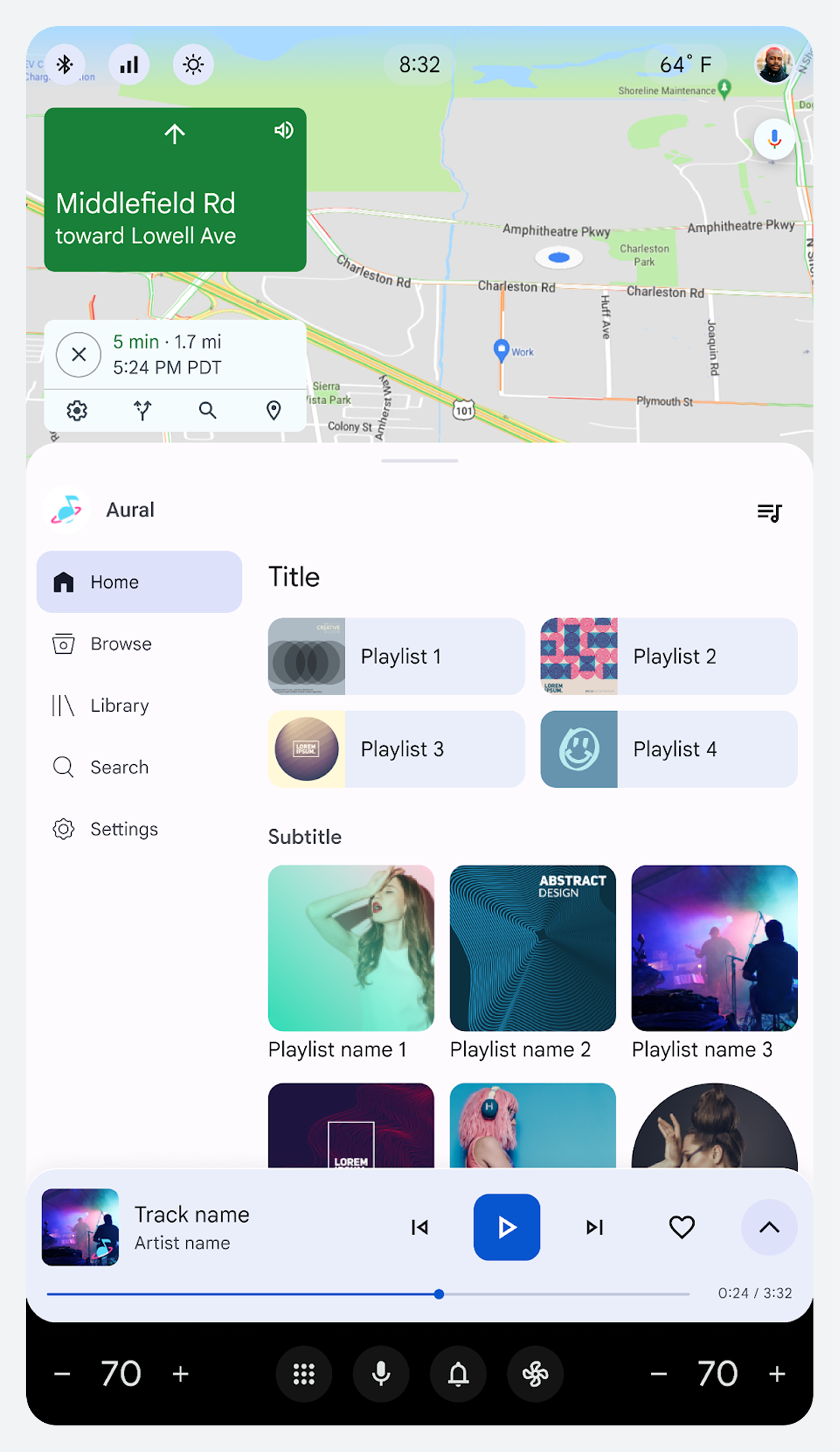
汽車作業系統(AAOS)設計框架包括主螢幕和三個持久的系統使用者介面元素:
主螢幕
主螢幕為駕駛提供了一個功能齊全的起點,所有控制選項都觸手可及。它滿足了大多數駕駛員的需求,使駕駛員能夠專注於駕駛,而無需在不同應用程式之間切換。
無需離開此螢幕,駕駛員即可存取:
- 頂部的狀態列包含快捷控制項和設定檔選擇器
- 螢幕主體中的基礎層,通常會執行導航應用程式。
- 底部的控制和系統導覽列
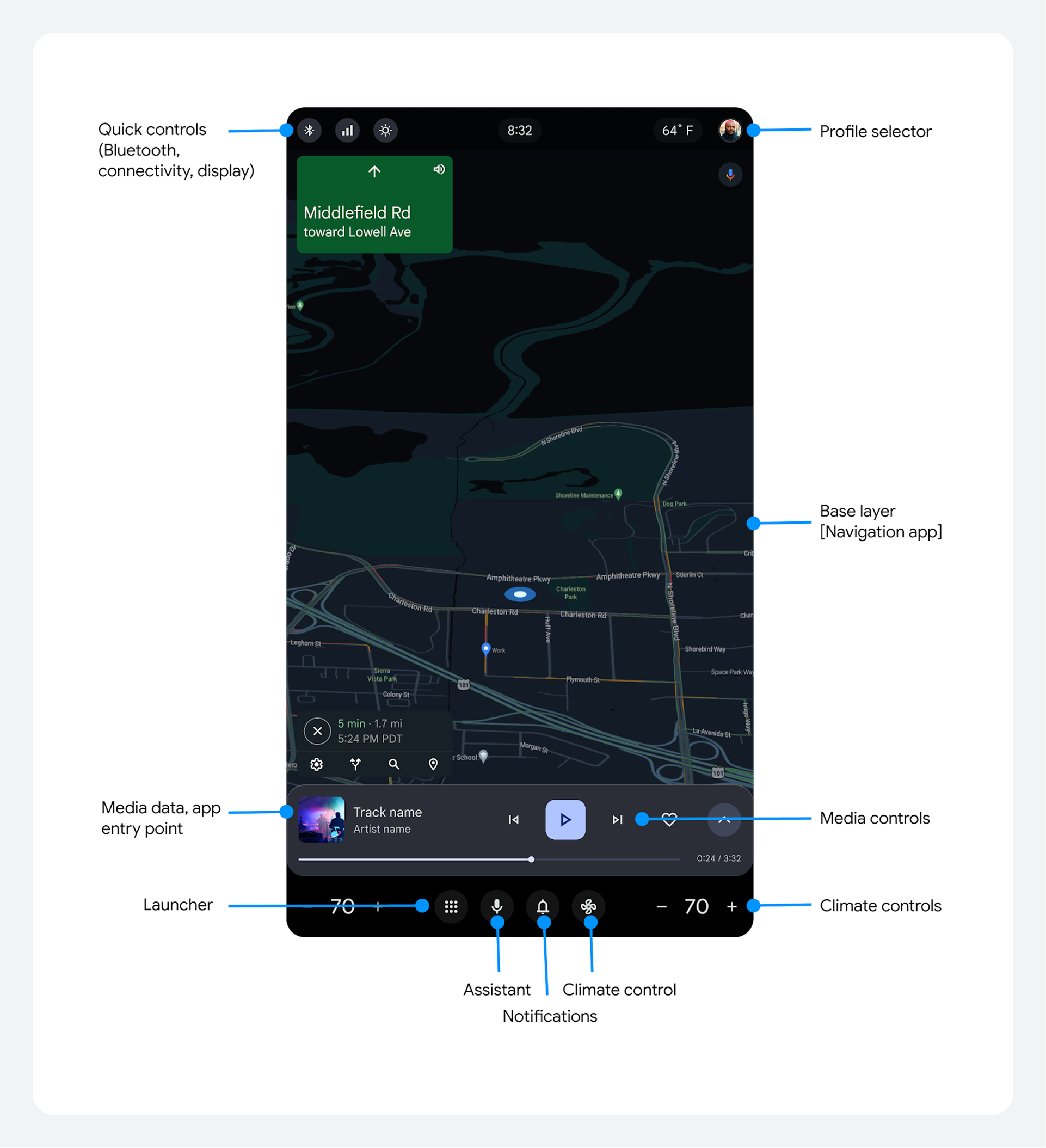
控制欄
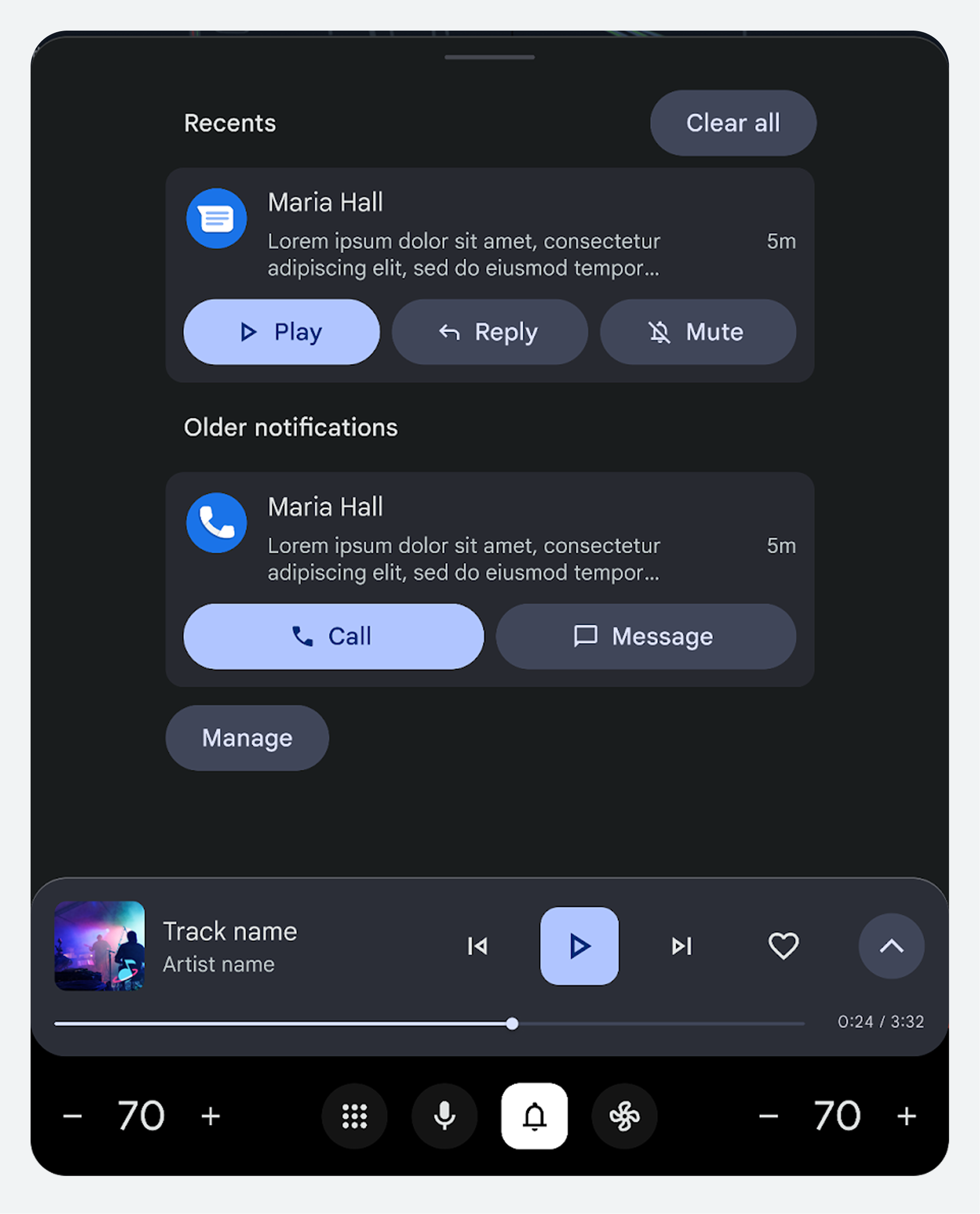
控制欄包含媒體(影片和音樂)、播客、藍牙、廣播和通話的控制按鈕。
對於媒體和電話應用,控制欄位於螢幕下半部的導覽列上方。當使用者接聽來電時,控制欄會從媒體播放切換到通話模式。
對於 Google 內建合作夥伴,這些控制項的自訂應遵循 Google 內建媒體和手機應用程式的 UX 要求。
媒體控制
媒體控制功能提供播放、暫停、快轉和快轉等操作。用戶還可以標記收藏夾並存取其他自訂控制選項(如有)。
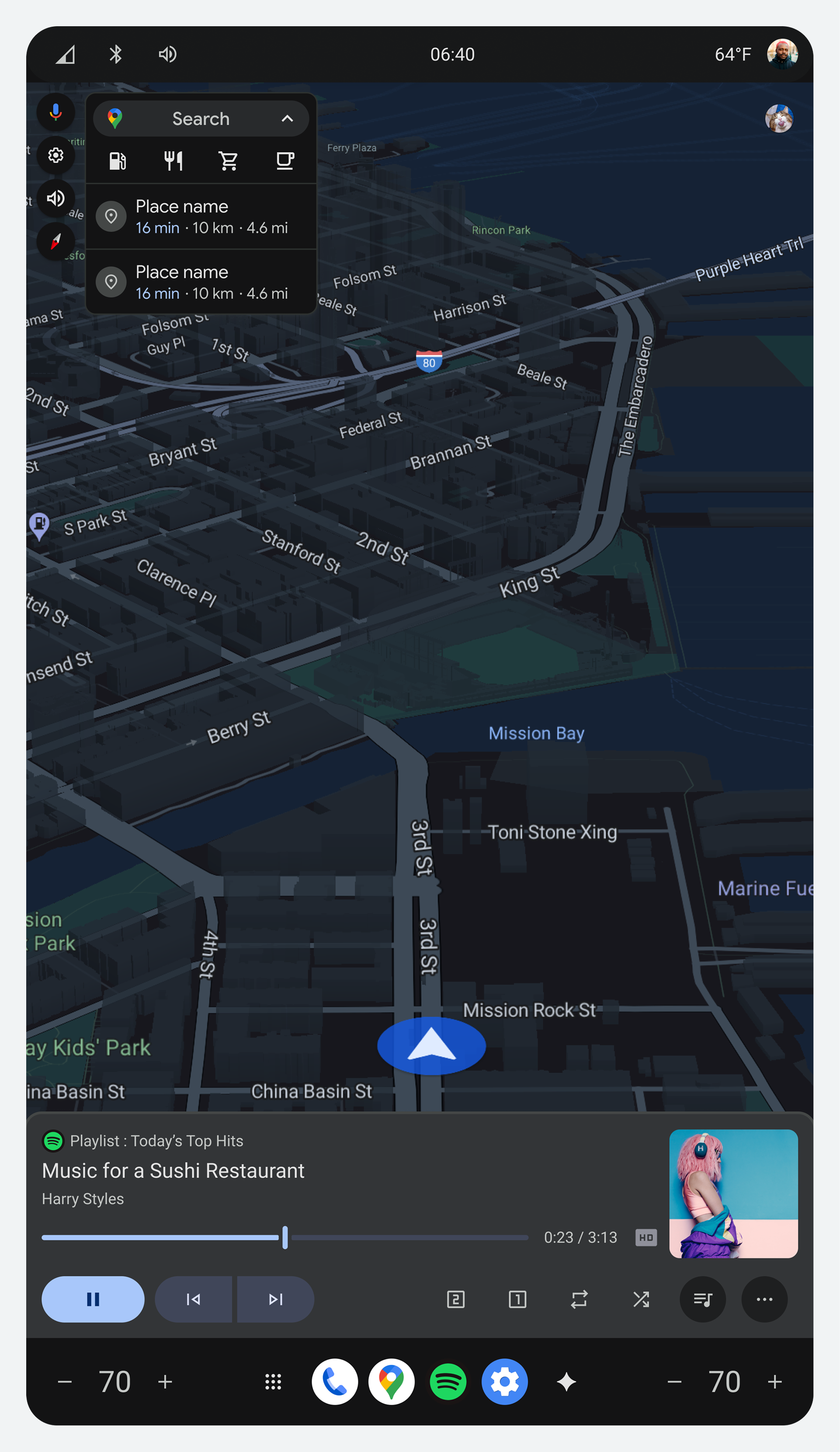
主動式電話呼叫控制
手機控制功能包括靜音揚聲器、切換到藍牙和取消通話。
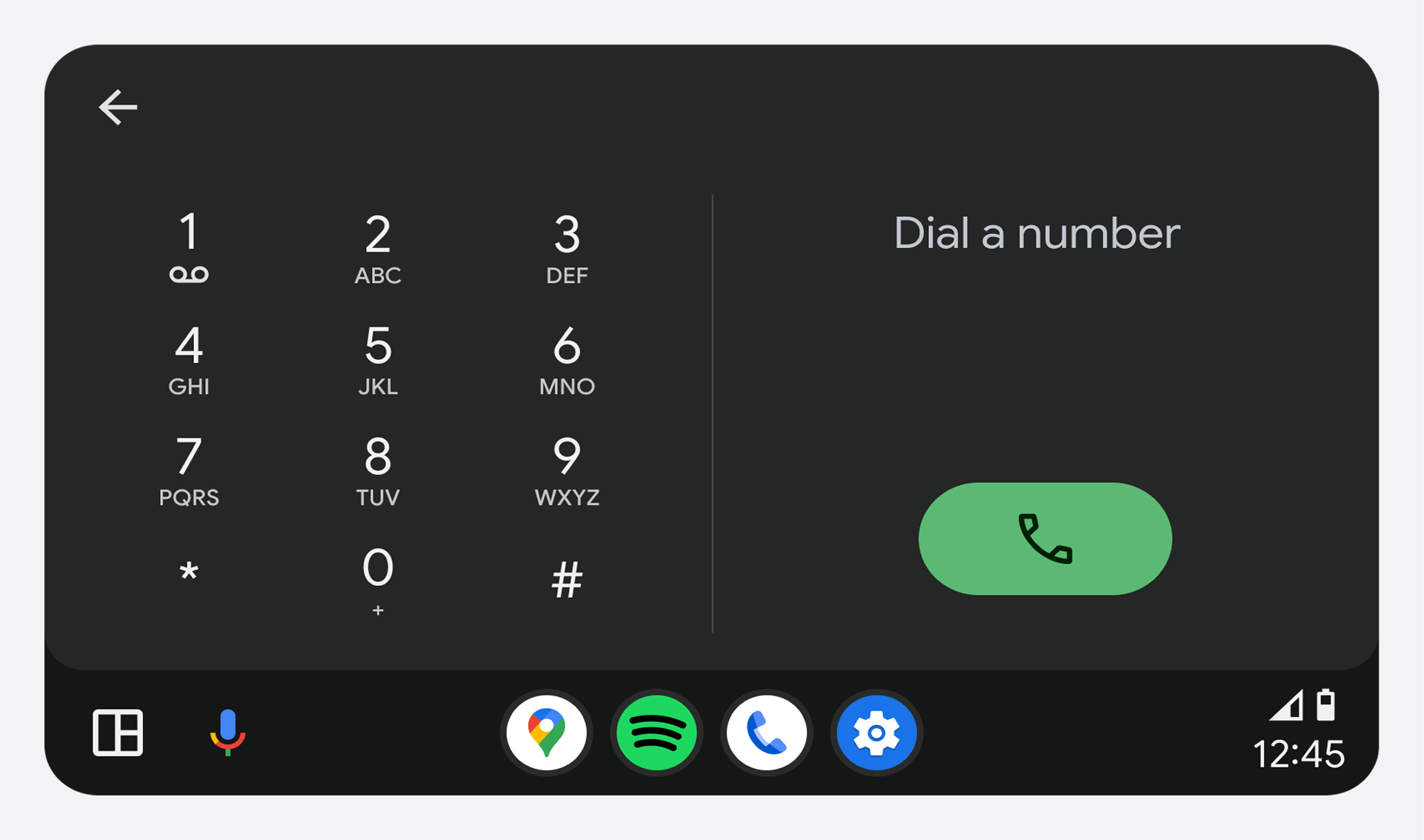
狀態列
狀態列顯示在螢幕頂部,其中包含設定檔選擇器、快速控制項以及時間和天氣資訊。
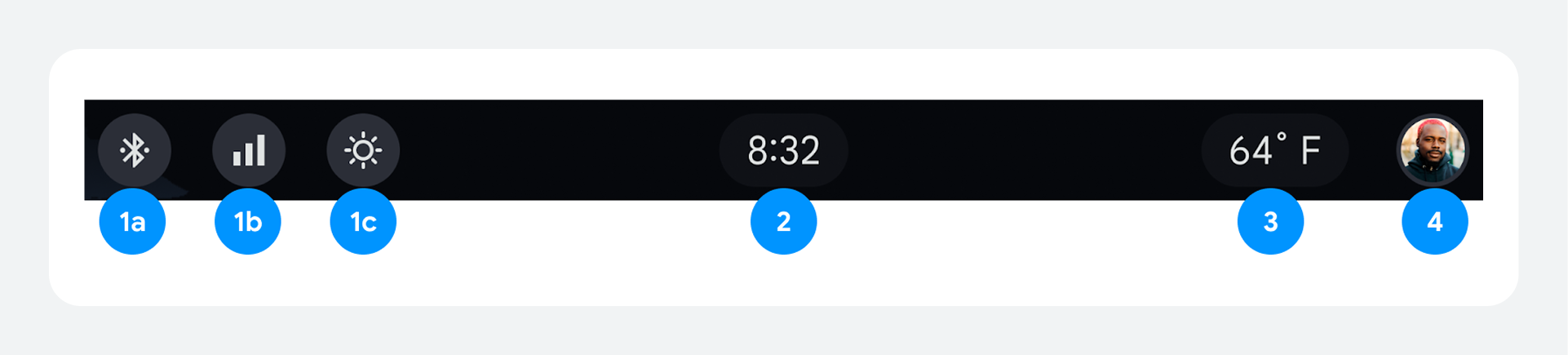
- 快速控制:
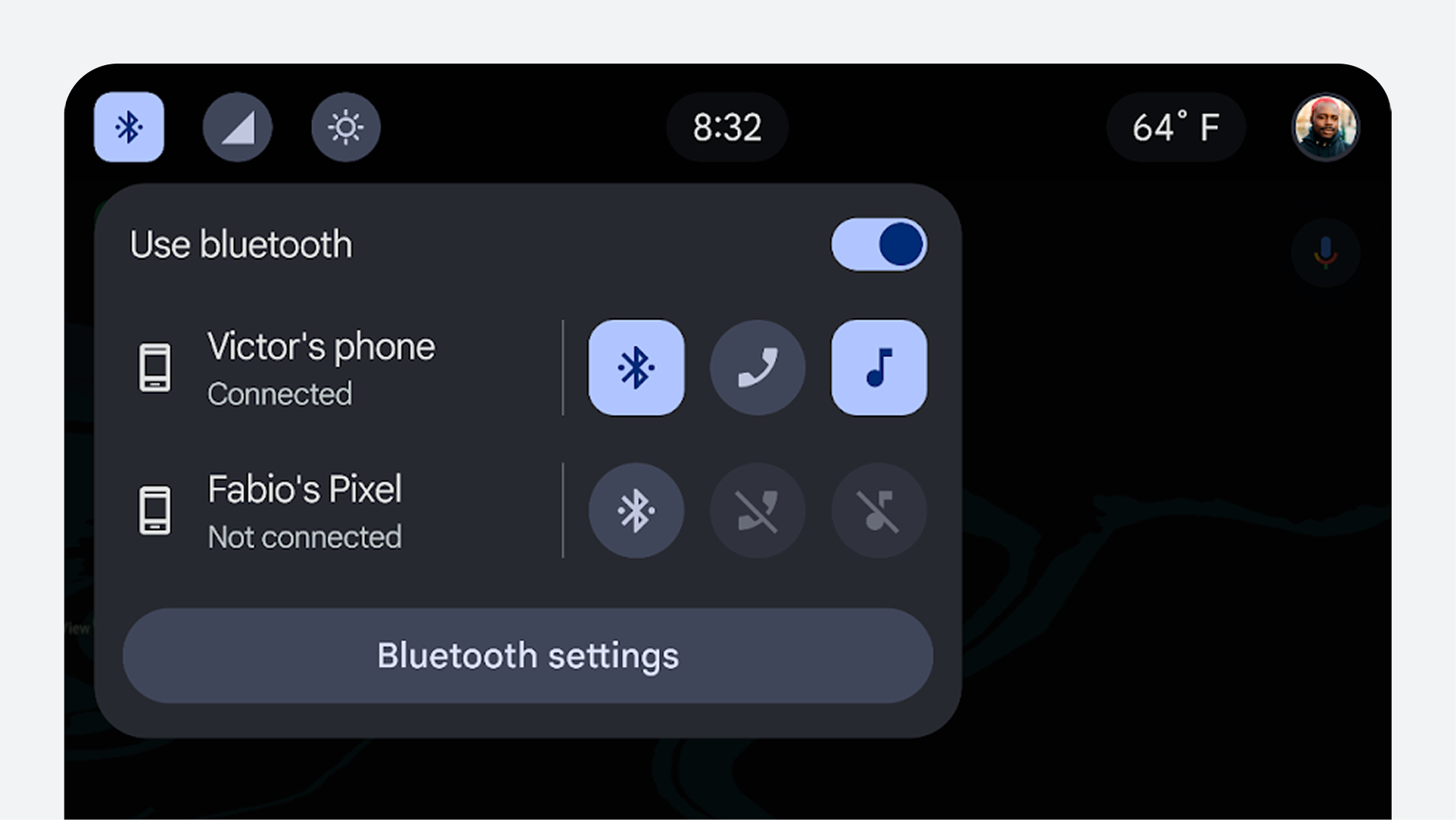
- 藍牙:藍牙狀態
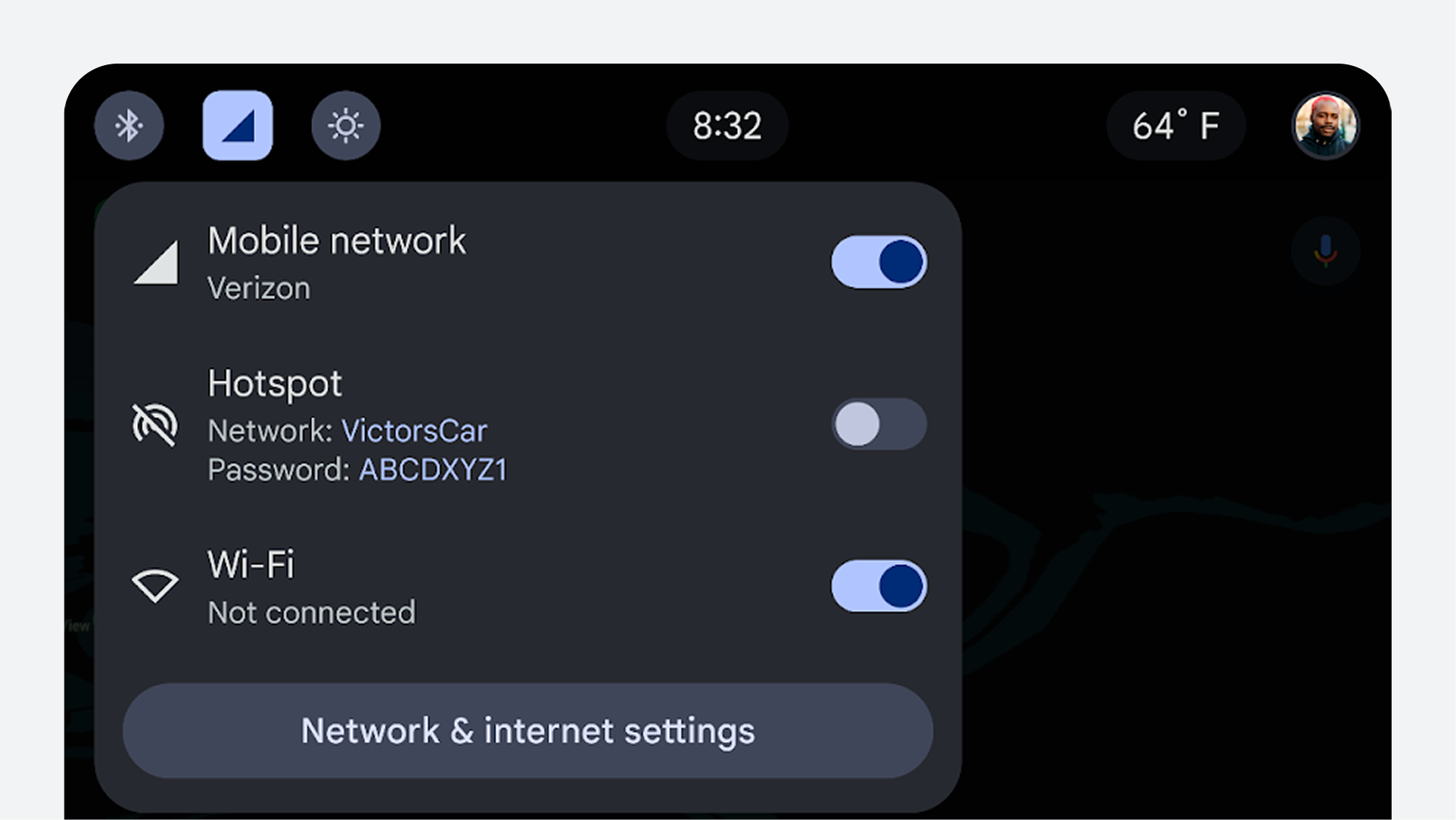
- 連接方式:Wi-Fi、行動網路和熱點
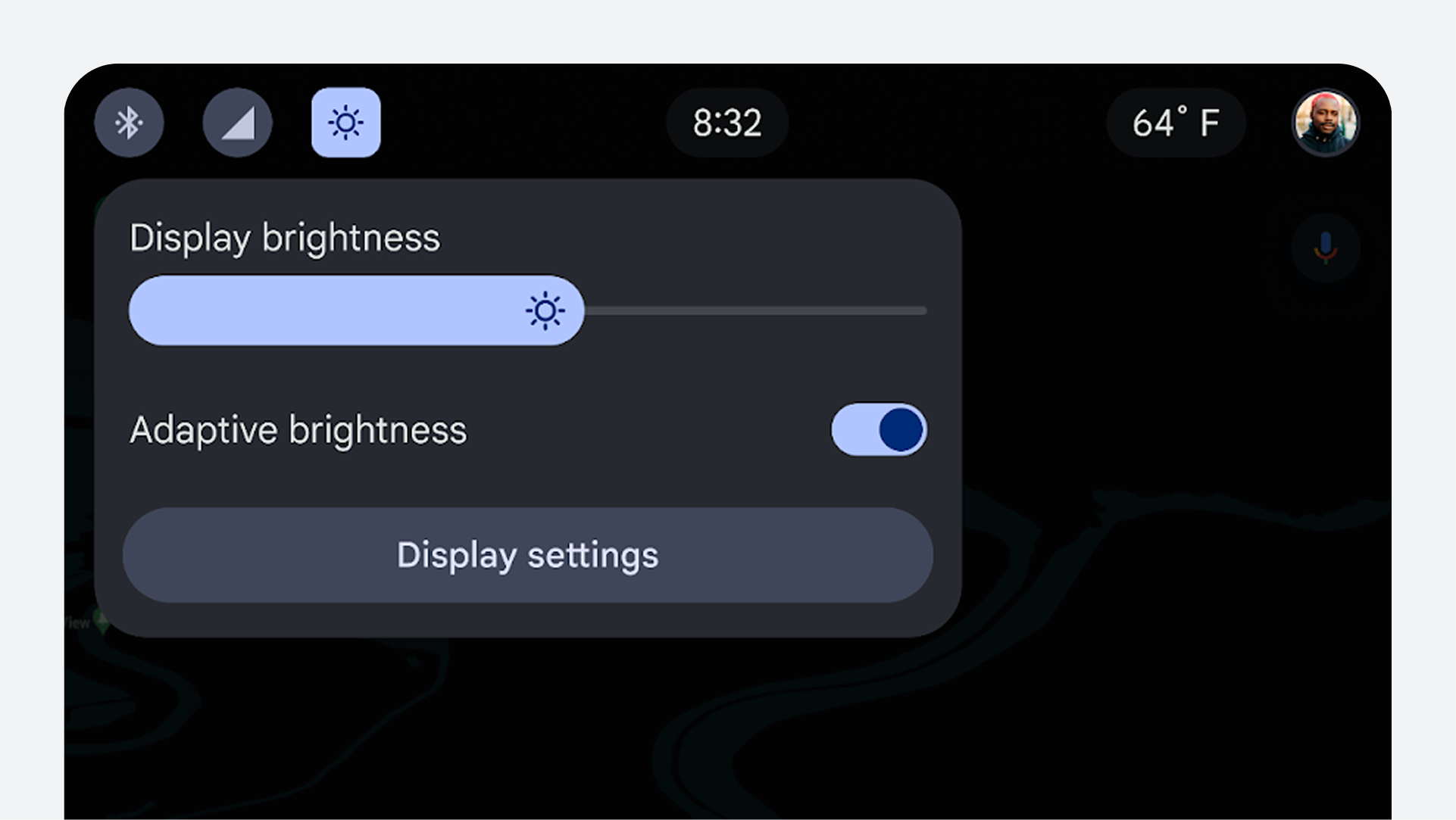
- 亮度顯示:允許使用者調整螢幕亮度等級
- 時鐘:以數字方式顯示目前時間
- 天氣資訊:顯示室外溫度
- 設定檔選擇器:顯示目前使用的使用者設定文件,並允許使用者根據需要選擇其他設定檔。
左舵車和右舵車的狀態列元素顯示順序相同。
使用者可以在設定中開啟或關閉天氣顯示。
有關自訂狀態列的最佳實務和指導,請參閱狀態列最佳實務。
1. 快速控制
狀態列上的快速控制可輕鬆存取藍牙、網路和網路以及顯示器亮度設定。
2. 設定檔選擇器
狀態列上的設定檔選擇器允許快速選擇配置文件,並透過捷徑存取設定檔設定。

狀態列最佳實踐
應用開發者應遵循以下最佳實務:
- 使用透明度避免遮蔽應用內容:如果應用程式部分位於狀態列後面,而不是完全位於狀態列下方,則應用程式開發者應使狀態列透明。
- 策略性地運用顏色:如果應用程式完全位於狀態列下方,那麼應用程式開發者應該為狀態列選擇一種顏色。
系統導覽列
系統導覽列包含應用程式啟動器、數位助理、通知中心和舒適控制等控制項。
系統導覽列位於螢幕底部,顯示以下控制項:
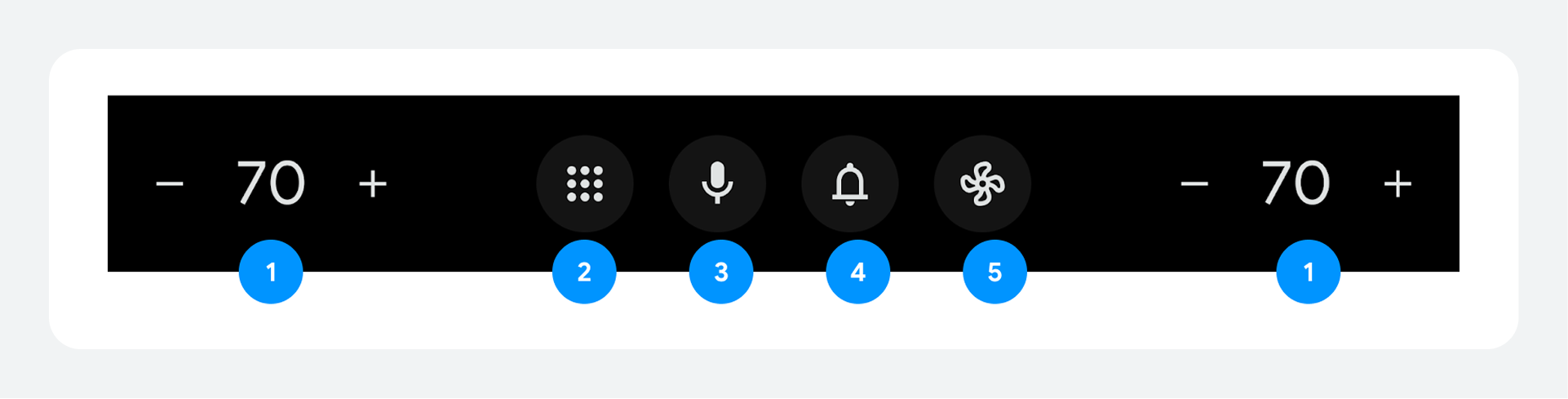
- 車廂溫度:車內溫度
- 應用啟動器:駕駛員可用的應用
- 數位助理:存取所選的數位助理,例如 Google 助理
- 通知中心:訪問通知中心
- 氣候控制:車輛氣候控制系統的使用權限
有關自訂系統導覽列的指導,請參閱系統導覽列自訂。
應用程式啟動器
應用程式啟動器顯示在主應用空間中,採用標準的應用程式啟動器網格視圖。應用按字母順序排列,從 A 到 Z。使用者可以依照自己的喜好重新排列應用順序。

數位助理
點擊此按鈕即可調出目前已啟動的數位助理進行語音通訊。

通知中心
通知中心會將使用者帶到所有已儲存的通知訊息,包括已讀和未讀訊息。
氣候控制
氣候控製圖示可讓您輕鬆存取汽車的氣候控制系統。

附加功能
適用於系統體驗和應用程式體驗的其他功能包括語音層和主題。
聲層
語音層是透明層,位於所有層之上,也位於控制列和系統導覽列之上。
它可以運行任何整合到系統中的數位助理,例如 Google Gemini。
主題
根據光線條件,有兩種主題可供選擇。
深色主題
在夜間或光線較暗的環境下使用深色主題,以減少眩光。了解更多關於夜間易讀性的信息。 | 淺色主題
使用淺色主題可以幫助駕駛和乘客在陽光直射下看清車載螢幕。系統導航介面可以保持黑色,與硬體風格保持一致。 |