
تطبيق Dialer هو تطبيق كامل الوظائف يقترن بهاتف المستخدم لإجراء المكالمات وإدارة جهات الاتصال على شاشة السيارة.
يوفر تطبيق الاتصال المدمج في نظام التشغيل Android Automotive OS إمكانية إجراء مكالمات عبر البلوتوث مع الحد الأدنى من تشتيت انتباه السائق.
يشرح هذا الدليل الشكل العام وتجربة المستخدم لبرنامج الاتصال.
النموذج المكاني
يصف هذا القسم العناصر الرئيسية لبرنامج الاتصال، وما تفعله، والبنية التي تربطها معًا.
تشريح
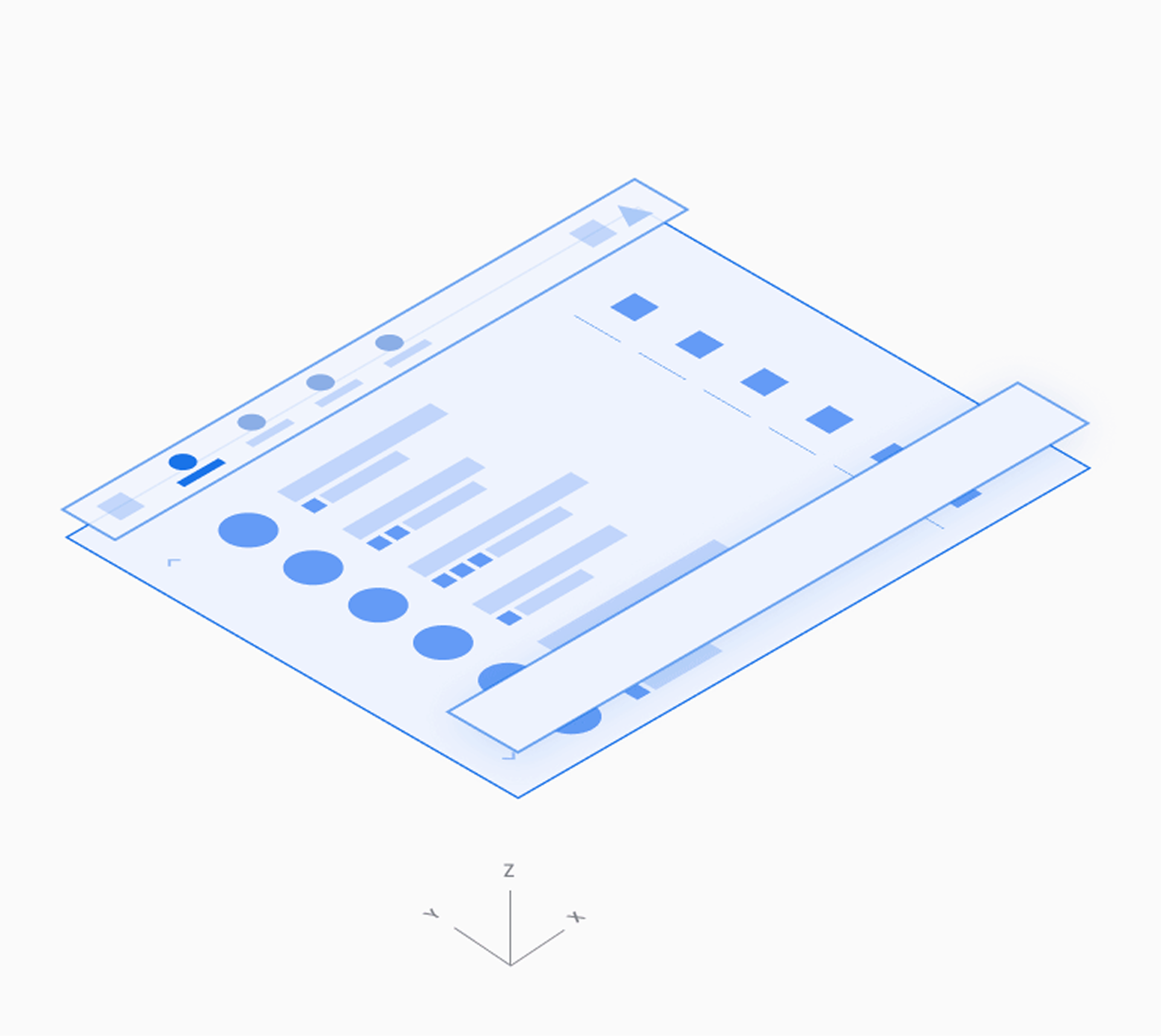
تتضمن واجهة مستخدم تطبيق الاتصال أربعة أنواع رئيسية من العروض وعناصر متكررة، مثل شريط التطبيق للتنقل الأساسي. إليك شرحًا لكل عرض، ومحتوياته، ومتى يظهر.
| نوع العرض | العناصر المضمنة | يظهر عند |
|---|---|---|
| جهات الاتصال القابلة للتصفح (الجهات الأخيرة، جهات الاتصال، المفضلة، وعرض التفاصيل) |
| يتصفح المستخدم معلومات الاتصال والمكالمات أو يجري مكالمة إلى جهة اتصال |
| لوحة الاتصال |
| يقوم المستخدم بإدخال رقم هاتف لإجراء مكالمة |
| مكالمة هاتفية |
| المكالمة جارية |
| التحكم في التطبيقات (البحث والإعدادات) |
| يبحث المستخدم عن جهة اتصال أو يقوم بتعديل إعدادات التطبيق |
عرض جهات الاتصال القابلة للتصفح

2. مساحة اتصال قابلة للتصفح.
هذا هو الترتيب الافتراضي لشريط التطبيق ومساحة جهات الاتصال. اعتمادًا على أبعاد الشاشة، قد يتم تكديس عناصر التحكم الرئيسية في التطبيق وعناصر التنقل الرئيسية، بدلاً من وضعها في شريط أفقي واحد.
عرض لوحة الاتصال وعرض المكالمات
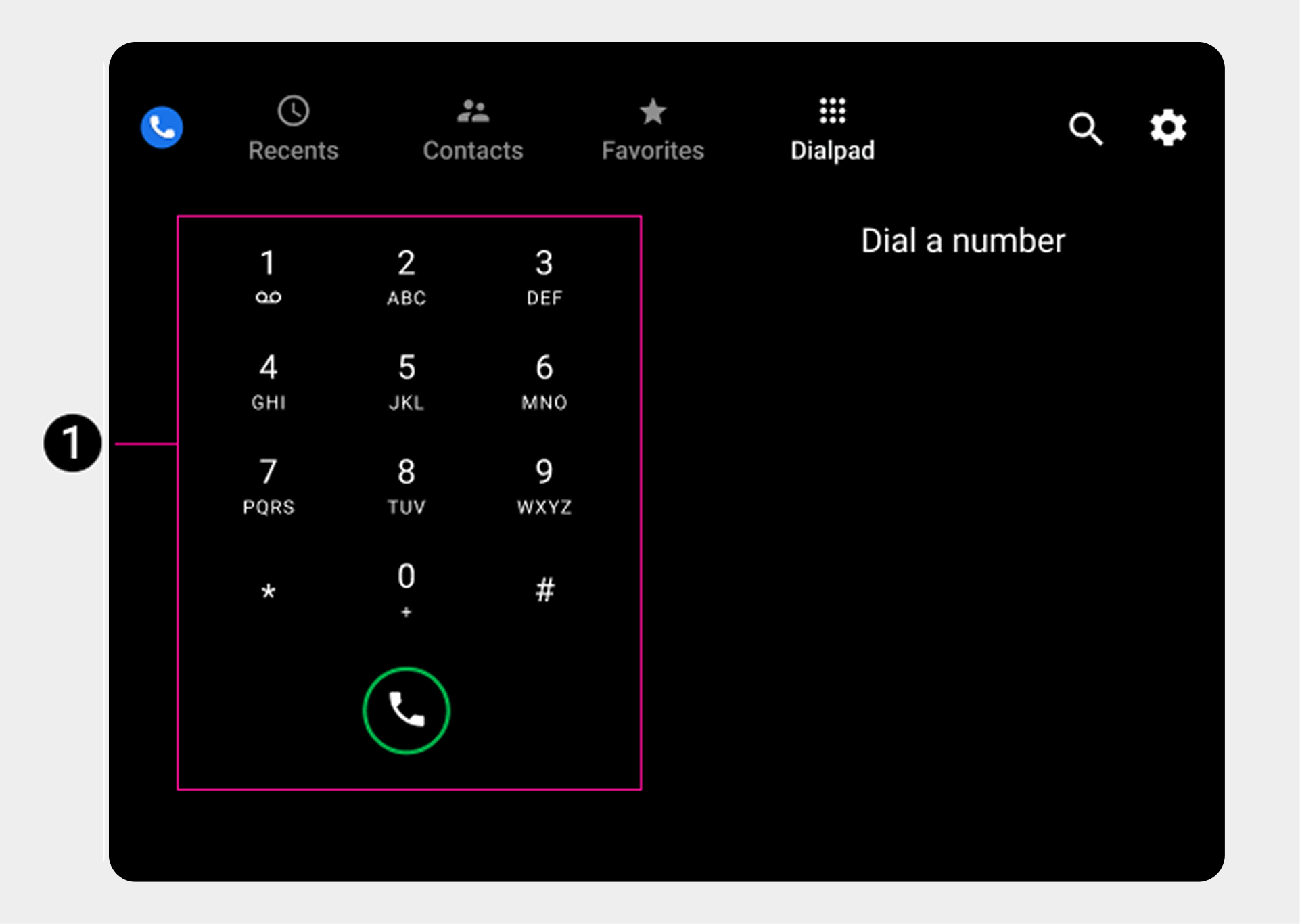 | 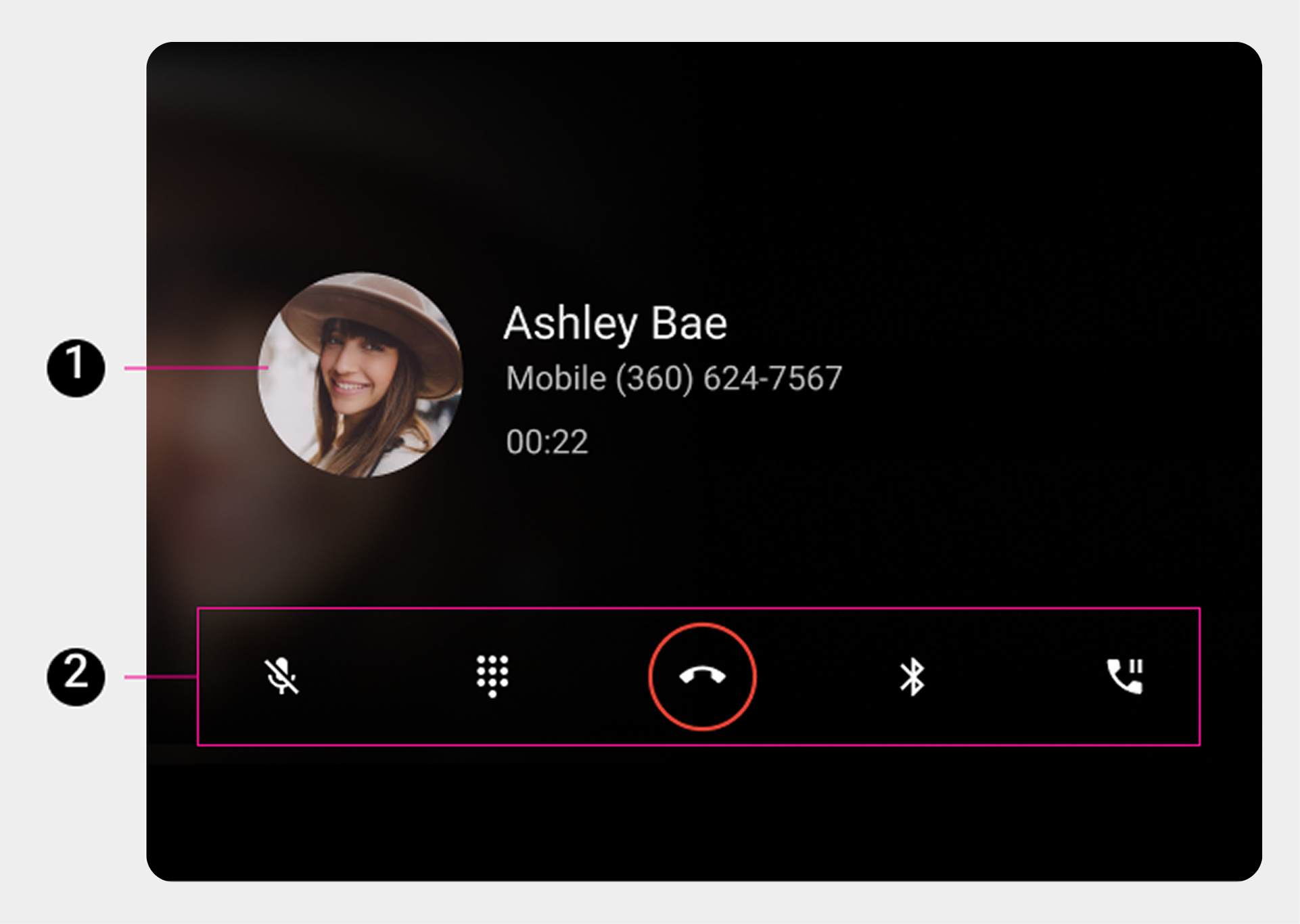 2. شريط التحكم. |
طرق عرض التحكم في التطبيق (البحث والإعدادات)
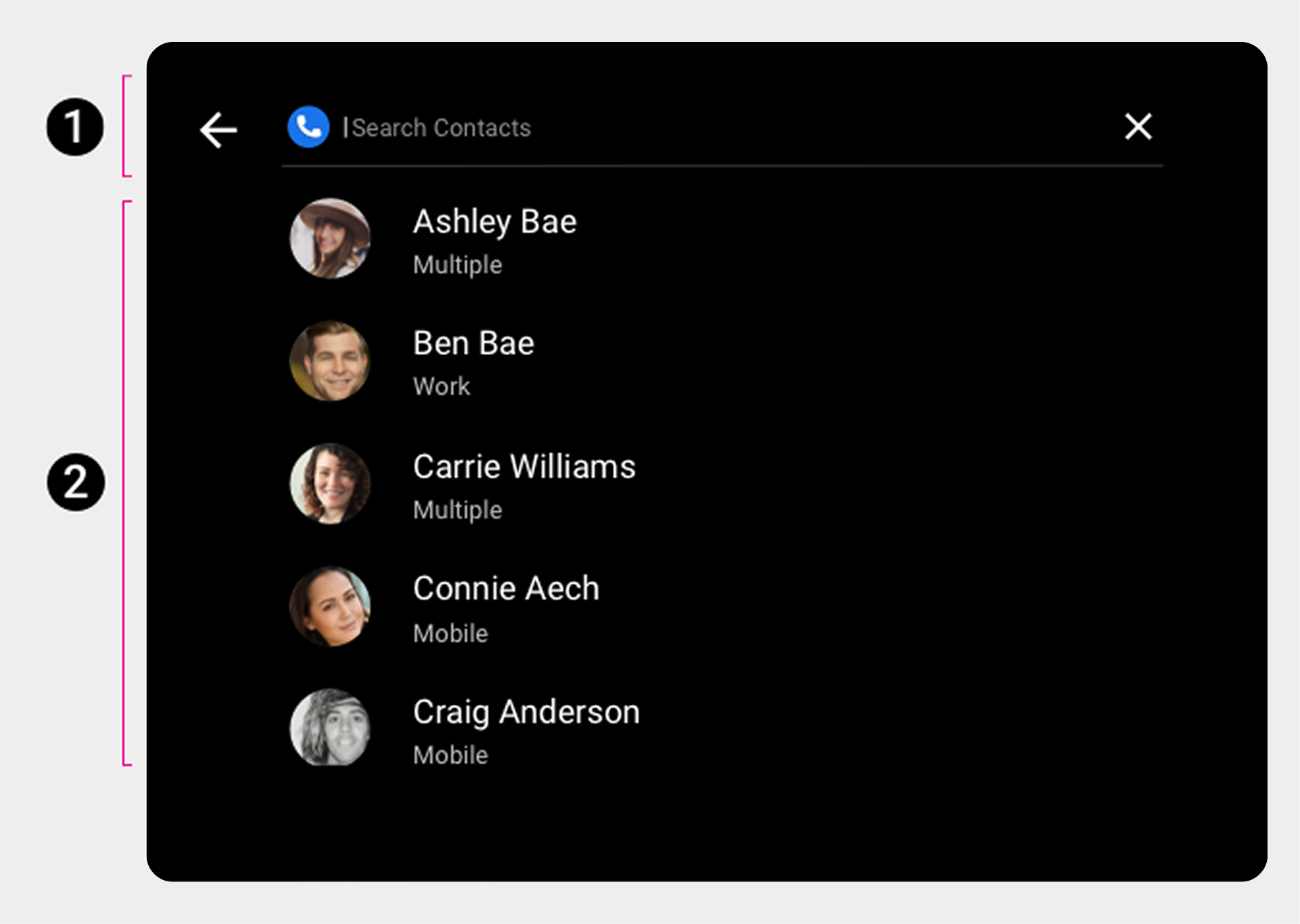 2. طبقة البحث | 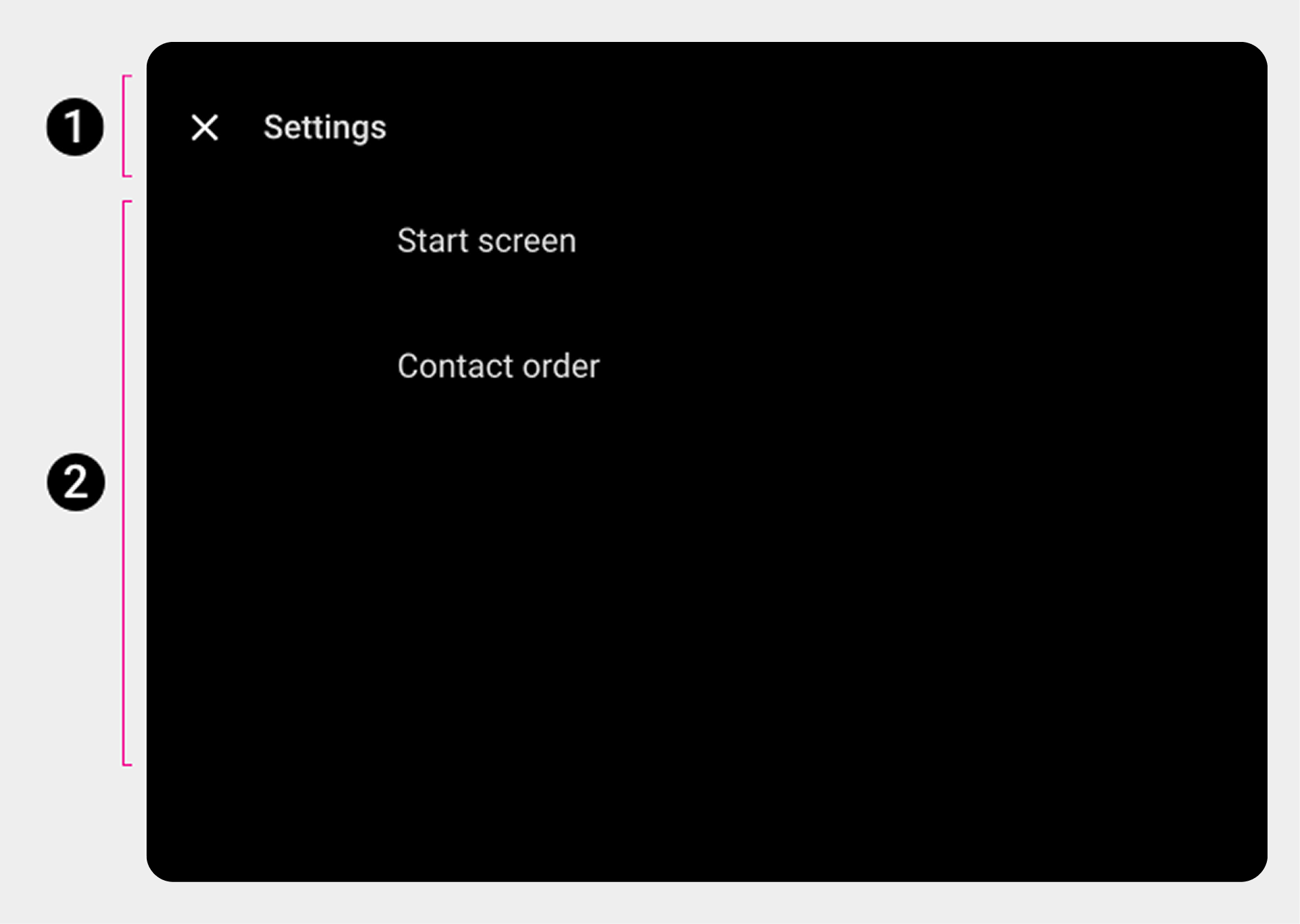 2. تراكب الإعدادات. |
شريط التنقل الرئيسي (شريط التطبيق)
يتكون شريط التنقل الرئيسي للتطبيق من علامات تبويب ظاهرة:
 |  |
عناصر تحكم التطبيق
توفر عناصر التحكم في التطبيق الموجودة على الجانب الأيمن من شريط التطبيق إمكانية الوصول إلى وظائف البحث والإعدادات داخل التطبيق (الممثلة بأيقونات العدسة المكبرة والترس، على التوالي).
 |  |
مساحة محتوى قابلة للتصفح
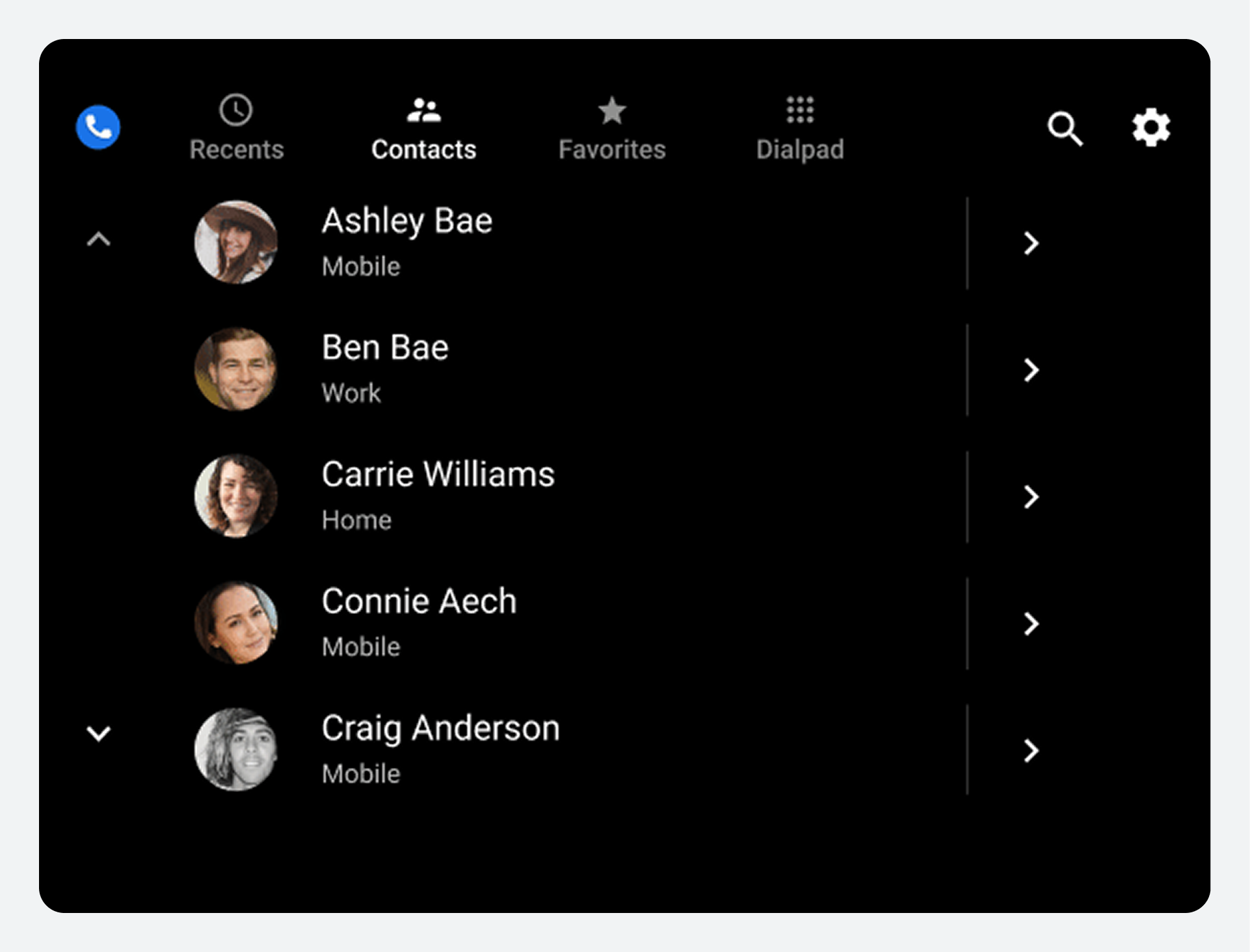
في مساحة جهات الاتصال القابلة للتصفح، يمكن للمستخدمين التمرير عموديًا عبر جهات الاتصال والتنقل عبر مساحة z للوصول إلى تفاصيل جهات الاتصال الفردية، نزولًا مستوى واحد من التسلسل الهرمي.
لأن التنقل عبر مستويات متعددة يزيد من العبء المعرفي للسائق، فإن تطبيق Dialer يحتوي على مستويين فقط للاتصال: المستوى الأساسي وتفاصيل الاتصال.
 |  |
لوحة الاتصال
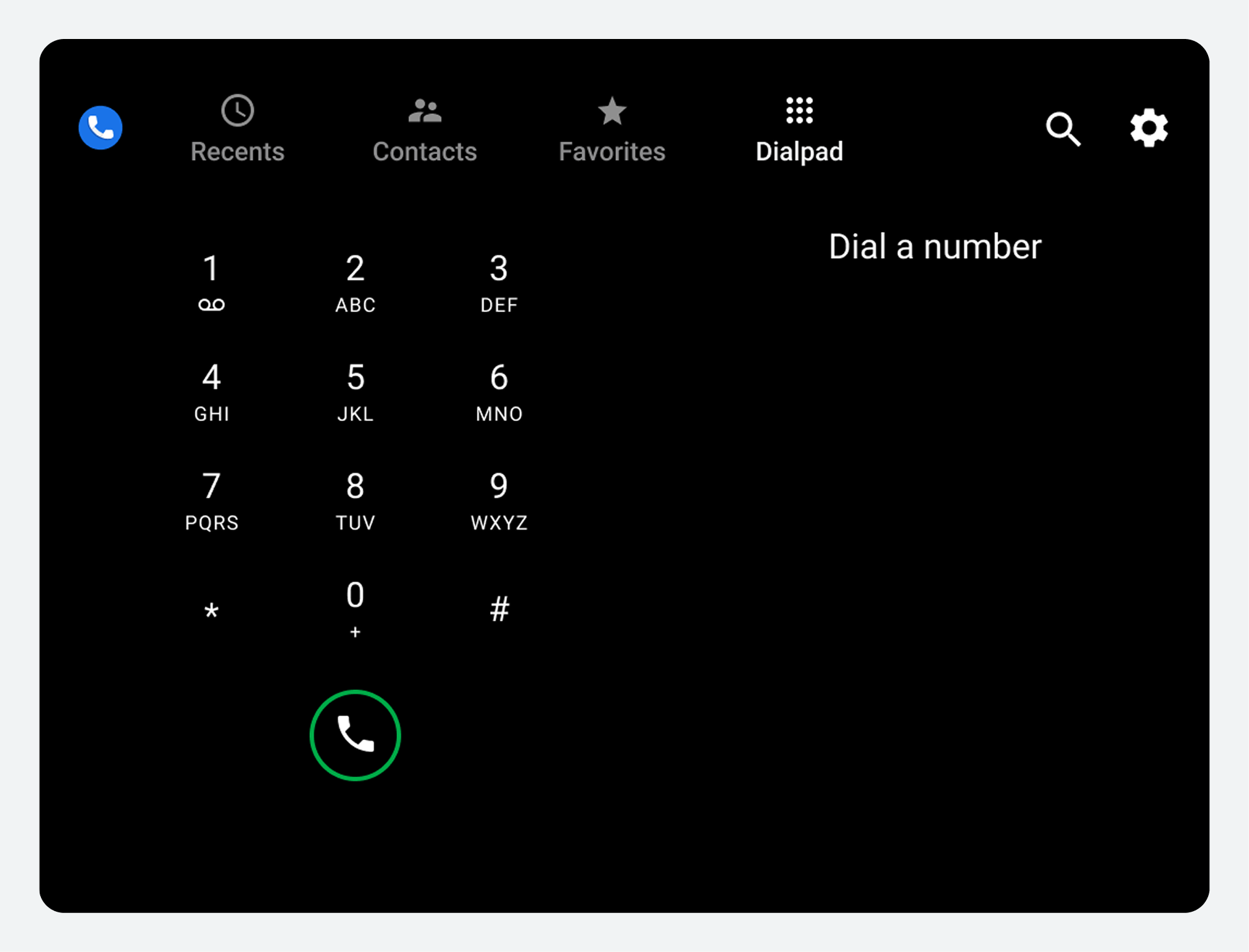
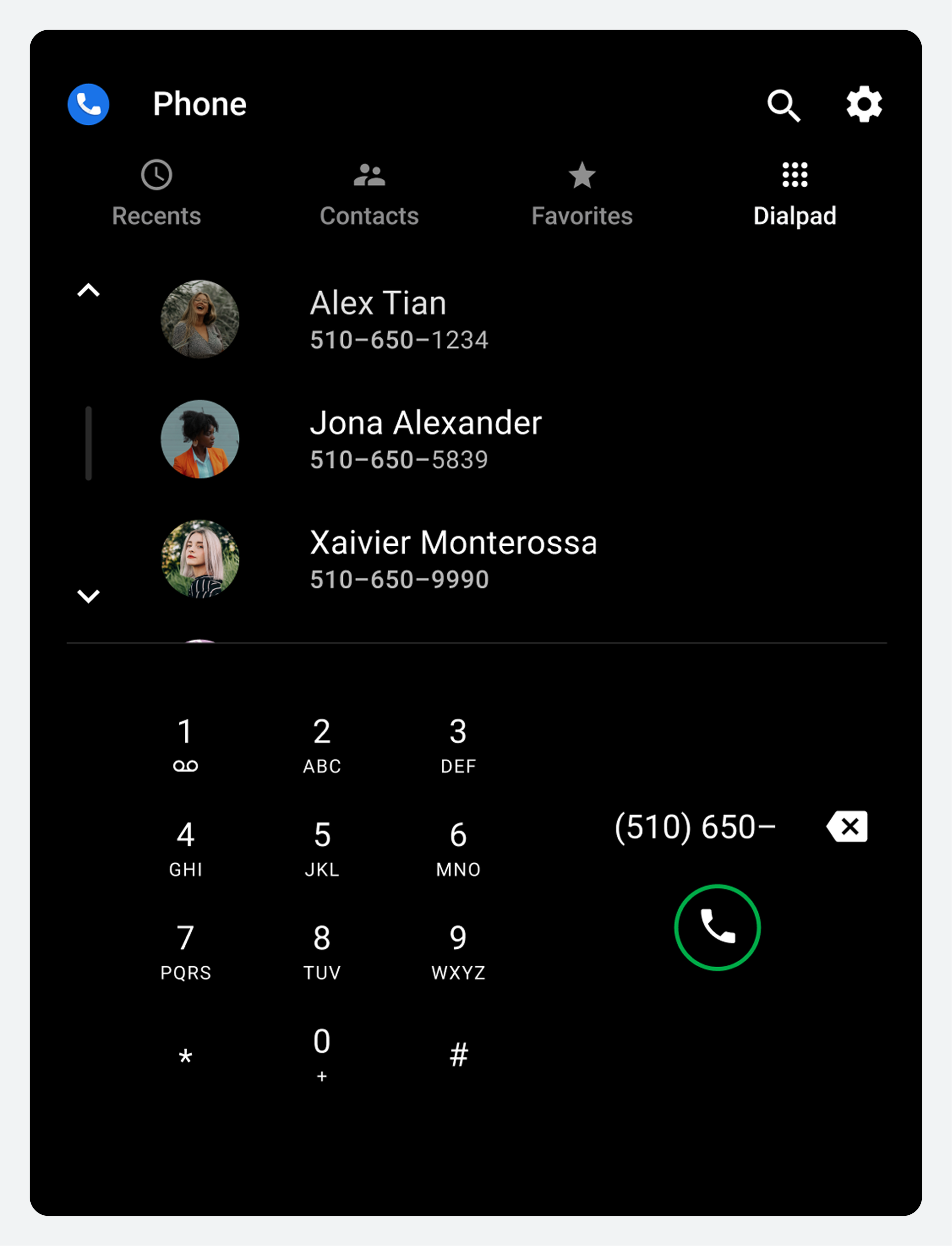
يمكن للمستخدمين اختيار علامة تبويب لوحة الاتصال لعرض لوحة الاتصال لإجراء المكالمات. إذا تطابق رقم تم إدخاله جزئيًا مع رقم هاتف موجود في جهات الاتصال، فسيتم عرض التطابق، ويمكن للمستخدم إجراء المكالمة دون الحاجة إلى إدخال الرقم بالكامل.
 |  |
تصفح التطبيق
يتنقل المستخدمون إلى العروض والأنشطة الرئيسية في تطبيق الاتصال باستخدام شريط التطبيق الموجود أعلى الشاشة.

عناصر شريط التطبيق
| علامة تبويب أو عنصر تحكم في شريط التطبيق | ما يتيحه للمستخدمين |
|---|---|
| آخر الأخبار | مراجعة المكالمات الهاتفية الأخيرة والرد عليها |
| جهات الاتصال | تصفح جهات الاتصال وقم بإجراء المكالمات |
| المفضلة | يمكنك الوصول إلى جهات الاتصال المفضلة بسرعة والاتصال بها. |
| لوحة الاتصال | أدخل أرقام الهواتف لإجراء المكالمات |
| ابحث (رمز العدسة المكبرة) | ابحث عن جهة اتصال محددة |
| الإعدادات (رمز الترس) | اختر شاشة البداية المفضلة وترتيب جهات الاتصال (الاسم الأول أو الأخير) |
عندما يختار المستخدم علامة تبويب، تعكس الوجهة تفاعله السابق مع تلك الصفحة. على سبيل المثال، إذا تم تصفح قائمة جهات الاتصال مسبقًا خلال جلسة التطبيق، فسيتم الاحتفاظ بموضع التصفح عند عودة المستخدم إلى علامة التبويب تلك.
في عرضي "الجهات الأخيرة" و"جهات الاتصال"، يمكن للمستخدمين الانتقال إلى عرض تفاصيل كل جهة اتصال، كما هو موضح في قسم "التنقل بين تفاصيل جهات الاتصال ". في عرض التفاصيل، يتم استبدال شريط التطبيق بعرض خاص لكل جهة اتصال، كما هو موضح في قسم "التنقل بين تفاصيل جهات الاتصال" . في عرض التفاصيل، يتم استبدال شريط التطبيق برأس التطبيق مع زر الرجوع للعودة إلى العرض الرئيسي.
تصفح وابحث عن جهات الاتصال
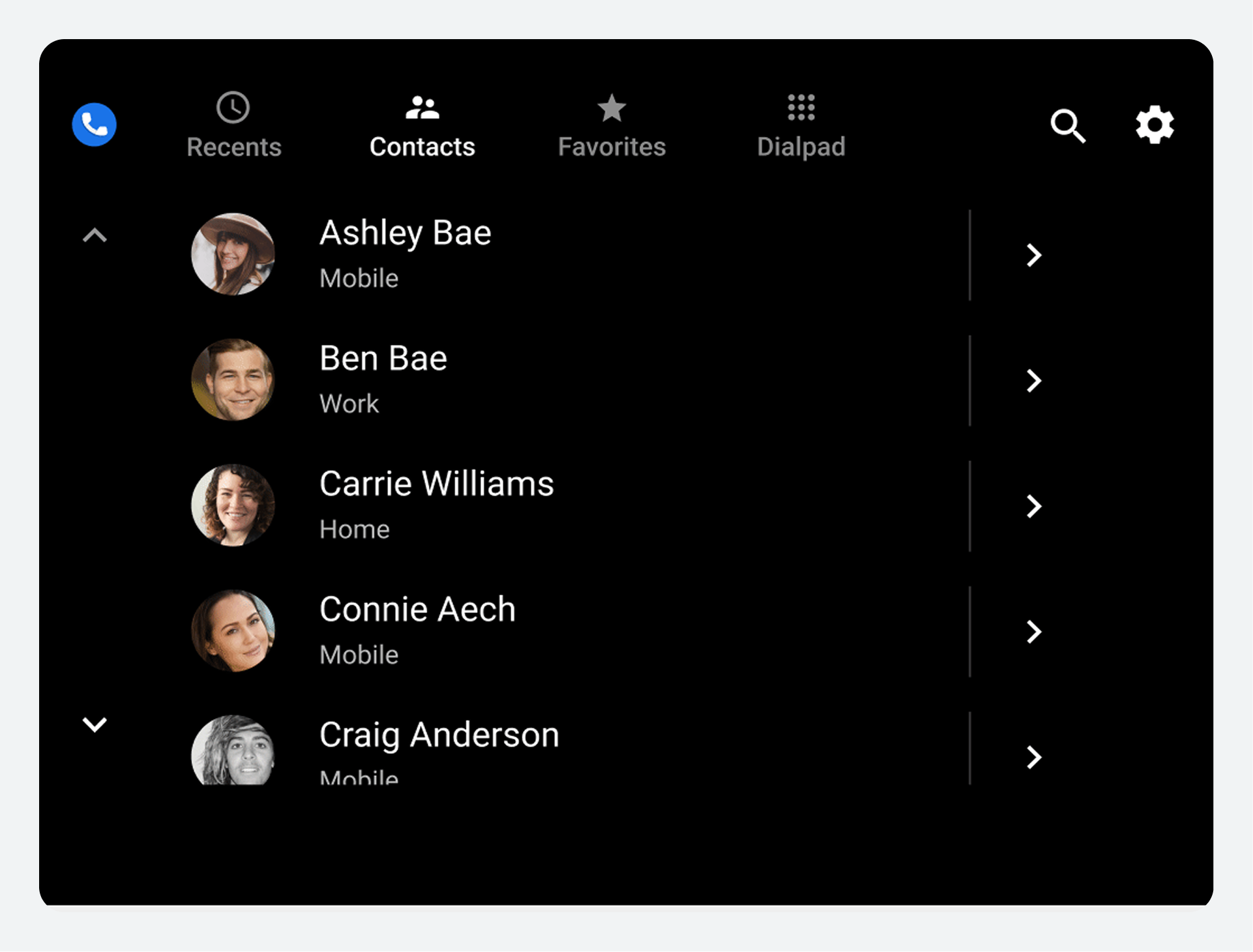
يمكن للمستخدمين تصفح قائمة أبجدية في عرض جهات الاتصال والانتقال إلى تفاصيل كل جهة اتصال، أو استخدام عنصر التحكم في البحث للعثور على شخص ما.
تتضمن طرق العرض الأخرى التي تعرض جهات الاتصال: المفضلة (بعد إضافة المستخدم لجهات الاتصال المفضلة) والمكالمات الأخيرة (بعد أن يطلع المستخدم على سجل المكالمات). يمكن للمستخدمين بدء البحث أو إجراء مكالمة من أي من هذه الطرق، أو من لوحة الاتصال.
تصفح قائمة جهات الاتصال
يمكن للمستخدمين التمرير عموديًا عبر قائمة جهات الاتصال الرئيسية لاستعراض جهات اتصالهم، والتي يتم استيرادها من هواتفهم. أما جهات الاتصال المفضلة وأرقام الهواتف التي يفضلونها فلا يتم استيرادها؛ حيث يحددها المستخدمون داخل تطبيق الاتصال.

يعرض كل عنصر من عناصر القائمة معلومات حول جهة الاتصال ويتيح إجراءين محتملين: الاتصال بجهة الاتصال أو عرض تفاصيل الاتصال.

1. اسم جهة الاتصال
2. أفاتار
3. نوع رقم الهاتف المفضل لدى جهة الاتصال
4. أيقونة تفاصيل الاتصال.
يمكن للمستخدمين تحديد أي من العناصر الثلاثة الأولى (أو المنطقة المجاورة لها) لإجراء مكالمة إلى الرقم المفضل لجهة الاتصال، أو يمكنهم تحديد رمز تفاصيل جهة الاتصال للانتقال إلى عرض أكثر تفصيلاً لجهة الاتصال.
تصفح تفاصيل الاتصال
عندما يتصفح المستخدمون عرض جهات الاتصال، يمكنهم تحديد رمز تفاصيل جهة الاتصال لعرض معلومات أكثر تفصيلاً عنها.

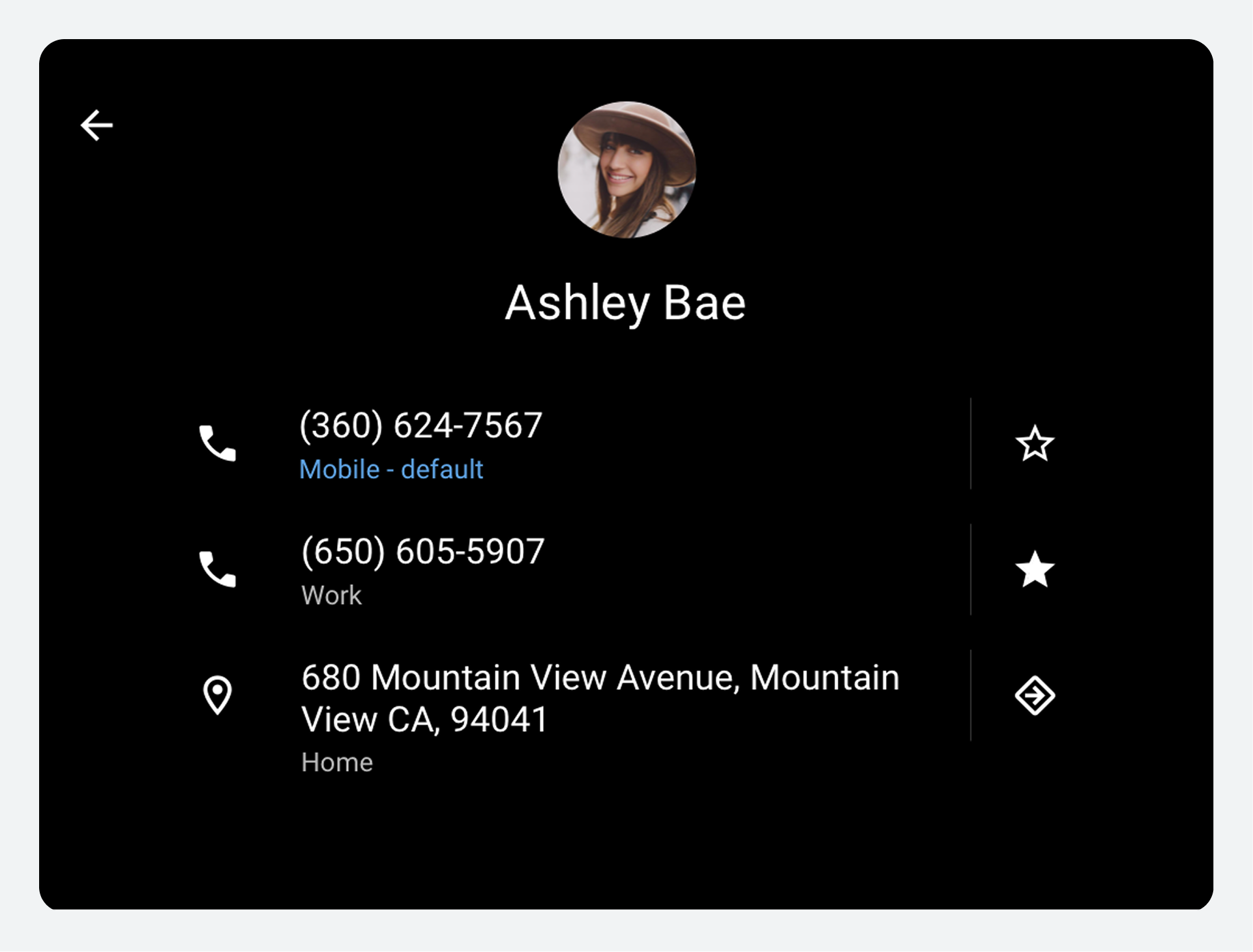
في عرض التفاصيل، يمكن للمستخدمين:
- قم بإجراء مكالمة
- أضف إلى المفضلة
- يمكنك عرض الطريق إلى عنوان جهة الاتصال في خرائط جوجل (عن طريق تحديد العنوان)
- انتقل إلى عنوان جهة الاتصال (عن طريق تحديد رمز التنقل)
- العودة إلى قائمة جهات الاتصال الرئيسية (باستخدام سهم الرجوع)
بإمكان شركات تصنيع السيارات أن تقرر ما إذا كانت ستستخدم خرائط جوجل أو نظام الملاحة الخاص بها للوصول إلى عنوان جهة الاتصال.
ابحث عن جهات الاتصال
هناك طريقة أخرى يمكن للمستخدمين من خلالها العثور على جهة اتصال معينة، سواء كانوا في عرض جهات الاتصال أم لا، وهي تحديد عنصر التحكم في البحث (رمز العدسة المكبرة) في شريط التطبيق.
تعتمد كيفية تحديد المستخدم لمعايير البحث على ما إذا كانت السيارة متوقفة أم متحركة:
- عند ركن السيارة: يقوم المستخدمون بإدخال معايير البحث على شاشة اللمس الخاصة بلوحة المفاتيح.
- عند الانتقال: يجب على المستخدمين إدخال معايير البحث باستخدام خاصية تحويل الكلام إلى نص.
أثناء إدخال المستخدم لمعايير البحث، تظهر عبارة البحث في شريط البحث. يستخدم برنامج الاتصال معايير البحث لتصفية قائمة جهات الاتصال في الوقت الفعلي أثناء كتابة المستخدم. ويعرض فقط جهات الاتصال التي تتطابق مع معايير بحث المستخدم.
عندما يعثر المستخدم على جهة اتصال ويختارها، يعرض تطبيق الاتصال تفاصيل جهة الاتصال. ومن هناك، يمكن للمستخدم اختيار أحد الأرقام المتاحة لجهة الاتصال لإجراء مكالمة.
أضف إلى المفضلة
يمكن للمستخدمين تحديد جهات الاتصال المهمة أو التي يتم الوصول إليها بشكل متكرر كمفضلة في تطبيق الاتصال.
بعد ذلك، يمكنهم اختيار علامة تبويب "المفضلة" للوصول السريع إلى جهات الاتصال المفضلة والاتصال بها. ويمكن للمستخدمين إضافة جهات اتصال جديدة إلى المفضلة إما من عرض "المفضلة" أو من عرض تفاصيل بطاقة جهة الاتصال.
عرض المفضلة والاتصال بها
عندما يُحدد المستخدمون بعض جهات الاتصال كمفضلة، يمكنهم:
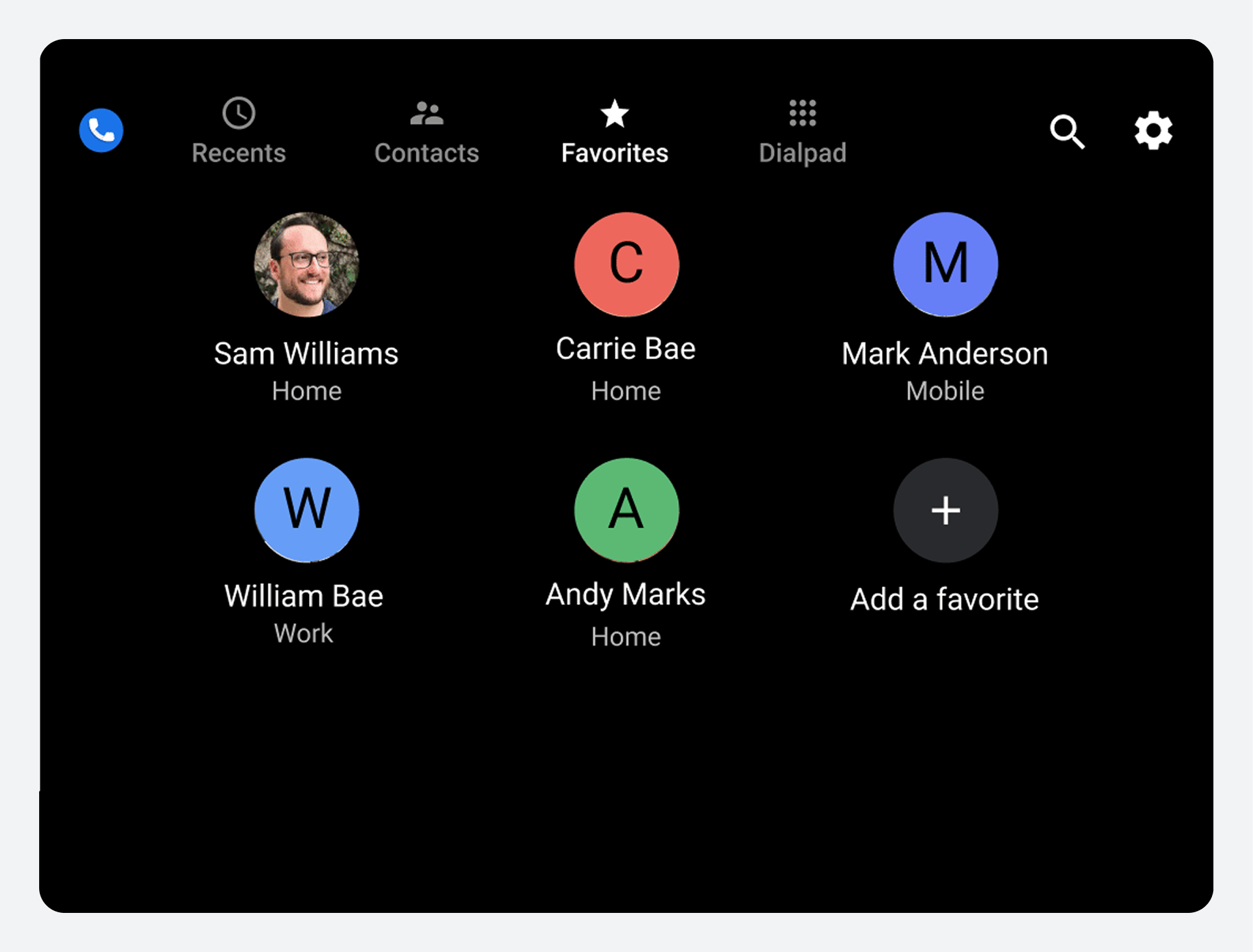
- حدد علامة التبويب "المفضلة" لعرض شبكة جهات الاتصال المفضلة لديهم
- اختر شخصًا مفضلًا من الجدول لإجراء مكالمة معه
يرتبط كل رقم مفضل برقم هاتف واحد فقط، لذا فإن اختيار رقم مفضل من الشبكة يؤدي فورًا إلى إجراء مكالمة بهذا الرقم.
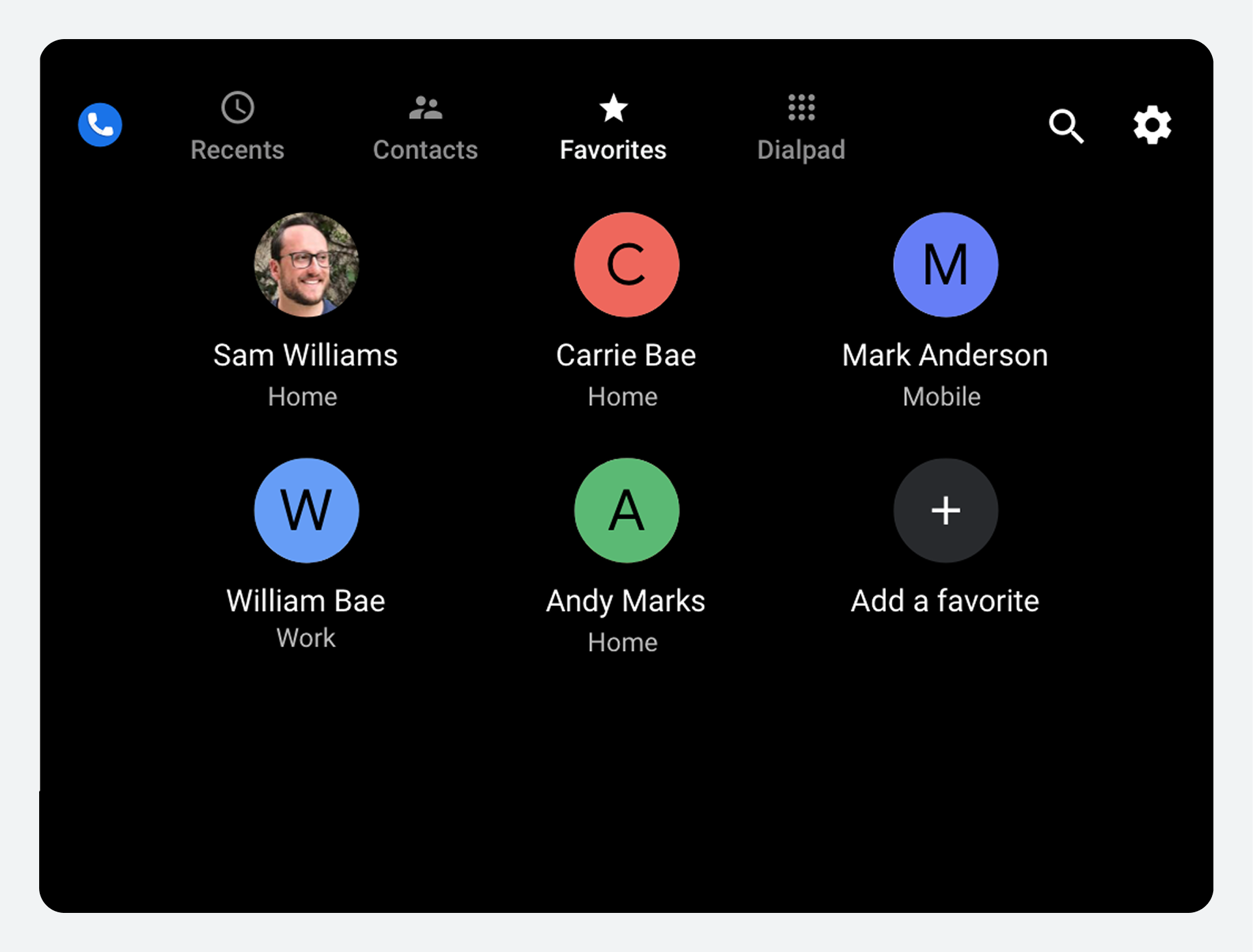
أضف العناصر المفضلة في عرض المفضلة
في عرض المفضلة، يمكن للمستخدمين إضافة جهة اتصال مفضلة جديدة باتباع الخطوات التالية:
- حدد زر " إضافة إلى المفضلة" .
- حدد جهة الاتصال المراد إضافتها.
- اختر رقم هاتف أو أرقام هواتف.
1. حدد إضافة إلى المفضلة
عندما يختار المستخدم زر "إضافة إلى المفضلة" ، يعرض تطبيق الاتصال قائمة قابلة للتمرير من جهات الاتصال وشريط بحث.
2. حدد جهة اتصال لإضافتها
بعد اختيار "إضافة إلى المفضلة" ، يمكن للمستخدمين البحث عن جهة اتصال بإحدى الطريقتين التاليتين:
- تصفح القائمة لاختيار جهة اتصال.
- استخدم خيار البحث عن جهات الاتصال .
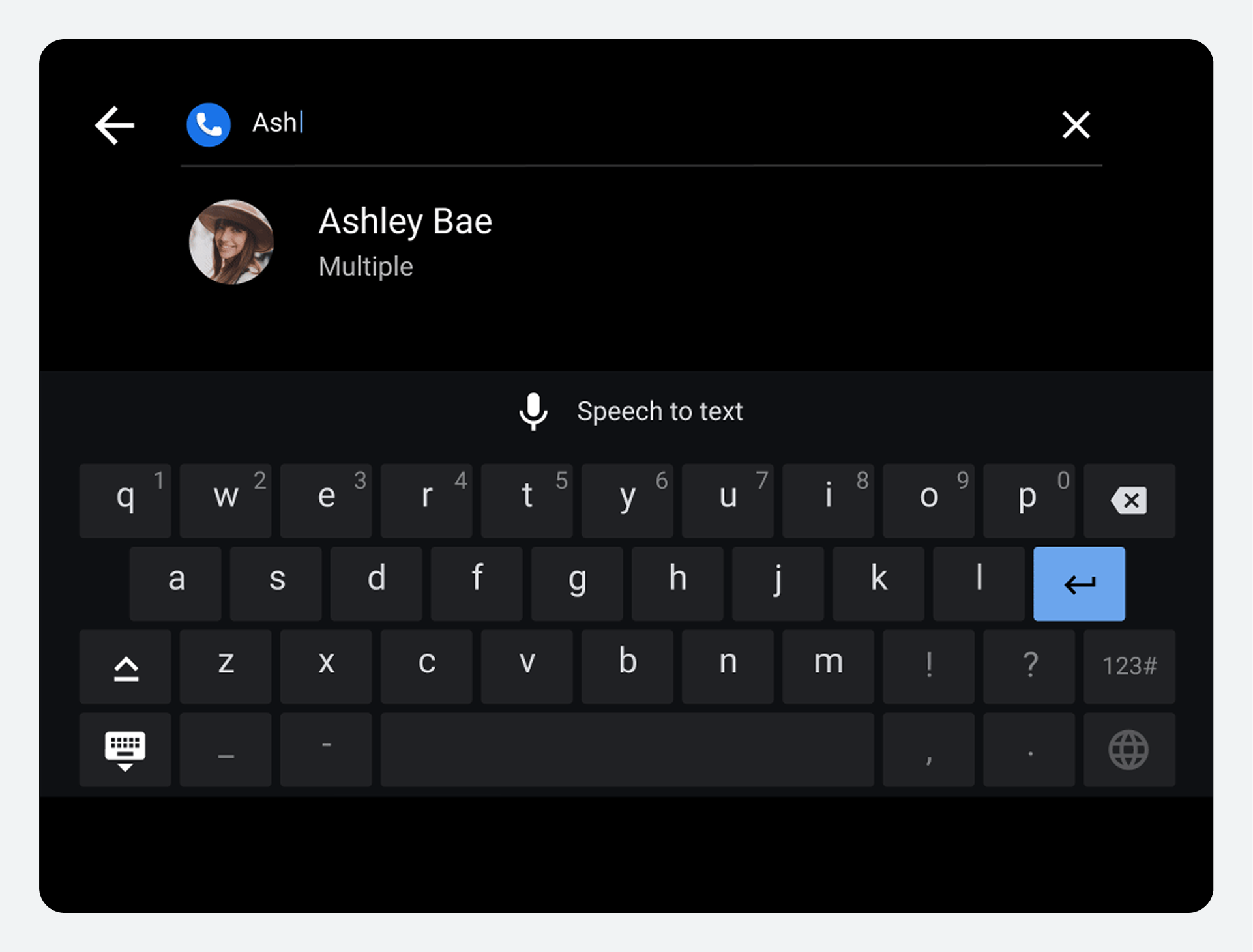
يؤدي اختيار "البحث عن جهات الاتصال" إلى ظهور لوحة مفاتيح تعمل إما باللمس أو بالصوت، وذلك بحسب ما إذا كانت السيارة متوقفة أو متحركة. في وضع الصوت، يمكن للمستخدمين نطق الأحرف أو الكلمات التي يبحثون عنها بدلاً من كتابتها.

يستخدم تطبيق الاتصال معايير البحث التي أدخلها المستخدم كتابةً أو نطقاً لتصفية قائمة جهات الاتصال، وعرض جهات الاتصال المطابقة فقط. ويمكن للمستخدم بعد ذلك اختيار جهة الاتصال المراد إضافتها إلى المفضلة.
3. اختر أرقام الهواتف
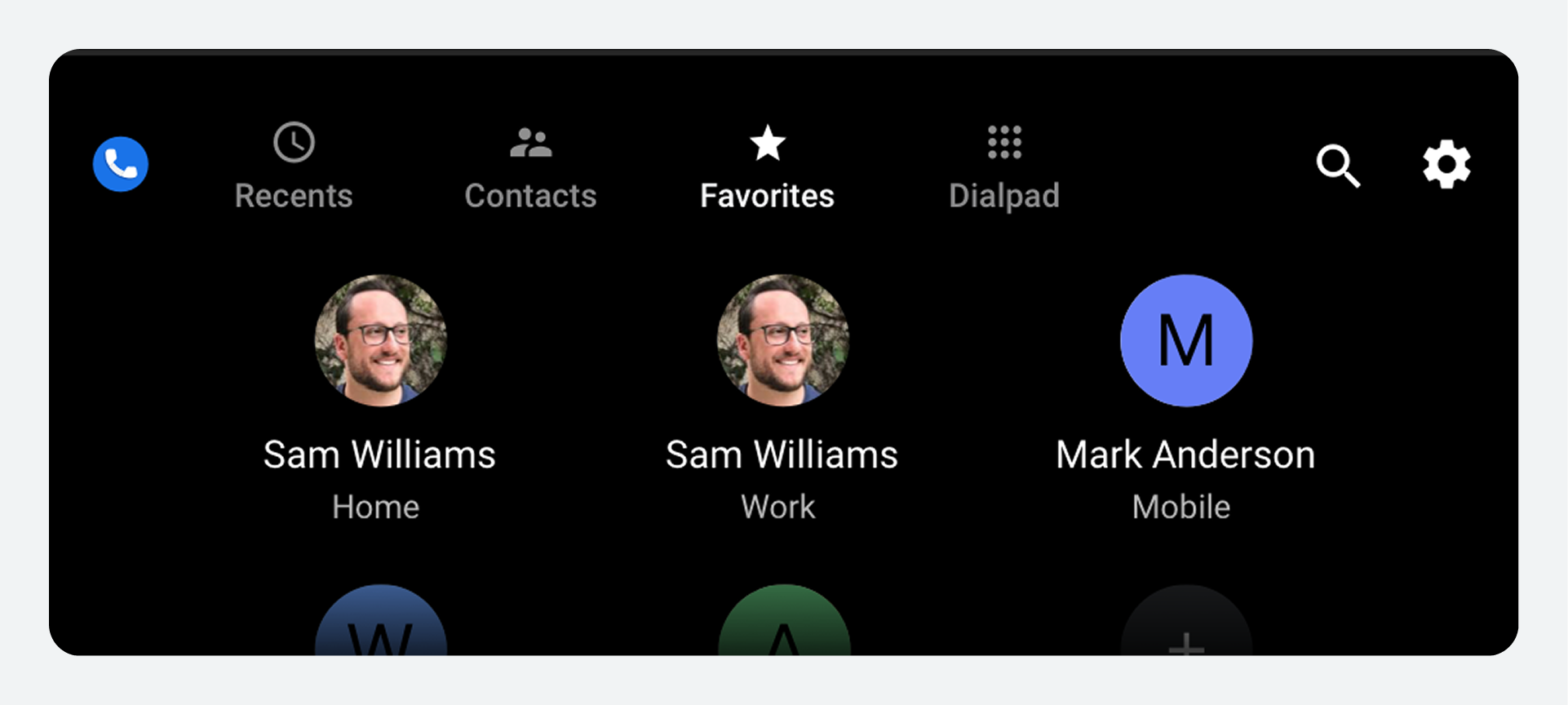
عندما يختار المستخدم جهة اتصال لإضافتها إلى المفضلة، يظهر مربع حوار يعرض رقم أو أرقام هاتف تلك الجهة. ويمكن للمستخدم بعد ذلك اختيار رقم أو أكثر من أرقام جهات الاتصال من مربع الحوار.
إذا اختار المستخدم عدة أرقام هواتف، فسيتم إضافة كل رقم كمفضلة منفصلة.
أضف المفضلة في تفاصيل الاتصال
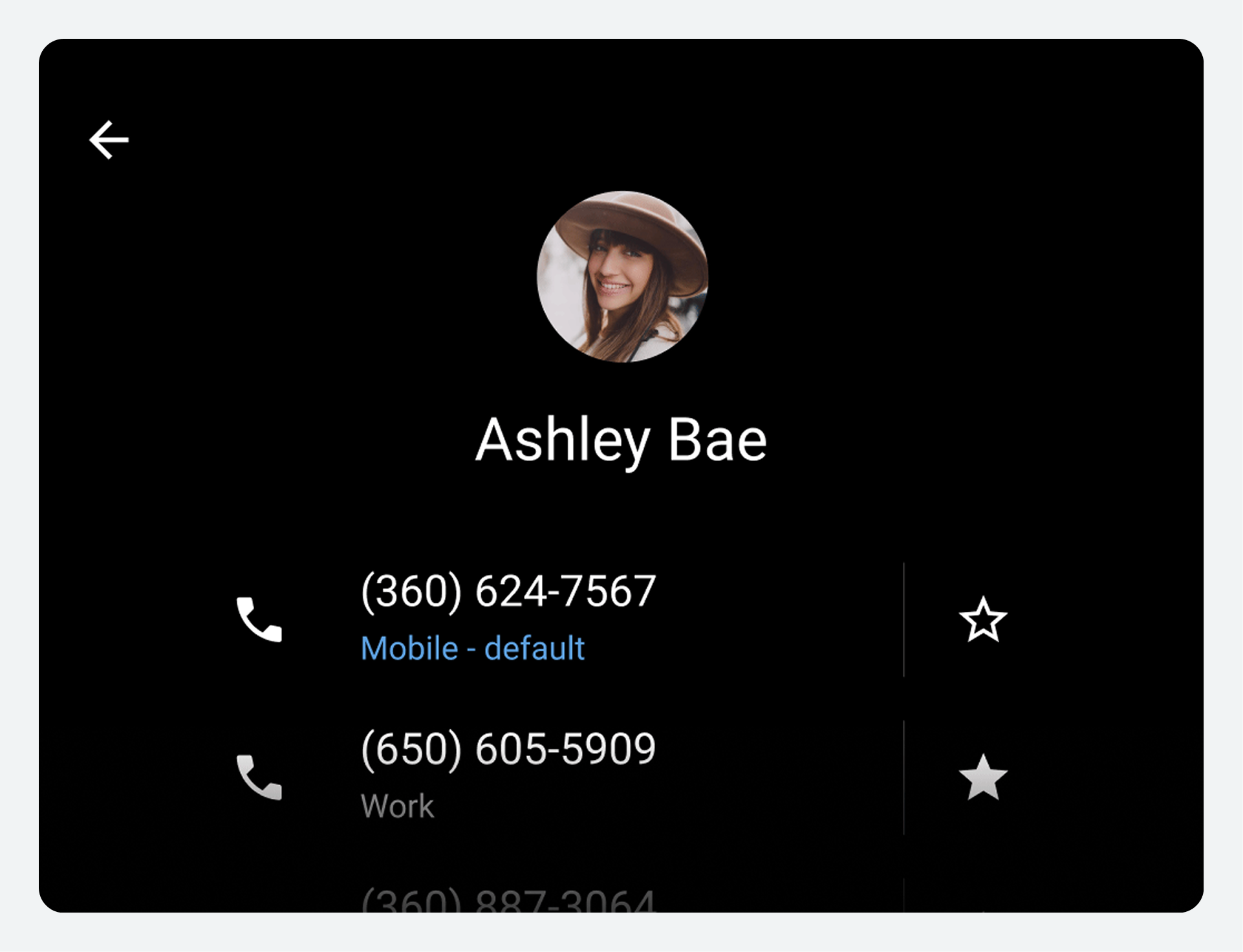
يمكن للمستخدمين أيضاً إضافة جهات الاتصال المفضلة من صفحة تفاصيل جهة الاتصال. ويتم ذلك باستخدام زر التبديل الموجود بجوار كل رقم هاتف.
إجراء المكالمات
يمكن للمستخدمين إجراء المكالمات من خلال واجهات عرض مختلفة داخل تطبيق الاتصال.
يمكنهم إجراء المكالمات من:
- إحدى طرق عرض جهات الاتصال الرئيسية (الجهات الأخيرة، جهات الاتصال، أو المفضلة)
- عرض تفاصيل جهة الاتصال
- لوحة الاتصال
يمكن للمستخدمين أيضًا تحديد خيار البحث في شريط التطبيق للعثور على جهة اتصال وإجراء مكالمة. وخارج تطبيق الاتصال، يمكن للمستخدمين أيضًا إجراء مكالمات من إشعارات المكالمات الفائتة في مركز الإشعارات. لمعرفة المزيد، راجع قسم "كيفية عمل مركز الإشعارات" .
إجراء المكالمات من عرض جهات الاتصال الرئيسية
في أي من القوائم أو الشبكات الرئيسية (المكالمات الأخيرة، جهات الاتصال، أو المفضلة)، يمكن للمستخدم تحديد صورة جهة الاتصال، أو اسمها، أو المنطقة المجاورة لهاتين العنصرين لإجراء مكالمة إلى رقمها المفضل. أثناء إجراء المكالمة وطوال مدتها، يعرض تطبيق الاتصال شاشة حالة المكالمة ، والتي توضح حالة المكالمة وتوفر خيارات لإدارتها.
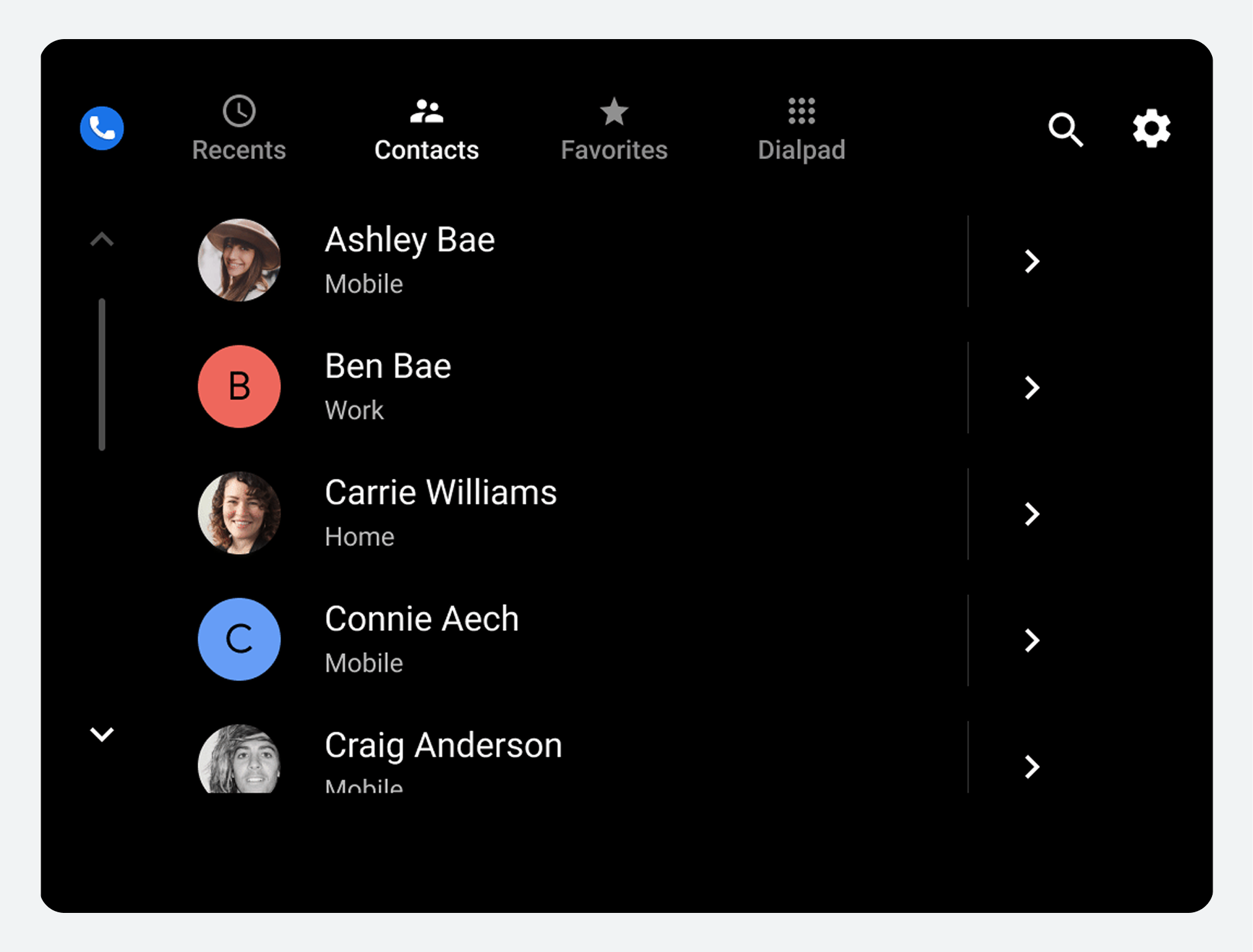
قم بإجراء المكالمات من تفاصيل جهة الاتصال
يمكن للمستخدم الذي يتصفح جهات الاتصال أو المكالمات الأخيرة تحديد رمز تفاصيل جهة الاتصال لعرض وإجراء مكالمات إلى أي من أرقام هواتف جهة الاتصال المتاحة.

تعرض صفحة تفاصيل جهة الاتصال جميع أرقام هواتفها، مما يتيح للمستخدم اختيار الرقم الذي يرغب بالاتصال به. عند اختيار أحد الأرقام المدرجة، يقوم تطبيق الاتصال بإجراء مكالمة إلى ذلك الرقم، ويعرض شاشة حالة المكالمة الجارية لتوضيح حالة المكالمة الحالية، مما يسمح للمستخدم بإدارتها.
قم بإجراء المكالمات من لوحة الاتصال
يمكن للمستخدمين تحديد علامة تبويب لوحة الاتصال في شريط التطبيق لعرضها. هناك، يمكنهم إدخال رقم الهاتف، ثم استخدام زر الحذف لتصحيحه. أثناء إدخال جزء من الرقم، يقوم تطبيق الاتصال بتحديث وعرض قائمة أبجدية بجهات الاتصال التي تطابق أرقامها الأرقام المدخلة. في أي وقت، يمكن للمستخدمين تحديد متلقي المكالمة بإحدى الطريقتين التاليتين:
- تصفح القائمة واختر جهة اتصال لإجراء المكالمة
- أدخل رقم الهاتف من لوحة المفاتيح، ثم اضغط على زر الاتصال لإجراء المكالمة.
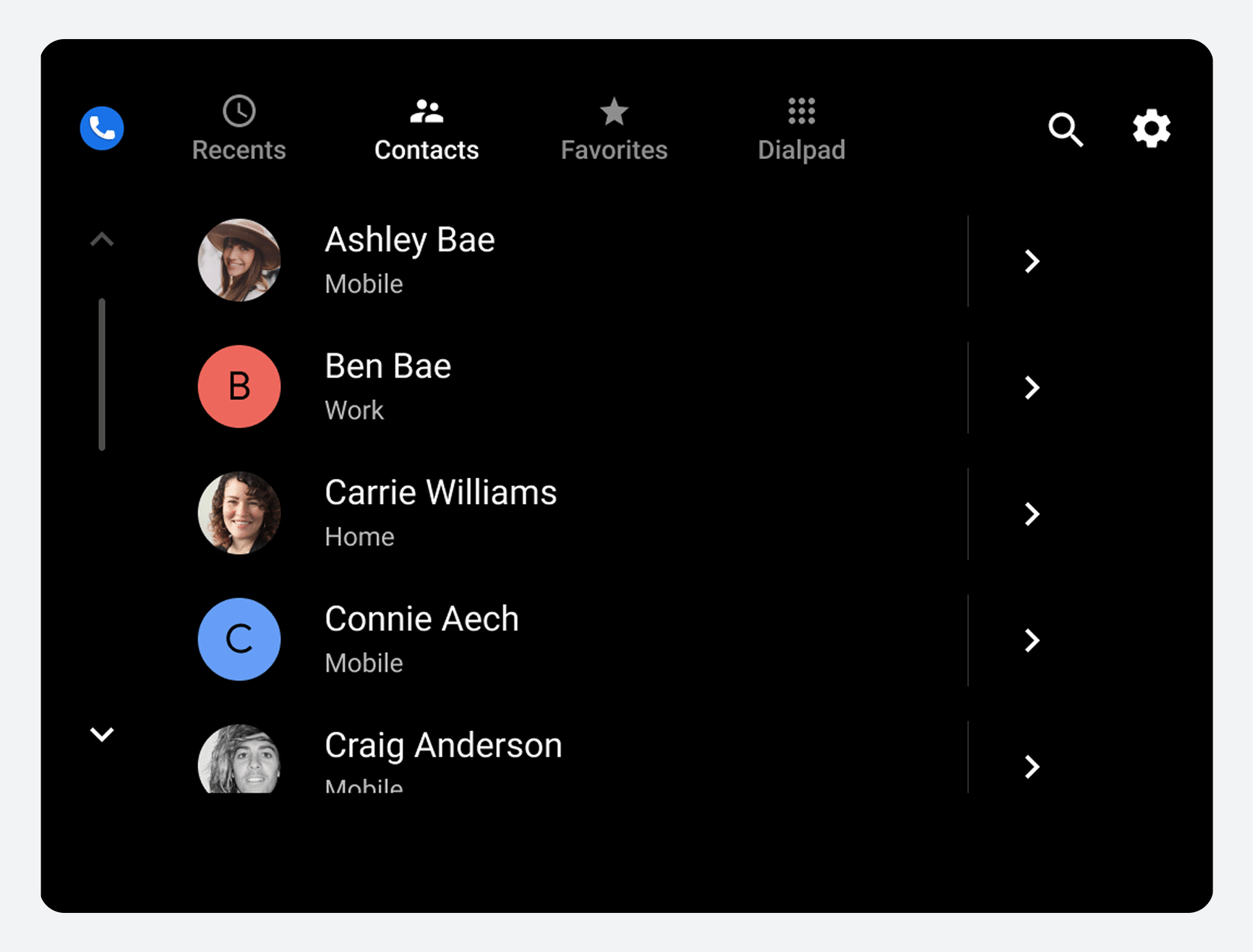
عندما يقوم برنامج الاتصال بإجراء المكالمة، فإنه يعرض شاشة حالة المكالمة لعرض حالة المكالمة والسماح للمستخدم بإدارة المكالمة.
استقبال المكالمات
عندما يكتشف تطبيق الاتصال مكالمة واردة، فإنه يرسل للمستخدم إشعارًا يتضمن خيارات للرد على المكالمة أو رفضها.
يوفر تطبيق الاتصال أيضاً إمكانية الرد على مكالمة أخرى أثناء إجراء مكالمة أخرى. ويمكن للمستخدمين الذين يردون على مكالمة التبديل بين المكالمات أو دمجها في مكالمة جماعية.
الرد على مكالمة
يعرض إشعار المكالمة الواردة اسم المتصل (إن كان معروفاً) أو رقمه، بالإضافة إلى أزرار تسمح للمستخدم بالرد.
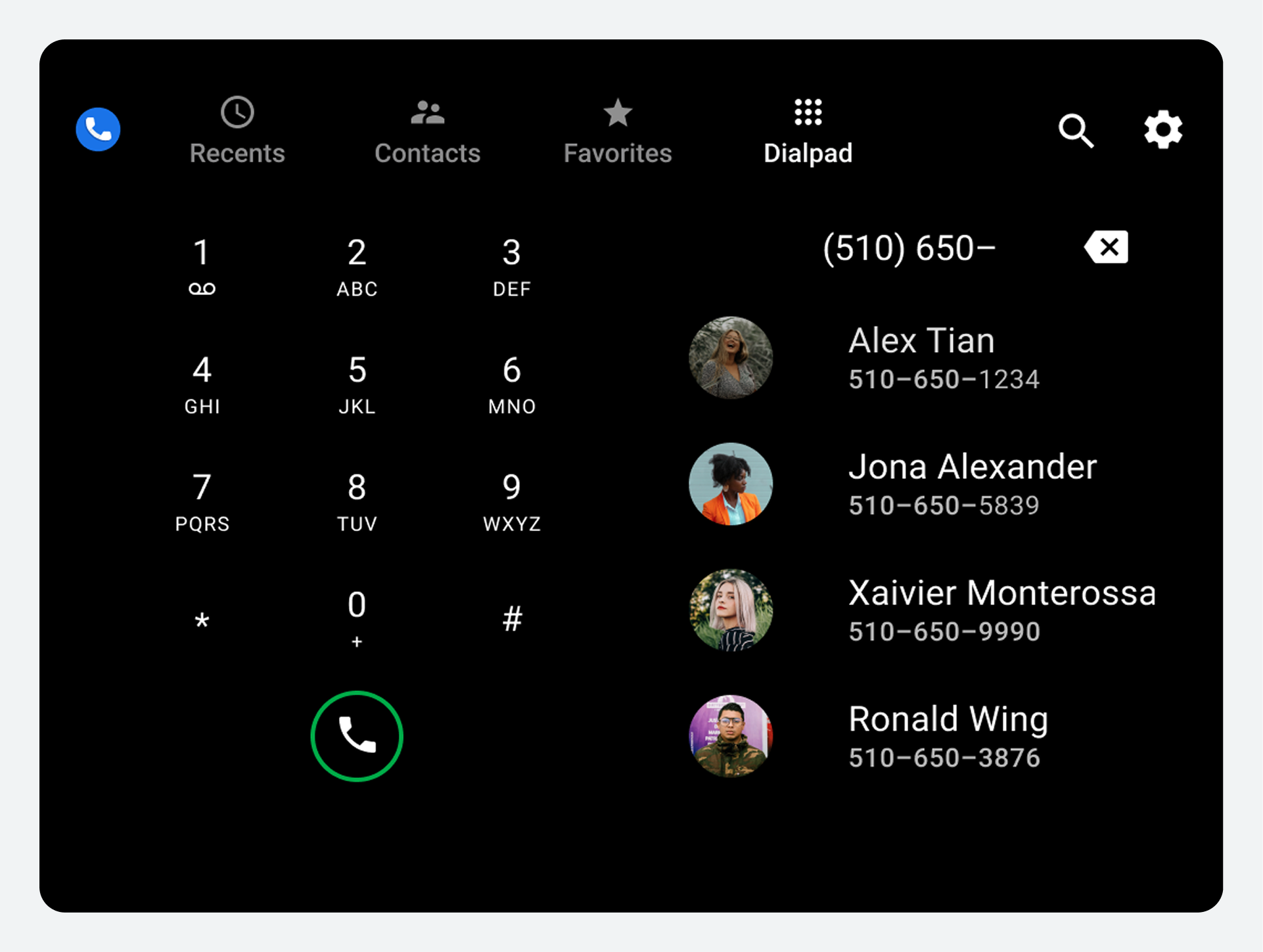
يستمر إشعار المكالمة حتى يقوم المستخدم بما يلي:
- يستجيب للنداء
- يرفض المكالمة
- يفوته الاتصال لأن المتصل توقف عن الاتصال
عندما يضغط المستخدم على زر "الرد"، يتصل تطبيق الاتصال بالمكالمة ويعرض شاشة حالة المكالمة . أما زر "الرفض" فيُغلق الإشعار، ولكن لا يزال بإمكان المستخدمين الاطلاع على معلومات حول المكالمة الفائتة في مركز الإشعارات أو قسم المكالمات الأخيرة .
الرد على مكالمة أثناء مكالمة أخرى
أثناء إجراء مكالمة بالفعل، يمكن للمستخدم تلقي إشعار بمكالمة واردة أخرى.
إذا أجاب المستخدم على المكالمة الواردة، يقوم برنامج الاتصال بالإجراءات التالية:
- يضع المكالمة الحالية في الانتظار
- يتصل بالمكالمة الواردة
- يعرض معلومات حول المكالمة الجديدة في الجزء الرئيسي من شاشة حالة المكالمة
- يعرض معلومات حول المكالمة المعلقة في أعلى الشاشة
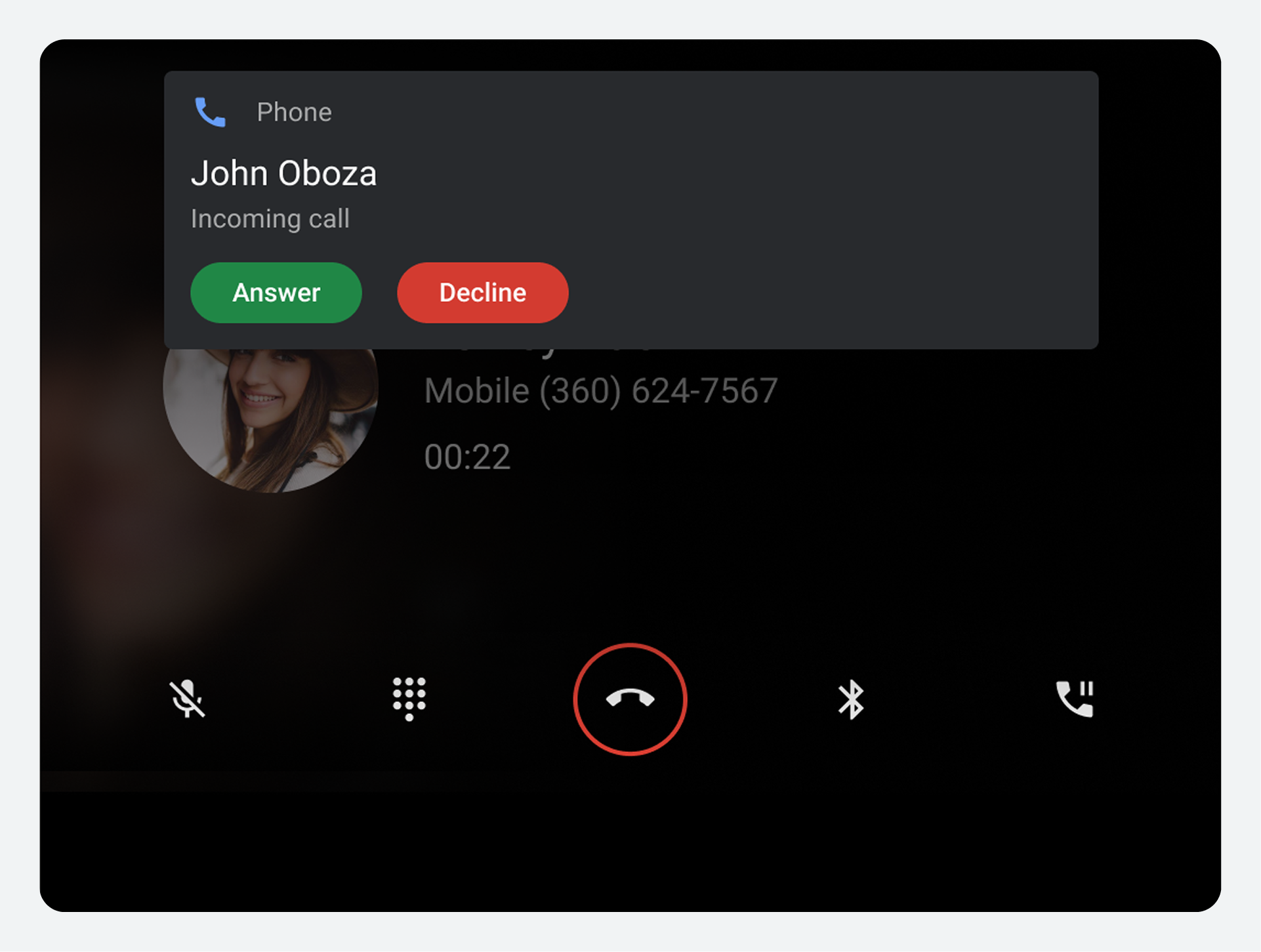
عند وجود مكالمة نشطة ومكالمة قيد الانتظار، يمكن للمستخدم ما يلي:
- يمكنك التبديل بين المكالمات باستخدام زر التبديل الموجود أعلى الشاشة
- قم بدمج المكالمات النشطة والمكالمات المعلقة لإنشاء مكالمة جماعية إذا لم تكن موجودة بالفعل.
- أضف المكالمة النشطة إلى مكالمة جماعية موجودة قيد الانتظار
دمج المكالمات في مكالمة جماعية
عندما يتلقى المستخدم مكالمة ويجيب عليها أثناء إجراء مكالمة أخرى، يتم وضع المكالمة الأصلية في وضع الانتظار. ويتم استبدال زر الإيقاف المؤقت/الانتظار الموجود على شريط التحكم أثناء المكالمة بزر دمج المكالمات، مما يتيح للمستخدم خيار دمج المكالمتين في مكالمة جماعية واحدة.

يؤدي تحديد زر دمج المكالمات إلى دمج المكالمات.
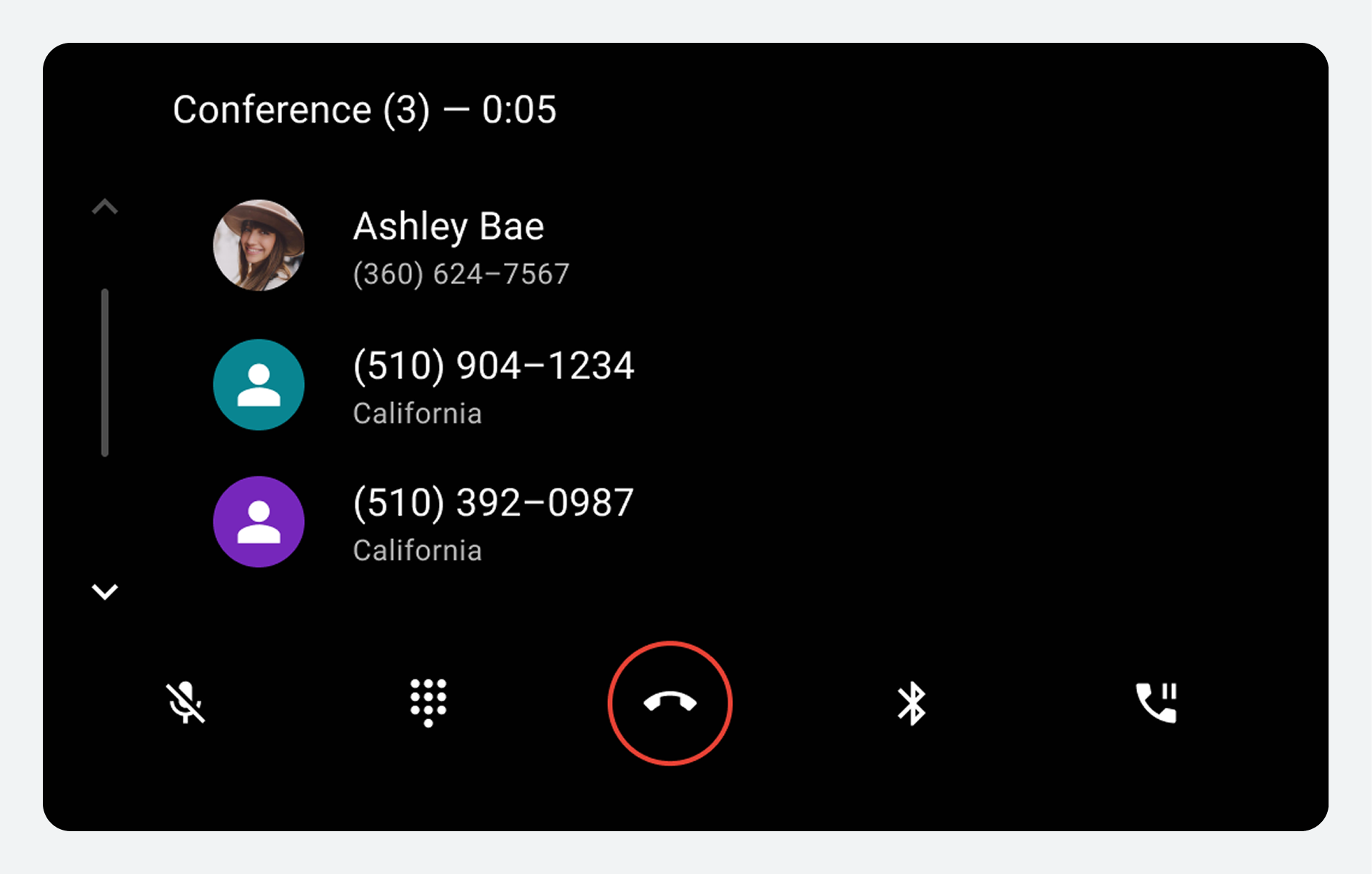
أثناء المكالمة الجماعية، تعرض شاشة حالة المكالمة صورة رمزية واسم (إن عُرف) ورقم هاتف كل متصل. ويُظهر شريط الحالة أعلى الشاشة عدد المتصلين المُضافين إلى المكالمة الجماعية ومدة المكالمة.

إذا تلقى المستخدم مكالمة وأجاب عليها أثناء وجوده في مكالمة جماعية، فسيتم تعليق المكالمة الجماعية. يمكن للمستخدم الضغط على زر دمج المكالمات لدمج المكالمات. بعد ذلك، تعرض شاشة حالة المكالمة قائمة قابلة للتمرير بأسماء المتصلين.

عندما يختار المستخدم زر "إنهاء المكالمة"، يتم إنهاء المكالمة الجماعية لجميع الأطراف.
إدارة المكالمات
عندما يقوم المستخدمون بالرد على المكالمات أو إجرائها، يعرض برنامج الاتصال شاشة حالة المكالمة وشريط التحكم.
تعرض شاشة الحالة معلومات المكالمات، بينما يوفر شريط التحكم خيارات لإدارة وإنهاء المكالمات الصادرة والواردة. بالنسبة للمكالمات الواردة، تتيح شاشة الحالة وشريط التحكم للمستخدم التبديل بين مكالمتين أو دمج المكالمات الواردة في مكالمة جماعية.
شاشة حالة المكالمة
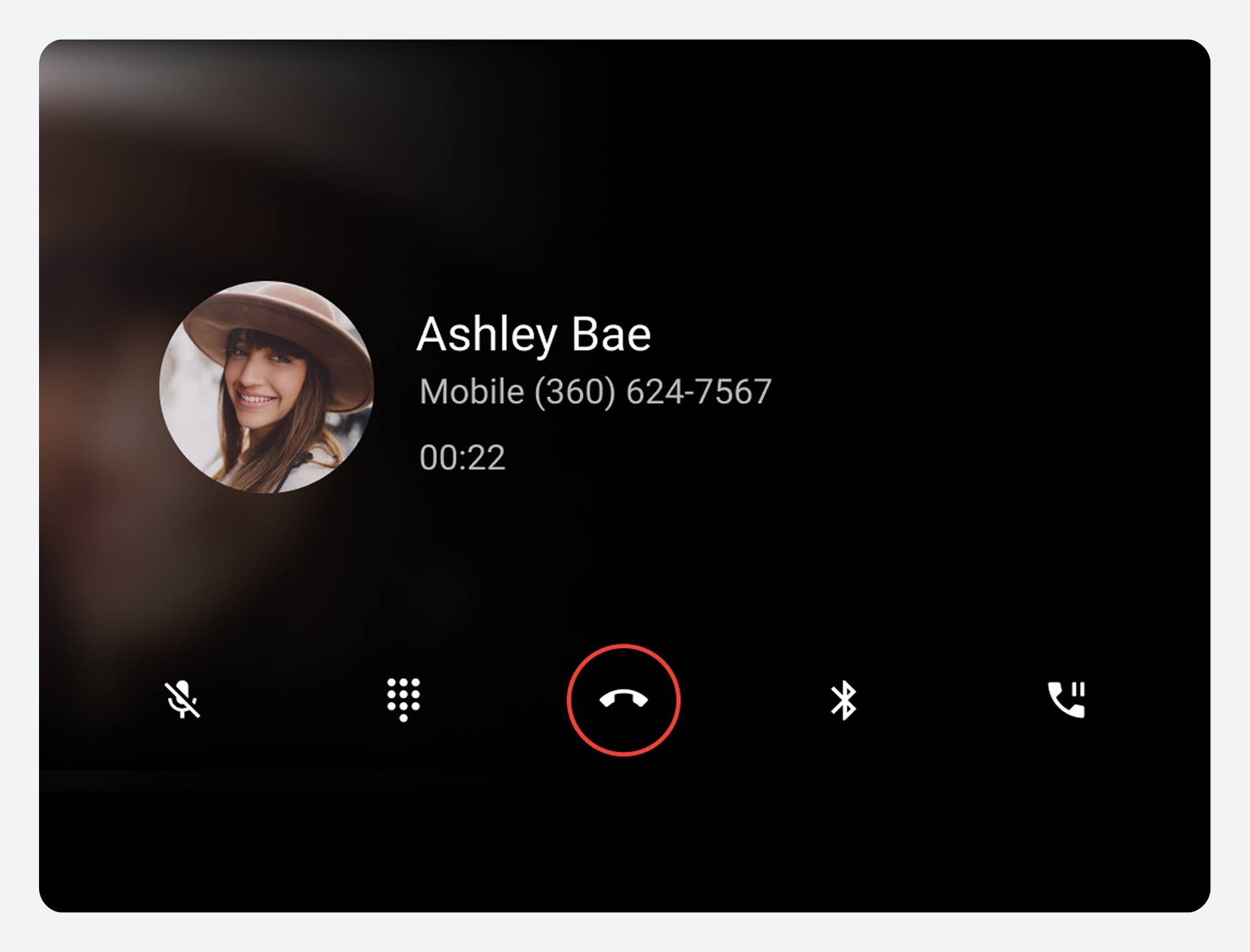
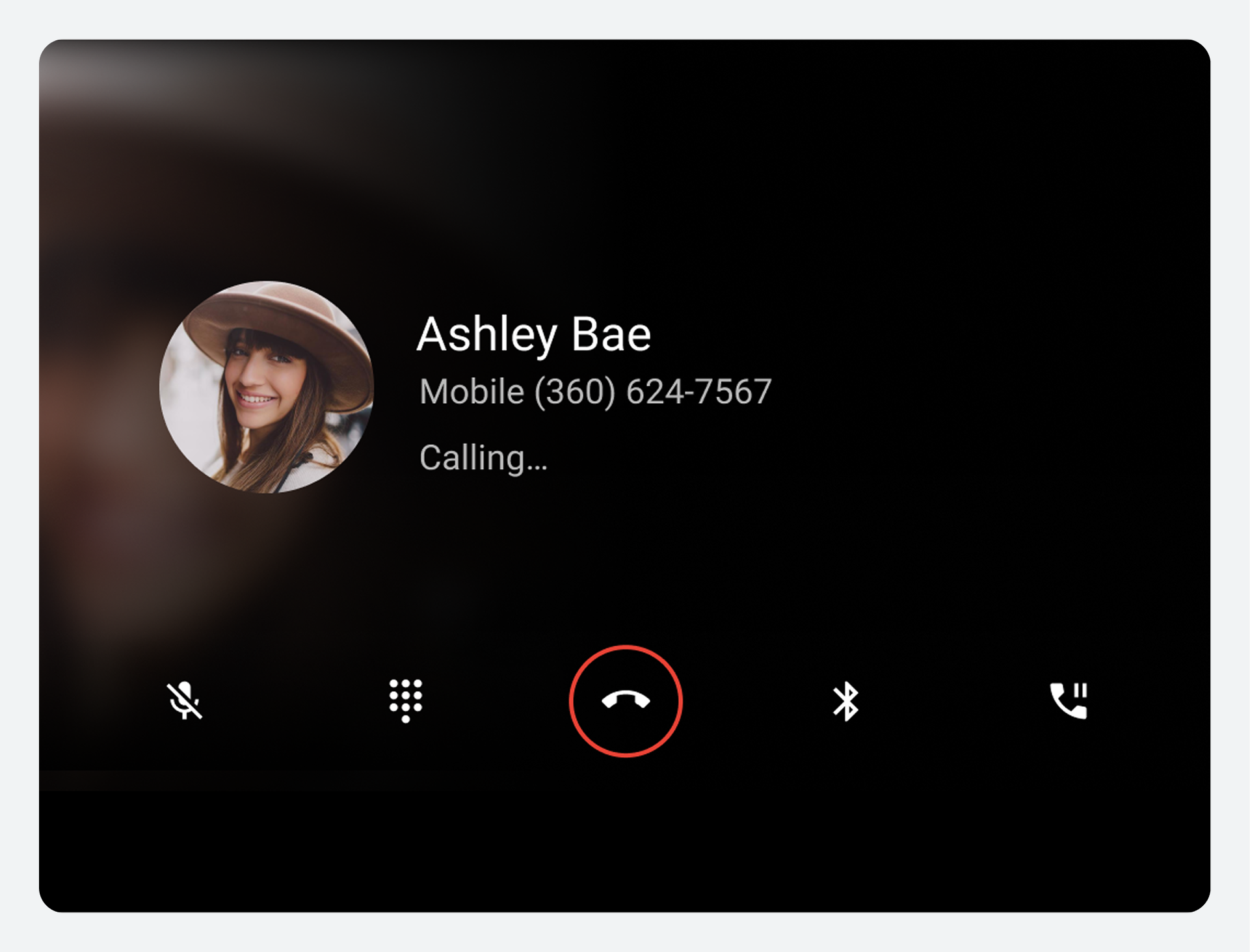
بعد أن يرد المستخدم على مكالمة أو يجريها، يعرض تطبيق الاتصال شاشة حالة المكالمة طوال مدة المكالمة. تتضمن هذه الشاشة العناصر التالية:
- معلومات الاتصال (سواء كانت محددة أو عامة، حسب ما إذا كان الاتصال معروفًا أم غير معروف)
- حالة المكالمة (حالة الاتصال أو مدة المكالمة)
- شريط تحكم أثناء المكالمة يسمح للمستخدم بإدارة المكالمة أو إنهائها
معلومات الاتصال
تختلف معلومات الاتصال المعروضة في شاشة حالة المكالمة بناءً على ما إذا كان برنامج الاتصال يتعرف على جهة الاتصال أم لا.
حالة المكالمة
أسفل معلومات الاتصال، يمكن للمستخدمين الاطلاع على معلومات حول حالة المكالمة. تتضمن رسائل الحالة المحتملة ما يلي:
| رسائل الحالة | وصف |
|---|---|
الاتصال | يقوم المستخدم بإجراء مكالمة، ولم يتم الرد على المكالمة بعد. |
رنين | يتلقى المستخدم مكالمة ويجب عليه تحديد زر الرد أو الرفض (المعروض على شاشة المكالمة). ملاحظة: تظهر هذه الحالة ومجموعة الأزرار على شاشة الحالة فقط إذا قام المستخدم بلمس إشعار المكالمة الواردة دون تحديد زر الرد أو الرفض. |
| 00:10 (أو أي كمية أخرى من الساعات والدقائق والثواني) | تم ربط المستخدم بمكالمة جارية للفترة الزمنية المحددة |
شاشة حالة المكالمة الجماعية
أثناء المكالمة الجماعية، تعرض شاشة حالة المكالمة صورة المتصل واسمه (إن عُرف) ورقم هاتفه. ويُظهر شريط الحالة أعلى الشاشة عدد المتصلين المُضافين إلى المكالمة الجماعية ومدة المكالمة.

تظل شاشة حالة المكالمة وخيارات إدارة المكالمات مرئية حتى انتهاء المكالمة.
خيارات شريط التحكم
يُتيح شريط التحكم أثناء المكالمة للمستخدمين إدارة المكالمات. فهو يوفر عناصر تحكم للإجراءات التي قد يرغب المستخدم في اتخاذها أثناء المكالمة، بما في ذلك إنهاء المكالمة.

يصف الجدول التالي كل خيار من خيارات شريط التحكم:
| رقم الاتصال | عنصر شريط التحكم | ما يفعله |
|---|---|---|
1 | كتم الصوت أو إلغاء كتم الصوت | يتيح للمستخدمين كتم صوتهم أو إلغاء كتمه أثناء المكالمة |
| 2 | لوحة الاتصال | يُتيح الوصول إلى لوحة الاتصال أثناء المكالمة، لإجراءات مثل الاختيار من بين خيارات القائمة المرقمة |
| 3 | إنهاء المكالمة | ينهي المكالمة |
4 | مصدر الصوت | يتيح للمستخدمين اختيار ما إذا كانوا يريدون سماع المكالمة عبر مكبرات صوت السيارة أو باستخدام مخرج الصوت القياسي للهاتف |
5 | أوقف مؤقتًا أو استمر أو دمج | يسمح للمستخدمين بتعليق مكالمة جارية دون إنهاء المكالمة يتيح للمستخدمين دمج المكالمات لتشكيل مكالمة جماعية |
عرض المكالمات الأخيرة
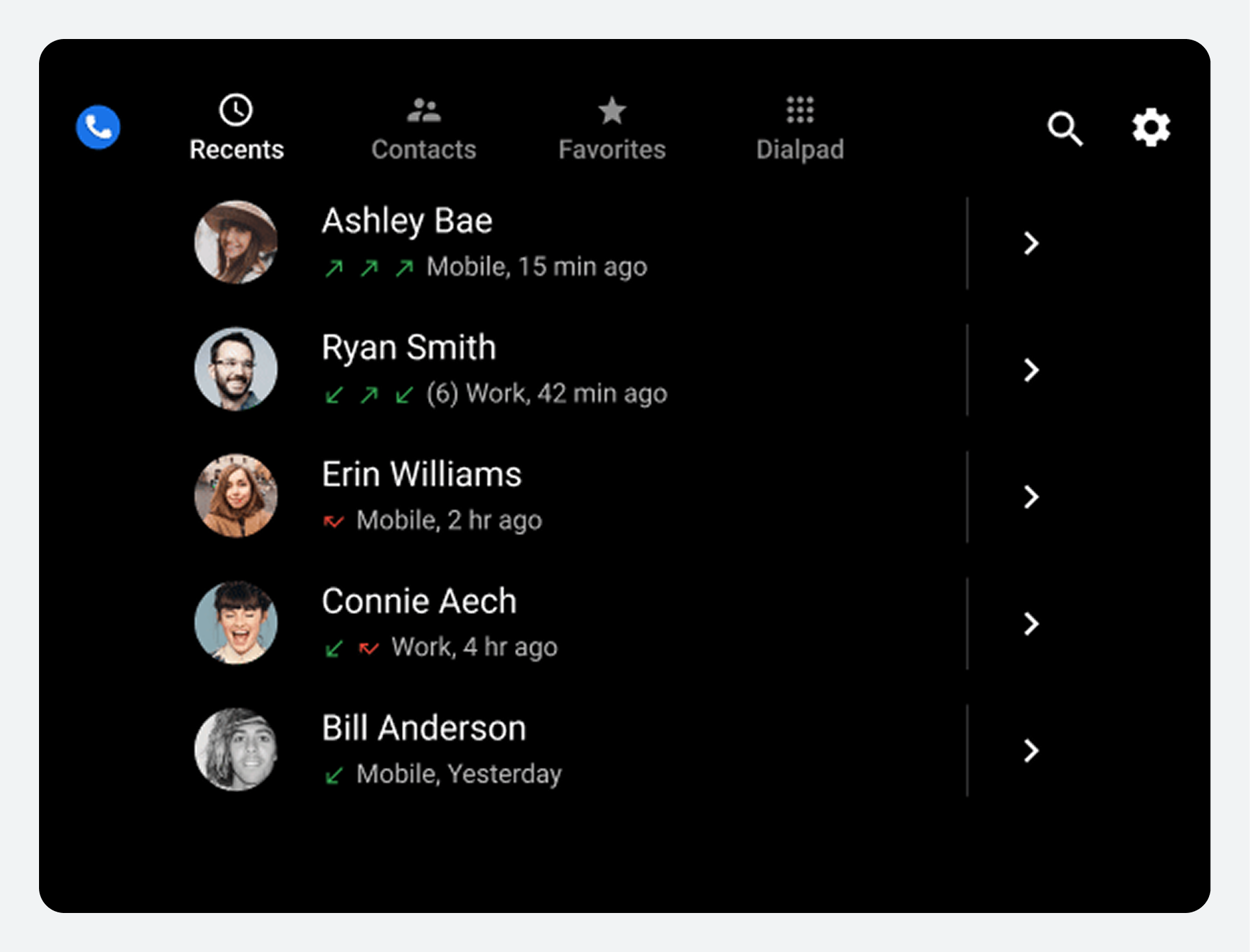
يعرض قسم "المكالمات الأخيرة" قائمة جهات الاتصال الأخيرة بترتيب زمني، مع تفاصيل أنشطة المكالمات الخاصة بها.
يمكن للمستخدمين التمرير عموديًا عبر القائمة لعرض أنواع نشاط المكالمات والوقت المنقضي منذ آخر نشاط لكل جهة اتصال.
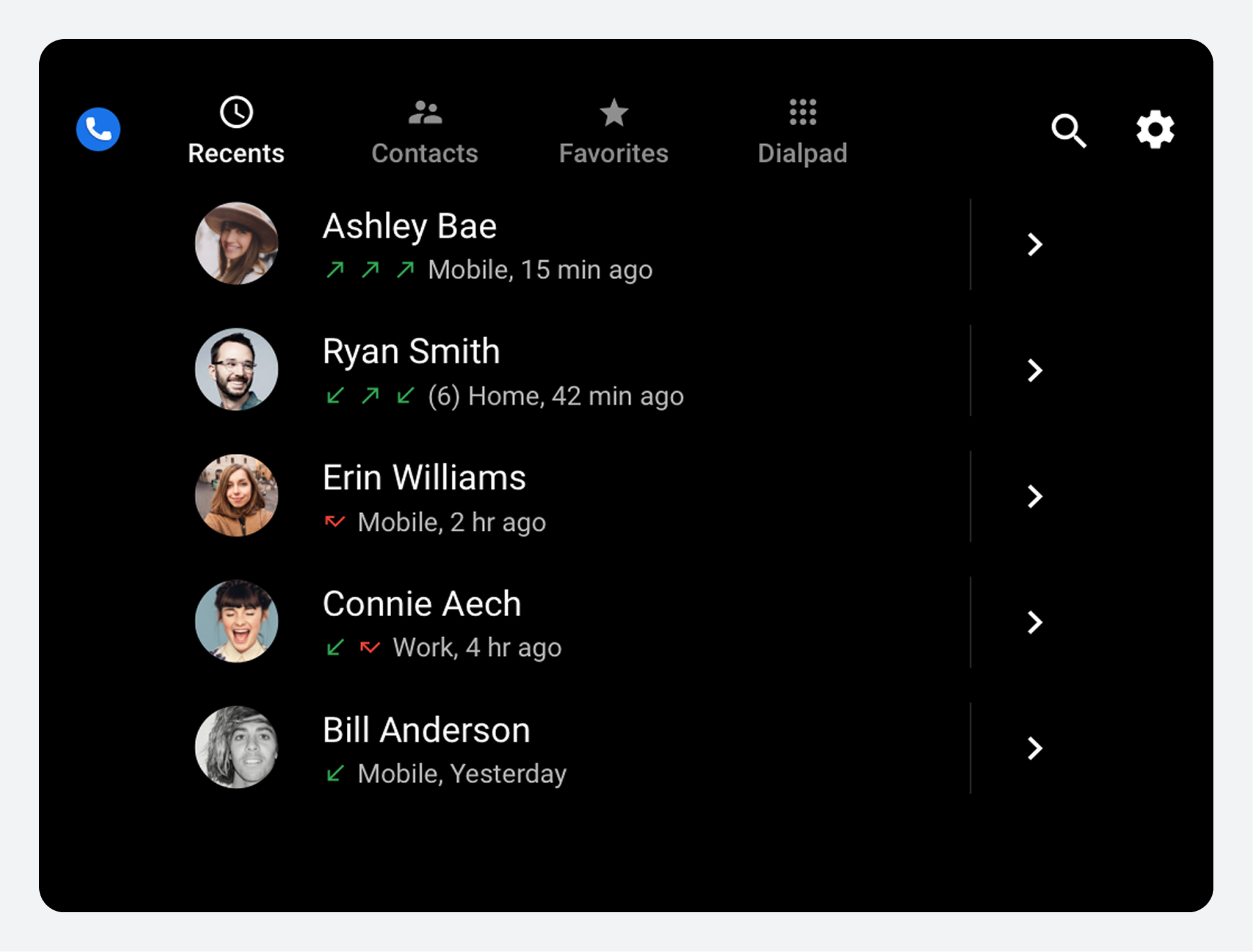
تتضمن التفاصيل المعروضة في قسم "المشاهدات الأخيرة" ما يلي:
- المكالمات التي تم إجراؤها إلى جهة اتصال (السهم الأخضر المتجه للأعلى)
- المكالمات الواردة من جهة اتصال (السهم الأخضر المتجه للأسفل)
- المكالمات الفائتة (السهم الأحمر)
- الوقت المنقضي منذ آخر نشاط للمكالمات
- إجمالي عدد الأنشطة الأخيرة (بين قوسين)، إذا كان أكبر من 3
يمكن للمستخدمين اختيار جهة اتصال من القائمة لإجراء مكالمة على رقمها المفضل. كما يمكنهم اختيار أيقونة تفاصيل جهة الاتصال على الجانب الأيمن من الشاشة للاطلاع على مزيد من المعلومات عنها ، مثل قائمة بجميع أرقام هواتفها.
اضبط الإعدادات
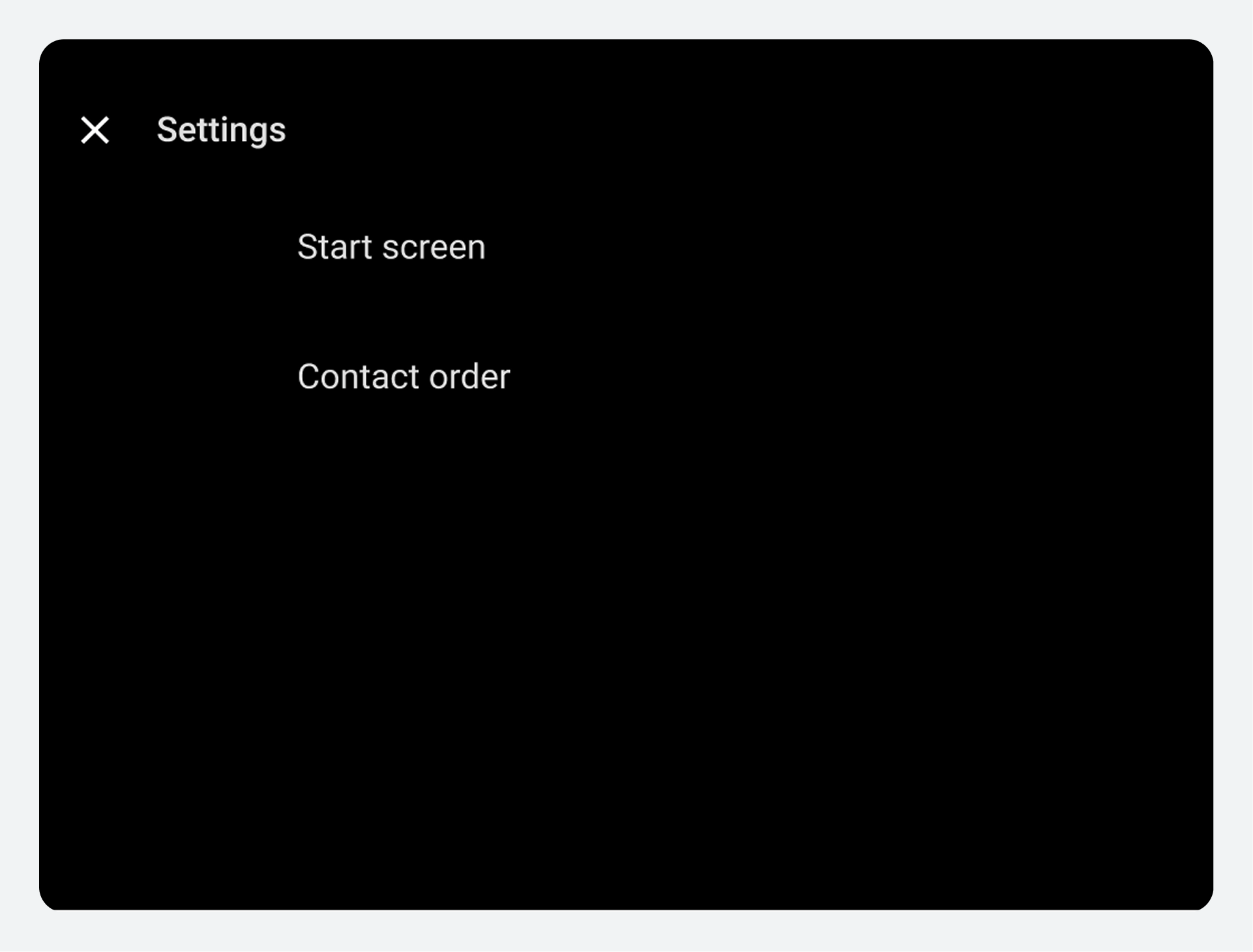
في نافذة الإعدادات، يمكن للمستخدمين اختيار شاشة بدء الاتصال وكيفية ترتيب جهات الاتصال الخاصة بهم.
يصل المستخدمون إلى نافذة الإعدادات من خلال عنصر تحكم تطبيق الإعدادات في شريط التطبيقات (رمز الترس). بالإضافة إلى توفير خيارات القائمة لتعديل الإعدادات، تتضمن نافذة الإعدادات زر الرجوع لإعادة المستخدمين إلى موقعهم السابق في تطبيق الاتصال.
اختر شاشة البداية
عندما يختار المستخدم شاشة البدء من نافذة الإعدادات، يظهر مربع حوار يعرض الخيارات التالية:
- آخر الأخبار
- جهات الاتصال
- المفضلة
- لوحة الاتصال
في المرة القادمة التي يبدأ فيها المستخدم برنامج الاتصال، فإنه يعرض شاشة البداية المحددة.
حدد ترتيب قائمة جهات الاتصال
في عرض جهات الاتصال، تُعرض جهات الاتصال أبجديًا حسب الاسم الأول أو الأخير. وعندما يختار المستخدم ترتيب جهات الاتصال من نافذة الإعدادات، يظهر مربع حوار يتيح له اختيار الترتيب الذي يفضله.
