شمارهگیر (Dialer) یک برنامه کاملاً کاربردی است که با تلفن کاربر جفت میشود تا تماسها را مدیریت کرده و مخاطبین را روی صفحه نمایش خودرو مدیریت کند.
دیلر که در سیستم عامل اندروید اتوموبیل تعبیه شده است، تماس بلوتوثی را با حداقل حواسپرتی راننده فراهم میکند.
این راهنما ظاهر کلی و تجربه کاربری Dialer را توضیح میدهد.
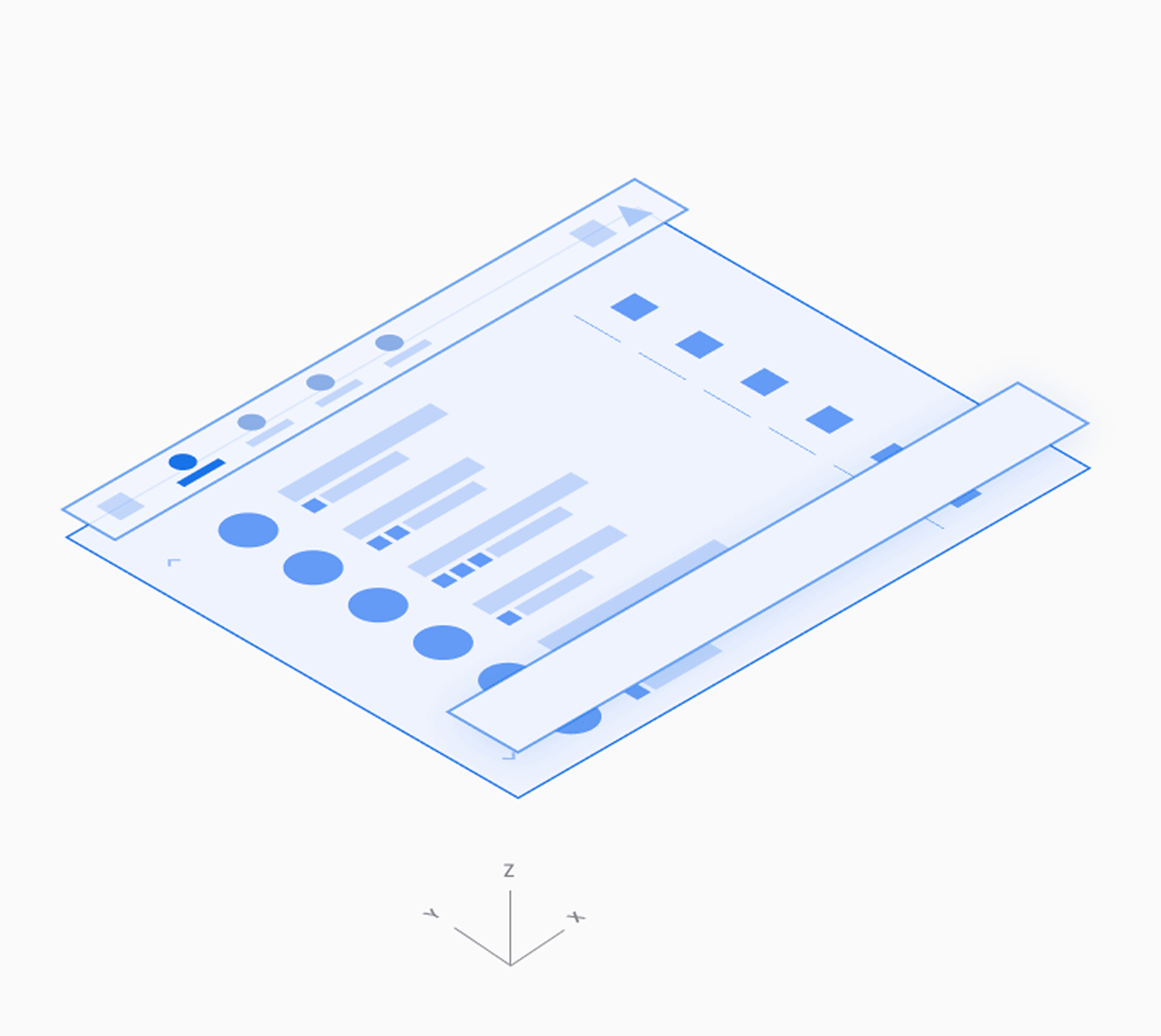
مدل مکانی
این بخش عناصر اصلی Dialer، عملکرد آنها و معماری که آنها را در کنار هم نگه میدارد، شرح میدهد.
آناتومی
رابط کاربری شمارهگیر شامل چهار نوع نمای اصلی و عناصر تکرارشونده، مانند نوار برنامه برای ناوبری اصلی، است. در اینجا به تفصیل هر نما، آنچه شامل میشود و زمان نمایش آن آمده است.
| نوع نمایش | عناصر گنجانده شده است | نمایش داده میشود زمانی که |
|---|---|---|
| مخاطبین قابل مرور (موارد اخیر، مخاطبین، موارد دلخواه و نمایش جزئیات) |
| کاربر در حال مرور اطلاعات تماس و مخاطب یا برقراری تماس با یک مخاطب است. |
| صفحه شماره گیری |
| کاربر در حال وارد کردن شماره تلفن برای برقراری تماس است |
| در حال تماس |
| تماسی در حال انجام است |
| کنترل برنامه (جستجو و تنظیمات) |
| کاربر در حال جستجوی یک مخاطب یا تنظیم تنظیمات برنامه است. |
نماهای تماس قابل مرور
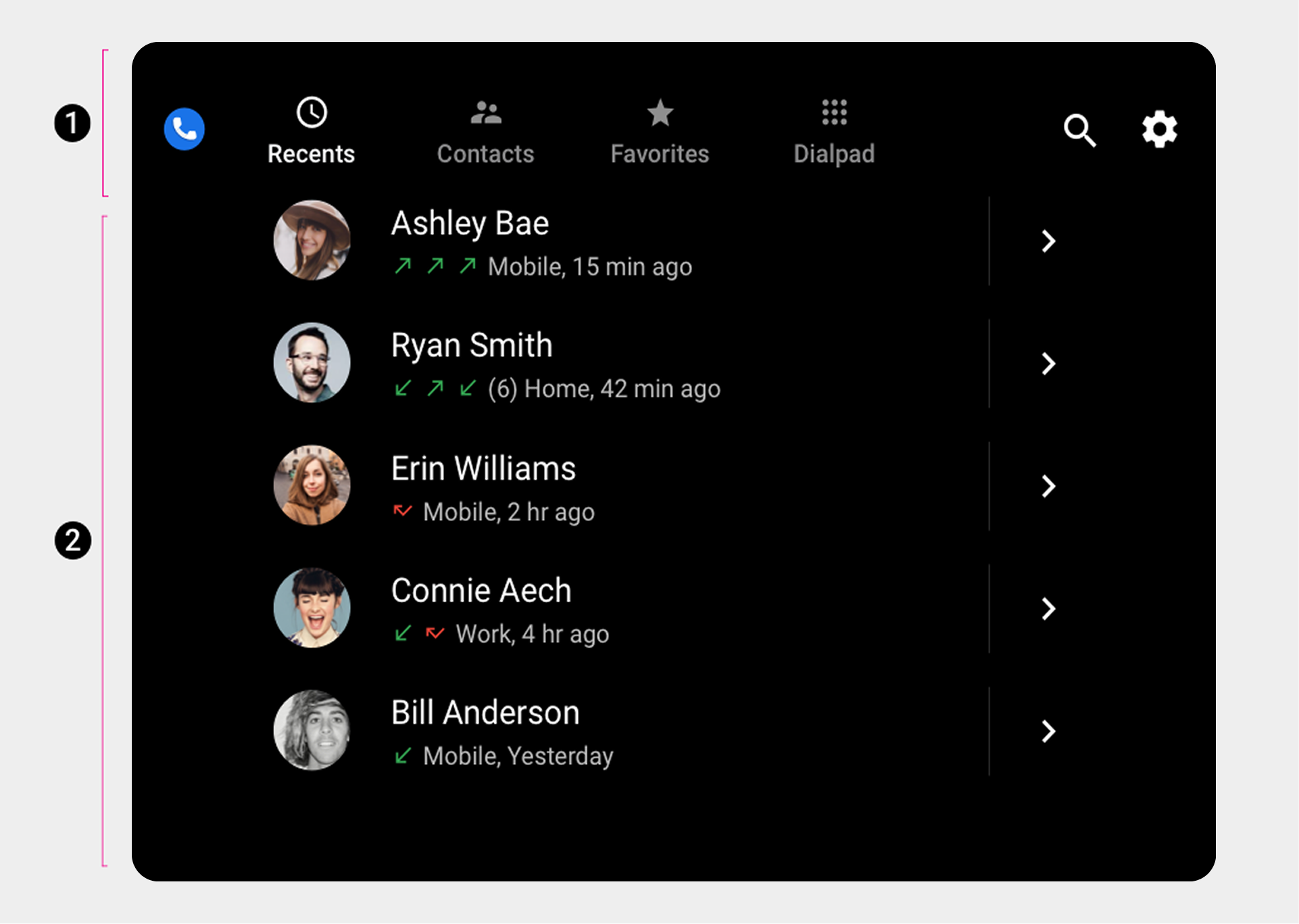
۲. فضای تماس قابل مرور.
این چیدمان پیشفرض نوار برنامه و فضای تماس است. بسته به ابعاد صفحه نمایش، ناوبری اصلی و کنترلهای برنامه ممکن است به جای اینکه در یک نوار افقی واحد قرار گیرند، روی هم قرار گیرند.
صفحه شماره گیری و نمایش در حین تماس
 | 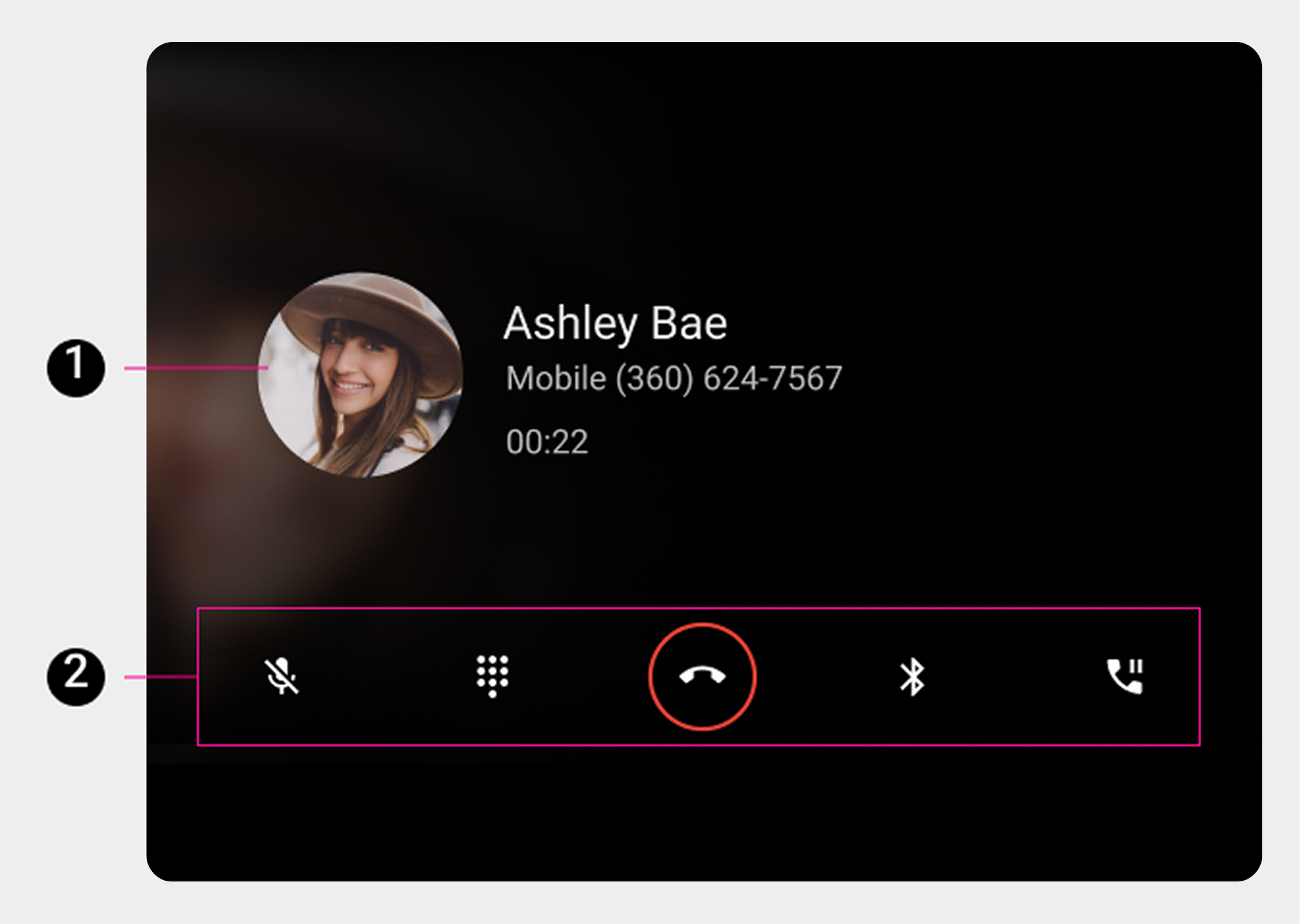 ۲. نوار کنترل. |
نماهای کنترل برنامه (جستجو و تنظیمات)
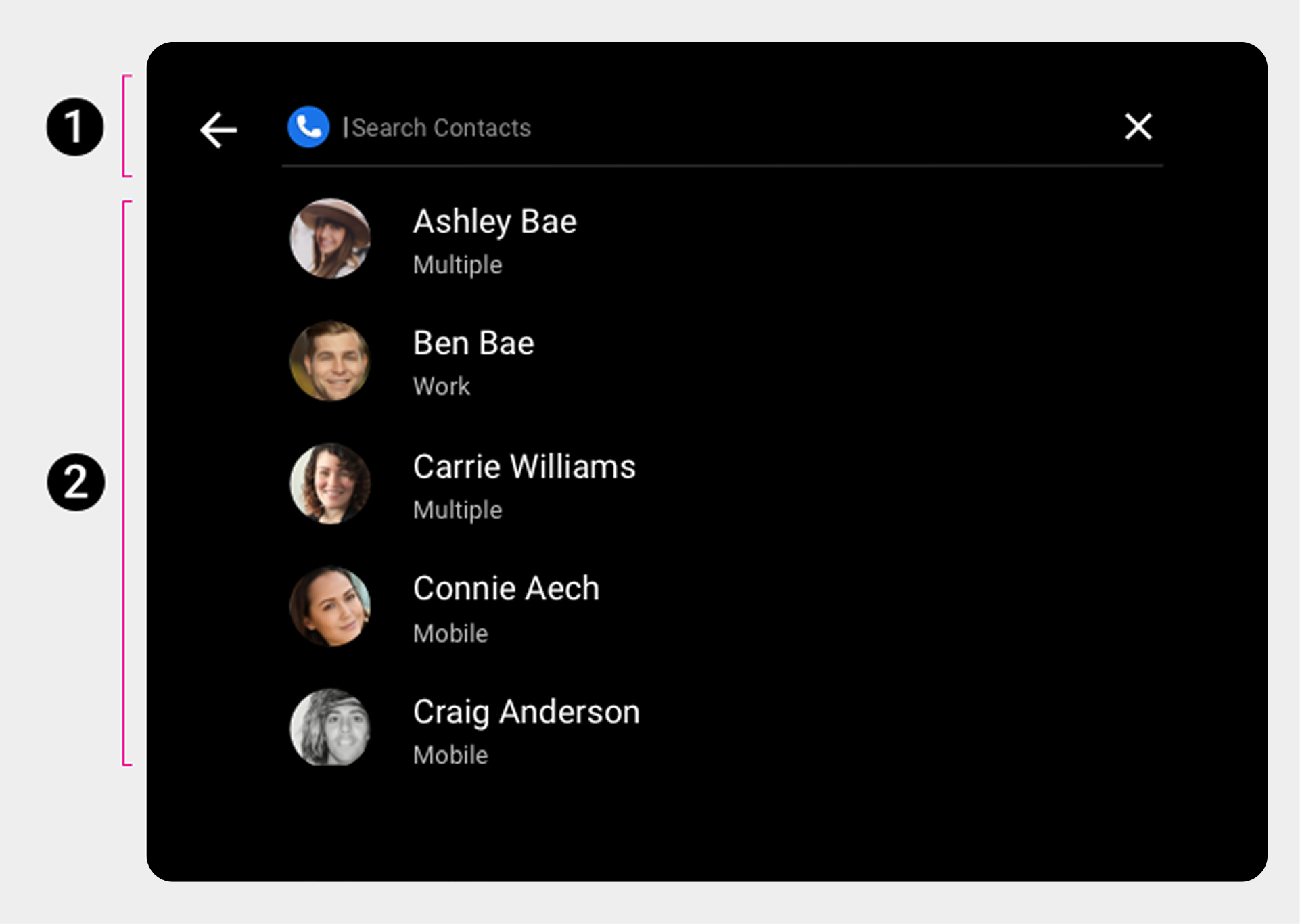 ۲. پوشش جستجو | 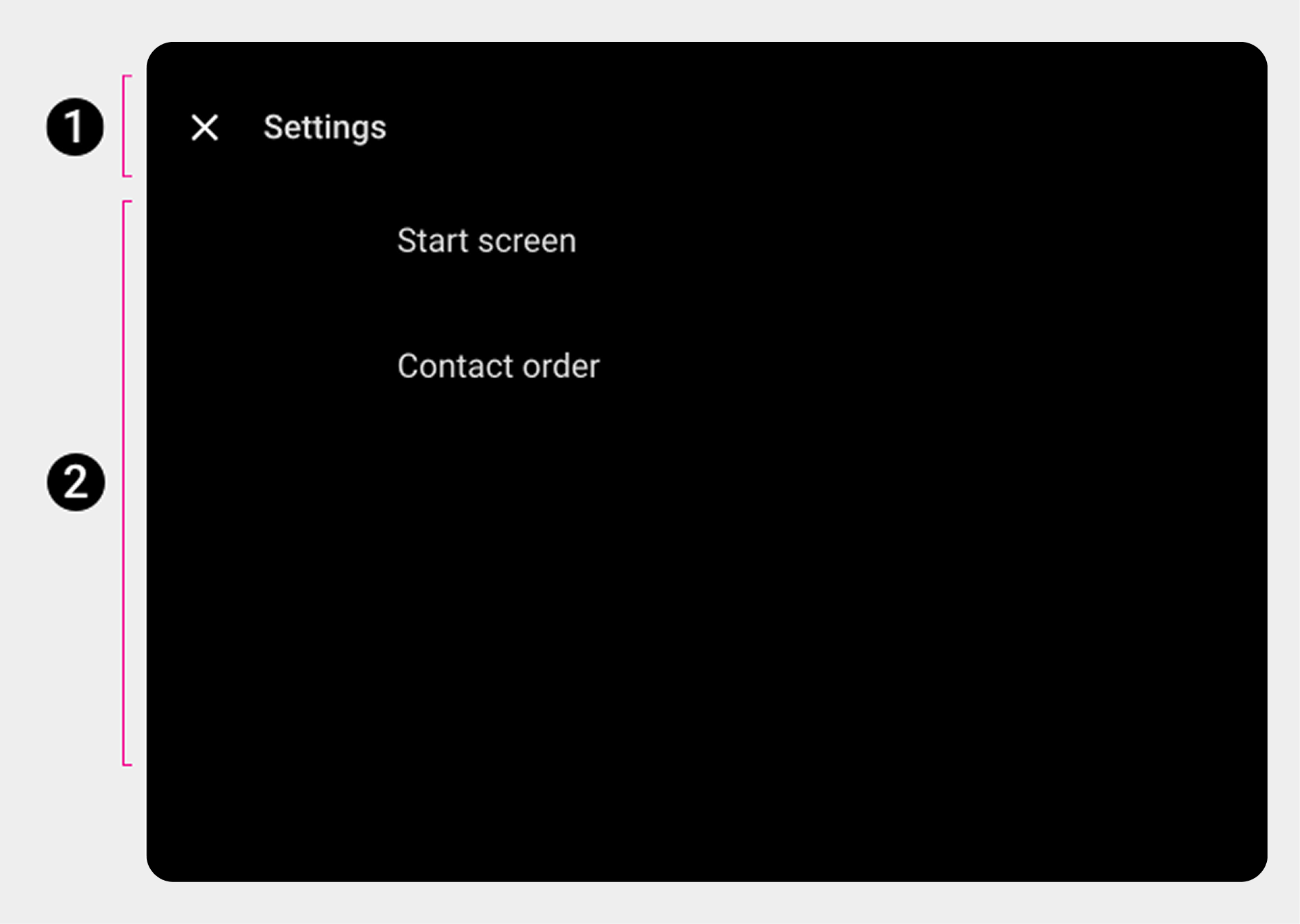 ۲. تنظیمات روی هم قرار میگیرند. |
ناوبری اصلی (نوار برنامه)
نوار ناوبری اصلی برنامه شامل تبهای نمایان است:
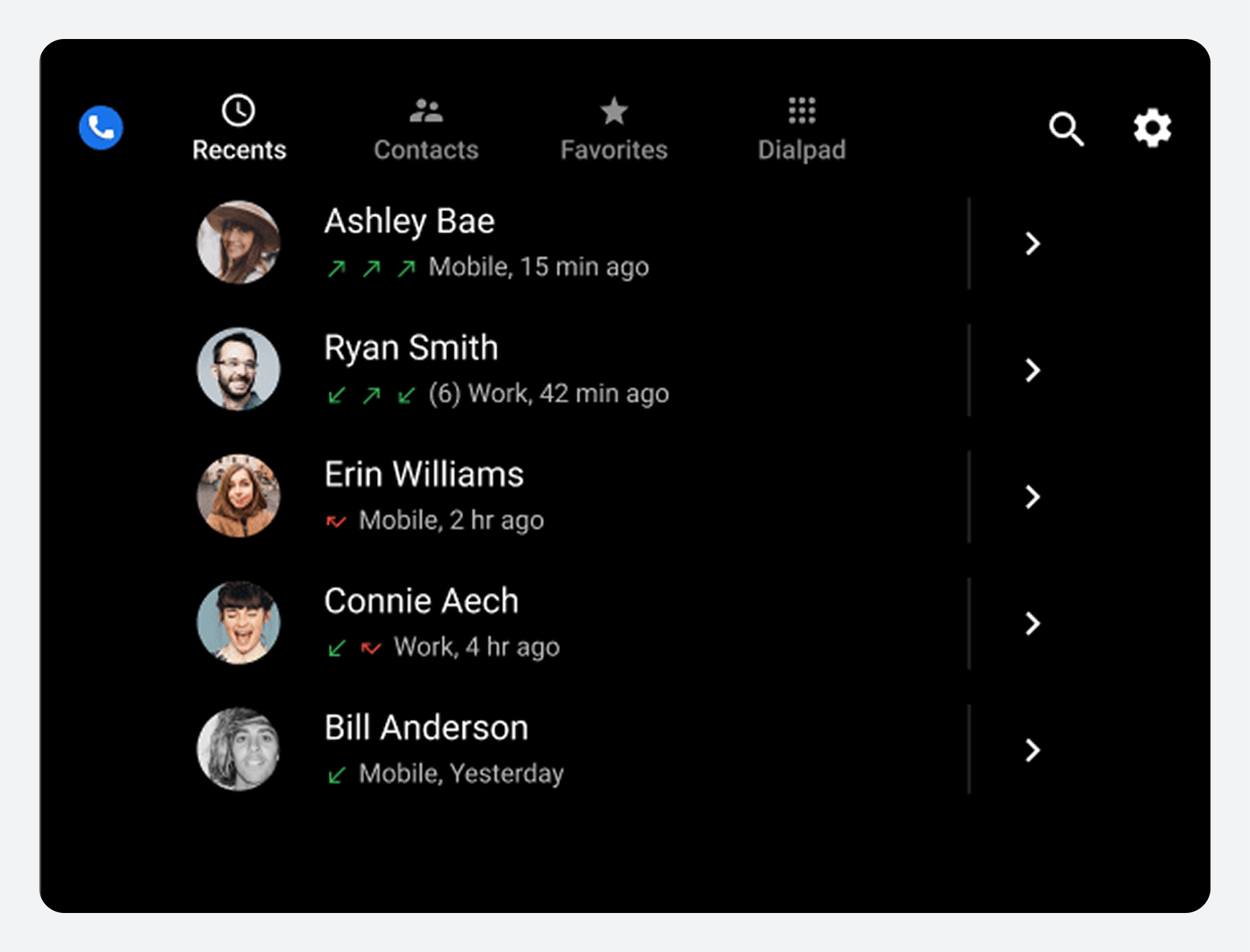 |  |
کنترلهای برنامه
کنترلهای برنامه در سمت راست نوار برنامه، دسترسی به عملکردهای جستجوی درون برنامهای و تنظیمات را فراهم میکنند (که به ترتیب با نمادهای ذرهبین و چرخدنده نشان داده شدهاند).
 |  |
فضای محتوای قابل مرور
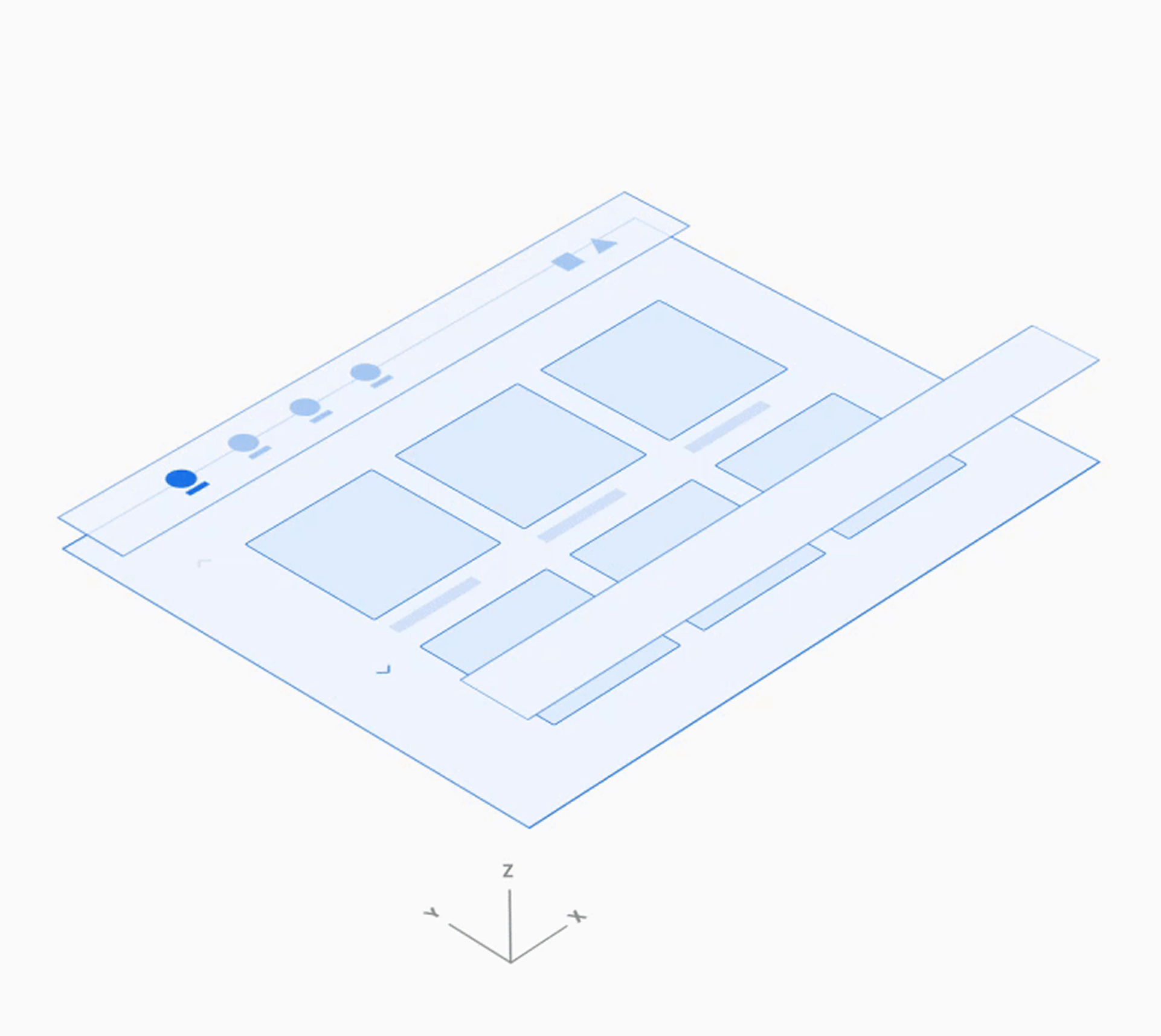
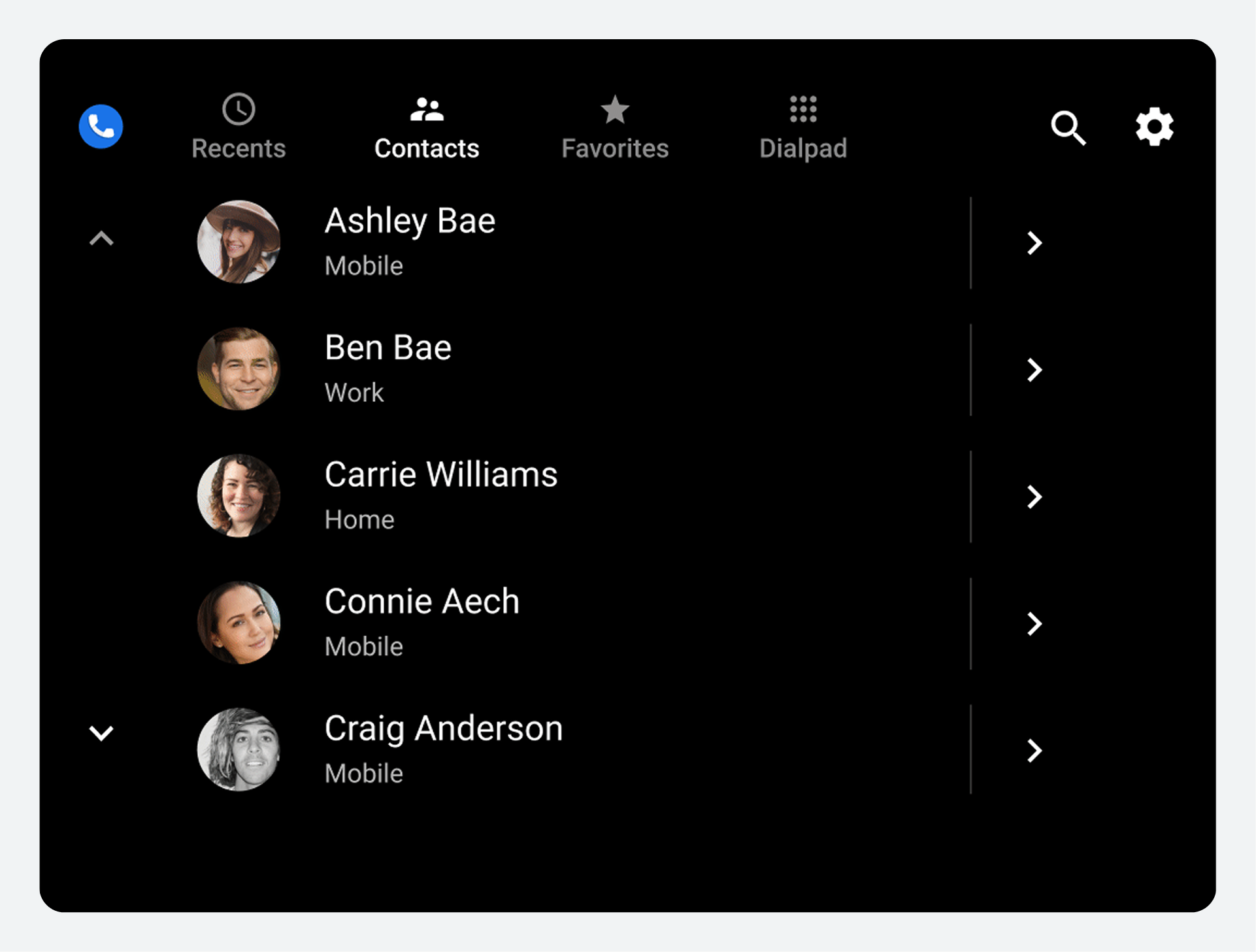
در فضای تماس قابل مرور، کاربران میتوانند به صورت عمودی در میان مخاطبین حرکت کنند و از طریق فضای z به جزئیات تماسهای فردی، یک سطح پایینتر از سلسله مراتب، دسترسی پیدا کنند.
از آنجا که پیمایش در سطوح مختلف، بار شناختی راننده را افزایش میدهد، در Dialer فقط دو سطح تماس وجود دارد: سطح اولیه و جزئیات تماس.
 |  |
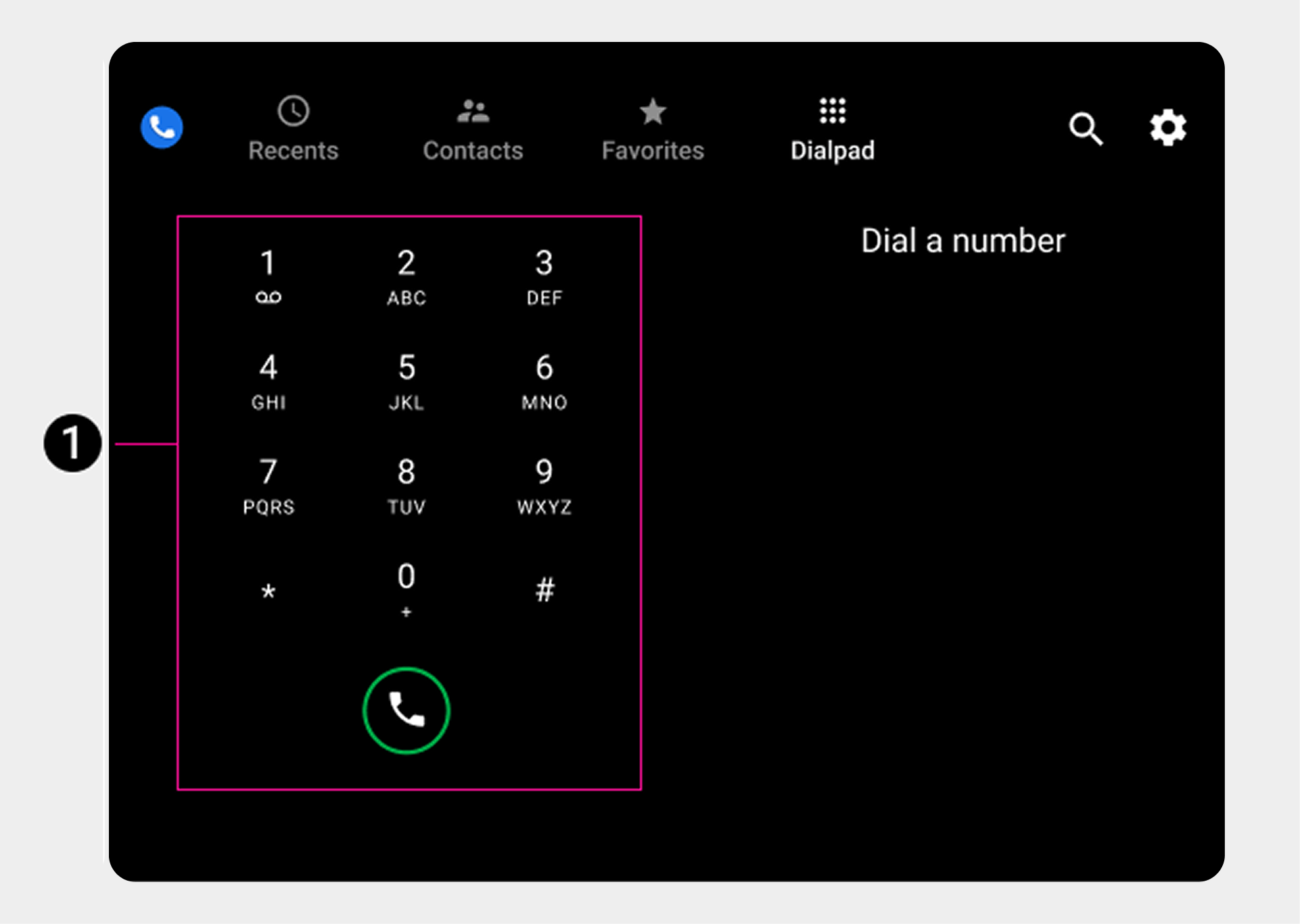
صفحه شماره گیری
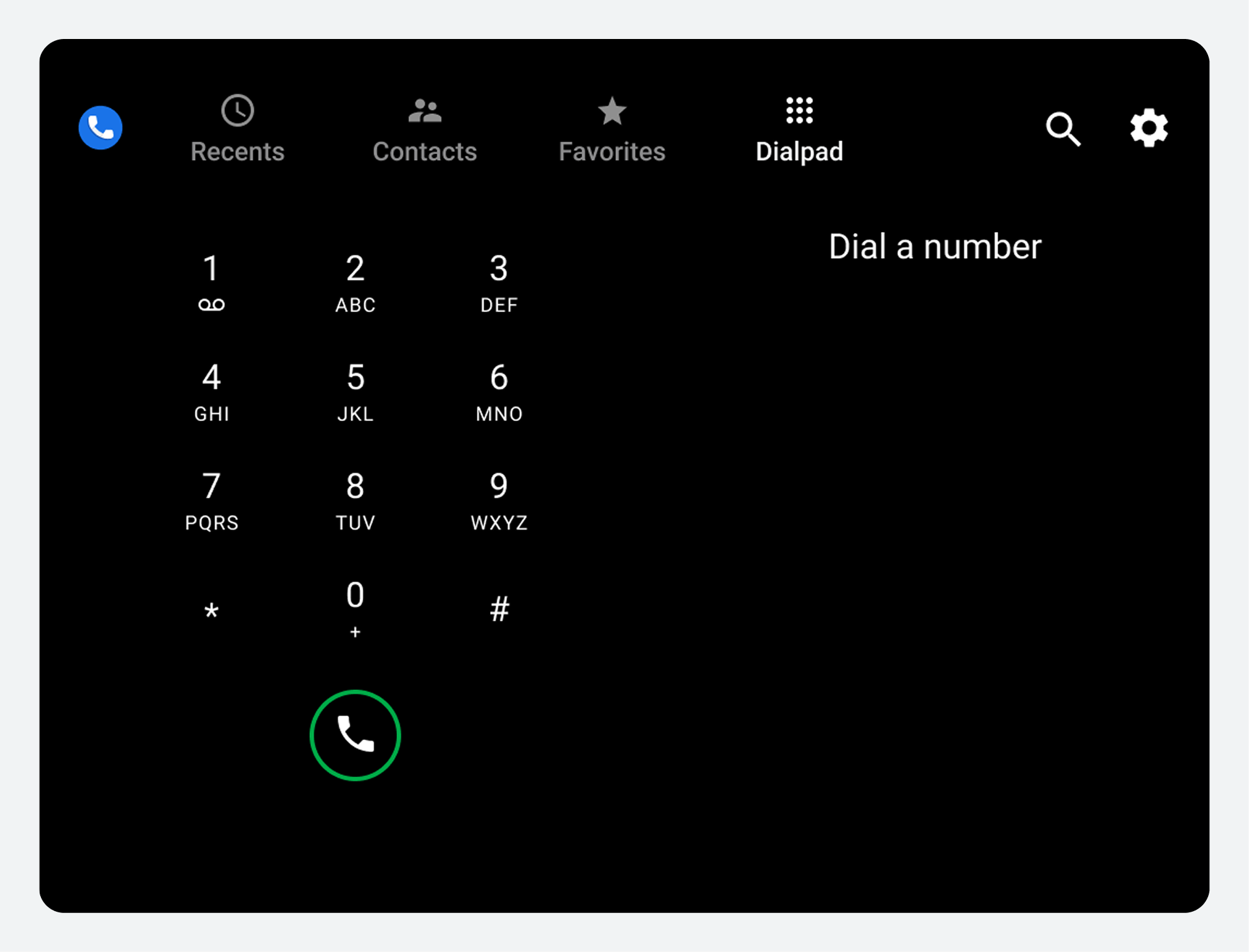
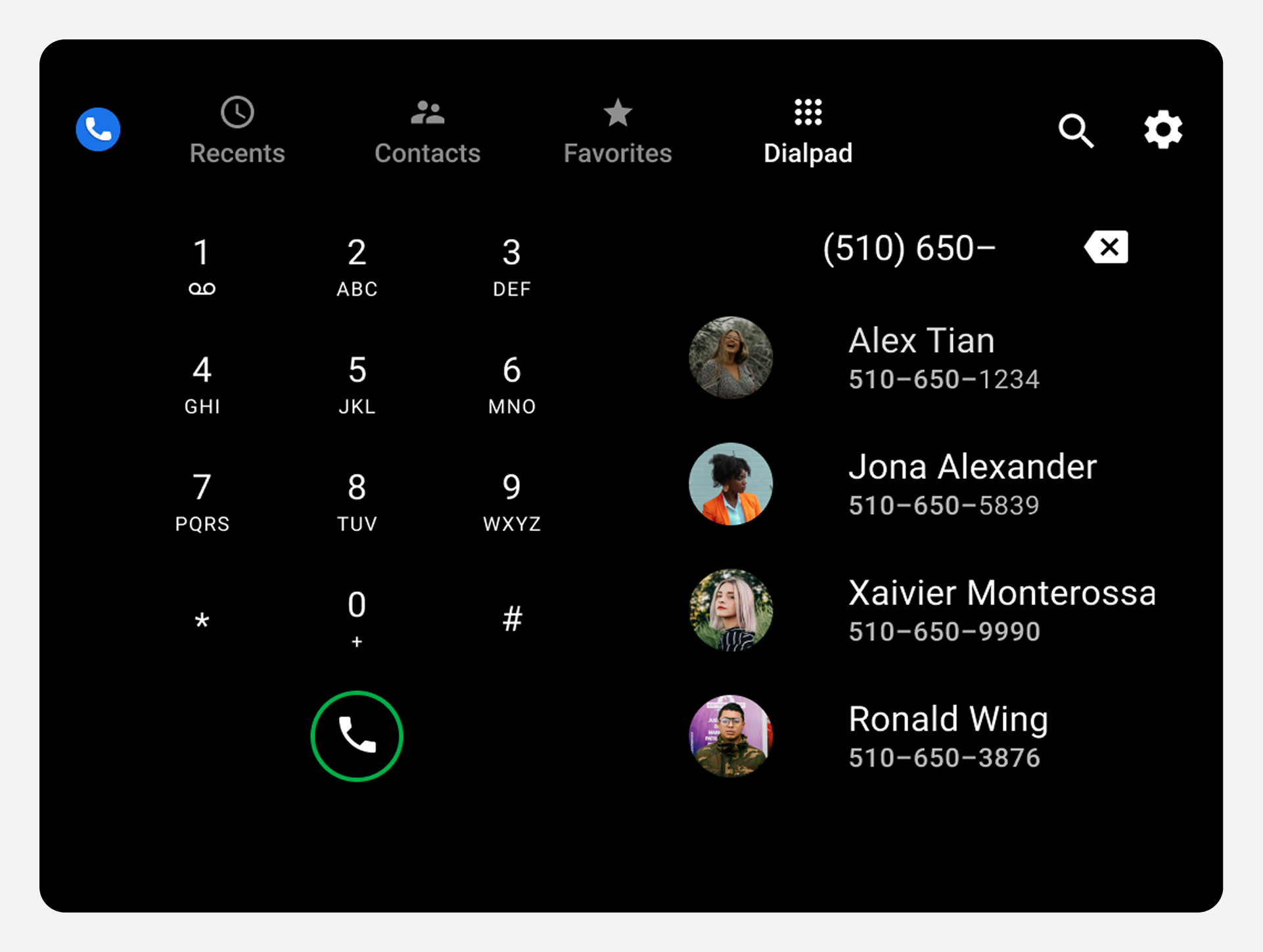
کاربران میتوانند زبانه شمارهگیری را برای نمایش یک صفحه شمارهگیری برای برقراری تماس انتخاب کنند. اگر شمارهای که بخشی از آن وارد شده است به طور منحصر به فرد با شماره تلفن موجود در مخاطبین مطابقت داشته باشد، این تطابق نمایش داده میشود و کاربر میتواند بدون نیاز به وارد کردن شماره کامل، تماس برقرار کند.
 |  |
پیمایش برنامه
کاربران با استفاده از نوار برنامه در بالای صفحه، به نماها و فعالیتهای اصلی در Dialer هدایت میشوند.

عناصر نوار برنامه
| تب یا کنترل نوار برنامه | چه کارهایی را به کاربران اجازه میدهد انجام دهند |
|---|---|
| تازهها | بررسی و پاسخ به تماسهای تلفنی اخیر |
| مخاطبین | مرور مخاطبین و برقراری تماس |
| موارد دلخواه | دسترسی سریع به مخاطبین مورد علاقه و تماس با آنها |
| صفحه شماره گیری | شماره تلفنها را برای برقراری تماس وارد کنید |
| جستجو (آیکون ذرهبین) | جستجوی یک مخاطب خاص |
| تنظیمات (آیکون چرخ دنده) | صفحه شروع دلخواه و ترتیب تماس (نام یا نام خانوادگی) را انتخاب کنید |
وقتی کاربر یک تب را انتخاب میکند، مقصد، تعامل قبلی کاربر با آن نما را منعکس میکند. برای مثال، اگر قبلاً لیستی از مخاطبین در طول جلسه برنامه پیمایش شده باشد، وقتی کاربر به آن تب برمیگردد، موقعیت پیمایش حفظ میشود.
در نماهای «موارد اخیر» و «مخاطبین»، کاربران میتوانند برای هر مخاطب به نمای جزئیات سطح پایینتر بروند، همانطور که در «پیمایش جزئیات مخاطب » توضیح داده شده است. در نمای جزئیات، نوار برنامه با نمای برنامه برای هر مخاطب جایگزین میشود، همانطور که در «پیمایش جزئیات مخاطب» توضیح داده شده است. در نمای جزئیات، نوار برنامه با یک سربرگ برنامه با یک دکمه بازگشت برای بازگشت به نمای سطح بالا جایگزین میشود.
مرور و جستجوی مخاطبین
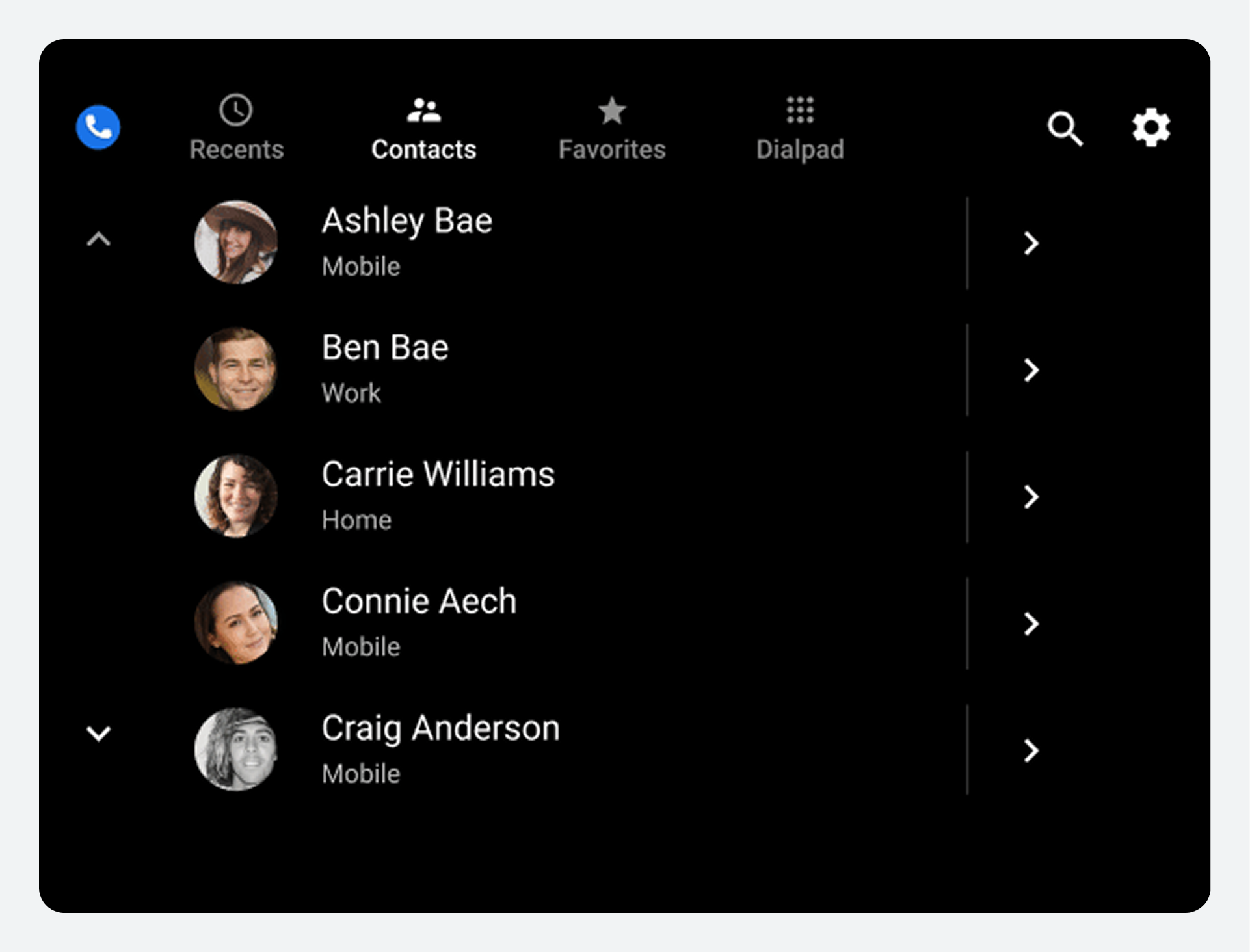
کاربران میتوانند در نمای مخاطبین، فهرست الفبایی را مرور کرده و به جزئیات مربوط به هر مخاطب دسترسی پیدا کنند، یا از کنترل جستجو برای یافتن شخصی استفاده کنند.
نماهای دیگری که مخاطبین را نشان میدهند شامل موارد دلخواه (پس از افزودن موارد دلخواه توسط کاربر) و موارد اخیر (پس از ثبت سابقه تماس توسط کاربر) هستند. کاربران میتوانند از هر یک از این نماها یا از نمای Dialpad، جستجو را شروع کنند یا تماس برقرار کنند.
مرور لیست مخاطبین
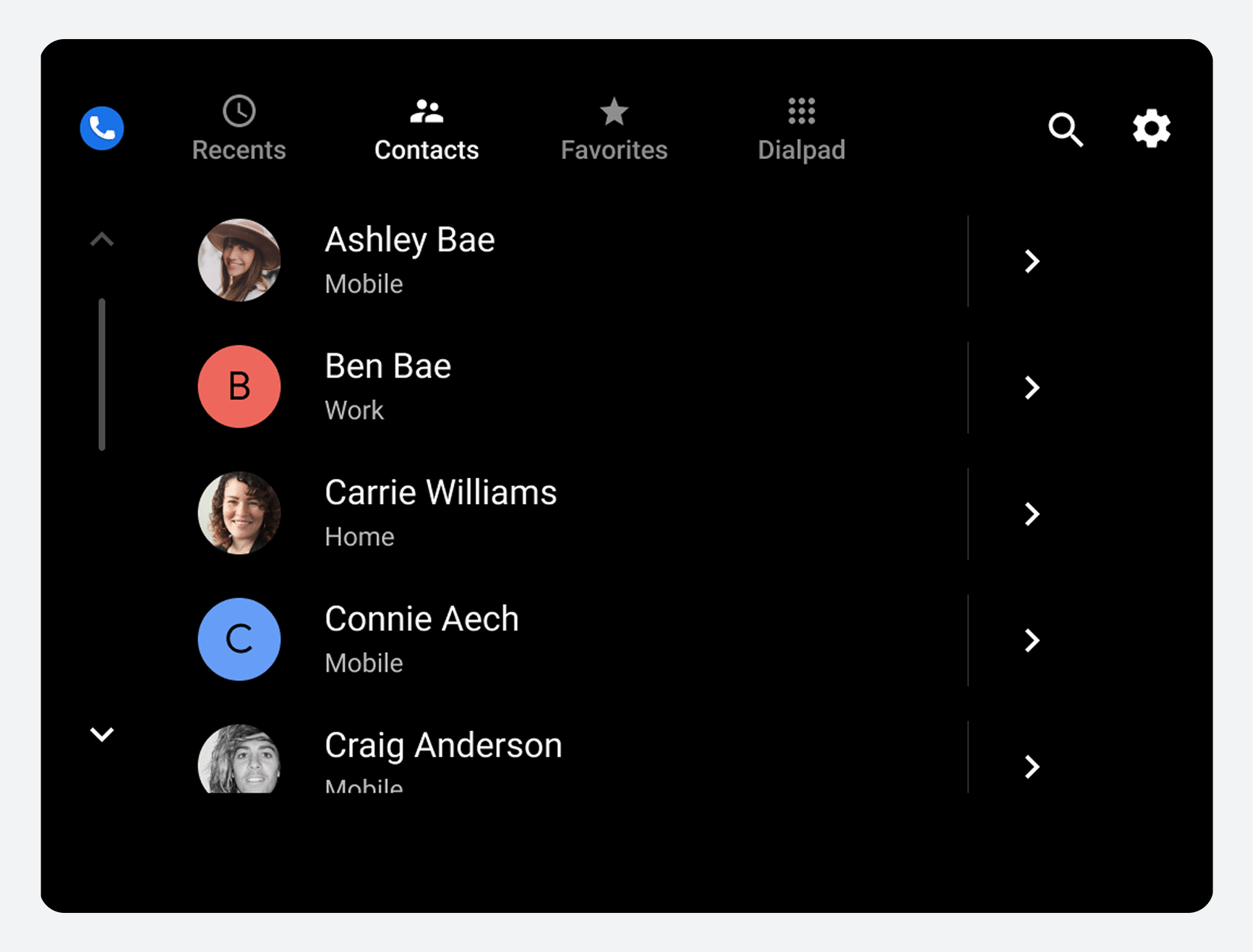
کاربران میتوانند به صورت عمودی در فهرست مخاطبین سطح بالا حرکت کنند تا مخاطبین خود را که از تلفنهایشان وارد شدهاند، مرور کنند. شماره تلفنهای مورد علاقه و ترجیحی وارد نمیشوند؛ کاربران این موارد را در داخل Dialer مشخص میکنند.
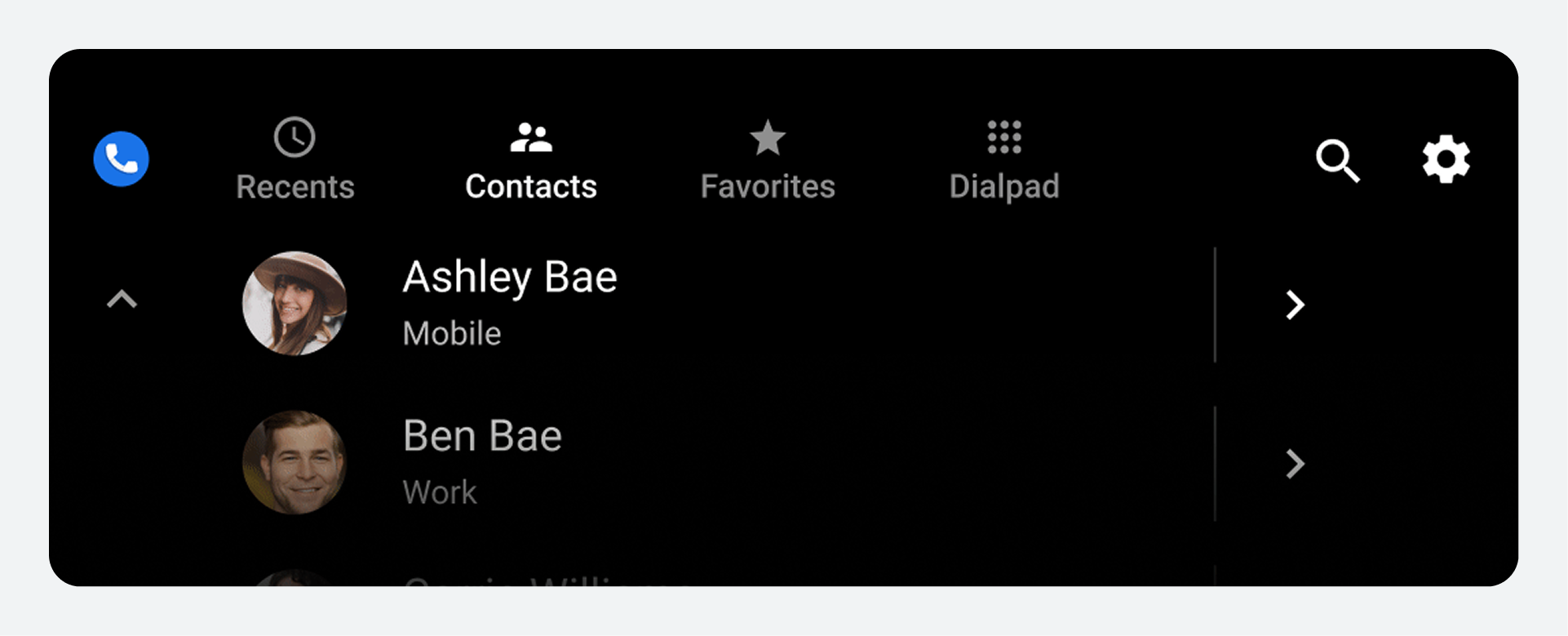
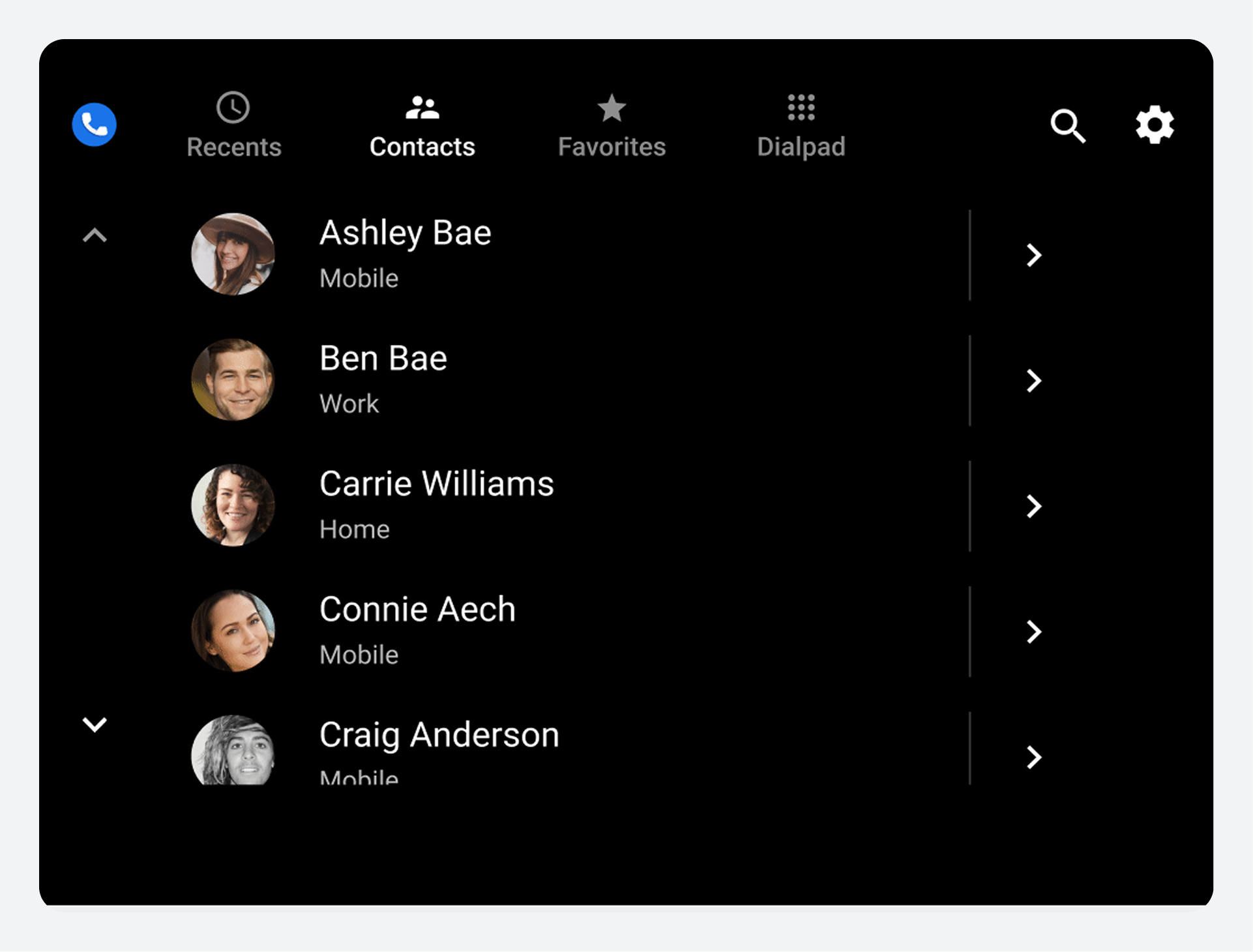
هر مورد از لیست، اطلاعات مربوط به مخاطب را نمایش میدهد و امکان دو اقدام ممکن را فراهم میکند: تماس با مخاطب یا مشاهده جزئیات مخاطب.
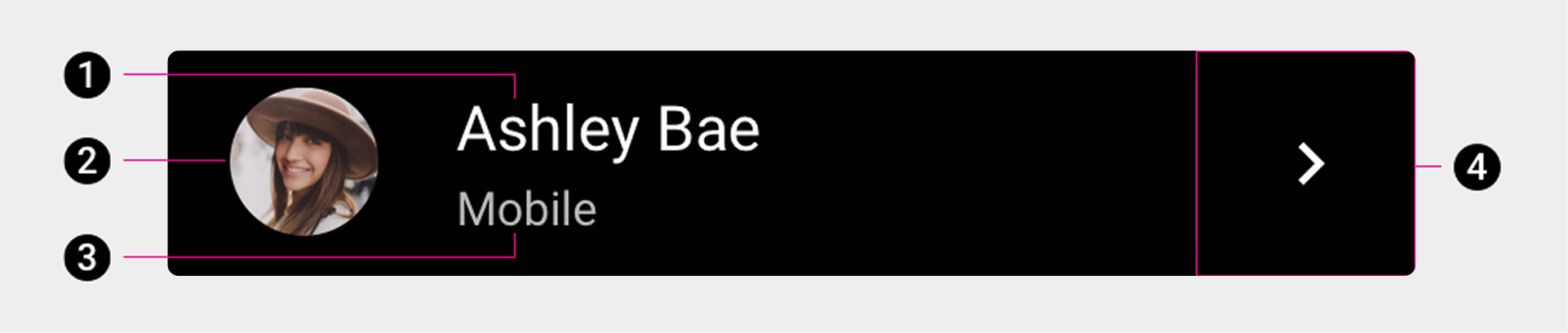
۱. نام رابط
۲. آواتار
۳. نوع شماره تلفن ترجیحی مخاطب
۴. آیکون اطلاعات تماس.
کاربران میتوانند هر یک از سه عنصر اول (یا ناحیه نزدیک به آنها) را برای برقراری تماس با شماره مورد نظر مخاطب انتخاب کنند، یا میتوانند نماد جزئیات مخاطب را برای مشاهده جزئیات بیشتر مخاطب انتخاب کنند.
پیمایش جزئیات تماس
وقتی کاربران نمای مخاطبین را مرور میکنند، میتوانند یک نماد جزئیات مخاطب را انتخاب کنند تا نمای دقیقتری از یک مخاطب را ببینند.
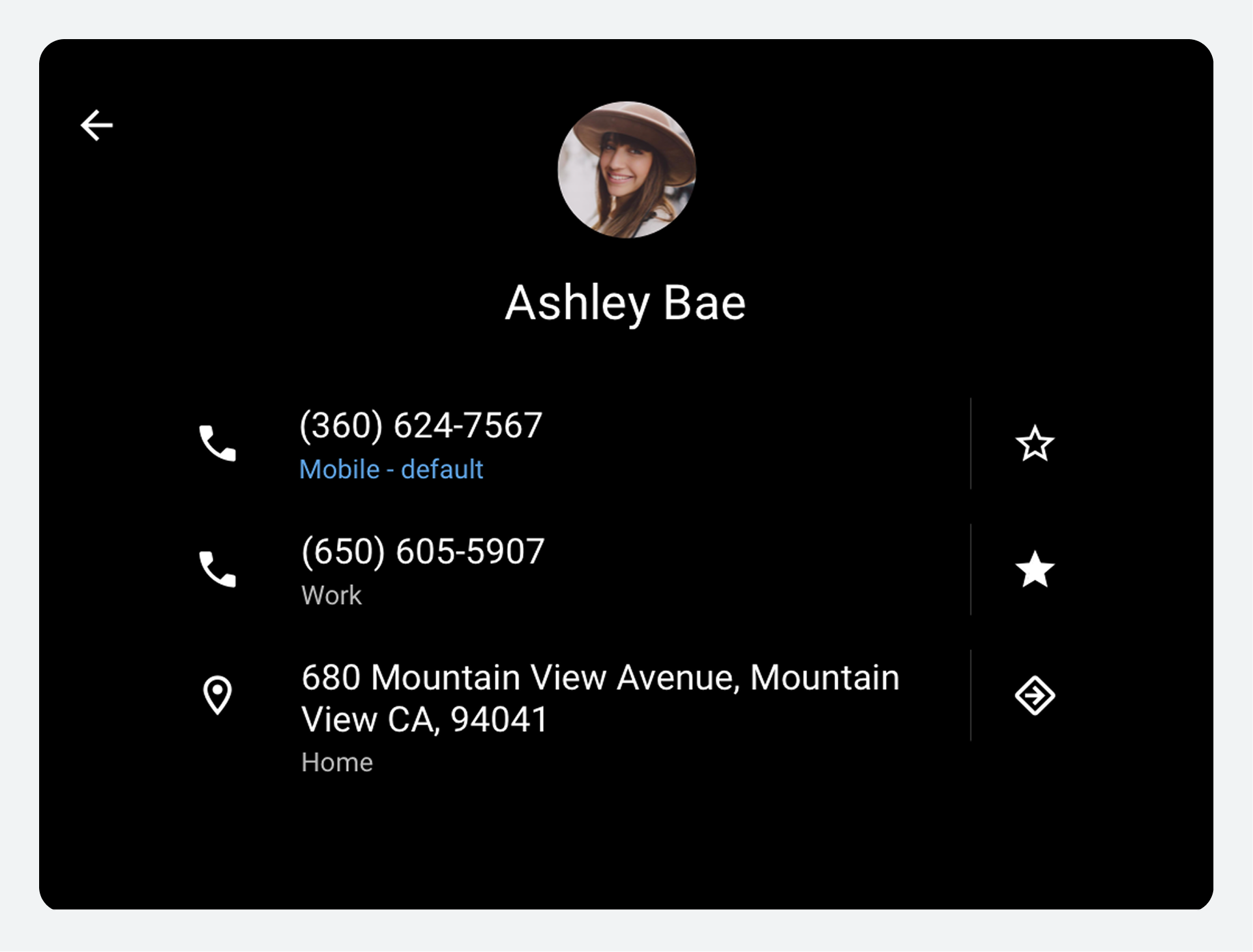
در نمای جزئیات، کاربران میتوانند:
- تماس برقرار کنید
- افزودن مورد علاقه
- مشاهده مسیر رسیدن به آدرس مخاطب در نقشه گوگل (با انتخاب آدرس)
- به آدرس مخاطب بروید (با انتخاب نماد پیمایش)
- بازگشت به لیست مخاطبین سطح بالا (با استفاده از فلش برگشت)
خودروسازان میتوانند تصمیم بگیرند که برای رسیدن به آدرس یک مخاطب از نقشههای گوگل یا سیستم ناوبری خودشان استفاده کنند.
جستجوی مخاطبین
راه دیگری که کاربران میتوانند یک مخاطب خاص را پیدا کنند، چه در نمای مخاطبین باشند و چه نباشند، انتخاب کنترل جستجو (آیکون ذرهبین) در نوار برنامه است.
نحوه تعیین معیارهای جستجو توسط کاربر بستگی به این دارد که آیا ماشین پارک شده است یا در حال حرکت:
- هنگام پارک: کاربران معیارهای جستجو را روی صفحه لمسی صفحه کلید وارد میکنند.
- هنگام حرکت: کاربران باید معیارهای جستجو را با استفاده از تبدیل گفتار به متن وارد کنند.
همزمان با وارد کردن معیارهای جستجو توسط کاربر، عبارت جستجو در نوار جستجو ظاهر میشود. Dialer از معیارهای جستجو برای فیلتر کردن لیست مخاطبین به صورت آنی و همزمان با تایپ کاربر استفاده میکند. این برنامه فقط مخاطبینی را نمایش میدهد که همچنان با معیارهای جستجوی کاربر مطابقت دارند.
وقتی کاربر یک مخاطب را پیدا و انتخاب میکند، شمارهگیر نمای جزئیات مخاطب را نمایش میدهد. در آنجا، کاربر میتواند از بین شمارههای موجود مخاطب، شمارهای را برای برقراری تماس انتخاب کند.
افزودن موارد دلخواه
کاربران میتوانند مخاطبین مهم یا پرکاربرد را به عنوان موارد دلخواه در شمارهگیر تعیین کنند.
پس از انجام این کار، آنها میتوانند برگه موارد دلخواه را برای دسترسی سریع و تماس با مخاطبین مورد علاقه انتخاب کنند. کاربران میتوانند موارد دلخواه جدید را یا از نمای موارد دلخواه یا از نمای جزئیات کارت مخاطب اضافه کنند.
مشاهده و تماس با موارد دلخواه
وقتی کاربران برخی از مخاطبین را به عنوان موارد دلخواه تعیین میکنند، میتوانند:
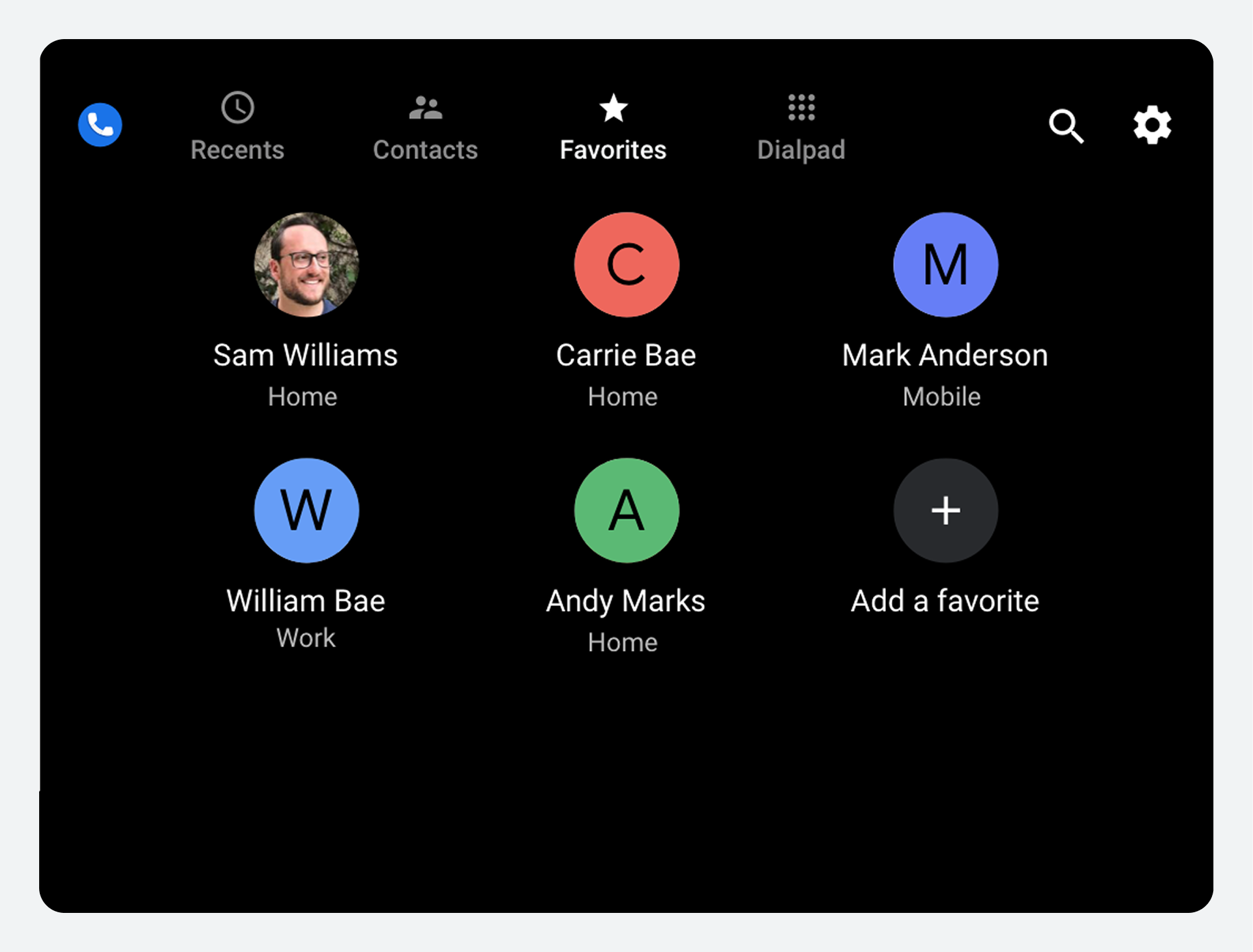
- برای دیدن نمای شبکهای از مخاطبین مورد علاقه، برگه «موارد دلخواه» را انتخاب کنید
- برای برقراری تماس با آن شخص، یکی از موارد دلخواه را از جدول انتخاب کنید
هر مورد دلخواه فقط با یک شماره تلفن مرتبط است، بنابراین انتخاب یک مورد دلخواه از جدول بلافاصله تماسی را با آن شماره برقرار میکند.
موارد دلخواه را در نمای موارد دلخواه اضافه کنید
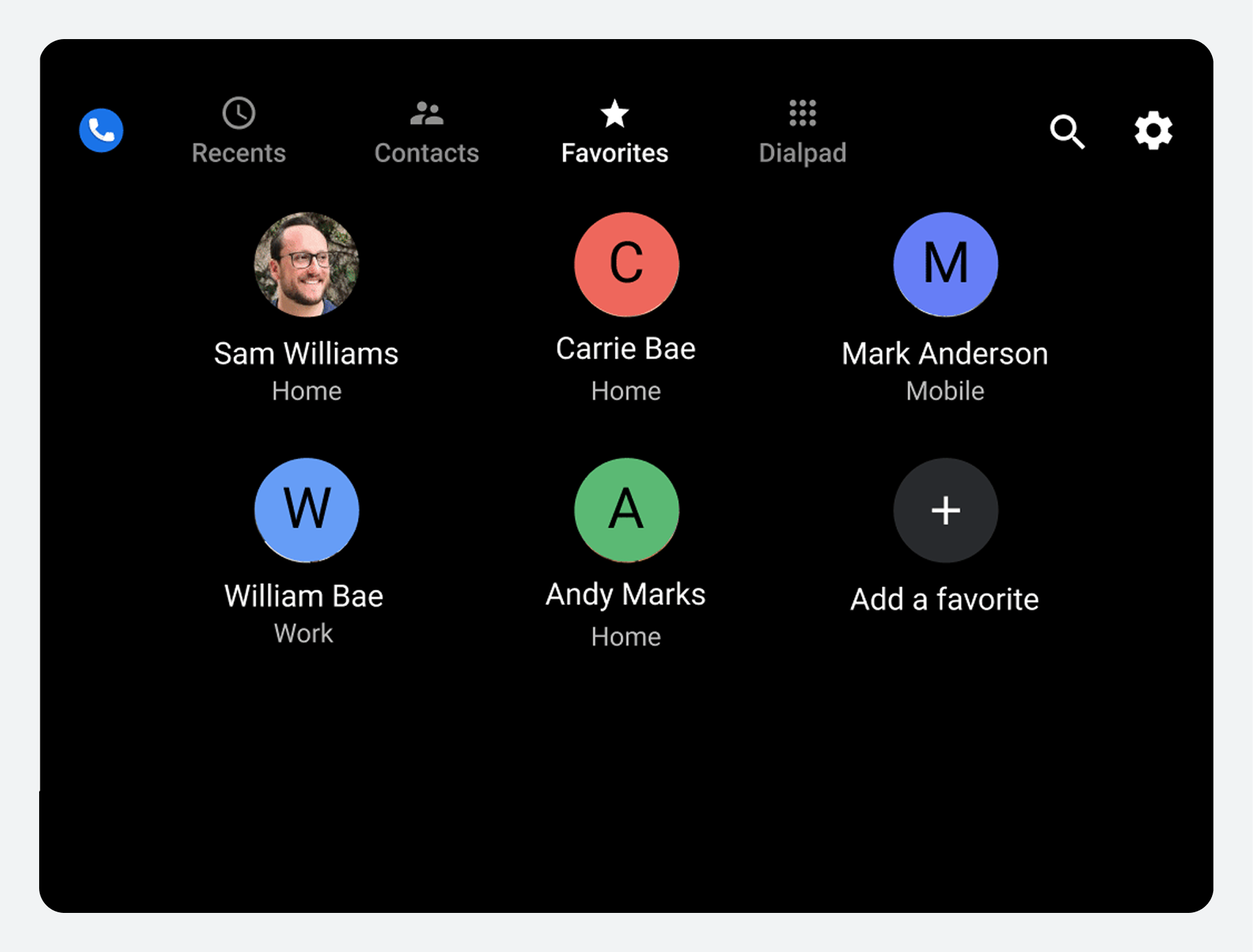
در نمای علاقهمندیها، کاربران میتوانند با طی کردن مراحل زیر، مخاطب مورد علاقه جدیدی را اضافه کنند:
- دکمه افزودن مورد علاقه را انتخاب کنید.
- مخاطبی که قرار است اضافه شود را مشخص کنید.
- یک شماره تلفن یا شمارههای دیگر را انتخاب کنید.
۱. افزودن مورد علاقه را انتخاب کنید
وقتی کاربر دکمه «افزودن مورد علاقه» را انتخاب میکند، شمارهگیر فهرستی از مخاطبین قابل پیمایش و یک نوار جستجو را نمایش میدهد.
۲. یک مخاطب را برای افزودن شناسایی کنید
پس از انتخاب «افزودن مورد علاقه» ، کاربران میتوانند به دو روش زیر مخاطب را جستجو کنند:
- برای انتخاب یک مخاطب، در لیست حرکت کنید.
- از گزینه جستجوی مخاطبین استفاده کنید.
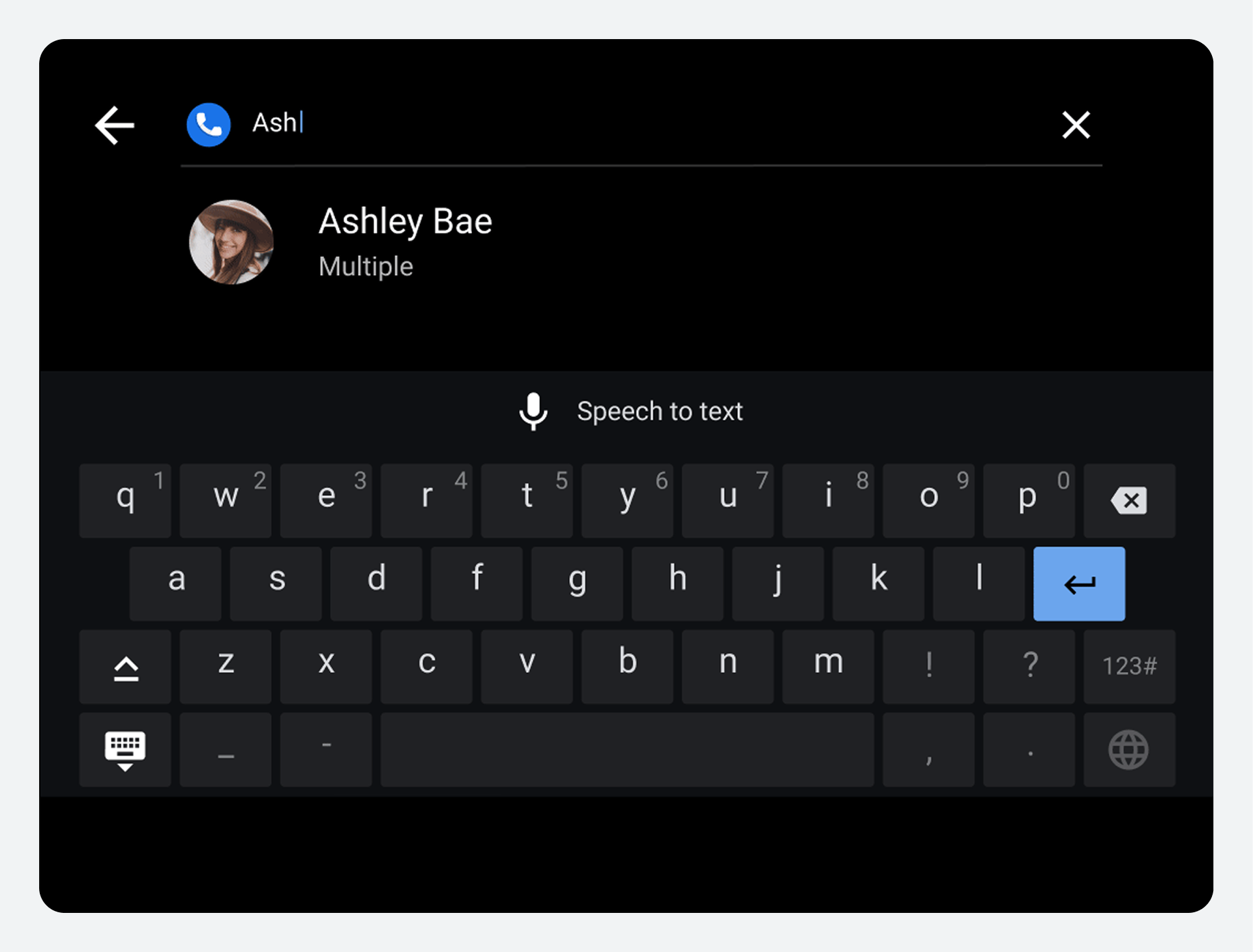
با انتخاب گزینه «جستجوی مخاطبین» ، صفحه کلیدی نمایش داده میشود که بسته به پارک بودن یا در حال حرکت بودن خودرو، با لمس یا صدا کار میکند. در حالت صوتی، کاربران میتوانند حروف یا کلماتی را که جستجو میکنند به جای تایپ کردن، بگویند.
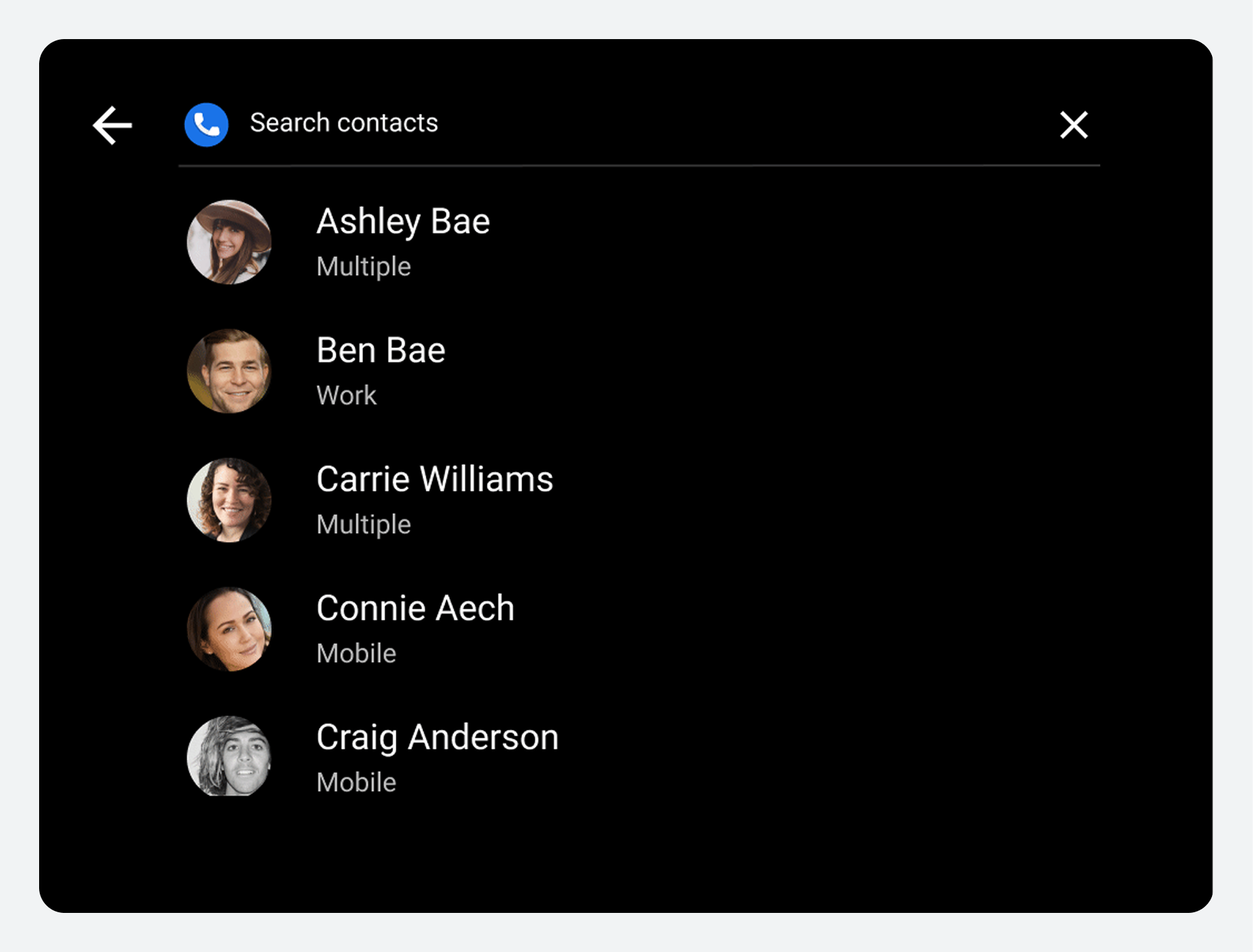
شمارهگیر از معیارهای جستجویی که کاربر تایپ یا گفته است برای فیلتر کردن لیست مخاطبین استفاده میکند و فقط مخاطبینی را که مطابقت دارند نشان میدهد. سپس کاربر میتواند مخاطبی را که میخواهد به لیست علاقهمندیها اضافه شود، انتخاب کند.
۳. شماره تلفنها را انتخاب کنید
وقتی کاربر مخاطبی را برای افزودن به لیست علاقهمندیها انتخاب میکند، یک کادر محاورهای شماره یا شمارههای تلفن آن مخاطب را نمایش میدهد. سپس کاربر میتواند یک یا چند شماره مخاطب را از کادر محاورهای انتخاب کند.
اگر کاربر چندین شماره تلفن را انتخاب کند، هر شماره به عنوان مورد علاقه جداگانه اضافه میشود.
موارد دلخواه را در جزئیات تماس اضافه کنید
کاربران همچنین میتوانند از نمای جزئیات تماس یک مخاطب، موارد دلخواه را اضافه کنند. آنها این کار را با استفاده از دکمهی کنار هر شماره تلفن انجام میدهند.

تماسها را ثبت کنید
کاربران میتوانند از نماهای مختلف در Dialer تماس برقرار کنند.
آنها میتوانند از طریق موارد زیر تماس برقرار کنند:
- یکی از نماهای مخاطبین سطح بالا (مخاطبین اخیر، مخاطبین یا موارد دلخواه)
- نمای جزئیات یک مخاطب
- صفحه شماره گیری
کاربران همچنین میتوانند کنترل جستجو را در نوار برنامه انتخاب کنند تا مخاطبی را پیدا کرده و با او تماس برقرار کنند. خارج از شمارهگیر، کاربران میتوانند تماسهای دریافتی از اعلانهای تماسهای از دست رفته را نیز در مرکز اعلانها ثبت کنند. برای کسب اطلاعات بیشتر، به نحوه عملکرد مرکز اعلانها مراجعه کنید.
تماسها را از نمای تماس سطح بالا برقرار کنید
در هر یک از لیستها یا شبکههای سطح بالا (موارد اخیر، مخاطبین یا موارد دلخواه)، کاربر میتواند آواتار مخاطب، نام مخاطب یا ناحیه نزدیک این موارد را برای برقراری تماس با شماره مورد نظر مخاطب انتخاب کند. هنگام برقراری تماس و در طول تماس، شمارهگیر صفحه وضعیت تماس را نمایش میدهد که وضعیت تماس را نشان میدهد و گزینههایی برای مدیریت تماس ارائه میدهد.

برقراری تماس از اطلاعات مخاطب
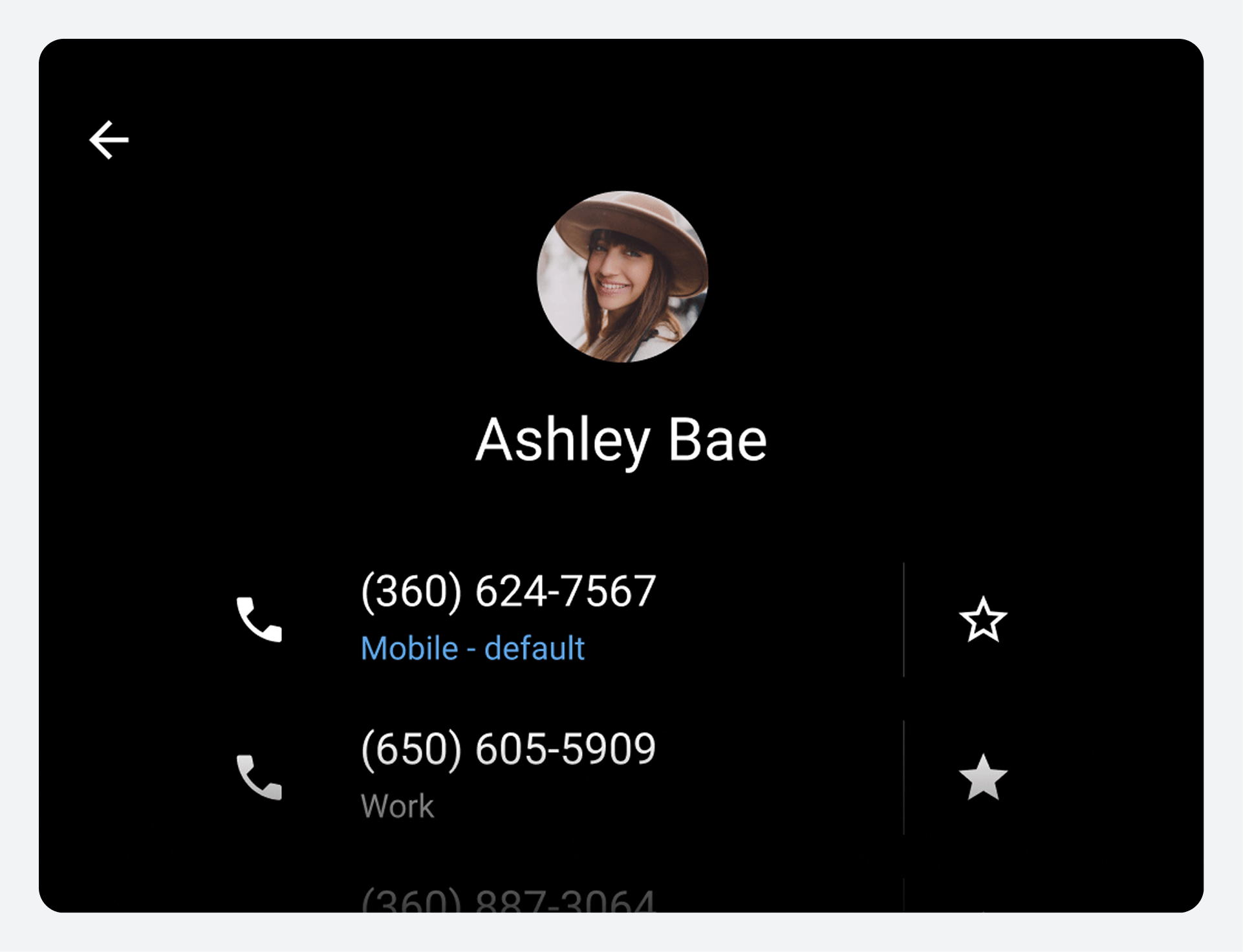
کاربری که در حال مرور مخاطبین یا موارد اخیر است، میتواند نماد جزئیات مخاطب را انتخاب کند تا شماره تلفنهای موجود او را ببیند و با او تماس برقرار کند.
نمای جزئیات یک مخاطب، تمام شماره تلفنهای آن مخاطب را نمایش میدهد، بنابراین کاربر میتواند انتخاب کند که با کدام یک تماس بگیرد. وقتی کاربر یکی از شماره تلفنهای فهرستشده را انتخاب میکند، شمارهگیر با آن شماره تماس برقرار میکند و صفحه وضعیت تماس را نمایش میدهد تا وضعیت تماس جاری را نشان دهد و به کاربر امکان مدیریت تماس را بدهد.
برقراری تماس از طریق صفحه شماره گیری
کاربران میتوانند برای مشاهده صفحه شمارهگیری (Dialpad) در نوار برنامه، زبانه صفحه شمارهگیری (Dialpad) را انتخاب کنند. در آنجا، کاربران میتوانند شماره تلفن را وارد کنند و در صورت نیاز برای اصلاح، کلید Backspace را فشار دهند. با وارد کردن بخشی از شماره توسط کاربران، شمارهگیر به طور مداوم بهروزرسانی شده و فهرستی الفبایی از مخاطبینی که شماره آنها تا آن لحظه مطابقت دارد، نمایش میدهد. در هر مرحله، کاربران میتوانند گیرنده تماس را به یکی از روشهای زیر مشخص کنند:
- در لیست حرکت کنید و یک مخاطب را برای برقراری تماس انتخاب کنید
- شماره تلفن را از صفحه کلید وارد کنید و دکمه تماس را برای برقراری تماس انتخاب کنید.
وقتی شمارهگیر تماس برقرار میکند، صفحه وضعیت تماس را نمایش میدهد تا وضعیت تماس را نشان دهد و به کاربر امکان مدیریت تماس را بدهد.
دریافت تماسها
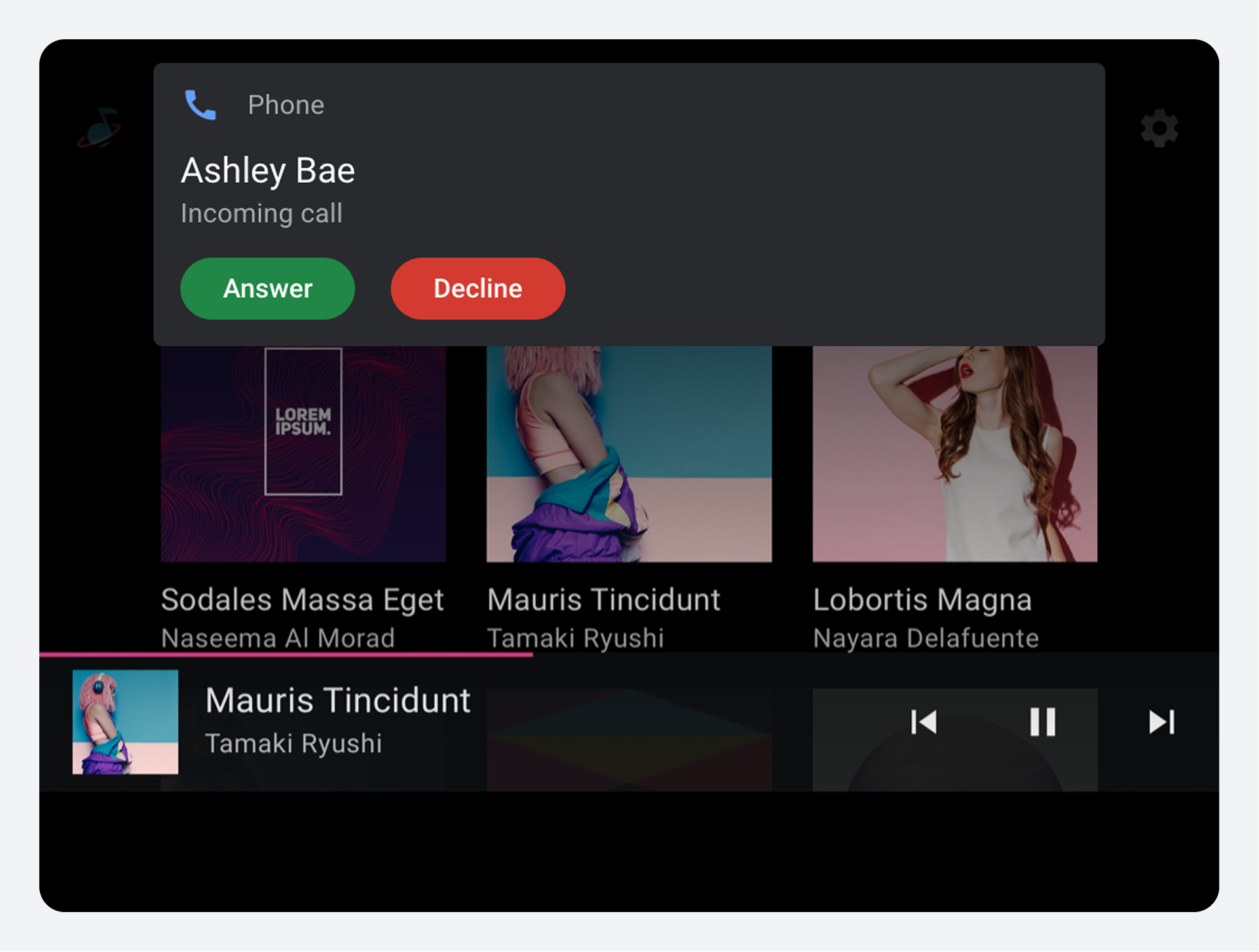
وقتی شمارهگیر تماس ورودی را تشخیص میدهد، اعلانی برای کاربر ارسال میکند که شامل گزینههایی برای پاسخ دادن یا رد تماس است.
شمارهگیر همچنین از پاسخ دادن به تماس دیگری در حین تماس پشتیبانی میکند. کاربرانی که به یک تماس پاسخ میدهند میتوانند بین تماسها جابجا شوند یا تماسها را در یک کنفرانس تلفنی ادغام کنند.
پاسخ به یک تماس
اعلان مربوط به تماس ورودی، نام تماسگیرنده (در صورت شناخته شدن) یا شماره او را به همراه دکمههایی که به کاربر امکان پاسخگویی میدهند، نمایش میدهد.
اعلان تماس تا زمانی که کاربر:
- به تماس پاسخ میدهد
- تماس را رد میکند
- تماس را از دست میدهد زیرا تماسگیرنده تماس را متوقف میکند
وقتی کاربر دکمه پاسخ را انتخاب میکند، شمارهگیر به تماس متصل میشود و صفحه وضعیت تماس را نمایش میدهد. دکمه رد تماس، اعلان را رد میکند، اما کاربران همچنان میتوانند اطلاعات مربوط به تماس از دست رفته را در مرکز اعلانها یا موارد اخیر پیدا کنند.
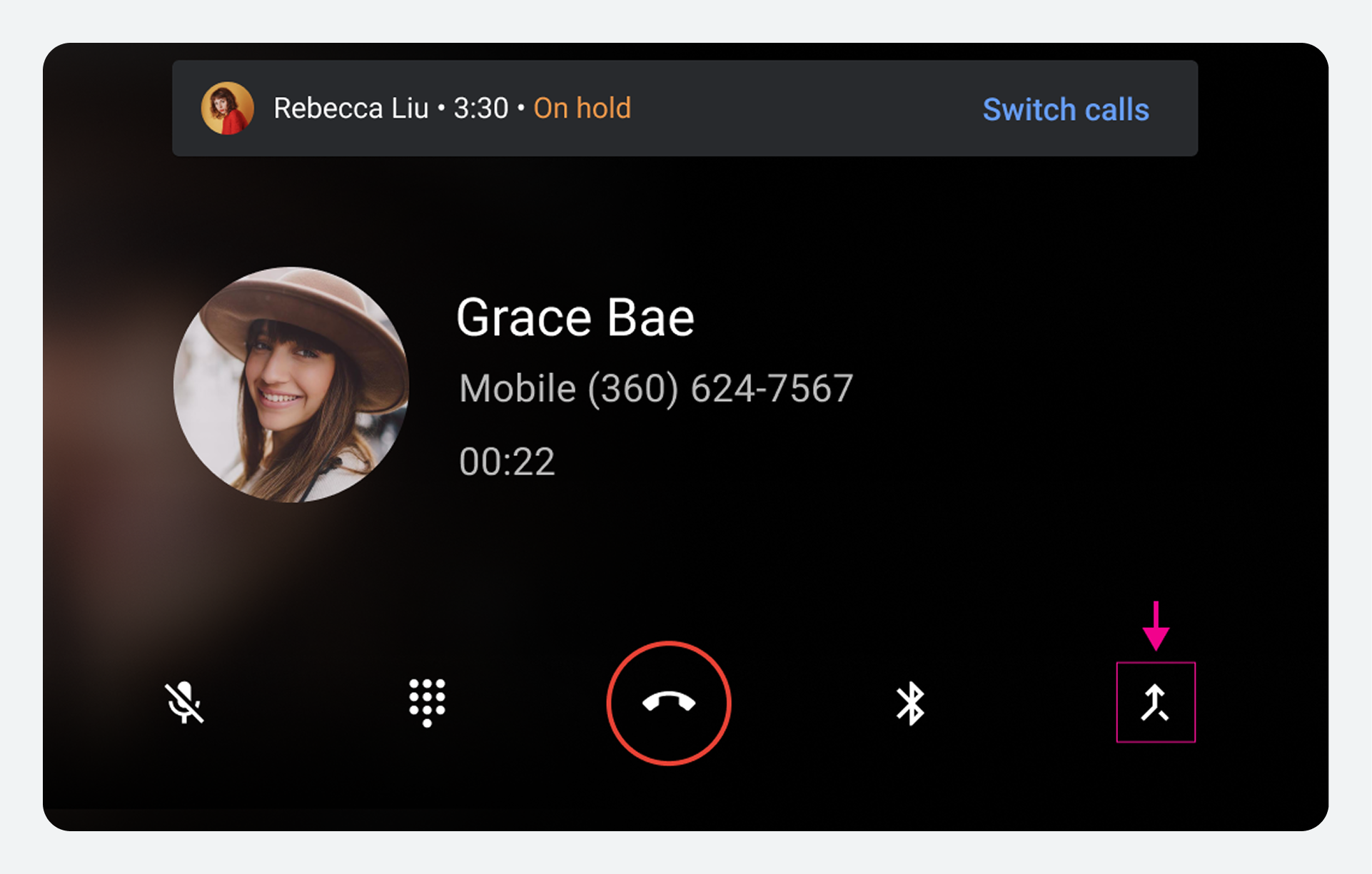
پاسخ دادن به تماس در حین تماس دیگر
در حالی که کاربر در حال تماس است، میتواند اعلانی از تماس دریافتی دیگر دریافت کند.
اگر کاربر به تماس ورودی پاسخ دهد، شمارهگیر اقدامات زیر را انجام میدهد:
- تماس فعلی را در حالت انتظار قرار میدهد
- به تماس ورودی متصل میشود
- اطلاعات مربوط به تماس جدید را در بخش اصلی صفحه وضعیت تماس نمایش میدهد
- اطلاعات مربوط به تماس در حال انتظار را در بالای صفحه نمایش میدهد
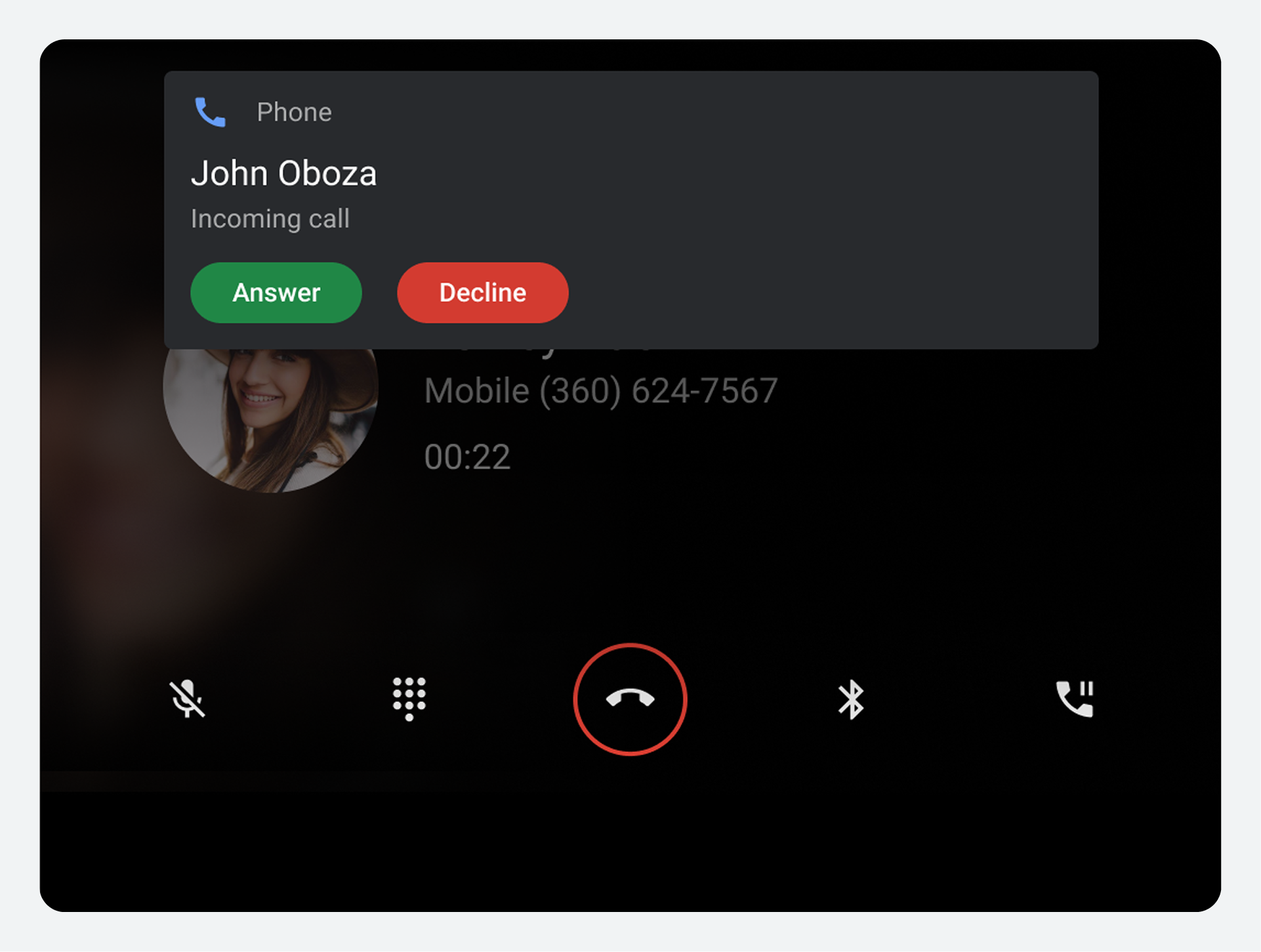
وقتی یک تماس فعال و یک تماس در حال انتظار وجود دارد، کاربر میتواند:
- با استفاده از دکمه سوئیچ در بالای صفحه، بین تماسها جابجا شوید
- تماسهای فعال و در انتظار را ادغام کنید تا در صورت عدم وجود، یک تماس کنفرانسی ایجاد شود.
- تماس فعال را به یک تماس کنفرانسی موجود که در حالت انتظار است اضافه کنید
ادغام تماسها در یک تماس کنفرانسی
وقتی کاربر در حین مکالمه تماسی را دریافت و به آن پاسخ میدهد، تماس اصلی در حالت انتظار قرار میگیرد. دکمه مکث/نگه داشتن در نوار کنترل تماس، با دکمه ادغام تماس جایگزین شده است و به کاربر این امکان را میدهد که هر دو تماس را در یک تماس کنفرانسی ترکیب کند.
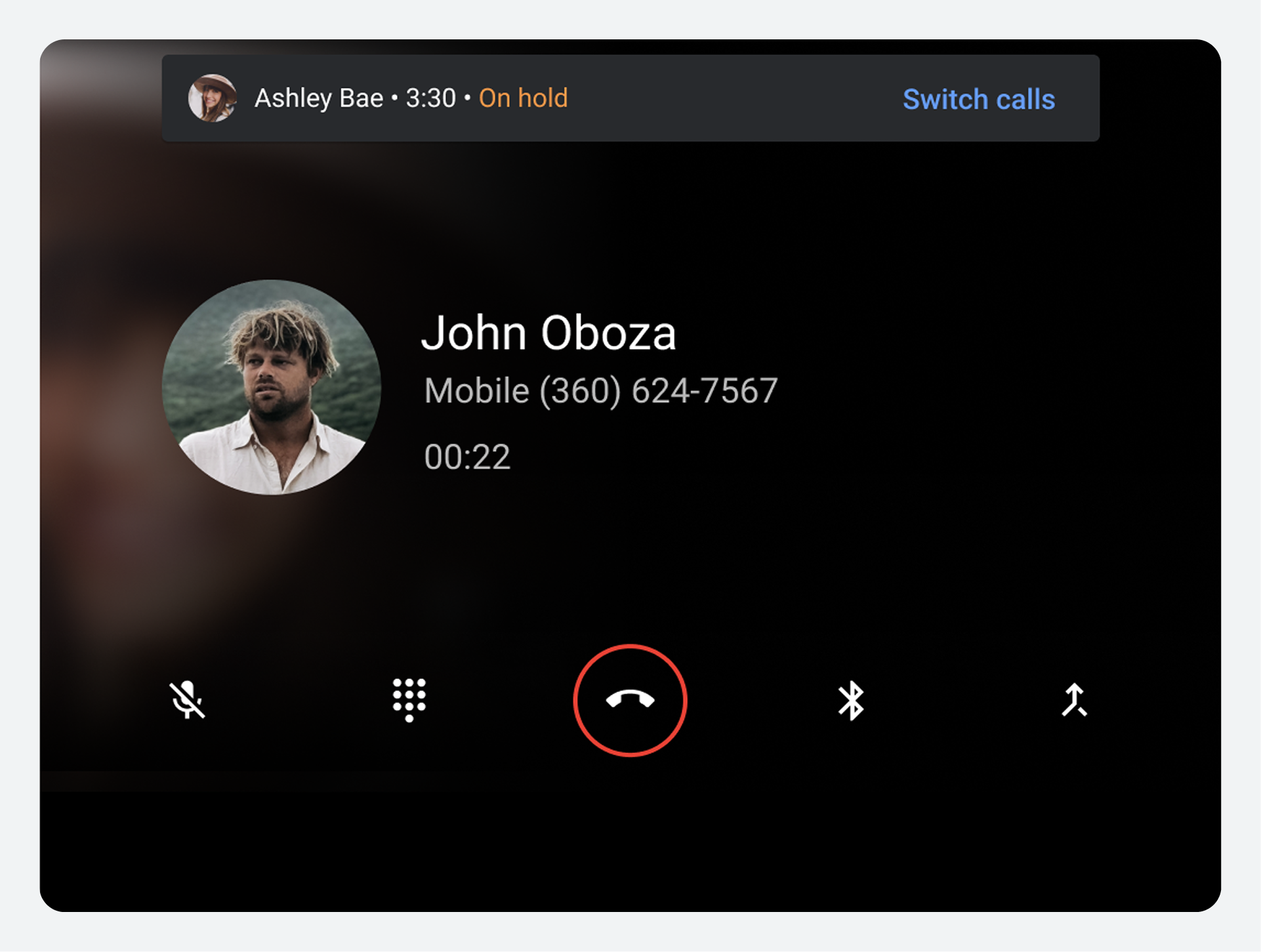
انتخاب دکمه ادغام تماس، تماسها را با هم ترکیب میکند.
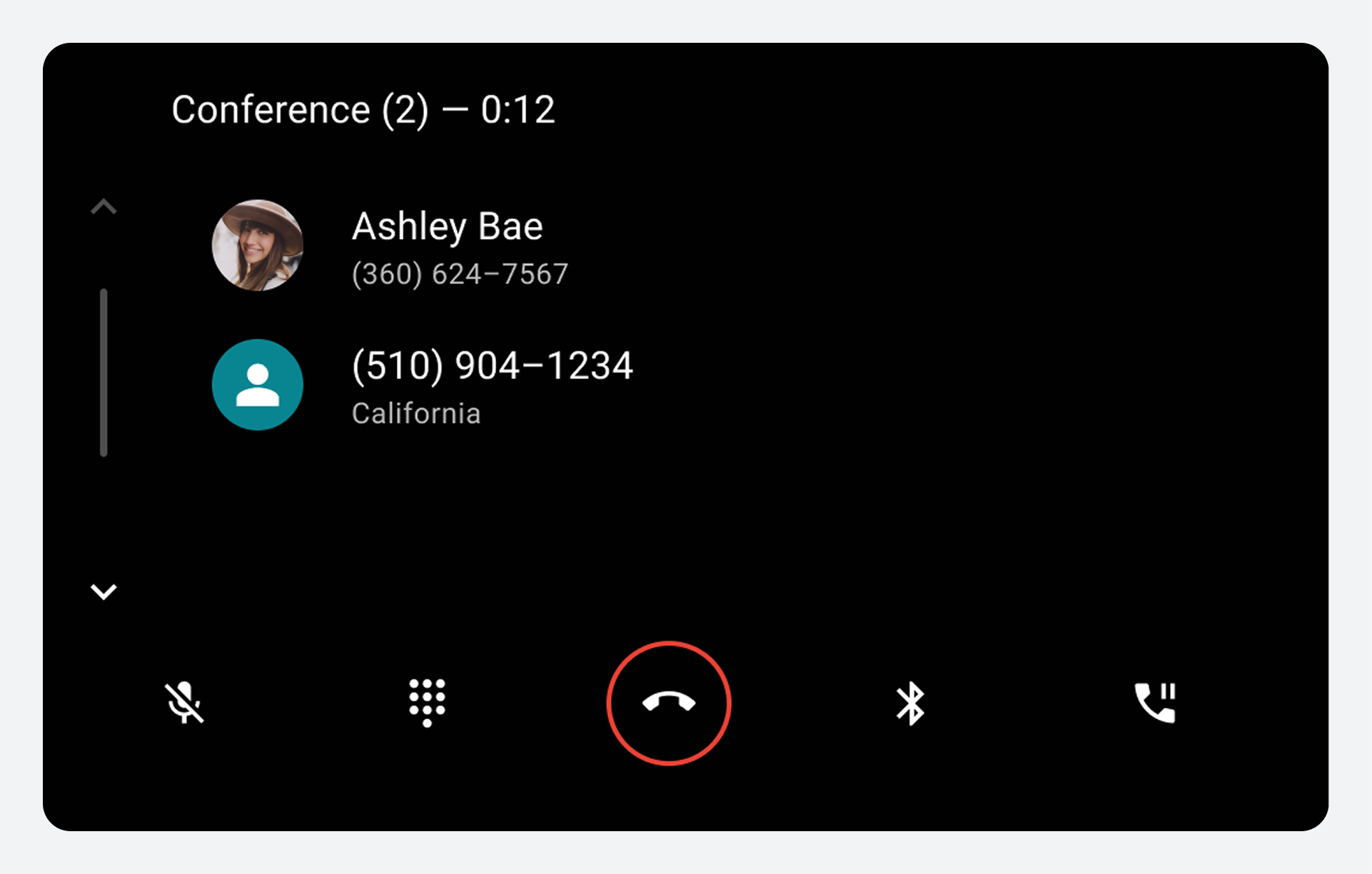
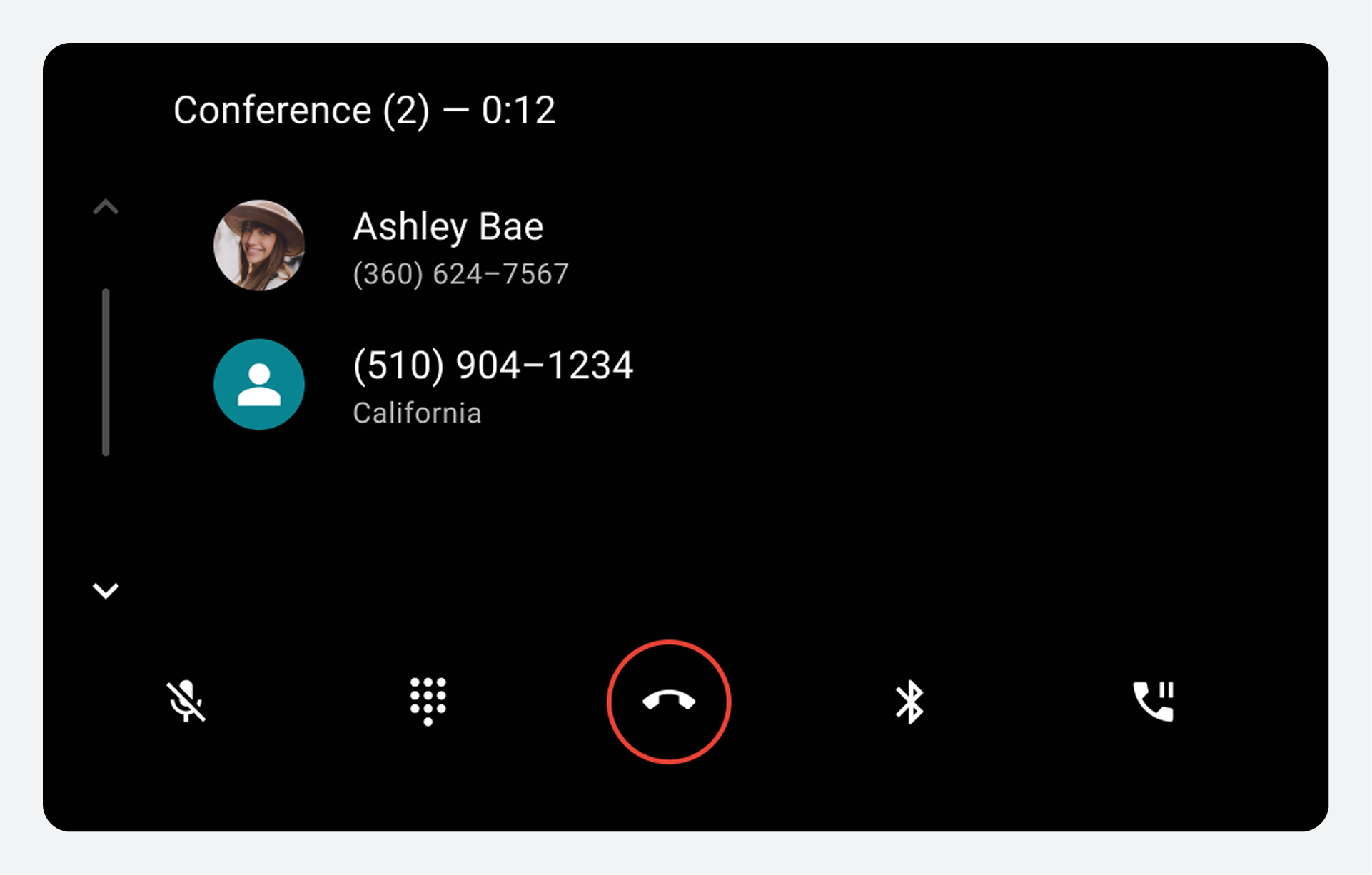
در یک تماس کنفرانسی، صفحه وضعیت در حین تماس، آواتار، نام (در صورت شناخته شدن) و شماره تلفن هر تماسگیرنده را نمایش میدهد. یک نوار وضعیت در بالای صفحه، تعداد تماسگیرندگان اضافه شده به تماس کنفرانسی و مدت زمان تماس را نشان میدهد.
اگر کاربری در حالی که در حال کنفرانس تلفنی است، تماسی دریافت کند و به آن پاسخ دهد، تماس کنفرانسی در حالت انتظار قرار میگیرد. کاربر میتواند دکمه ادغام تماس را برای ترکیب تماسها انتخاب کند. سپس صفحه وضعیت در حین تماس، لیستی قابل پیمایش از تماسگیرندگان را نمایش میدهد.
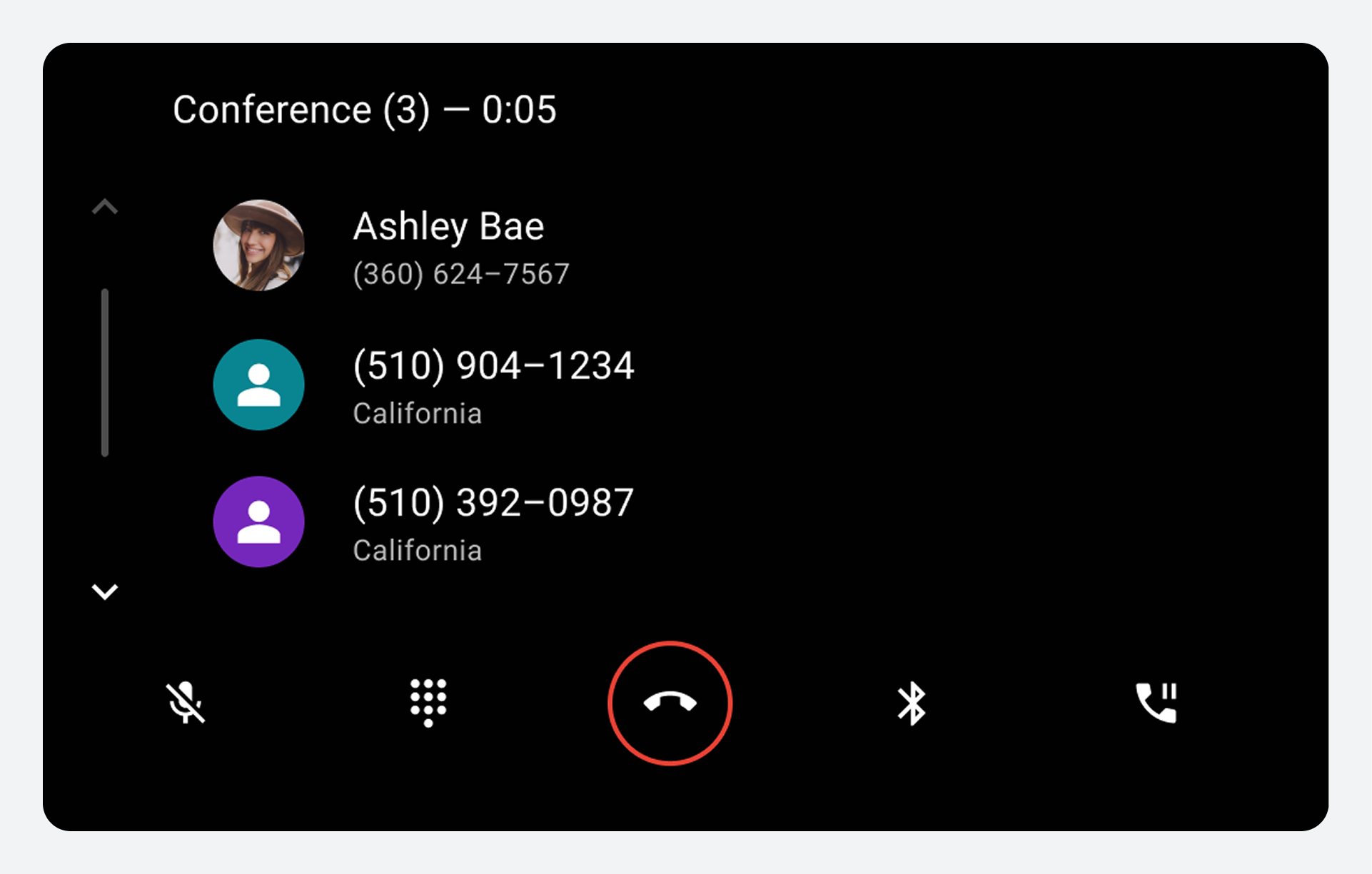
وقتی کاربر دکمه پایان تماس را انتخاب میکند، تماس کنفرانسی برای همه طرفین پایان مییابد.
مدیریت تماسها
وقتی کاربران به تماسها پاسخ میدهند یا تماس برقرار میکنند، شمارهگیر یک صفحه وضعیت تماس و نوار کنترل نمایش میدهد.
صفحه وضعیت، اطلاعات تماس را نمایش میدهد و نوار کنترل، گزینههایی برای مدیریت و پایان دادن به تماسهای برقرار شده و دریافتی ارائه میدهد. برای تماسهای دریافتی، صفحه وضعیت و نوار کنترل به کاربر اجازه میدهند بین دو تماس جابجا شود یا تماسهای دریافتی را در یک تماس کنفرانسی ادغام کند.
صفحه نمایش وضعیت در حین تماس
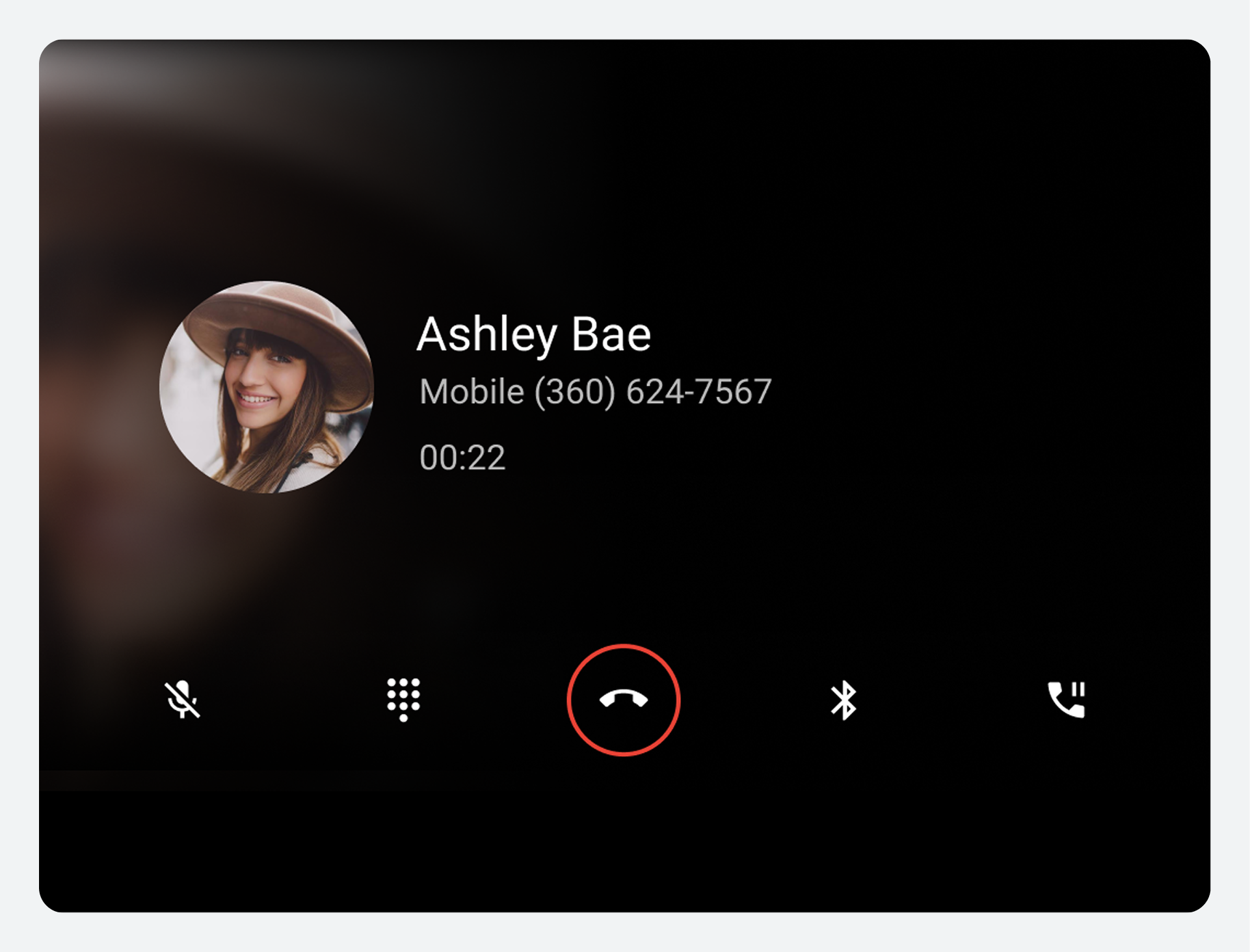
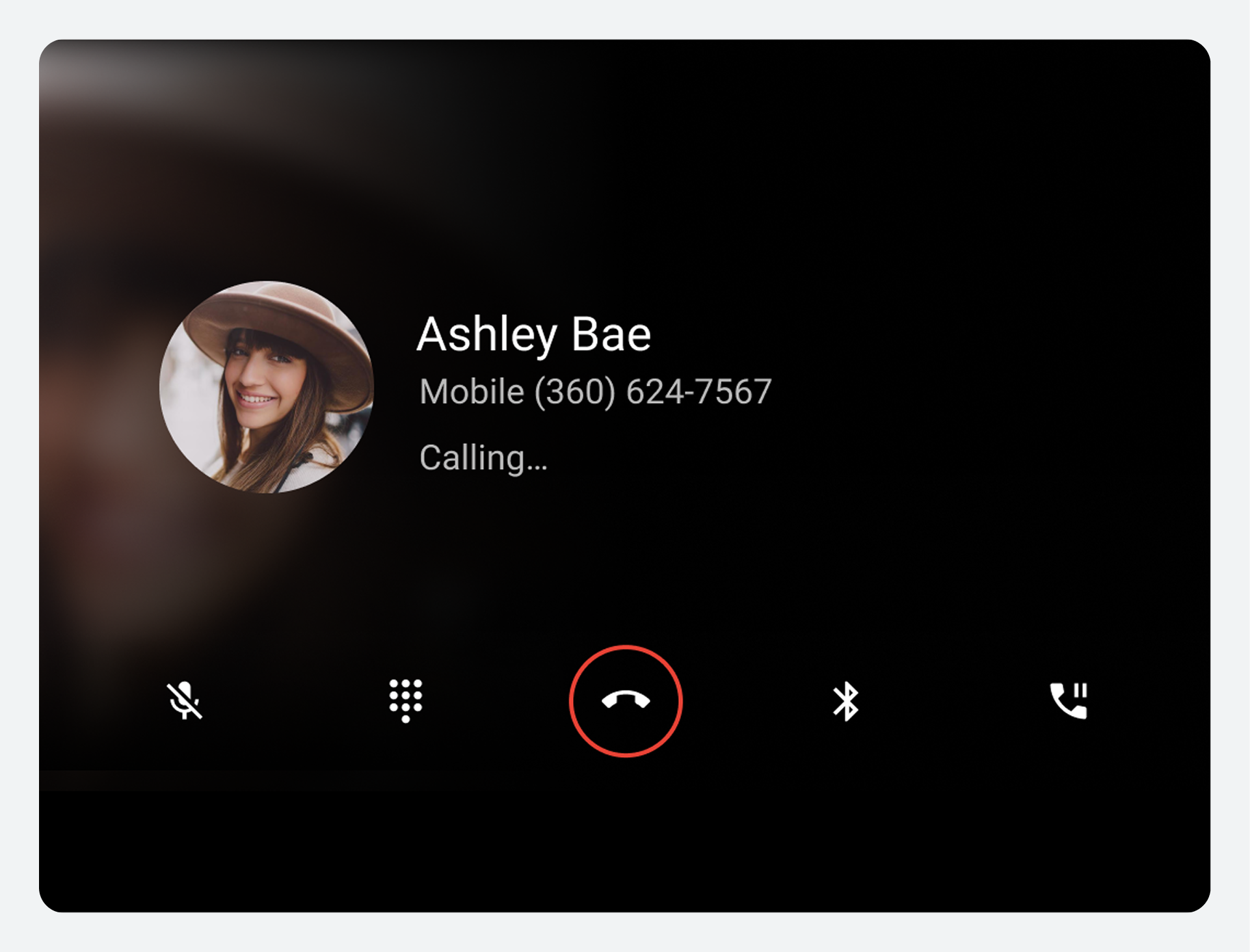
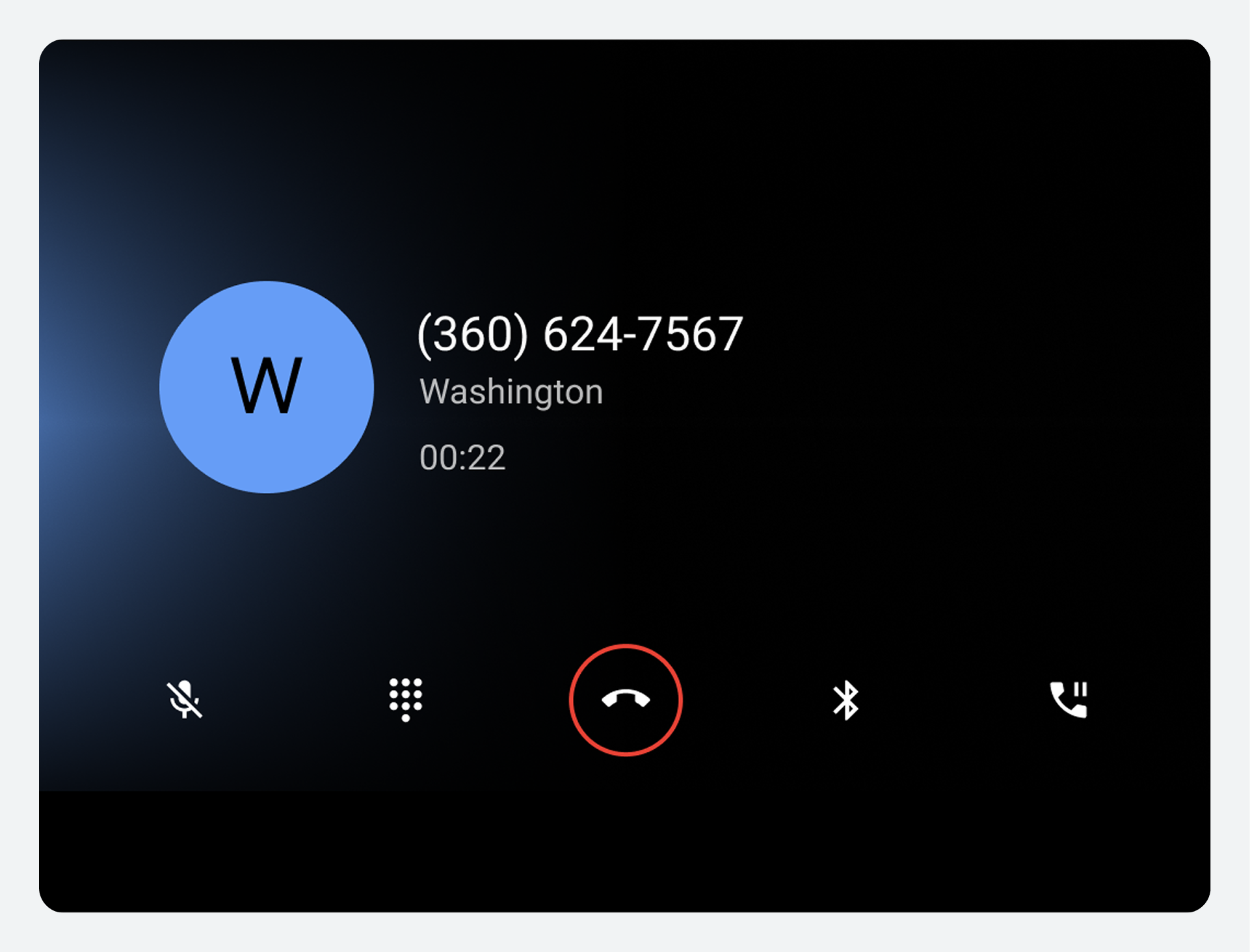
پس از اینکه کاربر به تماس پاسخ میدهد یا آن را برقرار میکند، شمارهگیر (Dialer) در طول مدت تماس، صفحهای از وضعیت تماس را نمایش میدهد. این صفحه شامل عناصر زیر است:
- اطلاعات تماس (بسته به اینکه مخاطب شناخته شده است یا ناشناس، میتواند خاص یا عمومی باشد)
- وضعیت تماس (وضعیت اتصال یا مدت زمان تماس)
- نوار کنترل در حین تماس که به کاربر امکان مدیریت یا پایان دادن به تماس را میدهد
اطلاعات تماس
اطلاعات مخاطب نمایش داده شده در صفحه وضعیت در حین تماس، بسته به اینکه آیا شمارهگیر مخاطب را تشخیص میدهد یا خیر، متفاوت است.
وضعیت تماس
در زیر اطلاعات تماس، کاربران میتوانند اطلاعاتی در مورد وضعیت تماس مشاهده کنند. پیامهای وضعیت احتمالی شامل موارد زیر است:
| پیام وضعیت | توضیحات |
|---|---|
تماس گرفتن | کاربر در حال برقراری تماس است و هنوز به تماس پاسخ داده نشده است |
زنگ زدن | کاربر در حال دریافت تماس است و باید دکمه پاسخ یا رد تماس (که در صفحه تماس نمایش داده میشود) را انتخاب کند. توجه: این وضعیت و مجموعه دکمهها فقط در صورتی در صفحه وضعیت ظاهر میشوند که کاربر بدون انتخاب دکمه پاسخ یا رد تماس، اعلان تماس ورودی را لمس کند. |
| ۰۰:۱۰ (یا مقدار دیگری از ساعت، دقیقه و ثانیه) | کاربر برای مدت زمان مشخص شده به یک تماس مداوم متصل بوده است. |
صفحه نمایش وضعیت تماس کنفرانسی
در طول یک تماس کنفرانسی، صفحه وضعیت در حین تماس، آواتار، نام (در صورت شناخته شدن) و شماره تلفن هر تماسگیرنده را نمایش میدهد. نوار وضعیت در بالای صفحه، تعداد تماسگیرندگان اضافه شده به تماس کنفرانسی و مدت زمان تماس را نشان میدهد.
صفحه وضعیت در حین تماس و گزینههای مدیریت تماس تا پایان تماس قابل مشاهده هستند.
گزینههای نوار کنترل
نوار کنترل در حین تماس به کاربران امکان مدیریت تماسها را میدهد. این نوار، کنترلهایی را برای اقداماتی که کاربر ممکن است بخواهد در طول تماس انجام دهد، از جمله پایان دادن به تماس، فراهم میکند.
جدول زیر هر گزینه نوار کنترل را شرح میدهد:
| شماره تماس | عنصر نوار کنترل | چه کاری انجام میدهد؟ |
|---|---|---|
۱ | بیصدا یا بیصدا کردن | به کاربران اجازه میدهد تا در حین تماس، صدای خود را قطع یا وصل کنند |
| ۲ | صفحه شماره گیری | دسترسی به صفحه شمارهگیری را در طول تماس، برای اقداماتی مانند انتخاب از گزینههای منوی شمارهگذاری شده، فراهم میکند. |
| ۳ | پایان تماس | تماس را پایان میدهد |
۴ | منبع صوتی | به کاربران اجازه میدهد انتخاب کنند که آیا میخواهند تماس را از بلندگوهای خودرو بشنوند یا از خروجی صدای استاندارد تلفن استفاده کنند. |
۵ | مکث یا نگه داشتن یا ادغام | به کاربران اجازه میدهد تماس جاری را بدون پایان دادن به آن، به حالت تعلیق درآورند به کاربران اجازه میدهد تماسها را برای تشکیل یک تماس کنفرانسی ترکیب کنند |
مشاهده تماسهای اخیر
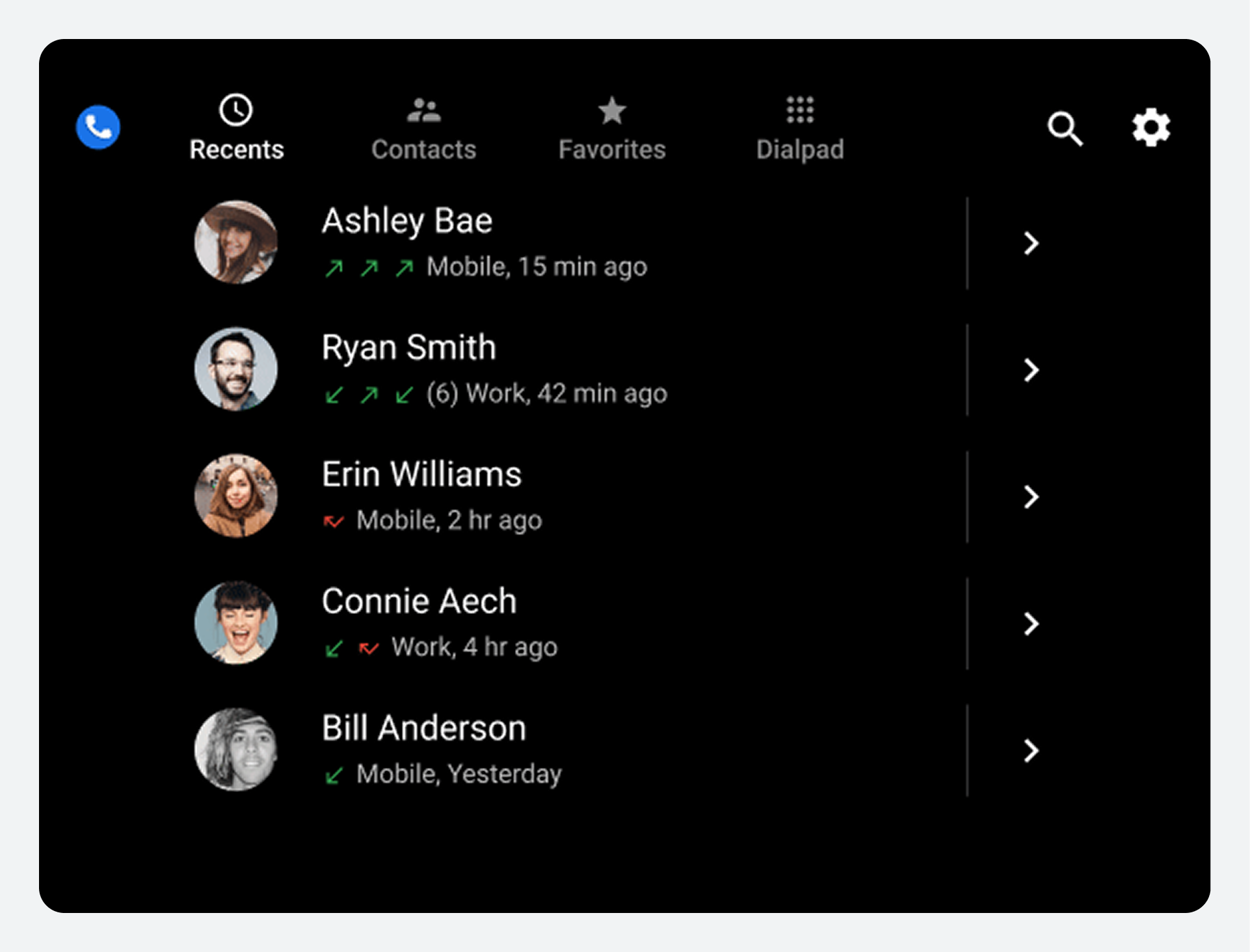
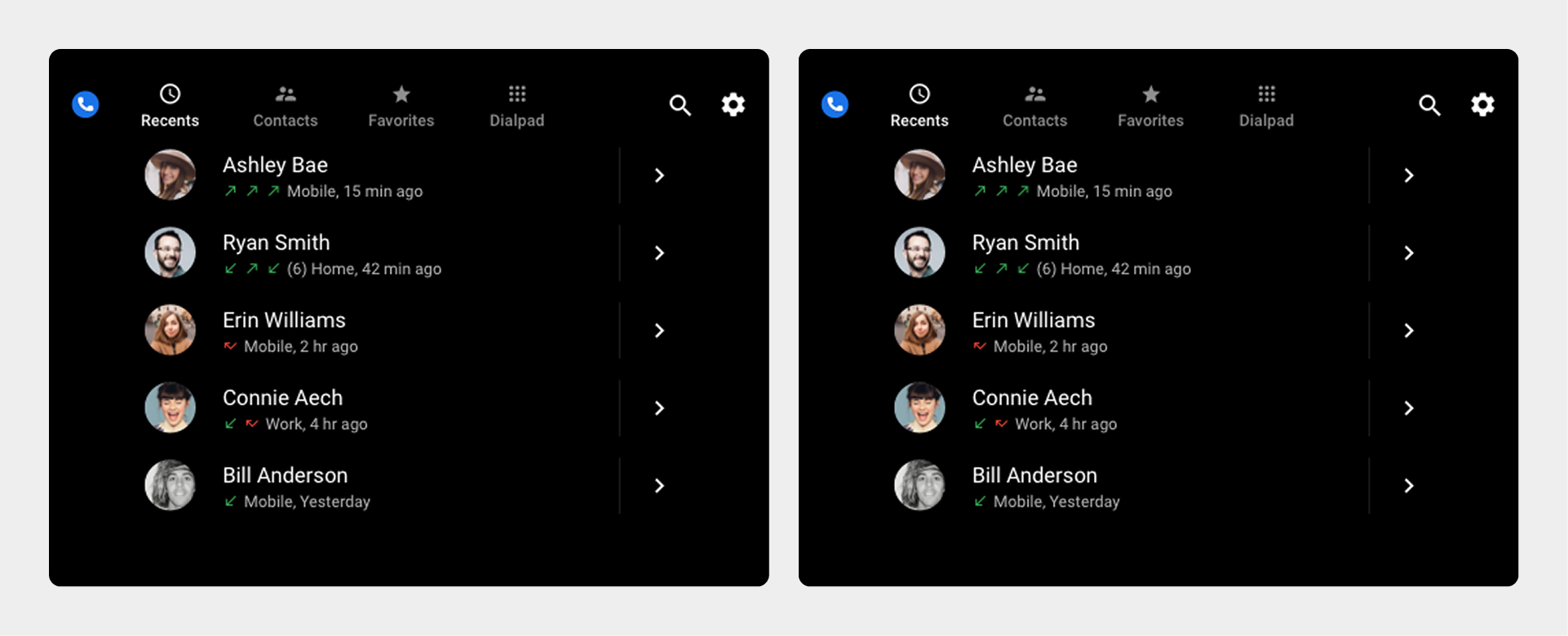
نمای «موارد اخیر» مخاطبین اخیر را به ترتیب زمانی، به همراه جزئیات فعالیتهای تماس آنها، فهرست میکند.
کاربران میتوانند به صورت عمودی در لیست حرکت کنند تا انواع فعالیتهای تماس و زمان سپری شده از آخرین فعالیت هر مخاطب را مشاهده کنند.
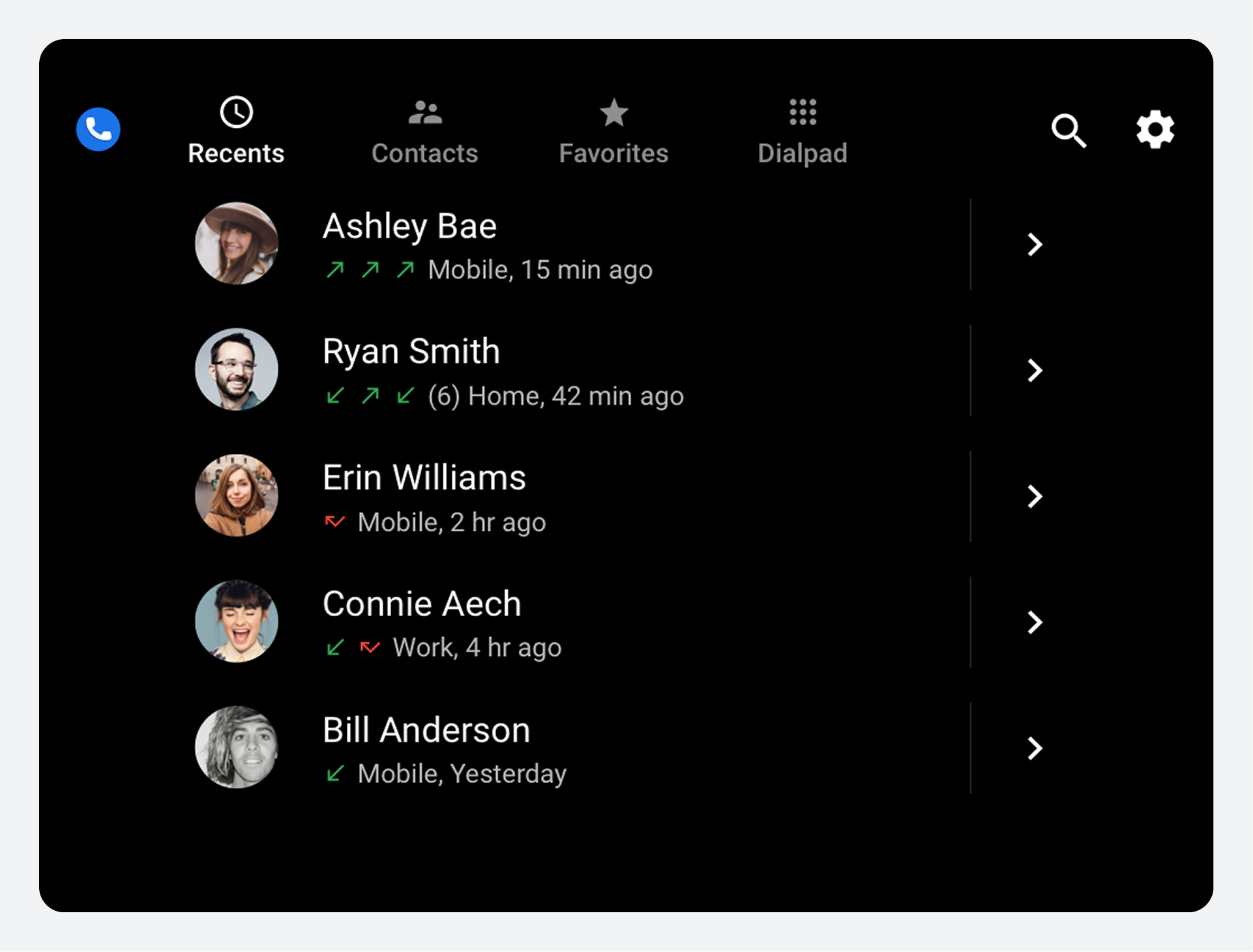
جزئیات نمایش داده شده در نمای Recents شامل موارد زیر است:
- تماسهای برقرار شده با یک مخاطب (فلش سبز رو به بالا)
- تماسهای دریافتی از یک مخاطب (فلش سبز رو به پایین)
- تماسهای از دست رفته (فلش قرمز)
- زمان سپری شده از آخرین فعالیت تماس
- تعداد کل فعالیتهای اخیر (داخل پرانتز)، اگر بیشتر از ۳ باشد
کاربران میتوانند یک مخاطب را در لیست انتخاب کنند تا با شماره دلخواه او تماس برقرار شود. همچنین میتوانند نماد جزئیات مخاطب را در سمت راست صفحه انتخاب کنند تا اطلاعات بیشتری در مورد مخاطب ، مانند لیستی از تمام شماره تلفنهای مخاطب، مشاهده کنند.
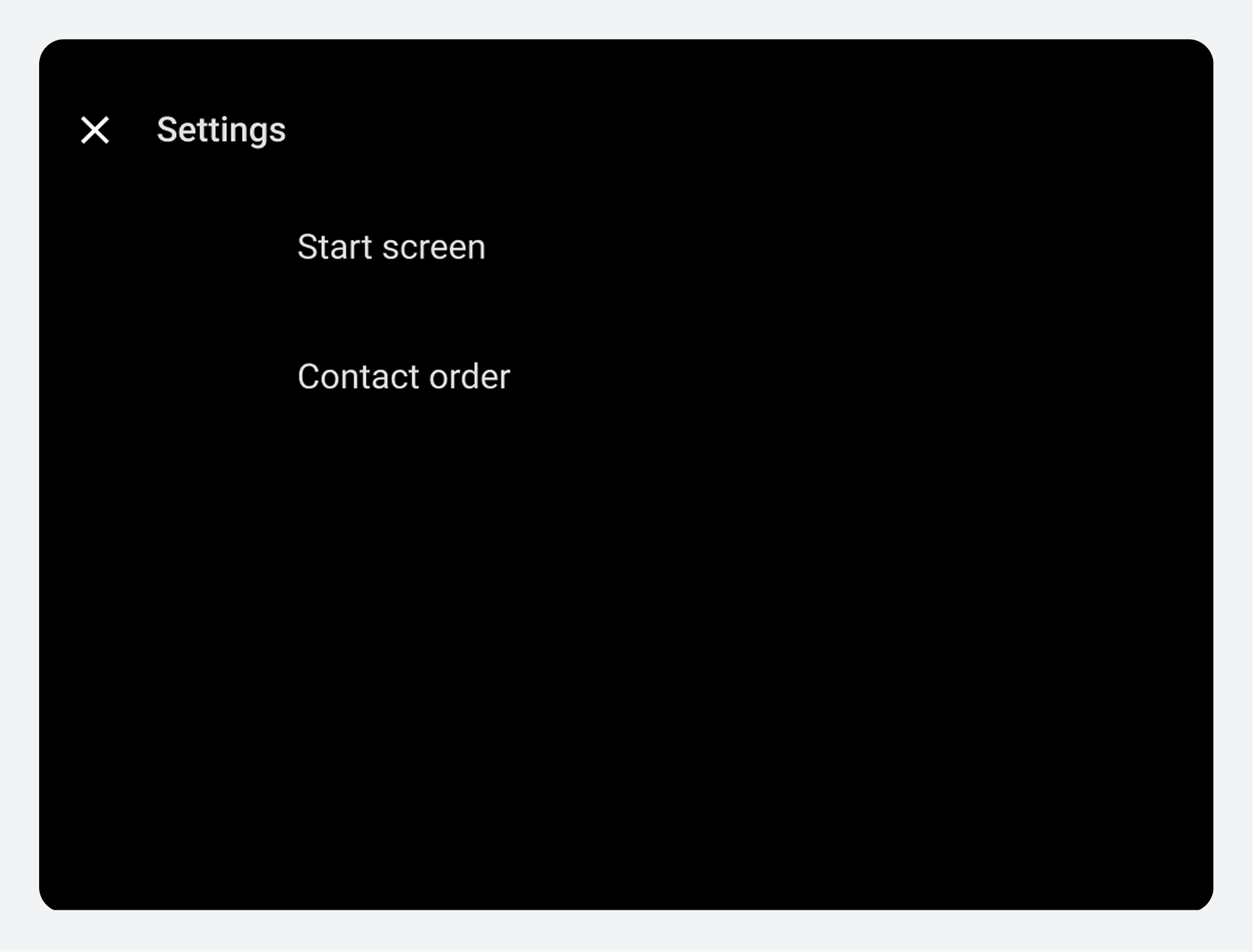
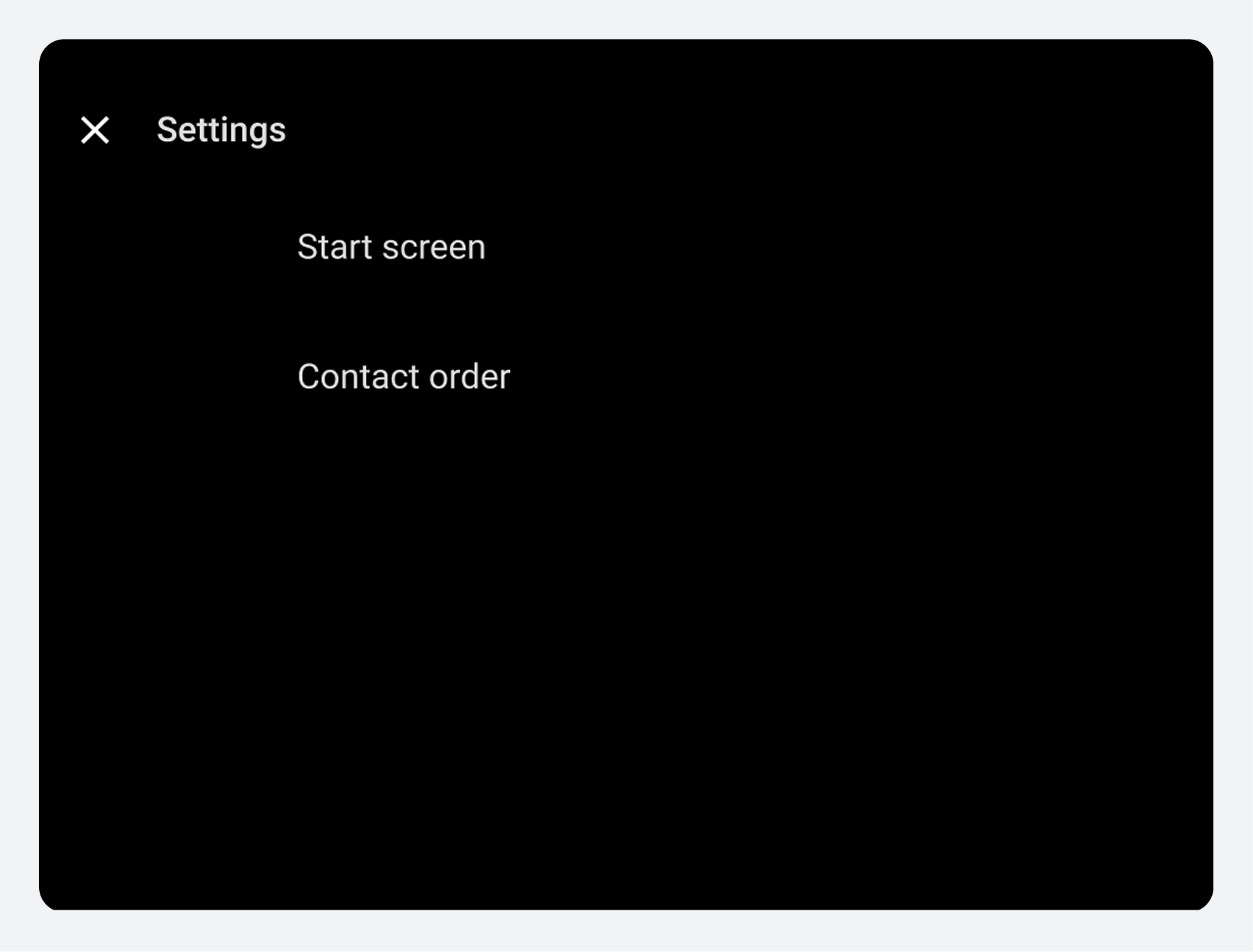
تنظیمات را تنظیم کنید
در بخش تنظیمات، کاربران میتوانند صفحه شروع شمارهگیر و نحوه مرتبسازی مخاطبین خود را انتخاب کنند.
کاربران از طریق کنترل برنامه تنظیمات در نوار برنامه (آیکون چرخ دنده) به پوشش تنظیمات دسترسی پیدا میکنند. علاوه بر ارائه گزینههای منو برای تنظیم تنظیمات، پوشش تنظیمات شامل یک دکمه بازگشت برای بازگشت کاربران به مکان قبلی خود در Dialer است.
یک صفحه شروع انتخاب کنید
وقتی کاربر از میان گزینههای تنظیمات، گزینه «شروع» را انتخاب میکند، یک پنجره محاورهای گزینههای زیر را ارائه میدهد:
- تازهها
- مخاطبین
- موارد دلخواه
- صفحه شماره گیری
دفعهی بعدی که کاربر Dialer را اجرا میکند، صفحهی شروع انتخاب شده نمایش داده میشود.
ترتیب لیست مخاطبین را مشخص کنید
در نمای مخاطبین، مخاطبین به ترتیب حروف الفبا و بر اساس نام کوچک یا نام خانوادگی نمایش داده میشوند. وقتی کاربر ترتیب مخاطبین را از قسمت تنظیمات انتخاب میکند، یک پنجره محاورهای به او اجازه میدهد تا مورد دلخواه خود را انتخاب کند.