
חייגן היא אפליקציה פונקציונלית לחלוטין שמתחברת לטלפון של המשתמש כדי לטפל בשיחות ולנהל אנשי קשר על מסך המכונית.
Dialer, המובנה במערכת ההפעלה אנדרואיד לרכב, מספק שיחות Bluetooth עם הסחת דעת מינימלית של הנהג.
מדריך זה מסביר את המראה הכללי וחוויית המשתמש של Dialer.
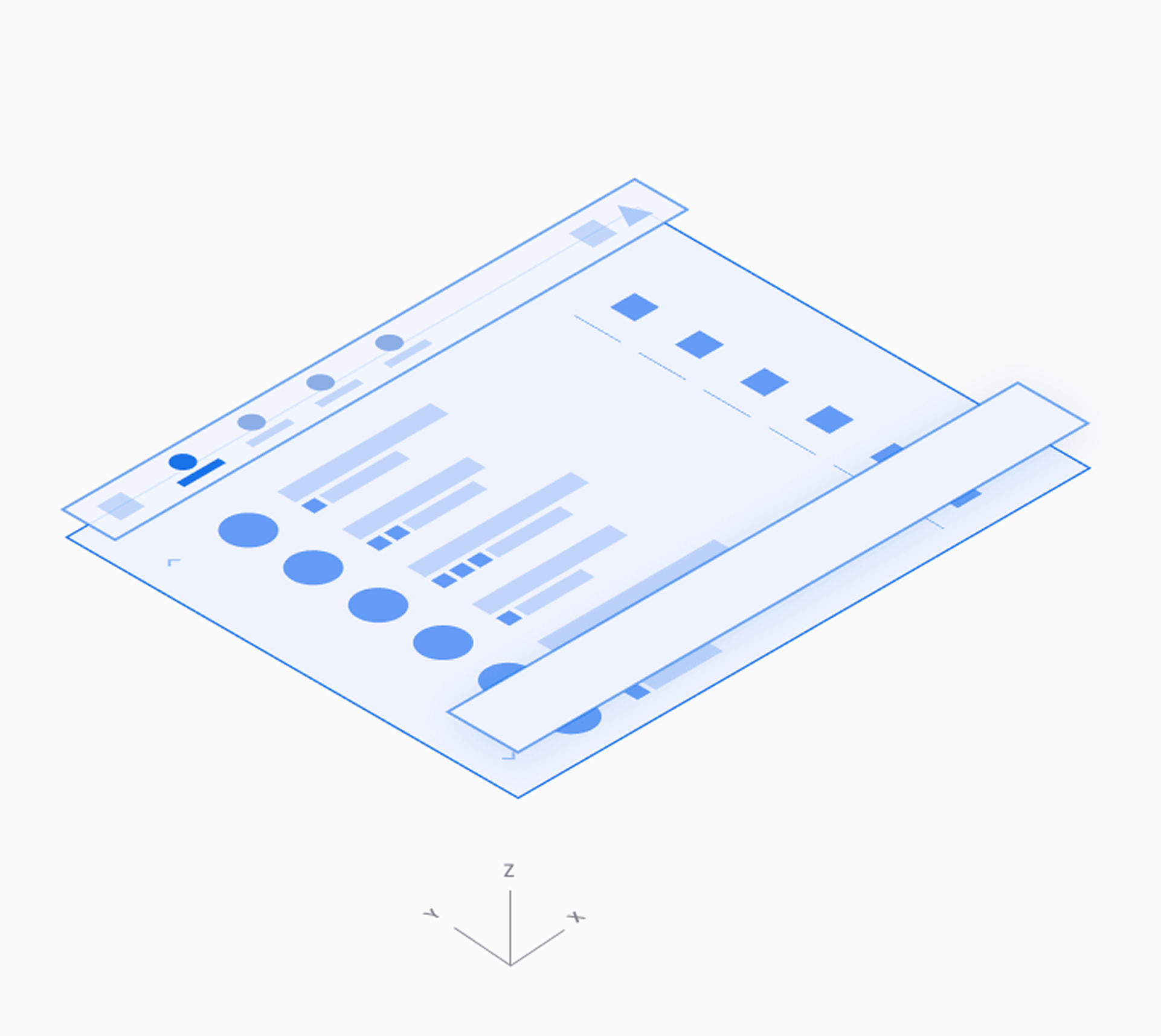
מודל מרחבי
סעיף זה מתאר את המרכיבים העיקריים של החייגן, מה הם עושים והארכיטקטורה המאחדת אותם.
אֲנָטוֹמִיָה
ממשק המשתמש של החייגן כולל ארבעה סוגים עיקריים של תצוגות ואלמנטים חוזרים, כגון סרגל האפליקציות לניווט ראשי. הנה פירוט של כל תצוגה, מה כלול ומתי היא מופיעה.
| סוג תצוגה | אלמנטים כלולים | מוצג כאשר |
|---|---|---|
| אנשי קשר הניתנים לעיון (אחרונים, אנשי קשר, מועדפים ותצוגות פירוט) |
| המשתמש גולש בפרטי אנשי קשר ושיחות או מבצע שיחה לאיש קשר |
| לוח מקשים |
| המשתמש מזין מספר טלפון כדי לבצע שיחה |
| בשיחה |
| שיחה מתבצעת |
| בקרת אפליקציה (חיפוש והגדרות) |
| המשתמש מחפש איש קשר או משנה את הגדרות האפליקציה |
תצוגות אנשי קשר הניתנות לעיון
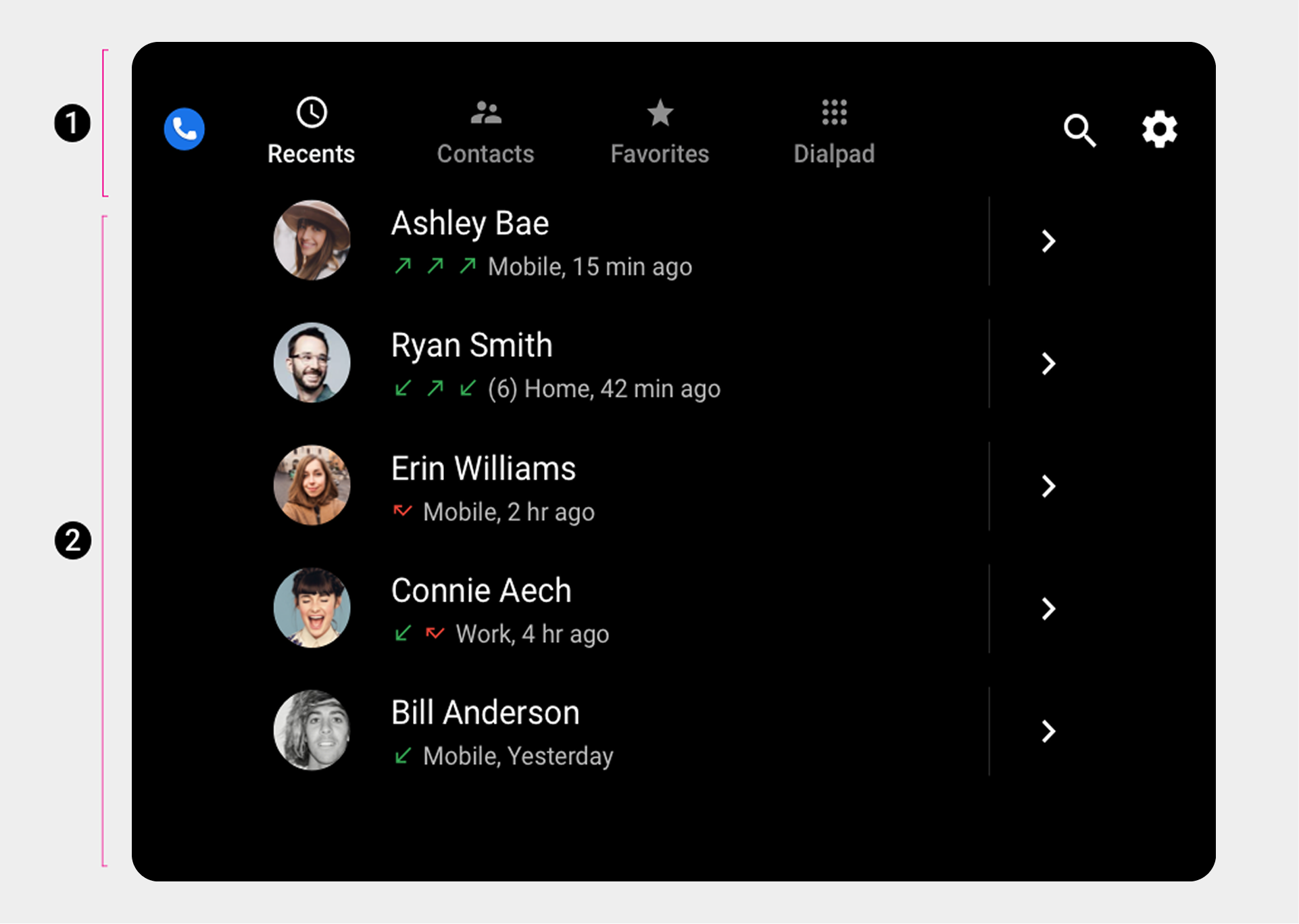
2. מרחב קשר הניתן לעיון.
זהו סידור ברירת המחדל של סרגל האפליקציות ומרחב אנשי הקשר. בהתאם למידות המסך, הניווט הראשי ובקרות האפליקציה עשויים להיות מוערמים, במקום לשמור אותם בסרגל אופקי אחד.
תצוגות לוח חיוג ותצוגות שיחה
 |  2. סרגל בקרה. |
תצוגות בקרת אפליקציות (חיפוש והגדרות)
 2. שכבת חיפוש |  2. שכבת-על של הגדרות. |
ניווט ראשי (סרגל אפליקציות)
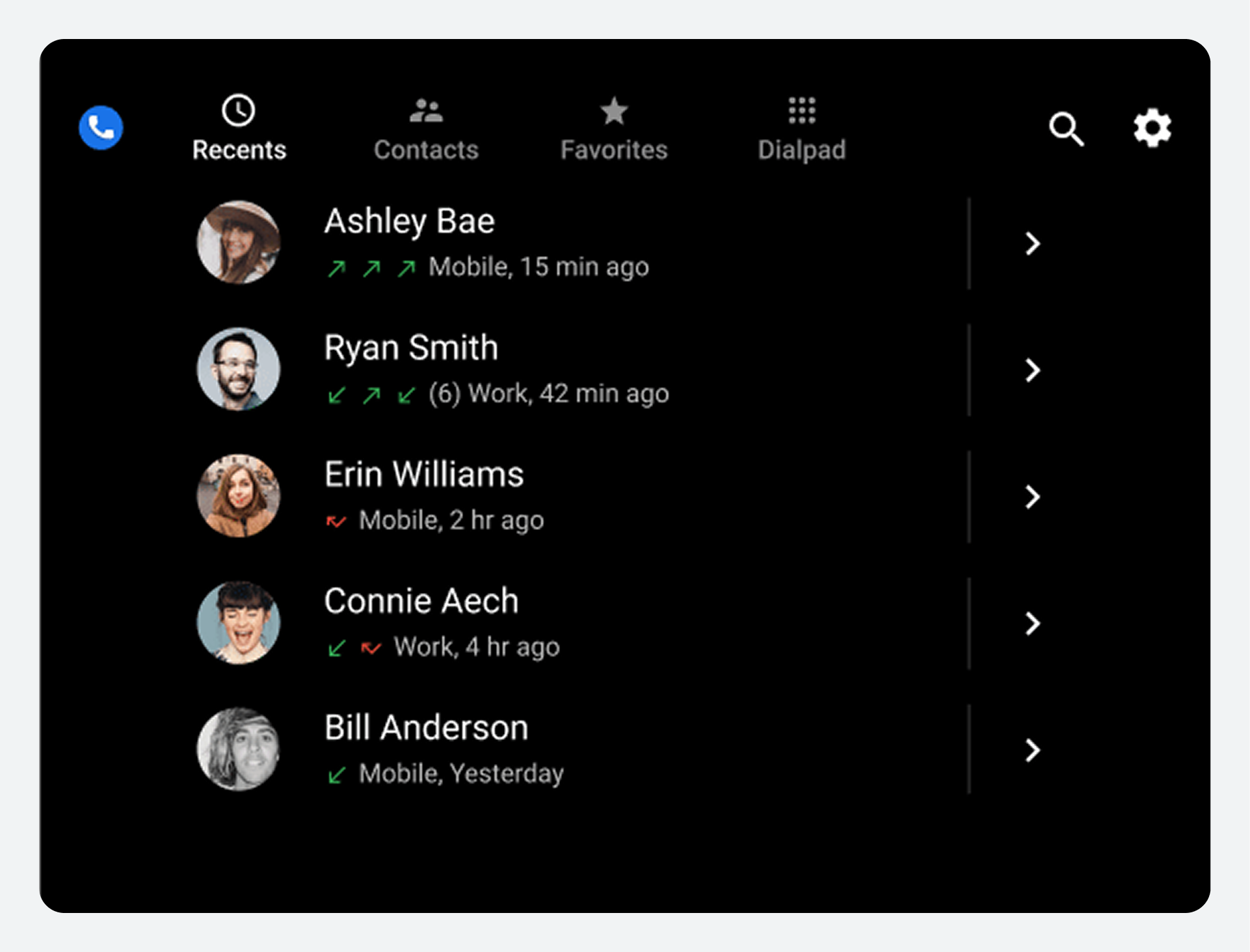
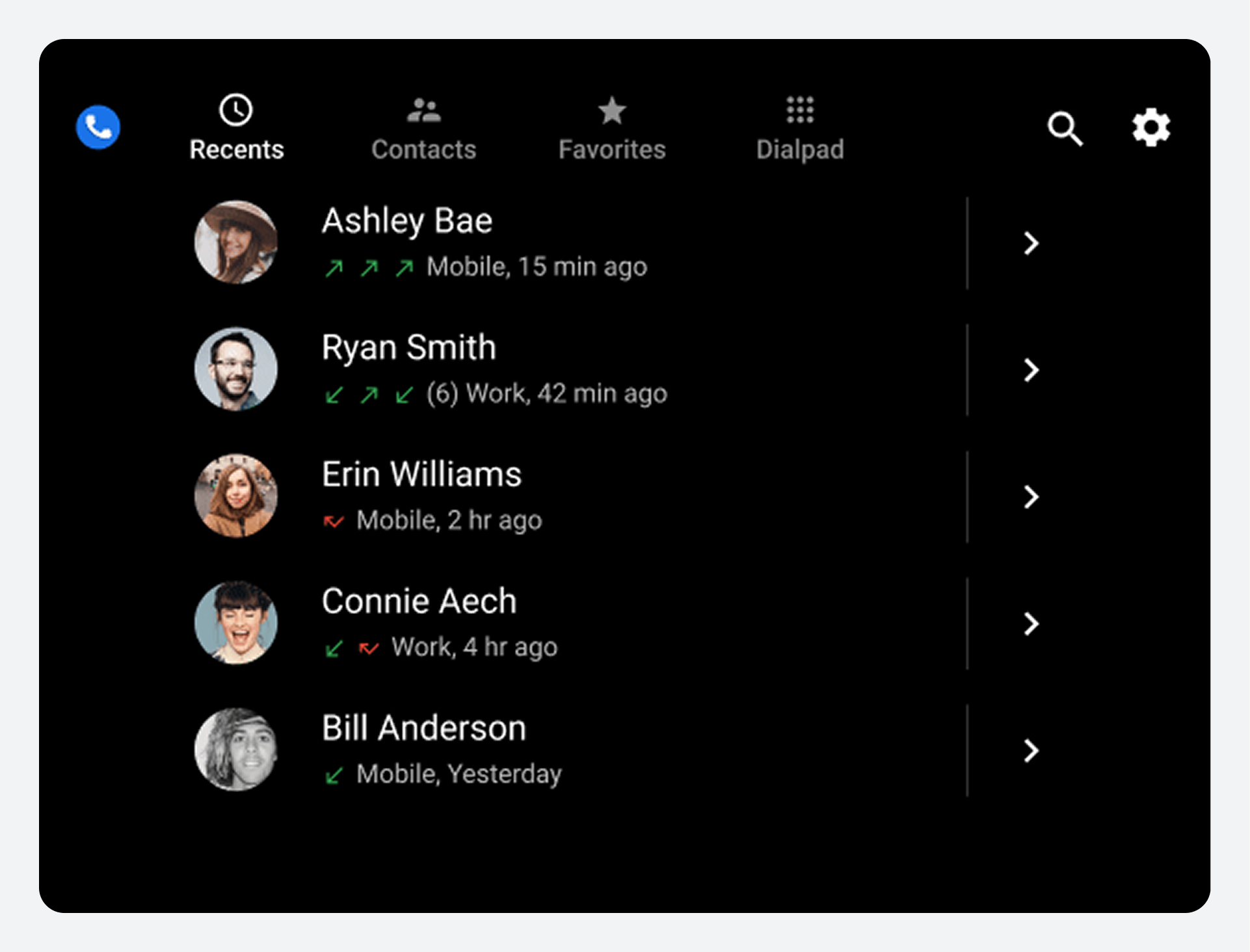
ניווט סרגל האפליקציות הראשי מורכב מכרטיסיות חשופות:
 |  |
בקרות אפליקציה
פקדי אפליקציות בצד ימין של סרגל האפליקציות מספקים גישה לפונקציות חיפוש והגדרות בתוך האפליקציה (המיוצגות על ידי סמלי זכוכית מגדלת וגלגל השיניים, בהתאמה).
 |  |
שטח תוכן שניתן לעיין בו
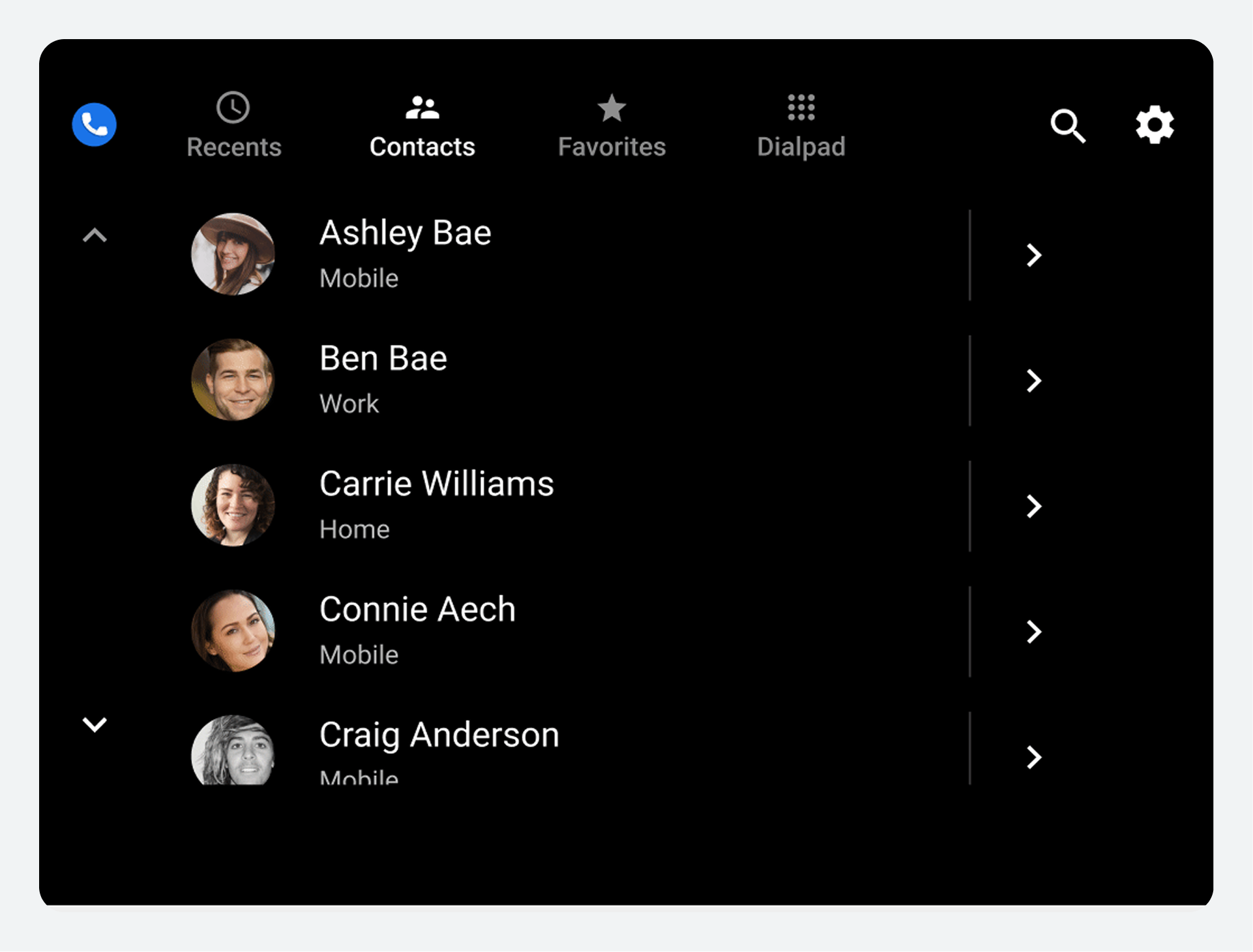
במרחב אנשי הקשר הניתן לעיון, משתמשים יכולים לגלול אנכית בין אנשי קשר ולנווט במרחב z אל פרטי אנשי קשר בודדים, רמה אחת למטה בהיררכיה.
מכיוון שניווט בין מספר רמות מגביר את העומס הקוגניטיבי של הנהג, ב-Dialer ישנן רק שתי רמות של קשר: הרמה הראשית ופרטי הקשר.
 |  |
לוח מקשים
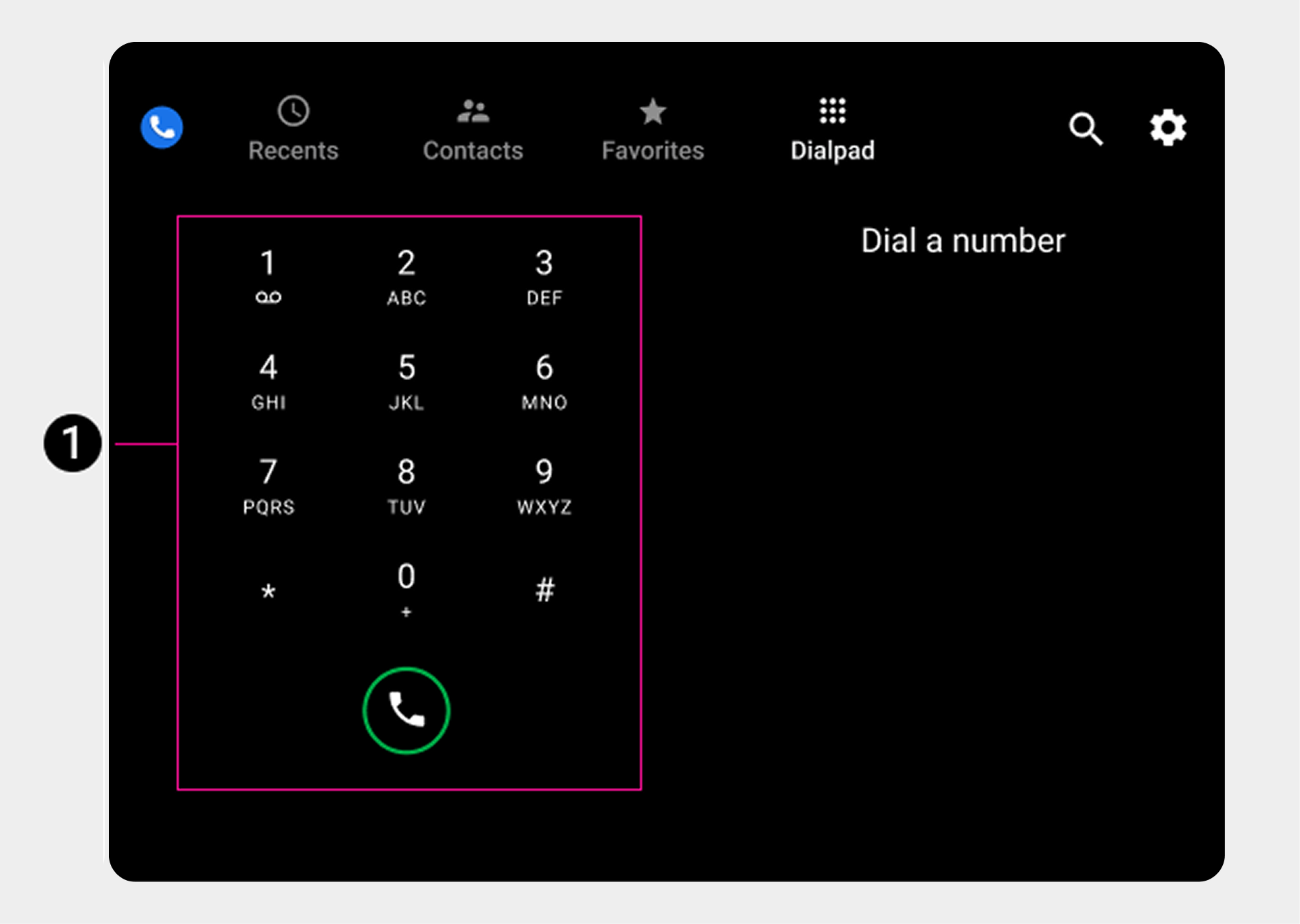
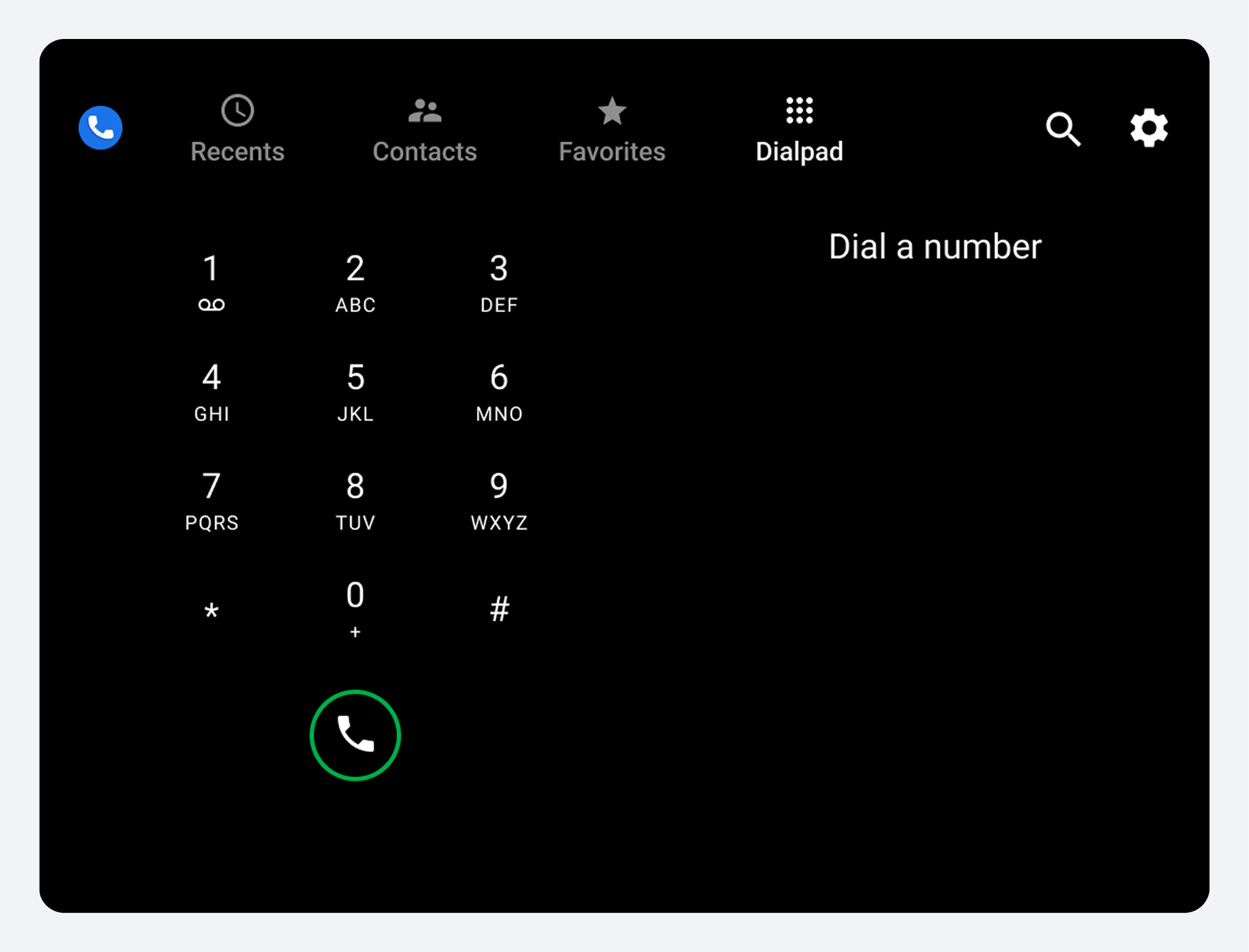
משתמשים יכולים לבחור בכרטיסייה לוח חיוג כדי להציג לוח חיוג לביצוע שיחה. אם מספר שהוזן חלקית תואם באופן ייחודי למספר טלפון באנשי קשר, ההתאמה מוצגת והמשתמש יכול לבצע שיחה מבלי להזין את המספר המלא.
 |  |
ניווט באפליקציה
משתמשים מנווטים לתצוגות ולפעילויות העיקריות ב-Dialer באמצעות סרגל האפליקציות בראש המסך.

רכיבי סרגל האפליקציות
| לשונית או פקד בסרגל האפליקציות | מה זה מאפשר למשתמשים לעשות |
|---|---|
| אחרונים | סקירה והחזרת שיחות טלפון אחרונות |
| אנשי קשר | עיון באנשי קשר וביצעו שיחות |
| מועדפים | גישה מהירה לאנשי קשר מועדפים והתקשרות אליהם |
| לוח מקשים | הזן מספרי טלפון כדי לבצע שיחות |
| חיפוש (סמל זכוכית מגדלת) | חיפוש איש קשר ספציפי |
| הגדרות (סמל גלגל שיניים) | בחר מסך פתיחה מועדף וסדר יצירת קשר (שם פרטי או שם משפחה) |
כאשר משתמש בוחר כרטיסייה, היעד משקף את האינטראקציה הקודמת של המשתמש עם תצוגה זו. לדוגמה, אם רשימת אנשי קשר גוללה בעבר במהלך הפעלת האפליקציה, מיקום הגלילה נשמר כאשר המשתמש חוזר לכרטיסייה זו.
בתצוגות 'אחרונים' ואנשי קשר, משתמשים יכולים לנווט לתצוגת פירוט ברמה נמוכה יותר עבור כל איש קשר, כמתואר בניווט בפרטי איש קשר . בתצוגת פירוט, סרגל האפליקציות מוחלף בתצוגת אפליקציה עבור כל איש קשר, כמתואר בניווט בפרטי איש קשר . בתצוגת פירוט, סרגל האפליקציות מוחלף בכותרת אפליקציה עם לחצן 'חזור' לחזרה לתצוגה ברמה העליונה.
עיון וחיפוש אנשי קשר
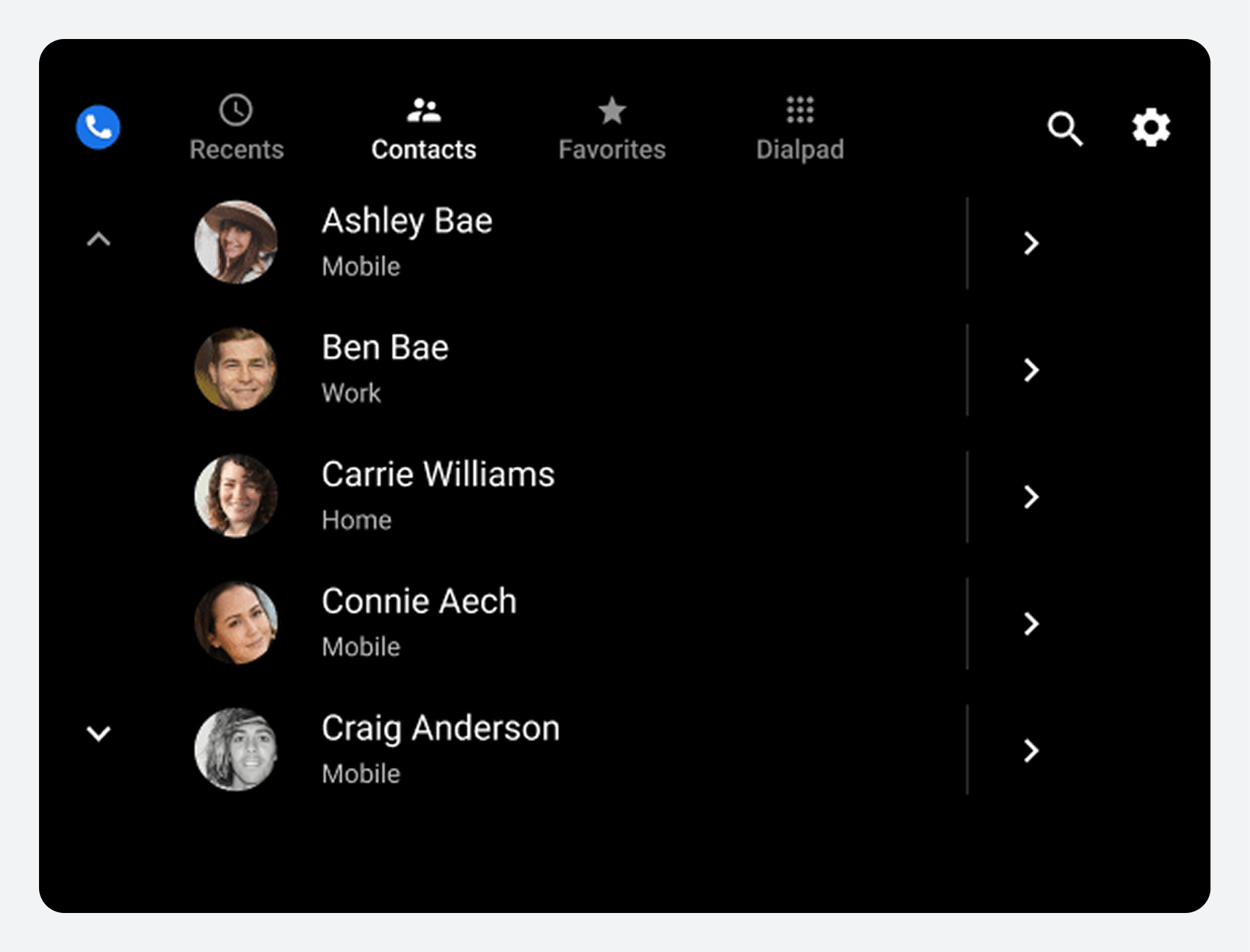
משתמשים יכולים לעיין ברשימה אלפביתית בתצוגת אנשי הקשר ולנווט לפרטים אודות כל איש קשר, או להשתמש בפקד החיפוש כדי למצוא מישהו.
תצוגות נוספות המציגות אנשי קשר כוללות מועדפים (לאחר שהמשתמש הוסיף מועדפים) ו"אחרונים" (לאחר שלמשתמש יש היסטוריית שיחות). משתמשים יכולים להתחיל חיפוש או לבצע שיחה מכל אחת מהתצוגות הללו, או מתצוגת לוח המקשים.
עיון ברשימת אנשי הקשר
משתמשים יכולים לגלול אנכית ברשימת אנשי הקשר ברמה העליונה כדי לדפדף באנשי הקשר שלהם, המיובאים מהטלפונים שלהם. מועדפים ומספרי טלפון מועדפים אינם מיובאים; משתמשים מציינים אותם בתוך חייגן.
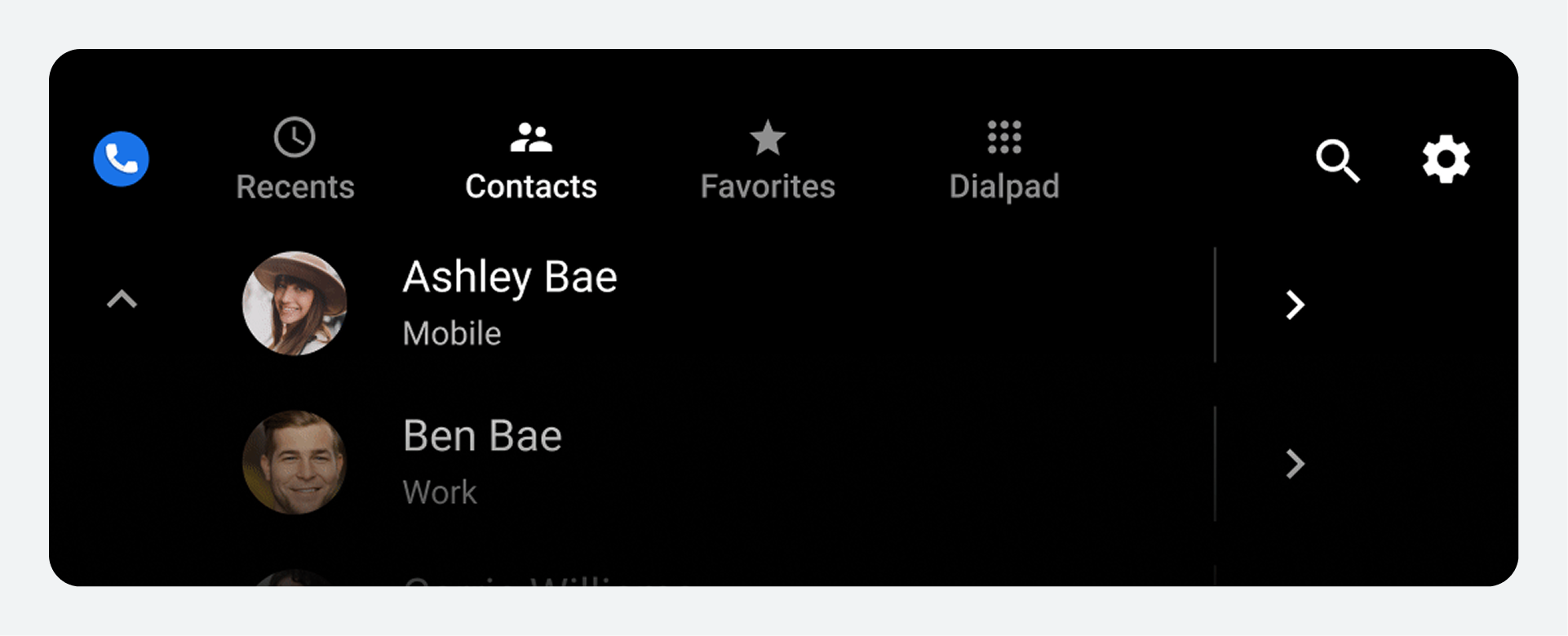
כל פריט ברשימה מציג מידע על איש הקשר ומאפשר שתי פעולות אפשריות: התקשרות לאיש הקשר או צפייה בפרטי איש הקשר.

1. שם איש הקשר
2. אווטאר
3. סוג מספר הטלפון המועדף על איש הקשר
4. סמל פרטי קשר.
משתמשים יכולים לבחור כל אחד משלושת האלמנטים הראשונים (או את האזור הסמוך אליהם) כדי לבצע שיחה למספר המועדף על איש קשר, או שהם יכולים לבחור את סמל פרטי איש הקשר כדי לנווט לתצוגה מפורטת יותר של איש הקשר.
ניווט בפרטי הקשר
כאשר משתמשים גולשים בתצוגת אנשי הקשר, הם יכולים לבחור סמל של פרטי איש קשר כדי לראות תצוגה מפורטת יותר של איש קשר.

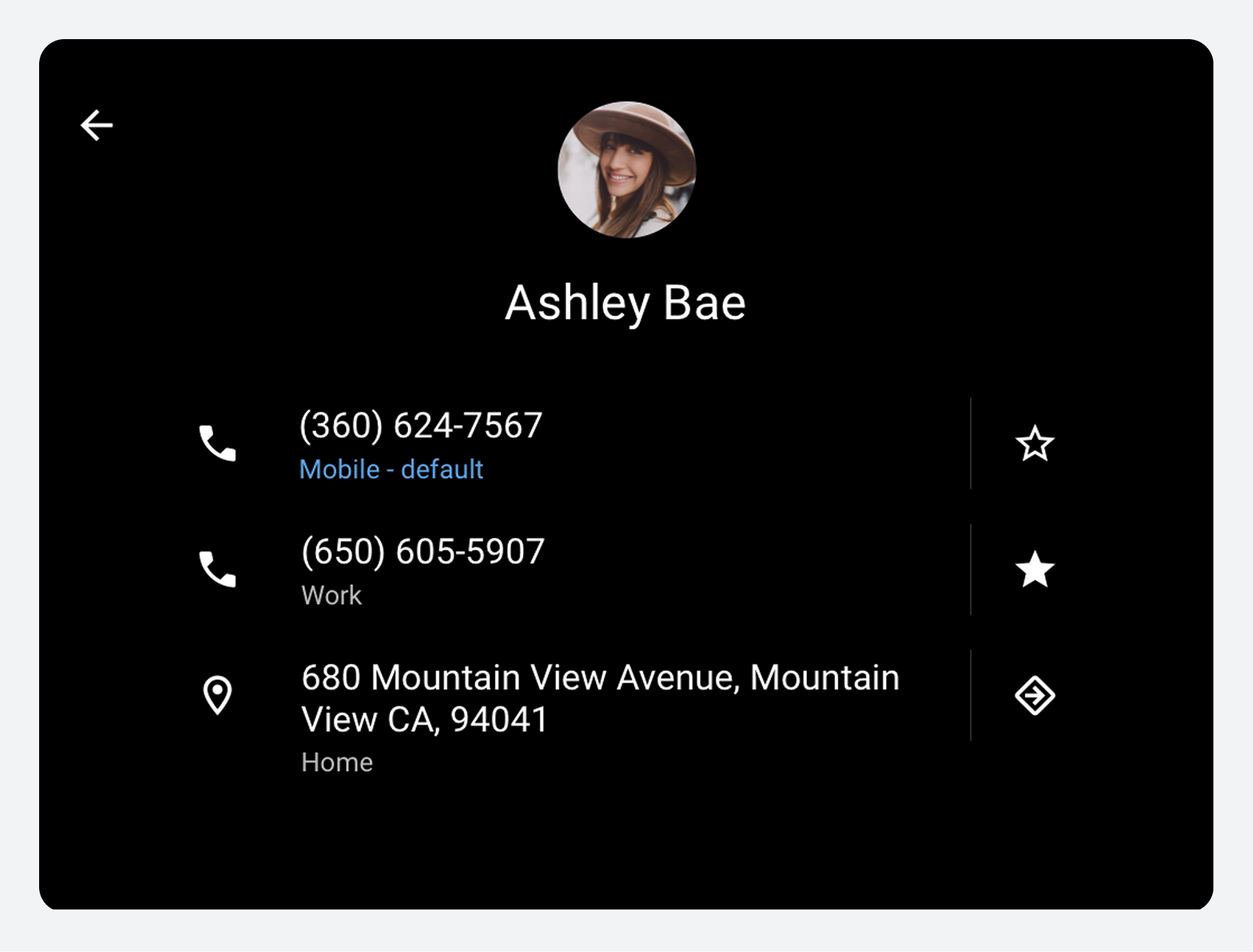
בתצוגת הפרטים, משתמשים יכולים:
- בצע שיחה
- הוסף מועדף
- הצג את המסלול לכתובת איש הקשר בגוגל מפות (על ידי בחירת הכתובת)
- ניווט לכתובת של איש קשר (על ידי בחירת סמל הניווט)
- חזרה לרשימת אנשי הקשר ברמה העליונה (באמצעות החץ אחורה)
יצרניות רכב יכולות להחליט אם להשתמש בגוגל מפות או במערכת הניווט שלהן כדי לנווט לכתובת של איש קשר.
חיפוש אנשי קשר
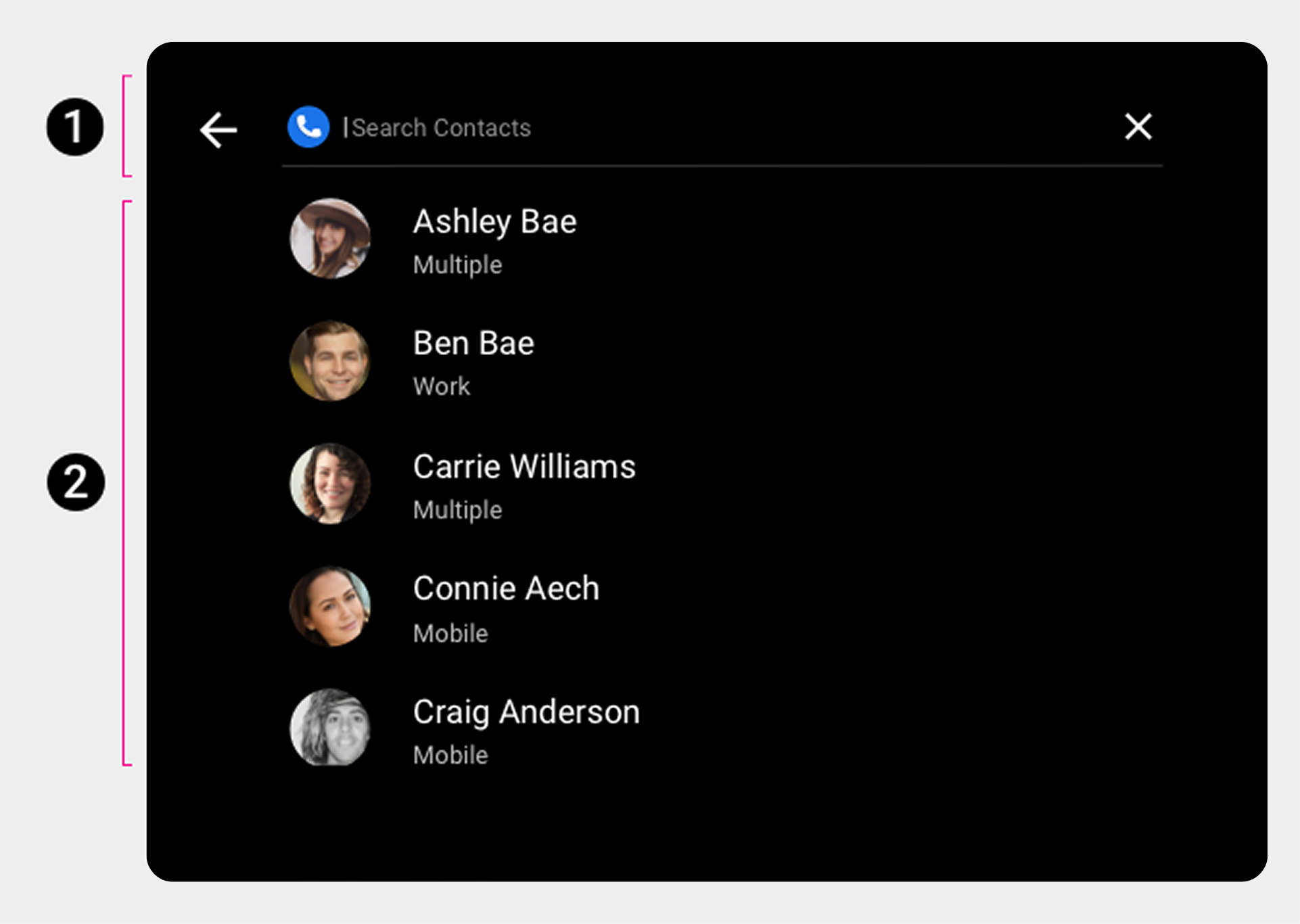
דרך נוספת שבה משתמשים יכולים למצוא איש קשר ספציפי, בין אם הוא נמצא בתצוגת אנשי קשר ובין אם לאו, היא לבחור את פקד החיפוש (סמל זכוכית מגדלת) בסרגל האפליקציות.
האופן שבו המשתמש יכול לציין קריטריוני חיפוש תלוי בשאלה האם המכונית חונה או נוסעת:
- כאשר חניה: משתמשים מזינים קריטריוני חיפוש במסך המגע של המקלדת.
- בעת מעבר דירה: על המשתמשים להזין קריטריוני חיפוש באמצעות דיבור לטקסט.
כאשר המשתמש מזין קריטריוני חיפוש, מחרוזת החיפוש מופיעה בסרגל החיפוש. חייגן משתמש בקריטריוני החיפוש כדי לסנן את רשימת אנשי הקשר בזמן אמת, תוך כדי הקלדה. הוא מציג רק את אנשי הקשר שעדיין תואמים לקריטריוני החיפוש של המשתמש.
כאשר המשתמש מוצא ובוחר איש קשר, חייגן מציג את תצוגת פרטי איש הקשר. שם, המשתמש יכול לבחור מבין המספרים הזמינים של איש הקשר כדי לבצע שיחה.
הוסף מועדפים
משתמשים יכולים להגדיר אנשי קשר חשובים או אנשי קשר אליהם ניגשים לעתים קרובות כמועדפים ב-Dialer.
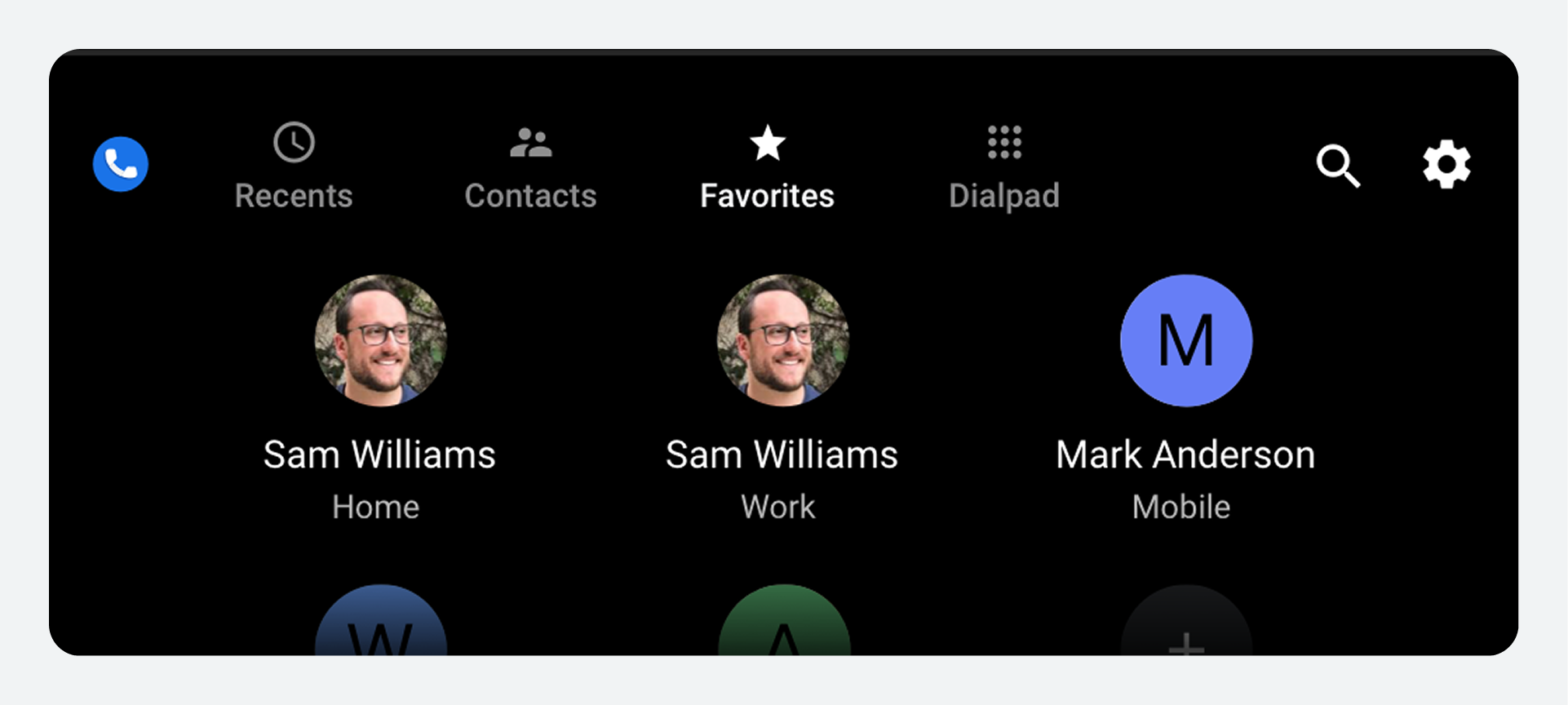
לאחר מכן, הם יכולים לבחור בכרטיסייה מועדפים כדי לגשת במהירות לאנשי קשר מועדפים ולהתקשר אליהם. משתמשים יכולים להוסיף מועדפים חדשים מתצוגת המועדפים או מתצוגת הפרטים של כרטיס איש קשר.
צפה והתקשר למועדפים
כאשר משתמשים מגדירים אנשי קשר מסוימים כמועדפים, הם יכולים:
- בחר בכרטיסייה מועדפים כדי לראות תצוגת רשת של אנשי הקשר המועדפים עליהם
- בחר אדם מועדף מהטבלה כדי להתקשר לאדם זה
כל מועדף משויך למספר טלפון אחד בלבד, כך שבחירת מועדף מהרשת מתבצעת באופן מיידי שיחה למספר זה.
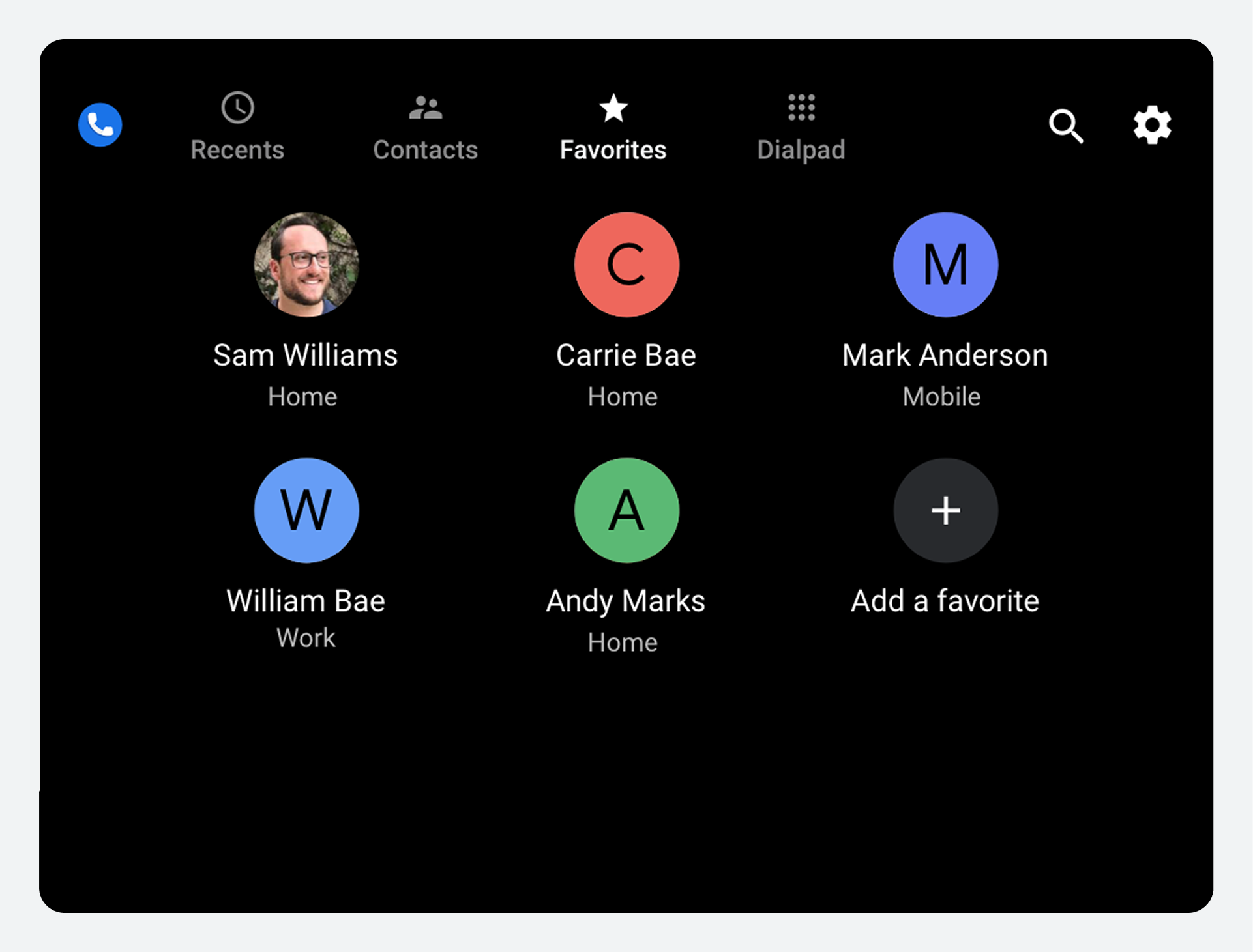
הוסף מועדפים בתצוגת המועדפים
בתצוגת המועדפים, משתמשים יכולים להוסיף איש קשר מועדף חדש באמצעות השלבים הבאים:
- בחר את הלחצן הוסף מועדף .
- זהה את איש הקשר שברצונך להוסיף.
- בחר מספר טלפון או מספרים.
1. בחר הוסף מועדף
כאשר משתמש בוחר בלחצן הוסף מועדף , חייגן מציג רשימה ניתנת לגלילה של אנשי קשר וסרגל חיפוש.
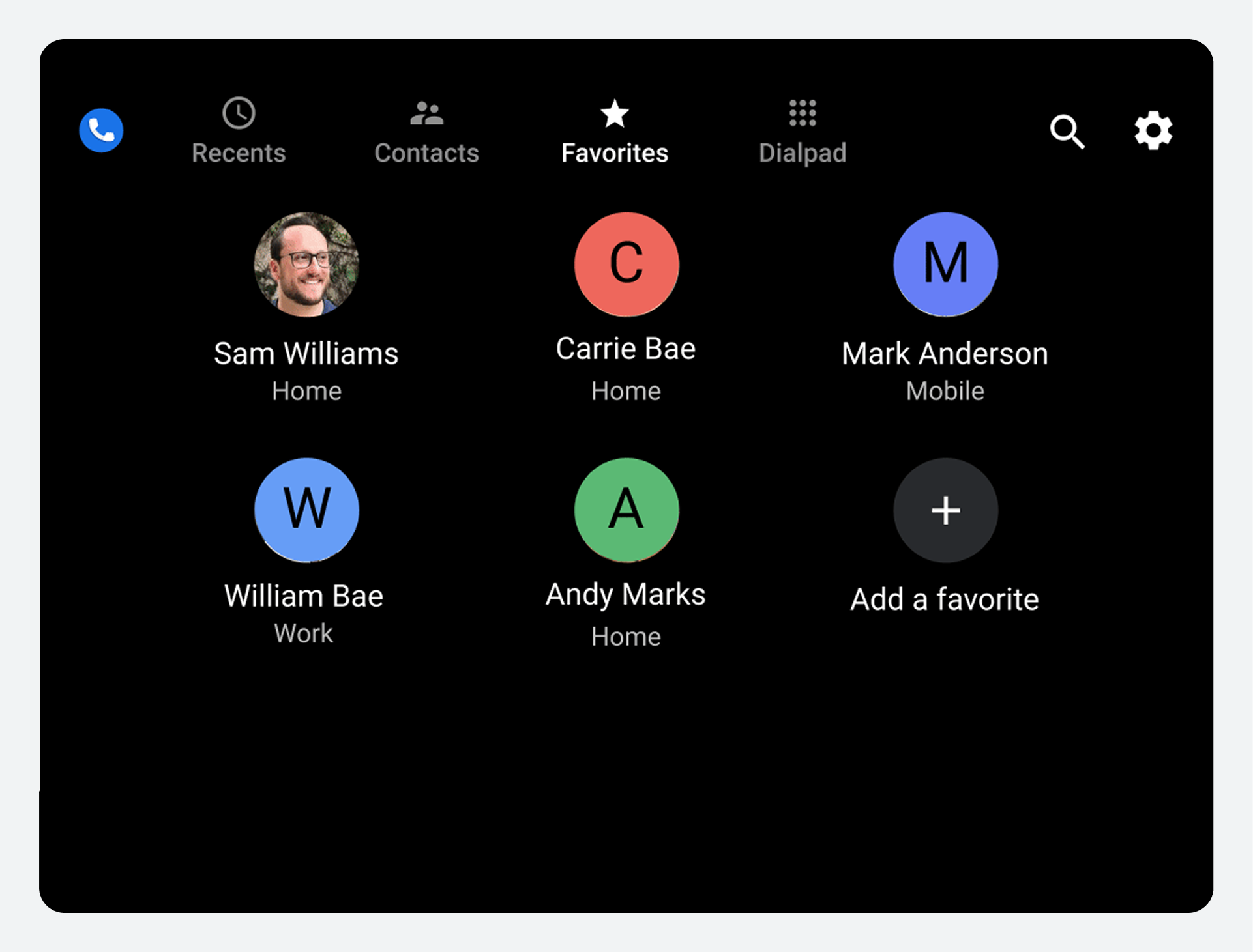
2. זהו איש קשר להוספה
לאחר בחירת האפשרות "הוסף מועדף" , משתמשים יכולים לחפש איש קשר באחת משתי דרכים:
- גלול ברשימה כדי לבחור איש קשר.
- השתמש באפשרות חיפוש אנשי קשר .
בחירה באפשרות "חיפוש אנשי קשר" מעלה מקלדת הפועלת באמצעות מגע או באמצעות קול, בהתאם למצב חונה או תנועה של המכונית. במצב קולי, משתמשים יכולים לומר את האותיות או המילים שהם מחפשים במקום להקליד אותן.
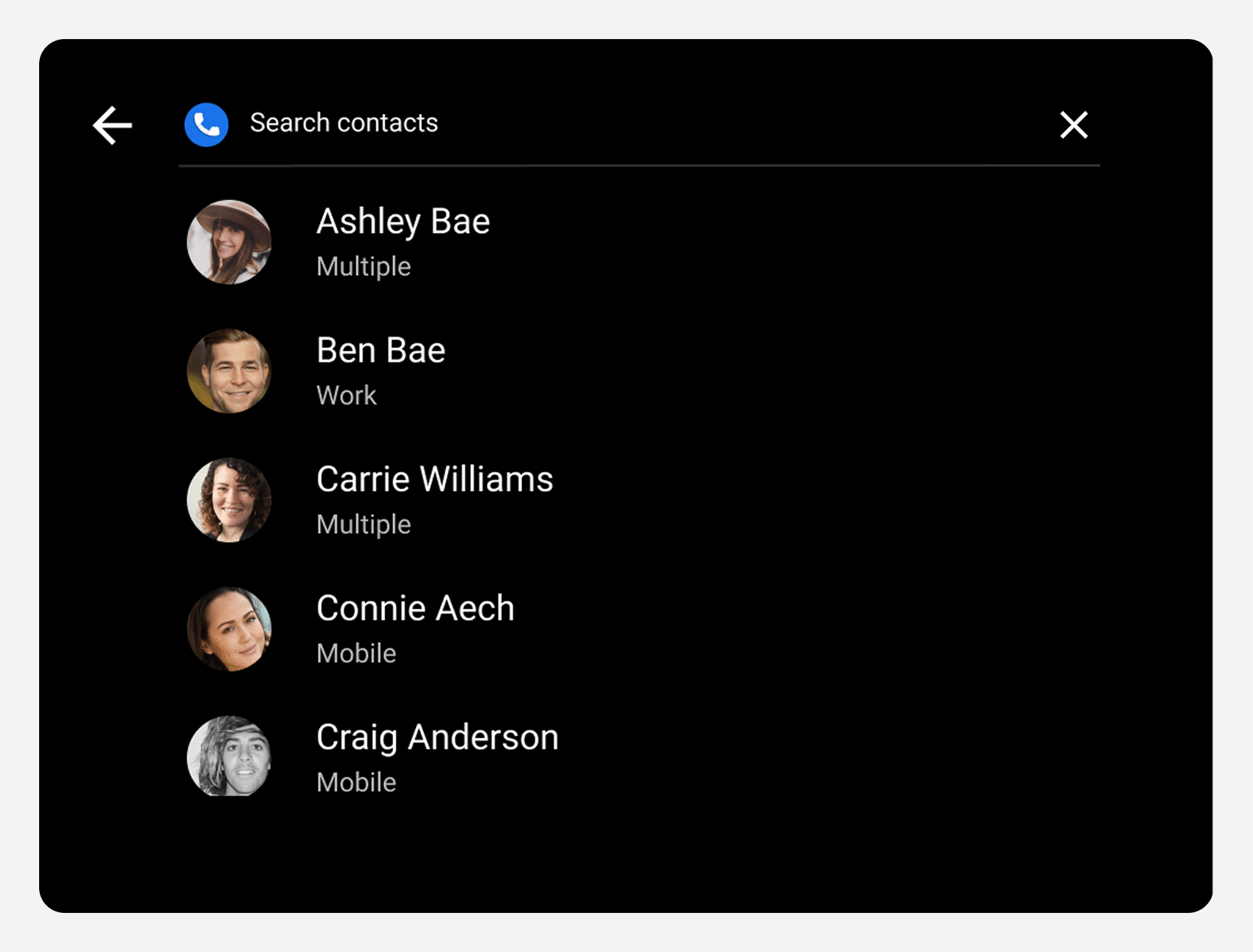
החייגן משתמש בקריטריוני החיפוש שהמשתמש הקליד או דיבר כדי לסנן את רשימת אנשי הקשר, ומציג רק את אנשי הקשר התואמים. לאחר מכן המשתמש יכול לבחור את איש הקשר שיתווסף כמועדף.
3. בחר מספרי טלפון
כאשר המשתמש בוחר איש קשר להוספה כמועדף, תיבת דו-שיח מציגה את מספר הטלפון או המספרים של איש קשר זה. לאחר מכן, המשתמש יכול לבחור מספר טלפון אחד או יותר מהתיבת הדו-שיח.
אם המשתמש בוחר מספר מספרי טלפון, כל מספר יתווסף כמספר מועדף נפרד.
הוסף מועדפים בפרטי קשר
משתמשים יכולים גם להוסיף מועדפים מתצוגת פרטי איש הקשר של איש קשר. הם עושים זאת באמצעות לחצן ההפעלה שליד כל מספר טלפון.
לבצע שיחות
משתמשים יכולים לבצע שיחות ממגוון תצוגות בתוך חייגן.
הם יכולים לבצע שיחות מ:
- אחת מתצוגות אנשי הקשר ברמה העליונה (אחרונים, אנשי קשר או מועדפים)
- תצוגת פרטים של איש קשר
- לוח המחוונים
משתמשים יכולים גם לבחור את בקרת החיפוש בסרגל האפליקציות כדי למצוא איש קשר ולבצע שיחה. מחוץ לחייגן, משתמשים יכולים גם לבצע שיחות מהודעות על שיחות שלא נענו במרכז ההתראות. למידע נוסף, ראו כיצד פועל מרכז ההתראות .
ביצוע שיחות מתצוגת איש קשר ברמה העליונה
בכל אחת מהרשימות או הרשתות ברמה העליונה (אחרונים, אנשי קשר או מועדפים), משתמש יכול לבחור את תמונת הפרופיל של איש קשר, את שם איש הקשר או את האזור ליד פריטים אלה כדי לבצע שיחה למספר המועדף על איש הקשר. בעת ביצוע שיחה ובמהלך השיחה, חייגן מציג את מסך סטטוס השיחה , המציג את סטטוס השיחה ומספק אפשרויות לניהול השיחה.

בצע שיחות מפרטי איש הקשר
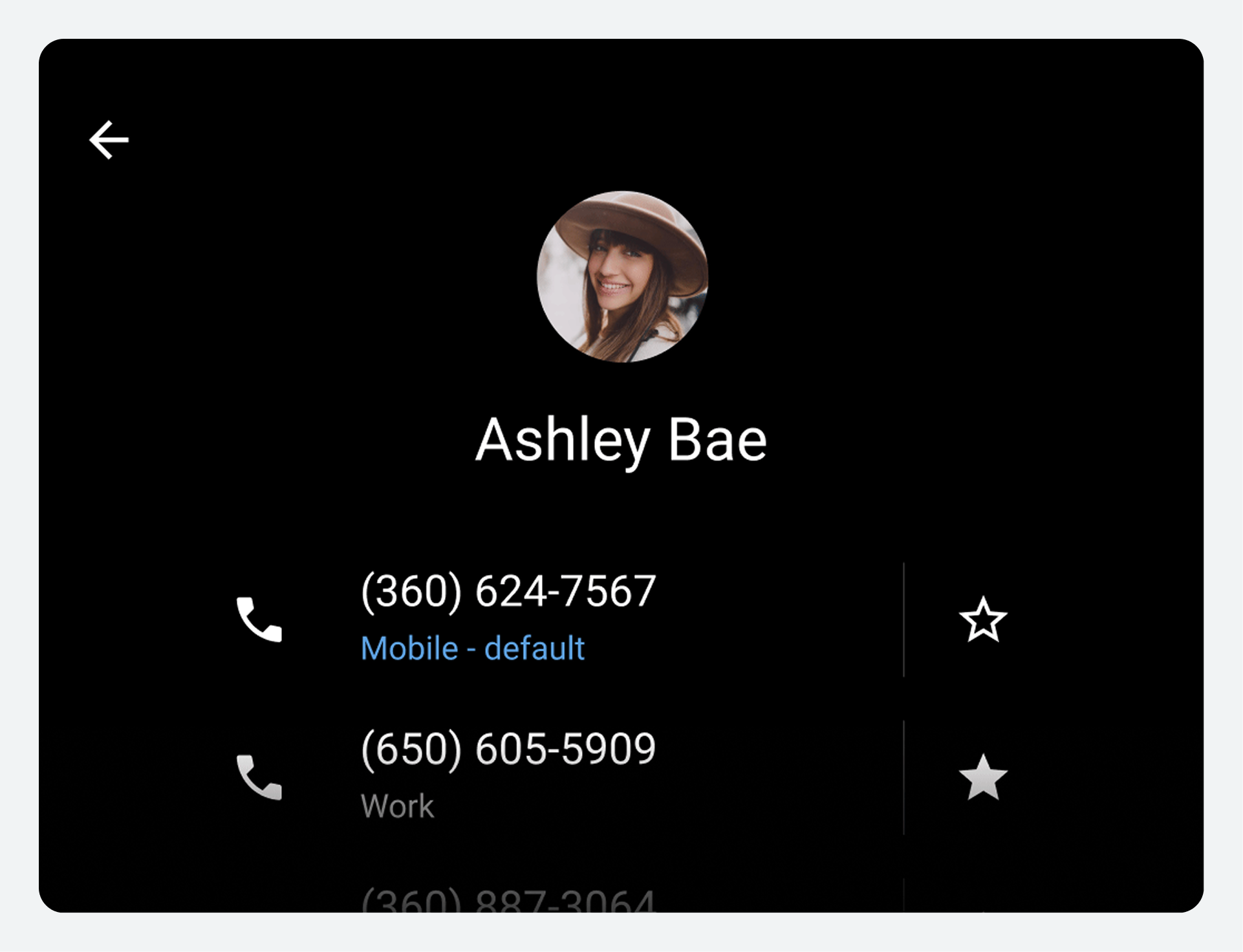
משתמש שגולש באנשי קשר או בפריטים אחרונים יכול לבחור את סמל הפרטים של איש קשר כדי לראות ולבצע שיחות לכל אחד ממספרי הטלפון הזמינים של איש הקשר.
תצוגת הפרטים של איש קשר מציגה את כל מספרי הטלפון עבור אותו איש קשר, כך שהמשתמש יכול לבחור לאיזה מהם להתקשר. כאשר משתמש בוחר אחד ממספרי הטלפון המפורטים, חייגן מבצע שיחה למספר זה ומציג את מסך סטטוס השיחה כדי להציג את סטטוס השיחה הפעילה ולאפשר למשתמש לנהל את השיחה.
בצע שיחות מלוח המקשים
משתמשים יכולים לבחור בכרטיסייה לוח חיוג בסרגל האפליקציות כדי להציג את לוח החיוג. שם, משתמשים יכולים להזין מספר טלפון, ולבצע תיקונים באמצעות מקש Backspace לפי הצורך. כאשר משתמשים מזינים מספר חלקי, חייגן מעדכן ומציג באופן שוטף רשימה אלפביתית של אנשי קשר שמספריהם תואמים עד כה. בכל נקודה, משתמשים יכולים לציין את נמען השיחה באחת מהדרכים הבאות:
- גלול את הרשימה ובחר איש קשר כדי לבצע את השיחה
- מלאו את מספר הטלפון מלוח המקשים ובחרו בלחצן החיוג כדי לבצע את השיחה

כאשר חייגן מבצע את השיחה, הוא מציג את מסך סטטוס השיחה כדי להציג את סטטוס השיחה ולאפשר למשתמש לנהל את השיחה.
קבלת שיחות
כאשר חייגן מזהה שיחה נכנסת, הוא שולח למשתמש התראה עם אפשרויות לענות לשיחה או לדחות אותה.
חייגן מספק גם תמיכה במענה לשיחה אחרת בזמן שיחה פעילה. משתמשים שעונים לשיחה יכולים לעבור בין שיחות או למזג את השיחות לשיחת ועידה.
מענה לשיחה
ההודעה על שיחה נכנסת מציגה את שם המתקשר (אם ידוע) או את מספר הטלפון שלו, יחד עם לחצנים המאפשרים למשתמש להגיב.

הודעת השיחה תישאר מוצגת עד שהמשתמש:
- עונה לשיחה
- דוחה את השיחה
- מפספס את השיחה מכיוון שהמתקשר מפסיק להתקשר
כאשר המשתמש בוחר בלחצן מענה, חייגן מתחבר לשיחה ומציג את מסך סטטוס השיחה . לחצן דחייה מבטל את ההתראה, אך משתמשים עדיין יכולים למצוא מידע על השיחה שלא נענית במרכז ההתראות או בהודעות האחרונות .
מענה לשיחה במהלך שיחה אחרת
בזמן שיחה, משתמש יכול לקבל הודעה על שיחה נכנסת נוספת.
אם המשתמש עונה לשיחה הנכנסת, חייגן מבצע את הפעולות הבאות:
- מעביר את השיחה הנוכחית להמתנה
- מתחבר לשיחה הנכנסת
- מציג מידע על השיחה החדשה בחלק הראשי של מסך סטטוס השיחה
- מציג מידע על השיחה הממתינה בראש המסך


כאשר יש שיחה פעילה ושיחה בהמתנה, משתמש יכול:
- מעבר בין שיחות באמצעות כפתור המעבר בראש המסך
- מיזוג השיחות הפעילות והשיחות הממתינות כדי ליצור שיחת ועידה אם עדיין לא קיימת אחת כזו
- הוספת השיחה הפעילה לשיחת ועידה קיימת שנמצאת בהמתנה
מיזוג שיחות לשיחת ועידה
כאשר משתמש מקבל ועונה לשיחה במהלך שיחה, השיחה המקורית מועברת להמתנה. לחצן ההשהיה/המתנה בסרגל הבקרה של השיחה מוחלף בכפתור מיזוג שיחות, מה שנותן למשתמש את האפשרות לשלב את שתי השיחות לשיחת ועידה אחת.
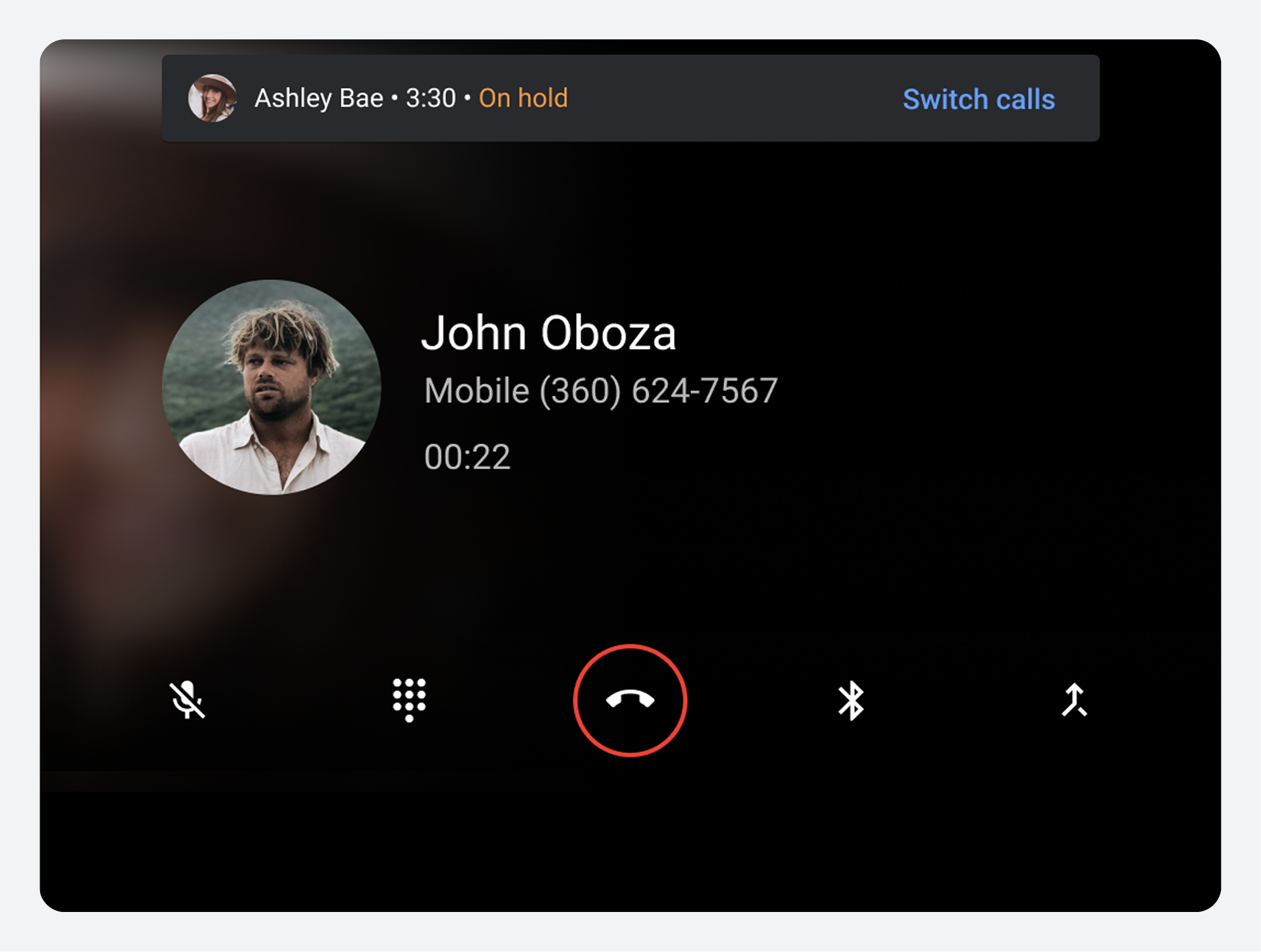
בחירת כפתור מיזוג השיחות משלב את השיחות.
בשיחת ועידה, מסך סטטוס השיחה מציג את התמונה, השם (אם ידוע) ומספר הטלפון של כל מתקשר. סרגל סטטוס בראש המסך מציג את מספר המתקשרים שנוספו לשיחת הוועידה ואת משך השיחה.
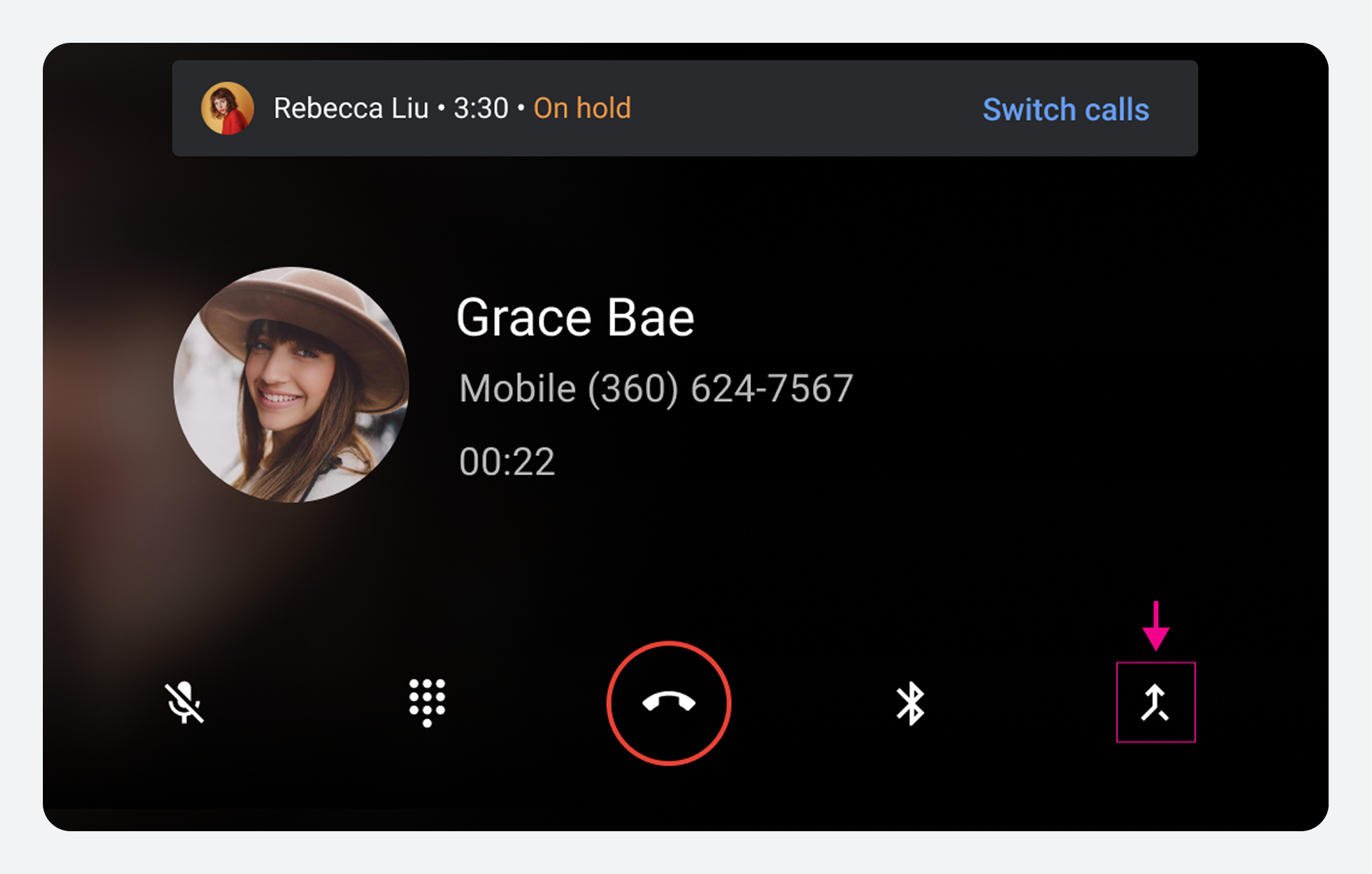
אם משתמש מקבל ועונה לשיחה כשהוא כבר נמצא בשיחת ועידה, שיחת הוועידה מועברת להמתנה. המשתמש יכול לבחור בלחצן מיזוג שיחות כדי לאחד את השיחות. מסך סטטוס השיחה מציג לאחר מכן רשימה ניתנת לגלילה של המתקשרים.

כאשר המשתמש בוחר בלחצן סיים שיחה, שיחת הוועידה מסתיימת עבור כל הצדדים.
ניהול שיחות
כאשר משתמשים עונים לשיחות או מבצעים אותן, Dialer מציג מסך סטטוס של שיחה וסרגל בקרה.
מסך הסטטוס מציג מידע על השיחה וסרגל הבקרה מספק אפשרויות לניהול וסיום שיחות שבוצעו ושיחות שהתקבלו. עבור שיחות שהתקבלו, מסך הסטטוס וסרגל הבקרה מאפשרים למשתמש לעבור בין שתי שיחות או למזג שיחות שהתקבלו לשיחת ועידה.
מסך סטטוס שיחה
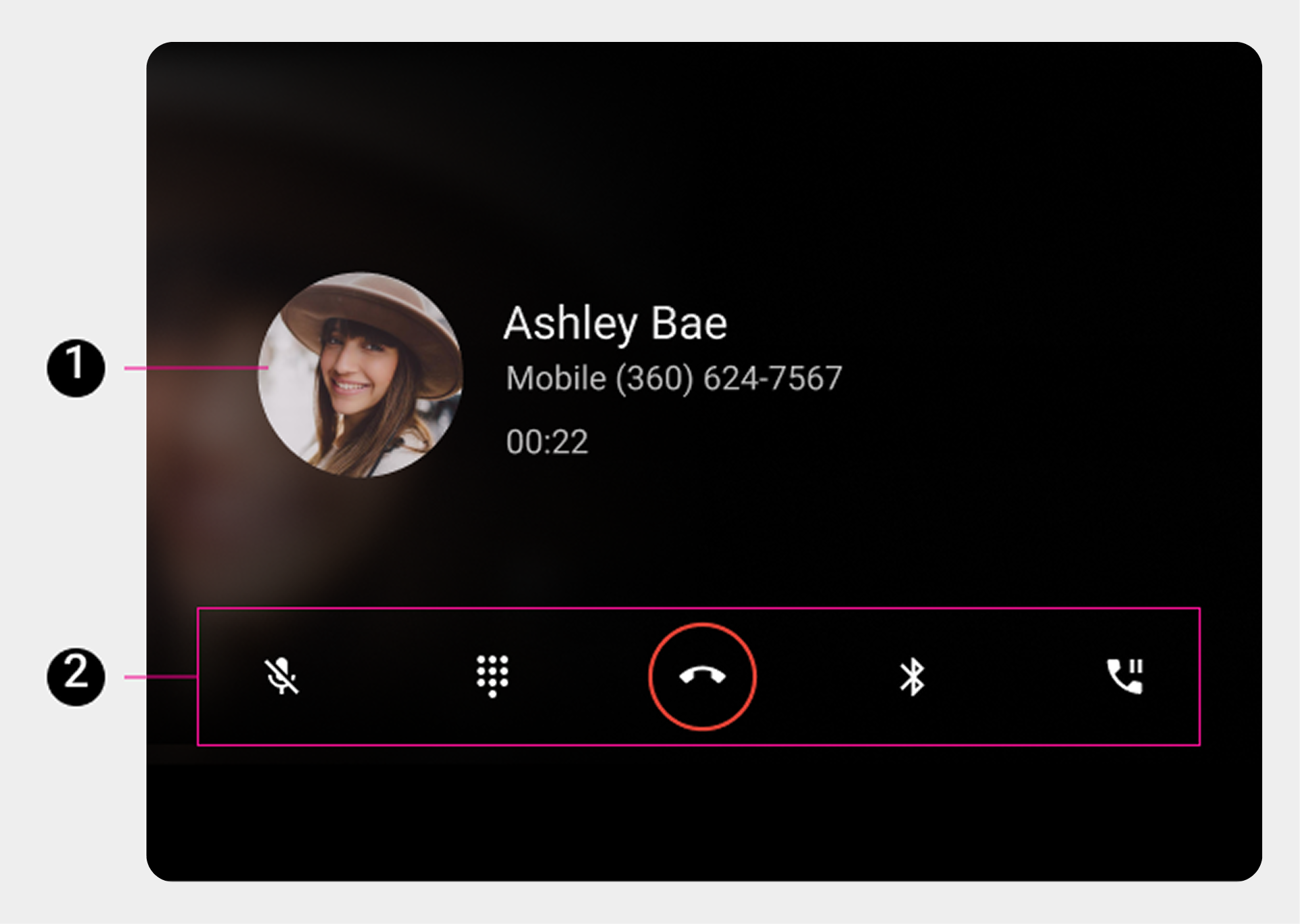
לאחר שמשתמש עונה או מבצע שיחה, חייגן מציג מסך סטטוס של שיחה פעילה למשך השיחה. מסך זה כולל את הרכיבים הבאים:
- פרטי קשר (ספציפיים או כלליים, תלוי אם איש הקשר ידוע או לא ידוע)
- סטטוס שיחה (מצב חיבור או משך שיחה)
- סרגל בקרה במהלך שיחה המאפשר למשתמש לנהל או לסיים את השיחה

פרטי קשר
פרטי הקשר המוצגים במסך סטטוס השיחה משתנים בהתאם לזיהוי איש הקשר על ידי החייגן.


סטטוס שיחה
מתחת לפרטי הקשר, משתמשים יכולים לראות מידע על סטטוס השיחה. הודעות סטטוס אפשריות כוללות את הדברים הבאים:
| הודעת סטטוס | תֵאוּר |
|---|---|
יִעוּד | המשתמש מבצע שיחה, והשיחה טרם נענתה |
צִלצוּל | המשתמש מקבל שיחה ועליו לבחור בלחצן מענה או דחה (מוצג במסך השיחה) הערה: סטטוס זה וקבוצת לחצנים מופיעים במסך הסטטוס רק אם המשתמש נוגע בהודעת השיחה הנכנסת מבלי לבחור בלחצן מענה או דחה שלה. |
| 00:10 (או כמות אחרת של שעות, דקות ושניות) | המשתמש היה מחובר לשיחה פעילה במשך פרק הזמן המצוין |
מסך סטטוס שיחת ועידה
במהלך שיחת ועידה, מסך סטטוס השיחה מציג את האווטאר, השם (אם ידוע) ומספר הטלפון של כל מתקשר. סרגל המצב בראש המסך מציג את מספר המתקשרים שנוספו לשיחת הוועידה ואת משך השיחה.
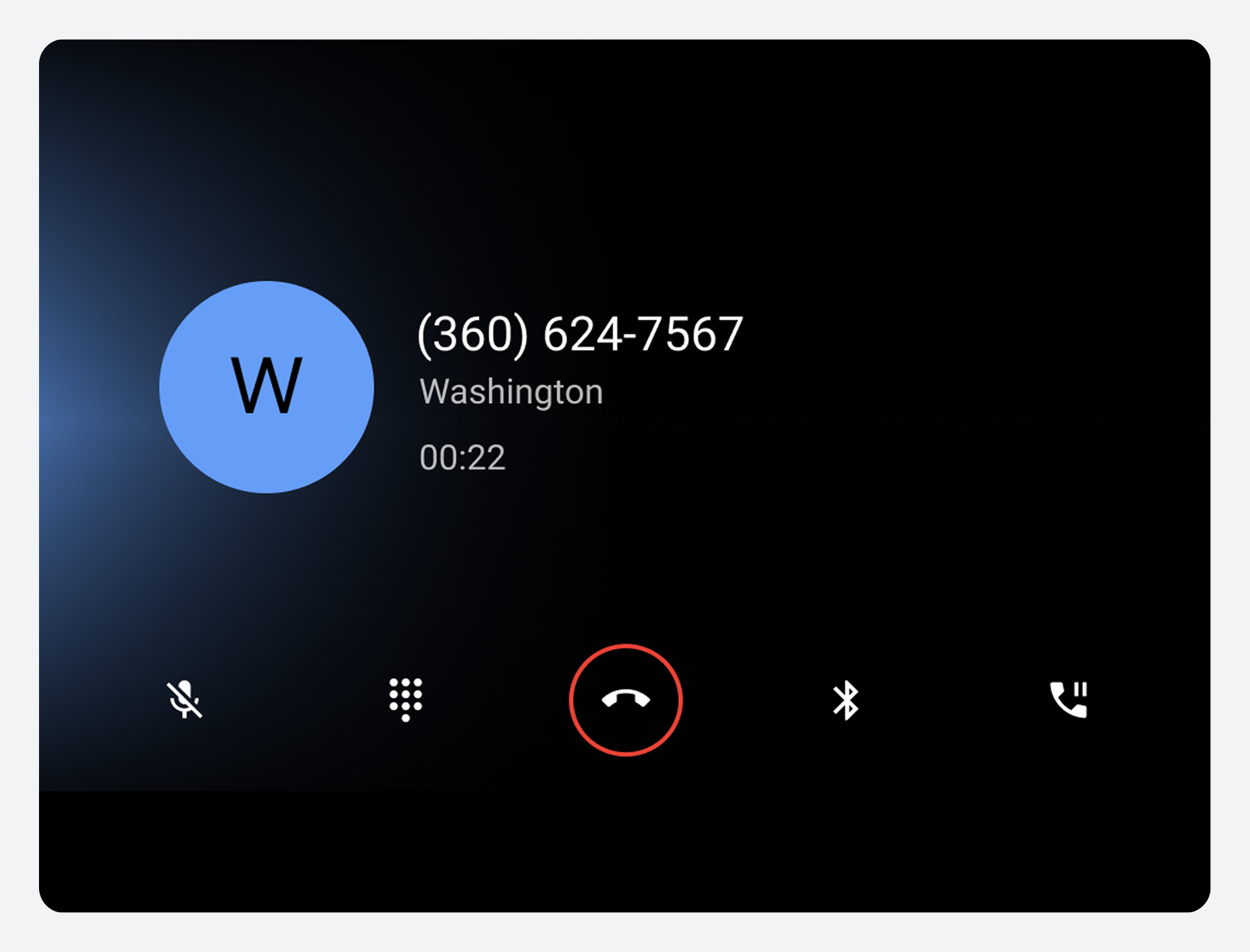
מסך סטטוס השיחה ואפשרויות ניהול השיחות יישארו גלויים עד לסיום השיחה.
אפשרויות סרגל הבקרה
סרגל הבקרה במהלך השיחה מאפשר למשתמשים לנהל שיחות. הוא מספק בקרות לפעולות שמשתמש עשוי לרצות לבצע במהלך השיחה, כולל סיום השיחה.

הטבלה הבאה מתארת כל אפשרות של סרגל בקרה:
| מספר טלפון | רכיב סרגל הבקרה | מה זה עושה |
|---|---|---|
1 | השתקה או ביטול השתקה | מאפשר למשתמשים להשתיק או לבטל השתקה של עצמם במהלך שיחה |
| 2 | לוח מקשים | מספק גישה ללוח המקשים במהלך שיחה, לפעולות כגון בחירה מאפשרויות תפריט ממוספרות |
| 3 | סיום שיחה | מסיים את השיחה |
4 | מקור שמע | מאפשר למשתמשים לבחור אם לשמוע את השיחה ברמקולים של הרכב או באמצעות פלט השמע הסטנדרטי של הטלפון |
5 | השהה או המתן אוֹ לְמַזֵג | מאפשר למשתמשים להשעות שיחה פעילה מבלי לסיים אותה מאפשר למשתמשים לשלב שיחות ליצירת שיחת ועידה |
הצג שיחות אחרונות
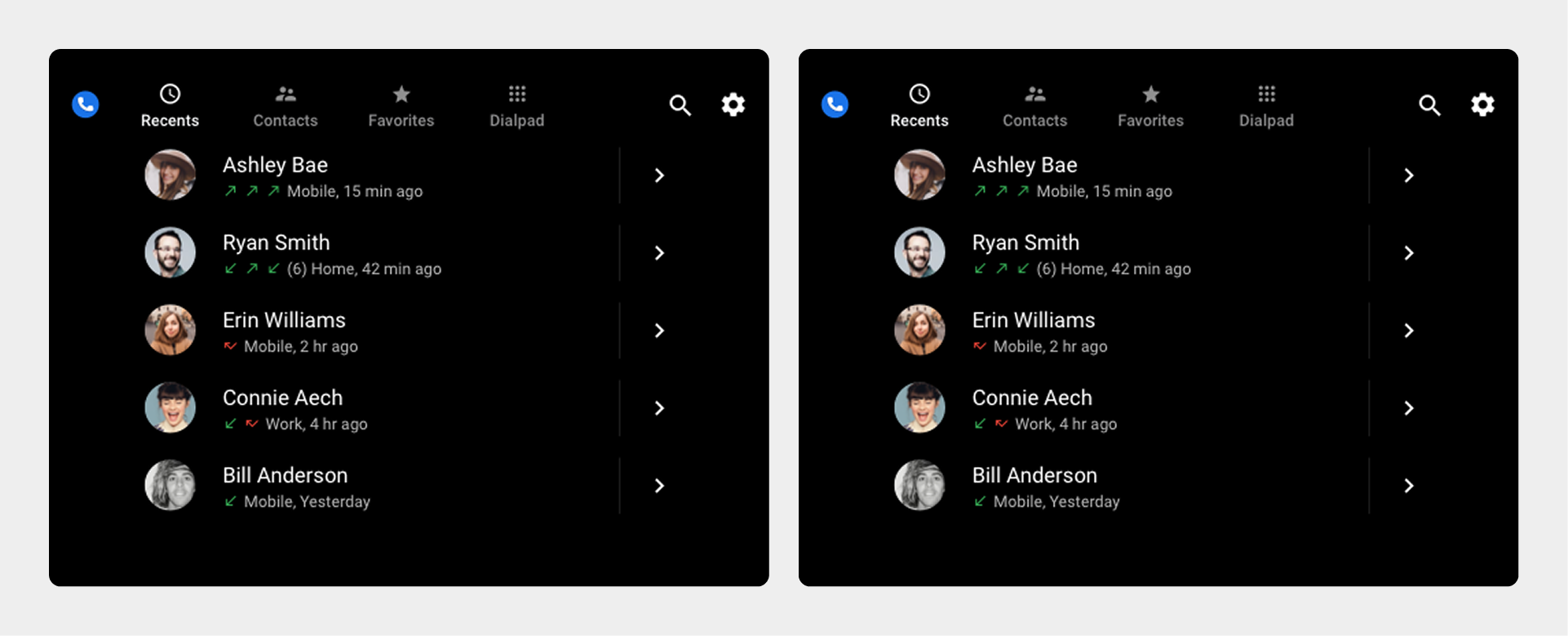
התצוגה 'אחרונים' מפרטת אנשי קשר אחרונים בסדר כרונולוגי, עם פרטים על פעילות השיחות שלהם.
משתמשים יכולים לגלול אנכית ברשימה כדי להציג את סוגי פעילות השיחות ואת הזמן שחלף מאז הפעילות האחרונה של כל איש קשר.
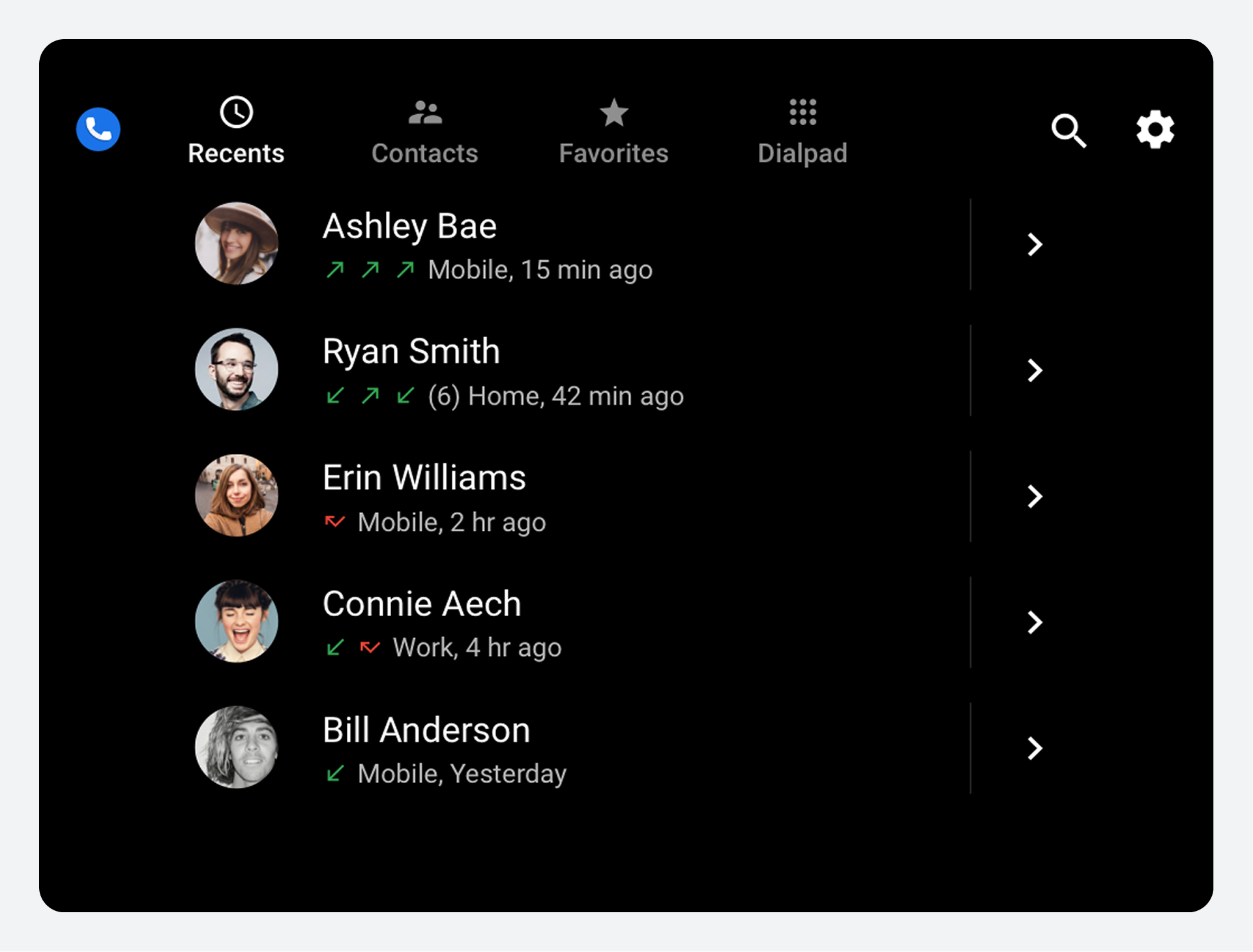
הפרטים המוצגים בתצוגת "אחרונים" כוללים:
- שיחות שבוצעו לאיש קשר (חץ ירוק כלפי מעלה)
- שיחות שהתקבלו מאיש קשר (חץ ירוק כלפי מטה)
- שיחות שלא נענו (חץ אדום)
- הזמן שחלף מאז פעילות השיחה האחרונה
- מספר כולל של פעילויות אחרונות (בסוגריים), אם גדול מ-3
משתמשים יכולים לבחור איש קשר ברשימה כדי להתקשר למספר המועדף עליו. הם יכולים גם לבחור את סמל פרטי איש הקשר בצד ימין של המסך כדי לראות מידע נוסף על איש הקשר , כגון רשימה של כל מספרי הטלפון שלו.
התאם הגדרות
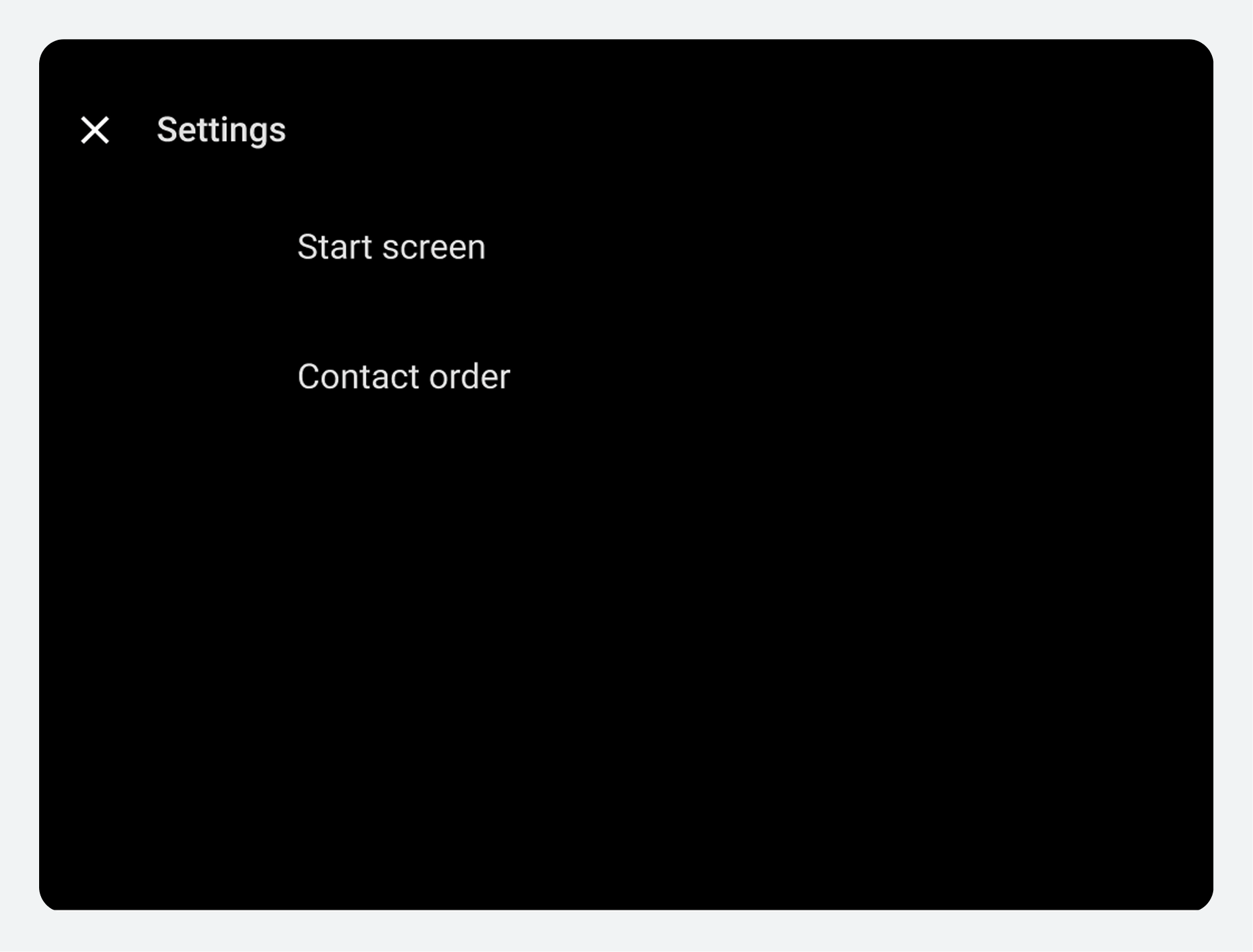
בשכבת ההגדרות, משתמשים יכולים לבחור את מסך הפתיחה של החייגן שלהם ואת סדר אנשי הקשר שלהם.
משתמשים ניגשים לשכבת ההגדרות דרך בקרת האפליקציה 'הגדרות' בסרגל האפליקציות (סמל גלגל השיניים). בנוסף לאפשרויות תפריט להתאמת הגדרות, שכבת ההגדרות כוללת כפתור 'חזרה' כדי להחזיר את המשתמשים למיקומם הקודם ב-Dialer.
בחירת מסך התחלה
כאשר משתמש בוחר "מסך התחל" משכבת ההגדרות, תיבת דו-שיח מציגה את האפשרויות הבאות:
- אחרונים
- אנשי קשר
- מועדפים
- לוח מקשים
בפעם הבאה שהמשתמש יפעיל את Dialer, הוא יציג את מסך הפתיחה שנבחר.
ציין סדר רשימה עבור אנשי קשר
בתצוגת אנשי הקשר, אנשי הקשר מוצגים בסדר אלפביתי לפי שם פרטי או שם משפחה. כאשר משתמש בוחר "סדר אנשי קשר" מתפריט ההגדרות, תיבת דו-שיח מאפשרת לו לבחור איזה מהם הוא מעדיף.
