Dialer to w pełni funkcjonalna aplikacja, która łączy się z telefonem użytkownika, umożliwiając obsługę połączeń i zarządzanie kontaktami na ekranie samochodu.
Aplikacja Dialer, wbudowana w system operacyjny Android Automotive, umożliwia wykonywanie połączeń przez Bluetooth, minimalizując rozpraszanie uwagi kierowcy.
W tym przewodniku opisano ogólny wygląd i sposób korzystania z Dialera.
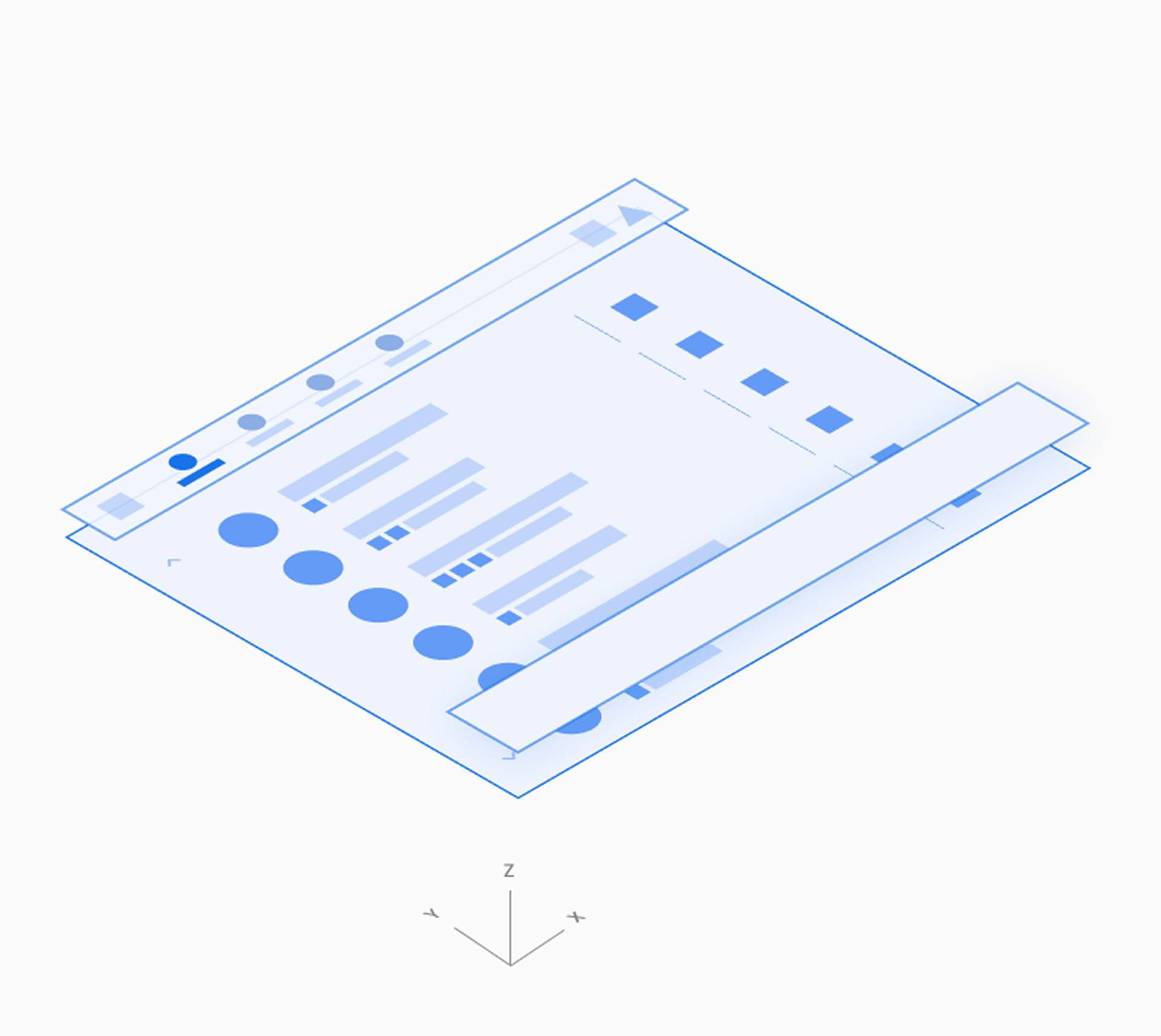
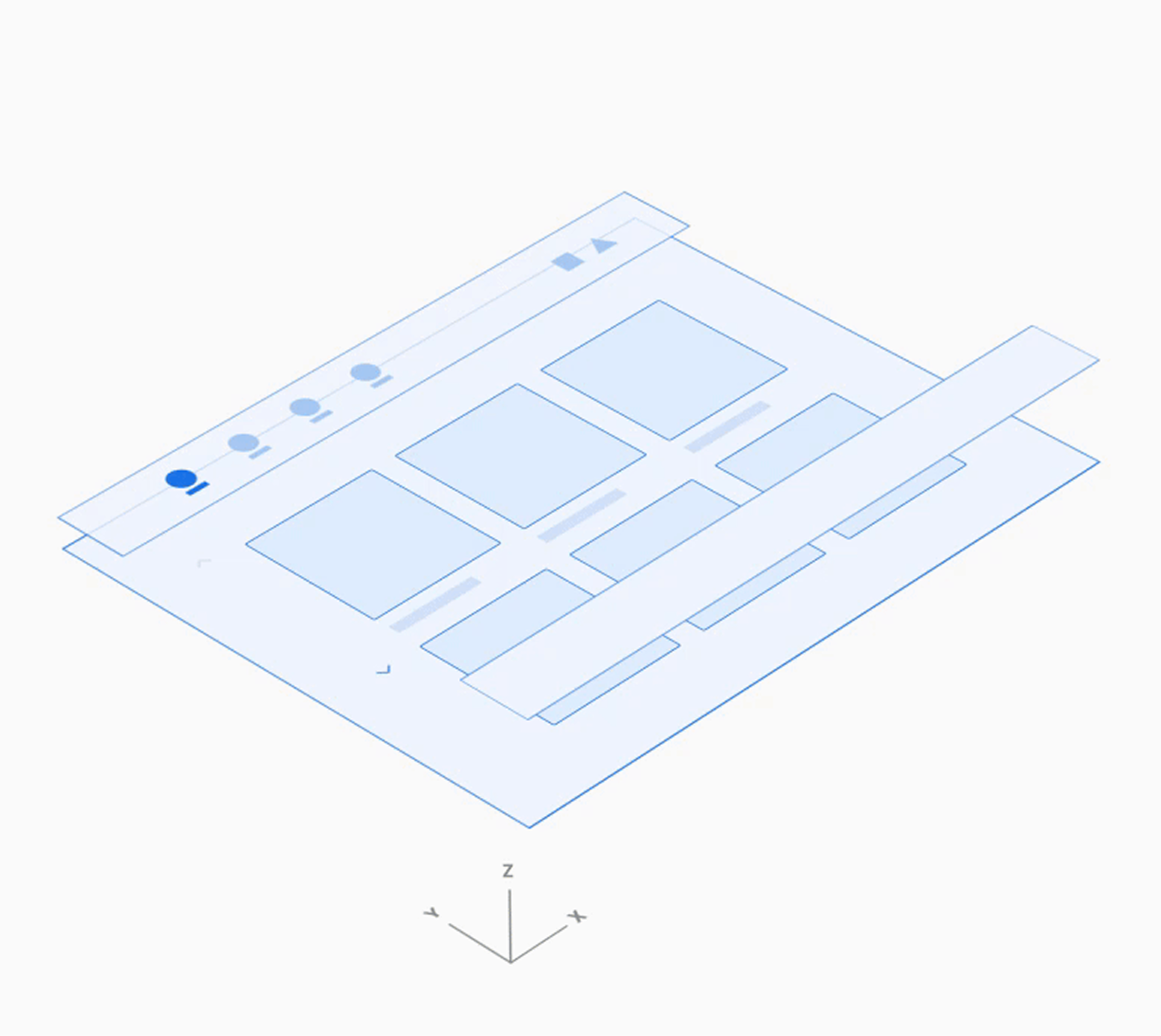
Model przestrzenny
W tej sekcji opisano główne elementy Dialera, ich działanie oraz architekturę, na której się opierają.
Anatomia
Interfejs użytkownika Dialera zawiera cztery główne typy widoków i powtarzające się elementy, takie jak pasek aplikacji do głównej nawigacji. Poniżej znajduje się opis każdego widoku, jego zawartości i czasu wyświetlania.
| Typ widoku | Zawiera elementy | Wyświetlane, gdy |
|---|---|---|
| Kontakty z możliwością przeglądania (ostatnie, kontakty, ulubione i widoki szczegółowe) |
| Użytkownik przegląda informacje kontaktowe i połączenia lub nawiązuje połączenie z kontaktem |
| Klawiatura numeryczna |
| Użytkownik wprowadza numer telefonu, aby wykonać połączenie |
| Wezwanie |
| Trwa połączenie |
| Kontrola aplikacji (wyszukiwanie i ustawienia) |
| Użytkownik wyszukuje kontakt lub dostosowuje ustawienia aplikacji |
Przeglądane widoki kontaktów

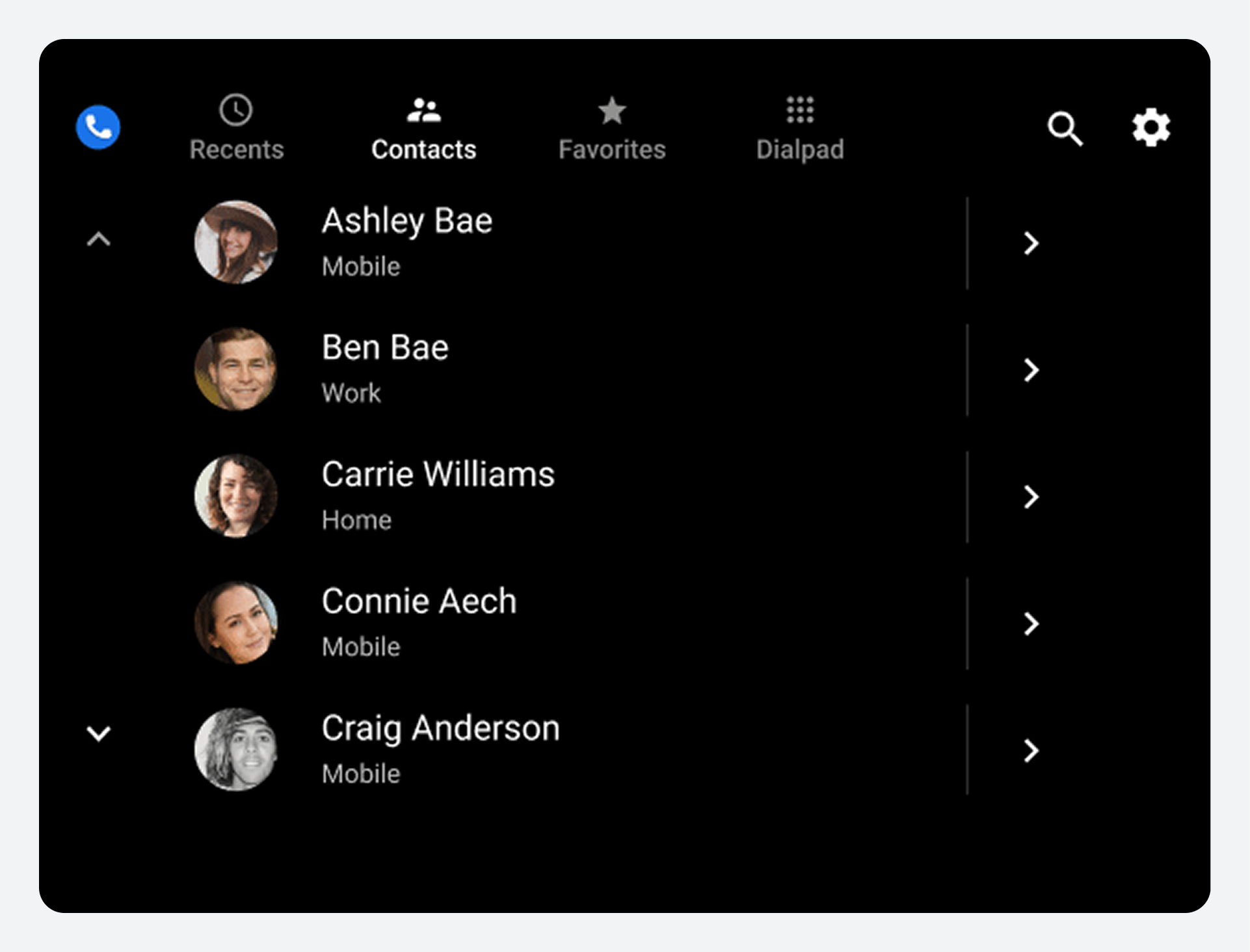
2. Przestrzeń kontaktowa z możliwością przeglądania.
To jest domyślny układ paska aplikacji i obszaru kontaktów. W zależności od wymiarów ekranu, główne elementy nawigacyjne i przyciski aplikacji mogą być ułożone jeden na drugim, a nie znajdować się na jednym poziomym pasku.
Widok klawiatury numerycznej i połączeń
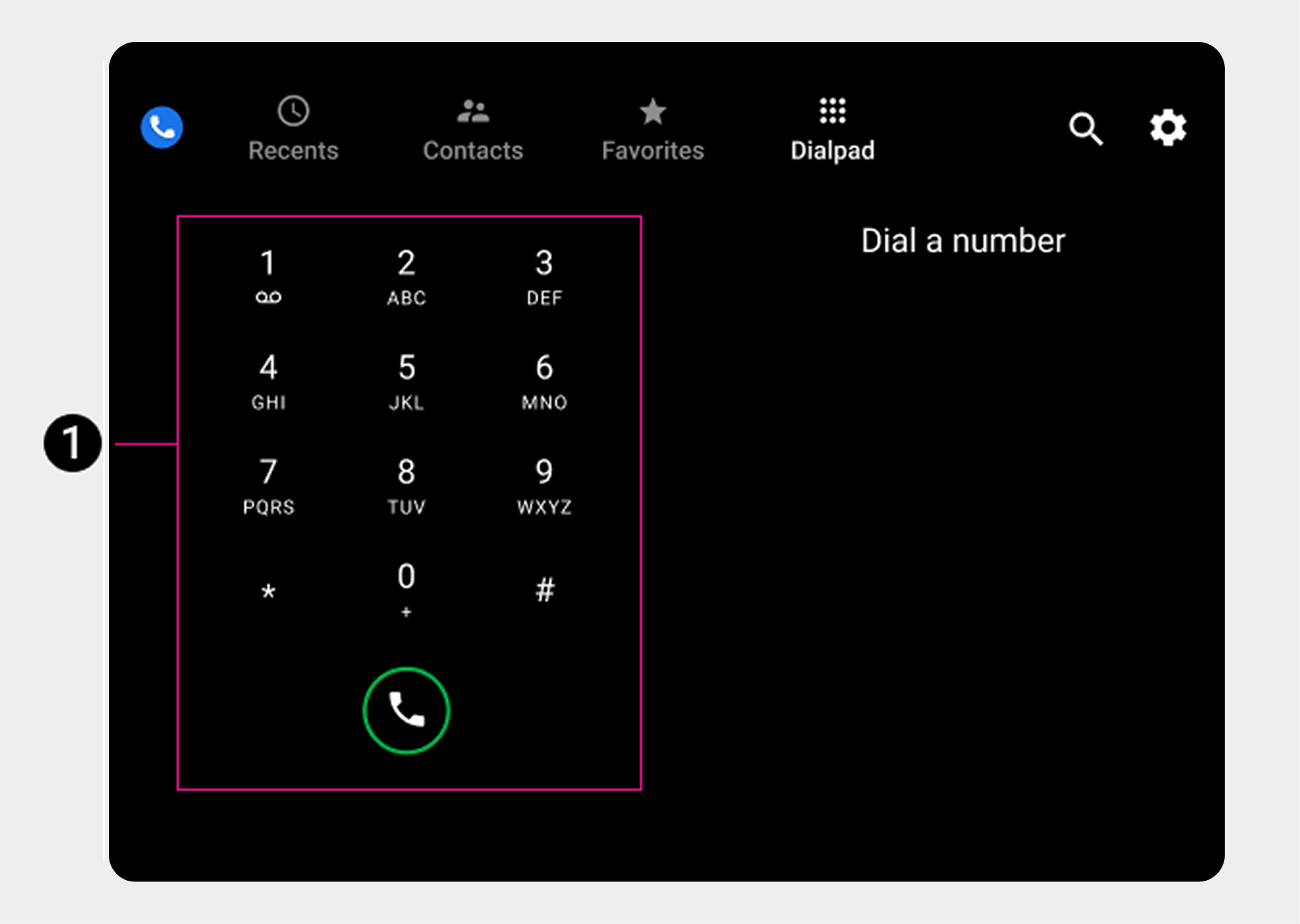 | 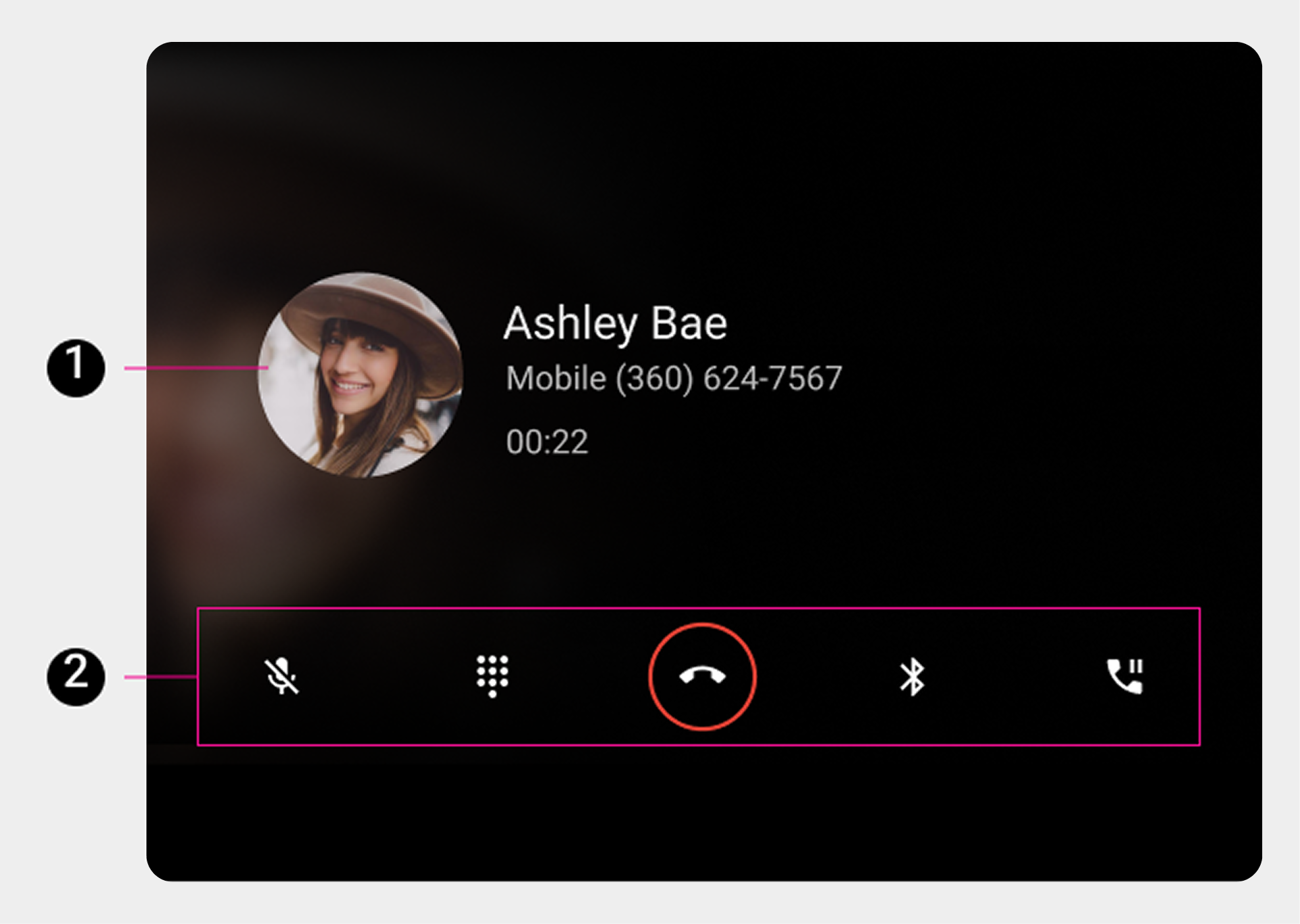 2. Pasek sterowania. |
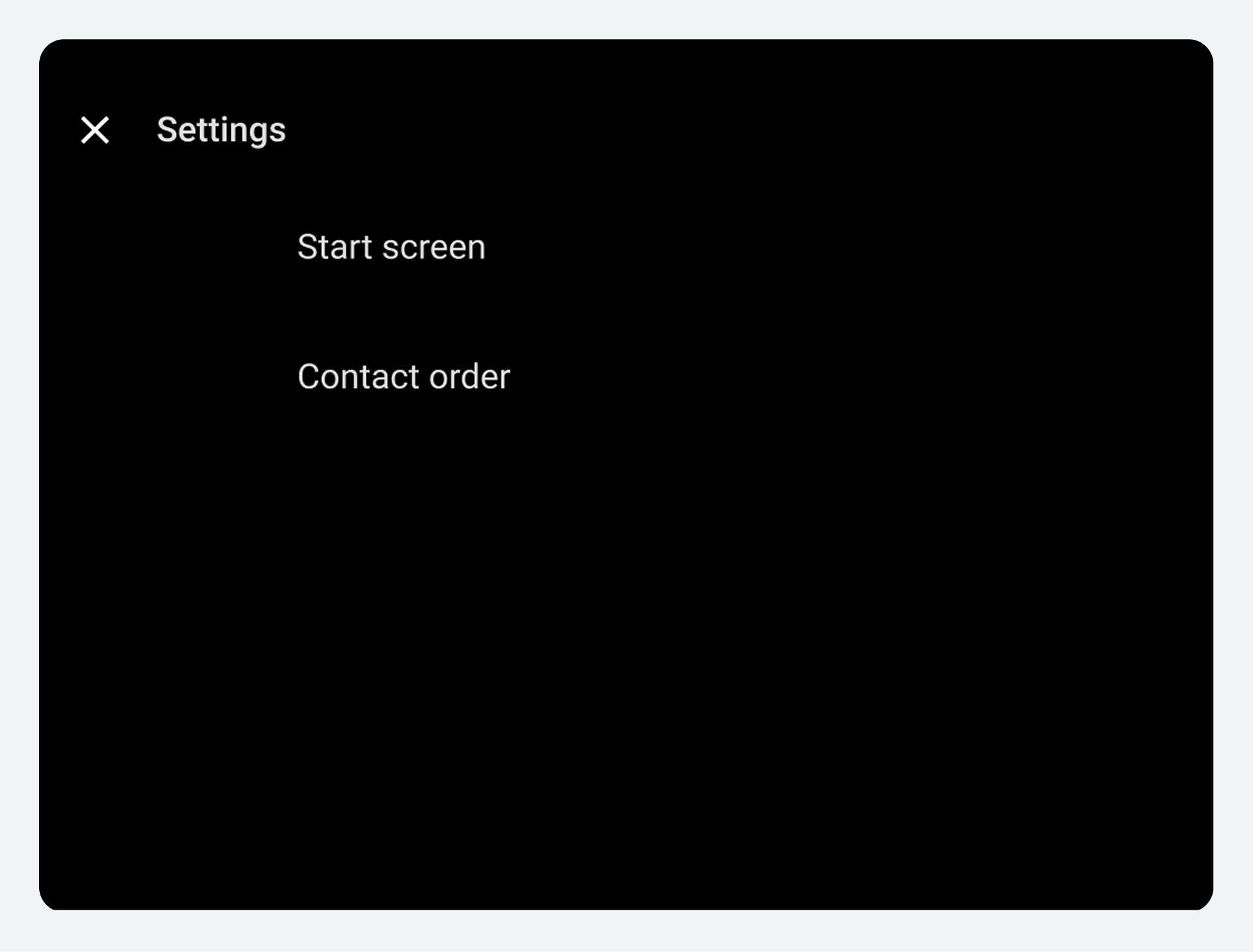
Widoki sterowania aplikacjami (wyszukiwanie i ustawienia)
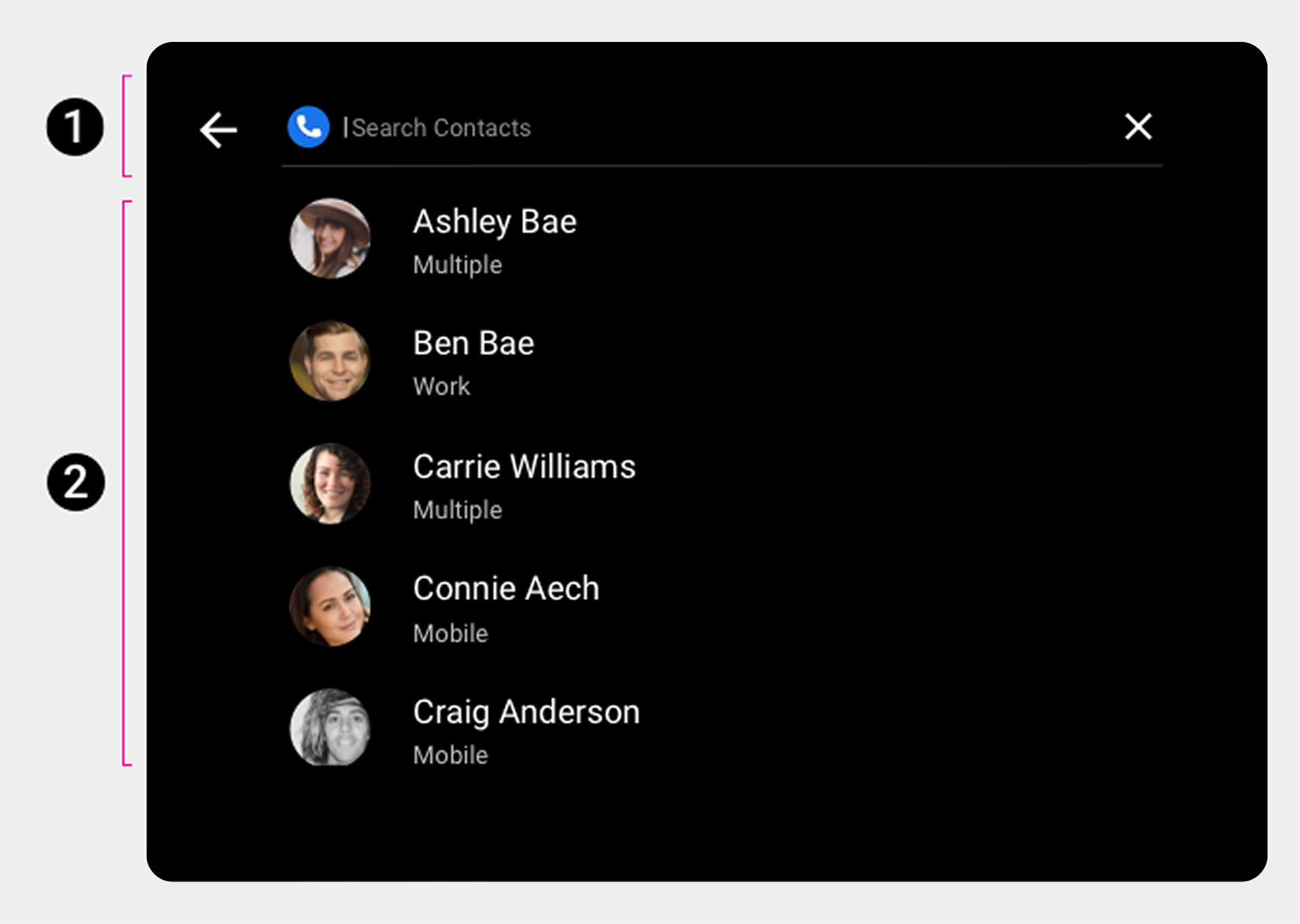 2. Nakładka wyszukiwania | 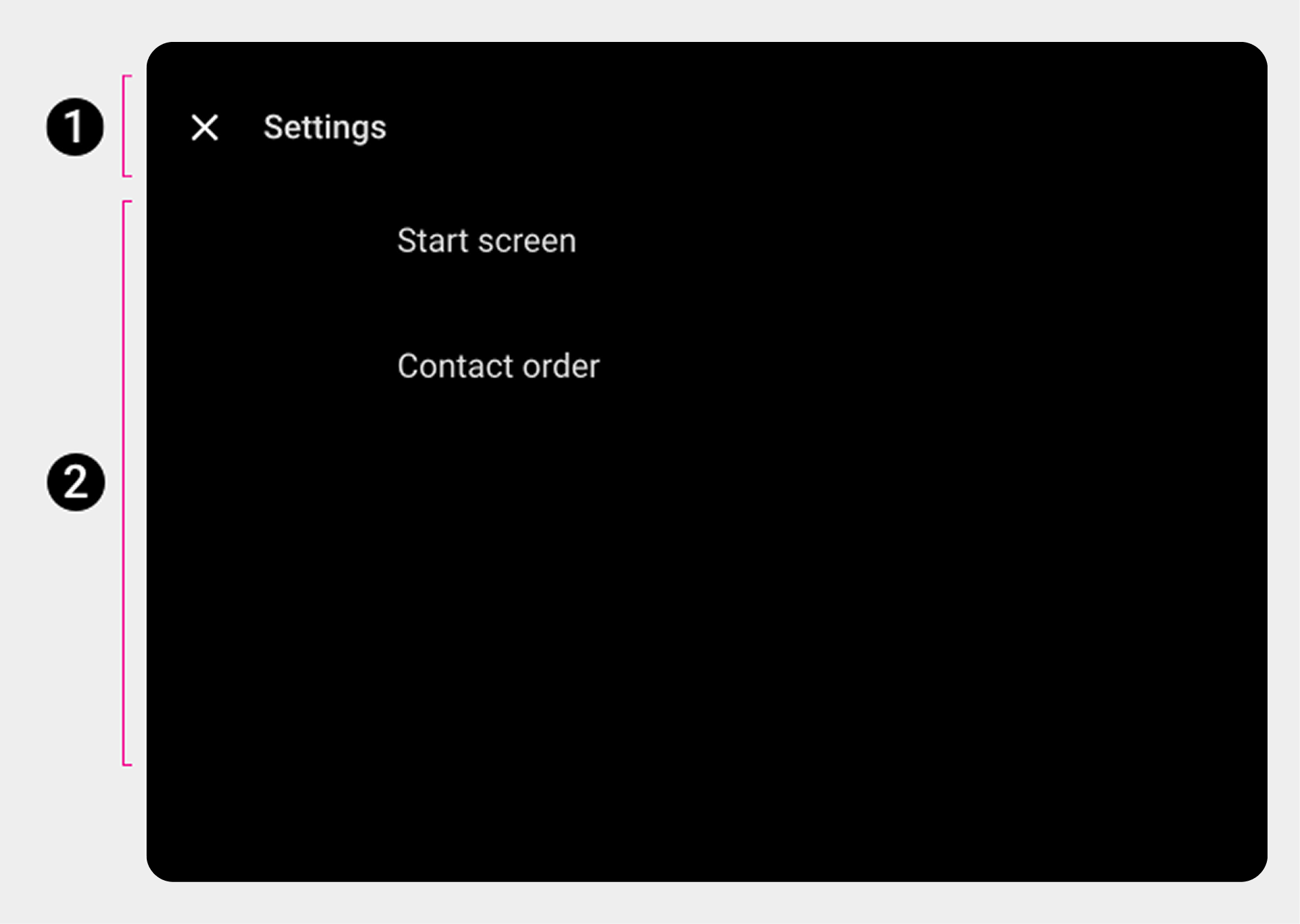 2. Nakładka ustawień. |
Nawigacja główna (pasek aplikacji)
Główny pasek nawigacyjny aplikacji składa się z widocznych kart:
 |  |
Sterowanie aplikacją
Elementy sterujące aplikacją znajdujące się po prawej stronie paska aplikacji zapewniają dostęp do funkcji wyszukiwania i ustawień w aplikacji (reprezentowanych odpowiednio przez ikony lupy i koła zębatego).
 |  |
Przestrzeń z przeglądaną treścią
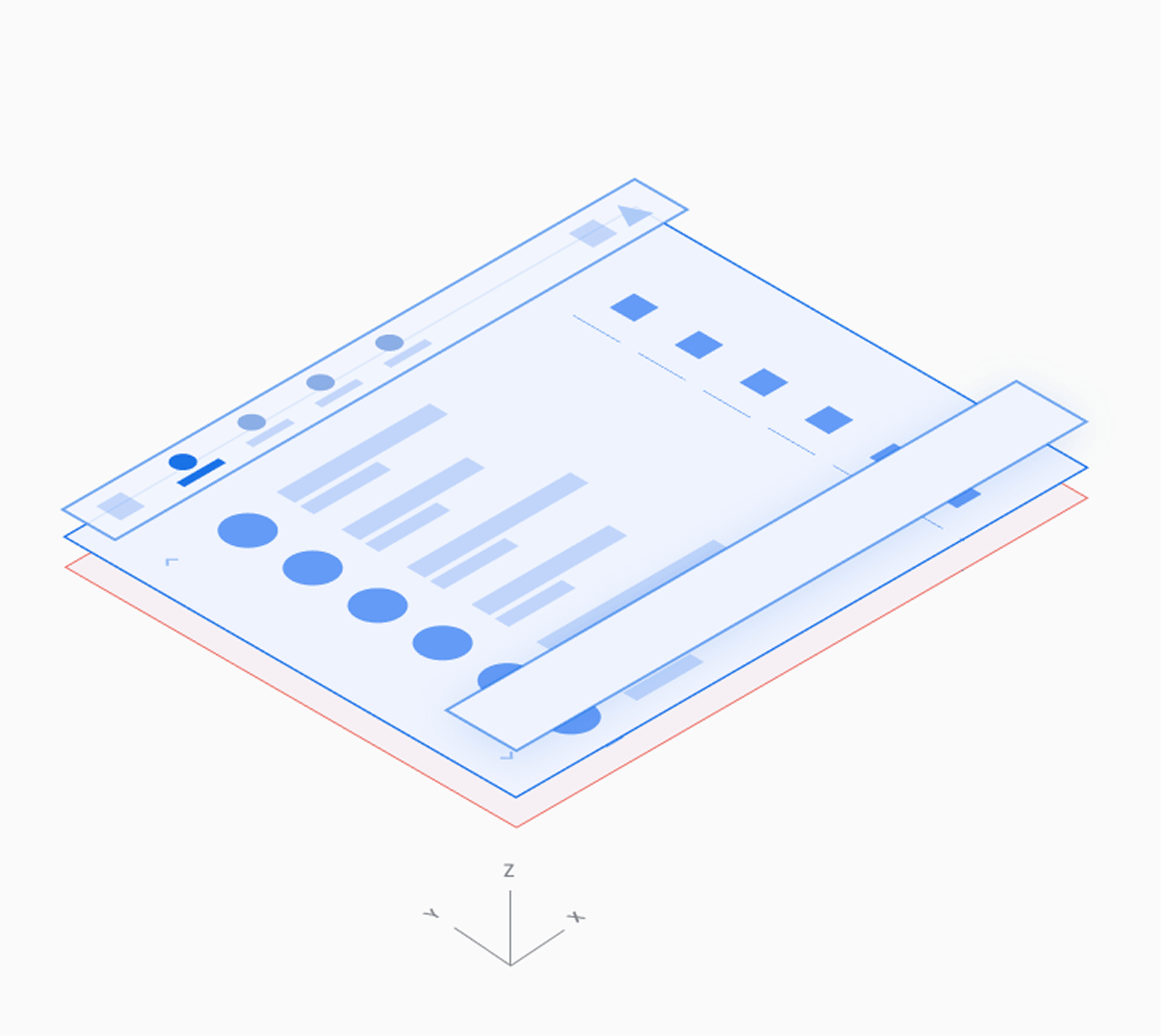
W przeglądalnej przestrzeni kontaktów użytkownicy mogą przewijać kontakty w pionie i nawigować w przestrzeni Z do szczegółów poszczególnych kontaktów, jeden poziom niżej w hierarchii.
Ponieważ nawigowanie przez wiele poziomów zwiększa obciążenie poznawcze kierowcy, w Dialerze występują tylko dwa poziomy kontaktu: poziom podstawowy i poziom szczegółów kontaktu.
 |  |
Klawiatura numeryczna
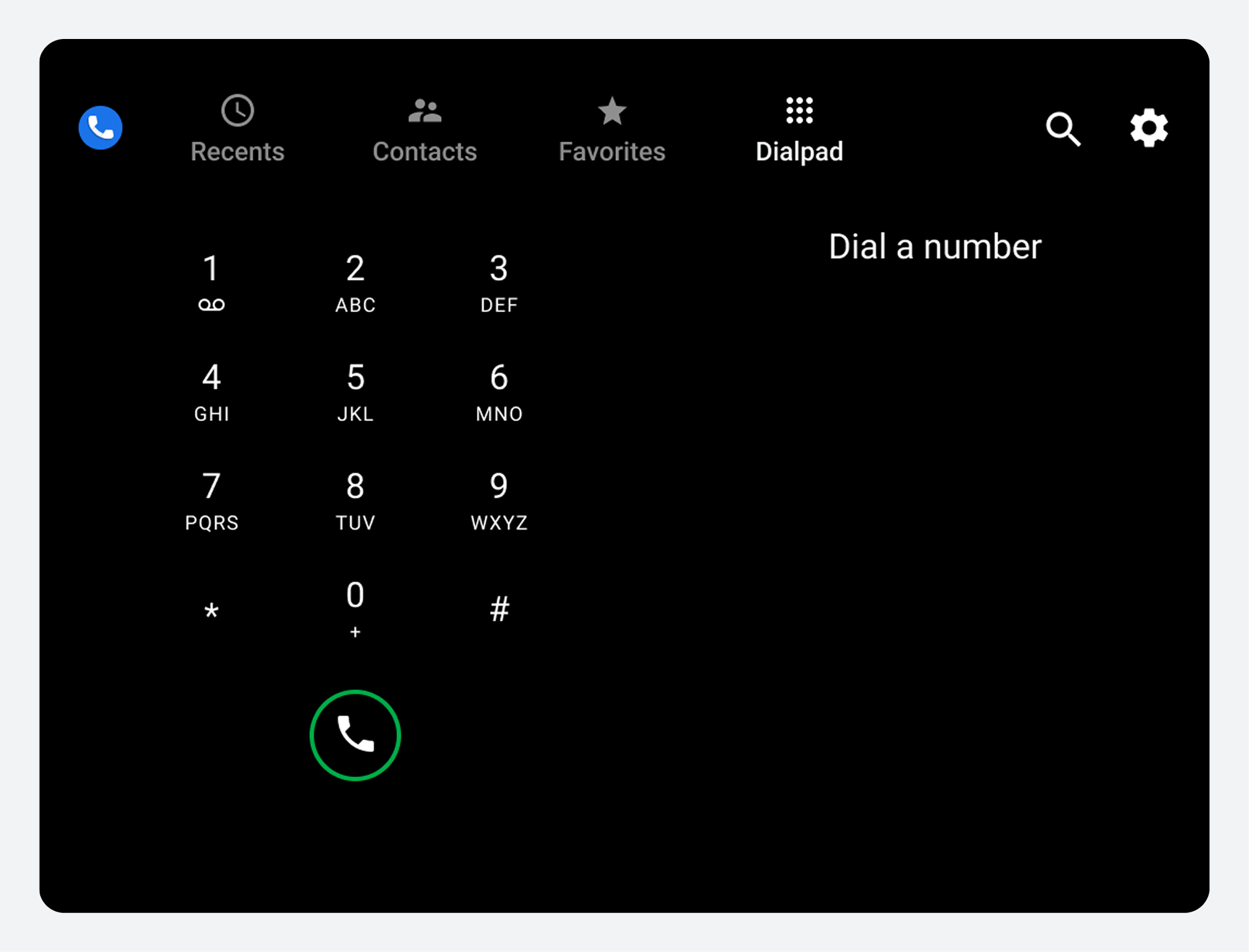
Użytkownicy mogą wybrać zakładkę „Dialpad”, aby wyświetlić klawiaturę numeryczną do nawiązania połączenia. Jeśli częściowo wprowadzony numer jednoznacznie odpowiada numerowi telefonu w kontaktach, dopasowanie zostanie wyświetlone, a użytkownik będzie mógł nawiązać połączenie bez konieczności wpisywania całego numeru.
 |  |
Poruszaj się po aplikacji
Użytkownicy przechodzą do głównych widoków i działań w Dialerze za pomocą paska aplikacji znajdującego się u góry ekranu.

Elementy paska aplikacji
| Karta lub kontrolka paska aplikacji | Co umożliwia użytkownikom |
|---|---|
| Ostatnie | Przejrzyj i odbierz ostatnie połączenia telefoniczne |
| Łączność | Przeglądaj kontakty i wykonuj połączenia |
| Ulubione | Szybki dostęp do ulubionych kontaktów i możliwość dzwonienia do nich |
| Klawiatura numeryczna | Wprowadź numery telefonów, aby wykonać połączenie |
| Szukaj (ikona lupy) | Wyszukaj konkretny kontakt |
| Ustawienia (ikona koła zębatego) | Wybierz preferowany ekran startowy i kolejność kontaktów (imię lub nazwisko) |
Gdy użytkownik wybierze kartę, miejsce docelowe odzwierciedla jego poprzednią interakcję z tym widokiem. Na przykład, jeśli lista kontaktów została wcześniej przewinięta podczas sesji aplikacji, pozycja przewijania zostanie zachowana po powrocie użytkownika do tej karty.
W widokach Ostatnie i Kontakty użytkownicy mogą przejść do widoku szczegółowego niższego poziomu dla każdego kontaktu, jak opisano w artykule Nawigacja po szczegółach kontaktu . W widoku szczegółowym pasek aplikacji jest zastępowany widokiem aplikacji dla każdego kontaktu, jak opisano w artykule Nawigacja po szczegółach kontaktu . W widoku szczegółowym pasek aplikacji jest zastępowany nagłówkiem aplikacji z przyciskiem Wstecz, umożliwiającym powrót do widoku najwyższego poziomu.
Przeglądaj i przeszukuj kontakty
Użytkownicy mogą przeglądać listę alfabetyczną w widoku Kontakty i przechodzić do szczegółów każdego kontaktu lub użyć kontrolki Szukaj, aby znaleźć kogoś.
Inne widoki, które wyświetlają kontakty, to Ulubione (po dodaniu ulubionych przez użytkownika) i Ostatnie (po wyświetleniu historii połączeń). Użytkownicy mogą rozpocząć wyszukiwanie lub nawiązać połączenie z dowolnego z tych widoków lub z widoku klawiatury numerycznej.
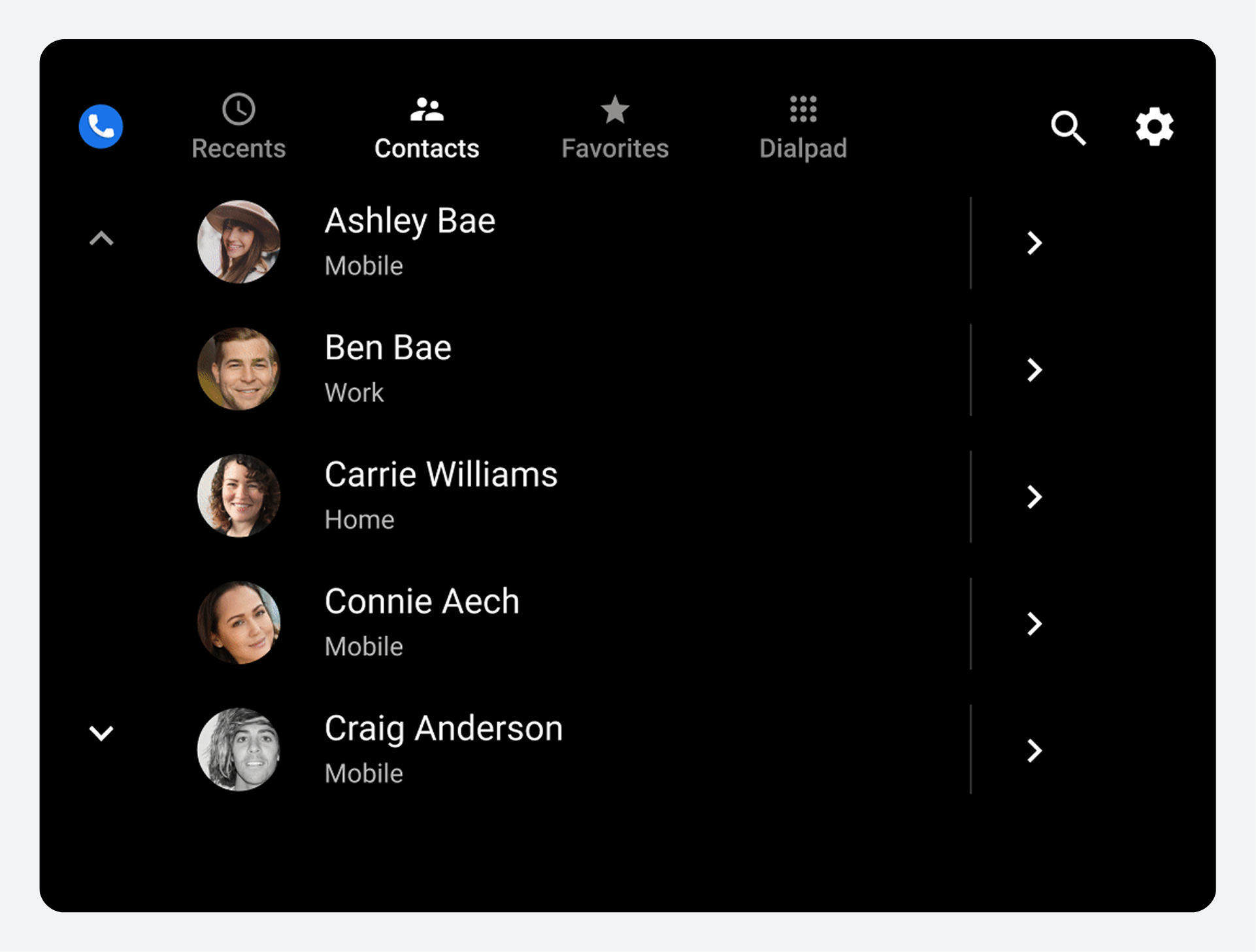
Przeglądaj listę kontaktów
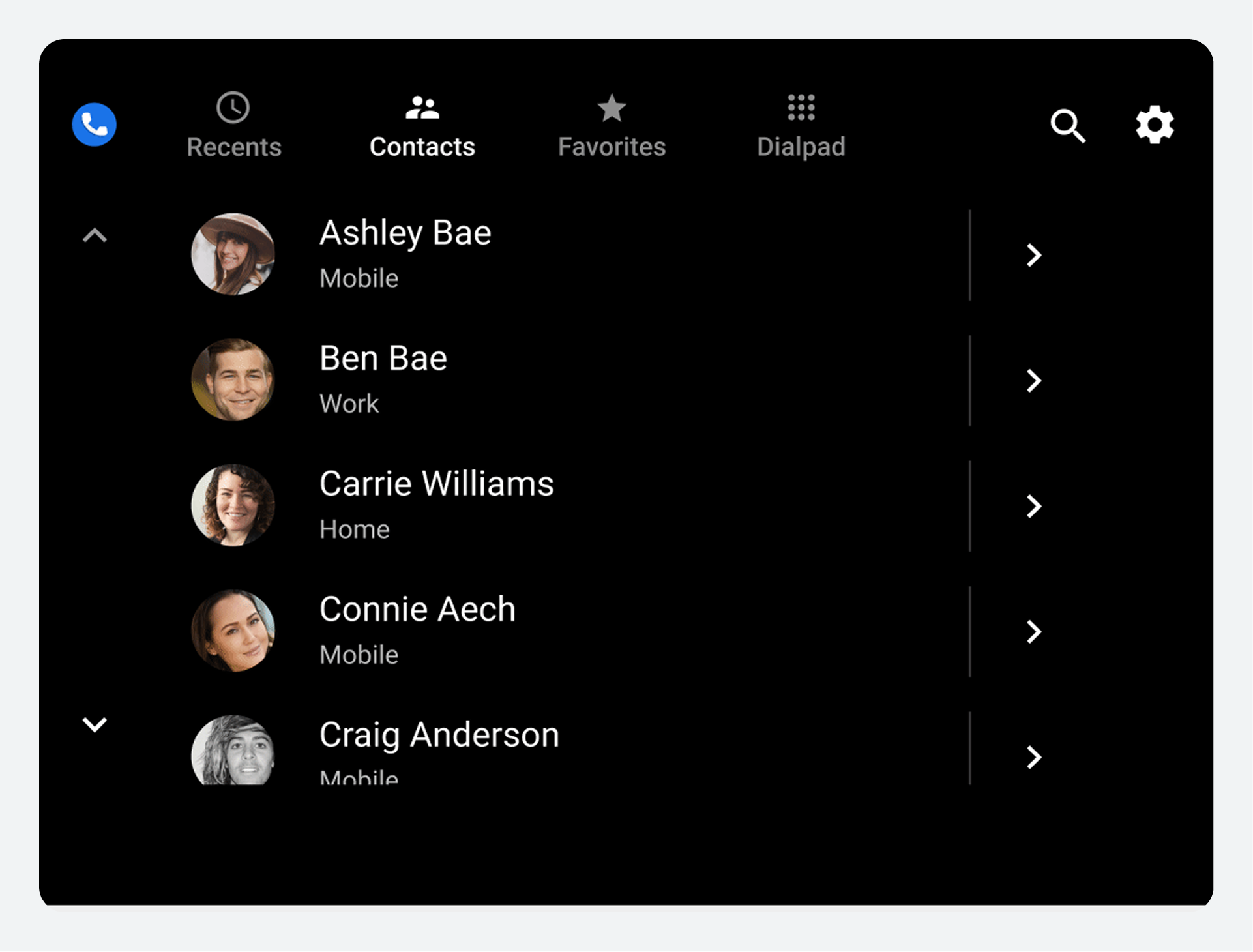
Użytkownicy mogą przewijać pionowo listę kontaktów najwyższego poziomu, aby przeglądać swoje kontakty, które są importowane z ich telefonów. Ulubione i preferowane numery telefonów nie są importowane; użytkownicy określają je w Dialerze.
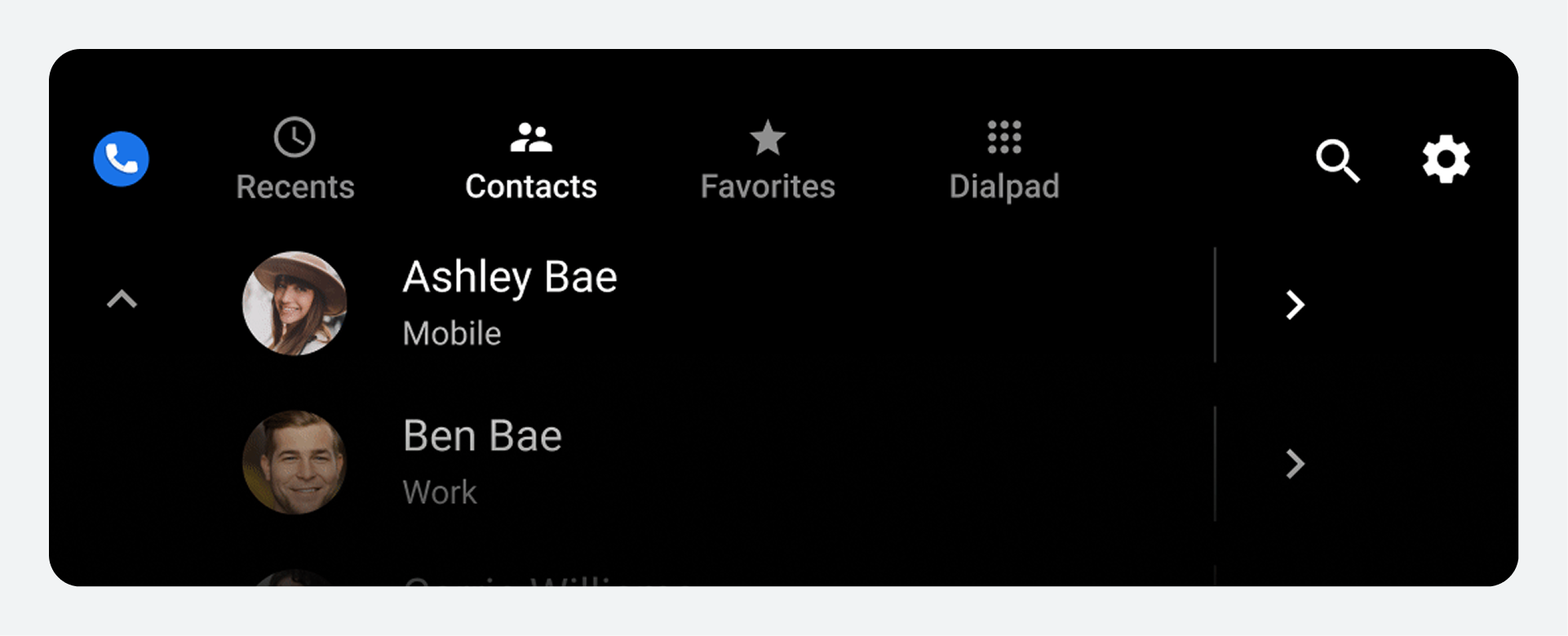
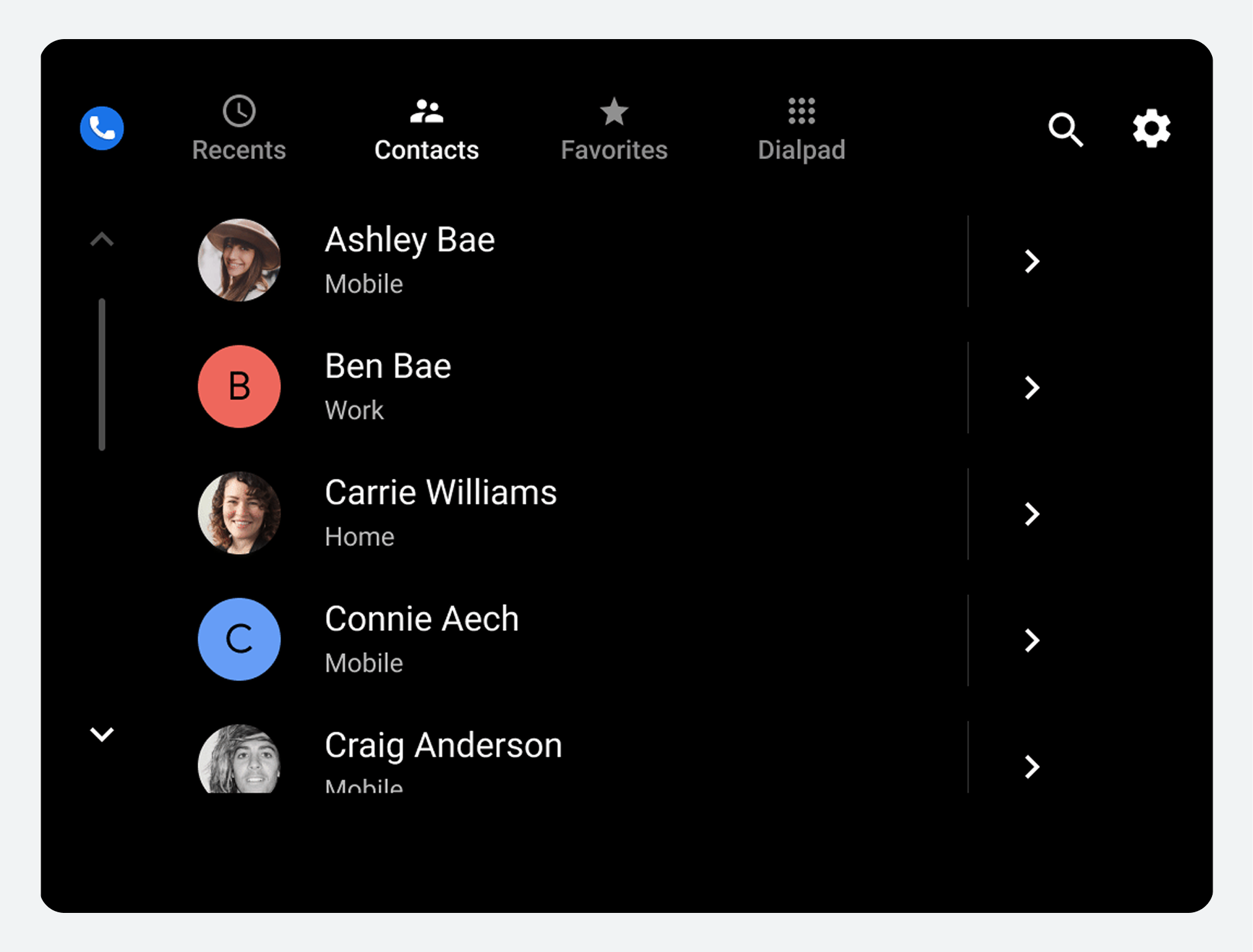
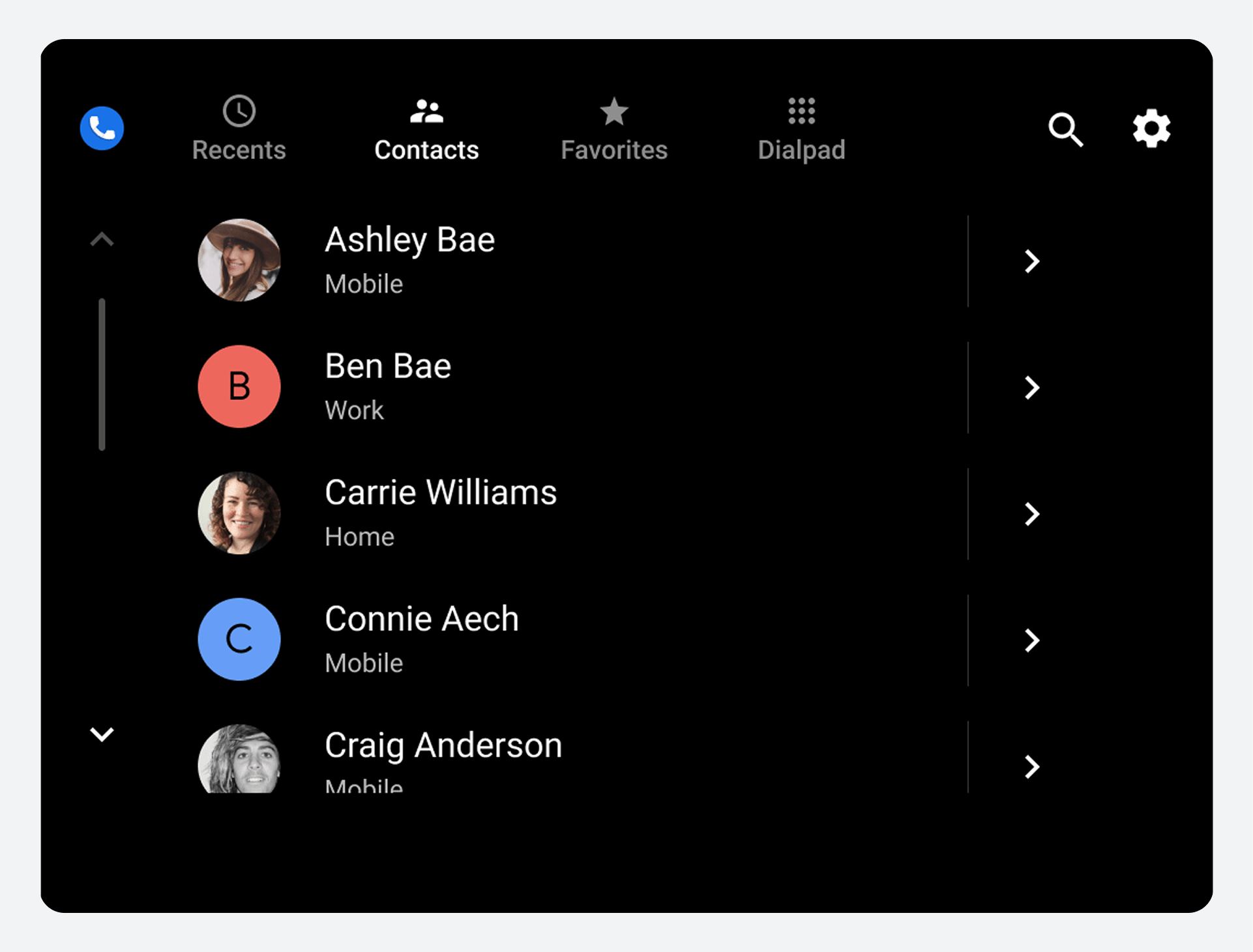
Każdy element listy wyświetla informacje o kontakcie i umożliwia wykonanie dwóch czynności: zadzwonienie do kontaktu lub wyświetlenie szczegółów kontaktu.
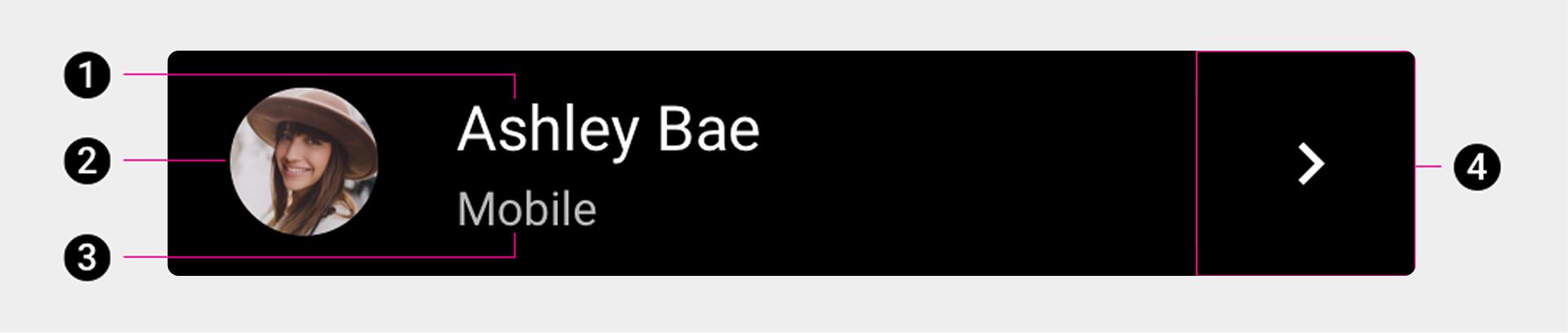
1. Imię i nazwisko osoby kontaktowej
2. Awatar
3. Preferowany typ numeru telefonu kontaktu
4. Ikona danych kontaktowych.
Użytkownicy mogą wybrać dowolny z pierwszych trzech elementów (lub obszar obok nich), aby nawiązać połączenie z preferowanym numerem kontaktu, albo mogą wybrać ikonę szczegółów kontaktu, aby przejść do bardziej szczegółowego widoku kontaktu.
Przeglądaj dane kontaktowe
Podczas przeglądania widoku kontaktów użytkownicy mogą wybrać ikonę szczegółów kontaktu, aby wyświetlić bardziej szczegółowy widok kontaktu.
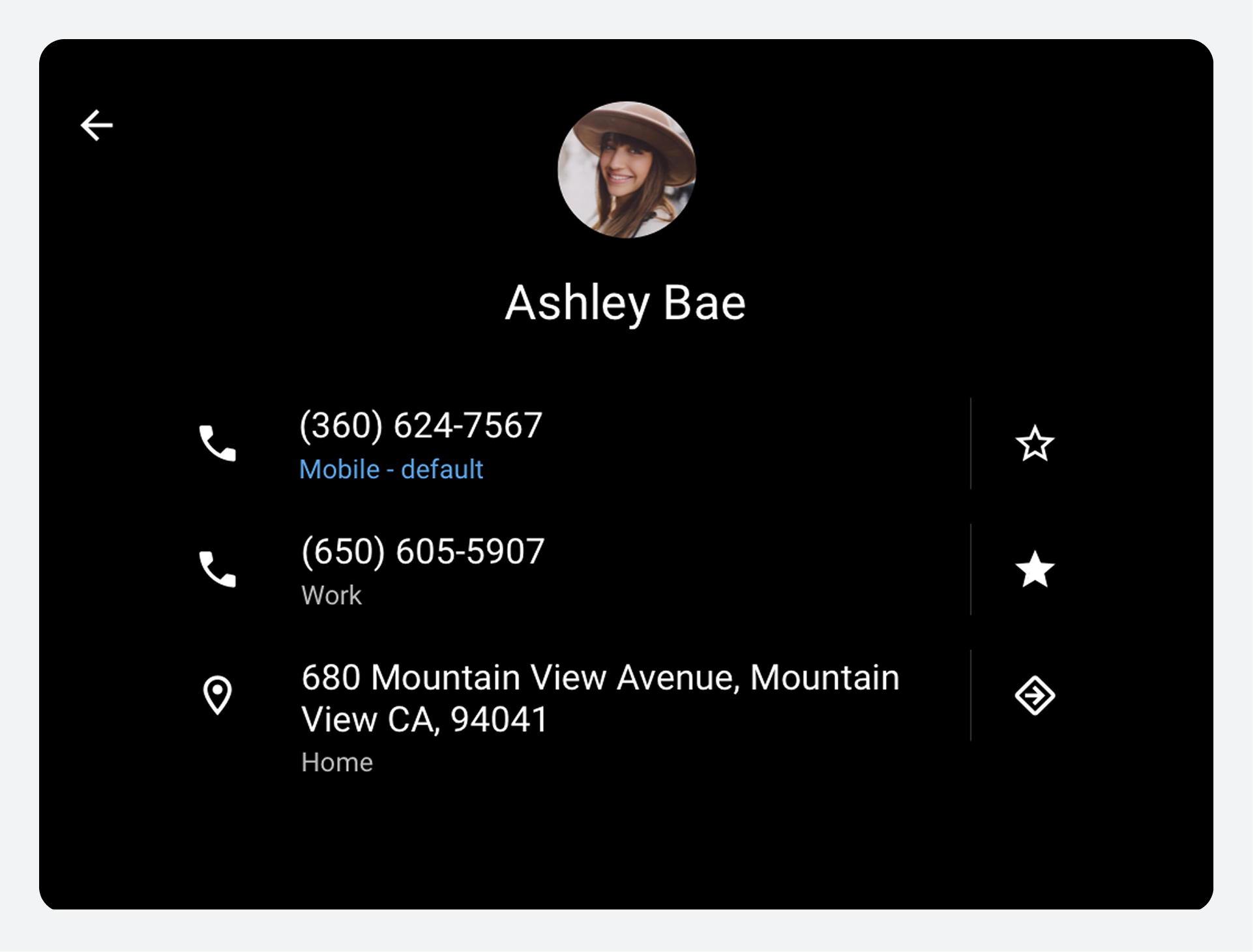
W widoku szczegółowym użytkownicy mogą:
- Zadzwoń
- Dodaj do ulubionych
- Wyświetl trasę do adresu kontaktu w Mapach Google (poprzez wybranie adresu)
- Przejdź do adresu kontaktu (wybierając ikonę nawigacji)
- Powrót do listy kontaktów najwyższego poziomu (za pomocą strzałki wstecz)
Producenci samochodów mogą zdecydować, czy skorzystać z Map Google czy własnego systemu nawigacyjnego, aby dotrzeć do adresu kontaktu.
Wyszukaj kontakty
Innym sposobem, w jaki użytkownicy mogą znaleźć konkretny kontakt, niezależnie od tego, czy znajdują się w widoku Kontakty, jest wybranie kontrolki Wyszukiwanie (ikona lupy) na pasku aplikacji.
Sposób, w jaki użytkownik może określić kryteria wyszukiwania, zależy od tego, czy samochód jest zaparkowany, czy w ruchu:
- Podczas parkowania: Użytkownicy wprowadzają kryteria wyszukiwania na klawiaturze ekranowej.
- Podczas przemieszczania się: Użytkownicy muszą wprowadzać kryteria wyszukiwania za pomocą funkcji zamiany mowy na tekst.
Gdy użytkownik wprowadza kryteria wyszukiwania, wyszukiwany ciąg pojawia się na pasku wyszukiwania. Dialer wykorzystuje te kryteria do filtrowania listy kontaktów w czasie rzeczywistym, w miarę jak użytkownik wpisuje wyszukiwane hasło. Wyświetlane są tylko te kontakty, które nadal spełniają kryteria wyszukiwania użytkownika.
Po znalezieniu i wybraniu kontaktu przez użytkownika, Dialer wyświetla widok szczegółów kontaktu. Użytkownik może tam wybrać jeden z dostępnych numerów kontaktu, aby nawiązać połączenie.
Dodaj ulubione
Użytkownicy mogą oznaczać ważne lub często używane kontakty jako ulubione w Dialerze.
Po wykonaniu tej czynności użytkownicy mogą wybrać zakładkę Ulubione, aby szybko uzyskać dostęp do ulubionych kontaktów i nawiązać z nimi połączenie. Nowe ulubione kontakty można dodawać zarówno z widoku Ulubione, jak i ze szczegółów karty kontaktu.
Wyświetl i zadzwoń do ulubionych
Gdy użytkownicy oznaczą pewne kontakty jako ulubione, mogą:
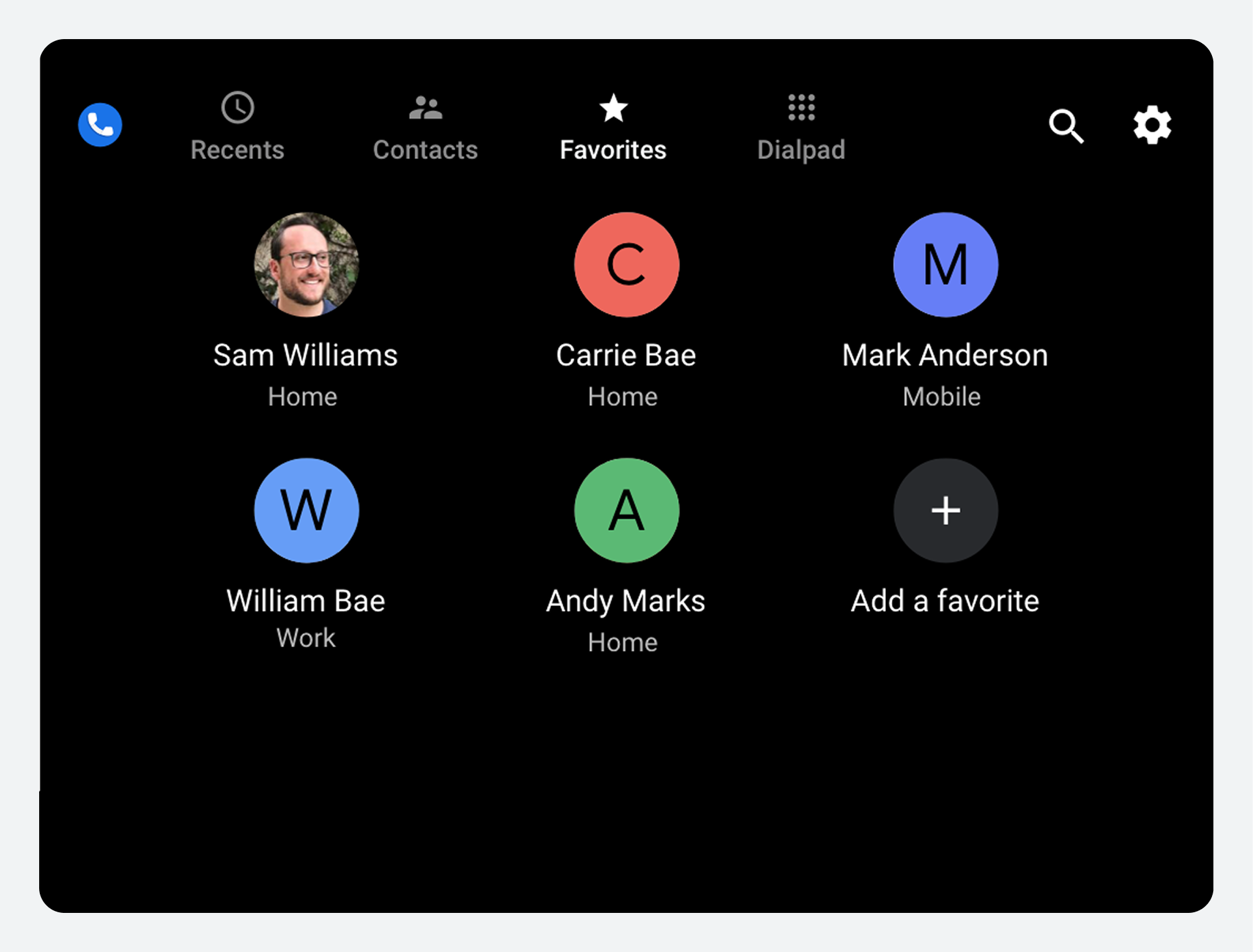
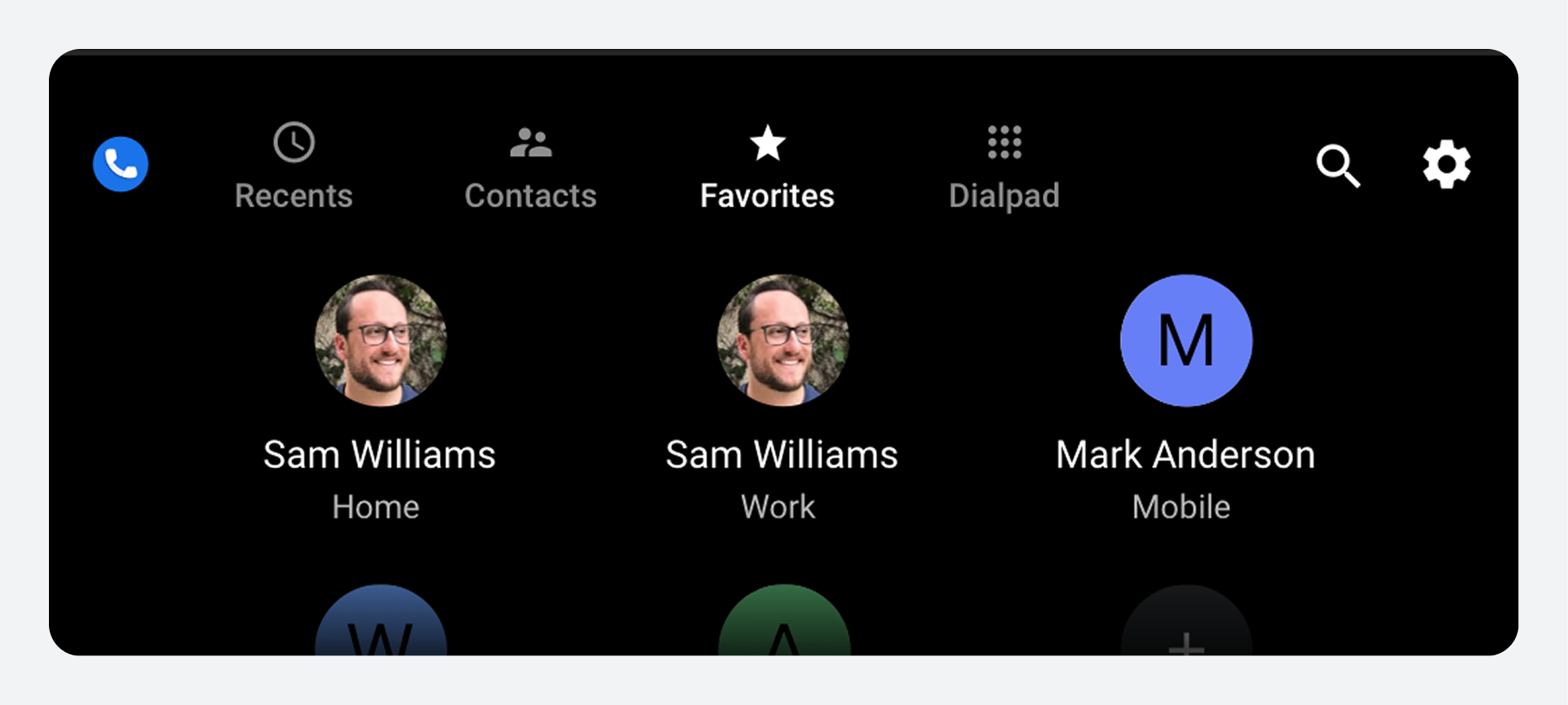
- Wybierz kartę Ulubione, aby zobaczyć widok siatki ulubionych kontaktów
- Wybierz ulubioną osobę z siatki, aby zadzwonić do niej
Każdy numer ulubiony jest powiązany tylko z jednym numerem telefonu, więc wybranie numeru ulubionego z siatki natychmiast nawiązuje połączenie z tym numerem.
Dodaj ulubione w widoku Ulubione
W widoku Ulubione użytkownicy mogą dodać nowy ulubiony kontakt, wykonując następujące czynności:
- Kliknij przycisk Dodaj do ulubionych .
- Zidentyfikuj kontakt, który chcesz dodać.
- Wybierz numer lub numery telefonu.
1. Wybierz opcję Dodaj do ulubionych
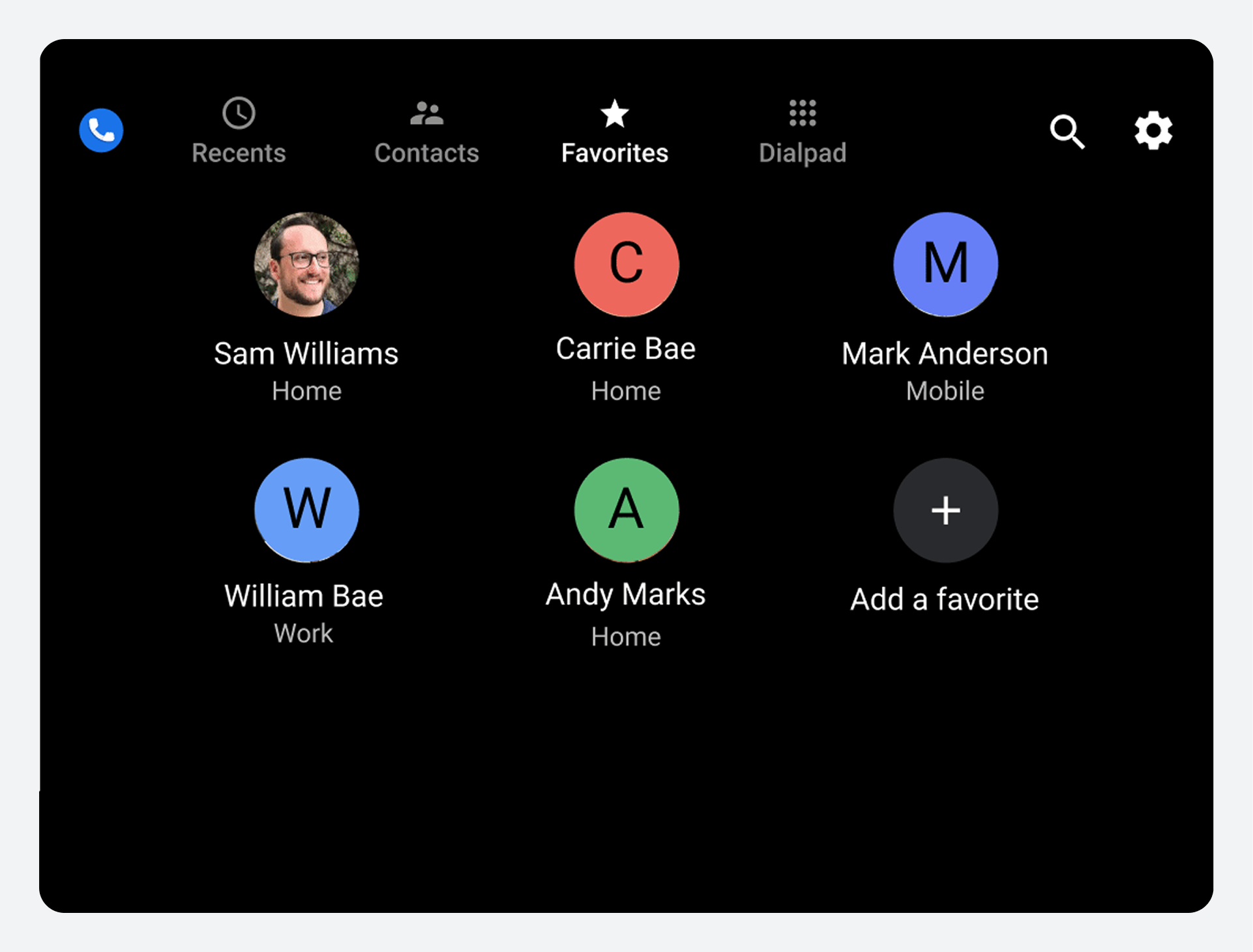
Gdy użytkownik kliknie przycisk Dodaj do ulubionych , Dialer wyświetli przewijalną listę kontaktów i pasek wyszukiwania.
2. Zidentyfikuj kontakt, który chcesz dodać
Po wybraniu opcji Dodaj do ulubionych użytkownicy mogą wyszukiwać kontakty na dwa sposoby:
- Przewiń listę, aby wybrać kontakt.
- Użyj opcji Szukaj kontaktów .
Po wybraniu opcji „Szukaj kontaktów” pojawi się klawiatura, która obsługuje się dotykowo lub głosowo, w zależności od tego, czy samochód jest zaparkowany, czy w ruchu. W trybie głosowym użytkownicy mogą wypowiadać litery lub słowa, których szukają, zamiast wpisywać je w klawiaturze.
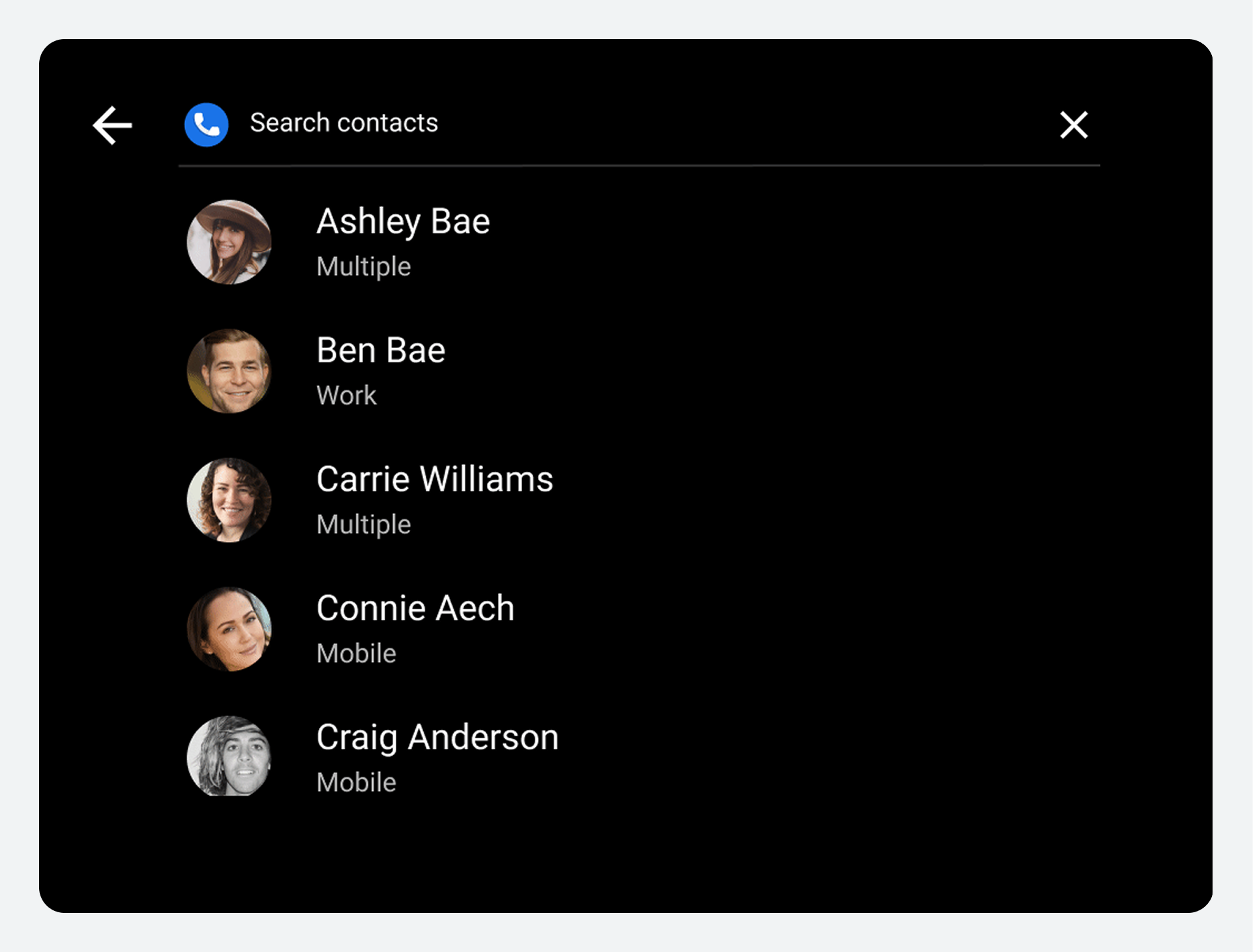
Dialer wykorzystuje kryteria wyszukiwania wpisane lub wypowiedziane przez użytkownika, aby filtrować listę kontaktów i wyświetlać tylko te, które spełniają kryteria. Użytkownik może następnie wybrać kontakt, który chce dodać do ulubionych.
3. Wybierz numery telefonów
Gdy użytkownik wybierze kontakt do dodania do ulubionych, w oknie dialogowym wyświetli się numer lub numery telefonu tego kontaktu. Użytkownik może następnie wybrać jeden lub więcej numerów kontaktowych z okna dialogowego.
Jeśli użytkownik wybierze wiele numerów telefonów, każdy numer zostanie dodany jako osobny numer ulubiony.
Dodaj ulubione w danych kontaktowych
Użytkownicy mogą również dodawać ulubione kontakty z widoku szczegółów kontaktu. Można to zrobić za pomocą przełącznika obok każdego numeru telefonu.
Wykonywanie połączeń
Użytkownicy mogą wykonywać połączenia z różnych widoków w Dialerze.
Mogą wykonywać połączenia z:
- Jeden z widoków kontaktów najwyższego poziomu (Ostatnie, Kontakty lub Ulubione)
- Widok szczegółów kontaktu
- Klawiatura numeryczna
Użytkownicy mogą również wybrać opcję wyszukiwania na pasku aplikacji, aby znaleźć kontakt i nawiązać połączenie. Poza Dialerem, użytkownicy mogą również nawiązywać połączenia z powiadomień o nieodebranych połączeniach w Centrum powiadomień. Aby dowiedzieć się więcej, zobacz artykuł „Jak działa Centrum powiadomień” .
Nawiązywanie połączeń z widoku kontaktów najwyższego poziomu
Na dowolnej liście lub siatce najwyższego poziomu (Ostatnie, Kontakty lub Ulubione) użytkownik może wybrać awatar kontaktu, nazwę kontaktu lub obszar wokół tych elementów, aby nawiązać połączenie z preferowanym numerem. Podczas nawiązywania połączenia i w trakcie jego trwania, Dialer wyświetla ekran statusu połączenia , który pokazuje status połączenia i udostępnia opcje zarządzania połączeniem.

Wykonuj połączenia z danych kontaktowych
Użytkownik przeglądający Kontakty lub Ostatnie może wybrać ikonę szczegółów kontaktu, aby zobaczyć i nawiązać połączenie z dowolnym dostępnym numerem telefonu tego kontaktu.

Widok szczegółowy kontaktu wyświetla wszystkie numery telefonu tego kontaktu, dzięki czemu użytkownik może wybrać, z którym z nich chce się połączyć. Po wybraniu jednego z wymienionych numerów telefonu, Dialer nawiązuje połączenie z tym numerem i wyświetla ekran statusu połączenia , który pokazuje status trwającego połączenia i umożliwia użytkownikowi zarządzanie nim.
Wykonywanie połączeń z klawiatury numerycznej
Użytkownicy mogą wybrać zakładkę „Dialpad” na pasku aplikacji, aby wyświetlić klawiaturę. Tam mogą wpisać numer telefonu i w razie potrzeby użyć klawisza Backspace, aby wprowadzić poprawki. Gdy użytkownik wpisze część numeru, Dialer na bieżąco aktualizuje i wyświetla alfabetyczną listę kontaktów, których numery do tej pory się zgadzają. W dowolnym momencie użytkownicy mogą określić odbiorcę połączenia na jeden z następujących sposobów:
- Przewiń listę i wybierz kontakt, aby nawiązać połączenie
- Wprowadź numer telefonu z klawiatury i wybierz przycisk połączenia, aby nawiązać połączenie
Gdy Dialer nawiązuje połączenie, wyświetla ekran statusu połączenia , który pokazuje status połączenia i umożliwia użytkownikowi zarządzanie połączeniem.
Odbieranie połączeń
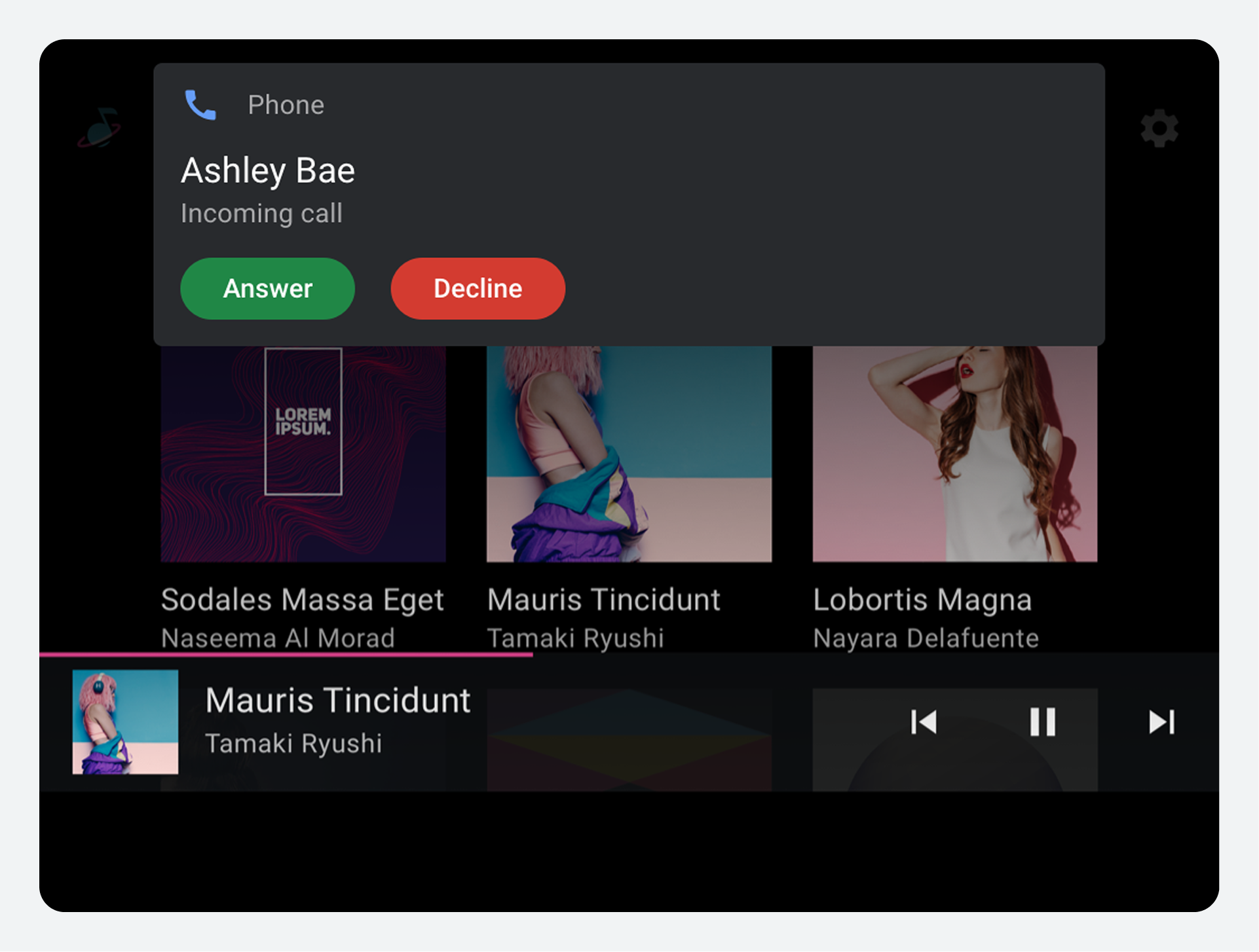
Gdy Dialer wykryje połączenie przychodzące, wysyła użytkownikowi powiadomienie z opcjami odebrania lub odrzucenia połączenia.
Dialer umożliwia również odbieranie kolejnych połączeń podczas trwania jednej rozmowy. Użytkownicy odbierający połączenie mogą przełączać się między nimi lub łączyć je w telekonferencję.
Odpowiedz na połączenie
Powiadomienie o połączeniu przychodzącym wyświetla imię i nazwisko osoby dzwoniącej (jeśli jest znane) lub jej numer, a także przyciski umożliwiające użytkownikowi odpowiedź.

Powiadomienie o połączeniu będzie wyświetlane do momentu, aż użytkownik:
- Odpowiada na wezwanie
- Odrzuca połączenie
- Nie odbiera połączenia, ponieważ dzwoniący przestaje dzwonić
Po kliknięciu przycisku „Odbierz” aplikacja Dialer nawiązuje połączenie i wyświetla ekran statusu połączenia . Przycisk „Odrzuć” powoduje zamknięcie powiadomienia, ale użytkownicy nadal mogą znaleźć informacje o nieodebranym połączeniu w Centrum powiadomień lub w sekcji „Ostatnie połączenia” .
Odbierz połączenie podczas innej rozmowy
Podczas trwania rozmowy użytkownik może otrzymać powiadomienie o kolejnym połączeniu przychodzącym.
Jeśli użytkownik odbierze połączenie przychodzące, Dialer podejmie następujące działania:
- Wstrzymuje bieżące połączenie
- Łączy się z połączeniem przychodzącym
- Wyświetla informacje o nowym połączeniu w głównej części ekranu stanu połączenia.
- Wyświetla informacje o wstrzymanym połączeniu na górze ekranu

Gdy istnieje aktywne połączenie i połączenie oczekujące, użytkownik może:
- Przełączaj się między połączeniami za pomocą przycisku przełączania u góry ekranu
- Połącz aktywne i oczekujące połączenia, aby utworzyć połączenie konferencyjne, jeśli jeszcze nie istnieje
- Dodaj aktywne połączenie do istniejącej, oczekującej konferencji telefonicznej
Łączenie połączeń w telekonferencję
Gdy użytkownik odbiera i odbiera połączenie w trakcie rozmowy, pierwotne połączenie zostaje wstrzymane. Przycisk „Pauza/Wstrzymaj” na pasku sterowania w trakcie połączenia zostaje zastąpiony przyciskiem „Scal połączenie”, dając użytkownikowi możliwość połączenia obu połączeń w jedną konferencję.

Wybranie przycisku scalania połączeń powoduje połączenie połączeń.
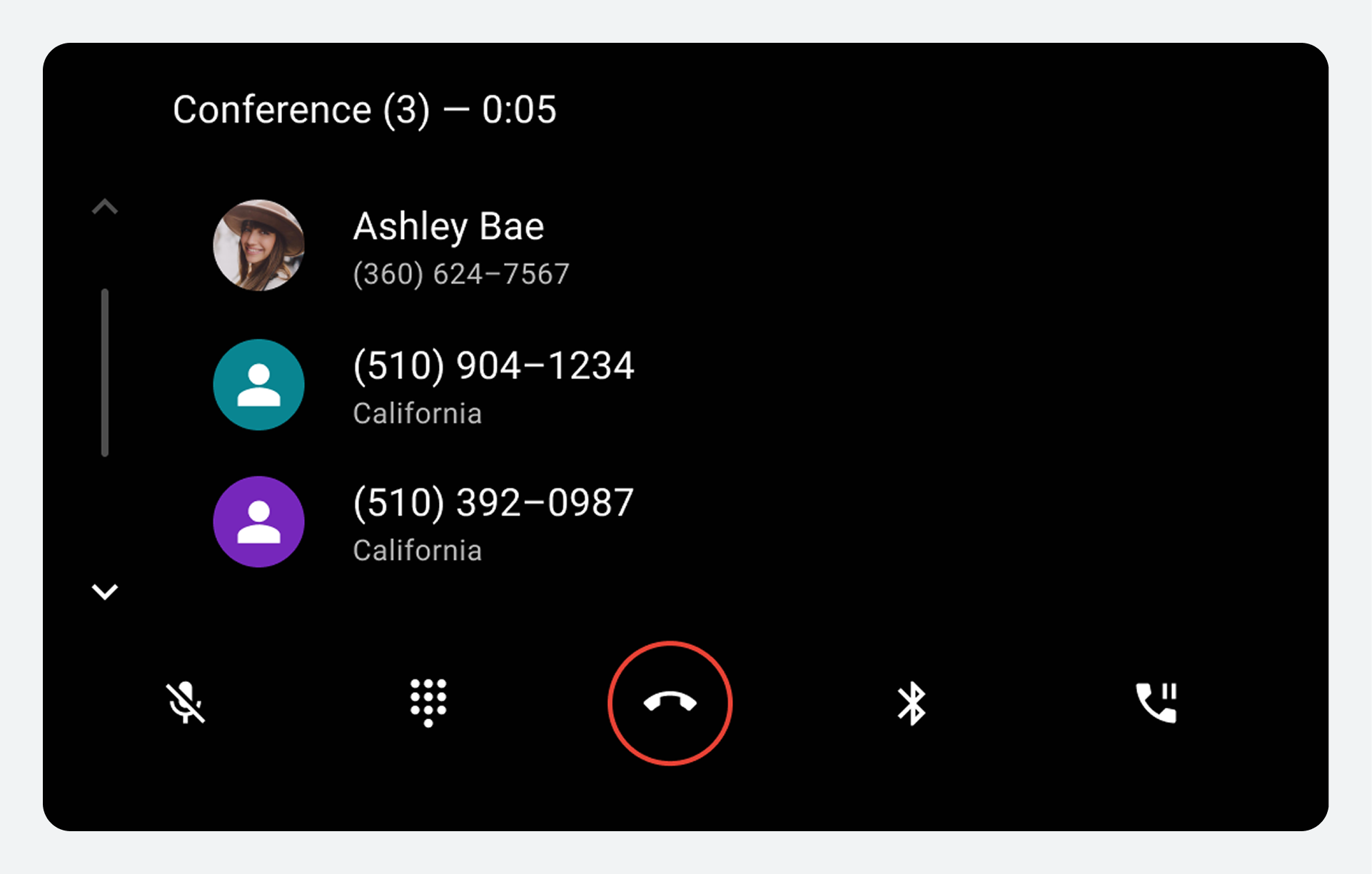
Podczas telekonferencji ekran statusu połączenia wyświetla awatar, imię i nazwisko (jeśli znane) oraz numer telefonu każdego rozmówcy. Pasek statusu u góry ekranu pokazuje liczbę osób dodanych do telekonferencji oraz czas trwania połączenia.

Jeśli użytkownik odbierze i odbierze połączenie, będąc już w trakcie telekonferencji, telekonferencja zostaje wstrzymana. Użytkownik może nacisnąć przycisk scalania połączeń, aby połączyć połączenia. Na ekranie statusu połączenia wyświetla się przewijana lista osób dzwoniących.
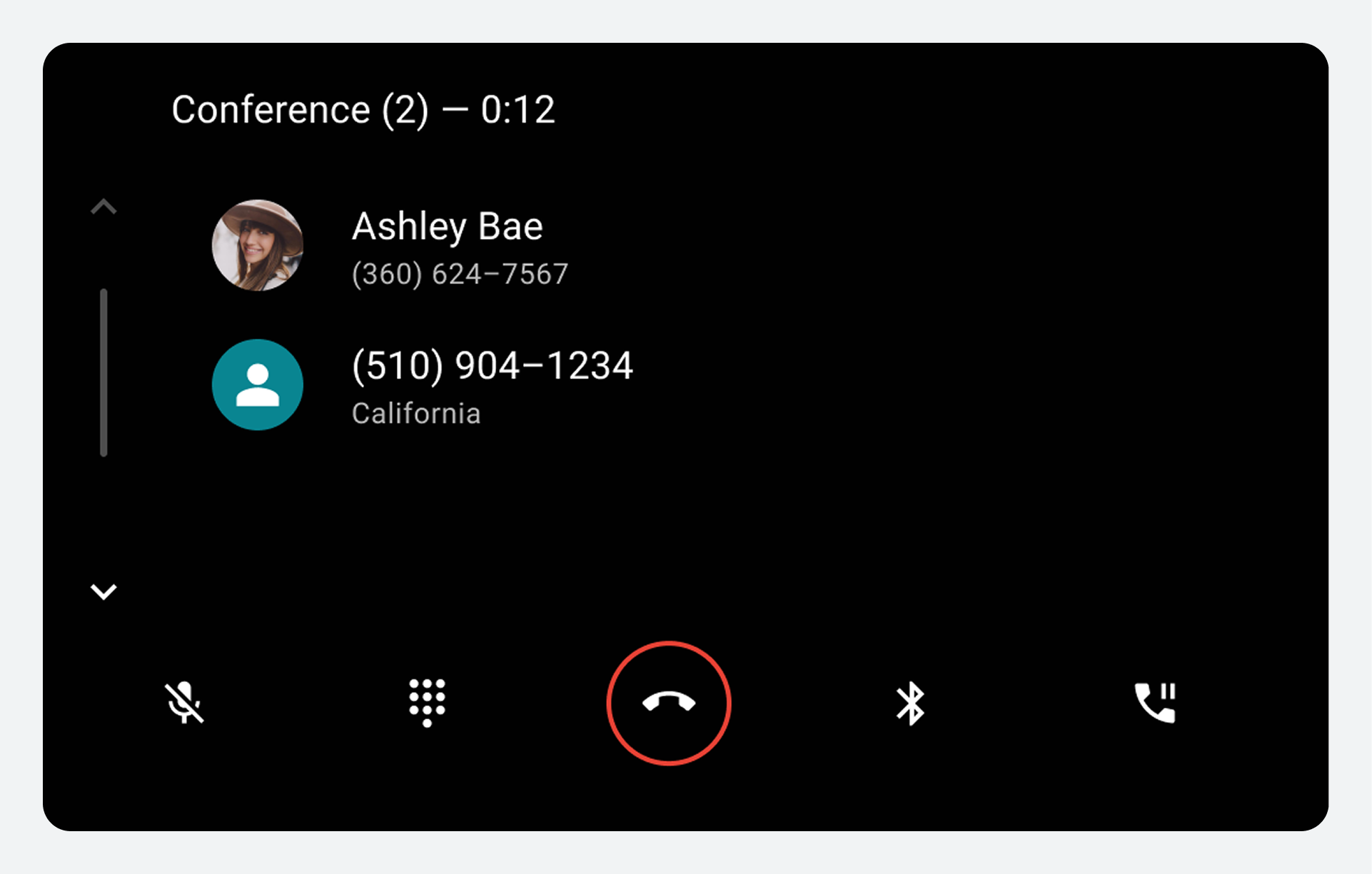
Gdy użytkownik wybierze przycisk Zakończ połączenie, połączenie konferencyjne zostanie zakończone dla wszystkich uczestników.
Zarządzaj połączeniami
Gdy użytkownicy odbierają lub wykonują połączenia, Dialer wyświetla ekran statusu połączenia i pasek sterowania.
Ekran stanu wyświetla informacje o połączeniu, a pasek sterowania udostępnia opcje zarządzania i kończenia połączeń nawiązanych i odebranych. W przypadku połączeń odebranych ekran stanu i pasek sterowania umożliwiają użytkownikowi przełączanie się między dwoma połączeniami lub łączenie odebranych połączeń w połączenie konferencyjne.
Ekran statusu połączenia
Po odebraniu lub nawiązaniu połączenia przez użytkownika, Dialer wyświetla ekran statusu połączenia na czas jego trwania. Ekran ten zawiera następujące elementy:
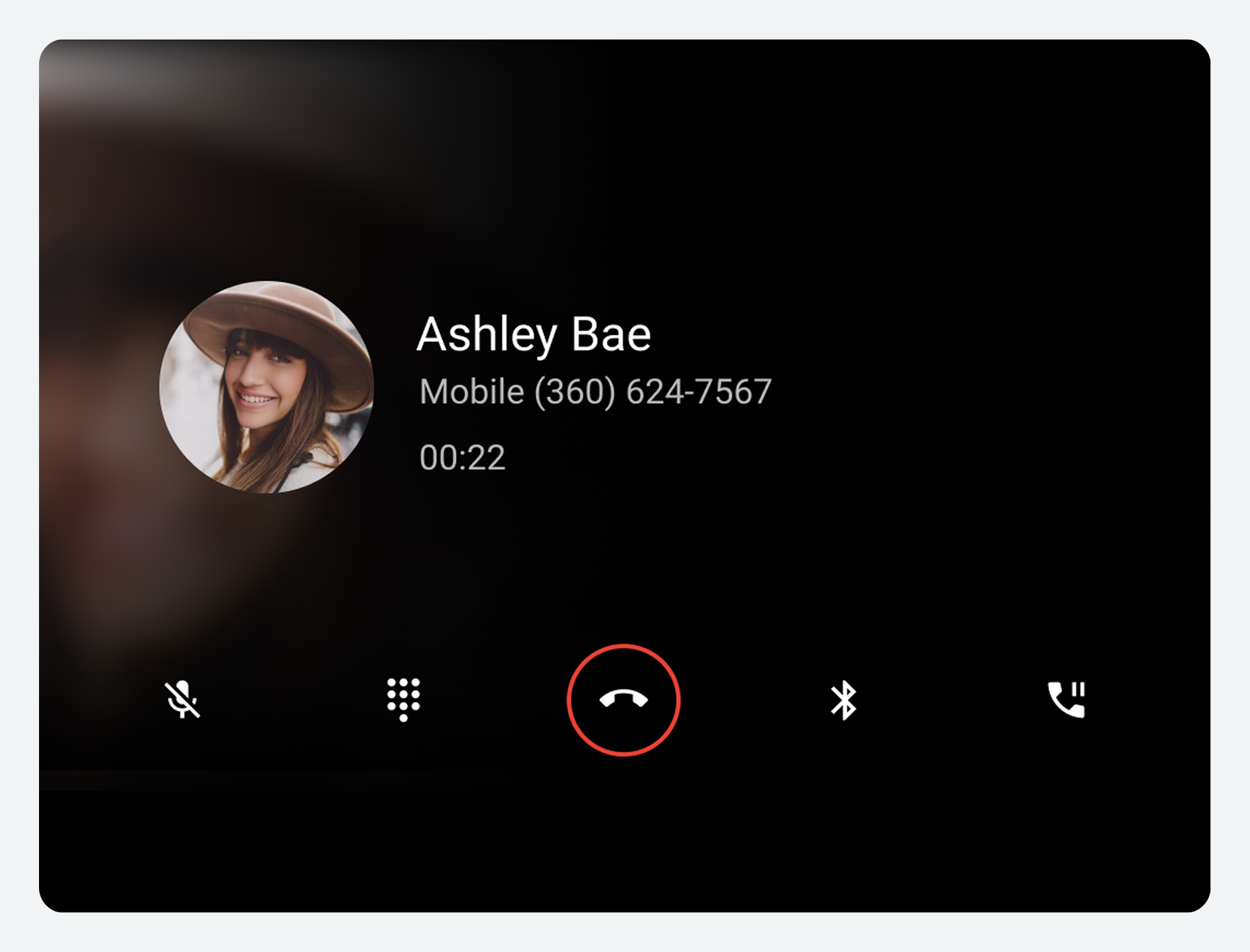
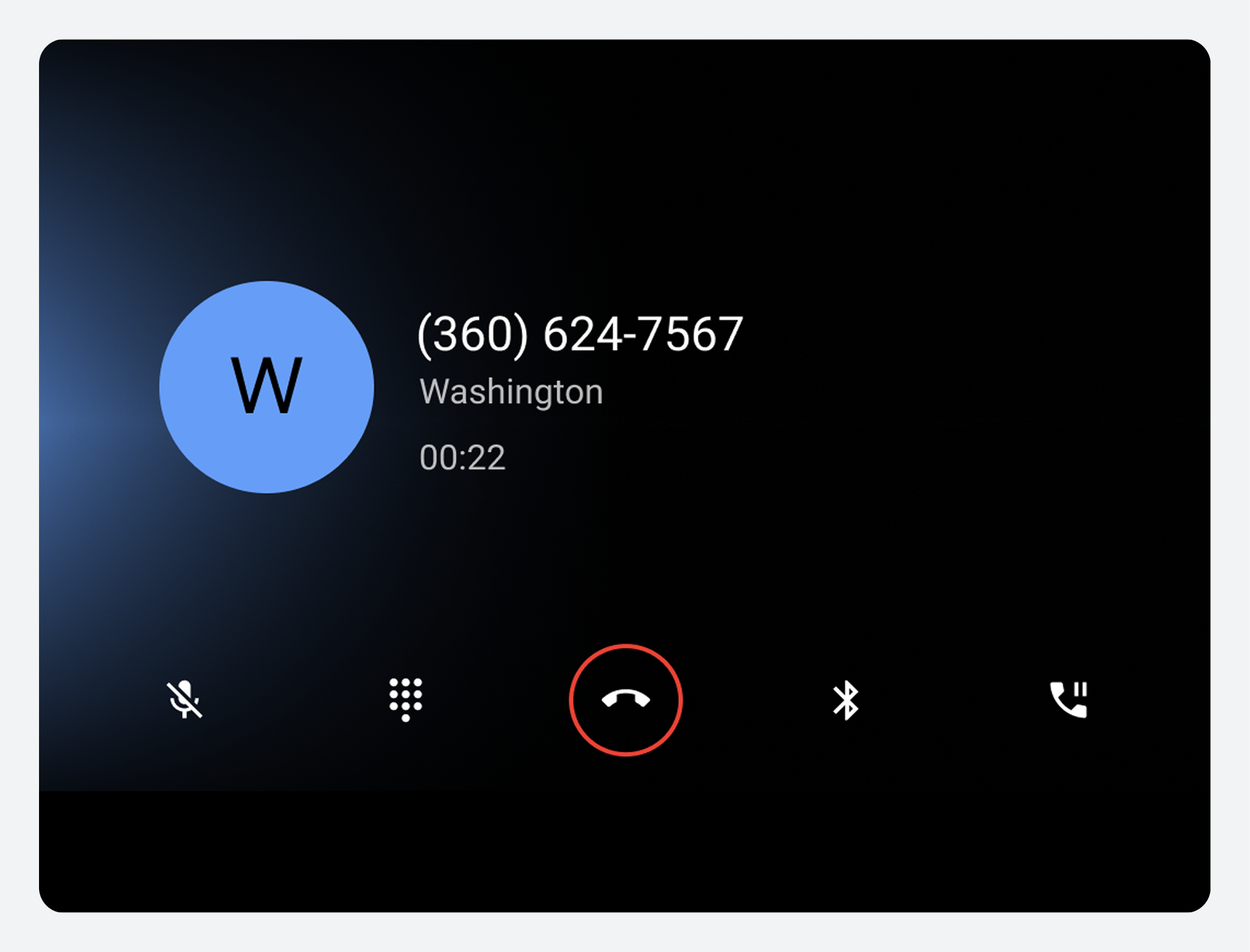
- Dane kontaktowe (konkretne lub ogólne, w zależności od tego, czy kontakt jest znany czy nieznany)
- Status połączenia (stan połączenia lub czas trwania połączenia)
- Pasek sterowania podczas połączenia , który umożliwia użytkownikowi zarządzanie połączeniem lub jego zakończenie
Dane kontaktowe
Informacje kontaktowe wyświetlane na ekranie statusu połączenia różnią się w zależności od tego, czy Dialer rozpoznaje kontakt.

Status połączenia
Pod danymi kontaktowymi użytkownicy mogą zobaczyć informacje o statusie połączenia. Możliwe komunikaty o statusie to:
| Komunikat o stanie | Opis |
|---|---|
Powołanie | Użytkownik wykonuje połączenie, ale połączenie nie zostało jeszcze odebrane |
Dzwonienie | Użytkownik odbiera połączenie i musi wybrać przycisk Odbierz lub Odrzuć (wyświetlany na ekranie podczas połączenia) Uwaga: Ten status i zestaw przycisków pojawiają się na ekranie statusu tylko wtedy, gdy użytkownik dotknie powiadomienia o połączeniu przychodzącym bez wybierania przycisku Odbierz lub Odrzuć |
| 00:10 (lub inna liczba godzin, minut i sekund) | Użytkownik był połączony z trwającą rozmową przez wskazany okres czasu |
Ekran statusu połączenia konferencyjnego
Podczas telekonferencji ekran statusu połączenia wyświetla awatar, imię i nazwisko (jeśli znane) oraz numer telefonu każdego rozmówcy. Pasek statusu u góry ekranu pokazuje liczbę osób dodanych do telekonferencji oraz czas trwania połączenia.
Ekran statusu połączenia i opcje zarządzania połączeniami pozostają widoczne do momentu zakończenia połączenia.
Opcje paska sterowania
Pasek sterowania w trakcie połączenia umożliwia użytkownikom zarządzanie połączeniami. Zapewnia on kontrolę nad czynnościami, które użytkownik może chcieć wykonać podczas połączenia, w tym jego zakończeniem.

Poniższa tabela opisuje każdą opcję paska sterowania:
| Numer telefonu | Element paska sterowania | Co to robi |
|---|---|---|
1 | Wycisz lub wyłącz wyciszenie | Umożliwia użytkownikom wyciszanie lub włączanie własnego mikrofonu podczas rozmowy |
| 2 | Klawiatura numeryczna | Umożliwia dostęp do klawiatury numerycznej podczas połączenia, np. do wykonywania czynności takich jak wybieranie z ponumerowanych opcji menu |
| 3 | Zakończ połączenie | Kończy połączenie |
4 | Źródło dźwięku | Umożliwia użytkownikom wybór, czy chcą słuchać połączenia przez głośniki samochodu, czy za pomocą standardowego wyjścia audio telefonu |
5 | Wstrzymaj lub przytrzymaj Lub Łączyć | Umożliwia użytkownikom zawieszenie trwającego połączenia bez jego kończenia Umożliwia użytkownikom łączenie połączeń w celu utworzenia telekonferencji |
Wyświetl ostatnie połączenia
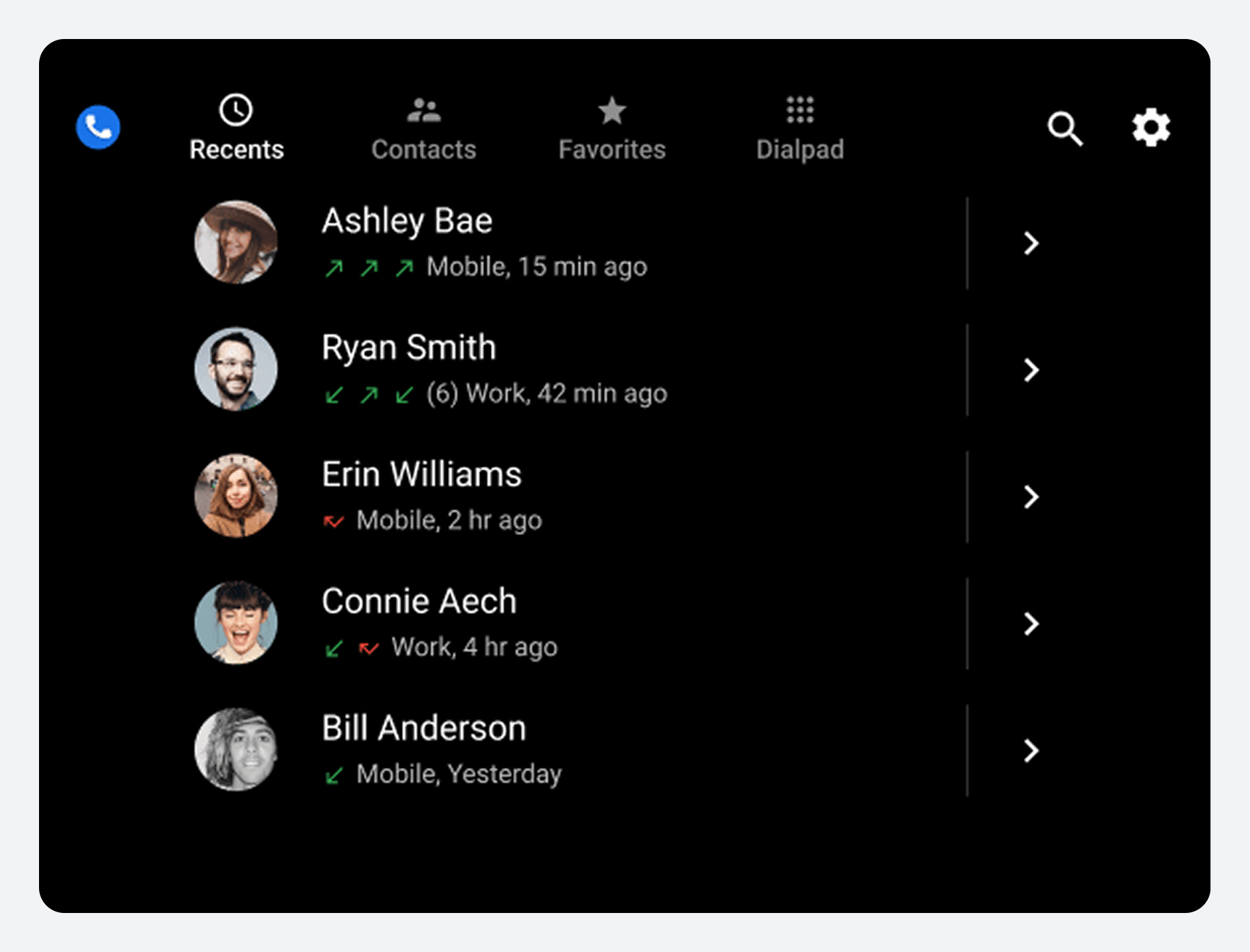
Widok Ostatnie wyświetla ostatnie kontakty w kolejności chronologicznej, wraz ze szczegółami dotyczącymi ich aktywności w połączeniach.
Użytkownicy mogą przewijać listę w pionie, aby przeglądać typy aktywności połączeń i czas, jaki upłynął od ostatniej aktywności każdego kontaktu.
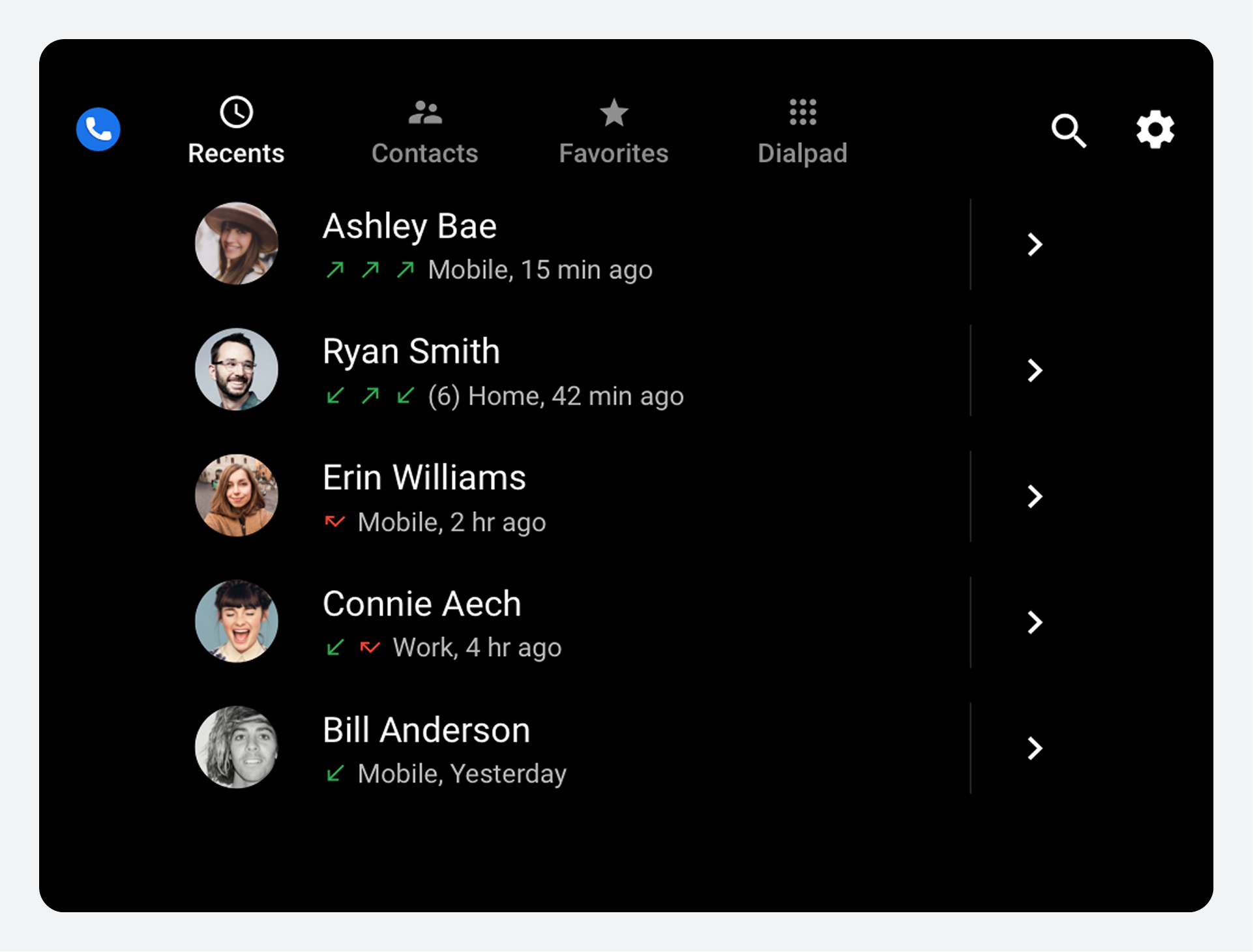
Szczegóły wyświetlane w widoku Ostatnie obejmują:
- Połączenia wykonywane do kontaktu (zielona strzałka w górę)
- Połączenia odebrane od kontaktu (zielona strzałka skierowana w dół)
- Nieodebrane połączenia (czerwona strzałka)
- Czas, jaki upłynął od ostatniej aktywności połączenia
- Łączna liczba ostatnich aktywności (w nawiasach), jeśli większa niż 3
Użytkownicy mogą wybrać kontakt z listy, aby nawiązać połączenie z preferowanym numerem. Mogą również wybrać ikonę szczegółów kontaktu po prawej stronie ekranu, aby wyświetlić więcej informacji o kontakcie , na przykład listę wszystkich numerów telefonu kontaktu.
Dostosuj ustawienia
W nakładce Ustawienia użytkownicy mogą wybrać ekran startowy Dialera i sposób uporządkowania kontaktów.
Użytkownicy uzyskują dostęp do nakładki Ustawienia z poziomu kontrolki aplikacji Ustawienia na pasku aplikacji (ikona koła zębatego). Oprócz opcji menu umożliwiających dostosowanie ustawień, nakładka Ustawienia zawiera przycisk Wstecz, który pozwala użytkownikom wrócić do poprzedniej lokalizacji w Dialerze.
Wybierz ekran startowy
Gdy użytkownik wybierze Ekran startowy w nakładce Ustawienia, pojawi się okno dialogowe z następującymi opcjami:
- Ostatnie
- Łączność
- Ulubione
- Klawiatura numeryczna

Przy następnym uruchomieniu Dialera wyświetlany jest wybrany ekran startowy.
Określ kolejność kontaktów na liście
W widoku Kontakty kontakty są wyświetlane w kolejności alfabetycznej według imienia lub nazwiska. Po wybraniu opcji „Kolejność kontaktów” w nakładce „Ustawienia” użytkownik może wybrać preferowaną kolejność.