Jak działają powiadomienia samochodu
Zadbaj o dobrą organizację dzięki kolekcji
Zapisuj i kategoryzuj treści zgodnie ze swoimi preferencjami.
Sposób działania powiadomień w systemie Android Automotive OS (AAOS) zależy od ich priorytetu, który określa, czy powiadomienia zostaną dostarczone jako powiadomienia HUN, czy do Centrum powiadomień.
Powiadomienia w systemie Android Automotive
Dodatkowe szczegóły techniczne dla programistów
Priorytet powiadomień
W systemie AAOS priorytet powiadomienia zależy od jego ważności i kategorii treści.
Poziomy ważności
Poziomy ważności powiadomień w samochodach są takie same jak w przypadku powiadomień w innych miejscach.
Poziomy ważności uporządkowano w następujący sposób, od najważniejszego do najmniej ważnego:
MAX
HIGH
DEFAULT
LOW
MIN
W samochodach poziomy ważności służą do określania, które powiadomienia mają być wyświetlane jako HUN, a także do blokowania nieistotnych powiadomień o usługach na pierwszym planie, które mogłyby rozpraszać kierowców.
Kategorie treści
Kategorie treści powiadomień w samochodach obejmują większość typowych kategorii powiadomień systemu Android oraz trzy kategorie specyficzne dla danego samochodu: CAR_EMERGENCY , CAR_WARNING i CAR_INFORMATION .
Kategorie dotyczące konkretnych samochodów stanowią niewielką grupę powiadomień, które mogą pojawiać się jako HUN, obok powiadomień z kategorii CALL , MESSAGE i NAVIGATION .
Tylko dwa rodzaje powiadomień z systemu Android nie są reprezentowane jako powiadomienia w samochodach:
Powiadomienia TRANSPORT (dotyczące odtwarzania multimediów)
Nieistotne powiadomienia o usługach pierwszego planu (poziom ważności LOW lub niższy), niezależnie od kategorii
Powiadomienia z kategorii TRANSPORT nie są potrzebne w samochodach, ponieważ informacje o odtwarzaniu multimediów są dostarczane w szablonie multimediów (w widoku odtwarzania lub zminimalizowanym pasku sterowania), a nie w powiadomieniach.
Które powiadomienia pojawiają się gdzie
W systemie AAOS niektóre powiadomienia wyświetlają się jako HUN (powiadomienia typu „heads-up”), które tymczasowo zasłaniają część bieżącego ekranu. Większość powiadomień trafia również do Centrum powiadomień, gdzie można je później przejrzeć.
Decyzja o tym, czy przerwać pracę kierowcy za pomocą sygnału HUN, w dużej mierze opiera się na kategorii treści powiadomienia, przy czym w niektórych przypadkach na decyzję wpływa także poziom jego ważności.
Szczegóły dotyczące tego, które powiadomienia pojawiają się w poszczególnych miejscach, znajdziesz w poniższej tabeli:
HUN-y Te kategorie powiadomień pojawiają się jako HUN tylko wtedy, gdy ich poziom ważności jest WYSOKI lub wyższy
Centrum powiadomień
Ani HUN ani Centrum powiadomień
CAR_EMERGENCY *
CAR_WARNING *
CAR_INFORMATION *
CALL
MESSAGE
NAVIGATION (chyba że producent samochodu ją zablokował)
* Oprócz posiadania poziomu ważności HIGH lub wyższego, powiadomienia w tych kategoriach muszą być publikowane przy użyciu aplikacji z uprawnieniami systemowymi lub aplikacji podpisanych kluczem platformy, aby mogły być wyświetlane jako HUN
CAR_EMERGENCY
CAR_WARNING
CAR_INFORMATION
Wszystkie powiadomienia wyświetlane na telefonach, z wyjątkiem powiadomień NAVIGATION i TRANSPORT oraz niektórych powiadomień usług na pierwszym planie (patrz prawa kolumna)
TRANSPORT
Powiadomienia usług na pierwszym planie o poziomie ważności LOW lub niższym z aplikacji z uprawnieniami systemowymi lub aplikacji podpisanych kluczem platformy
Powiadomienia usług pierwszoplanowych dotyczą operacji w tle, które użytkownicy mogą zauważyć, najczęściej odtwarzania utworów audio. Podobnie jak w przypadku powiadomień TRANSPORT , powiadomienia usług pierwszoplanowych związane z odtwarzaniem multimediów nie są potrzebne w systemie AAOS, ponieważ odtwarzanie multimediów jest obsługiwane przez dedykowane komponenty multimedialne opisane w sekcji Odtwarzanie multimediów .
Jak działają HUN-y
Kiedy przybywa HUN:
W przypadku doświadczenia związanego z portretem, pojawia się on na dole ekranu
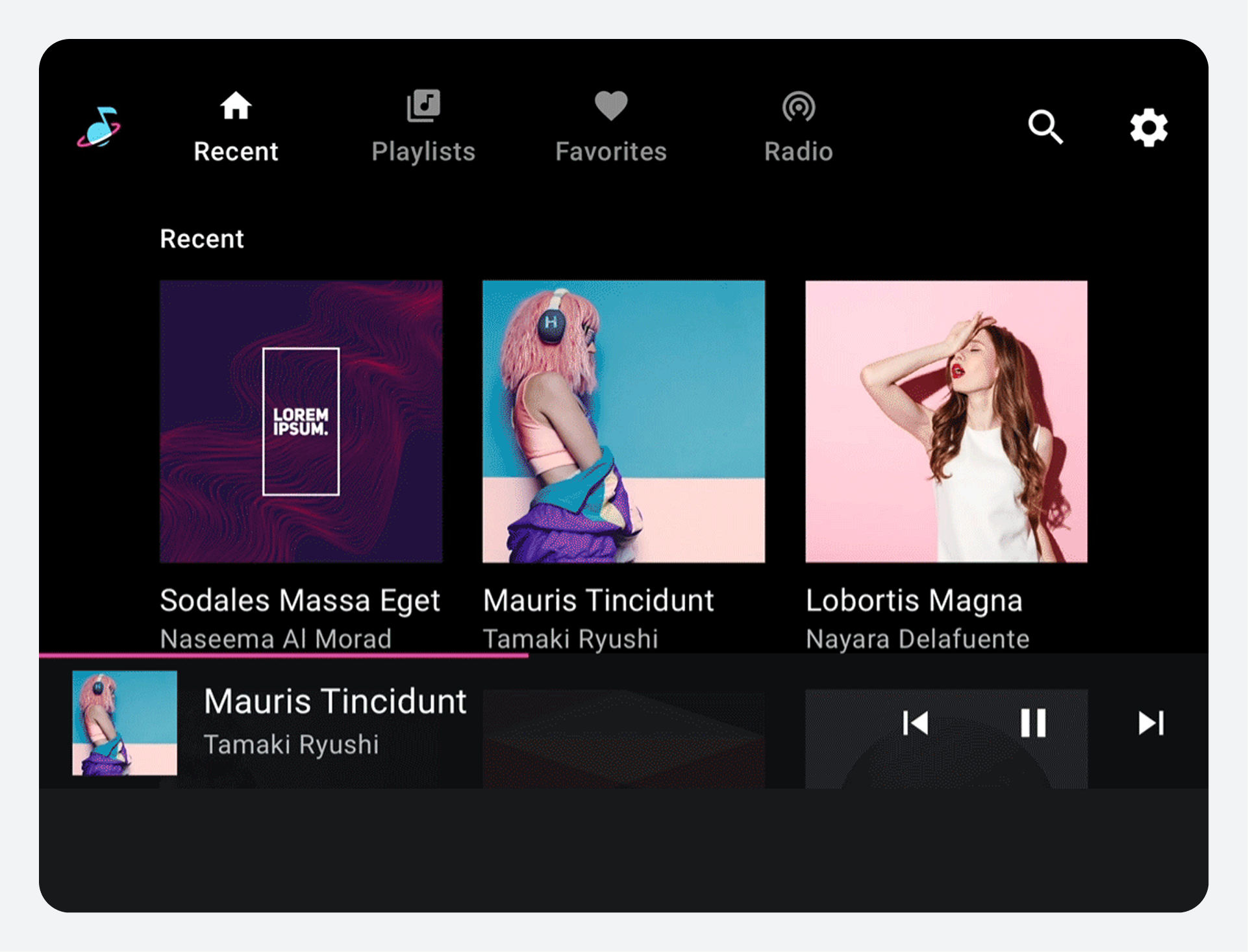
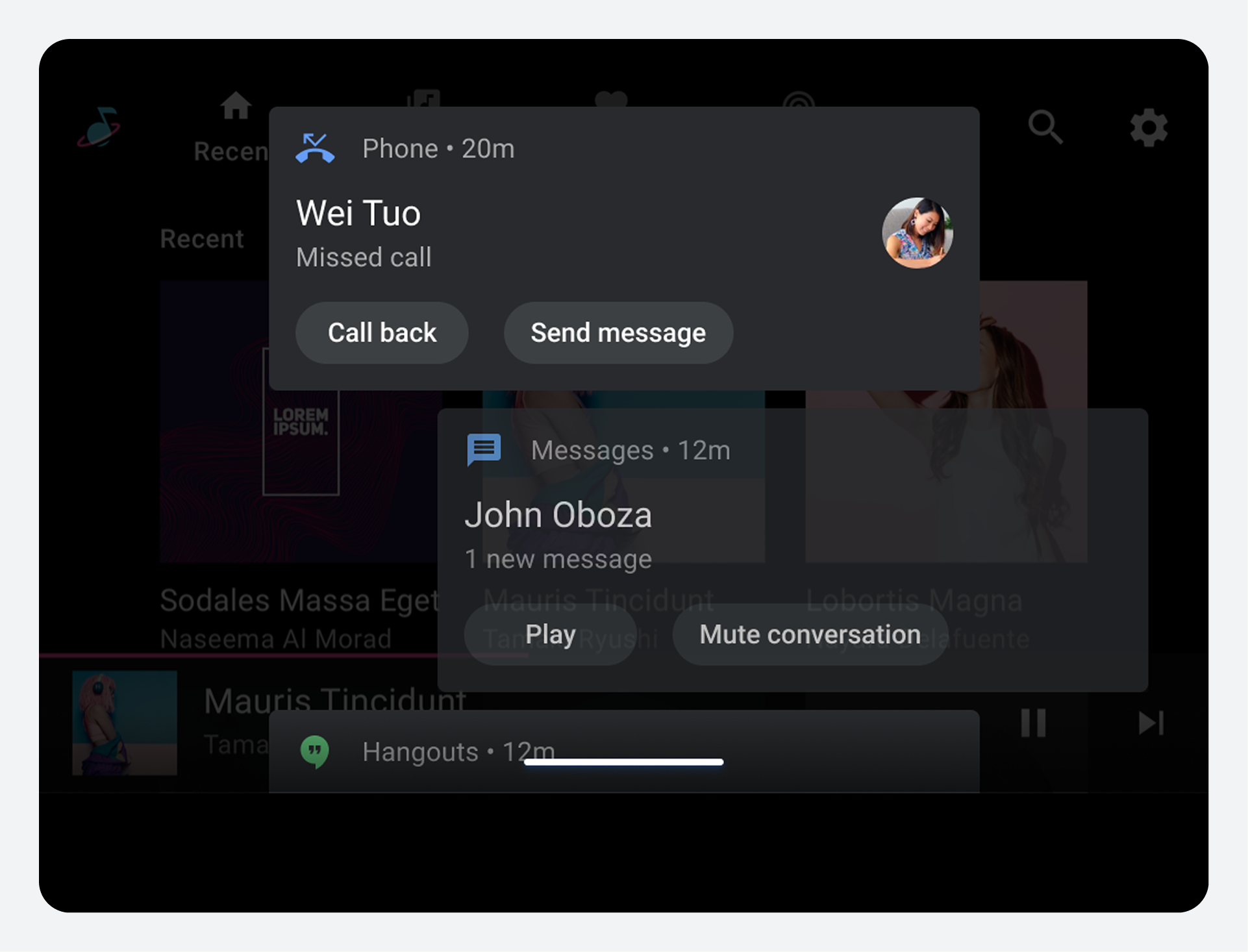
W przypadku małego widoku poziomego wyświetla się on na górze bieżącego ekranu, zakrywając zawartość znajdującą się za kartą powiadomień
Tutaj HUN zsuwa się z góry ekranu, a następnie wraca do góry.
Kierowcy mogą wchodzić w interakcję z treścią (w tym odtwarzać wiadomości) lub odrzucać powiadomienia HUN, przesuwając palcem. Ponieważ większość powiadomień HUN jest również wysyłana do Centrum Powiadomień, kierowcy mogą tam później przejść, aby wejść w interakcję z powiadomieniami, które odrzucili jako powiadomienia HUN.
Jeżeli kierowca nie podejmie żadnych działań, sygnał HUN zostanie automatycznie wyłączony po domyślnym czasie 8 sekund (konfigurowalnym przez producenta samochodu), z wyjątkiem kilku szczególnych sytuacji: połączeń telefonicznych i sygnałów HUN nawigacyjnych („następny zakręt”).
CALL , MESSAGE i NAVIGATION to jedyne kategorie powiadomień, które nie są specyficzne dla konkretnego samochodu i mogą być wyświetlane jako HUN. Wymagają one również pewnych specjalnych rozwiązań projektowych, o których mowa w kolejnych sekcjach.
Powiadomienia typu „heads-up”
Dodatkowe szczegóły techniczne dla programistów
Przychodzące połączenia telefoniczne HUN
Numer HUN oznaczający połączenie przychodzące jest wyświetlany tak długo, jak długo telefon dzwoni, czyli do momentu odebrania lub odrzucenia połączenia.
Użytkownicy powinni mieć możliwość odbierania lub odrzucania połączeń, korzystając z dostępnych akcji w HUN.
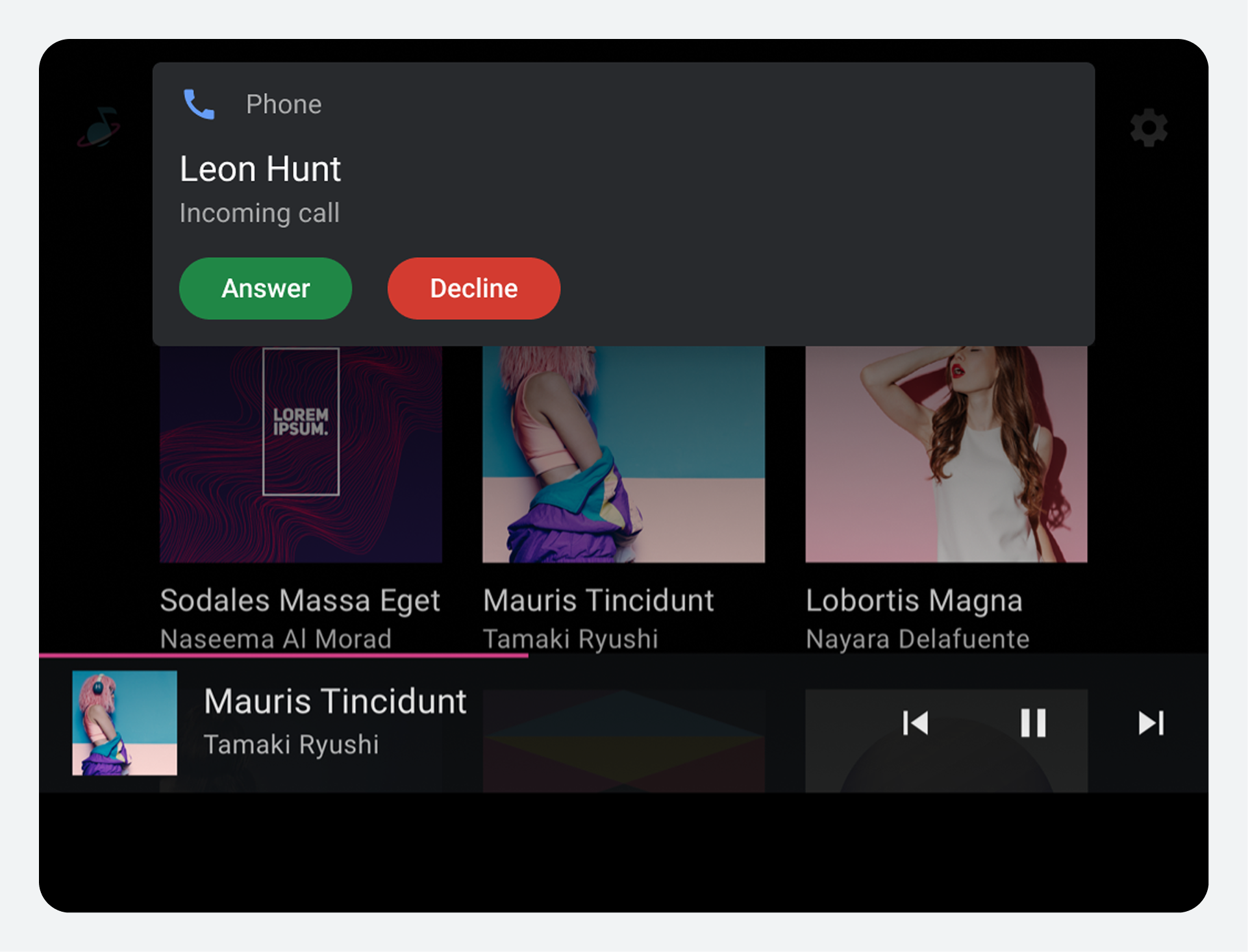
Karta powiadomienia o połączeniu przychodzącym wyświetla imię i nazwisko dzwoniącego oraz opis „Połączenie przychodzące” z przyciskami oznaczonymi „Odbierz” i „Odrzuć”.
Producenci samochodów mogą używać kolorów, aby ułatwić użytkownikom rozróżnianie przycisku Odbierz (tutaj w kolorze zielonym) od przycisku Odrzuć (w kolorze czerwonym)
Wiadomości przychodzące HUN
Powiadomienia to jedyny sposób, w jaki użytkownicy mogą odbierać wiadomości tekstowe w AAOS podczas jazdy.
Użytkownicy powinni mieć możliwość podjęcia następujących działań, korzystając z możliwości podjęcia działań w odniesieniu do wiadomości HUN:
Odtwórz wiadomość
Wycisz konwersację (zapobiegnij wyświetlaniu wiadomości jako HUN-ów na czas trwania jazdy)
Jeśli użytkownik zdecyduje się na odtworzenie wiadomości, zostanie ona odczytana na głos przez Gemini (jeśli Gemini jest włączony) lub TTS (Text-to-Speech). Jeśli użytkownik wyciszy powiadomienia z rozmowy, będzie mógł je później odczytać w Centrum Powiadomień.
Podczas jazdy komunikat HUN nie powinien wyświetlać podglądu wiadomości, aby zminimalizować czas „odrywania wzroku od drogi”. Jednak gdy samochód stoi lub jest zaparkowany, producenci samochodów mogą zezwolić na wyświetlanie podglądu wiadomości.
Nawigacja HUN
Komunikat nawigacyjny HUN, taki jak „następny skręt”, pozostaje aktywny, jeśli aplikacja nadal wysyła do niego aktualizacje. W przeciwnym razie jest wyłączany po 8 sekundach lub po upływie czasu skonfigurowanego jako domyślny.
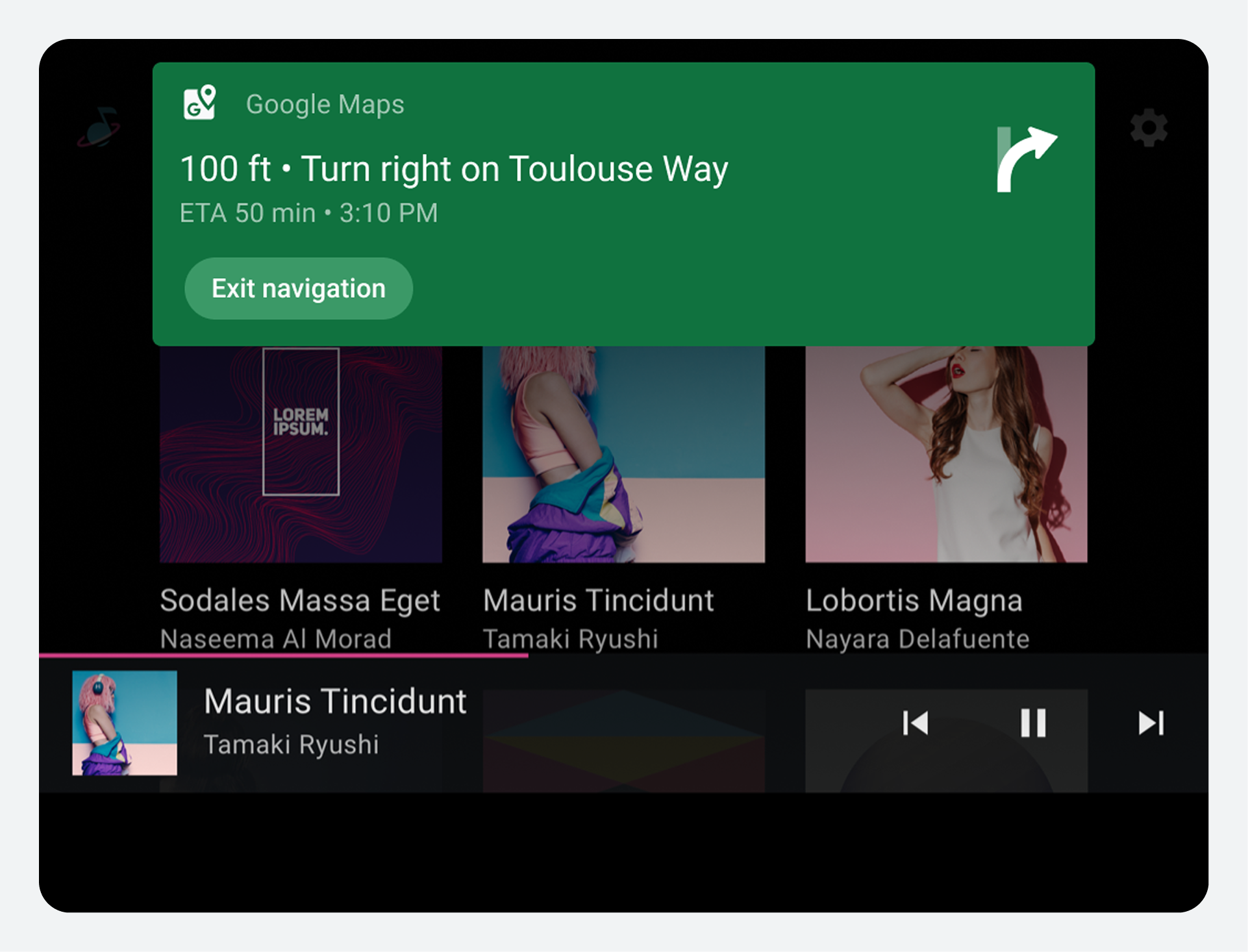
Powiadomienie nawigacyjne wyświetla instrukcję skrętu (150 stóp, skręć w prawo) wraz z nazwą celu podróży, przewidywanym czasem przyjazdu, grafiką ze strzałką skrętu w prawo i przyciskiem z etykietą „Wyjdź z nawigacji”.
Powiadomienia nawigacyjne mogą mieć niestandardowe kolory tła dostarczane przez twórców aplikacji (jeśli zezwalają na to producenci samochodów) i mogą używać dużych ikon, aby wyświetlać strzałki skrętu lub inne symbole, które graficznie podkreślają instrukcję nawigacyjną
Nawigacyjne HUN-y to jedyne HUN-y, które nie są również wysyłane do Centrum Powiadomień, aby użytkownicy mogli się do nich później odwołać. Są one istotne tylko w krótkim okresie poprzedzającym skręt lub inne zdarzenie nawigacyjne.
Możesz zapobiec wyświetlaniu powiadomień nawigacyjnych jako HUN-ów, jeśli nie są potrzebne.
Jak działa Centrum powiadomień
Centrum powiadomień to centralne miejsce do obsługi powiadomień w samochodzie. Jest ono automatycznie czyszczone na początku każdej jazdy.
Większość powiadomień w samochodach jest wyświetlana w Centrum powiadomień, nawet jeśli pojawiają się również jako HUN i są w tym kontekście pomijane. Szczegółowe informacje na temat typów powiadomień wysyłanych do Centrum powiadomień można znaleźć w sekcji „Gdzie pojawiają się powiadomienia” .
Centrum powiadomień
Dodatkowe szczegóły techniczne dla programistów
Dostęp do Centrum powiadomień
Możesz dostosować sposób, w jaki użytkownicy uzyskują dostęp do Centrum powiadomień. Możesz je zaimplementować jako zasłonę, którą użytkownicy przesuwają nad bieżącym ekranem, lub utworzyć samodzielny ekran, do którego użytkownicy uzyskują dostęp za pomocą przycisku na pasku stanu systemu lub pasku nawigacyjnym.
Gdy Centrum powiadomień jest zaimplementowane jako roleta, użytkownicy mogą przesunąć palcem w dół od góry ekranu, aby zasłonić roletę, a następnie przesunąć palcem w górę od uchwytu rolety, aby zasłonić ją z powrotem.
Kolejność listy i przewijanie
W Centrum powiadomień powiadomienia są prezentowane na przewijanej liście, uporządkowane według priorytetu (od najwyższego do najniższego), gdzie priorytet jest określany na podstawie kategorii i poziomu ważności. Powiadomienia z kategorii CAR_EMERGENCY i CAR_WARNING mają najwyższy priorytet, więc zawsze znajdują się na górze.
Gdy nowe powiadomienie pojawi się, gdy Centrum Powiadomień jest otwarte, jest ono umieszczane na górze listy do momentu zamknięcia i ponownego otwarcia Centrum Powiadomień. Jeśli nowa wiadomość ma WYSOKIE znaczenie i mieści się w jednej z kategorii HUN, producenci samochodów mogą zdecydować, czy ma być wyświetlana jako HUN na górze listy w Centrum Powiadomień.
Interakcja z powiadomieniami grupowymi
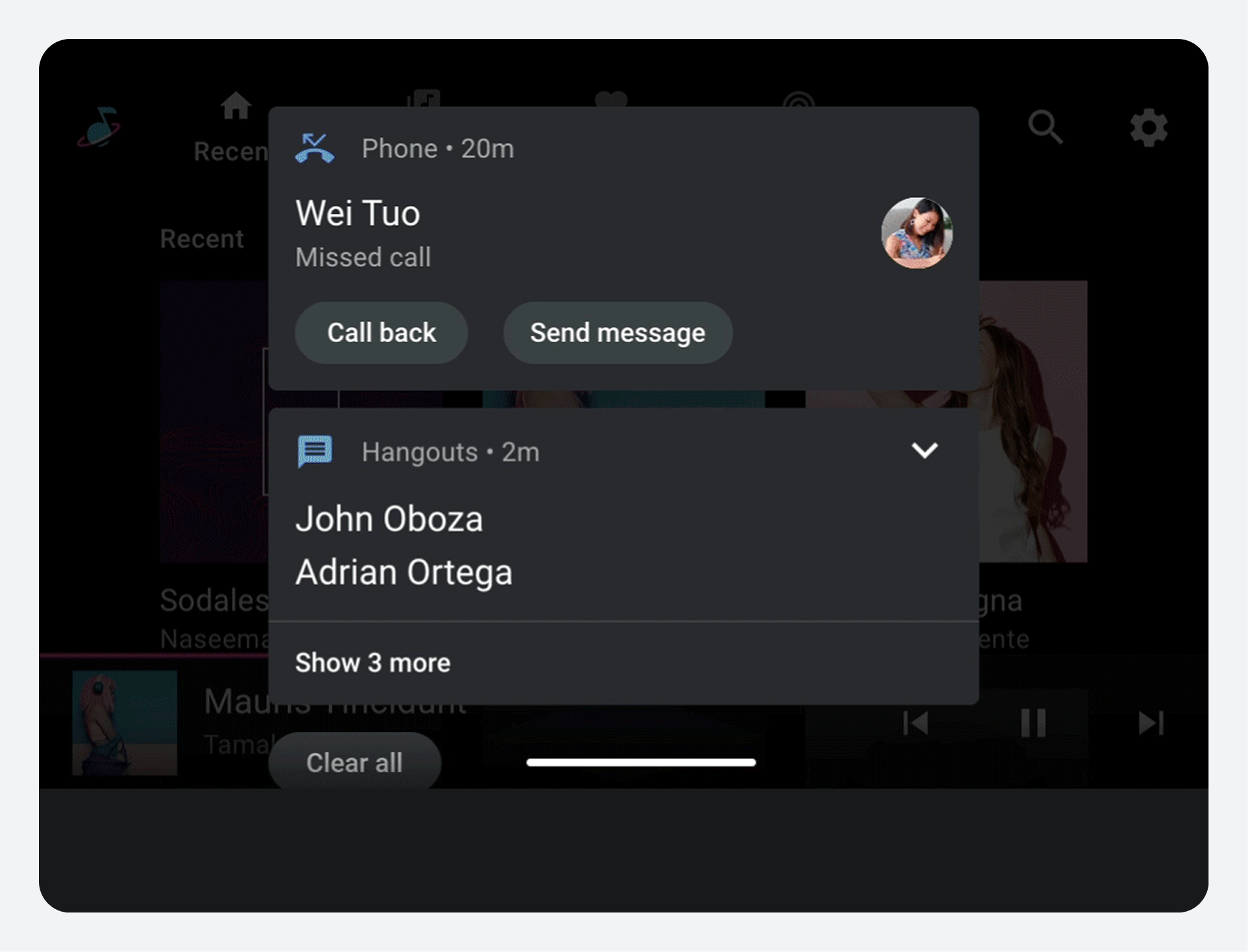
Jeśli pojedyncza aplikacja ma 4 lub więcej powiadomień w Centrum powiadomień należących do grupy, powiadomienia te są grupowane na jednej karcie. Przesunięcie palcem po karcie zgrupowanych powiadomień powoduje usunięcie wszystkich powiadomień w grupie.
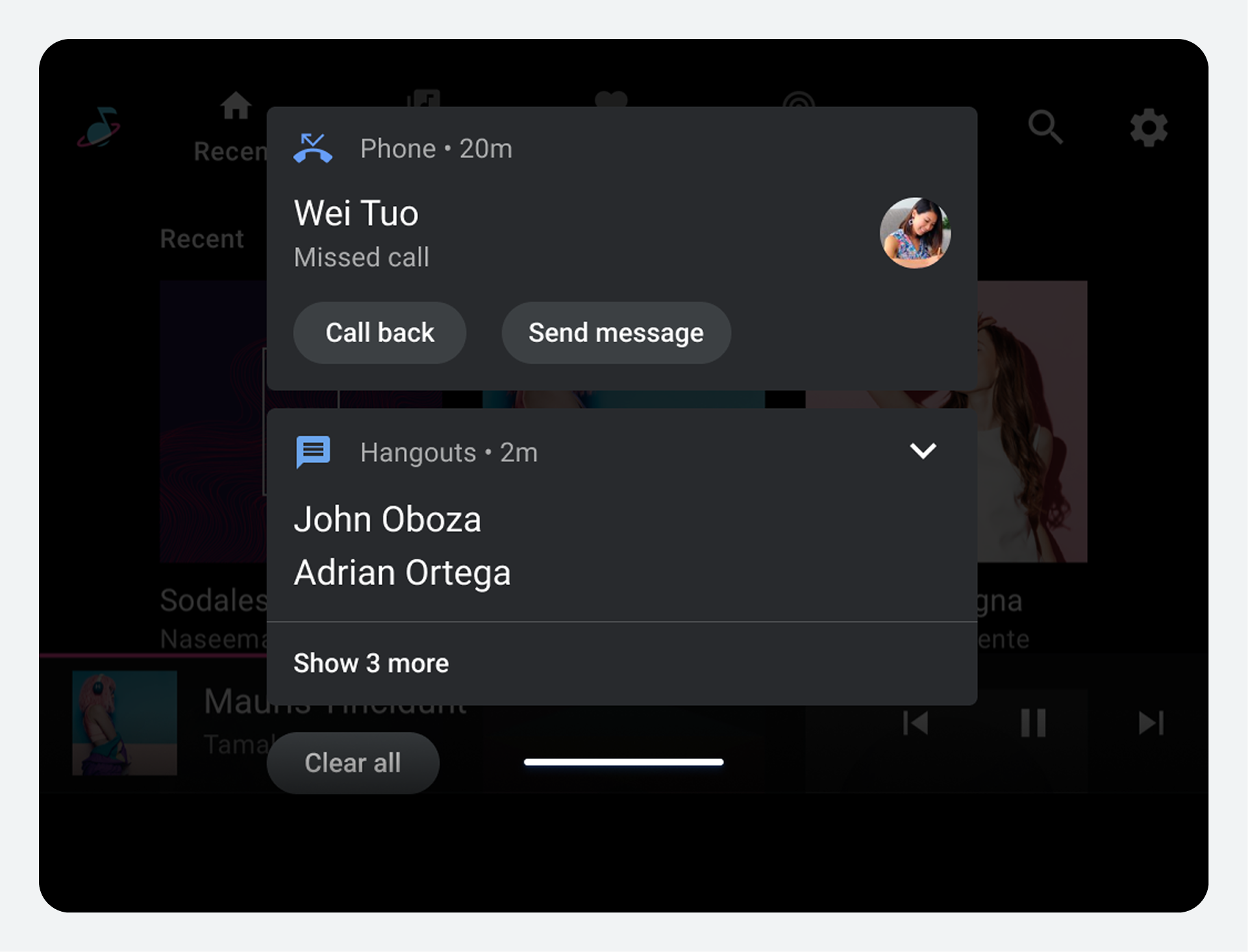
Powiadomienia grupowe mają przycisk „Rozwiń” lub „Pokaż więcej”, który użytkownicy mogą kliknąć, aby wyświetlić wszystkie powiadomienia w grupie i indywidualnie z nimi wchodzić w interakcję. Po rozwinięciu grupy, ten sam przycisk można użyć, aby zwinąć powiadomienia z powrotem do jednej karty („Pokaż mniej”).
W tej rozszerzonej wersji zgrupowanego powiadomienia użytkownicy mogą dotknąć przycisku w prawym górnym rogu, aby zwinąć grupę i wyświetlić ją w postaci pojedynczej karty powiadomienia.
Interakcja z poszczególnymi powiadomieniami
W Centrum powiadomień użytkownicy mogą przeglądać, odpowiadać na i odrzucać powiadomienia. Podobnie jak w przypadku numerów HUN wiadomości, użytkownicy mogą odtwarzać wiadomości bezpośrednio z poziomu odpowiednich powiadomień.
Użytkownicy mogą odrzucać poszczególne powiadomienia, przesuwając je w Centrum powiadomień.
Dotknięcie powiadomienia i przesunięcie palcem w prawo lub w lewo powoduje usunięcie powiadomienia z Centrum powiadomień.
Odrzucenie powiadomienia o wiadomości nie powoduje usunięcia odpowiadającej mu wiadomości. Natomiast odrzucenie innych typów powiadomień w Centrum powiadomień powoduje ich usunięcie (usunięcie z interfejsu użytkownika).
Zamknij Centrum powiadomień
Użytkownicy mogą zamknąć Centrum powiadomień na wiele sposobów. W zależności od sposobu wdrożenia Centrum powiadomień przez producenta samochodu, użytkownicy mogą je zamknąć w następujący sposób:
Interakcja z powiadomieniem w sposób, który uruchamia inną aktywność na pierwszym planie
Stuknięcie poza obszarem karty
Stuknięcie paska stanu systemu lub paska nawigacyjnego (jeśli jest widoczny)
Przesunięcie w górę po uchwycie przeciwsłonecznym (jeśli Centrum powiadomień jest zaimplementowane jako przeciwsłoneczny)
Ponadto producenci samochodów, którzy w nagłówku lub stopce Centrum powiadomień umieścili akcję „Wyczyść wszystko”, mogą skonfigurować tę akcję tak, aby po usunięciu wszystkich powiadomień Centrum powiadomień zostało zamknięte.
Jednym ze sposobów zamknięcia Centrum powiadomień jest stuknięcie poza kartą.
[[["Łatwo zrozumieć","easyToUnderstand","thumb-up"],["Rozwiązało to mój problem","solvedMyProblem","thumb-up"],["Inne","otherUp","thumb-up"]],[["Brak potrzebnych mi informacji","missingTheInformationINeed","thumb-down"],["Zbyt skomplikowane / zbyt wiele czynności do wykonania","tooComplicatedTooManySteps","thumb-down"],["Nieaktualne treści","outOfDate","thumb-down"],["Problem z tłumaczeniem","translationIssue","thumb-down"],["Problem z przykładami/kodem","samplesCodeIssue","thumb-down"],["Inne","otherDown","thumb-down"]],["Ostatnia aktualizacja: 2026-03-02 UTC."],[],[]]