Aplikacje multimedialne
Zadbaj o dobrą organizację dzięki kolekcji
Zapisuj i kategoryzuj treści zgodnie ze swoimi preferencjami.
System operacyjny Android Automotive OS (AAOS) umożliwia użytkownikom przeglądanie i odtwarzanie treści z aplikacji multimedialnych na ekranie samochodu. Użytkownicy mogą pobierać aplikacje multimedialne z Google Play bezpośrednio do samochodu, bez potrzeby korzystania z telefonu.
W tym wprowadzeniu do szablonu aplikacji multimedialnej opisano jej główne elementy, podstawowe funkcje, które udostępniają, oraz architekturę, na której się opierają.
Bardziej szczegółowe opisy działania każdego elementu znajdują się w kolejnych sekcjach.
Anatomia
Szablon multimediów zawiera następujące elementy:
Pasek aplikacji – zawiera podstawową nawigację aplikacji i elementy sterujące (do wyszukiwania w aplikacji i ustawień) oraz ikonę aplikacji
Przestrzeń zawartości do przeglądania – wyświetla zawartość w widoku siatki (pokazanym tutaj) lub widoku listy
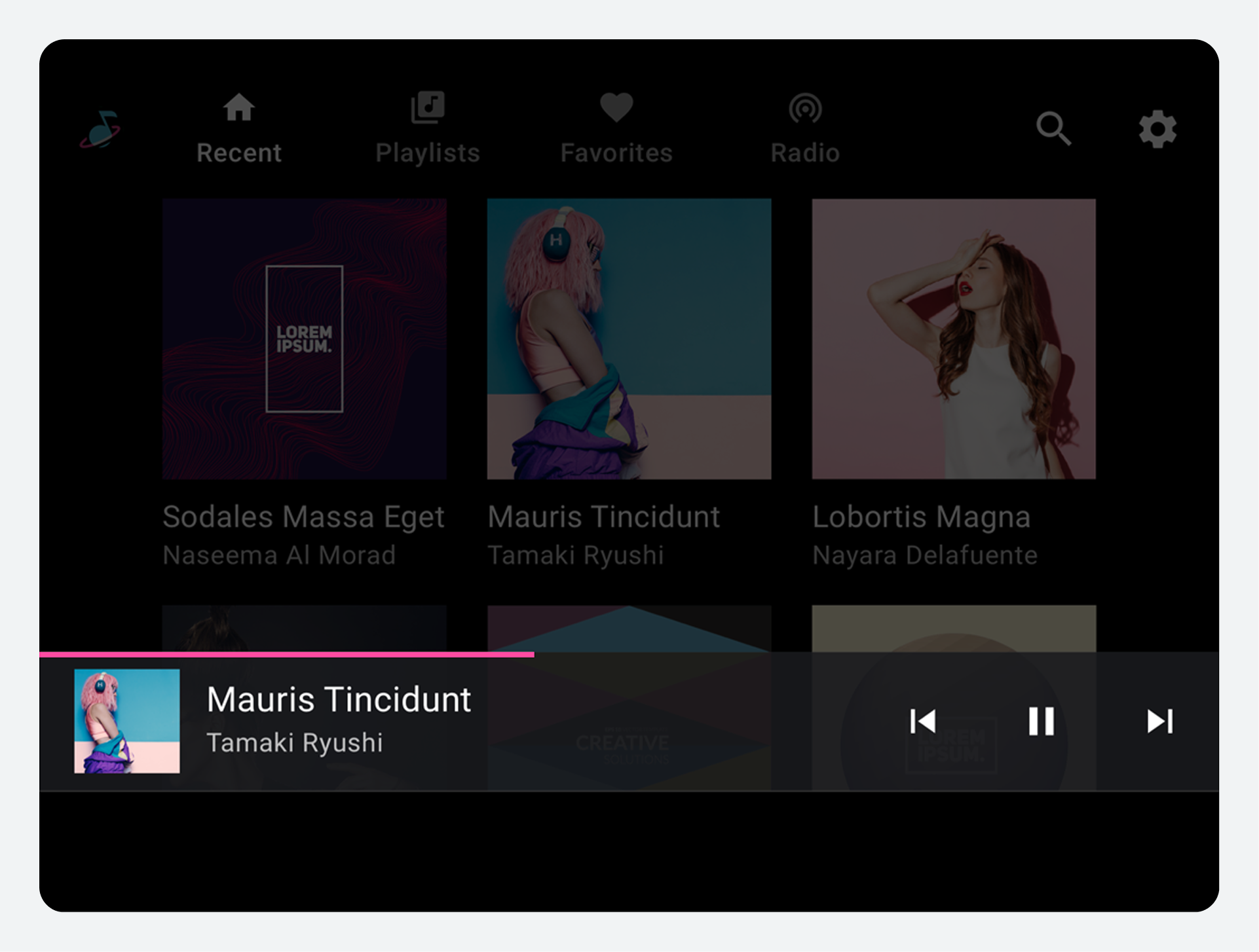
Sterowanie odtwarzaniem – zminimalizowany pasek sterowania pokazany tutaj zawiera podstawowe metadane multimediów i sterowanie odtwarzaniem, a także zapewnia dostęp do nakładki odtwarzania z większą liczbą elementów sterujących
1. Pasek aplikacji z podstawowymi kartami nawigacyjnymi i elementami sterowania aplikacjami 2. Przestrzeń przeglądalnej treści 3. Sterowanie odtwarzaniem (pokazane tutaj na zminimalizowanym pasku sterowania).
Ten przykładowy układ pokazuje tylko jeden z możliwych układów tych elementów. Na przykład, w zależności od wymiarów ekranu, można ułożyć nawigację główną i elementy sterujące aplikacji w stos zamiast trzymać je na jednym poziomym pasku. Hierarchia nawigacji jest opisana bardziej szczegółowo w kolejnych sekcjach.
Nawigacja główna
Podstawowa nawigacja na pasku aplikacji składa się z widocznych kart (z wyjątkiem rzadkich przypadków, gdy ekran jest zbyt mały).
Poniższy przykład pokazuje typowy układ kart:
Użytkownicy mogą wybierać zakładki, takie jak Strona główna i Listy odtwarzania na pasku aplikacji, aby przejść do głównych widoków zawartości multimedialnej .
Wybranie karty na pasku aplikacji powoduje zastąpienie bieżącego widoku innym widokiem aplikacji najwyższego poziomu .
Sterowanie aplikacją
Elementy sterujące aplikacji (pokazane w prawym górnym rogu w poniższym przykładzie) zajmują część paska aplikacji, która nie jest wykorzystywana do brandingu ani głównej nawigacji. Zapewniają one dostęp do funkcji wyszukiwania w aplikacji i ustawień bieżącej aplikacji multimedialnej.
Wybranie kontrolki aplikacji otwiera nakładkę. Na przykład, pokazana tutaj opcja Ustawienia otwiera nakładkę wyświetlającą interfejs Ustawień. Po zamknięciu nakładki użytkownicy wracają do poprzedniej lokalizacji w aplikacji.
Wybranie opcji Ustawienia na pasku aplikacji powoduje otwarcie nakładki umożliwiającej użytkownikom dostęp do ustawień aplikacji .
Po wybraniu kontrolki aplikacji otwiera się nakładka na przeglądaną zawartość, a pasek aplikacji zmienia się w nagłówek aplikacji .
Przestrzeń z przeglądaną treścią
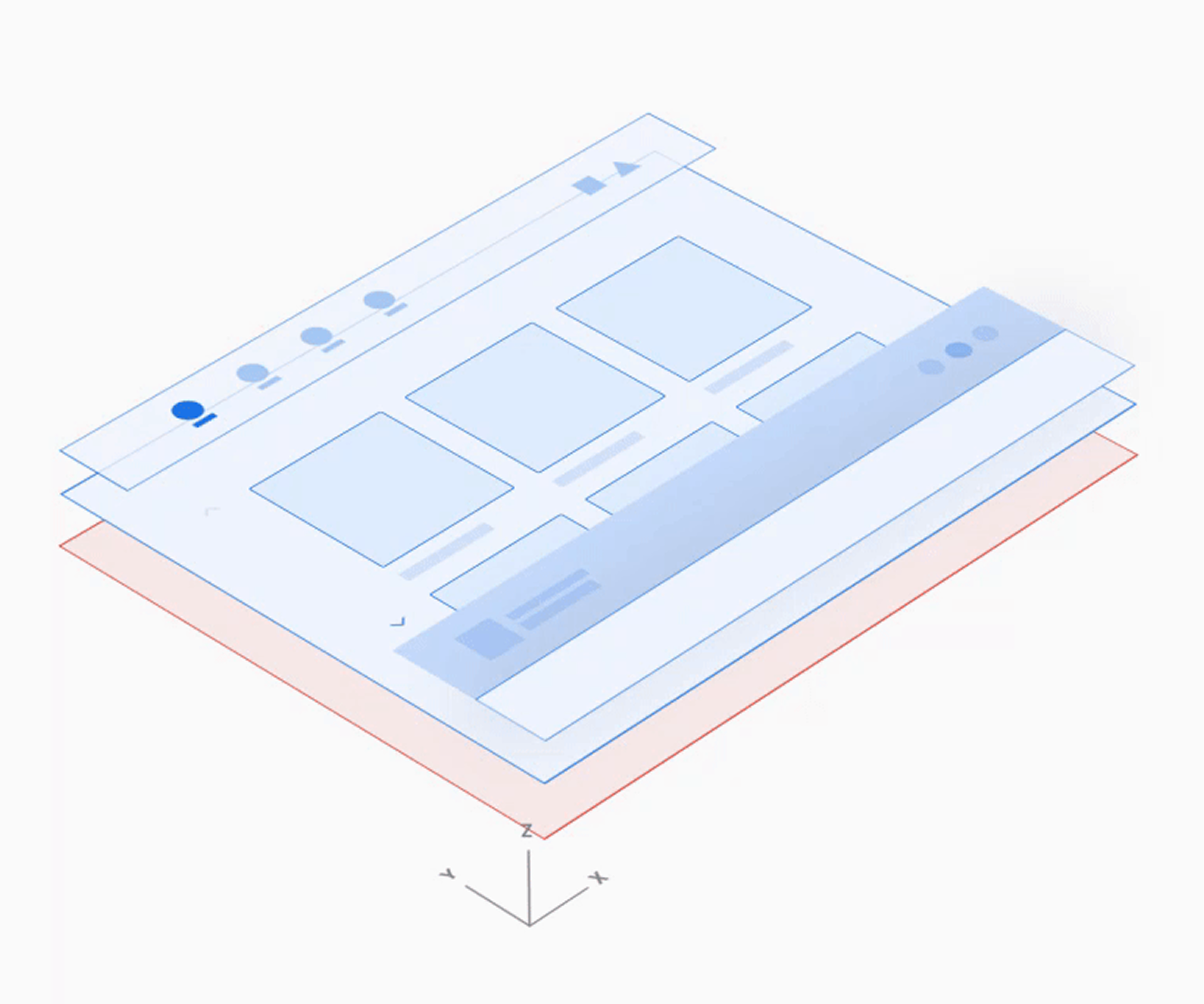
W obrębie przeglądalnej przestrzeni treści użytkownicy mogą przewijać treści i nawigować w przestrzeni Z do poszczególnych elementów, przechodząc w dół kolejnych poziomów hierarchii.
Ponieważ nawigowanie przez wiele poziomów zwiększa obciążenie poznawcze kierowcy, Google zaleca utrzymanie stosunkowo płaskiej architektury informacji, z jak najmniejszą liczbą poziomów.
Najwyższy poziom przeglądanej zawartości umożliwia użytkownikom wybór z siatki (jak pokazano tutaj) lub listy .
Dokonanie wyboru z przeglądanej zawartości otwiera następny poziom z większą ilością szczegółów .
Sterowanie odtwarzaniem
Elementy sterujące odtwarzaniem w aplikacjach multimedialnych mogą pojawiać się w jednej z dwóch form, w zależności od okoliczności:
Zminimalizowany pasek sterowania (dostępny we wszystkich widokach)
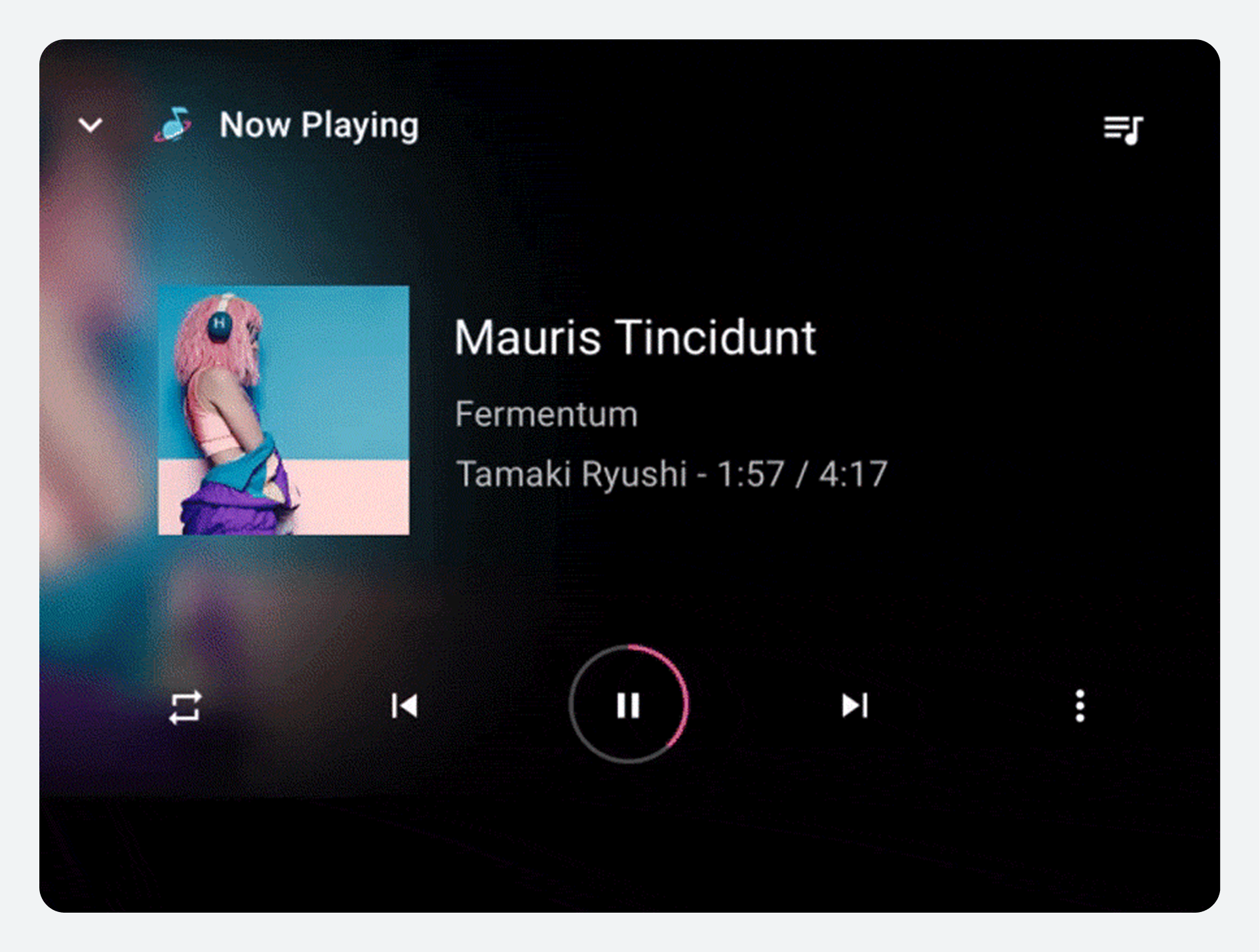
Widok odtwarzania (nakładka z pełnym paskiem sterowania)
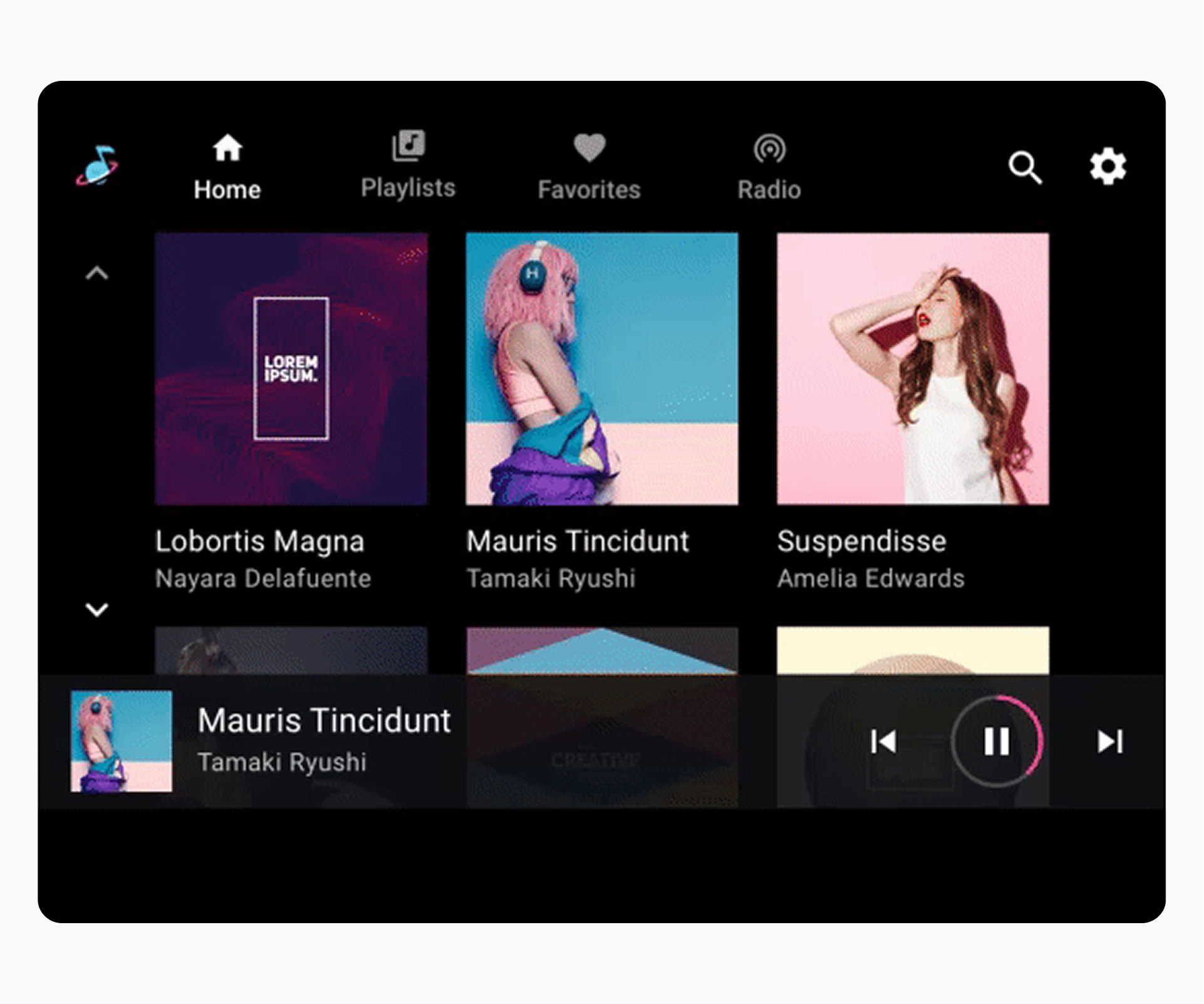
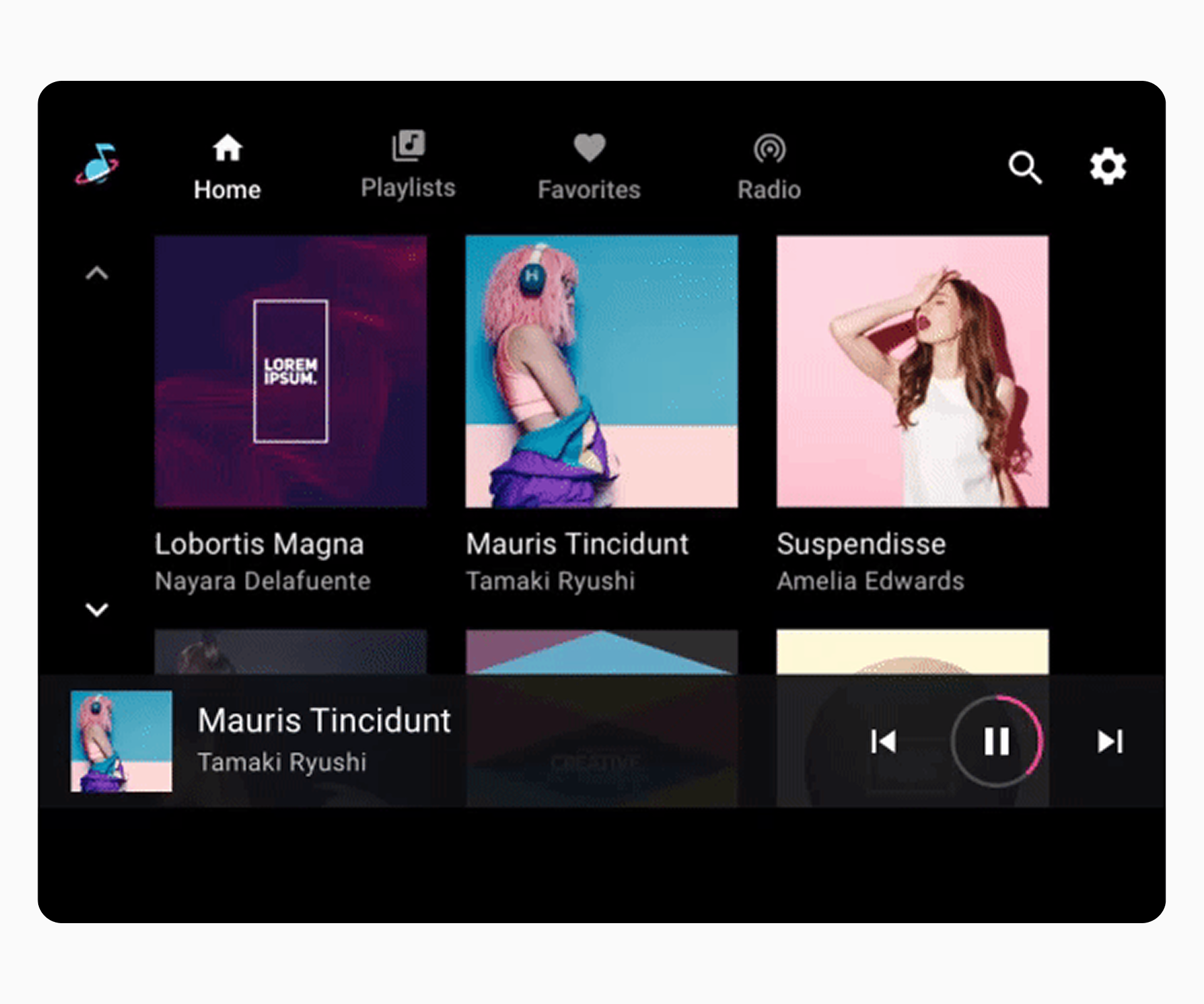
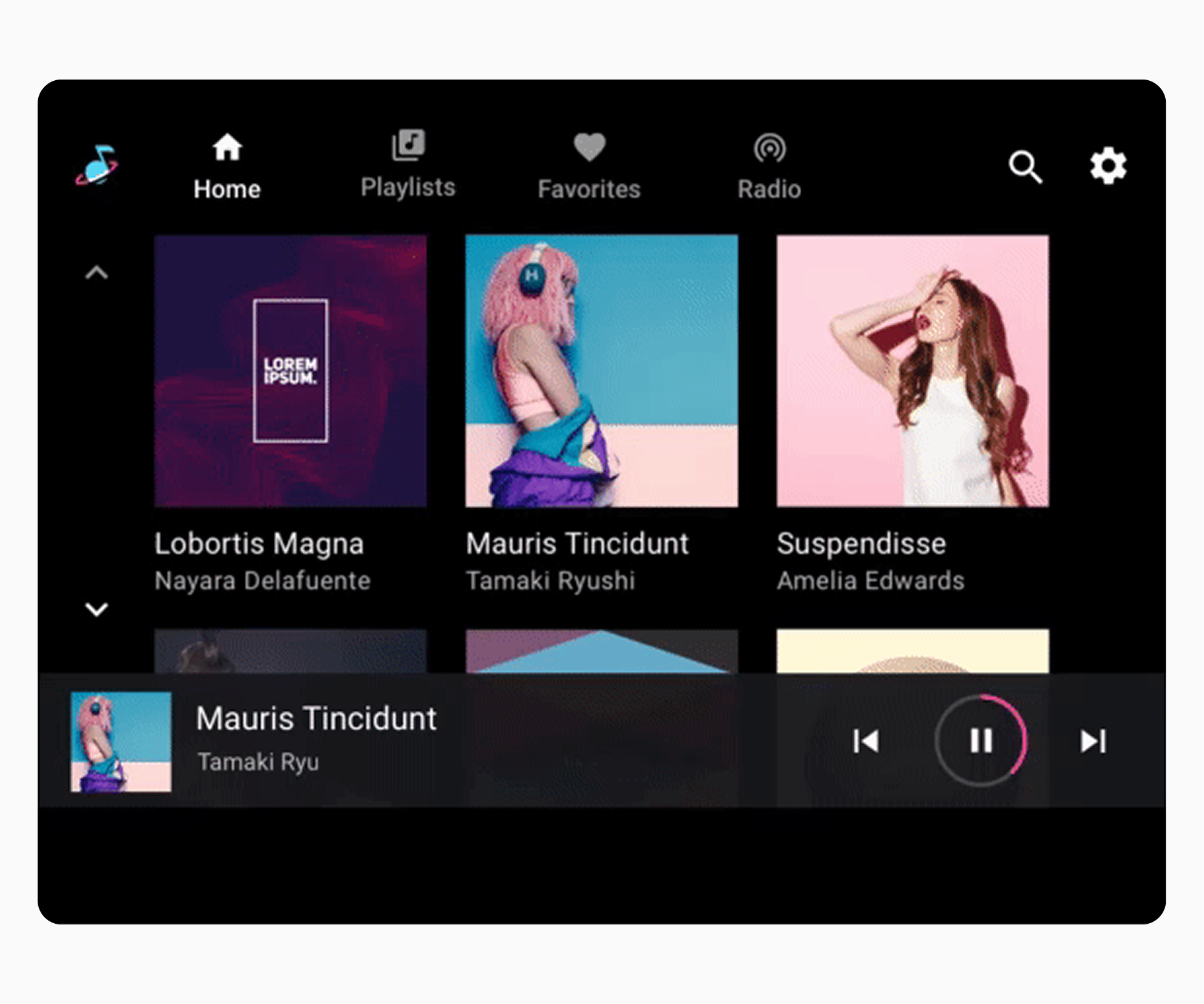
W poniższym animowanym przykładzie te dwie formy pojawiają się naprzemiennie u dołu ekranu.
Zminimalizowany pasek sterowania
Zminimalizowany pasek sterowania unosi się nad treścią, na najwyższym poziomie przestrzeni przeglądania. Zawiera informacje o aktualnie odtwarzanym utworze oraz podstawowe funkcje umożliwiające użytkownikowi sterowanie odtwarzaniem.
Po rozpoczęciu odtwarzania treści zminimalizowany pasek sterowania pozostaje dostępny, gdy użytkownik przegląda treści multimedialne. Jest on widoczny do momentu wybrania nowej aplikacji multimedialnej lub dotknięcia zminimalizowanego paska sterowania w celu wyświetlenia widoku odtwarzania.
Widok odtwarzania
Pełny pasek sterowania jest dostępny tylko w widoku odtwarzania i jest również widoczny nad zawartością. Oprócz funkcji dostępnych ze zminimalizowanego paska sterowania, pełny pasek sterowania oferuje bardziej rozbudowane opcje sterowania zdefiniowane przez każdą aplikację multimedialną.
Wybranie zminimalizowanego paska sterowania w dowolnym miejscu poza obszarem docelowym dotyku powoduje jego rozwinięcie do pełnoekranowej nakładki odtwarzania (widok odtwarzania), jak pokazano tutaj .
Nakładka widoku odtwarzania znajduje się nad przestrzenią przeglądanej zawartości, a zminimalizowany pasek sterowania został zastąpiony pełnym paskiem sterowania z dodatkowymi elementami sterującymi.
Model interakcji
AAOS prezentuje treści multimedialne na ekranie samochodu i pozwala użytkownikom przeglądać i odtwarzać treści w środowisku zoptymalizowanym pod kątem pojazdu.
Jak działają aplikacje multimedialne w samochodach
AAOS zawiera zestaw interfejsów API, które obsługują odtwarzanie i przeglądanie aplikacji multimedialnych w samochodach. Te interfejsy API pozwalają twórcom aplikacji korzystać ze standardowego szablonu dla aplikacji multimedialnych, w tym:
Sterowanie nawigacją i odtwarzaniem
Przeglądalne widoki treści multimedialnych
Kontrola aplikacji w zakresie wyszukiwania i ustawień w aplikacji
Ten szablon obsługuje system informacyjno-rozrywkowy w pojeździe (IVI) na dwa sposoby:
Producenci samochodów mogą dostosowywać wygląd interfejsu do swoich modeli i marek.
Twórcy aplikacji mogą łączyć swoje treści z interfejsem, aby zapewnić spójne doświadczenie odzwierciedlające markę aplikacji dla różnych samochodów i producentów.
Google projektuje podstawowe środowisko użytkownika dla aplikacji multimedialnych, kierując się względami bezpieczeństwa i zasadami, takimi jak te omówione w dokumentach „Podstawy projektowania” i „Zasady projektowania” . Możesz dostosować aspekty tego środowiska użytkownika do własnego systemu informacyjno-rozrywkowego bez zakłócania działania aplikacji stworzonych dla AAOS.
Na przykład, chociaż aplikacje multimedialne jednego producenta samochodów mogą wyglądać i działać inaczej niż aplikacje innych producentów, użytkownik aplikacji będzie korzystał ze znanych elementów sterujących aplikacji niezależnie od rodzaju samochodu, którym jeździ. Jednocześnie, w jednym typie samochodu, przełączenie się z jednej aplikacji multimedialnej na inną nie zmieni podstawowych operacji przeglądania i odtwarzania związanych z korzystaniem z aplikacji multimedialnych w tym samochodzie.
Nawiguj po aplikacjach multimedialnych
W tej sekcji opisano, jak działa nawigacja najwyższego poziomu aplikacji multimedialnych.
Użytkownicy poruszają się pomiędzy widokami treści najwyższego poziomu w aplikacji multimedialnej za pomocą paska aplikacji, który może zawierać następujące elementy nawigacyjne:
Podstawowa nawigacja po widokach treści w aplikacji multimedialnej zazwyczaj składa się z maksymalnie 4 kart na pasku aplikacji (chyba że ekran jest wyjątkowo mały i brakuje miejsca na wyświetlanie kart). Karty te umożliwiają użytkownikom boczne poruszanie się między widokami treści na najwyższym poziomie hierarchii aplikacji.
Gdy użytkownik wybierze kartę, miejsce docelowe odzwierciedla jego poprzednią interakcję z danym widokiem zawartości. Na przykład, jeśli zawartość karty była wcześniej przewijana podczas tej samej sesji aplikacji multimedialnej, pozycja przewijania zostanie zachowana po powrocie użytkownika do tej karty.
Karty na pasku aplikacji umożliwiają użytkownikom poruszanie się między widokami treści.
Warianty nawigacji podstawowej
Każdy główny element nawigacji jest zazwyczaj reprezentowany przez zakładki zawierające zarówno ikonę, jak i etykietę. Uwzględnienie obu zmniejsza obciążenie poznawcze kierowców, ponieważ ikony ułatwiają szybkie przeglądanie, a etykiety wyjaśniają znaczenie.
Pasek aplikacji zawiera ikonę i etykietę dla każdej zakładki.
W niektórych sytuacjach możesz jednak skorzystać z alternatywnych strategii nawigacji:
Tylko etykiety: Jeśli ekran nie jest wystarczająco wysoki, aby pomieścić odpowiednią ilość treści, a także zakładki zawierające zarówno ikony, jak i etykiety
Szuflada: Jeśli ekran nie jest wystarczająco szeroki do wyświetlania kart
Brak kart: jeśli dostępna jest tylko jedna podstawowa opcja nawigacji
W niektórych szczególnych przypadkach pasek aplikacji może obejmować jedną z następujących strategii nawigacji jako alternatywę dla kart z ikonami i etykietami (od góry do dołu): karty tylko z etykietami, szuflada zamiast kart lub pojedynczy widok najwyższego poziomu zawartości bez kart.
Selektor aplikacji
Selektor aplikacji zapewnia szybki dostęp do innych aplikacji multimedialnych. Możesz zdecydować, czy chcesz udostępnić selektor aplikacji. Na przykład możesz woleć korzystać wyłącznie z listy wszystkich dostępnych aplikacji jako mechanizmu przełączania aplikacji multimedialnych.
Branding aplikacji
Umiejscowienie ikony aplikacji może lub nie obejmować selektora aplikacji
Jeśli pasek aplikacji znajduje się na górze lub na dole ekranu, selektor aplikacji jest zazwyczaj umieszczony po prawej stronie paska aplikacji.
Po wywołaniu selektor aplikacji zapewnia dostęp do innych aplikacji multimedialnych. Gdy użytkownik wybierze inną aplikację, zostanie ona wyświetlona.
Typowe aplikacje dostępne w selektorze aplikacji.
Pozycjonowanie paska aplikacji
Możesz określić lokalizację paska aplikacji we wszystkich szablonach AAOS, w tym w szablonie multimediów. Pasek aplikacji może być wyświetlany u góry, u dołu lub z boku ekranu, o ile zawsze znajduje się w tym samym miejscu. Możliwe jest również ułożenie zakładek i elementów sterujących aplikacji na pasku aplikacji.
Aby zminimalizować obciążenie poznawcze i zapewnić użytkownikowi niezawodne działanie, pasek aplikacji i jego funkcje muszą zawsze pojawiać się w tym samym miejscu w całym systemie informacyjno-rozrywkowym.
Przeglądaj szczegóły zawartości
W tej sekcji opisano, jak działa przeglądanie treści w aplikacjach multimedialnych, w tym jak użytkownicy przechodzą do widoków niższego poziomu zawierających więcej szczegółów.
Proces przeglądania treści w aplikacji multimedialnej obejmuje:
Przeglądanie siatek lub list treści
Wybieranie elementów zawartości możliwych do przeglądania (czyli elementów, które reprezentują zbiór elementów, a nie są odtwarzalne), aby przejść do bardziej szczegółowych widoków tych elementów
Szczegółowy widok elementu zawartości znajduje się na niższym poziomie przestrzeni zawartości, również sformatowany jako siatka lub lista. Użytkownicy mogą nawigować w górę z niższych poziomów za pomocą opcji „Wstecz” w nagłówku aplikacji.
Widoki zawartości w formie siatki i listy
Treści multimedialne mogą być prezentowane w widoku siatki, listy lub w obu tych widokach w tej samej przestrzeni. Treści można uporządkować w kategorie, oddzielone podtytułami. Użytkownicy przeglądają siatki lub listy, przewijając je w pionie.
Formaty siatki i listy są wyświetlane na najwyższym poziomie przestrzeni treści. Każdy z tych formatów może być używany na dowolnym poziomie.
Nawigacja do poziomów z większą ilością szczegółów
Podczas przeglądania przestrzeni treści użytkownicy mogą wybrać element, który można przeglądać (np. album lub playlistę), aby przejść do bardziej szczegółowego widoku tego elementu (utwory w albumie lub poszczególne elementy na playliście). Gdy użytkownik zacznie w ten sposób zagłębiać się w przestrzeń treści, u góry ekranu pojawia się nagłówek aplikacji z funkcją powrotu do poprzedniego poziomu.
Po kliknięciu strzałki wstecz w nagłówku aplikacji użytkownik powraca do najwyższego poziomu przestrzeni zawartości.
Gdy użytkownicy przewijają siatkę lub listę treści, pasek aplikacji (lub nagłówek aplikacji) u góry ekranu pozostaje nieruchomy, a treść przewija się za nim.
Zawartość przewija się za stałym paskiem aplikacji.
Odtwórz multimedia
W tej sekcji opisano sposób odtwarzania w aplikacjach multimedialnych.
Użytkownicy mogą sterować odtwarzaniem multimediów z następujących źródeł:
Widok odtwarzania (pełny ekran, pełny zestaw elementów sterujących)
Zminimalizowany pasek sterowania (minimalne sterowanie, dostępne we wszystkich widokach)
Widok odtwarzania
Aby rozpocząć odtwarzanie, użytkownik wybiera element, który można odtworzyć w przestrzeni zawartości, taki jak album lub utwór, a widok odtwarzania obejmuje całą przestrzeń zawartości. Widok odtwarzania wyświetla metadane i elementy sterujące odtwarzaniem dla wybranej zawartości. Użytkownicy mogą sterować odtwarzaniem za pomocą tych elementów sterujących, a także gestów.
Sterowanie odtwarzaniem
Elementy sterujące odtwarzaniem są wyświetlane na pasku sterowania, który można rozwinąć, jeśli jest ich więcej niż 5 (patrz „Lokalizacje elementów sterujących odtwarzaniem” poniżej). Jeśli aplikacja implementuje kolejkę, nagłówek aplikacji zawiera informację o możliwości dostępu do kolejki.
Widok odtwarzania pojawia się po wybraniu przez użytkownika zawartości nadającej się do odtworzenia. Jeśli elementów sterujących jest więcej niż 5, użytkownicy mogą rozszerzyć pasek sterowania i uzyskać dostęp do dodatkowych elementów sterujących, korzystając z przycisku przepełnienia (w prawym dolnym rogu).
Lokalizacje sterowania odtwarzaniem
Aby zapewnić spójne korzystanie z różnych usług multimedialnych, dolny rząd elementów sterujących (lub jedyny rząd, jeśli pasek sterowania jest nierozwinięty) powinien prezentować elementy sterujące w kolejności pokazanej na poniższym rysunku. Górny rząd, który pojawia się tylko wtedy, gdy pasek sterowania jest rozwinięty, jest zarezerwowany dla maksymalnie pięciu akcji niestandardowych.
Jeśli aplikacja nie korzysta z przycisków Poprzedni i Następny, można je zastąpić niestandardowymi akcjami.
Elementy sterujące w dolnym rzędzie powinny pojawiać się w kolejności pokazanej w przykładzie powyżej i tabeli poniżej.
Pozycja
Przycisk
Skrajnie lewy
Niestandardowa akcja
Na lewo od środka
Poprzednia lub niestandardowa akcja
Centrum
Odtwórz / Pauza
Na prawo od środka
Następna lub niestandardowa akcja
Skrajna prawica
Możliwość przepełnienia (jeśli jest więcej niż 5 elementów sterujących) lub działanie niestandardowe
Gesty
Oprócz korzystania z elementów sterujących w widoku odtwarzania użytkownicy mogą zminimalizować widok za pomocą gestu.
Jednym ze sposobów zwinięcia widoku odtwarzania do zminimalizowanego paska sterowania jest przesunięcie palcem w dół z dowolnego miejsca w widoku.
Zminimalizowany pasek sterowania
Jeśli użytkownik opuści widok odtwarzania podczas odtwarzania, pasek sterowania dostępny w widoku odtwarzania zwinie się do zminimalizowanego paska sterowania, który zawiera informacje o aktualnie odtwarzanej zawartości oraz podstawowe funkcje, takie jak Odtwarzaj i Pauza. Zminimalizowany pasek sterowania pozwala użytkownikowi przeglądać dostępne multimedia, podczas gdy bieżący utwór lub inna zawartość jest nadal odtwarzana.
Zminimalizowany pasek sterowania to uproszczona wersja paska sterowania, która pozostaje dostępna po opuszczeniu przez użytkownika widoku odtwarzania. Użytkownicy mogą przesunąć palcem w dół (jak pokazano powyżej w sekcji Gesty) lub dotknąć strzałki w dół w lewym górnym rogu (jak pokazano tutaj), aby zminimalizować widok odtwarzania.
Kolejka
Jeśli aplikacja multimedialna implementuje kolejkę, nagłówek aplikacji w widoku odtwarzania zawiera opcję kolejki. Wybranie opcji wyświetla przewijaną, uporządkowaną chronologicznie listę aktualnie odtwarzanych i nadchodzących treści. Niektóre aplikacje multimedialne mogą również wyświetlać wcześniej odtwarzane treści w kolejce.
Kolejka pokazuje nadchodzące i aktualnie odtwarzane treści.
Kolejka wyświetla co najmniej tytuł dla każdego elementu w kolejce. Twórcy aplikacji mogą również dodać miniaturę dla każdego elementu. Dodatkowo mogą dodać ikonę wskazującą aktualnie odtwarzany element, która może być również oznaczona czasem, jaki upłynął od jego rozpoczęcia. Producenci samochodów mogą jednak wybrać, czy wyświetlać, czy ukrywać te elementy: miniaturę, ikonę lub czas, jaki upłynął.
Użytkownicy mogą przewijać listę i wybierać dowolny element z kolejki, aby natychmiast odtworzyć go w widoku odtwarzania. Aby powrócić do widoku odtwarzania bez wybierania elementu do odtworzenia, użytkownicy mogą wybrać opcję kolejki lub opcję powrotu.
Logowanie, ustawienia i wyszukiwanie
W tej sekcji opisano sposób działania logowania oraz kontroli wyszukiwania i ustawień w aplikacjach multimedialnych.
Użytkownicy uzyskują dostęp do ustawień aplikacji i wyszukiwania w aplikacji za pomocą elementów sterujących na pasku aplikacji lub w nagłówku aplikacji. Producenci samochodów projektują nakładkę wyszukiwania, a programiści aplikacji łączą swoje treści z interfejsami API systemu Android Automotive. Programiści aplikacji projektują wszystkie aspekty nakładki ustawień i procesu logowania do swoich aplikacji.
Zalogować się
Gdy użytkownik próbuje otworzyć aplikację wymagającą logowania (zazwyczaj po zainstalowaniu aplikacji ze Sklepu Play), przechodzi przez proces logowania udostępniony przez twórcę aplikacji. Jeśli logowanie do aplikacji jest opcjonalne, można je uwzględnić w jednym z ustawień aplikacji, aby użytkownicy mogli uzyskać do niej dostęp w ten sposób.
Proces logowania może obejmować jedną lub więcej z następujących czynności:
Logowanie przez Google: umożliwienie użytkownikom logowania się przy użyciu konta Google
Logowanie telefoniczne: wyświetlanie kodu PIN na ekranie samochodu, który użytkownicy mogą wprowadzić na swoich telefonach lub odwrotnie
Standardowe logowanie: użytkownicy muszą wprowadzić swoją nazwę użytkownika i hasło do aplikacji na ekranie samochodu
Logowanie przez Google jest zalecane jako główna metoda logowania w aplikacjach, które ją obsługują. Dzięki tej opcji użytkownicy potwierdzają swoje istniejące konto Google, jak pokazano na rysunku.
Potwierdź konto Google.
Więcej przykładów procedur logowania i wskazówek dotyczących ich tworzenia znajdziesz na stronie Logowanie .
Sterowanie aplikacją (wyszukiwanie i ustawienia)
Kontrola aplikacji obejmuje wyszukiwanie w aplikacji i ustawienia aplikacji multimedialnej. Twórcy aplikacji mogą wybrać jedną lub obie opcje.
Elementy sterujące aplikacjami zwykle znajdują się po prawej stronie kart na pasku aplikacji znajdującym się u góry lub u dołu ekranu.
Wyszukiwanie w aplikacji.
Możesz wesprzeć korzystanie z funkcji wyszukiwania w aplikacji na pasku aplikacji. Twórcy aplikacji mogą decydować o implementacji funkcji wyszukiwania w swoich aplikacjach.
Podczas jazdy samochodem, funkcja wyszukiwania uruchamia klawiaturę zoptymalizowaną pod kątem jazdy, umożliwiającą wprowadzanie głosowe. Po zaparkowaniu samochodu uruchamiana jest standardowa klawiatura. Możesz zaprojektować obie klawiatury (lub dostosować klawiatury Google).
Ustawienia aplikacji.
Możesz włączyć funkcję ustawień w aplikacji na pasku aplikacji. Twórcy aplikacji mogą decydować o implementacji funkcji ustawień w swoich aplikacjach.
Funkcja ustawień powinna obejmować wyłącznie ustawienia niezbędne do korzystania z aplikacji (takie jak informacje o koncie, preferencje aplikacji oraz funkcje logowania i wylogowywania), a także te istotne dla słuchania multimediów w samochodzie (takie jak wyłączanie treści dla dorosłych).
Gdy użytkownik prowadzi samochód, opcja „Ustawienia” jest widoczna, ale przyciemniona lub zmodyfikowana w inny sposób, wskazując, że ustawienia aplikacji są niedostępne. Po zaparkowaniu samochodu ta opcja wywołuje nakładkę zawierającą ustawienia aplikacji. Twórcy aplikacji projektują ekrany nakładek dla swoich aplikacji, zgodnie z opisem w sekcji „Ustawienia projektowania” .
Podział ról
Poniższa tabela podsumowuje role producentów samochodów i twórców aplikacji w zakresie projektowania, aby zapewnić spójne środowisko aplikacji multimedialnych.
Aspekt doświadczenia medialnego
Rola producenta samochodów w projektowaniu
Rola projektanta aplikacji
Nawigacja po aplikacjach multimedialnych
Zdecyduj, gdzie ma się znaleźć pasek aplikacji, i obsługuj nawigację aplikacji oraz elementy sterujące, które mogą się na nim pojawiać
Zdecyduj, które widoki treści najwyższego poziomu będą wyświetlane na kartach paska aplikacji, i w razie potrzeby zapewnij ikony i etykiety
Wdrożenie widoku odtwarzania i zminimalizowanego paska sterowania z odpowiednimi metadanymi multimediów i elementami sterowania odtwarzaniem, w tym elementami sterowania dla wszelkich niestandardowych akcji w aplikacji. Zapewnienie możliwości obsługi kolejki w widoku odtwarzania i nadanie jej odpowiedniego stylu.
Zdecyduj, czy chcesz zaimplementować niestandardowe akcje na pasku sterowania i udostępnić dla nich ikony. Zdecyduj, czy chcesz zaimplementować kolejkę i czy chcesz zapewnić wskaźnik aktualnie odtwarzanego utworu.
Zapewnij funkcje wyszukiwania i ustawień na pasku aplikacji, zaprojektuj klawiatury wyszukiwania i w razie potrzeby połącz użytkowników z ekranami logowania.
W razie potrzeby udostępnij przepływ logowania (zaadaptowany z przykładowego kodu) i ekrany ustawień
Użyj tej listy, aby upewnić się, że uwzględniłeś wszystkie elementy projektu potrzebne do zaprezentowania swojej aplikacji w szablonie multimedialnym dla AAOS.
Elementy projektu
Powiązane zadanie projektowe
Powiązane zadanie techniczne i przykładowy kod
Elementy nawigacyjne:
Monochromatyczne (czarne lub białe) ikony wektorowe i etykiety dla maksymalnie 4 kart nawigacyjnych
Monochromatyczne (czarne lub białe) ikony wektorowe dla dowolnych niestandardowych akcji odtwarzania używanych przez Twoją aplikację (osobne ikony dla każdego stanu)
Miniatury elementów kolejki (opcjonalnie)
Ikona aktualnie odtwarzanego elementu kolejki (opcjonalnie)
W przypadku większości aspektów aplikacji multimedialnych używanych w systemie AAOS nie ma potrzeby projektowania niestandardowych ekranów. Wyjątkiem są ustawienia i logowanie. Jeśli chcesz, aby użytkownicy mieli dostęp do ustawień aplikacji, musisz zaprojektować ekrany ustawień. Ponadto, jeśli Twoja aplikacja wymaga logowania, musisz zapewnić przepływ logowania, który możesz dostosować na podstawie przykładowego kodu w uniwersalnym odtwarzaczu muzyki dla systemu Android .
Te ogólne wytyczne stylistyczne dotyczą zarówno ekranów ustawień niestandardowych, jak i niestandardowych ekranów logowania. Pomagają one zoptymalizować projekty pod kątem wyświetlania na ekranie samochodu, podczas postoju, o każdej porze dnia i nocy.
Dodatkowe wytyczne dotyczące ustawień i logowania znajdziesz w Ustawieniach aplikacji.
Poziom wymagań
Wytyczne
MUSIEĆ
Twórcy aplikacji muszą:
Udostępnij opcję Zamknij, aby wyjść z ekranu ustawień i ekranu logowania najwyższego poziomu
Zapewnij możliwość powrotu z dowolnego kolejnego ekranu po ekranie najwyższego poziomu
Umieść opcję Zamknij lub Wstecz w lewym górnym rogu ekranu
Zachowaj współczynnik kontrastu co najmniej 4,5:1 między tłem a ikonami lub tekstem.
Zalecana grubość czcionki wynosi co najmniej 32 dp dla tekstu głównego i 24 dp dla tekstu pomocniczego.
Utrzymuj obiekty dotykowe o zalecanym minimalnym rozmiarze 76 x 76 dp
[[["Łatwo zrozumieć","easyToUnderstand","thumb-up"],["Rozwiązało to mój problem","solvedMyProblem","thumb-up"],["Inne","otherUp","thumb-up"]],[["Brak potrzebnych mi informacji","missingTheInformationINeed","thumb-down"],["Zbyt skomplikowane / zbyt wiele czynności do wykonania","tooComplicatedTooManySteps","thumb-down"],["Nieaktualne treści","outOfDate","thumb-down"],["Problem z tłumaczeniem","translationIssue","thumb-down"],["Problem z przykładami/kodem","samplesCodeIssue","thumb-down"],["Inne","otherDown","thumb-down"]],["Ostatnia aktualizacja: 2026-03-02 UTC."],[],[]]