
Dialer — это полнофункциональное приложение, которое сопрягается с телефоном пользователя для обработки звонков и управления контактами на экране автомобиля.
Встроенное в Android Automotive OS приложение Dialer обеспечивает совершение звонков по Bluetooth с минимальным отвлечением внимания водителя.
В этом руководстве описывается общий внешний вид и пользовательский интерфейс приложения «Дозвон».
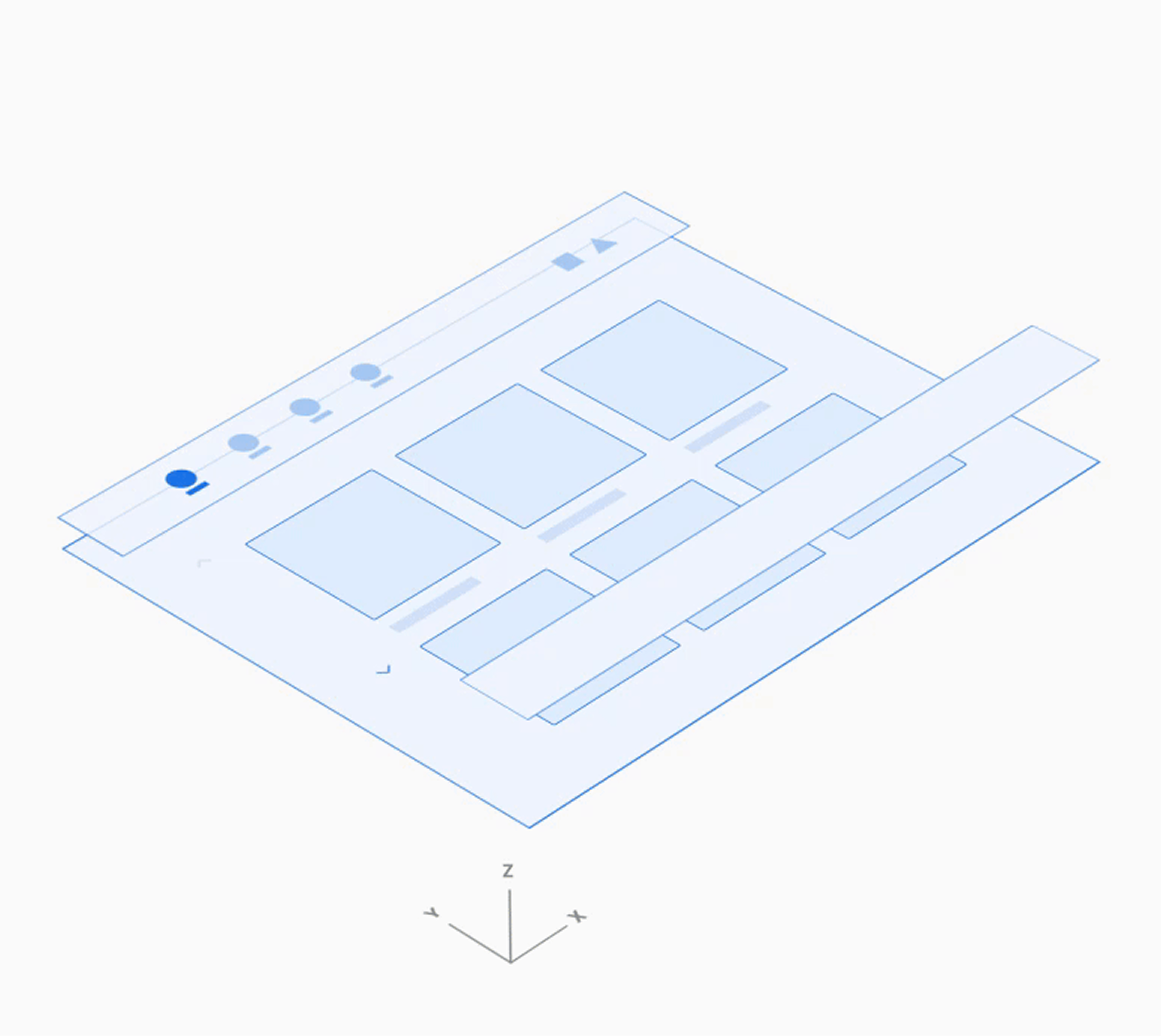
Пространственная модель
В этом разделе описываются основные элементы программы дозвона, их функции и архитектура, которая их объединяет.
Анатомия
Интерфейс приложения «Телефон» включает четыре основных типа представлений и повторяющихся элементов, таких как панель приложения для основной навигации. Вот подробное описание каждого представления, что в него входит и когда оно появляется.
| Тип просмотра | Включенные элементы | Отображается, когда |
|---|---|---|
| Контакты с возможностью просмотра (недавние, контакты, избранные и подробный просмотр). |
| Пользователь просматривает информацию о контактах и звонках или совершает звонок контакту. |
| Клавиатура набора номера |
| Пользователь вводит номер телефона для совершения звонка. |
| Выезд на дом |
| Идет разговор. |
| Управление приложениями (Поиск и Настройки) |
| Пользователь ищет контакт или настраивает параметры приложения. |
Просмотр контактных данных

2. Просматриваемое пространство для контактов.
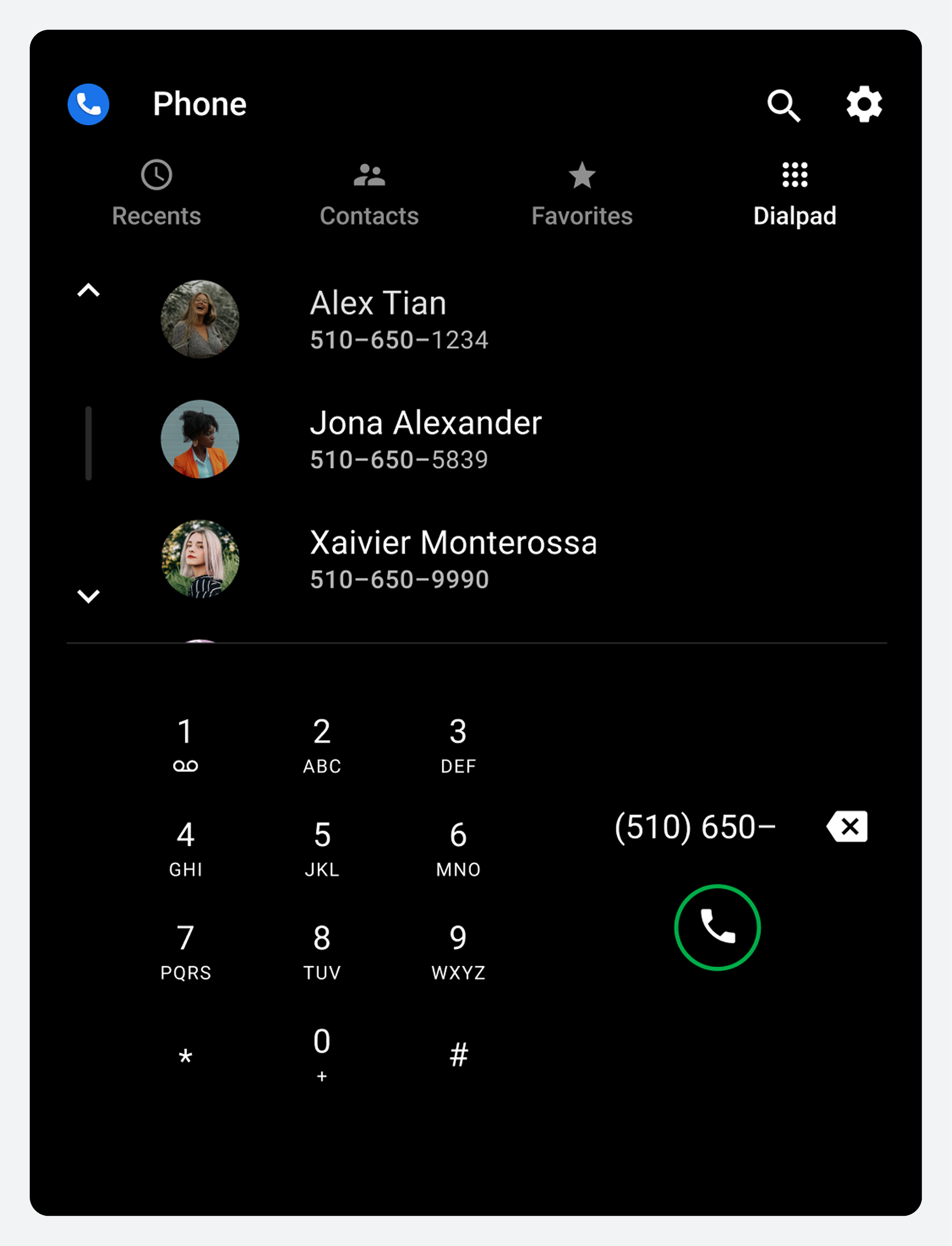
Это стандартное расположение панели приложений и контактной области. В зависимости от размеров экрана, основная навигация и элементы управления приложениями могут располагаться друг над другом, а не в одной горизонтальной панели.
Панель набора номера и отображение информации во время разговора
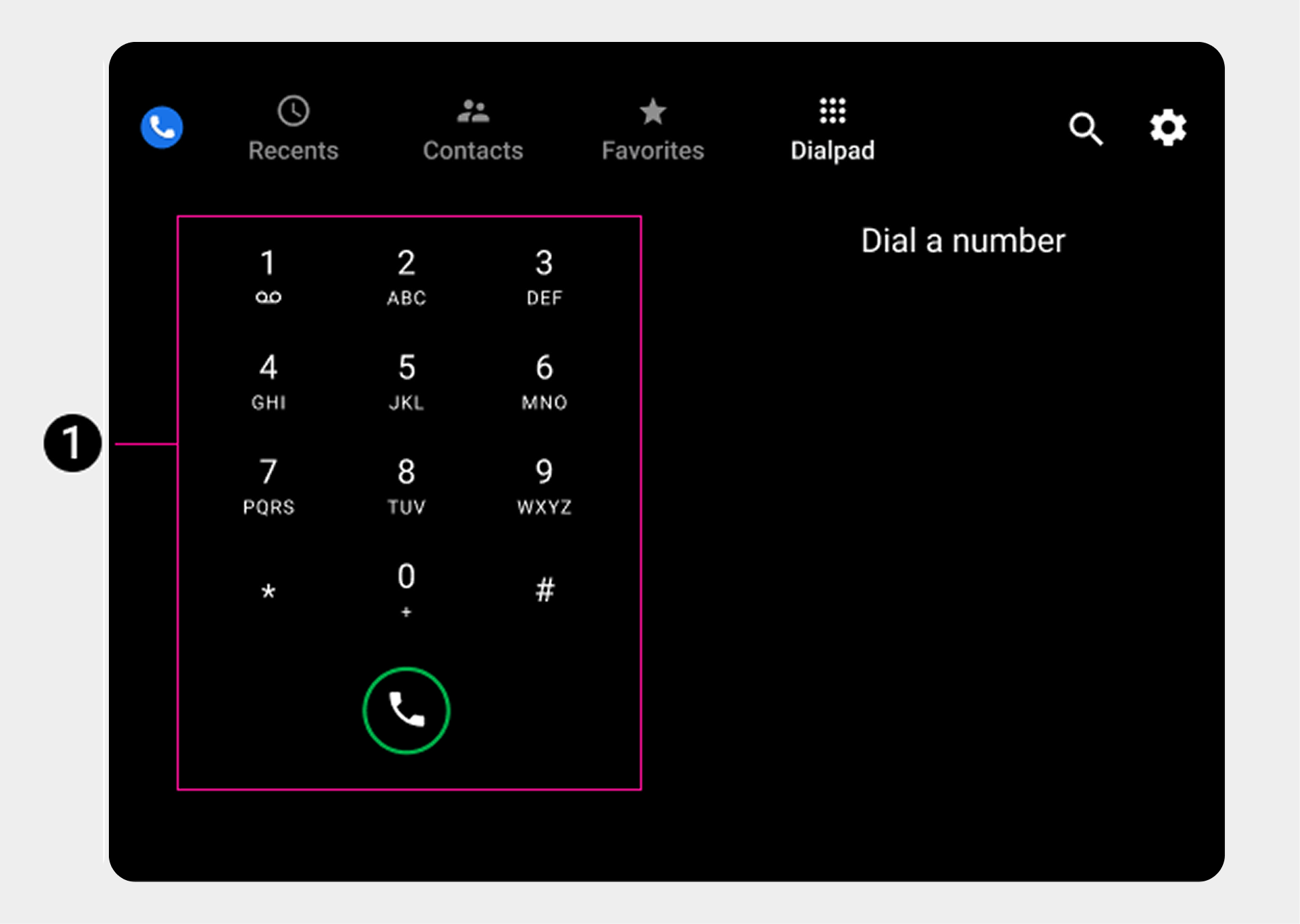 | 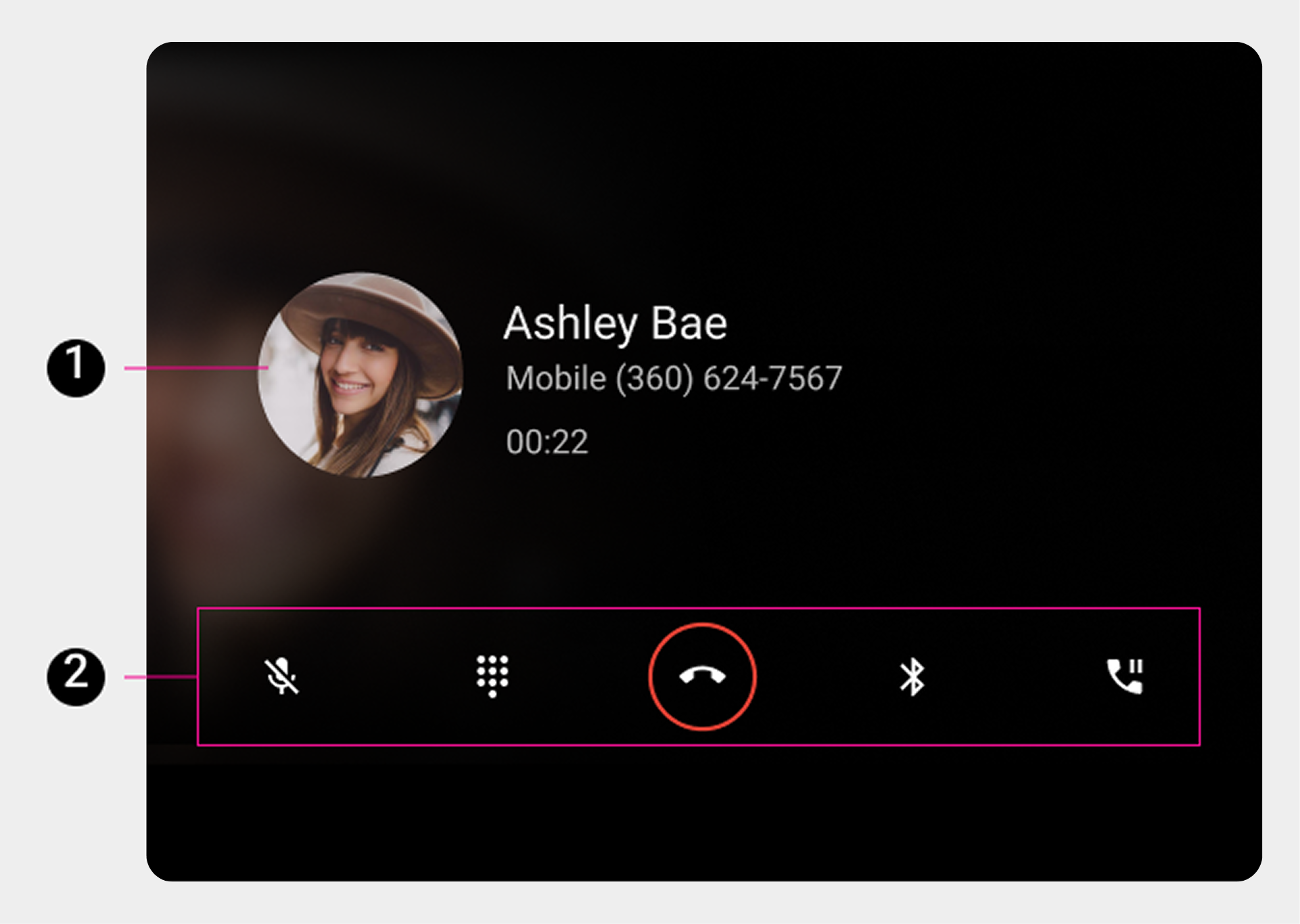 2. Панель управления. |
Элементы управления приложениями (Поиск и Настройки)
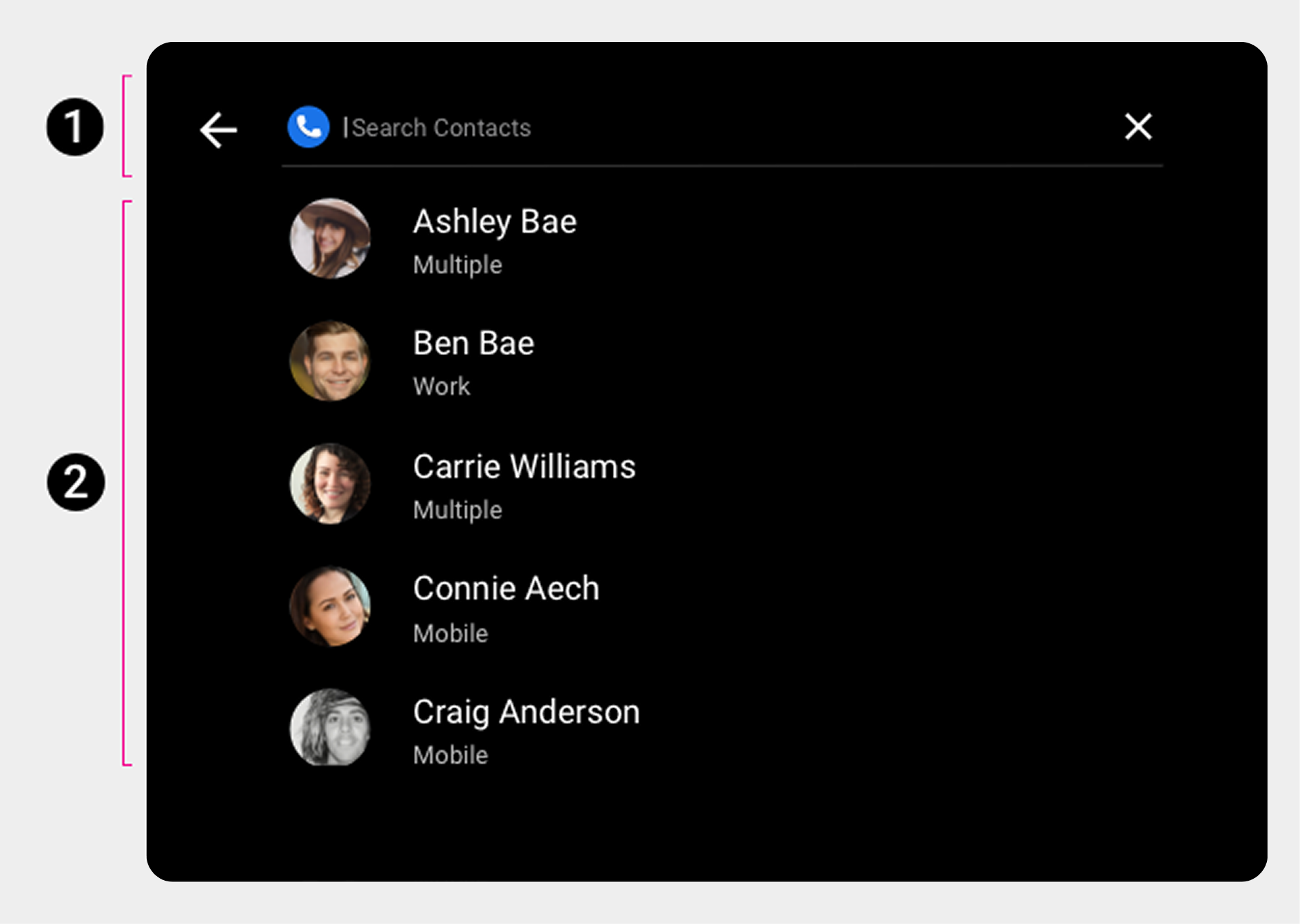 2. Поисковое наложение |  2. Наложение настроек. |
Основная навигация (панель приложения)
Основная панель навигации приложения состоит из открытых вкладок:
 |  |
Управление приложением
Элементы управления приложения в правой части панели приложений обеспечивают доступ к функциям поиска и настроек (обозначены значками лупы и шестеренки соответственно).
 |  |
Пространство для просмотра контента
В области просмотра контактов пользователи могут прокручивать контакты по вертикали и перемещаться по оси Z к подробной информации об отдельных контактах, спускаясь на один уровень иерархии вниз.
Поскольку навигация по нескольким уровням увеличивает когнитивную нагрузку водителя, в Dialer есть только два уровня связи: основной уровень и контактные данные.
 |  |
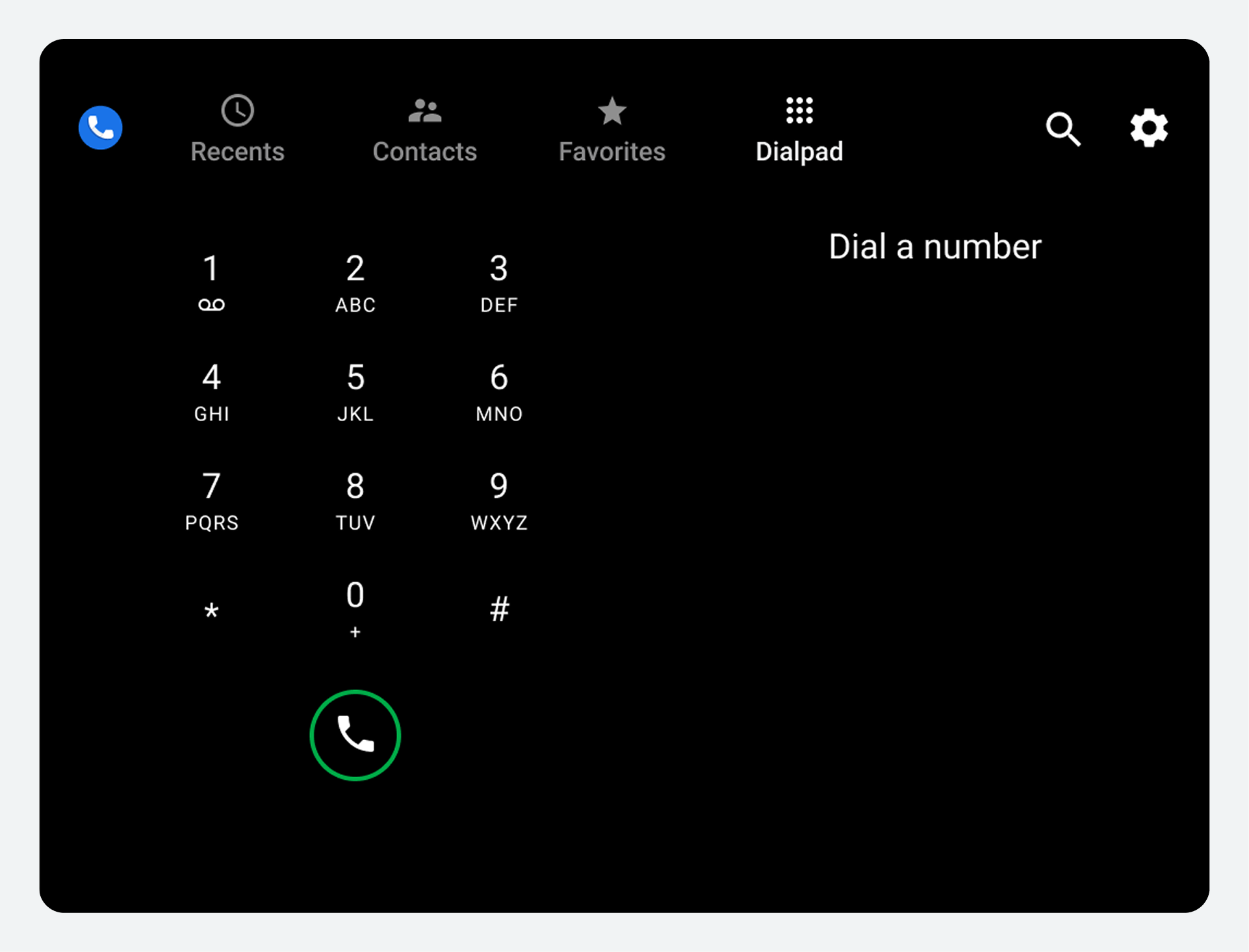
Клавиатура набора номера
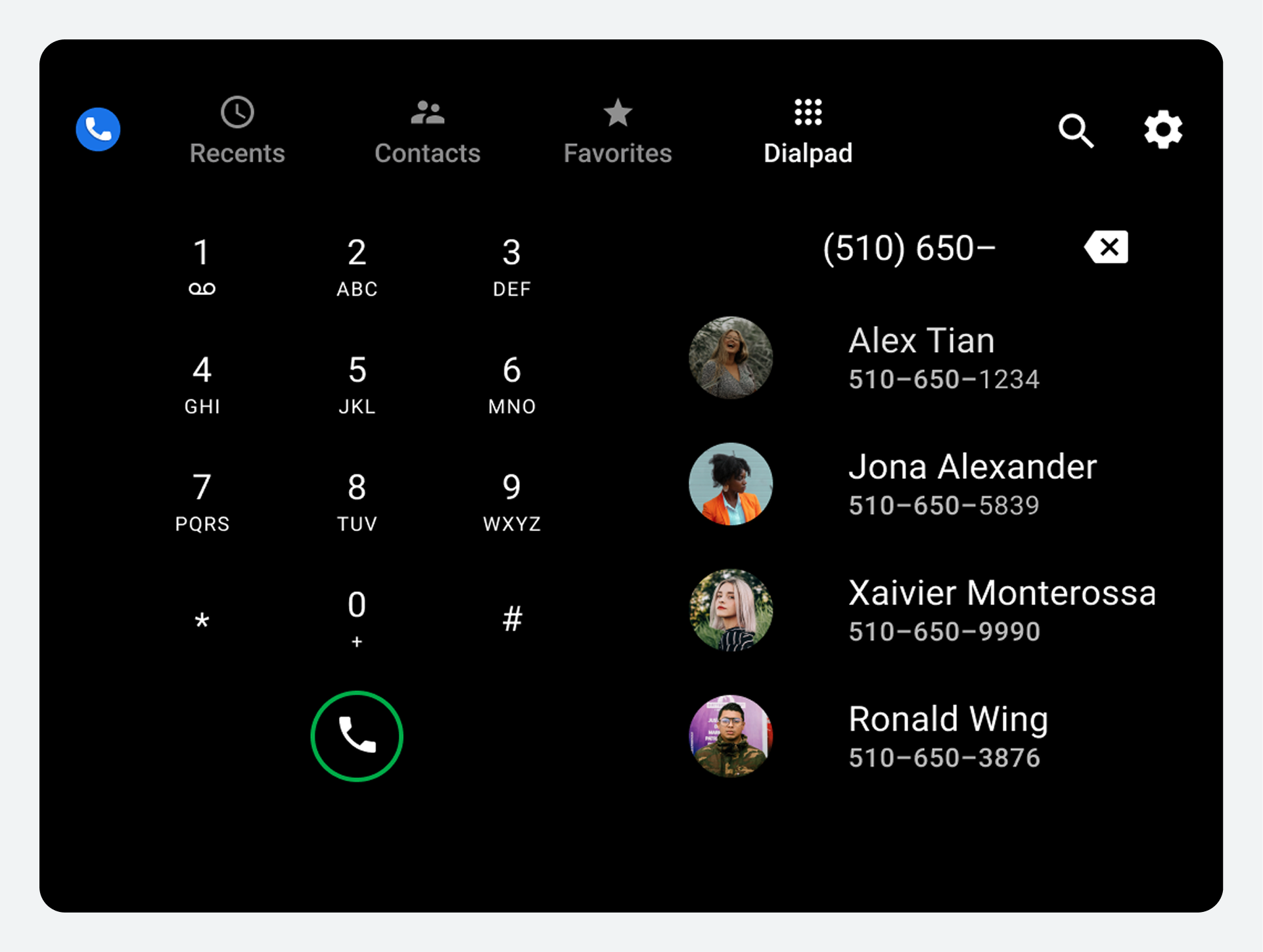
Пользователи могут выбрать вкладку «Набор номера», чтобы отобразить клавиатуру для совершения звонка. Если частично введенный номер однозначно соответствует номеру телефона в контактах, отображается совпадение, и пользователь может совершить звонок, не вводя полный номер.
 |  |
Навигация по приложению
Пользователи могут переходить к основным разделам и действиям в приложении «Телефон» с помощью панели приложений в верхней части экрана.

Элементы панели приложения
| Вкладка или элемент управления на панели приложений | Что это позволяет делать пользователям |
|---|---|
| Последние | Просмотрите и перезвоните по телефону в последнее время. |
| Контакты | Просматривайте контакты и совершайте звонки. |
| Избранное | Быстрый доступ к избранным контактам и возможность позвонить им. |
| Клавиатура набора номера | Введите номера телефонов для совершения звонков. |
| Поиск (значок лупы) | Поиск конкретного контакта |
| Настройки (значок шестеренки) | Выберите предпочтительный начальный экран и порядок контактов (имя или фамилия). |
Когда пользователь выбирает вкладку, место назначения отражает предыдущее взаимодействие пользователя с этим элементом интерфейса. Например, если в ходе работы приложения ранее прокручивался список контактов, положение прокрутки сохраняется при возвращении пользователя к этой вкладке.
В режимах «Недавние» и «Контакты» пользователи могут перейти к более подробному представлению каждого контакта, как описано в разделе «Переход к подробной информации о контакте» . В режиме подробного представления панель приложения заменяется отдельным представлением приложения для каждого контакта, как описано в разделе «Переход к подробной информации о контакте» . В режиме подробного представления панель приложения заменяется заголовком приложения с кнопкой «Назад» для возврата к основному представлению.
Просмотр и поиск контактов
В разделе «Контакты» пользователи могут просматривать алфавитный список и переходить к подробной информации о каждом контакте, или использовать элемент управления «Поиск», чтобы найти нужного человека.
К другим режимам отображения контактов относятся «Избранное» (после добавления пользователем избранных контактов) и «Недавние» (после сохранения истории звонков). Пользователи могут начать поиск или совершить звонок из любого из этих режимов, а также из режима набора номера.
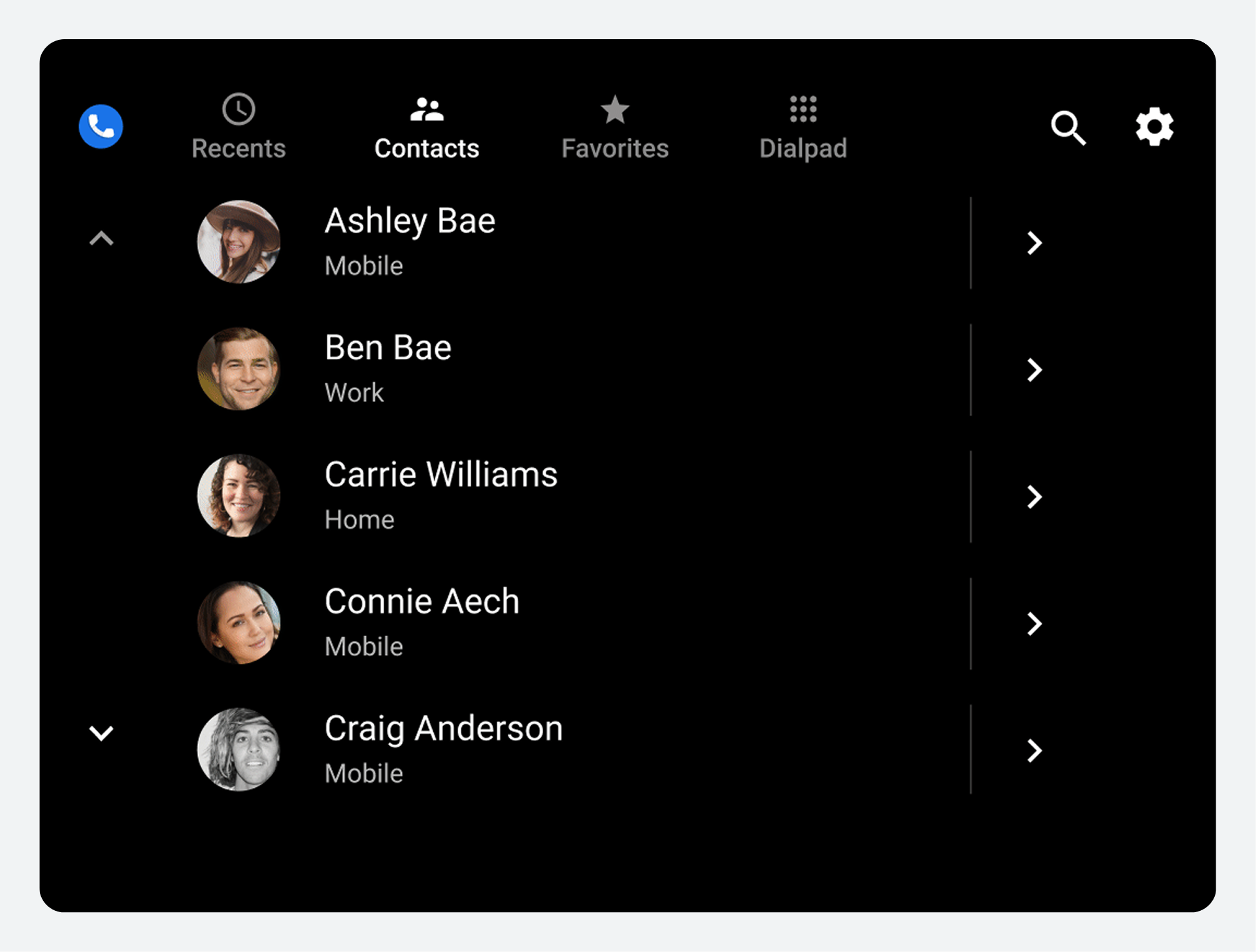
Просмотрите список контактов
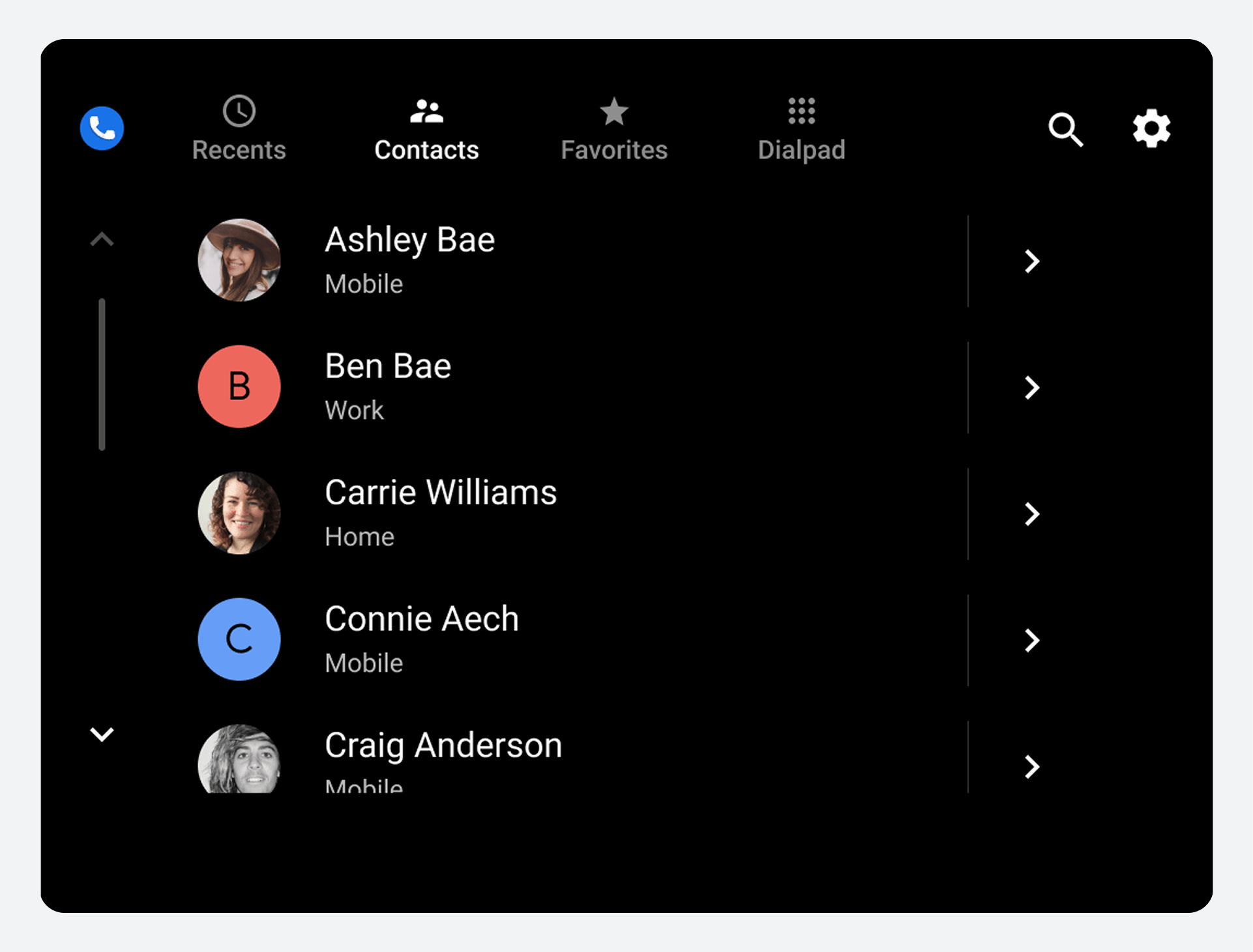
Пользователи могут прокручивать список контактов верхнего уровня вертикально, чтобы просматривать свои контакты, импортированные с их телефонов. Избранные и предпочтительные номера телефонов не импортируются; пользователи указывают их в приложении «Набор номера».
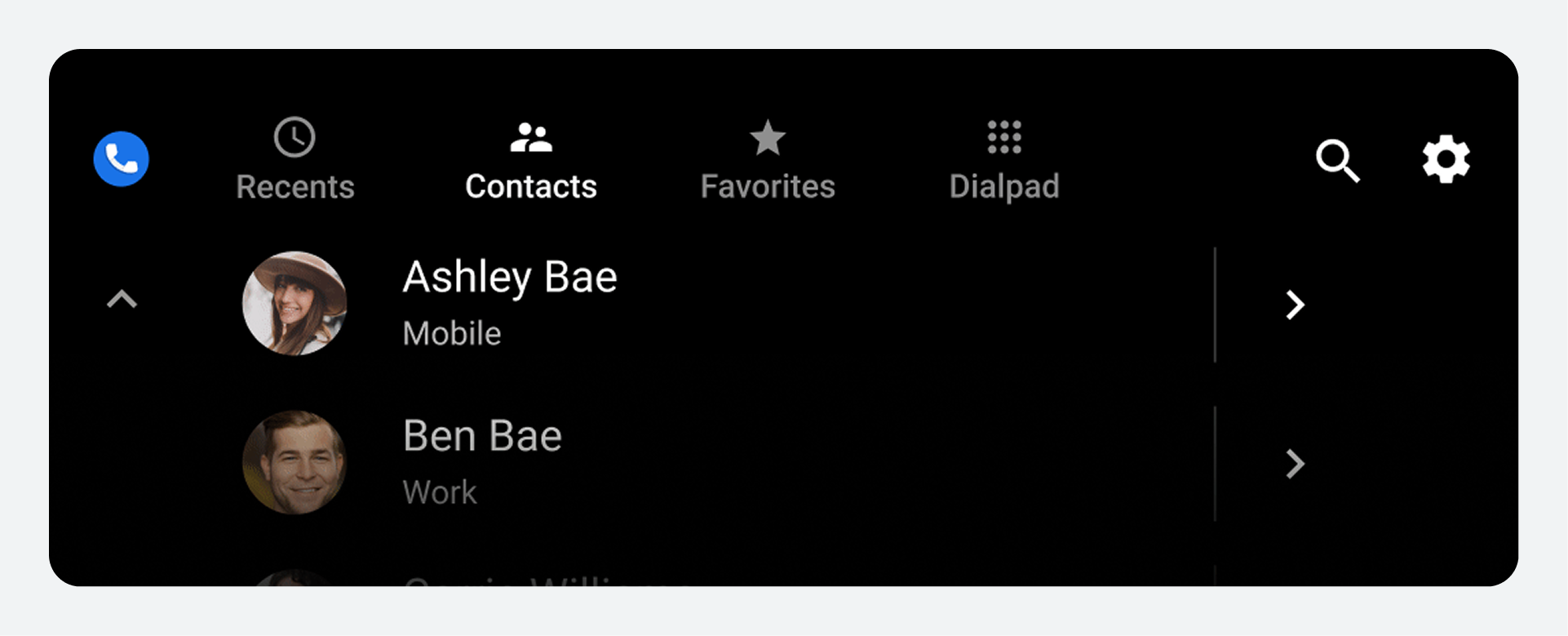
Каждый элемент списка отображает информацию о контакте и позволяет выполнить два действия: позвонить контакту или просмотреть подробную информацию о контакте.
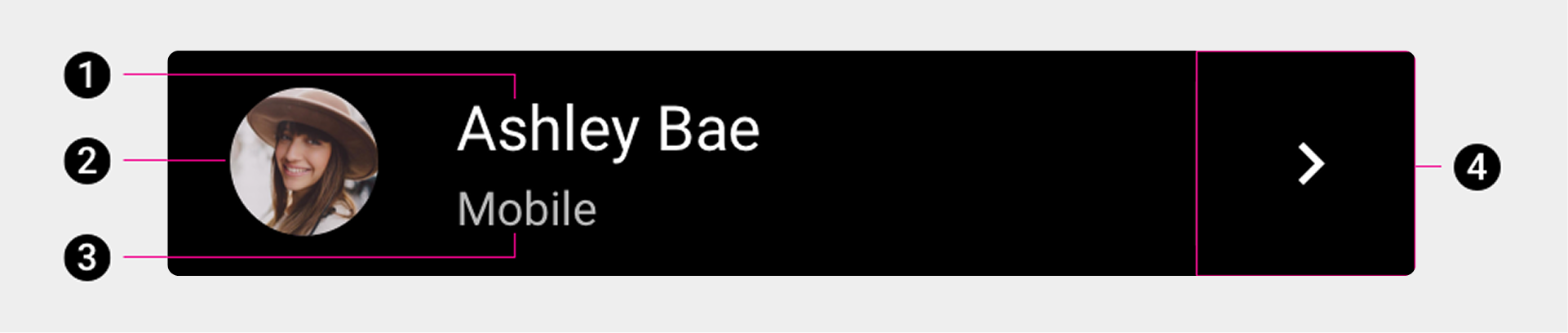
1. Контактное лицо
2. Аватар
3. Предпочитаемый контактом тип номера телефона
4. Значок контактных данных.
Пользователи могут выбрать любой из первых трех элементов (или область рядом с ними), чтобы позвонить по предпочитаемому номеру контакта, или же выбрать значок сведений о контакте, чтобы перейти к более подробному представлению информации о контакте.
Перейти к контактной информации
При просмотре раздела «Контакты» пользователи могут выбрать значок с подробной информацией о контакте, чтобы увидеть более детальное описание контакта.

В режиме подробного просмотра пользователи могут:
- Позвоните
- Добавить в избранное
- Посмотреть маршрут до адреса контакта можно в Google Maps (выбрав адрес).
- Чтобы перейти к адресу контакта, выберите значок навигации.
- Вернуться к списку контактов верхнего уровня (используя стрелку «Назад»).
Автопроизводители могут сами решать, использовать ли Google Maps или собственную навигационную систему для прокладки маршрута к адресу контакта.
Поиск контактов
Еще один способ найти конкретный контакт, независимо от того, находится ли он в списке контактов, — это выбрать элемент управления «Поиск» (значок лупы) на панели приложения.
Способ указания критерия поиска зависит от того, припаркован автомобиль или движется:
- В припаркованном состоянии: пользователи вводят критерии поиска на сенсорной клавиатуре.
- При перемещении устройства: Пользователи должны ввести критерии поиска с помощью функции преобразования речи в текст.
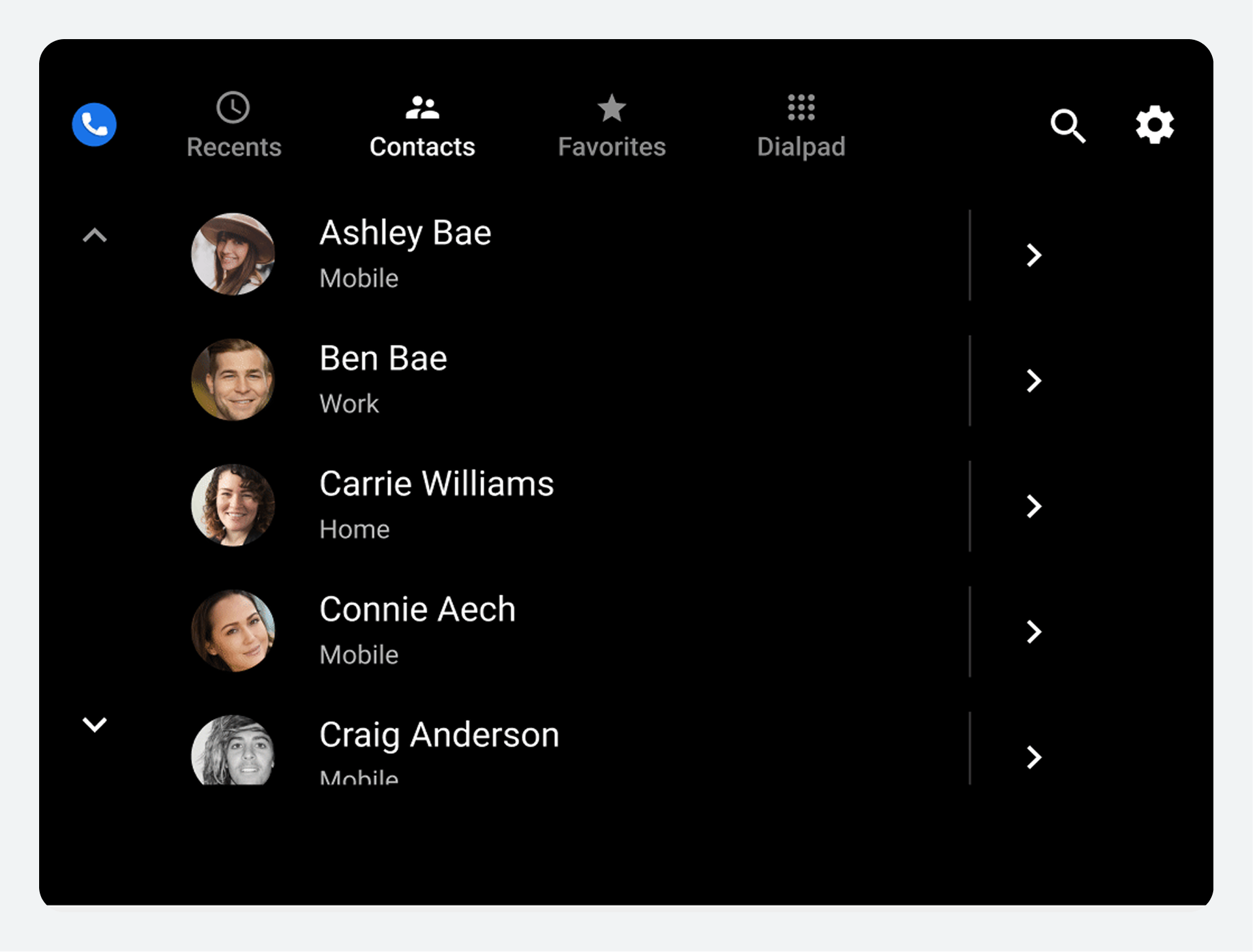
По мере ввода пользователем критериев поиска, поисковая строка отображается в строке поиска. Приложение «Набор номера» использует критерии поиска для фильтрации списка контактов в режиме реального времени по мере ввода пользователем текста. Оно отображает только те контакты, которые продолжают соответствовать критериям поиска пользователя.
Когда пользователь находит и выбирает контакт, приложение «Набор номера» отображает подробную информацию о контакте. Там пользователь может выбрать один из доступных номеров контакта для совершения звонка.
Добавить в избранное
Пользователи могут добавлять важные или часто используемые контакты в избранное в приложении «Дозвон».
После этого они могут выбрать вкладку «Избранное», чтобы быстро получить доступ к избранным контактам и позвонить им. Пользователи могут добавлять новые избранные контакты либо из раздела «Избранное», либо из подробного просмотра карточки контакта.
Просматривайте и добавляйте в избранное
Когда пользователи добавляют контакты в избранное, они могут:
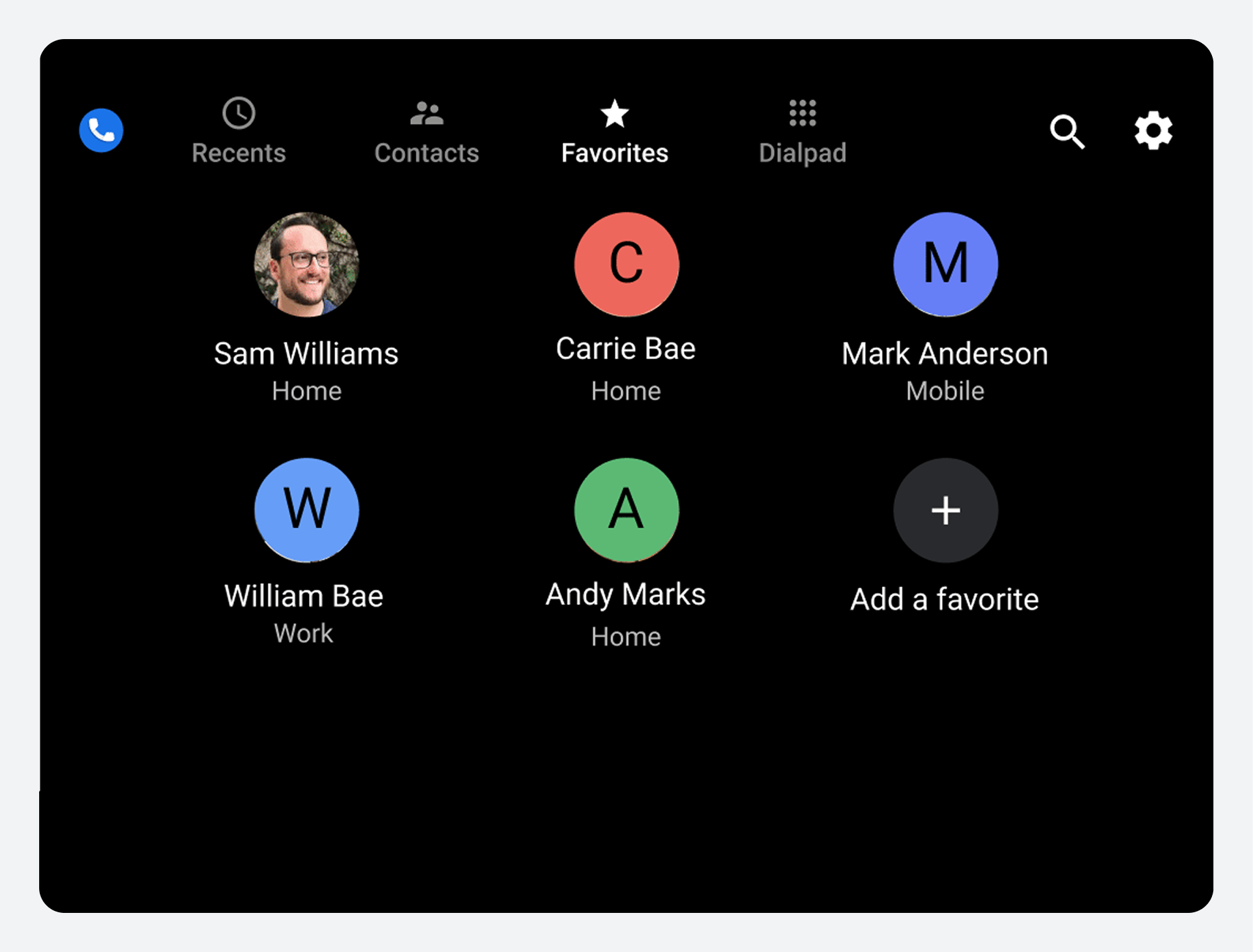
- Выберите вкладку «Избранное», чтобы увидеть список избранных контактов в виде сетки.
- Выберите понравившегося человека из сетки, чтобы позвонить ему.
Каждому избранному номеру соответствует только один номер телефона, поэтому выбор избранного номера из сетки немедленно приведет к звонку на этот номер.
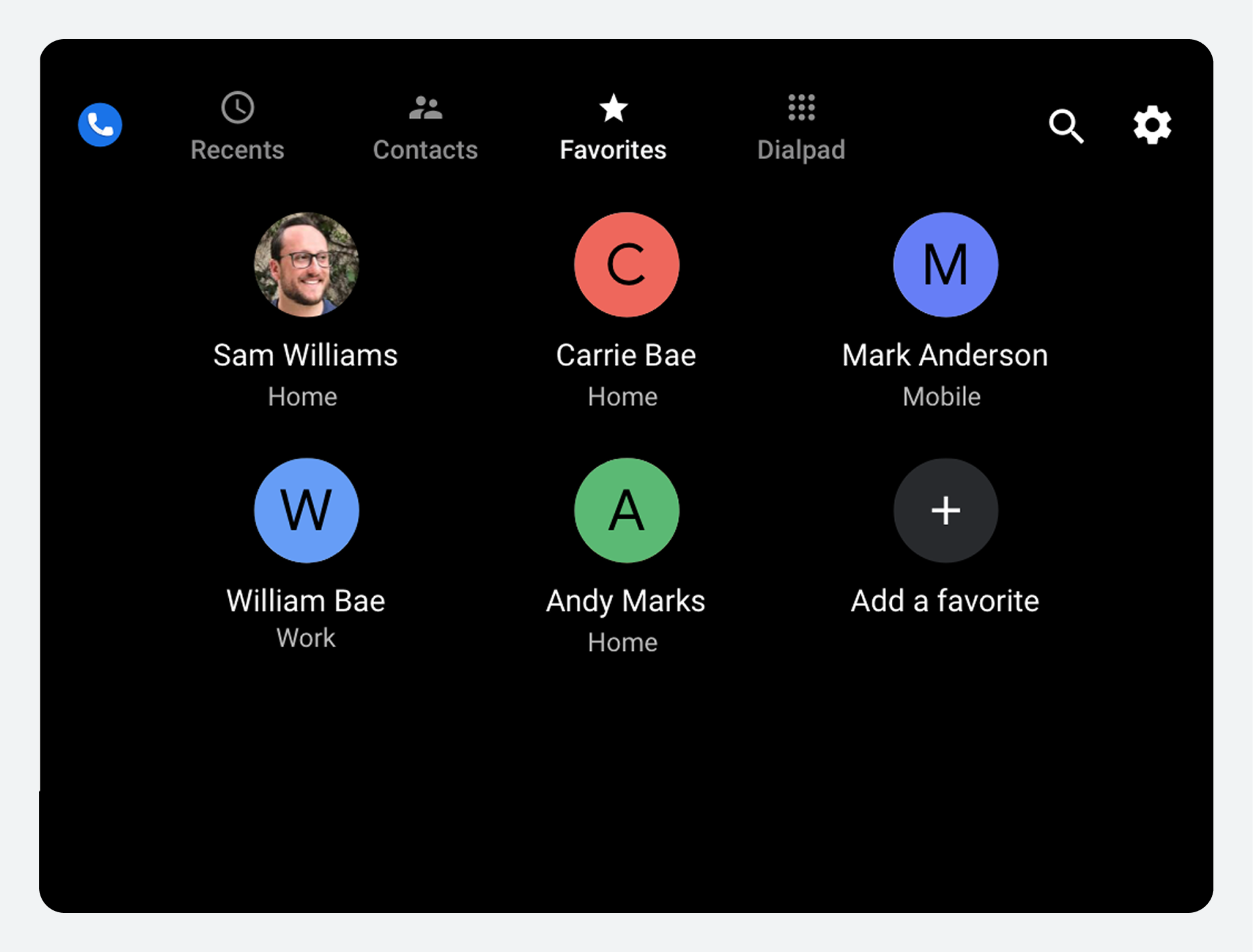
Добавляйте избранные элементы в разделе «Избранное».
В разделе «Избранное» пользователи могут добавить новый контакт в избранное, выполнив следующие действия:
- Нажмите кнопку «Добавить в избранное» .
- Укажите контакт, который необходимо добавить.
- Выберите номер или номера телефона.
1. Выберите «Добавить в избранное».
Когда пользователь нажимает кнопку «Добавить в избранное» , приложение «Набор номера» отображает прокручиваемый список контактов и строку поиска.
2. Выберите контакт для добавления.
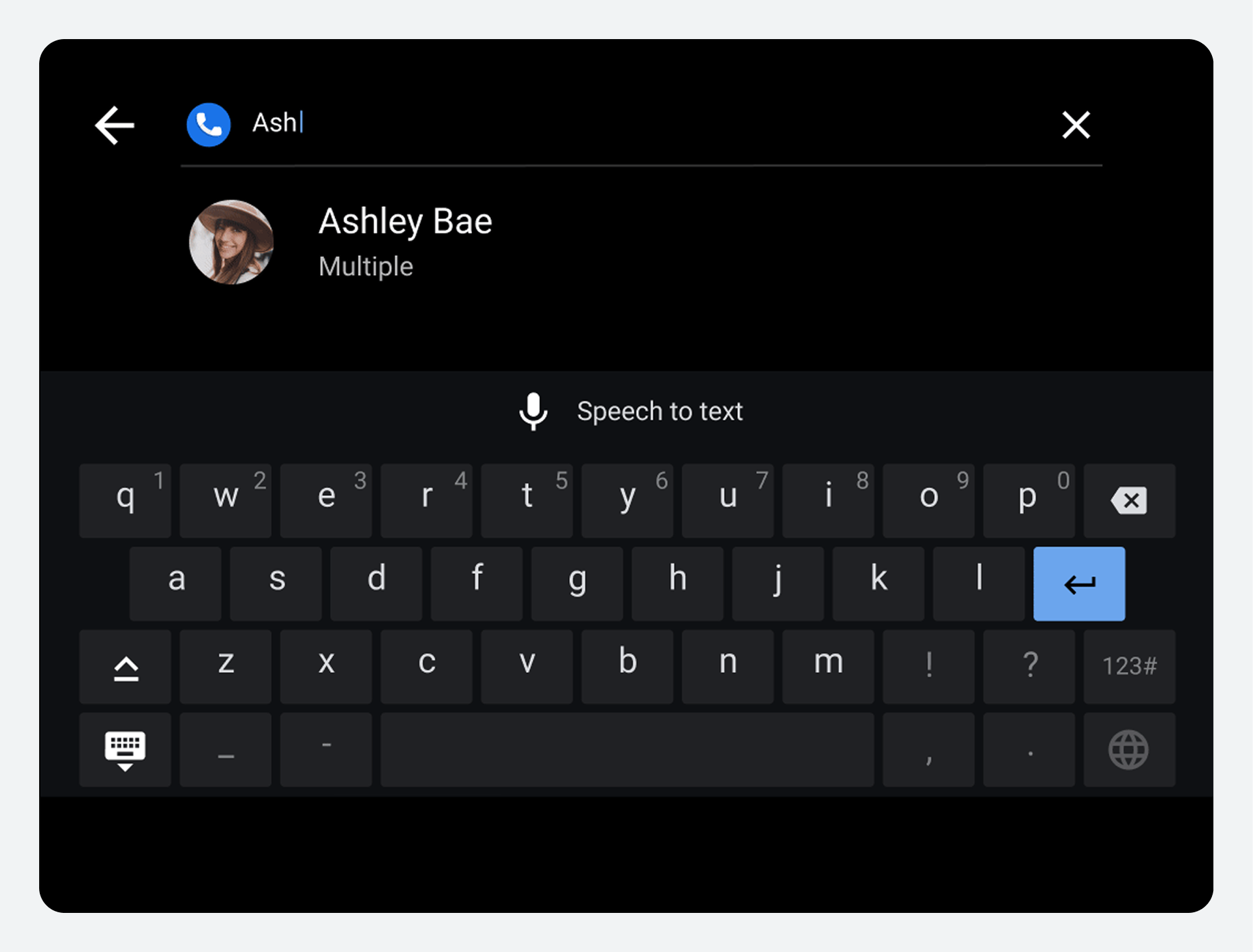
После выбора пункта «Добавить в избранное » пользователи могут найти контакт двумя способами:
- Прокрутите список, чтобы выбрать контакт.
- Воспользуйтесь функцией поиска контактов .
При выборе пункта «Поиск контактов» появляется клавиатура, которая управляется либо сенсорно, либо голосом, в зависимости от того, припаркован автомобиль или движется. В голосовом режиме пользователи могут произносить буквы или слова, которые они ищут, вместо того, чтобы набирать их на клавиатуре.

Приложение «Набор номера» использует введенные или произнесенные пользователем критерии поиска для фильтрации списка контактов, отображая только те контакты, которые соответствуют критериям. Затем пользователь может выбрать контакт, который будет добавлен в избранное.
3. Выберите номера телефонов.
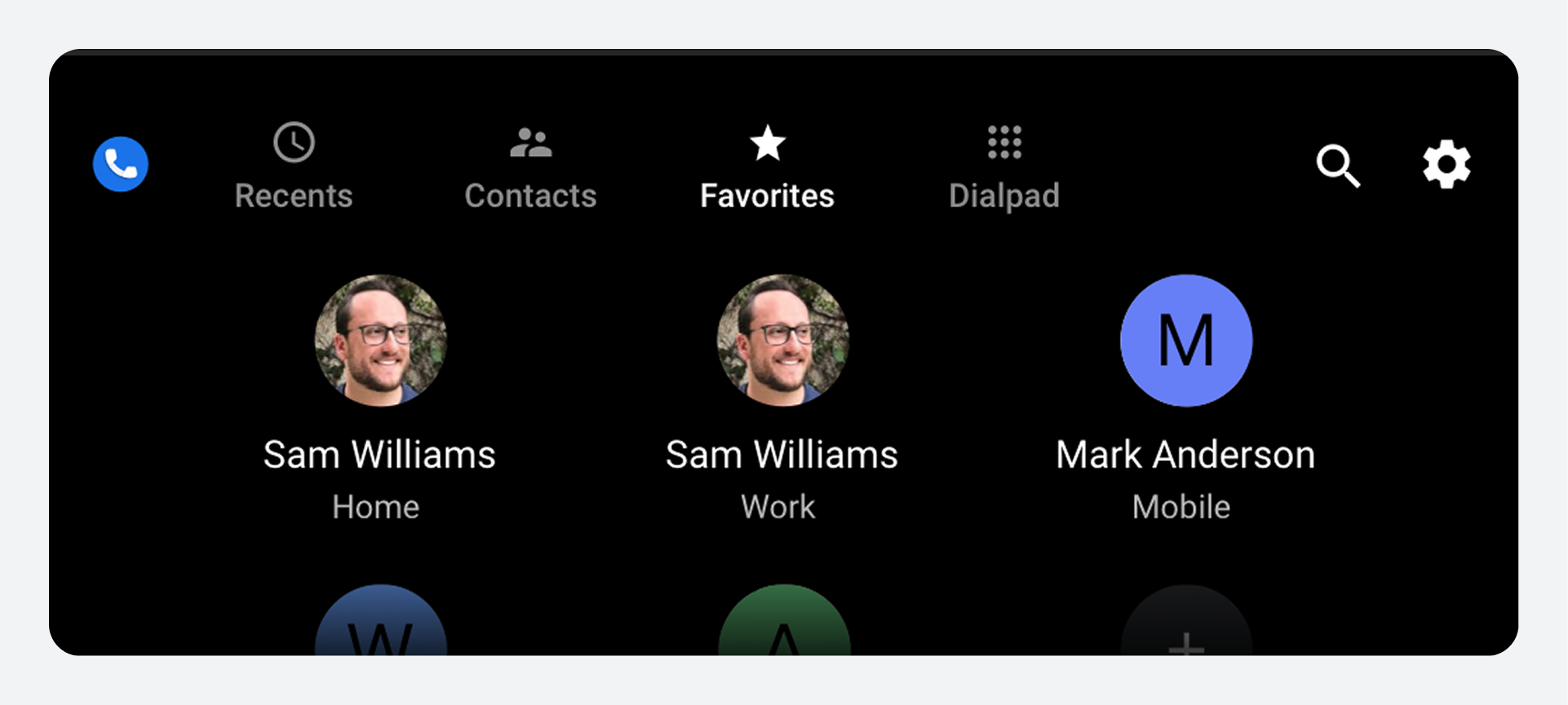
Когда пользователь выбирает контакт для добавления в избранное, в диалоговом окне отображается номер или номера телефона этого контакта. Затем пользователь может выбрать один или несколько номеров телефона контакта из этого диалогового окна.
Если пользователь выбирает несколько телефонных номеров, каждый номер добавляется в избранное отдельно.
Добавить в избранное в контактной информации
Пользователи также могут добавлять избранные контакты в разделе сведений о контакте. Для этого используется переключатель рядом с каждым номером телефона.
Совершать звонки
Пользователи могут совершать звонки из различных разделов приложения «Дозвон».
Они могут совершать звонки из:
- Один из вариантов отображения контактов верхнего уровня (Недавние, Контакты или Избранное).
- Подробный просмотр контакта
- Клавиатура
Пользователи также могут выбрать кнопку «Поиск» на панели приложения, чтобы найти контакт и совершить звонок. Помимо приложения «Набор номера», пользователи также могут совершать звонки, используя уведомления о пропущенных вызовах в Центре уведомлений. Подробнее см. раздел «Как работает Центр уведомлений» .
Совершайте звонки, используя контактную информацию верхнего уровня.
В любом из списков или таблиц верхнего уровня (Недавние, Контакты или Избранное) пользователь может выбрать аватар контакта, имя контакта или область рядом с этими элементами, чтобы позвонить на предпочитаемый контактом номер. При совершении звонка и на протяжении всего разговора приложение «Набор номера» отображает экран состояния звонка , который показывает статус вызова и предоставляет параметры для управления звонком.


Совершайте звонки, используя контактные данные.
Пользователь, просматривающий контакты или недавние контакты, может выбрать значок с подробной информацией о контакте, чтобы просмотреть и позвонить на любой из доступных телефонных номеров контакта.

В подробном представлении контакта отображаются все номера телефонов этого контакта, поэтому пользователь может выбрать, на какой из них позвонить. Когда пользователь выбирает один из перечисленных номеров, программа набора номера совершает звонок на этот номер и отображает экран состояния разговора , показывая текущий статус вызова и позволяя пользователю управлять звонком.
Совершайте звонки с помощью клавиатуры набора номера.
Пользователи могут выбрать вкладку «Набор номера» на панели приложения, чтобы просмотреть список контактов. Там они могут ввести номер телефона и, при необходимости, удалить его с помощью клавиши Backspace для внесения исправлений. По мере ввода части номера приложение постоянно обновляется и отображает алфавитный список контактов, номера которых пока совпадают. В любой момент пользователи могут указать получателя вызова одним из следующих способов:
- Прокрутите список и выберите контакт, чтобы совершить звонок.
- Введите номер телефона на клавиатуре и нажмите кнопку вызова, чтобы совершить звонок.
При совершении звонка приложение «Набор номера» отображает экран состояния вызова , позволяя пользователю управлять им.
Принимать звонки
Когда приложение для набора номера обнаруживает входящий вызов, оно отправляет пользователю уведомление с возможностью ответить на звонок или отклонить его.
Приложение для набора номера также поддерживает ответ на другой звонок, пока вы уже разговариваете по телефону. Пользователи, отвечающие на звонок, могут переключаться между звонками или объединять звонки в конференц-связь.
Ответить на звонок
При входящем звонке отображается имя (если известно) или номер звонящего, а также кнопки, позволяющие пользователю ответить.
Уведомление о звонке будет отображаться до тех пор, пока пользователь:
- Отвечает на звонок
- Отклоняет звонок
- Пропустил звонок, потому что звонивший перестал звонить.
Когда пользователь нажимает кнопку «Ответить», приложение «Набор номера» соединяется с вызовом и отображает экран состояния вызова . Кнопка «Отклонить» закрывает уведомление, но пользователи по-прежнему могут найти информацию о пропущенном вызове в Центре уведомлений или в разделе «Недавние» .
Ответить на звонок во время другого звонка
Во время разговора пользователь может получить уведомление о входящем звонке.
Если пользователь отвечает на входящий звонок, программа набора номера выполняет следующие действия:
- Приостанавливает текущий звонок
- Соединяет входящий вызов
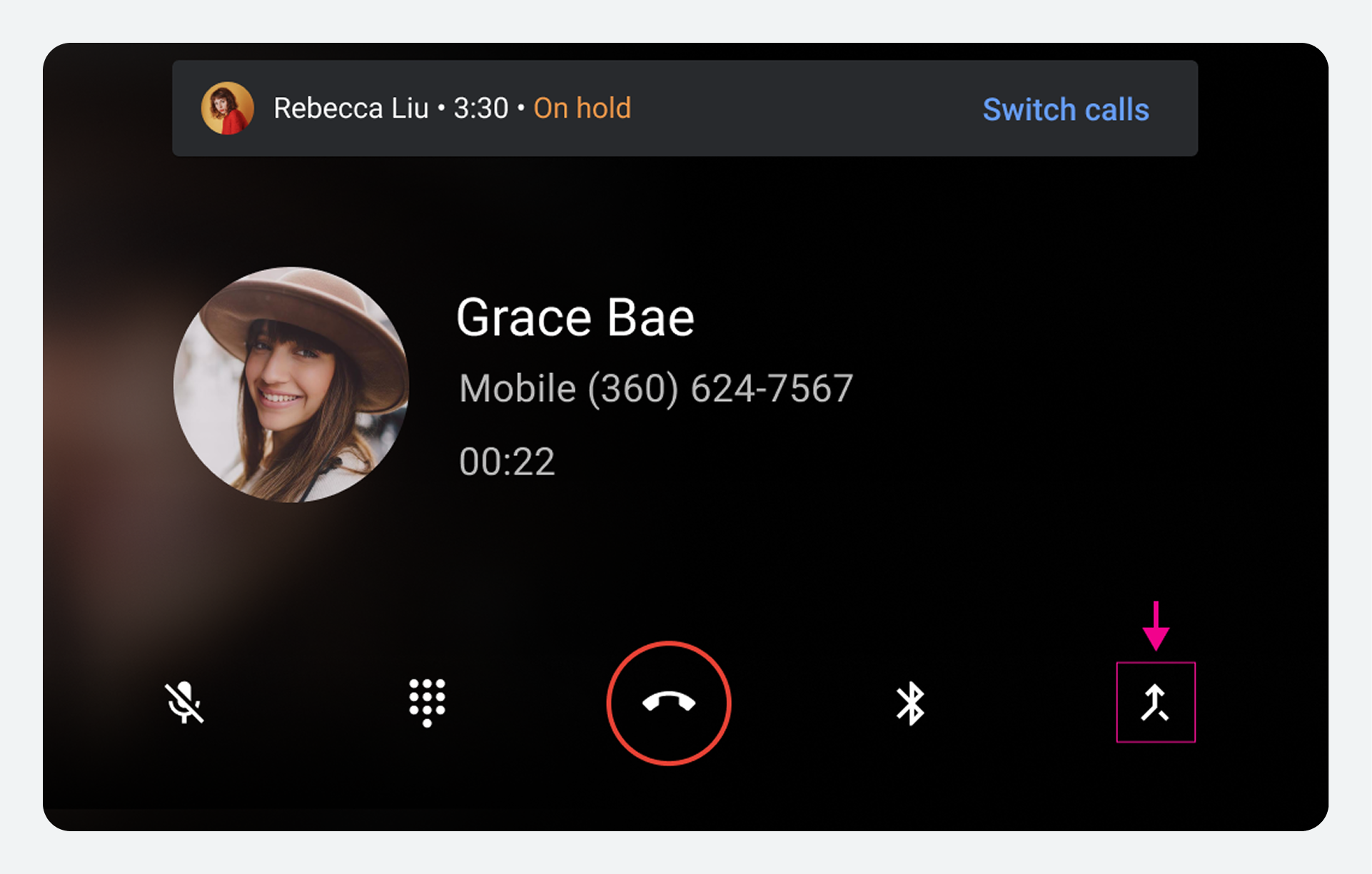
- Отображает информацию о новом вызове в основной части экрана состояния вызова.
- В верхней части экрана отображается информация о текущем вызове.


При наличии активного вызова и вызова, находящегося в режиме ожидания, пользователь может:
- Переключайтесь между вызовами с помощью кнопки переключения в верхней части экрана.
- Объедините активные и находящиеся на удержании звонки, чтобы создать конференц-звонок, если такового еще нет.
- Добавьте активный вызов к существующему конференц-звонку, который находится в режиме ожидания.
Объединение звонков в конференц-связь
Когда пользователь принимает и отвечает на звонок во время разговора, исходный звонок ставится на удержание. Кнопка «Пауза/удержание» на панели управления во время разговора заменяется кнопкой объединения звонков, что позволяет пользователю объединить оба звонка в один конференц-звонок.

Нажатие кнопки "Объединить вызовы" объединяет вызовы.
В режиме конференц-связи на экране состояния звонка отображается аватар, имя (если известно) и номер телефона каждого участника. В верхней части экрана отображается строка состояния, показывающая количество участников, добавленных к конференц-связи, и продолжительность звонка.
Если пользователь принимает и отвечает на звонок, уже находясь на конференц-связи, конференц-связь ставится на удержание. Пользователь может нажать кнопку объединения звонков. После этого на экране состояния звонка отображается прокручиваемый список участников.
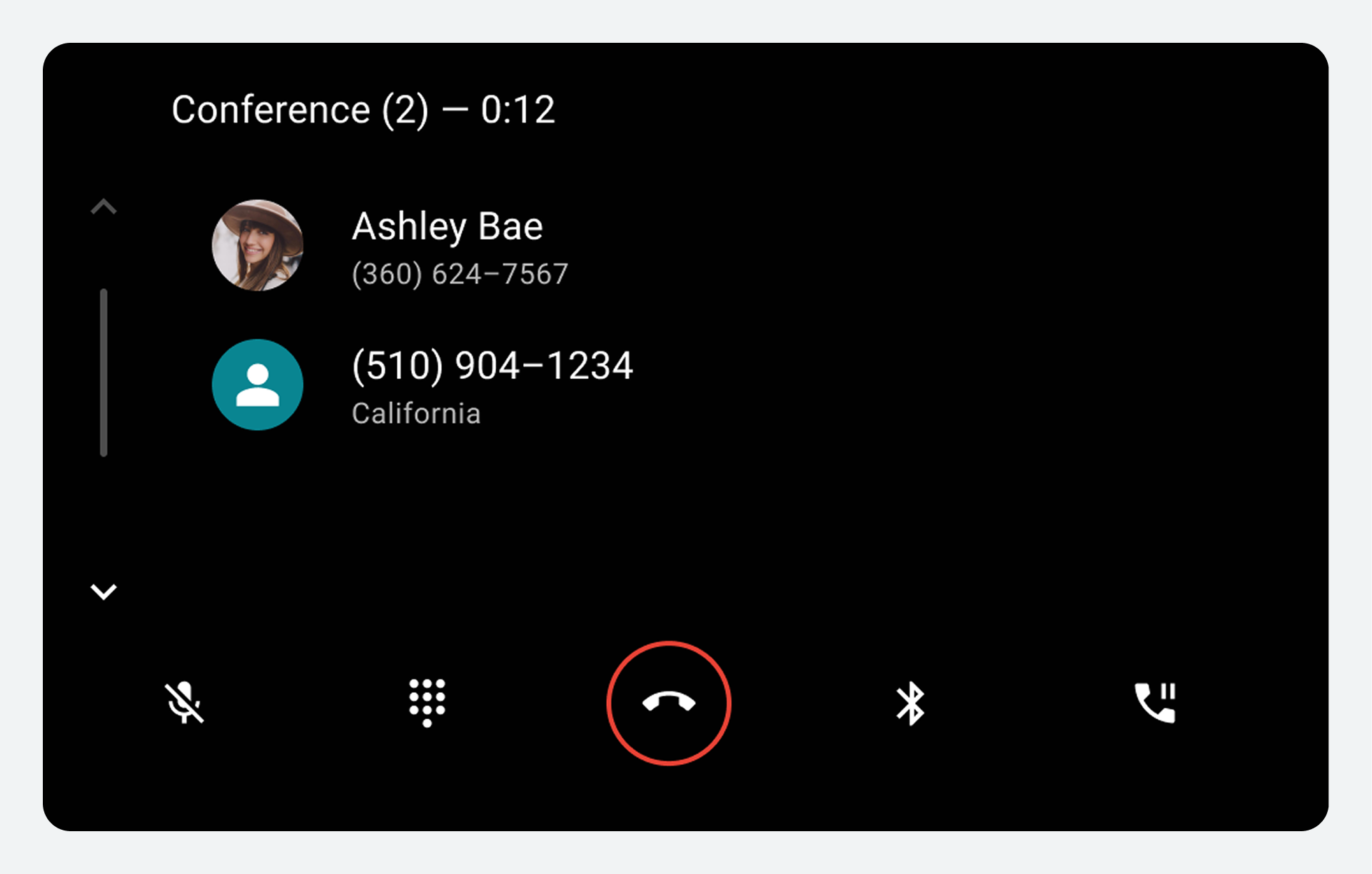
Когда пользователь нажимает кнопку «Завершить вызов», конференц-связь завершается для всех участников.
Управление звонками
Когда пользователи отвечают на звонки или совершают их, приложение «Набор номера» отображает экран состояния разговора и панель управления.
На экране состояния отображается информация о вызове, а панель управления предоставляет параметры для управления и завершения как входящих, так и исходящих вызовов. Для входящих вызовов экран состояния и панель управления позволяют пользователю переключаться между двумя вызовами или объединять входящие вызовы в конференц-связь.
Экран статуса вызова
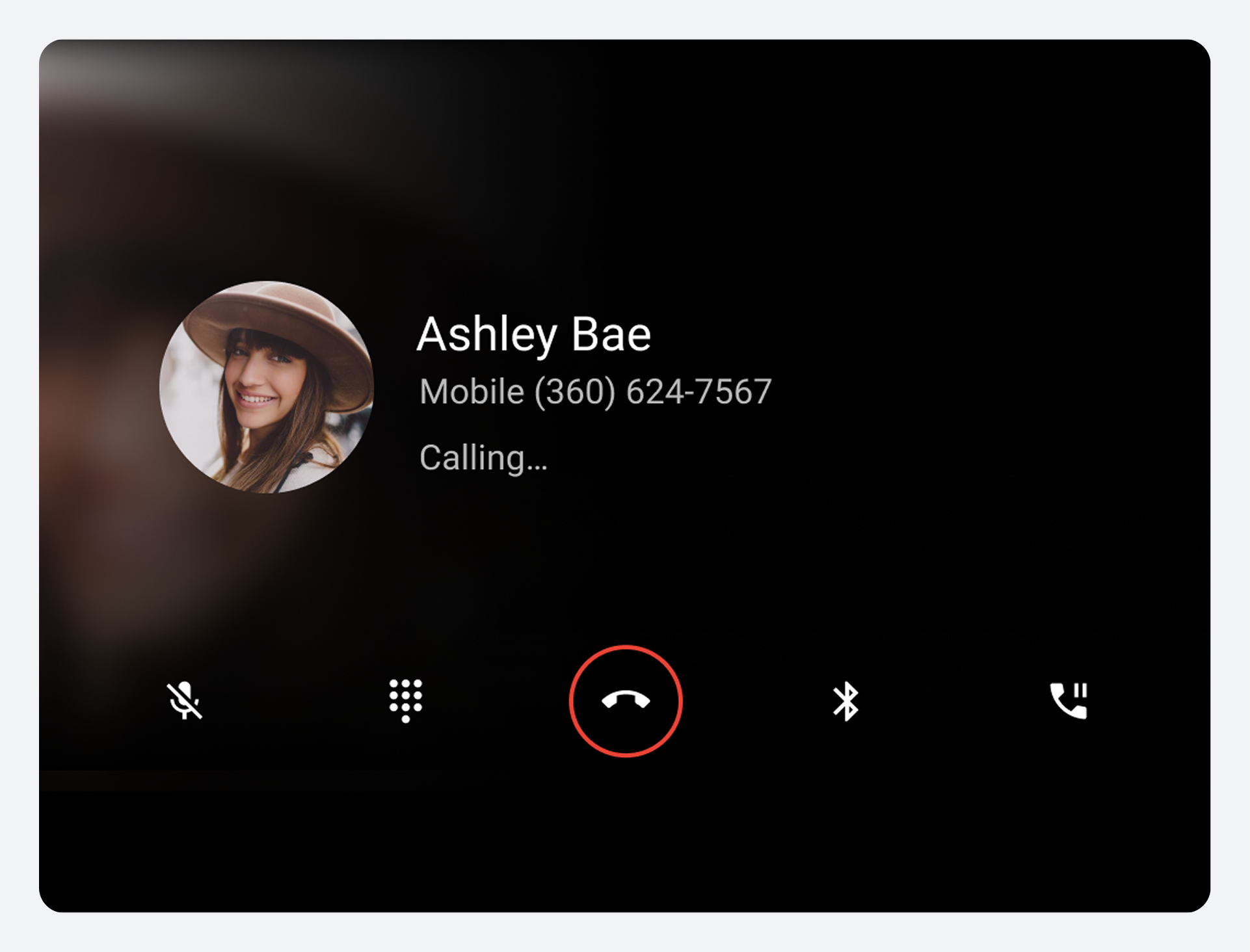
После того, как пользователь ответит на звонок или совершит его, программа набора номера отображает экран состояния разговора на протяжении всего звонка. Этот экран включает в себя следующие элементы:
- Контактная информация (конкретная или общая, в зависимости от того, известен ли контакт или нет)
- Статус вызова (состояние соединения или продолжительность вызова)
- Панель управления во время разговора , позволяющая пользователю управлять разговором или завершать его.

Контактная информация
Контактная информация, отображаемая на экране статуса вызова, различается в зависимости от того, распознает ли программа набора номера контакт.

Статус вызова
Ниже контактной информации пользователи могут увидеть информацию о статусе звонка. Возможные сообщения о статусе включают следующее:
| Сообщение о состоянии | Описание |
|---|---|
Звонок | Пользователь совершает звонок, и на него еще никто не ответил. |
Звон | Пользователь принимает звонок и должен выбрать кнопку «Ответить» или «Отклонить» (отображается на экране во время разговора). Примечание: Этот статус и набор кнопок отображаются на экране статуса только в том случае, если пользователь коснется уведомления о входящем вызове, не выбрав кнопку «Ответить» или «Отклонить». |
| 00:10 (или другое количество часов, минут и секунд) | Пользователь находится в текущем разговоре в течение указанного периода времени. |
Экран состояния конференц-звонка
Во время конференц-звонка на экране состояния звонка отображается аватар, имя (если известно) и номер телефона каждого участника. Строка состояния в верхней части экрана показывает количество участников, добавленных к конференц-звонку, и продолжительность звонка.
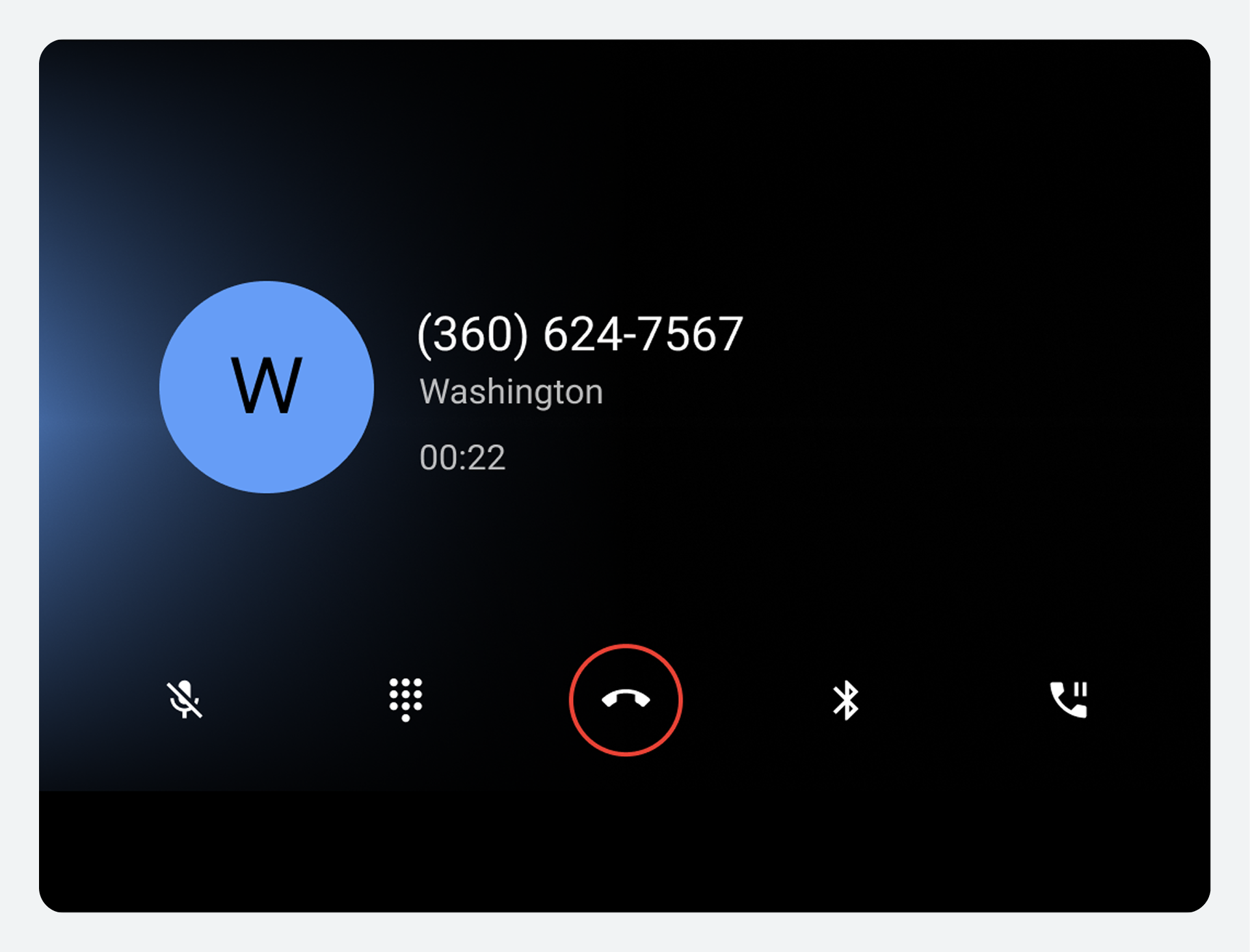
Экран состояния вызова и параметры управления вызовом остаются видимыми до завершения вызова.
Параметры панели управления
Панель управления во время разговора позволяет пользователям управлять звонками. Она предоставляет элементы управления для действий, которые пользователь может захотеть выполнить во время разговора, включая завершение звонка.

В таблице ниже описаны все параметры панели управления:
| Номер для вызова | Элемент панели управления | Что это делает |
|---|---|---|
1 | Включить или выключить звук | Позволяет пользователям включать и выключать микрофон во время звонка. |
| 2 | Клавиатура набора номера | Обеспечивает доступ к клавиатуре набора номера во время разговора для таких действий, как выбор пунктов меню с номерами. |
| 3 | Завершить вызов | Завершает звонок |
4 | Источник звука | Позволяет пользователям выбирать, будет ли звонок воспроизводиться через встроенные динамики автомобиля или через стандартный аудиовыход телефона. |
5 | Пауза или удержание или Слияние | Позволяет пользователям приостанавливать текущий вызов, не завершая его. Позволяет пользователям объединять звонки для проведения конференц-связи. |
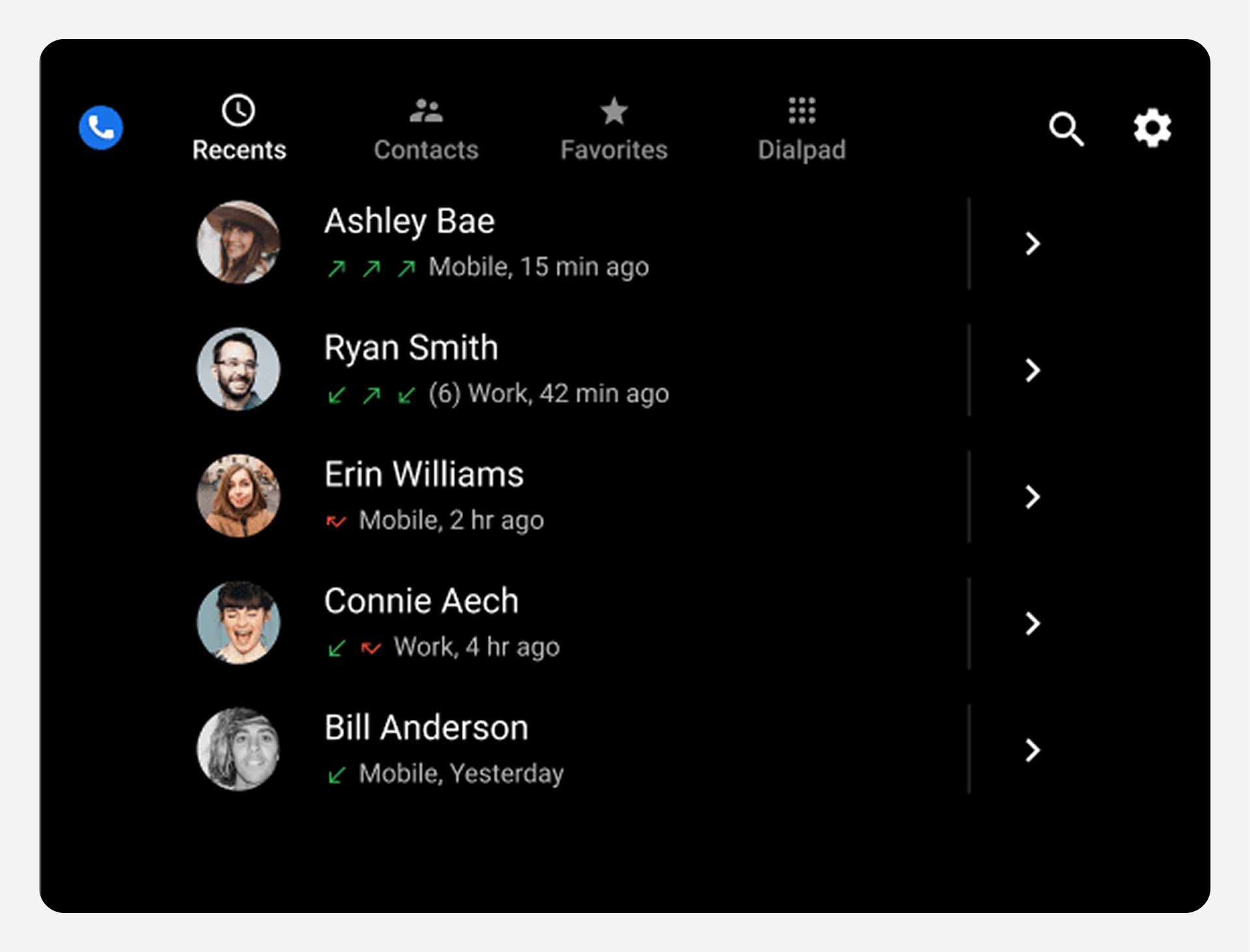
Просмотреть последние звонки
В разделе «Недавние контакты» отображаются последние контакты в хронологическом порядке с подробной информацией об их телефонных звонках.
Пользователи могут прокручивать список по вертикали, чтобы просмотреть типы звонков и время, прошедшее с момента последней активности каждого контакта.

В разделе «Недавние» отображаются следующие сведения:
- Звонки, совершенные контакту (зеленая стрелка вверх).
- Звонки от контакта (зеленая стрелка вниз)
- Пропущенные звонки (красная стрелка)
- Время, прошедшее с момента последнего звонка
- Общее количество недавних действий (в скобках), если больше 3.
Пользователи могут выбрать контакт в списке, чтобы позвонить по предпочитаемому контактом номеру. Также они могут выбрать значок сведений о контакте в правой части экрана, чтобы увидеть дополнительную информацию о контакте , например, список всех телефонных номеров контакта.
Настройте параметры
В разделе «Настройки» пользователи могут выбрать начальный экран приложения «Телефон» и способ упорядочивания контактов.
Пользователи получают доступ к меню настроек через элемент управления «Настройки» на панели приложений (значок шестеренки). Помимо пунктов меню для настройки параметров, меню настроек включает кнопку «Назад», позволяющую вернуться к предыдущему состоянию в приложении «Телефон».
Выберите начальный экран
Когда пользователь выбирает «Начальный экран» в меню настроек, появляется диалоговое окно со следующими параметрами:
- Последние
- Контакты
- Избранное
- Клавиатура набора номера

При следующем запуске приложения «Дозвон» отобразится выбранный начальный экран.
Укажите порядок отображения контактов в списке.
В режиме просмотра контактов они отображаются в алфавитном порядке по имени или фамилии. Когда пользователь выбирает порядок контактов во всплывающем окне настроек, появляется диалоговое окно, позволяющее выбрать предпочтительный порядок.
