
Dialer là một ứng dụng đầy đủ chức năng, kết nối với điện thoại của người dùng để xử lý cuộc gọi và quản lý danh bạ trên màn hình ô tô.
Được tích hợp sẵn trong hệ điều hành Android Automotive, ứng dụng Dialer cung cấp chức năng gọi điện qua Bluetooth với mức độ gây xao nhãng tối thiểu cho người lái.
Hướng dẫn này giải thích về giao diện tổng thể và trải nghiệm người dùng của ứng dụng Quay số.
Mô hình không gian
Phần này mô tả các thành phần chính của Trình quay số, chức năng của chúng và kiến trúc kết nối chúng lại với nhau.
Giải phẫu học
Giao diện người dùng của ứng dụng Quay số bao gồm bốn loại giao diện chính và các yếu tố lặp lại, chẳng hạn như thanh ứng dụng để điều hướng chính. Dưới đây là mô tả chi tiết về từng giao diện, các thành phần được bao gồm và thời điểm xuất hiện của chúng.
| Loại hiển thị | Các yếu tố bao gồm | Hiển thị khi |
|---|---|---|
| Danh bạ có thể duyệt (Gần đây, Danh bạ, Yêu thích và xem chi tiết) |
| Người dùng đang xem thông tin liên hệ và số điện thoại hoặc đang gọi điện cho một người liên hệ. |
| Bàn phím quay số |
| Người dùng đang nhập số điện thoại để thực hiện cuộc gọi. |
| Trong cuộc gọi |
| Cuộc gọi đang diễn ra |
| Quản lý ứng dụng (Tìm kiếm và Cài đặt) |
| Người dùng đang tìm kiếm một liên hệ hoặc điều chỉnh cài đặt ứng dụng. |
Các trang liên hệ có thể duyệt

2. Không gian liên hệ có thể duyệt.
Đây là cách bố trí mặc định của thanh ứng dụng và không gian liên hệ. Tùy thuộc vào kích thước màn hình, thanh điều hướng chính và các nút điều khiển ứng dụng có thể được xếp chồng lên nhau thay vì nằm trong một thanh ngang duy nhất.
Bàn phím quay số và chế độ xem cuộc gọi
 |  2. Thanh điều khiển. |
Giao diện điều khiển ứng dụng (Tìm kiếm và Cài đặt)
 2. Lớp phủ tìm kiếm |  2. Lớp phủ cài đặt. |
Thanh điều hướng chính (thanh ứng dụng)
Thanh điều hướng chính của ứng dụng bao gồm các tab hiển thị:
 |  |
Điều khiển ứng dụng
Các nút điều khiển ứng dụng ở phía bên phải thanh ứng dụng cho phép truy cập vào chức năng tìm kiếm và cài đặt trong ứng dụng (được biểu thị bằng biểu tượng kính lúp và bánh răng tương ứng).
 |  |
Không gian nội dung có thể duyệt
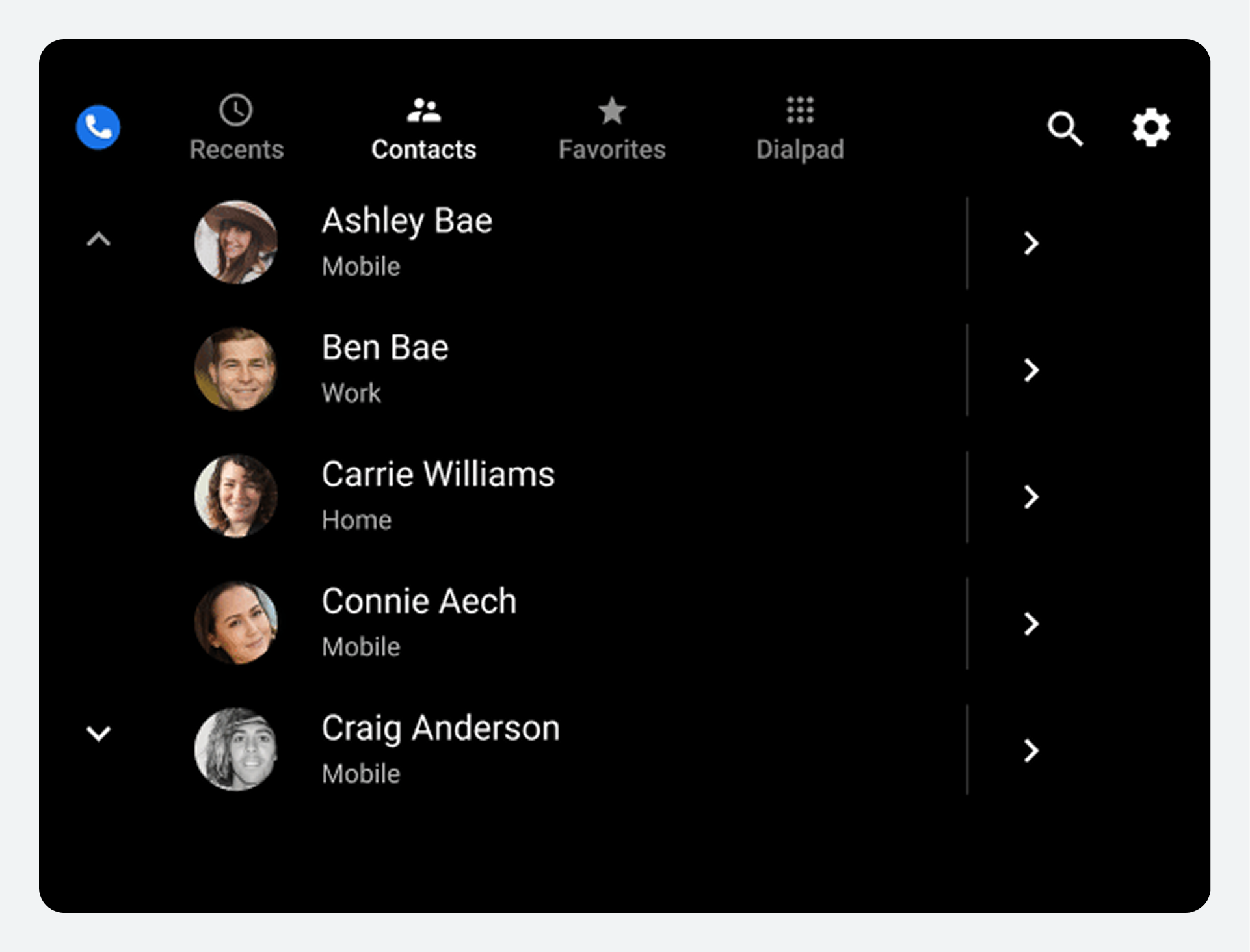
Trong không gian liên hệ có thể duyệt, người dùng có thể cuộn dọc để xem danh bạ và điều hướng qua không gian z để xem chi tiết từng liên hệ, xuống một cấp độ phân cấp.
Vì việc điều hướng qua nhiều cấp độ làm tăng gánh nặng nhận thức cho người lái xe, nên trong ứng dụng Dialer chỉ có hai cấp độ liên hệ: cấp độ chính và thông tin chi tiết liên hệ.
 |  |
Bàn phím quay số
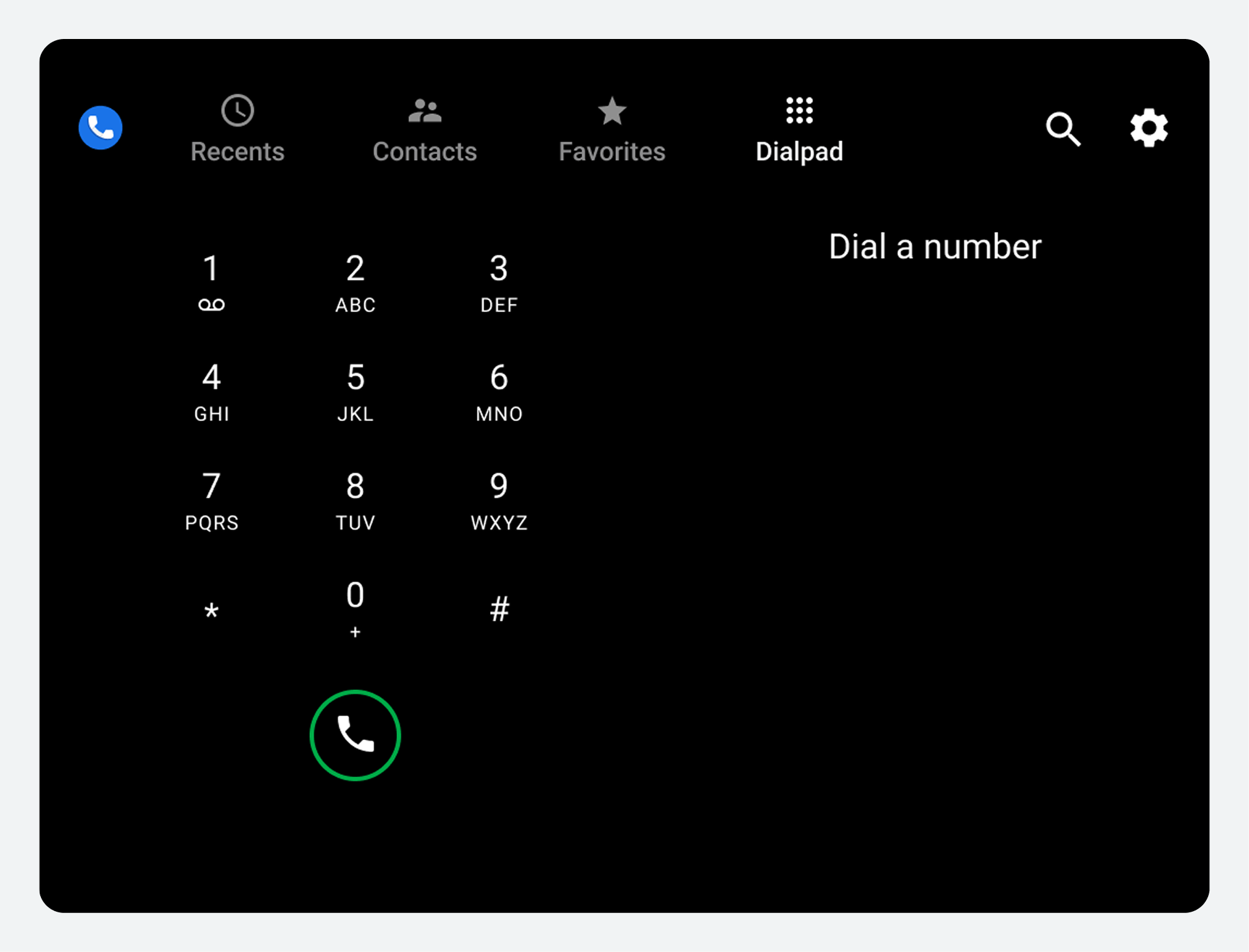
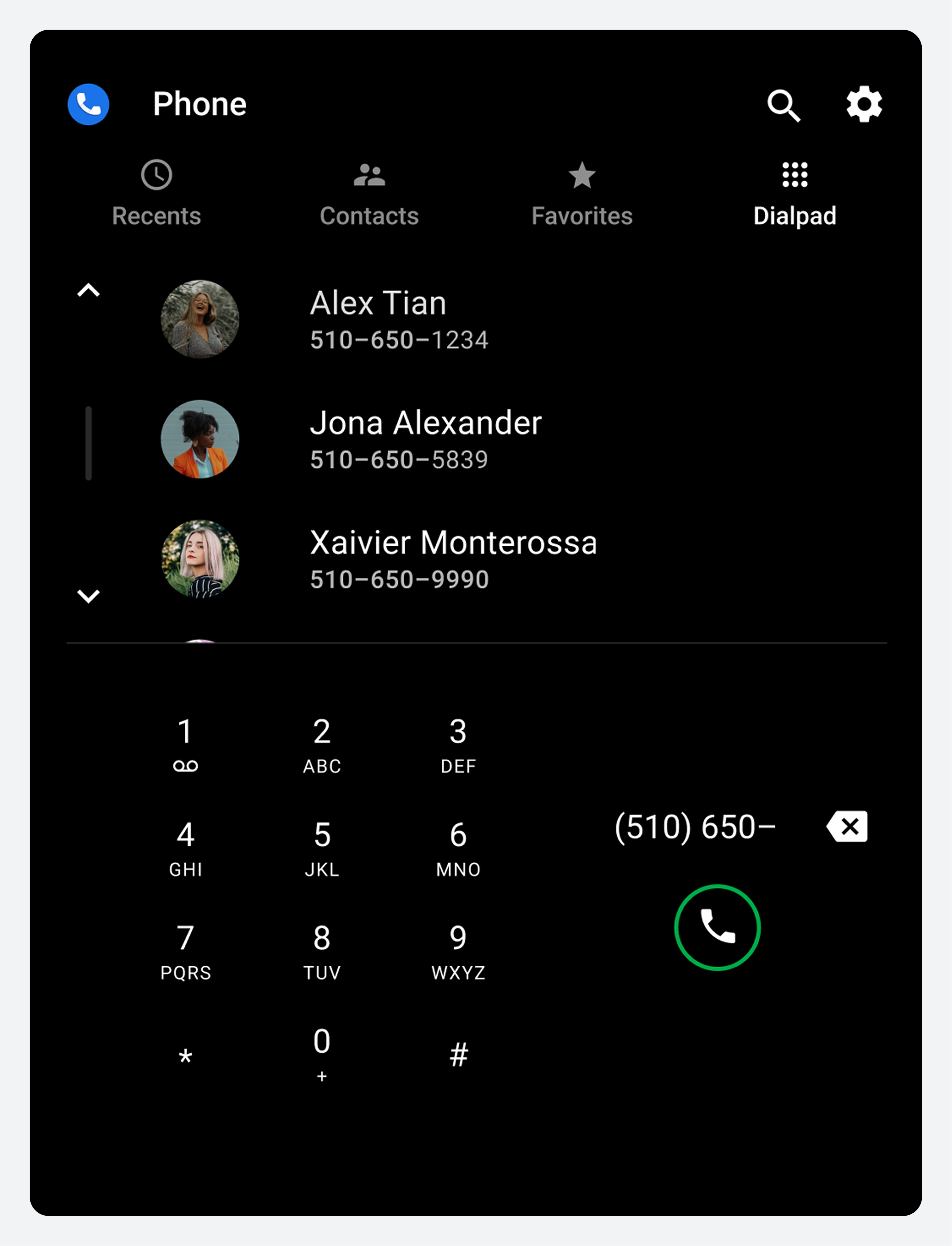
Người dùng có thể chọn tab Bàn phím quay số để hiển thị bàn phím quay số dùng để thực hiện cuộc gọi. Nếu một phần số điện thoại được nhập trùng khớp hoàn toàn với một số điện thoại trong danh bạ, kết quả trùng khớp sẽ được hiển thị và người dùng có thể thực hiện cuộc gọi mà không cần nhập lại toàn bộ số điện thoại.
 |  |
Điều hướng ứng dụng
Người dùng điều hướng đến các giao diện và hoạt động chính trong Trình quay số bằng thanh ứng dụng ở đầu màn hình.
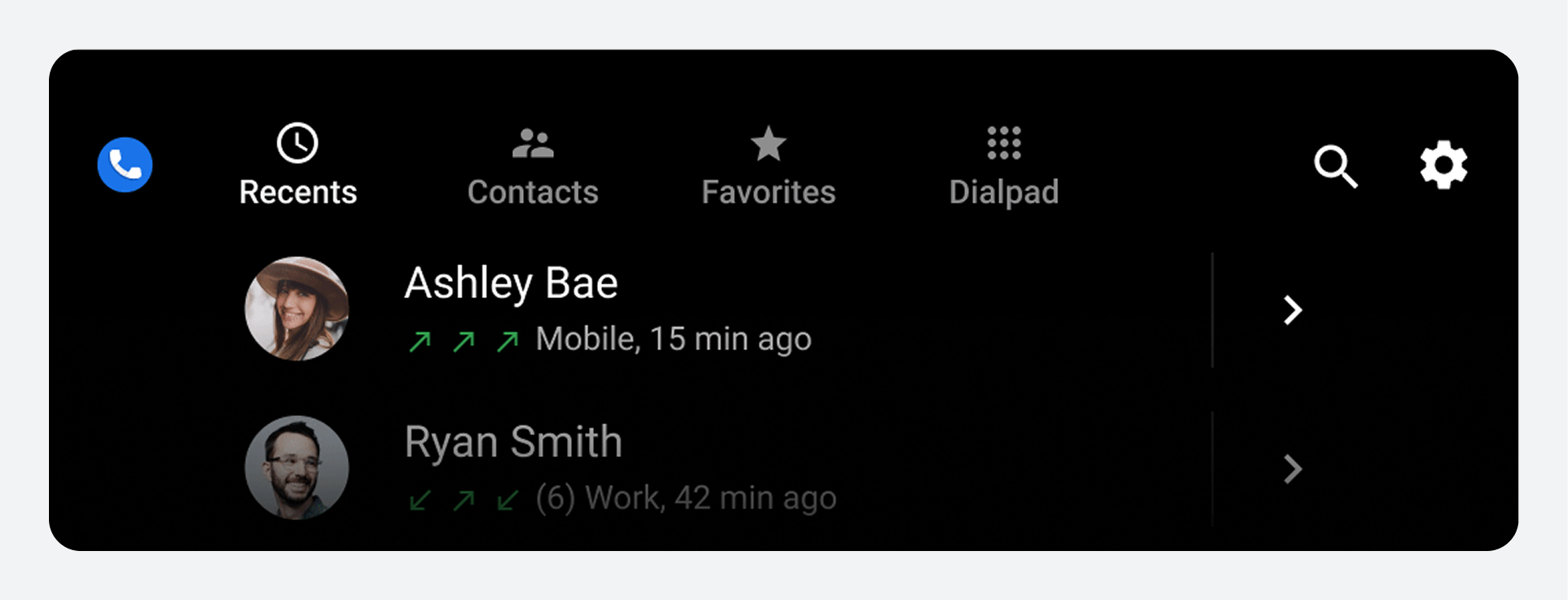
Các thành phần thanh ứng dụng
| Tab hoặc điều khiển trên thanh ứng dụng | Những gì nó cho phép người dùng làm |
|---|---|
| Gần đây | Xem lại và gọi lại các cuộc gọi gần đây. |
| Liên hệ | Xem danh bạ và gọi điện |
| Mục yêu thích | Truy cập nhanh các liên lạc yêu thích và gọi cho họ. |
| Bàn phím quay số | Nhập số điện thoại để gọi |
| Tìm kiếm (biểu tượng kính lúp) | Tìm kiếm một liên hệ cụ thể |
| Cài đặt (biểu tượng bánh răng) | Chọn màn hình khởi động ưa thích và thứ tự hiển thị danh bạ (tên hoặc họ). |
Khi người dùng chọn một tab, đích đến sẽ phản ánh tương tác trước đó của người dùng với giao diện đó. Ví dụ, nếu danh sách liên hệ đã được cuộn trước đó trong phiên sử dụng ứng dụng, vị trí cuộn sẽ được giữ nguyên khi người dùng quay lại tab đó.
Trong chế độ xem Gần đây và Danh bạ, người dùng có thể điều hướng đến chế độ xem chi tiết cấp thấp hơn cho mỗi liên hệ, như được mô tả trong phần Điều hướng chi tiết liên hệ . Trong chế độ xem chi tiết, thanh ứng dụng được thay thế bằng chế độ xem ứng dụng cho mỗi liên hệ, như được mô tả trong phần Điều hướng chi tiết liên hệ . Trong chế độ xem chi tiết, thanh ứng dụng được thay thế bằng tiêu đề ứng dụng với nút quay lại để trở về chế độ xem cấp cao nhất.
Duyệt và tìm kiếm danh bạ
Người dùng có thể duyệt danh sách theo thứ tự bảng chữ cái trong mục Danh bạ và xem chi tiết về từng người trong danh bạ, hoặc sử dụng chức năng Tìm kiếm để tìm kiếm ai đó.
Các chế độ xem khác hiển thị danh bạ bao gồm Mục yêu thích (sau khi người dùng đã thêm mục yêu thích) và Gần đây (sau khi người dùng đã có lịch sử cuộc gọi). Người dùng có thể bắt đầu tìm kiếm hoặc thực hiện cuộc gọi từ bất kỳ chế độ xem nào trong số này, hoặc từ chế độ xem Bàn phím quay số.
Xem danh sách Liên hệ
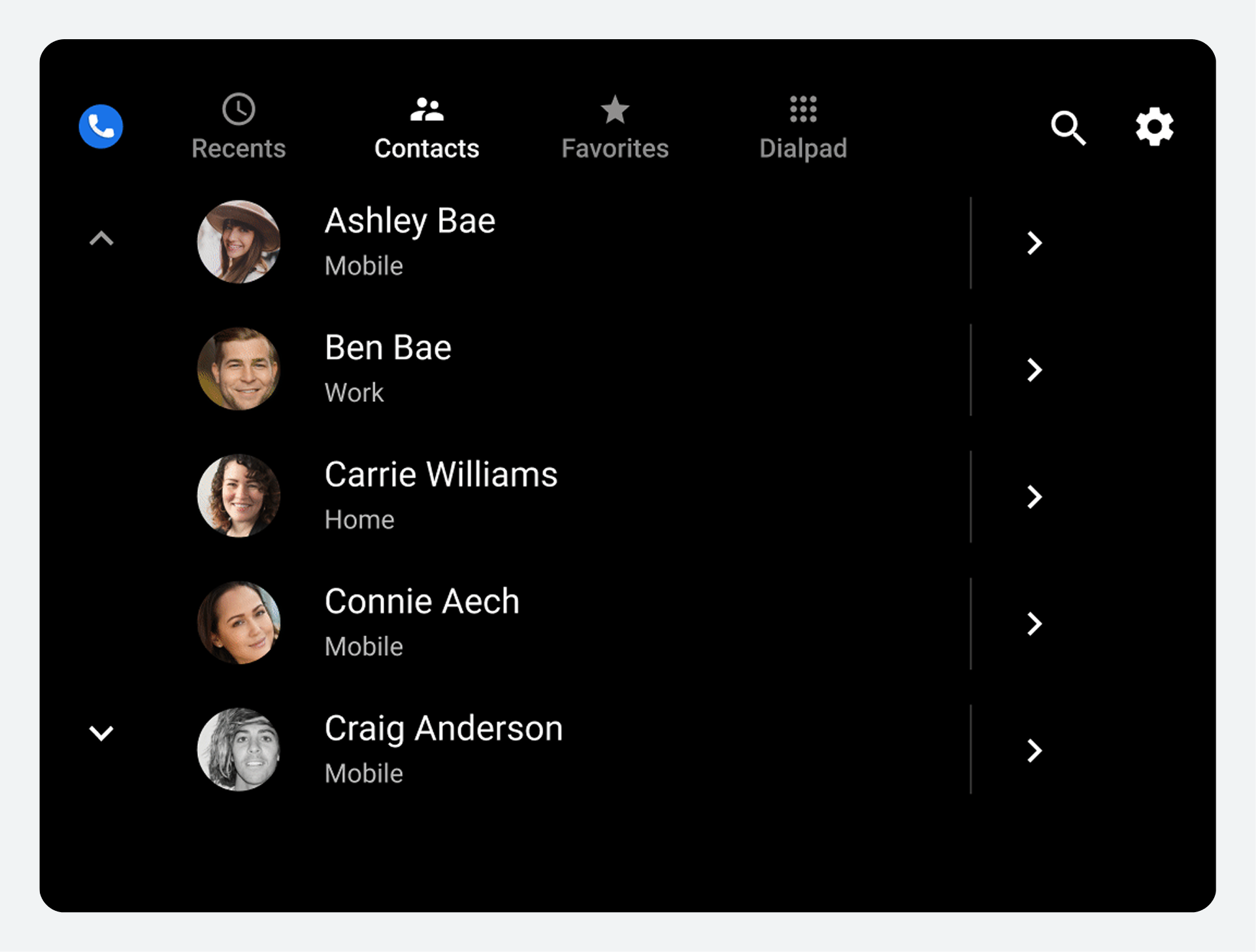
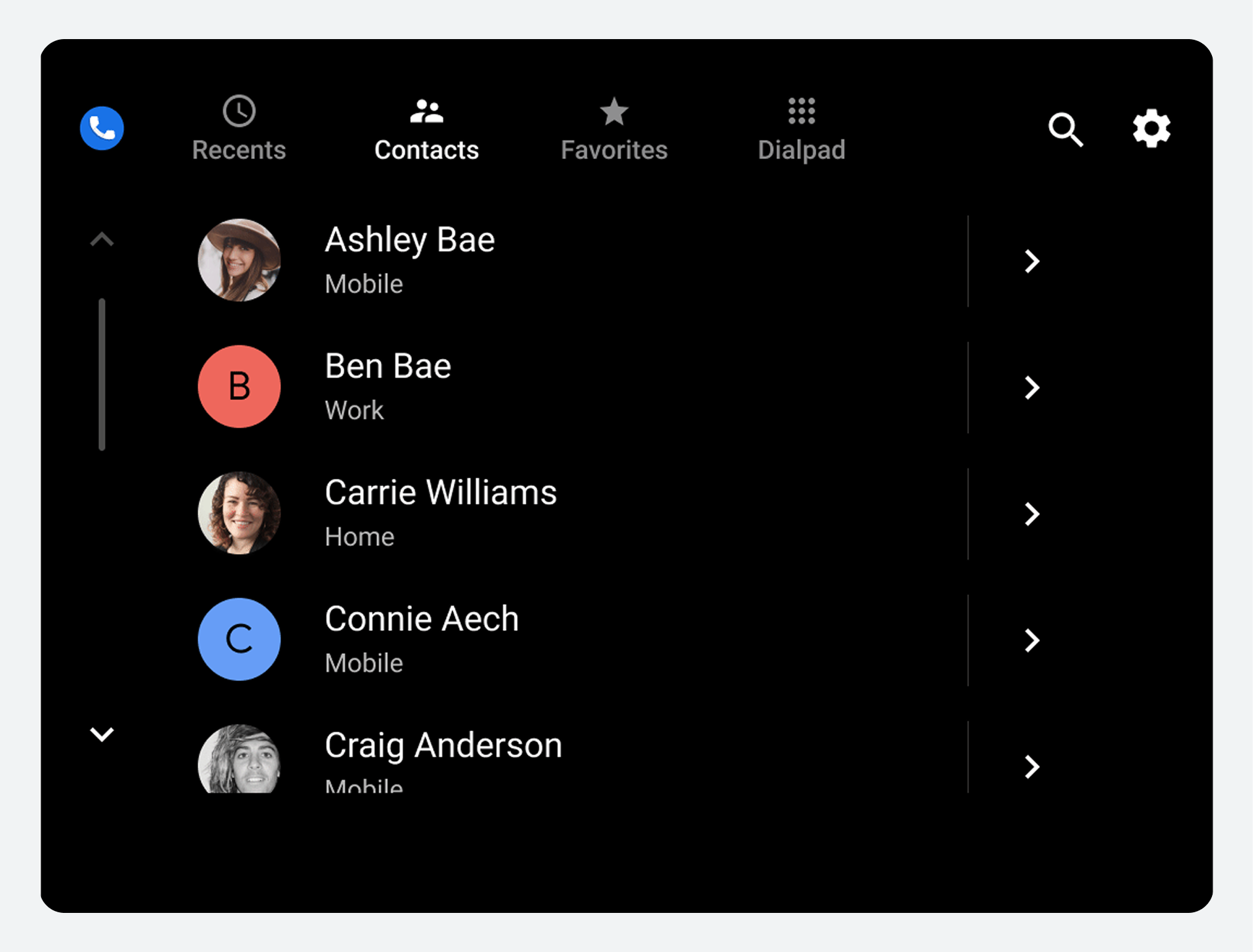
Người dùng có thể cuộn dọc qua danh sách Danh bạ cấp cao nhất để xem các liên hệ của mình, được nhập từ điện thoại. Các số điện thoại yêu thích và số điện thoại ưu tiên không được nhập tự động; người dùng phải chỉ định chúng trong ứng dụng Quay số.

Mỗi mục trong danh sách hiển thị thông tin về người liên hệ và cho phép thực hiện hai hành động: gọi điện cho người liên hệ hoặc xem chi tiết liên hệ.

1. Tên người liên hệ
2. Avatar
3. Loại số điện thoại người liên hệ ưa thích
4. Biểu tượng thông tin liên hệ.
Người dùng có thể chọn bất kỳ một trong ba yếu tố đầu tiên (hoặc khu vực gần đó) để gọi đến số điện thoại ưa thích của người liên hệ, hoặc họ có thể chọn biểu tượng chi tiết liên hệ để xem thông tin chi tiết hơn về người liên hệ đó.
Xem chi tiết liên hệ
Khi người dùng xem danh bạ, họ có thể chọn biểu tượng chi tiết liên hệ để xem thông tin chi tiết hơn về một liên hệ.
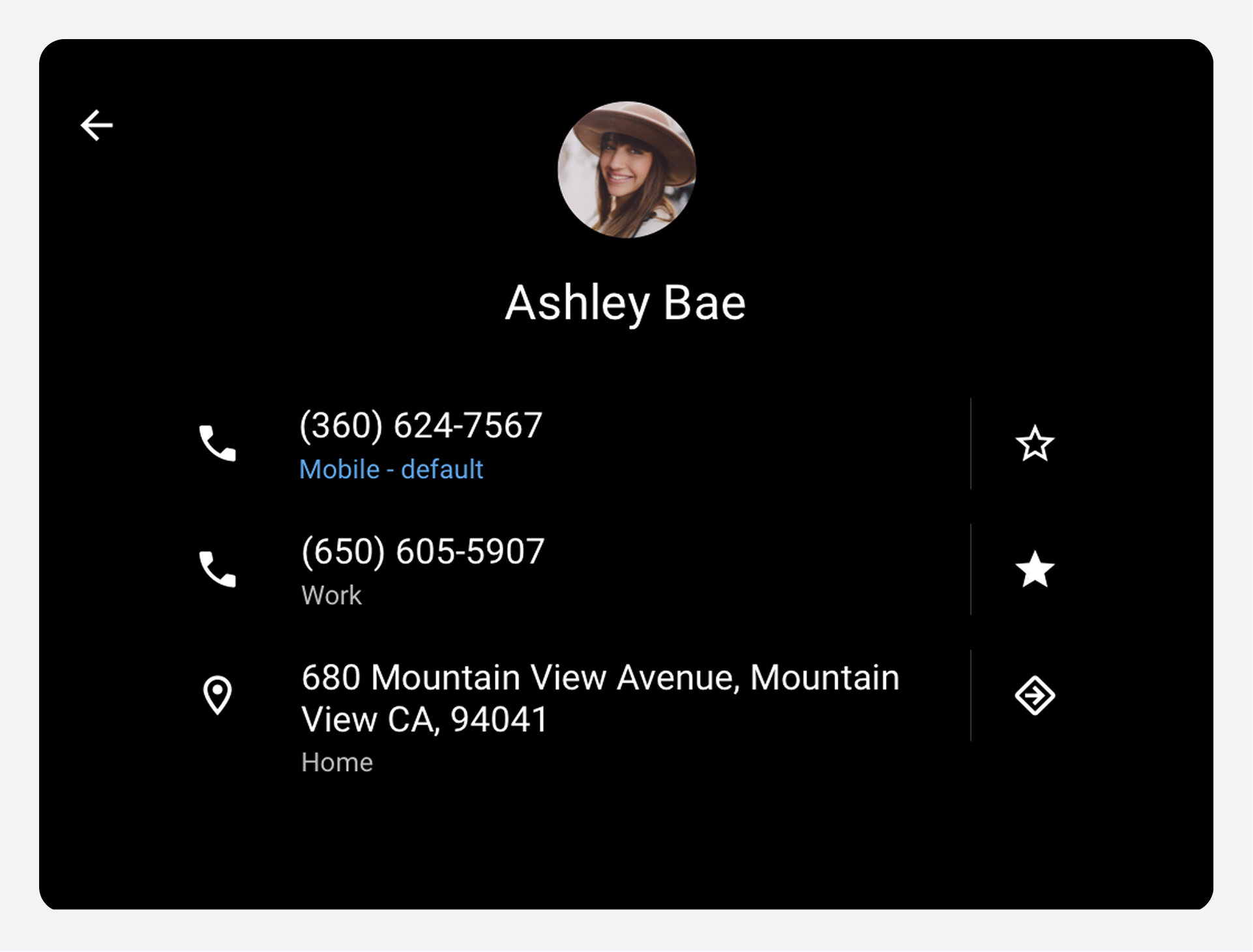
Trong chế độ xem chi tiết, người dùng có thể:
- Gọi điện thoại
- Thêm vào mục yêu thích
- Xem chỉ đường đến địa chỉ liên hệ trên Google Maps (bằng cách chọn địa chỉ).
- Điều hướng đến địa chỉ liên hệ (bằng cách chọn biểu tượng điều hướng)
- Trở lại danh sách liên hệ cấp cao nhất (bằng cách sử dụng phím mũi tên quay lại)
Các nhà sản xuất ô tô có thể quyết định sử dụng Google Maps hoặc hệ thống định vị riêng của họ để dẫn đường đến địa chỉ của người liên hệ.
Tìm kiếm liên hệ
Một cách khác để người dùng tìm kiếm một liên hệ cụ thể, dù họ có đang ở trong chế độ xem Danh bạ hay không, là chọn nút Tìm kiếm (biểu tượng kính lúp) trên thanh ứng dụng.
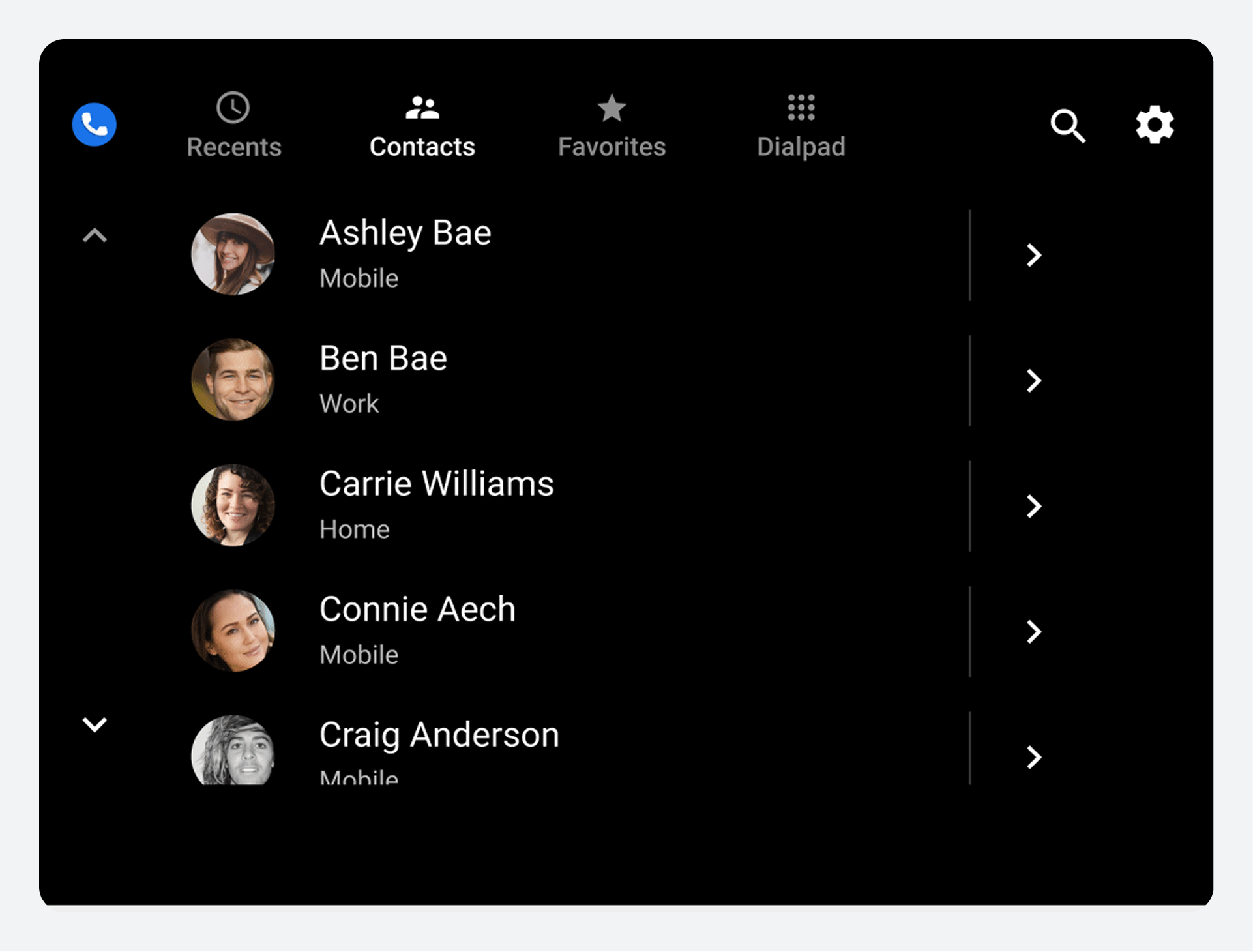
Cách người dùng có thể chỉ định tiêu chí tìm kiếm phụ thuộc vào việc xe đang đỗ hay đang di chuyển:
- Khi xe đang đỗ: Người dùng nhập tiêu chí tìm kiếm trên màn hình cảm ứng bàn phím.
- Khi di chuyển: Người dùng phải nhập tiêu chí tìm kiếm bằng tính năng chuyển giọng nói thành văn bản.
Khi người dùng nhập tiêu chí tìm kiếm, chuỗi tìm kiếm sẽ hiển thị trong thanh tìm kiếm. Trình quay số sử dụng tiêu chí tìm kiếm để lọc danh sách liên lạc theo thời gian thực khi người dùng nhập liệu. Nó chỉ hiển thị những liên lạc tiếp tục khớp với tiêu chí tìm kiếm của người dùng.
Khi người dùng tìm và chọn một liên hệ, ứng dụng Quay số sẽ hiển thị chi tiết liên hệ đó. Tại đây, người dùng có thể chọn các số điện thoại khả dụng của liên hệ để thực hiện cuộc gọi.
Thêm vào mục yêu thích
Người dùng có thể đánh dấu các liên hệ quan trọng hoặc thường xuyên truy cập là mục yêu thích trong ứng dụng Quay số.
Sau khi thực hiện xong, họ có thể chọn tab Yêu thích để nhanh chóng truy cập và gọi cho các liên hệ yêu thích. Người dùng có thể thêm các liên hệ yêu thích mới từ trang Yêu thích hoặc từ trang chi tiết của thẻ liên hệ.
Xem và gọi các mục yêu thích
Khi người dùng đánh dấu một số liên hệ là yêu thích, họ có thể:
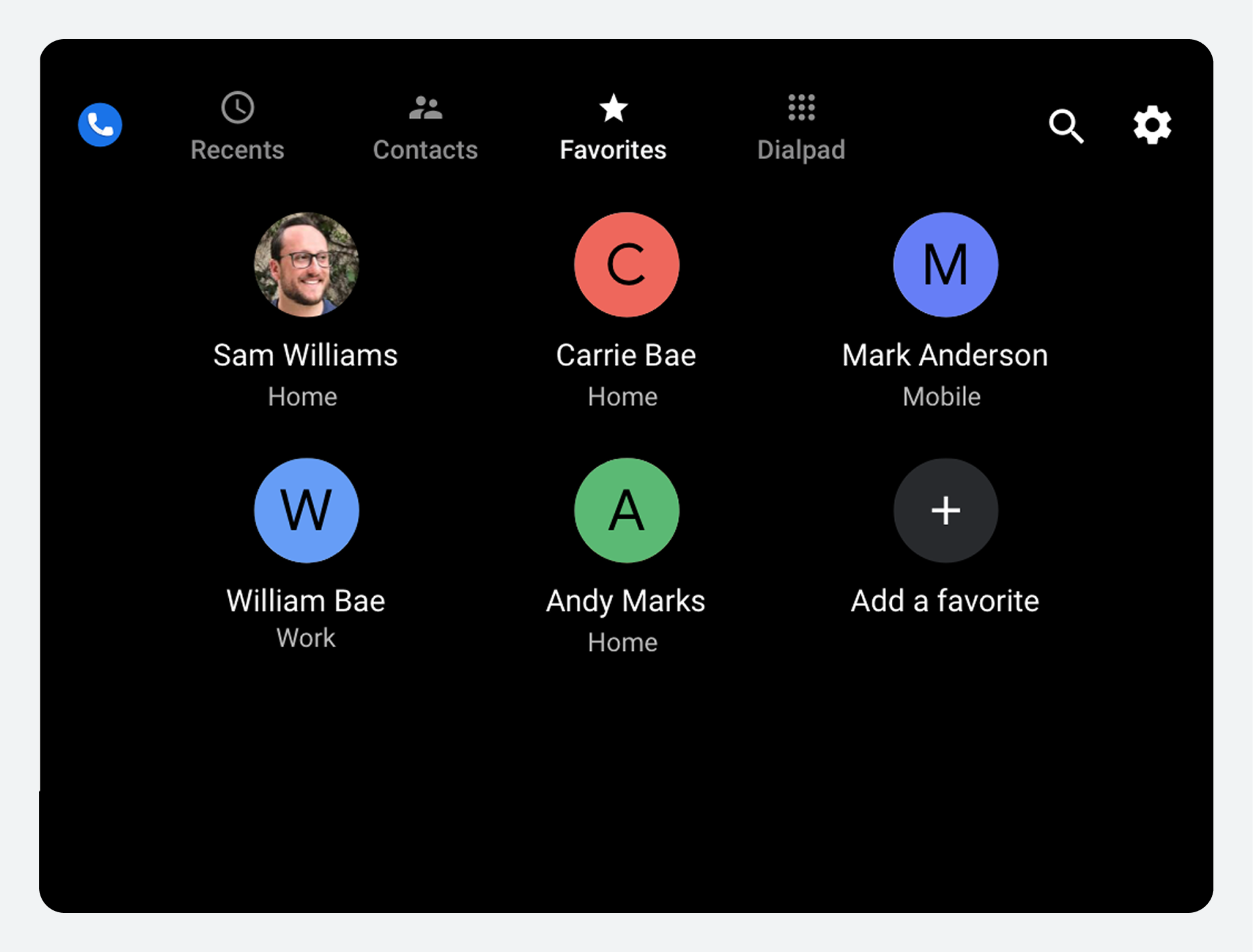
- Chọn tab Yêu thích để xem dạng lưới các liên hệ yêu thích của họ.
- Chọn một người bạn yêu thích từ danh sách để gọi cho người đó.
Mỗi mục yêu thích chỉ được liên kết với một số điện thoại duy nhất, vì vậy việc chọn một mục yêu thích từ danh sách sẽ ngay lập tức thực hiện cuộc gọi đến số điện thoại đó.
Thêm mục yêu thích trong mục Yêu thích
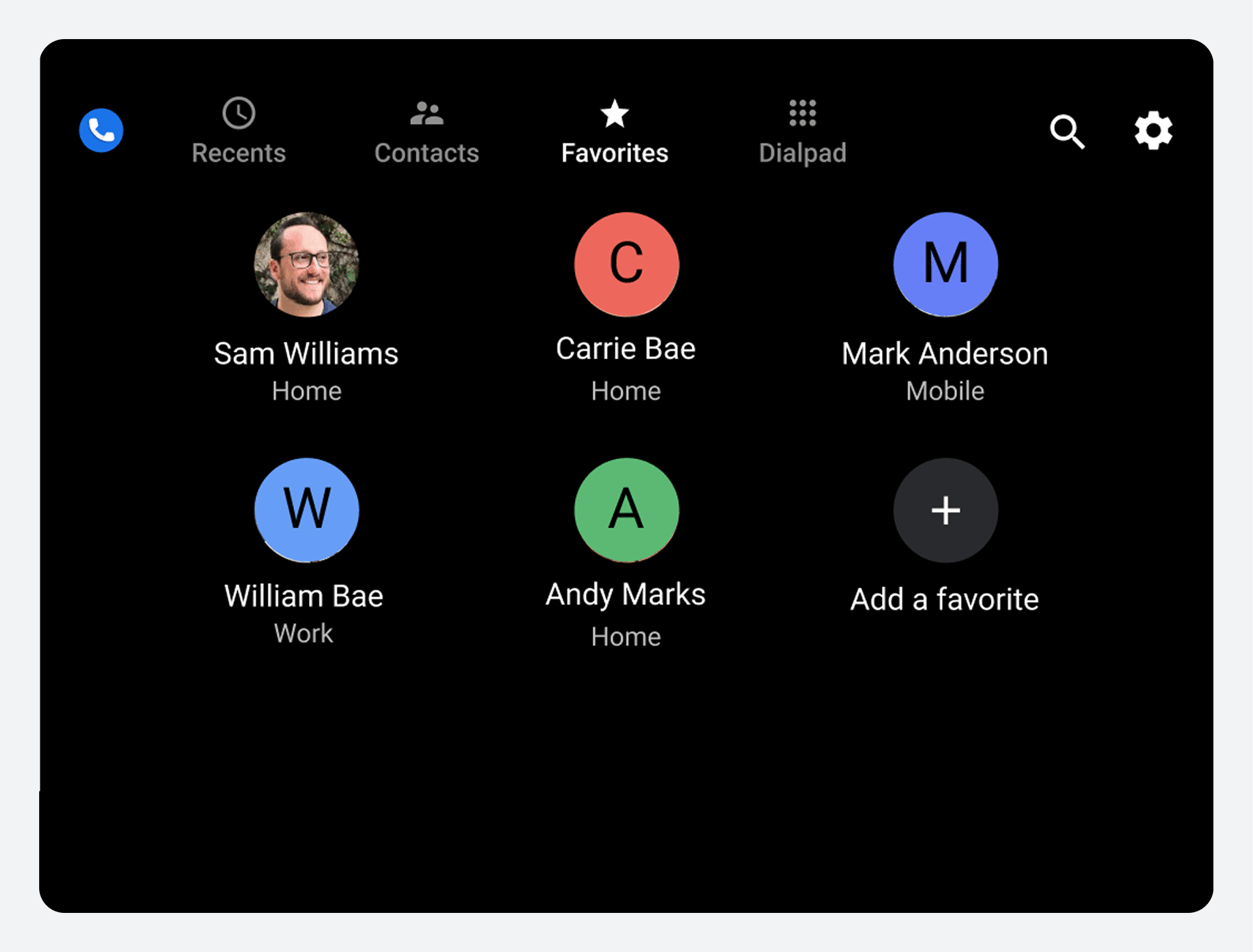
Trong mục Danh bạ yêu thích, người dùng có thể thêm liên hệ yêu thích mới bằng các bước sau:
- Chọn nút Thêm mục yêu thích .
- Xác định người liên hệ cần thêm vào.
- Chọn một hoặc nhiều số điện thoại.
1. Chọn Thêm mục yêu thích
Khi người dùng chọn nút Thêm mục yêu thích , ứng dụng Quay số sẽ hiển thị một danh sách liên lạc có thể cuộn và một thanh tìm kiếm.
2. Xác định người liên hệ cần thêm
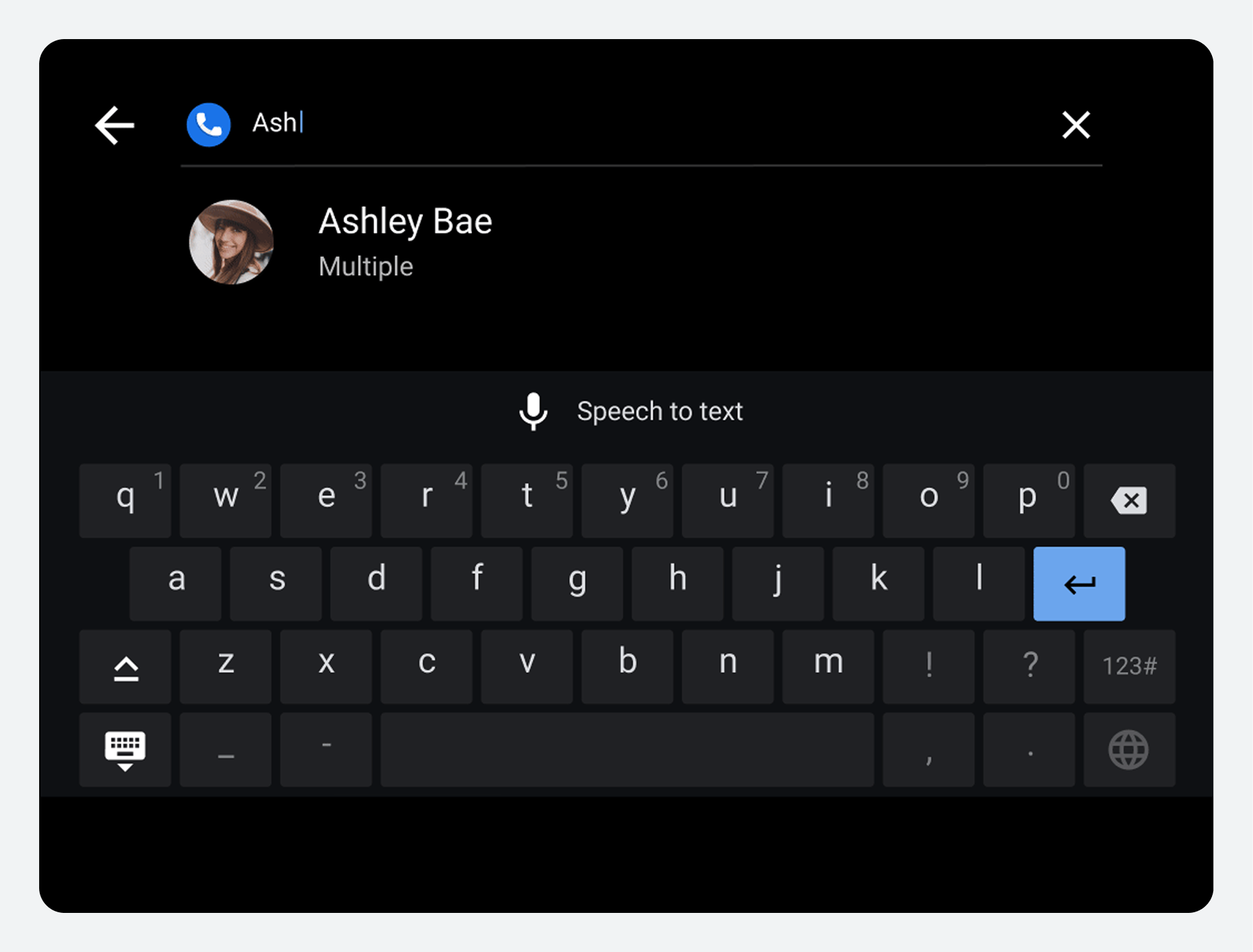
Sau khi chọn Thêm mục yêu thích , người dùng có thể tìm kiếm liên hệ theo một trong hai cách sau:
- Cuộn chuột qua danh sách để chọn một người liên hệ.
- Hãy sử dụng tùy chọn Tìm kiếm danh bạ .
Chọn Tìm kiếm danh bạ sẽ hiển thị bàn phím hoạt động bằng cảm ứng hoặc bằng giọng nói, tùy thuộc vào việc xe đang đỗ hay đang di chuyển. Ở chế độ giọng nói, người dùng có thể nói các chữ cái hoặc từ mà họ đang tìm kiếm thay vì gõ chúng.

Ứng dụng gọi điện sử dụng các tiêu chí tìm kiếm mà người dùng đã nhập hoặc nói để lọc danh sách liên lạc, chỉ hiển thị những liên lạc phù hợp. Sau đó, người dùng có thể chọn liên lạc để thêm vào danh sách yêu thích.
3. Chọn số điện thoại
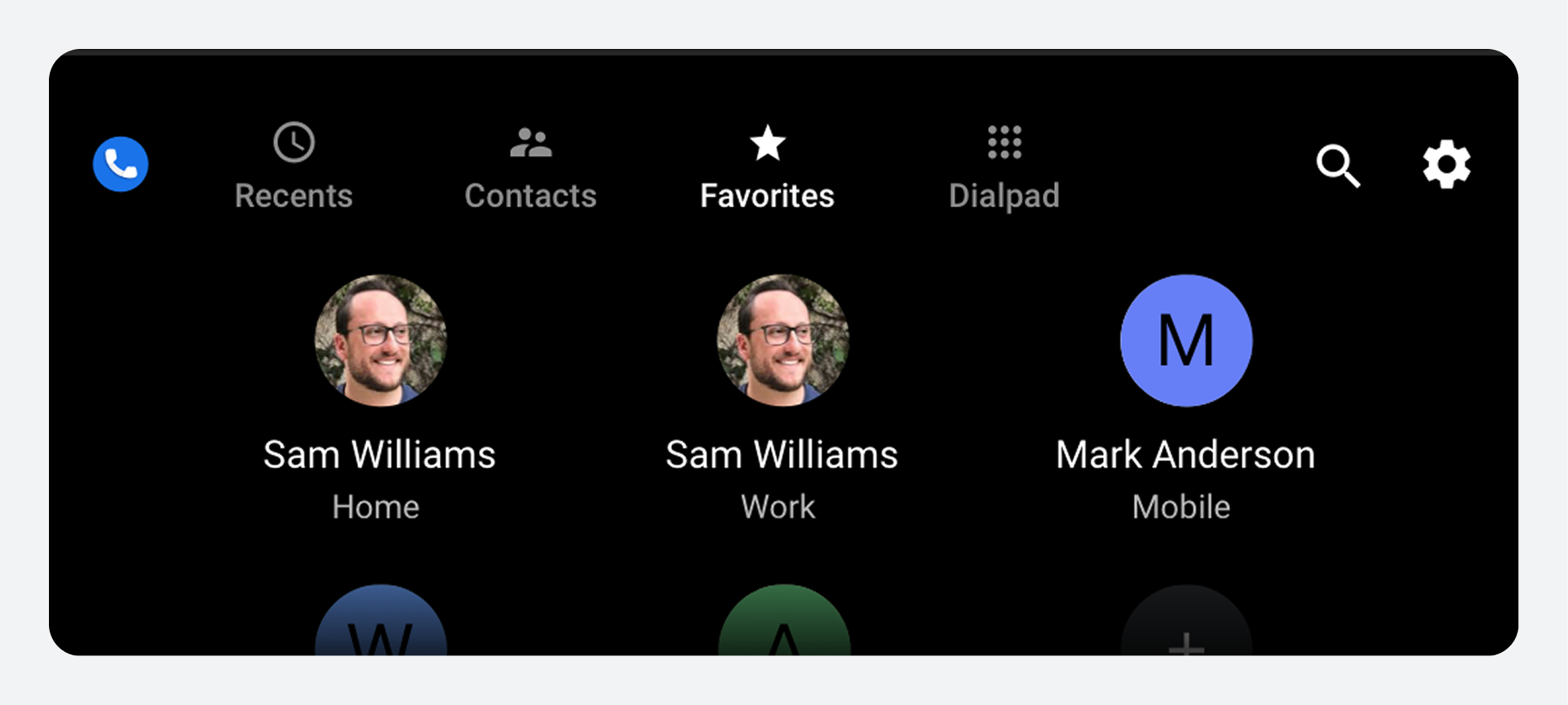
Khi người dùng chọn một liên hệ để thêm vào mục yêu thích, một hộp thoại sẽ hiển thị số điện thoại của liên hệ đó. Sau đó, người dùng có thể chọn một hoặc nhiều số điện thoại liên hệ từ hộp thoại.
Nếu người dùng chọn nhiều số điện thoại, mỗi số sẽ được thêm vào như một mục yêu thích riêng biệt.
Thêm mục yêu thích vào chi tiết liên hệ
Người dùng cũng có thể thêm số liên lạc yêu thích từ trang chi tiết của một liên lạc. Họ thực hiện việc này bằng cách sử dụng nút chuyển đổi bên cạnh mỗi số điện thoại.
Thực hiện cuộc gọi
Người dùng có thể thực hiện cuộc gọi từ nhiều giao diện khác nhau trong ứng dụng Quay số.
Họ có thể thực hiện cuộc gọi từ:
- Một trong những chế độ xem danh bạ cấp cao nhất (Gần đây, Danh bạ hoặc Yêu thích)
- Chế độ xem chi tiết của một liên hệ
- Bàn phím quay số
Người dùng cũng có thể chọn chức năng Tìm kiếm trên thanh ứng dụng để tìm kiếm liên lạc và thực hiện cuộc gọi. Bên ngoài ứng dụng Quay số, người dùng cũng có thể thực hiện cuộc gọi từ thông báo cuộc gọi nhỡ trong Trung tâm Thông báo. Để tìm hiểu thêm, hãy xem Cách hoạt động của Trung tâm Thông báo .
Thực hiện cuộc gọi từ trang thông tin liên hệ cấp cao nhất.
Trong bất kỳ danh sách hoặc lưới cấp cao nào (Gần đây, Danh bạ hoặc Mục yêu thích), người dùng có thể chọn ảnh đại diện của một liên hệ, tên liên hệ hoặc khu vực gần các mục này để gọi đến số điện thoại ưa thích của liên hệ đó. Khi thực hiện cuộc gọi và trong suốt cuộc gọi, Trình quay số sẽ hiển thị màn hình trạng thái cuộc gọi , hiển thị trạng thái cuộc gọi và cung cấp các tùy chọn để quản lý cuộc gọi.


Thực hiện cuộc gọi từ thông tin liên hệ
Người dùng khi duyệt Danh bạ hoặc Danh bạ gần đây có thể chọn biểu tượng chi tiết của một liên hệ để xem và gọi đến bất kỳ số điện thoại nào của liên hệ đó.
Chế độ xem chi tiết của một liên hệ hiển thị tất cả các số điện thoại của liên hệ đó, vì vậy người dùng có thể chọn số nào để gọi. Khi người dùng chọn một trong các số điện thoại được liệt kê, Trình quay số sẽ thực hiện cuộc gọi đến số đó và hiển thị màn hình trạng thái cuộc gọi để hiển thị trạng thái cuộc gọi đang diễn ra và cho phép người dùng quản lý cuộc gọi.
Thực hiện cuộc gọi từ bàn phím quay số
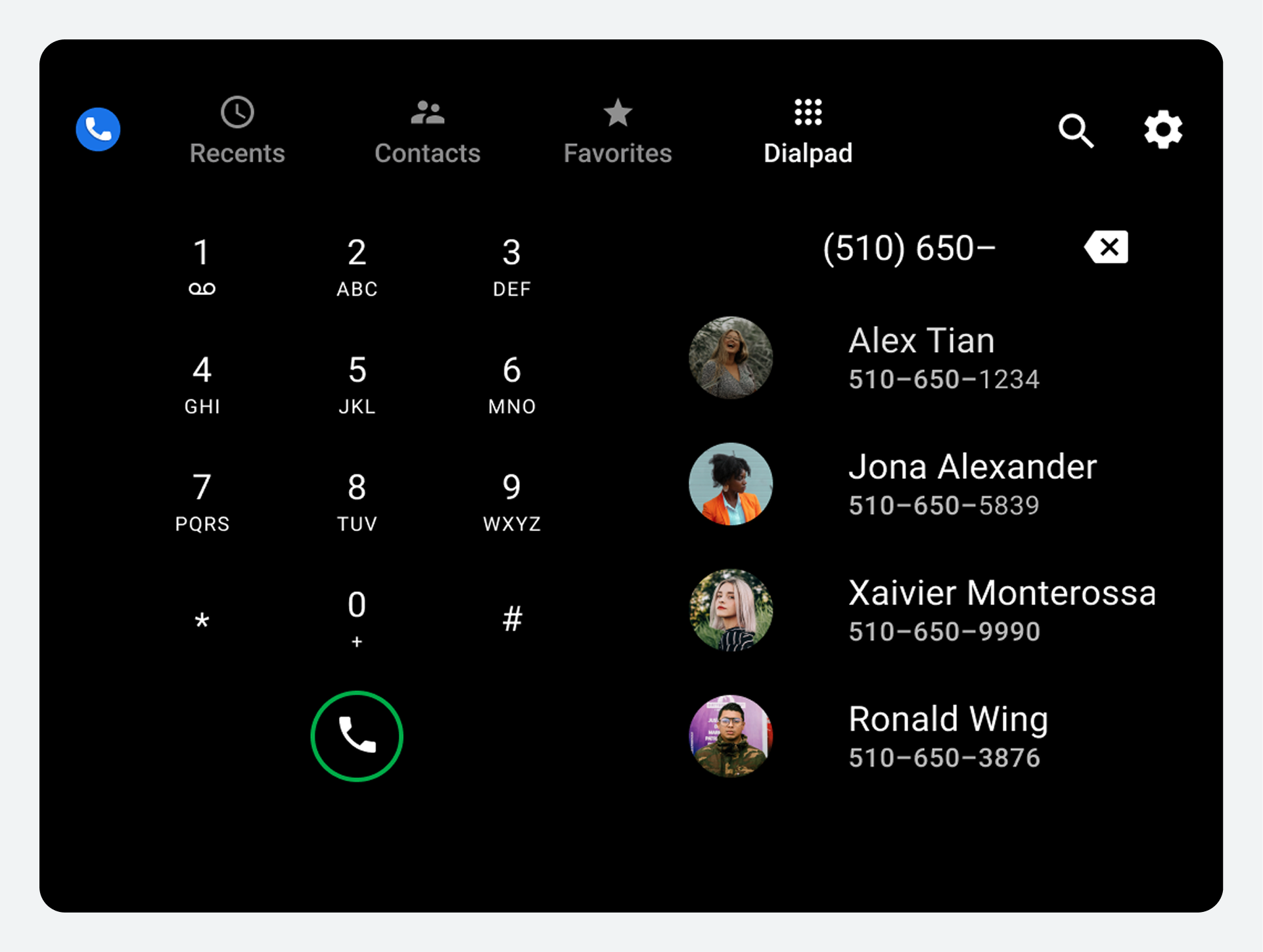
Người dùng có thể chọn tab Bàn phím quay số trên thanh ứng dụng để xem bàn phím quay số. Tại đó, người dùng có thể nhập số điện thoại và nhấn phím xóa nếu cần để sửa lỗi. Khi người dùng nhập một phần số điện thoại, Trình quay số sẽ liên tục cập nhật và hiển thị danh sách các liên hệ theo thứ tự bảng chữ cái có số điện thoại trùng khớp. Bất cứ lúc nào, người dùng cũng có thể chỉ định người nhận cuộc gọi theo một trong hai cách sau:
- Cuộn danh sách xuống và chọn một liên hệ để gọi điện.
- Nhập số điện thoại từ bàn phím và chọn nút gọi để thực hiện cuộc gọi.
Khi ứng dụng gọi điện thực hiện cuộc gọi, nó sẽ hiển thị màn hình trạng thái cuộc gọi để hiển thị trạng thái cuộc gọi và cho phép người dùng quản lý cuộc gọi.
Nhận cuộc gọi
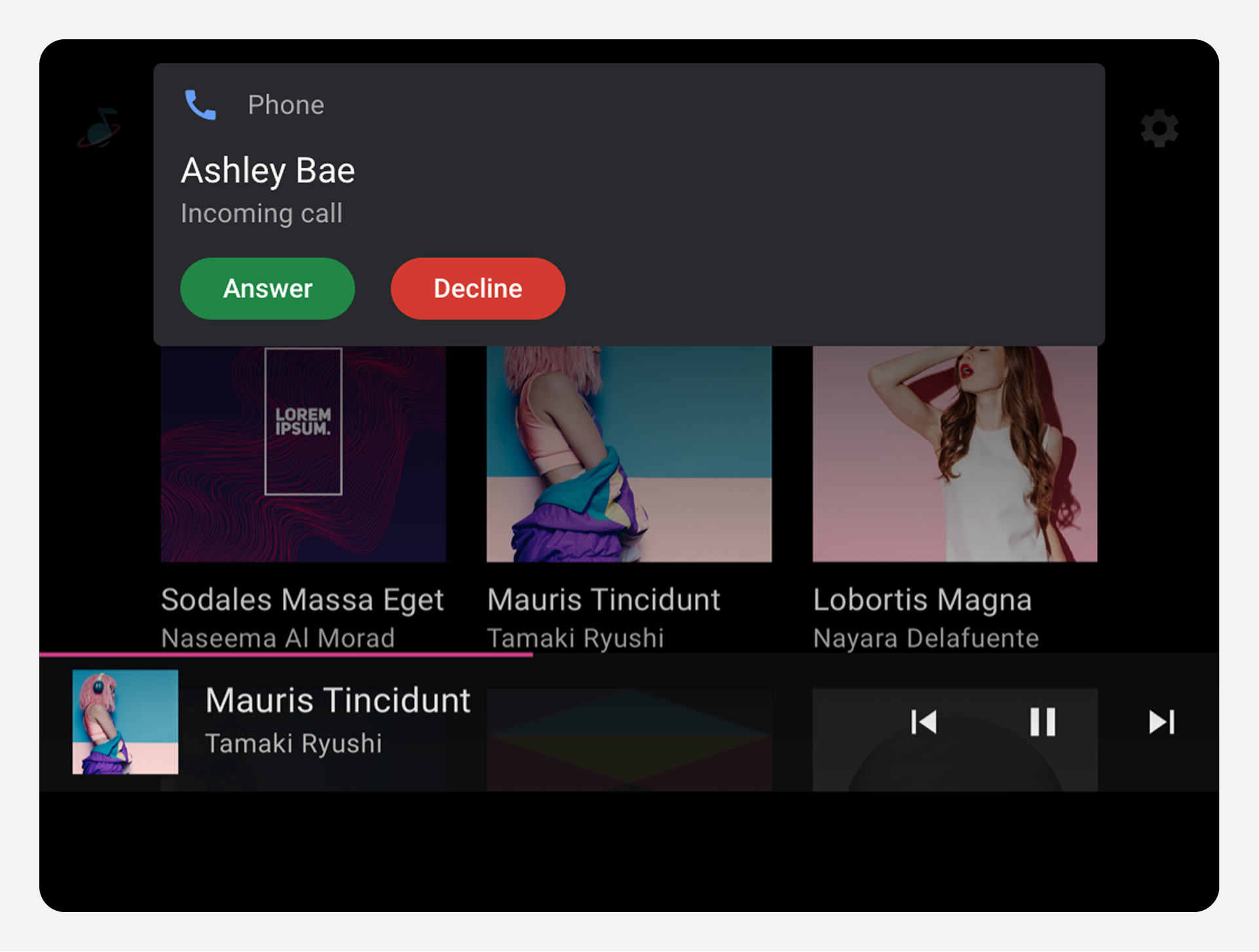
Khi ứng dụng gọi điện phát hiện cuộc gọi đến, nó sẽ gửi cho người dùng một thông báo kèm theo các tùy chọn để trả lời hoặc từ chối cuộc gọi.
Ứng dụng gọi điện cũng hỗ trợ trả lời cuộc gọi khác trong khi đang nghe một cuộc gọi khác. Người dùng đang trả lời cuộc gọi có thể chuyển đổi giữa các cuộc gọi hoặc gộp các cuộc gọi thành cuộc gọi hội nghị.
Đáp lại cuộc gọi
Thông báo cuộc gọi đến hiển thị tên người gọi (nếu biết) hoặc số điện thoại, cùng với các nút cho phép người dùng trả lời.
Thông báo cuộc gọi sẽ hiển thị cho đến khi người dùng:
- Đáp lại lời kêu gọi
- Từ chối cuộc gọi
- Bỏ lỡ cuộc gọi vì người gọi ngừng gọi.
Khi người dùng chọn nút Trả lời, Trình quay số sẽ kết nối với cuộc gọi và hiển thị màn hình trạng thái cuộc gọi . Nút Từ chối sẽ đóng thông báo, nhưng người dùng vẫn có thể tìm thấy thông tin về cuộc gọi nhỡ trong Trung tâm thông báo hoặc mục Gần đây .
Trả lời cuộc gọi trong khi đang có cuộc gọi khác
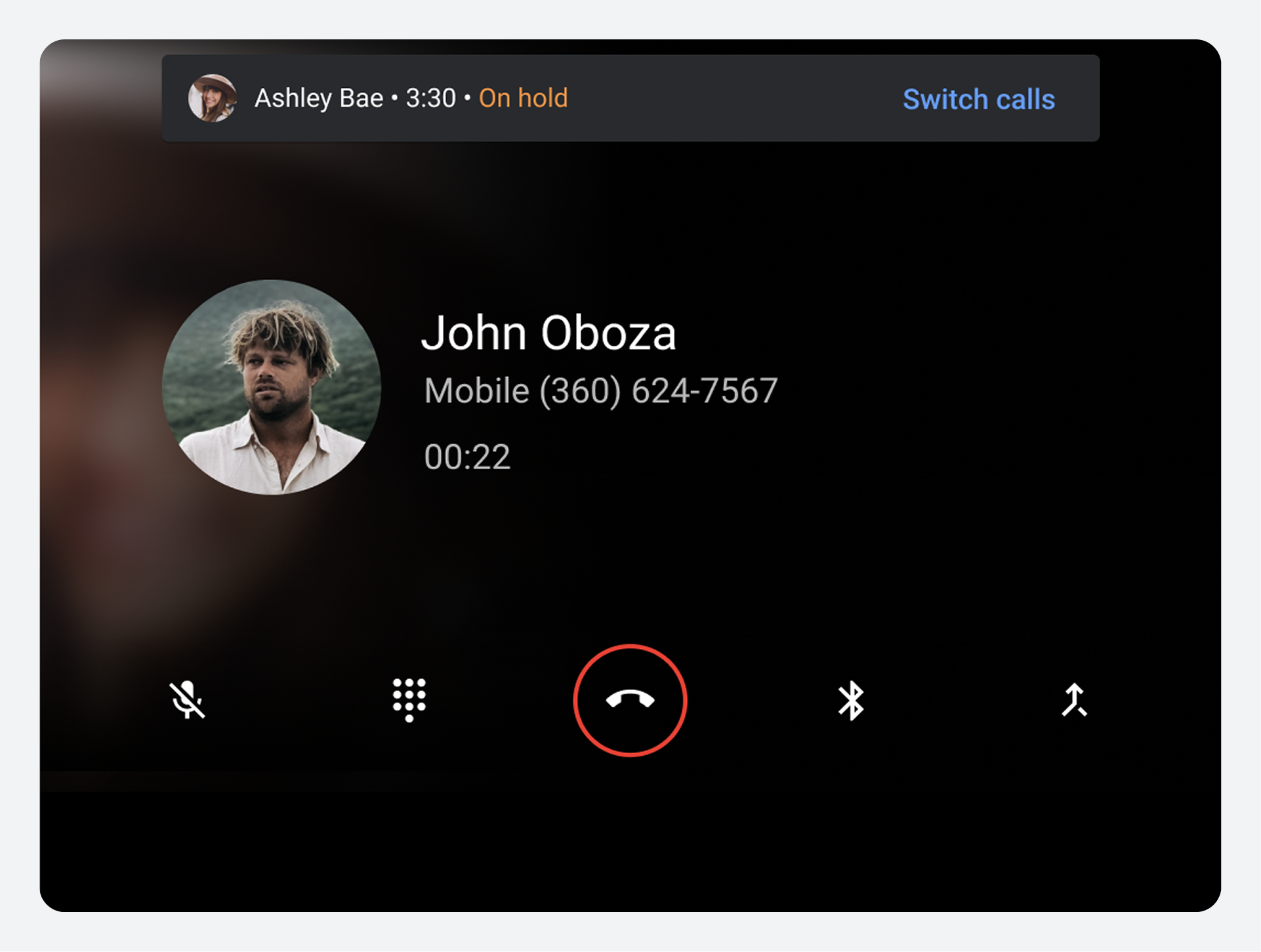
Trong khi đang thực hiện cuộc gọi, người dùng có thể nhận được thông báo về cuộc gọi đến khác.
Nếu người dùng trả lời cuộc gọi đến, Trình quay số sẽ thực hiện các hành động sau:
- Tạm dừng cuộc gọi hiện tại
- Kết nối với cuộc gọi đến
- Hiển thị thông tin về cuộc gọi mới trong phần chính của màn hình trạng thái cuộc gọi.
- Hiển thị thông tin về cuộc gọi đang tạm giữ ở đầu màn hình.

Khi có cuộc gọi đang hoạt động và cuộc gọi đang chờ, người dùng có thể:
- Chuyển đổi giữa các cuộc gọi bằng nút chuyển đổi ở phía trên màn hình.
- Ghép các cuộc gọi đang hoạt động và các cuộc gọi đang chờ để tạo cuộc gọi hội nghị nếu chưa có sẵn.
- Thêm cuộc gọi đang hoạt động vào một cuộc gọi hội nghị hiện có đang ở trạng thái chờ.
Gộp các cuộc gọi thành cuộc gọi hội nghị
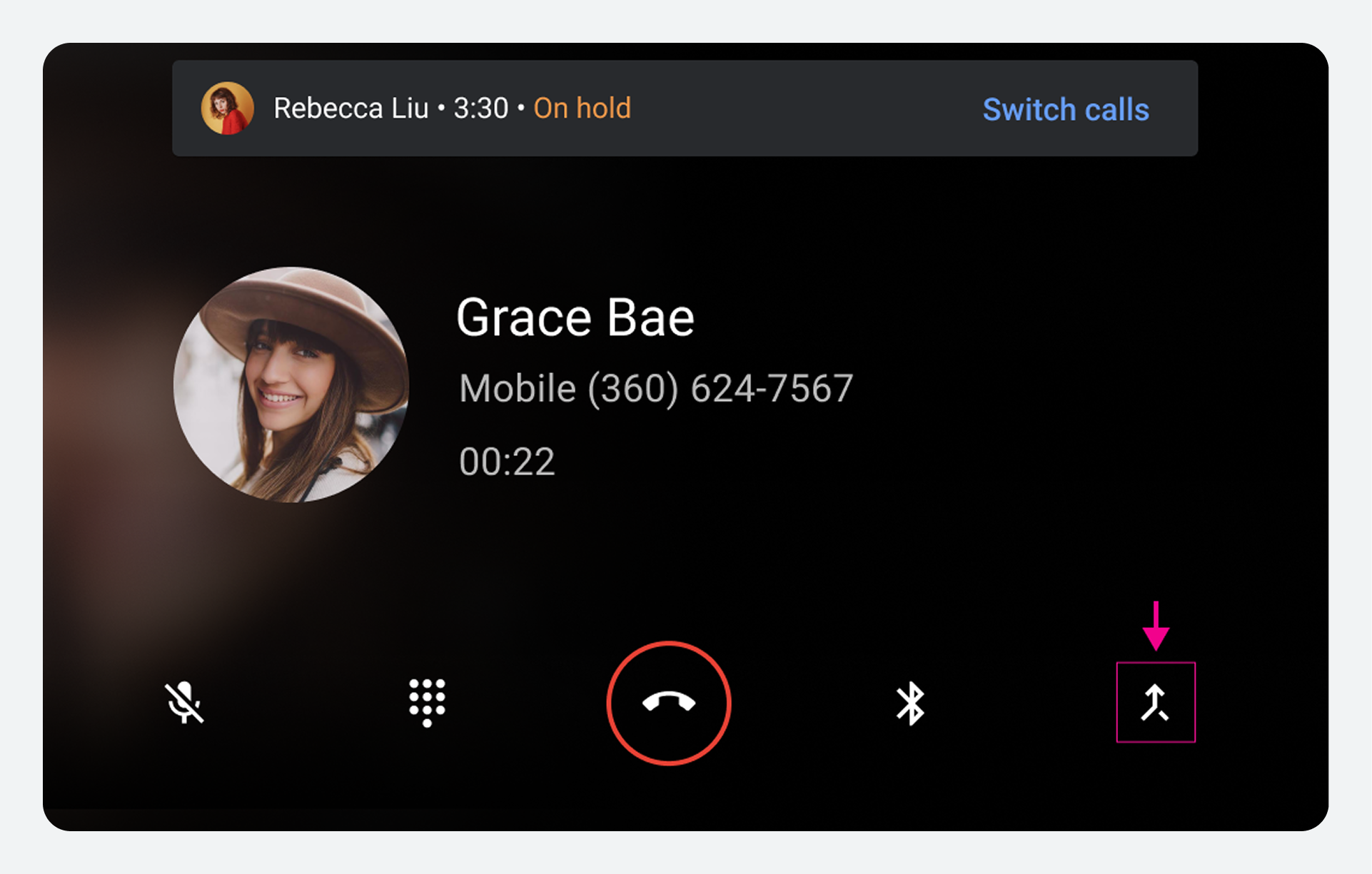
Khi người dùng nhận và trả lời cuộc gọi trong khi đang thực hiện một cuộc gọi khác, cuộc gọi ban đầu sẽ được tạm dừng. Nút Tạm dừng/Giữ cuộc gọi trên thanh điều khiển trong cuộc gọi sẽ được thay thế bằng nút hợp nhất cuộc gọi, cho phép người dùng kết hợp cả hai cuộc gọi thành một cuộc gọi hội nghị duy nhất.
Việc chọn nút hợp nhất cuộc gọi sẽ kết hợp các cuộc gọi lại với nhau.
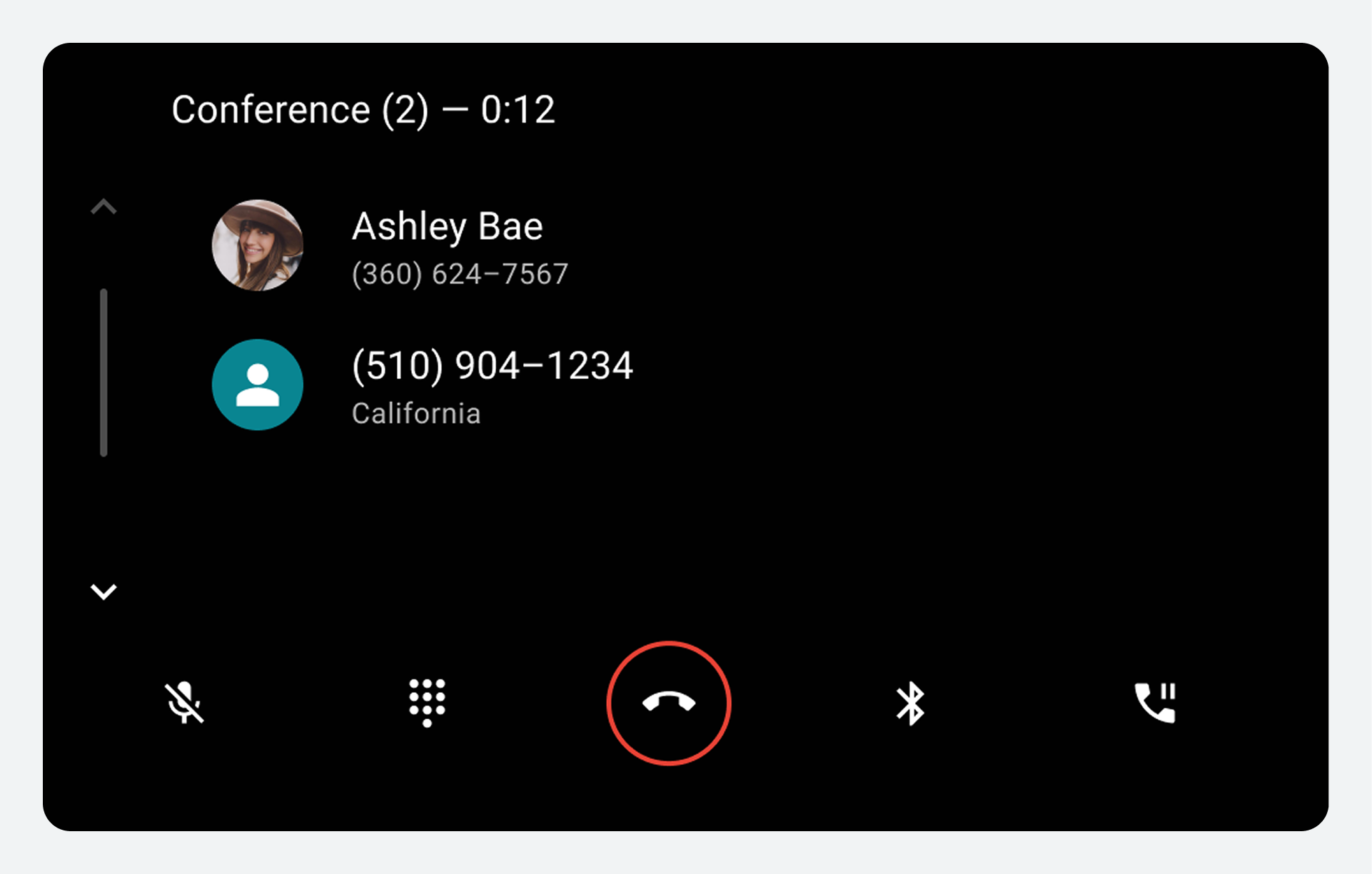
Trong cuộc gọi hội nghị, màn hình trạng thái cuộc gọi hiển thị ảnh đại diện, tên (nếu biết) và số điện thoại của mỗi người tham gia. Thanh trạng thái ở đầu màn hình hiển thị số lượng người tham gia đã được thêm vào cuộc gọi hội nghị và thời lượng cuộc gọi.
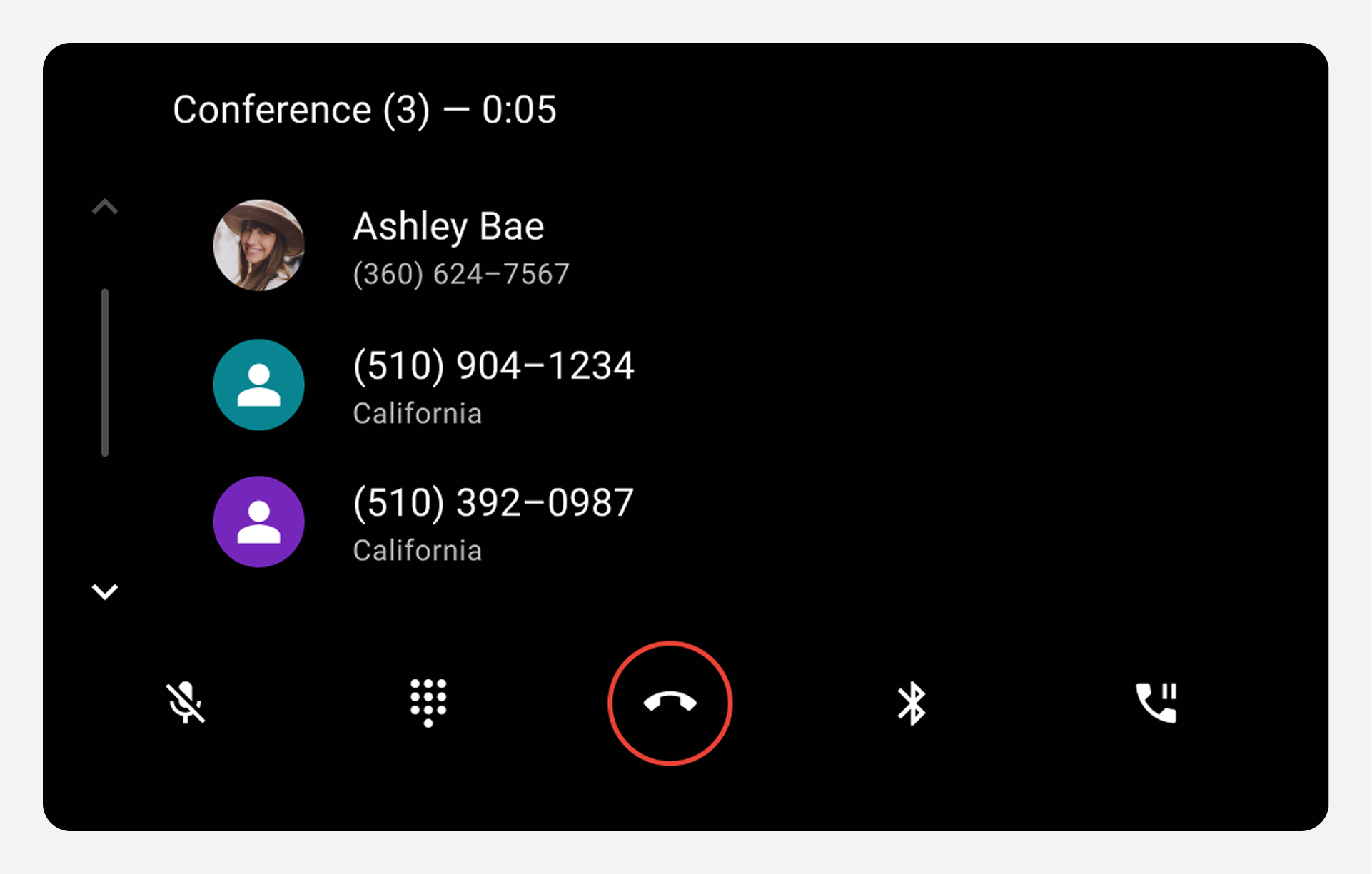
Nếu người dùng nhận và trả lời cuộc gọi khi đang tham gia cuộc gọi hội nghị, cuộc gọi hội nghị sẽ được tạm dừng. Người dùng có thể chọn nút hợp nhất cuộc gọi để kết hợp các cuộc gọi. Màn hình trạng thái cuộc gọi sau đó sẽ hiển thị danh sách người gọi có thể cuộn được.
Khi người dùng chọn nút Kết thúc cuộc gọi, cuộc gọi hội nghị sẽ kết thúc đối với tất cả các bên tham gia.
Quản lý cuộc gọi
Khi người dùng trả lời hoặc thực hiện cuộc gọi, ứng dụng Quay số sẽ hiển thị màn hình trạng thái cuộc gọi và thanh điều khiển.
Màn hình trạng thái hiển thị thông tin cuộc gọi và thanh điều khiển cung cấp các tùy chọn để quản lý và kết thúc cả cuộc gọi đã thực hiện và cuộc gọi đã nhận. Đối với các cuộc gọi đã nhận, màn hình trạng thái và thanh điều khiển cho phép người dùng chuyển đổi giữa hai cuộc gọi hoặc hợp nhất các cuộc gọi đã nhận thành cuộc gọi hội nghị.
Màn hình trạng thái cuộc gọi
Sau khi người dùng trả lời hoặc thực hiện cuộc gọi, Trình quay số sẽ hiển thị màn hình trạng thái cuộc gọi trong suốt thời gian cuộc gọi diễn ra. Màn hình này bao gồm các yếu tố sau:
- Thông tin liên hệ (cụ thể hoặc chung chung, tùy thuộc vào việc người liên hệ đã biết hay chưa)
- Trạng thái cuộc gọi (trạng thái kết nối hoặc thời lượng cuộc gọi)
- Thanh điều khiển trong cuộc gọi cho phép người dùng quản lý hoặc kết thúc cuộc gọi.
Thông tin liên hệ
Thông tin liên hệ hiển thị trên màn hình trạng thái cuộc gọi sẽ khác nhau tùy thuộc vào việc ứng dụng Quay số có nhận diện được người liên hệ đó hay không.


Trạng thái cuộc gọi
Bên dưới thông tin liên hệ, người dùng có thể xem thông tin về trạng thái cuộc gọi. Các thông báo trạng thái có thể bao gồm:
| Thông báo trạng thái | Sự miêu tả |
|---|---|
Gọi | Người dùng đang thực hiện cuộc gọi, nhưng cuộc gọi vẫn chưa được trả lời. |
Chuông reo | Người dùng đang nhận cuộc gọi và phải chọn nút Trả lời hoặc Từ chối (hiển thị trên màn hình cuộc gọi). Lưu ý: Trạng thái và bộ nút này chỉ xuất hiện trên màn hình trạng thái nếu người dùng chạm vào thông báo cuộc gọi đến mà không chọn nút Trả lời hoặc Từ chối. |
| 00:10 (hoặc một số giờ, phút và giây khác) | Người dùng đã được kết nối với một cuộc gọi đang diễn ra trong khoảng thời gian được chỉ định. |
Màn hình trạng thái cuộc gọi hội nghị
Trong cuộc gọi hội nghị, màn hình trạng thái cuộc gọi hiển thị ảnh đại diện, tên (nếu biết) và số điện thoại của mỗi người tham gia. Thanh trạng thái ở đầu màn hình hiển thị số lượng người tham gia được thêm vào cuộc gọi hội nghị và thời lượng cuộc gọi.
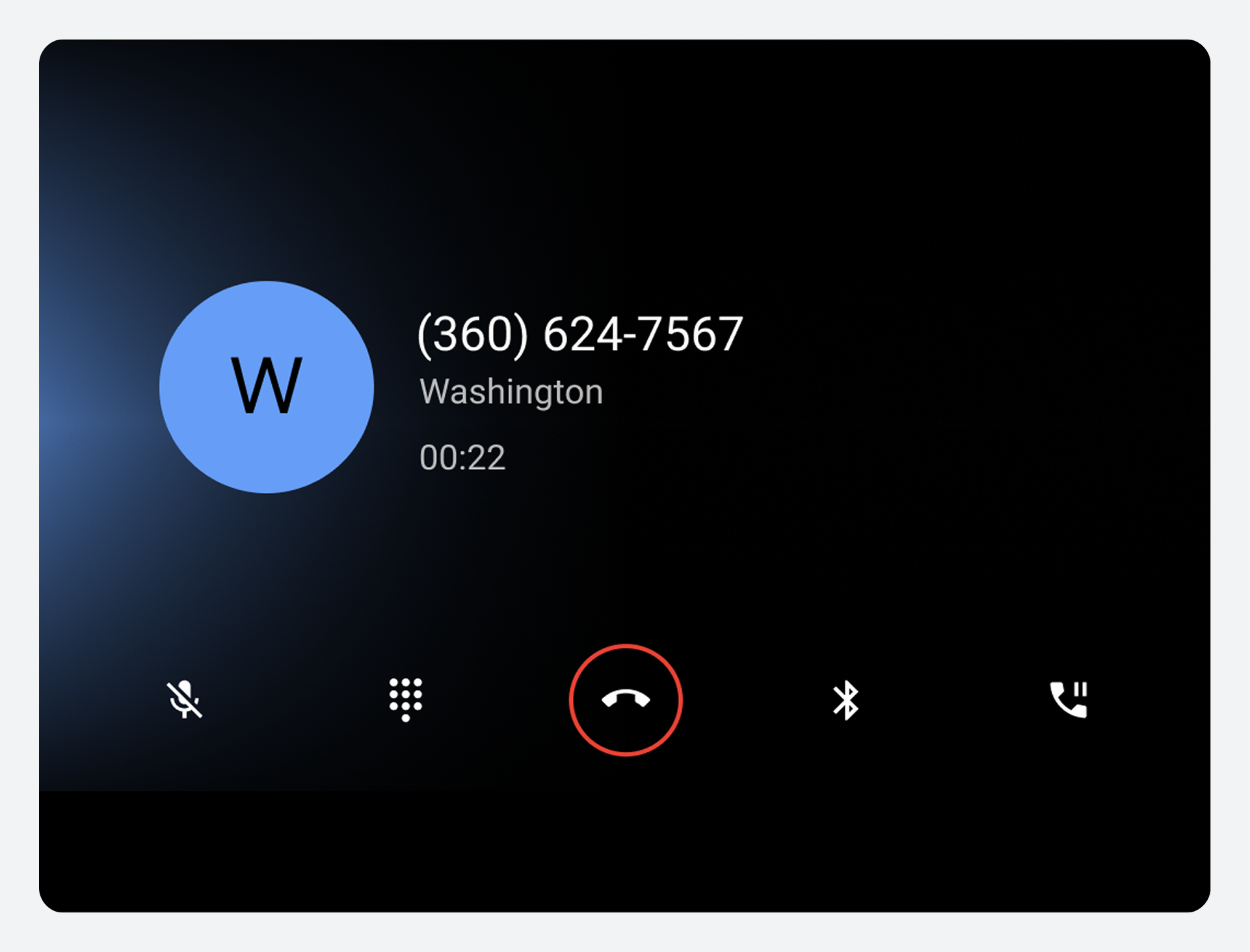
Màn hình trạng thái cuộc gọi và các tùy chọn quản lý cuộc gọi vẫn hiển thị cho đến khi cuộc gọi kết thúc.
Các tùy chọn thanh điều khiển
Thanh điều khiển trong cuộc gọi cho phép người dùng quản lý cuộc gọi. Nó cung cấp các nút điều khiển cho các hành động mà người dùng có thể muốn thực hiện trong khi gọi, bao gồm cả việc kết thúc cuộc gọi.

Bảng sau đây mô tả từng tùy chọn trên thanh điều khiển:
| Số điện thoại gọi khẩn cấp | Thành phần thanh điều khiển | Chức năng của nó là gì? |
|---|---|---|
1 | Tắt hoặc bật tiếng | Cho phép người dùng tắt hoặc bật tiếng mic của mình trong khi gọi điện. |
| 2 | Bàn phím quay số | Cung cấp quyền truy cập vào bàn phím số trong khi gọi, cho các thao tác như chọn từ các tùy chọn menu được đánh số. |
| 3 | Kết thúc cuộc gọi | Kết thúc cuộc gọi |
4 | Nguồn âm thanh | Cho phép người dùng lựa chọn nghe cuộc gọi qua loa ngoài của xe hoặc sử dụng đầu ra âm thanh tiêu chuẩn của điện thoại. |
5 | Tạm dừng hoặc giữ hoặc Hợp nhất | Cho phép người dùng tạm dừng cuộc gọi đang diễn ra mà không cần kết thúc cuộc gọi. Cho phép người dùng kết hợp các cuộc gọi để tạo thành cuộc gọi hội nghị. |
Xem các cuộc gọi gần đây
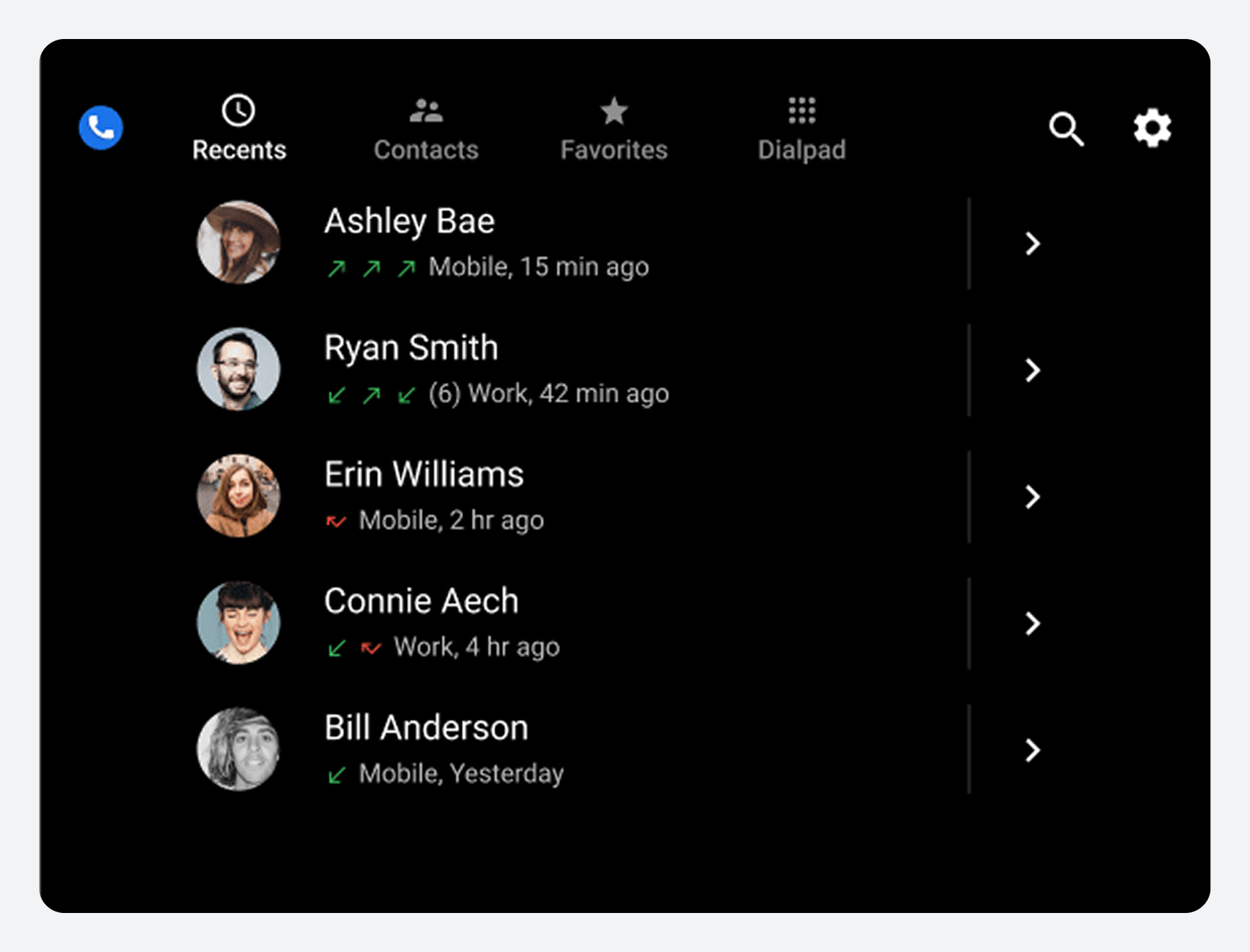
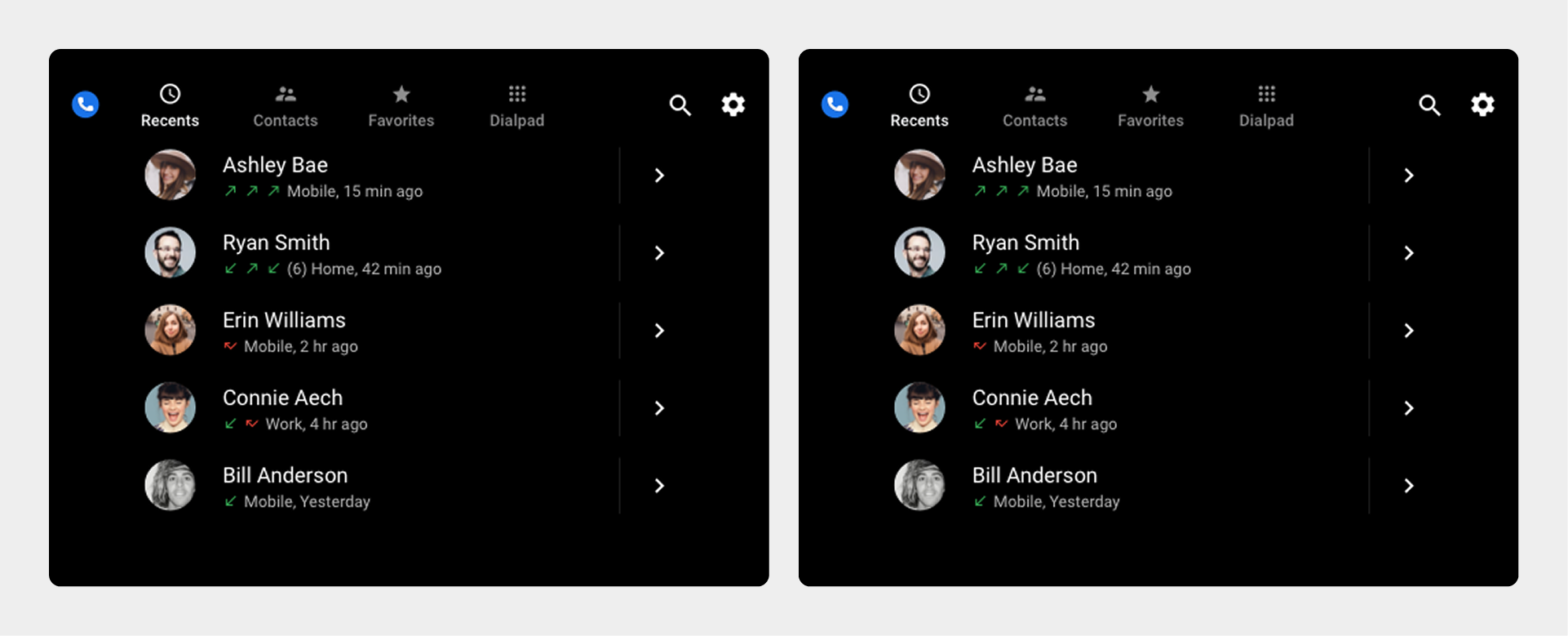
Mục "Gần đây" hiển thị danh sách các liên hệ gần đây theo thứ tự thời gian, kèm theo chi tiết về hoạt động cuộc gọi của họ.
Người dùng có thể cuộn dọc danh sách để xem loại hoạt động cuộc gọi và thời gian đã trôi qua kể từ hoạt động gần đây nhất của mỗi liên hệ.
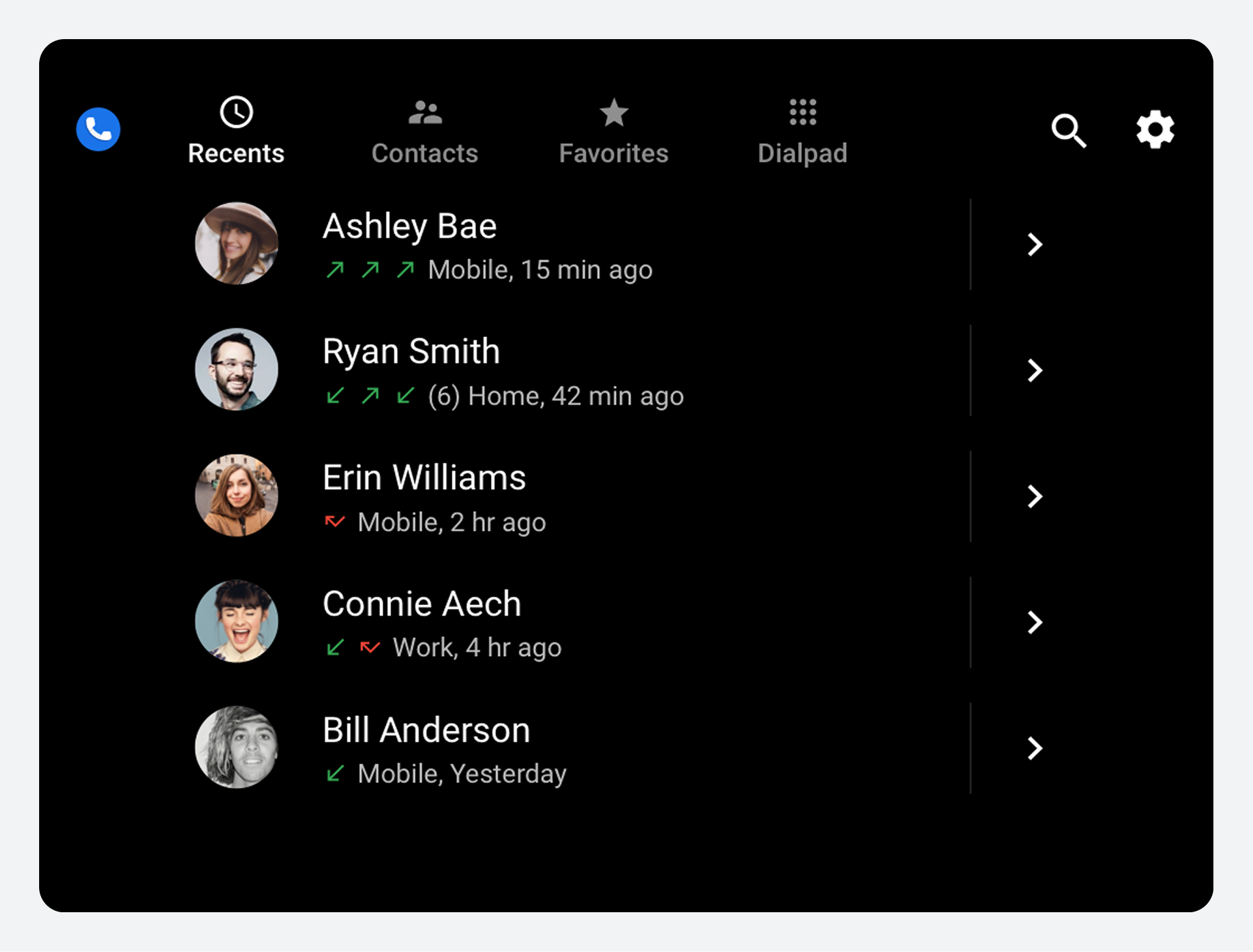
Các chi tiết hiển thị trong mục Gần đây bao gồm:
- Các cuộc gọi đến số liên lạc (mũi tên màu xanh hướng lên)
- Cuộc gọi nhận được từ một liên lạc (mũi tên màu xanh hướng xuống)
- Cuộc gọi nhỡ (mũi tên đỏ)
- Thời gian trôi qua kể từ hoạt động cuộc gọi gần nhất
- Tổng số hoạt động gần đây (trong ngoặc), nếu lớn hơn 3
Người dùng có thể chọn một liên hệ trong danh sách để gọi đến số điện thoại mà người liên hệ đó ưu tiên. Họ cũng có thể chọn biểu tượng thông tin chi tiết của người liên hệ ở phía bên phải màn hình để xem thêm thông tin về người đó , chẳng hạn như danh sách tất cả các số điện thoại của người liên hệ đó.
Điều chỉnh cài đặt
Trong cửa sổ cài đặt, người dùng có thể chọn màn hình khởi động trình quay số và thứ tự hiển thị danh bạ.
Người dùng truy cập vào cửa sổ cài đặt từ biểu tượng điều khiển ứng dụng Cài đặt trên thanh ứng dụng (biểu tượng bánh răng). Ngoài việc cung cấp các tùy chọn menu để điều chỉnh cài đặt, cửa sổ cài đặt còn bao gồm nút quay lại để đưa người dùng trở về vị trí trước đó trong ứng dụng Quay số.
Chọn màn hình bắt đầu
Khi người dùng chọn Màn hình khởi động từ cửa sổ Cài đặt, một hộp thoại sẽ hiển thị các tùy chọn sau:
- Gần đây
- Liên hệ
- Mục yêu thích
- Bàn phím quay số
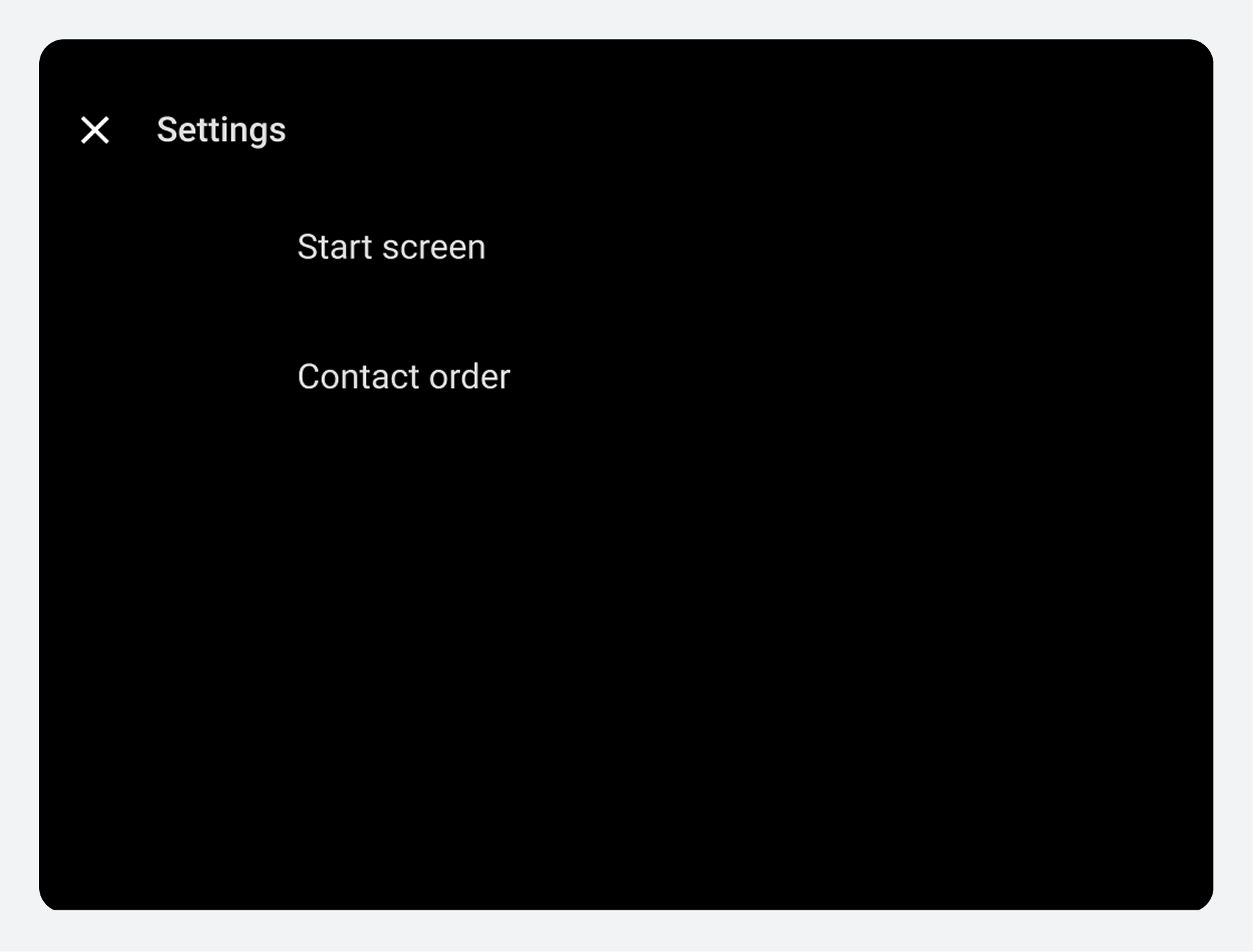
Lần tiếp theo người dùng khởi động ứng dụng Quay số, màn hình khởi động đã chọn sẽ được hiển thị.
Chỉ định thứ tự danh sách cho danh bạ
Trong chế độ xem Danh bạ, các liên hệ được hiển thị theo thứ tự bảng chữ cái theo tên hoặc họ. Khi người dùng chọn Thứ tự hiển thị Danh bạ từ cửa sổ Cài đặt, một hộp thoại sẽ cho phép họ chọn thứ tự hiển thị mà họ muốn.
