
撥號器是一款功能齊全的應用程序,可與用戶的手機配對,在車載螢幕上處理通話和管理聯絡人。
Dialer 內建於 Android Automotive OS 中,可提供藍牙通話功能,最大限度地減少對駕駛者的干擾。
本指南將介紹撥號器的整體外觀和使用者體驗。
空間模型
本節介紹撥號器的主要元素、它們的功能以及將它們結合在一起的架構。
解剖學
撥號器使用者介麵包含四種主要視圖類型和一些常用元素,例如用於主要導航的應用程式欄。以下是對每種視圖的詳細介紹,包括其包含的內容和出現時機。
| 視圖類型 | 包含的元素 | 顯示於 |
|---|---|---|
| 可瀏覽聯絡人(最近聯絡人、聯絡人、收藏夾和詳細資訊檢視) |
| 用戶正在瀏覽聯絡人和通話資訊或撥打聯絡人電話。 |
| 撥號鍵盤 |
| 用戶正在輸入電話號碼以撥打電話 |
| 上門服務 |
| 通話正在進行中 |
| 應用程式控制(搜尋和設定) |
| 用戶正在尋找聯絡人或調整應用程式設定 |
可瀏覽的聯絡人視圖
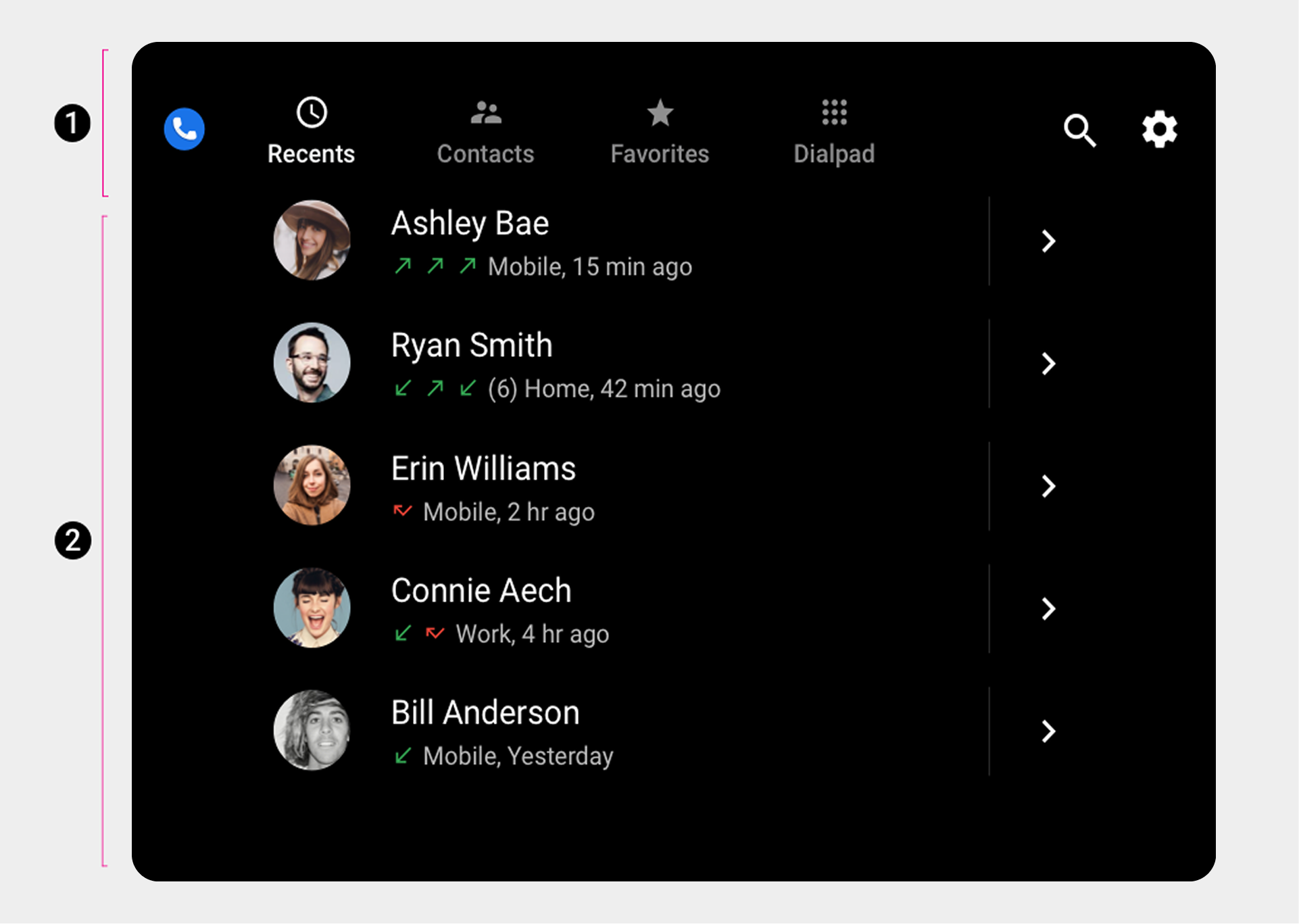
2. 可瀏覽的聯繫空間。
這是應用程式列和聯絡人區域的預設佈局。根據螢幕尺寸,主要導航和應用控制可能會堆疊顯示,而不是保持在同一水平欄中。
撥號盤和通話中視圖
 |  2. 控制欄。 |
應用控制視圖(搜尋和設定)
 2. 搜尋疊加層 |  2. 設定疊加層。 |
主導覽列(應用程式列)
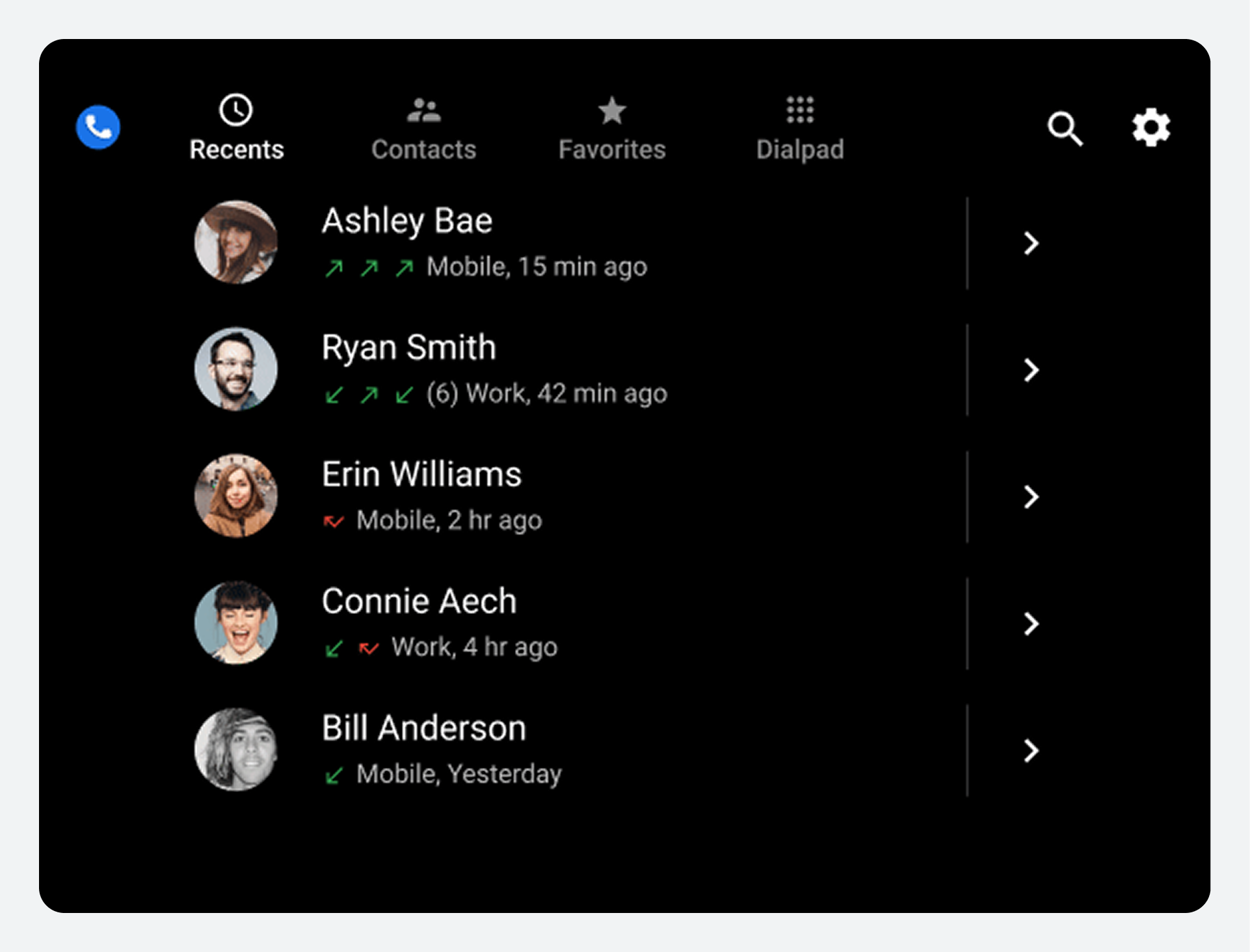
主應用程式導覽列由多個標籤頁組成:
 |  |
應用程式控制
應用程式列右側的應用程式控制提供了對應用程式內搜尋和設定功能的存取(分別以放大鏡和齒輪圖示表示)。
 |  |
可瀏覽內容空間
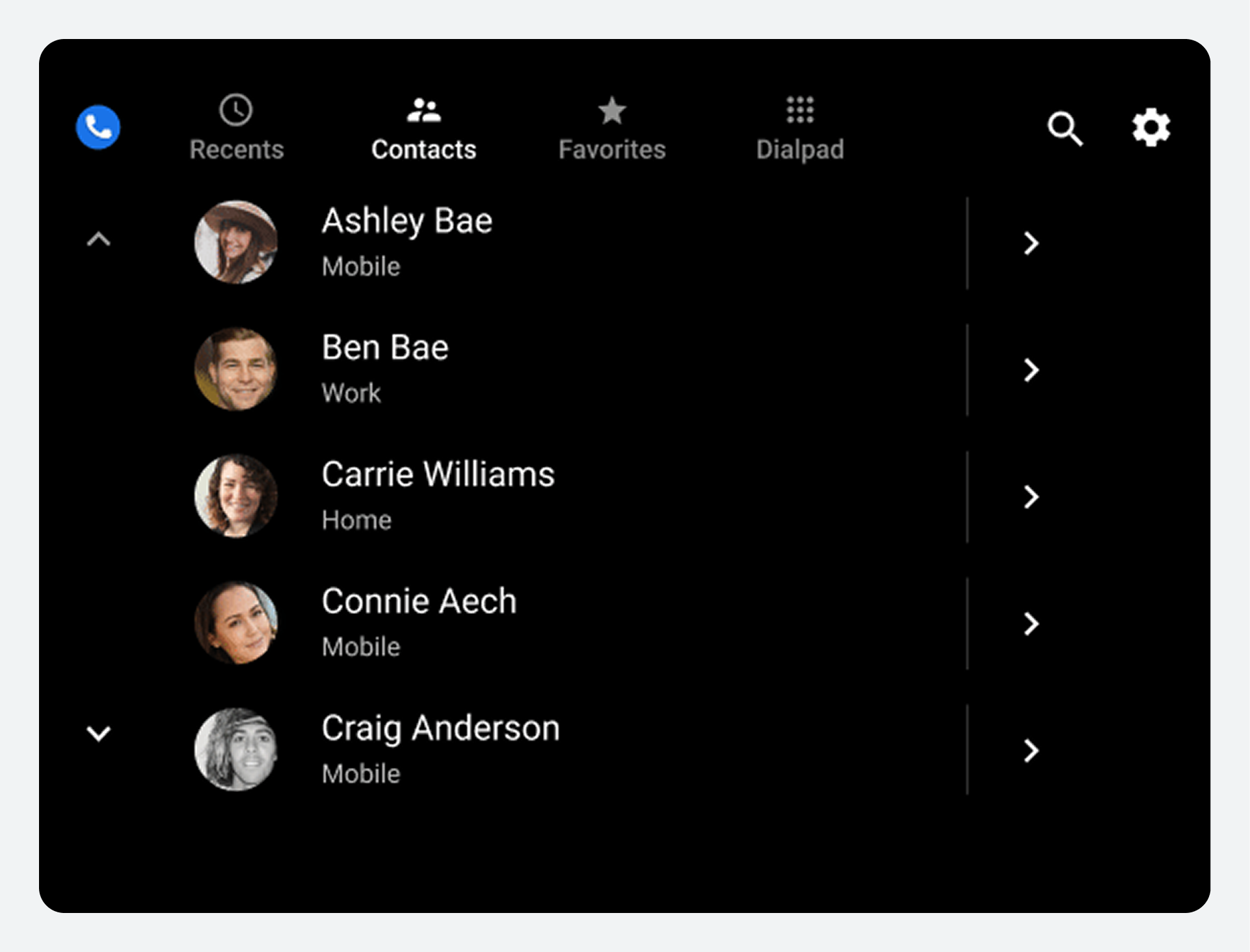
在可瀏覽的聯絡人空間中,使用者可以垂直滾動瀏覽聯絡人,並透過 z 軸空間向下導航到各個聯絡人的詳細信息,向下瀏覽一個層級。
因為在多個層級間導航會增加駕駛者的認知負荷,所以在撥號器中只有兩個聯繫層級:主要層級和聯繫詳情。
 |  |
撥號鍵盤
使用者可以選擇「撥號鍵盤」標籤來顯示撥號鍵盤,以便撥打電話。如果部分輸入的號碼與聯絡人中的某個電話號碼唯一匹配,則會顯示匹配結果,用戶無需輸入完整號碼即可撥打電話。
 |  |
瀏覽應用
使用者可以透過螢幕頂部的應用程式列導航到撥號器中的主要視圖和活動。
應用程式列元素
| 應用程式列選項卡或控制項 | 它允許用戶做什麼 |
|---|---|
| 近期 | 查看並回覆最近的電話 |
| 聯絡方式 | 瀏覽聯絡人並撥打電話 |
| 收藏夾 | 快速存取常用聯絡人並撥打電話 |
| 撥號鍵盤 | 輸入電話號碼即可撥打電話 |
| 搜尋(放大鏡圖示) | 尋找特定聯絡人 |
| 設定(齒輪圖示) | 選擇首選的起始畫面和聯絡人順序(名字或姓氏) |
當使用者選擇標籤頁時,目標頁面會反映使用者先前與該視圖的互動情況。例如,如果使用者之前在應用程式會話期間滾動瀏覽過聯絡人列表,那麼當使用者返回該標籤頁時,滾動位置就會保留。
在「最近使用」和「聯絡人」視圖中,使用者可以導航至每個聯絡人的下級詳細資料視圖,具體操作請參閱「導航聯絡人詳細資料」 。在詳細資料檢視中,應用程式列會被每個聯絡人的應用程式視圖所取代,具體操作請參閱「導覽聯絡人詳細資料」 。在詳細資料檢視中,應用程式列會被一個帶有返回按鈕的應用程式標題列所取代,該按鈕用於返回上級視圖。
瀏覽和搜尋聯絡人
使用者可以在「聯絡人」視圖中瀏覽按字母順序排列的列表,並導航到每個聯絡人的詳細信息,或使用搜尋控制項尋找某人。
其他顯示聯絡人的視圖包括「收藏夾」(用戶新增收藏聯絡人後)和「最近通話」(用戶擁有通話記錄後)。使用者可以從這些視圖或撥號介面發起搜尋或撥打電話。
瀏覽聯絡人列表
用戶可以垂直滾動瀏覽頂層聯絡人列表,這些聯絡人是從手機匯入的。收藏夾和常用電話號碼不會被匯入;使用者需要在撥號器中設定這些資訊。

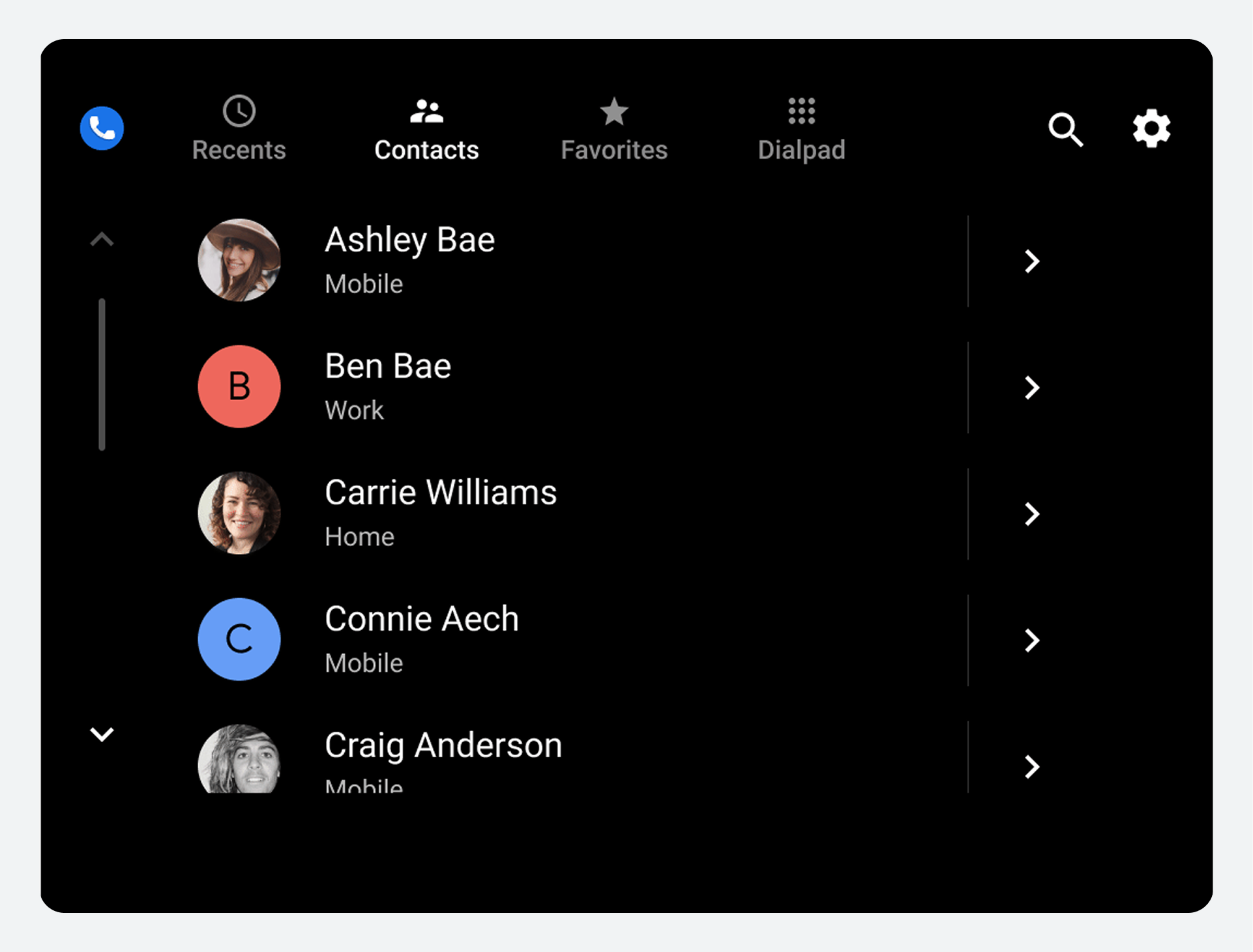
清單中的每個項目都顯示有關聯絡人的信息,並允許執行兩種可能的操作:撥打聯絡人電話或查看聯絡人詳細資訊。
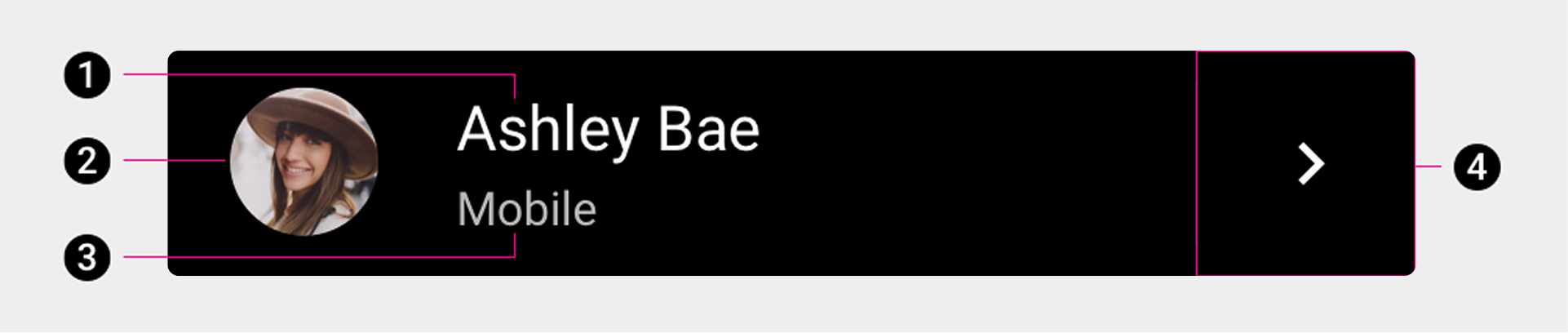
1. 聯絡人姓名
2. 阿凡達
3. 聯絡人首選電話號碼類型
4. 聯絡方式圖示。
使用者可以選擇前三個元素中的任何一個(或它們附近的區域)來撥打聯絡人的首選號碼,或者可以選擇聯絡人詳細資料圖示以查看聯絡人的更詳細資訊。
瀏覽聯絡方式
當使用者瀏覽聯絡人視圖時,可以選擇聯絡人詳細資料圖示以查看聯絡人的更詳細資訊。


在詳情視圖中,使用者可以:
汽車製造商可以自行決定是使用Google地圖還是自己的導航系統來導航到聯絡人的地址。
搜尋聯絡人
使用者還可以透過選擇應用程式列上的搜尋控制項(放大鏡圖示)來尋找特定聯絡人,無論他們是否在「聯絡人」檢視中。
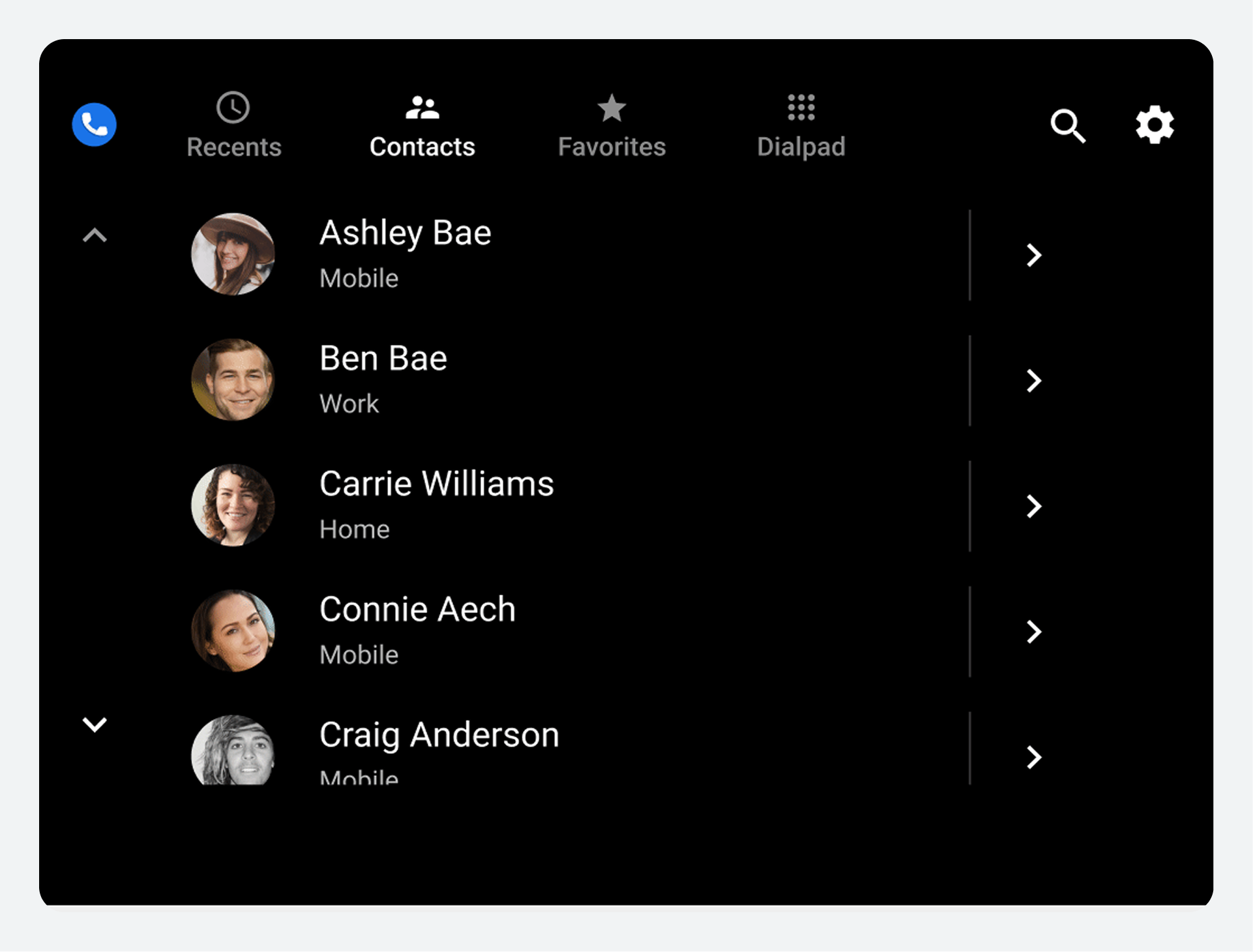
使用者如何指定搜尋條件取決於車輛是停放狀態還是行駛狀態:
- 停車時:使用者在鍵盤觸控螢幕上輸入搜尋條件。
- 移動時:使用者必須使用語音轉文字輸入搜尋條件。
當使用者輸入搜尋條件時,搜尋字串會顯示在搜尋欄中。撥號器會根據使用者輸入的搜尋條件即時篩選聯絡人列表,並僅顯示與使用者搜尋條件持續匹配的聯絡人。
當使用者找到並選擇聯絡人後,撥號器會顯示聯絡人詳細資料頁面。用戶可以在該頁面選擇聯絡人的可用號碼進行撥打電話。
新增收藏
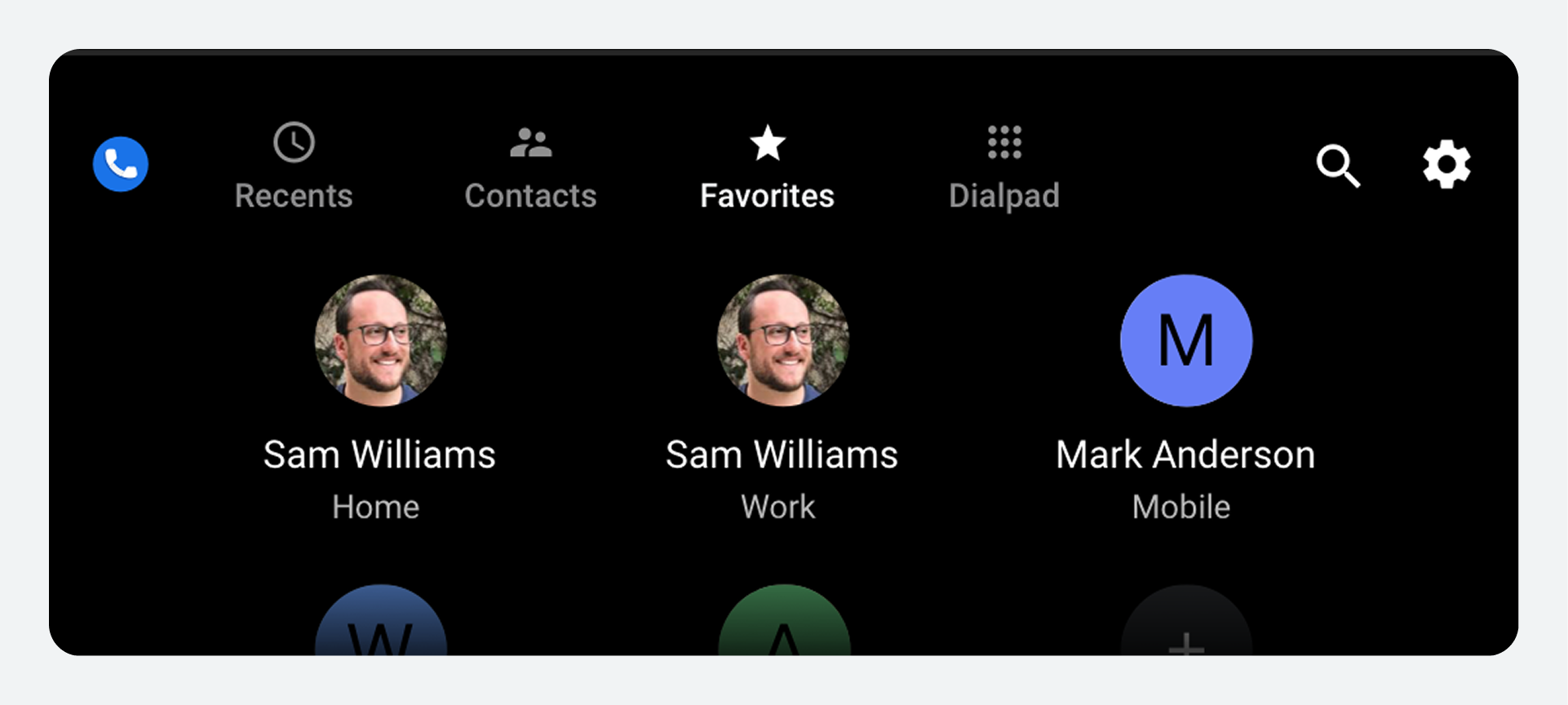
使用者可以將重要或經常使用的聯絡人指定為撥號器中的收藏聯絡人。
完成上述操作後,使用者可以選擇「收藏夾」選項卡,快速存取並撥打收藏聯絡人的電話。使用者可以從「收藏夾」視圖或聯絡人卡片的詳細資訊檢視中新增新的收藏聯絡人。
查看並撥打收藏夾
當用戶將某些聯絡人指定為收藏聯絡人時,他們可以:
- 選擇“收藏夾”選項卡,即可查看他們收藏聯絡人的網格視圖。
- 從清單中選擇一位收藏者,即可撥打電話。
每個收藏夾都只與一個電話號碼關聯,因此從網格中選擇收藏夾會立即撥打該號碼。

在「收藏夾」檢視中新增收藏夾
在「收藏夾」檢視中,使用者可以按照以下步驟新增新的收藏聯絡人:
- 點選「新增收藏」按鈕。
- 確定要新增的聯絡人。
- 選擇一個或多個電話號碼。
1. 選擇“新增收藏夾”
當使用者選擇「新增收藏」按鈕時,撥號器會顯示一個可捲動的聯絡人清單和一個搜尋列。

2. 確定要新增的聯絡人
選擇「新增收藏」後,用戶可以透過以下兩種方式之一搜尋聯絡人:
- 捲動清單選擇聯絡人。
- 使用“搜尋聯絡人”選項。
選擇「搜尋聯絡人」會彈出鍵盤,鍵盤可透過觸控或語音操作,取決於車輛是停放狀態還是行駛狀態。在語音模式下,使用者可以說出要搜尋的字母或單詞,而無需輸入。
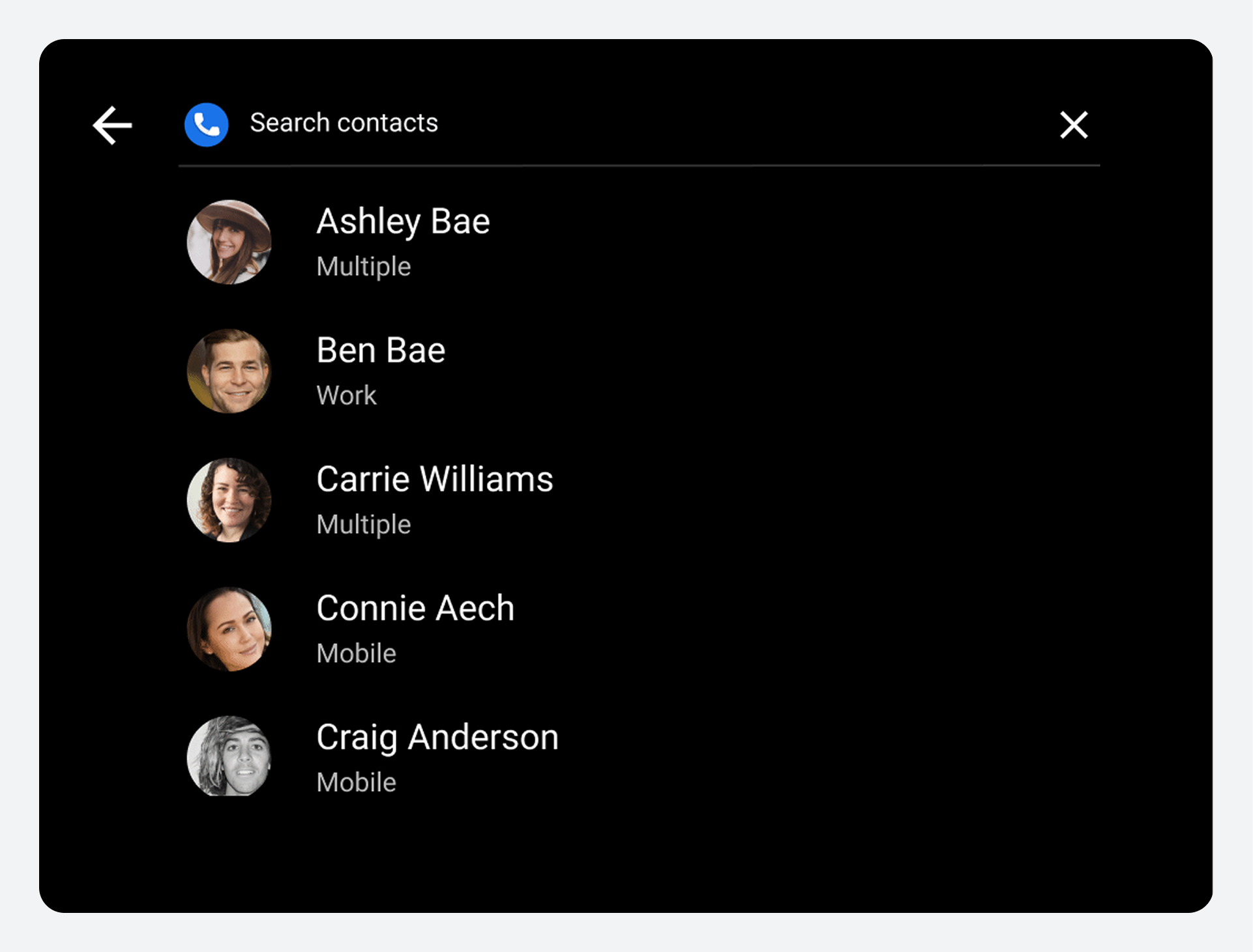
撥號器會根據使用者輸入或說出的搜尋條件篩選聯絡人列表,僅顯示符合條件的聯絡人。然後,用戶可以選擇要新增為收藏的聯絡人。
3. 選擇電話號碼
當使用者選擇要新增為收藏聯絡人時,會跳出對話方塊顯示該聯絡人的電話號碼。然後,用戶可以從對話方塊中選擇一個或多個聯絡電話。

如果使用者選擇多個電話號碼,則每個號碼都會被新增為單獨的收藏號碼。
在聯絡方式中新增收藏夾
用戶也可以從聯絡人詳情頁面新增收藏號碼。他們可以透過每個電話號碼旁邊的切換按鈕來完成此操作。
撥打電話
使用者可以透過撥號器內的各種視圖撥打電話。
他們可以從以下地點撥打電話:
- 頂級聯絡人視圖之一(最近聯絡人、聯絡人或收藏夾)
- 聯絡人詳細資訊視圖
- 撥號盤
用戶還可以透過應用程式列上的搜尋控制項找到聯絡人並撥打電話。除了撥號器之外,用戶還可以透過通知中心的未接來電通知撥打電話。要了解更多信息,請參閱“通知中心的工作原理” 。
從頂級聯絡人視圖撥打電話
在任何頂級清單或網格(最近聯絡、聯絡人或收藏夾)中,使用者可以選擇聯絡人的頭像、姓名或這些項目附近的區域,撥打聯絡人的首選號碼。撥打電話時以及通話過程中,撥號器會顯示通話狀態螢幕,其中顯示通話狀態並提供通話管理選項。

根據聯絡人的詳細資訊撥打電話
當使用者在瀏覽聯絡人或最近通話記錄時,可以選擇聯絡人的詳細資料圖示以查看和撥打該聯絡人的任何可用電話號碼。

聯絡人詳情頁面會顯示該聯絡人的所有電話號碼,方便使用者選擇要撥打的號碼。當使用者選擇其中一個號碼時,撥號器會撥打該號碼,並顯示通話狀態螢幕,以顯示通話狀態並允許使用者管理通話。
使用撥號盤撥打電話
使用者可以在應用程式欄中選擇「撥號盤」標籤來查看撥號盤。使用者可以在這裡輸入電話號碼,並根據需要使用退格鍵進行更正。當使用者輸入部分號碼時,撥號器會持續更新並顯示一個按字母順序排列的聯絡人列表,其中列出了目前為止號碼匹配的聯絡人。用戶可以隨時透過以下兩種方式之一指定通話對象:
- 捲動清單並選擇聯絡人撥打電話
- 在鍵盤上輸入電話號碼,然後選擇撥號按鈕撥打電話。

撥號器啟動通話時,會顯示通話狀態螢幕,顯示通話狀態並允許使用者管理通話。
接聽電話
當撥號器偵測到來電時,它會向使用者發送通知,並提供接聽或拒接來電的選項。
撥號器還支援在通話過程中接聽其他來電。接聽電話的使用者可以在通話之間切換,或將多個通話合併成一個電話會議。
接聽電話
來電通知會顯示來電者的姓名(如果知道)或號碼,以及允許使用者回覆的按鈕。

來電通知會一直顯示,直到使用者執行以下操作:
- 接聽電話
- 拒絕接聽電話
- 因對方停止來電而錯過電話
當使用者選擇「接聽」按鈕時,撥號器會接通電話並顯示通話狀態畫面。 「拒絕」按鈕會關閉通知,但用戶仍可在通知中心或最近通話記錄中找到有關未接來電的資訊。
在通話過程中接聽另一通電話
通話過程中,用戶可能會收到另一個來電的通知。
如果用戶接聽來電,撥號器將執行以下操作:
- 將目前通話置於保持狀態
- 連接到來電
- 在通話狀態畫面的主要部分顯示有關新通話的信息
- 在螢幕頂部顯示有關已保持通話的信息


當存在正在進行的通話和保持通話時,用戶可以:
- 使用螢幕頂部的切換按鈕在通話之間切換
- 如果不存在電話會議,則將正在進行的通話和保持通話合併以建立一個電話會議。
- 將目前通話新增至已保持的現有電話會議中。
將通話合併到電話會議中
當用戶在通話過程中接聽並接聽來電時,原通話將被置於保留狀態。通話控制列上的「暫停/保留」按鈕將被「合併通話」按鈕取代,使用者可以選擇將兩個通話合併為一個電話會議。

選擇合併通話按鈕會將通話合併。
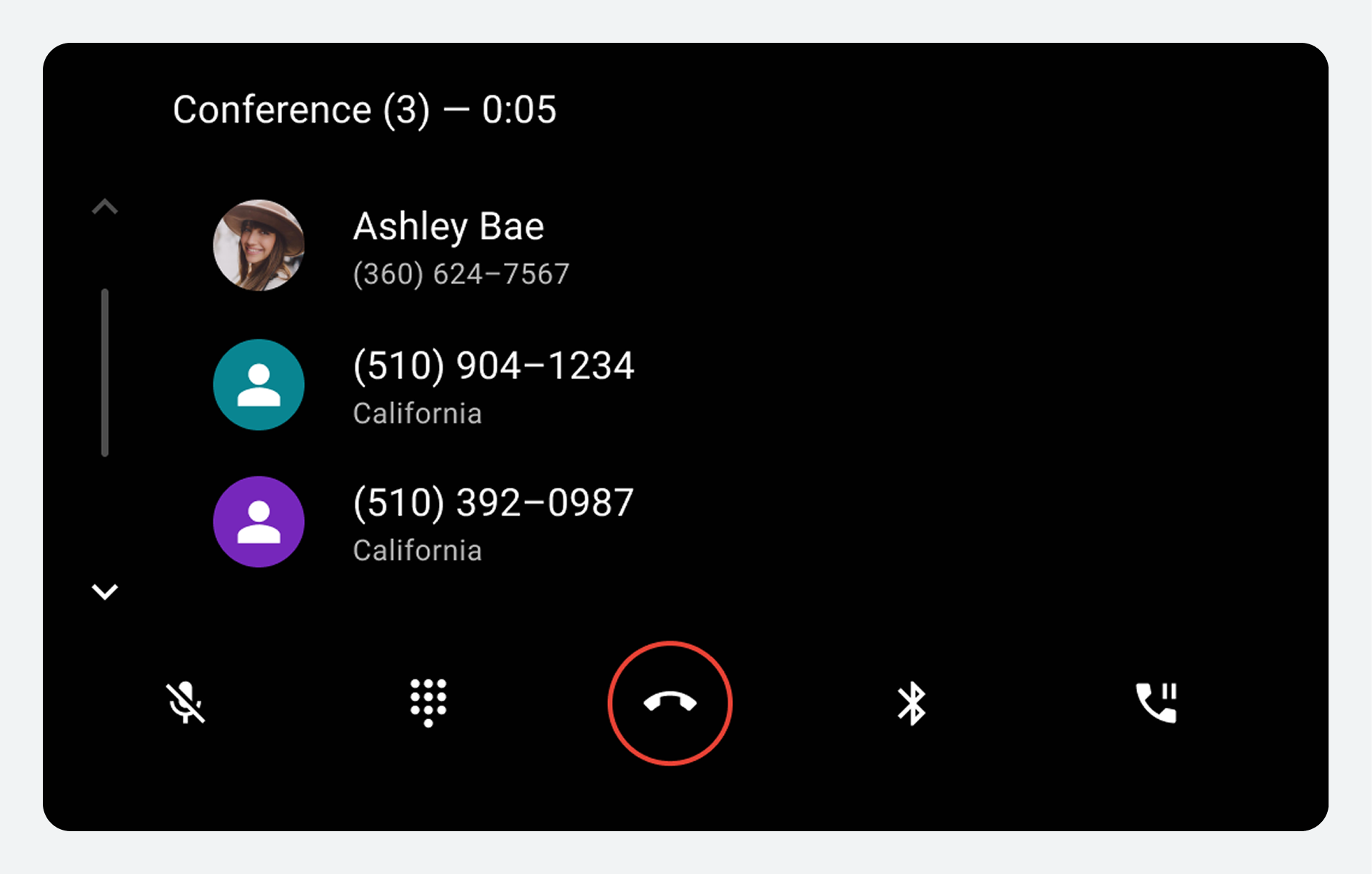
在電話會議中,通話狀態畫面會顯示每位通話者的頭像、姓名(如果已知)和電話號碼。螢幕頂部的狀態列會顯示已新增至電話會議的通話者人數和通話時間。
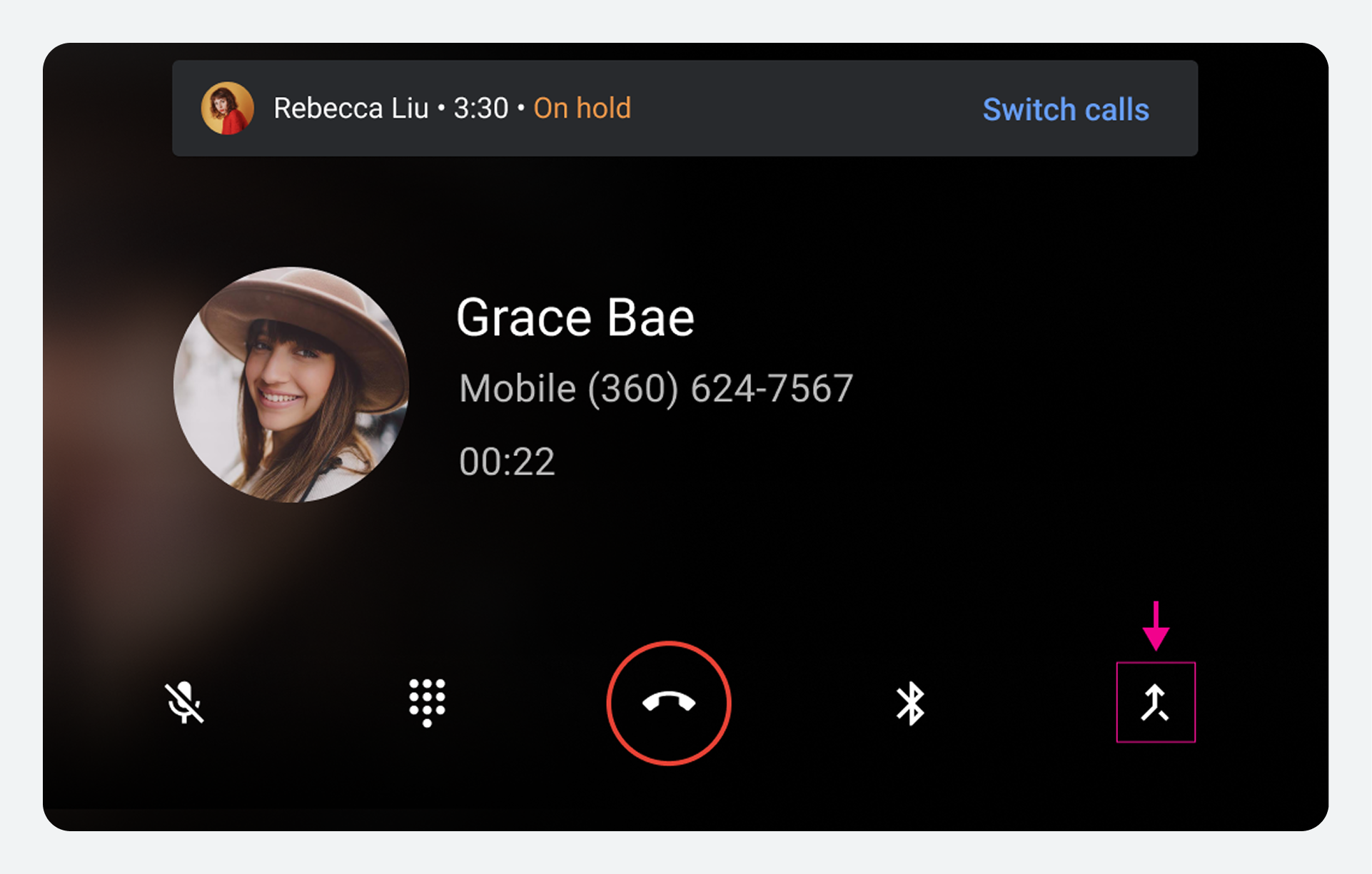
如果用戶在進行電話會議時接到並接聽來電,則當前電話會議將被保持。用戶可以點擊合併通話按鈕將兩個通話合併。此時,通話狀態畫面會顯示可捲動的來電者清單。

當用戶選擇「結束通話」按鈕時,所有參與者的電話會議都會結束。
管理通話
當使用者接聽或撥打電話時,撥號器會顯示通話狀態畫面和控制列。
狀態螢幕顯示通話訊息,控制列提供管理和結束已撥和已接來電的選項。對於已接來電,狀態螢幕和控制列允許使用者在兩個通話之間切換,或將已接來電合併成一個電話會議。
通話狀態螢幕
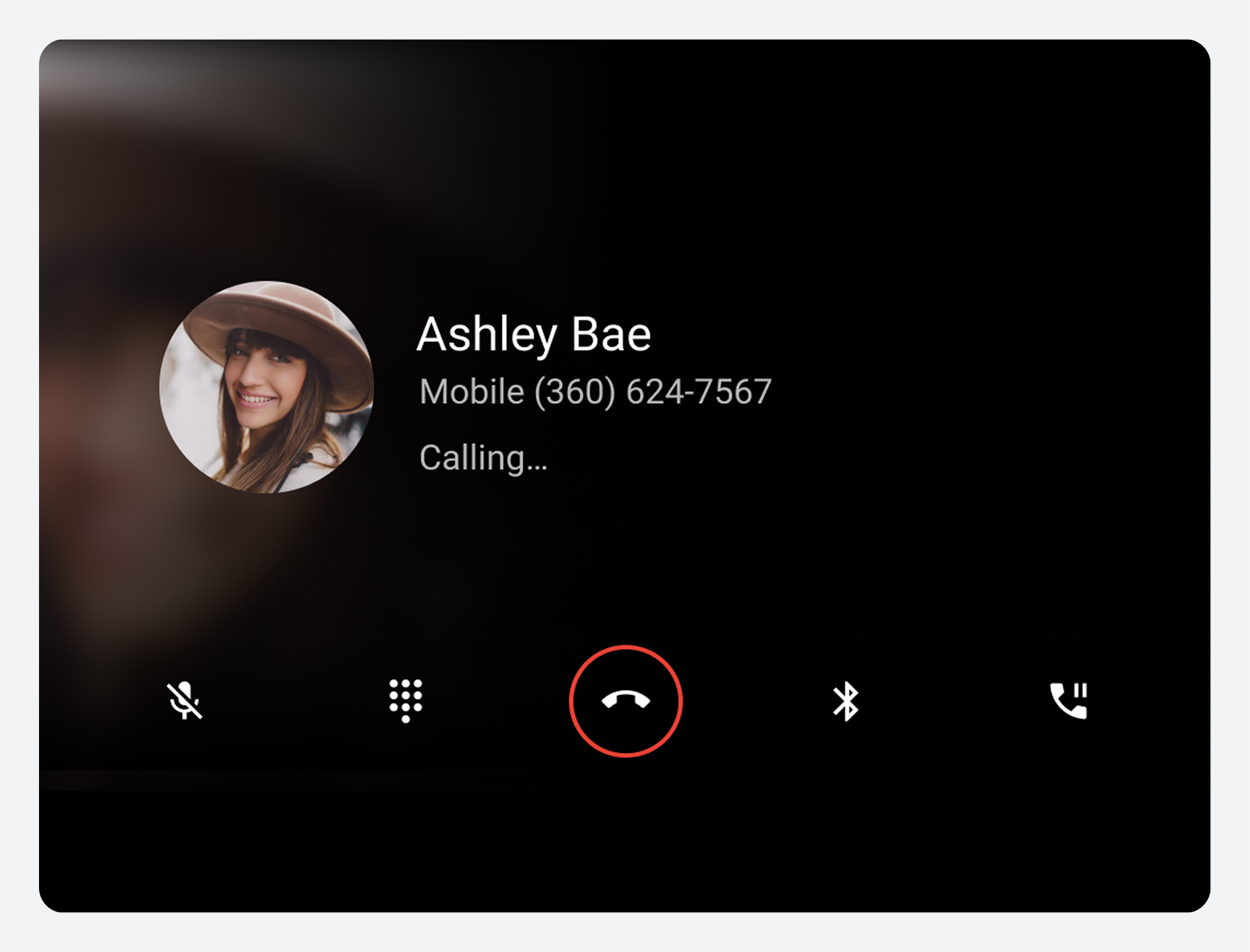
用戶接聽或撥打電話後,撥號器會在通話期間顯示通話狀態畫面。此畫麵包含以下元素:
- 聯絡資訊(具體資訊或一般訊息,取決於聯絡人是否已知)
- 通話狀態(連線狀態或通話時間)
- 通話中可透過控制列進行管理或結束通話
聯絡資訊
通話狀態畫面上顯示的聯絡資訊會根據撥號器是否識別該聯絡人而有所不同。

通話狀態
在聯絡資訊下方,用戶可以看到通話狀態資訊。可能的狀態資訊包括以下內容:
| 狀態訊息 | 描述 |
|---|---|
呼叫 | 用戶正在撥打電話,但電話尚未接通。 |
鈴聲 | 使用者正在接聽電話,必須選擇「接聽」或「拒絕」按鈕(顯示在通話畫面上)。 注意:只有當使用者觸摸來電通知但未選擇「接聽」或「拒接」按鈕時,此狀態和按鈕群組才會顯示在狀態畫面上。 |
| 00:10(或其他小時、分鐘和秒數) | 用戶已連接到正在進行的通話,通話時間為所示時間。 |
電話會議狀態螢幕
在電話會議期間,通話狀態畫面會顯示每位通話者的頭像、姓名(如果已知)和電話號碼。螢幕頂部的狀態列會顯示已新增至電話會議的通話者人數和通話時間。
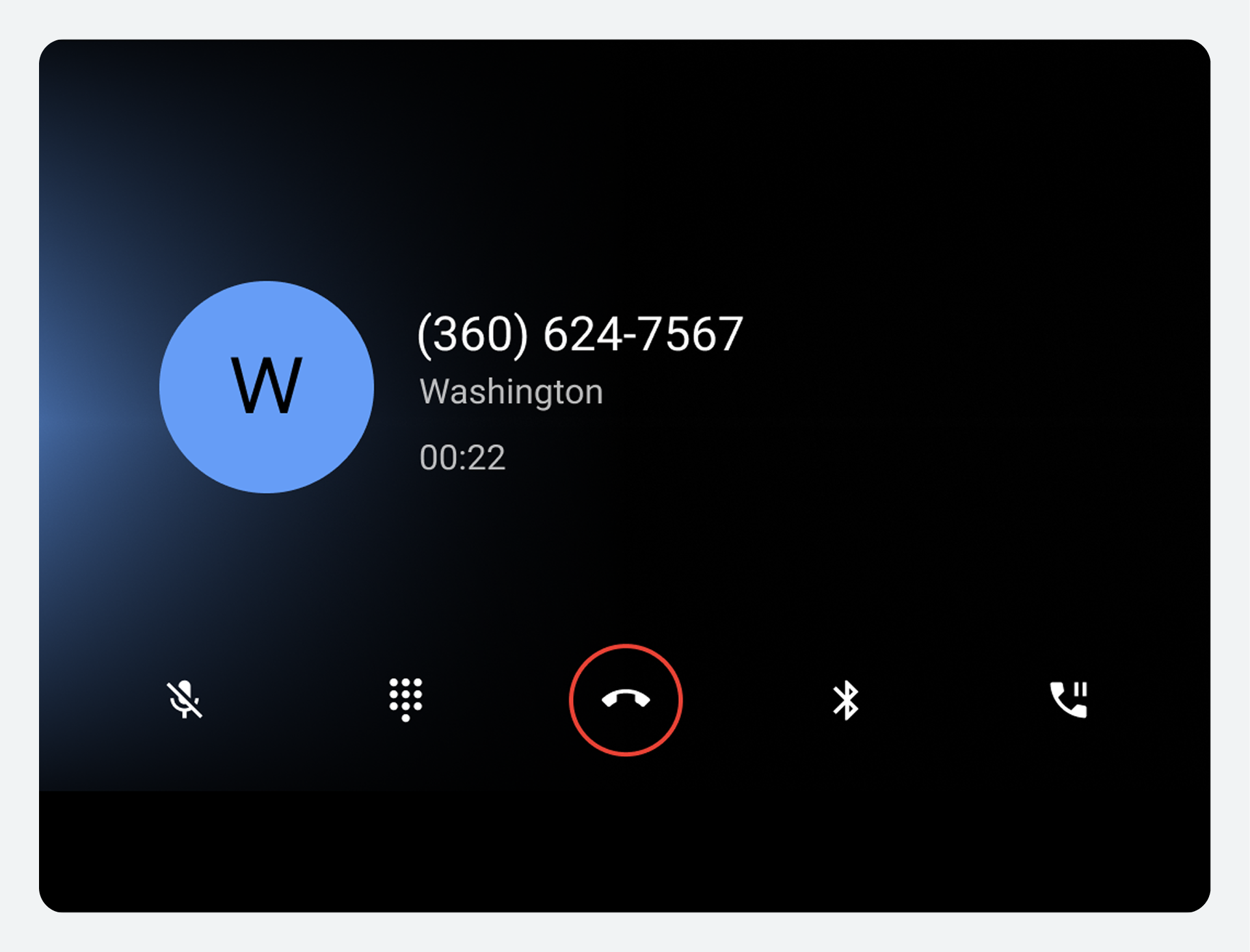
通話狀態畫面和通話管理選項將會一直顯示,直到通話結束。
控制欄選項
通話控制列允許使用者管理通話。它提供了用戶在通話期間可能想要執行的操作的控制選項,包括結束通話。

下表描述了每個控制列選項:
| 呼叫號碼 | 控制欄元素 | 它的作用 |
|---|---|---|
1 | 靜音或取消靜音 | 允許用戶在通話期間將自己靜音或取消靜音。 |
| 2 | 撥號鍵盤 | 通話期間可存取撥號鍵盤,用於執行諸如從編號選單選項中進行選擇等操作。 |
| 3 | 結束通話 | 結束通話 |
4 | 音訊來源 | 允許用戶選擇是透過車用揚聲器還是透過手機的標準音訊輸出收聽通話。 |
5 | 暫停或保持 或者 合併 | 允許用戶在不結束通話的情況下暫停正在進行的通話。 允許用戶合併通話以形成電話會議 |
查看最近通話記錄
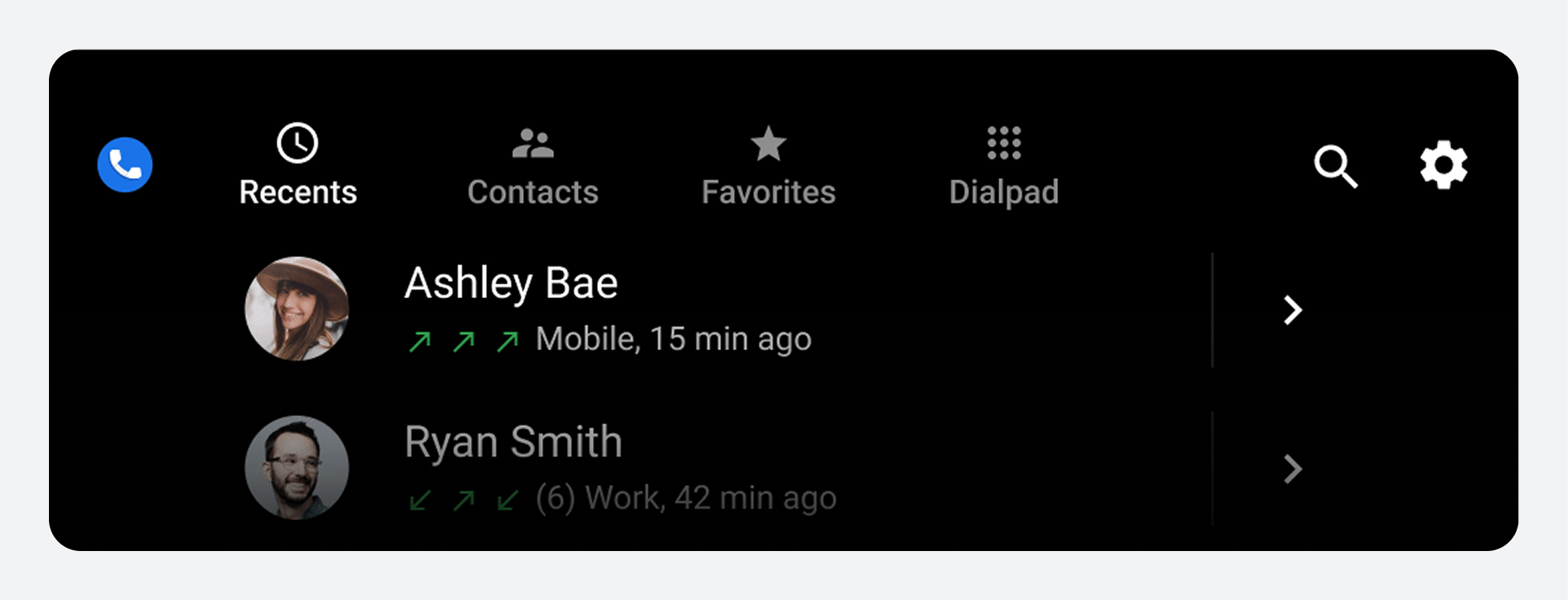
「最近通話」檢視會依時間順序列出最近的通話記錄,並詳細說明通話活動。
用戶可以垂直滾動列表,查看通話活動的類型以及每個聯絡人最近一次活動至今的時間。
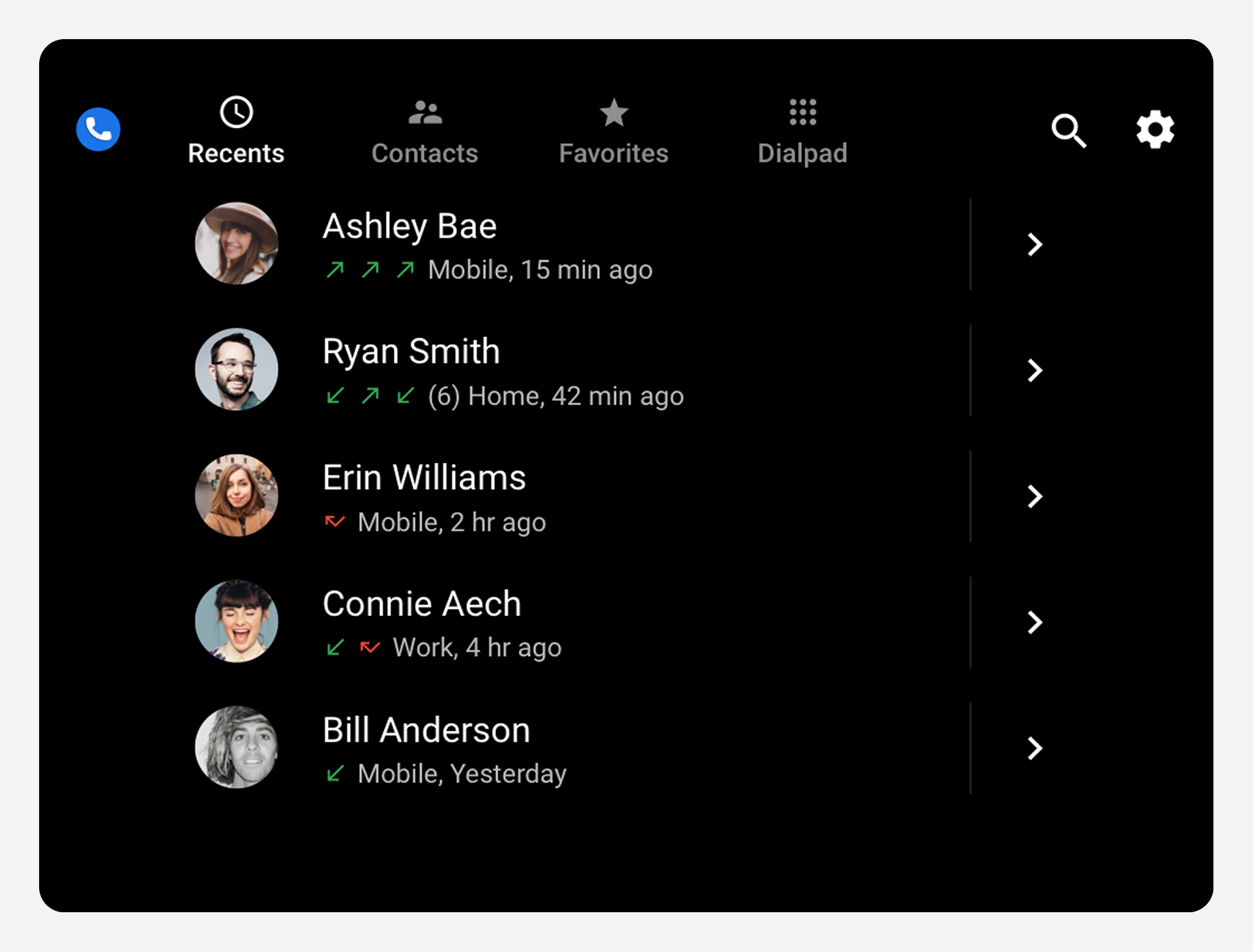
「最近使用」視圖中顯示的詳細資訊包括:
- 撥打給聯絡人的電話(綠色向上箭頭)
- 收到聯絡人的來電(綠色向下箭頭)
- 未接來電(紅色箭頭)
- 自從最近一次通話活動以來經過的時間
- 近期活動總數(括號內),若大於 3。
使用者可以從清單中選擇聯絡人,撥打該聯絡人的首選號碼。他們還可以選擇螢幕右側的聯絡人詳情圖標,查看有關該聯絡人的更多信息,例如該聯絡人的所有電話號碼列表。
調整設定
在設定選單中,使用者可以選擇撥號器的起始畫面以及聯絡人的排序方式。
使用者可以透過應用程式列中的「設定」應用程式控制項(齒輪圖示)存取「設定」面板。除了提供用於調整設定的選單選項外,「設定」面板還包含一個返回按鈕,方便使用者返回撥號器中的上一個位置。
選擇開始畫面
當使用者從「設定」選單中選擇「開始」畫面時,會跳出對話框,顯示下列選項:
- 近期
- 聯絡方式
- 收藏夾
- 撥號鍵盤

下次使用者啟動撥號器時,將顯示所選的開始畫面。
指定聯絡人清單順序
在「聯絡人」檢視中,聯絡人會依名字或姓氏的字母順序顯示。當使用者從「設定」面板中選擇「聯絡人排序」時,會跳出對話框,讓使用者選擇偏好的排序方式。
