تطبيقات الوسائط
تنظيم صفحاتك في مجموعات
يمكنك حفظ المحتوى وتصنيفه حسب إعداداتك المفضّلة.
يتيح نظام التشغيل أندرويد للسيارات (AAOS) للمستخدمين تصفح وتشغيل المحتوى من تطبيقات الوسائط على شاشة السيارة. كما يمكنهم تنزيل تطبيقات الوسائط من متجر جوجل بلاي مباشرةً إلى السيارة، دون الحاجة إلى الهاتف.
يصف هذا العرض التقديمي لقالب تطبيق الوسائط عناصره الرئيسية، والوظائف الأساسية التي يوفرها، والبنية التي تربطها معًا.
ستجدون في الأقسام التالية وصفاً أكثر تفصيلاً لكيفية عمل كل عنصر.
تشريح
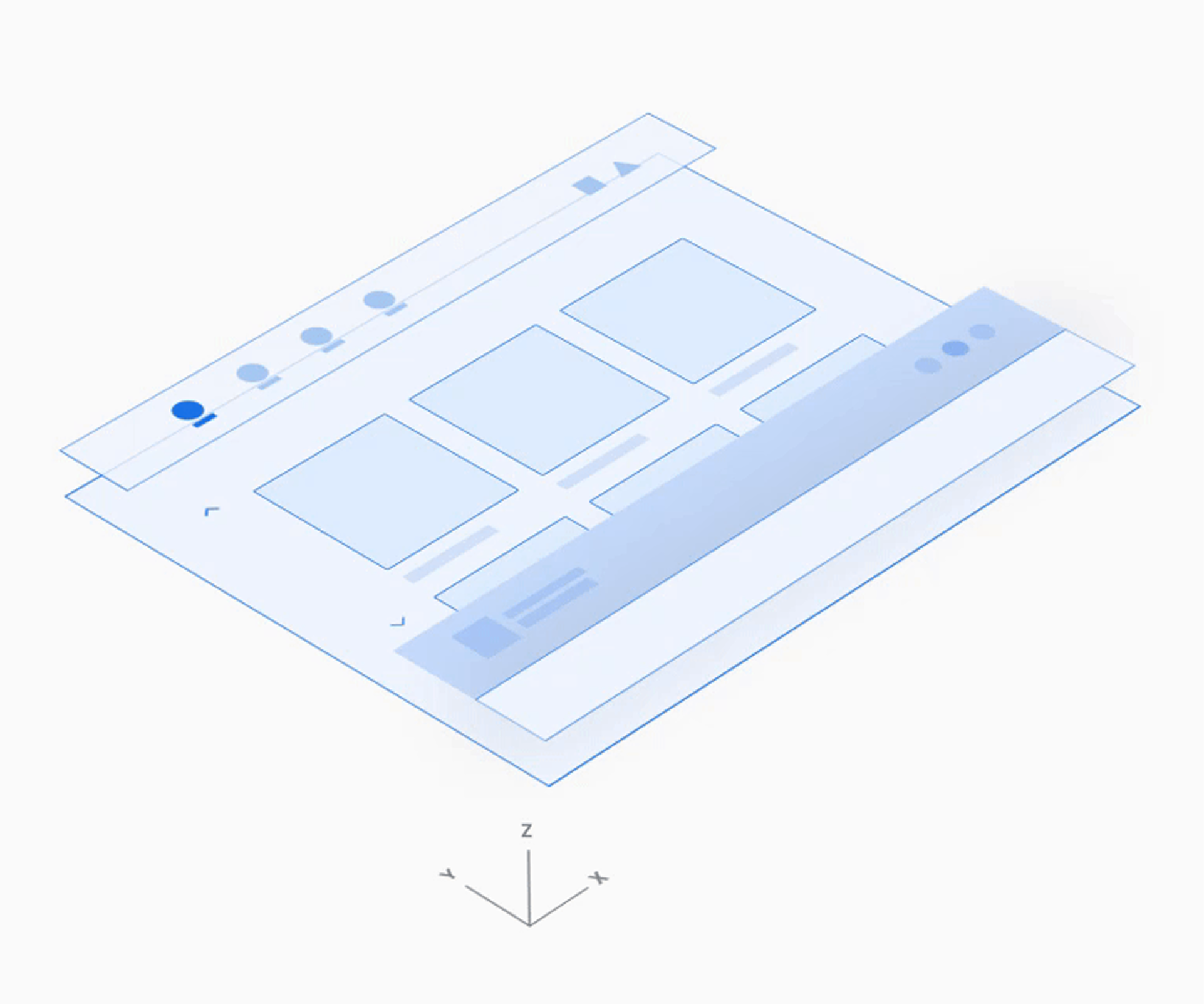
يتضمن قالب الوسائط ما يلي:
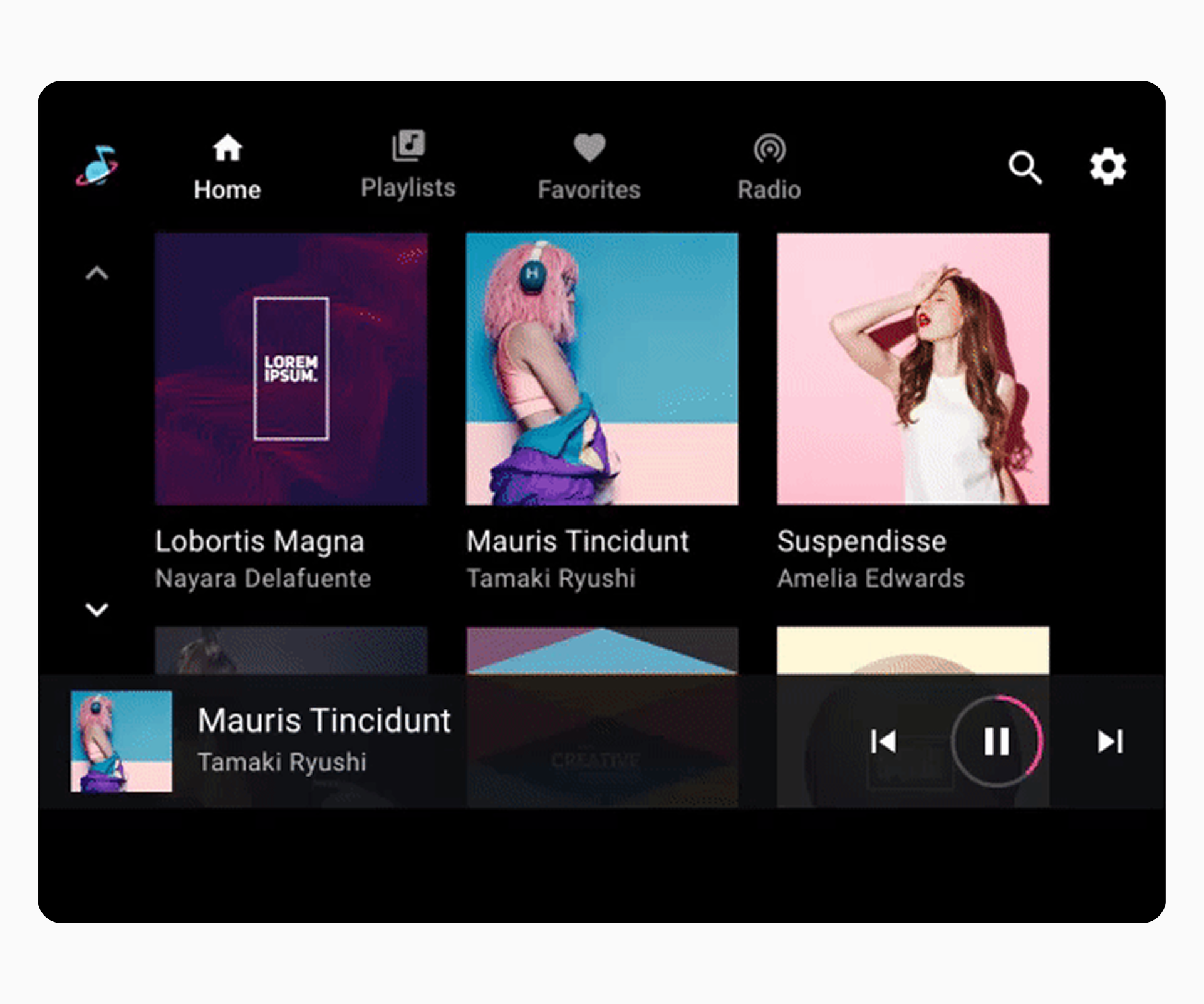
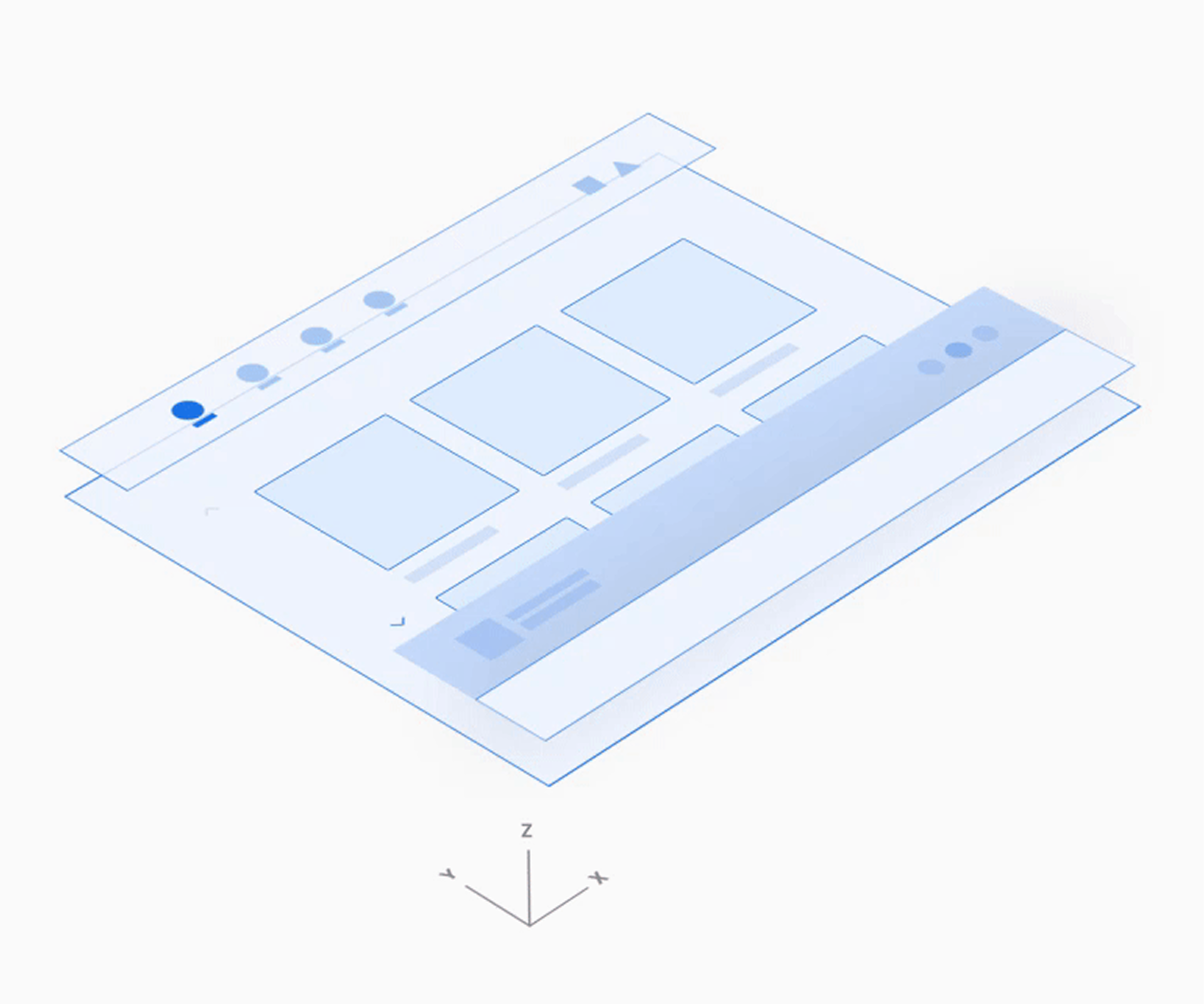
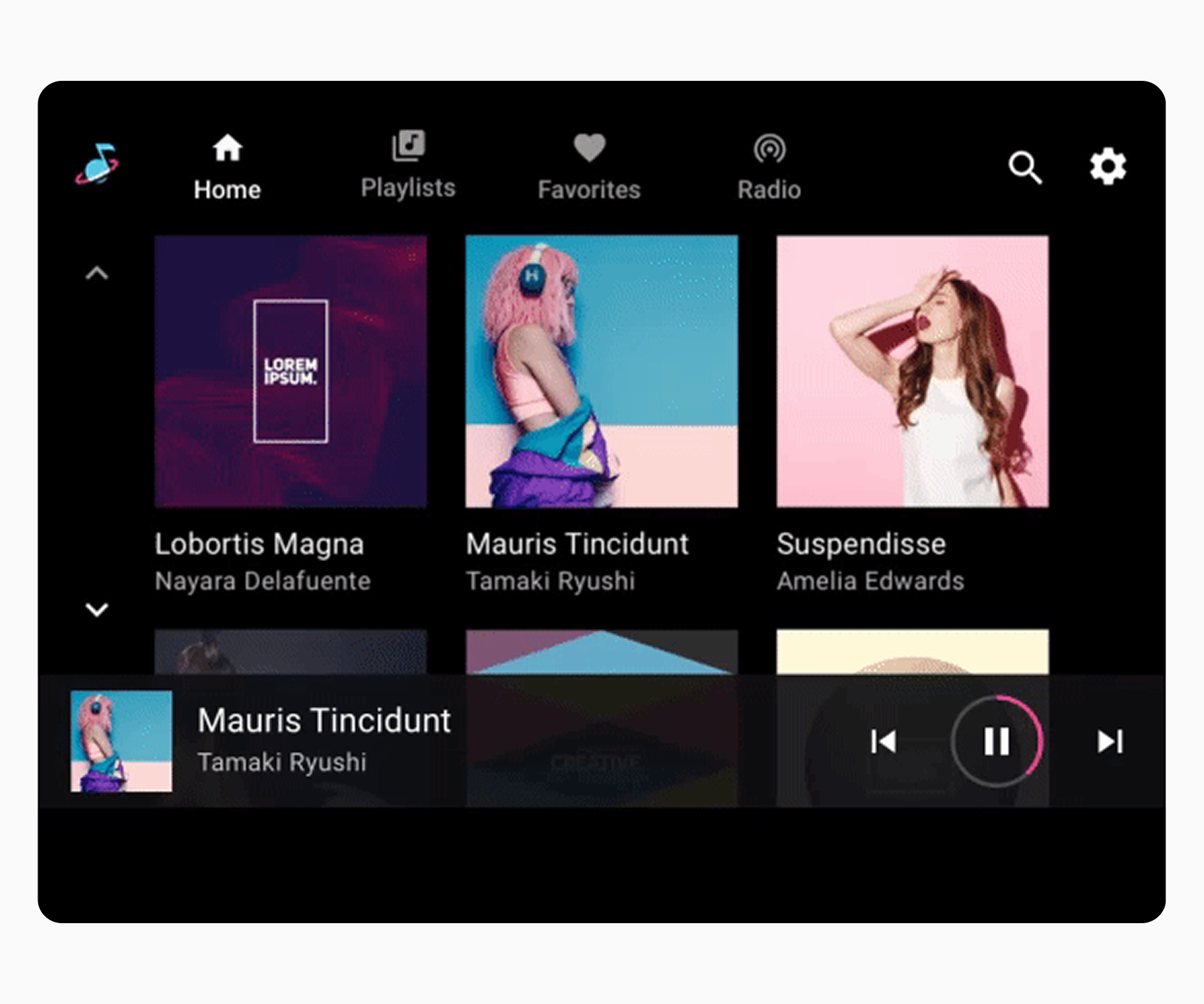
شريط التطبيقات – يتميز بعناصر التنقل الرئيسية للتطبيقاتوعناصر التحكم فيها (للبحث داخل التطبيق والإعدادات) ويتضمن أيقونة التطبيق
مساحة المحتوى القابلة للتصفح – تعرض المحتوى إما في عرض شبكي (كما هو موضح هنا) أو في عرض قائمة
عناصر التحكم في التشغيل - يتضمن شريط التحكم المصغر الموضح هنا بيانات تعريف الوسائط الأساسية وعناصر التحكم في التشغيل، كما يوفر الوصول إلى طبقة عرض التشغيل التي تحتوي على المزيد من عناصر التحكم.
1. شريط التطبيق مع علامات تبويب التنقل الرئيسية وعناصر التحكم في التطبيق 2. مساحة المحتوى القابلة للتصفح 3. عناصر التحكم في التشغيل (موضحة هنا على شريط التحكم المصغر).
يُظهر هذا التصميم النموذجي أحد الترتيبات الممكنة لهذه العناصر. على سبيل المثال، يمكنك تكديس عناصر التنقل الرئيسية وعناصر التحكم في التطبيق بدلاً من وضعها في شريط أفقي واحد، وذلك حسب أبعاد الشاشة. سيتم شرح تسلسل التنقل بمزيد من التفصيل في الأقسام التالية.
التنقل الرئيسي
يتكون التنقل الأساسي في شريط التطبيق من علامات تبويب ظاهرة (باستثناء الحالات النادرة التي تكون فيها الشاشة صغيرة جدًا).
يوضح هذا المثال ترتيبًا نموذجيًا للعلامات الجدولة:
يمكن للمستخدمين تحديد علامات تبويب مثل الصفحة الرئيسية وقوائم التشغيل في شريط التطبيق للتنقل إلى هذه العروض الرئيسية لمحتوى الوسائط .
يؤدي تحديد علامة تبويب في شريط التطبيق إلى استبدال العرض الحالي بعرض مختلف للتطبيق من المستوى الأعلى .
عناصر تحكم التطبيق
تشغل عناصر التحكم في التطبيق (الموضحة في أعلى اليمين في المثال أدناه) الجزء من شريط التطبيق غير المستخدم للعلامة التجارية أو التنقل الرئيسي. وهي تتيح الوصول إلى وظائف البحث والإعدادات داخل التطبيق لتطبيق الوسائط الحالي.
يؤدي تحديد عنصر تحكم في التطبيق إلى فتح نافذة منبثقة. على سبيل المثال، يؤدي خيار "الإعدادات" الموضح هنا إلى فتح نافذة منبثقة تعرض واجهة الإعدادات. عند إغلاق المستخدمين لهذه النافذة، يعودون إلى موقعهم السابق في التطبيق.
يؤدي تحديد خيار "الإعدادات" في شريط التطبيق إلى فتح نافذة منبثقة تتيح للمستخدمين الوصول إلى إعدادات التطبيق .
عند تحديد عنصر تحكم التطبيق، فإنه يفتح طبقة فوق المحتوى القابل للتصفح، ويتغير شريط التطبيق إلى رأس التطبيق .
مساحة محتوى قابلة للتصفح
ضمن مساحة المحتوى القابلة للتصفح، يمكن للمستخدمين التمرير عبر المحتوى والتنقل عبر مساحة z إلى العناصر الفردية، وصولاً إلى مستويات متتالية من التسلسل الهرمي.
لأن التنقل عبر مستويات متعددة يزيد من العبء المعرفي على السائق، توصي جوجل بالحفاظ على بنية المعلومات مسطحة نسبيًا، مع أقل عدد ممكن من المستويات.
يتيح المستوى الأعلى من المحتوى القابل للتصفح للمستخدمين الاختيار من بين شبكة (كما هو موضح هنا) أو قائمة .
يؤدي اختيار عنصر من المحتوى القابل للتصفح إلى فتح المستوى التالي الذي يحتوي على مزيد من التفاصيل .
عناصر التحكم في التشغيل
يمكن أن تظهر عناصر التحكم في التشغيل في تطبيقات الوسائط بأحد شكلين، وذلك حسب الظروف:
شريط تحكم مصغر (متوفر في جميع طرق العرض)
عرض التشغيل (تراكب مع شريط تحكم كامل)
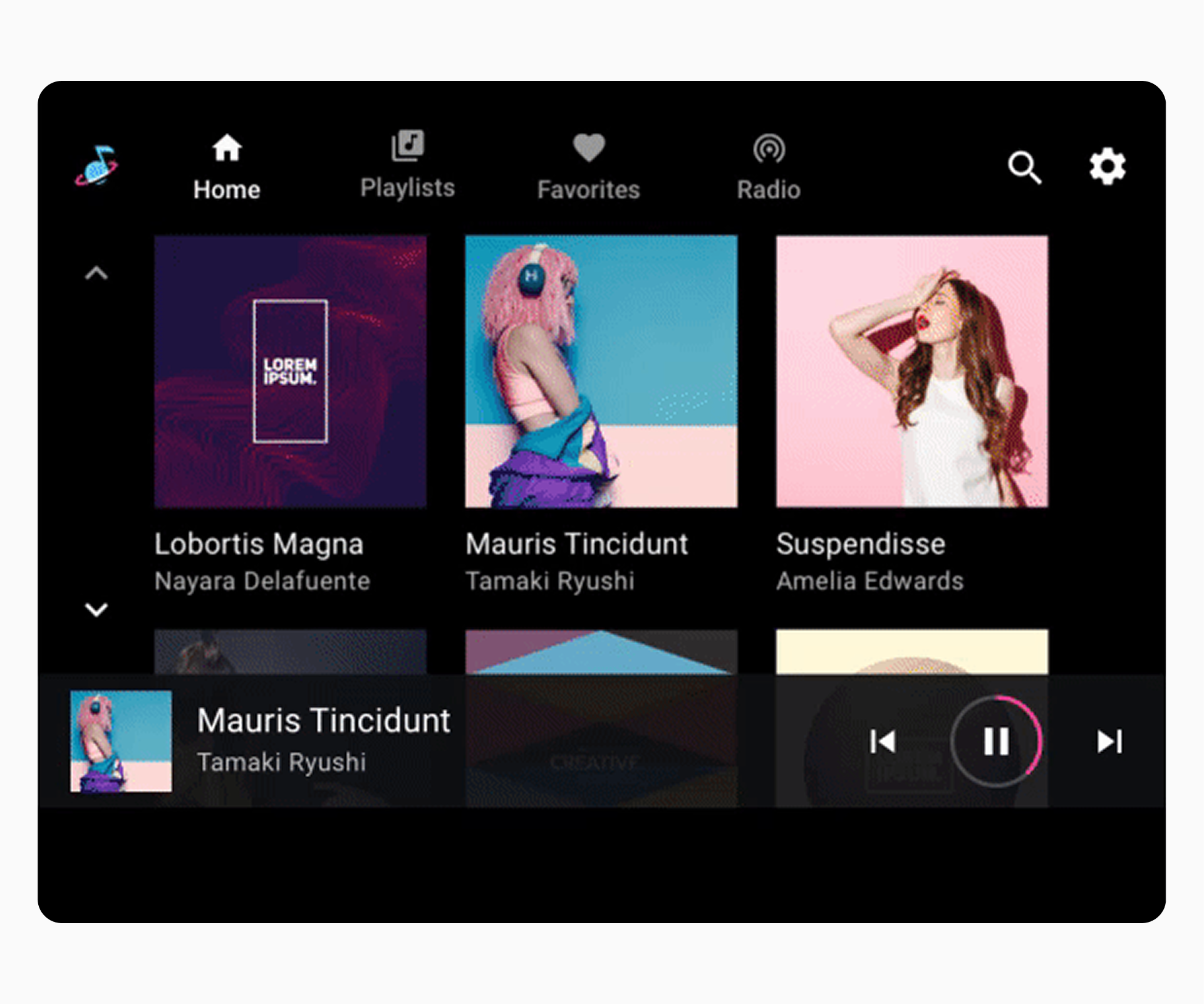
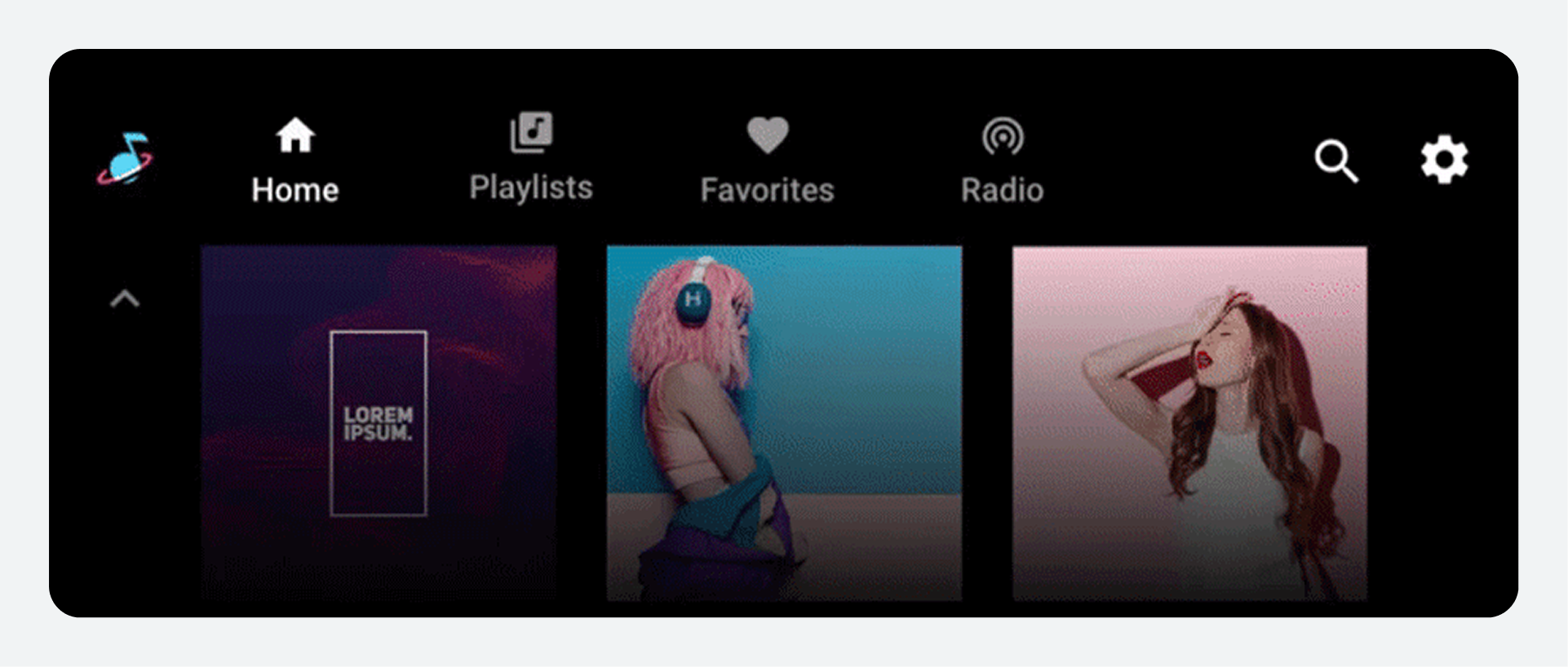
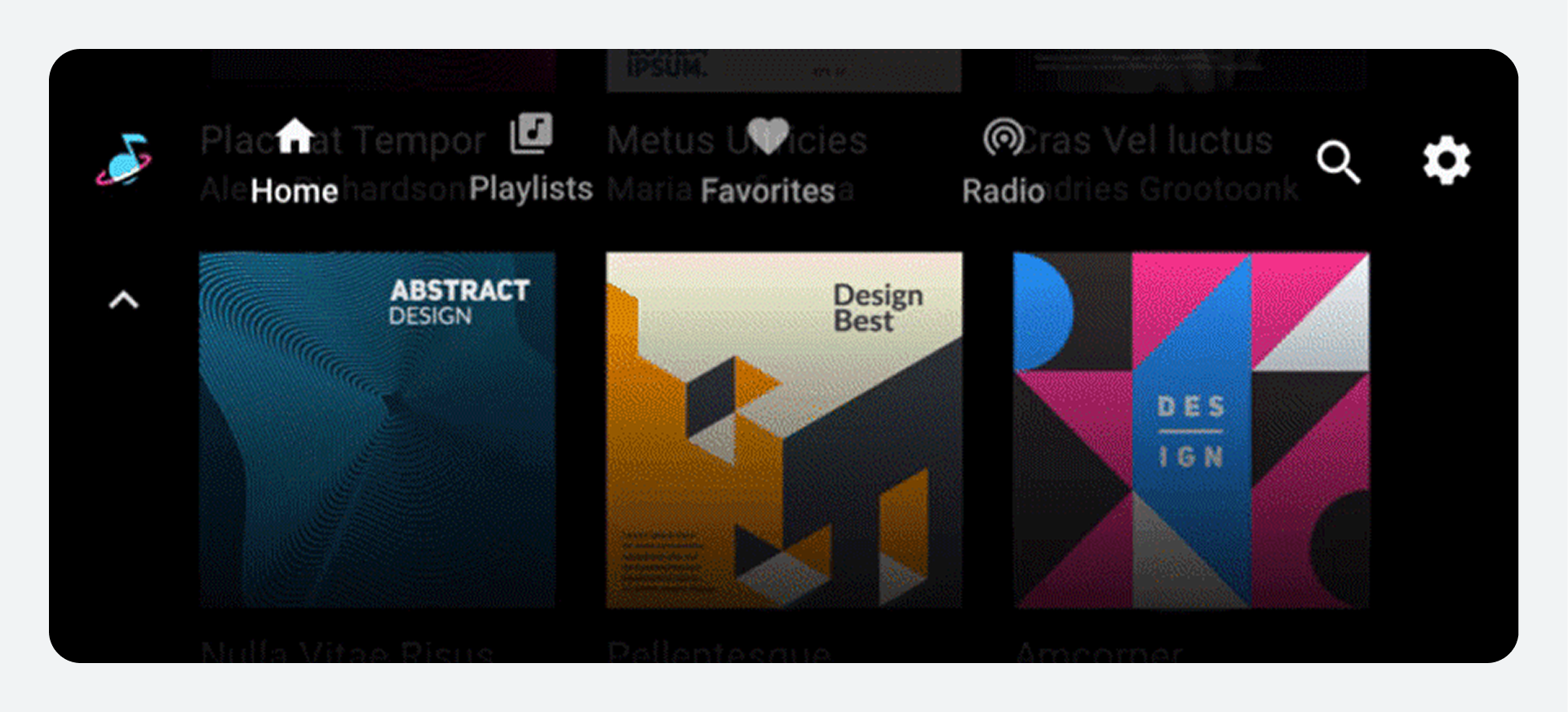
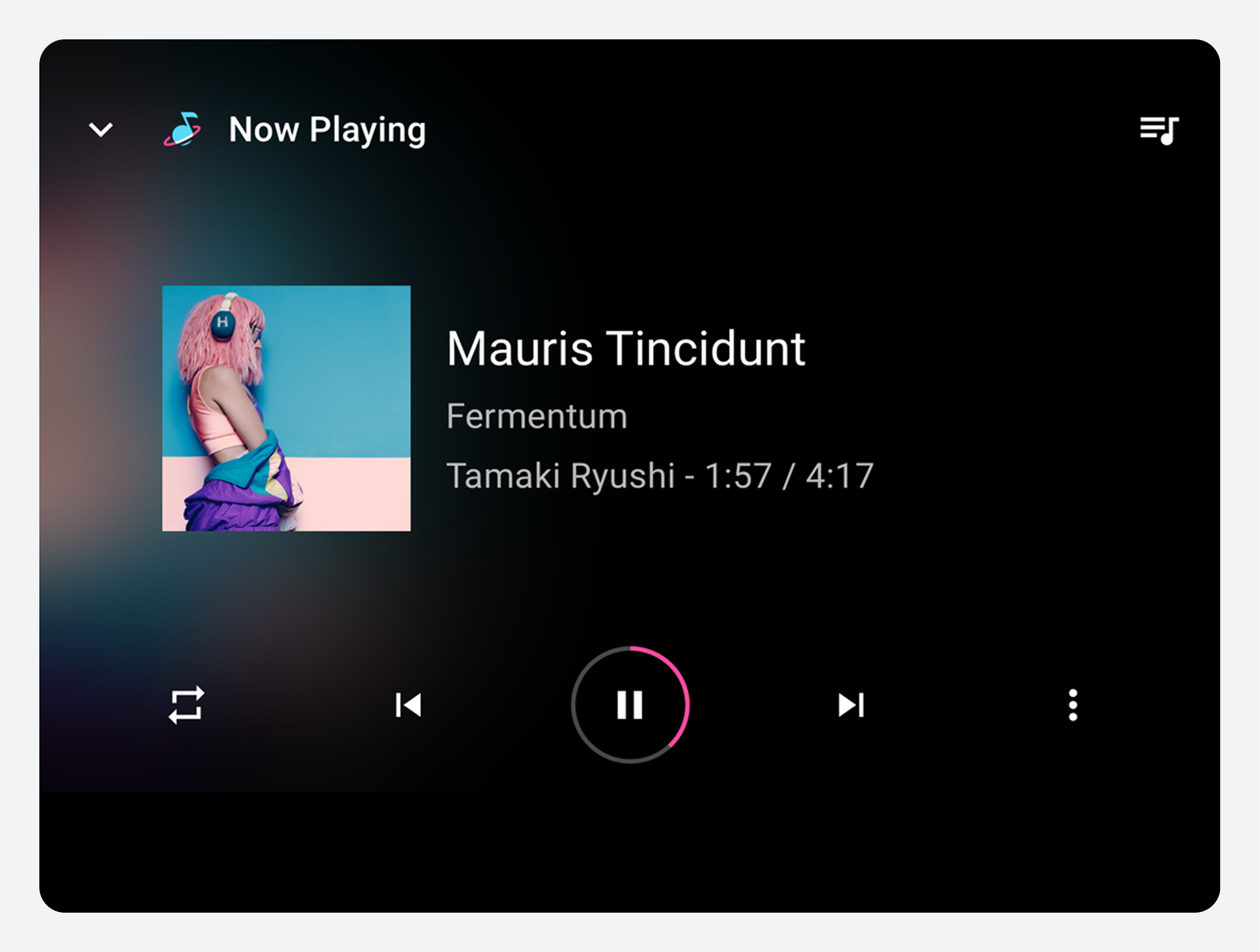
يتناوب هذان الشكلان على طول الجزء السفلي من الشاشة في المثال المتحرك التالي.
شريط تحكم مصغر
يظهر شريط التحكم المصغر في أعلى مستوى من مساحة المحتوى القابلة للتصفح، فوق المحتوى نفسه. وهو يوفر معلومات حول ما يتم تشغيله حاليًا، بالإضافة إلى أدوات أساسية للتحكم في التشغيل.
عند بدء تشغيل المحتوى، يبقى شريط التحكم المصغر متاحًا أثناء تصفح المستخدم للمحتوى الإعلامي. ويستمر ظهوره حتى يتم اختيار تطبيق وسائط جديد أو حتى ينقر المستخدم على شريط التحكم المصغر لعرض شاشة التشغيل.
عرض التشغيل
لا يتوفر شريط التحكم الكامل إلا في وضع التشغيل، كما أنه يظهر فوق المحتوى. بالإضافة إلى الميزات المتوفرة في شريط التحكم المصغر، يوفر شريط التحكم الكامل عناصر تحكم أكثر شمولاً، يتم تحديدها بواسطة كل تطبيق وسائط.
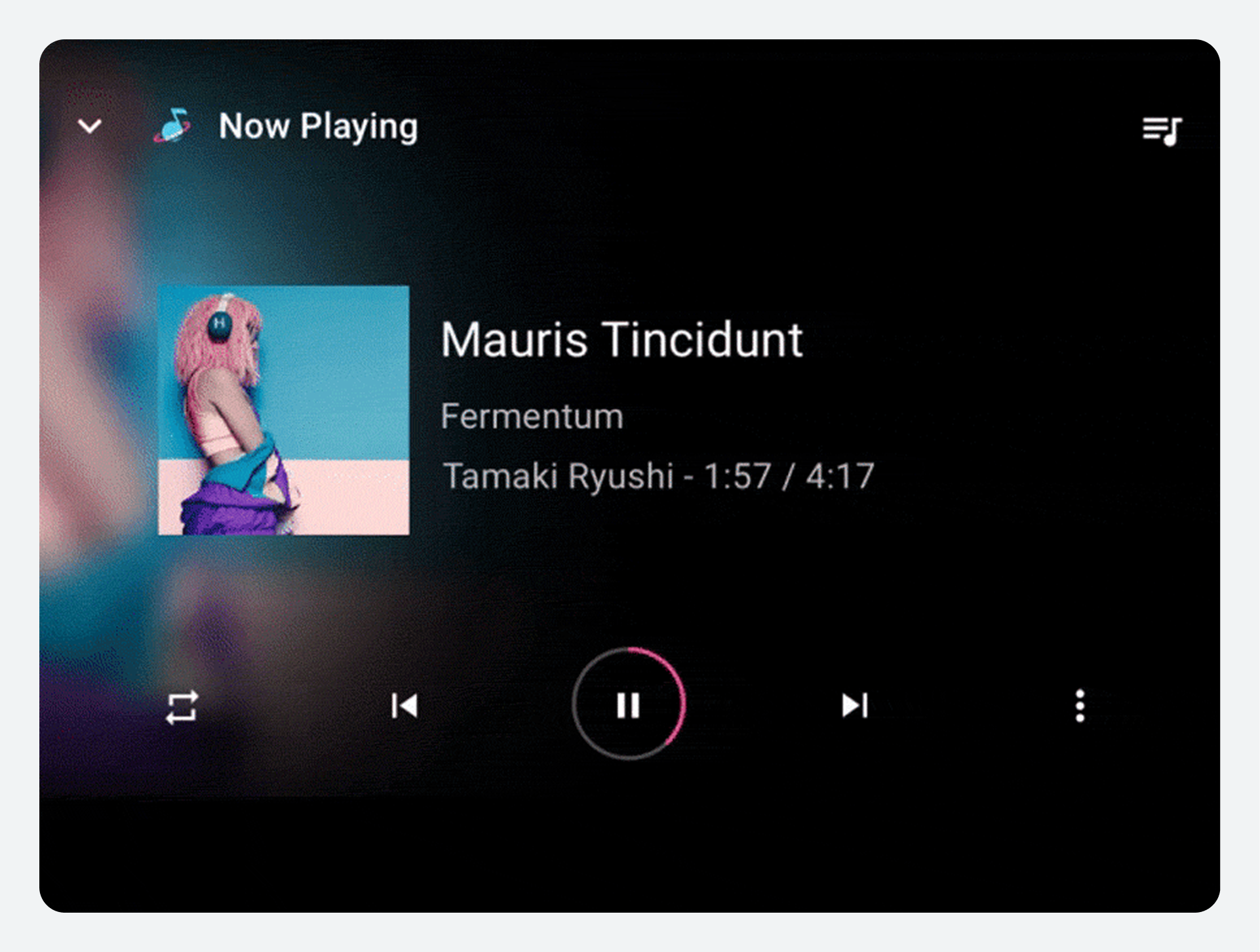
يؤدي تحديد شريط التحكم المصغر في أي مكان خارج أهداف اللمس الخاصة بعناصر التحكم الخاصة به إلى توسيعه إلى طبقة تشغيل ملء الشاشة (عرض التشغيل)، كما هو موضح هنا .
تظهر طبقة عرض التشغيل فوق مساحة المحتوى القابلة للتصفح، ويتم استبدال شريط التحكم المصغر بشريط التحكم الكامل مع عناصر تحكم إضافية.
نموذج التفاعل
يعرض نظام AAOS محتوى الوسائط على شاشة السيارة ويتيح للمستخدمين تصفح المحتوى وتشغيله في بيئة مُحسّنة للسيارة.
كيف تعمل تطبيقات الوسائط في السيارات
يتضمن نظام AAOS مجموعة من واجهات برمجة التطبيقات (APIs) التي تُعنى بتشغيل وتصفح تطبيقات الوسائط في السيارات. وتتيح هذه الواجهات لمطوري التطبيقات الاستفادة من قالب قياسي لتطبيقات الوسائط، بما في ذلك:
أدوات التحكم في التنقل والتشغيل
عرض محتوى الوسائط القابل للتصفح
عناصر تحكم التطبيق للبحث والإعدادات داخل التطبيق
يدعم هذا القالب تجربة نظام المعلومات والترفيه داخل السيارة (IVI) بطريقتين:
بإمكان شركات صناعة السيارات تخصيص شكل ومظهر واجهة المستخدم لتناسب سياراتها وعلامتها التجارية.
يمكن لمطوري التطبيقات ربط محتواهم بالواجهة لتوفير تجربة متسقة تعكس علامة تطبيقهم التجارية عبر سيارات ومصنعين متعددين.
تُصمّم جوجل تجربة المستخدم الأساسية لتطبيقات الوسائط المتعددة بناءً على اعتبارات ومبادئ السلامة، مثل تلك المذكورة في أسسومبادئ التصميم . يمكنك تكييف جوانب من هذه التجربة مع نظام المعلومات والترفيه الخاص بك دون التأثير على وظائف التطبيقات المصممة لنظام AAOS.
على سبيل المثال، قد تختلف تطبيقات الوسائط المتعددة من شركة مصنعة للسيارات في الشكل والمضمون عن تلك الخاصة بشركة أخرى، إلا أن مستخدم التطبيق سيتعامل مع عناصر التحكم المألوفة بغض النظر عن نوع السيارة التي يقودها. وفي الوقت نفسه، في سيارة من نوع واحد، لن يؤدي التبديل بين تطبيقات الوسائط المتعددة إلى تغيير عمليات التصفح والتشغيل الأساسية المستخدمة في تلك السيارة.
تصفح تطبيقات الوسائط
يصف هذا القسم كيفية عمل نظام التنقل الرئيسي لتطبيق الوسائط.
يتنقل المستخدمون بين طرق عرض المحتوى الرئيسية في تطبيق الوسائط باستخدام شريط التطبيق، والذي يمكن أن يتضمن عناصر التنقل التالية:
تتألف قائمة التنقل الرئيسية لعرض المحتوى داخل تطبيق الوسائط عادةً من أربع علامات تبويب كحد أقصى في شريط التطبيق (إلا إذا كانت الشاشة صغيرة جدًا ولا تتسع لعرض علامات التبويب). تتيح هذه العلامات للمستخدمين التنقل أفقيًا بين عروض المحتوى في أعلى مستوى من التسلسل الهرمي للتطبيق.
عندما يختار المستخدم علامة تبويب، تعكس الوجهة تفاعله السابق مع محتوى تلك العلامة. على سبيل المثال، إذا تم تصفح محتوى علامة تبويب مسبقًا خلال جلسة تطبيق الوسائط نفسها، فسيتم الاحتفاظ بموضع التصفح عند عودة المستخدم إلى تلك العلامة.
تتيح علامات التبويب في شريط التطبيق للمستخدمين التنقل جانبياً بين طرق عرض المحتوى.
خيارات التنقل الأساسية
عادةً ما يتم تمثيل كل عنصر من عناصر التنقل الرئيسية بعلامات تبويب تتضمن أيقونة وعنوانًا. إن تضمين كليهما يقلل من الجهد الذهني المطلوب من السائقين، لأن الأيقونات تُسهّل النظر السريع، بينما توضح العناوين المعنى.
يحتوي شريط التطبيق هذا على أيقونة وعلامة لكل تبويب.
ومع ذلك، يمكنك استخدام استراتيجيات تنقل بديلة في بعض الحالات:
التسميات فقط: إذا لم تكن الشاشة طويلة بما يكفي لاستيعاب كمية معقولة من المحتوى بالإضافة إلى علامات التبويب التي تتضمن كلاً من الرموز والتسميات.
الدرج: إذا لم تكن الشاشة عريضة بما يكفي للعلامات التبويب
بدون علامات تبويب: إذا كان هناك خيار تنقل رئيسي واحد فقط
في بعض الحالات الخاصة، قد يتضمن شريط التطبيق إحدى استراتيجيات التنقل هذه كبديل لعلامات التبويب التي تحتوي على أيقونات وتسميات (من الأعلى إلى الأسفل): علامات تبويب مع تسميات فقط، أو درج بدلاً من علامات التبويب، أو عرض واحد من المستوى الأعلى للمحتوى بدون علامات تبويب.
محدد التطبيقات
تتيح لك أداة اختيار التطبيقات الوصول السريع إلى تطبيقات الوسائط الأخرى. يمكنك تحديد ما إذا كنت ترغب في توفير أداة اختيار التطبيقات أم لا. على سبيل المثال، قد تفضل الاعتماد فقط على قائمة بجميع التطبيقات المتاحة كوسيلة للتبديل بين تطبيقات الوسائط.
العلامة التجارية للتطبيق
قد يتضمن وضع أيقونة التطبيق أو لا يتضمن أداة اختيار التطبيق
عندما يكون شريط التطبيقات موجودًا في أعلى أو أسفل الشاشة، يتم وضع محدد التطبيقات عادةً على الجانب الأيمن من شريط التطبيقات.
عند استدعاء مُحدد التطبيقات، فإنه يوفر الوصول إلى تطبيقات الوسائط الأخرى. وعندما يختار المستخدم تطبيقًا مختلفًا، يتم عرض ذلك التطبيق.
التطبيقات النموذجية المتاحة من خلال مُحدد التطبيقات.
تحديد موضع شريط التطبيق
يمكنك تحديد موقع شريط التطبيقات في جميع قوالب AAOS، بما في ذلك قالب الوسائط. طالما أنه في نفس المكان دائمًا، يمكن أن يظهر شريط التطبيقات في أعلى الشاشة أو أسفلها أو على أحد جانبيها. كما يمكنك أيضًا تكديس علامات التبويب وعناصر التحكم الخاصة بالتطبيقات داخل شريط التطبيقات.
لتقليل العبء المعرفي وضمان تجربة مستخدم موثوقة، يجب أن يظهر شريط التطبيقات ووظائفه دائمًا في نفس الموقع عبر نظام المعلومات والترفيه بأكمله.
تصفح تفاصيل المحتوى
يصف هذا القسم كيفية عمل تصفح المحتوى في تطبيقات الوسائط، بما في ذلك كيفية انتقال المستخدمين إلى طرق عرض ذات مستوى أدنى تحتوي على مزيد من التفاصيل.
تتضمن عملية تصفح المحتوى في تطبيق الوسائط ما يلي:
عرض الشبكات أو قوائم المحتوى
تحديد عناصر المحتوى القابلة للتصفح (أي العناصر التي تمثل مجموعة من العناصر، بدلاً من كونها قابلة للعب) للانتقال إلى عروض أكثر تفصيلاً لتلك العناصر
تتوفر تفاصيل كل عنصر من عناصر المحتوى في مستوى أدنى من مساحة المحتوى، ويتم تنسيقها أيضاً على شكل شبكة أو قائمة. ويمكن للمستخدمين التنقل للأعلى من المستويات الأدنى باستخدام زر الرجوع الموجود في رأس التطبيق.
عرض المحتوى على شكل شبكة وقائمة
يمكن عرض المحتوى الإعلامي في شكل شبكة أو قائمة أو مزيج منهما في نفس مساحة المحتوى. ويمكن تنظيم المحتوى في فئات مفصولة بعناوين فرعية. ويتصفح المستخدمون الشبكات أو القوائم عن طريق التمرير عموديًا.
يتم عرض تنسيقات الشبكة والقائمة هنا في المستوى الأعلى من مساحة المحتوى. ويمكن استخدام أي من التنسيقين في أي مستوى.
التنقل إلى المستويات التي تحتوي على مزيد من التفاصيل
أثناء تصفح المستخدمين للمحتوى، يمكنهم اختيار عنصر قابل للتصفح (مثل ألبوم أو قائمة تشغيل) للانتقال إلى عرض أكثر تفصيلاً لهذا العنصر (الأغاني في الألبوم، أو العناصر الفردية في قائمة التشغيل). وعندما يبدأ المستخدم بالتعمق في المحتوى بهذه الطريقة، يظهر شريط عنوان التطبيق أعلى الشاشة، متضمنًا خيارًا يسمح للمستخدم بالعودة إلى المستوى السابق.
يؤدي النقر على سهم الرجوع في رأس التطبيق إلى إعادة المستخدم إلى المستوى الأعلى من مساحة المحتوى.
أثناء قيام المستخدمين بالتمرير عبر شبكة أو قائمة من المحتوى، يظل شريط التطبيق (أو رأس التطبيق) في أعلى الشاشة ثابتًا في مكانه، مع تمرير المحتوى خلفه.
يتم تمرير المحتوى خلف شريط التطبيق الثابت.
تشغيل الوسائط
يشرح هذا القسم كيفية عمل التشغيل لتطبيقات الوسائط.
يمكن للمستخدمين التحكم في تشغيل الوسائط من أي من الطريقتين التاليتين:
عرض التشغيل (ملء الشاشة، مجموعة كاملة من عناصر التحكم)
شريط تحكم مصغر (عناصر تحكم بسيطة، متوفرة في جميع طرق العرض)
عرض التشغيل
لبدء التشغيل، يختار المستخدم عنصرًا قابلًا للتشغيل في مساحة المحتوى، مثل ألبوم أو أغنية، فتظهر شاشة التشغيل على كامل مساحة المحتوى. تعرض هذه الشاشة بيانات تعريفية وعناصر تحكم التشغيل للمحتوى المُختار. يمكن للمستخدمين التحكم في التشغيل باستخدام هذه العناصر، بالإضافة إلى الإيماءات.
عناصر التحكم في التشغيل
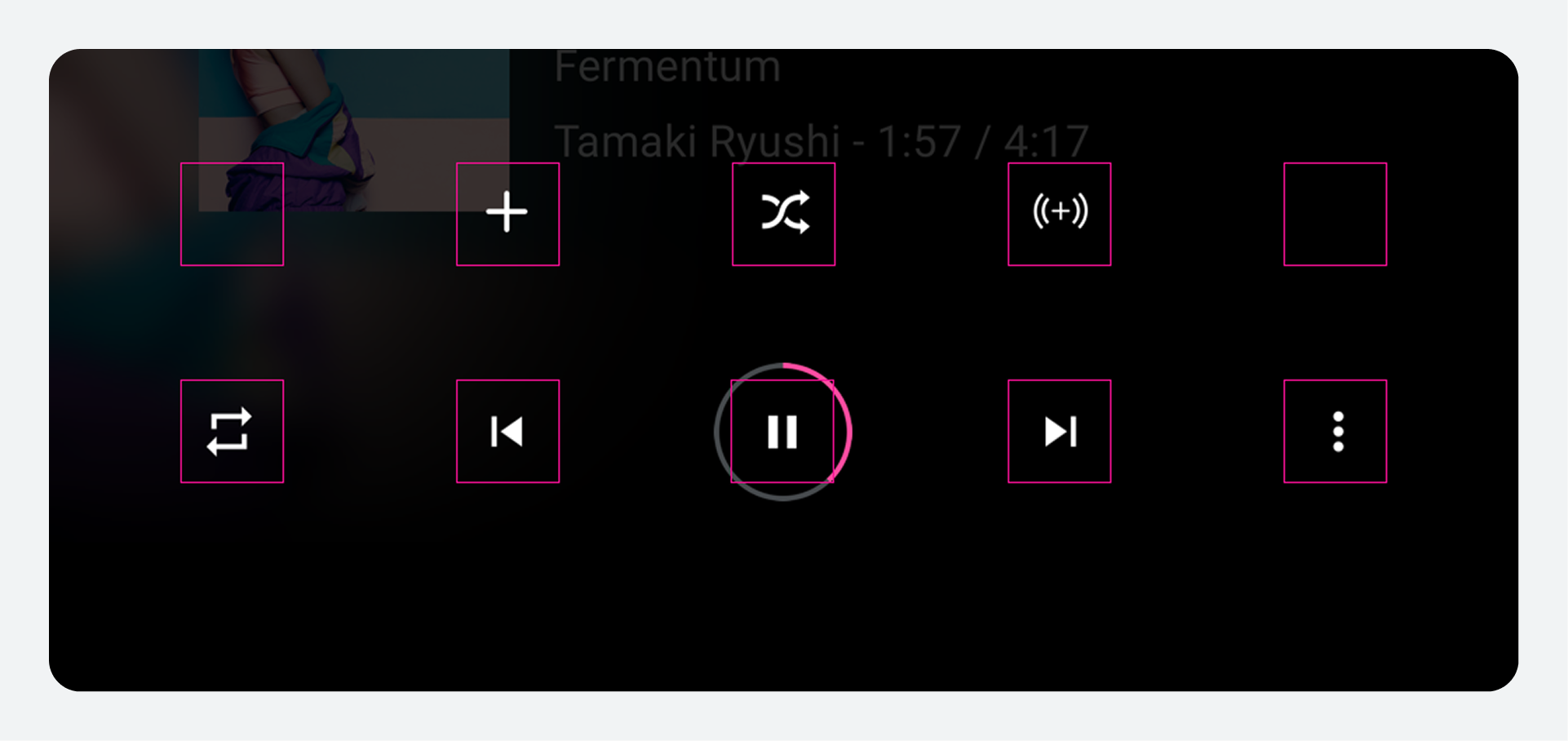
تظهر عناصر التحكم في التشغيل في شريط التحكم، والذي يمكن توسيعه إذا كان عدد عناصر التحكم أكثر من 5 (انظر "مواقع عناصر التحكم في التشغيل" أدناه). إذا كان التطبيق يستخدم قائمة انتظار، فسيتضمن رأس التطبيق رابطًا للوصول إلى قائمة الانتظار.
تظهر شاشة التشغيل عندما يختار المستخدم محتوى قابلاً للتشغيل. عندما يكون هناك أكثر من 5 عناصر تحكم، يمكن للمستخدمين توسيع شريط التحكم والوصول إلى عناصر التحكم الإضافية باستخدام زر الفائض (أسفل اليمين).
مواقع التحكم في التشغيل
لضمان استخدام متسق عبر خدمات الوسائط، يجب أن يعرض الصف السفلي من عناصر التحكم (أو الصف الوحيد إذا كان شريط التحكم غير موسع) عناصر التحكم بالترتيب الموضح في الشكل التالي. أما الصف العلوي، الذي يظهر فقط عند توسيع شريط التحكم، فهو مخصص لما يصل إلى خمسة إجراءات مخصصة.
إذا لم يستخدم التطبيق أزرار "السابق" أو "التالي"، فقد يتم استبدال هذه الأزرار بإجراءات مخصصة.
يجب أن تظهر عناصر التحكم في الصف السفلي بالترتيب الموضح في المثال أعلاه والجدول أدناه.
موضع
زر
أقصى اليسار
إجراء مخصص
يسار الوسط
الإجراء السابق أو الإجراء المخصص
مركز
تشغيل / إيقاف مؤقت
يمين الوسط
الإجراء التالي أو إجراء مخصص
أقصى اليمين
إمكانية تجاوز الحد الأقصى (إذا كان هناك أكثر من 5 عناصر تحكم) أو إجراء مخصص
الإيماءات
بالإضافة إلى استخدام عناصر التحكم في عرض التشغيل، يمكن للمستخدمين استخدام إيماءة لتصغير العرض.
يُعد التمرير لأسفل من أي مكان في العرض إحدى الطرق التي يمكن للمستخدمين من خلالها طي عرض التشغيل إلى شريط التحكم المصغر.
شريط تحكم مصغر
إذا غادر المستخدم شاشة التشغيل أثناء استمرار تشغيل المحتوى، فإن شريط التحكم الموجود في شاشة التشغيل يتقلص إلى شريط تحكم مصغر، يوفر معلومات حول المحتوى قيد التشغيل حاليًا، بالإضافة إلى عناصر تحكم أساسية مثل التشغيل والإيقاف المؤقت. يتيح شريط التحكم المصغر للمستخدم تصفح الوسائط المتاحة بينما تستمر الأغنية الحالية أو أي محتوى آخر في التشغيل.
شريط التحكم المصغر هو نسخة مبسطة من شريط التحكم الذي يظل متاحًا بعد أن يغادر المستخدم عرض التشغيل. يمكن للمستخدمين التمرير لأسفل (كما هو موضح في الإيماءات أعلاه) أو النقر على السهم المتجه لأسفل في الزاوية العلوية اليسرى (كما هو موضح هنا) لتصغير عرض التشغيل.
طابور
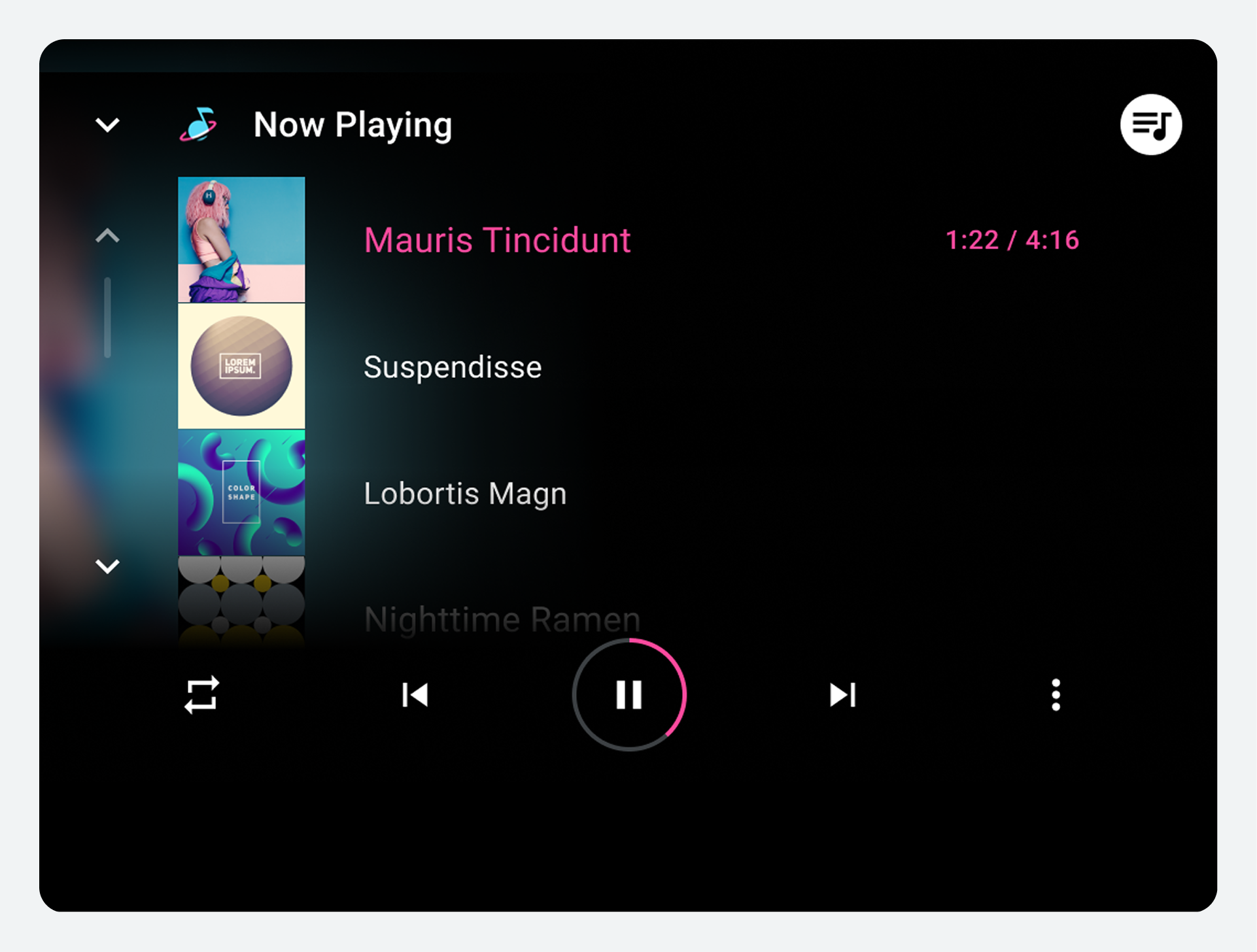
إذا كان تطبيق الوسائط يدعم قائمة التشغيل، فسيتضمن رأس التطبيق في عرض التشغيل خيارًا لعرض قائمة التشغيل. عند تحديد هذا الخيار، ستظهر قائمة قابلة للتمرير، مرتبة زمنيًا، للمحتوى الذي يتم تشغيله حاليًا والمحتوى الذي سيتم تشغيله لاحقًا. قد تعرض بعض تطبيقات الوسائط أيضًا المحتوى الذي تم تشغيله سابقًا في قائمة التشغيل.
يعرض الجدول المحتوى القادم والمحتوى الذي يتم تشغيله حاليًا.
كحد أدنى، يعرض نظام التشغيل عنوانًا لكل عنصر مُدرج. كما يمكن لمطوري التطبيقات إضافة صورة مصغرة لكل عنصر. بالإضافة إلى ذلك، يمكنهم إضافة أيقونة للإشارة إلى العنصر قيد التشغيل حاليًا، والتي يمكن الإشارة إليها أيضًا بعرض الوقت المنقضي لذلك العنصر. مع ذلك، يمكن لشركات تصنيع السيارات اختيار إظهار أو إخفاء أي من هذه العناصر: الصورة المصغرة، أو الأيقونة، أو الوقت المنقضي.
يمكن للمستخدمين تصفح القائمة واختيار أي عنصر من قائمة التشغيل لتشغيله فورًا في شاشة التشغيل. وللعودة إلى شاشة التشغيل دون اختيار عنصر، يمكنهم اختيار قائمة التشغيل أو زر الرجوع.
تسجيل الدخول، الإعدادات، والبحث
يصف هذا القسم كيفية عمل تسجيل الدخول وعناصر التحكم في التطبيق للبحث والإعدادات في تطبيقات الوسائط.
يستطيع المستخدمون الوصول إلى إعدادات التطبيق والبحث داخله باستخدام عناصر التحكم الموجودة في شريط التطبيق أو أعلى الصفحة. تتولى شركات تصنيع السيارات تصميم نافذة البحث، بينما يربط مطورو التطبيقات محتواها بواجهات برمجة تطبيقات نظام التشغيل Android Automotive. كما يتولى مطورو التطبيقات تصميم جميع جوانب نافذة الإعدادات وعملية تسجيل الدخول لتطبيقاتهم.
تسجيل الدخول
عندما يحاول المستخدم فتح تطبيق يتطلب تسجيل الدخول (عادةً بعد تثبيت التطبيق من متجر جوجل بلاي)، يدخل المستخدم في عملية تسجيل الدخول التي يوفرها مطور التطبيق. إذا كان تسجيل الدخول اختياريًا، فيمكن تضمينه ضمن إعدادات التطبيق، ليتمكن المستخدمون من الوصول إليه بهذه الطريقة.
قد تتضمن عملية تسجيل الدخول واحداً أو أكثر مما يلي:
تسجيل الدخول باستخدام حساب جوجل: السماح للمستخدمين بتسجيل الدخول باستخدام حساب جوجل الخاص بهم
تسجيل الدخول عبر الهاتف: عرض رمز PIN على شاشة السيارة ليقوم المستخدمون بإدخاله على هواتفهم، أو العكس.
تسجيل الدخول القياسي: يقوم المستخدمون بإدخال أسماء المستخدمين وكلمات المرور الخاصة بهم للتطبيق على شاشة السيارة
يُنصح باستخدام تسجيل الدخول عبر جوجل كخيار تسجيل الدخول الأساسي للتطبيقات التي تدعمه. باستخدام هذا الخيار، يؤكد المستخدمون حساباتهم الحالية على جوجل، كما هو موضح في الشكل.
تأكيد حساب جوجل.
للاطلاع على المزيد من الأمثلة على مسارات تسجيل الدخول والإرشادات الخاصة بإنشائها، تفضل بزيارة صفحة تسجيل الدخول .
عناصر التحكم في التطبيق (البحث والإعدادات)
تتضمن عناصر التحكم في التطبيق البحث داخل التطبيق وإعدادات التطبيق الخاصة بتطبيق الوسائط. يمكن لمطوري التطبيقات اختيار تنفيذ أي منهما أو كليهما.
تظهر عناصر التحكم في التطبيق عادةً على يمين علامات التبويب في شريط التطبيق الموجود في أعلى أو أسفل الشاشة.
البحث داخل التطبيق.
يمكنك دعم استخدام خاصية البحث داخل التطبيق في شريط التطبيق. ويحق لمطوري التطبيقات تحديد ما إذا كانوا يرغبون في إضافة خاصية البحث إلى تطبيقاتهم.
أثناء قيادة المستخدم للسيارة، يُفعّل نظام البحث لوحة المفاتيح المُحسّنة للقيادة، مما يسمح بإدخال الصوت. أما عند ركن السيارة، فيُفعّل لوحة المفاتيح القياسية. يمكنك تصميم كلا لوحتي المفاتيح (أو تخصيص لوحات المفاتيح التي توفرها جوجل).
إعدادات التطبيق.
يمكنك دعم استخدام خيار إعدادات التطبيق في شريط التطبيق. ويحق لمطوري التطبيقات تحديد ما إذا كانوا يرغبون في إضافة وظيفة الإعدادات إلى تطبيقاتهم.
يجب أن تتضمن وظيفة الإعدادات هذه فقط الإعدادات الضرورية لاستخدام التطبيق (مثل معلومات الحساب، وتفضيلات التطبيق، ووظائف تسجيل الدخول والخروج)، بالإضافة إلى تلك المتعلقة بالاستماع إلى الوسائط في السيارة (مثل إيقاف تشغيل المحتوى الصريح).
أثناء قيادة المستخدم، يظهر خيار الإعدادات ولكنه يكون باهتًا أو مُعدّلًا للإشارة إلى عدم توفر إعدادات التطبيق. عند ركن السيارة، يُفعّل هذا الخيار نافذةً منبثقةً تحتوي على إعدادات التطبيق. يُصمّم مطورو التطبيقات هذه النوافذ المنبثقة لتطبيقاتهم، كما هو موضح في إعدادات التصميم .
تقسيم الأدوار
يلخص الجدول أدناه أدوار التصميم لشركات صناعة السيارات ومطوري التطبيقات في ضمان تجربة موحدة لتطبيقات الوسائط المتعددة.
جانب من جوانب تجربة وسائل الإعلام
دور شركة صناعة السيارات في التصميم
دور مطور التطبيقات في التصميم
التنقل بين تطبيقات الوسائط
حدد مكان شريط التطبيق، وادعم التنقل بين التطبيقات وعناصر التحكم التي يمكن أن تظهر في شريط التطبيق.
حدد طرق عرض المحتوى الرئيسية التي سيتم تمثيلها في علامات تبويب شريط التطبيق، وقم بتوفير الأيقونات والتسميات حسب الحاجة.
قم بتنفيذ عرض التشغيل وشريط التحكم المصغر مع بيانات تعريف الوسائط المناسبة وعناصر التحكم في التشغيل، بما في ذلك عناصر التحكم لأي إجراءات مخصصة في التطبيق. وفر إمكانية الوصول إلى قائمة التشغيل في عرض التشغيل وتنسيقها.
حدد ما إذا كنت ستنفذ إجراءات مخصصة على شريط التحكم، ووفر أيقونات لها. حدد ما إذا كنت ستنفذ قائمة انتظار وما إذا كنت ستوفر مؤشرًا للمسار الذي يتم تشغيله حاليًا.
بالنسبة لمعظم جوانب تطبيقات الوسائط المستخدمة في نظام Android Android 5، لا تحتاج إلى تصميم شاشات مخصصة. باستثناء شاشتي الإعدادات وتسجيل الدخول. إذا كنت ترغب في تمكين المستخدمين من الوصول إلى إعدادات التطبيق، فستحتاج إلى تصميم شاشات إعدادات. كذلك، إذا كان تطبيقك يتطلب تسجيل الدخول، فستحتاج إلى توفير آلية تسجيل دخول، يمكنك تخصيصها من خلال نموذج التعليمات البرمجية في مشغل الموسيقى العالمي لنظام Android .
تنطبق إرشادات التصميم العامة هذه على كلٍ من شاشات الإعدادات المخصصة وشاشات تسجيل الدخول المخصصة. وهي تساعدك على تحسين تصميماتك لتظهر بوضوح على شاشة السيارة، أثناء توقفها، في أي وقت من النهار أو الليل.
للحصول على إرشادات إضافية خاصة بالإعدادات وتسجيل الدخول، راجع إعدادات التطبيق.
مستوى المتطلبات
إرشادات
يجب
يجب على مطوري التطبيقات ما يلي:
قم بتوفير خيار "إغلاق" للخروج من شاشة الإعدادات وشاشة تسجيل الدخول الرئيسية.
قم بتوفير خيار الرجوع من أي شاشات لاحقة بعد الشاشة الرئيسية.
ضع زر الإغلاق أو الرجوع في أعلى يسار الشاشة
حافظ على نسبة تباين لا تقل عن 4.5:1 بين الخلفيات والأيقونات أو النصوص
استخدم أحجام الخطوط الموصى بها والتي لا تقل عن 32 نقطة للنص الأساسي و24 نقطة للنص الثانوي
حافظ على حجم أهداف اللمس أكبر من الحد الأدنى الموصى به وهو 76 × 76 نقطة في البوصة
تاريخ التعديل الأخير: 2026-03-02 (حسب التوقيت العالمي المتفَّق عليه)
[[["يسهُل فهم المحتوى.","easyToUnderstand","thumb-up"],["ساعَدني المحتوى في حلّ مشكلتي.","solvedMyProblem","thumb-up"],["غير ذلك","otherUp","thumb-up"]],[["لا يحتوي على المعلومات التي أحتاج إليها.","missingTheInformationINeed","thumb-down"],["الخطوات معقدة للغاية / كثيرة جدًا.","tooComplicatedTooManySteps","thumb-down"],["المحتوى قديم.","outOfDate","thumb-down"],["ثمة مشكلة في الترجمة.","translationIssue","thumb-down"],["مشكلة في العيّنات / التعليمات البرمجية","samplesCodeIssue","thumb-down"],["غير ذلك","otherDown","thumb-down"]],["تاريخ التعديل الأخير: 2026-03-02 (حسب التوقيت العالمي المتفَّق عليه)"],[],[]]