মিডিয়া অ্যাপস
সেভ করা পৃষ্ঠা গুছিয়ে রাখতে 'সংগ্রহ' ব্যবহার করুন
আপনার পছন্দ অনুযায়ী কন্টেন্ট সেভ করুন ও সঠিক বিভাগে রাখুন।
অ্যান্ড্রয়েড অটোমোটিভ ওএস (AAOS) ব্যবহারকারীদের গাড়ির স্ক্রিনে মিডিয়া অ্যাপ থেকে কন্টেন্ট ব্রাউজ এবং প্লে করার সুযোগ দেয়। ব্যবহারকারীরা কোনও ফোন ছাড়াই গুগল প্লে থেকে সরাসরি গাড়িতে মিডিয়া অ্যাপ ডাউনলোড করতে পারবেন।
মিডিয়া অ্যাপ টেমপ্লেটের এই ভূমিকাটি এর প্রধান উপাদান, তারা যে মৌলিক কার্যকারিতা প্রদান করে এবং যে স্থাপত্য তাদের একত্রিত করে তা বর্ণনা করে।
প্রতিটি উপাদান কীভাবে কাজ করে তার আরও বিস্তারিত বর্ণনা নিম্নলিখিত বিভাগগুলিতে দেওয়া হয়েছে।
অ্যানাটমি
মিডিয়া টেমপ্লেটে নিম্নলিখিতগুলি অন্তর্ভুক্ত রয়েছে:
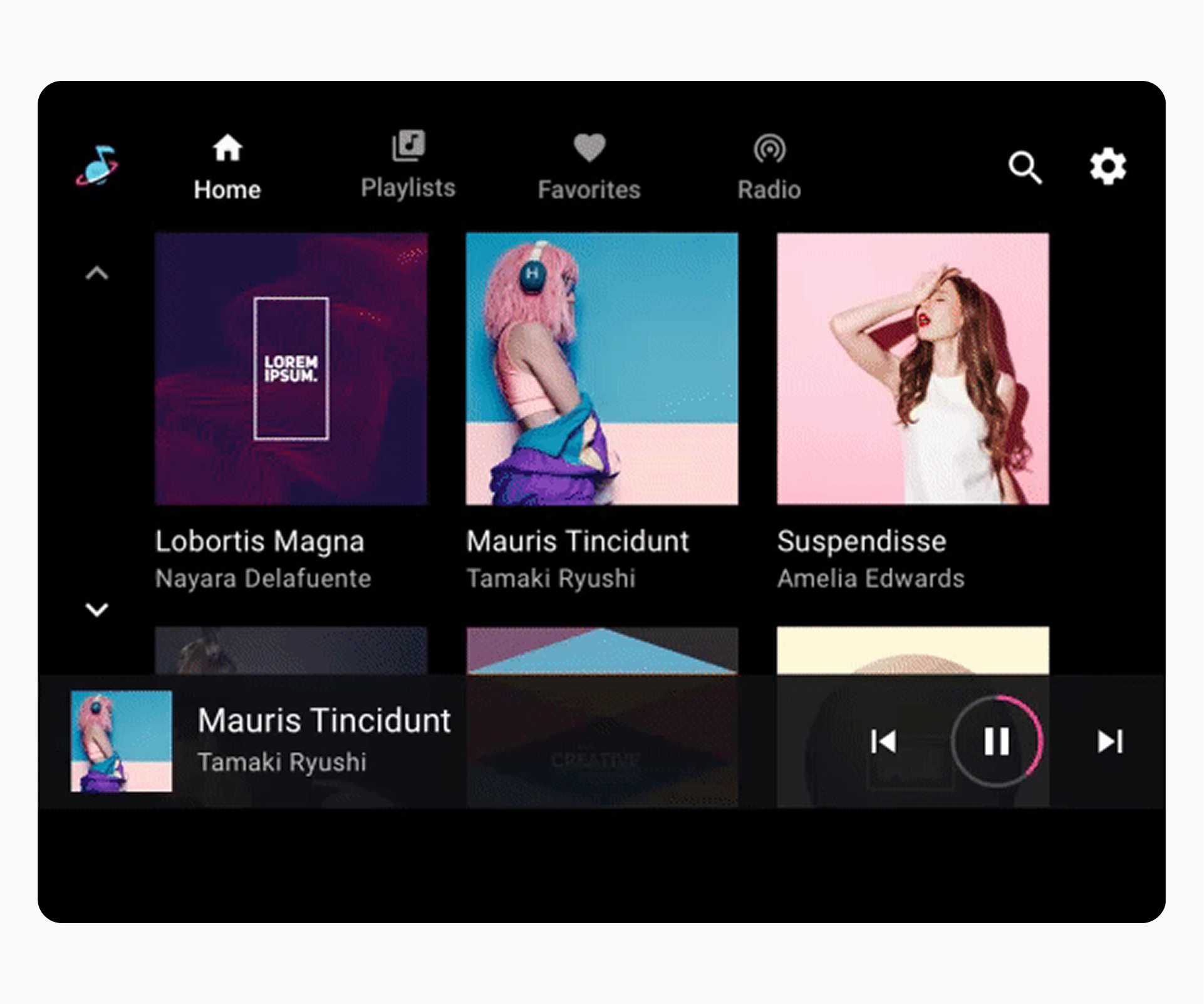
অ্যাপ বার - প্রাথমিক অ্যাপ নেভিগেশন এবং অ্যাপ নিয়ন্ত্রণ (অ্যাপ-মধ্যস্থ অনুসন্ধান এবং সেটিংসের জন্য) বৈশিষ্ট্যযুক্ত এবং একটি অ্যাপ আইকন অন্তর্ভুক্ত করে।
ব্রাউজযোগ্য কন্টেন্ট স্পেস - গ্রিড ভিউ (এখানে দেখানো হয়েছে) অথবা লিস্ট ভিউতে কন্টেন্ট প্রদর্শন করে।
প্লেব্যাক নিয়ন্ত্রণ - এখানে দেখানো মিনিমাইজড কন্ট্রোল বারে বেসিক মিডিয়া মেটাডেটা এবং প্লেব্যাক নিয়ন্ত্রণ অন্তর্ভুক্ত রয়েছে এবং এটি আরও নিয়ন্ত্রণ সহ একটি প্লেব্যাক ওভারলে অ্যাক্সেসও প্রদান করে।
১. প্রাথমিক নেভিগেশন ট্যাব এবং অ্যাপ নিয়ন্ত্রণ সহ অ্যাপ বার 2. ব্রাউজযোগ্য কন্টেন্ট স্পেস ৩. প্লেব্যাক নিয়ন্ত্রণ (এখানে মিনিমাইজড কন্ট্রোল বারে দেখানো হয়েছে)।
এই নমুনা বিন্যাসে এই উপাদানগুলির কেবল একটি সম্ভাব্য বিন্যাস দেখানো হয়েছে। উদাহরণস্বরূপ, আপনি স্ক্রিনের মাত্রার উপর নির্ভর করে একটি একক অনুভূমিক বারে রাখার পরিবর্তে প্রাথমিক নেভিগেশন এবং অ্যাপ নিয়ন্ত্রণগুলিকে স্ট্যাক করতে পারেন। নেভিগেশন স্তরক্রমটি পরবর্তী বিভাগগুলিতে আরও বিশদে বর্ণনা করা হয়েছে।
প্রাথমিক নেভিগেশন
অ্যাপ বারের প্রাথমিক নেভিগেশনে উন্মুক্ত ট্যাব থাকে (বিরল ক্ষেত্রে যেখানে স্ক্রিন খুব ছোট থাকে তা ছাড়া)।
এই উদাহরণে একটি সাধারণ ট্যাব বিন্যাস দেখানো হয়েছে:
ব্যবহারকারীরা অ্যাপ বারে হোম এবং প্লেলিস্টের মতো ট্যাব নির্বাচন করে মিডিয়া কন্টেন্টের এই শীর্ষ-স্তরের ভিউগুলিতে নেভিগেট করতে পারেন ।
অ্যাপ বারে একটি ট্যাব নির্বাচন করলে বর্তমান ভিউটি একটি ভিন্ন শীর্ষ-স্তরের অ্যাপ ভিউ দিয়ে প্রতিস্থাপন করা হয় ।
অ্যাপ নিয়ন্ত্রণ
অ্যাপ কন্ট্রোলগুলি (নীচের উদাহরণে উপরের ডানদিকে দেখানো হয়েছে) অ্যাপ বারের সেই অংশ দখল করে যা ব্র্যান্ডিং বা প্রাথমিক নেভিগেশনের জন্য ব্যবহৃত হয় না। তারা বর্তমান মিডিয়া অ্যাপের জন্য অ্যাপ-মধ্যস্থ অনুসন্ধান এবং সেটিংস ফাংশনগুলিতে অ্যাক্সেস প্রদান করে।
একটি অ্যাপ কন্ট্রোল নির্বাচন করলে একটি ওভারলে খোলে। উদাহরণস্বরূপ, এখানে দেখানো সেটিংস অ্যাফোর্ডেন্স একটি ওভারলে খোলে যা সেটিংস ইন্টারফেস প্রদর্শন করে। ব্যবহারকারীরা ওভারলে বন্ধ করলে, তারা অ্যাপে তাদের পূর্ববর্তী অবস্থানে ফিরে যান।
অ্যাপ বারে সেটিংস অ্যাফরম্যান্স নির্বাচন করলে একটি ওভারলে খোলে যা ব্যবহারকারীদের অ্যাপ সেটিংস অ্যাক্সেস করতে দেয় ।
যখন একটি অ্যাপ নিয়ন্ত্রণ নির্বাচন করা হয়, তখন এটি ব্রাউজযোগ্য সামগ্রীর উপরে একটি ওভারলে খোলে এবং অ্যাপ বারটি একটি অ্যাপ হেডারে পরিবর্তিত হয় ।
ব্রাউজযোগ্য কন্টেন্ট স্পেস
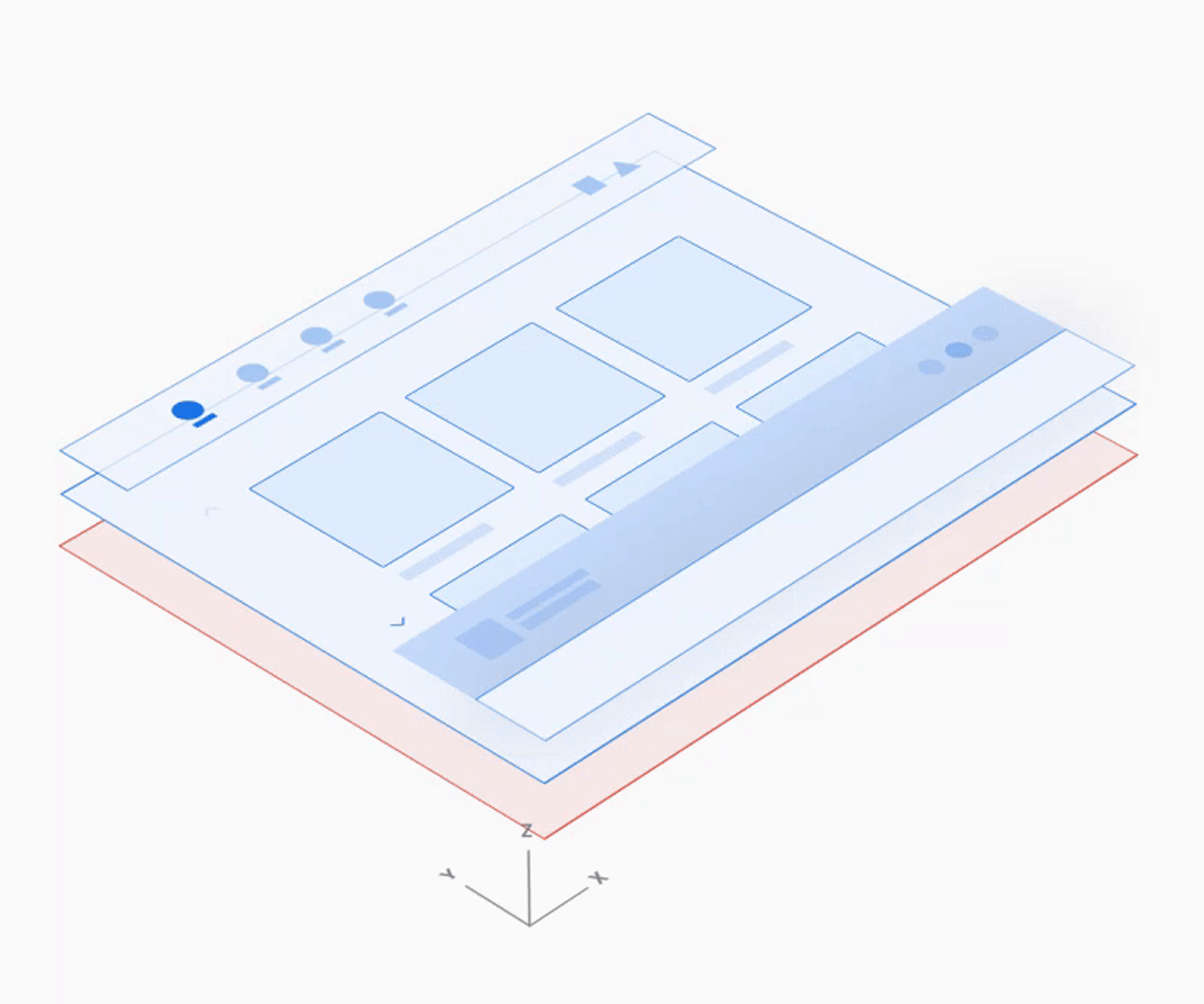
ব্রাউজযোগ্য কন্টেন্ট স্পেসের মধ্যে, ব্যবহারকারীরা কন্টেন্ট স্ক্রোল করতে পারেন এবং z-স্পেসের মাধ্যমে পৃথক আইটেমগুলিতে নেভিগেট করতে পারেন, ধারাবাহিক স্তরের স্তরের নিচে।
যেহেতু একাধিক স্তরের মধ্য দিয়ে নেভিগেট করার ফলে ড্রাইভারের জ্ঞানীয় চাপ বৃদ্ধি পায়, তাই গুগল তথ্য স্থাপত্যকে তুলনামূলকভাবে সমতল রাখার পরামর্শ দেয়, যতটা সম্ভব কম স্তর সহ।
ব্রাউজযোগ্য কন্টেন্টের শীর্ষ স্তর ব্যবহারকারীদের একটি গ্রিড (এখানে দেখানো হয়েছে) অথবা তালিকা থেকে বেছে নিতে দেয় ।
ব্রাউজযোগ্য কন্টেন্ট থেকে একটি নির্বাচন করলে আরও বিস্তারিত তথ্যের সাথে পরবর্তী স্তরের সূচনা হয় ।
প্লেব্যাক নিয়ন্ত্রণ
মিডিয়া অ্যাপে প্লেব্যাক নিয়ন্ত্রণগুলি পরিস্থিতির উপর নির্ভর করে দুটি রূপে প্রদর্শিত হতে পারে:
মিনিমাইজড কন্ট্রোল বার (ভিউ জুড়ে উপলব্ধ)
প্লেব্যাক ভিউ (পূর্ণ নিয়ন্ত্রণ বার সহ ওভারলে)
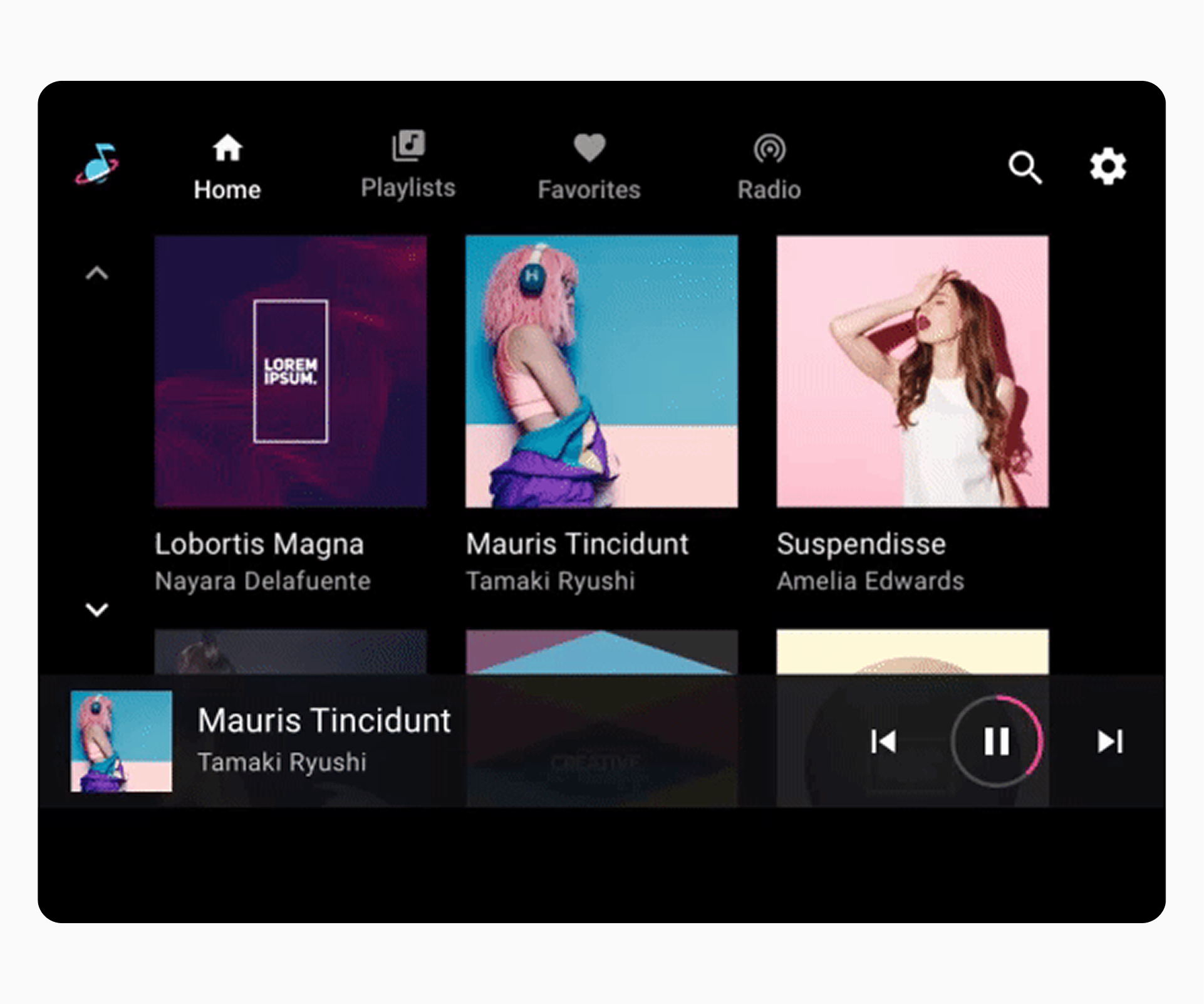
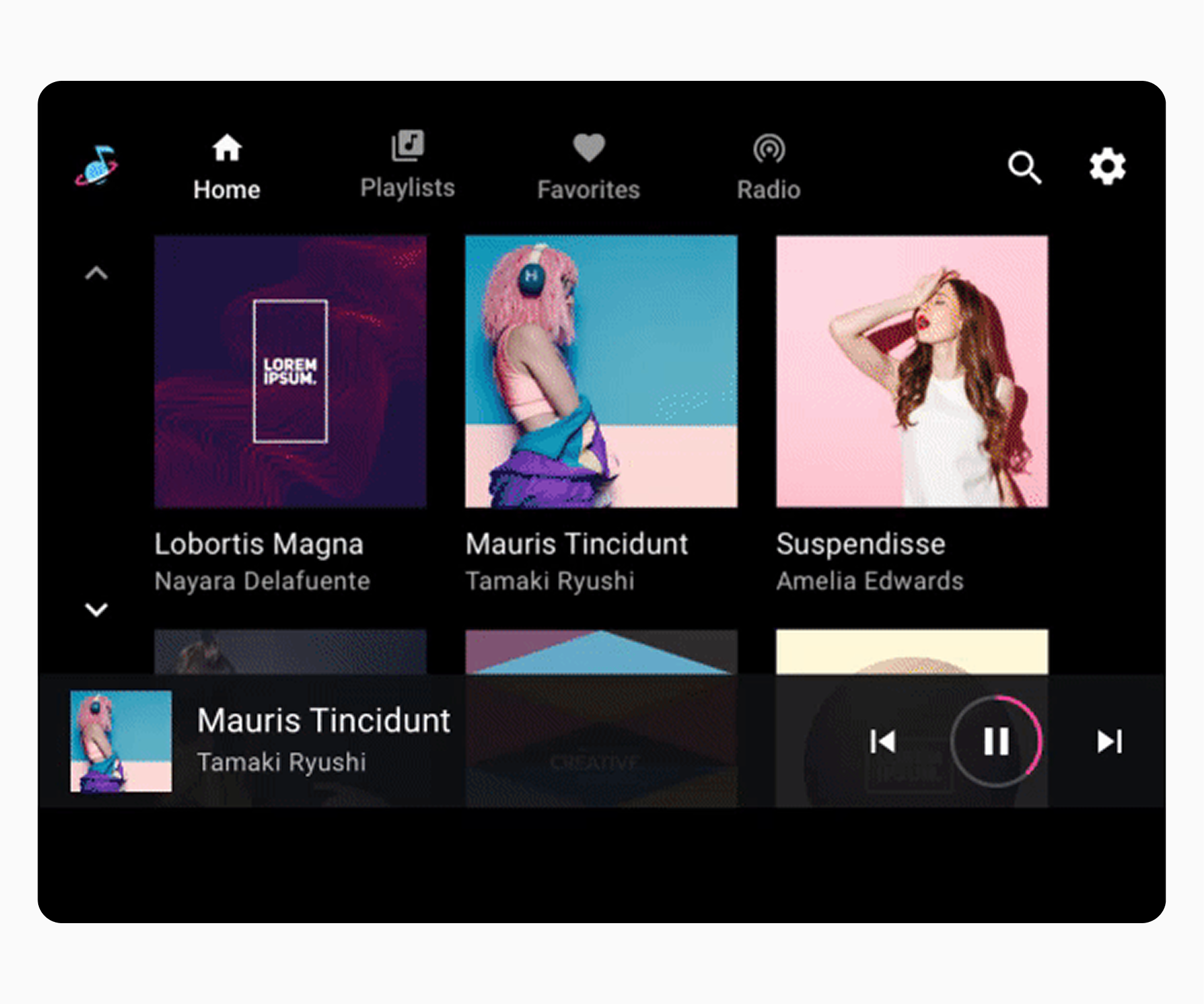
পরবর্তী অ্যানিমেটেড উদাহরণে, এই দুটি রূপ পর্দার নীচের দিকে পর্যায়ক্রমে দেখা যাবে।
মিনিমাইজড কন্ট্রোল বার
মিনিমাইজড কন্ট্রোল বারটি ব্রাউজযোগ্য কন্টেন্ট স্পেসের সর্বোচ্চ স্তরে, কন্টেন্টের উপরে ভাসমান থাকে। এটি বর্তমানে কী চলছে সে সম্পর্কে তথ্য প্রদান করে, পাশাপাশি প্লেব্যাকের ব্যবহারকারী নিয়ন্ত্রণের জন্য মৌলিক সুযোগ-সুবিধা প্রদান করে।
যখন কন্টেন্ট প্লে করা শুরু হয়, তখন ব্যবহারকারী যখন মিডিয়া কন্টেন্ট ব্রাউজ করেন তখন মিনিমাইজড কন্ট্রোল বারটি উপলব্ধ থাকে। এটি ততক্ষণ পর্যন্ত স্থায়ী থাকে যতক্ষণ না একটি নতুন মিডিয়া অ্যাপ নির্বাচন করা হয় অথবা ব্যবহারকারী প্লেব্যাক ভিউ প্রদর্শনের জন্য মিনিমাইজড কন্ট্রোল বারে ট্যাপ না করা পর্যন্ত।
প্লেব্যাক ভিউ
সম্পূর্ণ নিয়ন্ত্রণ বারটি কেবল প্লেব্যাক ভিউতে উপলব্ধ, এবং এটি কন্টেন্টের উপরেও ভাসমান। মিনিমাইজড নিয়ন্ত্রণ বার থেকে উপলব্ধ সুবিধাগুলি ছাড়াও, সম্পূর্ণ নিয়ন্ত্রণ বার প্রতিটি মিডিয়া অ্যাপ দ্বারা সংজ্ঞায়িত আরও বিস্তৃত নিয়ন্ত্রণ সরবরাহ করতে পারে।
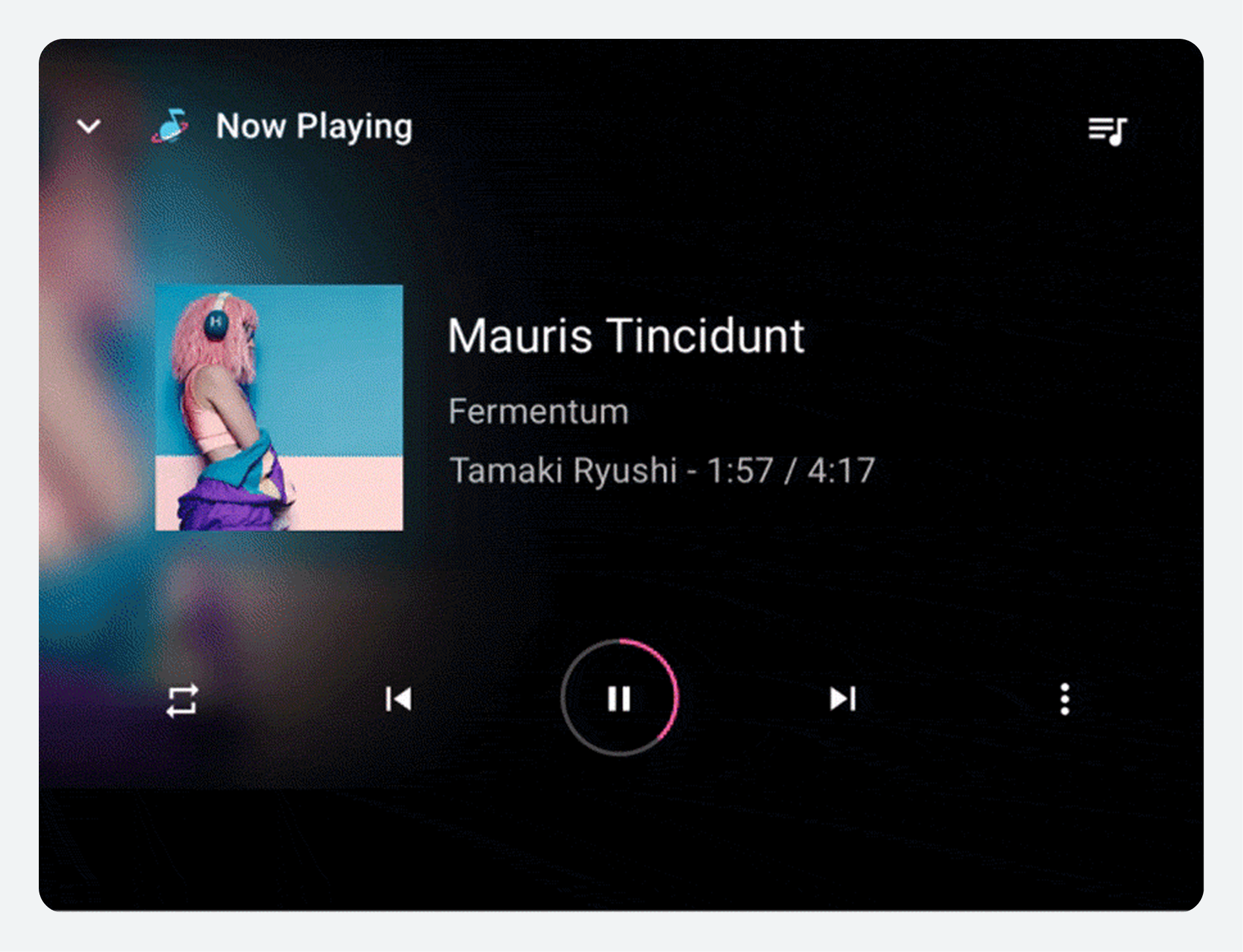
টাচ টার্গেটের বাইরে যেকোনো জায়গায় মিনিমাইজড কন্ট্রোল বার নির্বাচন করলে এটি একটি পূর্ণ-স্ক্রিন প্লেব্যাক ওভারলে (প্লেব্যাক ভিউ) তে প্রসারিত হয়, যেমনটি এখানে দেখানো হয়েছে ।
প্লেব্যাক ভিউ ওভারলে ব্রাউজযোগ্য কন্টেন্ট স্পেসের উপরে থাকে এবং মিনিমাইজড কন্ট্রোল বারটি অতিরিক্ত কন্ট্রোল সহ পূর্ণ কন্ট্রোল বার দ্বারা প্রতিস্থাপিত হয়।
মিথস্ক্রিয়া মডেল
AAOS গাড়ির স্ক্রিনে মিডিয়া কন্টেন্ট উপস্থাপন করে এবং ব্যবহারকারীদের গাড়ি-অপ্টিমাইজ করা পরিবেশে কন্টেন্ট ব্রাউজ এবং প্লে করার সুযোগ দেয়।
গাড়িতে মিডিয়া অ্যাপ কীভাবে কাজ করে
AAOS-এ এমন কিছু API রয়েছে যা গাড়িতে মিডিয়া অ্যাপের প্লেব্যাক এবং ব্রাউজিং অভিজ্ঞতা পরিচালনা করে। এই API অ্যাপ ডেভেলপারদের মিডিয়া অ্যাপের জন্য একটি স্ট্যান্ডার্ড টেমপ্লেটের সুবিধা নিতে দেয়, যার মধ্যে রয়েছে:
নেভিগেশন এবং প্লেব্যাক নিয়ন্ত্রণ
মিডিয়া কন্টেন্টের ব্রাউজযোগ্য ভিউ
অ্যাপ-মধ্যস্থ অনুসন্ধান এবং সেটিংসের জন্য অ্যাপ নিয়ন্ত্রণ
এই টেমপ্লেটটি দুটি উপায়ে যানবাহনের মধ্যে ইনফোটেইনমেন্ট (IVI) অভিজ্ঞতা সমর্থন করে:
গাড়ি নির্মাতারা তাদের গাড়ি এবং ব্র্যান্ডের সাথে মানানসই ইন্টারফেসের চেহারা এবং অনুভূতি কাস্টমাইজ করতে পারে।
অ্যাপ ডেভেলপাররা তাদের কন্টেন্ট ইন্টারফেসের সাথে সংযুক্ত করে একটি ধারাবাহিক অভিজ্ঞতা প্রদান করতে পারেন যা একাধিক গাড়ি এবং নির্মাতাদের মধ্যে তাদের অ্যাপের ব্র্যান্ডকে প্রতিফলিত করে।
গুগল মিডিয়া অ্যাপগুলির জন্য মৌলিক ব্যবহারকারীর অভিজ্ঞতা ডিজাইন করছে নিরাপত্তা বিবেচনা এবং নীতির উপর ভিত্তি করে, যেমন ডিজাইন ফাউন্ডেশন এবং ডিজাইন নীতিতে আলোচনা করা হয়েছে। আপনি AAOS-এর জন্য তৈরি অ্যাপগুলির কার্যকারিতা ব্যাহত না করেই আপনার নিজস্ব ইনফোটেইনমেন্ট সিস্টেমের জন্য এই ব্যবহারকারীর অভিজ্ঞতার দিকগুলি অভিযোজিত করতে পারেন।
উদাহরণস্বরূপ, যদিও একটি গাড়ি প্রস্তুতকারকের মিডিয়া অ্যাপ অন্য গাড়ি প্রস্তুতকারকের থেকে দেখতে এবং অনুভব করতে আলাদা হতে পারে, একজন মিডিয়া অ্যাপ ব্যবহারকারী যে ধরণের গাড়িই চালান না কেন, সেই অ্যাপের পরিচিত নিয়ন্ত্রণগুলির সাথে ইন্টারঅ্যাক্ট করবেন। একই সময়ে, এক ধরণের গাড়িতে, এক মিডিয়া অ্যাপ থেকে অন্য মিডিয়া অ্যাপে স্যুইচ করলে সেই গাড়িতে মিডিয়া অ্যাপ ব্যবহারের সাথে জড়িত মৌলিক ব্রাউজিং এবং প্লেব্যাক ক্রিয়াকলাপগুলি পরিবর্তন হবে না।
মিডিয়া অ্যাপ নেভিগেট করুন
এই বিভাগটি বর্ণনা করে যে কীভাবে একটি মিডিয়া অ্যাপের শীর্ষ-স্তরের অ্যাপ নেভিগেশন কাজ করে।
ব্যবহারকারীরা অ্যাপ বার ব্যবহার করে একটি মিডিয়া অ্যাপের শীর্ষ-স্তরের কন্টেন্ট ভিউগুলির মধ্যে নেভিগেট করেন, যার মধ্যে নিম্নলিখিত নেভিগেশনাল উপাদানগুলি অন্তর্ভুক্ত থাকতে পারে:
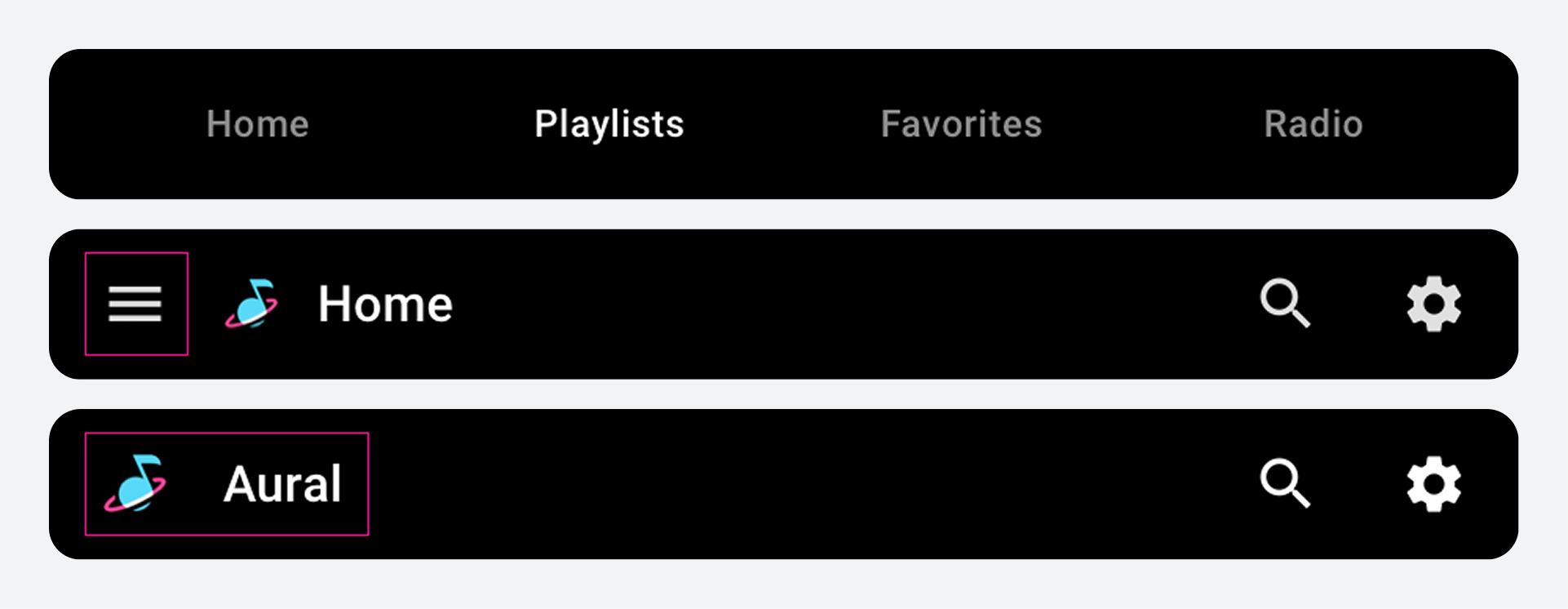
একটি মিডিয়া অ্যাপের মধ্যে কন্টেন্ট ভিউয়ের জন্য প্রাথমিক নেভিগেশনে সাধারণত একটি অ্যাপ বারে সর্বাধিক 4টি ট্যাব থাকে (যদি না স্ক্রিনটি অত্যন্ত ছোট হয় এবং ট্যাব প্রদর্শনের জন্য জায়গার অভাব থাকে)। এই ট্যাবগুলি ব্যবহারকারীদের অ্যাপ হায়ারার্কির শীর্ষ স্তরে কন্টেন্ট ভিউগুলির মধ্যে পার্শ্বীয়ভাবে স্থানান্তর করতে দেয়।
যখন একজন ব্যবহারকারী একটি ট্যাব নির্বাচন করেন, তখন গন্তব্যস্থলটি কন্টেন্টের সেই দৃশ্যের সাথে ব্যবহারকারীর পূর্ববর্তী মিথস্ক্রিয়া প্রতিফলিত করে। উদাহরণস্বরূপ, যদি একই মিডিয়া অ্যাপ সেশনের সময় কোনও ট্যাবের কন্টেন্ট আগে স্ক্রোল করা হয়ে থাকে, তাহলে ব্যবহারকারী যখন সেই ট্যাবে ফিরে আসবেন তখন স্ক্রোল অবস্থানটি বজায় থাকবে।
অ্যাপ বারের ট্যাবগুলি ব্যবহারকারীদের কন্টেন্ট ভিউ_ এর মধ্যে পার্শ্বীয়ভাবে স্থানান্তর করতে দেয়।
প্রাথমিক নেভিগেশন ভেরিয়েন্ট
প্রতিটি প্রাথমিক নেভিগেশন আইটেম সাধারণত ট্যাব দিয়ে উপস্থাপন করা হয় যার মধ্যে একটি আইকন এবং লেবেল উভয়ই থাকে। উভয়ই অন্তর্ভুক্ত করলে ড্রাইভারদের জন্য জ্ঞানীয় বোঝা হ্রাস পায়, কারণ আইকনগুলি দৃষ্টিশক্তি উন্নত করে এবং লেবেলগুলি অর্থ স্পষ্ট করে।
এই অ্যাপ বারে প্রতিটি ট্যাবের জন্য একটি আইকন এবং একটি লেবেল রয়েছে।
তবে, কিছু পরিস্থিতিতে আপনি বিকল্প নেভিগেশন কৌশল ব্যবহার করতে পারেন:
শুধুমাত্র লেবেল: যদি স্ক্রিনটি যথেষ্ট লম্বা না হয় যাতে যথেষ্ট পরিমাণে কন্টেন্ট থাকে এবং সেই সাথে আইকন এবং লেবেল উভয়ই ধারণকারী ট্যাব থাকে
ড্রয়ার: যদি স্ক্রিনটি ট্যাবগুলির জন্য যথেষ্ট প্রশস্ত না হয়
কোনও ট্যাব নেই: যদি শুধুমাত্র একটি প্রাথমিক নেভিগেশন বিকল্প থাকে
কিছু বিশেষ ক্ষেত্রে, অ্যাপ বারে আইকন এবং লেবেলযুক্ত ট্যাবের বিকল্প হিসেবে (উপর থেকে নীচে) এই নেভিগেশন কৌশলগুলির মধ্যে একটি অন্তর্ভুক্ত থাকতে পারে: শুধুমাত্র লেবেলযুক্ত ট্যাব, ট্যাবের পরিবর্তে একটি ড্রয়ার, অথবা কোনও ট্যাব ছাড়াই সামগ্রীর একটি একক শীর্ষ-স্তরের দৃশ্য।
অ্যাপ নির্বাচক
অ্যাপ সিলেক্টর অন্যান্য মিডিয়া অ্যাপগুলিতে দ্রুত অ্যাক্সেস প্রদান করে। আপনি একটি অ্যাপ সিলেক্টর প্রদান করবেন কিনা তা সিদ্ধান্ত নিতে পারেন। উদাহরণস্বরূপ, মিডিয়া অ্যাপ পরিবর্তন করার প্রক্রিয়া হিসেবে আপনি কেবলমাত্র সমস্ত উপলব্ধ অ্যাপের তালিকার উপর নির্ভর করতে পছন্দ করতে পারেন।
অ্যাপ ব্র্যান্ডিং
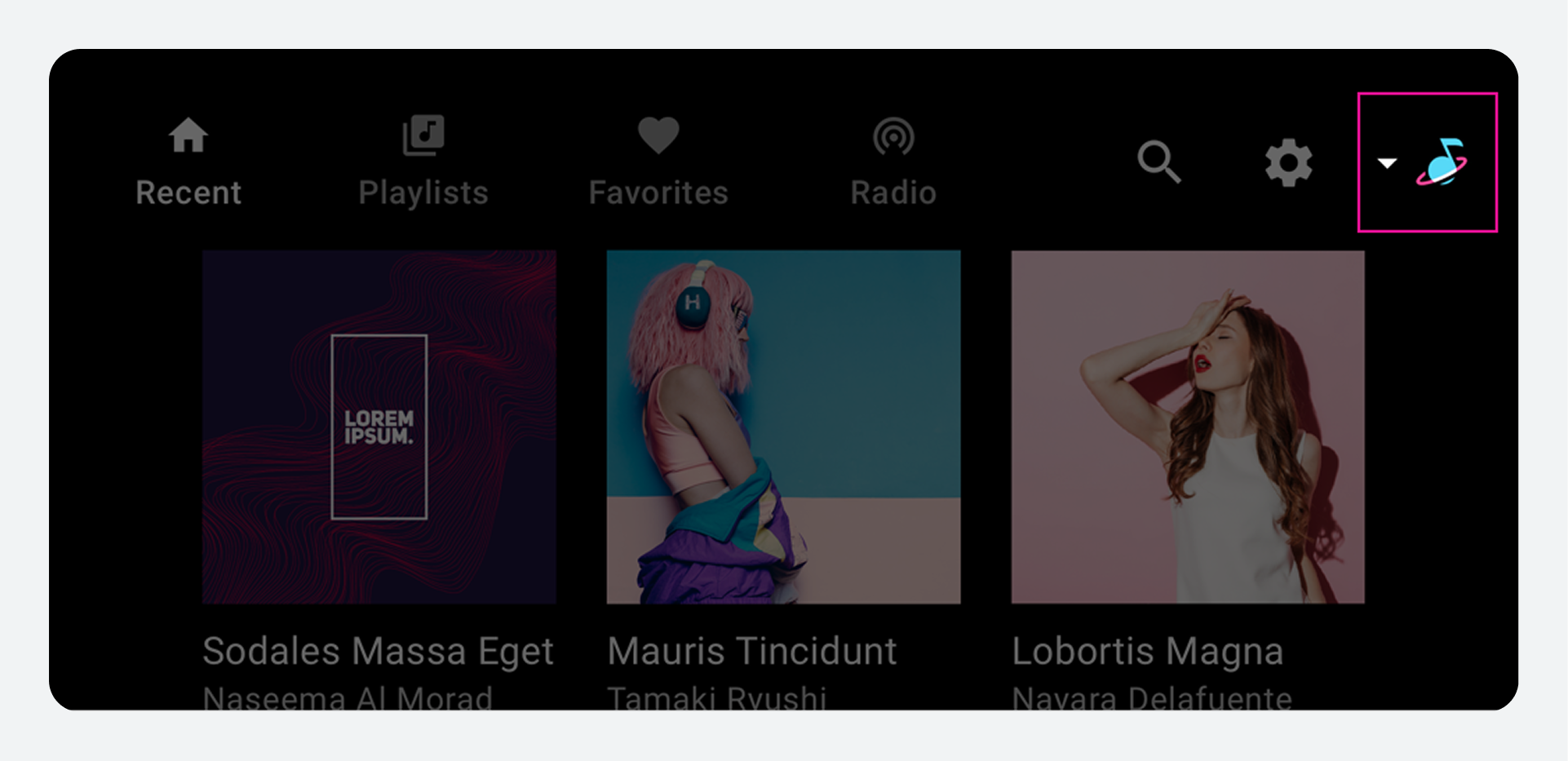
অ্যাপ আইকন প্লেসমেন্টে অ্যাপ নির্বাচক জড়িত থাকতে পারে আবার নাও থাকতে পারে
যখন অ্যাপ বারটি স্ক্রিনের উপরে বা নীচে অবস্থিত থাকে, তখন অ্যাপ নির্বাচকটি সাধারণত অ্যাপ বারের ডানদিকে অবস্থিত থাকে।
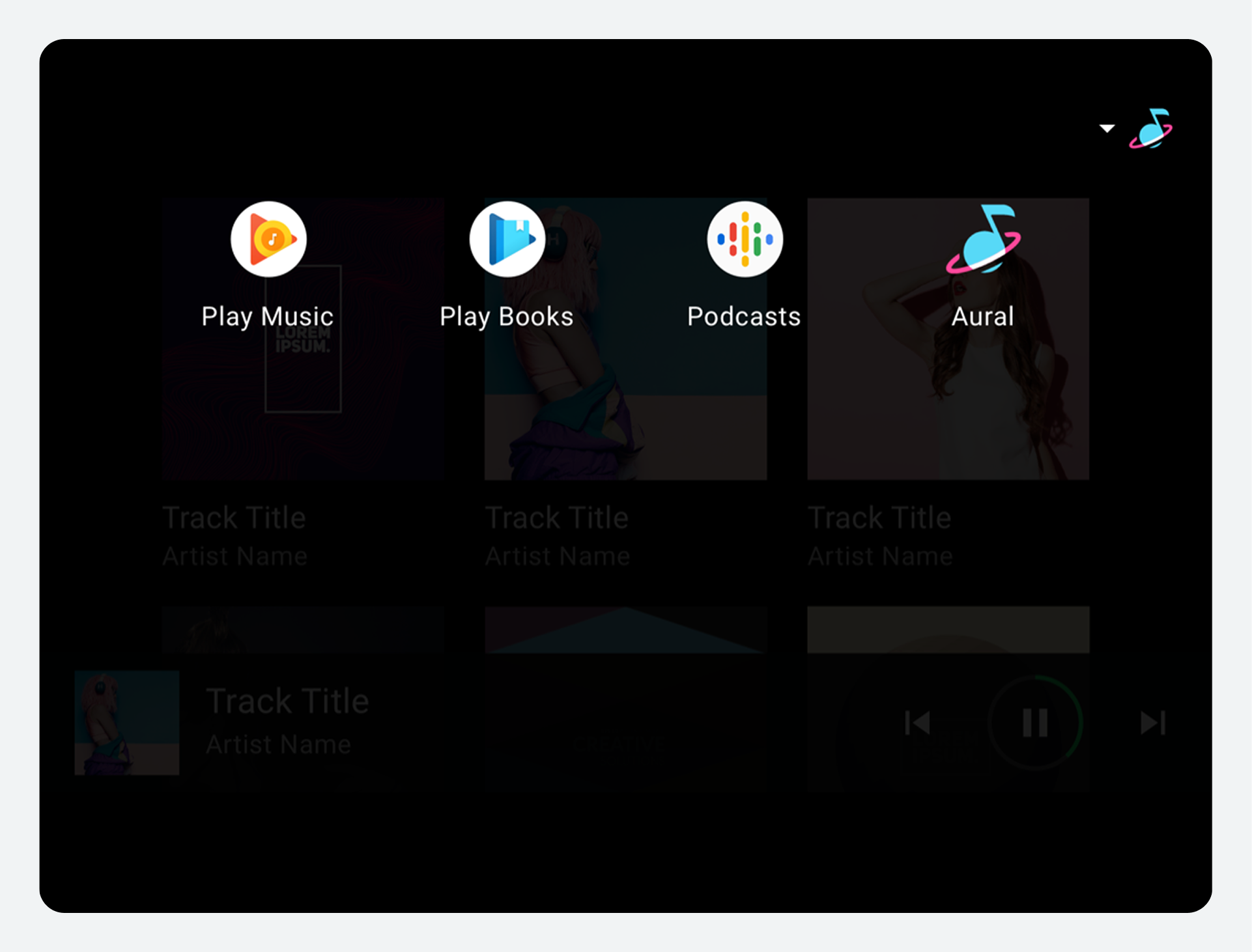
যখন আবেদন করা হয়, তখন অ্যাপ নির্বাচক অন্যান্য মিডিয়া অ্যাপগুলিতে অ্যাক্সেস প্রদান করে। যখন কোনও ব্যবহারকারী অন্য কোনও অ্যাপ নির্বাচন করেন, তখন সেই অ্যাপটি প্রদর্শিত হয়।
অ্যাপ নির্বাচক থেকে পাওয়া সাধারণ অ্যাপ।
অ্যাপ বার পজিশনিং
আপনি মিডিয়া টেমপ্লেট সহ সমস্ত AAOS টেমপ্লেট জুড়ে অ্যাপ বারের অবস্থান নির্ধারণ করতে পারেন। যতক্ষণ এটি সর্বদা একই জায়গায় থাকে, ততক্ষণ অ্যাপ বারটি স্ক্রিনের উপরে বা নীচে বা একপাশে প্রদর্শিত হতে পারে। অ্যাপ বারের মধ্যে ট্যাব এবং অ্যাপ নিয়ন্ত্রণগুলি স্ট্যাক করাও সম্ভব।
জ্ঞানীয় চাপ কমাতে এবং একটি নির্ভরযোগ্য ব্যবহারকারীর অভিজ্ঞতা নিশ্চিত করতে, অ্যাপ বার এবং এর সুবিধাগুলি সর্বদা সমগ্র ইনফোটেইনমেন্ট সিস্টেম জুড়ে একই স্থানে উপস্থিত থাকতে হবে।
কন্টেন্টের বিবরণ ব্রাউজ করুন
এই বিভাগে মিডিয়া অ্যাপগুলিতে কন্টেন্ট ব্রাউজিং কীভাবে কাজ করে তা বর্ণনা করা হয়েছে, ব্যবহারকারীরা কীভাবে নিম্ন-স্তরের ভিউতে নেভিগেট করেন তা আরও বিশদ সহ সহ।
একটি মিডিয়া অ্যাপে কন্টেন্ট ব্রাউজ করার প্রক্রিয়ার মধ্যে রয়েছে:
গ্রিড বা কন্টেন্টের তালিকা দেখা
ব্রাউজযোগ্য কন্টেন্ট আইটেমগুলি (অর্থাৎ, এমন আইটেম যা খেলার যোগ্য হওয়ার পরিবর্তে আইটেমগুলির একটি সংগ্রহকে প্রতিনিধিত্ব করে) নির্বাচন করে সেই আইটেমগুলির আরও বিশদ ভিউতে নেভিগেট করা।
একটি কন্টেন্ট আইটেমের বিস্তারিত ভিউ কন্টেন্ট স্পেসের নিম্ন স্তরে বিদ্যমান, যা গ্রিড বা তালিকা হিসাবেও ফর্ম্যাট করা হয়। ব্যবহারকারীরা অ্যাপ হেডারে ব্যাক অ্যাফোর্ডেন্স ব্যবহার করে নিম্ন স্তর থেকে উপরের দিকে নেভিগেট করতে পারেন।
কন্টেন্টের গ্রিড এবং তালিকা ভিউ
মিডিয়া কন্টেন্ট গ্রিড ভিউ, লিস্ট ভিউ, অথবা একই কন্টেন্ট স্পেসে উভয়ের সংমিশ্রণে উপস্থাপন করা যেতে পারে। কন্টেন্টকে সাবহেডার দ্বারা পৃথক করা বিভাগে সংগঠিত করা যেতে পারে। ব্যবহারকারীরা উল্লম্বভাবে স্ক্রোল করে গ্রিড বা তালিকা ব্রাউজ করেন।
গ্রিড এবং তালিকার ফর্ম্যাটগুলি এখানে কন্টেন্ট স্পেসের উপরের স্তরে দেখানো হয়েছে। যেকোনো ফর্ম্যাট যেকোনো স্তরে ব্যবহার করা যেতে পারে।
আরও বিস্তারিত সহ স্তরে নেভিগেশন
ব্যবহারকারীরা কন্টেন্ট স্পেসের মধ্যে ব্রাউজ করার সময়, তারা একটি ব্রাউজযোগ্য কন্টেন্ট আইটেম (যেমন একটি অ্যালবাম বা প্লেলিস্ট) নির্বাচন করতে পারেন যাতে সেই আইটেমটির (অ্যালবামের গান, অথবা প্লেলিস্টের পৃথক আইটেম) আরও বিশদ দৃশ্যে নেভিগেট করা যায়। যখন একজন ব্যবহারকারী এইভাবে কন্টেন্ট স্পেসের আরও গভীরে যেতে শুরু করেন, তখন স্ক্রিনের শীর্ষে একটি অ্যাপ হেডার প্রদর্শিত হয়, যার মধ্যে একটি অফার থাকে যা ব্যবহারকারীকে পূর্ববর্তী স্তরে ফিরে যেতে দেয়।
অ্যাপ হেডারে পিছনের তীর চিহ্নে ট্যাপ করলে ব্যবহারকারী কন্টেন্ট স্পেসের শীর্ষ স্তরে ফিরে আসে।
ব্যবহারকারীরা যখন কোনও গ্রিড বা কন্টেন্টের তালিকা স্ক্রোল করেন, তখন স্ক্রিনের শীর্ষে থাকা একটি অ্যাপ বার (অথবা অ্যাপ হেডার) স্থির থাকে, এবং কন্টেন্টটি তার পিছনে স্ক্রোল করা থাকে।
বিষয়বস্তু স্থির অ্যাপ বারের পিছনে স্ক্রোল করে।
মিডিয়া চালান
এই বিভাগটি বর্ণনা করে যে মিডিয়া অ্যাপের জন্য প্লেব্যাক কীভাবে কাজ করে।
ব্যবহারকারীরা নিম্নলিখিত যেকোনো একটি থেকে মিডিয়া প্লেব্যাক নিয়ন্ত্রণ করতে পারেন:
প্লেব্যাক ভিউ (পূর্ণ স্ক্রিন, নিয়ন্ত্রণের সম্পূর্ণ সেট)
মিনিমাইজড কন্ট্রোল বার (মিনিমাইজড কন্ট্রোল, ভিউ জুড়ে উপলব্ধ)
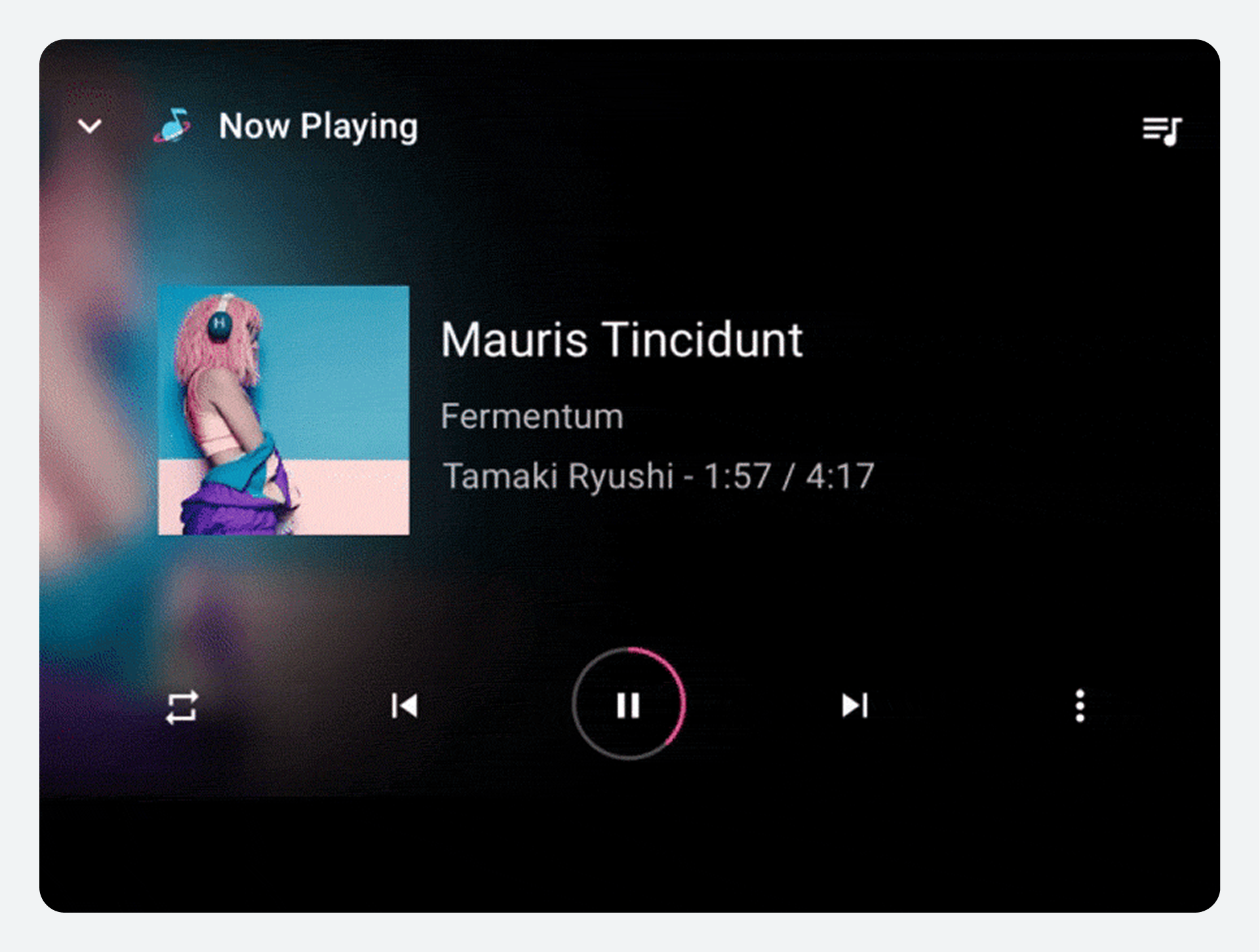
প্লেব্যাক ভিউ
প্লেব্যাক শুরু করার জন্য, একজন ব্যবহারকারী কন্টেন্ট স্পেসে একটি প্লেযোগ্য আইটেম নির্বাচন করেন, যেমন একটি অ্যালবাম বা গান, এবং প্লেব্যাক ভিউ পুরো কন্টেন্ট স্পেস দখল করে। প্লেব্যাক ভিউ নির্বাচিত কন্টেন্টের জন্য মেটাডেটা এবং প্লেব্যাক নিয়ন্ত্রণ প্রদর্শন করে। ব্যবহারকারীরা এই নিয়ন্ত্রণগুলি ব্যবহার করে এবং অঙ্গভঙ্গির মাধ্যমেও প্লেব্যাক নিয়ন্ত্রণ করতে পারেন।
প্লেব্যাক নিয়ন্ত্রণ
প্লেব্যাক নিয়ন্ত্রণগুলি নিয়ন্ত্রণ বারে প্রদর্শিত হয়, যা 5 টিরও বেশি নিয়ন্ত্রণ থাকলে প্রসারিত করা যেতে পারে (নীচে "প্লেব্যাক নিয়ন্ত্রণ অবস্থান" দেখুন)। যদি অ্যাপটি একটি সারি প্রয়োগ করে, তাহলে অ্যাপ হেডারে সারিটি অ্যাক্সেস করার জন্য একটি সুযোগ অন্তর্ভুক্ত থাকে।
ব্যবহারকারী যখন প্লেযোগ্য কন্টেন্ট নির্বাচন করেন তখন প্লেব্যাক ভিউ প্রদর্শিত হয়। যখন ৫টির বেশি নিয়ন্ত্রণ থাকে, তখন ব্যবহারকারীরা নিয়ন্ত্রণ বারটি প্রসারিত করতে পারেন এবং ওভারফ্লো বোতাম (নীচে ডানদিকে) ব্যবহার করে অতিরিক্ত নিয়ন্ত্রণগুলি অ্যাক্সেস করতে পারেন।
প্লেব্যাক নিয়ন্ত্রণের অবস্থানগুলি
মিডিয়া পরিষেবাগুলিতে সুসংগত ব্যবহার নিশ্চিত করার জন্য, নিয়ন্ত্রণের নীচের সারি (অথবা একমাত্র সারি, যদি নিয়ন্ত্রণ বারটি প্রসারিত না করা হয়) নিম্নলিখিত চিত্রে দেখানো ক্রমে নিয়ন্ত্রণগুলি উপস্থাপন করা উচিত। উপরের সারিটি, যা কেবল নিয়ন্ত্রণ বারটি প্রসারিত করলেই প্রদর্শিত হয়, সর্বোচ্চ t=পাঁচটি কাস্টম অ্যাকশনের জন্য সংরক্ষিত।
যদি কোনও অ্যাপ পূর্ববর্তী বা পরবর্তী বোতাম ব্যবহার না করে, তাহলে এই বোতামগুলি কাস্টম অ্যাকশন দিয়েও প্রতিস্থাপন করা যেতে পারে।
নীচের সারির নিয়ন্ত্রণগুলি উপরের উদাহরণে এবং নীচের টেবিলে দেখানো ক্রমে প্রদর্শিত হওয়া উচিত।
অবস্থান
বোতাম
অনেক বাম দিকে
কাস্টম অ্যাকশন
কেন্দ্রের বাম দিকে
পূর্ববর্তী বা কাস্টম অ্যাকশন
কেন্দ্র
চালান / বিরতি দিন
কেন্দ্রের ডানদিকে
পরবর্তী অথবা কাস্টম অ্যাকশন
একেবারে ডানে
ওভারফ্লো অ্যাফোর্ডেন্স (যদি ৫টির বেশি নিয়ন্ত্রণ থাকে) অথবা কাস্টম অ্যাকশন
অঙ্গভঙ্গি
প্লেব্যাক ভিউতে নিয়ন্ত্রণগুলি ব্যবহার করার পাশাপাশি, ব্যবহারকারীরা ভিউ ছোট করার জন্য একটি অঙ্গভঙ্গি ব্যবহার করতে পারেন।
ভিউয়ের যেকোনো স্থান থেকে নিচের দিকে সোয়াইপ করলে ব্যবহারকারীরা প্লেব্যাক ভিউকে মিনিমাইজড কন্ট্রোল বারে ঢোকাতে পারেন।
মিনিমাইজড কন্ট্রোল বার
কন্টেন্ট চলাকালীন ব্যবহারকারী যদি প্লেব্যাক ভিউ ছেড়ে চলে যান, তাহলে প্লেব্যাক ভিউতে উপলব্ধ কন্ট্রোল বারটি মিনিমাইজড কন্ট্রোল বারে ভেঙে পড়ে, যা বর্তমানে প্লে করা কন্টেন্ট সম্পর্কে তথ্য প্রদান করে, এবং প্লে এবং পজের মতো মৌলিক নিয়ন্ত্রণগুলিও প্রদান করে। মিনিমাইজড কন্ট্রোল বার ব্যবহারকারীকে বর্তমান গান বা অন্যান্য কন্টেন্ট চলাকালীন উপলব্ধ মিডিয়া ব্রাউজ করার অনুমতি দেয়।
মিনিমাইজড কন্ট্রোল বার হল কন্ট্রোল বারের একটি সরলীকৃত সংস্করণ যা ব্যবহারকারী প্লেব্যাক ভিউ ছেড়ে যাওয়ার পরেও উপলব্ধ থাকে। ব্যবহারকারীরা প্লেব্যাক ভিউ কমাতে নিচের দিকে সোয়াইপ করতে পারেন (উপরে Gestures-এ যেমন দেখানো হয়েছে) অথবা উপরের বাম কোণে (এখানে দেখানো হয়েছে) নিচের তীরটিতে ট্যাপ করতে পারেন।
সারি
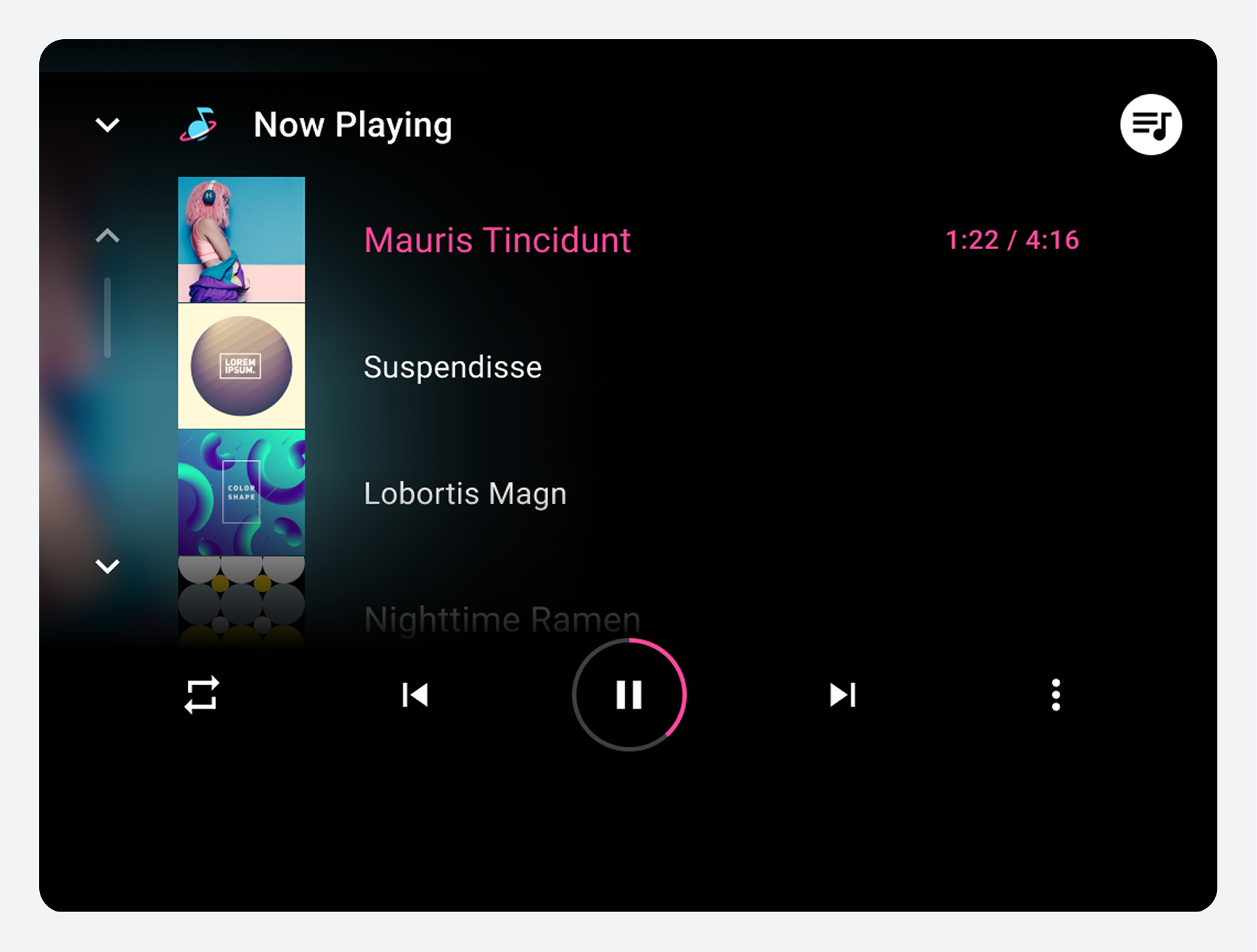
যদি কোনও মিডিয়া অ্যাপ একটি কিউ প্রয়োগ করে, তাহলে প্লেব্যাক ভিউয়ের অ্যাপ হেডারে একটি কিউ অ্যাফোর্ডেন্স অন্তর্ভুক্ত থাকে। অ্যাফোর্ডেন্স নির্বাচন করলে বর্তমানে চলমান এবং আসন্ন সামগ্রীর একটি স্ক্রোলযোগ্য, কালানুক্রমিকভাবে ক্রমযুক্ত তালিকা প্রদর্শিত হয়। কিছু মিডিয়া অ্যাপ কিউতে পূর্বে প্লে করা সামগ্রীও প্রদর্শন করতে পারে।
সারিটি আসন্ন এবং বর্তমানে চলমান সামগ্রী দেখায়।
কমপক্ষে, সারিটিতে প্রতিটি সারিবদ্ধ আইটেমের জন্য একটি শিরোনাম প্রদর্শিত হবে। অ্যাপ ডেভেলপাররা প্রতিটি আইটেমের জন্য একটি থাম্বনেইলও প্রদান করতে পারবেন। এছাড়াও, তারা বর্তমানে চলমান আইটেমটি নির্দেশ করার জন্য একটি আইকন প্রদান করতে পারবেন, যা সেই আইটেমটির জন্য অতিবাহিত সময় দেখিয়েও নির্দেশ করা যেতে পারে। তবে, গাড়ি নির্মাতারা এই আইটেমগুলির যেকোনো একটি প্রদর্শন করবেন বা লুকাবেন কিনা তা বেছে নিতে পারেন: থাম্বনেইল, আইকন, অথবা অতিবাহিত সময়।
ব্যবহারকারীরা তালিকাটি স্ক্রোল করে প্লেব্যাক ভিউতে তাৎক্ষণিকভাবে প্লে করার জন্য সারির যেকোনো আইটেম নির্বাচন করতে পারেন। প্লেব্যাক ভিউতে ফিরে যাওয়ার জন্য, ব্যবহারকারীরা সারির যেকোনো একটি অথবা ব্যাক অ্যাফোর্ডেন্স নির্বাচন করতে পারেন।
সাইন-ইন, সেটিংস এবং অনুসন্ধান
এই বিভাগটি বর্ণনা করে যে মিডিয়া অ্যাপগুলিতে অনুসন্ধান এবং সেটিংসের জন্য সাইন-ইন এবং অ্যাপ নিয়ন্ত্রণ কীভাবে কাজ করে।
ব্যবহারকারীরা অ্যাপ বার বা অ্যাপ হেডারে থাকা অ্যাপ নিয়ন্ত্রণ ব্যবহার করে অ্যাপ সেটিংস এবং ইন-অ্যাপ অনুসন্ধান অ্যাক্সেস করেন। গাড়ি নির্মাতারা অনুসন্ধান ওভারলে ডিজাইন করেন এবং অ্যাপ ডেভেলপাররা তাদের সামগ্রীকে অ্যান্ড্রয়েড অটোমোটিভ ওএস এপিআই-এর সাথে সংযুক্ত করেন। অ্যাপ ডেভেলপাররা তাদের অ্যাপের জন্য সেটিংস ওভারলে এবং সাইন-ইন প্রবাহের সমস্ত দিক ডিজাইন করেন।
সাইন-ইন
যখন কোনও ব্যবহারকারী এমন কোনও অ্যাপ খোলার চেষ্টা করেন যার জন্য সাইন-ইন প্রয়োজন হয় (সাধারণত প্লে স্টোর থেকে অ্যাপটি ইনস্টল করার পরে), তখন ব্যবহারকারী অ্যাপ ডেভেলপার দ্বারা প্রদত্ত সাইন-ইন প্রবাহে প্রবেশ করেন। যদি কোনও অ্যাপের জন্য সাইন-ইন ঐচ্ছিক হয়, তবে এটি অ্যাপ সেটিংসের একটি হিসাবে অন্তর্ভুক্ত করা যেতে পারে, যাতে ব্যবহারকারীরা সেইভাবে এটিতে যেতে পারেন।
সাইন-ইন প্রবাহে নিম্নলিখিতগুলির মধ্যে একটি বা একাধিক অন্তর্ভুক্ত থাকতে পারে:
গুগল সাইন-ইন: ব্যবহারকারীদের তাদের গুগল অ্যাকাউন্ট ব্যবহার করে সাইন ইন করতে দেওয়া
ফোন সাইন-ইন: গাড়ির স্ক্রিনে একটি পিন কোড প্রদর্শন করা যাতে ব্যবহারকারীরা তাদের ফোনে পিন কোড প্রবেশ করতে পারেন, অথবা বিপরীতভাবে
স্ট্যান্ডার্ড সাইন-ইন: ব্যবহারকারীদের গাড়ির স্ক্রিনে অ্যাপের জন্য তাদের ব্যবহারকারীর নাম এবং পাসওয়ার্ড লিখতে বলা
যেসব অ্যাপ গুগল সাইন-ইন সমর্থন করে তাদের জন্য প্রাথমিক সাইন-ইন বিকল্প হিসেবে এটি সুপারিশ করা হয়। এই বিকল্পের মাধ্যমে, ব্যবহারকারীরা তাদের বিদ্যমান গুগল অ্যাকাউন্ট নিশ্চিত করে, যেমনটি চিত্রে দেখানো হয়েছে।
গুগল অ্যাকাউন্ট নিশ্চিত করুন।
সাইন-ইন প্রবাহের আরও উদাহরণ এবং সেগুলি তৈরির নির্দেশিকাগুলির জন্য, সাইন-ইন দেখুন।
অ্যাপ নিয়ন্ত্রণ (অনুসন্ধান এবং সেটিংস)
অ্যাপ নিয়ন্ত্রণের মধ্যে রয়েছে মিডিয়া অ্যাপের জন্য অ্যাপ-মধ্যস্থ অনুসন্ধান এবং অ্যাপ সেটিংস। অ্যাপ ডেভেলপাররা যেকোনো একটি অথবা উভয়ই বাস্তবায়ন করতে পারেন।
অ্যাপ নিয়ন্ত্রণগুলি সাধারণত স্ক্রিনের উপরে বা নীচে অবস্থিত একটি অ্যাপ বারের ট্যাবগুলির ডানদিকে প্রদর্শিত হয়।
অ্যাপ-মধ্যস্থ অনুসন্ধান।
আপনি অ্যাপ বারে একটি ইন-অ্যাপ অনুসন্ধান সুবিধা ব্যবহার করতে পারেন। অ্যাপ ডেভেলপাররা তাদের অ্যাপের জন্য একটি অনুসন্ধান ফাংশন বাস্তবায়ন করবেন কিনা তা সিদ্ধান্ত নিতে পারেন।
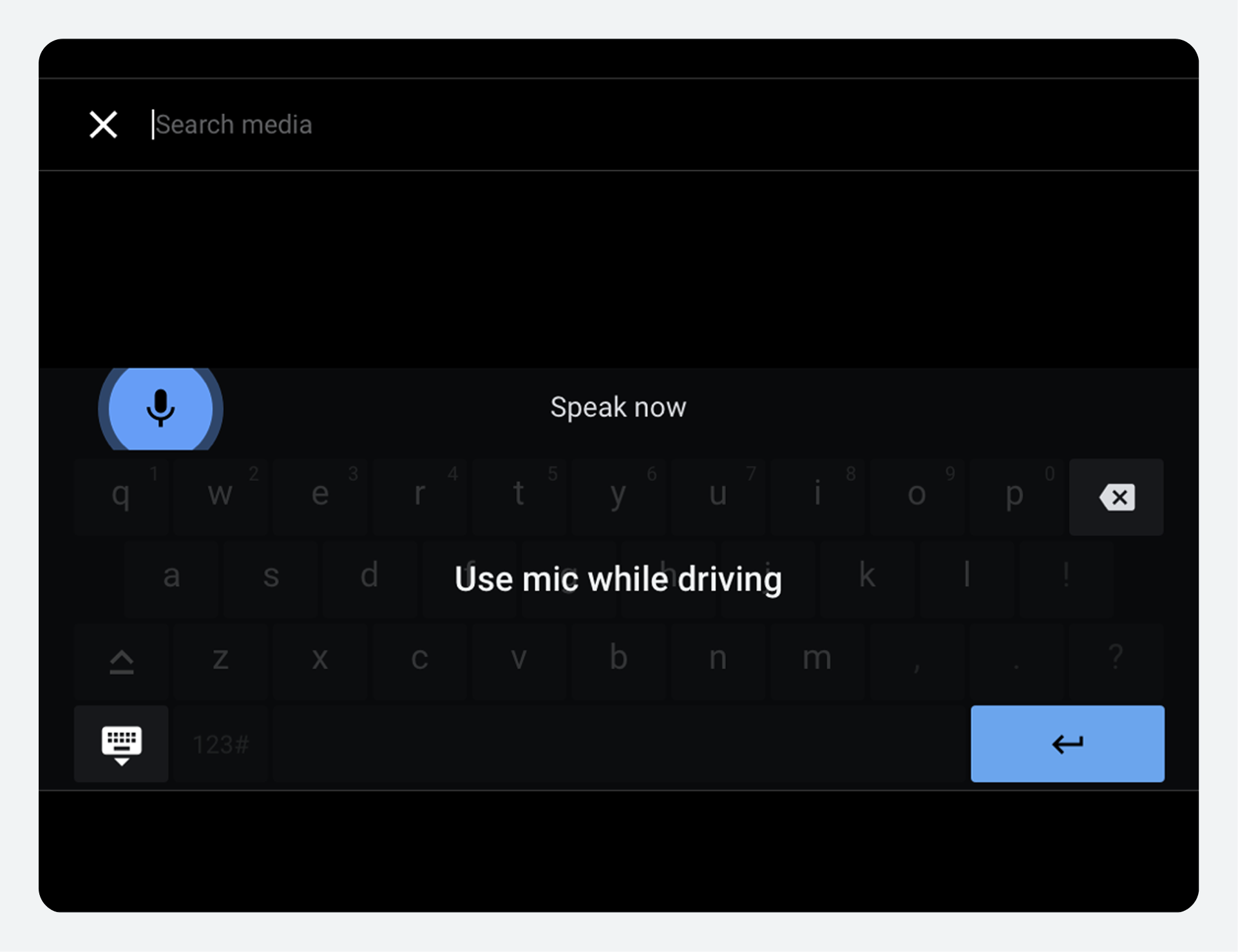
ব্যবহারকারী যখন গাড়ি চালান, তখন সার্চ অ্যাফোর্ডেন্স ড্রাইভ-অপ্টিমাইজড কীবোর্ড ব্যবহার করে, যা ভয়েস ইনপুট প্রদান করে। গাড়ি পার্ক করার সময়, এটি স্ট্যান্ডার্ড কীবোর্ড ব্যবহার করে। আপনি উভয় কীবোর্ড ডিজাইন করতে পারেন (অথবা গুগল-প্রদত্ত কীবোর্ড কাস্টমাইজ করতে পারেন)।
অ্যাপ সেটিংস।
আপনি অ্যাপ বারে একটি ইন-অ্যাপ সেটিংস সুবিধা ব্যবহার করতে পারেন। অ্যাপ ডেভেলপাররা তাদের অ্যাপের জন্য একটি সেটিংস ফাংশন বাস্তবায়ন করবেন কিনা তা সিদ্ধান্ত নিতে পারেন।
এই সেটিংস ফাংশনে শুধুমাত্র অ্যাপ ব্যবহারের জন্য প্রয়োজনীয় সেটিংস (যেমন অ্যাকাউন্টের তথ্য, অ্যাপ পছন্দ এবং সাইন-ইন এবং সাইন-আউট ফাংশন), এবং গাড়িতে মিডিয়া শোনার সাথে সম্পর্কিত সেটিংস (যেমন স্পষ্ট কন্টেন্ট বন্ধ করা) অন্তর্ভুক্ত থাকা উচিত।
ব্যবহারকারী যখন গাড়ি চালাচ্ছেন, তখন সেটিংস অ্যাওয়ার্ডেন্স দৃশ্যমান হয় কিন্তু অ্যাপ সেটিংস উপলব্ধ নেই তা বোঝাতে এটিকে ম্লান করা হয় বা অন্যথায় পরিবর্তন করা হয়। গাড়ি পার্ক করা হলে, এই অ্যাওয়ার্ডেন্স একটি ওভারলে চালু করে যাতে অ্যাপ সেটিংস থাকে। অ্যাপ ডেভেলপাররা তাদের অ্যাপগুলির জন্য ওভারলে স্ক্রিন ডিজাইন করে, যেমন ডিজাইন সেটিংসে বর্ণিত হয়েছে।
ভূমিকা বিভাজন
নীচের সারণীতে একটি সমন্বিত মিডিয়া অ্যাপ অভিজ্ঞতা নিশ্চিত করার ক্ষেত্রে গাড়ি নির্মাতা এবং অ্যাপ ডেভেলপারদের নকশা ভূমিকার সারসংক্ষেপ তুলে ধরা হয়েছে।
মিডিয়া অভিজ্ঞতার দিক
গাড়ি প্রস্তুতকারকের নকশা ভূমিকা
অ্যাপ ডেভেলপারের ডিজাইনের ভূমিকা
মিডিয়া অ্যাপ নেভিগেট করা
অ্যাপ বারটি কোথায় যাবে তা নির্ধারণ করুন এবং অ্যাপ বারে প্রদর্শিত হতে পারে এমন অ্যাপ নেভিগেশন এবং নিয়ন্ত্রণগুলিকে সমর্থন করুন।
অ্যাপ বারের ট্যাবে কোন শীর্ষ-স্তরের কন্টেন্ট ভিউ উপস্থাপন করা হবে তা নির্ধারণ করুন এবং প্রয়োজন অনুসারে আইকন এবং লেবেলিং প্রদান করুন।
অ্যাপের যেকোনো কাস্টম অ্যাকশনের জন্য নিয়ন্ত্রণ সহ উপযুক্ত মিডিয়া মেটাডেটা এবং প্লেব্যাক নিয়ন্ত্রণ সহ প্লেব্যাক ভিউ এবং মিনিমাইজড কন্ট্রোল বার বাস্তবায়ন করুন। কিউ-এর জন্য প্লেব্যাক ভিউ এবং স্টাইলিংয়ে একটি কিউ অ্যাফোর্ডেন্স প্রদান করুন।
কন্ট্রোল বারে কাস্টম অ্যাকশন বাস্তবায়ন করবেন কিনা তা নির্ধারণ করুন এবং তাদের জন্য আইকন সরবরাহ করুন। একটি সারি বাস্তবায়ন করবেন কিনা এবং বর্তমানে চলমান ট্র্যাকের জন্য একটি সূচক সরবরাহ করবেন কিনা তা নির্ধারণ করুন।
অ্যাপ বার বারে অনুসন্ধান এবং সেটিংসের জন্য সুযোগ-সুবিধা প্রদান করুন, অনুসন্ধান কীবোর্ড ডিজাইন করুন এবং প্রয়োজন অনুসারে ব্যবহারকারীদের সাইন-ইন স্ক্রিনের সাথে সংযুক্ত করুন।
প্রয়োজনে সাইন-ইন প্রবাহ (নমুনা কোড থেকে অভিযোজিত) এবং সেটিংস স্ক্রিন প্রদান করুন
AAOS-এর মিডিয়া টেমপ্লেটের মধ্যে আপনার অ্যাপ উপস্থাপনের জন্য প্রয়োজনীয় সমস্ত ডিজাইন উপাদান আপনি সরবরাহ করেছেন কিনা তা নিশ্চিত করতে এই তালিকাটি ব্যবহার করুন।
নকশা উপাদান
সম্পর্কিত নকশার কাজ
সম্পর্কিত প্রযুক্তিগত কাজ এবং নমুনা কোড
ন্যাভিগেশনাল উপাদান:
৪টি পর্যন্ত নেভিগেশন ট্যাবের জন্য একরঙা (কালো বা সাদা) ভেক্টর আইকন এবং লেবেল
AAOS-এ ব্যবহৃত মিডিয়া অ্যাপের বেশিরভাগ ক্ষেত্রে, আপনাকে কাস্টম স্ক্রিন ডিজাইন করার প্রয়োজন নেই। ব্যতিক্রমের ক্ষেত্রগুলি হল সেটিংস এবং সাইন-ইন। আপনি যদি ব্যবহারকারীদের অ্যাপ সেটিংস অ্যাক্সেস করতে চান, তাহলে আপনাকে সেটিংস স্ক্রিন ডিজাইন করতে হবে। এছাড়াও, যদি আপনার অ্যাপে সাইন-ইনের প্রয়োজন হয়, তাহলে আপনাকে একটি সাইন-ইন ফ্লো প্রদান করতে হবে, যা আপনি ইউনিভার্সাল অ্যান্ড্রয়েড মিউজিক প্লেয়ারের নমুনা কোড থেকে কাস্টমাইজ করতে পারেন।
এই সাধারণ স্টাইল নির্দেশিকাগুলি কাস্টম সেটিংস স্ক্রিন এবং কাস্টমাইজড সাইন-ইন স্ক্রিন উভয়ের ক্ষেত্রেই প্রযোজ্য। এগুলি আপনাকে আপনার ডিজাইনগুলিকে দিন বা রাতের যেকোনো সময় পার্ক করা অবস্থায় গাড়ির স্ক্রিনে দেখার জন্য অপ্টিমাইজ করতে সাহায্য করে।
সেটিংস এবং সাইন-ইন সম্পর্কিত অতিরিক্ত নির্দেশিকাগুলির জন্য, অ্যাপ সেটিংস দেখুন।
প্রয়োজনীয়তার স্তর
নির্দেশিকা
অবশ্যই
অ্যাপ ডেভেলপারদের অবশ্যই:
সেটিংস স্ক্রিন এবং শীর্ষ-স্তরের সাইন-ইন স্ক্রিন থেকে বেরিয়ে আসার জন্য একটি ক্লোজ অ্যাফোর্ডেন্স প্রদান করুন
শীর্ষ-স্তরের স্ক্রিনের পরে পরবর্তী যেকোনো স্ক্রিন থেকে একটি ব্যাক অ্যাফোর্ডেন্স প্রদান করুন।
স্ক্রিনের উপরের বাম দিকে ক্লোজ বা ব্যাক অ্যাফোর্ডেন্স রাখুন।
ব্যাকগ্রাউন্ড এবং আইকন বা টেক্সটের মধ্যে কমপক্ষে ৪.৫:১ কনট্রাস্ট অনুপাত বজায় রাখুন।
প্রাথমিক টেক্সটের জন্য কমপক্ষে ৩২dp এবং সেকেন্ডারি টেক্সটের জন্য ২৪dp-এর প্রস্তাবিত টাইপ সাইজ ব্যবহার করুন
টাচ টার্গেটগুলিকে প্রস্তাবিত ন্যূনতম ৭৬ x ৭৬dp আকারের উপরে রাখুন
উচিত
অ্যাপ ডেভেলপারদের উচিত:
সমস্ত স্ক্রিন এবং ওভারলেগুলির জন্য একটি অন্ধকার থিম ব্যবহার করুন
সমস্ত স্ক্রিনে একটি লোগো বা অ্যাপ আইকন অন্তর্ভুক্ত করুন
অ্যাকসেন্ট রঙ ব্যবহার করার সময়, ব্র্যান্ডিং উপাদান হিসেবে যে রঙটি দেওয়া হয়েছে সেটিই ব্যবহার করুন।
[[["সহজে বোঝা যায়","easyToUnderstand","thumb-up"],["আমার সমস্যার সমাধান হয়েছে","solvedMyProblem","thumb-up"],["অন্যান্য","otherUp","thumb-up"]],[["এতে আমার প্রয়োজনীয় তথ্য নেই","missingTheInformationINeed","thumb-down"],["খুব জটিল / অনেক ধাপ","tooComplicatedTooManySteps","thumb-down"],["পুরনো","outOfDate","thumb-down"],["অনুবাদ সংক্রান্ত সমস্যা","translationIssue","thumb-down"],["নমুনা / কোড সংক্রান্ত সমস্যা","samplesCodeIssue","thumb-down"],["অন্যান্য","otherDown","thumb-down"]],["2026-03-02 UTC-তে শেষবার আপডেট করা হয়েছে।"],[],[]]