ส่งความคิดเห็น
แอปสื่อ
จัดทุกอย่างให้เป็นระเบียบอยู่เสมอด้วยคอลเล็กชัน
บันทึกและจัดหมวดหมู่เนื้อหาตามค่ากำหนดของคุณ
ระบบปฏิบัติการ Android Automotive OS (AAOS) ช่วยให้ผู้ใช้สามารถเรียกดูและเล่นเนื้อหาจากแอปพลิเคชันมีเดียบนหน้าจอรถยนต์ได้ ผู้ใช้สามารถดาวน์โหลดแอปพลิเคชันมีเดียจาก Google Play ไปยังรถยนต์ได้โดยตรง โดยไม่จำเป็นต้องใช้โทรศัพท์
หน้านี้ประกอบด้วยส่วนต่างๆ ดังต่อไปนี้:
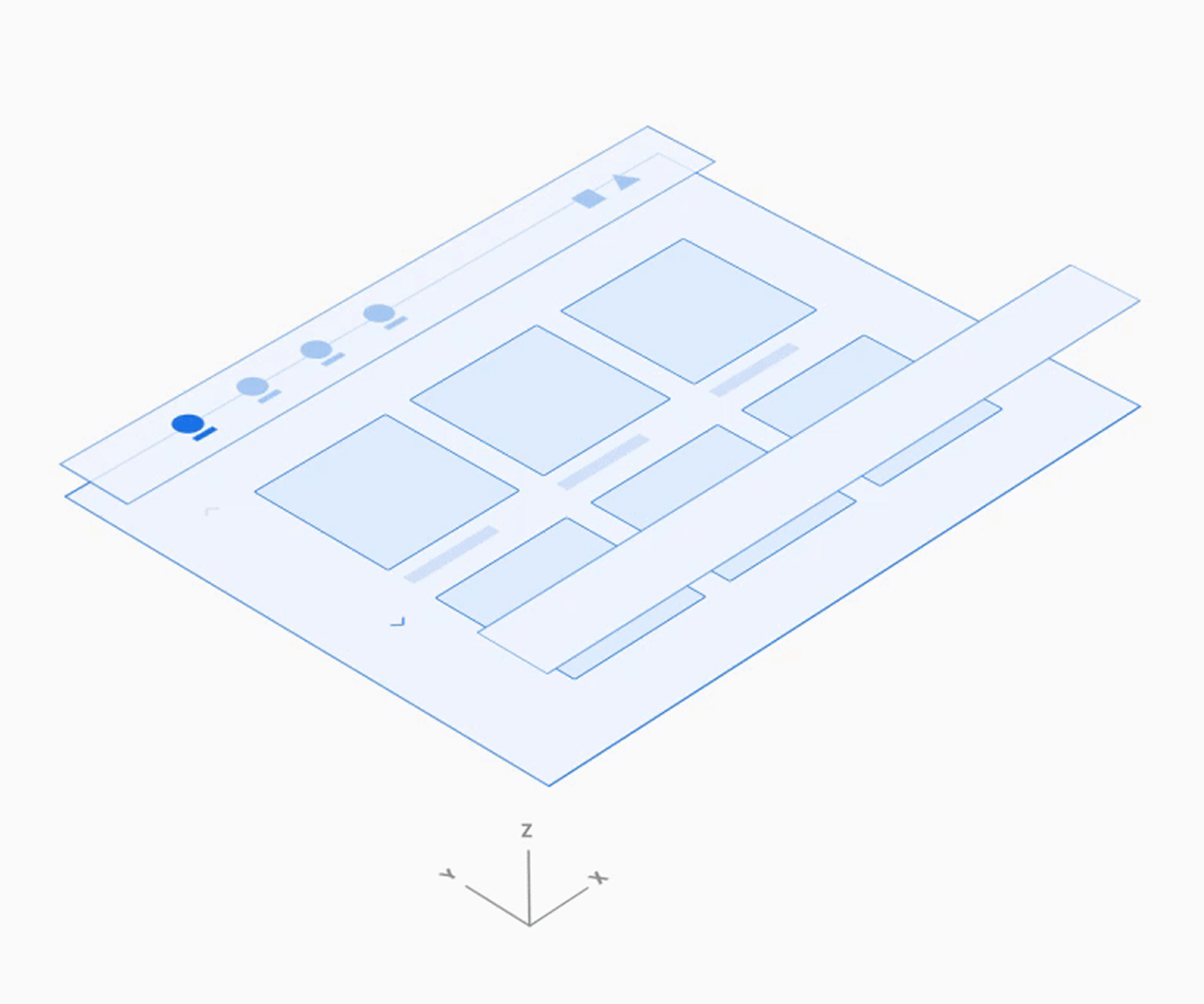
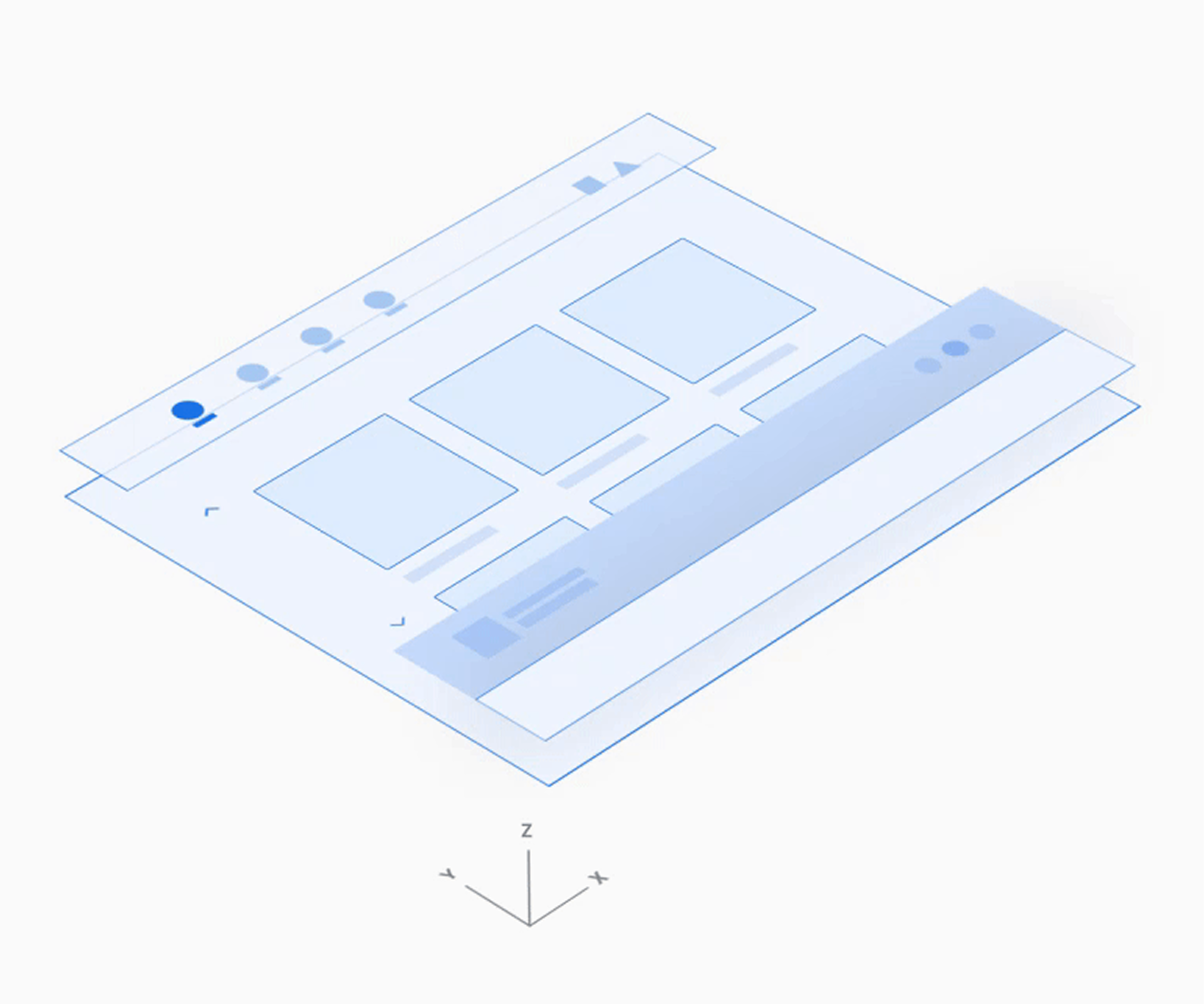
แบบจำลองเชิงพื้นที่ บทนำเกี่ยวกับเทมเพลตแอปสื่อนี้จะอธิบายถึงองค์ประกอบหลัก ฟังก์ชันพื้นฐานที่แต่ละองค์ประกอบมีให้ และสถาปัตยกรรมที่เชื่อมโยงองค์ประกอบเหล่านั้นเข้าด้วยกัน
คำอธิบายโดยละเอียดเกี่ยวกับวิธีการทำงานของแต่ละองค์ประกอบจะกล่าวถึงในส่วนต่อไปนี้
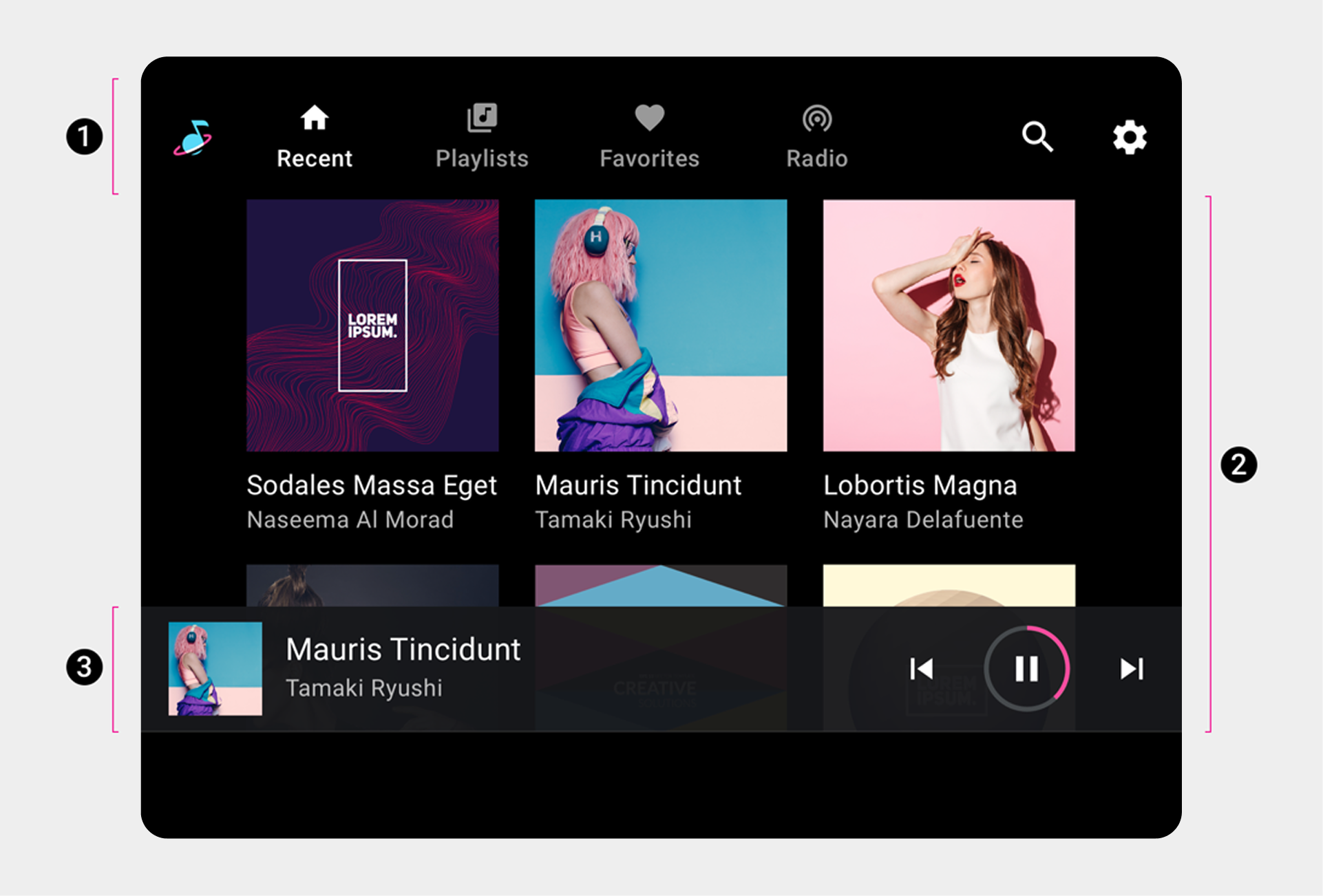
กายวิภาคศาสตร์ แม่แบบสื่อประกอบด้วยสิ่งต่อไปนี้:
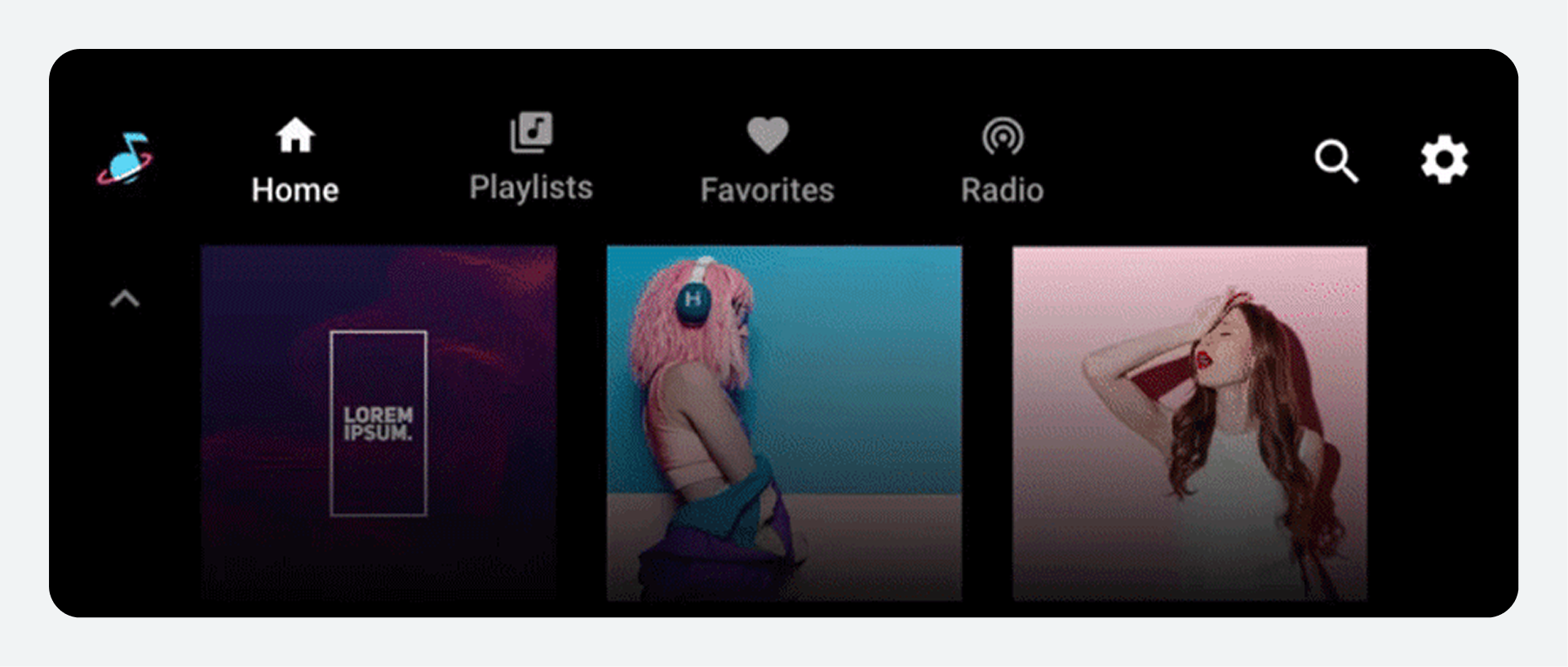
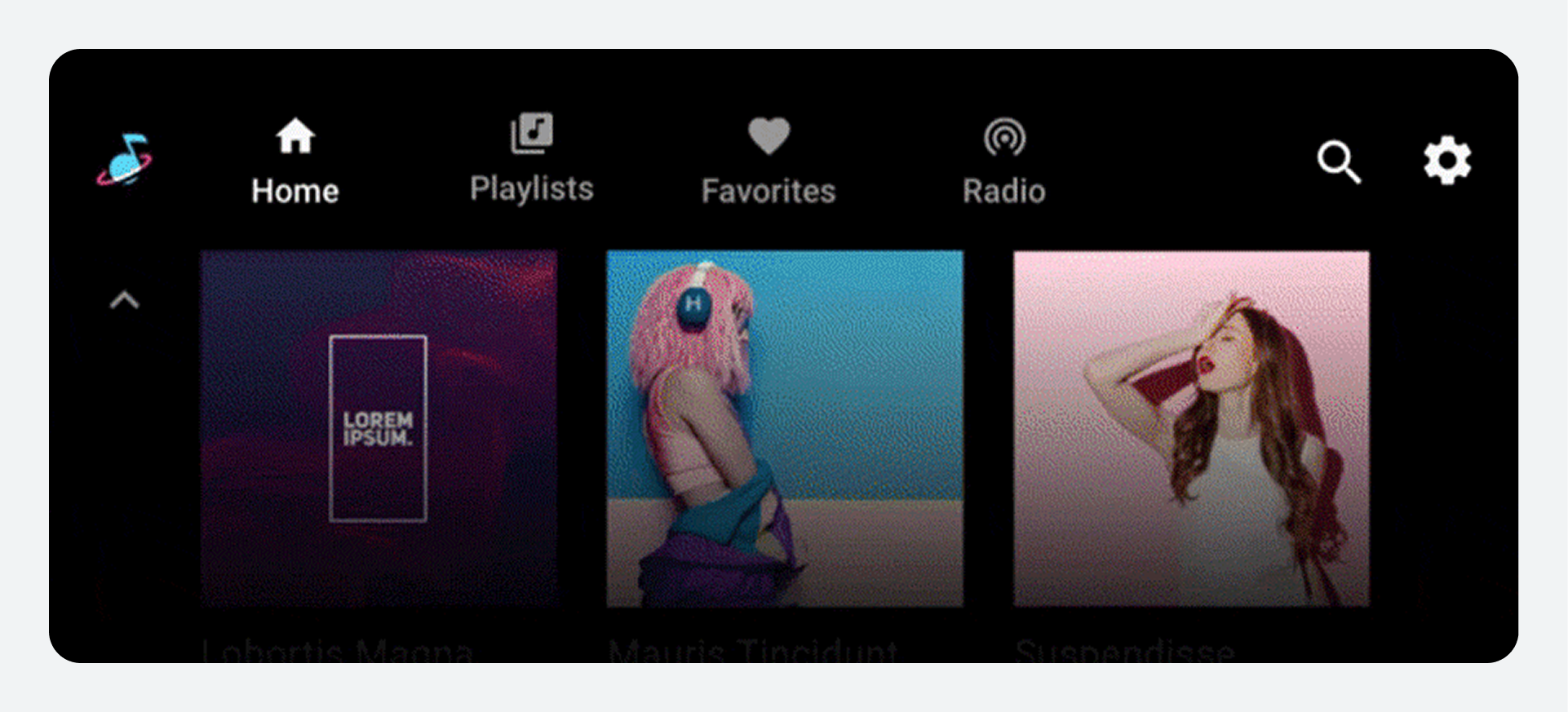
แถบแอป – ประกอบด้วย การนำทางหลักของแอป และ ปุ่มควบคุมแอป (สำหรับการค้นหาภายในแอปและการตั้งค่า) และมีไอคอนแอปอยู่ด้วย พื้นที่แสดงเนื้อหาที่สามารถเรียกดูได้ – แสดงเนื้อหาในรูปแบบตาราง (ดังแสดงในภาพ) หรือรูปแบบรายการ ส่วนควบคุมการเล่น – แถบควบคุมที่ย่อขนาดแสดงอยู่ตรงนี้ประกอบด้วยข้อมูลเมตาของสื่อพื้นฐานและส่วนควบคุมการเล่น และยังช่วยให้เข้าถึงโอเวอร์เลย์การเล่นที่มีส่วนควบคุมเพิ่มเติมได้อีกด้วย 1. แถบแอปพร้อมแท็บนำทางหลักและปุ่มควบคุมแอป ตัวอย่างเค้าโครงนี้แสดงการจัดเรียงองค์ประกอบเหล่านี้เพียงรูปแบบเดียวเท่านั้น ตัวอย่างเช่น คุณสามารถเรียงซ้อนแถบนำทางหลักและปุ่มควบคุมแอปแทนที่จะจัดไว้ในแถบแนวนอนเดียว ขึ้นอยู่กับขนาดหน้าจอ ลำดับชั้นของการนำทางจะอธิบายโดยละเอียดเพิ่มเติมในส่วนถัดไป
การนำทางหลัก การนำทางหลักในแถบแอปประกอบด้วยแท็บที่แสดงอยู่ (ยกเว้นในกรณีที่หน้าจอเล็กเกินไป)
ตัวอย่างนี้แสดงการจัดเรียงแท็บแบบทั่วไป:
ผู้ใช้สามารถเลือกแท็บต่างๆ เช่น หน้าแรก และ เพลย์ลิสต์ บนแถบแอป เพื่อไปยังมุมมองระดับบนสุดของเนื้อหาสื่อได้
การเลือกแท็บบนแถบแอปจะแทนที่มุมมองปัจจุบันด้วยมุมมองแอปหลักระดับบนสุดที่แตกต่างออกไป
การควบคุมแอป ส่วนควบคุมแอป (แสดงอยู่ด้านบนขวาในตัวอย่างด้านล่าง) จะใช้พื้นที่บนแถบแอปส่วนที่ไม่ได้ใช้สำหรับการแสดงแบรนด์หรือการนำทางหลัก ส่วนควบคุมเหล่านี้ช่วยให้เข้าถึงฟังก์ชันการค้นหาและการตั้งค่าภายในแอปสำหรับแอปสื่อปัจจุบันได้
การเลือกปุ่มควบคุมในแอปจะเปิดหน้าต่างโอเวอร์เลย์ขึ้นมา ตัวอย่างเช่น ปุ่มการตั้งค่าที่แสดงอยู่ตรงนี้จะเปิดหน้าต่างโอเวอร์เลย์ที่แสดงส่วนติดต่อผู้ใช้สำหรับการตั้งค่า เมื่อผู้ใช้ปิดหน้าต่างโอเวอร์เลย์ พวกเขาจะกลับไปยังตำแหน่งเดิมในแอป
การเลือกเมนู "การตั้งค่า" บนแถบแอปจะเปิดหน้าต่างซ้อนทับซึ่งช่วยให้ผู้ใช้สามารถเข้าถึงการตั้งค่าแอปได้
เมื่อเลือกส่วนควบคุมของแอป ระบบจะเปิดโอเวอร์เลย์ขึ้นมาบนเนื้อหาที่สามารถเรียกดูได้ และแถบแอปจะเปลี่ยนเป็นส่วนหัวของแอป
พื้นที่เนื้อหาที่สามารถเรียกดูได้ ภายในพื้นที่เนื้อหาที่สามารถเรียกดูได้ ผู้ใช้สามารถเลื่อนดูเนื้อหาและนำทางผ่านมิติ z ไปยังรายการแต่ละรายการ ตามลำดับชั้นที่ต่อเนื่องกันได้
เนื่องจากการนำทางผ่านหลายระดับจะเพิ่มภาระทางความคิดให้กับผู้ขับขี่ Google จึงแนะนำให้รักษาโครงสร้างข้อมูลให้เรียบง่าย โดยมีจำนวนระดับให้น้อยที่สุดเท่าที่จะเป็นไปได้
เนื้อหาที่สามารถเรียกดูได้ในระดับบนสุดช่วยให้ผู้ใช้สามารถเลือกได้จากรูปแบบตาราง (ดังแสดงในภาพ) หรือแบบรายการ
การเลือกเนื้อหาจากรายการที่สามารถเรียกดูได้ จะเปิดไปยังระดับถัดไปที่มีรายละเอียดมากขึ้น
ปุ่มควบคุมการเล่น ปุ่มควบคุมการเล่นในแอปพลิเคชันสื่อสามารถแสดงได้สองรูปแบบ ขึ้นอยู่กับสถานการณ์:
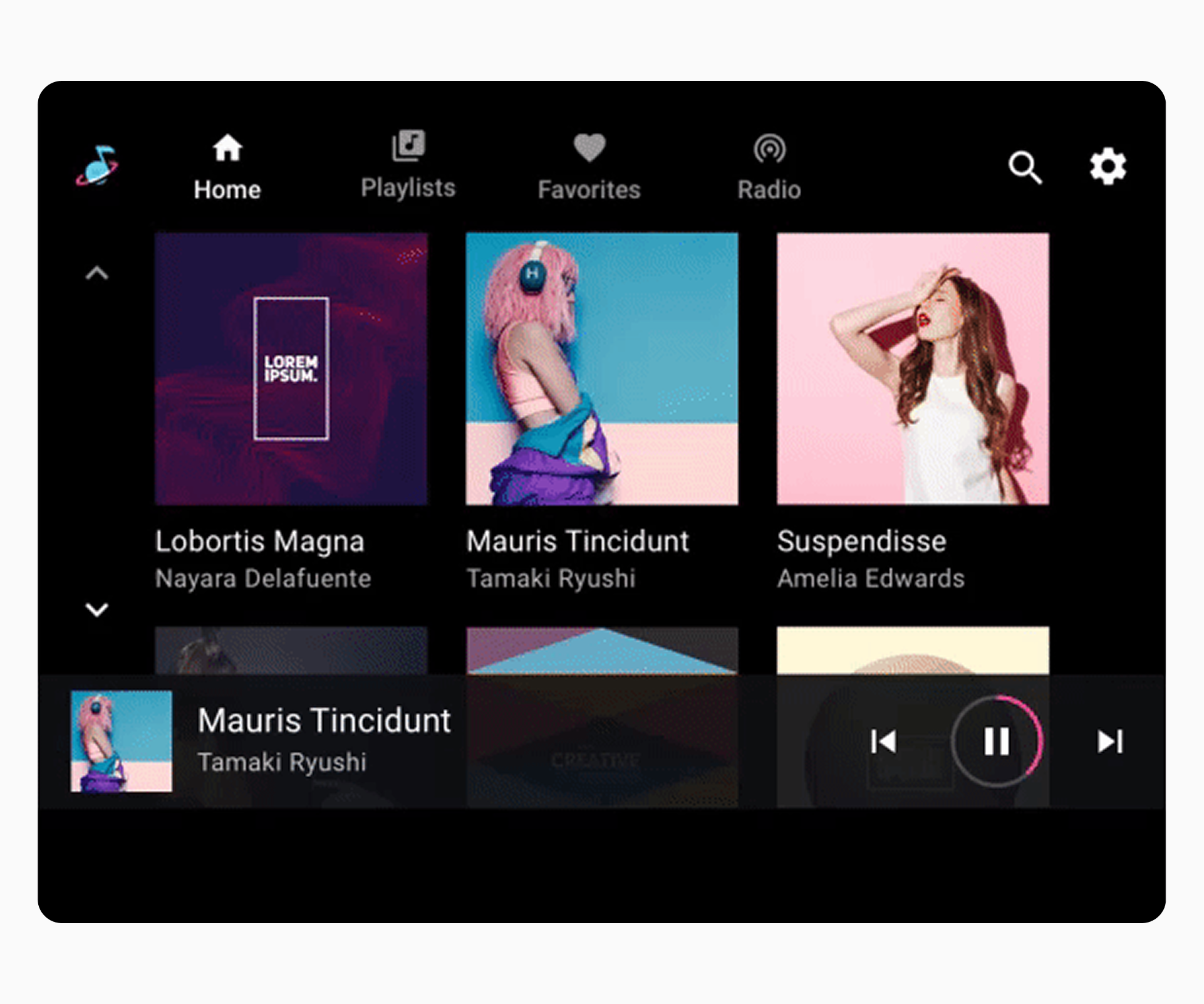
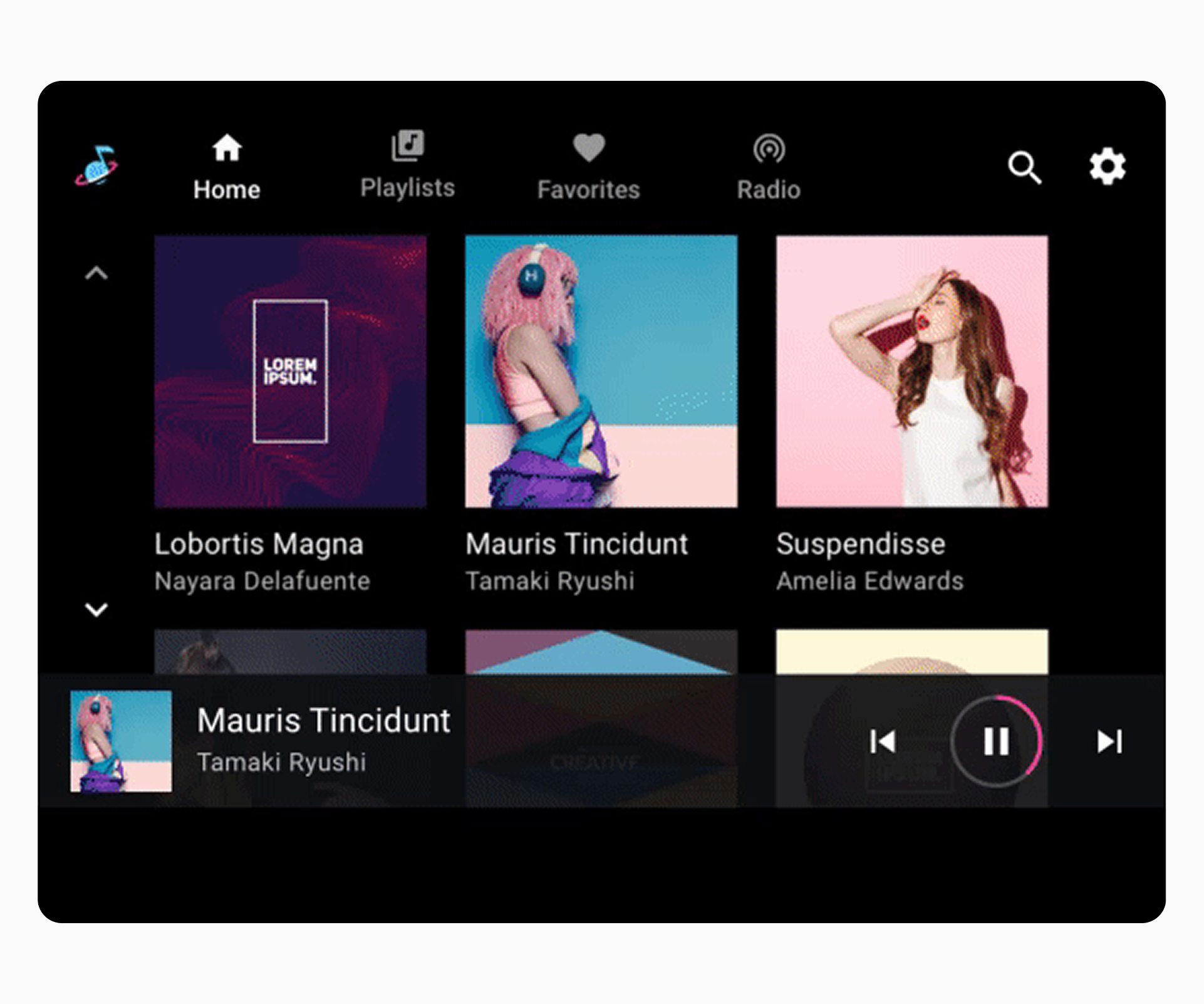
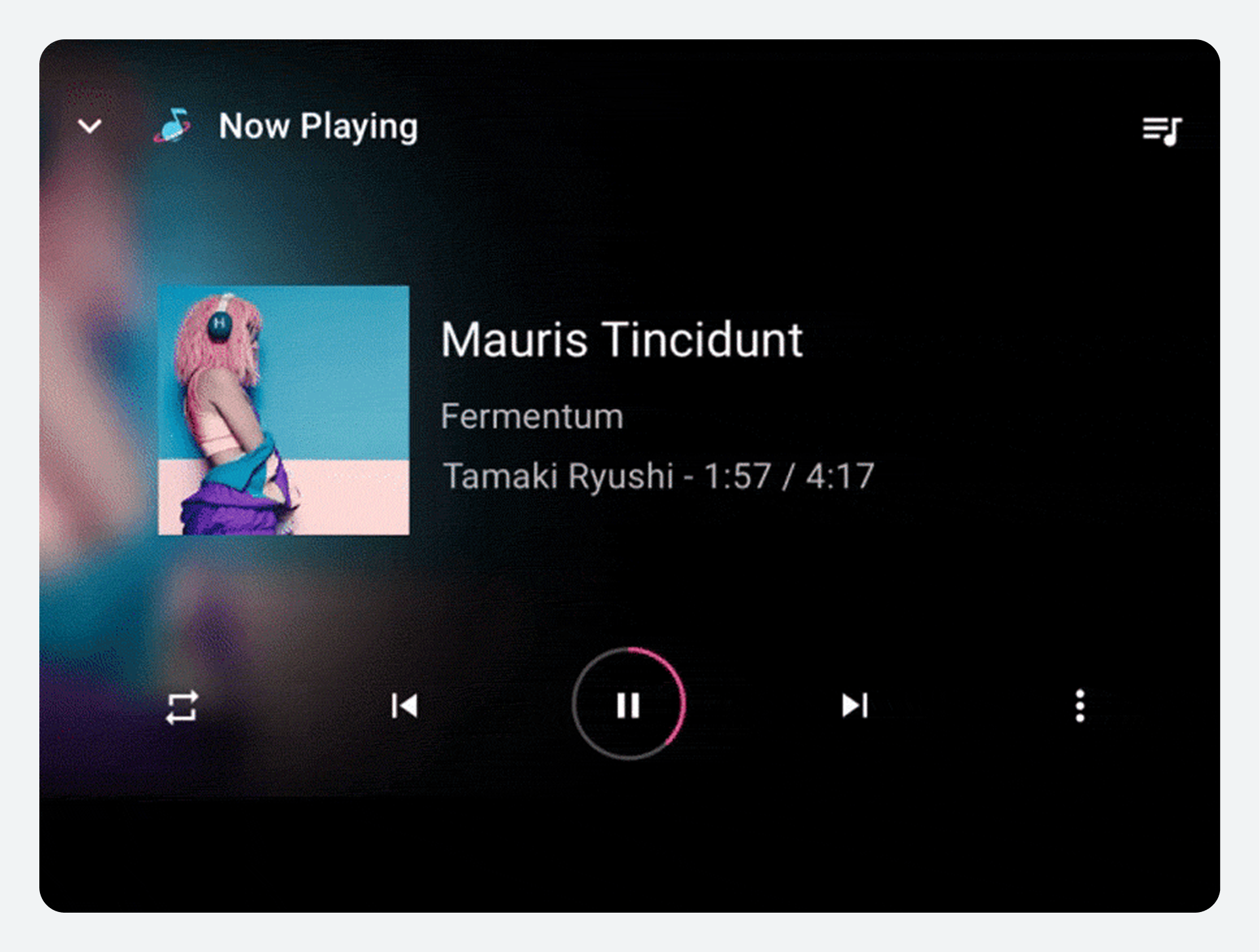
แถบควบคุมแบบย่อ (ใช้งานได้ในทุกมุมมอง) มุมมองการเล่น (ภาพซ้อนพร้อมแถบควบคุมแบบเต็ม) รูปแบบทั้งสองนี้จะสลับกันไปตามด้านล่างของหน้าจอในตัวอย่างภาพเคลื่อนไหวต่อไปนี้
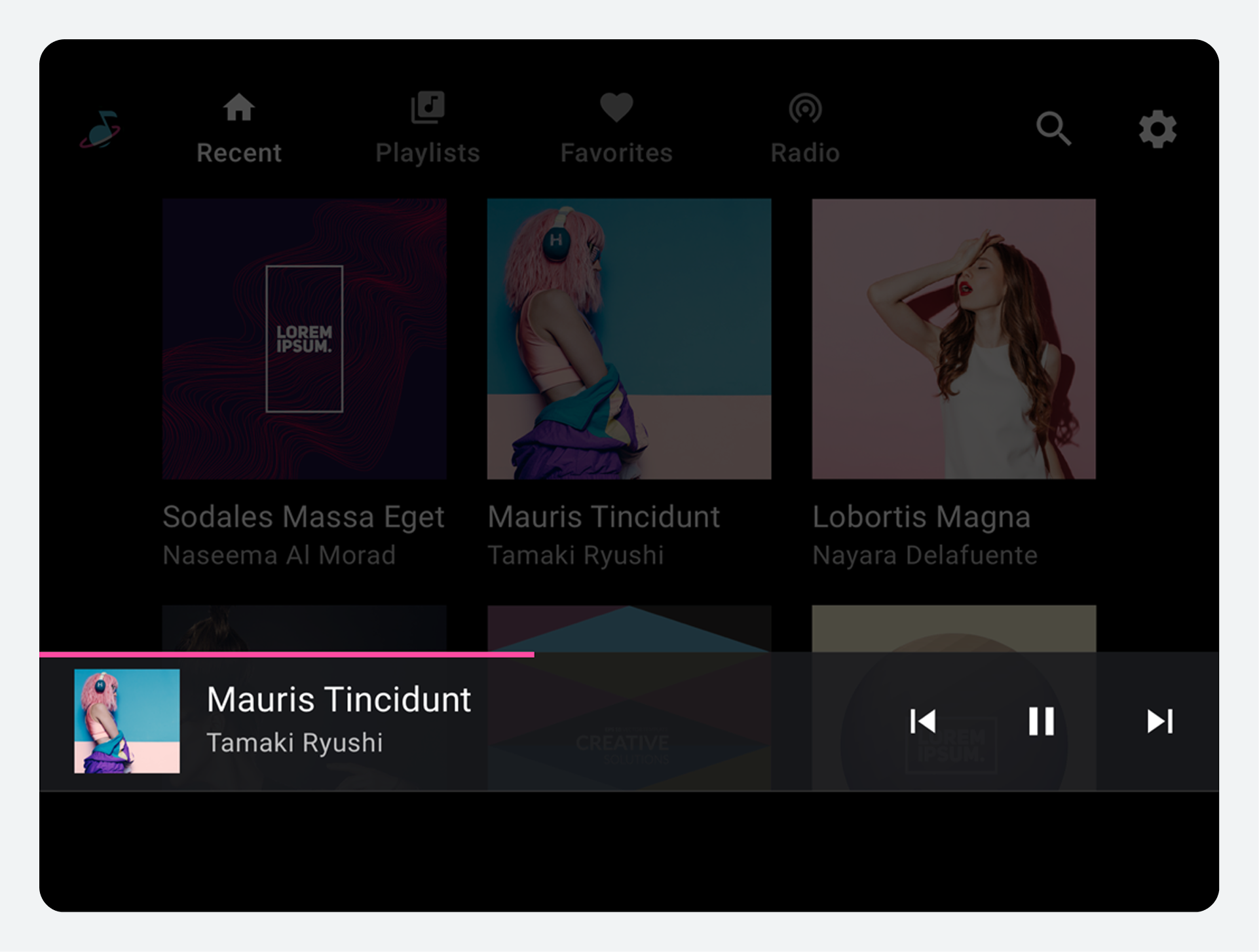
แถบควบคุมย่อขนาด แถบควบคุมขนาดเล็กจะลอยอยู่เหนือเนื้อหาในระดับสูงสุดของพื้นที่แสดงเนื้อหา โดยจะแสดงข้อมูลเกี่ยวกับสิ่งที่กำลังเล่นอยู่ พร้อมทั้งฟังก์ชันพื้นฐานสำหรับการควบคุมการเล่นของผู้ใช้
เมื่อเริ่มเล่นเนื้อหา แถบควบคุมที่ย่อขนาดไว้จะยังคงใช้งานได้ในขณะที่ผู้ใช้กำลังเรียกดูเนื้อหาสื่อ แถบควบคุมจะยังคงอยู่จนกว่าจะเลือกแอปสื่อใหม่ หรือจนกว่าผู้ใช้จะแตะแถบควบคุมที่ย่อขนาดไว้เพื่อแสดงมุมมองการเล่น
มุมมองการเล่น แถบควบคุมแบบเต็มจะปรากฏเฉพาะในมุมมองการเล่นเท่านั้น และจะลอยอยู่เหนือเนื้อหา นอกจากฟังก์ชันการทำงานที่มีให้จากแถบควบคุมแบบย่อแล้ว แถบควบคุมแบบเต็มยังสามารถให้การควบคุมที่ครอบคลุมมากขึ้น ซึ่งกำหนดโดยแต่ละแอปพลิเคชันสื่อ
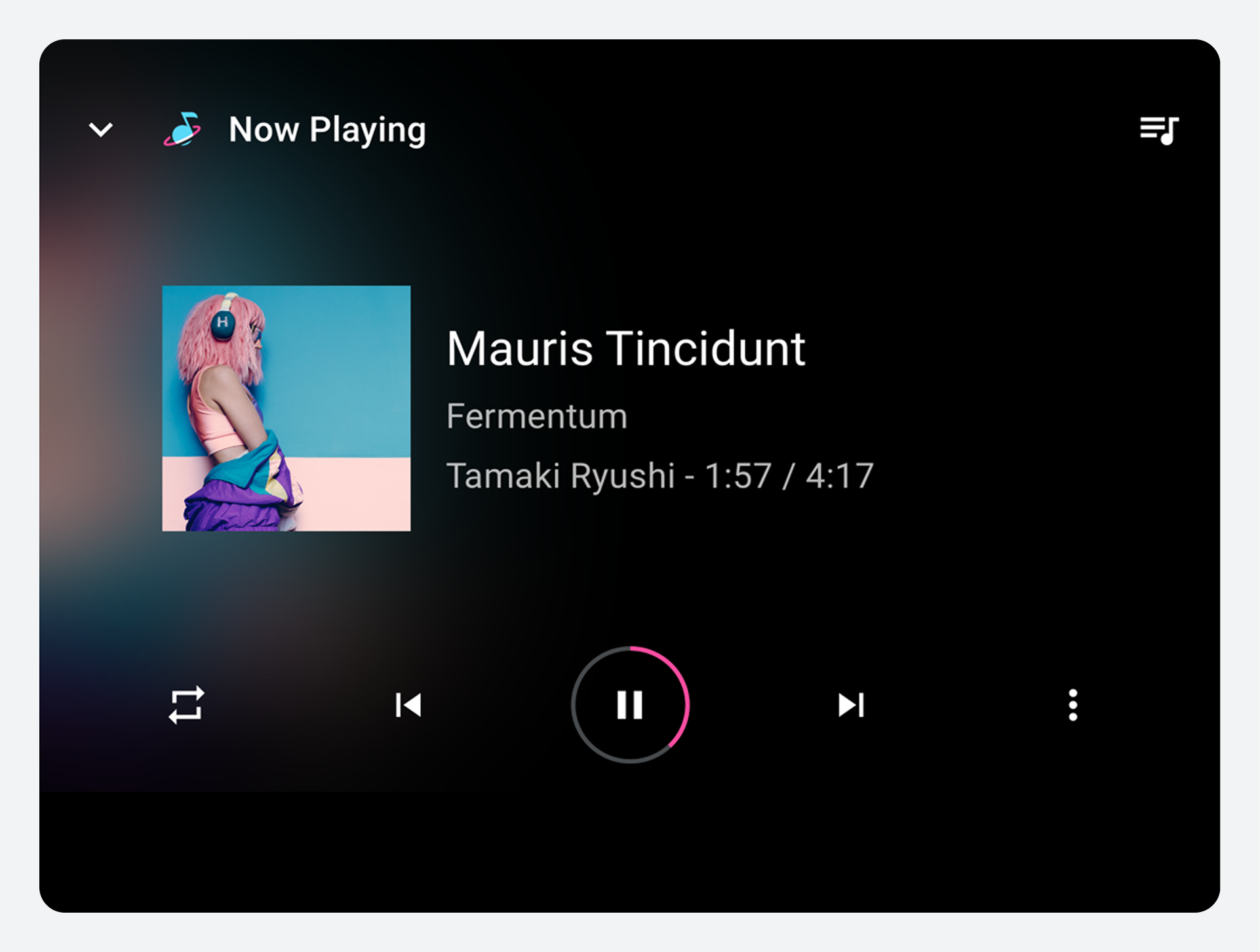
การเลือกแถบควบคุมที่ย่อขนาดไว้ที่ใดก็ได้นอกเหนือจากบริเวณที่สามารถใช้สัมผัสเพื่อควบคุม จะทำให้แถบควบคุมนั้นขยายออกเป็นโอเวอร์เลย์การเล่นแบบเต็มหน้าจอ (มุมมองการเล่น) ดังที่แสดงในภาพนี้
หน้าต่างแสดงผลการเล่นจะปรากฏอยู่เหนือพื้นที่เนื้อหาที่สามารถเรียกดูได้ และแถบควบคุมที่ย่อขนาดจะถูกแทนที่ด้วยแถบควบคุมแบบเต็มที่มีปุ่มควบคุมเพิ่มเติม
แบบจำลองปฏิสัมพันธ์ AAOS นำเสนอเนื้อหาสื่อบนหน้าจอรถยนต์ และช่วยให้ผู้ใช้สามารถเรียกดูและเล่นเนื้อหาในสภาพแวดล้อมที่เหมาะสมกับรถยนต์
AAOS ประกอบด้วยชุด API ที่จัดการประสบการณ์การเล่นและการเรียกดูสื่อสำหรับแอปสื่อในรถยนต์ API เหล่านี้ช่วยให้นักพัฒนาแอปสามารถใช้ประโยชน์จากเทมเพลตมาตรฐานสำหรับแอปสื่อ ซึ่งรวมถึง:
ปุ่มควบคุมการนำทางและการเล่น มุมมองที่สามารถเรียกดูได้ของเนื้อหาสื่อ ปุ่มควบคุมแอปสำหรับการค้นหาและการตั้งค่าภายในแอป แม่แบบนี้สนับสนุนประสบการณ์ระบบสาระบันเทิงในรถยนต์ (IVI) ในสองด้าน:
ผู้ผลิตรถยนต์สามารถปรับแต่งรูปลักษณ์และฟังก์ชันการทำงานของอินเทอร์เฟซให้เข้ากับรถยนต์และแบรนด์ของตนได้ นักพัฒนาแอปสามารถเชื่อมโยงเนื้อหาของตนเข้ากับอินเทอร์เฟซ เพื่อมอบประสบการณ์ที่สอดคล้องกัน ซึ่งสะท้อนถึงแบรนด์ของแอปในรถยนต์และผู้ผลิตหลายรุ่น Google ออกแบบประสบการณ์การใช้งานพื้นฐานสำหรับแอปสื่อโดยคำนึงถึงความปลอดภัยและหลักการต่างๆ เช่นเดียวกับที่กล่าวไว้ใน หัวข้อพื้นฐานการออกแบบ และ หลักการออกแบบ คุณสามารถปรับเปลี่ยนบางส่วนของประสบการณ์การใช้งานนี้สำหรับระบบสาระบันเทิงของคุณเองได้โดยไม่กระทบต่อการทำงานของแอปที่สร้างขึ้นสำหรับ AAOS
ตัวอย่างเช่น แม้ว่าแอปมัลติมีเดียของผู้ผลิตรถยนต์รายหนึ่งอาจมีรูปลักษณ์และการใช้งานแตกต่างจากอีกรายหนึ่ง แต่ผู้ใช้แอปมัลติมีเดียจะยังคงใช้งานปุ่มควบคุมที่คุ้นเคยของแอปนั้น ไม่ว่าพวกเขาจะขับรถประเภทใดก็ตาม ในขณะเดียวกัน ในรถยนต์ประเภทเดียวกัน การสลับจากแอปมัลติมีเดียหนึ่งไปยังอีกแอปหนึ่งจะไม่เปลี่ยนแปลงการเรียกดูและการเล่นวิดีโอขั้นพื้นฐานที่เกี่ยวข้องกับการใช้แอปมัลติมีเดียในรถคันนั้น
ส่วนนี้อธิบายวิธีการทำงานของการนำทางแอปในระดับสูงสุดของแอปสื่อต่างๆ
ผู้ใช้จะไปยังมุมมองเนื้อหาหลักต่างๆ ในแอปสื่อโดยใช้แถบแอป ซึ่งอาจประกอบด้วยองค์ประกอบการนำทางดังต่อไปนี้:
แท็บนำทางหลัก (หรือรูปแบบต่างๆ) ตัวเลือกแอป (ไม่บังคับ) แถบแอปยังสามารถรวมไอคอนแอปและปุ่มควบคุมแอปได้ ซึ่งจะกล่าวถึงในหัวข้อ การสร้างแบรนด์แอป และ การลงชื่อเข้าใช้ การตั้งค่า และการค้นหา
แท็บนำทางหลัก โดยทั่วไป การนำทางหลักสำหรับมุมมองเนื้อหาภายในแอปสื่อจะประกอบด้วยแท็บสูงสุด 4 แท็บในแถบแอป (เว้นแต่หน้าจอจะมีขนาดเล็กมากและไม่มีพื้นที่เพียงพอที่จะแสดงแท็บ) แท็บเหล่านี้ช่วยให้ผู้ใช้สามารถย้ายไปมาระหว่างมุมมองเนื้อหาในระดับบนสุดของลำดับชั้นแอปได้
เมื่อผู้ใช้เลือกแท็บ ปลายทางจะสะท้อนถึงการโต้ตอบครั้งก่อนของผู้ใช้กับมุมมองเนื้อหานั้น ตัวอย่างเช่น หากเนื้อหาในแท็บนั้นเคยถูกเลื่อนดูในระหว่างเซสชันแอปสื่อเดียวกัน ตำแหน่งการเลื่อนจะยังคงอยู่เมื่อผู้ใช้กลับมาที่แท็บนั้นอีกครั้ง
แท็บในแถบแอปช่วยให้ผู้ใช้สามารถสลับไปมาระหว่างมุมมองเนื้อหาต่างๆ ได้ รูปแบบการนำทางหลัก โดยทั่วไปแล้ว รายการนำทางหลักแต่ละรายการจะแสดงด้วยแท็บที่มีทั้งไอคอนและป้ายกำกับ การมีทั้งสองอย่างช่วยลดภาระทางความคิดสำหรับผู้ขับขี่ เนื่องจากไอคอนช่วยให้มองเห็นได้ง่าย และป้ายกำกับช่วยให้เข้าใจความหมายได้ชัดเจนยิ่งขึ้น
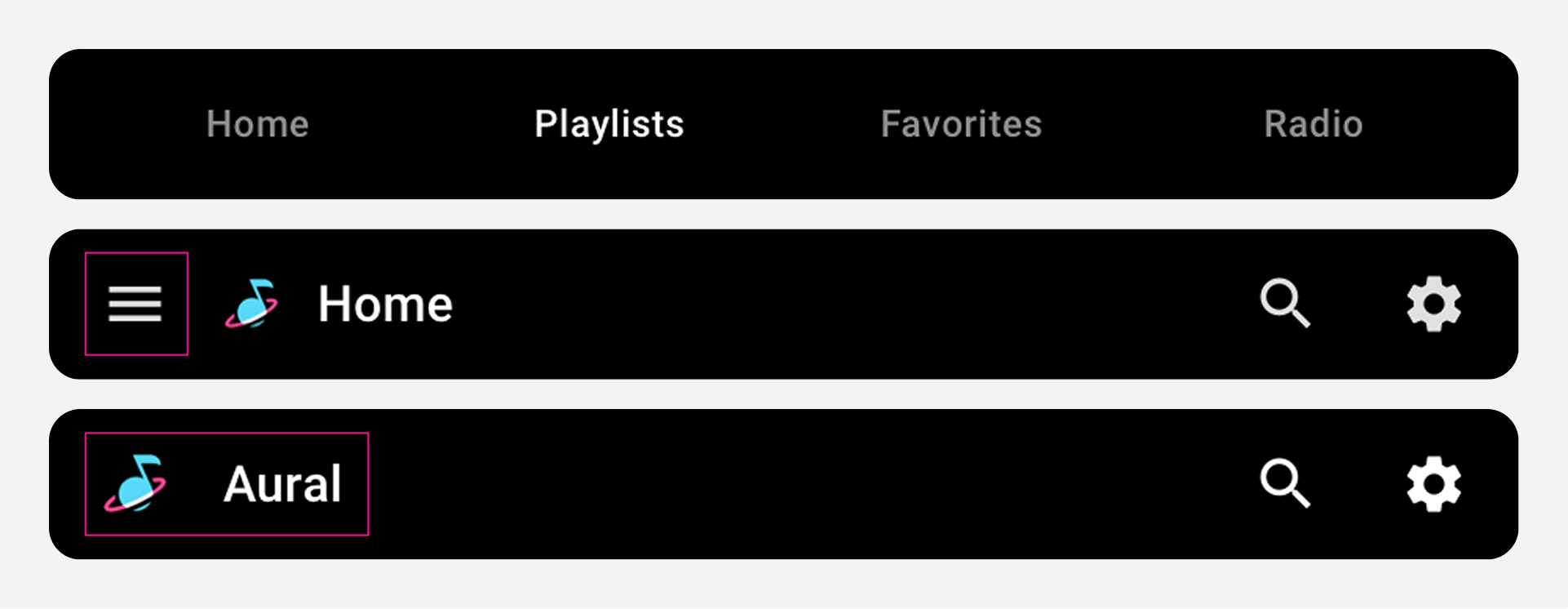
แถบแอปนี้ประกอบด้วยไอคอนและป้ายกำกับสำหรับแต่ละแท็บ อย่างไรก็ตาม คุณสามารถใช้กลยุทธ์การนำทางแบบอื่นได้ในบางสถานการณ์:
เฉพาะป้ายกำกับ: หากหน้าจอไม่สูงพอที่จะแสดงเนื้อหาและแท็บที่มีทั้งไอคอนและป้ายกำกับได้อย่างเหมาะสม ลิ้นชัก: หากหน้าจอไม่กว้างพอสำหรับแท็บ ไม่มีแท็บ: หากมีตัวเลือกการนำทางหลักเพียงตัวเลือกเดียว ในบางกรณีพิเศษ แถบแอปอาจมีกลยุทธ์การนำทางอย่างใดอย่างหนึ่งต่อไปนี้เป็นทางเลือกแทนแท็บที่มีไอคอนและป้ายกำกับ (จากบนลงล่าง): แท็บที่มีป้ายกำกับเท่านั้น, ลิ้นชักแทนแท็บ หรือมุมมองเนื้อหาระดับบนสุดแบบเดียวโดยไม่มีแท็บ ตัวเลือกแอป ตัวเลือกแอปช่วยให้เข้าถึงแอปสื่ออื่นๆ ได้อย่างรวดเร็ว คุณสามารถตัดสินใจได้ว่าจะแสดงตัวเลือกแอปหรือไม่ ตัวอย่างเช่น คุณอาจต้องการใช้เพียงรายการแอปที่มีอยู่ทั้งหมดเป็นกลไกในการสลับแอปสื่อก็ได้
การสร้างแบรนด์แอป
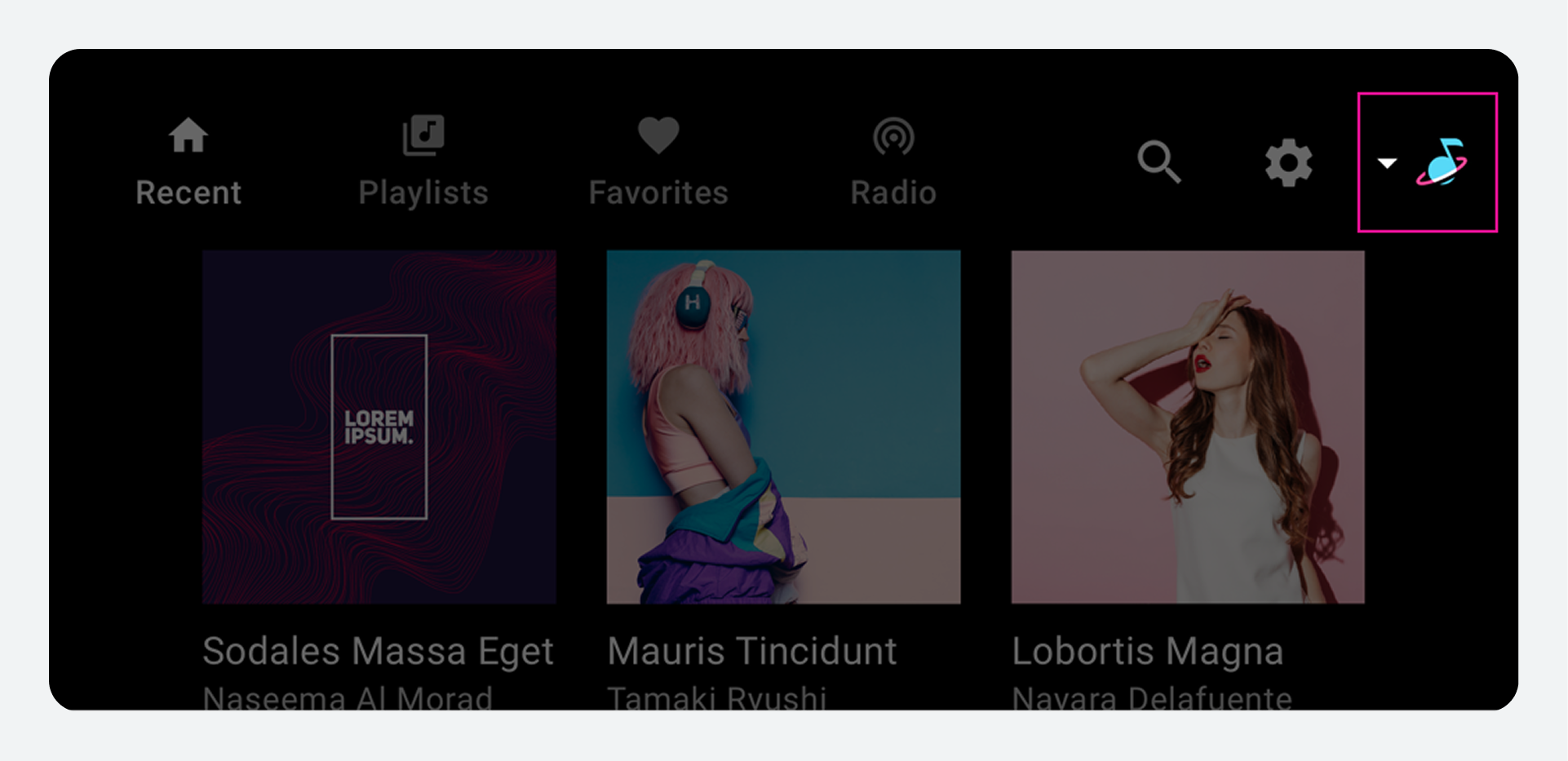
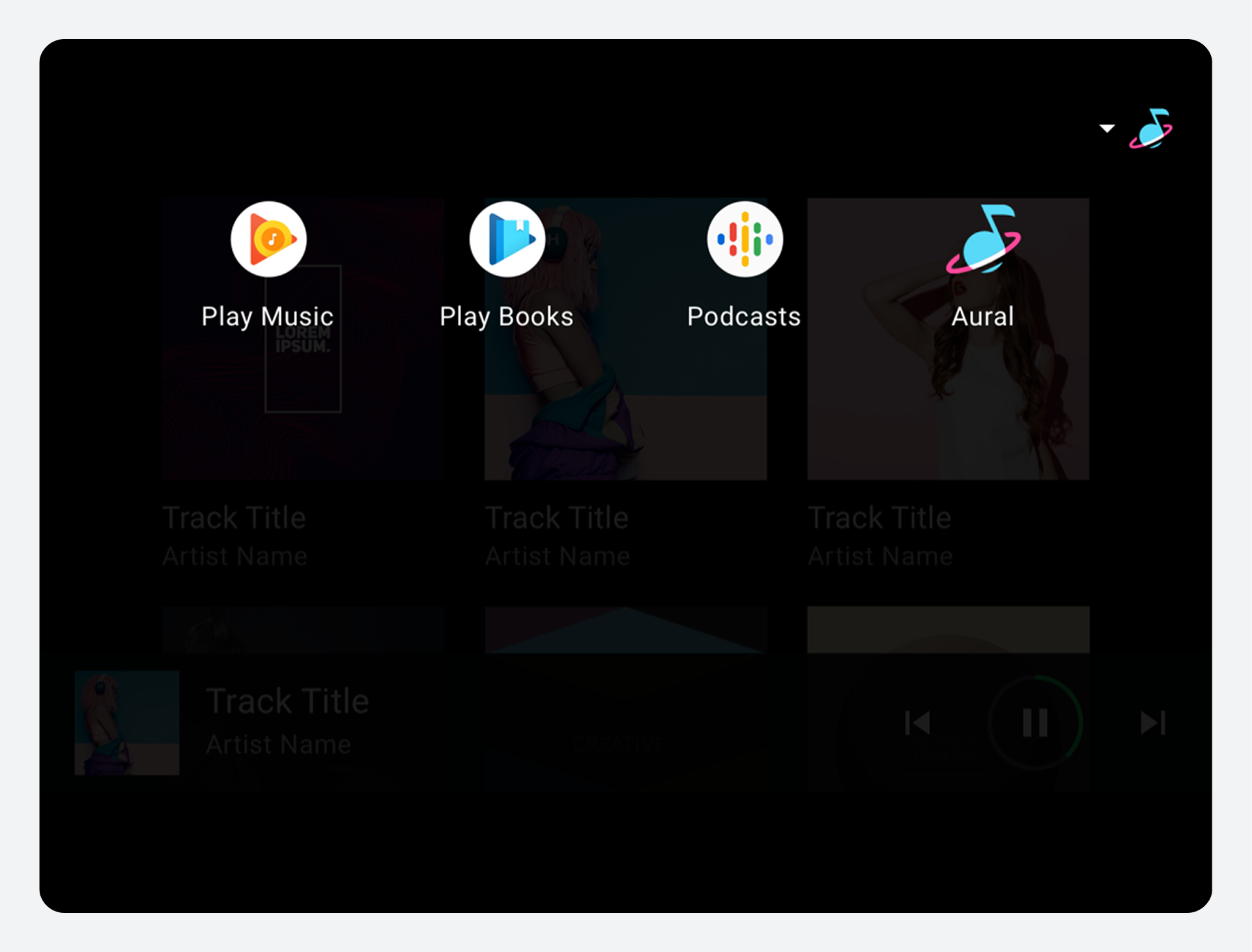
การจัดวางไอคอนแอปอาจเกี่ยวข้องหรือไม่เกี่ยวข้องกับตัวเลือกแอปก็ได้ เมื่อแถบแอปอยู่ด้านบนหรือด้านล่างของหน้าจอ ตัวเลือกแอปมักจะอยู่ทางด้านขวาของแถบแอป เมื่อเรียกใช้งาน ตัวเลือกแอปจะช่วยให้เข้าถึงแอปสื่ออื่นๆ ได้ เมื่อผู้ใช้เลือกแอปอื่น แอปนั้นก็จะปรากฏขึ้น
แอปพลิเคชันทั่วไปที่มีให้เลือกจากตัวเลือกแอปพลิเคชัน การจัดตำแหน่งแถบแอป คุณสามารถกำหนดตำแหน่งของแถบแอปได้ในเทมเพลต AAOS ทั้งหมด รวมถึงเทมเพลตสื่อ ตราบใดที่มันอยู่ตำแหน่งเดิม แถบแอปสามารถปรากฏที่ด้านบน ด้านล่างของหน้าจอ หรือด้านใดด้านหนึ่งก็ได้ นอกจากนี้ยังสามารถจัดเรียงแท็บและปุ่มควบคุมแอปซ้อนกันภายในแถบแอปได้อีกด้วย
เพื่อลดภาระทางความคิดและสร้างประสบการณ์การใช้งานที่น่าเชื่อถือ แถบแอปและฟังก์ชันต่างๆ ที่เกี่ยวข้องจะต้องปรากฏในตำแหน่งเดียวกันเสมอทั่วทั้งระบบสาระบันเทิง
ดูรายละเอียดเนื้อหา ส่วนนี้อธิบายวิธีการทำงานของการเรียกดูเนื้อหาในแอปพลิเคชันสื่อ รวมถึงวิธีการที่ผู้ใช้ไปยังมุมมองระดับล่างที่มีรายละเอียดมากขึ้น
ขั้นตอนการเรียกดูเนื้อหาในแอปพลิเคชันสื่อประกอบด้วย:
การดูเนื้อหาในรูปแบบตารางหรือรายการ เลือกรายการเนื้อหาที่สามารถเรียกดูได้ (กล่าวคือ รายการที่แสดงถึงชุดของรายการ ไม่ใช่รายการที่เล่นได้) เพื่อไปยังมุมมองรายละเอียดเพิ่มเติมของรายการเหล่านั้น รายละเอียดเพิ่มเติมของเนื้อหาแต่ละรายการจะปรากฏอยู่ในระดับล่างของพื้นที่เนื้อหา โดยจัดรูปแบบเป็นตารางหรือรายการเช่นกัน ผู้ใช้สามารถย้อนกลับไปยังระดับที่สูงขึ้นจากระดับล่างได้โดยใช้ปุ่ม "ย้อนกลับ" ในส่วนหัวของแอป
หมายเหตุ: ฟังก์ชันการค้นหาภายในแอปซึ่งเป็นตัวเลือกเสริม สามารถช่วยให้ผู้ใช้ค้นหาเนื้อหาได้อีกวิธีหนึ่งขณะเรียกดูเว็บไซต์ หัวข้อการค้นหาจะกล่าวถึงใน การเข้าสู่ระบบ การตั้งค่า และการค้นหา มุมมองแบบตารางและแบบรายการของเนื้อหา เนื้อหาสื่อสามารถนำเสนอได้ในรูปแบบตาราง รูปแบบรายการ หรือการผสมผสานทั้งสองรูปแบบในพื้นที่เนื้อหาเดียวกัน เนื้อหาสามารถจัดระเบียบเป็นหมวดหมู่โดยคั่นด้วยหัวข้อย่อย ผู้ใช้สามารถเรียกดูตารางหรือรายการโดยการเลื่อนในแนวตั้ง
รูปแบบตารางและรายการแสดงอยู่ที่ระดับบนสุดของพื้นที่เนื้อหา สามารถใช้รูปแบบใดรูปแบบหนึ่งได้ในทุกระดับ การนำทางไปยังระดับที่มีรายละเอียดเพิ่มเติม ขณะที่ผู้ใช้กำลังเรียกดูเนื้อหาภายในพื้นที่ใช้งาน พวกเขาสามารถเลือกรายการเนื้อหาที่ต้องการเรียกดู (เช่น อัลบั้มหรือเพลย์ลิสต์) เพื่อไปยังมุมมองรายละเอียดเพิ่มเติมของรายการนั้น (เพลงในอัลบั้ม หรือรายการแต่ละรายการในเพลย์ลิสต์) เมื่อผู้ใช้เริ่มเข้าไปในพื้นที่เนื้อหาลึกขึ้นด้วยวิธีนี้ ส่วนหัวของแอปจะปรากฏขึ้นที่ด้านบนของหน้าจอ พร้อมด้วยปุ่มที่ช่วยให้ผู้ใช้สามารถกลับไปยังระดับก่อนหน้าได้
การแตะลูกศรย้อนกลับบนส่วนหัวของแอปจะนำผู้ใช้กลับไปยังระดับบนสุดของพื้นที่เนื้อหา ขณะที่ผู้ใช้เลื่อนดูเนื้อหาในรูปแบบตารางหรือรายการ แถบแอป (หรือส่วนหัวของแอป) ที่ด้านบนของหน้าจอจะคงที่อยู่กับที่ โดยเนื้อหาจะเลื่อนตามหลังแถบนั้น
เนื้อหาจะเลื่อนไปด้านหลังแถบแอปที่อยู่กับที่ ส่วนนี้อธิบายวิธีการทำงานของการเล่นสื่อในแอปพลิเคชันต่างๆ
ผู้ใช้สามารถควบคุมการเล่นสื่อได้จากวิธีใดวิธีหนึ่งต่อไปนี้:
มุมมองการเล่น (เต็มหน้าจอ, ชุดควบคุมครบถ้วน) แถบควบคุมแบบย่อ (ปุ่มควบคุมขั้นต่ำ สามารถใช้งานได้ในทุกมุมมอง) ในการเริ่มต้นเล่น ผู้ใช้เลือกรายการที่สามารถเล่นได้ในพื้นที่เนื้อหา เช่น อัลบั้มหรือเพลง จากนั้นมุมมองการเล่นจะครอบคลุมพื้นที่เนื้อหาทั้งหมด มุมมองการเล่นจะแสดงข้อมูลเมตาและปุ่มควบคุมการเล่นสำหรับเนื้อหาที่เลือก ผู้ใช้สามารถควบคุมการเล่นได้โดยใช้ปุ่มควบคุมเหล่านี้ รวมถึงการใช้ท่าทางสัมผัสด้วย
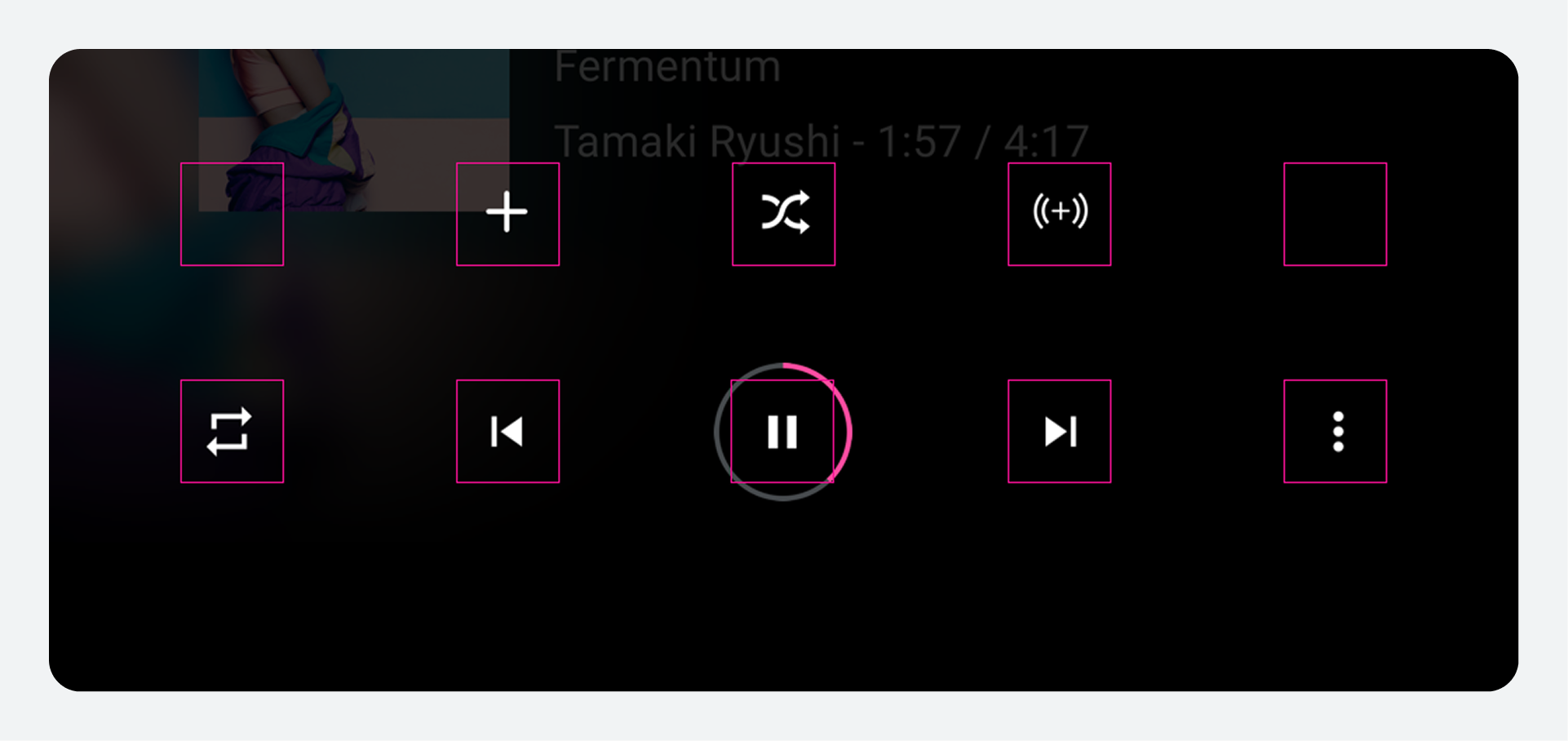
ปุ่มควบคุมการเล่นจะแสดงอยู่ในแถบควบคุม ซึ่งสามารถขยายได้หากมีปุ่มควบคุมมากกว่า 5 ปุ่ม (ดู "ตำแหน่งปุ่มควบคุมการเล่น" ด้านล่าง) หากแอปมีการใช้งานคิว ส่วนหัวของแอปจะมีส่วนที่ช่วยให้เข้าถึงคิวได้
หน้าจอเล่นวิดีโอจะปรากฏขึ้นเมื่อผู้ใช้เลือกเนื้อหาที่สามารถเล่นได้ เมื่อมีปุ่มควบคุมมากกว่า 5 ปุ่ม ผู้ใช้สามารถขยายแถบควบคุมและเข้าถึงปุ่มควบคุมเพิ่มเติมได้โดยใช้ปุ่มเพิ่มเติม (ด้านล่างขวา) เพื่อให้มั่นใจได้ว่าการใช้งานมีความสม่ำเสมอในบริการสื่อต่างๆ แถวควบคุมด้านล่าง (หรือแถวเดียว หากแถบควบคุมยังไม่ขยาย) ควรแสดงการควบคุมตามลำดับที่แสดงในรูปต่อไปนี้ แถวด้านบน ซึ่งจะปรากฏเฉพาะเมื่อแถบควบคุมขยายออกเท่านั้น สงวนไว้สำหรับคำสั่งกำหนดเองได้สูงสุด t=5 คำสั่ง
หากแอปไม่ได้ใช้ปุ่ม "ก่อนหน้า" หรือ "ถัดไป" ปุ่มเหล่านี้อาจถูกแทนที่ด้วยการกระทำแบบกำหนดเองได้เช่นกัน
ปุ่มควบคุมในแถวล่างสุดควรปรากฏตามลำดับที่แสดงในตัวอย่างด้านบนและตารางด้านล่าง ตำแหน่ง ปุ่ม ซ้ายสุด
การดำเนินการแบบกำหนดเอง
ซ้ายของศูนย์กลาง
การดำเนินการก่อนหน้าหรือการดำเนินการที่กำหนดเอง
ศูนย์
เล่น / หยุดชั่วคราว
ขวาของศูนย์กลาง
ถัดไปหรือการดำเนินการแบบกำหนดเอง
ขวาสุด
ฟังก์ชันรองรับการทำงานเกิน (หากมีปุ่มควบคุมมากกว่า 5 ปุ่ม) หรือการดำเนินการแบบกำหนดเอง
ท่าทาง นอกจากการใช้ปุ่มควบคุมในมุมมองการเล่นแล้ว ผู้ใช้ยังสามารถใช้ท่าทางสัมผัสเพื่อย่อมุมมองได้อีกด้วย
การปัดลงจากจุดใดก็ได้ในหน้าจอเป็นวิธีหนึ่งที่ผู้ใช้สามารถย่อหน้าต่างแสดงภาพการเล่นวิดีโอลงไปในแถบควบคุมที่ย่อขนาดลงได้ แถบควบคุมย่อขนาด หากผู้ใช้ละทิ้งมุมมองการเล่นขณะที่เนื้อหายังคงเล่นอยู่ แถบควบคุมที่มีอยู่ในมุมมองการเล่นจะยุบลงไปเป็นแถบควบคุมขนาดเล็ก ซึ่งจะแสดงข้อมูลเกี่ยวกับเนื้อหาที่กำลังเล่นอยู่ รวมถึงปุ่มควบคุมพื้นฐาน เช่น เล่นและหยุดชั่วคราว แถบควบคุมขนาดเล็กนี้ช่วยให้ผู้ใช้สามารถเรียกดูสื่อที่มีอยู่ได้ในขณะที่เพลงหรือเนื้อหาปัจจุบันยังคงเล่นอยู่
แถบควบคุมแบบย่อเป็นเวอร์ชันที่เรียบง่ายของแถบควบคุม ซึ่งยังคงใช้งานได้แม้ผู้ใช้จะออกจากมุมมองการเล่นแล้ว
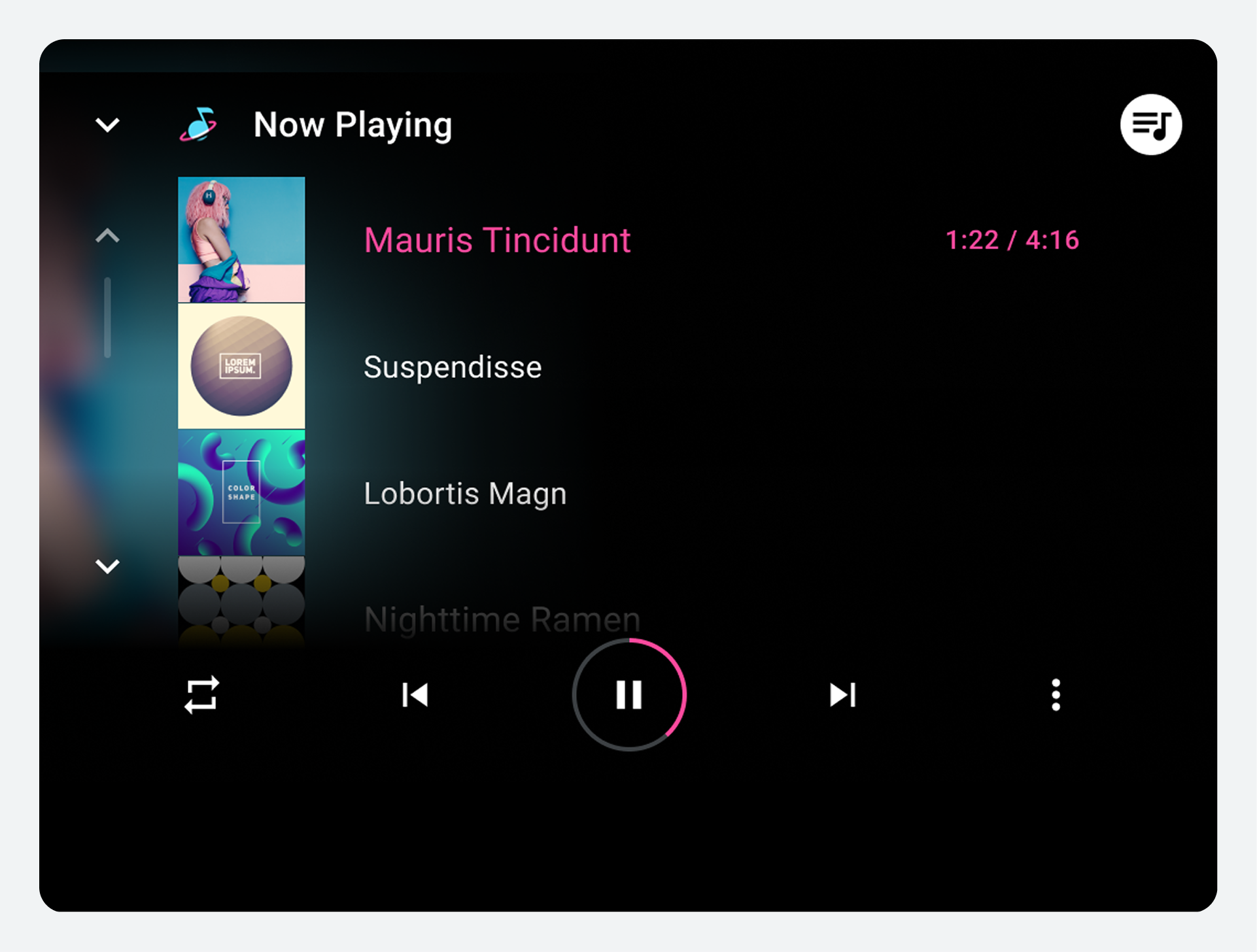
ผู้ใช้สามารถปัดลง (ดังแสดงในภาพท่าทางด้านบน) หรือแตะที่ลูกศรลงที่มุมบนซ้าย (ดังแสดงในภาพนี้) เพื่อย่อหน้าต่างแสดงภาพการเล่นวิดีโอ คิว หากแอปสื่อมีการใช้งานฟังก์ชันคิว ส่วนหัวของหน้าจอแสดงผลการเล่นจะมีปุ่มสำหรับเลือกคิว การเลือกปุ่มนี้จะแสดงรายการเนื้อหาที่กำลังเล่นอยู่และเนื้อหาที่จะเล่นต่อไป โดยเรียงลำดับตามเวลาและสามารถเลื่อนดูได้ แอปสื่อบางแอปอาจแสดงเนื้อหาที่เคยเล่นไปแล้วในคิวด้วย
คิวจะแสดงเนื้อหาที่จะมาถึงและเนื้อหาที่กำลังเล่นอยู่ อย่างน้อยที่สุด คิวจะแสดงชื่อเรื่องสำหรับแต่ละรายการที่อยู่ในคิว นักพัฒนาแอปยังสามารถเพิ่มภาพขนาดย่อสำหรับแต่ละรายการได้ นอกจากนี้ พวกเขายังสามารถเพิ่มไอคอนเพื่อระบุรายการที่กำลังเล่นอยู่ ซึ่งอาจแสดงโดยการแสดงเวลาที่ผ่านไปของรายการนั้นด้วย อย่างไรก็ตาม ผู้ผลิตรถยนต์สามารถเลือกได้ว่าจะแสดงหรือซ่อนรายการใดรายการหนึ่งเหล่านี้ ได้แก่ ภาพขนาดย่อ ไอคอน หรือเวลาที่ผ่านไป
ผู้ใช้สามารถเลื่อนดูรายการและเลือกรายการใดก็ได้ในคิวเพื่อเล่นทันทีในมุมมองการเล่น หากต้องการกลับไปยังมุมมองการเล่นโดยไม่ต้องเลือกรายการใด ๆ ผู้ใช้สามารถเลือกตัวเลือกคิวหรือตัวเลือกย้อนกลับได้
การเข้าสู่ระบบ การตั้งค่า และการค้นหา ส่วนนี้อธิบายวิธีการทำงานของการลงชื่อเข้าใช้และการควบคุมแอปสำหรับการค้นหาและการตั้งค่าในแอปสื่อต่างๆ
ผู้ใช้เข้าถึงการตั้งค่าแอปและการค้นหาภายในแอปโดยใช้ปุ่มควบคุมบนแถบแอปหรือส่วนหัวของแอป ผู้ผลิตรถยนต์ออกแบบส่วนแสดงผลการค้นหา และนักพัฒนาแอปเชื่อมต่อเนื้อหาของตนกับ API ของระบบปฏิบัติการ Android Automotive นักพัฒนาแอปออกแบบทุกแง่มุมของส่วนแสดงการตั้งค่าและขั้นตอนการเข้าสู่ระบบสำหรับแอปของตน
เข้าสู่ระบบ เมื่อผู้ใช้พยายามเปิดแอปที่ต้องลงชื่อเข้าใช้ (โดยทั่วไปหลังจากติดตั้งแอปจาก Play Store) ผู้ใช้จะเข้าสู่ขั้นตอนการลงชื่อเข้าใช้ที่ผู้พัฒนาแอปจัดเตรียมไว้ หากการลงชื่อเข้าใช้สำหรับแอปนั้นเป็นทางเลือก ก็สามารถรวมไว้ในการตั้งค่าแอปเพื่อให้ผู้ใช้สามารถเข้าถึงได้ด้วยวิธีนั้น
ขั้นตอนการเข้าสู่ระบบอาจประกอบด้วยขั้นตอนอย่างใดอย่างหนึ่งหรือมากกว่านั้นดังต่อไปนี้:
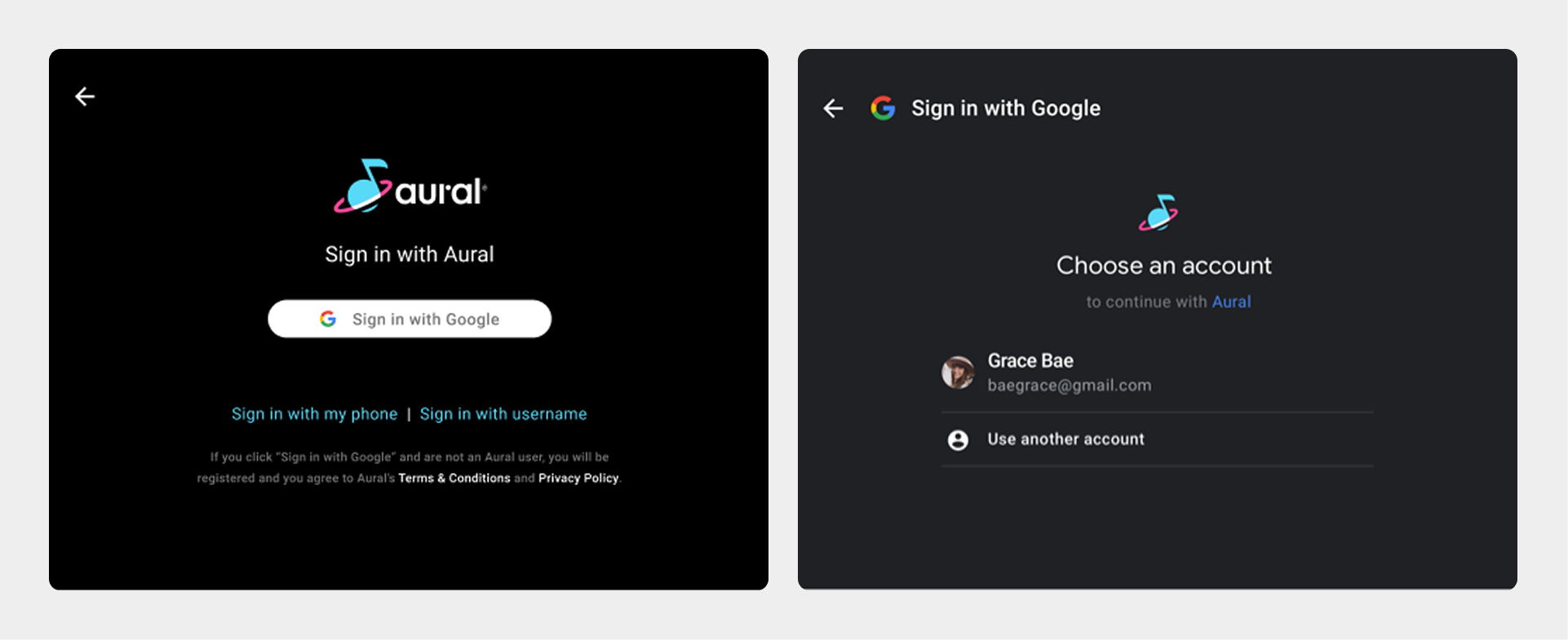
การเข้าสู่ระบบด้วย Google: อนุญาตให้ผู้ใช้เข้าสู่ระบบโดยใช้บัญชี Google ของตน การลงชื่อเข้าใช้ผ่านโทรศัพท์: แสดงรหัส PIN บนหน้าจอรถยนต์เพื่อให้ผู้ใช้ป้อนรหัสบนโทรศัพท์ หรือในทางกลับกัน การเข้าสู่ระบบแบบมาตรฐาน: ให้ผู้ใช้ป้อนชื่อผู้ใช้และรหัสผ่านสำหรับแอปบนหน้าจอในรถยนต์ แนะนำให้ลงชื่อเข้าใช้ด้วยบัญชี Google เป็นตัวเลือกการลงชื่อเข้าใช้หลักสำหรับแอปที่รองรับ ด้วยวิธีนี้ ผู้ใช้จะยืนยันบัญชี Google ที่มีอยู่แล้ว ดังแสดงในภาพ
ยืนยันบัญชี Google ของคุณ สำหรับตัวอย่างเพิ่มเติมของขั้นตอนการเข้าสู่ระบบและแนวทางในการสร้างขั้นตอนเหล่านั้น โปรดไปที่ หน้า เข้าสู่ระบบ
ส่วนควบคุมแอป (การค้นหาและการตั้งค่า) ส่วนควบคุมแอปประกอบด้วยการค้นหาภายในแอปและการตั้งค่าแอปสำหรับแอปสื่อ นักพัฒนาแอปอาจเลือกที่จะใช้งานอย่างใดอย่างหนึ่งหรือทั้งสองอย่างก็ได้
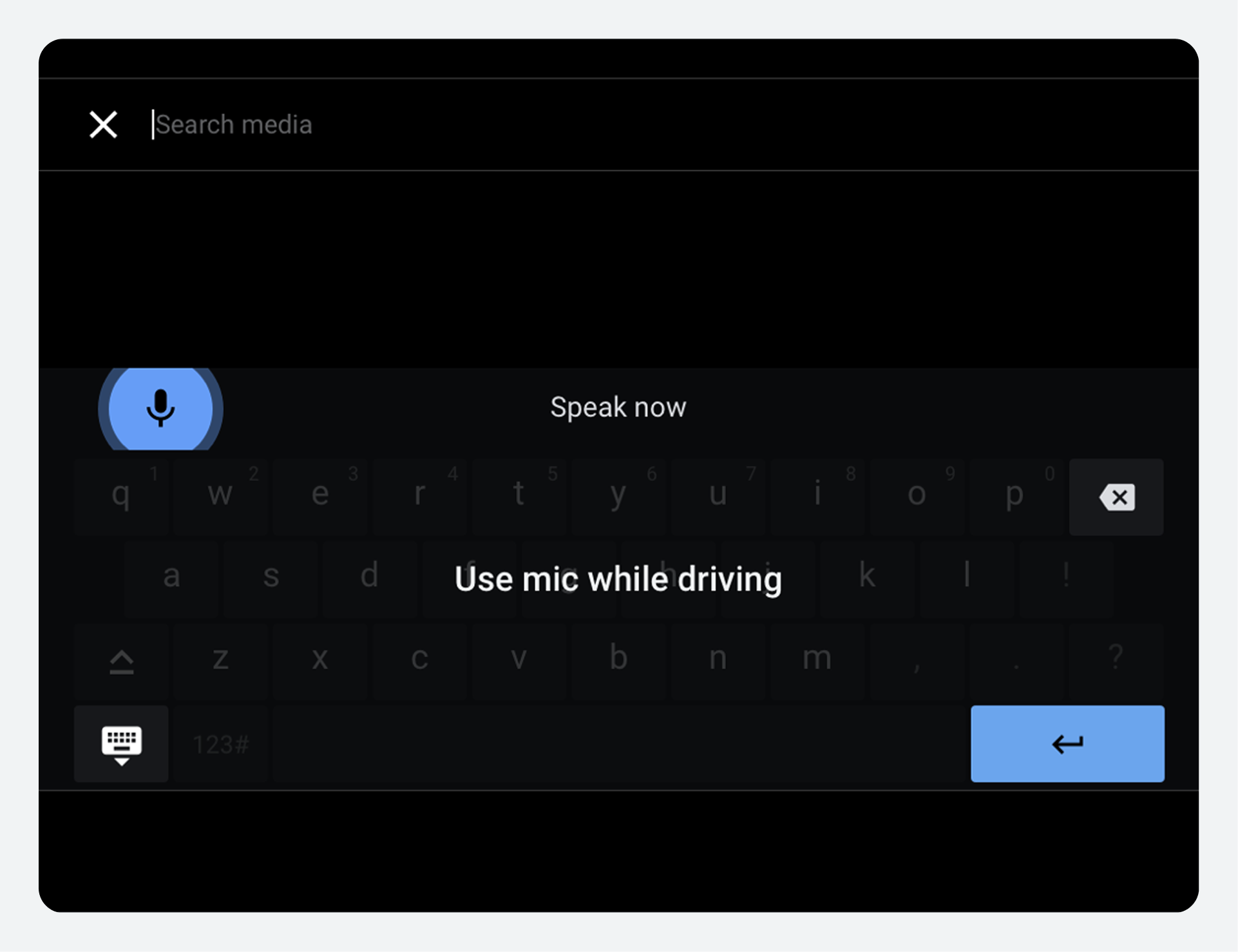
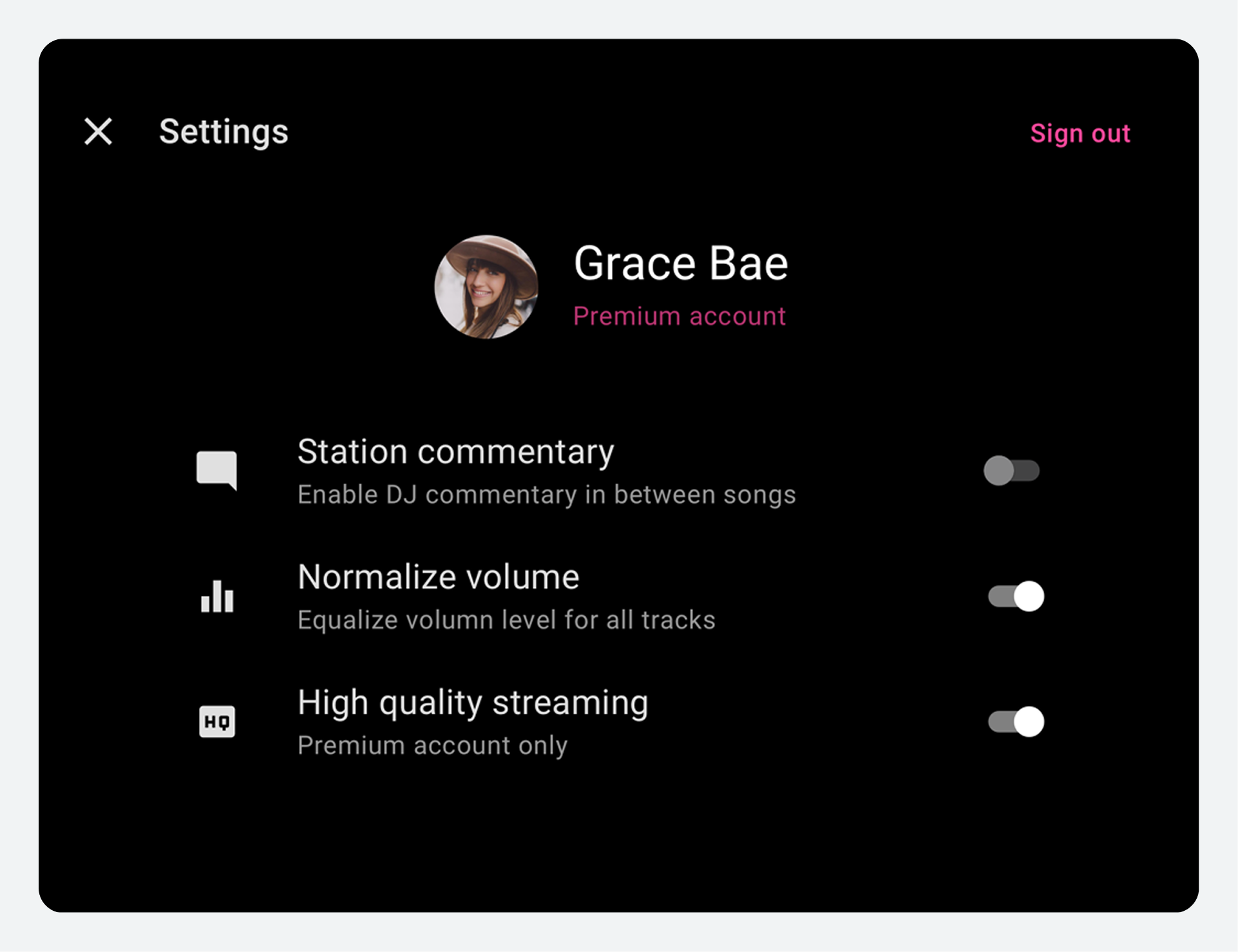
โดยทั่วไป ปุ่มควบคุมแอปจะปรากฏทางด้านขวาของแท็บในแถบแอป ซึ่งอยู่ด้านบนหรือด้านล่างของหน้าจอ การค้นหาภายในแอป คุณสามารถสนับสนุนการใช้งานฟังก์ชันค้นหาภายในแอปในแถบแอปได้ นักพัฒนาแอปสามารถตัดสินใจได้ว่าจะเพิ่มฟังก์ชันค้นหาลงในแอปของตนหรือไม่ ขณะที่ผู้ใช้กำลังขับรถ ฟังก์ชันการค้นหาจะเรียกใช้แป้นพิมพ์ที่ปรับให้เหมาะกับการขับขี่ ทำให้สามารถป้อนข้อมูลด้วยเสียงได้ เมื่อรถจอดอยู่ ระบบจะเรียกใช้แป้นพิมพ์มาตรฐาน คุณสามารถออกแบบแป้นพิมพ์ทั้งสองแบบ (หรือปรับแต่งแป้นพิมพ์ที่ Google จัดให้) ได้ การตั้งค่าแอป คุณสามารถสนับสนุนการใช้งานฟังก์ชันการตั้งค่าภายในแอปในแถบแอปได้ นักพัฒนาแอปสามารถตัดสินใจได้ว่าจะเพิ่มฟังก์ชันการตั้งค่าลงในแอปของตนหรือไม่ ฟังก์ชันการตั้งค่านี้ควรมีเฉพาะการตั้งค่าที่จำเป็นสำหรับการใช้งานแอป (เช่น ข้อมูลบัญชี การตั้งค่าแอป และฟังก์ชันการเข้าสู่ระบบและออกจากระบบ) รวมถึงการตั้งค่าที่เกี่ยวข้องกับการฟังสื่อในรถยนต์ (เช่น การปิดเนื้อหาที่ไม่เหมาะสม) ขณะที่ผู้ใช้กำลังขับรถ ส่วนแสดงการตั้งค่าจะปรากฏขึ้น แต่จะหรี่แสงลงหรือมีการปรับเปลี่ยนเพื่อระบุว่าไม่สามารถใช้งานการตั้งค่าแอปได้ เมื่อรถจอดอยู่ ส่วนแสดงการตั้งค่านี้จะแสดงโอเวอร์เลย์ที่มีการตั้งค่าแอป นักพัฒนาแอปออกแบบหน้าจอโอเวอร์เลย์สำหรับแอปของตนเอง ตามที่อธิบายไว้ใน หัวข้อ การตั้งค่าการออกแบบ
การแบ่งบทบาทหน้าที่ ตารางด้านล่างนี้สรุปบทบาทด้านการออกแบบของผู้ผลิตรถยนต์และนักพัฒนาแอปในการสร้างประสบการณ์การใช้งานแอปสื่อที่สอดคล้องกัน
แง่มุมหนึ่งของประสบการณ์ด้านสื่อ บทบาทการออกแบบของผู้ผลิตรถยนต์ บทบาทการออกแบบของนักพัฒนาแอป การใช้งานแอปพลิเคชันสื่อต่างๆ
กำหนดตำแหน่งของแถบแอป และรองรับการนำทางและการควบคุมของแอปที่สามารถปรากฏในแถบแอปได้
ตัดสินใจว่าจะแสดงมุมมองเนื้อหาระดับบนสุดใดบ้างในแท็บของแถบแอป และกำหนดไอคอนและป้ายกำกับตามความจำเป็น
เยี่ยมชม แท็บนำทางแผน
กำลังดูรายละเอียดเนื้อหา
กำหนดขนาดและเนื้อหาของรายการในตารางหรือลิสต์ และนำส่วนหัวของแอปไปใช้ในระดับเนื้อหาที่ต่ำกว่า
กำหนดรูปแบบ (ตารางหรือรายการ) และการจัดระเบียบสำหรับเนื้อหาสื่อที่สามารถเรียกดูได้ในแต่ละระดับ
เยี่ยมชม แผนการดูข้อมูล
กำลังเล่นสื่อ
พัฒนามุมมองการเล่นและแถบควบคุมแบบย่อพร้อมข้อมูลเมตาของสื่อและปุ่มควบคุมการเล่นที่เหมาะสม รวมถึงปุ่มควบคุมสำหรับการดำเนินการแบบกำหนดเองใดๆ ในแอป จัดให้มีส่วนแสดงคิวในมุมมองการเล่นและกำหนดรูปแบบให้กับคิว
ตัดสินใจว่าจะเพิ่มการกระทำแบบกำหนดเองลงในแถบควบคุมหรือไม่ และจะใส่ไอคอนสำหรับการกระทำเหล่านั้นหรือไม่ ตัดสินใจว่าจะเพิ่มคิวหรือไม่ และจะเพิ่มตัวบ่งชี้สำหรับแทร็กที่กำลังเล่นอยู่หรือไม่
ไป ที่ ปรับแต่งการควบคุมการเล่น
การเข้าสู่ระบบ การตั้งค่า และการค้นหา
จัดเตรียมปุ่มค้นหาและปุ่มตั้งค่าบนแถบแอปพลิเคชัน ออกแบบแป้นพิมพ์ค้นหา และเชื่อมต่อผู้ใช้ไปยังหน้าจอเข้าสู่ระบบตามความจำเป็น
จัดเตรียมขั้นตอนการเข้าสู่ระบบ (ดัดแปลงจากโค้ดตัวอย่าง) และหน้าจอการตั้งค่าหากจำเป็น
เยี่ยมชม หน้าเข้าสู่ระบบ และ ออกแบบการเข้าสู่ระบบและการตั้งค่า
การระบุแหล่งที่มาของแบรนด์
แสดงไอคอนแอปบนหน้าจอเนื้อหาทั้งหมด และเลือกตำแหน่งที่จะใช้สีของแอปจากผู้พัฒนาภายนอกเป็นสีเน้น
ระบุไอคอนแอปและสีเน้น
เยี่ยมชม การสร้างแบรนด์แอปแสดงผล
รายการตรวจสอบแอป ใช้รายการนี้เพื่อตรวจสอบให้แน่ใจว่าคุณได้จัดเตรียมองค์ประกอบการออกแบบทั้งหมดที่จำเป็นสำหรับการนำเสนอแอปของคุณภายในเทมเพลตสื่อสำหรับ AAOS แล้ว
แนวทางสำหรับการสร้างหน้าจอแบบกำหนดเอง สำหรับแอปพลิเคชันสื่อส่วนใหญ่ที่ใช้ใน AAOS คุณไม่จำเป็นต้องออกแบบหน้าจอเอง ยกเว้นหน้าจอการตั้งค่าและการเข้าสู่ระบบ หากคุณต้องการให้ผู้ใช้เข้าถึงการตั้งค่าแอป คุณต้องออกแบบหน้าจอการตั้งค่า นอกจากนี้ หากแอปของคุณต้องการการเข้าสู่ระบบ คุณต้องจัดเตรียมขั้นตอนการเข้าสู่ระบบ ซึ่งคุณสามารถปรับแต่งได้จากโค้ดตัวอย่างใน Universal Android Music Player
แนวทางรูปแบบทั่วไปเหล่านี้ใช้ได้ทั้งกับหน้าจอการตั้งค่าแบบกำหนดเองและหน้าจอลงชื่อเข้าใช้แบบกำหนดเอง ช่วยให้คุณปรับแต่งการออกแบบให้เหมาะสมสำหรับการแสดงผลบนหน้าจอรถยนต์ขณะจอด ไม่ว่าจะเป็นเวลาใดก็ตามทั้งกลางวันและกลางคืน
สำหรับคำแนะนำเพิ่มเติมเกี่ยวกับการตั้งค่าและการเข้าสู่ระบบ โปรดดูที่ การตั้งค่าแอป
ระดับความต้องการ แนวทางปฏิบัติ ต้อง
นักพัฒนาแอปต้อง:
ควรมีปุ่มปิดเพื่อออกจากหน้าจอการตั้งค่าและหน้าจอเข้าสู่ระบบหลัก จัดให้มีปุ่มย้อนกลับ (Back affordance) สำหรับหน้าจอถัดไปหลังจากหน้าจอหลัก วางปุ่มปิดหรือย้อนกลับไว้ที่มุมซ้ายบนของหน้าจอ รักษาอัตราส่วนความคมชัดอย่างน้อย 4.5:1 ระหว่างพื้นหลังและไอคอนหรือข้อความ ควรใช้ขนาดตัวอักษรที่แนะนำอย่างน้อย 32dp สำหรับข้อความหลัก และ 24dp สำหรับข้อความรอง ควรวางเป้าหมายสัมผัสให้มีขนาดใหญ่กว่าขนาดขั้นต่ำที่แนะนำคือ 76 x 76 พิกเซล ควร
นักพัฒนาแอปควร:
ใช้ ธีมสีเข้ม สำหรับหน้าจอและโอเวอร์เลย์ทั้งหมด ใส่โลโก้หรือไอคอนแอปบนทุกหน้าจอ เมื่อใช้สีเน้น ให้ใช้สีเดียวกันกับที่ระบุไว้เป็น องค์ประกอบของแบรนด์ โปรดจำกัดความยาวของข้อความให้อยู่ภายใน ความยาวสูงสุดที่แนะนำ คือ 120 ตัวอักษร ควรเว้นระยะห่างระหว่างจุดสัมผัสอย่างน้อย 24dp เท่าที่จะเป็นไปได้ อาจ
นักพัฒนาแอปอาจ:
ตัดสินใจว่าจะเพิ่มฟังก์ชันการลงชื่อเข้าใช้และการตั้งค่าลงในแอปหรือไม่
เหตุผล หน้าจอที่ออกแบบโดยตรงโดยนักพัฒนาแอปสื่อควรมีลักษณะดังนี้:
รองรับรูปแบบการนำทางและหลักการออกแบบมาตรฐานของแอปพลิเคชันสื่อ สะท้อนหลักการออกแบบและรากฐานทางด้านภาพของ AAOS
ส่งความคิดเห็น