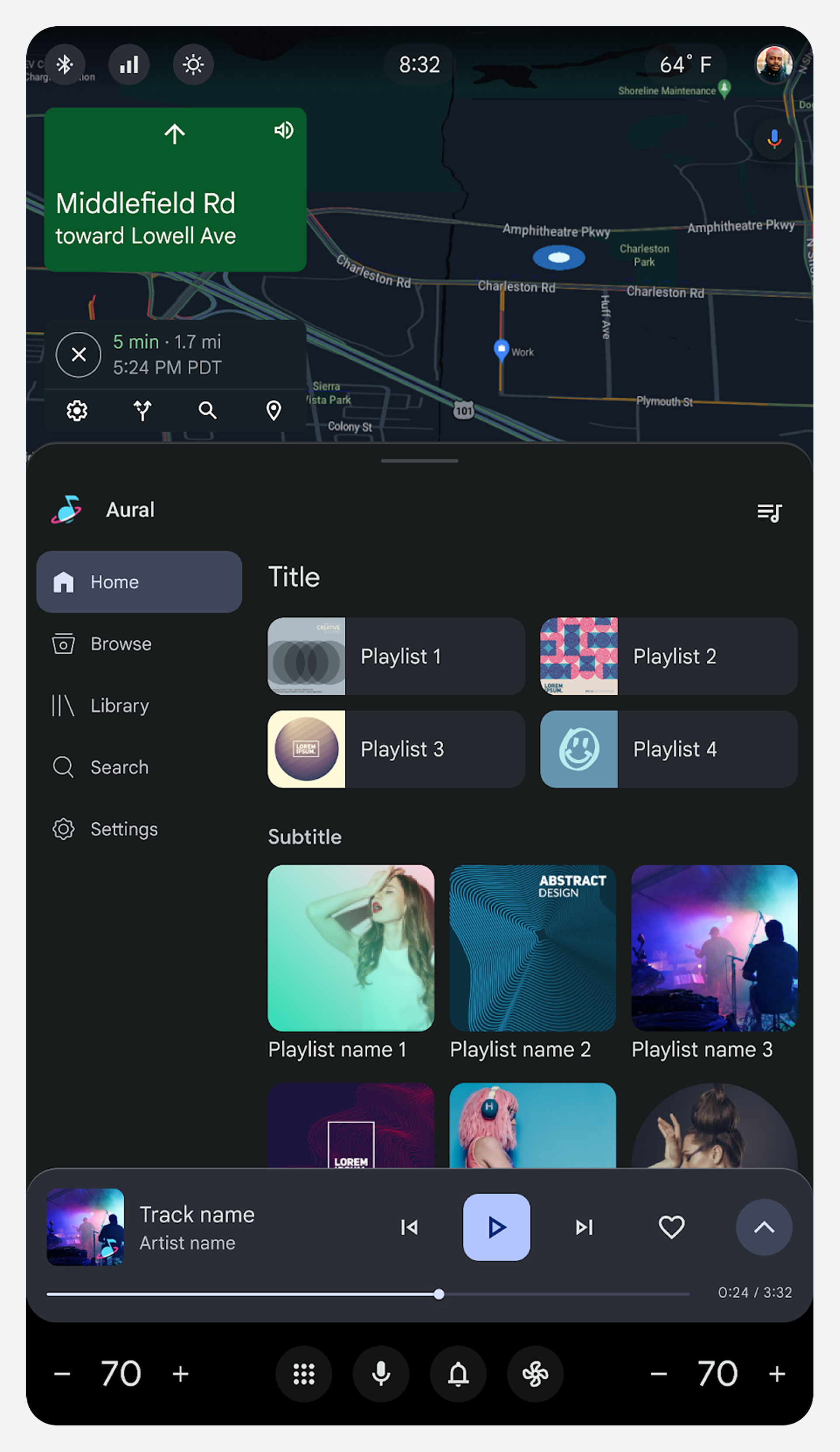
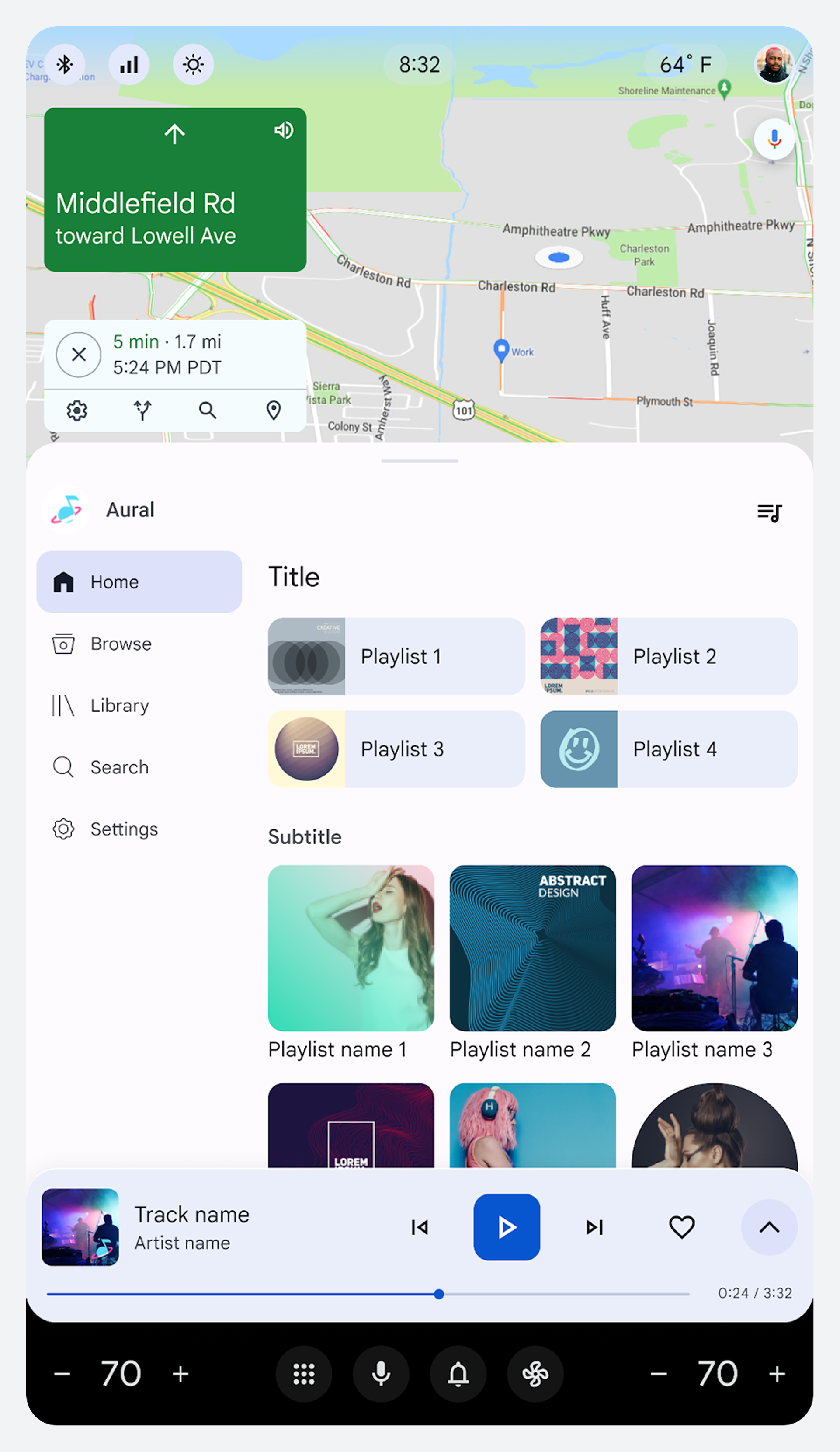
Zu den Design-Frameworks für Automotive OS (AAOS) gehören der Startbildschirm und drei persistente System-UI-Elemente:
Startbildschirm
Der Startbildschirm bietet Fahrern einen umfassenden Ausgangspunkt mit allen leicht zugänglichen Bedienelementen. Er erfüllt die meisten Fahrerbedürfnisse, sodass sich der Fahrer auf die Navigation konzentrieren kann, anstatt zwischen Apps wechseln zu müssen.
Ohne diesen Bildschirm zu verlassen, kann der Fahrer auf Folgendes zugreifen:
- Die Statusleiste oben enthält Schnellsteuerungen und eine Profilauswahl.
- Die Basisschicht im Hauptteil des Bildschirms, auf der typischerweise eine Navigations-App ausgeführt wird.
- Steuerungs- und Systemnavigationsleisten unten

Bedienleiste
Die Bedienleiste enthält Steuerelemente für Medien (Video und Musik), Podcasts, Bluetooth, Radio und aktive Anrufe.
Bei Medien- und Telefon-Apps befindet sich die Steuerleiste oberhalb der Navigationsleiste im unteren Bildschirmbereich. Die Steuerelemente wechseln von Medien- zu aktiven Telefonanrufen, sobald der Nutzer einen Anruf annimmt.
Für Google-Partner sollten Anpassungen dieser Steuerelemente den Google-eigenen UX-Anforderungen für Medien- und Telefon-Apps entsprechen.
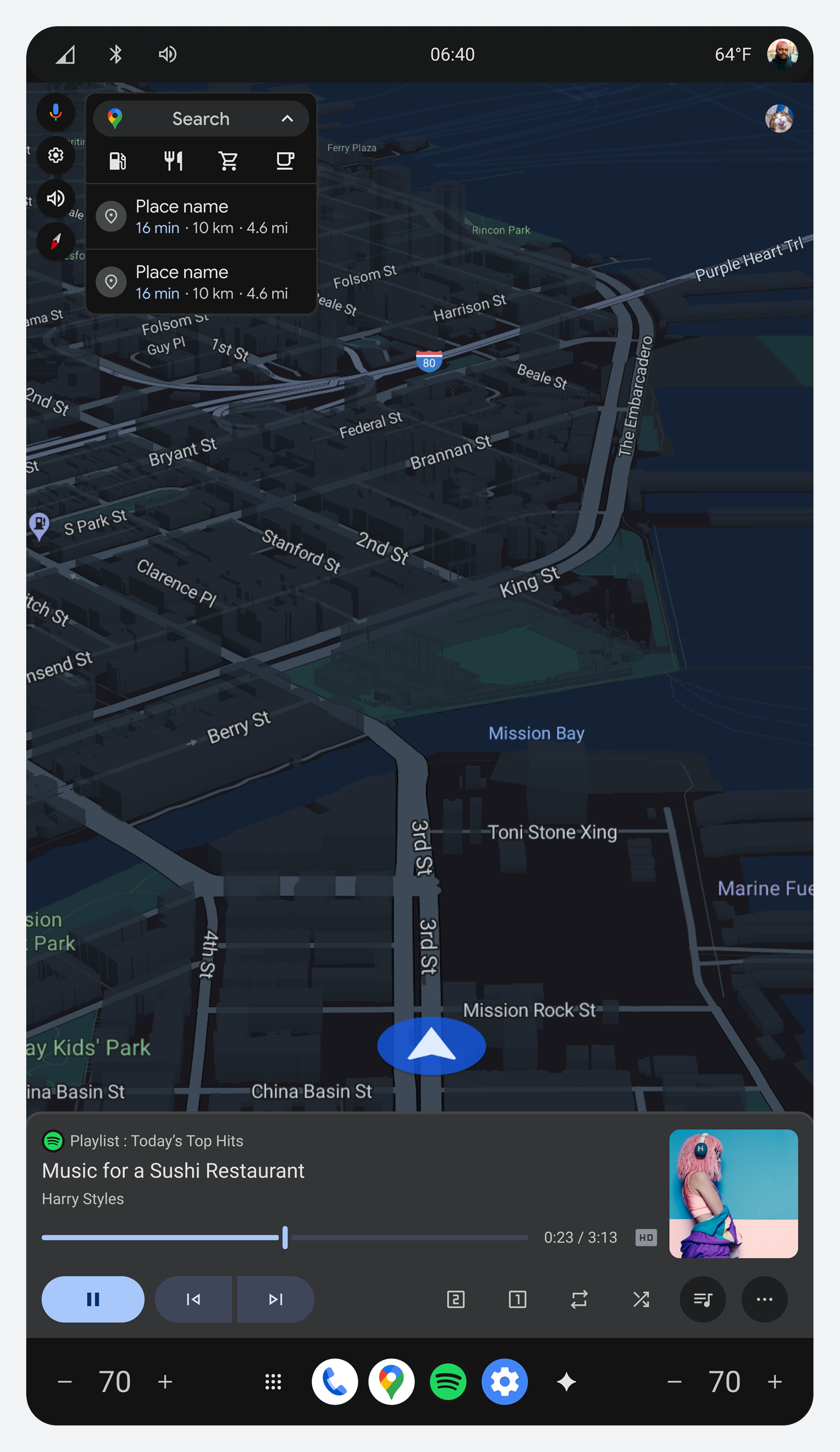
Mediensteuerung
Die Mediensteuerung ermöglicht das Abspielen, Pausieren, Zurückspulen und Vorspulen. Außerdem kann der Benutzer damit Favoriten markieren und gegebenenfalls auf weitere benutzerdefinierte Steuerelemente zugreifen.
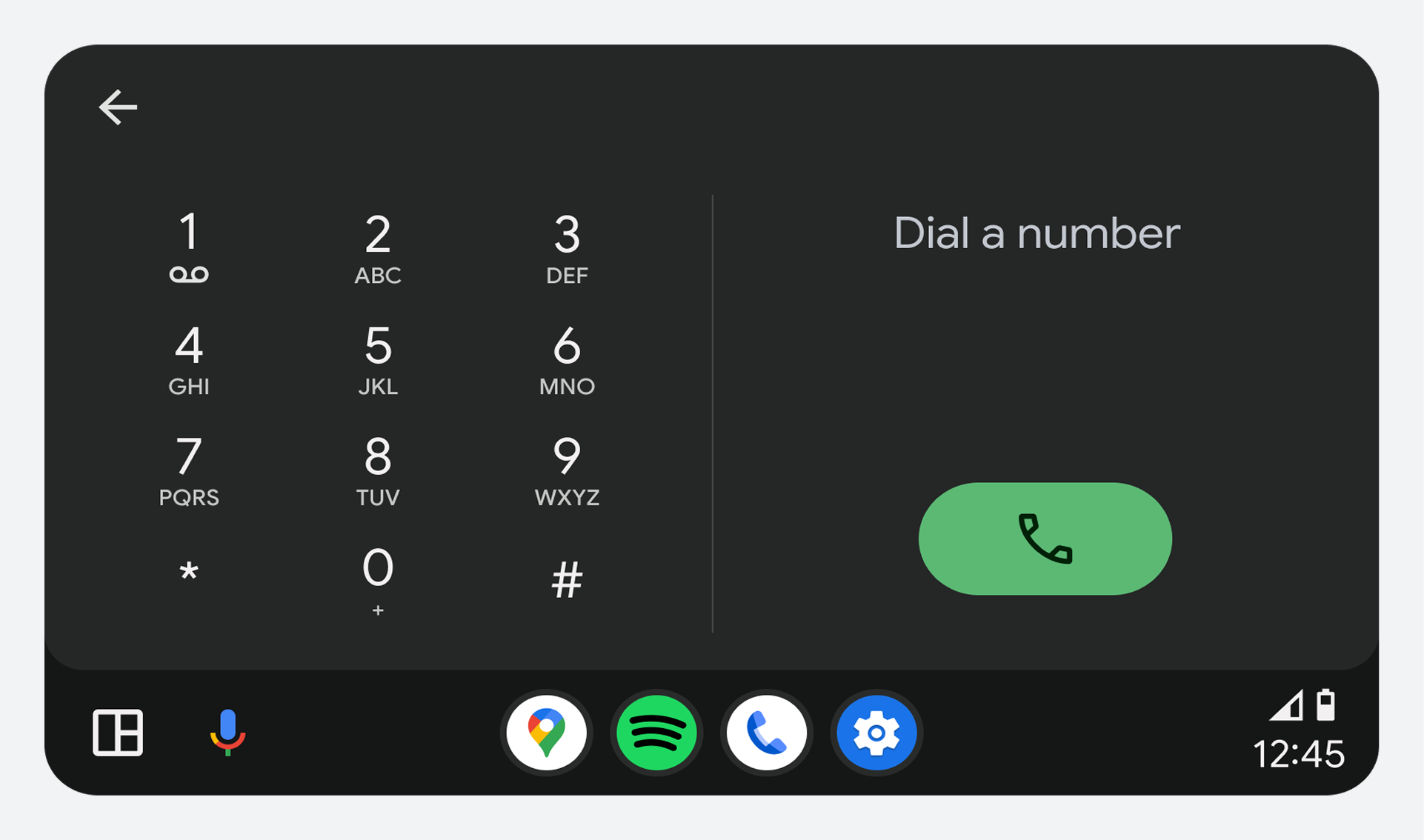
Aktive Anrufsteuerung
Die Bedienelemente des Telefons ermöglichen das Stummschalten des Lautsprechers, das Umschalten auf Bluetooth und das Abbrechen eines Anrufs.
Statusleiste
Die Statusleiste erscheint am oberen Bildschirmrand und enthält die Profilauswahl, Schnellsteuerelemente sowie Zeit- und Wetterinformationen.
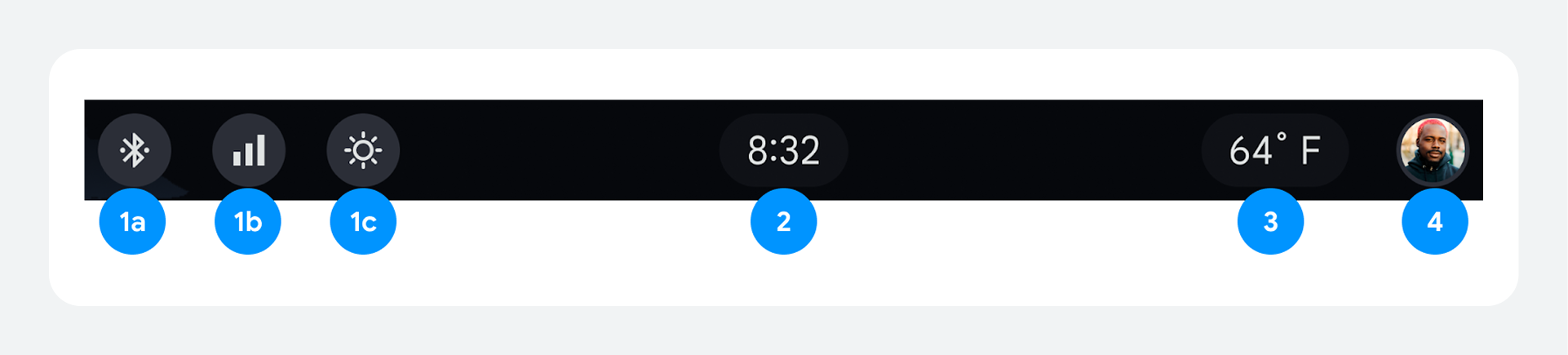
- Schnellsteuerung:
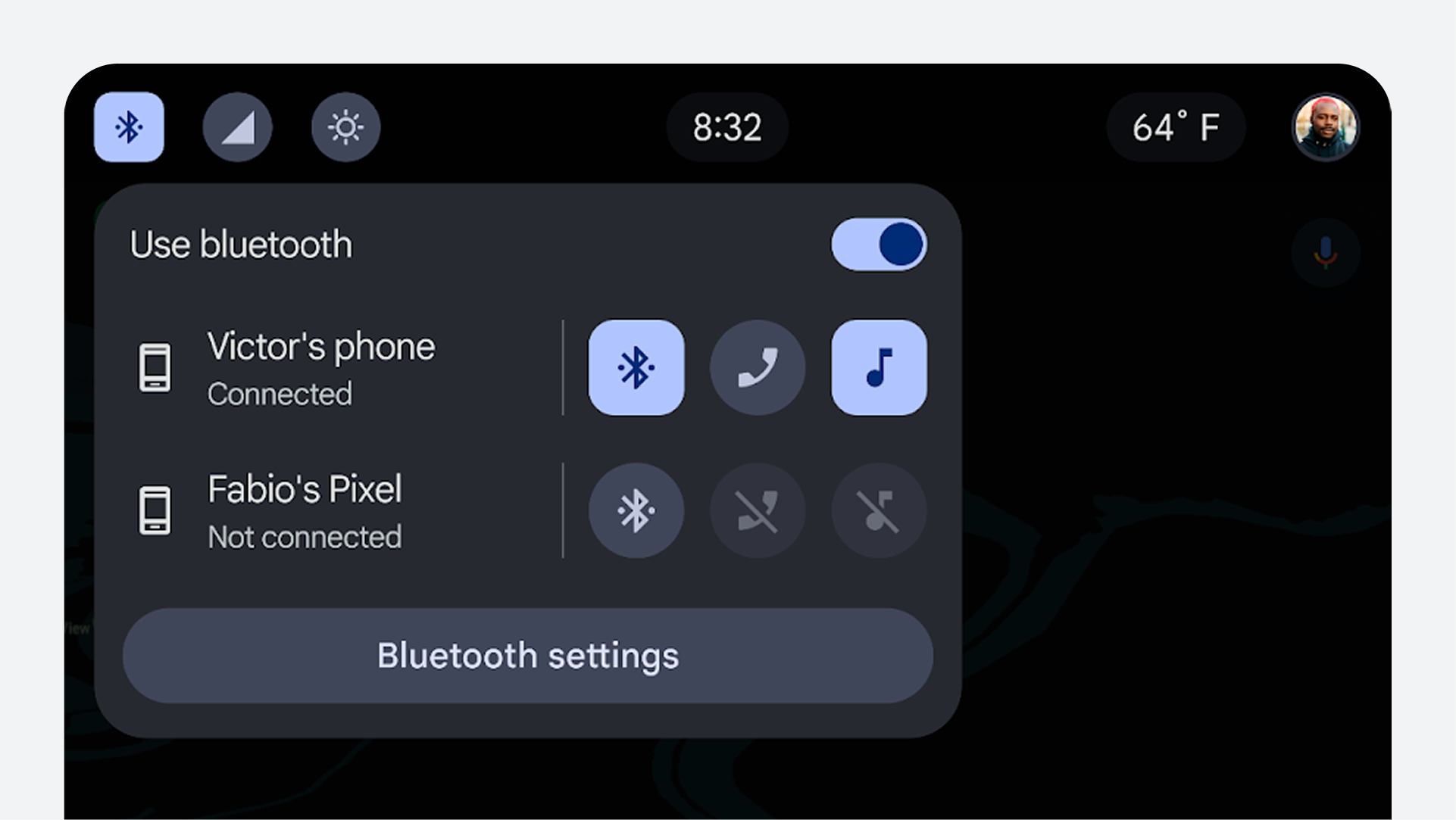
- Bluetooth: Bluetooth-Status
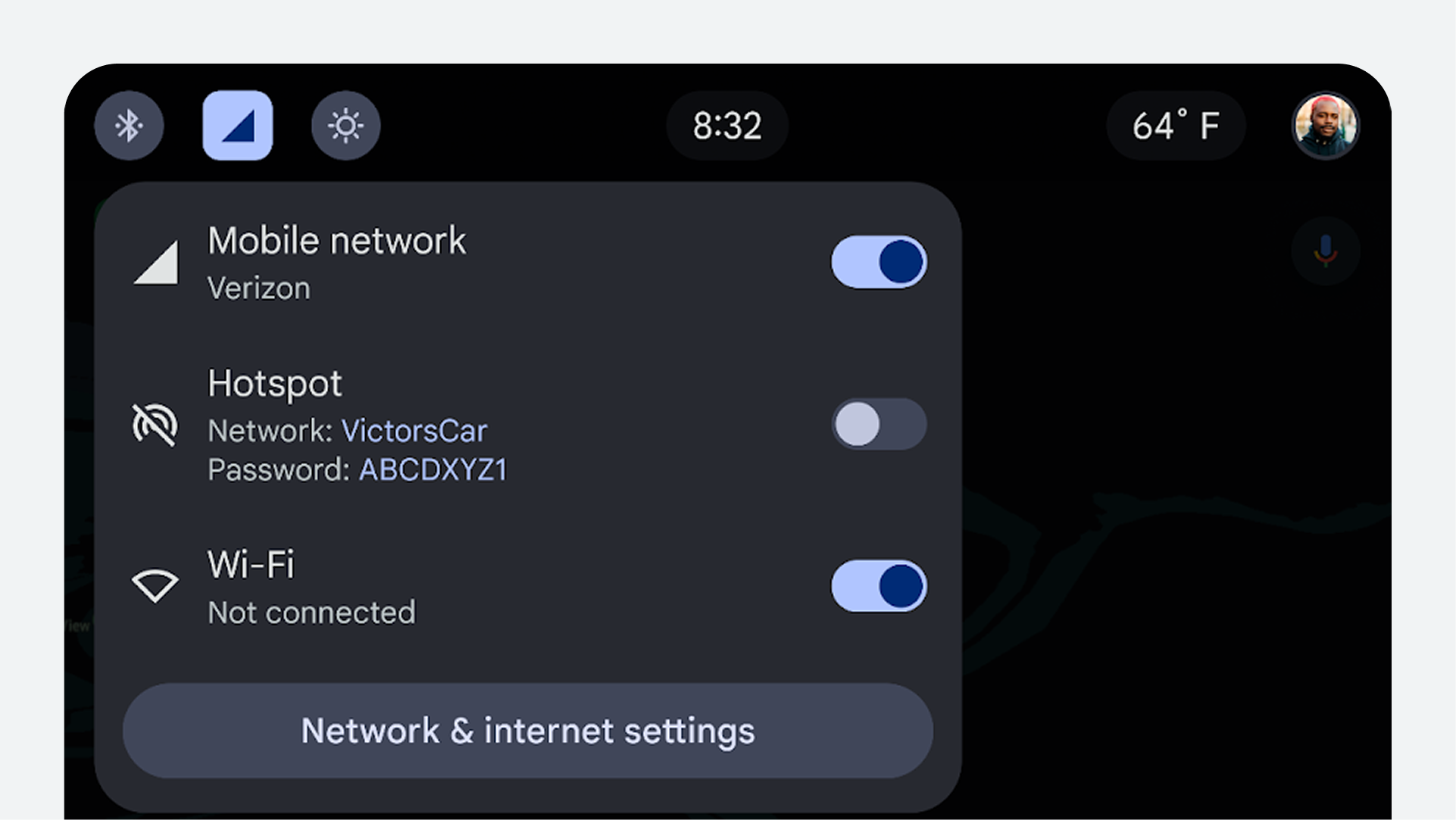
- Konnektivität: WLAN, Mobilfunknetz und Hotspot
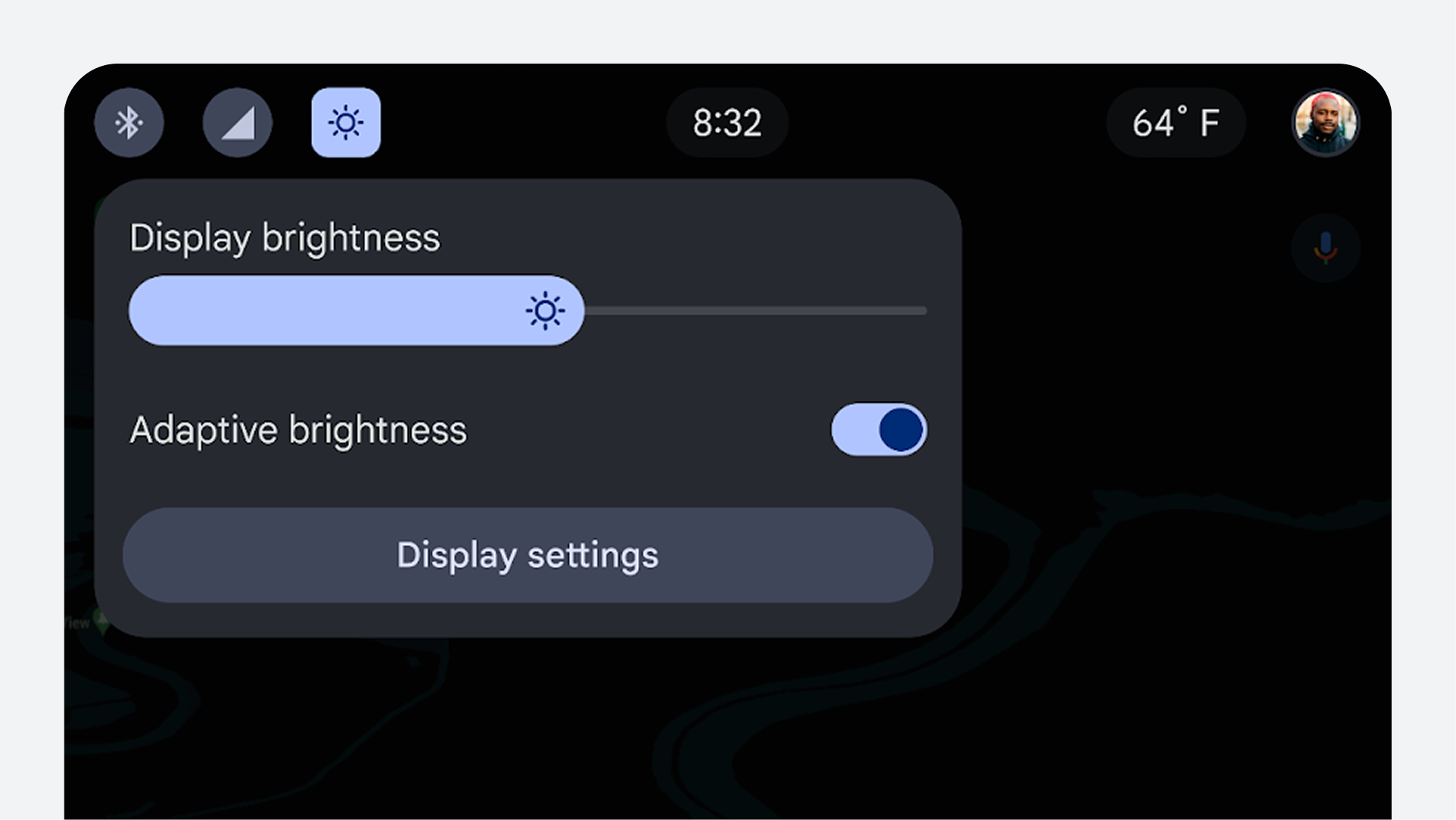
- Helligkeitsanzeige: Ermöglicht dem Benutzer die Anpassung der Bildschirmhelligkeit.
- Uhr: Digitale Anzeige der aktuellen Uhrzeit
- Wetterinformationen: Zeigt die Außentemperatur an
- Profilauswahl: Zeigt das aktuell verwendete Benutzerprofil an und ermöglicht dem Benutzer bei Bedarf die Auswahl eines anderen Profils.
Die Elemente der Statusleiste erscheinen bei Links- und Rechtslenkern in der gleichen Reihenfolge.
Benutzer können die Wetteranzeige in den Einstellungen ein- und ausschalten.
Für bewährte Methoden und Anleitungen zur Anpassung der Statusleiste siehe „Bewährte Methoden für die Statusleiste“ .
1. Schnellsteuerung
Über die Schnellsteuerung in der Statusleiste können Sie einfach auf die Einstellungen für Bluetooth, Netzwerk und Internet sowie die Bildschirmhelligkeit zugreifen.
2. Profilauswahl
Über die Profilauswahl in der Statusleiste können Profile schnell ausgewählt und die Profileinstellungen per Tastenkombination aufgerufen werden.

Best Practices für die Statusleiste
App-Entwickler sollten diese bewährten Vorgehensweisen befolgen:
- Um zu vermeiden, dass App-Inhalte verdeckt werden, sollte Transparenz genutzt werden: Befindet sich die App teilweise hinter der Statusleiste und nicht vollständig darunter, sollten App-Entwickler die Statusleiste transparent lassen.
- Farben strategisch einsetzen: Befindet sich die App vollständig unterhalb der Statusleiste, sollten App-Entwickler eine Farbe für die Statusleiste wählen.
Systemnavigationsleiste
Die Systemnavigationsleiste enthält Steuerelemente für den App-Launcher, den digitalen Assistenten, das Benachrichtigungszentrum und Komfortsteuerungen.
Die Systemnavigationsleiste befindet sich am unteren Bildschirmrand und zeigt die folgenden Steuerelemente an:
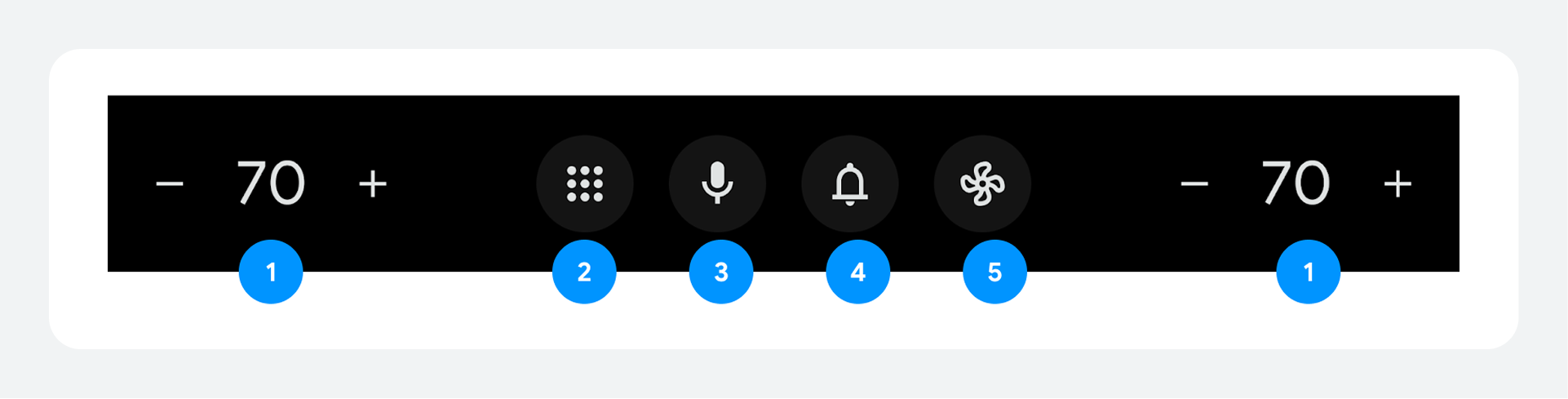
- Kabinentemperatur: Temperatur im Fahrzeug
- App-Launcher: Für den Fahrer verfügbare Apps
- Digitaler Assistent: Zugriff auf den ausgewählten digitalen Assistenten, z. B. den Google Assistant.
- Benachrichtigungszentrale: Zugriff auf die Benachrichtigungszentrale
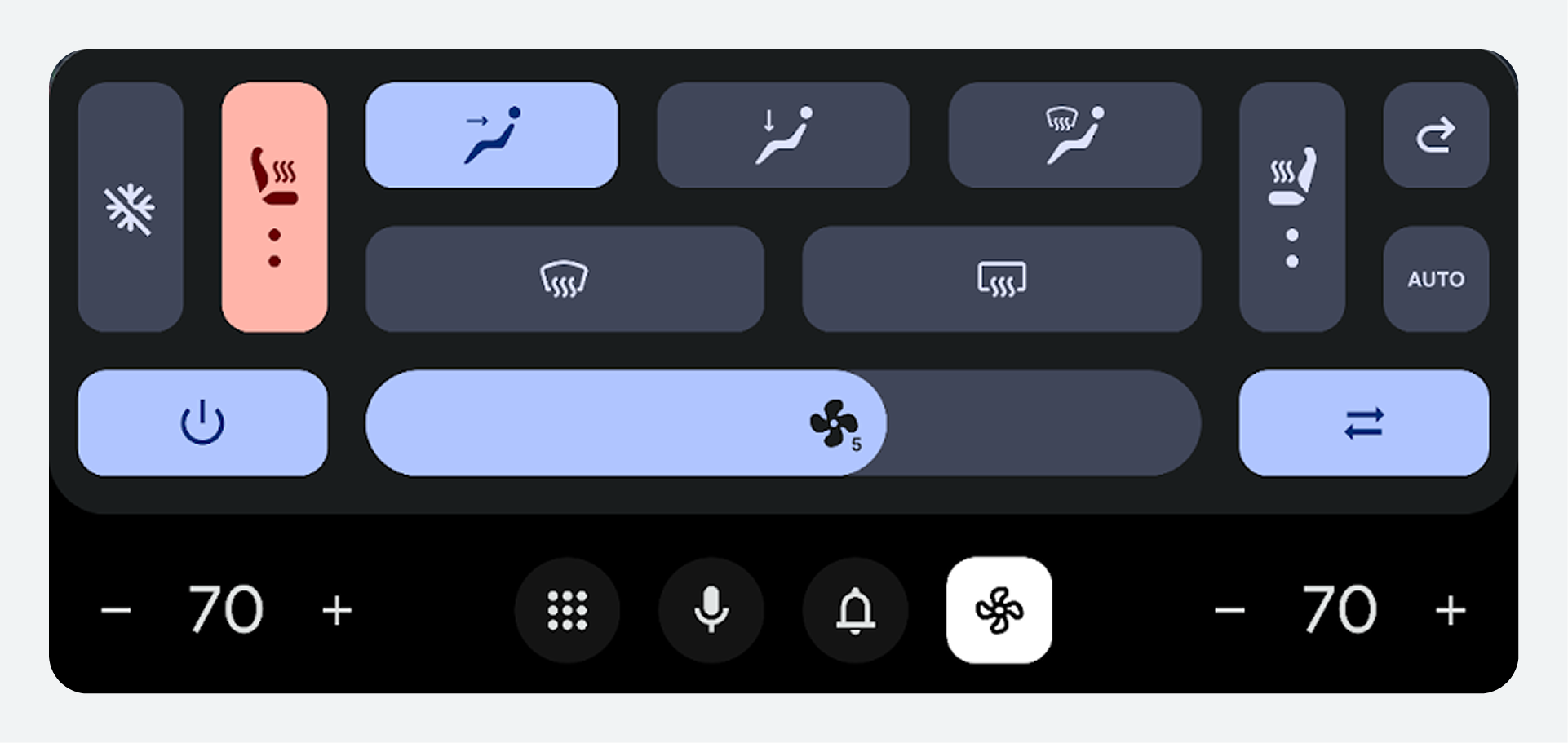
- Klimaanlage: Zugang zu den Klimaanlagen im Fahrzeug
Hinweise zur Anpassung der Systemnavigationsleiste finden Sie unter Anpassung der Systemnavigationsleiste .
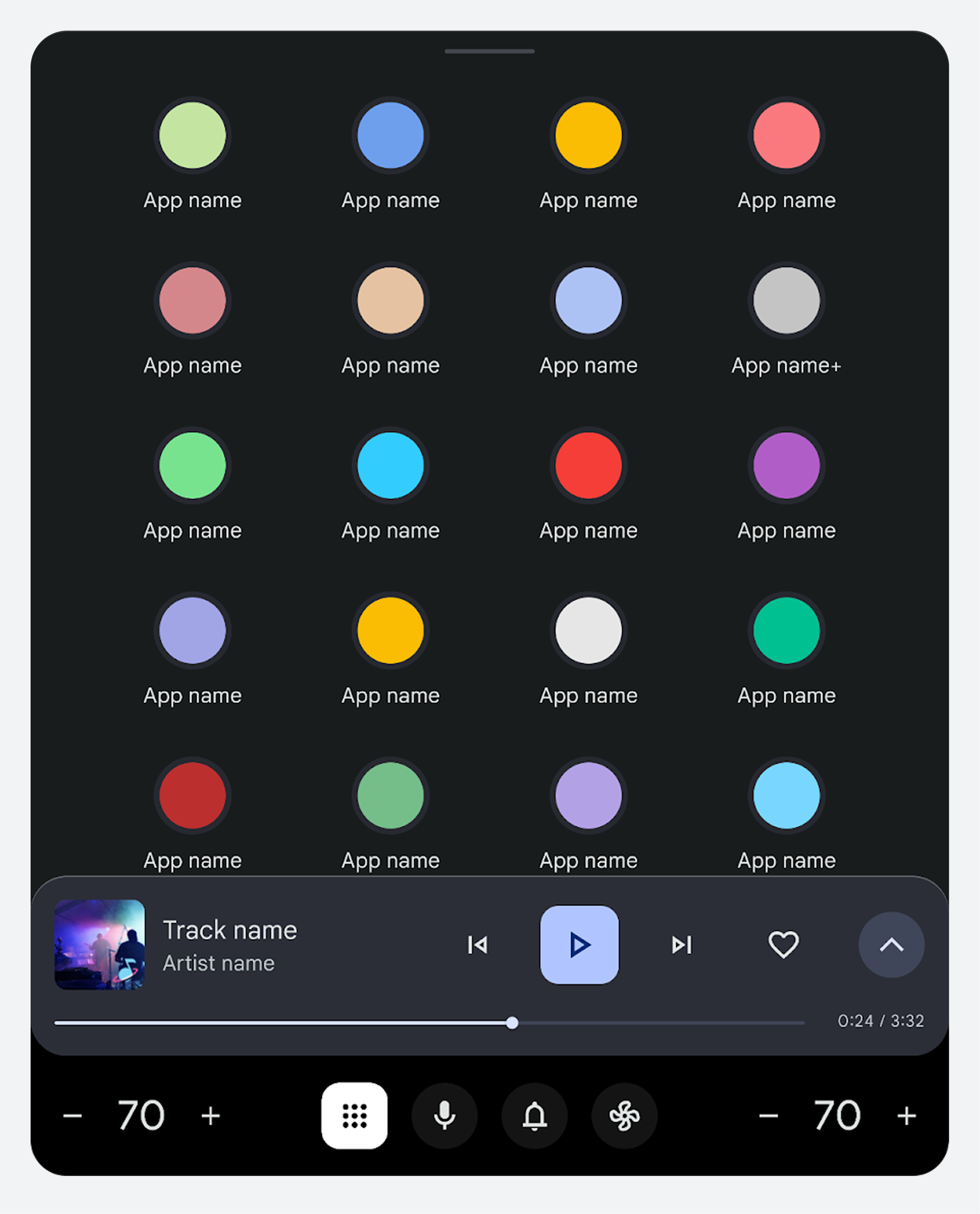
App-Launcher
Der App-Launcher wird im Hauptbereich der Apps in einer Standard-Rasteransicht angezeigt. Die Apps sind alphabetisch von A bis Z sortiert. Nutzer können die Reihenfolge der Apps nach ihren Vorlieben ändern.
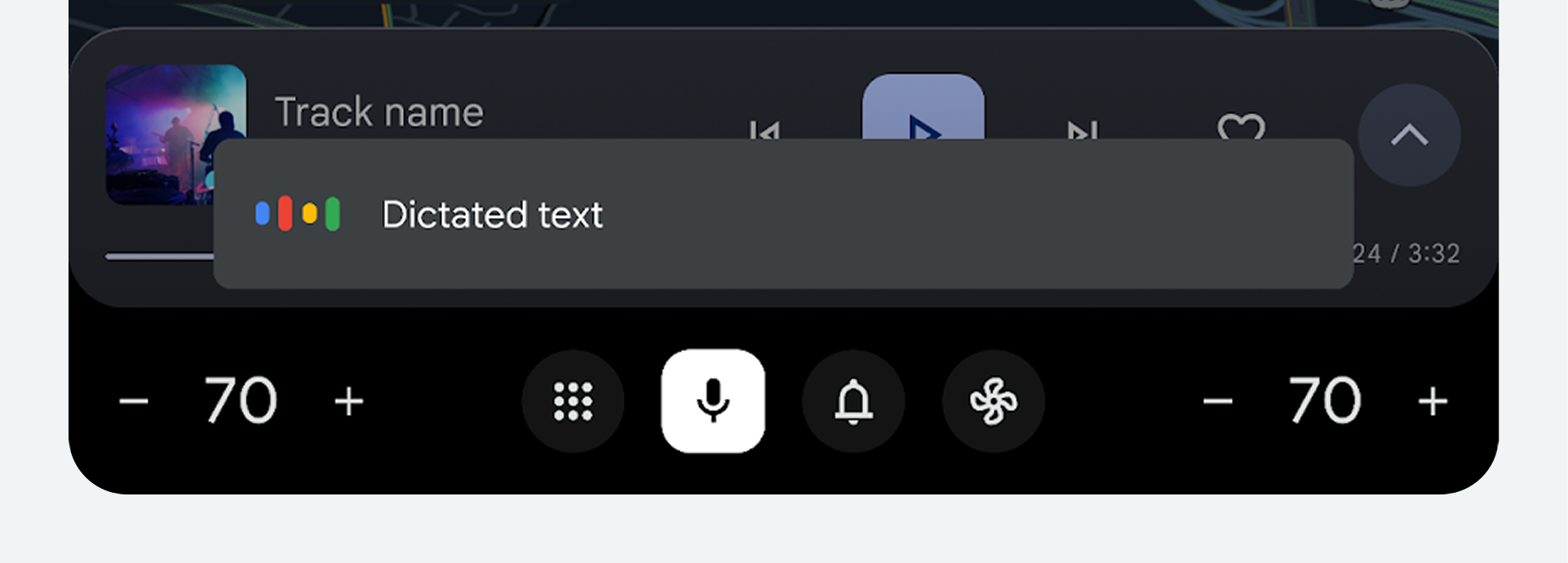
Digitaler Assistent
Durch Antippen dieser Funktion wird der aktuell aktive digitale Assistent für die Sprachkommunikation aufgerufen.
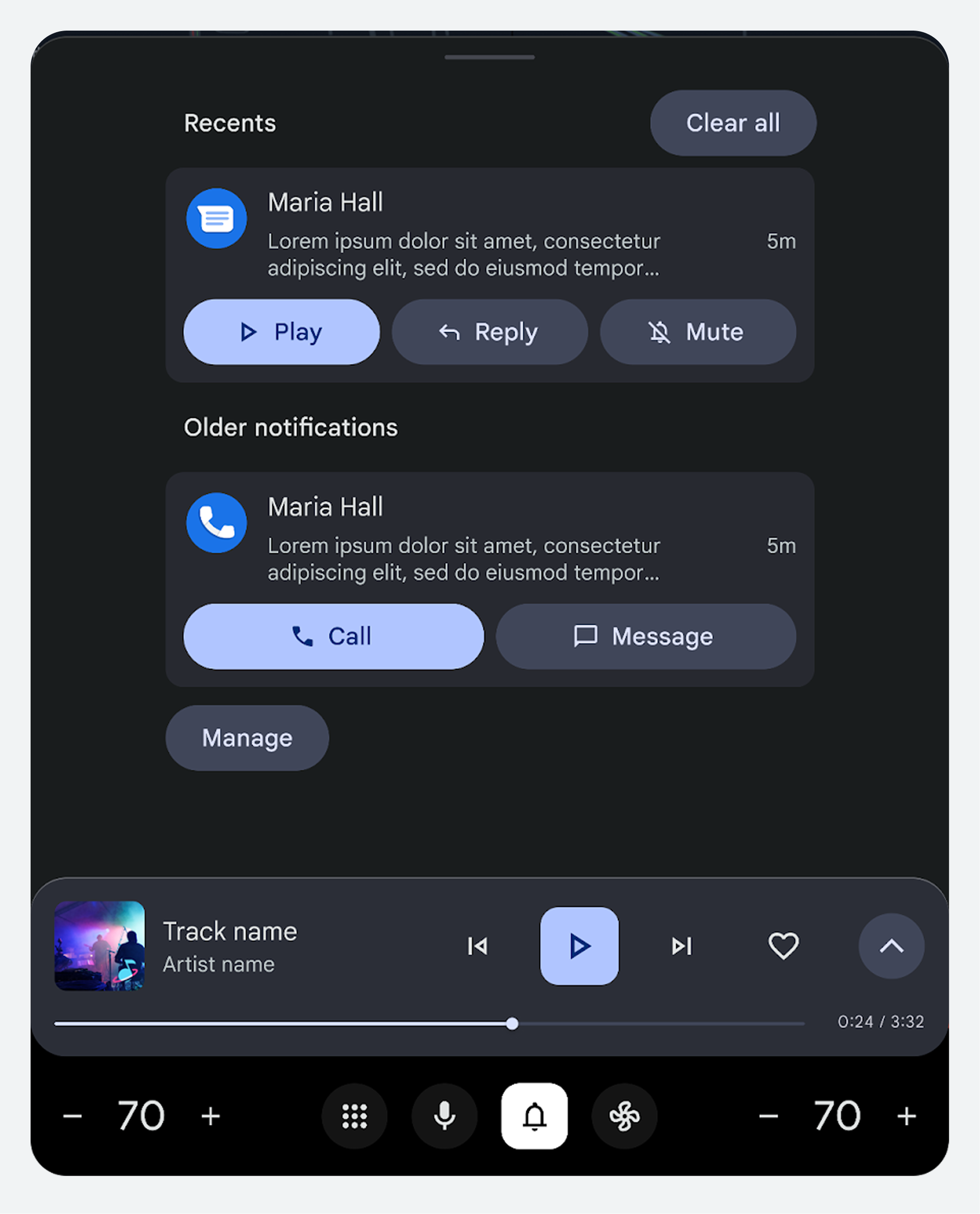
Benachrichtigungszentrum
Das Benachrichtigungscenter führt den Benutzer zu allen gespeicherten Benachrichtigungen, sowohl gelesenen als auch ungelesenen.
Klimaanlage
Das Symbol für die Klimaanlage ermöglicht einen einfachen Zugriff auf die Klimaanlagensysteme des Fahrzeugs.
Zusätzliche Funktionen
Zu den weiteren Funktionen, die sowohl für das Systemerlebnis als auch für das App-Erlebnis gelten, gehören die Sprachausgabe und die Designs.
Sprachschicht
Die Sprachschicht ist eine transparente Schicht, die über allen anderen Schichten sowie über den Steuerungs- und Systemnavigationsleisten liegt.
Es kann jeden in das System integrierten digitalen Assistenten ausführen, wie zum Beispiel Google Gemini.
Themen
Je nach Lichtverhältnissen stehen zwei Themen zur Auswahl.
Dunkles Thema
Verwenden Sie den Dunkelmodus für Nacht- oder Dämmerungsverhältnisse, um Blendeffekte zu reduzieren. Erfahren Sie mehr über die Lesbarkeit bei Nacht . | Helles Thema
Das helle Design sorgt dafür, dass Fahrer und Beifahrer die Fahrzeugbildschirme auch bei direkter Sonneneinstrahlung gut erkennen können. Die Systemnavigation kann schwarz bleiben, um sich optisch in das Gesamtbild einzufügen. |